PlasmaTube: инструкция от гика, просмотр онлайн-видео в KDE Plasma без браузера
PlasmaTube — свободное приложение сообщества KDE для поиска и просмотра видеозаписей с YouTube и PeerTube. Вместо привычной страницы видеохостинга оно предлагает отдельное окно с каталогом роликов, встроенным проигрывателем, очередью, переключателем источников и разделами пользовательской библиотеки. Программа рассчитана на компьютер и мобильные устройства с Linux; интерфейс приспосабливается к ширине окна и способу управления. Особенно интересен этот подход владельцам KDE Plasma, которые хотят отделить просмотр видеоматериалов от остальных занятий в браузере.
У программы необычная модель подключения к YouTube: PlasmaTube получает каталог через альтернативные серверные интерфейсы Invidious и Piped. Для PeerTube предусмотрено подключение к собственному типу источника. Поэтому работоспособность программы определяется не одним лишь наличием интернета: важно, отвечает ли выбранный сервер, отдаёт ли он корректные сведения о роликах и получается ли воспроизвести соответствующий медиапоток. Доступ к каталогу, авторизация и собственно просмотр — три разных этапа, на каждом из которых возможен самостоятельный сбой.
Это не программа для видеомонтажа и не хранилище скачанных фильмов. Её результат — просмотренный материал, организованная очередь, набор подписок и ссылки на интересующие публикации. Для переноса подписок предусмотрен импорт и экспорт OPML. Именно сочетание потокового просмотра с переносимым списком каналов, а не обработка видеофайлов, определяет ценность PlasmaTube.
Основные параметры
| Характеристика | Описание |
|---|---|
| Название | PlasmaTube, идентификатор приложения org.kde.plasmatube |
| Разработчик | Сообщество KDE; создатель Linus Jahn, сопровождающий Joshua Goins |
| Тип | Графический клиент онлайн-видео с адаптивным интерфейсом Kirigami |
| Актуальный выпуск на 25 ноября 2026 года | 26.08.3 от 5 ноября 2026 года |
| Платформа распространения | Linux, настольные и мобильные устройства; Flatpak для x86_64 и aarch64 |
| Источники видео | YouTube через Invidious или Piped; PeerTube |
| Технологии проигрывания | mpv и yt-dlp, сетевые API поддерживаемых источников |
| Предпочитаемое качество | 144p, 240p, 360p, 480p, 720p, 1080p, 1440p, 2160p; фактические варианты зависят от ролика |
| Работа с учётной записью | Просмотр общедоступных материалов без входа; подписки, история и плейлисты в зависимости от возможностей источника и авторизации |
| Обмен данными | Файл OPML со списком подписок YouTube; URL видеозаписи |
| Язык | Многоязычный интерфейс, включая русскую локализацию |
| Стоимость и лицензия | Бесплатно, GPL-3.0-or-later; пожертвования KDE добровольные |
| Интернет | Необходим для получения каталога, синхронизации с источником и потокового воспроизведения |
Что представляет собой PlasmaTube и как развивается проект
PlasmaTube относится к мультимедийным приложениям KDE. Название не означает, что программа входит в состав системной оболочки в качестве обязательного виджета: это самостоятельное приложение. Plasma — окружение рабочего стола, Plasma Mobile — адаптированное для мобильных устройств окружение, а PlasmaTube — клиент видеосервисов, который использует характерные для этого семейства приложений технологии. Отдельный идентификатор пакета помогает не перепутать его с произвольными приложениями со словом Tube в названии.
История авторства проекта прослеживается с 2019 года. В 2024 году вместе с переходом экосистемы KDE на шестое поколение технологического стека вышла версия PlasmaTube 24.02. В ней появились плавающее окно Picture-in-Picture, синхронизация истории с Invidious, поиск каналов и плейлистов, обновлённая очередь и первоначальная поддержка Piped и PeerTube. Начиная с этой ветки клиент уже нельзя корректно характеризовать как минимальный проигрыватель, предназначенный исключительно для одной ленты YouTube.
Актуальная линия релизов 26.08 началась 20 августа 2026 года; исправляющие выпуски выходили в сентябре, октябре и ноябре. На дату обзора последним стабильным выпуском является 26.08.3. Цифры в названии относятся к циклу KDE Gear, а не к версии сервиса YouTube или Plasma Desktop. Обновление одной программы не равнозначно обновлению всего окружения рабочего стола. Для владельца стабильного дистрибутива это важно: версия системного пакета и версия Flatpak не обязаны совпадать.
Основной сценарий PlasmaTube сохраняется в разных поколениях приложения, однако расположение отдельных элементов и способы добавления источников менялись. Скриншоты прошлых лет полезны для понимания компоновки, но не определяют содержание меню современного выпуска. В актуальной ветке присутствуют диалог добавления источника, раздел параметров прокси, настройки предпочтительного разрешения, учётных записей и работы с рекламными сегментами. Ориентир для названий команд — версия 26.08.3; русские переводы приведены там, где это необходимо, вместе с английскими обозначениями.
Платформы, установка и стоимость
Основная официальная поставка ориентирована на Linux. Пользователь KDE может получить приложение через Discover, при наличии соответствующего источника пакетов, либо через пакетный менеджер дистрибутива. На Flathub распространяется бесплатная сборка org.kde.plasmatube для архитектур x86_64 и aarch64. Это варианты для распространённых настольных процессоров и ARM-устройств; наличие ARM-сборки само по себе не делает любое устройство на ARM совместимым — нужна соответствующая операционная система и поддерживаемая среда запуска Flatpak.
Адаптивный интерфейс предназначен и для телефонов с Linux. При узком экране вертикальная организация содержимого и мобильная панель навигации позволяют использовать те же основные страницы, что и на рабочем столе. Упоминание начальной поддержки Android в выпуске 24.02 не следует трактовать как наличие полноценной современной поставки в Google Play. Для обычного Android-смартфона выбор программ отличается от выбора приложений для Plasma Mobile. На Windows и macOS рассчитывать на официальный настольный установщик PlasmaTube не стоит: в текущей публичной карточке установки представлена именно платформа Linux.
Flatpak полезен тем, что использует согласованную среду выполнения и не требует вручную подбирать библиотеки для каждого приложения KDE. При этом в объём установки входят не только файлы самого клиента: при отсутствии необходимой среды она загружается отдельно. Значение размера загрузки в магазине не является полным расчётом занятого места после установки. Наличие уже установленных приложений KDE в том же формате влияет на объём дополнительных загрузок.
Для самостоятельной сборки версии 26.08.3 требуются Qt 6.5.0 и KDE Frameworks 6.5.0 или новее, CMake от 3.16, Kirigami Addons от 1.1.0 и компилятор с поддержкой C++20. К зависимостям относятся MpvQt для воспроизведения и Qt6Keychain для хранения секретов аккаунтов. Это требования проекта к сборке из исходного кода, а не список пакетов, которые необходимо вручную установить перед использованием Flatpak. Метаданные AppStream предусматривают минимальную длину экрана 360 пикселей и рекомендуют управление указателем, клавиатурой или сенсорным вводом. Универсальных числовых требований к ОЗУ и частоте процессора из этих параметров вывести нельзя.
Программа распространяется на условиях свободной лицензии GPL версии 3 или более поздней. Нет отдельного платного уровня, который требовался бы для выбора высокого разрешения, экспорта подписок или доступа к очереди. Бесплатность клиента не отменяет возможных расходов на интернет, обслуживание собственного серверного источника или использование инфраструктуры стороннего оператора. Учётная запись на видеосервисе и лицензия PlasmaTube никак не связаны: вход в аккаунт нужен для операций с персональными данными источника, а не для активации приложения.
В сборку входят переводы, в том числе русский. В Linux локализация обычно определяется настройками языка приложения и системной среды. Некоторые сообщения нового функционала ещё встречаются на английском, даже когда основные разделы переведены. Названия каналов, описания публикаций, комментарии и имена серверов приходят из сети, поэтому смена языка интерфейса не переводит содержимое каталога.
Как устроен интерфейс
Навигация и рабочая область каталога
В широком настольном окне главный навигационный элемент — боковая панель. Она объединяет поле поиска, переключатель источников и переходы в разделы Trending, Subscriptions, Playlists, History и Settings. По-русски это тренды, подписки, списки воспроизведения, журнал и параметры. Контент занимает основную область окна, а сама панель остаётся доступной для перехода между режимами. При недостаточной ширине она превращается в выдвижной элемент. Таким образом, компактное окно не требует уменьшения всех карточек до нечитаемого размера.
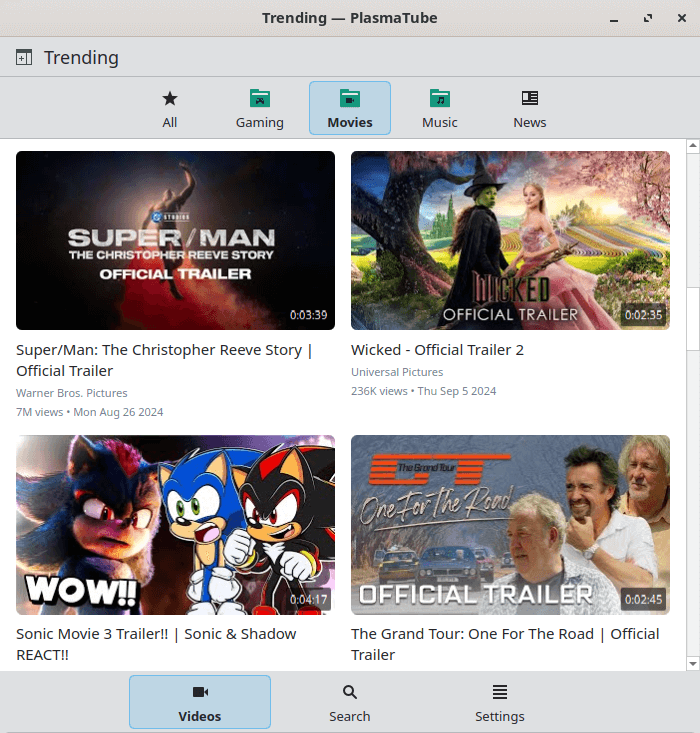
Плитки каталога содержат обложки, названия, сведения об авторе и доступные показатели, например продолжительность и число просмотров. Прямые эфиры и короткие видео помечаются соответствующими обозначениями. Карточка служит точкой входа в просмотр; дополнительное контекстное меню даёт доступ к действиям над роликом, в том числе постановке следующим в очередь и операциям с личной библиотекой. Граница между плиткой и самим плеером здесь функциональная: каталог представляет результат обращения к серверу, тогда как изображение в проигрывателе создаётся из медиапотока.
На мобильном устройстве часть управления вынесена в нижнюю навигационную панель. Это отличается от простого сжатия настольного интерфейса: в коде приложения предусмотрены разные способы навигации и отдельные условия отображения элементов. Например, команда Picture-in-Picture в контекстном меню ролика относится к немобильному режиму. Одинаковый набор возможностей на каждом типе устройства не является гарантией даже при совпадающей версии пакета.
Выбор источника и состояние аккаунта
В верхней части навигации находится переключатель источников. Его значение — не категория роликов и не фильтр по темам, а выбранная серверная точка подключения. Название или адрес помогает понять, откуда получаются сведения. Диалог Switch Source позволяет выбирать ранее добавленные подключения либо добавлять новое; в параметрах есть отдельный список Sources. Можно сохранить несколько вариантов и обращаться к ним по очереди, не устанавливая второй экземпляр программы.
У каждого подключения собственный контекст. Привязка аккаунта к Invidious не превращает подключения к Piped или PeerTube в авторизованные. Переход на другой сервер также не означает перенос пользовательской библиотеки. При переключении меняется не только список роликов, но и доступность персональных разделов. В настольной панели разделы подписок, плейлистов и истории становятся доступны при авторизации в текущем источнике. Это делает их отсутствие или неактивность полезным индикатором состояния, а не обязательным признаком ошибки программы.
Поиск и карточки разных объектов
Поисковая страница объединяет поле для текста, выдачу и раскрываемую панель сортировки. В выпуске 26.08.3 в ней присутствуют варианты Relevance (соответствие), Rating (оценка), Upload Date (дата отправки) и View Count (количество просмотров). Выбор критерия запускает получение выдачи с изменённым параметром. Значимость этого различия состоит в том, что сортировка касается результатов, предоставляемых источником, а не только нескольких уже видимых карточек. Поэтому итоговый состав и порядок зависят от реализации выбранного серверного интерфейса.
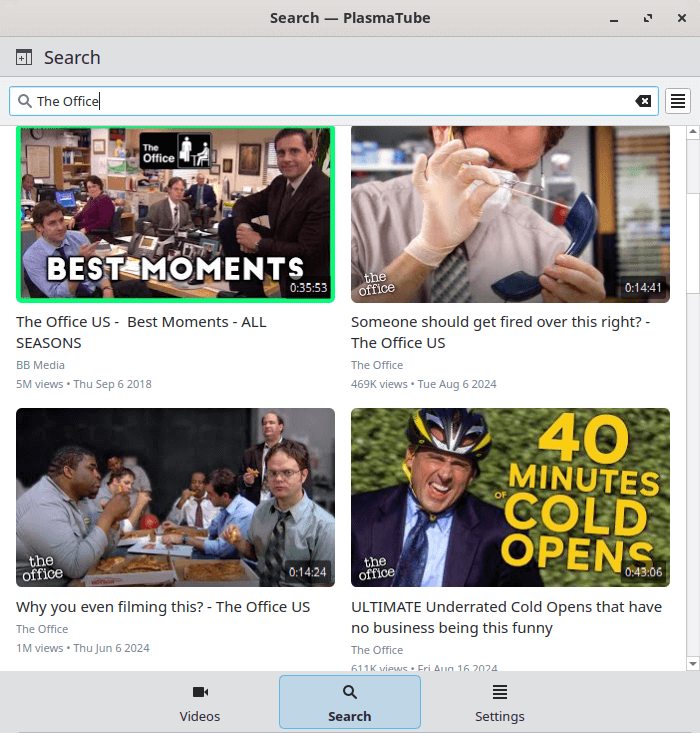
Программа различает видеозаписи, каналы и плейлисты. Страница канала показывает сведения об авторе, список видео и отдельную вкладку плейлистов. Это особенно полезно в обучающих материалах: поиск одного урока не обязательно заканчивается на нём, поскольку через карточку автора можно перейти к остальным частям курса. Плейлист, в свою очередь, представляет последовательность уже существующих публикаций, а не файл, содержащий склеенные эпизоды.
Встроенный проигрыватель
Окно просмотра организовано вокруг изображения, временной шкалы и набора транспортных кнопок. В доступном пространстве отображаются название публикации, автор, описание и другие полученные сведения. Для управления воспроизведением есть шкала позиции, кнопка воспроизведения или паузы, перемотка на пять секунд назад и вперёд, параметры видеозаписи, полноэкранный режим и отдельное плавающее окно для настольного режима. В широком представлении рядом с основным содержимым отводится место очереди и рекомендациям, когда соответствующие данные доступны.
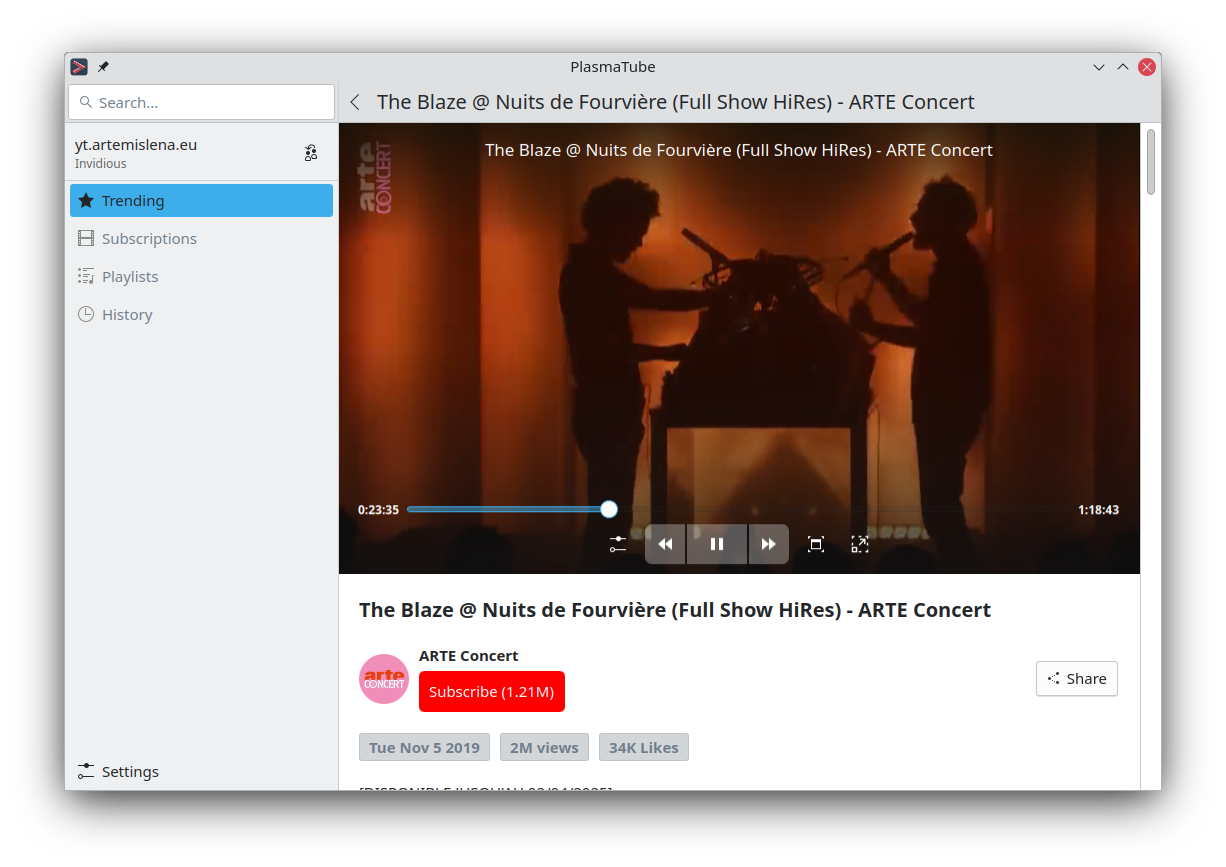
На странице проигрывателя предусмотрены раздел комментариев и список Recommended (рекомендации); наполнение определяется серверным интерфейсом. Число отметок «нравится» не следует принимать за доступный инструмент голосования: в интерфейсе программы это информационный показатель. Аналогично наличие комментариев не равнозначно полноценному редактору комментариев от имени аккаунта Google.
Команда Hide player (скрыть окно воспроизведения) освобождает место для навигации, не превращая просмотр в обычную вкладку браузера. Отдельно существует минимизированное представление проигрывателя. При переключении между каталогом и видео важно отличать свёрнутый плеер от законченного воспроизведения: эти состояния имеют разный смысл для управления очередью и медиаклавишами.
Настройки приложения
Параметры разделены на General (общие), Sources (источники) и Network Proxy (прокси-сервер), а также информационные страницы About PlasmaTube и About KDE. Общие параметры определяют поведение видео: предпочтительное разрешение, показ коротких роликов и проверку рекламных сегментов. Источники содержат серверные подключения и параметры авторизации. Сетевой раздел предназначен для выбора системных настроек прокси или явного HTTP-прокси с его реквизитами. Это три разные области ответственности: смена качества не исправляет неверный URL сервера, а смена прокси не восстанавливает потерянную учётную запись.
Возможности PlasmaTube: от каталога до личной библиотеки
Invidious, Piped и PeerTube — три типа подключения
Invidious и Piped предоставляют альтернативный интерфейс к каталогу YouTube. PlasmaTube обращается к программному интерфейсу выбранного сервера, получает описание объектов и использует сведения о доступных видео для просмотра. Выбор одного из этих двух источников не создаёт независимую копию всего YouTube. За доступностью отдельных роликов, обновлениями каталога и ограничениями площадки по-прежнему стоят удалённые сервисы.
Invidious остаётся наиболее зрелым вариантом интеграции YouTube в проекте. Именно с ним связаны полноценные сценарии подписок и синхронизации истории, а в настройках текущего приложения для него предусмотрены параметры аккаунта и персональные предпочтения. Piped решает сходную задачу получения видеоматериалов, но набор действий нельзя автоматически переносить с Invidious на Piped. Различаются серверные API, подходы к авторизации и обработке сведений о медиапотоках. Для практического выбора имеет значение доступность конкретного сервера, а не только название технологии.
PeerTube устроен иначе: это федеративная система видеохостинга. Отдельные серверы размещают собственные видео и получают часть сведений о материалах других участников сети. Выбранный сервер определяет отправную точку для просмотра и поиска. Не следует ожидать, что поиск известного канала YouTube на PeerTube даст тот же результат: речь идёт о другом наборе публикаций и авторов. PlasmaTube объединяет способы навигации над разными системами, но не объединяет сами базы видеохостингов в один глобальный каталог.
Важное достоинство этой архитектуры — возможность выбора оператора источника. Пользователь, располагающий собственным актуальным экземпляром поддерживаемого сервиса, может добавить его адрес. Тем, кто не хочет администрировать сервер, доступны подключения к общедоступным экземплярам. Однако возможность сохранить адрес не означает, что он останется рабочим бесконечно. README проекта ориентирует на актуальные версии серверных компонентов; устаревший сервер представляет самостоятельный риск совместимости.
Тренды и навигация по публикациям
Раздел трендов избавляет от необходимости заранее знать название ролика. Его содержимое связано с выбором источника, а поддержка дополнительных тематических категорий зависит от возможностей соответствующего API. В модели приложения предусмотрены группы All, Gaming, Movies, Music и News. Такой каталог полезен для ознакомления с публикациями, но не следует отождествлять его с персональной главной страницей YouTube, рассчитанной на конкретную историю активности Google-аккаунта.
Для регулярного просмотра конкретных авторов существеннее адресная навигация: поиск канала, список его публикаций, плейлисты автора. Это даёт более предсказуемую структуру, чем поток случайно подобранных видеозаписей. Например, для технической документации в видеоформате важно найти выпуск, соответствующий нужному поколению продукта. Дата публикации и переход на страницу автора позволяют различить старую инструкцию, её обновление и переработанное объяснение от другого канала.
Фильтр Hide Shorts убирает короткие видеозаписи, распознанные как предназначенные для мобильного потребления, из соответствующих представлений приложения. Он не оценивает их полезность или содержание и не равнозначен фильтру по произвольной продолжительности. Для ленты технических каналов это способ сократить смешивание коротких анонсов с длинными лекциями; для зрителя, которому интересен короткий формат, фильтр наоборот исключает часть материалов. Его действие касается интерфейса просмотра, а не удаления публикаций на сервере.
Качество видео, форматы потоков и нагрузка
В текущей версии предусмотрена шкала предпочтительного разрешения от 144p до 2160p. Настройка задаёт пожелание, а не жёсткое ограничение трафика или гарантированный режим. При отсутствии выбранного разрешения логика приложения использует доступный вариант качества. В настройках поясняется, что при отсутствии предпочтительного качества выбирается высшее доступное; поэтому установка 360p в качестве предпочтения не гарантирует, что фактический поток никогда не окажется выше. У конкретной записи есть собственный список форматов, который определяется полученными медиаданными.
Это отличие особенно важно при работе с мобильным интернетом и ограниченным трафиком. Для текстовой лекции с крупными слайдами разрешение 480p или 720p часто достаточно, а демонстрация мелких элементов редактора выигрывает от более чёткого изображения. Но только сопоставление читаемости конкретного фрагмента с фактически выбранным качеством позволяет принять решение. Повышенное разрешение не восстанавливает отсутствующие детали исходной записи, а низкое разрешение не гарантирует фиксированного расхода данных: на него также влияют частота кадров, степень сжатия и звуковой поток.
Внутри PlasmaTube воспроизведение реализовано на базе mpv. Это медиадвижок, а не отдельная вкладка с оригинальным веб-проигрывателем YouTube. Поддерживаемые сетевые потоки обрабатываются в приложении. Перечень форматов, которые вообще способен декодировать mpv, нельзя целиком переносить в спецификацию PlasmaTube: клиент не позиционируется как универсальный просмотрщик произвольных локальных файлов. У него собственная модель получения потоков и интерфейс выбора качества. Для локальной коллекции MKV, MP4, аудиодорожек и субтитров логичнее оценивать возможности отдельного медиаплеера.
Встроенный проигрыватель требует ресурсов на декодирование, отрисовку кадров и звук. На одном компьютере узким местом оказывается сеть, на другом — декодирование выбранного варианта потока. Воспроизведение высокодетализированного материала на небольшом ARM-устройстве и на современном ПК нельзя сравнивать лишь по названию разрешения. Без замеров на конкретной сборке и оборудовании нельзя гарантировать меньший расход памяти, более долгую работу батареи или большую частоту кадров по сравнению с браузером.
Очередь, плейлисты и история: разные уровни организации
Очередь предназначена для текущего сеанса. Команда Play Next ставит ролик в конец существующей последовательности, пока другой материал уже открыт. В проигрывателе отображается Queue с элементами будущего просмотра и командой Clear. Плейлист, напротив, представляет именованный список на стороне поддерживаемого источника. Его назначение — долговременная организация материалов. Очередь удобно использовать для разовой подборки из нескольких публикаций; наличие ролика в ней не следует считать постоянным сохранением в пользовательской библиотеке.
На странице плейлиста присутствует действие Play для передачи списка в очередь проигрывания. Это упрощает просмотр последовательных уроков, сериалов или серий выступлений, хотя фактическое воспроизведение каждого элемента по-прежнему зависит от его доступности. Добавление к существующему плейлисту выполняется через диалог выбора списка, который запрашивает списки текущего аккаунта. Если список пуст, интерфейс сообщает No Playlists; отсутствие существующего плейлиста нельзя компенсировать произвольным названием внутри диалога выбора.
История отражает просмотренные видеоматериалы в контексте учётной записи. У роликов есть команды Mark as Watched и Mark as Unwatched — ручное изменение отметки о просмотре. Они пригодны для исправления статуса материала, который пользователь уже изучил в другом сеансе либо ошибочно пометил. Отметка и позиция воспроизведения — не одно и то же. Синхронизация истории Invidious не означает гарантированное восстановление каждой секунды видео на каждом устройстве. Для продолжительного образовательного материала точную позицию полезно зафиксировать отдельно, когда она критична.
Подписки и перенос списка каналов
Лента подписок отличается от списка подписанных каналов. Первая предназначена для просмотра публикаций авторов, вторая — для работы с самими связями между аккаунтом и каналами. На странице подписок доступно действие Subscribed Channels. В соответствующем списке имеются команды импорта и экспорта OPML. Благодаря этому можно переносить именно состав подписок, не смешивая его с историей просмотра или очередью.
Формат OPML основан на XML и представляет структурированный список. Реализация PlasmaTube сохраняет документ с обозначением версии OPML 1.1, группой YouTube Subscriptions, названиями каналов и адресами их RSS-лент, содержащими параметр channel_id. При импорте приложение извлекает идентификаторы из атрибутов xmlUrl. Это делает особенно важным происхождение файла: любой XML-документ с произвольными RSS-адресами не становится автоматически корректным списком YouTube-подписок. Расширение файла лишь обозначает предполагаемый формат, но не обеспечивает нужную структуру.
Импорт и экспорт здесь можно считать пакетной функцией: пользователь передаёт приложению один документ вместо ручной подписки на десятки каналов. При этом результат импорта — добавленные подписки в контексте выбранного аккаунта, а не создание отдельной локальной базы с копиями видео. Программа выводит количество новых подписок или сообщение о том, что на все импортированные каналы пользователь уже подписан. Экспорт отображает количество записей. Эти сообщения помогают проверить итог, но окончательная ценность файла определяется его содержимым и возможностью открыть его вне PlasmaTube.
Автоматизация просмотра и системная интеграция
В PlasmaTube есть несколько автоматических действий, относящихся именно к потреблению видео. Проигрыватель поддерживает последовательное воспроизведение очереди, а для авторизованного Invidious доступны персональные настройки Autoplay videos и Default Page. Первая определяет, начинать ли воспроизведение сразу или ожидать действия зрителя, вторая — какую страницу показывать при переходе на соответствующий источник. Это не настройка алгоритма рекомендации и не автоматическая публикация роликов. Смысл автоматизации — сократить количество повторяющихся действий зрителя.
Отдельный режим связан с SponsorBlock: приложение умеет проверять наличие отмеченных сообществом рекламных фрагментов и либо уведомлять о них, либо автоматически перескакивать через них. Обе операции настраиваются отдельно. Проверка требует связи с дополнительным сторонним сервисом. При включении автоматического пропуска длительность ролика как публикации не изменяется, исходный медиапоток не редактируется, а позиция воспроизведения перемещается. Разметка зависит от наличия и качества присланных участниками отметок, поэтому её не стоит воспринимать как безошибочное распознавание содержания.
Поддержка MPRIS2 позволяет взаимодействовать с системными средствами управления мультимедиа Linux. Пользователь может получать управление воспроизведением за пределами главного окна, в частности через совместимый медиаконтроллер рабочего стола. Также предусмотрено открытие видео через параметр командной строки и подавление перехода системы в спящий режим при полноэкранном просмотре. Это интеграция приложения с рабочим столом, а не самостоятельный механизм выполнения фоновых задач по расписанию.
Разметка рекламных отрезков SponsorBlock — коллективно поддерживаемые временные отметки, а не встроенная нейросеть. Автоматизация здесь не требует анализа смысла всего видеоряда: клиент использует готовые интервалы и меняет позицию проигрывания.
Различия между источниками, которые видны в работе
В выпуске 26.08.3 разные серверные интерфейсы не просто подставляются под одну и ту же форму входа. Для Piped авторизация в клиенте отключена. Invidious поддерживает учётные записи, а для входа в PeerTube требуется успешное получение серверных параметров OAuth. Таким образом, разделы персональной библиотеки не являются общим универсальным интерфейсом для всех трёх источников. Возможность входа в PeerTube также не означает, что операции с плейлистами, историей и переносом YouTube-подписок совпадают по поведению с Invidious.
| Возможность в PlasmaTube 26.08.3 | Invidious | Piped | PeerTube |
|---|---|---|---|
| Основной каталог | YouTube | YouTube | PeerTube |
| Авторизация в клиенте | Поддерживается | Недоступна | При наличии необходимых параметров авторизации сервера |
| Тематические категории трендов | Поддерживаются интерфейсом источника | Не поддерживаются интерфейсом источника | Не поддерживаются интерфейсом источника |
| Рекомендованные видео на странице просмотра | Поддерживаются | Поддерживаются | Не поддерживаются этим способом |
| Интеграция SponsorBlock | Поддерживается | Поддерживается | Не поддерживается |
Положительное значение в таблице означает наличие соответствующей интеграции в приложении, а не гарантию, что конкретный экземпляр предоставит её в данный момент. В частности, недоступность рекомендованных роликов для одной публикации при работающем воспроизведении не противоречит поддержке рекомендаций вообще. Таблица полезна при выборе основного подключения: ради работы с подписками и сохранения истории стоит рассматривать прежде всего Invidious, а для просмотра независимого каталога — PeerTube. Piped подходит для сеанса просмотра общедоступного контента без персональной библиотеки в клиенте.
Конфиденциальность, безопасность и сетевые зависимости
PlasmaTube позволяет вынести просмотр за пределы стандартного веб-интерфейса YouTube. Зритель выбирает серверный посредник и не обязан входить в Google-аккаунт для просмотра общедоступного видео через поддерживаемый источник. Однако альтернативный способ доступа нельзя путать с анонимностью. Выбранный сервер получает обращения за каталогом и связанными данными; сам видеопоток в зависимости от источника и способа получения может поступать по другому сетевому адресу. Возможность связать активность с пользователем зависит от фактической схемы подключения.
Администратор общедоступного экземпляра определяет правила его эксплуатации, доступность регистрации, сроки хранения серверных данных и пропускную способность. История просмотра и подписки при использовании аккаунта Invidious синхронизируются с этим сервером, то есть не являются исключительно локальными данными. Учётные сведения предназначены для выбранного источника, а не для произвольного стороннего сайта. Для незнакомого экземпляра безопаснее не использовать пароль от основной почты, облачного диска или аккаунта YouTube. Наличие HTTPS важно для защиты соединения, но само по себе ничего не говорит о добросовестности владельца сервера.
В программной реализации Invidious данные сессии, в том числе полученный cookie, сохраняются через механизм работы с хранилищем учётных данных. В случае PeerTube таким способом сохраняются параметры клиента и токены доступа. Надёжность защиты на конкретной системе зависит от её конфигурации и доступного хранилища секретов. Нельзя выводить из использования свободной лицензии или KDE Frameworks гарантии шифрования всего пользовательского профиля. Файл OPML — обычный документ XML с каналами и адресами RSS; он не предназначен для хранения паролей, но сам набор подписок раскрывает интересы владельца.
В настройках SponsorBlock отдельно предупреждается об обращении к стороннему сервису. Приоритеты у разных пользователей различаются: для одного важнее пропуск рекламных вставок, для другого — минимизация числа сетевых участников. Вторая задача предполагает отказ от дополнительной интеграции, а не выбор более агрессивного режима пропуска. Никаких гарантий удаления всей рекламы видеохостинга из существования SponsorBlock не следует: это технология временной разметки участков внутри видео.
Сетевые параметры включают системный прокси и явный HTTP-прокси. Последний полезен в сети, где существует штатный посредник для выхода приложений в интернет. При этом прокси не становится автоматически сервисом анонимизации или универсальным способом исправления ошибок декодирования. Его адрес, порт и требуемая авторизация должны соответствовать конфигурации сети. Программа не даёт основания отключать системную проверку сертификатов, вводить пароль на непроверенном сервере или устанавливать сторонние исполняемые файлы, чтобы восстановить обычный просмотр.
Что перестанет работать первым при сбое инфраструктуры
Доступность PlasmaTube удобнее оценивать по слоям. Это помогает различать временную недоступность видео и потерю организованной библиотеки. При каждом из перечисленных ниже событий остаётся работоспособной разная часть программы.
| Нарушенная зависимость | Первое заметное последствие | Что остаётся независимым от этого сбоя |
|---|---|---|
| Каталог публичных серверов недоступен | Не удаётся подобрать экземпляр из предлагаемого перечня | Сохранённые адреса источников и возможность указать известный URL вручную |
| API выбранного сервера не отвечает | Пустая выдача, сообщение о сетевой ошибке, невозможность загрузить актуальные сведения | Установленное приложение, локальные настройки и внешние копии OPML |
| Сервер не принимает учётные данные | Нельзя получить или изменить личную библиотеку | Общедоступная часть каталога, пока сервер обслуживает неавторизованных пользователей |
| Недоступен медиапоток при работающем API | Видео не запускается, несмотря на видимые обложки и описание | Поиск, навигация и часть операций с метаданными |
| Недоступен сервис разметки рекламных фрагментов | Нет актуальных временных отметок SponsorBlock | Основной просмотр и другие функции, не использующие эту разметку |
| Нет доступа к интернету | Новые онлайн-материалы не загружаются | Уже записанные на диск документы OPML и другие внешние заметки |
Из этого следует важная эксплуатационная особенность. Приложение с открытым исходным кодом может оставаться установленным и поддерживаемым, но временно не выполнять главную задачу из-за изменения внешней инфраструктуры. И наоборот, отказ публичного сервера ещё не означает, что прекратилось развитие PlasmaTube. Сочетание работающего пакета и рабочего источника необходимо для полноценного использования. Для просмотра важных учебных материалов, назначенных на конкретное время, целесообразно иметь альтернативный легальный способ доступа к публикации.
Матрица сохранности результата
Видеоклиент не создаёт монтажный проект. Его данные представляют собой настройки, серверные связи и отдельные переносимые артефакты. Различие важно, например, при переходе со старого ноутбука на новый или прекращении работы публичного экземпляра Invidious. Простая переустановка программы не восстанавливает данные, которые существовали только на недоступном сервере.
| Объект | Где находится результат | Что переносится и что теряется | Обратимость и совместимость |
|---|---|---|---|
| Постановка ролика в Queue | Очередь текущего проигрывателя | Это рабочая последовательность, не архив публикаций | Очистка лишает сеанс списка; восстановление по отдельно сохранённым ссылкам |
| Подписка через авторизованный Invidious | Данные соответствующего аккаунта | Состав подписок остаётся связанным с выбранным сервером | Отписка обратима повторной подпиской; доступность канала необходима |
| Экспорт OPML | Файл у пользователя | Названия и RSS-адреса каналов YouTube; без самих роликов, паролей и истории | Можно открыть XML-просмотрщиком или совместимым RSS-клиентом |
| Добавление ролика в серверный плейлист | Список в поддерживаемом источнике | Связь с публикацией; удаление публикации владельцем не компенсируется плейлистом | Удаление записи из плейлиста обратимо при наличии ролика и доступа |
| Отметка просмотра | История текущей учётной записи | Факт просмотра, не резервная копия видео | Доступны противоположные команды Mark as Watched и Mark as Unwatched |
| Копирование URL | Буфер обмена и затем внешний документ, куда он вставлен | Адрес публикации, без потоков и пользовательских настроек | Можно использовать в браузере при доступности адреса |
Матрица показывает, почему OPML — наиболее ценный самостоятельный файл PlasmaTube для зрителя, подписанного на множество каналов. Даже при потере доступа к конкретному оператору Invidious он позволяет восстановить список подписок на другом совместимом источнике. Ссылки на отдельные ролики решают другую задачу — сохраняют адреса выбранных выпусков, но не весь набор авторов. Для учёбы или исследовательской работы обычно нужны оба вида данных, поскольку интересующие видео и интересующие каналы не образуют один и тот же список.
Как пользоваться программой — советы гика
Ниже описан настольный сценарий для Linux и стабильной версии 26.08.3. На мобильном устройстве навигация устроена иначе, но названия большинства страниц совпадают. Для примеров с учётной записью и OPML используется Invidious. Подготовьте актуальный экземпляр этого сервиса, которому доверяете, либо начните с просмотра без авторизации. Для примеров достаточно общедоступных записей; учётная запись Google не нужна.
Установка приложения и подключение первого видеосервера
Цель: получить рабочее окно просмотра с выбранным источником и убедиться, что приложение умеет получать каталог. Подготовка: компьютер с Linux и работающим доступом в интернет; для варианта Flatpak требуется установленный Flatpak и настроенный репозиторий Flathub.
- В менеджере приложений Discover или другом магазине, поддерживающем Flathub, найдите PlasmaTube. Сопоставьте имя разработчика KDE и идентификатор org.kde.plasmatube. Установите пакет. При установленном Flathub эквивалентная команда в терминале: flatpak install flathub org.kde.plasmatube.
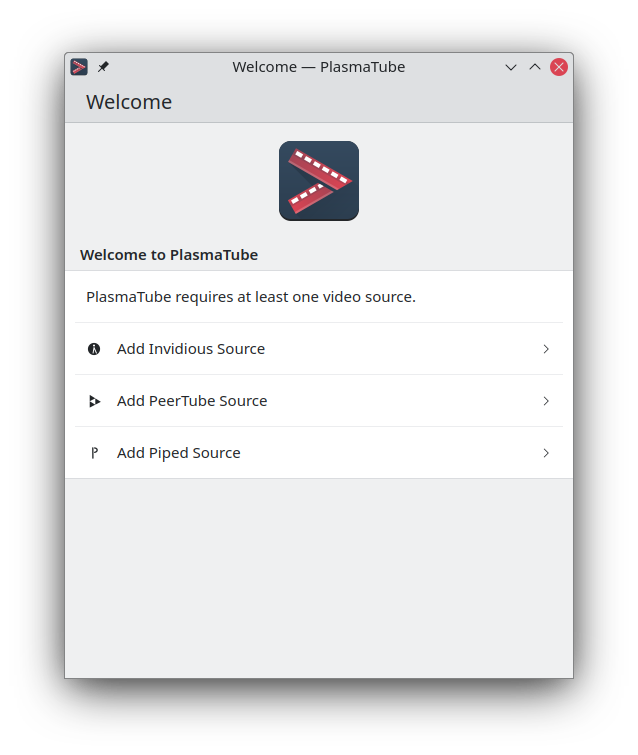
- Откройте приложение через меню запуска или выполните flatpak run org.kde.plasmatube для Flatpak. В пустом профиле появляется Welcome (Добро пожаловать).
- Нажмите Add a Video Source (Добавить источник видеозаписей), затем Add Invidious Source (Добавить источник Invidious). Для отдельного каталога PeerTube предусмотрена команда Add PeerTube Source, для альтернативного интерфейса YouTube — Add Piped Source.
- На странице подключения выберите известный и доступный сервер в Public Servers (Общедоступные серверы). Для своего экземпляра введите полный адрес в поле Search or enter URL… (Выполнить поиск или ввести URL-адрес…) и выберите вариант Custom Server (Другой сервер), когда он появится. Используйте адрес сервера соответствующего типа, а не страницу отдельной видеозаписи.
- После подключения откройте Trending (Тренды). При необходимости проверьте адрес выбранного источника в верхней части боковой панели. Дождитесь появления каталога; содержимое зависит от текущего сервера.
Проверка: приложение запущено, выбранный источник отображается в навигации, каталог содержит реальные карточки. Для точного номера сборки откройте Settings → About PlasmaTube (Параметры → О программе PlasmaTube). Типичная ошибка — вставить адрес страницы просмотра YouTube вместо адреса сервера Invidious. При неудачном выборе добавьте правильное подключение в Switch Source → Add Source и переключитесь на него. Затем ненужную запись можно удалить из Settings → Sources через Remove Source…; единственный источник удалить таким способом нельзя. Не удаляйте пользовательские данные приложения ради исправления одного адреса.
Настройки после установки: разрешение, короткие видео и SponsorBlock
Цель: согласовать поведение проигрывателя с задачами и сетью, не меняя содержимое аккаунта. Подготовка: запишите исходное состояние параметров, особенно при использовании общего компьютера.
- Откройте Settings (Параметры) и перейдите в General (Общие).
- В Preferred Video Quality (Предпочитаемое качество видеозаписей) выберите, например, 720p для обычного просмотра. На свежей конфигурации 720p задано как исходное предпочтение. Для разбора мелкого текста на экране допустимо выбрать 1080p или выше, но это не увеличит качество сверх возможностей записи.
- Настройте Hide Shorts (Скрывать short-видео). Оставьте включённым для каталога преимущественно длинных материалов либо отключите, если вам нужны короткие ролики.
- Определитесь с Check for sponsored segments (Проверять на наличие сегментов с рекламой). Включение разрешает проверку разметки на стороннем сервисе. При обнаружении размеченного сегмента без автоматического пропуска проигрыватель показывает краткое уведомление с действием Skip (Пропустить). Skip sponsored segments (Пропускать сегменты с рекламой) включайте отдельно, когда действительно хотите автоматический переход через размеченные отрезки.
- Вернитесь в каталог и откройте общедоступное видео. Сопоставьте список фактически доступного качества с выбранным предпочтением.
Проверка: фильтр меняет отображение распознанных Shorts, а настройки качества учитываются при открытии новых роликов. SponsorBlock проявляет себя только у поддерживаемого источника и записей с подходящей разметкой. Типичная ошибка — ожидать, что заданные 360p установят абсолютный предел трафика. Для безопасного отката верните прежнее предпочтение, восстановите состояние Hide Shorts и выключите дополнительную проверку рекламных отрезков, когда она не нужна.
Поиск ролика, канала и плейлиста
Цель: найти подходящий материал внутри активного источника. Подготовьте название общедоступного канала или фразу из названия ролика, например KDE Plasma tutorial. Это поисковый пример, а не обещание конкретного результата в динамическом каталоге.
- В широком настольном окне найдите поле поиска в верхней части боковой панели, введите текст и нажмите Enter. Откроется Search (Поиск). В мобильном представлении используйте соответствующий раздел нижней навигации.
- Изучите карточки. Для более точного выбора откройте кнопку с иконкой параметров рядом с полем поиска. Она раскрывает строку Sort By (Сортировка).
- Сохраните Relevance (Соответствие), когда нужен материал по конкретной теме. Upload Date (Дата отправки) выбирайте для свежих публикаций, View Count (Количество просмотров) — для сравнения популярных результатов, Rating (Оценка) — для сортировки по поддерживаемому сервером показателю оценки.
- Выберите нужный тип карточки: видео для немедленного просмотра, канал для перехода к другим публикациям или плейлист для последовательного просмотра. На странице канала разделы Videos и Playlists соответствуют видеозаписям и спискам воспроизведения.
- Для знакомства с популярными публикациями вместо текстового поиска откройте Trending (Тренды). У источника Invidious доступны категории All (Все), Gaming (Игры), Movies (Фильмы), Music (Музыка) и News (Новости); при переключении категории оцените состав новой выдачи. Для остальных двух типов источников эта панель категорий не предусмотрена.
Проверка: название канала, длительность и дата записи согласуются с темой, которую вы искали; найденный плейлист содержит именно нужную последовательность. Не используйте только превью как доказательство совпадения. Типичная ошибка — искать канал YouTube в каталоге PeerTube или принимать число просмотров за объективную оценку достоверности. Для отката верните Relevance и исходный текст поиска, проверьте название источника. Сами публикации от сортировки не изменяются.
Управление воспроизведением и выбор качества отдельной записи
Цель: запустить поток, проверить звук, читать мелкий текст и перемещаться по записи. Подготовка: выберите обычное видео с известной продолжительностью, а не прямой эфир, чтобы положение на шкале можно было сравнить с общей длительностью.
- Откройте карточку найденного видео. При необходимости воспользуйтесь кнопкой Play (Воспроизвести).
- Наведите указатель на область видео для появления элементов управления. Кнопка воспроизведения переключает паузу и продолжение. Seek backward и Seek forward перемещают позицию на пять секунд назад или вперёд. Для более далёкого перехода используйте временную шкалу.
- Откройте Video settings (Параметры видеозаписи), значок регулировок в плеере. В появившемся диалоге Settings выберите один из реально перечисленных вариантов потока.
- Сопоставьте читаемость изображения и плавность воспроизведения. При постоянных остановках разумно выбрать более низкий доступный вариант. На плеере показаны время текущей позиции и длительность, что помогает отличить остановку на паузе от проблем с воспроизведением.
- Для технической диагностики откройте контекстное меню непосредственно над областью видео и выберите Video Statistics. Это отображение статистики проигрывателя, а не команда изменения качества.
- Для изучения обсуждения прокрутите страницу до Comments (Комментарии). При наличии следующих страниц комментариев воспользуйтесь Load more (Загрузить ещё). В этом случае не меняется состояние воспроизведения по замыслу операции: она предназначена для загрузки дополнительных текстовых записей с сервера.
Проверка: после продолжения воспроизведения позиция меняется, звук соответствует изображению, выбранный вариант присутствует в меню качества. Типичная ошибка — принять 2160p в общих параметрах за гарантию 4K для любого ролика. Безопасный откат состоит в возврате к прежнему реально доступному варианту потока. Эта операция не перекодирует исходное видео, поэтому от неё не образуется второй файл и не теряется оригинал.
Полный экран, минимизация и Picture-in-Picture
Цель: адаптировать расположение видео к текущему занятию. Подготовка: начните воспроизведение обычного ролика в настольной сессии Linux, запомните приблизительную текущую позицию и убедитесь, что рядом нет важного несохранённого документа, который может быть перекрыт плавающим окном.
- Для просмотра без окружающих элементов используйте Fullscreen (Во весь экран) в транспортных элементах плеера. Для выхода повторно воспользуйтесь управлением полноэкранным режимом.
- Чтобы освободить место для других карточек в основном окне приложения, нажмите Hide player (Скрыть окно воспроизведения). Минимизированный проигрыватель предназначен для возвращения к открытому видео без нового поиска.
- На настольной панели плеера выберите Picture-in-picture (Картинка-в-картинке). Есть и соответствующее контекстное действие Play in Picture-in-Picture для открытия карточки непосредственно в этом режиме.
- Расположите плавающее окно так, чтобы оно не закрывало область, на которой вы работаете. Для выхода закройте плавающее окно кнопкой с крестиком. При необходимости снова откройте публикацию в обычном проигрывателе.
Проверка: отдельное окно отображает нужную запись, её можно приостановить, а основная рабочая область освобождается. Типичная ошибка — ожидать наличия той же кнопки PiP на мобильной панели, где она условно скрыта. В настольном режиме для отката достаточно выйти из особого режима отображения. Не путайте закрытие плавающего окна со сворачиванием интерфейса: перед закрытием запомните позицию, если вам важно продолжить с точного момента.
Формирование очереди из нескольких видеозаписей
Цель: собрать последовательность для одного сеанса просмотра, не затрагивая постоянные плейлисты. Подготовьте три коротких материала на одном источнике, один из которых уже открыт.
- Во время просмотра первого ролика откройте каталог или результаты поиска, сохраняя доступ к текущему проигрывателю.
- Откройте контекстное меню второй записи и выберите Play Next (Воспроизвести следующим). Эта команда появляется при уже загруженном видео.
- Добавьте третий ролик тем же действием. В реализации очереди команда добавляет идентификатор в конец существующей последовательности; не считайте, что каждое новое добавление обязательно становится ближайшим к текущей позиции.
- Вернитесь в проигрыватель и изучите Queue (Очередь). При необходимости выберите нужную запись непосредственно в этом списке.
- После завершения сеанса примените Clear (Очистить), когда накопленная последовательность больше не требуется.
Проверка: элементы очереди соответствуют задумке, заголовки загружены и выбранная запись действительно относится к нужному каналу. Типичная ошибка — нажать Play Now (Воспроизвести сейчас) вместо Play Next и неожиданно переключить текущий ролик. Вернитесь к исходному материалу и соберите очередь заново. Clear очищает её целиком; это безопасно для публикаций, но не является обратимой операцией для составленного порядка. Перед очисткой значимой подборки сохраните адреса отдельно или используйте подходящий серверный плейлист.
Вход в Invidious и персональные предпочтения
Цель: открыть доступ к подпискам и другим персональным данным, поддерживаемым Invidious. Подготовка: заранее заведённая учётная запись именно на выбранном экземпляре Invidious, а не в Google. Возможность регистрации на общедоступном сервере определяется его оператором, поэтому не рассчитывайте на её наличие без проверки.
- Откройте Settings → Sources (Параметры → Источники). Выберите нужную запись Invidious, сверив её URL с адресом своего аккаунта.
- В разделе Account (Учётная запись) нажмите Log in (Войти).
- Заполните Username (Имя пользователя) и Password (Пароль), затем Log in. Оба поля обязательны. При появлении ошибки не повторяйте вход с паролем от других сервисов.
- После успешного входа в параметрах источника найдите Preferences (Параметры). В Autoplay videos (Автовоспроизведение) задайте, начинать ли видео сразу. В Default Page (Страница по умолчанию) выберите подходящий вариант из Search, Trending, Subscriptions и Playlists.
- Закройте параметры и убедитесь, что разделы личной библиотеки доступны для активного источника.
Проверка: в карточке аккаунта появляется подтверждение использования нужной учётной записи, а разделы подписок, плейлистов и истории доступны. Типичная ошибка — использовать данные Invidious на другом экземпляре или пытаться войти через Piped, где авторизация в этой версии отключена. Для отката изменения предпочтений верните их прежние значения. Для завершения сессии используется Log out (Выйти); он удаляет сохранённые данные авторизации из клиента, но не служит удалением самого серверного аккаунта.
Подписка на канал и ведение ленты публикаций
Цель: получать новые видеозаписи автора без повторного поиска. Подготовка: авторизованный Invidious, одна публичная видеозапись от нужного канала и уверенность, что этот автор ещё не входит в ваш список подписок.
- Откройте страницу автора через его имя в сведениях о видео либо соответствующую карточку канала в выдаче.
- Нажмите Subscribe (Подписаться). Рядом с этой надписью интерфейс может показывать число подписчиков канала.
- Перейдите в Subscriptions (Подписки). В ленте отображаются публикации подписанных авторов; для контроля списка откройте действие Subscribed Channels, которое в русской локализации также называется «Подписки».
- Найдите новый канал в перечне авторов. Выберите его карточку, чтобы убедиться, что это нужный источник публикаций, а не другой канал с похожим названием.
Проверка: кнопка подписки сменила состояние, канал присутствует в списке после повторной загрузки данных. Не считайте отсутствие свежего ролика в ленте доказательством неудачи: у автора может не быть недавних публикаций. Типичная ошибка — попытаться подписаться без входа в аккаунт. В этом случае интерфейс сообщает о необходимости авторизации. Для отката конкретной подписки используйте Unsubscribe (Отписаться) на странице этого канала; другие авторы при этом остаются в перечне.
Работа с постоянными плейлистами и отметками просмотра
Цель: сохранить связи с выбранными видео для будущих сеансов и отличать законченные материалы от запланированных. Для упражнения нужен аккаунт Invidious с заранее существующим плейлистом. Диалог добавления PlasmaTube ориентирован на выбор уже существующих списков, поэтому создание нового списка здесь не является частью упражнения.
- Откройте видеозапись и в её действиях выберите Add to Playlist… (Добавить в список воспроизведения…). Можно воспользоваться контекстным меню карточки в каталоге.
- В диалоге Add to Playlist выберите нужный именованный список. Не выбирайте чужой или общий список для материала, который не предназначен для других зрителей.
- Перейдите в Playlists (Списки воспроизведения), откройте выбранный список и проверьте наличие добавленной записи. Кнопка Play передаёт содержимое плейлиста в очередь, заменяя её список.
- Для коррекции истории вызовите контекстное меню нужной карточки и воспользуйтесь Mark as Watched (Отметить как просмотренное) либо Mark as Unwatched (Отметить как непросмотренное). Раздел History (Журнал) предназначен для работы с доступной историей просмотра.
Проверка: ролик находится в нужном плейлисте после загрузки его содержимого, а состояние отметки соответствует вашему решению. Типичная ошибка — принять очередь за серверный плейлист или ожидать создания нового списка из окна с сообщением No Playlists. Безопасный откат: на странице плейлиста примените Remove from Playlist (Удалить из списка воспроизведения) только к добавленной записи, а отметку просмотра измените противоположной командой. Эти операции не удаляют оригинальное видео с видеохостинга.
Импорт и экспорт подписок OPML
Цель: перенести список каналов YouTube между совместимыми приложениями или сохранить его независимо от доступности выбранного экземпляра Invidious. Подготовка: авторизованный аккаунт с хотя бы одной подпиской и папка, в которую у приложения есть право записи. Для первого импорта лучше иметь небольшой OPML, экспортированный из PlasmaTube либо другого совместимого клиента с RSS-адресами YouTube-каналов.
- Откройте Subscriptions, затем действие Subscribed Channels. Это отдельная страница перечня каналов, не лента видеопубликаций.
- Нажмите Export… (Экспорт…). Откроется системный диалог Export OPML Subscriptions (Экспорт подписок в файл OPML). Введите, например, имя subscriptions-before.opml и выберите доступную папку. Подтвердите кнопкой Export.
- Проверьте сообщение Exporting Completed (Экспорт завершён) и показанное количество записей. Откройте файл вне PlasmaTube текстовым редактором. В корректном документе должны быть элементы outline с названиями каналов и атрибутами xmlUrl, где в адресе есть channel_id.
- Для добавления списка из другого приложения либо восстановления подписок в новом аккаунте откройте ту же страницу Subscribed Channels и нажмите Import… (Импорт…). В окне Import OPML Subscriptions выберите подготовленный документ и подтвердите Import.
- Дождитесь закрытия индикатора обработки и сообщения Importing Completed (Импорт завершён). Обновите данные или заново откройте перечень каналов, сравните его с документом. Для проверки устойчивости результата полезно также посмотреть список непосредственно через доверенный серверный интерфейс Invidious.
Проверка: экспортированный файл существует на диске, читается как XML, содержит ожидаемые каналы; после импорта нужные подписки присутствуют на сервере. Повторный импорт уже известных идентификаторов не должен создавать дубли — приложение сравнивает их с имеющимся перечнем. Однако сообщение о количестве добавлений отражает обработку идентификаторов клиентом: оно не заменяет проверку состояния удалённого аккаунта. Сетевые операции выполняются отдельно.
Типичная ошибка и откат: подмена OPML обычным списком ссылок или файлом JSON/CSV. Импортёр извлекает channel_id именно из атрибутов xmlUrl, поэтому простого переименования файла недостаточно. При ошибке чтения исходный список сохраняется; используйте неизменённый экспорт, а не редактируйте единственную копию. Если импорт привёл к лишним подпискам, сопоставьте текущий список с subscriptions-before.opml и отпишитесь от добавленных по ошибке каналов. Повторный импорт прежнего файла добавляет недостающие записи, но сам по себе не является полным откатом, так как не удаляет остальные подписки.
Сохранение ссылки на видео и открытие известного адреса
Цель: сделать интересующую публикацию доступной из внешних заметок, не создавая копию медиапотока. Для примера используйте общедоступное видео YouTube, разрешённое к просмотру.
- Откройте выбранный ролик, вызовите меню в области проигрывателя и выберите Copy Video URL (Скопировать ссылку на видеозапись).
- Вставьте полученное значение в текстовый редактор или личный документ. Допишите понятное название материала и при необходимости время значимого фрагмента. Это действия во внешнем редакторе, а не встроенная функция аннотирования PlasmaTube.
- Для отдельной проверки откройте скопированный URL в браузере. Сверьте публикацию по названию и автору. Вид адреса зависит от сведений о видео, полученных от источника.
- Для обратного направления, когда нужен запуск по уже известному обычному адресу YouTube, воспользуйтесь командой flatpak run org.kde.plasmatube ‘АДРЕС_ВИДЕО’, подставив вместо обозначения полный HTTPS-адрес публикации вида youtube.com/watch?v=… без дополнительных параметров. Для системного пакета с соответствующей командой запуска используется plasmatube с тем же аргументом.
Проверка: открывается правильная запись при работающем источнике. Поддержка аргумента командной строки рассчитана на стандартный адрес страницы просмотра YouTube с параметром v; короткие адреса youtu.be, плейлисты и произвольные веб-страницы нельзя считать равнозначными входными данными. Для безопасного отката закройте ошибочно открытое видео и вернитесь к предыдущей записи через каталог или сохранённую ссылку. Копирование URL не изменяет удалённую публикацию и не загружает её в виде файла.
Переключение источников и параметры сети
Цель: иметь несколько независимых подключений и правильно настроить доступ в сети, где используется прокси. Подготовка: известный URL второго поддерживаемого экземпляра и, только при наличии штатного прокси, его подтверждённые администратором параметры. Запишите текущий адрес источника и исходные сетевые настройки.
- Откройте переключатель источников в боковой панели. В диалоге Switch Source (Переключить источник) воспользуйтесь Add Source (Добавить источник), чтобы добавить ещё одно подключение нужного типа.
- Выберите его в списке. Сопоставьте новый адрес с ожидаемым сервером. Проверьте каталог без использования личных учётных данных.
- Для настройки предусмотренного сетью посредника откройте Settings → Network Proxy (Параметры → Прокси-сервер). По умолчанию используется System Default (Заданный в системе).
- При необходимости явной настройки HTTP выберите HTTP и внесите полученные от администратора Host (Хост), Port (Порт) и, когда требуется, User (Имя пользователя) и Password (Пароль). Нажмите Apply (Применить).
- Проверьте отдельно получение каталога и запуск публичного ролика. Работа одного из них не доказывает успешность другого.
Проверка: источник выбран правильно, поисковая выдача загружается, видео воспроизводится. Типичная ошибка — без оснований включить HTTP-прокси с оставшимися значениями по умолчанию или использовать реквизиты другого протокола. Безопасный откат: вернуть System Default и применить изменения, а затем выбрать прежний источник. При диагностике не отключайте проверку HTTPS и не удаляйте сетевые параметры системы, которые используются остальными приложениями.
Сквозной сценарий: каталог обучающих каналов и переносимый результат
Для этого упражнения выберите учебную тему, например настройку Plasma Desktop, и используйте личный Invidious-аккаунт на доверенном работающем сервере. Итог упражнения — небольшой список подписок, просмотренный пример материала и отдельный файл с каналами. Для сохранения результата потребуется папка, доступная для записи.
- Запустите установленный PlasmaTube, проверьте адрес Invidious и состояние входа. Для чистоты примера не используйте важную действующую очередь.
- Через Search найдите два канала, которые публикуют материалы по выбранной теме. Изучите по одному ролику и сведения об авторе. Для демонстраций рабочего стола отдайте предпочтение читаемому разрешению, которое действительно доступно в плеере.
- Подпишитесь на авторов, проверьте их наличие в Subscribed Channels. Добавьте вторую подходящую запись в очередь через Play Next и оцените порядок просмотра.
- После изучения одного видео зафиксируйте его URL и важную временную позицию в своей внешней заметке. Для постоянной подборки используйте существующий плейлист Invidious.
- Экспортируйте список подписок в файл kde-learning.opml и сохраните рядом с заметкой. Откройте OPML и проверьте, что оба нужных канала представлены корректными RSS-адресами с channel_id. При наличии прочих подписок они также попадут в файл: экспортируется общий доступный перечень, а не только две записи упражнения.
Критерий завершения: на диске находятся читаемый файл OPML и отдельная заметка с адресом просмотренного материала, а список каналов в аккаунте соответствует ожидаемому. Если одна стадия не сработала, сохраните уже полученные корректные результаты и разберите именно отказавший слой — серверный каталог, авторизацию, поток или запись файла. При использовании основного аккаунта не удаляйте все подписки ради эксперимента: достаточно отменить подписки, добавленные специально для упражнения.
Скрытая стоимость владения
Хотя PlasmaTube не требует оплаты лицензии, выбор способа подключения сказывается на эксплуатационных расходах. Самый простой вариант — доступный общедоступный экземпляр, на котором разрешена нужная операция. Его достоинство — отсутствие необходимости поддерживать собственную серверную инфраструктуру. Обратная сторона — зависимость от чужих решений: сервер может перестать принимать новых пользователей, изменить адрес или больше не обеспечивать требуемый уровень доступности.
Собственный экземпляр Invidious или PeerTube — не платная редакция PlasmaTube, а самостоятельная система, с которой он взаимодействует. Для неё нужны ресурсы хостинга, настройка HTTPS, установка обновлений и обслуживание. В случае PeerTube, когда пользователь сам размещает материалы, к этому добавляются расходы на хранение и передачу видео. Производительность клиентского компьютера не заменяет ресурсов удалённого сервера. Такой вариант имеет смысл для тех, кто уже пользуется собственной инфраструктурой или готов взять на себя обязанности администратора.
Другой вид расходов связан с переносимостью. Стоимость повторного поиска нескольких знакомых каналов невелика, но ручное восстановление сотен подписок потребует существенного времени. Экспорт OPML снижает эту зависимость без покупки дополнительных инструментов. Отдельная организация ссылок на просмотренные материалы необходима только при сценариях, где их потеря критична, например при подготовке учебного курса. Для эпизодического просмотра достаточно самого каталога, и обслуживание личного архива становится лишней работой.
Наконец, трафик и аппаратные ресурсы остаются реальной стоимостью потокового просмотра. Установка приложения и выбор низкого предпочтительного разрешения не образуют гарантированный тарифный лимит. При помегабайтной оплате интернета разумно учитывать фактический трафик устройства, а не оценивать его по цифре 720p. Для старого компьютера затраты определяются тем, справляется ли он с нужными видеопотоками; для современного ноутбука важнее соотношение читаемости изображения, энергопотребления и выбранного сценария просмотра.
Плюсы
- Выбор источников. Invidious, Piped и PeerTube предусмотрены внутри одного интерфейса; можно хранить несколько подключений, а не заводить отдельный клиент для каждого экземпляра.
- Адаптивная компоновка. Настольное окно с боковой панелью и мобильная навигация ориентированы на разные размеры экрана и способы ввода.
- Независимый от браузерной вкладки проигрыватель. Встроенный медиадвижок, пять секунд перемотки, временная шкала, полноэкранный режим и настольный PiP подходят для учебных и фоновых сценариев.
- Серверные подписки и история Invidious. Они позволяют возвращаться к нужным авторам и отмечать просмотренные материалы в соответствующем аккаунте.
- Переносимый OPML. Экспорт списка подписок создаёт обычный файл, который доступен вне клиента; импорт уменьшает количество ручных подписок.
- Настройка поведения ленты и просмотра. Выбор предпочтительного качества, скрытие Shorts, отдельные параметры уведомления и пропуска рекламных сегментов.
- Свободное распространение. Нет необходимости покупать лицензию или активировать платный набор функций; открытый код позволяет изучать устройство клиента и участвовать в его развитии.
Минусы
- Дополнительная серверная зависимость. Исправный компьютер и работающее приложение не гарантируют, что выбранный экземпляр вернёт каталог или медиапоток.
- Неодинаковые возможности источников. Piped не позволяет авторизоваться через этот клиент, а интеграция PeerTube отличается от Invidious. Одинаковые разделы не означают одинаковые возможности API.
- Нет эквивалента официального Google-аккаунта YouTube. Серверная библиотека Invidious не подменяет всю персональную функциональность исходной площадки.
- Ограниченная переносимость. OPML охватывает подписки YouTube, а не все настройки, плейлисты, очередь, историю и медиафайлы.
- Предпочитаемое разрешение не является ограничением максимального качества. При отсутствии нужного варианта используется доступный поток, что важно для дорогого или нестабильного интернета.
- Нет официальной современной настольной поставки для Windows и macOS. Основной способ установки рассчитан на Linux.
- Приватность зависит от инфраструктуры. Смена интерфейса просмотра не исключает передачу сведений выбранному экземпляру и другим сетевым участникам; дополнительные интеграции расширяют круг взаимодействий.
Кому подойдёт
Прежде всего — владельцу KDE Plasma, для которого YouTube и PeerTube служат источниками лекций, обзоров, инструкций и развлекательных материалов, а не рабочим кабинетом автора. Отдельное приложение позволяет организовать просмотр рядом с текстовым редактором, терминалом или рабочим документом. Важна именно возможность переключаться между привычными приложениями рабочего стола, а не формальное обещание сэкономить ресурсы по сравнению с любым браузером.
Второй сценарий — пользователь, который уже ведёт аккаунт на Invidious. Здесь выбор PlasmaTube не требует превращать исходный список каналов в новую самодельную систему: клиент использует серверные данные, а OPML даёт возможность отдельно сохранять состав подписок. Если приоритетом является наблюдение за определённым кругом авторов, а не полнота персональных рекомендаций YouTube, такая организация разумна.
Третий сценарий — обладатель устройства на Plasma Mobile или другого совместимого Linux-устройства с небольшим экраном. Адаптивный интерфейс и выбор архитектуры пакета делают программу интересной именно как приложение экосистемы Linux. При выборе устройства для потокового просмотра следует отдельно учитывать качество сети и способность декодировать требуемое видео.
Наконец, PlasmaTube представляет интерес для тех, кто уже пользуется PeerTube или располагает доступом к своему экземпляру. Программа позволяет держать разные источники в одной навигационной модели. Набор операций при этом ограничивается поддержанными клиентом возможностями; владельцу федеративного сервера для администрирования и публикации материалов всё равно нужен соответствующий серверный интерфейс.
Кому не подойдёт
Автору, который управляет собственным каналом YouTube, нужны публикация, аналитика, модерация, редактирование описаний и другие функции площадки. PlasmaTube не является аналогом YouTube Studio. Даже при отображении числа просмотров и отметок зрителей он не превращается в кабинет управления каналом.
Зрителю, для которого критичны платные функции и персональные преимущества аккаунта Google, подписки из официального профиля, покупки и приватные материалы, следует пользоваться совместимым официальным интерфейсом. Программу не стоит выбирать как средство получения доступа к материалам, на которые у пользователя нет разрешения: альтернативный сервер не меняет правила доступности публикаций.
Для полноценной офлайн-библиотеки важны загрузка разрешённых файлов, наличие достаточного места и возможность повторного проигрывания без интернета. PlasmaTube рассчитан на сетевой поток и не предоставляет оснований считать очередь, историю или экспорт подписок резервной копией самих видео. В этом сценарии необходимо другое программное обеспечение и законно полученные файлы.
Тем, кто не желает учитывать состояние серверных экземпляров и разбираться в различии между доступным каталогом и потоком, проще остаться на привычном клиенте площадки. Особенно это касается работы, привязанной к конкретному времени, например обязательной трансляции или просмотра материала перед занятием. Продукт удобнее оценивать как дополнительный способ просмотра, а не как гарантированно взаимозаменяемый канал доступа.
Сравнение с другими аналогами
Сопоставлять PlasmaTube только с программами загрузки видеороликов было бы некорректно: основное назначение клиента — просмотр. В качестве альтернатив имеют смысл FreeTube, NewPipe и mpv. Первые два предоставляют собственный интерфейс онлайн-видео, третий решает смежную задачу воспроизведения файлов и потоков. Порог освоения оценён по числу необходимых настроек и сложности интерфейса, а не по результатам замера производительности.
| Критерий | PlasmaTube | FreeTube | NewPipe | mpv |
|---|---|---|---|---|
| Основная задача | Каталог и просмотр YouTube и PeerTube через выбранный источник | Настольный клиент YouTube с локальной пользовательской библиотекой | Просмотр и организация онлайн-видео на Android | Универсальное проигрывание мультимедийных файлов и потоков |
| Платформа | Linux, компьютер и совместимые мобильные устройства | Windows, macOS, Linux | Android | Кроссплатформенный проигрыватель, в том числе для Linux, Windows и macOS |
| Порог освоения | Низкий для просмотра, средний для выбора сервера и миграции подписок | Низкий при знакомстве с каталогом YouTube; средний при переносе библиотеки | Низкий для пользователя смартфона; отдельное освоение способов хранения и переноса данных | Средний или высокий при работе с командной строкой и конфигурацией |
| Форматы и переносимость | URL видео, потоковое воспроизведение, OPML подписок YouTube | Каталог и URL YouTube, импорт подписок, локальные списки и история | Видео, аудио и субтитры для разрешённого офлайн-использования; импорт и экспорт подписок | Широкий набор видео- и аудиоформатов, кодеков и типов субтитров; не клиент базы подписок |
| Автоматизация | Очередь, автовоспроизведение Invidious, разметка SponsorBlock | Лента подписок и ведение локальной истории | Фоновый проигрыватель, локальные плейлисты, лента подписок | Скрипты и параметры командной строки |
| Модель оплаты | Бесплатная свободная программа GPL-3.0-or-later | Бесплатная свободная программа AGPLv3 | Свободное приложение без обязательной покупки | Бесплатная свободная программа |
| Ограничения | Зависимость от выбранного API, неодинаковая поддержка аккаунтов | Ориентация на YouTube и зависимость от способа извлечения его данных | Не настольное приложение Linux; доступность видео зависит от источника | Нет встроенного каталога с управлением каналами уровня PlasmaTube |
| Подходящий сценарий | KDE, авторизованный Invidious или несколько типов источников | Локальные подписки и история на настольном компьютере | Просмотр на Android, в фоне или разрешённые офлайн-материалы | Локальная медиатека и технически настраиваемое воспроизведение |
Когда FreeTube практичнее
FreeTube — наиболее близкая настольная альтернатива, особенно для пользователя, который не хочет зависеть от серверного аккаунта при организации библиотеки. Подписки, плейлисты и история хранятся локально, а получение каталога может осуществляться локальными методами или через Invidious API. Это другой компромисс: локальные данные не исчезают вместе с аккаунтом на стороннем сервере, но за их перенос между компьютерами нужно отвечать самостоятельно. А доступность самого видео всё равно зависит от способа получения данных YouTube.
Пользователю нескольких настольных платформ FreeTube также предлагает более прямой путь: поддерживаются Windows, macOS и Linux. PlasmaTube предпочтительнее там, где требуется тесная связь с KDE, работа с существующей серверной библиотекой Invidious или просмотр PeerTube из того же приложения.
Когда выбрать NewPipe
NewPipe рассчитан на Android и предоставляет мобильный интерфейс, фоновый и всплывающий проигрыватели, локальную историю и подписки. Для разрешённого офлайн-использования в нём предусмотрен выбор видео, аудио или субтитров, качества и формата. Поэтому при выборе программы для обычного Android-телефона не требуется искать экспериментальную или неофициальную сборку PlasmaTube только ради схожего названия функции.
Решающим критерием здесь становится платформа. NewPipe не заменяет настольную Kirigami-навигацию PlasmaTube на рабочем компьютере; напротив, он предназначен для самостоятельной мобильной организации просмотра. Пользователю Linux-устройства с Plasma Mobile ближе PlasmaTube, но конкретный набор требуемых операций остаётся важнее внешнего сходства приложений.
Когда достаточно mpv
mpv использует минималистичное управление поверх изображения, поддерживает множество форматов и расширяется скриптами. Он подходит для воспроизведения заранее известных файлов и адресов потоков, когда пользователь хочет подробно настроить работу проигрывателя. У него другой подход к взаимодействию: нет необходимости поддерживать интерфейс аккаунта, ленту трендов и страницы подписок на авторов.
В PlasmaTube mpv выполняет роль медиадвижка; использование отдельного mpv не означает, что автоматически появится оболочка для работы с серверной библиотекой Invidious. Эти программы могут дополнять друг друга: первая отвечает за поиск и организацию онлайн-материалов, вторая — за воспроизведение локальных файлов и более тонко настраиваемые сценарии проигрывания. Выбор между ними определяется тем, нужно ли пользователю искать публикации или он уже располагает источником мультимедиа.
Типичные проблемы и способы диагностики
Для корректной диагностики важны версия PlasmaTube, формат установки, тип и адрес текущего источника, наличие авторизации, а также сведения о том, на какой стадии возникает сбой. Ошибка при добавлении сервера, пустой каталог и сбой декодирования не требуют одного универсального исправления. Ниже — характерные ситуации и способы отделить одну причину сбоя от другой.
1. Пакет не отображается в магазине приложений Linux
Симптом: поиск по имени PlasmaTube ничего не находит в Discover или другом менеджере пакетов. Причина: магазин показывает только доступные в настроенных источниках пакеты; подключение Flathub и поддерживаемая архитектура имеют значение. Диагностика: выясните, настроен ли Flathub, соответствует ли устройство x86_64 или aarch64 и не ищете ли вы приложение в магазине иной операционной системы. Исправление: используйте предусмотренный дистрибутивом способ подключения официального источника пакетов либо Flathub. Проверка: менеджер показывает приложение KDE с идентификатором org.kde.plasmatube и после установки оно открывается. Не загружайте сторонние EXE или APK, найденные исключительно по похожему имени.
2. Список общедоступных экземпляров пуст
Симптом: экран выбора показывает No Public Servers либо не загружает перечень серверов. Причина: получение списка является сетевой операцией; его отсутствие не обязательно означает, что не работает каждый сервер. Диагностика: отличите пустой результат поиска по введённой строке от пустого перечня при отсутствии фильтра, проверьте доступ в интернет и наличие известного рабочего экземпляра. Исправление: используйте вручную полученный у доверенного оператора адрес нужного типа, не подменяя его случайной ссылкой на ролик. Проверка: вновь добавленный источник появляется в переключателе и отдаёт каталог. Сам факт появления адреса без проверки каталога ещё не свидетельствует о рабочем соединении.
3. Сервер возвращает ошибку JSON или код состояния HTTP
Симптом: в каталоге появляется сообщение Server returned no valid JSON либо сообщение с кодом состояния. Причина: программа ожидает структурированный ответ API, а сервер возвращает другой документ или статус ошибки. Такое происходит, например, при неверной точке подключения, недоступности сервиса или странице промежуточной авторизации. Диагностика: проверьте тип выбранного источника, адрес сервера и записанный код ошибки; сопоставьте с результатом открытия серверного интерфейса без передачи секретов. Исправление: восстановите корректное подключение или дождитесь восстановления сервера, если ошибка на его стороне. Проверка: поисковые карточки и сведения хотя бы об одном общедоступном видео успешно загружаются. Очистка истории и подписок для этого не нужна.
4. Нет доступа к подпискам и плейлистам
Симптом: личные разделы неактивны либо не показывают ожидаемые списки. Причина: для настольной навигации эти разделы зависят от авторизации текущего источника; у Piped вход отключён. Диагностика: определите активный тип источника, конкретный экземпляр и состояние аккаунта. Сравните с тем сервером, где ранее были созданы подписки. Исправление: восстановите доступ к своему аккаунту на соответствующем сервере или выберите другой поддерживаемый способ организации библиотеки. Проверка: после авторизации разделы открываются и содержат ожидаемый перечень. Появление пустого списка на новом сервере не доказывает удаление данных на прежнем.
5. Ошибка входа при правильном названии приложения
Симптом: LoginPage сообщает о неверном имени пользователя или пароле либо поля остаются недоступны на выбранном источнике. Причина: учётные записи разных экземпляров не взаимозаменяемы, а PeerTube требует серверных параметров OAuth для выполнения входа. Диагностика: проверьте, что учётная запись существует именно на выбранном домене, и воспользуйтесь штатной проверкой входа у его оператора. Исправление: восстановите пароль через предусмотренные оператором средства, а при отсутствии возможности входа используйте общедоступный каталог или другой источник. Проверка: приложение подтверждает имя пользователя и получает его личные данные. Не вводите пароль Google в форму произвольного посредника.
6. Обложка и описание есть, но плеер сообщает Error Loading Video
Симптом: каталог работает, однако после открытия выбранной публикации появляется ошибка загрузки видео. Причина: получение метаданных и получение потока — независимые операции. Кроме состояния серверного API, имеет значение доступность конкретной записи и возвращаемых сведений о её медиапотоках. Диагностика: сравните поведение другого общедоступного видео и этой же записи в браузере. Используйте предлагаемое в сообщении действие Open in Browser для сравнения. Исправление: обновите клиент через его штатный источник пакетов и при необходимости воспользуйтесь работающим поддерживаемым сервером либо официальным интерфейсом просмотра. Проверка: по крайней мере контрольный публичный ролик отображается со звуком; если отказ ограничен одной публикацией, его следует рассматривать отдельно, не переустанавливая всё приложение.
7. Видеозапись постоянно останавливается или изображение отстаёт
Симптом: проигрыватель загружает запись, но просмотр прерывается либо наблюдаются рывки. Причина: обработка потока требует достаточной пропускной способности сети и ресурсов для декодирования; высокое разрешение увеличивает требования к ним. Диагностика: сопоставьте состояние сети с загрузкой процессора, проверьте текущий вариант потока и статистику видео. Для сравнения используйте одну и ту же сцену, а не два ролика с разной частотой кадров. Исправление: уменьшите фактическое качество в плеере и исключите перегрузку системы другими тяжёлыми процессами. Проверка: позиция движется непрерывно, а речь и изображение остаются согласованными. Если снижение качества ничего не меняет, это основание исследовать другие причины, а не обещание, что более низкое разрешение обязательно поможет.
8. После изменения прокси не загружается ни один каталог
Симптом: до настройки сетевого посредника каталог открывался, а теперь появляется ошибка соединения. Причина: явный HTTP-прокси заменяет системный вариант, и его реквизиты должны быть корректными. Диагностика: сопоставьте тип подключения, адрес, порт и требуемую авторизацию с параметрами вашей сети; определите, распространяется ли отказ на другие приложения. Исправление: отмените неподтверждённые изменения, восстановив прежнюю рабочую конфигурацию. Проверка: каталог и медиапоток вновь доступны. Не изменяйте параметры сертификатов или системного маршрута только ради этого клиента, если причина в его локальной форме прокси.
9. Импорт OPML заканчивается ошибкой или не добавляет нужные каналы
Симптом: открывается диалог ошибки, либо приложение сообщает, что все импортированные каналы уже имеются, хотя ожидалось пополнение списка. Причина: импортёр работает с XML и извлекает channel_id из xmlUrl; формат отличается от CSV, JSON, обычного текстового списка и произвольных RSS-лент. Диагностика: проверьте структуру входного файла, право чтения, наличие идентификаторов и состав подписок на активном сервере. Исправление: используйте правильный экспорт YouTube-подписок в совместимом OPML, сначала на небольшой выборке. Не преобразовывайте файл только сменой расширения. Проверка: после повторного получения данных каналы появляются в серверной библиотеке, а ранее существовавшие не дублируются. Сообщение клиента о завершении не заменяет контроль удалённого состояния.
10. Экспорт не создаёт ожидаемый файл подписок
Симптом: кнопка Export… недоступна, диалог возвращает ошибку записи или файл оказывается неполным. Причина: экспорт доступен после загрузки непустого перечня каналов; файловая операция зависит от прав записи и корректного состояния списка. Диагностика: сравните видимый состав Subscribed Channels с ожидаемым, проверьте выбранную папку, свободное место и существование документа после завершения операции. Исправление: используйте доступную для записи папку и новое имя, чтобы не перезаписать последний исправный экспорт. При пустом перечне сначала выясните состояние аккаунта. Проверка: документ открывается в XML-редакторе, содержит ожидаемые элементы outline и RSS-адреса каналов. При сомнениях сохраните старый и новый файлы отдельно.
11. Пропадают рекомендации или не срабатывает SponsorBlock
Симптом: у ролика нет блока рекомендаций либо рекламный отрезок не подсвечивается и не пропускается. Причина: поддержки этих функций нет в интеграции PeerTube; для Invidious и Piped дополнительные данные должны быть фактически доступны. Для SponsorBlock проверка разметки и автоматический пропуск управляются раздельно. Диагностика: проверьте тип источника, состояние двух настроек SponsorBlock и наличие разметки для конкретной записи. Исправление: не пытайтесь принудительно включить неподдерживаемую функцию для PeerTube; при необходимости оставьте уведомления без автоматического пропуска. Проверка: на записи с доступными отметками появляется ожидаемое уведомление, а режим пропуска соответствует выбранной настройке. Успех на одной записи не подтверждает наличие разметки у всех видео.
При обращении за помощью указывайте номер версии, способ установки, источник и точный текст ошибки. Для воспроизводимого сообщения об отказе достаточно публичной записи, на которой наблюдается проблема. Сведения о паролях, cookie, токенах и приватном перечне подписок не требуются для публикации обычного отчёта об ошибке KDE. Технический журнал полезен после того, как установлен слой отказа, а не как замена описанию последовательности событий.
FAQ: вопросы о PlasmaTube
Нужно ли устанавливать весь рабочий стол KDE Plasma для Flatpak?
Нет. Flatpak использует собственную указанную в пакете среду выполнения, поэтому установка клиента не равнозначна замене существующего рабочего стола. Однако визуальное оформление и интеграция с системными средствами зависят от используемой Linux-сессии. Выбор пакета особенно важен в дистрибутивах, где системный репозиторий содержит более старые версии Qt и KDE Frameworks.
Почему повторный запуск PlasmaTube не обязательно открывает второе окно?
В настольной Linux-сборке реализован режим одного экземпляра через KDBusService. Повторная активация передаётся уже работающему процессу, в том числе при запуске с поддерживаемой ссылкой на видео. Поэтому два запуска программы не следует считать двумя изолированными рабочими сеансами с независимыми очередями.
Можно ли сделать OPML-файл доступным только для чтения?
Да, для резервного документа это способ защититься от случайной перезаписи. Импортёру требуется право чтения исходного файла, а при новом экспорте потребуется право записи в выбранный путь. Хранить последовательные снимки библиотеки под разными именами полезнее, чем регулярно перезаписывать её единственную резервную копию.
Подойдёт ли экспорт подписок для обычной RSS-читалки?
Да, при поддержке RSS-лент YouTube и импорта OPML в другом клиенте. В отличие от PlasmaTube, читалка организует публикации как элементы информационной ленты. Это дополнительный сценарий для пользователей, которые хотят следить за новыми видео наряду с текстовыми блогами и новостями, не открывая каждый канал отдельно.
Что произойдёт с OPML, если автор изменит отображаемое название канала?
Импортёр ориентируется на channel_id в RSS-адресе, а не на отображаемое имя в элементе outline. Поэтому переименование канала при неизменном идентификаторе не требует вручную менять заголовок в каждой резервной копии. Сам экспорт сохраняет название канала в том виде, в котором оно было получено при формировании списка.
Почему интерфейс переведён, а сведения о видеозаписи остались на другом языке?
Перевод элементов интерфейса поставляется вместе с программой. Метаданные ролика и комментарии поступают с сервера. Это разные наборы данных: локализация кнопки не задаёт язык публикаций и не является автоматическим переводчиком их содержания.
Означает ли свободная лицензия право копировать любое видео?
Нет. GPL регулирует использование и распространение программного кода PlasmaTube. Права на публикуемые через видеосервисы материалы определяются их собственными лицензиями, правами авторов и правилами доступа. Свобода использования клиента не предоставляет прав на чужой контент.
Итог: когда имеет смысл использовать PlasmaTube
Для владельца Linux-компьютера с KDE, который преимущественно просматривает общедоступные ролики, PlasmaTube — предметный вариант отдельного настольного клиента. Его сильная сторона не в количестве видеоэффектов или универсальности форматов, а в связи каталога с медиаплеером и привычной навигацией рабочего стола. Успешность этого сценария определяется доступностью выбранного источника и реальным воспроизведением нужных материалов.
Для зрителя, уже организовавшего свою библиотеку на Invidious, приложение особенно интересно в сочетании с экспортом OPML: наличие переносимого перечня каналов позволяет отделить ценность накопленных подписок от доступности конкретного серверного экземпляра. Для PeerTube важнее возможность пользоваться тем же клиентом и при этом понимать, какие возможности не перенесены из интеграции Invidious.
Если приоритет — локальная пользовательская библиотека на нескольких настольных ОС, рациональнее оценить FreeTube. Для Android более непосредственно подходит NewPipe, а для воспроизведения уже полученных видеофайлов — mpv. Пользователю, которому необходимы функции официального аккаунта YouTube, управление собственным каналом или гарантированный офлайн-доступ, PlasmaTube не следует рассматривать в качестве полной замены предназначенных для этих задач средств.
Решение о переходе на PlasmaTube как основной клиент стоит принимать после оценки доступности нужного каталога, воспроизводимости интересующих видео и сохранности собственной библиотеки. Отсутствие платы за приложение делает его доступным дополнительным инструментом, но не устраняет зависимость от внешней инфраструктуры.


