PLAYit: инструкция от гика, возможности медиаплеера, работа с файлами, MP3 и приватность
PLAYit — медиаплеер для тех, кто хранит ролики и музыку на телефоне, смотрит видео поверх других приложений и иногда извлекает из MP4 звуковую дорожку в MP3. В отличие от обычного окна воспроизведения, здесь рядом находятся каталог файлов, списки воспроизведения, фоновый режим, отдельная приватная папка и инструменты работы с видео. При этом мобильный PLAYit не следует путать с одноимёнными проектами и с полноценным видеоредактором: основной сценарий приложения — воспроизведение и организация медиатеки.
В обзоре рассматривается именно PLAYit-All in One Video Player компании PLAYIT TECHNOLOGY PTE. LTD., а не созвучные программы. Состояние Android-приложения сверено с обновлением Google Play от 5 ноября 2026 года; версия для iPhone и iPad остаётся отдельным продуктом со своим набором функций и циклом обновлений. Ниже разграничены возможности Android, iOS и Windows, изложены последствия операций с файлами и условия, при которых разумнее открыть тот же ролик в другом плеере.
Коротко о программе: основные параметры
| Параметр | PLAYit |
|---|---|
| Официальное название | PLAYit-All in One Video Player; в интерфейсе и на сайте — PLAYit |
| Разработчик | PLAYIT TECHNOLOGY PTE. LTD. |
| Класс программы | Мультимедийный плеер и менеджер локальных видео и аудиофайлов с дополнительными операциями |
| Платформы | Android; iPhone и iPad на iOS/iPadOS; отдельная настольная сборка Windows |
| Статус | Действующий продукт: Android-карточка обновлена 5 ноября 2026 года, iOS-приложение доступно в App Store |
| Схема распространения | Бесплатная установка, реклама и встроенные покупки; у iOS есть платная подписка для отключения рекламы |
| Видео | В частности MP4, MKV, AVI, WebM, FLV, 3GP, M4V, TS, MPG; успешность декодирования зависит и от кодека |
| Звук | В частности MP3, M4A, WAV, AAC; извлечение MP3 из MP4 |
| Дополнительно | Фоновое и плавающее воспроизведение, субтитры, плейлисты, передача файлов, приватная папка |
| Требования iOS | iOS/iPadOS 12.0 или новее для поддерживаемых устройств |
| Особенность iOS | Воспроизведение из Google Drive и Dropbox после авторизации в облачном сервисе |
| Профиль риска | Доступ к медиатеке и функциям сети, рекламные механизмы, операции удаления и перемещения файлов |
В таблице перечислены подтверждённые для семейства PLAYit возможности, но не дано обещание одинакового интерфейса на всех устройствах. Особенно важно не переносить на Windows описание мобильного раздела «Privacy», а на Android — облачную интеграцию, специально описанную для iOS. Поддержка расширения также не означает, что плеер откроет любое сочетание видеокодека, аудиокодека, профиля и разрешения.
Что такое PLAYit и как отличить нужное приложение
Идентичность, разработчик и текущий статус
Названия «PLAYit», «PLAYit-All in One Video Player» и прежняя форма «PLAYit — A New All-in-One Video Player» относятся к одному семейству мультимедийного приложения. Для Android устойчивый идентификатор пакета — com.playit.videoplayer; у iOS — отдельная карточка App Store с идентификатором 1591153977. В обоих магазинах указан разработчик PLAYIT TECHNOLOGY PTE. LTD. Эти признаки надёжнее случайного совпадения названия, иконки или рекламного описания на каталоге загрузок.
PLAYit не является закрытым или архивным проектом: Google Play показывает обновление от 5 ноября 2026 года и активное распространение программы. У iOS в истории версий опубликована версия 1.6.5 с датой 9 февраля 2025 года; эта дата характеризует iOS-ветку, а не весь продукт. Для Windows продолжает существовать официальный установочный маршрут, но номер актуальной настольной сборки и дата её последнего обновления не приравниваются к Android-версии.
Ключевое назначение PLAYit — открывать локальные ролики и аудиозаписи, возвращаться к месту остановки, управлять скоростью и звуком, формировать очередь просмотра и использовать медиа при параллельной работе с телефоном. Android-ветка также описывает Game Hall и новые творческие видеоэффекты на базе ИИ. Это расширяет приложение, но не превращает его в монтажный пакет с многодорожечной временной шкалой, проектными файлами и профессиональными кодеками вывода.
Чего нельзя заключать из названия «all in one»
Формулировка «все форматы» в названии класса плеера не является техническим сертификатом совместимости. Контейнер MKV, например, способен хранить несколько звуковых дорожек, изображения субтитров и видео в разных кодеках. Один файл MKV играет без замечаний, другой при том же расширении выдаёт чёрный экран: различается внутреннее содержимое, а не название файла. Поэтому для сложных медиатек важнее возможность переключения декодера и аудиодорожек, чем обещание поддержки «всего».
PLAYit также не равен отдельному браузерному видеохостингу или облачному хранилищу. Просмотр локального файла и подключение Google Drive — разные операции с различными требованиями к связи и разрешениям. Плеер не приобретает авторских прав на чужой контент и не устраняет ограничения сайтов. Встроенный поиск или загрузка доступных роликов не должны интерпретироваться как гарантированное сохранение видео с любого интернет-ресурса.
Платформы и различия версий
Android: основная мобильная ветка
На Android приложение автоматически обнаруживает видео и аудиофайлы в доступной памяти устройства и на SD-карте, группирует их и позволяет работать с локальной коллекцией. Именно эта ветка подробно описывает приватную папку, передачу файлов, фоновый просмотр, плавающее окно, извлечение MP3, встроенный поиск субтитров и игровые элементы. В ноябре 2026 года Google Play дополнительно перечисляет AI Video Effects и простые творческие эффекты для фото и видео.
На Android 11 и новее доступ к файлам подчиняется более строгой модели хранения, чем у старых выпусков ОС. Поэтому отсутствие папки в списке не всегда означает её физическое удаление; способ выдачи разрешений и доступ к каталогу влияет на результат сканирования. Для видео в плавающем окне дополнительно имеет значение системное разрешение показывать приложение поверх других окон. Наличие такого режима в интерфейсе не заменяет разрешение самой операционной системы.
iPhone и iPad: плеер с облачной интеграцией
Версия из App Store поддерживает просмотр доступных локальных файлов, переключение аудиодорожек и субтитров, повтор и перемешивание в списках, фоновый режим и плавающее воспроизведение. Её отличительный задокументированный сценарий — подключение Google Drive и Dropbox: после авторизации можно находить медиа в облачном диске, воспроизводить и загружать их. В отличие от Android, доступ к файлам определяется моделью iOS/iPadOS, поэтому пути из Android-инструкций неприменимы.
Требуется iOS 12.0 или новее либо iPadOS 12.0 или новее. В списке локализаций App Store перечислены английский и десять дополнительных языков, русского среди них нет. Русскоязычный интерфейс для iOS поэтому не следует обещать. В данных о совместимости также перечислены iPod touch и Apple Vision с visionOS 1.0, но это не подтверждает самостоятельный интерфейс для гарнитуры. Наличие страницы в магазине не означает, что PLAYit можно установить на Mac как отдельную программу для macOS.
Windows: отдельный настольный установщик
Для Windows предусмотрен собственный файл playit.exe, а не только запуск Android-клиента в эмуляторе. Настольная установка имеет собственные этапы выбора компонентов и каталога. При этом документация для PC не даёт оснований переносить на Windows каждую мобильную кнопку: частная папка, игры и интерфейс мобильной видеогалереи должны рассматриваться как функции конкретной редакции, а не гарантированные элементы настольного окна.
На сайте упоминается второй путь — Android-эмулятор, но для обычного Windows-компьютера он не является обязательным. Для macOS и Linux отдельные нативные выпуски в подтверждённом списке платформ не представлены. Для Android TV официальный FAQ прямо отмечает отсутствие отдельного приложения в соответствующем магазине; вместо этого для подходящих сценариев предлагается трансляция с телефона, которая зависит от приёмника и локальной сети.
Интерфейс и организация медиатеки
Главная зона: файлы, папки, история и поиск
Главное окно Android строится вокруг локальной коллекции и истории просмотра. На экранах приложения встречаются вкладки Video, Folder и Playlist: первая объединяет видеозаписи, вторая ориентирует по расположению в памяти, третья — по пользовательским подборкам. Для каждого элемента могут отображаться миниатюра, продолжительность, размер и обозначение исходной папки. Поиск сокращает путь к файлу, когда в памяти уже сотни роликов с неочевидными именами.
Список и папочная навигация решают разные задачи. Каталог Video подходит для быстрого просмотра недавно сохранённого фильма; Folder помогает отделить записи камеры от скачанных лекций и пересланных клипов; Playlist сохраняет порядок просмотра, который не зависит от расположения каждого файла. История относится к действиям внутри плеера и не заменяет резервную копию самих видеозаписей.
Экран видео: изображение, шкала и настройки
В полноэкранном плеере есть привычная шкала позиции, пауза и запуск, переходы между элементами, указатель скорости и набор дополнительных операций. Экранные жесты изменяют яркость и громкость без выхода из видео; контроллер помогает перескочить к нужному времени. Отдельные иконки связаны с субтитрами, фоновым звуком, плавающим окном и расширенным меню. При этом регулировка яркости внутри приложения не равна обработке оригинального видеоряда: файл на накопителе остаётся прежним.
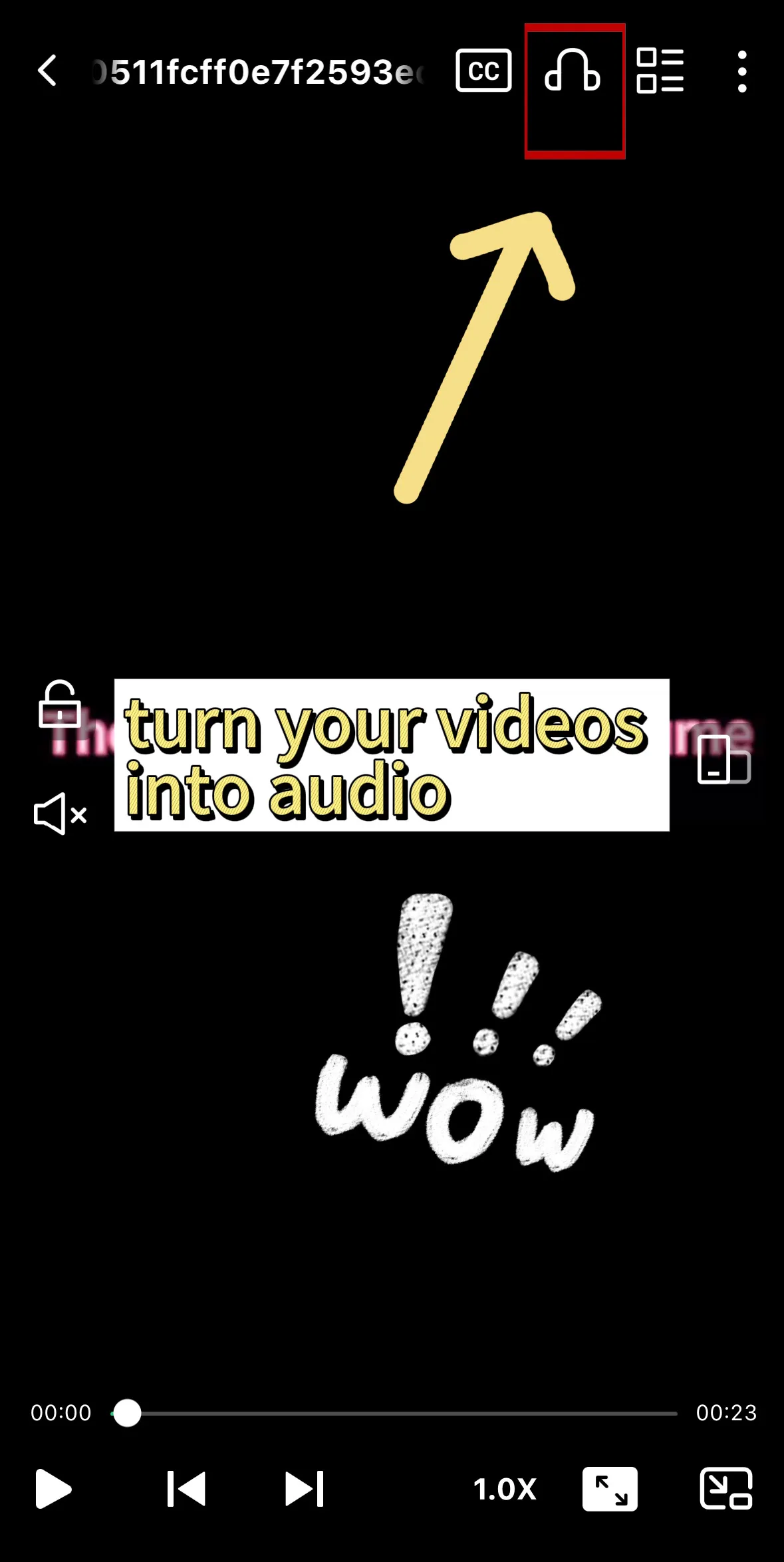
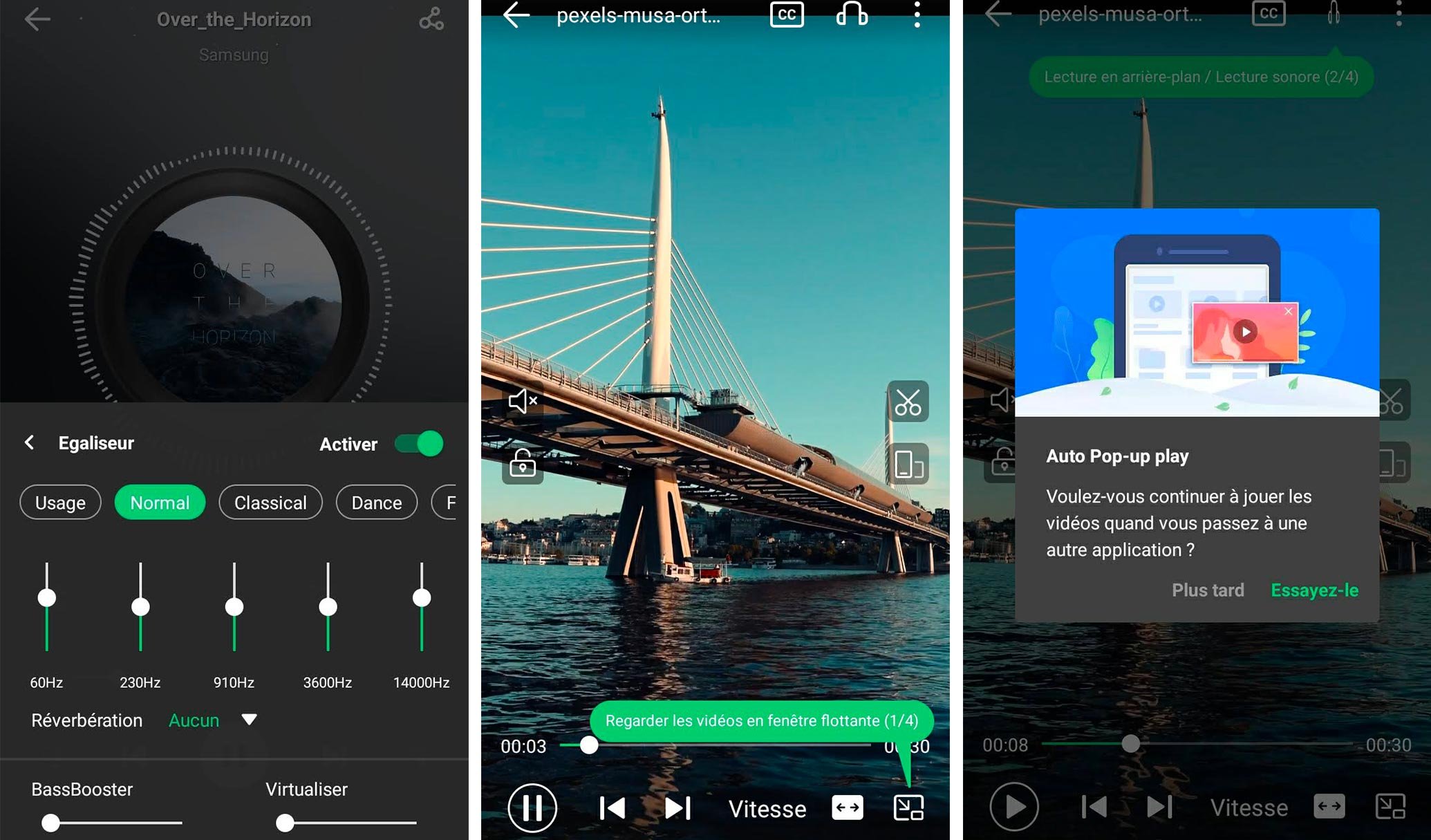
Плавающее окно и воспроизведение при заблокированном экране устроены иначе: первое оставляет картинку поверх приложения, второе сохраняет аудиопоток, не требуя постоянно смотреть на видео. Такой выбор полезен для интервью и учебных записей, где важнее речь, чем изображение. Но он зависит от настроек Android и не означает автоматическую поддержку всех сценариев многозадачности на iOS и Windows.
Раздел ME и инструменты обслуживания
В разделе ME собраны не только настройки. На снимках актуальной мобильной ветки видны самостоятельные пункты Downloads, MP3 Converter, Privacy, File Transfer, Media Manage, Theme, History и Clean. Смысл такой группировки понятен: просмотр остаётся в медиатеке, а экспорт аудио, перенос, скрытие и обслуживание вынесены в отдельный центр действий.
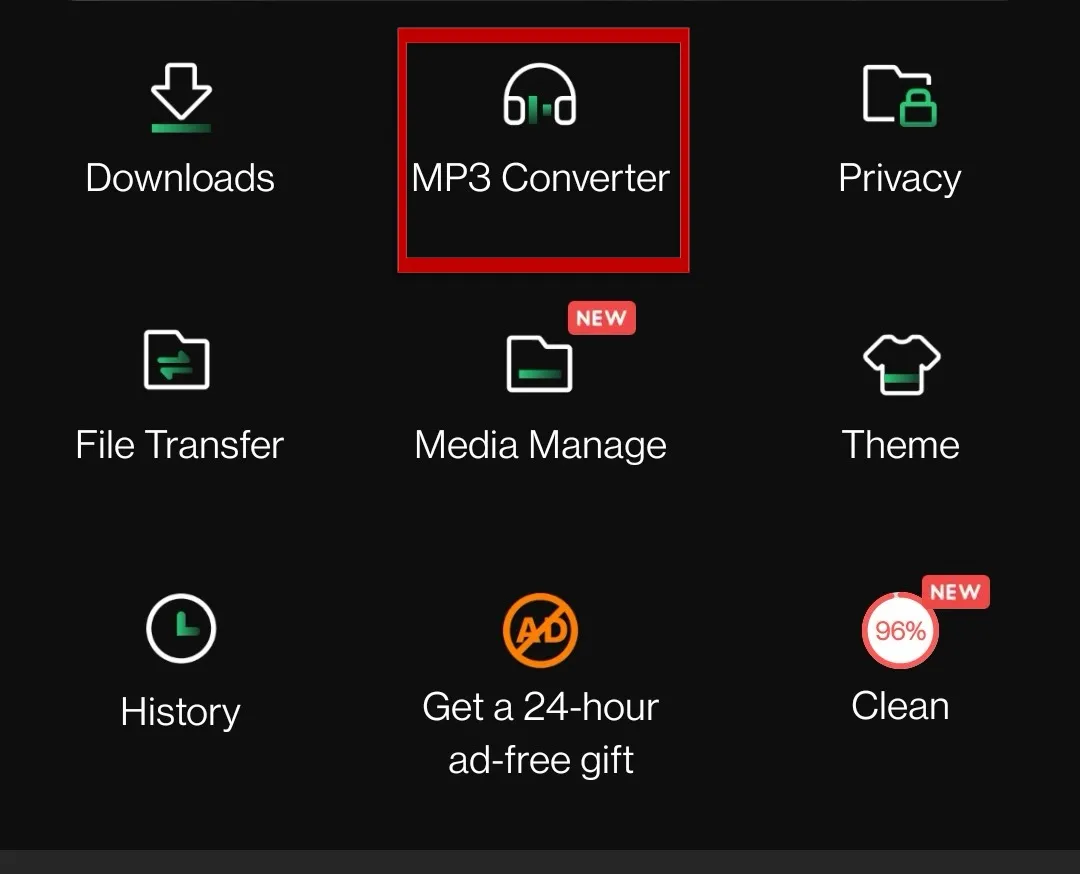
Пункт Privacy не тождественен разделу «Настройки приватности» в ОС. Это область, в которую пользователь переносит личные файлы с отдельной защитой. Clean и корзина, напротив, связаны с освобождением места и удалением; эти операции нельзя считать косметическими. Именно поэтому перед управлением хранилищем важнее понимать, когда программа меняет реальный файл, а когда только настройки его просмотра.
Функции PLAYit: что получает пользователь
Локальное видео и качество воспроизведения
Главная функция — воспроизведение видеофайла из памяти телефона или компьютера с возможностью продолжить с места остановки. Поддерживаются распространённые контейнеры, высокое разрешение и управление аудиодорожками. В Android доступен выбор программного и аппаратного декодера: это не фильтр повышения качества, а способ выбрать, какая часть системы обрабатывает сжатый поток. При повреждённом или нестандартном ролике выбор декодера способен решить конкретную проблему совместимости.
Заявленные 4K и 1080p описывают классы файлов, а не скорость на произвольном устройстве. Четырёхкратное разрешение относительно Full HD повышает нагрузку на оборудование, особенно вместе с тяжёлым кодеком и высокой частотой кадров. На слабом телефоне более выгодно оставить исходник неизменным и выбрать другое устройство или более подходящее кодирование, чем добиваться плавности только ползунками яркости.
Музыка, очередь, таймер и звук без экрана
Для музыки PLAYit распознаёт файлы из памяти и SD-карты, воспроизводит отдельный трек или плейлист и поддерживает фоновое звучание. На официальном сайте упомянуты тексты песен, таймер сна и автоматическая пауза при отключении гарнитуры. Наличие таймера важно для длинных подкастов и аудиолекций: контроль завершения воспроизведения можно отделить от длительности каждого конкретного файла.
Плейлист — это порядок ссылок на композиции, а не новая копия каждой аудиозаписи. Поэтому удаление исходного MP3 с накопителя потенциально нарушает такую подборку, даже когда её название осталось в списке. Воспроизведение песни и конвертация видео в звуковой файл имеют принципиально разный результат: первая операция не создаёт нового медиа, вторая создаёт самостоятельный файл.
Субтитры и языковые дорожки
PLAYit позволяет выбирать доступную звуковую дорожку и использовать субтитры, в том числе искать их через интернет. Для зрителя это способ переключить перевод или включить подписи к речи без предварительного перекодирования фильма. Сетевой поиск субтитров требует соединения и совпадения с нужной версией видео; два релиза фильма одинаковой длительности могут иметь разный монтаж и временные метки. В справочном центре также разобраны ошибки ИИ-перевода субтитров, поэтому автоматический перевод не следует считать безошибочным.
Субтитры — это сопровождающие данные, а не обязательная часть изображения. Их выбор в плеере обычно не изменяет исходные кадры; результат отображается при воспроизведении. Если необходим файл с текстом, жёстко нанесённым на картинку, нужен другой класс инструментов, поскольку обычный переключатель CC в PLAYit решает задачу просмотра, а не создания готового видеомастера с прожжёнными титрами.
MP4 в MP3: отдельный результат из звуковой дорожки
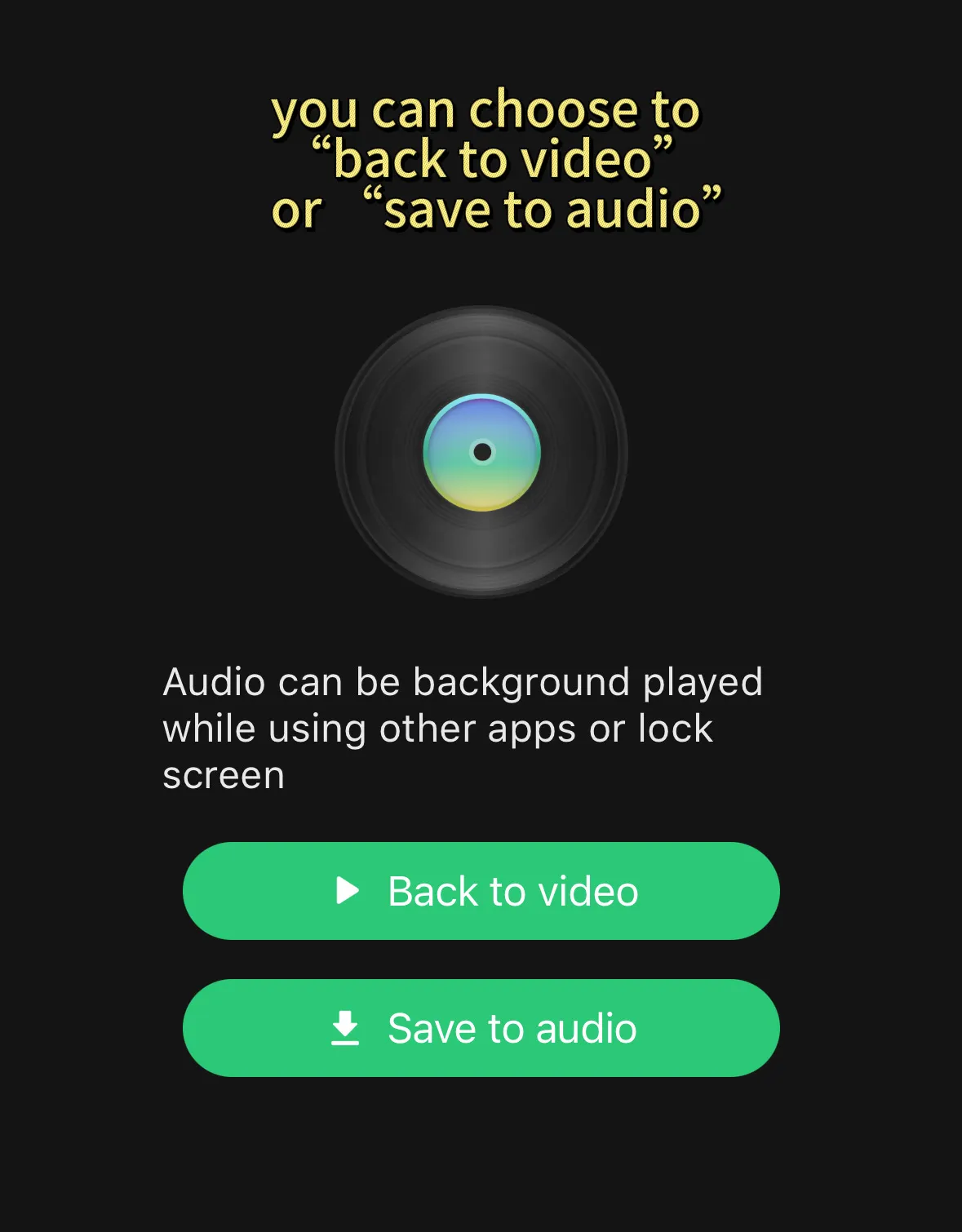
Извлечение звука из MP4 — одна из отличительных функций. В мобильном плеере есть переход к аудиорежиму через значок наушников, а также отдельный пункт MP3 Converter. Режим «Back to video» просто возвращает изображение, тогда как Save to audio сохраняет аудиозапись отдельным файлом. Это существенная разница: можно прослушать лекцию без видеоряда, не занимая память второй видеокопией.
При таком преобразовании не появляется музыка, которой не было в оригинале: шум помещения, речь, паузы и музыкальные фрагменты переходят из исходной дорожки. MP3 не является бесконечно точной копией исходного сжатого звука, поэтому повторное перекодирование не улучшает качество. Для архивирования ценного исходного материала правильная стратегия — сохранить исходный MP4 и хранить MP3 как производный вариант для прослушивания.
Приватная папка и восстановление доступа
Private Folder, обозначенная в меню как Privacy, предназначена для скрытия личных файлов. В мобильной версии 2.7.42 и новее появилась защита размещённых там материалов с шифрованием при перемещении, отдельным PIN и восстановлением доступа через заранее привязанную электронную почту. Перемещённый файл исчезает из прежнего места списка, что не нужно путать с окончательным удалением. У этой функции есть риск: забытый PIN и недоступный почтовый ящик способны осложнить получение нужной записи.
Папка приватности полезна от случайного просмотра медиатеки другим человеком, но её нельзя считать заменой независимого зашифрованного архива и резервной копии. Безопасность зависит от самой программы, целостности данных на телефоне, выбранного PIN и контроля над адресом для восстановления. Перемещение нескольких файлов не даёт пользователю автоматического подтверждения, что каждый из них уже скопирован на другой носитель.
Повтор фрагмента, мини-клип и дополнительные эффекты
Функция A-B Repeat задаёт начало A и конец B и повторяет только выбранный диапазон видео. Это удобно для анализа произношения, ритма, спортивного движения или короткого учебного фрагмента. В описанном производителем механизме результат можно дополнительно сохранить через галочку. Повтор диапазона и сохранение нового клипа — разные состояния: пока пользователь только слушает петлю, оригинальный файл не меняется.
В Android-карточке от ноября 2026 года появились AI Video Effects и простые стилистические эффекты для фото и видео. Их назначение — быстро изменить визуальный характер короткого материала. Это не подтверждает поддержку пакетного рендеринга, текстового задания для генерации, самостоятельного монтажа по дорожкам или одинакового набора стилей на iPhone. Для коммерческой обработки важны отдельные условия доступа к конкретному эффекту и проверка результата до распространения.
Передача файлов, облако и игры
Модуль File Transfer помогает делиться локальными видео и музыкой, а встроенные инструменты просмотра онлайн-материалов и загрузок расширяют сценарий использования за пределы памяти телефона. Но потоковое воспроизведение, отправка файла и его экспорт — не одно и то же: в первом случае видеоданные читаются по сети, во втором передаётся файл, в третьем создаётся новая производная запись. Это различие особенно важно, когда нужно открыть видео у получателя без установленного PLAYit.
На iOS подтверждена работа с Google Drive и Dropbox после авторизации. Она предоставляет доступ к содержимому собственных облачных дисков; это не означает, что все видео автоматически загружаются на сервер PLAYit. Game Hall — дополнительный раздел мобильного продукта с играми без отдельной установки; он не относится к декодированию собственных файлов и не нужен пользователю, которому требуется только просмотр фильмов.
Карта форматов и совместимости
Поддержку форматов PLAYit следует читать в двух измерениях: контейнер определяет, как упакованы потоки, а кодек — как сжаты изображение и звук. MP4 и MKV — прежде всего контейнеры; H.264 и другие видеокодеки — отдельные параметры. Наличие знакомого расширения не гарантирует воспроизведение повреждённого файла или дорожки, для которой устройство не располагает подходящим декодером. Это объясняет, почему практический контроль начинается с проверки самого файла, а не только списка расширений в описании приложения.
| Тип данных | Подтверждённый сценарий | Что переносится | Риск совместимости |
|---|---|---|---|
| MP4, MKV, AVI, WebM | Просмотр локального видео; перечислены в описаниях мобильных версий | Исходный файл сохраняет видео, звук, встроенные дорожки | Некоторые сочетания кодеков не декодируются; при отказе нужен другой режим декодирования |
| FLV, 3GP, M4V, TS, MPG | Открытие распространённых контейнеров и старых записей | Оригинальный контейнер не изменяется при одном просмотре | Структура потока и профиль кодирования влияют на воспроизведение |
| MP3, M4A, WAV, AAC | Воспроизведение локальных аудиофайлов | Аудиозапись остаётся самостоятельным файлом | Не все метаданные и дополнительные дорожки одинаково обрабатываются разными программами |
| MP4 → MP3 | Отдельный конвертер или сохранение через аудиорежим | Создаётся новый MP3 без видеокадров | Исходное качество нельзя улучшить повторным сжатием; нужно проверить длительность |
| Субтитры и альтернативные аудиодорожки | Выбор при просмотре; онлайн-поиск субтитров | Исходный фильм остаётся целым при смене режима просмотра | Субтитры должны соответствовать монтажу и времени фильма |
| Сохранённый A-B фрагмент | Создание короткого клипа из выбранного диапазона | Новый фрагмент можно передать как отдельное медиа | Крайние кадры и звуковые переходы требуют проверки |
| Файлы из приватной папки | Скрытое хранение на телефоне с PIN | Материал доступен через приватное хранилище PLAYit | Обычный файловый менеджер и другие плееры не являются надёжным способом доступа |
| Файлы Google Drive/Dropbox на iOS | Воспроизведение через подключённый аккаунт и загрузка | В облаке остаётся исходный ресурс, пока им не управляют отдельно | Интернет, авторизация, срок действия доступа и правила облачного сервиса |
Здесь намеренно нет таблицы всех кодеков и битовых глубин: у PLAYit нет подтверждённой исчерпывающей матрицы комбинаций для Android, Windows и iOS одновременно. По этой же причине не стоит обещать, что отдельный список на iOS равен списку Windows. Для просмотра важнее заранее отобрать один характерный файл из собственного архива — длинный фильм с несколькими дорожками, запись с камеры и аудиофайл — и убедиться, что именно такие медиа открываются без потерь.
Пользователю, которому важны массовая перекодировка, смена битрейта, выбор кодека и создание воспроизводимого медиапакета для разных телевизоров, лучше рассматривать специализированное ПО вроде FFmpeg для конвертации и анализа медиапотоков. PLAYit решает другую задачу: использовать существующие файлы и выполнять небольшое число удобных производных операций, не превращая просмотр в отдельный монтажный проект.
Матрица сохранности: что происходит с исходником
Не каждая кнопка в медиаплеере одинаково влияет на данные. Даже когда действие выглядит несложным, оно может иметь разный уровень обратимости. Эта матрица отделяет временное состояние просмотра от операций, меняющих расположение или состав записей. Она полезнее абстрактного правила «сохраняйте всё», поскольку показывает, когда действительно нужна резервная копия.
| Действие | Исходник | Новый результат | Можно отменить | Контроль после операции |
|---|---|---|---|---|
| Пауза, скорость, яркость, громкость | Сохраняется без перекодирования | Не создаётся | Да, параметры просмотра обратимы | Видео начинается и звучит как прежде |
| Выбор субтитров и звуковой дорожки | Не переписывается | Новый медиафайл не создаётся | Да, возврат к исходной дорожке | Синхронизация речи и титров |
| Фоновое или плавающее окно | Остаётся на прежнем месте | Не создаётся | Да, возврат к обычному окну | Нет потери звука при переключении |
| MP4 → MP3 | Остаётся исходным видео | Создаётся самостоятельный MP3 | Полученный MP3 можно удалить, исходник остаётся | Длительность и звук в отдельном плеере |
| Сохранение A-B фрагмента | Остаётся материалом-источником | Добавляется видеофрагмент | Удаление производного файла не восстанавливает потерянный исходник, если он был удалён отдельно | Точные границы и отсутствие обрезанной реплики |
| Перемещение в Privacy | Меняет доступное расположение | Файл скрывается в защищённой зоне | Возврат зависит от доступа к PIN и функции восстановления | Нужный файл открывается в приватной папке |
| Удаление с переносом в корзину | Не находится в обычной медиатеке | Файл временно в Recycle Bin | До 30 дней при сохранённой корзине | Проверка восстановления до очистки корзины |
| Очистка корзины | Удаляется окончательно | Ничего не создаётся | Штатного отката нет | Наличие независимой копии до очистки |
| Открытие из облака на iOS | Лежит в связанном облаке | При просмотре отдельный локальный мастер не гарантирован | Закрытие сеанса не удаляет облачный оригинал | Доступность файла на самом облачном диске |
Особого внимания заслуживают два случая. Во-первых, Smart Muxer: в FAQ PLAYit разъясняется, что некоторые загруженные видео с объединёнными потоками воспроизводятся именно этим плеером и могут не открываться в стороннем ПО. Для архивной копии важно сохранить стандартный совместимый файл, а не только экземпляр, который работает внутри одной программы. Во-вторых, корзина с 30-дневным сроком хранения — не резервное хранилище: срок истекает, а ручная очистка приводит к необратимой потере без внешней копии.
Как пользоваться программой — советы гика
Ниже — прикладные операции с названиями элементов, которые встречаются в соответствующих версиях PLAYit. Английские подписи приведены без выдуманного русскоязычного перевода. На Android они могут отличаться по локализации, а для iOS и Windows описаны отдельные маршруты. Во всех примерах используется собственный легально полученный файл, а удаление исходника не требуется.
Установка и доступ к локальным видео на Android
Цель: получить библиотеку доступных фильмов и записей камеры. Подготовка: свободное место, локальное видео MP4 и разрешение приложения читать нужные медиа. Для оценки удобен короткий файл с известной длительностью, а не единственная копия важной семейной съёмки.
- Откройте карточку PLAYit-All in One Video Player с разработчиком PLAYIT TECHNOLOGY PTE. LTD. в Google Play, установите приложение и запустите его.
- Предоставьте доступ к тем видео и аудиофайлам, которые собираетесь просматривать. Объём разрешения определяется версией Android и системным диалогом.
- На главном экране посмотрите вкладку Video; для поиска файла по каталогу используйте Folder, а для готовой подборки — Playlist.
- Выберите тестовый MP4 по имени или миниатюре и откройте его. При отсутствии скрытой папки используйте опцию показа скрытых файлов в настройках и повторное сканирование библиотеки.
Проверка: кадры воспроизводятся, размер и длительность файла согласуются с исходником, рядом с роликом виден ожидаемый каталог. Ошибка: пустой Video при существующих файлах — сначала признак отсутствия доступа или сканирования, а не повод удалять папки. Безопасный откат: отмените избыточное разрешение в Android и верните настройку скрытых файлов в прежнее состояние; исходный MP4 не изменится.
Установка PLAYit в Windows и открытие первого файла
Цель: использовать отдельный плеер на ПК без Android-эмулятора. Подготовка: Windows-компьютер, заранее сохранённое видео и возможность получить установщик с официального сайта. При предупреждении системы о неизвестном издателе нельзя автоматически считать файл безопасным только потому, что название напоминает PLAYit.
- В разделе PLAYit for PC официального сайта выберите Windows-установщик; скачанный файл носит имя playit.exe.
- Проверьте источник загрузки и сведения о файле средствами защиты Windows. Если издатель или происхождение вызывают сомнение, прервите установку, а не обходите предупреждение вслепую.
- Откройте проверенный установщик, пройдите шаги Next, выбор компонентов и каталога, затем Install.
- Запустите PLAYit и откройте подготовленный видеофайл стандартным способом выбора файла в плеере. Не используйте тестирование как основание для назначения программы приложением по умолчанию для всех расширений.
Проверка: файл открывается в отдельном окне Windows, звук выводится на выбранное устройство. Ошибка: блокировка установщика и ошибка воспроизведения — разные проблемы, их нельзя исправлять одной настройкой. Откат: завершите установку без обхода безопасности или удалите приложение штатными средствами Windows; исходный видеоархив оставьте в прежнем каталоге.
Управление скоростью, яркостью и декодированием видео
Цель: смотреть ролик с комфортной скоростью и устранить отказ конкретного декодера. Подготовка: одно видео, у которого известен звук и движение; удобно, когда в файле есть речь и заметное движение камеры.
- Откройте ролик из списка Video. Коснитесь экрана, чтобы увидеть шкалу, паузу и текущий множитель вроде 1.0X.
- Для ускорения лекции откройте элемент скорости и выберите доступное значение. Для обычного просмотра верните 1.0X.
- Отрегулируйте яркость и громкость экранными жестами, контролируя, не меняется ли при этом системная громкость других приложений.
- При чёрном экране или ошибке декодирования откройте меню … справа на экране воспроизведения и переключите HW на SW; такой обход описан в FAQ PLAYit.
Проверка: губы и речь остаются синхронными, а кадры идут без прежнего сбоя. Ошибка: программное декодирование способно сильнее нагружать процессор; это не преобразование файла и не гарантированное ускорение. Откат: верните исходный режим HW и 1.0X, затем откройте тот же файл заново. Все изменённые параметры относятся к просмотру, а не к качеству исходного MP4.
Выбор субтитров и звуковой дорожки
Цель: получить нужный перевод фильма без пересохранения видеоряда. Подготовка: ролик с несколькими дорожками или возможность сетевого поиска субтитров. Для онлайн-поиска требуется доступ к интернету и подходящий языковой вариант.
- Откройте фильм и активируйте экранные элементы управления. Значок CC относится к субтитрам.
- В меню субтитров выберите доступную дорожку либо функцию поиска субтитров онлайн; при загрузке проверьте язык и соответствие релизу.
- Для альтернативной озвучки откройте меню дорожек в настройках воспроизведения и выберите нужный аудиопоток из списка, присутствующего в самом файле.
- Проверьте сцену с отчётливой репликой и с известным моментом её начала: это быстро выявляет задержку или неправильный язык.
Проверка: текст появляется одновременно с речью, выбранная озвучка слышна. Ошибка: несовпадение субтитров из сети с монтажом не означает неисправность видеокодека; надо подобрать совпадающую версию субтитров. Откат: отключите CC или верните исходную дорожку. Видеофайл после переключения остаётся тем же.
Фоновый звук и плавающее окно
Цель: слушать запись во время переписки либо оставить небольшое видео поверх другой программы. Подготовка: собственная лекция, разрешение Android на показ поверх окон для мини-плеера и отсутствие конфликтующих ограничений энергосбережения.
- Начните просмотр локального видео в полноэкранном плеере.
- Для продолжения работы с картинкой выберите пиктограмму плавающего окна; во вводном интерфейсе функция названа Auto Pop-up play либо Floating play. При появлении системного разрешения оцените его и подтвердите только для нужного приложения.
- Для звука без видеоряда используйте обозначенный значком наушников аудиорежим или режим Background play. Затем переключитесь на другое приложение.
- Вернитесь в PLAYit и восстановите обычное окно, когда потребность в многозадачности закончится.
Проверка: звук не обрывается при переходе между приложениями, а мини-окно не перекрывает критичные элементы чужого интерфейса. Ошибка: автоматическая остановка при выключении экрана часто связана с системной политикой фоновой работы. Откат: выключите плавающий режим и при необходимости отзовите право отображения поверх других приложений. Оригинальная запись не пересохраняется.
Прослушивание музыки, плейлист и таймер сна
Цель: собрать последовательность аудиолекций, а не запускать каждый файл отдельно. Подготовка: несколько MP3 или M4A, распознаваемых из памяти телефона, и время окончания прослушивания.
- Откройте аудиораздел PLAYit, найдите нужную композицию поиском или через каталог памяти и запустите её.
- Для последовательного воспроизведения используйте Playlist и добавьте нужные треки в подборку; порядок зависит от режима сортировки.
- Откройте параметры музыкального проигрывателя и настройте доступный Sleep Timer, чтобы остановить звучание позже.
- При использовании наушников проверьте встроенную паузу при их отсоединении, а в режиме повтора — что трек сменяется следующим.
Проверка: один файл завершается и воспроизводится следующий, таймер останавливает звук в предусмотренный момент. Ошибка: включённый повтор одного трека создаёт впечатление, будто очередь сломалась. Откат: верните исходный порядок, отключите таймер и режим повтора. При этом никаких новых MP3 не создаётся.
Сохранение отдельной MP3-дорожки из MP4
Цель: слушать аудиодорожку видео отдельно, например лекцию или записанное интервью. Подготовка: MP4 с уже проверенным звуком, достаточное свободное место и сохранённая оригинальная видеозапись. Не следует удалять первичный MP4 до контроля нового результата.
- Откройте MP4. В верхней части видеоплеера есть пиктограмма наушников, переключающая отображение в аудиорежим.
- В появившемся выборе различайте Back to video и Save to audio: первый возвращает экран просмотра, второй сохраняет самостоятельную аудиозапись.
- Используйте Save to audio. Альтернативный вход в тот же класс задачи — пункт MP3 Converter в меню ME.
- Найдите полученный MP3 в аудиотеке, откройте его и сравните с исходной записью по началу, середине и концу.
Проверка: MP3 воспроизводится как самостоятельный аудиофайл, а исходный MP4 открывается отдельно. Ошибка: отсутствие MP3 в привычном списке иногда вызвано сканированием или ограничением доступа к выбранному месту хранения. Откат: удалите только проверенный производный MP3 через файловый менеджер; оригинал оставьте нетронутым.
Защита личных файлов в Privacy Folder
Цель: скрыть отдельную запись из общей медиатеки, сохранив возможность открыть её внутри PLAYit. Подготовка: версия Android, поддерживающая Privacy Folder, запоминаемый PIN, заранее настроенный способ восстановления по email и внешняя копия важного файла.
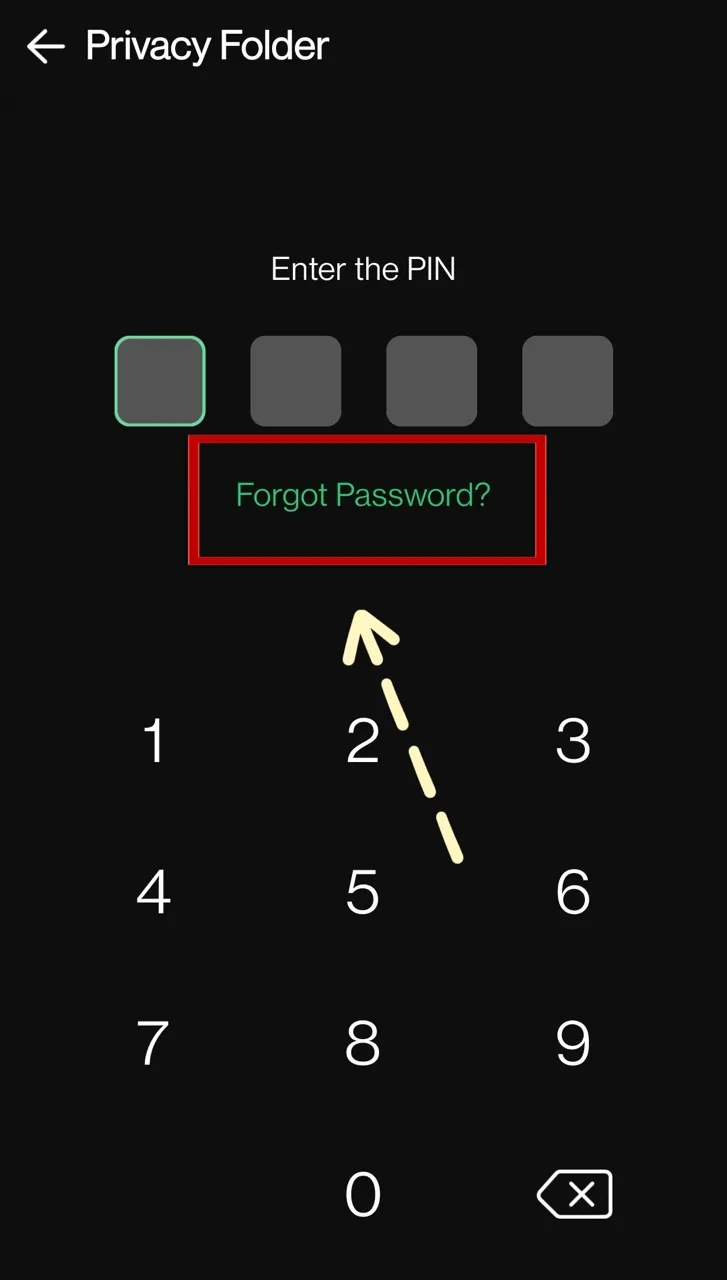
- В меню ME откройте Privacy и настройте PIN; в новой реализации восстановление по почте доступно с версии 2.7.42.
- Найдите медиафайл в обычном списке и откройте его меню …. Выберите подтверждённый пункт Move into Privacy Folder.
- Проверьте, что файл больше не виден в прежнем общем списке, но открывается из Privacy Folder после ввода PIN.
- Перед очисткой памяти отдельно убедитесь, что важная запись уже скопирована в безопасное независимое хранилище; приватная папка не гарантирует восстановление после повреждения устройства.
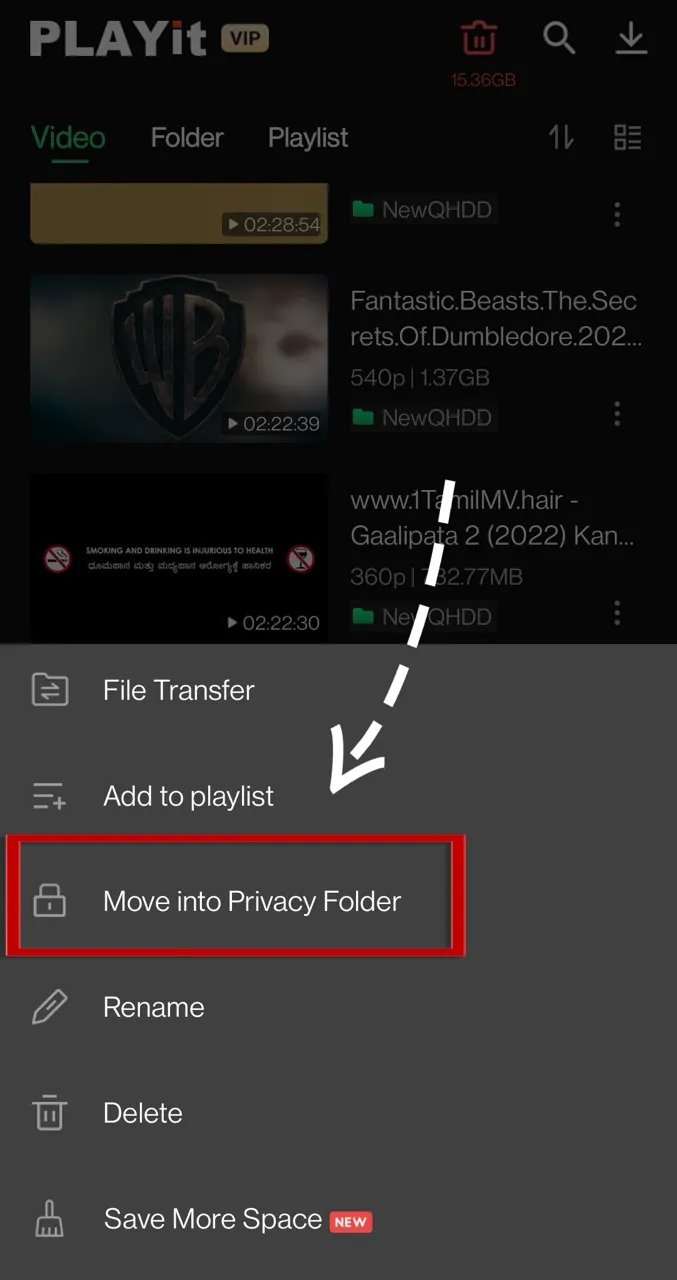
Проверка: доступ к записи требует PIN, а исходное расположение перестало открывать файл как обычный элемент библиотеки. Ошибка: потеря PIN до настройки почты восстановления усложняет возврат. Откат: используйте штатное извлечение из приватной папки только после успешной проверки доступа и сохранности копии; не пытайтесь вручную переименовывать зашифрованные объекты файловым менеджером.
Передача видео и музыки другому устройству
Цель: передать существующий файл, не превращая пересылку в перекодирование. Подготовка: локальная запись, достаточное свободное место у получателя и доступный способ передачи. В PLAYit предусмотрен пункт File Transfer, а в медиатеке — обычные действия обмена файлами.
- Выберите нужное видео из списка Video или из его папки; по возможности заранее убедитесь, что это стандартный файл, а не особый результат Smart Muxer.
- Вызовите меню файла и используйте действие передачи либо откройте ME → File Transfer для предусмотренного приложением способа обмена.
- Выберите доступного получателя или системный способ общего доступа, подтвердите выбранный файл и завершите передачу.
- На принимающем устройстве откройте полученную запись независимым проигрывателем и сравните её длительность и звук с оригиналом.
Проверка: на другом устройстве воспроизводится тот же файл без требования установить PLAYit. Ошибка: необычное объединение потоков Smart Muxer затрудняет открытие в сторонних плеерах. Откат: прекратите неудачную передачу и сохраните исходник; для совместимости используйте стандартный файл, а не удаление исходной записи. Подробнее о переупаковке контейнеров пригодится материал по FFmpeg Batch AV Converter.
Повтор A-B и сохранение короткого фрагмента
Цель: многократно повторять одну реплику или движение, а затем получить отдельный короткий клип. Подготовка: воспроизводимый ролик, известные границы события и свободное место для сохранённой копии.
- Запустите видео и откройте меню с тремя точками … → Play Settings.
- Выберите A-B Repeat: внизу появится панель определения границ.
- Дойдите до начала фрагмента и отметьте A, затем до конца и отметьте B. Между точками начнётся циклическое воспроизведение.
- Для отдельного клипа нажмите галочку √ в верхнем правом углу и сохраните результат. Для точного выбора границ можно использовать длительное нажатие на шкале времени.
Проверка: повтор охватывает нужную реплику целиком, а новый клип начинается и заканчивается в ожидаемом месте. Ошибка: точка B, выставленная внутри слова, обрезает окончание фразы. Откат: отмените сохранение или удалите только неудачный производный фрагмент; исходный файл не редактируйте. Простое A-B Repeat без галочки не создаёт экспорт автоматически.
Восстановление случайно удалённых медиа из Recycle Bin
Цель: вернуть файл, удалённый средствами актуальной Android-ветки, пока не закончился срок временного хранения. Подготовка: возможность открыть тот же PLAYit и отсутствие ручной очистки корзины. Описанная производителем реализация относится к версии 2.7.42 и новее; для файлов, удалённых вне этой функции, гарантий возврата нет.
- При удалении аудио или видео обратите внимание на предложение переместить его в Recycle Bin, а не уничтожить сразу.
- Откройте вход в корзину через значок Trash в верхней области PLAYit или раздел очистки в интерфейсе доступной сборки.
- В Recycle Bin найдите нужный элемент и нажмите Restore.
- Вернитесь в медиатеку и проверьте, что восстановленная запись открывается полностью.
Проверка: восстановленный объект снова находится в обычной библиотеке и воспроизводится без ошибки. Ошибка: после 30 дней хранения или ручного опустошения корзины штатное восстановление не предусмотрено. Откат: не очищайте другие элементы ради возврата одного файла, не запускайте повторное удаление и обращайтесь к независимой резервной копии, если срок уже истёк.
Подключение облачного диска на iPhone или iPad
Цель: воспроизвести собственную запись из Google Drive либо Dropbox в версии PLAYit для iOS. Подготовка: установленный iOS-клиент, интернет, нужный аккаунт облака и видео, уже находящееся в нём. На Android тот же путь не заявлен как идентичная функция.
- Откройте iOS-приложение PLAYit и перейдите в раздел Cloud.
- Выберите поддерживаемый провайдер Google Drive или Dropbox и выполните авторизацию на предоставленном экране облачной службы.
- Разрешите необходимый доступ к медиаданным и выберите файл из списка своего облачного каталога.
- Воспроизведите ролик. Для автономного использования отдельно выберите действие загрузки, когда оно доступно для выбранного файла, затем сравните локальную и облачную копии.
Проверка: удалённый файл воспроизводится при подключённой сети; автономная копия открывается без интернета только после реальной загрузки. Ошибка: отсутствие авторизации или утрата доступа к файлу не исправляются сменой видеодекодера. Откат: отключите облачное подключение из соответствующих настроек и отзовите разрешения в аккаунте провайдера, если интеграция больше не нужна. Это не означает удаление исходного ролика из облака.
Творческие видеоэффекты и AI Video Effects на Android
Цель: получить вариант фото или ролика с визуальным стилем для личной публикации. Подготовка: некритичная копия короткого клипа или фотографии и место для нового результата. Google Play описывает выбор готовых творческих стилей, но не документирует универсальный перечень названий эффектов и экспортных параметров; назначать несуществующие кнопки здесь нельзя.
- На Android откройте доступный в текущей сборке раздел творческих эффектов, который относится к AI Video Effects или к эффектам видео.
- Выберите собственное изображение или ролик и доступный стилевой эффект из представленного каталога.
- Просмотрите результат до подтверждения, уделяя внимание лицам, мелким деталям и длительности.
- Сохраните полученный вариант средствами раздела эффектов, затем откройте его как обычный медиафайл и проверьте вне экрана редактирования.
Проверка: появился отдельный результат, который открывается независимо от эскиза эффекта. Ошибка: ожидание многодорожечного монтажа и полного контроля генерации не соответствует заявленной функции готовых эффектов. Откат: откажитесь от обработки или удалите только её результат, сохранив исходное фото или видео; для конфиденциальных файлов учитывайте правила обработки данных выбранной функции.
Поиск видео онлайн и контроль загрузок
Цель: посмотреть доступный онлайн-ролик и отличить потоковый просмотр от сохранения файла. Подготовка: соединение с интернетом, разрешённый к просмотру материал и достаточное место, если источник допускает загрузку. Встроенный поиск PLAYit не снимает ограничений платформы, на которой размещён видеоролик.
- Откройте экран поиска через значок лупы в PLAYit и воспользуйтесь его возможностью поиска онлайн-видео.
- Выберите доступный материал и откройте его в плеере. Разрешение и качество потока ограничиваются источником и соединением.
- Сохранение используйте только при наличии предусмотренной для выбранного источника функции загрузки и права на копию. Проверьте завершённый элемент в разделе Downloads.
- Перейдите в режим без сети и убедитесь, что сохранён именно самостоятельный доступный файл, а не ссылка на онлайн-страницу.
Проверка: ролик в онлайне воспроизводится при наличии соединения, а скачанный файл открывается офлайн. Ошибка: недоступность конкретной площадки или защищённого контента не означает неисправность локального видеоплеера. Откат: прекратите неудачную загрузку и удалите только её незавершённый результат, не очищая общий каталог медиа.
Вывод видео на телевизор с помощью трансляции
Цель: посмотреть локальный ролик на совместимом экране, не устанавливая полноценный клиент PLAYit для Android TV. Подготовка: телефон с PLAYit, подходящий приёмник трансляции, рабочая сеть и видео, которое воспроизводится локально.
- Запустите локальный файл в PLAYit и найдите экранный значок трансляции на внешний дисплей.
- Выберите доступное совместимое устройство из списка обнаруженных приёмников и дождитесь соединения.
- Проверьте отдельно картинку и звук: в справке PLAYit предусмотрена диагностика случаев, когда видео транслируется без звука.
- После просмотра остановите трансляцию и верните вывод на телефон, чтобы не оставлять соединение активным.
Проверка: изображение идёт на телевизоре, а нужная звуковая дорожка слышна без значительной рассинхронизации. Ошибка: отсутствие приёмника или неподдерживаемый кодек телевизора — не равнозначны ошибке файла на телефоне. Откат: отключите соединение с экраном; сохранённое видео и настройки библиотеки не меняются.
Game Hall: запуск игры без отдельной установки
Цель: использовать дополнительный игровой раздел, не смешивая его с медиатекой. Подготовка: мобильная версия с доступным Game Hall и сеть для загрузки содержания игры. Доступность конкретных игр определяется каталогом и региональными условиями.
- Перейдите к разделу Game Hall в мобильной версии PLAYit.
- Выберите доступную игру из списка жанров и запустите её непосредственно в приложении без отдельной установки игровой программы.
- Для возврата к своим фильмам завершите игровой сеанс и откройте Video либо Folder.
- Проверьте, что запуск игры не изменил состав вашей локальной медиатеки и что нужный ролик доступен как прежде.
Проверка: игровая сессия работает отдельно от просмотра файлов. Ошибка: ожидание, что Game Hall является офлайн-плеером или редактором видео, приводит к путанице назначения. Откат: закройте игру и возвращайтесь к медиатеке; удалять или переименовывать медиа для этого не требуется.
Сквозной сценарий: от записи лекции до отдельного аудиофайла
Цель: пройти проверяемый путь «локальный файл → просмотр → выбор полезного режима → самостоятельный результат». Подготовка: одна разрешённая к использованию видеолекция в MP4 с хорошо различимой речью. Выбирается Android-клиент, поскольку этот пример использует его конкретные элементы.
- Запустите PLAYit, найдите исходную лекцию во вкладке Video или Folder и сравните её длительность с исходным файлом.
- Откройте ролик, установите 1.0X и прослушайте начало; при необходимости включите доступные субтитры через CC только для проверки понимания речи.
- Коснитесь значка наушников вверху экрана воспроизведения и выберите Save to audio, а не Back to video.
- Откройте созданный MP3 в аудиотеке и сравните три части: начало, середину и последний абзац записи.
- Сохраните исходный MP4 в исходной папке. Перед передачей MP3 проверьте, что он читается другим аудиоплеером, и только затем используйте встроенное действие общего доступа.
Проверка: существуют два независимых файла — исходное видео и производный MP3 с ожидаемой длительностью; оба открываются. Ошибка: переход в фоновое звучание без сохранения не создаёт MP3, хотя слушать запись уже можно. Откат: вернитесь к исходному видео и удалите только ошибочный производный файл; исходная видеолекция остаётся неизменной.
Стоимость, лицензирование и скрытая стоимость владения
Что бесплатно, а что связано с покупками
PLAYit можно установить бесплатно. У Android-карточки Google Play стоят отметки Contains ads и In-app purchases: это означает рекламную модель и встроенные платежи, но не задаёт единую стоимость для всех стран и всех редакций. В iOS-магазине также есть бесплатная установка и покупки в приложении. Поэтому слово «бесплатный» описывает доступ к базовому плееру, а не отсутствие любых коммерческих ограничений.
Для США App Store показывает подписки PLAYit Monthly Subscription — 2,99 доллара и PLAYit Yearly Subscription — 9,99 доллара; назначение обновления подписки включает удаление рекламы. Цена при оформлении зависит от страны и отображается непосредственно в магазине, поэтому эти суммы нельзя автоматически переносить на другие регионы или Android. У платной iOS-подписки предусмотрено автопродление с управлением через Apple Account; это не бессрочная лицензия Windows.
Формат монетизации особенно заметен в длительной медиатеке. При просмотре коротких клипов реклама влияет не только на удобство, но и на число прерываний между файлами. При постоянном прослушивании лекций пользователь фактически выбирает между работой с рекламой и регулярным платежом. Для тех, кому важна полная предсказуемость интерфейса без рекламы, сопоставление с бесплатными открытыми плеерами имеет смысл уже до переноса коллекции.
Что добавляет расходы помимо стоимости приложения
Скрытая стоимость владения не ограничивается подпиской. Во-первых, второй MP3 после конвертации занимает дополнительное место, а сохранённые фрагменты A-B становятся отдельными файлами. Во-вторых, при большом количестве роликов деньги и время могут уходить на расширение памяти телефона или облачный тариф. В-третьих, перемещение записей в приватную папку создаёт обязанность поддерживать работоспособный способ восстановления доступа. Это не платные функции сами по себе, но реальные последствия выбранного сценария.
Подключение Google Drive или Dropbox на iOS может потребовать собственного платного места у облачного провайдера, если бесплатной квоты недостаточно; это отдельные отношения с сервисом хранения. Перемещение больших роликов по мобильной сети расходует трафик даже при бесплатной установке PLAYit. С точки зрения проекта архива важнее заранее определить, какие файлы остаются единственным оригиналом, какие являются производными и какой способ доступа переживёт замену смартфона.
Для Windows нет оснований обещать такой же набор покупок и одинаковую цену, как в iOS. Для Android недопустимо называть конкретную универсальную цену VIP без учёта страны и актуальной карточки покупки. Такая осторожность не мешает практическому выводу: ценность PLAYit — в совмещении сценариев на одном мобильном устройстве, тогда как подписка оправданна только при частом использовании тех функций, за которые действительно предлагается платить.
Безопасность, разрешения и конфиденциальность
Доступ к медиатеке и смысл приватной папки
PLAYit работает с локальными фото, музыкой и видео, поэтому разрешения на доступ к медиа функционально связаны с поиском файлов. Однако доступ к медиатеке, возможность показывать мини-окно поверх чужих приложений и разрешение подключать облачный диск — разные по смыслу полномочия. Не стоит выдавать их единым пакетом ради воспроизведения одного MP4. Скрытие файла в Privacy Folder предотвращает его обычное появление в списках, но не гарантирует сохранность при потере телефона или отсутствии резервной копии.
Для Android декларация безопасности Google Play перечисляет потенциальный сбор фото, видео, аудио и других категорий данных; также в ней отмечены шифрование при передаче и отсутствие предусмотренной разработчиком функции удаления данных через этот механизм. Для iOS опубликованы отдельные сведения: идентификаторы способны использоваться для отслеживания между приложениями и сайтами, а данные об использовании и диагностике — для аналитики и работоспособности. Декларации магазинов не равны независимому аудиту сетевого трафика.
Когда информация выходит за пределы телефона
Локальное воспроизведение файла, получение онлайн-субтитров, работа с облаком и отправка отчёта об ошибке имеют разную модель обработки данных. Политика PLAYit допускает использование аналитических сервисов и SDK третьих сторон; отдельные медиа, приложенные пользователем к обратной связи с согласием, также названы среди обрабатываемых данных. Поэтому отправка личного ролика в поддержку — отдельное решение, а не обязательная часть просмотра собственного видео.
В iOS-интеграции с Google Drive применяется авторизация через Google и доступ к выбранным возможностям облачного диска. Обмен токенами и разрешения на чтение либо управление файлами требуют внимания к тому, какой аккаунт подключён. После завершения пользования облачной функцией актуально не только удалить локальные производные копии, но и контролировать разрешения самого аккаунта. Для файлов с чувствительными личными сведениями наименее зависимым сценарием остаётся автономное воспроизведение без загрузки в дополнительные сервисы.
Что перестанет работать первым при изменении условий
Нет интернета, сервера или аккаунта
Локально сохранённые видео и музыка не требуют сетевого поиска только для самого факта открытия файла; это основной автономный сценарий PLAYit. Но доступ к онлайн-субтитрам, потоковым материалам, поиску в интернете и облачной медиатеке зависит от подключения и соответствующего сервиса. Отсутствие сети не означает повреждение локального MP4, а успешный запуск уже скачанного трека не доказывает, что синхронизация облака продолжает работать.
Для iOS облачные файлы зависят не только от соединения, но и от действующей авторизации Google Drive или Dropbox. По окончании сеанса либо после отзыва доступа возможна ситуация, когда локальные ролики открываются, а облачный список недоступен. На исправность кодека это не влияет. Поэтому зависимость приложения в конкретный момент определяется тем, где физически находится файл, а не тем, в какой вкладке он показан.
Нет доступа к памяти или работает строгий режим энергосбережения
На Android новые ограничения доступа к файлам способны сделать папку невидимой для сканера. PLAYit может продолжать воспроизводить часть уже найденных медиа, тогда как другой каталог не появляется. Отдельно системное энергосбережение и разрешения на плавающее окно затрагивают фоновое воспроизведение. Эти отказы возникают на уровне прав и политики ОС, а не обязательно из-за обновления аудиоформатов.
После замены телефона особого внимания требуют записи в приватной папке: сам факт установки PLAYit под тем же названием не гарантирует перенос защищённых данных и PIN. Доступ к файлам необходимо оценивать отдельно от возможности установить приложение. Кроме того, завершение оплаченной подписки меняет условия премиального режима, но не является доказательством удаления пользователем собственных локальных видео.
Устройство не тянет видео или файл зависит от Smart Muxer
Файлы 4K увеличивают нагрузку на процессор, графику и накопитель. Если конкретное устройство не справляется с разрешением, скорость просмотра не восстановится от переименования MKV в MP4. Переключение аппаратного и программного декодеров может помочь с совместимостью, но не устраняет физических ограничений смартфона.
Необычный случай — ролики, собранные технологией Smart Muxer в экосистеме PLAYit. Документация объясняет, что они способны работать в самом PLAYit и не открываться в чужом плеере. Это риск переносимости: приложение продолжает играть файл, пока доступна нужная реализация, но архив на годы вперёд не должен зависеть от одного декодера или временной особенности загрузчика. Стандартная копия в совместимом контейнере ценнее, чем неизвестная программа для «открытия когда-нибудь».
Плюсы и минусы PLAYit
Плюсы
- Одна локальная библиотека для видео и аудио: автоматическое обнаружение записей, просмотр по папкам и работа с плейлистами сокращают необходимость постоянно открывать системный файловый менеджер.
- Гибкий просмотр на Android: плавающее окно, звук в фоне, управление жестами и выбор HW/SW-декодирования помогают адаптировать плеер к файлу и ситуации.
- Создание MP3 из видеоролика: есть отдельный результат для прослушивания без изображения, причём исходный MP4 остаётся полезным архивным экземпляром.
- Инструменты для длительного видео: поиск субтитров, переключение дорожек, управление скоростью и повтор A-B особенно подходят для обучения и разбора коротких эпизодов.
- Приватная папка в Android: перемещение и PIN, а в новой версии восстановление через электронную почту дают дополнительную защиту от случайного доступа.
- Отдельный клиент Windows и облако iOS: разные сценарии использования существуют в рамках семейства одного продукта, хотя возможности у редакций не полностью равны.
Минусы
- Реклама и встроенные покупки: бесплатная установка не равна работе без коммерческих прерываний; стоимость подписки зависит от платформы и региона.
- Неодинаковые редакции: инструкции и кнопки Android нельзя механически переносить на iOS или Windows; специальной версии для Android TV в официальном FAQ нет.
- Риски при действиях с файлами: перемещение в Privacy, корзина и экспорт производных копий требуют внимательного контроля, особенно перед очисткой памяти.
- Зависимость сетевых функций: онлайн-субтитры, облачные файлы и поиск не заменяют автономную коллекцию, когда связи нет.
- Неполная переносимость отдельных загрузок: файлы, использующие Smart Muxer, могут не распознаваться другими приложениями.
- Не универсальный видеоредактор: AI Video Effects и A-B Repeat не заменяют точную настройку кодеков, монтаж по дорожкам, титры на таймлайне и пакетный экспорт.
- Приватность требует осознанного выбора: рекламная и аналитическая обработка данных, описанная в политиках мобильных магазинов, не совместима с ожиданием полного отсутствия трекинга.
Кому подойдёт PLAYit, а кому лучше выбрать другое решение
Кому подойдёт
PLAYit уместен для владельца Android-смартфона, который хранит много видео на устройстве или SD-карте и хочет просматривать их по папкам, а не в нескольких разрозненных приложениях. Другой подходящий профиль — слушатель лекций и интервью, которому нужен отдельный MP3 из видеозаписи, изменение скорости, субтитры и фоновое воспроизведение при переключении между приложениями.
На iPhone и iPad продукт интересен тем, кому удобно сочетать локальные файлы с просмотром содержимого Google Drive или Dropbox. Для Windows он может выступать простым отдельным видеоплеером, когда не требуется развитая настройка изображения или командные сценарии. Доступный Game Hall и творческие эффекты имеют значение лишь для тех, кто действительно пользуется соответствующими мобильными дополнениями, а не для основной аудитории архива фильмов.
Кому не подойдёт
PLAYit — слабый выбор для владельца огромного коллекционного архива, которому принципиально нужны воспроизводимые форматы, открытые настройки, автоматическая пакетная конвертация и централизованное управление субтитрами. В таком случае нужен плеер с большей технической прозрачностью либо сочетание проигрывателя с отдельным инструментом обработки. Для этого полезно сопоставить и другие классы видеопроигрывателей, а не только функции PLAYit.
Программа не подходит пользователю, который исключает рекламу и любое отслеживание данных независимо от выбранного тарифа. Её также не стоит делать единственным местом хранения семейных видео: приватная папка, корзина и составляемые плейлисты решают организационные вопросы, но не заменяют резервного копирования. На Mac и Linux отсутствие подтверждённой нативной сборки — отдельная причина выбрать продукт, который официально поддерживает эти системы.
Сравнение с другими аналогами
Для сопоставления взяты четыре реально существующих плеера, каждый оценён по одинаковым восьми критериям: основная задача, платформы, порог освоения, форматы, автоматизация, модель оплаты, ограничения и подходящий сценарий. Здесь нет искусственного рейтинга: выбор зависит от того, что пользователь делает чаще — смотрит локальные фильмы, слушает звук в фоне, управляет субтитрами или собирает технически устойчивый архив.
| Программа и задача | Платформы | Освоение | Форматы | Автоматизация | Оплата | Ограничения | Когда выбрать |
|---|---|---|---|---|---|---|---|
| VLC media player: универсальный просмотр и потоки | Windows, macOS, Linux, Android, iOS | Низкий для открытия файла, средний для сетевых и тонких настроек | MP4, MKV, WebM, MPEG, MP3 и многие другие | Сетевое воспроизведение, параметры обработки, развитые плейлисты | Бесплатно, открытый код | Больше настроек, чем требуется для короткого просмотра | Нужен предсказуемый плеер без рекламы и с широкой кроссплатформенностью |
| MX Player: мобильное видео и субтитры | Android | Низкий или средний | Распространённые видеоформаты, дорожки субтитров | HW+, многоядерное декодирование, жесты субтитров | Бесплатная установка, реклама и покупки | Платформа Android, коммерческие элементы | Важны жесты, масштабирование и управление субтитрами на смартфоне |
| mpv: технический просмотр и качество вывода | Windows, macOS, Linux; доступен Android-порт | Средний или высокий для настройки | Широкий набор контейнеров, кодеков и субтитров | Скрипты, конфигурация, горячие клавиши | Бесплатно, открытый код | Минималистичный интерфейс и необходимость разбираться в параметрах | Нужны управляемый видеовывод, HDR и сценарии автоматизации |
| KMPlayer: многофункциональный просмотр | Windows, Android, iOS | Средний | AVI, MP4, MKV, TS, FLV и множество аудио и субтитров | Повтор участков, закладки, сети и облака в мобильном клиенте | Бесплатная база; платные мобильные функции и VIP | Часть обработки, включая MP3-конвертер на Android, отнесена к премиальным функциям | Нужны закладки, тонкая работа с титрами и облачная медиатека |
У PLAYit главное преимущество перед некоторыми альтернативами — простая связка локального просмотра, MP4 → MP3 и приватной папки внутри одного Android-приложения. У VLC media player аргумент другой: бесплатная кроссплатформенность без рекламы и открытая модель разработки. Разница важна пользователю, который не хочет менять медиапроигрыватель при переходе с телефона на компьютер или при длительном хранении архива.
KMPlayer конкурирует с PLAYit за сценарий продвинутого мобильного просмотра, поскольку поддерживает работу с субтитрами, облаками и повтором фрагментов; однако отдельные операции вывода доступны через премиум. mpv ориентирован на другой профиль: тот, кто готов настраивать видеовывод, скрипты и аппаратное декодирование ради контроля, обычно отдаст меньшее значение ярким меню мобильных дополнений. MX Player логичен для Android-зрителя, которому нужны жесты и гибкие субтитры, но он тоже содержит рекламу и покупки.
Различие по форматам следует трактовать практично. Само перечисление AVI и MKV не определяет победителя: для редкого видео решающим остаются кодеки, состояние файла и корректность звуковой дорожки. Если медиатека содержит старые или нестандартные записи, полезно сверять ситуацию с сценариями выбора видеоплеера для Windows, а не исходить из маркетингового обещания универсальности одного приложения.
Типичные проблемы: симптомы, причины и исправления
1. Видео есть на телефоне, но его нет в библиотеке
Симптом: файл виден в системном менеджере, но вкладка Video пуста либо не показывает нужную папку. Возможная причина: разрешения доступа к медиаданным, исключение скрытого каталога из сканирования или особенности хранения Android 11 и новее. Диагностика: выясните, видна ли папка через Folder и не скрыт ли файл. Исправление: предоставьте необходимый доступ только к нужным медиа, используйте параметр показа скрытых файлов и дайте каталогу пересканироваться. Проверка: тот же файл появляется с корректным именем и открывается, не меняя своего расположения.
2. MP4 или MKV открывается с чёрным экраном
Симптом: вместо изображения появляется пустое окно, при этом другое видео воспроизводится. Возможная причина: несовместимость конкретного видеопотока с выбранным аппаратным декодером; поддержка контейнера сама по себе не гарантирует поддержку любого кодека. Диагностика: сравните работу другого файла того же расширения и наличие звука в проблемном. Исправление: в меню воспроизведения PLAYit выберите программный SW-декодер вместо HW и исключите повреждение исходника. Проверка: появились кадры и правильная синхронизация аудио; исходный файл остался неизменным.
3. Ролик 4K тормозит, хотя заявлена поддержка 4K
Симптом: зависают кадры, управление реагирует поздно, звук и изображение расходятся. Возможная причина: нагрузка, зависящая от оборудования и кодека конкретного 4K-видео. Диагностика: сопоставьте тот же файл с менее требовательным роликом, проверьте его на другом устройстве и исключите проблемный сетевой источник. Исправление: используйте подходящий режим декодирования либо отдельную совместимую версию видео меньшей сложности, не переименовывая расширение. Проверка: движение стало плавным на полном выбранном отрезке, а звук сохраняет синхронность.
4. Есть картинка, но нет ожидаемой речи или выбран не тот язык
Симптом: файл идёт без звука или воспроизводит другую озвучку. Возможная причина: в контейнере несколько аудиодорожек, активна не та из них либо устройство не воспроизводит используемый аудиокодек. Диагностика: определите, слышна ли музыка или эффекты, проверьте доступные дорожки и работу того же видео в другом проигрывателе. Исправление: выберите подходящую дорожку, проверьте громкость и способ декодирования; не конвертируйте исходник до подтверждения причины. Проверка: речь слышна на протяжении всего ролика, особенно в местах переключения сцен.
5. Субтитры не находятся или идут раньше реплик
Симптом: надписи отсутствуют либо не совпадают с речью. Возможная причина: в файле нет нужной дорожки, онлайн-поиск недоступен без сети или найденный перевод подготовлен для другого монтажа. Диагностика: отделите отсутствие встроенного текста от ошибки сетевой загрузки, сравните начало и конец ролика. Исправление: выберите доступную дорожку или другой совместимый вариант онлайн-субтитров; неверный перевод ИИ проверяйте вручную. Проверка: в нескольких контрольных сценах текст и речь совпадают, а выбранный язык понятен.
6. Мини-окно исчезает, а звук прерывается после блокировки
Симптом: при сворачивании программы плавающее окно закрывается либо аудио останавливается. Возможная причина: системное ограничение фоновой работы, отсутствие разрешения на отображение поверх других приложений или выбран не тот режим воспроизведения. Диагностика: установите, пропадает только картинка или также звук, и сравните обычный и фоновый режим. Исправление: разрешите необходимые системные действия для PLAYit, сохранив минимальный объём прав, и исключите агрессивное энергосбережение. Проверка: запись продолжает звучать при работе с другим приложением, а обычное окно восстанавливается без перезапуска файла.
7. MP3-конвертация не появляется или готового аудио нет в списке
Симптом: в используемой сборке нет ожидаемой операции или после неё не виден новый MP3. Возможная причина: отличие функций на версиях Android и iOS, ограничения доступа к памяти, недостаток места или повторное сканирование после сохранения. Диагностика: различайте временный переход через значок наушников и создание файла через Save to audio, проверьте раздел MP3 Converter. Исправление: используйте доступный подтверждённый путь сохранения, убедитесь в свободном месте и завершении записи. Проверка: новый MP3 существует отдельно, открывается в другом аудиоплеере, исходный MP4 не повреждён.
8. Не удаётся открыть приватную папку после смены PIN
Симптом: экран Privacy Folder требует PIN, который пользователь больше не помнит. Возможная причина: отдельная защита приватной области и отсутствие доступа к корректному коду. Диагностика: выясните, используется ли Android-сборка с восстановлением по электронной почте начиная с 2.7.42 и был ли заранее привязан рабочий адрес. Исправление: используйте штатный механизм Forgot Password; не изменяйте вручную зашифрованные файлы. Проверка: приватный файл открывается после авторизации. Без настроенного способа восстановления нельзя обещать возврат доступа.
9. Удалённый ролик не находится в Recycle Bin
Симптом: запись пропала из Video, а в корзине её нет. Возможная причина: файл удалён внешним файловым менеджером, корзина была очищена или истекли 30 дней временного хранения. Диагностика: определите, из какого приложения выполнялось удаление и сохранялась ли запись именно в корзине PLAYit. Исправление: восстановление через Restore подходит только пока объект находится в Recycle Bin; иначе остаётся независимая резервная копия. Проверка: возвращённый файл полноценно открывается, а не только присутствует названием в истории.
10. Пересланное видео работает в PLAYit, но не открывается у получателя
Симптом: на отправляющем телефоне запись воспроизводится, в другом проигрывателе выдаёт ошибку. Возможная причина: особая упаковка потоков Smart Muxer, описанная в FAQ PLAYit. Диагностика: сравните поведение этого файла со стандартным MP4, полученным без специального способа объединения. Исправление: сохраняйте совместимый вариант загрузки без Smart Muxer, когда это предусмотрено настройками соответствующего приложения, или переносите стандартную независимую копию. Проверка: получатель открывает видео со звуком без установки PLAYit и без ручных исправлений заголовка файла.
11. Облачное видео не открывается на iPhone или iPad
Симптом: локальные видео доступны, но список Google Drive/Dropbox пуст или воспроизведение заканчивается ошибкой. Возможная причина: потеря интернет-соединения, отзыв авторизации или изменение доступа к файлу в самом облачном сервисе. Диагностика: проверьте доступность этого же ресурса в собственном приложении облака и действующий вход в аккаунт. Исправление: восстановите разрешённое подключение и доступ к материалу без изменения исходного ролика. Проверка: файл открывается в PLAYit и в облаке под тем же аккаунтом; автономный режим не обещается без отдельной загрузки.
12. Windows предупреждает об установщике PLAYit
Симптом: SmartScreen или защитное ПО останавливает запуск playit.exe. Возможная причина: система не распознала скачанную программу или посчитала файл рискованным; само предупреждение не доказывает ни заражение, ни безопасность. Диагностика: сопоставьте домен загрузки с официальным, проверьте цифровую подпись, издателя и результат системной проверки. Исправление: прекращайте запуск при несоответствиях, повторно получайте установщик из первоисточника; не принимайте рекламную просьбу об обходе защиты за гарантию подлинности. Проверка: установленная программа соответствует выбранному издателю и работает с тестовым локальным видео без изменения настроек безопасности Windows.
Частые вопросы о PLAYit
Почему 4K и HDR нельзя считать одной и той же функцией?
4K обозначает пространственное разрешение, а HDR — особенности динамического диапазона и цветопередачи. Файл с разрешением 3840 × 2160 не обязан содержать HDR-метаданные, а телефон не обязан корректно показывать все HDR-профили. Поэтому надпись 4K в перечне форматов не является обещанием одинаковой яркости и контраста на всех экранах.
Можно ли передавать другим людям MP3 из чужого фильма?
Технически операция MP4 → MP3 создаёт отдельный звуковой файл, но право на прослушивание собственного экземпляра фильма и право распространять извлечённую дорожку — не одно и то же. Перед публичной загрузкой, пересылкой или коммерческим использованием нужно учитывать авторское право на музыку, речь и исходный видеоматериал.
Защищает ли отметка «шифрование при передаче» все видео на телефоне?
Нет. Такая отметка в магазине приложений характеризует определённые сетевые передачи данных, а не сквозное шифрование всей памяти устройства. Для локального скрытия в PLAYit существует отдельная Privacy Folder. Для независимой защиты файлов и резервных копий необходимы собственные механизмы ОС или специализированного хранилища.
Как оценивать права доступа к Google Drive в версии iOS?
При подключении используется авторизация Google, а приложение получает согласованные разрешения для управления доступными файлами. Они могут включать чтение и запись в рамках предоставленного аккаунтом доступа. Для просмотра личных видеозаписей важны не только удобство облака, но и понимание того, каким данным открывается доступ; его можно пересмотреть в настройках самого облачного аккаунта.
Должна ли покупка VIP на iPhone действовать на Android и Windows?
Единое межплатформенное право на оплаченный пакет не подтверждено. Покупки в iOS управляются Apple Account, а Android и Windows относятся к другим каналам распространения. Перенос подписки между ними нельзя считать автоматическим до появления прямого подтверждения от магазина или поддержки продукта.
Подходит ли PLAYit для Blu-ray, DVD и защищённого потокового видео?
Список поддерживаемых контейнеров не равен поддержке меню оптических дисков, лицензированной защиты DRM или правил коммерческих потоковых платформ. Наличие MP4 и MKV не даёт оснований обещать воспроизведение зашифрованного сервиса или диска целиком с меню. Для таких носителей важны отдельный проигрыватель и законный способ доступа.
Есть ли у программы подтверждённые функции доступности для iOS?
В App Store разработчик пока не указал перечень поддерживаемых специальных возможностей. Это не доказывает, что системные средства iOS вообще не работают с интерфейсом, но и не позволяет обещать поддержку конкретных экранных дикторов или режимов доступности без отдельной проверки на нужном устройстве.
Нужно ли устанавливать APK со случайного сайта вместо магазина?
Для Android существует официальный магазинный канал и предлагаемый разработчиком вариант APK, но сторонние каталоги добавляют отдельный риск подменённого установщика и не дают преимуществ для проверки функций плеера. Практическое требование — соответствие разработчика и подписи ожидаемому приложению, а не только совпадение названия и цвета иконки.
Почему автоматические AI-эффекты не заменяют ручную коррекцию видео?
Эффект применяет заранее определённое визуальное преобразование, тогда как монтаж требует контроля границ, дорожек, последовательности кадров, титров, звука и параметров кодирования. Для быстрой стилизации короткого ролика готовый эффект экономит действия; для документальной точности, воспроизводимого результата и сохранения оригинальной фактуры нужны другие инструменты.
Вывод: в каких сценариях выбирать PLAYit
Для мобильного просмотра и прослушивания PLAYit оправдан, когда в одном Android-приложении действительно нужны видеокаталог, фоновый звук, отдельный MP3, субтитры и работа с приватными файлами. Преимущество возникает от связки конкретных операций, а не от обещания открыть любой файл. Для владельца iPhone и iPad главный аргумент смещается к просмотру локальных медиа и работе с подключёнными Google Drive или Dropbox; для Windows — к простому настольному воспроизведению.
Для долгосрочного архива, строгой приватности и продвинутой обработки разумнее разделить задачи: пользоваться независимым плеером без рекламы, хранить оригиналы отдельно от мобильных папок и применять специализированный конвертер, когда нужно получить воспроизводимый файл для других устройств. PLAYit остаётся действующим и многофункциональным медиаплеером, но его преимущества не отменяют ограничений платформ, зависимости сетевых сервисов, рекламной модели и необходимости проверять каждый экспорт и перенос личных данных.


