PnPUtil: руководство от гика, управление драйверами и устройствами Windows
PnPUtil — встроенная консольная утилита Microsoft для управления пакетами драйверов и устройствами Plug and Play в Windows. Она помогает выяснить, какой INF-пакет хранится в системном хранилище драйверов, добавить пакет из папки производителя, выгрузить сторонние драйверы перед переустановкой системы и изменить состояние конкретного устройства. Это не отдельный «менеджер драйверов» с каталогом загрузок: PnPUtil не ищет свежие версии на сайтах производителей и не предлагает графический мастер установки.
Главная особенность инструмента — работа с двумя разными сущностями: пакетом драйвера в Driver Store и экземпляром устройства, обнаруженным Windows. Добавление INF-файла в хранилище ещё не означает, что устройство переключилось на этот драйвер; удаление записи устройства не равнозначно очистке его пакета. Понимание этого различия позволяет использовать команды для восстановления после сбоев и не удалять компоненты, от которых зависит загрузка компьютера.
Ниже рассматривается именно PnPUtil.exe из состава Windows, актуальная поддерживаемая Microsoft утилита командной строки. Параметры с префиксом / и примеры приведены для соответствующих выпусков Windows; при работе со старыми сборками набор доступных операций необходимо сверять с локальной справкой. Для операций, влияющих на сетевой адаптер, контроллер накопителя или другие критичные устройства, предварительная копия драйверов и возможность восстановления важнее скорости выполнения команды.
PnPUtil: назначение и основные характеристики
Название расшифровывается через Plug and Play Utility. Разработчик — Microsoft; исполняемый файл PnPUtil.exe входит в Windows начиная с Vista и обычно располагается в системной папке %windir%\System32. Инструмент связывает штатный механизм установки устройств Windows с командной строкой. Он подходит для работы с локальным хранилищем драйверов, а не для обслуживания каталога драйверов в интернете или автоматической доставки обновлений от OEM-поставщиков.
| Параметр | Что важно знать |
|---|---|
| Официальное название | PnPUtil (PnPUtil.exe), утилита Microsoft для пакетов драйверов и устройств Plug and Play |
| Тип интерфейса | Командная строка; отображение результатов в консоли, без самостоятельного оконного интерфейса |
| Платформы | Windows Vista и новее; на Windows 10 и Windows 11 набор современных команд шире, чем в старых системах |
| Расположение и получение | Встроена в Windows; отдельный установщик PnPUtil не требуется |
| Основные действия | Просмотр, добавление, установка и экспорт INF-пакетов; удаление пакетов; перечисление и управление устройствами |
| Данные | INF-пакеты с сопутствующими файлами; идентификаторы устройств, классы, интерфейсы и диагностические сведения |
| Права | Для большинства административных операций необходима консоль с повышенными правами |
| Автоматизация | Вызов из cmd, PowerShell и скриптов; машинно-читаемый вывод для поддерживаемых современных форматов |
| Стоимость | Не продаётся отдельно: предоставляется как компонент Windows, без собственной подписки и пробного периода |
| Интернет | Для локального перечисления и обработки уже полученных пакетов отдельное подключение не требуется |
| Ограничения | Не загружает драйверы из сети, не заменяет DISM при обслуживании автономного образа Windows и не отменяет правила выбора драйверов ОС |
Это инструмент для администратора и подготовленного пользователя, который знает, с каким оборудованием работает. Основным объектом управления выступает опубликованное имя INF вида oem42.inf или Instance ID устройства. Оба значения локальны для конкретной установки Windows: номер oem42.inf на одном ПК не указывает на тот же пакет на другом. Поэтому универсальные команды с подставленным чужим номером небезопасны.
Оговорка о поколениях принципиальна: старый синтаксис с короткими параметрами -a, -d и -e остаётся совместимым, но в современных системах предпочтительны формы /add-driver, /delete-driver и /enum-drivers. Расширенные функции — например перечисление дерева устройств или контейнеров — появились заметно позже базовых операций с пакетами. PnPUtil не имеет самостоятельной таблицы версий для скачивания: фактические возможности задаёт конкретный выпуск Windows.
Платформы, распространение и цена
PnPUtil работает в среде Windows и не предлагается как отдельное нативное приложение для Linux, macOS, Android или iOS. На компьютере с Windows запуск определяется наличием системного исполняемого файла, а не установкой через Microsoft Store. По этой причине для него нельзя корректно указать «стоимость лицензии PnPUtil» или лимит бесплатного тарифа: самостоятельной покупки, учётной записи, периода тестирования и облачного кабинета у утилиты нет.
Поддержка Windows Vista и последующих версий означает наличие утилиты как компонента, но не одинаковость её команд. Из современной документации следует, что добавление и экспорт пакетов через длинные параметры доступны начиная с Windows 10 версии 1607, перечисление устройств — с 1903, изменение их состояния и сканирование оборудования — с 2004. В Windows 11 появились новые фильтры, сведения о драйверах и группировка устройств. В администрировании парка с неодинаковыми сборками скрипты должны учитывать эти различия.
Системные требования здесь не похожи на требования к отдельному графическому ПО: объём оперативной памяти, собственный инсталлятор или выделенный GPU не определяются для PnPUtil отдельно от Windows. Реальным условием становится наличие подходящего выпуска ОС, доступа к локальным устройствам и повышенных полномочий. Для применения конкретного драйвера дополнительно важны архитектура системы, соответствие идентификаторов оборудования, подпись и комплектность пакета.
Windows Server также включает PnPUtil; команда предусмотрена в Windows Server 2016, 2019, 2022 и 2025, а также в Windows 10 и Windows 11. Однако точный набор расширенных параметров зависит от версии платформы. Для серверов нужно учитывать роль устройства: отключение контроллера хранения, виртуального сетевого интерфейса или адаптера удалённого доступа способно повлиять не только на локальную работу, но и на подключённых пользователей.
Интерфейс PnPUtil и логика консольного вывода
У PnPUtil нет главного окна, боковой панели, меню «Файл» или кнопок «Обновить все». Его интерфейс — это строка команды и текстовый ответ в Command Prompt либо Windows Terminal/PowerShell. Администратор указывает действие после имени pnputil, затем передаёт путь к INF-пакету, имя опубликованного файла драйвера, идентификатор устройства или фильтры. Одна команда обычно выполняет одну предметную операцию; контекст выбранного устройства не хранится как «открытый проект».
Самые узнаваемые элементы ответа — Published Name, Original Name, Provider Name, Class Name, Driver Version и сведения о подписавшей стороне. В русифицированной Windows подписи полей могут отображаться на русском. Для автоматического разбора таких данных предпочтительнее структурированные CSV/XML-режимы, доступные там, где они поддерживаются, а не поиск английских слов в обычном текстовом выводе.
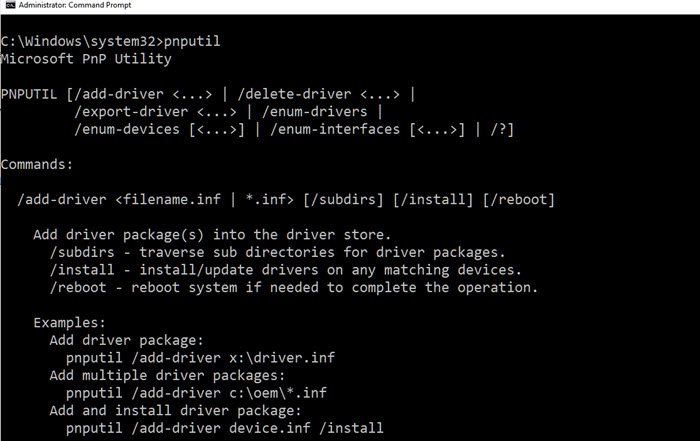
Список пакетов и список устройств следует читать отдельно. В перечне пакетов опубликованное имя oemN.inf позволяет адресовать именно хранилище драйверов. В списке устройств Instance ID описывает конкретную запись Plug and Play, а статус показывает её состояние. Например, два одинаковых USB-устройства способны иметь разные Instance ID, но использовать один INF-пакет. Удаление такого общего пакета затронет больше объектов, чем изменение состояния одного экземпляра.
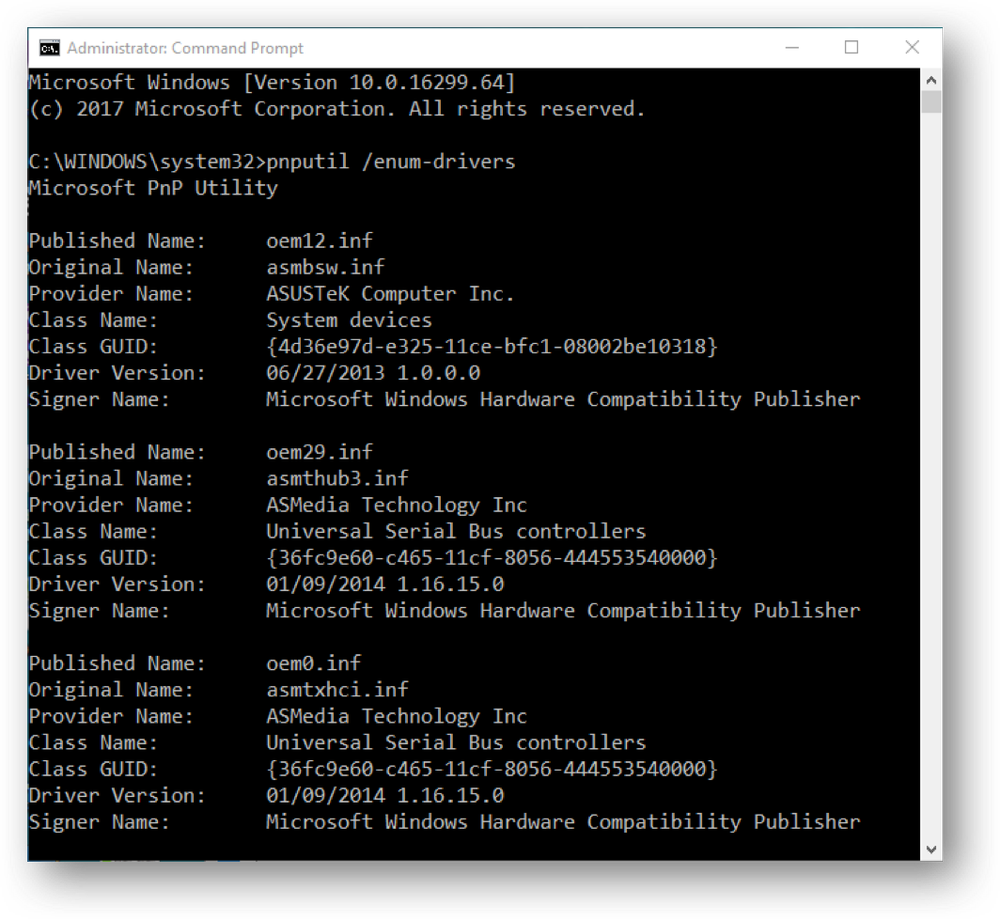
Визуальные элементы здесь заимствованы у самой консоли: прокрутка, выделение текста, копирование, кодировка, шрифт, ширина окна и сохранение вывода средствами командной оболочки. Это не настройки PnPUtil. Утилита отдаёт сведения операционной системе и отображает результат, поэтому не нужно искать в ней вкладки с параметрами совместимости, библиотеку шаблонов, собственный журнал проектов или историю откатов.
Команда справки важнее догадок по внешнему виду скриншота. Выпуски Windows показывают в справке только известные им команды, а часть примеров из новых статей неприменима на старых машинах. При сравнении двух компьютеров полезно учитывать не только одинаковое написание pnputil.exe, но и различие в реализации внутри соответствующих сборок ОС.
Функции: что можно сделать с драйверами и устройствами
Хранилище Driver Store: учёт и подготовка пакетов
Driver Store — защищённый системный каталог доверенных пакетов, включающий как встроенные компоненты Windows, так и добавленные сторонние драйверы. При добавлении пакета Windows проверяет структуру INF, наличие файлов, сведения каталога подписи и разрешения. Операция staging копирует комплект в хранилище; только после неё Windows может использовать пакет для устройства. PnPUtil предоставляет административный интерфейс к этому механизму, не предлагая ручного копирования файлов в FileRepository.
Вывод /enum-drivers ограничен сторонними пакетами: системные in-box-драйверы, входящие в базовую установку Windows, не образуют в этом выводе полного перечня драйверов ОС. Поэтому отсутствие Microsoft-драйвера в таком списке не доказывает отсутствие его в системе. Сведения о пакетах включают производителя, класс, версию, дату и опубликованное имя, что позволяет инвентаризировать состав OEM-драйверов перед обновлением или удалением старых компонентов.
Добавление и установка: разные стадии
Действие /add-driver принимает INF-файл или группу INF-файлов. Для папки с подпапками предназначен параметр /subdirs; /install предлагает Windows установить либо обновить драйвер на подходящих устройствах. При этом PnPUtil не принуждает систему выбирать пакет с более низким рейтингом. Windows сопоставляет аппаратные идентификаторы и ранжирует подходящие драйверы, а факт успешного добавления не равен переключению действующего драйвера.
Это особенно важно при конфликте нескольких драйверов для одного устройства. Пакет производителя может успешно появиться в Driver Store, но устройство продолжит использовать существующий драйвер, выбранный Windows. Информация о совпадающих пакетах и их ранжировании доступна через перечисление драйверов для конкретного экземпляра; проверка фактического состояния важнее ориентирования только на финальную строку об успешном импорте.
Экспорт и удаление пакетов
/export-driver копирует один сторонний пакет по опубликованному имени или все подходящие пакеты через символ * в целевую папку. Результат — файлы пакета, пригодные для последующего добавления в Driver Store, а не установочный образ системы, архив пользовательских настроек или резервная копия всех компонентов Windows. Экспорт полезен при миграции между одинаковыми машинами и при подготовке локального набора драйверов до переустановки.
/delete-driver исключает выбранный OEM-пакет из хранилища. Параметр /uninstall дополнительно снимает его с устройств, которые его используют. /force заставляет удалить используемый пакет и тем самым повышает риск потери связи с устройством или работоспособности системы. Нормальный порядок оценки — определить конкретный пакет, оценить связанные устройства и сохранность альтернативного драйвера; принудительное удаление не следует считать стандартной «очисткой диска».
Диагностика и управление состоянием устройств
Перечисление устройств возвращает записи Plug and Play, в том числе подключённые, отключённые и имеющие код проблемы. Фильтры по классу, Instance ID и, в новых выпусках, Device ID или шине позволяют сузить обзор. Команды /disable-device, /enable-device и /restart-device изменяют состояние конкретных устройств без удаления пакета драйвера. Это удобно, когда требуется локализовать проблему с периферией, но нет оснований вмешиваться в Driver Store.
Команда /remove-device пытается удалить запись устройства из конфигурации Windows. Она отличается от физического отключения оборудования: при следующем обнаружении Plug and Play запись может появиться снова. /scan-devices инициирует поиск изменений оборудования; он не является средствами восстановления повреждённой микропрограммы или гарантом появления неисправного устройства. При ненадёжном кабеле, питании либо аппаратной поломке одной программной повторной проверки недостаточно.
Классы, интерфейсы, дерево и контейнеры
Помимо простого списка устройств, PnPUtil умеет показывать классы установки, интерфейсы устройств, а на новых системах — иерархическое дерево и контейнеры. Это разные модели представления: класс описывает тип и правила установки, интерфейс — способ программного доступа, дерево — родительские и дочерние зависимости, а контейнер объединяет связанные функции физического устройства. В сложной USB-конфигурации одна внешняя коробка способна представлять сразу несколько функциональных устройств.
Просмотр связей помогает отличать отключение одной функции составного устройства от вмешательства в целый контроллер. Однако перечисление не изменяет конфигурацию само по себе: это источники данных для диагностики и последующего выбора цели. Поддержка классов и контейнеров привязана к версии Windows, а имена классов не являются синонимом аппаратных ID.
Форматы, импорт, экспорт и совместимость
PnPUtil — не универсальный конвертер файлов. На вход операций добавления поступает INF — текстовое описание установки драйвера, которое ссылается на сопутствующие файлы пакета. В реальном комплекте это, в частности, каталог подписи .cat, бинарный драйвер .sys и дополнительные зависимости, определённые INF. Содержимое пакета не следует произвольно сокращать: отсутствие необходимого файла препятствует корректному размещению в Driver Store.
Путь к одному INF — основной вариант точечного импорта; маска *.inf и обход подпапок предназначены для подготовки коллекции. Файлы .exe, .msi и произвольные архивы не являются аргументами команды /add-driver как готовыми INF-пакетами. Исполняемая программа производителя может включать сервисы, приложения и настройки, которые простой INF-импорт не воспроизводит. После переноса пакета дополнительный комплект OEM-утилит придётся оценивать отдельно.
Экспорт копирует сторонние пакеты с их зависимостями в каталог на диске; структура создаётся средствами Windows. Это формат набора файлов, а не единый проект PnPUtil. Нельзя обещать, что экспортированные драйверы будут пригодны для другого оборудования или другой архитектуры Windows: пакет должен соответствовать целевому устройству, требованиям подписи и версии ОС. Для интеграции драйверов в автономный образ Windows предназначены другие инструменты, в частности DISM.
Для отчётности основной формат исходного вывода — текст консоли. Отдельная документация Microsoft описывает у современных реализаций перечисления также CSV и XML, параметры /format и /output-file. Эти возможности особенно полезны в скриптах: названия полей текстового вывода могут переводиться и меняться. Предварительное подтверждение присутствия новых параметров в локальной справке защищает от несовместимого сценария на старых сборках.
У PnPUtil нет собственных форматов изображений, документов, проектов, облачных коллекций, резервных копий приложений и профилей пользователя. Нельзя говорить об импорте настроек «из другой программы» или о редактировании INF как о встроенной возможности. Инструмент оперирует готовыми драйверными пакетами и системными идентификаторами; для изменений содержания INF нужны отдельные средства разработки драйверов и проверка подписи нового пакета.
Автоматизация, локальная работа и безопасность
Команды допускают вызов в пакетных файлах cmd, административных сценариях PowerShell и при развёртывании на типовых рабочих станциях. Их сила — воспроизводимость: один и тот же набор INF можно добавить на нескольких машинах с совместимым оборудованием, а инвентаризацию регулярно сравнивать с предыдущим состоянием. Но номера oemN.inf меняются от системы к системе; автоматический сценарий не должен жёстко удалять «oem12.inf» без предварительной идентификации поставщика, исходного имени и версии.
Утилита работает непосредственно с локальным механизмом установки Windows. Для самого перечисления уже имеющихся пакетов облако не используется, регистрация не требуется, а искусственный интеллект не участвует в выборе команд. Интернет может понадобиться для внешней задачи — получить подходящий драйвер от производителя или Windows Update, — но это функция окружающей инфраструктуры, а не собственный онлайн-каталог PnPUtil.
Главный фактор риска — не передача конфиденциальных фотографий на сервер, а изменение низкоуровневого состояния оборудования. Ошибка с сетевой картой может оборвать удалённую сессию, а ошибка с драйвером накопителя — осложнить загрузку ОС. Подпись драйвера, соответствие аппаратному ID и наличие безопасного пути восстановления остаются обязательными независимо от того, насколько короткой выглядит команда. Для неиспользуемых пакетов Microsoft рекомендует сначала проверить критичность, подготовить резервные копии и точку восстановления.
Права администратора нужны для большинства действий, меняющих конфигурацию; обычное чтение сведений в конкретной среде может работать без повышения, но единый безопасный рабочий контекст для администрирования — терминал с соответствующими полномочиями. Для систем с удалённым доступом желательно иметь независимый канал управления до изменения сетевых устройств. Отдельно стоит учитывать безопасность каталогов экспорта: в них оказываются исполняемые компоненты драйверов, которым не место в общедоступной папке с правом записи посторонних.
Как пользоваться программой — советы гика
Все примеры ниже предназначены для настоящего PnPUtil.exe в Windows. Пути вроде C:\Drivers, C:\BackupDrivers и идентификаторы устройств являются образцами: перед изменением системы вместо них нужны реальные значения. Для упражнений с удалением или отключением используйте тестовое несущественное устройство. Названия команд приведены в оригинальном написании; пунктов меню внутри самой PnPUtil нет.
Открыть локальную справку и определить доступные команды
Цель. Установить, какие операции поддерживаются конкретной сборкой Windows, не изменяя её состояние. Подготовка. Нужен встроенный «Командная строка» или Windows Terminal; для последующих административных действий откройте терминал через «Запуск от имени администратора».
- В консольной строке введите pnputil /? и подтвердите Enter. В выводе появится синтаксис и доступные действия.
- Сравните требуемый параметр, например /enum-devicetree или /files, с локальной справкой. Не полагайтесь на перечень команд со скриншота другой версии Windows.
- Для чтения длинного вывода используйте прокрутку терминала. Запишите установленную версию Windows рядом с будущим административным сценарием: этот контекст важен для повторяемости.
Проверка. На экране отображается список команд PnPUtil, а не сообщение о неизвестной программе. Ошибка. Неузнаваемый параметр обычно указывает на неподходящий синтаксис либо более старую сборку. Безопасный откат. Не нужен: вызов справки не меняет драйверы или устройства; достаточно закрыть окно.
Составить перечень сторонних пакетов драйверов
Цель. Увидеть содержимое OEM-части Driver Store, сопоставить поставщика, класс и опубликованное имя. Подготовка. Терминал администратора; для дальнейшего удаления или экспорта важна записанная идентичность каждого пакета, а не только его порядковый номер.
- Выполните pnputil /enum-drivers. Прочтите поля Published Name, Original Name, Provider Name, Class и Driver Version.
- Для фильтрации класса на Windows 11 начиная с 21H2 подходит pnputil /enum-drivers /class «System». Для просмотра списка файлов пакета в Windows 11 начиная с 22H2 предусмотрена форма pnputil /enum-drivers /files.
- Сохраните интересующее опубликованное имя вида oemN.inf вместе с исходным INF, производителем и версией. Не переносите номер oemN.inf в сценарии для другого компьютера без новой инвентаризации.
Проверка. Появляются записи именно сторонних пакетов; встроенные драйверы Windows полностью не перечисляются. Ошибка. Пользователь принимает номер oemN.inf за постоянное имя производителя. Откат. Не требуется: перечисление ничего не удаляет. При расхождении списка с ожиданиями проверьте, не пытаетесь ли найти встроенный драйвер.
Найти устройство, код проблемы и связанные драйверы
Цель. Связать проблему железа с его точным идентификатором, прежде чем предпринимать действия. Подготовка. Подключите диагностируемое устройство; на Windows 10 версии 1903 и новее доступно перечисление устройств, а дополнительные параметры зависят от выпуска ОС.
- Получите список присутствующих устройств через pnputil /enum-devices /connected; для устройств с проблемами используйте pnputil /enum-devices /problem.
- Для конкретной записи примените pnputil /enum-devices /instanceid «ROOT\SYSTEM\0000», заменив пример реальным Instance ID. На совместимых системах вариант pnputil /enum-devices /problem /deviceids выводит аппаратные ID.
- На Windows 10 2004 и новее параметр /drivers выводит сведения о подходящих и выбранных драйверах. Сопоставьте текущий статус устройства с ожидаемой задачей.
Проверка. В отчёте есть правильное описание и Instance ID целевого устройства, а не только похожее имя класса. Ошибка. Использование общеклассового фильтра как уникального идентификатора приводит к выбору нескольких устройств. Откат. Не нужен: просмотр не меняет состояние.
Добавить INF-пакет и установить его на подходящее устройство
Цель. Передать Windows комплект драйвера производителя и при необходимости предложить его подключённому оборудованию. Подготовка. Получите подходящий для версии Windows и аппаратного ID пакет от доверенного источника; в папке должен быть INF вместе с указанными в нём файлами. Закройте приложения, использующие устройство.
- Для одного пакета выполните пример pnputil /add-driver «C:\Drivers\Audio\device.inf», указав реальный путь к существующему INF.
- Для установки на совпадающее устройство добавьте параметр /install. Для набора драйверов предусмотрена форма pnputil /add-driver «C:\Drivers\*.inf» /subdirs /install; она обходит подпапки.
- После выполнения сравните список пакетов и назначенный драйвер целевого устройства. Параметр /reboot инициирует перезагрузку только когда она нужна; в рабочей среде её лучше планировать отдельно, если нет срочной необходимости.
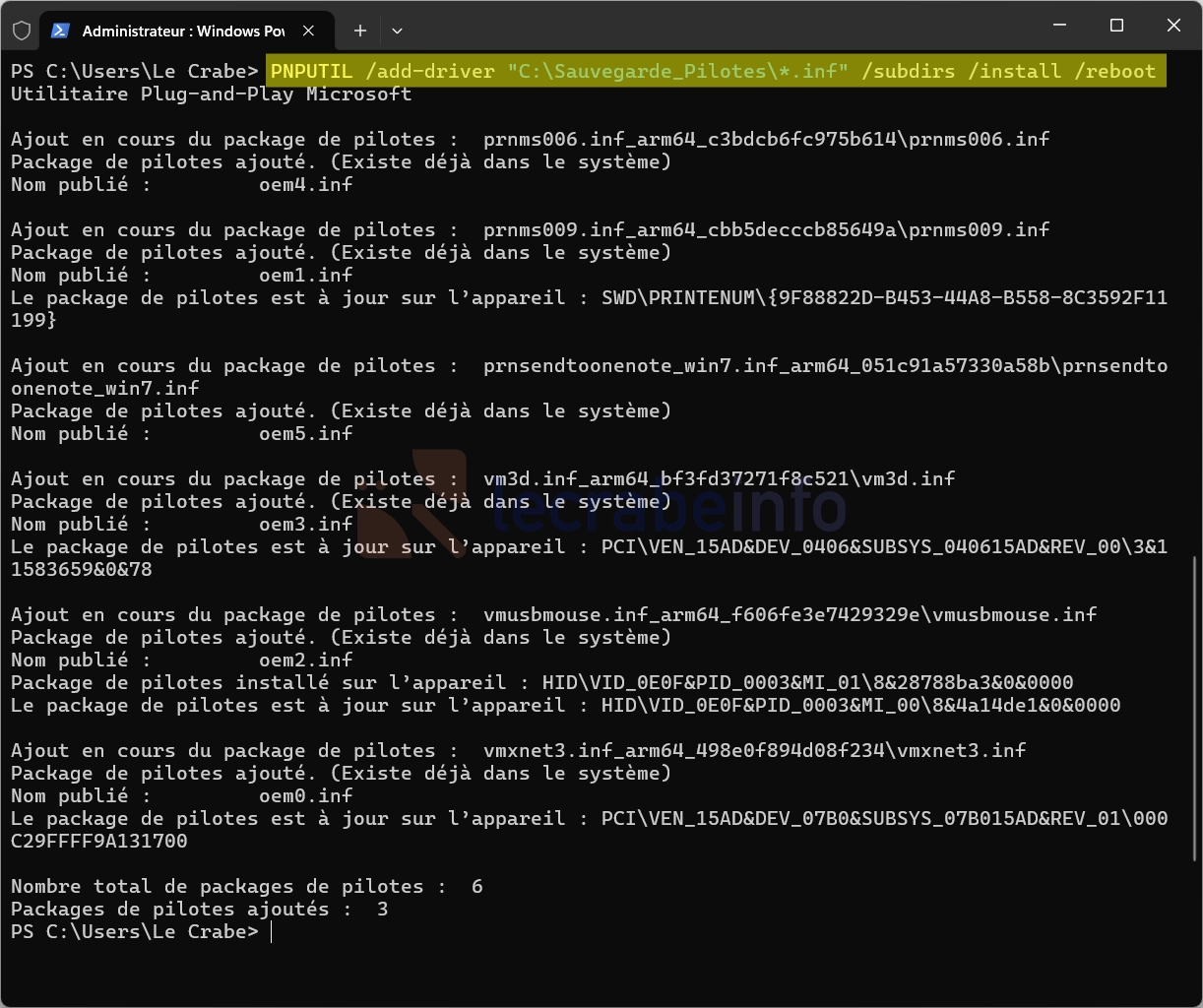
Проверка. Пакет внесён в Driver Store, а требуемое устройство работает с подходящим драйвером; одного сообщения «добавлено» недостаточно. Ошибка. Ожидание принудительной замены на менее приоритетный драйвер: PnPUtil не переопределяет ранжирование Windows. Безопасный откат. При сбое возвращайтесь к предыдущему работоспособному драйверу штатными средствами Windows либо используйте сохранённый пакет; не удаляйте вслепую новый INF до определения его связи с устройствами.
Экспортировать один драйвер или набор OEM-пакетов
Цель. Создать переносимую локальную копию сторонних пакетов перед переустановкой Windows или обслуживанием оборудования. Подготовка. Выберите каталог на другом разделе или внешнем накопителе с достаточным свободным местом; убедитесь, что путь существует и доступен для записи.
- После инвентаризации выберите опубликованное имя и запустите pnputil /export-driver oem42.inf «D:\DriversBackup»; oem42.inf здесь — пример, а не универсальная цель.
- Для копирования всех подходящих пакетов примените pnputil /export-driver * «D:\DriversBackup». Не подменяйте символ * маской производителя: это предусмотренный синтаксис экспорта всех пакетов.
- Убедитесь, что в целевом каталоге появились папки и файлы драйверов, включая нужные INF и их зависимости. Храните копию вне системного раздела, который будет форматироваться.
Проверка. Каталог содержит реальные экспортированные пакеты и доступен с независимого носителя. Ошибка. Сохранение копии только внутри переустанавливаемого раздела не обеспечивает резервирование. Откат. Экспорт не меняет системные пакеты; ошибочную или неполную копию можно удалить после создания и проверки новой.
Получить инвентарный отчёт в CSV или XML
Цель. Сохранить машинно-читаемые сведения для сравнения рабочих станций. Подготовка. Используйте актуальную реализацию PnPUtil, в локальной справке которой есть параметры /format и /output-file для выбранного действия; они предусмотрены для структурированного вывода в новых выпусках.
- Для таблицы пакетов и связанных файлов используйте документированный пример pnputil /enum-drivers /files /format CSV /output-file «C:\Reports\drivers.csv»; целевой каталог должен существовать.
- Для дальнейшего анализа данных на поддерживаемых сборках используется также XML. Проверяйте структуру полей по сформированному файлу, а не по ширине колонок терминала.
- Сверьте заголовки, количество записей и кодировку полученного файла, затем сохраните его с датой инвентаризации. Для простого ручного чтения старых систем допустим обычный вывод в текстовый файл через средства оболочки.
Проверка. Создан файл с корректными строками, который открывается как CSV или XML соответствующим инструментом. Ошибка. Параметры отсутствуют в старом PnPUtil; не переносите современную команду на старую ОС без проверки. Откат. Отчёт только читает систему; ненужный файл можно удалить, не затрагивая драйверы.
Временно отключить устройство и вернуть его в работу
Цель. Изолировать отдельный неисправный компонент без удаления его пакета. Подготовка. Убедитесь, что выбрали второстепенное устройство; не применяйте эти команды к сетевому адаптеру удалённого сеанса, клавиатуре, контроллеру системного диска и критичным функциям.
- Найдите точный Instance ID целевого устройства и зафиксируйте его статус. На Windows 10 2004 и новее выполните форму pnputil /disable-device «USB\VID_045E&PID_00DB\6&870CE29&0&1» с реальным ID.
- Проверьте, что целевой экземпляр стал недоступен, а соседние устройства продолжают работать.
- Для возврата используйте pnputil /enable-device «USB\VID_045E&PID_00DB\6&870CE29&0&1» с тем же ID; при необходимости Windows может потребовать перезапуск устройства или ОС.
Проверка. После восстановления статус устройства изменился на рабочий и его функция доступна. Ошибка. Замена Instance ID общим /deviceid может затронуть несколько совпадающих устройств; это не точечная диагностика. Откат. Возврат через /enable-device при сохранённом ID; при потере доступа к консоли потребуется локальный вход или независимый канал управления.
Перезапустить устройство и выполнить поиск изменений оборудования
Цель. Повторить инициализацию конкретного некритичного устройства или обновить перечень обнаружённого оборудования. Подготовка. Сохраните открытые документы и остановите программы, использующие устройство; на Windows 10 2004 и новее обе команды поддерживаются.
- Для целевого экземпляра задайте pnputil /restart-device «ROOT\SYSTEM\0000», подставив действительный Instance ID вместо примера.
- Когда после подключения оборудования Windows не обновила конфигурацию, используйте pnputil /scan-devices. Для уточнённой области проверки предусмотрен параметр /instanceid.
- После операции снова прочитайте список подключённых устройств и статус целевой записи. Не приравнивайте завершение сканирования к исправлению аппаратной неисправности.
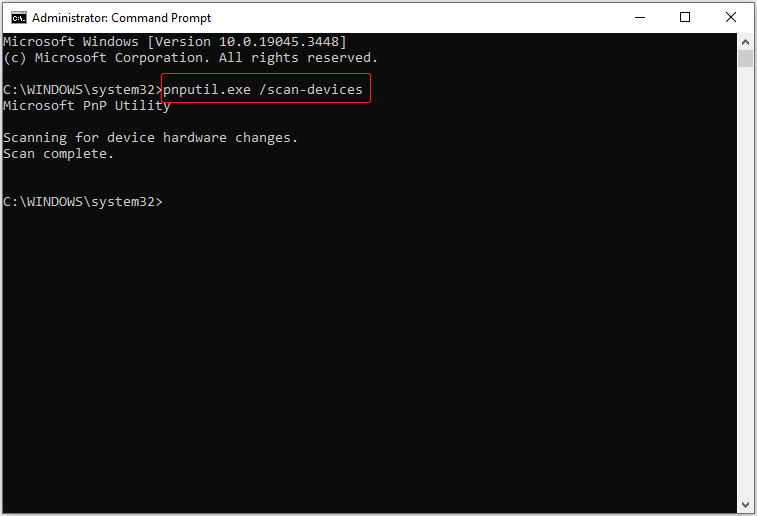
Проверка. Устройство появилось в списке или вернулось в состояние Started, если причина была в повторной инициализации. Ошибка. Ожидание, что сканирование восстановит физически отключённое либо несовместимое устройство. Откат. Сканирование не меняет пакеты; при ухудшении работы после перезапуска применяйте обычное повторное подключение оборудования и средства восстановления драйвера.
Удалить запись устройства без автоматической очистки пакета
Цель. Убрать проблемный или устаревший экземпляр устройства из конфигурации Windows, не смешивая это действие с удалением OEM-пакета. Подготовка. Точно определите Instance ID, проверьте связи с родительскими устройствами и наличие доступа для повторного обнаружения.
- Для выбранного неосновного экземпляра используйте синтаксис pnputil /remove-device «USB\VID_045E&PID_00DB\6&870CE29&0&1» после подстановки фактического ID.
- Не добавляйте /subtree без необходимости: этот параметр распространяет действие на дочерние устройства. Не используйте /force для обхода защиты критичной функции.
- Сравните список устройств до и после действия. При повторном подключении оборудования или новом сканировании запись Plug and Play может вернуться.
Проверка. Исчезла именно выбранная запись; сторонний INF при этом не обязательно удалён из Driver Store. Ошибка. Путаница между удалением устройства и удалением пакета вызывает неверную оценку результата. Откат. Повторное обнаружение оборудования и возврат сохранённого драйвера; при аппаратном отключении физически переподключите устройство.
Удалить ненужный OEM-пакет с контролем риска
Цель. Исключить конкретный сторонний драйвер из Driver Store, например после замены оборудования. Подготовка. Убедитесь, что пакет не нужен работающим устройствам, а его INF и зависимости сохранены вне системного раздела. Для критичных драйверов удаления в рамках общей «оптимизации» быть не должно.
- Сопоставьте Published Name, исходное имя, производителя и версию с целью удаления; запишите список устройств, использующих пакет.
- Для пакета, не занятого устройствами, базовая форма — pnputil /delete-driver oem42.inf. При необходимости удаления драйвера с использующих его устройств предусмотрено /uninstall; это более серьёзное вмешательство.
- Не используйте /force как обычную опцию. После операции повторите инвентаризацию и оцените работоспособность связанного оборудования; перезагрузка может потребоваться для завершения изменения.
Проверка. Выбранный пакет отсутствует в списке, а необходимые устройства продолжают работать с исправным драйвером. Ошибка. Удаление пакета контроллера системного накопителя или его принудительное снятие может нарушить загрузку ОС. Откат. Возвращение предварительно экспортированного INF-пакета через добавление драйвера или системные средства восстановления; при недоступной Windows потребуется подготовленная среда восстановления.
Просмотреть классы, интерфейсы, дерево и контейнеры
Цель. Выяснить, почему несколько функциональных устройств относятся к одному физическому изделию или почему одна запись зависит от другой. Подготовка. Используйте выпуск Windows, где доступны соответствующие семейства команд: классы — с Windows 11 22H2, дерево и контейнеры — с Windows 11 23H2.
- Для перечня классов используйте pnputil /enum-classes; для интерфейсов определённого GUID предусмотрена форма pnputil /enum-interfaces /class «{884b96c3-56ef-11d1-bc8c-00a0c91405dd}».
- Чтобы увидеть структуру родительских и дочерних записей, выполните pnputil /enum-devicetree. Дополнительные /drivers или /services помогают связать топологию с назначенными компонентами.
- Для группировки функциональных компонентов одного изделия выполните pnputil /enum-containers. На совместимых системах сочетания /connected и /devices сужают результат.
Проверка. Получены сведения нужного вида, а связи между компонентами согласуются с ожидаемым устройством. Ошибка. Подмена GUID интерфейса названием класса установки или запуск новой команды на Windows 10. Откат. Не нужен: все перечисленные команды читают конфигурацию без её изменения.
Сквозной сценарий: от обнаружения проблемы до проверенного резерва
Цель. Воспроизводимо разобраться с периферийным устройством после переустановки Windows и сохранить исходные пакеты. Подготовка. Нужны установленные Windows 11, разрешённый INF-пакет от производителя, доступный резервный диск и локальный доступ администратора. Сценарий не предполагает экспериментального отключения критичных контроллеров.
- Начните с pnputil /? и pnputil /enum-devices /problem. Найдите конкретное устройство, запишите Instance ID и его аппаратные идентификаторы.
- До изменений сохраните существующие OEM-пакеты: pnputil /export-driver * «D:\DriversBackup». Сверьте содержимое полученного каталога.
- Подготовьте полученный у производителя INF и выполните pnputil /add-driver «C:\Drivers\device.inf» /install. Прочитайте ответ консоли и убедитесь, что пакет не просто добавлен, а применён к подходящему устройству.
- Снова проверьте состояние устройства и список драйверов. Для фиксации результата на совместимой версии сохраните инвентарный CSV, в иной среде — обычный журнал консоли. Резервный каталог и журнал расположите на носителе, который не будет очищен при обслуживании Windows.
Проверка. Диагностируемое устройство отображается без исходной проблемы, а резервная копия пакетов открывается отдельно от системного раздела. Типичная ошибка. Считать успешный импорт доказательством выбора нужного драйвера и сразу удалять прежний пакет. Безопасный откат. При ухудшении работы не продолжайте массовое обновление; используйте сохранённый ранее драйвер и предусмотренный Windows механизм восстановления, не экспериментируя с контроллером загрузочного диска.
Что перестанет работать первым при изменении условий
У PnPUtil нет внешнего аккаунта и сервера лицензирования, поэтому потеря соединения с интернетом не блокирует локальное перечисление пакетов. Но она ограничивает получение нового драйвера и внешнюю диагностику. Если нужный INF уже сохранён, инструмент продолжает управлять им без облачного сеанса. Это важное отличие от программ, которые сначала скачивают компоненты из удалённых каталогов.
Следующая зависимость — права и доступность самой Windows. Без достаточных полномочий нельзя рассчитывать на изменение Driver Store, а при невозможности загрузить рабочую ОС подход к обслуживанию меняется. Команда PnPUtil, обращающаяся к текущей работающей системе, не превращается автоматически в средство удаления пакетов из смонтированного автономного образа. Для WIM и офлайн-каталогов предназначены функции DISM.
Затем следует зависимость от целевого оборудования. Если отключить единственный сетевой адаптер, удалённый терминал может оборваться раньше, чем администратор успеет отправить обратную команду. Если удалить используемый драйвер системного контроллера хранения, риск связан с загрузкой Windows. Для USB-периферии причиной отсутствия устройства могут оказаться питание, кабель и порт — программа не исправляет их физическое состояние.
Наконец, на старых сборках первой откажет не сама PnPUtil, а конкретная новая команда: например, перечисление контейнеров, вывод файлов всех OEM-пакетов либо дополнительные фильтры по шине. Этот случай не требует переустановки отдельного PnPUtil; возможности связаны с системным выпуском Windows. Он особенно важен при копировании административного скрипта с нового компьютера на устаревший.
Жизненный цикл PnPUtil и развитие команд
PnPUtil не имеет обычного цикла отдельного приложения с установщиком и платными редакциями. История инструмента — развитие встроенных команд Windows. Для администратора важны не условные «версии PnPUtil 1/2/3», а проверяемые границы возможностей по выпускам системы.
| Этап Windows | Что связано с развитием PnPUtil | Практическое значение |
|---|---|---|
| Windows Vista и последующие поколения | Наличие системной утилиты PnPUtil.exe | На старых системах не следует ожидать всех современных длинных команд |
| Windows 10, версия 1607 | /add-driver, /delete-driver, /export-driver, /enum-drivers | Базовое управление сторонними INF-пакетами через современный синтаксис |
| Windows 10, версия 1903 | /enum-devices и /enum-interfaces | Командный обзор устройств и их интерфейсов |
| Windows 10, версия 2004 | /disable-device, /enable-device, /restart-device, /remove-device, /scan-devices | Операции с состоянием устройств без графического диспетчера |
| Windows 11, 21H2 и 22H2 | Дополнительные фильтры, свойства, файлы пакетов и перечисление классов | Глубокая диагностика по типу устройства и составу драйверов |
| Windows 11, версия 23H2 | /enum-devicetree и /enum-containers | Анализ иерархии и функциональных групп оборудования |
Совместимые короткие формы -a, -d и -e сохранены как устаревшие варианты, но новый проект автоматизации разумнее строить на документированных длинных командах с контролем поддерживаемой версии. Это сокращает путаницу между старой справкой по pnputil.exe и актуальными операциями с устройствами.
Статус утилиты — действующий системный компонент Windows, а не архивный проект. Временная шкала выше не обещает, что любой новый параметр доступен абсолютно на всех компьютерах с обозначенным названием ОС: особенности конкретного выпуска и установленного обновления всё равно проверяются по локальной справке. Для серверов также лучше сверять действительный синтаксис, а не переносить таблицу автоматически.
Скрытая стоимость владения и цена ошибки
Собственной оплаты за PnPUtil нет. Однако нулевая цена компонента не означает нулевую стоимость процесса. Время уходит на установление точного аппаратного идентификатора, проверку подписей, сопоставление версий и сохранение рабочего драйвера. Для одного домашнего ПК это может быть разовая работа, а для парка разнотипных систем — отдельная задача инвентаризации и тестирования сценариев.
Хранилище Driver Store накапливает версии сторонних пакетов. Удаление устаревших копий теоретически освобождает место, но объём экономии не гарантирован и не оправдывает удаления наугад. Ошибка может потребовать физического доступа к устройству, восстановительного носителя, ремонта удалённого подключения и повторной настройки периферии. Особенно дорог риск на компьютерах, где нет независимого доступа к консоли.
Вторая статья затрат — переносимость. Экспорт драйверов с одного ПК не равен универсальному комплекту для всех моделей: оборудование, архитектура и требования подписи должны совпадать. В организациях приходится хранить отдельные наборы для разных поколений устройств, документировать их происхождение и проверять, какие компоненты поставляются через отдельный установщик производителя.
Сравнение с платными «обновляторами драйверов» поэтому следует вести не по одной графе цены. PnPUtil экономит на сторонней лицензии и не превращает локальный комплект в сетевую услугу, но требует технической дисциплины и даёт меньше готовых объяснений пользователю. На низкорисковом домашнем компьютере встроенный Диспетчер устройств часто лучше только потому, что оператору не приходится самому строить цепочку от Instance ID до опубликованного INF.
Задача, инструмент, результат и контроль
Рабочую нагрузку полезно делить не по названиям параметров, а по ожидаемому эффекту. Это помогает не применять удаление пакета для ситуации, в которой достаточно просмотреть состояние устройства.
| Задача | Подходящее средство PnPUtil | Что получается | Что проверить |
|---|---|---|---|
| Зафиксировать сторонние драйверы | /enum-drivers, при поддержке /files | Список OEM-пакетов с именами и метаданными | Нет ли путаницы между опубликованным и исходным INF |
| Разобраться в неисправном устройстве | /enum-devices /problem, /instanceid | Код проблемы, конкретный экземпляр и сведения о нём | Соответствует ли ID именно нужному физическому устройству |
| Подготовить драйвер к будущему подключению | /add-driver без /install | Пакет размещён в Driver Store | Появился ли пакет; не считать это установленным драйвером устройства |
| Обновить подходящий драйвер | /add-driver с /install | Windows рассматривает новый пакет для совпадающих устройств | Изменился ли реально назначенный драйвер и нет ли конфликтов |
| Сделать резервную копию сторонних пакетов | /export-driver | Файлы драйверов в отдельном каталоге | Есть ли INF, зависимости и физически независимая копия |
| Временно исключить неисправную функцию | /disable-device и /enable-device | Изменён статус отдельного экземпляра | Сохранилась ли связь с системой и доступен ли возврат |
| Обновить обнаружение оборудования | /scan-devices | Windows повторно ищет изменения состава устройств | Появился ли нужный экземпляр, а не просто завершилась ли команда |
| Исключить действительно ненужный пакет | /delete-driver, при необходимости /uninstall | Пакет убран из Driver Store | Не потеряли ли другие устройства зависимый драйвер |
В сопутствующем материале о программах для работы с драйверами рассматриваются другие подходы к этой задаче. Но внутри PnPUtil решение определяется точно установленной операцией: диагностика устройства, управление экземпляром или изменение системного запаса INF-пакетов — три разных уровня вмешательства.
Плюсы
- Уже входит в Windows: нет отдельного инсталлятора, регистрации и собственной платной лицензии.
- Один инструмент охватывает инвентаризацию сторонних INF-пакетов, их добавление, экспорт и удаление.
- На современных Windows доступны диагностика устройств и операции с их состоянием без открытия графического интерфейса.
- Подходит для воспроизводимых административных сценариев и локальной работы при отсутствии сетевого соединения.
- Экспортирует пакеты со связанными файлами, а не только список их названий.
- Не требует перехода на неофициальный загрузчик драйверов или отдельную базу данных производителей.
Минусы
- Нет самостоятельного графического интерфейса и объяснений в стиле мастера: нужны знания INF, Driver Store и Instance ID.
- Не подбирает и не скачивает новые версии драйверов; подходящий пакет надо получить отдельно.
- Назначения драйвера подчиняются правилам сопоставления и ранжирования Windows: команда установки не гарантирует замену работающего пакета.
- Набор параметров зависит от версии Windows, поэтому сценарии нельзя без проверки переносить между выпусками.
- Операции /uninstall, /force и изменение состояния критичных устройств несут риск потери загрузки или удалённого доступа.
- Вывод /enum-drivers не охватывает полный набор встроенных драйверов Windows, а экспорт сторонних пакетов не заменяет образ системы.
Кому подойдёт
Наиболее полезна PnPUtil специалисту, которому нужен проверяемый результат на конкретной машине: добавить доверенный INF-пакет, зафиксировать состав драйверов перед обновлением или собрать резервную копию для группы одинаковых компьютеров. Утилита также уместна у разработчиков драйверов и инженеров сопровождения, которые понимают разницу между устройством, функцией устройства, установленным драйвером и его исходным пакетом.
- Системному администратору Windows, которому важно повторять одинаковые операции на нескольких совместимых ПК.
- Специалисту техподдержки, сравнивающему аппаратные ID, версии OEM-пакетов и состояния устройств.
- Пользователю, готовящему резервный комплект драйверов перед переустановкой или заменой диска.
- Разработчику и тестировщику аппаратного обеспечения, анализирующему ранжирование драйверов и дерево PnP.
Кому не подойдёт
Для человека, который хочет одной кнопкой «обновить всё», PnPUtil не решает исходную задачу: у него нет каталога загрузок, рейтинга рекомендованных версий и автоматической оценки свежести всех OEM-пакетов. И тем более он не должен использоваться как инструмент случайной очистки системы ради нескольких мегабайт.
- Начинающему пользователю без понимания назначения драйверов и механизмов восстановления Windows.
- Тому, кому нужна графическая визуализация оборудования с мастером предупреждений и подтверждений.
- Администратору, обслуживающему отключённый образ WIM: для этого лучше подходит DISM.
- Владельцу macOS, Linux или мобильного устройства: нативного PnPUtil для этих систем нет.
- Пользователю, который рассчитывает автоматически найти драйвер у производителя и скачать его через саму утилиту.
Сравнение с другими аналогами
Разные средства управления драйверами решают соседние, но не одинаковые задачи. Для справедливого сравнения ниже у каждого варианта указаны одни и те же критерии: задача, платформа, порог освоения, форматы, автоматизация, модель оплаты, ограничения и оптимальный сценарий. PnPUtil остаётся точкой отсчёта: встроенный командный инструмент локальной Windows для INF-пакетов и PnP-устройств.
Диспетчер устройств Windows
Задача: просмотр свойств конкретного устройства, обновление, отключение и удаление через графические элементы. Платформа: Windows 10/11. Порог освоения: ниже, чем у PnPUtil, благодаря дереву устройств и контекстным меню. Форматы: операции с драйверами и файлами пакетов в рамках механизмов Windows; универсального архивного проекта нет. Автоматизация: не основная модель работы. Оплата: встроен в Windows. Ограничения: недостаточно удобен для массовой инвентаризации множества INF-пакетов. Сценарий: ручная диагностика одного устройства без консольных команд.
Его сильная сторона — связь статуса и аппаратного объекта на одном экране. Когда нужно выяснить, почему не определяется флешка, полезен также разбор ситуаций, в которых Windows не видит USB-накопитель. Если же нужны повторяемый экспорт десятков пакетов или запуск в скрипте, PnPUtil практичнее.
DISM
Задача: обслуживание драйверов в образах Windows и инвентаризация пакетов, включая автономные WIM-образы. Платформа: Windows и среда обслуживания образов. Порог освоения: высокий — нужны понятия образа, монтирования и онлайн/офлайн-контекста. Форматы: INF-пакеты и образы Windows, а не произвольные EXE-установщики. Автоматизация: развитый командный интерфейс. Оплата: системный инструмент Windows. Ограничения: не является заменой всех функций управления состоянием подключённых PnP-устройств. Сценарий: подготовка установочного образа и восстановление драйверной конфигурации вне работающей системы.
При выборе важно не смешивать области действия. PnPUtil адресует текущий Driver Store и обнаруженное оборудование, а DISM умеет работать с автономными образами и удалять из них драйверные пакеты. Во время расследования неполадок загрузки, включая ошибку INACCESSIBLE_BOOT_DEVICE, необдуманное удаление драйверов контроллера особенно опасно.
PowerShell PnpDevice
Задача: получение свойств Plug and Play-устройств и управление их состояниями через командлеты Get-PnpDevice, Get-PnpDeviceProperty, Disable-PnpDevice, Enable-PnpDevice. Платформа: Windows с модулем PnpDevice. Порог освоения: средний или высокий из-за синтаксиса PowerShell и работы с объектами. Форматы: системные объекты устройств с типизированными свойствами, а не проектные файлы. Автоматизация: сильная сторона — фильтры, конвейер, условия и подтверждения. Оплата: компонент экосистемы Windows. Ограничения: функции модуля не тождественны всем операциям PnPUtil с Driver Store. Сценарий: сценарная диагностика устройств с объектной обработкой данных.
PowerShell удобнее там, где нужно выбирать объекты по комбинации свойств, отправлять команды с предварительным подтверждением и интегрировать результат с другими сценариями. PnPUtil проще как краткая системная команда, но его локализованный текстовый вывод не столь удобен для сложных конвейеров. Для структурированных отчётов у современных PnPUtil существуют CSV и XML, но доступность соответствующего режима надо учитывать.
Driver Store Explorer (RAPR)
Задача: графическая инвентаризация и управление сторонними пакетами Driver Store. Платформа: Windows 7 и новее, требуется .NET Framework 4.7.2 или новее. Порог освоения: ниже для просмотра таблицы пакетов, но понимание риска удаления всё равно обязательно. Форматы: INF-пакеты Windows и связанные с ними файлы. Автоматизация: основная ценность — визуальный выбор и группировка, а не замена всех консольных сценариев PnPUtil. Оплата: свободный проект с открытым исходным кодом под GPL-2.0. Ограничения: отдельная установка и административные права; неверное удаление способно сделать систему неработоспособной. Сценарий: визуальное сравнение старых OEM-пакетов перед точечной очисткой.
RAPR полезен тому, кому трудно читать длинный список драйверов из консоли и нужен наглядный набор метаданных. Однако визуальная таблица не делает любую строку безопасной для удаления. Если требуется менять состояния конкретных PnP-устройств или запускать минимальные команды на стандартной Windows без установки дополнительного ПО, PnPUtil остаётся прямым инструментом.
Типичные проблемы и предметная диагностика
Ниже разобраны именно сбои применения PnPUtil и смежные ошибки управления драйверами. Каждый случай разделён на симптом, причину, диагностику, исправление и контроль. Для действий, способных лишить систему загрузки, устранение проблемы не означает обязательного удаления пакета: иногда безопаснее остановиться на идентификации и восстановлении из копии.
Утилита или параметр не распознаётся
Симптом: Терминал сообщает, что pnputil не найден, либо отвергает указанную опцию. Причина: Не та командная среда, повреждение системных путей или использование функции, которой ещё нет в данном выпуске Windows. Диагностика: Сравнить путь системного исполняемого файла, версию Windows и перечень операций из локальной справки; отличить неизвестную команду от неизвестного параметра. Исправление: Вернуться к поддерживаемому синтаксису своей ОС; проблемы с системными файлами устранять штатными средствами Windows, а не скачиванием случайного pnputil.exe. Проверка результата: Справка открывается и перечисляет действительно доступные функции.
Отказано в доступе
Симптом: При добавлении, удалении или изменении состояния устройства появляется сообщение об отказе в операции. Причина: Недостаточные права на административное изменение Driver Store или устройства. Диагностика: Проверить, запущен ли терминал с повышенными правами, и разрешена ли операция действующей политикой управления ПК. Исправление: Выполнять разрешённую операцию из административного терминала; корпоративные ограничения согласовать с владельцем системы. Проверка результата: Команда завершается без сообщения о недостаточных полномочиях и целевой объект имеет ожидаемое состояние.
INF-файл не удаётся добавить
Симптом: Добавление пакета отвергается, хотя путь к каталогу существует. Причина: Путь указывает не на INF, в наборе отсутствуют зависимые файлы, пакет некорректен или не удовлетворяет проверке доверия Windows. Диагностика: Оценить фактический путь и состав каталога; проверить наличие INF, каталога подписи и всех файлов, на которые ссылается пакет. Исправление: Получить полный корректный пакет для своего устройства и выпуска Windows; не обходить проверку подписи подменой системных файлов. Проверка результата: Пакет появляется среди сторонних драйверов, а система не сообщает об ошибке его размещения.
Пакет добавлен, но рабочий драйвер не поменялся
Симптом: В консоли есть сообщение об успешном добавлении, однако версия драйвера устройства прежняя. Причина: Windows предпочитает уже установленный драйвер с более высоким рангом либо не находит совпадения по аппаратному ID. Диагностика: Сверить Instance ID, совместимые аппаратные ID и список подходящих драйверов с их рангами. Исправление: Использовать пакет, предназначенный для точного устройства, и не принуждать Windows к неподходящей версии. Проверка результата: Назначенный драйвер соответствует допустимому кандидату, а устройство работает без новой ошибки.
Перечень пакетов кажется неполным
Симптом: В выводе /enum-drivers отсутствует знакомый драйвер Microsoft. Причина: Команда показывает сторонние OEM-пакеты, но не полную совокупность in-box-драйверов базовой установки. Диагностика: Определить, откуда драйвер поступил: он мог входить в образ Windows, а не быть добавленным сторонним INF. Исправление: Использовать сведения об устройстве и системные средства инвентаризации, не удалять файлы из FileRepository вручную. Проверка результата: Отсутствие пакета в списке OEM объясняется его источником; сам драйвер продолжает работать.
Система отвергает удаление драйвера
Симптом: Выбранный oemN.inf нельзя удалить, поскольку его использует устройство. Причина: Активная привязка пакета к устройству; Windows защищает конфигурацию от небезопасного удаления. Диагностика: Выяснить, какие устройства связаны с опубликованным INF, и есть ли у них иной совместимый драйвер. Исправление: Отложить удаление; для несущественного оборудования сначала обеспечить безопасный другой драйвер. /force не считать обязательной частью очистки. Проверка результата: Система сохраняет работоспособность, а удалён только подтверждённо лишний пакет либо от удаления отказались.
Устройство пропало после отключения
Симптом: Периферия больше не отображается рабочей после применения /disable-device. Причина: Экземпляр был намеренно переведён в состояние Disabled; для аппаратной неисправности это не является лечением. Диагностика: Сопоставить состояние с сохранённым Instance ID и убедиться, что речь идёт о целевом устройстве, а не о классе устройств целиком. Исправление: Вернуть включённое состояние точечно; при потере сетевого канала использовать местную консоль или независимый доступ. Проверка результата: Целевой экземпляр снова имеет рабочий статус и выполняет свою функцию.
После сканирования новое оборудование не обнаружилось
Симптом: Поиск изменений завершён, но нужной записи Plug and Play по-прежнему нет. Причина: Отсутствует физическое соединение, питание, корректная инициализация или подходящий аппаратный интерфейс. Диагностика: Сравнить перечень подключённых устройств и проверить аппаратную часть, не считая ответ «scan complete» доказательством исправности. Исправление: Исправить соединение или питание, проверить оборудование средствами Windows и при необходимости подготовить совместимый INF. Проверка результата: Устройство появляется с собственным Instance ID, а не только в отчёте о завершённом сканировании.
Не получается экспортировать пакеты
Симптом: Команда экспорта не создаёт файлы в указанной папке. Причина: Недоступная целевая директория, отсутствие прав записи, нехватка места либо некорректное опубликованное имя. Диагностика: Проверить место назначения, наличие выбранного OEM-пакета и доступный объём накопителя. Исправление: Назначить доступную директорию, правильно идентифицировать пакет и сохранять копию вне раздела будущей переустановки. Проверка результата: В месте назначения существуют INF и связанные файлы выбранного пакета, а не пустая папка.
CSV-отчёт не создаётся
Симптом: Команда с /format CSV или /output-file выдаёт ошибку синтаксиса. Причина: Конкретный выпуск PnPUtil не предоставляет новые режимы вывода либо используется неподдерживаемая комбинация параметров. Диагностика: Сверить локальную справку с примером и убедиться, что каталог отчёта существует. Исправление: Применять только подтверждённые для этой сборки параметры; для простой фиксации возможен текстовый вывод средствами оболочки. Проверка результата: Полученный файл соответствует заявленному формату и содержит разумное количество записей.
После изменения драйвера Windows нестабильна
Симптом: Появились сбои устройств, проблемы с загрузкой или сетевым подключением. Причина: Удалён или заменён необходимый драйвер, не сохранилась совместимая версия или изменилось состояние критичного устройства. Диагностика: Сопоставить время сбоя с предыдущей административной операцией и сохранённым инвентарным отчётом; не выполнять новые массовые удаления. Исправление: Вернуться к известному работоспособному пакету через систему восстановления или резервную копию; при недоступной ОС использовать специализированные средства обслуживания. Проверка результата: Система загружается и основные устройства работают без повторения исходных сбоев.
Отдельные последствия неправильного обновления драйвера могут проявляться как ошибки установки обновлений Windows или сбои с указанием DRIVER_IRQL_NOT_LESS_OR_EQUAL. Эти материалы расширяют диагностику самой Windows, но не заменяют анализ конкретного INF-пакета и того, с каким устройством он связан. При работе с критичным драйвером приоритет — восстановление загрузки и доступа, а не завершение запланированной очистки.
FAQ о PnPUtil
Что означает код ошибки 28 в сведениях об устройстве?
Код 28 означает, что установка драйвера не завершилась и для устройства не выбран подходящий драйвер. Это не диагноз аппаратной поломки: важны идентификаторы оборудования, поддерживаемые INF модели и версия ОС. В частности, типовая причина — отсутствие совместимого пакета для данного ID.
О чём говорит код 22, даже если оборудование физически подключено?
Код 22 обозначает программно отключённый экземпляр. Контроллер может быть подключён к питанию и кабелю, но Windows не запускает его как активное устройство. Поэтому состояние «отключено» следует отличать от физического отсутствия устройства на шине.
Когда код 14 связан с перезагрузкой?
Код проблемы 14 указывает, что после изменения конфигурации нужен перезапуск Windows, чтобы оно вступило в силу. Команда PnPUtil с параметром /reboot предусматривает перезагрузку по необходимости; это не означает, что любая операция с INF обязательно потребует немедленного рестарта.
Почему /enum-devices /disconnected и статус Disabled не одно и то же?
Фильтр /disconnected относится к устройствам, которые сейчас не подключены к системе, а Disabled — к состоянию запрещённого запуска устройства. Периферия может быть физически подключена, но программно отключена. Такое различие необходимо при анализе истории USB-устройств и текущего подключения.
Для чего нужен параметр /async у поиска оборудования?
Он запускает поиск изменений оборудования асинхронно. Такой режим удобен, когда не требуется блокировать вызвавшую команду до полного завершения сканирования, но последующий отчёт об обнаруженных устройствах следует получать отдельно. Асинхронность не добавляет драйверов и не лечит аппаратную неисправность.
Почему удалённый драйвер снова появился после обновления Windows?
Windows Update способен повторно предоставить пакет, который система сочла необходимым для устройства. Удаление локальной копии не является постоянным запретом на получение этого драйвера. При намеренной блокировке конкретной версии учитываются политики обновления и механизм выбора драйвера, а не только операция очистки Driver Store.
Почему поставщик драйвера и подписант в инвентаризации могут различаться?
Provider Name указывает заявленного поставщика драйверного пакета, а Signer Name относится к цифровой подписи каталога. Это разные атрибуты; совпадение или различие названий не определяет само по себе качество драйвера. Для оценки доверия важна действительная подпись и проверка комплекта Windows.
Почему подходящий по названию драйвер не устанавливается на ARM-компьютер?
Похожее маркетинговое название оборудования не заменяет проверки архитектуры и моделей, перечисленных в INF. Пакет для одной аппаратной платформы или одной версии Windows не обязан подходить другой. Сначала сопоставляют аппаратные идентификаторы и поддерживаемую целевую ОС, затем рассматривают пакет к установке.
Что означают VID и PID в USB-идентификаторе?
В типичных идентификаторах USB обозначения VID и PID отражают идентификаторы производителя и продукта; они помогают системе сопоставлять устройство с INF. Это не то же самое, что Instance ID: последний относится к конкретному экземпляру, поэтому в нём могут содержаться дополнительные компоненты идентификации данного подключения.
Вывод: когда выбирать PnPUtil
Для штатной инвентаризации OEM-драйверов и подготовки резервной копии PnPUtil — прямой выбор: инструмент уже присутствует в Windows и работает с теми же пакетами, которые использует система. Особую пользу он даёт там, где важна воспроизводимость, а не графический мастер: администратор может документировать входной INF, целевой Instance ID и полученный результат, не устанавливая дополнительный софт.
Для неполадки одного домашнего устройства разумнее сначала использовать графический Диспетчер устройств и диагностику соединения; PnPUtil подключается, когда требуются точные данные о сторонних пакетах и их связях. Для автономного образа Windows правильная категория инструмента — DISM, а для сложной объектной автоматизации управления устройствами — PowerShell. Эти средства не отменяют PnPUtil, а разделяют с ней разные уровни работы.
Наиболее опасный сценарий — массовое удаление по номерам oemN.inf или принудительное снятие пакетов без оценки зависимостей. Наименее рискованный — сначала собрать сведения, подтвердить привязку драйвера к устройству, сохранить комплект и лишь затем изменять конфигурацию. Именно в таком порядке консольная утилита приносит пользу, не превращая обслуживание драйверов в эксперимент с загрузкой Windows.


