GNOME Podcasts: гайд от гика, подписки, выпуски и управление прослушиванием в Linux
Podcasts — приложение для Linux, в котором аудиовыпуски разных авторов собираются в одной библиотеке. Вместо переходов между сайтами издателей слушатель оформляет подписки на каналы, получает перечень свежих эпизодов, воспроизводит записи через интернет или скачивает их на устройство. Программа запоминает место остановки, поддерживает изменение скорости речи и позволяет переходить к отдельным главам выпуска. Список подписок переносится через OPML — формат, не привязанный к одному проигрывателю или поставщику контента.
Главная особенность этого клиента — организация именно серийных публикаций. Музыкальный проигрыватель работает с отдельными композициями и альбомами, а браузер — с открытыми страницами. Здесь единицей библиотеки становится шоу с собственным каналом обновлений. При появлении очередного интервью, лекции или новостного обзора не нужно заново искать издателя: эпизод обнаруживается через уже сохранённый источник. При этом клиент не подменяет редакцию подкаста, не устанавливает график его выхода и не хранит собственный каталог всех существующих аудиопередач.
В обзоре рассматривается именно Podcasts из каталога приложений GNOME, также известный как GNOME Podcasts. Его идентификатор — org.gnome.Podcasts. Это не Apple Podcasts, не одноимённая мобильная программа для iPhone и не сервис размещения подкастов для авторов. У продукта есть собственный интерфейс, исходный код и распространяемый пакет для Linux. По состоянию на 25 ноября 2026 года последняя версия, представленная в официальном каталоге GNOME и карточке Flathub, — 25.3, выпущенная 17 октября 2025 года. Практическая часть ориентирована на интерфейс этого выпуска, а не на старые сборки с GTK 3 или экспериментальные изменения после релиза.
Основные параметры Podcasts
| Параметр | Характеристика |
|---|---|
| Официальное название | Podcasts; в русской локализации — «Подкасты», в обозначении проекта — GNOME Podcasts |
| Разработка | Сообщество разработчиков Podcasts, экосистема GNOME; сопровождающие проекта — Jordan Petridis и Julian Hofer |
| Тип приложения | Графический клиент подкастов, агрегатор подписок и аудиопроигрыватель |
| Платформа | Linux, прежде всего рабочие окружения на базе GNOME; адаптивный интерфейс для узких экранов Linux-устройств |
| Способ распространения | Flatpak через Flathub; идентификатор org.gnome.Podcasts |
| Архитектуры Flatpak | x86_64 и aarch64 |
| Последний стабильный выпуск в каталоге | 25.3 от 17.10.2025 |
| Лицензия | Свободное ПО, GNU GPL версии 3 или более поздней |
| Цена приложения | Бесплатно; добровольные пожертвования не являются условием использования |
| Источники подкастов | RSS, Atom, ссылки iTunes и SoundCloud, поиск через fyyd.de и itunes.apple.com |
| Режимы прослушивания | Потоковое воспроизведение и воспроизведение предварительно загруженной записи |
| Перенос подписок | Импорт и экспорт OPML; при экспорте создаётся XML-документ OPML 2.0 в UTF-8 |
| Управление проигрывателем | Пауза, перемотка, шкала позиции, семь ступеней скорости от 0,75× до 2,00×, список глав, MPRIS |
| Локализация | Английский интерфейс и русская локализация; язык названий и описаний самих эпизодов определяется издателем |
Что представляет собой библиотека подкастов
Подкаст обычно состоит из выпускаемой в течение некоторого времени серии записей. Его RSS- или Atom-канал содержит структурированные сведения: название шоу, перечень опубликованных эпизодов, даты, описания, ссылки на материалы и доступные данные о медиафайлах. Приложение обращается к этим источникам, собирает сведения и отображает их в графическом интерфейсе. Подписка в таком контексте означает сохранение канала для получения обновлений, а не оформление платной услуги. Бесплатность самого Podcasts не делает бесплатным любой материал в интернете.
Для оценки клиента полезно различать три объекта: источник, эпизод и состояние прослушивания. Источник отвечает на вопрос, откуда получать новые сведения. Эпизод — это конкретная запись с названием и адресом аудио. Состояние описывает взаимодействие слушателя с записью: остановился ли он посередине, отметил ли выпуск как завершённый, скачан ли файл. Один и тот же эпизод способен существовать на сервере издателя, быть видимым в библиотеке и при этом ещё не занимать места на диске в виде полной аудиозаписи.
Наличие в списке даты, длительности и размера не гарантирует автономного доступа к записи: получение сведений о публикации и получение самого медиафайла — независимые операции.
Podcasts ориентирован на потребление уже опубликованного материала. В его рабочем процессе нет монтажной дорожки, записи голоса с микрофона, обработки фонового шума и подготовки мастер-файла к публикации. Для владельца подкаста приложение интересно как один из клиентов, в которых аудитория получает выпуски через открытые каналы. Для слушателя ценность заключается в сокращении числа действий между выходом записи и её прослушиванием. Эти две задачи различаются даже тогда, когда обе стороны имеют дело с одним и тем же MP3-файлом.
Платформа, установка и статус поддержки
Интерфейс Podcasts принадлежит экосистеме GNOME, поэтому сочетание компактной панели заголовка, крупных элементов управления и адаптивных страниц соответствует привычной организации приложений этой среды. GNOME — рабочее окружение, а не отдельный обязательный дистрибутив. Наличие поддерживаемой системы Flatpak позволяет использовать приложение и в других графических окружениях Linux. Вместе с тем внешний вид окон, системные диалоги и управление мультимедиа зависят от установленной среды.
Flathub распространяет сборки для 64-разрядных процессоров x86 и ARM. Первый вариант охватывает большинство современных компьютеров и ноутбуков на процессорах Intel и AMD, второй предназначен для систем aarch64. Совпадение архитектуры с устройством — необходимое, но недостаточное условие: нужен ещё Linux с работающим Flatpak, графическим сеансом и звуковым выводом. Наличие сборки aarch64 не означает возможности установить её обычным способом на iPad или телефон с Android, даже если в нём используется процессор ARM.
Пакет Podcasts на Flathub имеет отметку Unverified. Это относится к статусу подтверждения издателя конкретного пакета, а не к существованию самого проекта GNOME. Распространяемая сборка обозначена как предоставленная сообществом, поэтому при проблемах с упаковкой следует отличать сопровождающих пакета от разработчиков приложения. Официальный каталог GNOME при этом направляет за установкой на Flathub. Эти обстоятельства важны для доверия к каналу распространения и выбора места, куда сообщать об ошибке.
На дату обзора продукт доступен для установки, а последний опубликованный стабильный релиз датирован октябрём 2025 года. Давность релиза сама по себе не равна прекращению поддержки. Она, однако, не позволяет обещать сроки исправления ошибки, выхода обновления или появления следующей возможности. Версия 25.3 — отдельный выпуск приложения; она не означает, что пользователю необходимо установить рабочее окружение GNOME с таким номером.
Установка через Flatpak опирается на общую среду выполнения. Размер скачивания приложения, отображённый в карточке магазина, составляет около 10 МиБ, но эта цифра не описывает объём полноценной первой установки: при отсутствии нужной среды выполнения скачиваются её компоненты. Общие компоненты Flatpak могут использоваться другими установленными программами. Поэтому даже небольшой плеер не обязательно займёт лишь несколько мегабайт на системе, где ранее не было приложений соответствующего стека.
Нагрузка зависит от размера коллекции, количества одновременно обновляемых источников, формата воспроизводимой записи и графической среды. На маломощном компьютере критериями пригодности служат отзывчивость списка при обновлении, непрерывность звука и достаточное место для локальных копий. Фиксированные минимальные характеристики процессора и ОЗУ для всех вариантов установки не установлены.
Интерфейс: как связаны основные экраны
Главная страница New — календарь публикаций
На верхней панели окна находятся кнопка добавления источника со знаком «+», переключатели New и Shows, главное меню и системное управление окном. В русском переводе вкладки называются «Новые» и «Шоу». Центральная часть New содержит недавние выпуски из подписок, сгруппированные по давности публикации. Интерфейс предусматривает группы Today, Yesterday, This Week, This Month и Older — сегодня, вчера, текущая неделя, текущий месяц и более ранние записи.
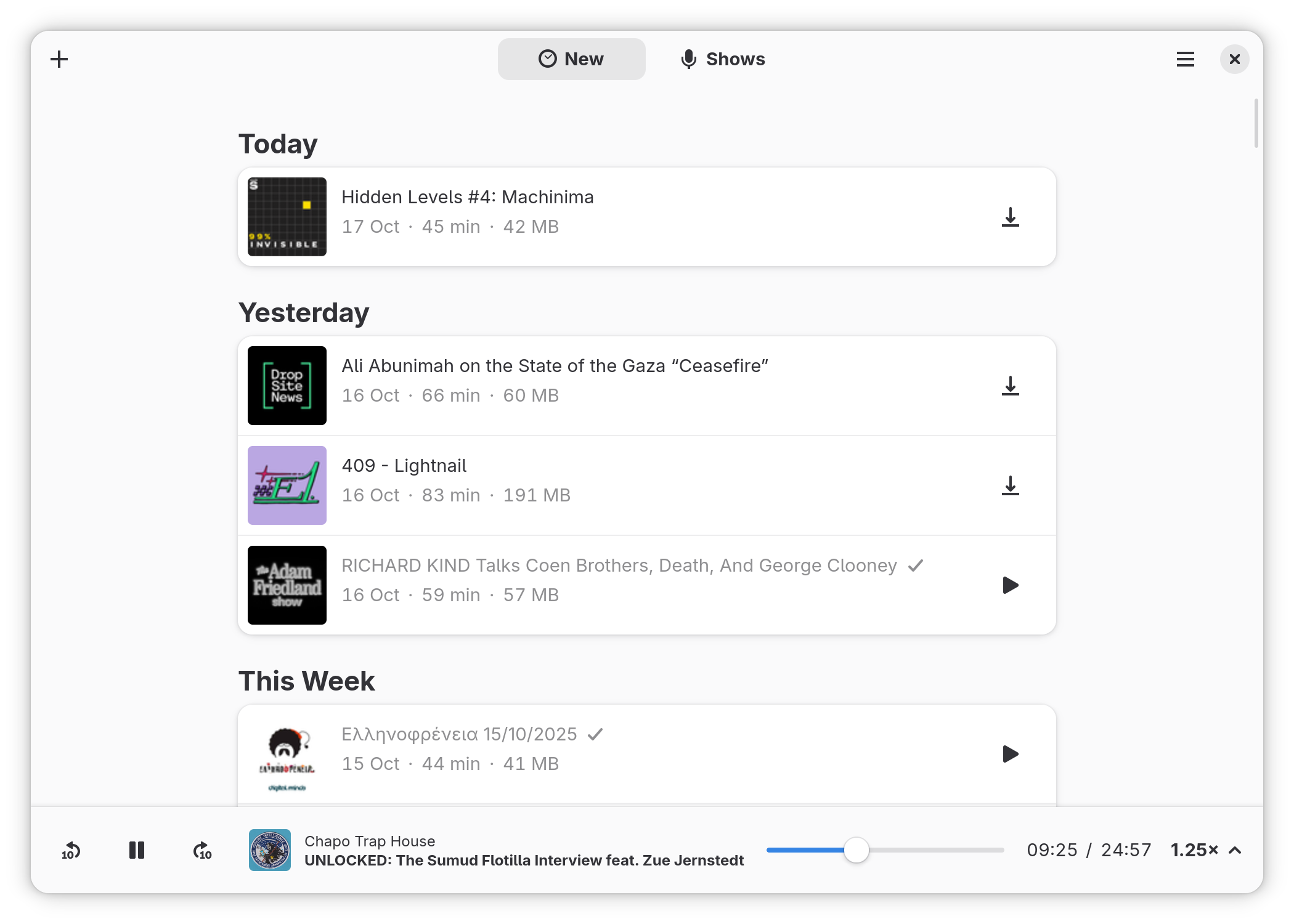
Группировка по датам делает New полезной утренней лентой для слушателя нескольких изданий. Здесь не требуется помнить, у какого автора сегодня выходит очередной материал. Одновременно это не список задач с установленным пользователем порядком выполнения и не очередь, составленная из выбранных эпизодов. Для последовательного прослушивания старого курса удобнее открыть карточку конкретного шоу, где записи не перемешиваются с публикациями других авторов.
Строка эпизода сочетает название, обложку и краткие характеристики. Длительность помогает соотнести выпуск с доступным временем, размер — с объёмом трафика и диска, дата — с актуальностью темы. Пиктограмма справа отображает основное действие для текущего состояния записи. У непрослушанного и уже отмеченного выпуска различается визуальная подача: заголовок прослушанного приглушён, рядом появляется галочка. Из этих элементов складывается простая система приоритетов без отдельного текстового поля с личным комментарием к каждой записи.
Shows — библиотека по авторам и сериям
Вкладка Shows организована как сетка обложек подписок. В этом представлении нет необходимости перелистывать все эпизоды ради выбора знакомого канала. Задача решается на уровень выше — через визуальную идентификацию самого шоу. Размер сетки зависит от ширины окна; в более ранних сборках клиент менее гибко реагировал на изменение размеров, а актуальный интерфейс учитывает доступное пространство.
Карточка отдельного шоу объединяет его обложку, заголовок, описание и раздел Episodes. Длинное описание разворачивается действием Read More («Читать далее»). Меню подкаста содержит действия Open Website, Mark All as Played и Unsubscribe. Такое размещение разделяет операции над всей серией и действия над конкретной записью: удаление подписки нельзя трактовать как удаление одного скачанного файла.
Переход на страницу издателя полезен, когда требуются дополнительные материалы, текстовая версия, условия доступа или объяснение редакции. Это открытие внешнего ресурса, а не самостоятельная загрузка приложения новых форматов. Отдельный список эпизодов нужен для поиска по знакомому архиву, например предыдущего занятия в учебной серии. Фактическая глубина списка определяется каналом: старые записи, исчезнувшие из публикации, не обязаны заново появляться только из-за оформления подписки.
Episode Details и нижний проигрыватель
В подробностях выпуска доступны его название, название шоу, дата, продолжительность, обложка, описание и команды, связанные с аудио. Различаются Stream и Download: первая команда предназначена для потокового прослушивания, вторая — для получения локальной копии. В зависимости от состояния записи используются Play, Pause, Cancel и Delete. Такая контекстная организация позволяет не загромождать все строки библиотеки одинаковым набором кнопок.
Нижняя панель относится не к той карточке, которую пользователь сейчас просматривает, а к текущему аудио. На ней видны название воспроизводимого выпуска, кнопки паузы и возобновления, перемотка на 10 секунд в обе стороны, позиция и длительность, переключатель скорости. Это предотвращает потерю контекста при чтении описаний других материалов. Просмотр нового шоу и его воспроизведение — разные действия; само открытие страницы ещё не обязывает менять текущую запись.
Развёрнутый проигрыватель представлен страницами Player, Description и Chapters. Увеличенная область управления полезна на компактном экране: текущий эпизод, его описание и доступные главы не приходится размещать одновременно с длинной лентой публикаций. На широком экране основная работа часто происходит в компактной панели, а подробное представление нужно для чтения примечаний или перехода по структуре эпизода.
Add Podcasts — отдельный экран для пополнения библиотеки
Страница Add Podcasts отделена от ленты и текущих подписок. Её центральный элемент — поле Search с пояснением, что оно принимает адрес канала либо текст для поиска через выбранные платформы. Ниже расположены переключатели fyyd.de и itunes.apple.com. Сама программа предупреждает о передаче поискового текста включённым платформам; это заметное отличие от клиента, который всегда обращается к внешнему каталогу даже при вводе известного адреса RSS.
Результаты поиска вынесены в своё представление. У найденного шоу показываются сведения, включая количество эпизодов и последнюю публикацию, рядом доступно Subscribe. Экран рассчитан прежде всего на пополнение конкретной коллекции, а не на бесконечное изучение рейтингов. Поиск по названию не следует воспринимать как поиск по всем опубликованным фрагментам речи: поле предназначено для обнаружения каналов, а содержимое аудио не превращается в текстовую базу от одного оформления подписки.
Функциональность: от обновления канала до главы выпуска
Получение новых материалов
Каждый сохранённый источник обрабатывается отдельно. При обновлении программа запрашивает сведения о публикациях, а полученные эпизоды добавляются к представлению библиотеки. Принцип агрегации особенно полезен для независимых издателей: в одном окне встречаются выпуски с разных серверов, без необходимости размещать все аудиофайлы у одного поставщика.
Проверка обновлений доступна вручную через главное меню. Версия 25.3 также обновляет источники при запуске окна и затем проверяет их периодически. В схеме настроек для обычной установки включено обновление после запуска, интервал задан в один час. Это характеристика штатной конфигурации, а не обещание мгновенного появления каждой публикации. Между выходом записи и её появлением в New возможен промежуток: публикация должна попасть в канал, сервер должен ответить, а клиент — завершить получение данных. Часовой интервал относится к проверке источников, не к сроку загрузки аудио и не к гарантии работы при выключенном устройстве.
Периодическая проверка особенно полезна для коллекции с неодинаковой периодичностью публикаций. Для ежемесячного интервью отсутствие нового выпуска в течение недели нормально; для ежедневной сводки такой перерыв даёт повод проверить канал издателя.
Поиск и разрешение ссылок
Внутри единого поля добавления реализованы два существенно разных способа. Ввод полноценного URL ведёт к обработке ссылки. Ввод названия направляет текст выбранным поисковым платформам. В первом случае результат зависит прежде всего от адреса канала, во втором — от базы каталога и качества совпадения. Включение нескольких платформ расширяет круг найденных шоу, но само по себе не гарантирует нахождение каждого частного или недавно запущенного подкаста.
Поддержка iTunes заключается в получении ссылки на канал по идентификатору подкаста: клиент извлекает числовой ID из адреса, обращается к сервису Apple и использует возвращённое поле feedUrl. Это механизм разрешения ссылки, а не вход в профиль Apple. Поэтому ссылка на отдельный закрытый материал или на общую страницу магазина не эквивалентна корректной ссылке на шоу. После получения RSS приложение продолжает работать с фактическим источником публикаций.
Для SoundCloud реализована обработка страниц пользователей и плейлистов. Клиент извлекает идентификатор из страницы, строит соответствующий адрес RSS и затем подписывается на канал. Из этого следует зависимость от структуры страницы SoundCloud и наличия доступной ленты. Возможность добавить ссылку на плейлист не превращает Podcasts в полноценный музыкальный клиент SoundCloud со всеми возможностями учётной записи. Прямые RSS-адреса предпочтительнее при наличии выбора: для их обработки не требуется промежуточное извлечение идентификатора из другой веб-страницы.
Потоковое аудио и предварительная загрузка
Потоковый режим позволяет начать слушать без ожидания полного скачивания эпизода. Это подходящий способ оценить содержание новой передачи, от которой пользователь ещё не ждёт обязательного продолжения. Но на протяжении воспроизведения сохраняется зависимость от доступности сетевого ресурса. Пауза не эквивалентна созданию гарантированной автономной копии.
Предварительное скачивание лучше соответствует поездкам, нестабильному Wi-Fi и длительным лекциям. У файла появляется локальная копия, с которой может работать встроенный проигрыватель. Видимая длительность эпизода и его размер помогают сравнить варианты до получения аудио. Один выпуск продолжительностью час может занимать существенно больше места, чем другой выпуск той же длительности: размер связан с битрейтом и кодированием записи, а не только с её хронометражем.
Для понимания затрат на хранение полезна оценка: у записи с постоянным битрейтом 128 кбит/с один час звука занимает приблизительно 57,6 МБ в десятичном исчислении, без учёта служебных данных контейнера. Десять таких выпусков — около 576 МБ. Это иллюстрация расчёта размера, а не настройка качества, доступная в Podcasts. Клиент не является перекодировщиком, а фактический объём зависит от предоставленного издателем файла. При переменном битрейте точный размер определяется самим материалом.
Управление темпом и местом остановки
В меню скорости присутствуют значения 0,75×, 0,90×, 1,00×, 1,25×, 1,50×, 1,75× и 2,00×. Стандартный темп удобен для оценки качества записи, замедление — для плотной речи или изучения языка, ускорение — для спокойных разговорных форматов. Например, 60 минут исходного материала при 1,25× займут примерно 48 минут непрерывного прослушивания, при 1,50× — 40 минут. Эти расчёты не учитывают паузы и перемотку. Шкала позиции при этом относится к исходному времени записи.
Запоминание позиции особенно полезно при длительности выпуска более часа. Слушатель может прервать работу, а затем вернуться к той же записи вместо ручного поиска нужной минуты. Такая позиция и признак прослушанности имеют разный смысл: первая нужна для продолжения, второй — для визуального отбора завершённых выпусков. Поэтому отметку Mark as Played лучше воспринимать как изменение личного статуса, а не свидетельство того, что воспроизведение действительно прошло от начала до конца.
Интеграция с MPRIS даёт рабочему окружению доступ к управлению медиапроигрывателем. Начиная с 25.2 в MPRIS передаются также позиция и длительность эпизода. Внешнее управление воспроизведением зависит от возможностей самого окружения: GNOME и другие совместимые среды могут представлять его по-разному. Протокол служит интерфейсом связи с локальной системой и сам по себе не является механизмом облачной синхронизации прогресса.
Описания и навигация по главам
Описание выпуска полезно для предварительной оценки материала. В нём издатель помещает содержание, имена участников, ссылки на документы и временные отметки. Начиная с 25.2 исправлена работа временных ссылок при потоковом воспроизведении. Поддержка глав, добавленная в 25.3, позволяет использовать структурированные разделы записи отдельно от обычной шкалы времени. Это существенно для длинных технических обсуждений, где десятки минут посвящены разным темам.
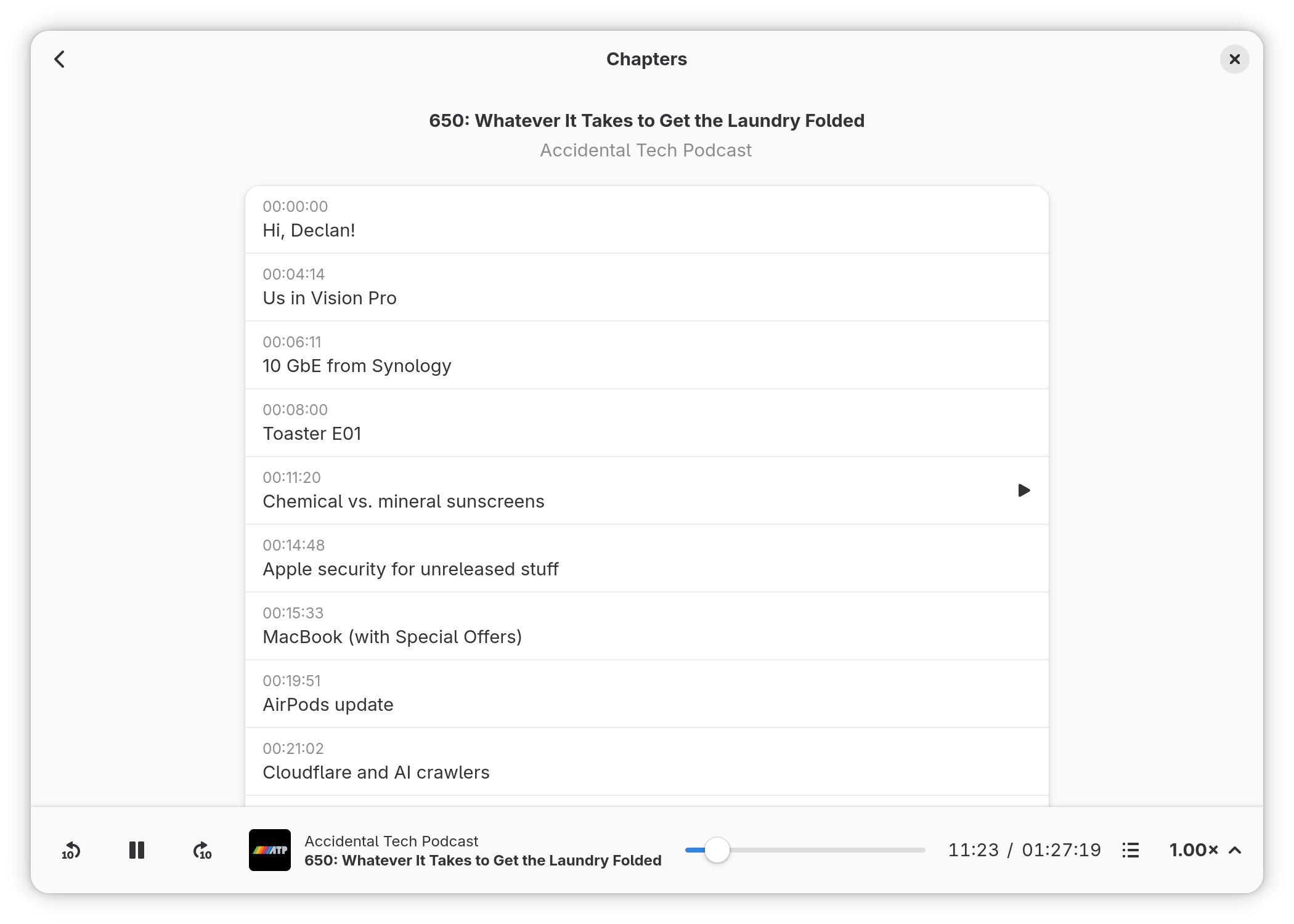
Главы зависят от структуры конкретного материала. Не каждое интервью снабжено таким оглавлением; отсутствие списка не свидетельствует о повреждении всех аудиофайлов. Описание и главы также не являются расшифровкой речи. В клиенте слушатель ориентируется по данным, сопровождающим публикацию, а не по автоматически сформированному конспекту. Поэтому ценность главы наиболее высока у шоу, где авторы последовательно размечают содержание.
Подписки, отметки и освобождение места
Библиотека хранит состояние слушателя отдельно от файлов. Команды отметки отдельных эпизодов различают прослушанные и непрослушанные записи, а на уровне шоу предусмотрена массовая отметка. Последняя полезна после миграции, когда исторический архив уже знаком и его не требуется прослушивать снова. Отметка не удаляет публикацию из ленты и не превращает представление New в фильтр исключительно непрослушанных выпусков.
Команда Delete в подробностях удаляет скачанный файл конкретного эпизода, не отзывая публикацию на сервере. Unsubscribe затрагивает всю подписку: после подтверждения удаления программа очищает связанные записи локальной базы, каталог скачанных эпизодов и обложки этого шоу. Для массовой отметки и отказа от подписки предусмотрено уведомление Undo («Отменить»), действующее до завершения операции. Закрытие приложения не служит способом отмены удаления: при завершении работы программа обрабатывает оставшиеся операции отказа от подписки.
Форматы, совместимость и перенос данных
Здесь нет традиционного проекта, который сначала редактируют, а затем сохраняют в нескольких аудиоформатах. На вход подаются источники публикаций или готовый перечень таких источников. На выходе получается организованная библиотека с состоянием воспроизведения, загруженные записи и переносимый перечень подписок. Карта форматов помогает определить, какой именно объект подлежит сохранению, и не путать перенос каналов с резервной копией всей коллекции.
| Тип данных | Вход или выход | Роль в Podcasts | Переносимость и ограничения |
|---|---|---|---|
| RSS / Atom | Вход: адрес канала | Получение метаданных шоу и эпизодов | Адрес используется в других совместимых клиентах, пока источник доступен; содержимое зависит от издателя |
| Ссылка iTunes | Вход: адрес подкаста | Разрешение идентификатора в адрес RSS | Не равнозначна копированию покупок или истории Apple Podcasts |
| SoundCloud | Вход: страница пользователя или плейлиста | Получение RSS-адреса | Зависит от возможности извлечь идентификатор и доступности канала |
| OPML | Импорт и экспорт | Список подписок в XML, обмен между клиентами | Не содержит аудио, отметок прослушивания, позиции, параметров проигрывателя |
| Аудио эпизода, например MP3 | Поток или скачивание из публикации | Воспроизведение предоставленной записи | Зависит от медиаданных источника и декодирования; скачивание не является конвертацией |
| Данные локальной библиотеки | Внутреннее состояние | Подписки, сведения об эпизодах и прогресс | Не являются стандартным обменным форматом для переноса между плеерами |
У OPML в этом клиенте конкретная структура. Экспорт содержит документ версии 2.0 с заголовком и телом, для каждого шоу создаётся отдельный элемент outline. В его атрибутах сохраняются название, тип rss, адрес канала xmlUrl и адрес веб-сайта htmlUrl. Файл записывается в UTF-8. Импорт, напротив, извлекает из входного документа адреса xmlUrl и добавляет соответствующие источники. Названия и описания затем формируются на основе самого канала, а не как неизменяемая копия текста из OPML.
Следствие этой реализации — переносимость адресов без переноса пользовательской иерархии. В экспортируемом документе GNOME Podcasts формирует плоский перечень шоу. Если исходный OPML другого клиента содержит папки для тем, языков или проектов, не стоит рассчитывать на сохранение этих групп в новом интерфейсе. После импорта источник может иметь отличающееся от старой библиотеки название, когда редакция изменила метаданные в RSS.
На уровне аудио поддерживается воспроизведение различных форматов, но это не каталог совместимости, в котором любое расширение файла гарантирует успешный результат. Формат контейнера, способ кодирования, целостность файла и доступный медиастек важнее внешнего имени. Подкаст-плеер не предназначен для исправления повреждённого MP3 или извлечения звуковой дорожки из видеоконтейнера. Задача преобразования аудиофайлов относится к другой категории ПО.
Как пользоваться программой — советы гика
Названия команд приведены для стабильной версии 25.3. В скобках дан соответствующий русский текст там, где он есть в локализации. У пиктограмм без видимой надписи используются их назначение и подсказка. Для проверки новой установки лучше взять один общедоступный канал и один короткий выпуск, который разрешено скачивать. Так проще отличить неисправность приложения от ошибки в конкретном источнике и не создавать большую коллекцию до проверки воспроизведения.
Установка Flatpak и проверка первого запуска
Цель: получить обычную стабильную сборку с известным идентификатором, не смешивая её с другими программами под названием Podcasts.
- Убедитесь, что на компьютере установлен Flatpak и подключён репозиторий Flathub. Проверить наличие Flatpak можно командой flatpak —version, список настроенных репозиториев — flatpak remotes.
- В графическом центре приложений с подключённым Flathub найдите Podcasts. Сопоставьте название и идентификатор org.gnome.Podcasts. Альтернативный способ в терминале: flatpak install flathub org.gnome.Podcasts. При установке проверьте перечень компонентов, которые будут скачаны, прежде чем подтверждать операцию.
- Откройте приложение через меню рабочего окружения либо выполните flatpak run org.gnome.Podcasts.
- В главном меню (Main Menu) выберите About Podcasts («О приложении»). Проверьте номер установленного выпуска. Затем вернитесь к основному окну.
Проверка: открывается пустая библиотека либо ранее сохранённая коллекция. На новом профиле пустое состояние предлагает добавлять шоу по URL и импортировать их с другого устройства. У пустого экрана нет обязательного этапа регистрации перед добавлением открытого канала.
Типичная ошибка и откат: установка одноимённого пакета из другого репозитория или запуск не той сборки. Не импортируйте большую коллекцию в программу с неизвестным идентификатором. Для просмотра установленных Flatpak-приложений подходит команда flatpak list —app. Если ошибочный пакет только что установлен и не содержит ценных данных, его можно удалить штатными средствами Flatpak; для правильного клиента повторите установку с точным идентификатором. Не удаляйте данные рабочей библиотеки при обычной переустановке приложения.
Добавление прямого канала RSS или Atom, ссылки iTunes и SoundCloud
Цель: оформить одну конкретную подписку, когда известен адрес издателя. Подготовьте полный URL с протоколом HTTPS; для открытого RSS или Atom лучше использовать адрес, предназначенный именно для подкаст-клиентов.
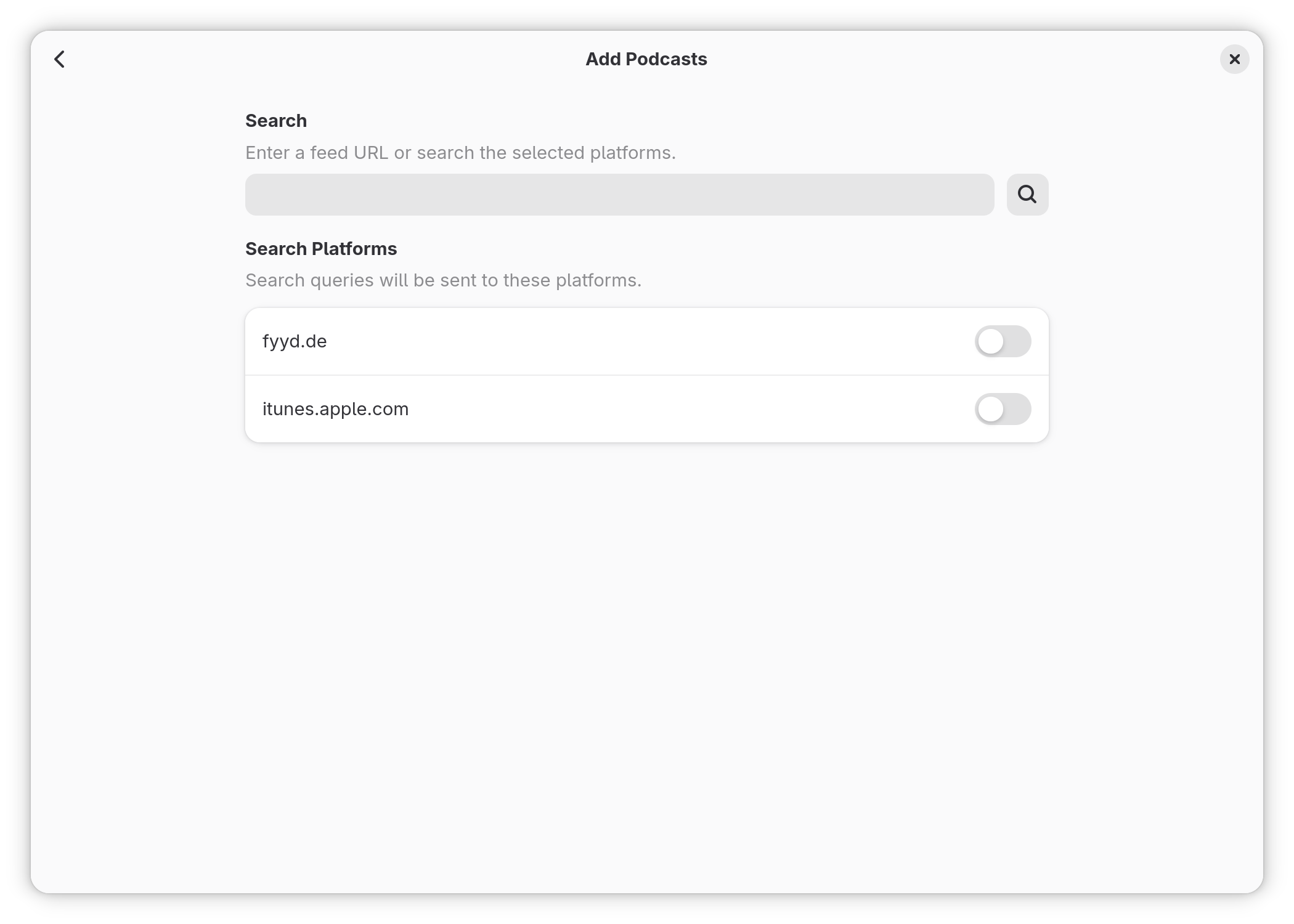
- Нажмите «+» на панели заголовка — Add a New Feed («Добавить новый канал»). Откроется Add Podcasts («Добавить подкасты»).
- Вставьте адрес RSS или Atom в поле Search («Поиск»). Для прямой ссылки на шоу в iTunes используйте адрес, содержащий идентификатор подкаста; для SoundCloud — адрес страницы нужного пользователя или плейлиста.
- Нажмите кнопку с лупой справа от поля либо Enter. При обработке ссылки клиент сам получает сведения источника; включать текстовый поиск по каталогам для корректного URL не требуется.
- Дождитесь получения канала и перехода к карточке шоу. Сопоставьте заголовок, описание и даты публикаций с материалом издателя.
Проверка: нужное шоу присутствует в библиотеке Shows, а его карточка содержит доступные эпизоды. Для первичного добавления достаточно убедиться в наличии записей; не требуется немедленно скачивать их все.
Типичная ошибка и откат: скопирована обычная HTML-страница вместо адреса ленты. Прямой URL неизвестного сайта не обязательно распознаётся как канал. При неудачной подписке приложение сообщает об ошибке; код удаляет источник, если из него так и не удалось получить шоу. Уточните адрес у издателя. Если добавлен не тот подкаст, используйте Unsubscribe в меню именно этой карточки. Корректную подписку не нужно удалять из-за недоступности одного её выпуска.
Поиск подкаста по названию через внешний каталог
Цель: обнаружить шоу без известного адреса ленты. Подготовьте название и, при необходимости, имя ведущего: это позволит отличить разные шоу со схожими названиями.
- Откройте Add Podcasts. В разделе Search Platforms («Поисковые платформы») включите fyyd.de или itunes.apple.com либо обе платформы. Смысл переключателя — разрешить отправку введённого поискового текста выбранному сервису.
- Введите название в поле Search и нажмите лупу. В представлении Search results («Результаты поиска») найдите подходящий вариант.
- Сверьте название, обложку, количество эпизодов и сведения о последней публикации. Если найдено несколько одноимённых шоу, не используйте одну лишь обложку в качестве доказательства принадлежности к нужной серии.
- Нажмите Subscribe («Подписаться») у нужного результата. Дождитесь завершения состояния Subscribing to feed.
Проверка: в Shows появилась именно выбранная серия. Если нужен только разовый выпуск, имеет смысл сначала проверить, есть ли он среди материалов этого источника, прежде чем собирать дополнительные подписки.
Типичная ошибка и откат: при обоих выключенных переключателях обычный текст не может быть отправлен ни в один каталог. Включите только тот сервис, к которому готовы обращаться, либо вернитесь к прямому адресу ленты. После поиска переключатели можно снова отключить: это не отменяет уже добавленные подписки, поскольку они хранятся отдельно от предпочтений поиска. Ошибочно добавленное шоу удаляется через его собственное меню, а не очисткой всего профиля.
Импорт коллекции из OPML
Цель: перенести перечень подписок с другого устройства или из другого клиента. Подготовьте файл OPML, полученный штатной функцией экспорта прежней программы; храните исходную копию без правок.
- Если библиотека Podcasts уже не пуста, сохраните её отдельным экспортом по процедуре ниже. Это снимок адресов существующих подписок до массового изменения.
- Откройте Main Menu и выберите Import Shows («Импортировать шоу»). Можно вызвать эту операцию сочетанием Ctrl+O.
- В диалоге выбора укажите локальный OPML-файл. Приложение использует фильтр OPML file с XML-совместимыми типами application/xml, text/xml и text/x-opml. Нажмите Import («Импортировать»).
- Дождитесь обновления полученных источников. Синтаксический разбор документа и получение эпизодов — разные этапы, поэтому появление шоу с большим архивом не обязательно совпадает по времени с завершением выбора файла.
- Откройте Shows и сопоставьте коллекцию с исходным списком, уделяя особое внимание редким каналам и недавно изменённым адресам.
Проверка: сравнивайте уникальные адреса, а не только количество обложек. Повторные записи, недействующие каналы и папки без адреса в исходном документе влияют на итог. Наличие названий в OPML не означает, что каждый соответствующий сервер ответил при обновлении.
Типичная ошибка и откат: попытка импортировать CSV, M3U или XML с перечнем эпизодов вместо OPML подписок. Не переименовывайте произвольный файл в .opml: внутри нужны элементы outline с атрибутом xmlUrl. При ошибке разбора восстановите исходный файл из неизменённой копии. Импорт добавляет источники, а не служит командой очистки библиотеки. Для отката массового добавления удаляйте только явно определённые новые подписки; повторный импорт старого снимка не является автоматической отменой всех добавлений.
Проверка свежих эпизодов и навигация по архиву
Цель: получить актуальный перечень материалов и выбрать запись, подходящую по содержанию и длительности. Нужны хотя бы одна подписка и работающее подключение к интернету.
- В главном меню выберите Check for New Episodes («Проверить наличие новых эпизодов»). Эквивалентные сочетания — Ctrl+R и F5.
- Дождитесь исчезновения состояния Fetching feeds («Получение каналов»). Для общего обзора выберите вкладку New (F1 или Alt+1). Оцените даты и длительность последних публикаций.
- Для конкретной серии откройте Shows (F2 или Alt+2), затем её обложку. На карточке ознакомьтесь с описанием; Read More раскрывает длинный текст. В разделе Episodes найдите нужную запись.
- Откройте строку эпизода, чтобы посмотреть его подробности. Для дополнительного контекста используйте Open Website из меню подкаста: это переход на внешний сайт, не замена источника подписки.
Проверка: сравните дату последней записи с датой публикации у автора. При отсутствии нового материала старые эпизоды остаются полноценной точкой входа в коллекцию. Сама команда обновления не изменяет содержание записей на сервере и не требует делать все выпуски прослушанными.
Типичная ошибка и откат: пользователь ищет выпуск за прошлый год среди сегодняшних публикаций, не открывая соответствующее шоу. Переключите представление на библиотеку по сериям. Если обновление затягивается, не добавляйте тот же URL повторно и не удаляйте базу; сначала определите, отвечает ли исходный сервер. Изменение представления не несёт риска потери данных.
Прослушивание через сеть и работа с подробностями выпуска
Цель: быстро оценить эпизод, не загружая всю запись на диск заранее. Выберите материал, у которого есть аудио, и убедитесь в наличии сетевого соединения.
- В New или в карточке шоу откройте строку нужного выпуска. В Episode Details («Подробности эпизода») прочитайте название и описание, сопоставьте дату и длительность с задачей.
- Нажмите Stream («Транслировать») для запуска потокового аудио. Для уже скачанной записи используйте Play («Воспроизвести»).
- В нижней панели убедитесь, что название соответствует выбранному выпуску. При необходимости нажмите Pause («Приостановить»), чтобы остановить движение позиции.
- Для передачи ссылки откройте Episode Menu («Меню эпизода») и выберите Copy Episode URL («Копировать URL эпизода»). Вставьте результат в текстовую заметку и проверьте, что он относится к нужному материалу. Go to Show ведёт обратно к серии.
Проверка: слышен звук, шкала текущего времени движется, указана правильная запись. При копировании URL в буфере обмена находится адрес, а не аудиофайл.
Типичная ошибка и откат: поток не начинается при отключении сети либо при отказе медиасервера. Пауза безопаснее многократного запуска разных эпизодов: так проще сохранить контекст и выяснить причину. Отмена потокового прослушивания не требует отписываться от шоу. Если нужен автономный режим, скачайте выпуск при стабильном соединении и проверьте его локальное воспроизведение.
Скачивание записи для автономного использования
Цель: подготовить эпизод к поездке или работе без стабильного интернета. Перед загрузкой оцените указанный размер и свободное место на диске. Скачивайте только доступные вам законным способом материалы.
- В строке выпуска нажмите пиктограмму загрузки со стрелкой вниз — Download this episode. Альтернативно откройте Episode Details и воспользуйтесь Download («Скачать»).
- Следите за состоянием Download progress. При ошибочном выборе можно отменить незавершённую операцию через Cancel или Cancel the download process.
- Дождитесь завершения. В строке скачанного эпизода основным действием станет воспроизведение, в подробностях доступны команды, связанные с локальной записью.
- Запустите загруженный эпизод, остановите его, временно отключите соединение на устройстве и снова продолжите прослушивание. Для контрольного воспроизведения выберите также фрагмент ближе к концу, чтобы не принять первые уже полученные секунды потока за готовый файл.
Проверка: нужная запись воспроизводится при отключённой сети, в том числе после перехода к ранее не прослушанному месту. После проверки восстановите соединение. Если важен доступ через несколько дней, автономную готовность стоит проверять непосредственно перед поездкой.
Типичная ошибка и откат: начало загрузки принято за её завершение. При нехватке места отмените операцию и освободите необходимый объём. Не удаляйте всю коллекцию. Для отказа от лишней готовой копии предусмотрено Delete в подробностях эпизода. Возможность повторного скачивания зависит от того, остался ли материал доступен у автора.
Темп, перемотка и сохранение места прослушивания
Цель: подобрать комфортный темп и продолжить длинный выпуск с места остановки. Подготовьте эпизод с обычной разговорной речью, чтобы различия скорости были слышны.
- Начните воспроизведение. На нижней панели нажмите числовой индикатор скорости (Change the playback speed). По умолчанию нормальному темпу соответствует 1,00×.
- Выберите 1,25× или 1,50× для более быстрого просмотра содержания. Для замедления доступны 0,90× и 0,75×. Значения 1,75× и 2,00× предназначены для существенного ускорения.
- Для повтора предложения используйте кнопку Rewind 10 seconds; для перехода вперёд — Fast forward 10 seconds. Ползунок времени позволяет выбрать более удалённую позицию. Сочетания Ctrl+Left и Ctrl+Right управляют переходом назад и вперёд; Ctrl+Space переключает паузу.
- Остановитесь на хорошо узнаваемом фрагменте и отметьте показанное время. Завершите приложение штатной командой Ctrl+Q. При следующем запуске откройте тот же выпуск и продолжите воспроизведение.
Проверка: индикатор показывает выбранную скорость, речь стала медленнее или быстрее, а возобновление происходит около сохранённой позиции. При изменении темпа ориентируйтесь на исходное время на шкале, а не на количество реально затраченных минут.
Типичная ошибка и откат: ускорение приводит к потере смысла сложной речи. Верните 1,00× и отмотайте материал к последней понятной фразе. Скорость и перемотка не изменяют исходный файл; для возврата к обычному звучанию не нужно заново скачивать эпизод. Не завершайте программу принудительно в момент, когда проверяете сохранение позиции.
Переход к главам и временным отметкам
Цель: открыть тематический фрагмент длинного интервью без поиска на слух. Подготовьте эпизод, для которого доступен список глав или в описании есть распознаваемые временные отметки.
- Включите запись. В компактной панели при наличии глав воспользуйтесь пиктограммой списка с подсказкой Go to the Chapters list. В развёрнутом проигрывателе доступна страница Chapters («Главы»).
- Найдите главу по названию и времени начала. Выберите строку соответствующего раздела, чтобы перейти к нему.
- Для навигации по примечаниям откройте Description («Описание») в развёрнутом проигрывателе либо описание эпизода. При наличии активной временной отметки выберите её, чтобы перейти к указанному моменту.
- Сверьте позицию и прослушайте несколько секунд после перехода. Для сравнения двух фрагментов удобно запомнить исходное время до выбора главы.
Проверка: отображаемая позиция соответствует выбранной отметке, а текущая глава в списке соотносится с воспроизводимым фрагментом. Это проверка навигации, а не точности редакционных названий глав, которые зависят от публикации.
Типичная ошибка и откат: нет списка Chapters или метки времени представлены обычным текстом. Не пытайтесь исправлять запись переустановкой программы. Возврат к исходному месту возможен через шкалу воспроизведения; при отсутствии структурированных глав используйте описание как ориентир и ручную перемотку.
Изменение статусов, отказ от подписки и очистка загрузок
Цель: освободить место и скорректировать статусы, сохранив нужные источники. Определите, затрагивается один файл, один статус или целая серия. Прежде чем отписываться от шоу, убедитесь, что среди его загрузок нет единственных экземпляров ценных записей: отказ от подписки затрагивает все локальные загрузки этого канала.
- В Episode Details откройте Episode Menu. Команда Mark as Played («Отметить как прослушанное») меняет состояние конкретного выпуска. Для обратной отметки служит Mark as Unplayed («Отметить как непрослушанное»).
- Для очистки локальной копии откройте подробности скачанного выпуска и выберите Delete. Не путайте эту кнопку с действием Unsubscribe, доступным на странице шоу.
- Для старого архива, который целиком уже прослушан или не нужен в активной работе, откройте Podcast Menu и выберите Mark All as Played («Отметить все как прослушанные»). Проверьте название шоу до выполнения массового действия.
- Для отказа от ненужного канала в том же меню выберите Unsubscribe («Отказаться от подписки»). Если действие сделано ошибочно, сразу воспользуйтесь Undo в появившемся уведомлении, пока оно доступно.
Проверка: после изменения статуса отдельная строка имеет соответствующую отметку; после удаления локальной копии исчезает готовность к автономному проигрыванию; после отказа от подписки шоу перестаёт присутствовать в коллекции. Это три разных результата.
Типичная ошибка и откат: массовая отметка применяется к другому шоу или вместо одного файла удаляется целая подписка. Воспользуйтесь Undo немедленно, до исчезновения уведомления и завершения приложения. Позднее отдельные признаки прослушанности можно исправлять вручную, но повторная подписка не восстанавливает прежние локальные файлы и историю. Удалённая копия доступна для повторной загрузки только при сохранении доступа к медиафайлу издателя.
Экспорт подписок в переносимый файл
Цель: сохранить результат формирования коллекции за пределами внутреннего хранилища приложения. Выберите доступную для записи папку, которую не удалят вместе с профилем программы, и отдельное имя файла для текущего снимка.
- Откройте Main Menu и выберите Export Shows («Экспортировать шоу»). Сочетание Ctrl+E выполняет то же действие.
- В диалоге Export shows to… («Экспорт шоу в…») предлагается имя gnome-podcasts-exported-shows.opml. При необходимости замените основу имени на понятную, например podcasts-2026-11-25.opml, сохранив расширение.
- Укажите отдельную папку для переносимых документов. Нажмите Export («Экспортировать»). При совпадении имён не перезаписывайте единственную старую копию, пока не проверили новую.
- Убедитесь в файловом менеджере, что OPML создан, имеет ненулевой размер. Откройте его в текстовом редакторе без изменения и проверьте наличие документа opml с записями outline и адресами xmlUrl. Для пробного переноса используйте отдельный экземпляр другого совместимого клиента или тестовый профиль.
Проверка: адреса выбранных для контроля подписок присутствуют в файле, документ распознаётся OPML-совместимым импортом. Не требуется наличие в нём отдельных загруженных выпусков: это снимок источников, а не архив медиафайлов.
Типичная ошибка и откат: выбран путь без разрешения на запись либо сохранён пустой документ после экспорта ещё не сформированной коллекции. Создайте файл в доступной папке под новым именем. Проверенную предыдущую копию оставьте неизменной до успешного импорта. Для отката не требуется удалять текущие подписки: экспорт читает их из библиотеки, а не переносит с удалением.
Сквозной сценарий: рабочая коллекция для поездки и переносимый результат
Предположим, слушатель Linux-ноутбука готовит материалы на дорогу: один технический подкаст и одну учебную серию. У него есть публичный RSS первого и название второго. Конечный результат состоит из двух элементов: работоспособных локальных аудиозаписей и файла со ссылками на оба источника.
- После проверки версии в About Podcasts оформите прямую подписку на первый источник, второй найдите через один разрешённый поисковый каталог. Сопоставьте их карточки и убедитесь, что в библиотеке ровно те шоу, которые требуются для поездки.
- В общем списке выберите короткий обзор и длинную лекцию. Оцените суммарную длительность: например, материалы на 25 и 60 минут дают 85 минут исходного звучания. Выберите записи по теме, а не только по минимальному размеру файла.
- Для одной записи прослушайте вступление через Stream, чтобы удостовериться, что это нужный материал. Подготовьте обе записи для автономного режима. Отдельно проверьте свободный объём и завершение загрузок, затем убедитесь в работоспособности без сети.
- На длинном выпуске проверьте сохранение позиции на понятном фрагменте; на коротком — комфортное значение скорости. При наличии глав выберите интересующий раздел. Не ставьте массовую отметку всей серии после знакомства с одним эпизодом.
- Восстановите подключение и сохраните OPML в отдельной папке. Итоговый файл должен содержать адреса обеих серий. Сам файл не предназначен для прослушивания: автономность обеспечивается скачанными аудиозаписями.
Результат сценария — два доступных без сети эпизода, сохранённая позиция в одном из них и отдельный OPML-файл с адресами обоих каналов.
Цена, приватность и эксплуатационные ограничения
Podcasts — бесплатное свободное приложение. У обычного стабильного выпуска нет отдельной платной редакции или пробного периода; функции не требуют покупки лицензии по окончании заданного срока. Лицензия GPL относится к программному коду, а не к правам на записи, которые через него слушают. Условия доступа и распространения материалов определяются правообладателями; свободная лицензия проигрывателя не отменяет их ограничений.
Не следует смешивать денежную стоимость клиента и издержки использования. Для первой установки и обновления программы нужен трафик; получение обложек, каналов и аудио также передаёт данные через сеть. При большой коллекции важен запас дискового пространства. Слишком длинный список ежедневных подписок способен расходовать время и трафик даже без оплаты приложения: периодическое обновление получает сведения с разных серверов. Однако отдельная покупка лицензии ради добавления большего количества обычных RSS-источников не требуется.
В базовой схеме не нужен центральный личный аккаунт Podcasts. Адреса подписок и состояния эпизодов ведутся локально. Это уменьшает зависимость от отдельного сервиса авторизации, но не означает полной анонимности. Запрашиваемый RSS, обложка или аудиофайл находятся на внешнем сервере; его оператор способен получать сетевую информацию, связанную с обращением, например IP-адрес. При текстовом поиске введённые данные отправляются разрешённым каталогам, а при обработке ссылки iTunes или SoundCloud клиент обращается к соответствующему сервису для получения канала.
Особого внимания заслуживает OPML. Файл открывается как обычный XML-документ и содержит полные адреса источников. Закрытые ленты иногда используют индивидуализированные URL, дающие доступ к контенту. Такой адрес, если он сохранён в библиотеке, способен оказаться в экспортируемом файле вместе с остальными подписками. Поэтому OPML с частными источниками не стоит публиковать целиком или прикладывать к общедоступному сообщению об ошибке. Безопасный пример для обращения в поддержку — общедоступный канал без персональных параметров доступа.
Flatpak отделяет приложение от части системных ресурсов и предоставляет ему среду выполнения, но не исключает необходимость обращения к сети и звуковой подсистеме. Статус свободной лицензии и упаковка в Flatpak не являются результатом полного аудита безопасности. Разумный подход — устанавливать сборку из известного репозитория, не давать приложению дополнительные разрешения без конкретной причины и не ослаблять проверку HTTPS ради одного сломанного канала. Настройки песочницы и доверие к пакету относятся к разным слоям безопасности.
Наличие открытых интерфейсов обмена не следует трактовать как синхронизацию. В стабильном интерфейсе 25.3 нет отдельной страницы настройки облачного аккаунта для объединения прогресса на нескольких устройствах. Перенос OPML даёт одинаковые источники, но не одинаковое состояние. Аналогично в основном меню нет редактора правил автоматического скачивания для каждого шоу. Для пользователя, которому нужен управляемый график получения файлов, сложная очередь и синхронизация с телефоном, это не мелкие отличия дизайна, а важные функциональные ограничения.
Что перестанет работать первым при сбое соединения или сервера
Главная граница автономности проходит между сетевым ресурсом и сохранённой локальной записью. Разные функции зависят от разных серверов, поэтому отказ одного звена не обязательно лишает пользователя всей библиотеки.
| Что недоступно | Что пострадает | Что остаётся пригодным | Практическое следствие |
|---|---|---|---|
| Поисковая платформа | Поиск по названию через неё и разрешение зависимых от неё ссылок | Известные доступные прямые адреса RSS, ранее скачанное аудио | Хранение прямых адресов уменьшает зависимость от поискового посредника |
| Сервер канала | Обновление метаданных, получение нового списка эпизодов | Ранее сохранённые записи библиотеки и локальные файлы, которые ещё доступны | Проблема конкретной подписки не равнозначна отказу всех источников |
| Сервер аудиофайла | Поток и новая загрузка конкретной записи | Локальные копии и другие работающие источники | Обновление RSS и воспроизведение проверяются независимо |
| Всё интернет-соединение | Добавление сетевых источников, получение новых выпусков, потоковое аудио | Прослушивание сохранённых файлов и экспорт уже имеющегося перечня шоу | Сетевая недоступность не требует удаления коллекции |
| Репозиторий пакетов | Новые установки и обновления из этого репозитория | Установленная работоспособная версия с имеющейся средой выполнения | Сбой магазина не равен прекращению доступа к издателям подкастов |
| Локальный накопитель или профиль | Скачанные записи, локальное состояние и сохранённые адреса | Отдельно сохранённый OPML и независимые копии разрешённых аудиофайлов | Резервный перечень подписок облегчает восстановление коллекции, но не возвращает прогресс |
Даже завершённая загрузка не равнозначна постоянному архиву. При запуске Podcasts проверяет наличие локальных файлов и удаляет старые копии прослушанных эпизодов. В штатной конфигурации граница очистки — два дня с момента отметки о прослушивании; это возраст записи, а не обещание удаления ровно через 48 часов. Обслуживание затрагивает также устаревшие кешированные обложки. Поэтому долговременный автономный доступ к ценному материалу требует независимой копии, хранение которой допускает правообладатель.
Плюсы
- Подписки на открытые RSS и Atom не привязаны к единственному каталогу; прямой адрес можно использовать и при отключённых поисковых платформах.
- Два представления библиотеки разделяют недавние публикации и подборку конкретных серий, не требуя ручного ведения плейлистов из файлов.
- Локальная и потоковая формы воспроизведения дают выбор между немедленным прослушиванием и подготовкой к отсутствию сети.
- Семь фиксированных ступеней скорости, десятисекундные переходы и запоминание позиции полезны для работы с речью.
- Поддержка глав и временных ссылок снижает время поиска нужного фрагмента в длинном эпизоде.
- Экспорт OPML создаёт читаемый и переносимый перечень адресов, а импорт позволяет получить подписки из другого клиента.
- Массовая отметка всей серии и отказ от подписки снабжены ограниченной по времени отменой, снижающей риск случайной команды.
- Русская локализация, системное управление через MPRIS, адаптация к размеру окна и отсутствие обязательной покупки лицензии упрощают повседневное использование в Linux.
Минусы
- Ориентация на Linux: пользователям Windows, macOS, Android и iOS нужен другой клиент либо отдельное Linux-окружение.
- Интерфейс стабильного выпуска не предоставляет полноценной очереди эпизодов с ручной расстановкой порядка, поэтому он менее пригоден для длительного непрерывного слушания заранее составленной последовательности.
- OPML не переносит историю, текущую позицию, аудиозаписи и пользовательскую структуру папок исходной коллекции.
- В стабильном клиенте не предусмотрен пользовательский экран для синхронизации прогресса через отдельный облачный аккаунт.
- Поиск по названию зависит от внешних каталогов; обработка страниц SoundCloud и iTunes — от их доступности и структуры.
- Автоматическая очистка старых прослушанных загрузок делает внутреннюю папку неудачным местом для единственного долговременного архива.
- Настройка приложения в обычном интерфейсе ограничена по сравнению с менеджерами, имеющими отдельные правила загрузок, очистки и очередей.
- Сборка Flathub имеет статус Unverified, а гарантированный коммерческий срок исправления неполадок не входит в модель распространения проекта.
Кому подойдёт
Прежде всего пользователю GNOME, который подписан на несколько разговорных шоу и предпочитает открывать свежие выпуски непосредственно с рабочего стола. Здесь выгоден короткий путь от появления материала в общей ленте до воспроизведения. Для слушателя, работающего за компьютером и периодически прерывающего запись, важны сохранение позиции и управление через окружение, а не большой набор настроек медиабиблиотеки.
Студенту или специалисту, использующему опубликованные лекции и интервью, пригодятся замедление и перемотка, а при наличии разметки — навигация по главам. Эти функции помогают ориентироваться в речи, но ответственность за выписки, ссылки на учебные материалы и собственный конспект остаётся у человека. Для Linux-ноутбука с нестабильным интернетом интересен выборочный автономный режим: пользователь сам определяет, какие файлы стоят занимаемого места.
Клиент подходит и для перехода с другого приложения при условии, что основной ценностью старой коллекции являются именно подписки, а не подробная статистика прослушивания. Стандартный файл обмена уменьшает стоимость такого перехода. Разработчикам и владельцам свободных рабочих станций полезна открытость кода: она позволяет исследовать причину конкретного дефекта и участвовать в исправлении, не требуя от обычного слушателя самостоятельно собирать программу.
Кому не подойдёт
Тем, кто строит единый рабочий процесс вокруг телефона, домашнего компьютера и ноутбука и ожидает автоматически одинаковую позицию выпуска в каждом месте, лучше ориентироваться на программу с явно реализованной синхронизацией. При ручном переносе OPML коллекция источников будет общей, но история останется отдельной.
Пользователям больших архивов, которые хотят автоматически скачивать новые эпизоды определённых серий, составлять последовательность на много часов и управлять хранением через индивидуальные правила, понадобится более специализированный менеджер. Для таких задач небольшой набор команд превращается в ограничения, поскольку повторяемые действия приходится контролировать вручную.
Podcasts не заменяет программу производства подкастов. Для монтажа интервью, исправления уровня громкости, разметки звука, кодирования MP3 и размещения выпуска требуется аудиоредактор или система публикации. Также клиент не подходит как универсальное хранилище локальной музыки, аудиокниг и собственных записей, где нужны импорт произвольных папок, редактирование тегов и управление структурой файлов.
Сравнение с другими аналогами
Сопоставим три клиента, которые решают ту же задачу: получение и прослушивание подкастов. Порог освоения оценивается по организации интерфейса и числу настроек, а не по времени экспериментального теста.
| Критерий | GNOME Podcasts | Kasts | gPodder | AntennaPod |
|---|---|---|---|---|
| Главная задача | Слушать серии и видеть недавние выпуски в Linux | Управлять прослушиванием с очередью и синхронизацией | Получать, систематизировать и передавать скачанные эпизоды | Слушать и организовывать подкасты на телефоне |
| Платформа | Linux | Linux и Windows; для Android проект предоставляет также тестовые ночные сборки | Linux, Windows, macOS, BSD | Android |
| Порог освоения | Низкий: две основные вкладки и контекстные команды | Умеренный: очередь, настройки и подключаемая синхронизация | Умеренный: больше параметров, выбор внешнего плеера и устройств | Низкий для прослушивания, выше при тонкой настройке автоматизации |
| Форматы и обмен | RSS/Atom, OPML 2.0 на экспорт, аудиовыпуски | RSS-подкасты, импорт OPML; поддержка глав, в том числе из MP3-тегов | Подкаст-ленты, OPML для подписок, M3U при переносе на совместимый плеер | RSS, OPML, резервный экспорт собственной базы данных |
| Автоматизация | Проверка каналов, ручная загрузка, обслуживание прослушанных файлов | Очередь, управляемое число одновременных загрузок, синхронизация через gpodder.net или Nextcloud | Правила получения новых выпусков, очистка, расширения, CLI, синхронизация подписок и действий через gpodder.net | Автоматическое скачивание выбранных серий, правила удаления, опциональная синхронизация |
| Модель оплаты | Бесплатное свободное ПО | Бесплатный Linux-пакет, свободная лицензия GPL | Свободный бесплатный клиент | Бесплатный проект с открытым кодом |
| Основное ограничение | Нет полноценной очереди и облачной синхронизации в стабильной версии | Для сетевой синхронизации необходим совместимый внешний сервис; ночные сборки предназначены для испытаний | Воспроизведение во многом опирается на настроенный системный плеер; требуется больше внимания к параметрам загрузки | Ориентирован на Android; перенос собственной базы не равнозначен переносимому OPML |
| Подходящий сценарий | Несколько любимых шоу на Linux-компьютере | Длинная очередь и прослушивание на нескольких устройствах | Управление большими загрузками или перенос на отдельный MP3-плеер | Повседневное мобильное прослушивание с автоматизацией |
Kasts ближе всего к GNOME Podcasts по классу приложения, но отличается подходом к порядку прослушивания. Его очередь позволяет планировать последовательность записей, а синхронизация требует отдельного совместимого сервиса. Это обоснованная альтернатива для владельца KDE Plasma или слушателя, который не хочет вручную выбирать очередной выпуск после завершения предыдущего. Дополнительные настройки имеют смысл, когда они решают реальную проблему организации времени.
gPodder отличается выраженной ориентацией на загрузку. Его параметры обновления и очистки, средства командной строки и передача материалов на файловые устройства дают больший контроль над накоплением эпизодов. Использование выбранного системного аудиопроигрывателя добавляет гибкость, но одновременно разделяет управление коллекцией и звуком между компонентами. Для пользователя, которому нужна единая компактная нижняя панель, этот обмен преимуществами не всегда оправдан.
AntennaPod полезен, когда основной экран слушателя — Android-телефон. Он поддерживает выборочную автоматическую загрузку, а отдельный экспорт базы данных предназначен для переноса состояния между совместимыми версиями приложения. Это более богатая мобильная организация, однако она не превращает AntennaPod в программу для GNOME. При миграции между разными клиентами общим знаменателем остаются адреса подписок, а не все внутренние данные.
Типичные проблемы и способы диагностики
Ошибки подкаст-клиента удобно различать по уровню возникновения: установка и среда выполнения, получение метаданных, доступ к медиафайлу, состояние локального хранилища, декодирование и перенос подписок. Ниже перечислены типовые диагностические ситуации, вытекающие из механизмов приложения; они не являются статистикой частоты сбоев.
| Симптом | Причина | Диагностика | Исправление | Проверка результата |
|---|---|---|---|---|
| Flatpak не находит приложение или сообщает об отсутствии подходящей сборки | Не подключён Flathub либо не совпадает архитектура/идентификатор пакета | Сопоставить сообщение менеджера пакетов, архитектуру устройства и список репозиториев | Использовать подключённый Flathub и правильный ID; на неподдерживаемой архитектуре выбрать доступный клиент | Менеджер пакетов разрешает зависимости и предлагает org.gnome.Podcasts |
| Установка неожиданно требует большой объём данных | Нужна ещё не установленная среда выполнения Flatpak | В перечне скачиваемых компонентов отделить собственно приложение от runtime | Обеспечить место и стабильное соединение, не прерывая получение среды | Установлены все требуемые компоненты; приложение запускается |
| Сообщение о невозможности подписаться на канал | Адрес ведёт к HTML, источник не возвращает подходящую ленту либо сервер отказал | Проверить официальный адрес RSS и ответ сервера в браузере или другом клиенте; сравнить с другим заведомо доступным источником | Заменить неверный URL адресом ленты, предоставленным автором; при серверном отказе дождаться восстановления | Карточка нужного шоу и его эпизоды появляются без повторного уведомления об ошибке |
| Поиск по названию недоступен | Отключены обе платформы текстового поиска либо недоступен выбранный каталог | Отличить состояние предупреждения о выборе платформы от отсутствия ответа сервиса | Разрешить нужный каталог или использовать известный прямой RSS | Появляется результат поиска либо корректно открывается карточка канала |
| В карточке есть описание, но нет свежих выпусков | Данные в канале отсутствуют, давно не обновлялись либо его получение завершилось ошибкой | Сравнить даты на сайте и непосредственно в RSS; учесть завершение получения каналов | Уточнить изменившийся адрес у издателя, не удаляя старую подписку до проверки новой | Последний реально опубликованный в канале эпизод отображается в клиенте |
| Загрузка заканчивается сообщением Download failed | Сетевой отказ при получении файла или невозможность сохранить его на диск | Сопоставить подробность сообщения, доступность медиафайла и свободное пространство; проверить другой небольшой выпуск | Восстановить доступ к серверу или освободить место, повторить получение только проблемной записи | У эпизода доступно локальное воспроизведение, в том числе без сети |
| Ранее загруженный эпизод снова предлагает скачивание | Локальный файл удалён вручную либо при очистке прослушанных записей; обслуживание проверяет существование файлов | Уточнить, был ли выпуск отмечен прослушанным, когда выполнялся последний запуск и сохранилась ли копия вне клиента | При доступном исходном аудио получить запись заново; важный материал хранить отдельно с учётом разрешений правообладателя | Локальная запись снова воспроизводится; независимая копия доступна вне управляемого хранилища |
| Выпуск открывается, но воспроизведения нет | У эпизода нет аудио, медиафайл недоступен или не декодируется | Различить состояние Episode without audio, сетевую ошибку и сбой проигрывателя; сравнить с работающим выпуском и системным звуком | Для текстового эпизода использовать описание; при проблеме одного файла обратиться к автору; при общем сбое проверить звуковой вывод и целостность установки | Контрольное доступное аудио воспроизводится с движущейся шкалой и слышимым звуком |
| OPML импортируется с ошибкой или коллекция неполна | Некорректный XML, отсутствующие xmlUrl либо недоступность части импортированных источников | Разделить ошибку парсинга и отсутствие ответа конкретного канала, сопоставить исходный список адресов | Использовать исправную копию OPML или уточнить отдельные устаревшие адреса; не очищать все подписки из-за одного источника | В библиотеке присутствуют доступные нужные шоу; отсутствующие каналы идентифицированы по адресу |
| После экспорта на новом устройстве нет истории и файлов | OPML содержит перечень подписок, а не полное состояние библиотеки | Проверить содержимое OPML и отличить успешное восстановление каналов от ожидания переноса истории | Для медиа использовать разрешённые независимые копии; для истории при необходимости сохранять прежний профиль или выбирать совместимый механизм синхронизации | Подписки перенесены, а отдельно сохранённые материалы доступны независимо; отсутствующая история не принимается за ошибку формата |
При диагностике ошибки одного канала особенно полезен контрольный источник. Если он нормально обновляется и воспроизводится, общий звуковой тракт и сетевой доступ по крайней мере частично работают. Если не открывается ни один канал, проверка общей среды приобретает больший приоритет. Сведения об ошибке для разработчиков полезнее в виде точного номера выпуска, названия действия, текста уведомления и общедоступного URL, на котором проявляется проблема, чем в виде полного дампа личной библиотеки.
FAQ
Почему время выпуска в списке отличается от даты на сайте автора?
Клиент группирует записи по дате публикации с учётом местного времени. Издатель может показывать дату в своём часовом поясе, а в ленте публиковать время с другим смещением. Для записей, вышедших около полуночи, это влияет на группу Today или Yesterday. Изменение системного часового пояса не переписывает дату публикации у автора.
Зачем у эпизода указан размер, если запись ещё не скачана?
Размер — характеристика удалённого медиафайла. При отсутствии соответствующих метаданных клиент предусматривает расчёт размера. Это помогает принять решение о загрузке, но не является показателем уже занятого места. У записи, которая транслируется через сеть, и у заранее скачанной копии один и тот же исходный хронометраж.
Подойдёт ли клиент для прямого интернет-радио?
Его модель ориентирована на дискретные эпизоды, которые имеют публикации, сведения о длительности и собственные позиции воспроизведения. Постоянный радиопоток без каталога выпусков не обладает такой структурой. Если радиостанция публикует передачи отдельным RSS-подкастом, клиент подходит для их прослушивания как эпизодов, а не для замены специализированного интернет-радио.
Будут ли названия иностранных подкастов переводиться вместе с интерфейсом?
Нет. Локализация приложения охватывает его собственные надписи, меню и уведомления. Заголовки выпусков, описания, названия глав и аудио приходят от издателя и не переводятся самим изменением языка графической среды.
Запоминает ли клиент размер своего окна?
Да. Podcasts сохраняет ширину, высоту и состояние развёрнутого окна в пользовательских настройках. Это отдельная часть локального профиля, не связанная с адресами каналов: импорт OPML не переносит расположение окна на другой компьютер.
Есть ли справочник сочетаний клавиш внутри приложения?
Да. В главном меню предусмотрен диалог Keyboard Shortcuts («Комбинации клавиш»). В нём выделены группы навигации, проигрывателя и общих действий. Этот диалог служит справочником по предусмотренным комбинациям, а не редактором пользовательских привязок.
Вывод
GNOME Podcasts разумно использовать как повседневный RSS-клиент на Linux-компьютере, когда главная задача — регулярно слушать открытые выпуски, а не обслуживать сложную мультимедийную коллекцию. Особенно оправдана такая модель для нескольких привычных шоу, длительных интервью с перерывами и выборочных загрузок перед поездкой.
Для слушателя, который переходит между устройствами и ценит единый прогресс, решающим критерием станет синхронизация, а для владельца большого архива — управление очередью и сроками хранения. В этих сценариях более развитые клиенты способны сэкономить больше времени, несмотря на сложность их настроек. Если же результатом должна быть новая аудиозапись, а не собранная библиотека опубликованных материалов, нужен другой класс программ.
Главный довод в пользу Podcasts — не количество функций, а соответствие его интерфейса задаче простого регулярного слушания. Главный риск — принять скачивание за архивирование или импорт подписок за перенос всей истории. При корректном разделении этих объектов и сохранении важных материалов вне управляемого хранилища приложение остаётся полезным, бесплатным и достаточно предсказуемым инструментом для Linux.


