Podman Desktop: руководство от гика, локальная разработка и управление контейнерами через графический интерфейс
Podman Desktop позволяет разработчику собрать контейнерный образ из Containerfile, запустить приложение с заданными портами и томами, посмотреть журнал его работы и подготовить развертывание в Kubernetes. Для каждой из этих задач предусмотрена своя рабочая область. Вместо постоянного переключения между терминалами и просмотра длинных списков объектов пользователь получает графическое представление состояния контейнерного движка. При этом программа не скрывает фундаментальных различий между образом, запущенным контейнером и его данными: жизненный цикл каждого объекта остается самостоятельным.
Основная аудитория продукта — разработчики программного обеспечения, специалисты DevOps, инженеры по тестированию и люди, изучающие контейнеризацию. Например, разработчик интернет-магазина может запускать тестовый экземпляр базы данных рядом с веб-приложением, останавливать сервисы после рабочего дня и разбирать ошибки старта по отдельным журналам. Ему не нужно устанавливать каждую серверную зависимость непосредственно в операционную систему ноутбука. Однако ему по-прежнему необходимо понимать, где хранится база данных, как настроено сетевое взаимодействие и чем тестовое окружение отличается от промышленного.
Ценность Podman Desktop определяется не количеством графических кнопок, а сочетанием трех уровней: инструментария для контейнеров, средств настройки локальной среды выполнения и клиентского интерфейса для Kubernetes. Программа подходит для перехода от одиночного контейнера к сложным приложениям, но не берет на себя все задачи автоматизации, администрирования и защиты инфраструктуры.
Что представляет собой Podman Desktop
Podman Desktop — самостоятельное настольное приложение с открытым исходным кодом. Проект развивается открытым сообществом Podman Desktop при участии Red Hat и входит в Cloud Native Computing Foundation (CNCF) как проект Sandbox. Код распространяется по лицензии Apache License 2.0. На 27 ноября 2026 года последняя стабильная версия в официальном репозитории — 1.31.0, выпущенная 18 ноября 2026 года. Это действующий проект, а не архивная оболочка для старого выпуска Podman.
Необходимо различать две составляющие. Podman — контейнерный движок и одноименный инструмент командной строки. Podman Desktop — приложение с графическим интерфейсом, которое управляет этим движком и поддерживает работу с другими провайдерами. Само окно не является средой исполнения Linux-программ. За распаковку слоев образа, сетевые пространства, процессы и подключение хранилищ отвечает контейнерный движок. Поэтому обновление графического приложения и обновление Podman относятся к разным операциям.
Продукт также не является переименованным Docker Desktop. Он имеет собственный репозиторий, систему расширений и механизм работы с Podman. В числе поддерживаемых движков присутствует Docker, однако его образы и контейнеры остаются объектами соответствующего движка. Отображение двух наборов ресурсов в одном окне не означает, что они объединяются в одно хранилище или автоматически становятся доступны друг другу.
У проекта нет привязки к обязательному облачному рабочему пространству для сборки и запуска обычных локальных контейнеров. На компьютерах с macOS и Windows дополнительным уровнем исполнения служит Linux-среда Podman machine. В Linux движок способен работать непосредственно на хосте. Kubernetes, внешние реестры и расширения образуют отдельные точки интеграции, для каждой из которых действуют собственные условия доступа.
Основные параметры
| Параметр | Характеристика |
|---|---|
| Название | Podman Desktop |
| Тип | Графический клиент для контейнерной разработки и управления ресурсами Kubernetes |
| Развитие проекта | Открытое сообщество, участие Red Hat; CNCF Sandbox |
| Актуальный стабильный выпуск на 27.11.2026 | 1.31.0 |
| Операционные системы | Windows, macOS, Linux |
| Лицензия и стоимость | Apache 2.0; приложение сообщества бесплатно, в том числе для коммерческого применения. Red Hat Build of Podman Desktop — отдельная сборка с корпоративной поддержкой |
| Среда выполнения | Podman, в том числе Podman machine; предусмотрена интеграция с Docker и другими поддерживаемыми провайдерами |
| Основные управляемые объекты | Контейнеры, образы, поды, тома, контексты и объекты Kubernetes |
| Исходные материалы | Containerfile, Dockerfile, ссылки на образы в реестрах, TAR-архивы образов, Compose YAML, Kubernetes YAML |
| Перенос результата | Сохранение образов в архивы, отправка в реестры, экспорт контейнеров, создание конфигураций Kubernetes |
| Дополнительные инструменты | Каталог расширений, Compose, Kind, Minikube, Podman AI Lab и интеграции с другими компонентами |
| Подключение к интернету | Нужно для загрузки отсутствующих компонентов, удаленных образов и расширений; локальное исполнение ранее подготовленных ресурсов не требует облачного сервиса Podman Desktop |
| Телеметрия | Настраиваемая отправка обезличенных сведений об использовании в Red Hat |
Архитектура рабочего окружения
Образы, экземпляры приложения и постоянные данные
Образ контейнера представляет собой набор файловых слоев и метаданные, необходимые для создания контейнера. Один образ допускает создание нескольких независимых экземпляров. Это полезно при проверке разных параметров запуска: например, два экземпляра одного веб-сервера способны слушать разные порты компьютера. Они используют одну основу, но имеют собственные настройки запуска и изменяемое состояние.
Когда разработчик меняет исходный код и выполняет повторную сборку, уже существующий контейнер не превращается автоматически в экземпляр нового образа. Для применения изменений требуется новый запуск из соответствующей версии. Различие особенно заметно при использовании одного и того же тега: тег способен указывать на другой образ, чем тот, из которого ранее был создан контейнер. По этой причине визуальное совпадение имени в списках еще не подтверждает идентичность версий.
Данные приложения могут находиться во временном записываемом слое контейнера, в управляемом томе или в подключенной папке. Для временного сервиса без важных файлов первый вариант допустим. Для базы данных, локального кэша, пользовательских документов и результатов обработки важен отдельный механизм хранения. Podman Desktop позволяет контролировать тома, но сохранение данных обеспечивается соответствующей конфигурацией контейнера, а не самим наличием страницы Volumes.
Разница между подом и кластером
Podman поддерживает поды — логические группы контейнеров с общим окружением, в частности с совместным сетевым пространством. Это помогает приблизить локальную организацию сервисов к модели Kubernetes. Пара контейнеров в одном поде может взаимодействовать иначе, чем два независимо созданных контейнера. Например, при совместном сетевом пространстве необходимо согласовать порты процессов, чтобы они не пытались одновременно слушать один и тот же адрес.
Но под, созданный непосредственно в Podman, не становится объектом Kubernetes только из-за одинакового термина. В Kubernetes ресурсами управляет отдельная система с собственным API, контроллерами и правилами распределения нагрузки. Deployment описывает желаемое состояние нескольких экземпляров, Service создает стабильную сетевую точку доступа, а само приложение работает в подах. Локальный под Podman полезен для эксперимента, в то время как кластер необходим для проверки поведения контроллеров и объектов оркестрации.
Есть и третий уровень группировки — приложения Compose. Они описываются декларативно и объединяют сервисы, сети и тома. Набор контейнеров Compose, отображенный в Podman Desktop как группа, не равнозначен одному поду. В результате у разработчика есть несколько способов представить сложную систему, и между ними следует выбирать исходя из требований к итоговому окружению, а не из сходства значков на экране.
Интерфейс и навигация
В левой части окна расположена вертикальная навигация, а большая центральная область отведена для таблиц ресурсов, форм создания и карточек объектов. Названия элементов ниже приведены в английском написании, чтобы их было проще соотнести с интерфейсом. Иллюстрации из документации относятся к нескольким выпускам программы: оформление старых панелей отличается от текущего, но они помогают понять назначение рассматриваемых областей.
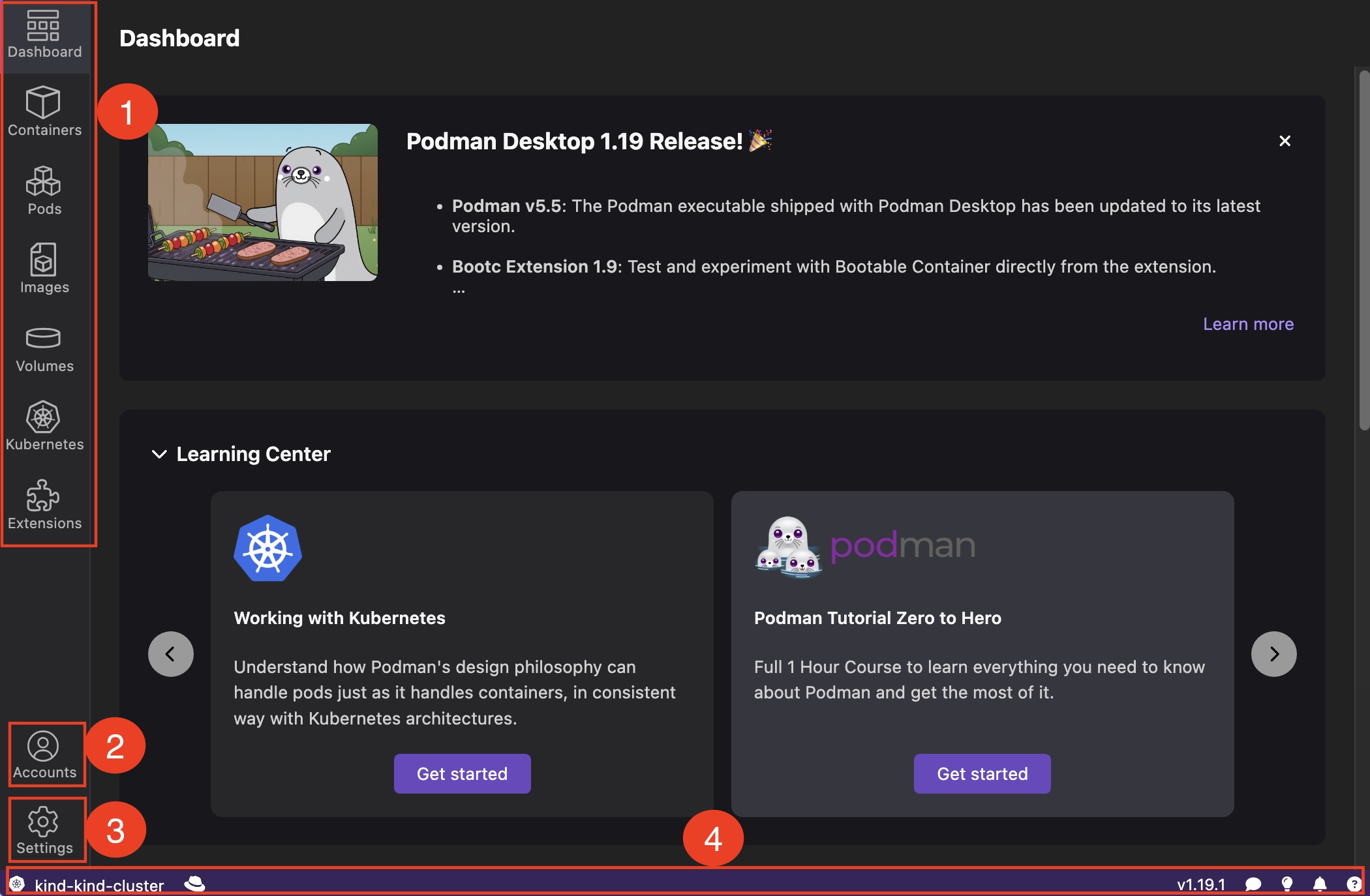
Dashboard и управление подключениями
Стартовая область Dashboard предназначена для оценки готовности окружения и доступа к настройке компонентов. Здесь размещаются уведомления о необходимых действиях и материалы для освоения программы. Новая установка, на которой еще нет контейнерного движка, принципиально отличается от рабочего компьютера с уже настроенным Podman. На первом требуется развернуть среду, на втором — убедиться, что обнаружено именно ожидаемое подключение.
Область Settings содержит настройки приложения и инфраструктурные параметры. Подраздел Resources относится к управляемым провайдерам: в нем находятся сведения о машинах Podman, кластерах и доступных инструментах. Это не аналог редактора конфигурационного файла проекта. Изменение параметров виртуальной машины действует на среду исполнения, а изменение настроек отдельного контейнера — на конкретный экземпляр приложения.
В строке состояния видны сведения, относящиеся к подключению и Kubernetes-контексту. У программы также есть интеграция с системным треем для управления состоянием контейнерного движка. Закрытие окна, завершение самого приложения и остановка Podman machine — не обязательно одна и та же операция. Настройка preferences.ExitOnClose определяет, завершится ли графическое приложение при закрытии окна или будет свернуто в трей.
Списки Images, Containers и Pods
В разделе Images отображаются образы, доступные подключенным движкам. В списке важны не только имена и теги, но и информация о среде, размере и идентификаторе. Панель над таблицей обеспечивает доступ к сборке, получению образов и загрузке из файлов. Отдельный объект можно изучить подробнее или открыть его меню дополнительных действий. Для пользователя, который работает сразу с несколькими проектами, такая структура помогает отделить исходные материалы для запуска от уже созданных контейнеров.
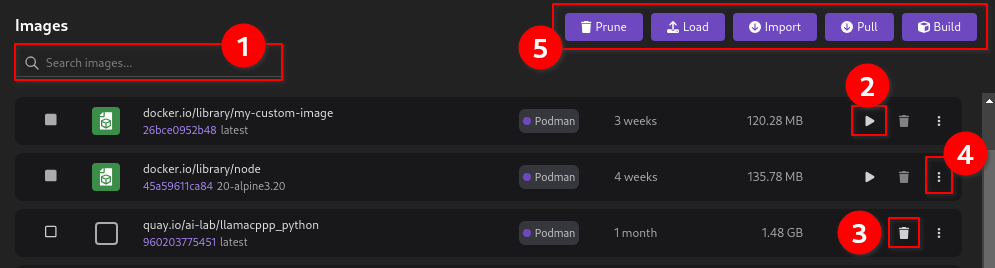
Containers — список экземпляров и групп. Отдельные представления запущенных и остановленных объектов позволяют быстро различать выполняющиеся сервисы и завершившиеся задачи. Меню и доступные действия зависят от состояния конкретного контейнера. Например, для работающего экземпляра имеет смысл интерактивный терминал, для остановленного — анализ причины завершения. Группировка Compose помогает распознавать связанные компоненты без необходимости запоминать все сгенерированные имена.
Раздел Pods показывает поды, созданные в доступной среде Podman. Важная особенность представления — сведения о состоянии отдельных контейнеров группы. Общий значок пода недостаточен для оценки здоровья сложного сервиса. Даже при доступности его основной части вспомогательный контейнер способен находиться в состоянии ожидания или завершиться с ошибкой.
Карточка контейнера как инструмент расследования
Страница Container Details объединяет разные проекции одного экземпляра. Summary содержит общие метаданные, Logs — вывод процессов, Inspect — техническое представление конфигурации, Terminal — доступ для интерактивной работы. В контексте соответствующих операций доступно представление Kube. На иллюстрации также видны сведения о загрузке процессора и потреблении памяти. Эти индикаторы характеризуют выбранный объект, а не производительность Podman Desktop как продукта.
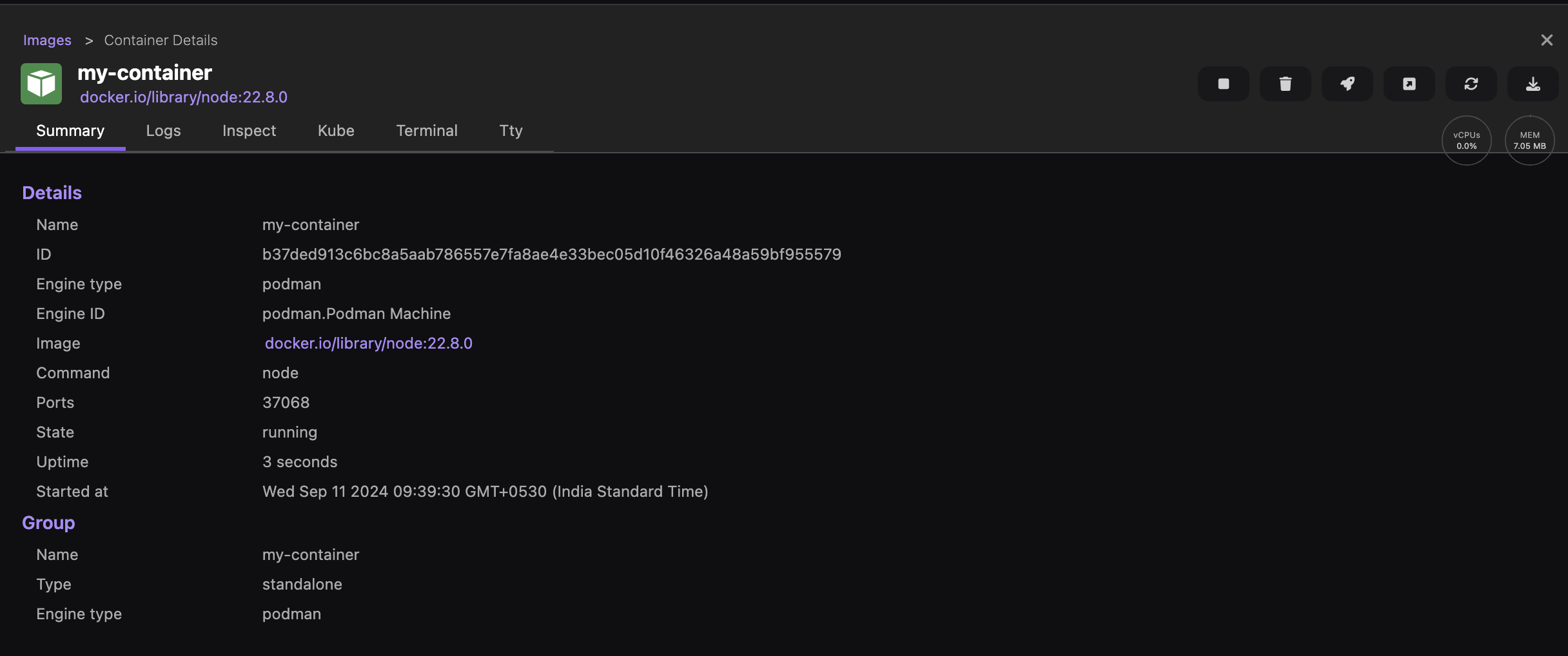
Достоинство такого разделения состоит в том, что интерфейс не сводит всю диагностику к тексту ошибки. При падении процесса нужна команда запуска и журнал. При неверной публикации порта важнее фактическая конфигурация экземпляра. При подозрении на лишний контейнер полезны идентификатор, время запуска и имя образа. Сведения об объекте можно сопоставить с результатами команд движка, сохраняя единый контекст расследования.
Volumes, Kubernetes и Extensions
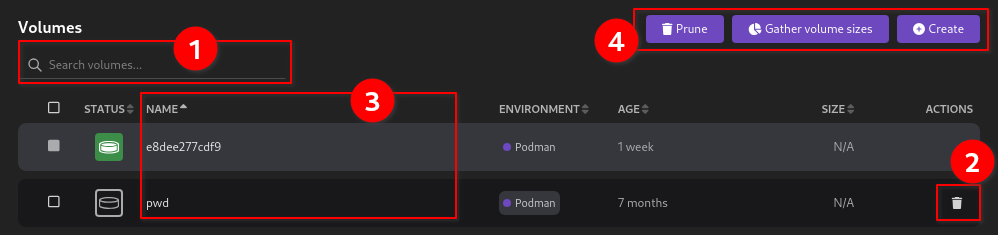
Рабочая область Volumes представляет управляемые тома. Таблица показывает их идентифицирующие сведения, принадлежность к среде и состояние. Определение размеров томов вынесено в самостоятельную операцию Gather volume sizes. Это полезное разделение: оценка занятого места не обязана выполняться при каждом обращении к списку, а крупные тома не должны восприниматься как обычные временные файлы кэша.
Kubernetes содержит отдельный набор представлений для ресурсов кластера, в том числе Deployments, Pods и Services. Здесь особенно важен текущий контекст. Один и тот же объект с именем web может существовать в разных пространствах имен и кластерах; его название само по себе не является достаточной гарантией правильной цели действия.
Extensions представляет расширяемую часть продукта. Каталог доступных компонентов отделен от установленных расширений. Дополнения могут добавлять собственные разделы, средства установки инструментов и действия с ресурсами. Подход помогает настраивать среду под конкретную задачу: обычная контейнерная разработка не требует одновременно развертывать локальный Kubernetes и инструментарий для генеративного ИИ.
Возможности и границы автоматизации
Сборка и распространение образов
Механизм сборки рассчитан на обычные текстовые рецепты контейнеризации. Разработчик указывает Dockerfile или Containerfile и каталог, используемый как контекст сборки. Контекст определяет, какие локальные файлы доступны для инструкций наподобие COPY. Это позволяет получить образ не только из готового пакета, но и из собственных исходников приложения. Аргументы сборки помогают выбирать версию базового компонента или другие параметры рецепта без изменения каждой строки файла.
Наличие графической формы не избавляет от необходимости проектировать Dockerfile. Неудачно подобранный базовый образ, слишком широкий контекст или дорогостоящие операции установки зависимостей остаются проблемами сборки. Для команды разработки текстовый рецепт предпочтительнее набора ручных изменений в запущенном контейнере: его можно хранить вместе с исходным кодом, просматривать при проверке изменений и воспроизводить вне Podman Desktop.
Поддержка реестров OCI дает возможность использовать публичные и закрытые каталоги образов. Имя с явным указанием хоста реестра, пространства имен, репозитория и тега снижает риск случайного выбора одноименного образа. При локальной сборке имя не обязано указывать на реально существующий репозиторий, однако для публикации требуется адрес, соответствующий структуре реестра, и достаточные права на запись. Наличие локального образа не предоставляет этих прав.
Отдельная возможность — сохранение образов в файл, полезное при переносе в изолированную сеть или на другой компьютер без доступа к исходному реестру. Для хранения множества промежуточных выпусков разумнее оценивать использование реестра и доступный объем диска: графическая кнопка сохранения решает задачу упаковки конкретного артефакта, но не организует учет всех версий проекта.
Конфигурирование контейнеров без изменения исходного образа
Форма запуска позволяет задавать имя экземпляра, команду, точку входа, пути к данным, сопоставление портов и переменные окружения. Это отдельный уровень настроек. Один и тот же образ базы данных можно использовать с разными томами для тестов двух веток приложения. Сопоставление портов позволит запускать оба экземпляра одновременно, а разные имена облегчат поиск нужного объекта в списке.
Вкладки расширенных параметров охватывают перезапуск, сетевые настройки и параметры безопасности. Режим автоматического удаления подходит для одноразовых вычислений, но мешает исследовать завершившийся экземпляр, если его состояние исчезает вместе с ресурсом. Политика перезапуска помогает удерживать сервис в рабочем состоянии при определенных сбоях, однако способна затруднить чтение причины циклического аварийного завершения. Поэтому режимы жизненного цикла имеют смысл только вместе с пониманием характера приложения.
Сетевые параметры позволяют определить имя хоста контейнера, пользовательский DNS и дополнительные соответствия адресов. Без этого уровня иногда невозможно воспроизвести интеграционную ошибку, связанную не с программным кодом, а с обнаружением соседнего сервиса. Раздел безопасности дает возможность менять capabilities, пространства имен и доступность корневой файловой системы для записи. Это существенно больше, чем примитивное окно с кнопкой запуска.
Compose и перенос приложения к оркестрации
Compose удобен в тех случаях, когда отдельно запускать четыре или пять сервисов становится непрактично. Единый YAML-файл описывает компоненты системы и их взаимосвязи. Podman Desktop помогает установить Compose и затем предоставляет визуальный доступ к созданным ресурсам. При этом команда podman compose является оболочкой над внешним поставщиком Compose, а не собственной реализацией всей спецификации внутри GUI. Поведение отдельных директив зависит от этого поставщика и движка.
В команде разработчиков такой подход лучше всего работает в сочетании с текстовыми файлами проекта. Один сотрудник поднимает сервисы через терминал, другой контролирует состояние в графическом окне. Согласованность обеспечивает общий файл, а не воспроизведение ручных кликов. Параметры, которые существуют только в конкретном экземпляре контейнера, не следует считать частью общего рабочего окружения до их отражения в рецепте или конфигурации.
Инструменты Podman Desktop помогают с преобразованием локальных контейнеров и подов в конфигурации Kubernetes и развертыванием ресурсов в выбранной среде. Это ускоряет подготовку первичного манифеста, но не проектирует систему промышленной эксплуатации. Для нее необходимы отдельные решения о масштабировании, сетевых правилах, доступности хранилища, управлении секретами и восстановлении после отказов. Локальная конфигурация, построенная вокруг путей на ноутбуке, не становится переносимой только после сохранения в YAML.
Подключение локальных и удаленных кластеров
Для изучения Kubernetes можно использовать локальные кластеры Kind или Minikube, подключаемые через соответствующие инструменты. Пользователь не обязан иметь облачный сервер, чтобы освоить Deployment и Service. При работе с уже существующей инфраструктурой Podman Desktop действует как клиент Kubernetes API. Данные доступа и описание контекста поступают из kubeconfig; создание ресурса подчиняется полномочиям учетной записи в кластере.
Локальный образ в Podman и образ, доступный узлам кластера, — разные состояния. Даже полностью исправная сборка не гарантирует, что Kubernetes сможет создать под: его среде выполнения необходимо получить совместимый образ. Для локальных кластеров предусмотрены операции передачи образа, а для удаленных требуется доступное кластеру хранилище или иной настроенный механизм доставки. Ошибка доставки не свидетельствует сама по себе о неисправности оркестратора.
Функция перенаправления портов полезна при отладке закрытого сервиса без настройки внешнего входящего трафика. Это клиентский способ проверки доступности приложения, а не постоянная публикация сервиса в интернете. Состояние соединения и выбранный ресурс влияют на доступность локального порта.
Массовые действия, инструменты командной строки и расширения
Программа поддерживает выделение нескольких объектов. Пакетный запуск контейнеров, сохранение нескольких образов и удаление ресурсов сокращают количество однотипных операций. Настройка userConfirmation.bulk регулирует подтверждение массовых действий. Подтверждение полезно сохранять включенным, особенно в смешанном окружении: совпадение названий не делает контейнеры разных проектов взаимозаменяемыми.
Для автоматизации сборок без участия человека удобнее использовать Podman CLI и Compose, а для Kubernetes — kubectl и декларативные файлы. Podman Desktop позволяет управлять установкой и версиями ряда CLI-инструментов через Resources и CLI Tools. Эти программы выполняют самостоятельные команды и не требуют воспроизведения действий мышью в конвейере CI. Графическая оболочка при этом остается полезна для разработки самих сценариев и расследования результатов локальных запусков.
Расширения не ограничиваются темами оформления. Проект предоставляет API, через который дополнения взаимодействуют с приложением и создают собственные рабочие области. Это расширяет круг поддерживаемых рабочих процессов, но образует еще один слой зависимостей. Версия дополнения, версия графической оболочки и версия инструмента, с которым оно взаимодействует, должны рассматриваться отдельно.
Работа с ИИ через Podman AI Lab
Podman AI Lab — дополнительное расширение, предназначенное для локальных экспериментов с моделями и приложениями на их основе. Оно предоставляет каталог моделей, создание сервиса инференса, экспериментальные playground-окружения и готовые рецепты приложений. Модель может обслуживаться отдельным контейнером через API, совместимый с OpenAI API. Это описание протокола взаимодействия, а не указание на отправку каждого обращения в облако OpenAI.
Расширение помогает отделить загрузку модели от запуска сервиса и от разработки клиентского приложения. Модель, среда инференса и программный код клиента расходуют разные ресурсы. Сервис с маленькой моделью и приложение, обслуживающее тяжелую модель с большим контекстом, предъявляют совершенно разные требования к оперативной памяти. Для учебного сценария AI Lab с Podman machine предусмотрено не менее 6 ГБ памяти машины; отдельные модели нуждаются в дополнительном запасе. GPU-ускорение предусмотрено для локальных контейнерных задач; возможность его применения зависит от оборудования и конфигурации провайдера. Графическая форма не устраняет аппаратные ограничения.
Локальный ИИ имеет смысл, когда разработчику нужен управляемый сервер для проверки клиентского кода, а не подписка на универсальный чат. Расширение отображает параметры службы и примеры клиентских обращений, однако не оценивает достоверность всех ответов модели. Выбор моделей, разрешения на их коммерческое использование, допустимость передачи им чувствительных данных и пригодность результатов проверяются отдельно.
Системные требования и особенности платформ
На Windows установка графического приложения и включение среды виртуализации имеют разные требования к полномочиям пользователя. Установщик Podman Desktop допускает размещение программы для текущей учетной записи без административных прав; для настройки WSL 2 или Hyper-V и некоторых операций с машиной нужны повышенные полномочия. Поэтому успешная установка оболочки еще не свидетельствует о том, что на рабочем компьютере разрешен запуск контейнеров.
| Платформа | Особенности исполнения | Что имеет значение при выборе |
|---|---|---|
| Windows | Linux-среда через WSL 2 или Hyper-V | Для WSL 2 и Hyper-V документация предусматривает 64-разрядную Windows 10 сборки 19043 или новее либо Windows 11 и 6 ГБ RAM для Podman machine. Hyper-V рассматривается для редакций Pro и Enterprise. При запуске Windows внутри другой виртуальной машины требуется вложенная виртуализация. |
| macOS | Linux-контейнеры выполняются через Podman machine | Соответствие установщика архитектуре Intel или Apple Silicon; доступная память и место для виртуальной машины. Установочный DMG доступен для разных архитектур, в том числе в универсальном варианте. Файловые и сетевые операции проходят через границу хоста и гостевой Linux-среды. |
| Linux | Podman способен работать непосредственно на Linux-хосте | Нужен доступный движок и соответствующий дистрибутиву способ установки. При rootless-работе значимы пользовательские права и правила доступа к файлам. Для Linux доступны Flatpak через Flathub и сжатые TAR-пакеты; нужен стабильный выпуск Podman. |
Требование выделить память Podman machine не является размером самого приложения. В релизе 1.31.0, например, файл установки для Apple Silicon в DMG имеет размер около 232 МБ, а ARM64-установщик Windows — около 152 МБ. После загрузки образов и запуска приложений расход места становится другим. Архив установщика не отражает объем виртуального диска, распакованных слоев, контейнерных журналов и постоянных данных.
От чего зависит производительность
У сборки образа есть несколько составляющих: получение базовых слоев, чтение контекста, выполнение инструкций, сохранение результатов. Первоначальная сборка проекта с многочисленными зависимостями и повторная сборка после небольшой правки имеют различную стоимость. Кэширование способно сократить повторные операции, но от порядка инструкций и изменяемых файлов зависит, какие слои придется создать заново. Ни размер окна, ни версия интерфейса не дают универсального показателя длительности сборки.
При анализе быстродействия Windows и macOS важно учитывать выделенные виртуальной машине ресурсы. Компьютер с достаточной физической памятью может испытывать нехватку памяти внутри гостевой среды, если машине назначен небольшой объем. Обратная ситуация — чрезмерное резервирование ресурсов виртуализацией — мешает IDE, браузеру и другим рабочим приложениям. Подбор параметров должен опираться на реальную нагрузку приложения, а не максимальные значения в форме.
Контейнерные образы для ARM64 и AMD64 не следует считать идентичными бинарными пакетами. При использовании образа другой архитектуры необходим подходящий механизм исполнения; в его отсутствие приложение не запустится. Для переносимых проектов, которые разрабатываются на Apple Silicon, а выполняются в инфраструктуре x86-64, важна проверка архитектуры результата. Возможность выбора платформы при сборке еще не означает, что для произвольного рецепта установлены все компоненты кросс-сборки.
Постоянные данные и интенсивный файловый обмен тоже влияют на характеристики среды. Подключение крупного каталога исходников с хоста в контейнер на виртуализированной платформе отличается от чтения файлов внутри гостевого тома. При проектировании тестовой базы данных или сборочного сервиса важно разделять время вычислений, обращения к диску и загрузку зависимостей. Без сопоставимых измерений по одному сценарию нельзя утверждать, что Podman Desktop быстрее или медленнее альтернативы.
Приватность, безопасность и пределы изоляции
Rootless-режим Podman позволяет выполнять контейнеры без полномочий суперпользователя на Linux-хосте. Архитектура самого Podman не требует постоянного центрального привилегированного демона для обычных операций. Однако для взаимодействия графического приложения с движком используются API-подключения, а на Windows и macOS дополнительно работают службы виртуализации. Термин daemonless не означает полного отсутствия фоновых процессов.
Rootless и rootful отличаются не только полномочиями. Объекты разных подключений могут находиться в разных хранилищах. Это объясняет ситуацию, при которой образы видны в одном режиме и исчезают после изменения подключения. Не следует трактовать смену режима как обязательное удаление объектов или как безопасный способ объединить два набора данных. Повышение прав ради устранения каждой ошибки доступа разрушает смысл выбранной модели изоляции.
Контейнер не дает гарантии безопасности неизвестного приложения. Подключенные каталоги становятся доступными его процессам с назначенными правами; опубликованные порты создают точки сетевого доступа. Особенно чувствителен сокет движка: приложение, получившее через него полномочия управления контейнерами, способно влиять на другие ресурсы той же среды. Риск определяют права на подключение, параметры запуска и происхождение образа. Для лабораторной среды разумно отделять учебные данные от рабочих каталогов и не использовать производственные учетные данные.
Переменные окружения пригодны для конфигурации, но не служат универсальным защищенным хранилищем. Значения могут оказаться в технической информации о контейнере, диагностическом выводе или файлах проекта. Секрет, записанный прямо в Dockerfile или скопированный в сборочный контекст, способен остаться в образе. Локальный запуск и последующее сохранение образа должны рассматриваться как две самостоятельные границы распространения данных.
У Podman Desktop есть собственная телеметрия. Параметр telemetry.enabled в справочнике настроек имеет значение true по умолчанию и управляет передачей обезличенных сведений об использовании в Red Hat. Мастер приветствия предусматривает выбор в отношении телеметрии; для обнаруженных сред CI отправка отключается на время такого запуска независимо от сохраненного значения. Обнаружение среды CI не меняет сохраненное значение настройки. Политика компании в отношении аналитики должна учитывать и клиент, и установленные дополнения.
Приватность локального исполнения не распространяется автоматически на сетевые функции запущенного приложения. Контейнер способен обращаться к интернету, подключаться к сторонним API и передавать данные согласно собственной логике. Работа с внешним реестром раскрывает ему сведения, необходимые для сетевого взаимодействия, а управление удаленным кластером передает команды его API. Отключение аналитики графического приложения не блокирует все подобные соединения.
Что перестанет работать первым без доступа к внешним ресурсам
В случае отключения интернета или недоступности сервера последствия зависят от того, насколько полно подготовлена локальная среда. Для Podman Desktop полезно различать как минимум пять границ отказа.
| Недоступный компонент | Что нарушается | Что остается доступно при исправном остальном окружении |
|---|---|---|
| Реестр образов | Получение отсутствующих слоев, обновление тегов, публикация | Запуск из уже имеющихся локальных образов без принудительного обращения к реестру; изучение локальных ресурсов |
| Каталог расширений и серверы загрузки | Установка новых дополнений, получение недостающих CLI и обновлений | Уже установленные компоненты, которые не зависят от внешнего сервиса в рабочем режиме |
| Удаленный Kubernetes API или провайдер аутентификации | Просмотр и изменение объектов данного кластера, новые сеансы перенаправления портов | Локальное контейнерное окружение и другие доступные контексты |
| Podman machine или соединение с локальным движком | Запуск и управление ресурсами соответствующего движка; остановленная машина не выполняет контейнеры | Настройки интерфейса, другие работающие провайдеры; сохраненные вне машины файлы |
| Интернет-сервис, которым пользуется контейнер | Часть функций приложения внутри контейнера, несмотря на статус Running | Контроль состояния экземпляра, изучение его локальных журналов и данных |
Для закрытых сетей заранее подготовленные образы и рецепты имеют особое значение. Локальный архив способен заменить загрузку из публичного реестра, но не заменяет внешние репозитории пакетов, к которым обращается Dockerfile при сборке. Даже образ с полным набором библиотек не гарантирует автономность приложения, если его бизнес-логика обращается к удаленной базе данных. Оценка автономности должна проводиться для каждого уровня системы.
Как пользоваться программой — советы гика
Далее приведены воспроизводимые примеры для локальной учебной среды с движком Podman. Предварительно отделите тестовые ресурсы от рабочих, выбирайте свободные порты и используйте собственные имена. В примерах для командной строки предполагается, что Podman установлен, а на macOS и Windows запущена Podman machine. Команды выполняются в терминале операционной системы, если прямо не указан Terminal конкретного контейнера.
Установка, подключение и настройка Podman machine
Цель: подготовить рабочую среду, не удаляя существующие образы и тома. На Windows проверьте доступность WSL 2 или Hyper-V с учетом ограничений редакции системы. Для macOS необходима рабочая Linux-машина Podman, для Linux — установленный движок. Скачайте установочный пакет с официальной страницы проекта или из стабильного релиза. Архитектура приложения должна соответствовать архитектуре компьютера.
- В Windows откройте установщик, выберите установку для текущего пользователя (Only for me) или для всех пользователей (Anyone who uses this computer). Нажмите Install, затем Finish. Альтернативный способ установки через WinGet: winget install RedHat.Podman-Desktop.
- Для Windows с отключенным WSL 2 воспользуйтесь терминалом с административными полномочиями и командами wsl —update и wsl —install —no-distribution. Перезапустите Windows и проверьте состояние командой wsl —status. В организации согласуйте включение компонентов виртуализации с администратором.
- На macOS откройте DMG нужной архитектуры, перенесите Podman Desktop в Applications и запустите приложение. Для Linux с установленными Podman и Flatpak и включенным репозиторием Flathub используйте flatpak install —user flathub io.podman_desktop.PodmanDesktop, затем flatpak run io.podman_desktop.PodmanDesktop.
- На экране Get started with Podman Desktop выберите Start Onboarding. На Linux с уже работающим движком не требуется создавать Podman machine. В мастере Windows подтвердите установку Podman, оставив WSLv2 или выбрав разрешенный Hyper-V. На macOS подтвердите установку компонента через Install Software при необходимости. Далее мастер предлагает создание машины и установку нужных CLI. При пропуске мастера настройка доступна на Dashboard или через Setup Podman в Settings > Resources.
- В Settings > Resources проверьте состояние провайдера. Для новой отдельной машины доступна кнопка Create new …. Укажите имя и назначьте ресурсы в соответствии с задачей. Для WSL 2 управление лимитами также зависит от настроек WSL; не переносите механически параметры, доступные в форме другого провайдера.
- При необходимости запустите машину. Не создавайте новую среду просто потому, что прежняя остановлена.
- В Settings > Preferences найдите настройки телеметрии (telemetry.enabled), обновлений и автозапуска. Для среды с запретом на отправку аналитики отключите телеметрию; оставьте подтверждение массовых действий (userConfirmation.bulk) включенным. Для корпоративной сети в настройках прокси задайте системный или согласованный ручной режим и адрес. Убедитесь, что изменения сохраняются, а локальный провайдер и разрешенный реестр доступны.
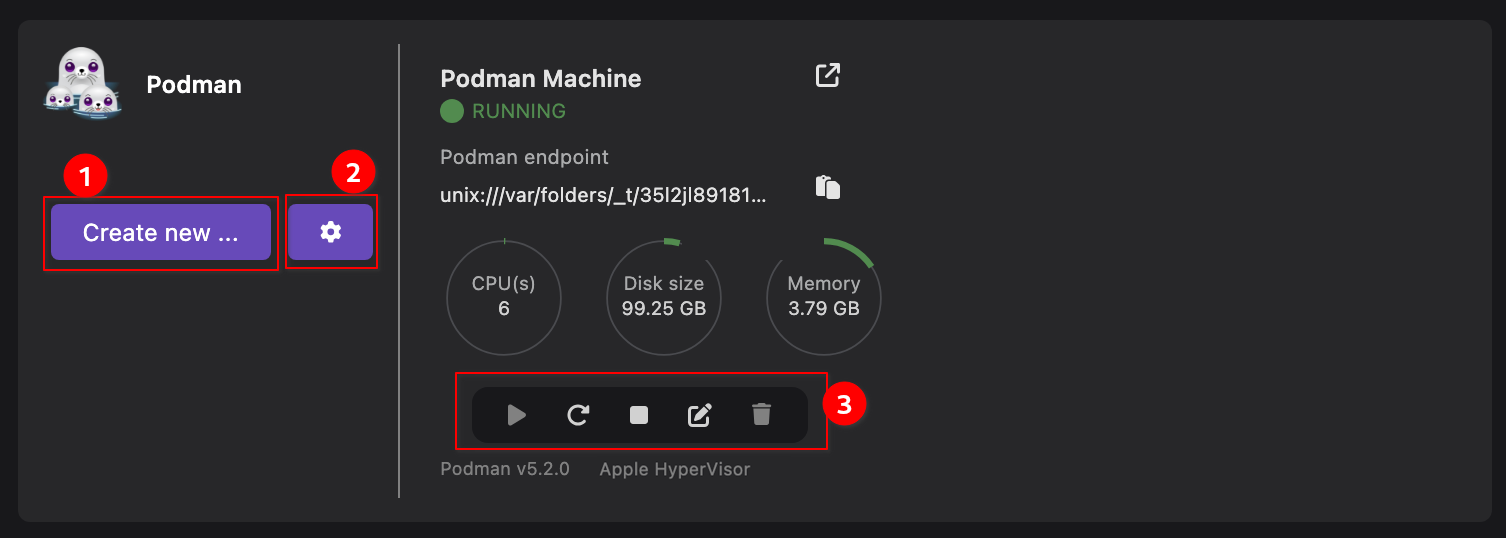
Проверка: в Resources виден готовый провайдер; команды podman version и podman info возвращают данные, а в Windows или macOS команда podman machine list показывает запущенную машину. Если GUI не видит уже установленный движок, прежде чем выполнять повторную установку, проверьте путь к исполняемому файлу и полностью перезапустите приложение.
Безопасный откат: остановите только что созданную учебную машину, когда она не нужна. Удаление допустимо лишь для нового пустого окружения после проверки имени. Не используйте общий сброс движка ради устранения ошибки мастера. Для отмены изменений верните исходные параметры машины и Preferences; перед редактированием ресурсов учитывайте требования провайдера к остановке машины.
Получение образа из реестра
Цель: получить готовый образ без собственного Dockerfile. Подготовьте работающий провайдер и доступ к реестру. Для упражнения подойдет публичный образ веб-сервера docker.io/library/nginx:alpine. Для закрытого реестра настройте доступ в Settings > Registries с выданными вам реквизитами. Не используйте чужой репозиторий для экспериментов с авторизацией.
- Откройте Images и нажмите Pull.
- В форме получения образа укажите полное имя docker.io/library/nginx:alpine. При наличии нескольких подключенных движков следите за тем, какой из них получит образ.
- Подтвердите получение кнопкой Pull image и дождитесь завершения. Закройте результат кнопкой Done.
- Найдите nginx в таблице Images. Откройте карточку образа и сопоставьте его имя, тег и идентификатор с тем, который собирались использовать.
Тег alpine выбран для учебного примера; он не фиксирует содержимое навечно. Для воспроизводимых сборок релиза полезны неизменяемые ссылки по digest либо зафиксированные версии в сочетании с контролем полученного содержимого. Полное имя также устраняет неоднозначность короткого имени nginx, когда в окружении настроены несколько реестров.
Ошибка и откат: при отказе доступа проверьте адрес реестра и право чтения нужного репозитория; при тайм-ауте отдельно проверьте сетевое соединение движка. Не отключайте проверку сертификатов ради успешной загрузки. Ненужный ошибочно выбранный образ допустимо удалить из Images, когда он не используется контейнерами. Остальные локальные образы сохраняйте.
Сборка собственного образа из Containerfile или Dockerfile
Цель: превратить локальные файлы приложения в переносимый артефакт. Нужен каталог с рецептом сборки и только теми материалами, которые относятся к проекту. Для рабочего примера из следующего сквозного сценария достаточно текстового файла Containerfile и статической HTML-страницы. Для настоящего приложения рецепт включает установку зависимостей и настройку процесса запуска.
- В разделе Images воспользуйтесь Build. Откроется форма Build image from Containerfile.
- В поле Containerfile path укажите нужный файл, проверьте Build context directory. Обычно он определяется на основе местоположения рецепта, но должен охватывать именно файлы, необходимые для сборки.
- В Image name введите уникальное имя с тегом, например localhost/geekhow-web:demo1. Для дальнейшей отправки в удаленный реестр задается его адрес и разрешенное пространство имен.
- При наличии параметров ARG в рецепте задайте необходимые пары имени и значения в Build arguments. В Platform выберите целевую архитектуру, для которой подготовлена среда сборки. Не передавайте секретные значения через обычные аргументы только ради удобства заполнения формы.
- Запустите Build, просмотрите сообщения этапов. После успешного окончания нажмите Done и найдите результат в Images.
Проверка: карточка образа должна показывать ожидаемый тег и свойства; сборочная операция сама по себе подтверждает только получение артефакта. Работоспособность приложения проверяется запуском. История слоев помогает понять, какие инструкции участвовали в создании образа.
Ошибка и откат: сообщение об отсутствующем файле при COPY требует проверки относительного пути внутри контекста и правил исключения файлов. Неподходящая архитектура требует другой целевой платформы или подготовленной кросс-сборки. Исправляйте копию рецепта и используйте новый тег, например demo2, пока не проверена рабочая версия. Это оставляет предыдущий образ доступным для сравнения и отката.
Запуск контейнера с портами и параметрами окружения
Цель: создать на основе образа самостоятельный экземпляр веб-сервера. Подготовьте nginx из предыдущего упражнения, свободный порт 18080 и тестовую сеть. Не запускайте демонстрационный сервис с конфиденциальными материалами. Публикация порта без ограничения адреса привязки способна сделать его доступным не только локальному браузеру.
- В Images найдите нужный образ и используйте Run Image в его строке. Откроется форма Create a container from image.
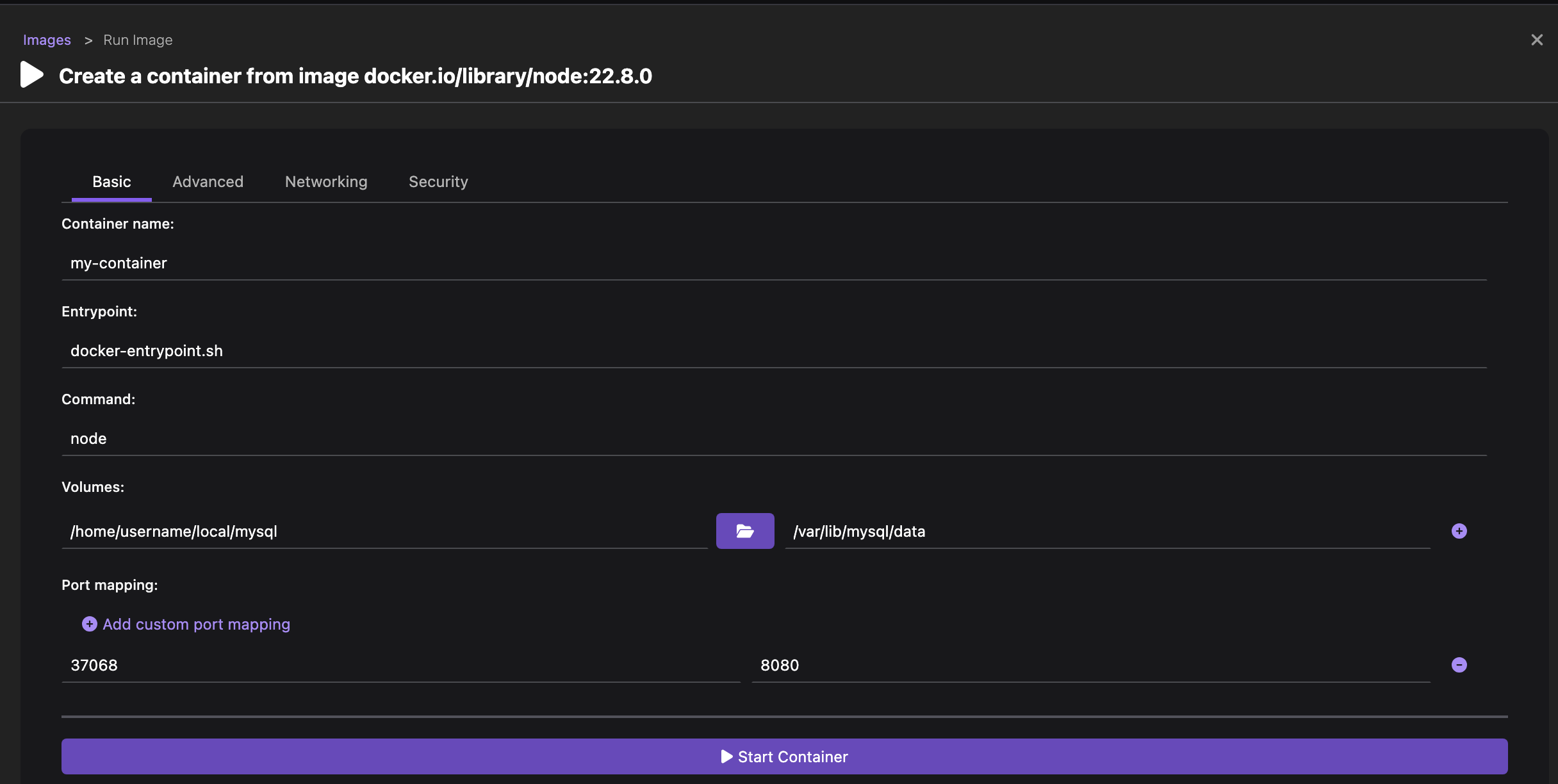
- На вкладке Basic в Container name задайте geekhow-web-test. Entrypoint и Command оставьте в соответствии с образом: для Nginx не требуется заменять штатную команду произвольной оболочкой.
- В Port mapping задайте свободный порт компьютера 18080 и порт контейнера 80; при необходимости используется Add custom port mapping. Для строгой привязки к loopback на движке Podman можно воспользоваться эквивалентным вариантом CLI: podman run -d —name geekhow-web-test -p 127.0.0.1:18080:80 docker.io/library/nginx:alpine. При выборе CLI пропустите следующие действия по заполнению формы и запуску; затем откройте созданный экземпляр в Containers.
- При необходимости добавьте значения окружения или укажите подготовленный файл переменных. На вкладках Advanced, Networking и Security доступны дополнительные параметры. Для первого запуска не включайте автоматическое удаление, повышенные полномочия или дополнительные сетевые настройки.
- Нажмите Start Container, перейдите к карточке нового объекта. Убедитесь, что состояние соответствует работающему сервису.
Проверка: откройте в браузере адрес http://127.0.0.1:18080. Для штатного Nginx ожидается его стандартная страница. Это подтверждает наличие процесса, корректное сопоставление порта и достижимость сервиса с хоста. Ошибка соединения требует проверки всех трех условий, а не повторной загрузки образа.
Безопасный откат: остановите geekhow-web-test действием Stop в Containers. После остановки браузер не должен получать страницу именно от этого контейнера. Удаление одноразового экземпляра в данном упражнении не затрагивает исходный образ. Для рабочего контейнера сначала убедитесь, что его изменяемый слой не содержит единственной копии ценных файлов.
Просмотр журналов, метаданных и терминала контейнера
Цель: различить сетевую проблему, сбой основного процесса и ошибку конфигурации без изменения работающего приложения. В Containers найдите нужный экземпляр по имени и среде. При нескольких похожих именах сопоставьте идентификаторы.
- Откройте карточку контейнера. На Summary изучите состояние, образ и команду запуска. Для технических деталей используйте Inspect.
- Перейдите на Logs. Для работающего учебного веб-сервера выполните обычное обращение к странице через браузер и сопоставьте его с журналом, если сервер ведет журнал доступа в стандартный вывод. Для завершившегося процесса важны последние строки перед остановкой.
- Выберите Terminal для интерактивной работы с запущенным контейнером. В Nginx можно прочитать содержимое стандартного каталога веб-страниц командой ls -l /usr/share/nginx/html. Для минимального образа набор доступных утилит ограничен составом файловой системы.
- Для оценки остановившегося контейнера при необходимости используйте данные CLI, например podman inspect geekhow-web-test. Здесь важно установить фактическую конфигурацию, а не только повторить исходное предположение о параметрах запуска.
Проверка: технические сведения относятся к выбранному идентификатору, журнал соответствует времени исследуемого события, а команда чтения в Terminal возвращает ожидаемые файлы. Пустой журнал не доказывает отсутствие ошибки: приложение вправе писать диагностические сообщения в собственные файлы.
Ошибка и откат: для остановленного контейнера интерактивный сеанс недоступен, пока не запущен процесс; для образа без подходящей оболочки обычная терминальная команда тоже не сработает. Сначала используйте сведения Inspect и Logs. Завершите диагностическую оболочку без изменения файлов. Не применяйте принудительную остановку всех контейнеров для выхода из одного терминала.
Для пакетного запуска однотипных тестовых экземпляров выделите их в Containers и примените Start. При массовом удалении через Delete проверьте выбранные строки в диалоге подтверждения. Prune доступен на страницах ресурсов для очистки неиспользуемых объектов, однако отсутствие текущего контейнера, использующего том, не доказывает, что его данные не нужны. При сомнении отмените очистку и используйте точечное удаление только заведомо воспроизводимых объектов.
Создание и подключение тома для постоянных данных
Цель: сохранить результаты работы за пределами записываемого слоя экземпляра. Для эксперимента создается отдельный пустой том geekhow-data. Нужен образ, умеющий записывать файл по заданному пути, например docker.io/library/alpine:latest.
- Откройте Volumes, нажмите Create и задайте имя geekhow-data, выбрав нужную среду выполнения. Проверьте появление тома в таблице.
- В текущей версии при запуске образа предусмотрен выбор заранее созданного тома. В форме запуска образа том geekhow-data можно сопоставить пути /data через настройку Volumes. Для проверочной записи воспользуйтесь командой CLI Podman, которая сама создаст и удалит временный экземпляр: podman run —rm -v geekhow-data:/data docker.io/library/alpine:latest sh -c ‘echo saved > /data/check.txt’. Для Windows используйте оболочку с подходящими правилами цитирования.
- Откройте карточку тома в Volumes; для оценки занимаемого пространства воспользуйтесь Gather volume sizes. Состояние использования тома зависит от наличия связанных контейнеров.
- Прочитайте файл отдельным одноразовым контейнером: podman run —rm -v geekhow-data:/data:ro docker.io/library/alpine:latest cat /data/check.txt. Суффикс :ro в параметре монтирования задает подключение только для чтения.
Проверка: ожидаемое содержимое файла — saved. Его наличие после завершения первого экземпляра подтверждает отделение результата от слоя контейнера. Для настоящего сервиса с базой данных дополнительно требуется проверка целостности средствами самой СУБД: запись обычного файла не проверяет транзакционную согласованность.
Ошибка и откат: при отказе в доступе выясните, от какого пользователя работает процесс, как смонтирован путь и выбран ли нужный том. Не меняйте рекурсивно права всех рабочих каталогов. Завершите тестовые контейнеры; оставьте том до окончания проверки. Удаление именно geekhow-data допустимо только после подтверждения, что тестовый файл больше не нужен.
Создание пода из выбранных контейнеров
Цель: изучить групповое управление связанными экземплярами в Podman. Подготовьте один или несколько одноразовых контейнеров в одном движке и остановите их перед копированием, если они занимают порты, необходимые новому поду. Для упражнения допустимо выбрать один тестовый Nginx, а для нескольких контейнеров предварительно согласуйте внутренние порты и не используйте общие записываемые каталоги с важными файлами.
- На странице Containers выделите тестовые контейнеры.
- Нажмите Create Pod. Откроется форма Copy containers to a pod. Обратите внимание именно на копирование конфигурации: эта операция не является переносом содержимого произвольного изменяемого слоя.
- Назовите под geekhow-lab-pod, подтвердите создание кнопкой Create Pod.
- Откройте Pods, найдите созданный под и воспользуйтесь Start Pod. При необходимости остановите исходный тестовый экземпляр с конфликтующим опубликованным портом.
- Проверьте состояние отдельных контейнеров через колонку CONTAINERS и сведения о поде. Для импорта подходящей YAML-конфигурации пода предусмотрен альтернативный инструмент Podman Kube Play в разделе Pods.
Проверка: в Pods отображается отдельный объект, а входящие в него сервисы выполняют ожидаемые функции. При нескольких контейнерах состояние каждого оценивается по его назначению: одноразовая задача может успешно завершиться, в то время как веб-сервер должен продолжать работать.
Ошибка и откат: конфликт портов требует исправления конфигурации тестовой группы, а не запуска в привилегированном режиме. Остановите и при необходимости удалите только новый под через его собственное действие, предварительно убедившись, что он не содержит важных данных. Исходные объекты, из которых копировалась конфигурация, не следует удалять до окончания проверки.
Запуск нескольких сервисов через Compose
Цель: создать небольшое декларативное окружение из веб-сервера и отдельного Redis. Этот пример иллюстрирует групповое управление; стандартный Nginx не использует Redis автоматически. Для полноценного приложения потребовался бы код, связывающий сервисы.
- Установите расширение Compose через каталог Extensions, выполните предложенную настройку поставщика Compose. Уже установленные CLI-инструменты отображаются в Settings > CLI Tools. В терминале убедитесь, что команда podman compose —help доступна.
- Создайте отдельный каталог geekhow-compose, в нем сохраните compose.yaml в кодировке UTF-8. Для примера содержимое файла можно записать в виде одной строки YAML с компактным синтаксисом:
services: {web: {image: «docker.io/library/nginx:alpine», ports: [«127.0.0.1:18081:80»]}, cache: {image: «docker.io/library/redis:alpine»}}
- В терминале откройте этот каталог. Выполните podman compose -p geekhow-compose up -d. Перед запуском проверьте доступность 18081. Порт Redis на хост не публикуется, поскольку для проверки группы в этом нет необходимости.
- В Containers найдите группу с именем проекта и признаком Compose. В ее составе должны присутствовать экземпляры web и cache.
- Откройте http://127.0.0.1:18081 в браузере. Состояние сервисов дополнительно доступно через podman compose -p geekhow-compose ps, выполненную в каталоге проекта.
Проверка: сервер отвечает, оба контейнера видны, а состав группы совпадает с файлом. Если Compose не создает окружение, сначала определите, установлен ли внешний исполнитель и правильно ли он подключен к Podman. Для синтаксической проверки используйте podman compose -p geekhow-compose config.
Безопасный откат: в том же каталоге выполните podman compose -p geekhow-compose down. Эта команда завершает работу учебной группы; не добавляйте параметр -v при наличии ценных постоянных данных. Сохраните compose.yaml, чтобы повторить запуск. В рабочем проекте переменные и секреты необходимо хранить с учетом политики доступа команды.
Развертывание и проверка объекта Kubernetes
Цель: испытать декларативное развертывание веб-приложения в отдельном локальном кластере. Понадобится готовый Kind или Minikube либо разрешенный тестовый контекст Kubernetes. Для нового локального окружения установите нужное расширение из Extensions, подготовьте CLI с помощью Setup в Resources и воспользуйтесь созданием кластера в карточке провайдера. Назначьте достаточные ресурсы и дождитесь, пока API станет доступен. Не выполняйте этот пример в промышленном контексте.
- В Settings > Kubernetes установите соединение с учебным кластером и выберите его действием Set as Current Context. Сопоставьте имя с указанным в строке состояния. Для дополнительного контроля используйте kubectl config current-context в терминале, где подключен тот же kubeconfig.
- Подготовьте файл deployment.yaml. Следующий компактный YAML описывает один экземпляр веб-сервера, отличный по имени от ресурсов предыдущих упражнений:
{apiVersion: apps/v1, kind: Deployment, metadata: {name: geekhow-kube-web}, spec: {replicas: 1, selector: {matchLabels: {app: geekhow-kube-web}}, template: {metadata: {labels: {app: geekhow-kube-web}}, spec: {containers: [{name: web, image: «docker.io/library/nginx:alpine», ports: [{containerPort: 80}]}]}}}}
- В Kubernetes откройте Deployments, нажмите Apply YAML, выберите deployment.yaml и подтвердите открытие. После получения результата проверьте Deployment и связанный Pod.
- Подготовьте второй файл service.yaml:
{apiVersion: v1, kind: Service, metadata: {name: geekhow-kube-web}, spec: {selector: {app: geekhow-kube-web}, ports: [{port: 80, targetPort: 80, protocol: TCP}]}}
- В Kubernetes > Services примените service.yaml через Apply YAML. Откройте карточку нового сервиса, нажмите Forward…, затем Open для перехода к локальному адресу после настройки перенаправления.
- При отладке собственных образов учитывайте доступность репозитория для узлов кластера. Для Kind существует возможность передачи локально собранного образа через действие отправки образа в кластер; для удаленного кластера требуется согласованный способ доставки.
Проверка: Deployment достигает одного готового экземпляра, Pod работает, а страница Nginx открывается через перенаправленный порт. Совпадение селектора Service с меткой Pod необходимо для маршрутизации. При ImagePullBackOff изучите события Pod и доступ к реестру, при пустых конечных точках — селектор и готовность экземпляра.
Безопасный откат: прекратите перенаправление и удалите через соответствующие представления только два созданных ресурса geekhow-kube-web — Service и Deployment. Убедитесь, что работа ведется в первоначально выбранном пространстве имен учебного кластера. Сохраните оба YAML-файла. Удалять весь кластер для завершения работы одного приложения не нужно.
Установка Podman AI Lab и локальная проверка модели
Цель: получить локальный API модели и испытать его на несекретных тестовых данных. Подготовьте отдельную рабочую среду с достаточным запасом RAM и места, а при использовании Podman machine — не менее 6 ГБ выделенной ей памяти для учебного сценария AI Lab. Проверьте лицензию выбранной модели и доступность загрузки.
- Перейдите в Extensions > Catalog, найдите Podman AI Lab и используйте Install. В Installed убедитесь, что расширение активно; в навигации появится AI Lab.
- В AI Lab > Catalog найдите подходящую для компьютера модель. Загрузите ее соответствующим действием Download. Убедитесь в завершении загрузки до создания сервиса.
- Откройте Services, нажмите New Model Service. Выберите загруженную модель, проверьте номер порта, затем нажмите Create service. Откройте Open service details, чтобы получить сведения о сервере и клиентском коде.
- Для самостоятельного эксперимента в Playgrounds нажмите New Playground, укажите runtime и модель, выберите Create playground. С помощью этого окружения можно сравнивать поведение модели при разных параметрах на одинаковых входных данных.
- Для готового приложения откройте в Recipes Catalog карточку ChatBot через More details. Используйте Start, выберите модель и Start ChatBot recipe. После подготовки Open details откроет карточку результата, а в Running доступно открытие приложения в браузере.
Проверка: локальный сервер отображается в Services, его контейнер виден в Containers, а учебное приложение выдает ответ на простой тестовый вопрос. Получение текста подтверждает работоспособность цепочки, но не достоверность ответа модели. При неудачном результате проверьте выбранную модель, параметры памяти и логи соответствующего контейнера.
Безопасный откат: завершите учебный сервис и созданные для него ресурсы, не затрагивая остальные приложения. Учитывайте, что остановка контейнера не обязательно освобождает место, занятое скачанной моделью. Перед удалением компонентов убедитесь, что они не используются другими экспериментами.
Сохранение, загрузка и публикация образов
Цель: получить файл для переноса или опубликовать контролируемую версию в разрешенном реестре. Для локального упражнения выберите готовый образ, отдельный каталог для архива и достаточно свободного места. Для публикации потребуются подтвержденные права на репозиторий.
- В Images выберите образ и откройте меню дополнительных действий в его строке. Используйте действие сохранения образа на компьютер и задайте место назначения. Можно также выделить несколько образов для группового сохранения.
- Проверьте наличие файла архива. Для получения однозначного имени TAR и явного контроля операции в CLI Podman доступен вариант podman save -o geekhow-nginx.tar docker.io/library/nginx:alpine. Он сохраняет образ, а не текущее изменяемое состояние уже запущенного Nginx.
- Для обратной операции используйте Load на странице Images и выберите архив образа. Альтернативная команда podman load -i geekhow-nginx.tar. Не заменяйте Load на Import: архив образа и архив файловой системы имеют разное назначение.
- Для отправки в свой реестр предварительно задайте образу правильное полное имя и тег через действие редактирования имени и тега. В меню образа используйте Push Image, проверьте выбранный тег и подтвердите Push image. После завершения закройте форму кнопкой Done.
- Для экспорта файловой системы отдельного экземпляра используйте действие экспорта в меню Containers. Для создания образа из такого архива предусмотрен Import на странице Images. Такой результат не заменяет сохраненный образ и не включает содержимое внешних томов.
Проверка: для архива контрольным результатом служит успешная загрузка и появление ожидаемого образа в отдельной тестовой среде; для реестра — наличие версии в выбранном репозитории и возможность ее получения с подходящими правами. Простого совпадения размера файла недостаточно.
Ошибка и откат: при ошибке чтения архива проверьте его тип и доступность файла. Ошибку авторизации при отправке исправляют на уровне конкретного реестра и учетной записи. Сохраняйте исходный локальный образ, пока не подтвержден обратный импорт. Отправку в удаленный репозиторий нельзя отменить закрытием окна: для устранения ошибочной публикации нужны отдельные действия в реестре и соответствующие полномочия.
Сквозной сценарий: собственная веб-страница от исходников до TAR
Задача состоит в том, чтобы передать коллеге небольшой веб-сервис, который показывает одну статическую страницу, не требуя передачи рабочей машины целиком. В отличие от отдельного запуска готового Nginx, здесь результатом станет образ с собственным содержимым. Учебное приложение не содержит внешних сервисов и постоянных данных.
- Запустите Podman Desktop, проверьте готовность окружения. Создайте новый каталог geekhow-static, поместите в него только два файла. Первый — index.html с содержимым <!doctype html><meta charset=»utf-8″><title>Lab</title><p>Hello from GeekHow</p>.
- Второй — Containerfile без расширения. В нем должны быть две отдельные строки:
FROM docker.io/library/nginx:alpine
COPY index.html /usr/share/nginx/html/index.html
- Используйте форму сборки образа в Images с путем к Containerfile, контекстом geekhow-static и новым именем localhost/geekhow-static:1. По окончании проверьте его наличие. Сборка должна включить подготовленную страницу, а не файлы из родительского рабочего каталога.
- Из терминала запустите образ с привязкой порта только к локальному адресу: podman run -d —name geekhow-static-check -p 127.0.0.1:18082:80 localhost/geekhow-static:1. В Containers откройте новый объект, затем в браузере перейдите к http://127.0.0.1:18082. Ожидаемый текст — Hello from GeekHow. Он отличает собственную сборку от стандартного образа.
- Сохраните результат в файл: podman save -o geekhow-static-1.tar localhost/geekhow-static:1. Положите TAR отдельно от контекста сборки, чтобы он не попал в будущую сборку. Для передачи исполняемого образа достаточно архива при наличии совместимого движка; для дальнейшего изменения приложения передайте также Containerfile и index.html.
- На другой учебной машине с совместимой архитектурой загрузите архив через Images > Load. Запустите образ с незанятым портом и проверьте тот же текст. Совпадение текста страницы подтвердит, что перенесена именно собственная сборка.
- После проверки остановите и удалите только geekhow-static-check. Сохраните исходники и архив в согласованном каталоге. Если страница не открылась, вернитесь к сведениям конкретного контейнера: проверьте порт, состояние и наличие index.html внутри образа. Не заменяйте исходный рабочий тег до выяснения причины.
Результат сценария — три самостоятельных артефакта: рецепт сборки, исходная страница и готовый образ в архиве. Контейнер, созданный для проверки, можно пересоздать, поэтому он не является обязательным четвертым артефактом. Для приложений с изменяемыми данными этот набор дополняется согласованной копией томов или выгрузкой из СУБД.
Матрица сохранности результата и переносимости
У Podman Desktop нет единственного универсального файла проекта, в котором сохраняются все настройки, данные и исполняемое состояние. Важные артефакты принадлежат разным уровням среды. Знание их границ необходимо перед миграцией на другой компьютер или заменой контейнерного движка.
| Действие или артефакт | Что сохраняется | Что отсутствует или теряется | Обратимость и перенос |
|---|---|---|---|
| Containerfile или Dockerfile и исходники | Рецепт сборки и входные файлы | Результаты выполнения приложения и уже загруженные слои; внешние зависимости могут измениться | Новая сборка в совместимой среде при наличии зависимостей |
| Save образа и последующий Load | Слои образа и его метаданные | Изменения конкретного экземпляра после запуска, содержимое томов и состояние процессов | Загрузка образа в совместимый движок с учетом формата архива и архитектуры |
| Export контейнера и Import файловой системы | Снимок файловой системы экземпляра без содержимого подключенных томов | История слоев исходного образа, часть конфигурации и состояние процессов | Создание нового образа на основе файлового архива, а не восстановление всего экземпляра в исходном виде |
| Compose YAML | Описание сервисов, сетей, томов и ссылок на образы | Содержимое томов, внешних файлов и удаленных хранилищ | Повторное развертывание через совместимый исполнитель Compose; для данных нужны отдельные артефакты |
| Kubernetes YAML | Декларативное описание ресурсов, включая параметры, заданные в манифесте | Данные хранилищ, состояние процессов, конфигурация кластера и внешние зависимости | Применение в другом совместимом кластере после проверки API, доступа и инфраструктурных условий |
| Отдельная согласованная копия данных приложения | Данные, которые предусмотрено выгрузить средствами приложения или файлового хранилища | Рецепт сборки, описание среды и незавершенные транзакции, не охваченные механизмом копирования | Восстановление зависит от формата данных, версии приложения и проверенной процедуры чтения копии |
| settings.json | Пользовательские настройки Podman Desktop, в том числе параметры внешнего вида и часть настроек подключений | Сами контейнеры, образы, тома, исполняемые файлы CLI | Перенос части параметров интерфейса; пути, системные интеграции и внешние полномочия требуют согласования |
Главный риск при миграции связан с подменой формата, пригодного для воспроизведения, форматом, сохраняющим данные. TAR с образом может прекрасно открываться на другом компьютере, но не содержать ни одной записи из базы, которая работала на основе этого образа. И наоборот, выгрузка базы не определяет, какую версию сервера использовать и какие сетевые параметры нужны клиентам. Эти файлы дополняют, а не заменяют друг друга.
Для взаимозаменяемых сред полезно отделять требования к содержимому от требований к инфраструктуре. Стандартный контейнерный образ, в котором установлен веб-сервер, сравнительно легко переносится. Образ, зависящий от определенного устройства, нестандартного сетевого режима, конкретного пути хоста или дополнительного привилегированного процесса, требует более тщательной адаптации. Формат OCI не гарантирует совпадения всех условий исполнения.
Цена и скрытая стоимость владения
Открытая сборка Podman Desktop не делится на ограниченную бесплатную версию и обязательную платную редакцию для коммерческой работы. Apache 2.0 допускает использование, изменение и распространение программы при соблюдении условий лицензии. Для локальной контейнерной разработки нет необходимости активировать пробный период или покупать подписку. Учетные записи внешних реестров, кластеров и служб требуются независимо от лицензии Podman Desktop. Раздел Accounts относится к подключению средств аутентификации, а не к активации приложения.
Отдельно существует Red Hat Build of Podman Desktop — коммерческое предложение с корпоративной поддержкой и долгосрочным сопровождением. Его условия не следует переносить на свободный выпуск сообщества. Организация, которой необходимы договорные обязательства по обслуживанию, оценивает это предложение отдельно.
Бесплатность оболочки не отменяет расходы на окружение. Их характер можно оценить еще до внедрения в команду.
| Статья затрат | Откуда возникает | Практический критерий |
|---|---|---|
| Аппаратные ресурсы | Виртуальная машина, параллельная сборка, локальный кластер, модели ИИ | Хватает ли памяти и места для полной рабочей нагрузки одновременно с IDE и другими программами |
| Хранение артефактов | Локальные слои, архивы образов, тома и резервные копии; хранение в закрытом реестре | Наличие политики срока хранения и раздельного учета воспроизводимых артефактов и незаменимых данных |
| Внешняя инфраструктура | Хостинг реестров и кластеров, сетевой трафик и обслуживание | Фактические условия выбранных сервисов, а не стоимость клиента Podman Desktop |
| Совместимость инструментов | Адаптация средств, рассчитанных на Docker API, поставщиков Compose и тестовых сценариев | Доля проектов, которые воспроизводятся без изменения сетевых параметров, разрешений и способа обращения к движку |
| Сопровождение | Обновления приложения, движка, CLI и расширений, расследование ошибок и обучение | Ответственный за поддержание совместимого набора версий и проверку изменений на учебной среде |
При замене Docker Desktop в существующей организации экономию на лицензиях нельзя оценивать отдельно от стоимости миграции. Особенно важны программы, которые самостоятельно находят Docker по стандартному сокету, используют специфические возможности API или зависят от конкретной реализации Compose. Для нового проекта, где рецепт контейнера и тесты еще только создаются, стоимость такой адаптации обычно определяется меньшим набором зависимостей. Для сложного существующего проекта решающим фактором становится не цена одного рабочего места, а воспроизводимость всей цепочки разработки.
Плюсы и минусы
Плюсы
- Открытая лицензия Apache 2.0 снимает необходимость покупать отдельное разрешение на базовое приложение для коммерческой контейнерной разработки.
- Списки и карточки ресурсов предоставляют наглядный контроль сразу над образами, контейнерами, подами и томами; не требуется вручную сопоставлять результаты всех однотипных команд CLI.
- Работа с Containerfile и Dockerfile, реестрами, архивами образов и YAML позволяет хранить основные артефакты проекта независимо от графической программы.
- Возможность использовать Podman с rootless-моделью помогает организовать рабочее окружение без предоставления контейнерам полномочий суперпользователя хоста по умолчанию выбранного режима.
- Единый клиент охватывает локальное окружение и доступные Kubernetes-кластеры, что полезно при подготовке манифестов и расследовании проблем развертывания.
- Расширения и управление CLI-инструментами дают возможность добавлять нужные рабочие процессы, не превращая каждую установку в обязательный полный комплект всех компонентов.
Минусы
- На Windows и macOS приходится сопровождать Linux-машину, ее сетевые подключения и ресурсы; неисправность виртуализации лишает приложение доступной среды исполнения.
- Совместимость с Docker не равнозначна идентичности его поведения. Для инструментов, зависящих от сокета или особых свойств движка, нужна отдельная проверка.
- Для Compose требуется отдельный исполнитель, а для ряда Kubernetes-сценариев — дополнительные CLI и расширения. Часть действий остается в терминале.
- Видимость ресурсов зависит от провайдера, подключения и контекста. Смена этих параметров без понимания их значения осложняет поиск ранее созданных объектов.
- Сохранение образов и экспорт файловой системы контейнера не образуют полноценную резервную копию среды вместе с постоянными данными.
- Автоматические обновления расширений и компонентов удобны для индивидуального использования, но в стандартизированном корпоративном окружении требуют контроля версий и согласования изменений.
Кому подойдёт
Разработчикам серверных приложений — для организации локальной среды с базами данных, брокерами сообщений и веб-сервисами. Особенно полезно, когда контейнеры создаются и уничтожаются регулярно, а исправление ошибок требует сопоставления журналов с настройками запуска.
Командам, ориентированным на Linux и Podman — для использования знакомого контейнерного движка на разных настольных платформах. Графическая оболочка облегчает работу сотрудников, которым не требуется запоминать все команды административного управления, но нужны проверяемые результаты.
Специалистам по тестированию и DevOps — для подготовки тестовых образов, изолированных окружений и проверки вариантов манифестов Kubernetes. Особенно уместно сочетание GUI с декларативными файлами и автоматическими тестами.
Студентам и преподавателям — для демонстрации различий между образом, контейнером, томом, подом и кластерным ресурсом. В учебной аудитории важна возможность видеть последствия изменения параметра, не теряя остальные ресурсы и не отказываясь от CLI.
Разработчикам ИИ-приложений — для исследования локального обслуживания моделей с Podman AI Lab, когда необходим контроль окружения и протокола интеграции, а не только доступ к чат-интерфейсу.
Кому не подойдёт
Для человека, которому нужно запускать произвольные приложения Windows в изолированной среде, Linux-ориентированный Podman не заменяет полноценную виртуальную машину с гостевой Windows. Также Podman Desktop не следует выбирать как инструмент песочницы для заведомо вредоносных программ: модель доверия и назначение продукта отличаются от специализированной среды анализа угроз.
Администратору большого парка производственных кластеров, которому требуется централизованная выдача полномочий многим пользователям, учет изменений и согласование развертываний, нужен соответствующий серверный уровень управления. Локальный клиент полезен как дополнительное средство, но не заменяет систему контроля всей организации.
На сервере без графической среды, в автоматизированном сборочном конвейере или на удаленном исполнителе с ограниченным набором пакетов разумнее использовать Podman CLI либо другие серверные инструменты. Установка настольной оболочки там не делает сборку более воспроизводимой. Для рабочего ноутбука с жестким запретом на виртуализацию Windows или macOS продукт тоже не подходит до решения инфраструктурного ограничения.
Сравнение с другими аналогами
Ниже три варианта, отвечающие разным задачам. Уровень освоения оценен для человека, знакомого с основами контейнеров; это качественная характеристика, а не измеренное время обучения. Для сопоставления используются одинаковые критерии, включая форматы, автоматизацию и условия оплаты.
| Критерий | Podman Desktop | Docker Desktop | Rancher Desktop | Portainer |
|---|---|---|---|---|
| Основная задача | Локальная контейнерная разработка с Podman и переход к Kubernetes | Локальная разработка в экосистеме Docker | Контейнерная разработка и локальный Kubernetes с настраиваемым движком | Управление контейнерными средами и кластерами через централизованный интерфейс |
| Платформа | Windows, macOS, Linux | Windows, macOS, Linux | Windows, macOS, Linux | Серверное развертывание в поддерживаемой контейнерной среде; работа клиента через веб-интерфейс |
| Порог освоения | Средний: требуется освоить подключения и модель Podman | Ниже при наличии готовых инструкций проекта под Docker; средний для сложной сети и кластеров | Средний: выбор движка и параметры Kubernetes увеличивают число решений | Средний или высокий для установки и администрирования; для просмотра готовой среды — ниже |
| Форматы и переносимость | Containerfile, Dockerfile, контейнерные образы, TAR, Compose и Kubernetes YAML | Dockerfile, образы, Compose YAML и манифесты Kubernetes | Образы и рецепты контейнерной сборки через выбранный движок; конфигурации Kubernetes и Helm | Контейнерные образы, декларативные конфигурации и параметры объектов управляемой среды |
| Автоматизация | Podman CLI, внешний поставщик Compose, kubectl, расширения | Docker CLI, Compose, Docker Build и интеграции с конвейерами | docker или nerdctl, kubectl, helm | Серверное управление развертываниями и конфигурациями; исполнение зависит от подключенной инфраструктуры |
| Оплата | Бесплатное открытое приложение | Бесплатно для личного использования, образования, некоммерческих открытых проектов и малого бизнеса в пределах условий; для крупных организаций и государственных учреждений требуется платная подписка | Бесплатный открытый проект SUSE | Бесплатная открытая Community Edition и лицензируемая Business Edition |
| Главное ограничение | Необходимость учитывать различия Podman и Docker, дополнительные компоненты и состояние машины | Условия лицензии Docker Desktop; смена среды может потребовать адаптации интеграций | Необходимость управлять конфигурацией локальной виртуальной машины и выбранного контейнерного движка | Требуется отдельное серверное окружение и настройка доступа; расширенные административные возможности зависят от редакции |
| Подходящий сценарий | Локальный процесс разработки на Podman, перенос образов и подготовка Kubernetes | Команда со сложившейся автоматизацией и инструментами Docker | Лаборатория Kubernetes с проверкой разных версий и двух вариантов движка | Совместный контроль нескольких сред и администрирование работающих приложений |
Docker Desktop — наиболее близкая альтернатива для автора существующего проекта, тесно связанного с Docker CLI и Compose. Различие в этом случае заключается прежде всего в среде исполнения и условиях использования. Для бесплатного коммерческого применения Docker Desktop одновременно действуют два ограничения малого бизнеса: менее 250 сотрудников и годовой доход менее 10 млн долларов США. Podman Desktop не накладывает такого лицензионного порога на базовую оболочку. При этом стоимость рабочего процесса включает совместимость уже существующих инструментов.
Rancher Desktop предлагает выбор между Docker и containerd, локальный Kubernetes и комплект CLI-инструментов. Он особенно интересен тем, кому важны эксперименты с версиями Kubernetes. В Linux, как и в macOS, Rancher Desktop использует виртуальную машину, поэтому его архитектуру не стоит отождествлять с непосредственной работой Podman на Linux-хосте.
Portainer занимает другую нишу: он полезен при организации доступа к уже развернутым средам, в том числе к Docker и Kubernetes; поддержка Podman относится к заявленным возможностям Business Edition. В этой редакции также предусмотрены ролевые полномочия и управление реестрами. Это не готовая замена мастеру настройки Podman machine на ноутбуке. Альтернативу разумно выбирать, когда изменяется сама задача: вместо подготовки контейнерной среды разработчика нужен общий интерфейс администрирования.
Типичные проблемы и способы диагностики
Ошибки в Podman Desktop нередко относятся не к графическому интерфейсу, а к конфигурации операционной системы, подключению движка или поведению запускаемого приложения. Ниже указаны конкретные сочетания симптомов и причин. Исправление применимо после того, как диагностика подтверждает указанную причину.
1. Установщик завершился, но среда Windows не готова
Симптом: интерфейс работает, мастер настройки Podman не может подготовить машину WSL 2. Причина: не включен необходимый компонент виртуализации либо версия Windows или WSL не отвечает требованиям. Диагностика: сопоставьте номер сборки Windows с требованиями и проверьте вывод wsl —status; для Windows внутри виртуальной машины уточните доступность вложенной виртуализации. Исправление: согласуйте включение WSL 2 и обновление соответствующего компонента с администратором, перезапустите систему. Проверка: WSL 2 доступен, настройка провайдера проходит без ошибки виртуализации.
2. Движок установлен, но не обнаруживается
Симптом: Dashboard предлагает настройку Podman несмотря на ранее установленную программу. Причина: исполняемый файл CLI недоступен процессу либо установка не завершена. Диагностика: выполните podman version в системном терминале и изучите журнал установки; убедитесь в доступности CLI для той же учетной записи. Исправление: восстановите корректный путь к установленному компоненту или завершите установку выбранным способом, затем полностью перезапустите графическое приложение. Проверка: данные о движке появились, его API отвечает.
3. Podman machine не переходит в состояние Running
Симптом: в Resources долго нет перехода к рабочему состоянию. Причина: сбой на уровне запуска машины или ее подключения. В версии 1.30.7 также исправлялась ошибка со старым API-сокетом при старте машины Windows. Диагностика: сравните состояние podman machine list с GUI и попробуйте запустить конкретную машину через podman machine start с ее именем, изучив сообщение ошибки. Исправление: устраните указанную ошибку виртуализации или подключения; для устаревшей версии с соответствующим дефектом установите исправленный стабильный выпуск. Проверка: машина запущена, podman info возвращает сведения о серверной части. Сброс машины не является первым средством диагностики.
4. Контейнеры или образы внезапно исчезли из списков
Симптом: ресурсы создавались ранее, но после переключения режима работы список пуст. Причина: изменилось подключение Podman, например rootful сменился на rootless. Диагностика: сопоставьте текущие имена подключений и URI через podman system connection ls с ранее использованными. Исправление: восстановите соединение именно с прежней машиной и режимом, учитывая влияние переключения на работающие приложения. Проверка: вернулись ранее известные идентификаторы, а не только одноименные новые контейнеры. Не создавайте новые тома с теми же именами до восстановления доступа к старым.
5. Внешние средства Docker не находят Podman
Симптом: Podman CLI работает, но программа, ориентированная на Docker API, сообщает об отсутствии подключения. Причина: несовпадение используемого сокета или конкуренция с работающим Docker Desktop. Диагностика: изучите предупреждение Docker Socket Compatibility и адрес, к которому подключается внешнее средство. Исправление: согласуйте адрес подключения и режим совместимости в Preferences; на macOS для стандартного сокета предусмотрен podman-mac-helper, требующий соответствующих прав. При конфликте двух движков завершите конкурирующее приложение только после остановки его нужных сервисов. Проверка: внешний инструмент видит ожидаемые ресурсы Podman, а не другой движок.
6. Сборка прерывается на COPY
Симптом: файл существует в рабочем каталоге, но сборщик сообщает, что не находит его. Причина: неверный контекст сборки или исключение файла правилами игнорирования. Диагностика: сопоставьте путь в рецепте с содержимым Build context directory и правилами исключений. Исправление: определите минимальный подходящий контекст и исправьте относительный путь, не расширяя его до всего домашнего каталога. Проверка: стадия копирования завершается и ожидаемый файл присутствует в новом образе. Сопоставьте идентификатор и тег нового результата с ранее собранным образом.
7. Контейнер работает, но локальный сайт не открывается
Симптом: в Containers отображается работающий экземпляр, браузер сообщает об отказе соединения. Причина: опубликован не тот порт или сервис слушает другой адрес внутри контейнера. Диагностика: сопоставьте Port mapping, фактические свойства экземпляра и журнал запуска веб-сервера. Проверьте, не занят ли порт другим приложением. Исправление: исправьте параметры публикации в новом тестовом экземпляре либо конфигурацию самого сервиса; не отключайте системный брандмауэр без необходимости. Проверка: браузер получает ожидаемый ответ именно от нужного контейнера, а его журнал отражает обращение.
8. После переноса архива пропали записи приложения
Симптом: сохраненный образ успешно загрузился, но новая база данных пуста. Причина: исходный контейнер хранил данные в отдельном томе, который не входит в архив образа. Диагностика: изучите параметры монтирования исходного экземпляра и состав сохранившихся артефактов. Исправление: при наличии старого тома или согласованной копии данных восстановите их средствами соответствующего приложения в отдельной тестовой среде. Не записывайте новые данные поверх единственной сохранившейся копии. Проверка: доступны ожидаемые записи и пройдены проверки целостности, а не только старт процесса.
9. Облачный Kubernetes недоступен, хотя CLI подключается
Симптом: в GUI ошибка spawnSync с окончанием ENOENT при обращении к кластеру, а из терминала соединение работает. Причина: средство получения токена аутентификации доступно в окружении командной оболочки, но не в окружении Podman Desktop. Диагностика: исследуйте exec-конфигурацию используемого kubeconfig и местоположение программы аутентификации. Исправление: сохраните копию конфигурации и укажите в параметре command абсолютный путь к доверенному установленному исполняемому файлу. Проверка: нужный кластер доступен через Podman Desktop, обновление токена проходит, отображаются ресурсы выбранного контекста.
10. Kubernetes отклоняет TLS-сертификат
Симптом: при обращении к API появляется x509: certificate signed by unknown authority или сообщение о самоподписанном сертификате. Причина: приложению не хватает доверенной цепочки для кластера с собственной CA. Диагностика: проверьте сведения о кластерной CA у администратора и параметры certificate-authority соответствующего раздела clusters в kubeconfig. Исправление: укажите корректный доверенный сертификат с абсолютным путем, сохранив исходную конфигурацию. Не обходите проверку TLS. Проверка: API открывается с действующей проверкой сертификата, выбран именно нужный кластер.
11. AI Lab не запускает выбранную модель
Симптом: при подготовке модели или рецепта появляется уведомление о недостаточном ресурсе машины либо сервис завершается. Причина: выделенная Podman machine память недостаточна для данного рабочего процесса. Диагностика: сопоставьте параметры Resources, размер выбранной модели, уведомление расширения и журнал контейнера инференса. Исправление: выберите менее требовательную модель или назначьте достаточный объем памяти с учетом ресурсов хостовой системы. Проверка: сервис остается запущенным, отвечает на тестовое обращение и не вытесняет критические для работы хоста процессы.
Частые вопросы
Можно ли иметь разные настройки интерфейса на двух рабочих компьютерах?
Да. Пользовательские параметры хранятся локально, в settings.json: на Windows — в %USERPROFILE%\.local\share\containers\podman-desktop\configuration\settings.json, на macOS и Linux — в ~/.local/share/containers/podman-desktop/configuration/settings.json. Это позволяет различать индивидуальные настройки и содержимое проекта. Например, масштаб окна и размер шрифта терминала не обязаны совпадать у участников команды, использующих один Dockerfile.
Что означают обозначения latest у Podman Desktop и у образа?
В репозитории Podman Desktop метка Latest выделяет стабильный релиз, рекомендованный для загрузки на данный момент. В имени контейнерного образа latest — обычный изменяемый тег. Его наличие не подтверждает, что локальный образ автоматически обновлен или что издатель опубликовал под этим тегом самый новый выпуск. Это разные механизмы и разные объекты проверки.
Почему в Extensions нет возможности указать собственное расширение?
Установка расширений из произвольного источника регулируется параметром extensions.customExtensions.enabled. Это отдельная настройка: возможность работать с каталогом расширений не равнозначна разрешению на загрузку произвольного расширения. Для организации такой механизм полезен при разграничении доверенных и сторонних дополнений.
Можно ли ограничить обновление компонентов среды, не запрещая обновление самого Desktop?
Параметр providers.allowUpdate принимает список идентификаторов расширений-провайдеров, для которых разрешены обновления. Пустой список запрещает такие обновления. Этот параметр не следует путать с механизмом обновления графического приложения: речь идет именно о компонентах среды выполнения, которыми управляют провайдеры.
Можно ли адаптировать боковую панель к небольшому экрану?
Параметр preferences.navigationBarWidth задает ширину навигационной панели в пределах от 48 до 240 пикселей; значение по умолчанию — 160. Это влияет на компоновку рабочего окна, но не на количество доступных ресурсов движка. На небольшом экране узкая панель оставляет больше пространства для таблиц и журналов.
Что произойдет с приложением при изменении системной темы?
Настройка preferences.appearance допускает системную, светлую и темную темы интерфейса. Изменение оформления не требует пересборки образов или изменения параметров контейнеров.
Итог: стоит ли использовать Podman Desktop
Для нового Linux-ориентированного проекта Podman Desktop — обоснованный выбор, когда разработчику нужно сочетание графической диагностики и текстовых рецептов контейнеризации. Он дает достаточно контроля, чтобы проследить путь от исходников до исполняемого образа, но оставляет разработчику ответственность за хранилища, версионность и безопасность запуска.
Для команды, рассматривающей переход с Docker Desktop, главным критерием должна стать не простая демонстрация одного контейнера, а успешное воспроизведение характерного приложения со всеми зависимостями. Особенно важно учитывать интеграционные тесты, авторизацию в реестрах и сетевые настройки. Если эти элементы совместимы с выбранным провайдером, открытая модель лицензирования Podman Desktop приобретает практическое значение.
В учебной среде сильная сторона продукта — возможность сопоставить одни и те же объекты в GUI и CLI. Для сложного Kubernetes-проекта полезнее рассматривать приложение как средство разработки и диагностики, а не как всю систему эксплуатации. На сервере без графического окружения или в полностью автоматизированном конвейере самостоятельные CLI-инструменты остаются более естественным выбором.
Podman Desktop стоит выбирать ради управляемой локальной среды и прозрачности контейнерных ресурсов. Чем точнее команда определяет, что должно быть воспроизводимо из исходников, что подлежит отдельному сохранению и какие операции выполняются в удаленной инфраструктуре, тем меньше работа зависит от случайных настроек конкретного компьютера.


