Pop Dot Comics: гайд от гика, стили комикса, полутоновые точки, облачка с текстом и ограничения
Pop Dot Comics превращает обычную фотографию в иллюстрацию с чётким контуром, ограниченной палитрой и характерной печатной растровой сеткой. В отличие от редактора, где страницу комикса собирают из нескольких кадров вручную, здесь центр работы — одно изображение: программа стилизует исходный снимок под газетную карикатуру, цветной поп-арт, винтажное дешёвое издание или контрастную графику. Результат можно дополнить репликой в облачке и декоративными элементами, а затем сохранить как готовое изображение.
Название относится к конкретному продукту JixiPix Software, LLC, а не к онлайн-платформе публикации комиксов POP Comics и не к универсальному приложению для рисования. На ноябрь 2026 года Pop Dot Comics существует в виде мобильного приложения для устройств Apple, отдельного настольного редактора для macOS и Windows из каталога Legacy Apps, а также одного из эффектов комплекта JixiPix Premium Pack. У этих способов получения разные версии, элементы интерфейса и условия оплаты. Ниже они рассматриваются раздельно, чтобы описание мобильной команды не выдавалось за кнопку Windows, а стоимость подписки другого редактора — за цену Pop Dot Comics.
Pop Dot Comics в краткой таблице
| Параметр | Что важно знать |
|---|---|
| Официальное название | Pop Dot Comics; в части справочных текстов встречается форма Pop Dot Comic |
| Разработчик и поставщик | JixiPix Software; поставщик мобильного приложения — JixiPix, LLC |
| Назначение | Преобразование фотографий в изображения с комиксным контуром, цветными точками Бен-Дея, линиями, имитацией печатной бумаги и текстовыми репликами |
| Основные стили | Sunday Comics, Halftone, Noir Comics, Pop Comics, Pulp Comics |
| Мобильная версия | iPhone и iPad; также перечислены iPod touch и совместимость с Apple Vision; iOS/iPadOS 15.0 или новее, visionOS 1.0 или новее |
| Десктопная версия | Отдельные установщики для macOS и Windows; на странице загрузок перечислены macOS 10.13+ и Windows 10/8/7/Vista для самостоятельной сборки |
| Актуальность и статус | В App Store опубликована версия 1.48 от 19 декабря 2025 года; настольная редакция находится в разделе Legacy Apps с доступными загрузками 2.04, для которых каталог указывает 16 октября 2026 года |
| Цена мобильной версии | 2,99 доллара США в американском App Store на дату подготовки материала; покупка приложения, а не обязательная подписка |
| Демо на компьютере | Установщик доступен для ознакомления, но сохранение результата заблокировано до покупки |
| Пакетная редакция | Эффект входит в JixiPix Premium Pack, который объединяет 18 приложений и имеет отдельный плагин для совместимых графических программ |
| Исходные и готовые данные | Работа с фотографией из медиатеки или с диска, сохранение готового изображения и отдельное сохранение настроек как пресета; исчерпывающий перечень расширений файлов в справке продукта не опубликован |
| Локализация | Документация и подтверждённые названия кнопок приведены на английском; наличие полноценного русского интерфейса не подтверждено |
Назначение и место среди графических редакторов
От фотографии к иллюстрации с характером печати
Классический комиксный эффект состоит не из одного фильтра. Исходные полутона нужно разложить на заметные точки или штрихи, контуры — отделить от заливок, а количество оттенков — сократить так, чтобы предметы оставались узнаваемыми. Pop Dot Comics объединяет эти операции в пять стилевых направлений. Вместо ручной обводки каждого объекта пользователь выбирает характер печати и уточняет его регулируемыми параметрами. Это удобно для фотографии с ясным силуэтом, крупным лицом, вывеской или предметом с отчётливой границей.
Полутоновая сетка здесь не равна обычному шуму или резкости. Мелкие повторяющиеся элементы передают разницу между тёмными и светлыми участками; при изменении их размера меняется не только текстура, но и восприятие изображения на расстоянии. Крупные точки помогают получить стилизацию под недорогую печать, мелкие лучше сохраняют нюансы лица, одежды и архитектуры. Выбор между Dots, Lines и Halftone меняет саму структуру изображения, поэтому один снимок в разных вариантах выглядит как несколько разных иллюстраций.
Программа не подменяет редактор для последовательной вёрстки комиксов: в её документированном интерфейсе основными сущностями являются фотография, выбранный эффект, пресет, текстовое облачко и декоративные наклейки. Команды работы со страницами, панелями, полноценной историей из десятков кадров и редакционным выпуском здесь не описаны. Для подобных задач нужен другой класс программ — например, Comic Life для сборки комиксов из фотографий. Pop Dot Comics полезнее как источник готовых отдельных кадров и обложек, которые позже можно включить в более сложный макет.
Что отличает именно продукт JixiPix
У Pop Dot Comics узнаваемый набор из пяти названных стилей, управляющих параметров полутоновой сетки, материала бумаги и объекта Chat Bubble. Название Pop Comics внутри программы обозначает один из режимов стилизации, а не отдельную службу публикации. Точно так же кнопка Fun Stuff означает библиотеку декоративных элементов, а не генератор новых сюжетов. Такое разграничение принципиально: наличие текстовых реплик и звуковых вставок не делает редактор системой для создания многополосных книг.
JixiPix выпускает и другие эффектные фоторедакторы. В Premium Pack Pop Dot Comics существует как один из восемнадцати модулей в общей оболочке. У самостоятельного десктопного редактора остаётся собственная справка с Get Photo, Save Photo, Adjustments и Style Browser, тогда как в пакете появляется возможность переключаться между эффектами JixiPix. Называть функции всего Premium Pack функциями отдельной мобильной версии неверно: поддержка действий Photoshop и пакетной обработки относится к комплекту и его плагину.
Платформы, версии и доступность
iPhone и iPad: самостоятельное платное приложение
Мобильный Pop Dot Comics находится в категории Photo & Video магазина Apple. Существующая карточка с идентификатором 544828277 предлагает приложение для iPhone и iPad за 2,99 доллара в регионе США. В требованиях указаны iOS 15.0 и iPadOS 15.0 либо более новые версии. Карточка также включает iPod touch и совместимость с Apple Vision при visionOS 1.0+, но это не означает наличие специального пространственного интерфейса: основной продукт остаётся фотоприложением.
Установочный размер мобильной версии указан как 71,6 МБ. Последняя перечисленная версия — 1.48 от 19 декабря 2025 года; в журнале изменений для неё зафиксированы оптимизация и исправления ошибок без перечня новых творческих инструментов. Это важная деталь при чтении старых инструкций: описание интерфейса iPhone у разработчика отражает структуру с нижними вкладками Get Photo, Style, Adjust, Fun Stuff и Share, но размер и расположение элементов на современных устройствах могут отличаться. В этом обзоре приводятся названия подтверждённых элементов, а не имитация результата запуска на конкретном iPhone.
Публичная карточка содержит Family Sharing для группы до шести членов семьи. Это свойство покупки в экосистеме Apple, а не синхронизация художественных пресетов между устройствами. Мобильная редакция продаётся отдельно от установщика с сайта разработчика и от общего комплекта Premium Pack; стоимость каждого варианта нельзя складывать или взаимозаменять без уточнения лицензии.
macOS и Windows: отдельный установщик и деморежим
В разделе Legacy Apps на действующей странице загрузок JixiPix для Pop Dot Comics размещены отдельные сборки Mac 2.04 (79 МБ) и Windows 2.04 (78 МБ); у обеих строк указана дата 16 октября 2026 года. Категория Legacy Apps подчёркивает прежнее поколение настольной линейки, а дата каталога сама по себе не подтверждает появление новых возможностей в версии 2.04. Для Mac указан нижний порог macOS 10.13; в строке Windows разработчик перечисляет Windows 10, 8, 7 и Vista. Это сведения о предлагаемых дистрибутивах, а не обещание бесперебойной работы на любом современном оборудовании. Совместимость с конкретной новой версией системы и архитектурой процессора следует выяснять до оплаты по доступному демонстрационному установщику.
Демонстрационная версия настольного продукта позволяет знакомиться с обработкой, однако блокирует сохранение фотографии до приобретения лицензии. Это полноценное функциональное ограничение, а не водяной знак или ограничение количества экспортов. Поэтому человеку, которому нужен итоговый файл немедленно, одного факта успешного запуска демо недостаточно. Доступность загрузки также не означает, что отдельная бессрочная лицензия прямо сегодня продаётся через тот же раздел сайта, где опубликованы установщики.
В актуальной витрине JixiPix Pop Dot Comics включён в Premium Pack стоимостью 119,99 доллара США. Пакет состоит из восемнадцати эффектов и распространяется как единый настольный продукт для Mac и Windows. Ему сопутствует плагин, предназначенный для работы в совместимых приложениях Adobe Photoshop, Photoshop Elements, Lightroom и Corel PaintShop Pro. Указанные возможности плагина относятся именно к Premium Pack; не следует покупать мобильный Pop Dot Comics в расчёте на появление того же плагина.
Разница самостоятельной программы и Premium Pack
У отдельного Pop Dot Comics собственная логика: загрузка одного снимка, выбор стиля, точная регулировка оттенков и сетки, декоративные элементы, итоговое сохранение. У Premium Pack та же визуальная категория встроена в большое семейство художественных фильтров. Общая оболочка полезна человеку, который делает серию разных изображений — комикс, акварель, винтаж и живописный портрет — и хочет менять художественную обработку, не разыскивая каждый инструмент в отдельном приложении.
Но вместе с таким преимуществом возникает вопрос о совместимости настроек. Сохранённый пресет эффекта и готовая фотография — разные объекты. Пресет сохраняет значения параметров, а не редактируемые геометрические формы исходного проекта. Из справки не следует, что пресет Pop Dot Comics автоматически переносится между мобильной установкой, отдельной настольной программой и интегрированной оболочкой Premium Pack. Для миграции надёжным общим знаменателем остаётся экспортированное изображение и исходная фотография.
Интерфейс: рабочие зоны без лишней терминологии
Главное поле изображения и панель управления
В настольном интерфейсе центральное место занимает область предварительного просмотра; рядом располагается панель точных настроек, а в нижней части — браузер вариантов стиля с миниатюрами. Верхняя панель содержит Get Photo, Save Photo, Crop, Undo, Redo, команды увеличения и перемещения, переключатель Original и Randomize. Пользователь видит и содержание фотографии, и характер печатного эффекта, и выбранный стилевой пресет одновременно. Такое разделение позволяет оценивать целую композицию, не скрывая изменения в отдельном диалоге.
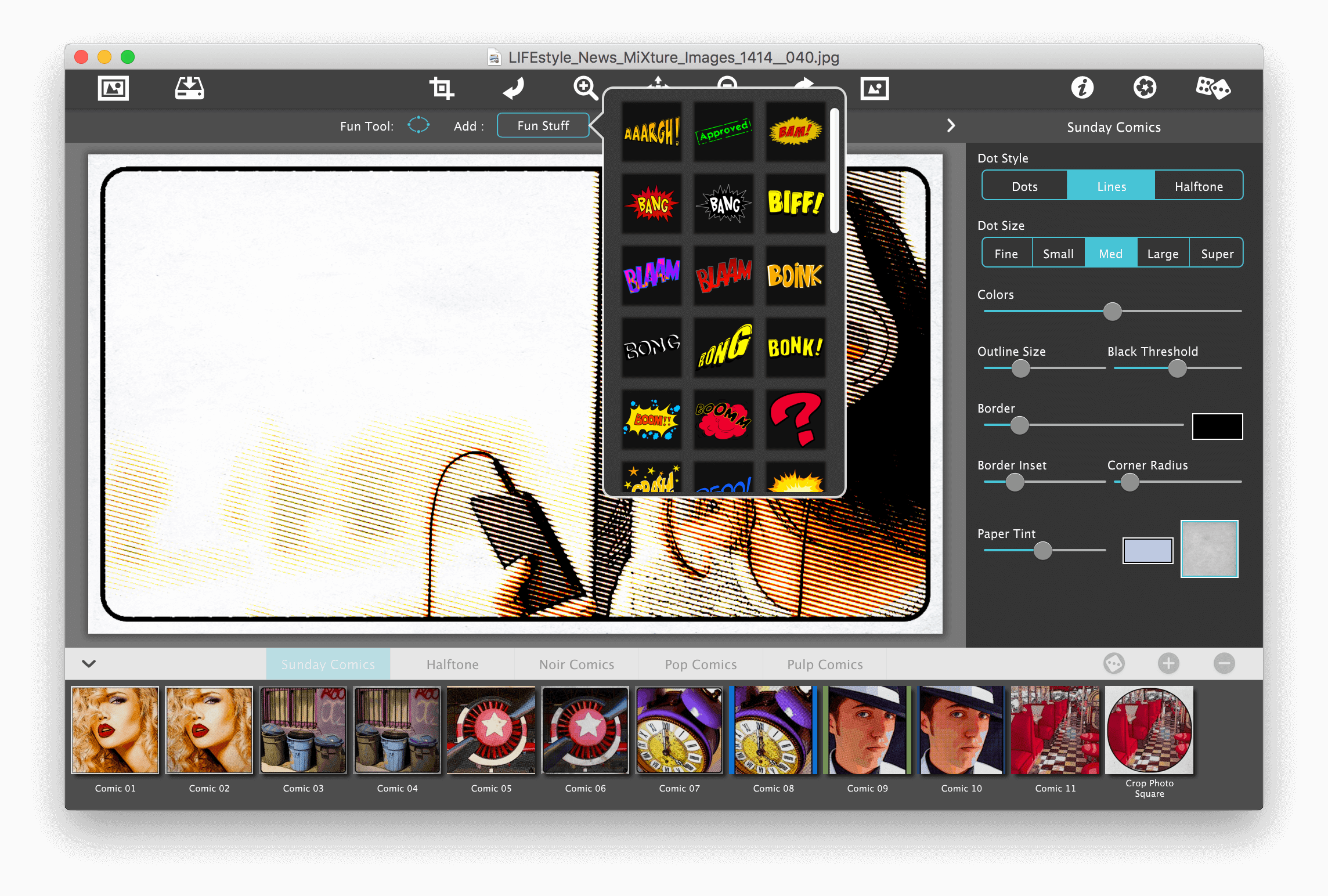
Правая область не постоянна для всех стилей. Так, в Pop Comics и Pulp Comics раскрываются шесть цветовых полей, которые задают палитру результата; в Noir Comics появляются выбор выделяемого цвета, его допуск и параметры контраста и тонирования. Это не разные приложения, а контекстные настройки одного эффекта. Новичок может не увидеть нужный регулятор, потому что выбранный стиль к нему неприменим; рассматривать отсутствие такого регулятора как сбой интерфейса не следует.
Нижний Style Browser хранит готовые варианты. В отличие от панели Adjustments он отвечает не за одну отдельную величину, а за совокупность визуальных параметров. В нём существуют стандартные миниатюры, функции создания собственного варианта и удаления пользовательского пресета. Число и расположение плиток определяют выбранную группу стилей; уменьшение площади окна не меняет сущность эффекта, но сокращает пространство для оценки мелких деталей.
Мобильная компоновка: вкладки вместо большой боковой панели
На iPhone основные разделы собраны в нижней панели. Get Photo отвечает за исходник из Camera Roll, Style — за готовые стили, Adjust — за редактирование параметров, Fun Stuff — за украшения и реплики, Share — за сохранение и публикацию. Верхние элементы включают Undo, Redo, Crop и Randomize. Привычная на десктопе логика разнесена по компактным экранам: сначала выбирается семейство эффекта, затем открываются относящиеся к нему настройки.
В Adjust мобильная справка различает Halftone Tab, Image Tab, Border Tab и условно доступные панели цветов. Halftone Tab определяет форму и размер растровых элементов; Image Tab — число цветов, толщину контура и порог чёрного; Border Tab — рамку, отступ, закругление, тон бумаги и его рисунок. Специализированные параметры Noir Comics не дублируют цветовую палитру Pop Comics. Это важно при переносе инструкции с большого экрана на телефон: названия параметров совпадают по смыслу, но расположение соответствует разным интерфейсам.
Режимы контроля: Undo, Original, масштаб и случайный вариант
Undo и Redo предназначены для отмены и возврата последних изменений в текущей рабочей сессии. Original даёт возможность удержанием взглянуть на исходное фото без эффекта. Масштабирование Zoom In, Zoom Out, Fit In Window и Actual Size описано для настольной версии. Здесь особенно полезен просмотр в натуральном размере: на сильно уменьшенном предпросмотре тонкая сетка может сливаться в ровный цвет, хотя на финальном изображении она остаётся явно различимой.
Randomize меняет параметры эффекта случайным образом. Это инструмент вариаций, а не автоматический подбор композиционно безошибочной палитры. Цвет, выигрышный для яркого плаката, способен лишить лицо полутона, а случайная толщина контура — спрятать текстуру одежды. Отмена изменений позволяет вернуться к предыдущему состоянию, но не заменяет сохранение исходного файла и удачного набора собственных параметров.
Пять комиксных стилей и их художественные задачи
Sunday Comics: газетная цветная иллюстрация
Sunday Comics стилизует снимок под цветной рисованный материал для воскресной газетной страницы. Его смысл — сделать изображение менее фотографичным за счёт выраженных границ, цветовых полей и заметной типографской фактуры. Для портрета это приводит к более выразительному разделению лица и фона, а для фотографии улицы — к графическому чтению линий зданий, вывесок и предметов. Это не генерация нового рисунка с неизвестными объектами, а изменение визуального языка существующего кадра.
У такого стиля есть характерная цена: фотографическая плавность уступает стилистической целостности. Переходы кожи, тени под глазами и мягкое освещение могут стать ступенчатыми, потому что алгоритм формирует выразительные контуры и полутоновую структуру. Для портрета стоит оценивать не только эффект на лице крупным планом, но и узнаваемость человека при стандартном размере публикации.
Halftone: газетная репродукция
Halftone ориентирован на печатную растровую фактуру. Он уменьшает ощущение цифровой фотографии, переводя изменения яркости в сетку элементов, напоминающую материал из газеты. Режим особенно подходит для изображений, где основной смысл передаётся контрастом: архитектурная деталь, предмет на простом фоне, репортажный кадр. При этом точечная структура может конфликтовать с мелкой фактурой ткани и решётками на исходном фото, поскольку две регулярные сетки визуально пересекаются.
У Halftone есть особенность настроек: регулятор Colors, предназначенный для числа цветов, не применяется к нему. Поэтому поиск более мягкой цветной палитры именно в этом стиле не эквивалентен работе с Pop Comics. Его первичная задача — ритм и плотность полутонового рисунка, а не воспроизведение максимально разнообразных красок.
Pop Comics: контрастные цвета и точки Бен-Дея
Pop Comics ближе к поп-арту с намеренно яркими цветовыми зонами. Значение имеют шесть цветовых полей и их порядок: смена одного цвета или перестановка палитры влияет на то, какие участки изображения окрашиваются определённым тоном. В этом стиле особенно заметна разница между автоматической вариацией и контролируемой палитрой. Объект с чётким силуэтом можно сделать почти плакатным; сложный групповой портрет, наоборот, потребует внимательного отношения к цветам лиц и фона.
Сетка Бен-Дея создаёт эффект смешения красок через соседство мелких точек. Для экранного результата это эстетический приём; при физической печати его вид зависит от разрешения, масштаба и точности печатающего устройства. Слишком мелкие точки на матовой бумаге способны потерять самостоятельность, а крупные — превратить теневые переходы в грубый узор. Поп-арт здесь выразителен не числом фильтров, а сочетанием сетки, палитры и границ.
Pulp Comics: состаренная печать и ограниченная палитра
Pulp Comics имитирует винтажную иллюстрацию на бумаге недорогого массового издания. В таком образе участвуют цветовая обработка и бумажная фактура. Поддержка настроек Paper Tint, выбора рисунка бумаги и рамки позволяет сформировать впечатление старого печатного листа, не создавая настоящих повреждений исходной фотографии. Особенно убедительно выглядят сюжеты с ретро-предметами, вывесками, транспортом и крупными лицами с направленным светом.
Здесь важен конфликт между намеренным старением и потерей читаемости. Если и исходный кадр уже содержит мало контраста, дополнительное тонирование может привести к слиянию светлых и тёмных участков. В отличие от Pop Comics случайный подбор цветов в Pulp Comics опирается на цвета текущего изображения, поэтому результат сильнее зависит от исходной палитры снимка.
Noir Comics: чёрно-белая история с одним акцентом
Noir Comics строит контрастную, почти монохромную графику с возможностью оставить определённый цвет заметным. За это отвечает Select Color, а параметр Color Variance регулирует допуск похожих оттенков. Чем шире диапазон, тем больше близких цветов остаётся в кадре. Это полезно для одиночной красной детали на приглушённом фоне, но рискованно, когда похожие оттенки разбросаны по всему изображению, например в нескольких элементах одежды и вывесках.
Доступны Contrast и Tone, которые влияют соответственно на разницу светлых и тёмных областей и на степень цветового тонирования. Noir не равен обычному переводу снимка в чёрно-белый: результат намеренно подчёркивает силуэт и использует цвет как смысловой акцент. Важно не спутать Select Color с полноценной маской выделения отдельных объектов; в справке речь идёт именно о выборе оттенка и допуске, а не о ручном рисовании сложной маски.
Точная настройка эффекта и декоративные элементы
Сетка: Dots, Lines, Halftone и масштаб элементов
На панели эффектов предусмотрены три варианта структуры: Dots, Lines и Halftone. Это не степень интенсивности одного фильтра: точки формируют дискретную цветную поверхность, линии создают штриховую фактуру, а полутоновый вариант меняет передачу тона. Масштаб выбирается из пяти ступеней — Fine, Small, Med, Large, Super. Они задают размер повторяющихся элементов, а следовательно, расстояние, на котором изображение начинает казаться цельным.
Изменение размера не восполняет информацию, которой не было в исходном снимке. На фотографии с низким разрешением крупный узор скрывает часть пиксельных дефектов, но вместе с ними может скрыть мелкие элементы лица. На кадре с высокой детализацией размер полутоновой структуры определяет, останутся ли различимы пальцы, текст на одежде и фактура шерсти. Поэтому выбор не сводится к универсальному значению «чем меньше, тем лучше»: для миниатюры в социальной сети и для листа печатной обложки востребованы разные рисунки.
Контур, порог чёрного и цветовое упрощение
Outline Size определяет визуальную толщину линий вокруг форм, Black Threshold влияет на количество чёрного в обработанном изображении, а Colors — на разнообразие цветов в поддерживающих его стилях. Эти величины решают разные задачи. Контур помогает отделять силуэт от фона; чёрный порог меняет драматичность и плотность рисунка; палитра определяет, насколько цветовые поля напоминают фотографию или печатную карикатуру. Одной настройкой нельзя полностью компенсировать другую.
Для фотографий, где объект сливается с фоном, выразительный контур нередко полезнее экстремального повышения контраста. Для лиц со сложным освещением чрезмерная ширина линии способна превратить небольшие тени в тяжёлые пятна. При недостатке цветовых ступеней световые переходы разбиваются на большие блоки. Такие последствия не являются ошибками экспорта: они возникают на этапе художественной интерпретации исходника.
Бумага, рамки и тон старого издания
У программы отдельная система оформления краёв. Border определяет ширину рамки и её цвет, Border Inset — количество видимой бумаги снаружи рамки, Corner Radius — закругление углов. Paper Tint накладывает на изображение пользовательский оттенок с регулируемой прозрачностью. В мобильном интерфейсе присутствует также выбор бумажных образцов в Border Tab. Вместе эти элементы создают эффект печатной карточки или фрагмента старого издания.
У визуального отступа есть прикладной смысл. Если граница съедает слишком много пространства, важная деталь у края изображения кажется обрезанной даже при сохранении полного кадра. Если же рамка очень тонкая, при публикации на фоне похожего цвета она почти исчезает. Тон бумаги влияет на цветовую температуру всего рисунка и может менять впечатление от заранее выбранной палитры. По этой причине оформление края разумно оценивать как часть композиции, а не как косметический штрих.
Fun Stuff, Chat Bubble и редактирование реплик
Fun Stuff представляет собой библиотеку декоративных объектов, в том числе графических междометий и комиксных вставок. Chat Bubble создаёт облачко для текста. В настольной справке описаны инструменты перемещения, изменения размера, поворота и удаления таких объектов; текстовое поле позволяет менять шрифт, цвет и выравнивание. Для мобильной версии описаны жесты одним пальцем и открытие текстового редактора касанием самого облачка.
Содержательная функция облачка — передать высказывание персонажа, а не только украсить фон. Его положение важно не меньше стилистики: указатель облачка должен быть связан с нужным говорящим, реплика не должна заслонять лицо, а шрифт — теряться на пёстром участке. Готовые декоративные элементы помогают получить выразительную подпись без самостоятельного рисования. Но они не заменяют полноценный инструмент типографики многостраничного комикса, где нужно поддерживать единую сетку, повествовательный ритм и согласованность персонажей по нескольким страницам.
Встроенная команда Date для текстового поля добавляет текущую дату, а не автоматически извлекает дату съёмки. Для открытки или постера это отдельный редакционный элемент; путать его с EXIF-метаданными исходной фотографии нельзя. Поддержка множества шрифтов описана в справке, однако загрузка пользовательских наборов шрифтов, их лицензирование и перенос между устройствами там не раскрыты.
Пресеты: результат повторяем, но исходник не заменяем
Встроенный пресет — согласованный набор параметров эффекта. Пользовательские пресеты сохраняют собственные сочетания стиля и регулировок, чтобы применять их к следующему снимку. В настольной версии создание варианта связано с символом плюса внизу Style Browser, удаление — с минусом и крестиком на выбранной миниатюре. На iPad также описано добавление избранного: длительное удержание миниатюры открывает значки сердца и удаления, а избранные варианты переходят ближе к началу списка.
Практический смысл пресета особенно заметен при работе над серией обложек. Если у нескольких изображений должны совпадать характер точек, насыщенность, контур и бумага, готовый набор настроек снижает количество случайных расхождений. При этом разные исходные снимки по-разному реагируют на одну палитру, а геометрия наклеек и текстовое содержание не становятся универсальным шаблоном по одному лишь факту сохранения пресета. Сохранение настроек и сохранение финальной фотографии — два самостоятельных результата.
Исходные файлы, сохранение и переносимость
Откуда берутся фотографии
Мобильный Get Photo открывает фотографию из Camera Roll — медиатеки устройства. В самостоятельной настольной версии одноимённая команда загружает снимок с диска. В описании продукта рекомендованы изображения большого разрешения: при комиксной стилизации это даёт больше свободы для обрезки и сохранения тонкого точечного рисунка. Поддержка DNG отмечалась в журнале мобильных обновлений 2018 года, но из этой записи нельзя делать вывод о полном списке современных RAW-форматов, глубине цвета и аналогичных возможностях Windows-сборки.
Внешний формат фотографии важен только до того момента, пока редактор не начал создавать свой стилизованный рисунок. Pop Dot Comics не является RAW-конвертером, где в центре внимания демозаика, профиль камеры и фотометрическая коррекция. Если источник содержит ценные тональные данные или рассчитан на последующую серьёзную ретушь, такую подготовку рационально выполнить отдельно. Приобретённая художественная стилизация не делает обработанный снимок более точной копией исходного цифрового негатива.
Сохранение изображения и сохранение параметров
У настольной программы есть Save Photo для записи готового изображения на диск, а также Save Preset для сохранения атрибутов эффекта. На iPhone меню Share содержит Save для записи в Camera Roll и отдельную команду Save Preset. Таким образом, непосредственно подтверждены два вида результата: картинка для просмотра или отправки и набор художественных настроек для повторного применения. Формат редактируемого многослойного проекта с независимыми объектами в справке не описан.
В мобильной версии имеются системные способы передачи изображения и пункты для публикации в социальных сетях. В документации перечисляются в том числе старые названия Twitter, Facebook и Instagram. Такие интеграции зависят не только от Pop Dot Comics, но и от приложений сторонних сервисов, их правил входа и изменений интерфейса. Основной воспроизводимый способ завершить работу — локально сохранить результат, а затем использовать стандартные средства устройства для дальнейшей отправки.
Технические спецификации PNG, JPEG, TIFF или PDF в актуальном руководстве самого Pop Dot Comics не представлены как исчерпывающая матрица входа и выхода. Поэтому обзор не приписывает программе произвольные расширения, прозрачность, векторный экспорт, CMYK-профили или печатные метки. Для задачи с обязательным форматом заказчика нужно уточнить перечень в установленной редакции до начала проекта; наличие команды Save Photo само по себе не гарантирует нужный контейнер и цветовое пространство.
Карта форматов и совместимости результата
Для одиночной публикации наиболее переносимым результатом служит изображение, сохранённое через Save Photo или мобильное Save. Его можно просматривать отдельно от программы, передавать по обычным каналам и размещать в другом макете. У пресета другая роль: он переносит стиль работы внутри совместимого окружения, но не содержит визуально законченный кадр с исходной фотографией. В обзоре ниже это различие учтено при оценке сохранности информации.
Обрезка воздействует на видимую область кадра. Вывод изображения с бумажной текстурой, рамкой и репликами превращает итог в композицию, а не в набор отдельно редактируемых объектов. Если позже потребуется заменить текст конкретного облачка, надёжнее открыть сохранённый исходник и воспроизвести композицию до окончательного экспорта, чем пытаться стереть буквы из уже готового изображения. Эти ограничения характерны для растровой художественной обработки и не являются доказательством поддержки или отсутствия какого-либо специального проекта вне опубликованной справки.
Стоимость и скрытые расходы
За что платят в разных вариантах
Для владельца iPhone или iPad понятен самый короткий путь: разовая покупка приложения в App Store по текущей для региона США цене 2,99 доллара. Магазин показывает цену до установки и правила семейного доступа. Для пользователя Windows или macOS порядок другой: отдельная демонстрационная загрузка позволяет познакомиться с эффектами, но не сохраняет результат без оплаченной лицензии; на центральной странице продаж доступен также Premium Pack за 119,99 доллара. Выбирать пакет только ради одного фильтра экономически оправдано лишь тогда, когда действительно нужны дополнительные художественные эффекты или работа через его плагин.
Продукт давно присутствует на рынке, поэтому в поисковой выдаче встречаются старые цены отдельно продаваемой десктопной версии и показатели Mac App Store. Такие значения нельзя автоматически считать действующим прайсом JixiPix для новых покупателей. Текущая витрина разработчика направляет внимание на комплект; наличие отдельного инсталлятора на странице обновлений не подтверждает прежнюю цену автономной лицензии. Именно это различие важно при составлении бюджета и выборе между демонстрационным запуском и покупкой.
Непрямые затраты: подготовка, правки и передача
Скрытая стоимость Pop Dot Comics связана не с обязательным облачным тарифом, а с границей его специализации. Программа эффективно создаёт стилизованную картинку, но не заменяет редактор для комплексной ретуши снимков, длинного текста, компоновки страниц и подготовки печатных макетов. Если материал должен стать брошюрой или комиксом из множества панелей, потребуется отдельная стадия вёрстки. Если фотография недоэкспонирована или имеет сильные искажения, может понадобиться предварительная корректировка в другом редакторе.
Второй расход — контроль результата на разных носителях. Цветная сетка и тонкий контур читаются на экране иначе, чем на небольшом отпечатке. Для печати важны исходное разрешение, конечный размер иллюстрации, бумага и условия вывода. Документация заявляет работу с изображениями высокого разрешения, но не содержит измерений времени обработки и не даёт универсальных параметров для типографии. Отдельного внимания потребуют коммерческие права на исходные фотографии, изображения людей и включённые декоративные материалы; возможность нажать Save не заменяет такую проверку.
Безопасность, приватность и интернет-зависимость
Как обрабатываются фотографии и какие данные затрагиваются
Pop Dot Comics — устанавливаемое приложение, а не веб-редактор, которому для каждой операции нужно отправлять фотографию через страницу браузера. Команды Get Photo и Save Photo работают с локальными источниками и местами сохранения. На странице App Store для мобильного приложения указано Data Not Collected, то есть разработчик декларирует отсутствие сбора данных из этого приложения; Apple отдельно предупреждает, что такую декларацию не проверяла самостоятельно. Эту запись нельзя расширять до утверждения, что передача любых данных с устройства технически невозможна.
Политика JixiPix разделяет программы из магазинов приложений и покупки непосредственно через сайт. Для покупок через JixiPix.com описано получение регистрационных и платёжных сведений, а для сайта — обработка технических данных посещения. Поэтому «фото редактируется локально» и «покупка не оставляет никаких данных» — не одно и то же. Для работы с личными снимками разумно сохранять оригиналы в подконтрольном хранилище, не включать ненужные способы публикации и проверять доступ приложения к медиатеке.
Страница приватности не является независимым аудитом безопасности и не подтверждает сквозное шифрование какого-либо облачного хранилища с проектами. В документации нет основания называть редактор корпоративной системой хранения конфиденциальных медиа. Его следует оценивать как обычный локальный художественный инструмент, а стороннюю передачу снимка — отдельно, по правилам выбранного почтового или социального сервиса.
Что зависит от интернета, учётной записи и системы
Для загрузки новой копии, оплаты и получения обновлений нужен доступ к соответствующему магазину или сайту. Обработка уже открытого файла не описана как серверная услуга: сам рабочий интерфейс построен вокруг локальных фотографий, пресетов и сохранения. При этом прямые команды социальных сервисов требуют работоспособных учётных записей и внешних приложений. Описанные в старом руководстве Facebook и Twitter нельзя считать гарантированно актуальными каналами публикации в 2026 году.
На iPhone требуется поддерживаемая версия операционной системы и доступ к медиатеке. На десктопе критична совместимость инсталлятора с текущей ОС, а при работе с Premium Pack через Photoshop — ещё и совместимость версии плагина с редактором-хостом. Отказ одного из этих элементов не означает повреждения уже экспортированного изображения. Зависит от приложения именно возможность повторно редактировать параметры эффекта и использовать сохранённые настройки, поэтому наличие исходника и готовой фотографии снижает последствия потенциальной несовместимости.
Что перестанет работать первым при изменении условий
При окончании доступности магазина. Владелец сохранённого рисунка продолжит располагать файлом, но новая установка или восстановление купленного приложения может зависеть от условий App Store и учётной записи. Это не вопрос качества самого фильтра, а риск доступности канала распространения.
При прекращении работы социальных интеграций. Возможность непосредственно отправить изображение в конкретный сервис зависит от его интерфейса авторизации. Локальный экспорт не эквивалентен публикации, поэтому технически более долговечный актив — сохранённый файл, который можно передать через другие поддерживаемые средства.
При изменении версии ОС. Приложение может требовать новую системную версию на мобильном устройстве либо совместимый режим и компоненты на компьютере. В таком случае прошлые изображения остаются обычными результатами работы, а не становятся бесполезными вместе с инсталлятором. Гораздо уязвимее пресеты и рабочий процесс, привязанные к конкретной среде.
При отсутствии активации настольной редакции. Демонстрационный режим JixiPix не предоставляет сохранение готового снимка. Это отличие заметно только в конце рабочего пути, если не учитывать лицензирование заранее. При этом доступность предварительного просмотра даёт возможность оценить художественную сторону продукта до покупки, не тратя лицензию на неподходящий стиль.
При смене графического хоста. Плагин Premium Pack зависит от совместимого Photoshop, Elements, Lightroom или PaintShop Pro. Отдельное приложение Pop Dot Comics и мобильная версия не должны рассматриваться как гарантированная замена связке «хост плюс плагин» с её пакетными действиями.
Жизненный цикл Pop Dot Comics
История мобильного продукта начинается с публикации в App Store в августе 2012 года. Журнал изменений сохраняет ранние сведения об исправлениях для iOS 6 и 7, изменении редактора текста в облачках и переходах между поколениями iPhone. Такая длинная история объясняет терминологию справки — Camera Roll, Twitter, описание жестов на небольших экранах — но не даёт основания относить все старые платформенные требования к текущей сборке.
В 2018 году в обновлениях мобильного приложения отдельно отмечена поддержка DNG, в 2021 году — адаптация под iOS 15, а в декабре 2025 года выпущена версия 1.48 с исправлениями и оптимизациями. Для самостоятельного десктопного редактора страница JixiPix перечисляет другую ветку нумерации: Mac и Windows 2.04 с обновлением 16 октября 2026 года. Совпадение названия не означает, что мобильная 1.48 «старее» настольной 2.04 по набору функций в прямом арифметическом смысле: это отдельные сборки и каналы распространения.
Одновременно изменилась коммерческая подача программы. В современном каталоге JixiPix Pop Dot Comics представлен как часть Premium Pack; страница прежнего индивидуального описания перенаправляет к комплекту. При этом сам продукт не исчез из распространения: мобильная карточка активна, а отдельные настольные демонстрационные файлы присутствуют в разделе Downloads под рубрикой Legacy Apps. Обновление даты загрузки не доказывает, что старой настольной сборке добавлены новые функции или гарантирована поддержка всех нынешних операционных систем. Корректный статус — доступное мобильное приложение и legacy-редакция для компьютеров, существующая также как эффект Premium Pack.
Как пользоваться программой — советы гика
Названия элементов ниже сохранены такими, какими они даны в документации JixiPix. На iPhone основная навигация идёт через вкладки снизу; на Windows и macOS — через верхнюю панель, меню и Style Browser. Выполняйте действия на копии снимка, сохраняйте исходник отдельно и не рассчитывайте получить экспорт из неактивированной демонстрационной версии для компьютера.
Открытие снимка с компьютера
Цель и подготовка. Получить фотографию в настольном Pop Dot Comics без изменения оригинала. Подготовьте локальный файл с достаточно крупным изображением, убедитесь, что выбран именно самостоятельный редактор JixiPix либо соответствующий модуль Premium Pack, и заранее определите папку, в которую позднее должен попасть результат.
- Запустите настольный редактор Pop Dot Comics.
- Нажмите Get Photo на верхней панели или выберите одноимённую команду в меню File.
- В системном окне выбора файла укажите исходную фотографию на диске.
- Убедитесь, что в центральной области появился именно нужный кадр. При необходимости используйте Fit In Window в меню Window, чтобы увидеть его целиком.
Что проверить. Силуэт, ориентация и важные детали снимка совпадают с оригиналом; выбранная художественная обработка не закрывает содержание кадра полностью. Ошибка и откат. Если открыт другой файл или из-за сильного эффекта трудно опознать фотографию, удерживайте Original для сравнения и повторно используйте Get Photo с правильным файлом. Сохранять сомнительную композицию поверх исходного файла не нужно.
Импорт фотографии на iPhone и iPad
Цель и подготовка. Начать работу с фотографией, которая уже есть в медиатеке. Потребуются установленное мобильное приложение и разрешённый ему доступ к подходящему снимку. Для первой обработки удобен кадр с одним главным объектом и спокойным фоном.
- Откройте Pop Dot Comics на iPhone или iPad.
- На iPhone перейдите в Get Photo в нижней панели; на iPad используйте одноимённую кнопку загрузки фотографии.
- Выберите снимок из Camera Roll — медиатеки устройства.
- Вернитесь в область обработки и сравните кадр с ожидаемым исходником через Original.
Что проверить. В редакторе открыта требуемая фотография; доступ к медиатеке не ограничил выбор неправильным набором изображений. Ошибка и откат. Если нужного снимка нет, проверьте разрешение доступа к фотографиям в настройках iOS и снова откройте Get Photo. При случайном выборе другого фото загружайте корректный файл заново, не удаляя исходную копию из медиатеки.
Обрезка и выбор композиции
Цель и подготовка. Убрать лишний фон, сохранив главного персонажа и место для будущего облачка. Лучше определиться с форматом кадра до точной настройки точек и рамки, поскольку характер композиции влияет на восприятие всех остальных параметров.
- Нажмите Crop в верхней части интерфейса.
- Выделите нужную область фотографии; в вариантах обрезки, допускающих установку пропорций, задайте подходящее соотношение сторон.
- Примените обрезку и оцените расстояние от предмета до ближайших краёв.
- Откройте предварительный просмотр целиком, чтобы проверить, остаётся ли пространство для будущей надписи.
Что проверить. Важные части лица, рук и предметов не потеряны; у рамки достаточно свободного места. Ошибка и откат. Слишком плотное кадрирование отрезает визуально значимую часть персонажа. Верните последнее действие через Undo или заново откройте оригинал и задайте менее узкую область; не увеличивайте итоговую фотографию, рассчитывая восстановить уже отброшенную информацию.
Выбор базового стиля и готового пресета
Цель и подготовка. Получить подходящий характер иллюстрации до ручной настройки. Подготовьте один исходник, который уже кадрирован по задаче. Первичное сравнение удобнее вести на одном и том же фото: так различия стилей не смешиваются с особенностями разных кадров.
- На компьютере откройте нижний Style Browser; на iPhone выберите Style.
- Сопоставьте Sunday Comics, Halftone, Noir Comics, Pop Comics и Pulp Comics.
- Остановитесь на подходящем семействе и выберите его миниатюру-пресет.
- Осмотрите результат в крупном и уменьшенном масштабе, не переходя пока к добавлению текста.
Что проверить. Предмет узнаётся, рисунок достаточно выразителен, а предназначение кадра соответствует стилистике. Ошибка и откат. Если случайный пресет делает снимок нечитабельным, вернитесь к предыдущему через Undo либо выберите другой готовый вариант. Не пытайтесь исправлять заведомо неподходящий стиль бесконечным изменением одного регулятора.
Поиск новой комбинации через Randomize
Цель и подготовка. Получить альтернативный вариант уже выбранного комиксного стиля без последовательного изменения всех параметров вручную. Подготовьте исходную фотографию и определите семейство Sunday Comics, Halftone, Noir Comics, Pop Comics или Pulp Comics, которое подходит по смыслу.
- На компьютере найдите Randomize на верхней панели или возле пресетов; на iPhone используйте одноимённую команду в верхней части интерфейса.
- Примените случайное изменение, не меняя исходную фотографию.
- Сравните новую комбинацию с исходным изображением через Original и оцените общую читаемость.
- Если вариант удачен, сохраните его настройки как пользовательский пресет, чтобы не потерять результат поиска.
Что проверить. Изменился именно характер эффекта на том же кадре, а не содержимое исходной фотографии. Ошибка и откат. Случайный набор может дать нежелательные цвета или слишком сильный контур. Верните предыдущее состояние через Undo либо снова выберите сохранённый пресет. Отдельная команда Randomize Colors для Pop/Pulp настраивает палитру и не равна общей рандомизации.
Управление точками, линиями и их масштабом
Цель и подготовка. Отрегулировать печатную сетку, чтобы она читалась на нужном размере изображения. Выберите стиль и найдите на компьютере Adjustments, а на iPhone — Adjust и Halftone Tab.
- Выберите в настройках Dots, Lines либо Halftone.
- Задайте один из размеров: Fine, Small, Med, Large или Super.
- Посмотрите на кожу, волосы, мелкий текст и ровные плоскости.
- На компьютере воспользуйтесь Actual Size или Zoom In для проверки структуры без сильного уменьшения картинки.
Что проверить. Сетка остаётся художественной фактурой, но не превращает важные детали в неразборчивый узор. Ошибка и откат. Если крупные точки поглотили глаза или буквы, уменьшите размер до соседней ступени либо верните прежний вариант через Undo. Если линии создают нежелательное повторение с решёткой на фото, переключитесь на Dots или иное направление сетки, не затрагивая оригинал.
Коррекция контура, чёрного и цветового упрощения
Цель и подготовка. Добиться узнаваемого силуэта без чрезмерной потери полутонов. Для iPhone откройте Image Tab в Adjust, для настольной версии — соответствующие поля Adjustments. Убедитесь, что выбранный стиль поддерживает параметр Colors: он не используется в Noir Comics и Halftone.
- Измените Outline Size, контролируя толщину границ лица, волос и основного предмета.
- Скорректируйте Black Threshold, оценивая плотность тёмных областей.
- В поддерживаемом стиле настройте Colors, чтобы найти баланс между печатной простотой и сохранением признаков объекта.
- Сопоставьте результат с исходной фотографией через удержание Original.
Что проверить. Контур подчёркивает форму, но не становится чёрной маской; цветовые границы не ломают лицо на случайные пятна. Ошибка и откат. При чрезмерном затемнении верните Black Threshold к прежнему положению, после чего оцените Outline Size отдельно. Сохранение собственного пресета до экспериментальной серии полезнее, чем повторный поиск понравившейся комбинации на глаз.
Управление палитрой Pop Comics и Pulp Comics
Цель и подготовка. Создать намеренную палитру комикса, например с выразительным фоном и узнаваемым цветом одежды. Откройте фотографию, выберите Pop Comics или Pulp Comics; только для этих стилей актуальны описанные ниже шесть цветовых полей.
- Откройте раздел цветов в настройках выбранного стиля.
- Работайте с Six Color Boxes, задавая цвета для интерпретации участков изображения.
- Оцените, какие области изменились после выбора каждого цвета и в каком порядке цвета участвуют в обработке.
- Для быстрого поиска варианта используйте Randomize Colors, затем вернитесь к осмысленной палитре, если случайные оттенки исказили главный объект.
Что проверить. Крупные цветовые области отделяют персонажа от фона, а важные признаки — глаза, одежда, характерный предмет — остаются заметны. Ошибка и откат. Если весь кадр стал чрезмерно кислотным или лицо приобрело неподходящий оттенок, верните предыдущие цвета через Undo или выберите сохранённый пресет. Помните, что рандомизация Pop Comics и Pulp Comics работает по-разному: у Pulp Comics вариации ориентируются на цвета исходника.
Выделение одного цвета в Noir Comics
Цель и подготовка. Сделать монохромный кадр с одним ярким акцентом — например, цветной деталью на одежде. Подготовьте фотографию, где нужный оттенок не повторяется в нескольких крупных посторонних объектах, и выберите Noir Comics.
- В настройках Noir найдите Select Color или мобильный раздел Colors Tab.
- Укажите оттенок, который должен сохраниться на чёрно-белом фоне.
- Регулятором Color Variance уменьшайте или увеличивайте диапазон похожих цветов.
- При необходимости откорректируйте Contrast и Tone, не теряя главный акцент.
Что проверить. Цвет относится к нужному объекту и не появляется в случайных участках фона; чёрно-белые зоны не слились в одно пятно. Ошибка и откат. Если сохраняются лишние красные или синие элементы, уменьшите Color Variance. Если нужная деталь исчезла, верните прежний допуск и подберите другой исходник или более определённый цвет. Этот метод не является заменой ручной маске объектов в профессиональном редакторе.
Оформление печатной бумаги и рамки
Цель и подготовка. Получить завершённый вид газетного кадра, открытки или винтажной обложки. Работайте после обрезки и выбора палитры: оттенок бумаги и поля рамки должны поддерживать уже сформированную композицию.
- Откройте Border Tab на iPhone или соответствующие настройки оформления на компьютере.
- Измените Border, выберите цвет рамки и задайте Border Inset для внешнего бумажного поля.
- Настройте Corner Radius — степень закругления углов.
- Для тонирования выберите Paper Tint, задайте оттенок и его прозрачность; на iPhone при необходимости используйте Paper Thumbnails.
Что проверить. Рамка не перекрывает важные объекты, бумажная текстура читается, а поля не выглядят случайно обрезанными. Ошибка и откат. Если бумага заметно меняет оттенок кожи или мешает цветовому акценту, снизьте непрозрачность Paper Tint либо отмените последнее изменение. Не увеличивайте рамку для компенсации неудачной исходной обрезки: вернитесь к композиции кадра.
Добавление графических вставок Fun Stuff
Цель и подготовка. Разместить комиксное междометие или декоративный знак, не закрывая сюжетную часть снимка. Сначала определите свободный участок композиции; украшение должно направлять взгляд, а не конкурировать с главным объектом.
- На iPhone откройте вкладку Fun Stuff; в настольной версии нажмите Fun Stuff в группе инструментов.
- Выберите подходящий объект из доступной библиотеки.
- На компьютере включите Transform Tool для изменения размера и поворота, затем переместите объект в свободную область изображения.
- На iPhone перемещайте вставку касанием её центра, меняйте размер или поворот перетаскиванием края.
Что проверить. Объект не мешает чтению сцены и не теряет контраста с фоном. Ошибка и откат. Если вставка оказалась неуместной, выберите её; в мобильном интерфейсе появится X для удаления, а на десктопе доступ к удалению предусмотрен через Transform Tool. Не удаляйте фотографию целиком из-за ошибки в размещении одного декоративного элемента.
Текстовые облачка Chat Bubble и набор реплики
Цель и подготовка. Дополнить изображение краткой фразой персонажа. Подготовьте текст заранее и убедитесь, что реплика умещается в кадре без слишком мелкого шрифта. Для длинных диалогов с несколькими кадрами удобнее программа, специализирующаяся на вёрстке комиксов.
- Выберите Chat Bubble в группе декоративных инструментов или в мобильной вкладке Fun Stuff.
- Разместите выбранное облачко так, чтобы реплика визуально относилась к нужному персонажу.
- Нажмите или коснитесь области текста внутри облачка.
- В редакторе текста измените содержание, Text Color, Text Alignment и Text Font либо Text Style в настольной версии.
- Отрегулируйте габариты облачка и при необходимости его угол, не перекрывая лицо и предметы.
Что проверить. Каждая строка читается на ожидаемом размере публикации, слова не выходят за границу облачка и реплика не связана с неверным героем. Ошибка и откат. Если текст оказался слишком мелким, сократите фразу или увеличьте облачко. Если добавлено лишнее облачко, выделите его и удалите через X, а не пытайтесь исправить ошибку перекрытием другим объектом.
Сохранение своего пресета и работа с избранным
Цель и подготовка. Сохранить удачную комбинацию эффектов для будущих изображений, не путая её с готовой картинкой. Сначала убедитесь, что основные настройки контура, растровой сетки, палитры и бумаги уже соответствуют желаемому образцу.
- На компьютере откройте Style Browser и нажмите значок + в нижнем правом углу для сохранения собственного пресета; альтернативно используйте File → Save Preset.
- На iPhone в меню Share выберите Save Preset.
- Для удаления пользовательского варианта на десктопе используйте значок − и затем X на миниатюре.
- На iPad, где доступно избранное, удерживайте миниатюру до появления сердца и крестика; сердце перемещает часто используемый вариант в начало списка.
Что проверить. Пресет появился среди доступных вариантов и действительно возвращает согласованное сочетание визуальных параметров на новом исходнике. Ошибка и откат. Если создан неудачный пресет, удалите только его миниатюру, а не исходный снимок. Если настройки случайно изменены перед сохранением, используйте Undo либо прежний пресет и повторите сохранение корректного варианта.
Проверка изображения до записи
Цель и подготовка. Найти ошибки, которые не видны на маленьком предпросмотре. Для этой проверки нужен уже завершённый кадр с рамкой, выбранной сеткой и всеми репликами.
- В настольной версии используйте Fit In Window, чтобы увидеть всю композицию, а затем Actual Size для оценки деталей.
- Сравните стилизованный кадр с исходником удержанием Original.
- Проверьте мелкие буквы, уголки облачков, положение рамки и сохранность деталей на лицах.
- Если последнее изменение ухудшило результат, используйте Undo; если отмена была лишней — Redo.
Что проверить. На миниатюре читается основной сюжет, а при натуральном масштабе нет крупных нежелательных артефактов. Ошибка и откат. Не оценивайте качество печатной сетки только по уменьшенной картинке. При неудаче с последним параметром отмените именно его, а не перестраивайте композицию заново.
Сохранение фотографии и отправка результата
Цель и подготовка. Получить пригодную для просмотра вне редактора фотографию. Завершите оформление, уточните требования к размеру и файловому формату у получателя и убедитесь, что десктопное приложение лицензировано для сохранения.
- На Mac или Windows нажмите Save Photo либо выберите File → Save Photo.
- В системном диалоге укажите место и параметры сохранения, которые реально предлагает установленная редакция.
- На iPhone откройте Share и выберите Save, чтобы поместить изображение в Camera Roll.
- Для передачи другим людям используйте доступные пункты Share либо делитесь уже сохранённым изображением стандартными средствами системы.
Что проверить. Готовый файл появляется в назначенной папке или медиатеке, открывается вне Pop Dot Comics и содержит все задуманные элементы. Ошибка и откат. Если настольное демо не даёт сохранить файл, причина — лицензионное ограничение, а не неудачная фотография. Если изображение не обнаружено, проверьте выбранную папку и доступ к медиатеке, не удаляя текущую работу. Прямую отправку в старый социальный сервис не используйте как единственный способ сохранить результат.
Сквозной сценарий: из портрета в комиксную открытку
Цель и подготовка. Получить один законченный иллюстрированный кадр, который можно отправить собеседнику или включить в будущий макет. Подготовьте портрет с достаточным полем над плечом и короткую фразу до десяти слов. Сценарий повторяет подтверждённые функции, но не привязан к несуществующему инструменту «Создать комикс автоматически».
- Откройте Pop Dot Comics и загрузите портрет с помощью Get Photo.
- В Crop оставьте главный персонаж и свободную область для реплики.
- Перейдите к стилям и выберите Sunday Comics для газетного вида или Pop Comics для яркого плаката.
- Через Adjust задайте размер полутоновых элементов, затем сбалансируйте Outline Size и Black Threshold; для Pop Comics при желании измените палитру Six Color Boxes.
- В разделе рамки настройте Border, Border Inset и умеренный Paper Tint.
- Добавьте Chat Bubble, впишите реплику, проверьте её положение и размер; при необходимости дополните кадр одной вставкой Fun Stuff.
- Сравните результат с оригиналом, проверьте сетку при крупном масштабе, сохраните полезную комбинацию параметров через Save Preset.
- Сохраните готовую открытку через Save Photo на компьютере или Share → Save на iPhone и убедитесь, что её можно открыть обычным просмотрщиком.
Результат и безопасный возврат. На выходе получается законченная стилизованная фотография с репликой и бумажным оформлением, а при сохранении пресета — дополнительный набор настроек. Если финальная картинка выглядит хуже предварительного варианта, не пытайтесь исправлять её поверх уже экспортированного изображения: вернитесь к исходной фотографии и удачному пресету, отмените последнее изменение или пересоберите кадр. Оригинал должен оставаться отдельным и неизменённым файлом.
Матрица сохранности результата: что останется после редактирования
Для иллюстрации с готовыми репликами важно различать изображение и его настройки. В Pop Dot Comics описаны две самостоятельные операции: сохранение обработанной фотографии и сохранение пресета. Они решают разные задачи и не заменяют полноценный редактируемый документ с историей слоёв. Матрица показывает, какую информацию действительно имеет смысл искать в каждом результате и что понадобится для возврата к исходному изображению.
| Действие | Что сохраняется | Что не переносится как отдельные данные | Обратимость | Открытие в другом ПО |
|---|---|---|---|---|
| Save Photo на компьютере | Готовая видимая иллюстрация с применённым эффектом, рамкой и декоративными элементами | Команды настройки контура, отдельный текст облачка и параметры оформления не описаны как независимые слои экспортного файла | Исходная фотография и сохранённый пресет позволяют воспроизвести композицию; готовый файл сам по себе не возвращает историю операций | Открывается программой, поддерживающей фактический выбранный графический формат |
| Share → Save на iPhone | Обработанное изображение в медиатеке устройства | Отдельные объекты Fun Stuff и редактируемые слова реплики не передаются как самостоятельный проект | Возврат к настройкам требует исходника или другой сохранённой версии | Передаётся обычным способом для фотографий; точный формат файла определяется сохранённым результатом |
| Save Preset | Набор атрибутов выбранного художественного эффекта для повторного применения | Самостоятельная копия фотографии и готовая композиция с персонажами не являются назначением пресета | Пресет повторно применяется, пока он доступен в соответствующей установленной редакции | Прямой обмен пресетами как универсальными файлами между чужими редакторами не документирован |
| Crop в открытом сеансе | Кадрирование, выбранное для текущей композиции | Пиксели за пределами кадра не видны в готовой иллюстрации | До завершения работы доступны Undo и повторное открытие исходника; после отдельного экспорта недостающие края не восстанавливаются из результирующей картинки | Другой просмотрщик видит уже обрезанный кадр |
| Добавление Chat Bubble или Fun Stuff | Видимое оформление, его положение и содержание в пределах текущего сеанса; при Save Photo — окончательный внешний вид | Текст и графические вставки не подтверждены как переносимые объекты отдельного файла проекта | Пока объект редактируется в программе, его можно переместить, скорректировать или удалить | Сторонние программы получают изображение, а не отдельные элементы интерфейса Pop Dot Comics |
| Удаление программы или замена устройства | Отдельно сохранённые фотографии, если они уже выведены в доступное хранилище | Сохранность локальных пользовательских пресетов, настроек и истории отмен после удаления не гарантируется документацией | Возврат зависит от исходных файлов и резервной копии пользовательских данных, а не от наличия готовой картинки | Результирующее изображение не требует установки Pop Dot Comics для обычного просмотра |
Главная практическая разница такова: пресет обеспечивает повторяемость внешнего вида, фотография обеспечивает переносимость готового изображения. Для длительного проекта недостаточно одного из этих результатов. Нужны исходный снимок и конечная версия; при намерении продолжить стилизацию дополнительно полезно сохранять пользовательские настройки в доступной редакции. Ни один из этих элементов не заменяет многослойный документ настольного графического редактора.
Плюсы и минусы Pop Dot Comics
Плюсы
- Пять различающихся художественных направлений. Sunday Comics, Halftone, Noir Comics, Pop Comics и Pulp Comics охватывают газетную сетку, яркую плакатную палитру, состаренную бумагу и монохром с выборочным цветом. Это разные способы переработать один кадр, а не пять названий одной цветокоррекции.
- Работа не ограничивается выбором готового фильтра. Параметры размера точек и линий, толщины контура и чёрного порога позволяют существенно менять структуру иллюстрации. Цветовой раздел Pop/Pulp и выбор цвета в Noir дают дополнительные специализированные инструменты.
- Графические реплики находятся в том же редакторе. Chat Bubble поддерживает изменение текста и его оформления, а Fun Stuff — размещение декоративных комиксных элементов. Для одного законченного кадра не нужно заранее собирать облачка в другом приложении.
- Есть повторяемые наборы настроек. Пользовательские пресеты отделяют длительный подбор стиля от дальнейшего применения удачного оформления к следующему изображению. Это особенно полезно для серии портретов в единой художественной манере.
- Предусмотрены отдельные мобильный и настольный сценарии. На iPhone работа строится вокруг медиатеки и Share; на Mac и Windows доступен дисковый интерфейс Get Photo/Save Photo, масштабирование и сохранение пресетов.
- Действующее распространение подтверждено. Мобильное приложение сохраняет карточку в App Store, а производитель предлагает отдельные настольные загрузки, несмотря на перевод основной страницы продукта в состав Premium Pack.
Минусы
- Это не система вёрстки многостраничных комиксов. Подтверждённый рабочий объект — фотография, а не книга со страницами, панелями, сценариями и общей типографикой. Для выпуска с последовательностью кадров понадобится другой инструмент.
- Демонстрационная версия на компьютере не позволяет сохранить готовую работу. Проверить характер эффектов можно до покупки, но пригодный для передачи файл требует действующей лицензии.
- Нельзя приписывать самостоятельной программе возможности плагина Premium Pack. Пакетные операции, действия Photoshop и интеграция с другими редакторами относятся к комплекту и поддерживаемым хост-приложениям, а не к мобильной покупке.
- Не опубликована полная матрица форматов. Официальная справка показывает операции с фотографией и сохранение результата, но не даёт исчерпывающего списка поддерживаемых расширений, режимов цвета и параметров экспорта. Это мешает заранее подтвердить пригодность для специфического печатного процесса.
- У разных платформ расходятся команды и условия приобретения. Цена iOS-приложения, регистрация настольной версии и стоимость Premium Pack не являются взаимозаменяемыми. Документация iPad отдельно отличается от iPhone по организации некоторых элементов.
- Готовые реплики и украшения не передаются как универсальные редактируемые объекты. Сохранённая фотография подходит для просмотра и публикации, но не для самостоятельного изменения текста облачка в другом приложении.
Кому подойдёт
Автору аватара, обложки или поздравительной открытки. Для одной выразительной картинки важнее контур, растровая точка, бумага и короткая реплика, чем сложная структура документа. Небольшое число основных стилей позволяет намеренно выбирать характер изображения и быстро получать визуально цельный результат без рисования персонажа с нуля.
Фотографу или оформителю небольшой тематической серии. Когда несколько портретов должны выглядеть единообразно, полезны сохранённые пресеты и воспроизводимые параметры палитры. Программа не должна заменять первичную обработку плохого снимка: её сильная сторона — стилизация уже читаемой композиции.
Владельцу iPhone или iPad, создающему изображение для сообщения и публикации. Мобильное приложение рассчитано на фотографии из медиатеки, а сохранённый кадр можно передать средствами системы. При этом следует учитывать требования к iOS/iPadOS и локальные условия App Store.
Пользователю Mac или Windows, которому нужен отдельный узкоспециализированный эффект. Настольное приложение организовано вокруг файлов на диске и набора ползунков, а не вокруг облачного полотна. В этом сценарии полезно заранее удостовериться в наличии способа приобретения лицензии и не принимать демо за бесплатный редактор для экспорта.
Кому не подойдёт
Верстальщику журнала или длинного комикса. Даже эффектно обработанная фотография не становится автоматически панелью страницы с выверенной последовательностью чтения, полями под обрез, несколькими разворотами и средствами подготовки тиража. Здесь рациональнее использовать специализированную систему компоновки или настольный издательский редактор.
Иллюстратору, которому нужны редактируемые векторные контуры и полный набор слоёв. Контур Pop Dot Comics — художественная обработка изображения. Не следует рассчитывать, что файл из Save Photo превратится в векторный документ с независимыми линиями, фигурами и шрифтами. Рисование оригинального персонажа потребует другого класса инструментов.
Пользователю Android, Linux либо браузера как единственной среды. Для таких вариантов отдельная актуальная редакция Pop Dot Comics не подтверждена. Наличие Windows-установщика, macOS-приложения и карточки Apple не доказывает существование Android-приложения или онлайн-редактора с тем же названием.
Человеку, которому нужен бесплатный экспорт на компьютере. Наличие демонстрационной сборки не решает эту задачу: запрет на Save Photo в демо встроен в схему ознакомления. Выбор бесплатного или условно-бесплатного конкурента следует делать по его актуальным ограничениям, а не ожидать скрытого разрешения на сохранение.
Команде с жёсткими требованиями к цветопробе, векторному формату и воспроизводимому архиву проекта. Официальная справка не описывает полноценный PDF-печатный экспорт, цветовое разделение, независимый формат проекта и контроль всей цепочки подготовки к печати. Для такого процесса Pop Dot Comics пригоден как средство создания иллюстративной заготовки, но не как единственный инструмент сдачи макета.
Сравнение с другими аналогами
Для сравнения важнее не количество фильтров в меню, а вид конечной работы. Поп-арт портрет, коллаж из фотографий и многостраничный комикс требуют разных редакторов. Ниже три альтернативы оценены по одним и тем же восьми критериям: целевая задача, платформы, порог освоения, рабочие и выходные форматы, автоматизация, модель оплаты, ограничения и наиболее подходящий сценарий. Они не подменяют собой Pop Dot Comics: у каждого другая зона ответственности.
Comic Life 3/4 от plasq — для настоящих страниц комикса
Задача: сборка комикса из панелей, фотографий, подписей, облачков и последовательных страниц. Платформы: Comic Life 3 распространяется для Windows и macOS, а Comic Life 4 в продаже представлен как версия для Mac. Порог освоения: выше, чем у Pop Dot Comics, поскольку приходится управлять размещением панелей, текстом и страницами, а не одним художественным фильтром. Форматы: для Comic Life 3 документируется редактируемый документ .comiclife, экспорт PDF, изображений, ePub и CBZ; Comic Life 4 также поддерживает PDF, EPUB, CBZ и изображения. Автоматизация: шаблоны и оформительские стили ускоряют построение страниц, однако это не пакетное применение фильтра Pop Dot Comics к библиотеке фотографий. Оплата: в официальном магазине перечислены разовые лицензии Comic Life 3 для Mac/Windows и Comic Life 4 для Mac по 29,99 доллара США; для Comic Life 3 существует 30-дневное ознакомление. Ограничения: подготовка целой страницы требует больше ручной компоновки, а эффекты имитированной печати устроены иначе. Подходящий сценарий: история из нескольких кадров, где важны читаемый порядок сцен, перенос на другие страницы и повторное редактирование текста.
Это принципиальная развилка: комиксный стиль фотографии и комикс как последовательная публикация не равны. Для второго варианта специализированный редактор страниц полезнее, даже если исходные кадры сначала обработаны стилизатором.
BeFunky — для браузерной стилизации без отдельного десктопного установщика
Задача: обработка фотографии в браузере, в том числе применение художественных эффектов категории Artsy и Cartoonizer. Платформы: веб-редактор; работа организована через сайт, а не через самостоятельный установщик Pop Dot Comics. Порог освоения: небольшой для выбора художественного фильтра, но отдельные инструменты коррекции и компоновки нужно изучать по мере усложнения задачи. Форматы: браузерный проект принимает изображение для редактирования и позволяет выводить готовую графику; точный набор доступных вариантов сохранения зависит от используемого режима редактора. Автоматизация: основа сценария — применение эффекта и его параметров к фотографии; специализированную библиотеку комиксных пузырей Pop Dot Comics нельзя считать частью BeFunky по аналогии. Оплата: существуют бесплатный уровень и BeFunky Plus; эффект Cartoonizer относится к премиальным функциям. Ограничения: доступ к нужному стилю зависит от платного уровня, а работа в браузере предполагает сетевую зависимость. Подходящий сценарий: эпизодическая стилизация фотографий на разных компьютерах без установки отдельной утилиты. На GeekHow есть отдельный обзор BeFunky, полезный для сравнения веб-инструментов.
BeFunky логичен, когда место работы меняется и фильтр нужен наряду с обычной фотокоррекцией. Если же задача состоит именно в настройке размера печатной точки, избирательного цвета Noir Comics и характерной реплики, документированный инструмент JixiPix точнее соответствует этому стилю.
Picsart — для многозадачного мобильного и веб-оформления
Задача: общая ретушь, художественные фотоэффекты, наложение текста, наклеек и создание графики для публикаций. Платформы: iOS, Android и веб-приложение. Порог освоения: базовые фильтры доступны без длительного обучения, но из-за множества инструментов получение последовательно одинаковых результатов требует отдельной организации работы. Форматы: работа с обычными фотографиями и вывод графики для публикации; набор вариантов экспорта следует сверять с конкретной редакцией и её условиями. Автоматизация: Picsart развивает отдельные ИИ-операции и инструменты пакетной обработки в составе определённых предложений; их нельзя считать эквивалентом пресетов Pop Dot Comics. Оплата: бесплатный доступ к части инструментов и платные подписки с расширенными функциями, в отдельных ИИ-операциях используются кредиты. Ограничения: часть эффектов и улучшений недоступна без платы, а единая библиотека не гарантирует точного воспроизведения характерной бумажной печати JixiPix. Подходящий сценарий: человек регулярно создаёт разнообразные изображения для соцсетей и хочет держать ретушь, фильтры и оформление в одной экосистеме. Состав возможностей можно сопоставить с обзором Picsart.
Pop Dot Comics оказывается уже по кругу задач, но предсказуемее как специализированная художественная методика. Picsart разумнее для разнообразной графики и мобильного Android-сценария; Comic Life — для страниц; BeFunky — для художественного фильтра непосредственно в браузере. Соседние инструменты стоит выбирать не по формальному совпадению слова «комикс», а по тому, какой файл и какой уровень редактируемости нужен на выходе. Общий контекст по эффектам собран в материале о художественных фотофильтрах.
Типичные проблемы и диагностика
Ниже разобраны не результаты выдуманного тестирования, а воспроизводимые проблемные ситуации, которые следуют из документированных системных требований, различий редакций и работы конкретных инструментов. Каждая причина проверяется по наблюдаемому признаку. Не следует интерпретировать любое некорректное изображение как сбой приложения: иногда текущий стиль просто меняет структуру кадра именно так, как предусмотрено параметрами.
1. Приложение на iPhone не удаётся установить
Симптом. App Store не предлагает установку на старом устройстве либо показывает сообщение о несовместимости. Возможная причина. Текущая карточка Pop Dot Comics требует iOS 15.0 или новее для iPhone и iPadOS 15.0 или новее для iPad. Диагностика. Сопоставьте версию установленной системы с минимальным требованием карточки и убедитесь, что открыта именно страница приложения JixiPix, а не сторонняя загрузка. Исправление. Используйте поддерживаемую версию системы и совместимое устройство; не устанавливайте сомнительные сборки из непроверенных каталогов. Проверка результата. App Store допускает штатную установку, и приложение запускается из его значка.
2. Настольная версия не запускается на выбранной системе
Симптом. Установщик сообщает о несовместимости, приложение не проходит стандартный запуск или не соответствует ожиданиям владельца компьютера. Возможная причина. На странице загрузок производитель отдельно перечисляет macOS 10.13+ и поддерживаемые редакции Windows 10/8/7/Vista; это не обещание работы на любой другой системе. Диагностика. Уточните платформу установщика и текущую версию ОС, не смешивайте файл для Mac с файлом для Windows. Исправление. Выберите подходящую официальную сборку и поддерживаемую среду. При ошибке защитной системы сначала проверьте происхождение и подпись установщика вместо отключения защиты. Проверка результата. Редактор открывает основное окно с панелью фотографии и эффектов.
3. Фотография не появляется после обращения к медиатеке
Симптом. На iPhone не удаётся выбрать снимок либо доступен не тот набор изображений. Возможная причина. Доступ приложения к фотографиям регулируется разрешениями iOS, а сама операция Get Photo ориентирована на Camera Roll. Диагностика. Проверьте, присутствует ли требуемый кадр в приложении «Фото» и какой объём доступа к медиатеке предоставлен Pop Dot Comics в системных параметрах конфиденциальности. Исправление. Предоставьте доступ к нужным изображениям средствами iOS без выдачи более широких разрешений, чем необходимо. Проверка результата. Выбранный снимок появляется в области предпросмотра и к нему можно применить стиль.
4. На компьютере изображение открывается не из той папки
Симптом. Ожидаемая фотография отсутствует в диалоге выбора либо найден файл с похожим именем. Возможная причина. Get Photo использует файловую систему компьютера, а список файлов зависит от выбранного каталога и фильтра диалога. Диагностика. Сравните полное расположение оригинала с текущей папкой, а также тип файла с возможностями используемой версии. Исправление. Укажите правильный путь и используйте обычную доступную фотографию; не переименовывайте произвольный файл в JPG только ради появления в списке. Проверка результата. Редактор показывает нужный исходник, а не старый вариант из соседнего каталога.
5. После кадрирования пропала нужная часть сюжета
Симптом. Рука, предмет или часть текстового поля отсутствуют на итоговом изображении. Возможная причина. Crop скрывает область за пределами выбранного кадра, а крупная рамка дополнительно меняет воспринимаемое поле композиции. Диагностика. Сопоставьте предпросмотр с исходной фотографией через Original и отличите обрезанный участок от закрытого декоративной вставкой. Исправление. В текущем сеансе верните состояние до неудачной обрезки через Undo и скорректируйте композицию; при завершённом экспорте используйте исходный файл. Проверка результата. Все значимые объекты присутствуют в видимой области при полном масштабе кадра.
6. Лицо стало сплошным чёрным пятном
Симптом. Глаза, волосы и тёмная одежда объединяются в чрезмерно плотную массу. Возможная причина. Слишком высокий Black Threshold или крупный Outline Size усиливает чёрные участки стилизованной фотографии; эффект особенно заметен на контрастном исходнике. Диагностика. Сравните эти параметры по отдельности с состоянием до изменения, не списывая проблему на низкое качество файла без проверки. Исправление. Уменьшите чёрный порог и толщину обводки до восстановления узнаваемых деталей либо смените исходный контрастный кадр. Проверка результата. Лицо остаётся объёмным, а тёмные границы не подменяют весь рисунок.
7. Точки или линии образуют неприятный повторяющийся узор
Симптом. На одежде, волосах или мелких решётках заметны полосы, которые отвлекают от сюжета. Возможная причина. Размер и тип печатной сетки конфликтуют с регулярными деталями исходной фотографии либо с уменьшенным экранным отображением. Диагностика. Проверьте эффект при Actual Size на компьютере и сопоставьте Dots, Lines и Halftone; отдельно оцените кадр в предполагаемом масштабе публикации. Исправление. Подберите другой тип или более мелкую структуру, избегайте судить по одной миниатюре. Проверка результата. Повторяющийся узор перестаёт доминировать над объектом и сохраняется нужная печатная фактура.
8. Регулятор Colors исчез после смены стиля
Симптом. Ползунок количества цветов не отображается в Noir Comics или Halftone, хотя был виден в другом пресете. Возможная причина. Это документированное различие функций стилевых разделов, а не повреждение настроек. Диагностика. Сравните выбранную вкладку с именем стиля и убедитесь, что не переключились между Pop/Pulp и Noir/Halftone. Исправление. Для общего упрощения цветов используйте совместимый стиль; в Noir корректируйте отдельные параметры Select Color, Color Variance, Contrast и Tone. Проверка результата. Отображается панель, предусмотренная выбранным стилем, без поиска отсутствующей команды.
9. В Noir Comics цвет остался у лишних объектов
Симптом. Вместе с красным платком окрашивается вывеска или часть фона похожего оттенка. Возможная причина. Select Color действует по цветовой близости, а Color Variance расширяет допустимый диапазон, не распознавая смысловые границы объектов. Диагностика. Установите, совпадают ли оттенки нежелательных областей с выбранным цветом и насколько широк допуск. Исправление. Уменьшите Color Variance или используйте исходную фотографию, где акцент изолирован цветом; при необходимости переходите к редактору с ручными масками. Проверка результата. Основной цветной объект читается отчётливо, а фон соответствует задумке монохромного кадра.
10. Текст в облачке обрезан или плохо читается
Симптом. Реплика выходит за пределы Chat Bubble, перекрывает лицо либо сливается с фоном. Возможная причина. Слишком длинный текст для выбранного размера облачка, неудачная гарнитура, цвет или позиция. Диагностика. Оцените все строки при масштабе будущей публикации, проверьте Text Color, Text Alignment и габариты элемента. Исправление. Сократите фразу, подберите более контрастный цвет и измените положение/размер через предназначенное управление объектом. Проверка результата. Текст полностью помещается внутри облачка и его можно прочесть без увеличения картинки.
11. На Mac или Windows недоступно сохранение обработанной фотографии
Симптом. Редактор показывает эффекты, но не позволяет получить файл через Save Photo. Возможная причина. Установлена ознакомительная настольная версия, где сохранение заблокировано до покупки. Диагностика. Проверьте, является ли запущенная копия демо и прошла ли предусмотренная регистрация лицензии. Исправление. Используйте действующую лицензию или выберите другой редактор с разрешённым экспортом; установка заново не снимает коммерческое ограничение. Проверка результата. Save Photo записывает изображение в выбранное место, после чего файл действительно существует на диске и открывается отдельно.
12. Результат сохранён, но его нет там, где ожидалось
Симптом. После Share → Save фотография не обнаруживается пользователем либо на компьютере осталась только миниатюра собственного пресета. Возможная причина. На телефоне запись относится к Camera Roll, на компьютере — к выбранной файловой папке; Save Preset не равен Save Photo. Диагностика. Определите, какая именно команда выполнялась и в каком месте ОС хранит её результат. Исправление. Уточните разрешение на добавление изображений в медиатеку или каталог записи, при необходимости выполните сохранение изображения отдельно от пресета. Проверка результата. Вне приложения виден новый файл с ожидаемым содержимым и его можно передать другому человеку.
Частые вопросы
Что обозначают точки Бен-Дея и чем они отличаются от обычного размытия фотографии?
Точки Бен-Дея — характерная графическая условность, связанная с полиграфией и поп-артом: распределение цветных точек создаёт иллюзию тонов и делает изображение похожим на печатную иллюстрацию. Размытие, наоборот, сглаживает границы и фактуру. В Pop Dot Comics особенно важен размер и тип повторяющихся элементов, поскольку они меняют именно визуальную структуру рисунка.
Подходит ли полученное изображение для печати большого плаката?
Решает разрешение исходной фотографии, фактические параметры сохранённого файла и требования типографии. Программа поддерживает работу с изображениями высокого разрешения, но не заменяет контроль физических размеров, полей под обрез и цветопробу. Крупная декоративная точка может смотреться уместно на постере, но мелкая подпись в облачке при масштабировании останется ограничена размером доступных пикселей.
Можно ли использовать фотографии, найденные в интернете, для коммерческой открытки?
Наличие кнопки Save Photo не даёт прав на исходное изображение или чужие персонажи. Использование фотографии зависит от её лицензии, согласия изображённых людей, прав на товарные знаки и применимого законодательства. Перед коммерческим распространением следует также учитывать условия лицензии приобретённого редактора. Наложение комиксного фильтра само по себе не превращает чужое изображение в свободный материал.
Почему после сохранения слова внутри облачка нельзя выделить как текст?
Save Photo предназначен для готовой фотографии; буквы выглядят частью изображения. Это не экспорт документа со структурированным текстом, как у редактора страниц. Если важны редактируемые реплики, исходный текст разумно хранить отдельно, а для полноценно повторного выпуска использовать программу с собственным документом комикса.
Можно ли менять типографику в зависимости от языка реплики?
Редактор облачка предлагает настройку шрифта, его цвета и выравнивания. Конкретный набор начертаний и поддержка отдельных письменностей зависят от доступных шрифтов. Перед публикацией кириллической реплики необходимо увидеть все её символы в итоговом изображении: декоративные шрифты не всегда рассчитаны на каждый алфавит.
Создаёт ли Pop Dot Comics анимированный ролик из фотографии?
Подтверждённый основной сценарий — обработка отдельного изображения и его сохранение как фотографии. В документированном интерфейсе отсутствует отдельный монтажный процесс с временной шкалой, кадрами анимации и видеопотоком. Для движения, озвучивания и монтажа статичный результат можно рассматривать только как исходный графический ресурс другого приложения.
Может ли изображение с чёрно-белым фоном и одним цветом заменить точную предметную маску?
Нет, это разные способы отбора. Noir Comics выбирает близкие оттенки через Select Color и Color Variance. Когда один и тот же цвет встречается на персонаже и на фоне, цветовой критерий не равен выделению конкретного предмета. Для строго очерченного фрагмента нужен редактор, умеющий задавать маску вручную. Описанию таких задач ближе инструменты выделения и слоёв Adobe Photoshop, чем универсальное увеличение контраста в готовом фильтре.
Почему в одной работе имеет смысл ограничить количество реплик?
Pop Dot Comics строит изображение вокруг одного исходного кадра, а элементы Chat Bubble накладываются на него. Чем больше текста и декоративных вставок, тем меньше свободного пространства остаётся для главного объекта. Для длинного разговора информативнее разделить его на несколько панелей в приложении, которое поддерживает вёрстку страниц, чем пытаться уместить целую сцену на одном портрете.
Итог: когда выбирать Pop Dot Comics, а когда — другой класс редактора
Для одного портрета, открытки или рекламной иллюстрации в печатной комиксной стилистике Pop Dot Comics остаётся предметным вариантом: пять характеров обработки, управление полутоновой структурой, контрастом, рамкой и текстовыми элементами работают на единый завершённый кадр. Его преимущество — не в максимальном числе универсальных инструментов, а в контролируемой стилизации фотографии с визуальным языком газетной и журнальной печати.
Для серии портретов особенно важно сохранять согласованные художественные параметры пресетом и отдельно хранить оригиналы. Однако пресет не служит открытым переносимым форматом всей композиции, поэтому долгосрочный архив проекта нужно планировать вокруг исходных и конечных фотографий. Отдельная мобильная покупка не обещает настольной лицензии, а пакетная обработка не возникает автоматически из наличия Premium Pack в каталоге JixiPix.
Для многостраничного комикса, верстки книги или передаваемого в работу макета правильнее взять инструмент со страницами и собственным редактируемым документом. Для широкой ретуши и разных декоративных задач разумнее многофункциональный графический редактор; для работы из браузера — сетевой сервис с прозрачными условиями экспорта. Это не недостаток одной кнопки Pop Dot Comics, а различие типов продукта и конечных файлов.
По состоянию на ноябрь 2026 года Pop Dot Comics не исчез из обращения: мобильная карточка в App Store и настольные загрузки продолжают существовать, хотя последние уже отнесены разработчиком к категории Legacy Apps. При этом практическое решение о покупке зависит от платформы, доступности лицензии и возможности сохранить результат в выбранной редакции. Оптимальный критерий прост: нужен один художественно законченный кадр с характерной полиграфической фактурой — редактор JixiPix соответствует задаче; нужна система для создания, правки и выпуска целого комикса — стоит начинать с инструмента другой категории.


