PosteRazor: руководство от гика, возможности, настройка листов, экспорт PDF и ограничения версий
PosteRazor решает конкретную задачу: превращает одно растровое изображение в многостраничный PDF, из которого можно напечатать большой плакат на принтере формата A4, A3 или другом доступном формате бумаги. Вместо заказа широкоформатной печати пользователь получает набор листов с частями изображения, задаёт поля и нахлёст, а затем соединяет распечатки. Это не графический редактор и не конструктор рекламных макетов: основная работа с рисунком должна быть закончена до импорта. У PosteRazor есть классическая настольная версия, браузерная реализация на WebAssembly и исходный код с более поздними изменениями для macOS; возможности этих вариантов нельзя считать полностью одинаковыми.
Что такое PosteRazor и для чего он нужен
Проект создал Алессандро Портале (Alessandro Portale). Его исходная идея — «нарезка» большой картинки на печатные плитки с сохранением правильной геометрии при сборке. Результат представляет собой обычный PDF с несколькими страницами, поэтому для самой печати используется отдельный просмотрщик PDF и драйвер принтера. В этом состоит принципиальное отличие PosteRazor от приложения для рисования: программа занимается раскладкой готового изображения по физическим листам, а не разработкой дизайна плаката.
Примеры подходящих исходных материалов — семейная фотография, иллюстрация, схема, карта, декоративное изображение для класса, выставочный постер с уже готовыми надписями. Схемы и чертежи требуют особого внимания: размеры линий и подписи после масштабирования должны остаться читаемыми, а растеризация лишает текст и векторные контуры преимуществ исходного редактора. Для документа, в котором важно сохранить векторную геометрию без промежуточного изображения, разумнее рассматривать специализированное разбиение PDF на страницы.
Название следует писать именно PosteRazor, с заглавными P и R. Это не PosterMyWall, не отдельная функция «Poster» в Adobe Acrobat и не сервис с похожим доменным именем. Официальная историческая площадка проекта — сайт на SourceForge, а исходный код также представлен в репозитории aportale/posterazor. Отдельные сайты, предлагающие «новую версию» или свои установщики под знакомым названием, не заменяют первоисточник для проверки происхождения файла.
Основные параметры программы
| Характеристика | Подтверждённое значение |
|---|---|
| Название и автор | PosteRazor, Alessandro Portale |
| Тип | Настольная утилита для раскладки растровых изображений на печатные страницы; отдельно существует браузерная WebAssembly-версия |
| Основная задача | Разделение одного изображения на листы с учётом размера бумаги, полей, нахлёста и итогового масштаба |
| Результат | Многостраничный PDF, в классической реализации — PDF 1.4 |
| Вход | Растровые изображения; среди подтверждённых форматов BMP, GIF, JPEG, PNG, TIFF, PSD, PPM и другие форматы, читаемые FreeImage |
| Размер бумаги | A4, A3, Legal, Letter, Tabloid и пользовательские размеры |
| Управление размером плаката | Абсолютный размер, размер в листах, процент от исходного изображения |
| Операционные системы | Исторические сборки для Windows, Mac OS X и Linux; современная совместимость зависит от конкретного выпуска |
| Публичный настольный архив | Windows 1.5.2 от июля 2008 года; архивные пакеты 1.5 для Mac OS X и Linux |
| Другие ветви | Qt-предварительные версии в истории исходного кода, браузерная версия 2019 года, изменения для macOS в ветке 1.9.7–1.9.8 |
| Распространение | Бесплатное свободное ПО, исходный код под GNU GPL версии 3 или более поздней |
| Подписка и регистрация | Для классической настольной программы не предусмотрены тарифы, аккаунт и платная разблокировка функций |
| Особенности интерфейса | Мастер из пяти экранов; кнопки Back, Next, Settings, справка и визуальный предпросмотр |
Указанные параметры относятся преимущественно к документированной классической программе 1.5.x. Браузерная реализация и новые исходники для macOS не должны рассматриваться как идентичные заменители установщика Windows 1.5.2: у них другая технологическая основа и самостоятельные условия запуска. Это важно при обсуждении доступности PDF на входе, языков и актуальных системных требований.
Интерфейс и устройство рабочего процесса
Классический PosteRazor показывает одно основное окно, разделённое на зону предпросмотра слева и панель параметров справа. Над ними находится название текущего этапа, внизу — Settings, Back и Next. Это последовательный мастер, а не рабочее пространство с холстом, слоями, меню фильтров и панелью инструментов. Пользователь решает одну печатную задачу за проход, меняя входное изображение, геометрию листа, способ склейки и масштаб.
Экран исходного изображения
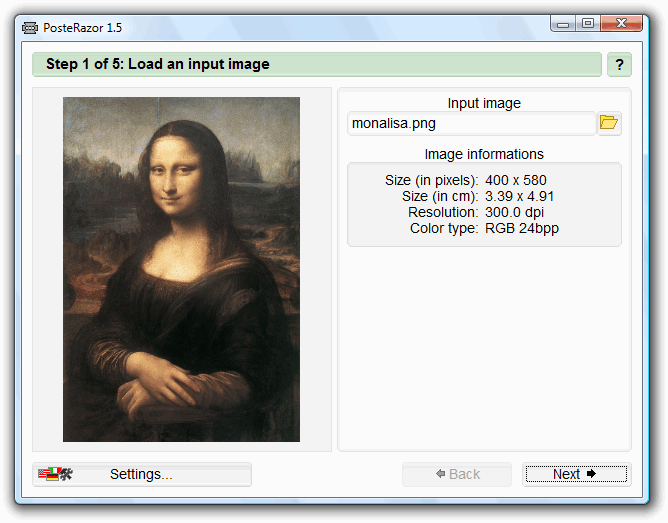
Первая страница мастера содержит миниатюру рисунка, поле Input image и блок Image informations. Для загруженного файла показываются размеры в пикселях, физический размер, разрешение в dpi и цветовой тип. Эти данные выполняют диагностическую роль. Картинка 400 × 580 пикселей и изображение 4000 × 5800 пикселей могут иметь одинаковые пропорции, но принципиально разный запас деталей при печати. Физические сантиметры, вычисленные по метаданным dpi, не равны автоматически желаемому размеру готового плаката.
Печатная область листа
Второй экран не отправляет документ на принтер. Он описывает будущую бумагу: стандартный либо произвольный размер, книжную или альбомную ориентацию и четыре поля — Top, Bottom, Left, Right. Слева серой рамкой показана геометрия листа и его используемая часть. Поля нужны потому, что многие принтеры не способны наносить краску на бумагу до самого края; кроме того, при сборке нужен запас, который можно обрезать либо использовать для крепления.
Поле документа и поле принтера — разные ограничения. Даже правильно заданный в программе край не компенсирует автоматически механические ограничения конкретного устройства. Если в PDF предусмотрено изображение вплотную к краю, а принтер имеет непечатаемую область, часть картинки будет утрачена при физической печати или драйвер уменьшит весь лист.
Нахлёст соседних страниц
Третий экран управляет повторяющейся полосой изображения между соседними листами. Параметры Overlapping size: Width и Height определяют размер такой зоны, а Overlapping position — сторону, на которой располагается повтор. Предпросмотр выделяет область цветом. Благодаря нахлёсту соседние отпечатки легче совмещать по рисунку: небольшие погрешности резки не образуют незапечатанную щель.
Важно не путать нахлёст с белой рамкой листа. Поля оставляют место, где принтер не печатает, а нахлёст содержит дублированный фрагмент самой картинки. Увеличение нахлёста даёт больший запас для совмещения, но уменьшает уникальную площадь изображения на каждом листе. Именно сочетание этих двух настроек определяет, сколько бумаги понадобится для проекта и насколько удобно его собирать.
Геометрия всего плаката
На четвёртом экране расположены три взаимоисключающих способа расчёта размера. Absolute size опирается на физическую ширину или высоту; Size in pages — на количество листов по одной оси; Size in percent — на масштаб относительно исходных размеров. Вторая величина автоматически связана с первой пропорциями изображения. Кнопки Image alignment размещают картинку относительно отведённой ей области, когда сетка и пропорции плаката оставляют незанятое пространство.
Предпросмотр с линиями стыков нужен прежде всего для понимания разрезания композиции. Линия посередине лица, подписи или тонкой технической детали не обязательно означает ошибку, но она показывает, где возникнет физический шов. PosteRazor не перерисовывает содержимое, не переносит надписи на другую страницу и не ищет «красивое» место разреза: геометрия определяется выбранными настройками.
Вывод и служебные параметры
Пятый экран предназначен для записи результата в файл. В нём есть область Save the poster и переключатель Launch PDF application after the poster is saved — запуск связанной программы чтения PDF после сохранения. Это не встроенный модуль печати и не полноценный предпросмотр типографского профиля. Дополнительное окно Settings содержит Unit of Length, выбор языка и в классической версии переключатель Preview with OpenGL. Помощь доступна из мастера отдельно.
Иными словами, интерфейс организован вокруг пяти решений, влияющих на одну физическую раскладку. Его сильная сторона — отсутствие лишнего редакторского инструментария. Обратная сторона — любой дефект изображения, неверно подготовленная подпись или неудачная обрезка должны исправляться до подачи файла в PosteRazor, а не внутри мастера.
Функции: что происходит с картинкой на каждом уровне
Разбиение без отдельного редактирования каждого фрагмента
PosteRazor формирует страницы автоматически. Пользователю не нужно вручную создавать документ из десятка листов и рассчитывать координаты каждого фрагмента. При этом автоматизация ограничена одной операцией раскладки: в описании классической программы нет подтверждённой пакетной очереди нескольких плакатов, сценарного языка, интерфейса командной строки или автоматического экспорта в папку. Для серии разных картинок мастер приходится рассматривать как отдельную задачу на каждый исходный файл.
Автоматическая раскладка отличается от интеллектуального изменения содержимого. Программа не дорисовывает детали, не повышает исходное разрешение нейросетью и не восстанавливает резкость после увеличения. Она берёт уже имеющиеся пиксели и распределяет их на печатную поверхность. Поэтому программный расчёт числа страниц может быть точным, но качество большой фотографии останется ограничено её исходным разрешением.
Физический размер, dpi и итоговая детализация
Величина dpi в характеристиках изображения описывает связь числа пикселей и предполагаемого физического размера; это не дополнительная порция деталей, которую программа может извлечь. Например, исходник шириной 3000 пикселей на плакате шириной 60 см даёт примерно 127 пикселей на дюйм, поскольку 60 см — около 23,62 дюйма. Если тот же рисунок растянуть до 120 см, эффективная плотность упадёт примерно вдвое. Числа полезны для предварительной оценки, а не заменяют просмотр изображения в реальном масштабе.
Мелкий текст, тонкие линии, QR-коды и технические обозначения хуже переносят чрезмерное увеличение, чем фотография, рассчитанная на просмотр с расстояния. Поэтому выбор масштаба — не просто вопрос количества листов. Для крупного декоративного изображения допустима иная дистанция наблюдения, чем для инструкции, карту которой будут читать с близкого расстояния. PosteRazor рассчитывает геометрию, но не принимает решение о допустимой читаемости вместо человека.
Качество PDF и место на диске
В классической реализации PDF создаётся с приоритетом сохранения качества и разумного сжатия. Один исходный объект изображения может быть включён в PDF один раз, а страницы с отдельными фрагментами ссылаются на него. Это позволяет избежать простого умножения объёма растра на число листов. Для JPEG предусмотрено прямое включение исходного сжатого потока без повторного JPEG-сжатия; в других случаях используется ZIP-подобный фильтр FlateDecode. Такие свойства не означают, что каждый полученный PDF будет маленьким: его размер всё равно зависит от данных исходной картинки.
Выходной PDF 1.4 удобен как переносимый документ для последующей печати, но не равен исходному проекту в смысле редактирования отдельных слоёв или текста. При повторном изменении надписей, цвета, кадрирования либо самого изображения рабочим оригиналом остаётся исходный графический файл. Возможность открыть полученный PDF в PDF-редакторе не добавляет PosteRazor инструментов редактирования макета.
Ограничения цветовых моделей и полиграфии
Классическая версия работает с монохромными и серыми изображениями, палитровыми форматами, RGB, а также с отдельными высокобитными разновидностями TIFF и PNG и CMYK внутри TIFF. Важны исключения: JPEG в цветовой модели CMYK, 16-битные оттенки серого и перенос встроенного ICC-профиля в PDF входят в перечень отсутствующих возможностей классического выпуска. У RGBA-прозрачности имеется отдельное ограничение: при загрузке полупрозрачные области сливаются с белым фоном, а данные превращаются в RGB без альфа-канала.
Для бытового плаката это часто несущественно. Для брендовой печати с точными цветами, репродукции произведения искусства или коммерческой допечатной подготовки отсутствие сохранённого ICC-профиля уже важно. Постраничный PDF облегчает распределение изображения по бумаге, но не обеспечивает автоматически цветопробу, управление краской, цветоделение или метки реза. Здесь PosteRazor не стоит заменять полноценной системой допечатной подготовки.
Карта форматов и совместимости
PosteRazor начинает не с произвольного документа, а с растровой картинки. Расширение файла само по себе не гарантирует успешное чтение: значение имеют конкретная разновидность кодирования, цветовой режим и возможности библиотеки FreeImage той сборки, которая установлена у пользователя. Документация классической программы перечисляет множество форматов, но для предсказуемого обмена между графическим редактором и мастером чаще используют PNG и обычный RGB JPEG.
| Вход или выход | Подтверждённая поддержка | Что сохраняется и где риск | Переносимость результата |
|---|---|---|---|
| PNG | Входной растровый файл | Поддерживаются RGB и ряд высокобитных вариантов; прозрачный RGBA в классической версии объединяется с белым фоном | Хорошо подходит для картинок с графическими элементами; окончательная печать идёт через PDF |
| JPEG / JPG | Входной растровый файл | Обычный JPEG сохраняется в PDF без повторного JPEG-сжатия; CMYK-JPEG исключён из подтверждённых возможностей классического выпуска | Подходит для фотографий без альфа-канала; исходные артефакты сжатия остаются |
| TIFF | Входной растровый файл | Поддерживаются некоторые 48-битные RGB и CMYK-варианты; формат сам по себе не гарантирует переноса ICC-профиля | Полезен для подготовленного изображения, но совместимость зависит от цветового типа |
| BMP, GIF, ICO, PCX, PBM, PGM, PPM, TGA, PSD и другие | Вход через библиотеку FreeImage | Содержимое воспринимается как растр; слои PSD и анимационные функции не становятся элементами редактируемого плаката | Для сложных файлов надёжнее заранее подготовить единое плоское изображение |
| PDF на входе | Не входит в список форматов исходного изображения классической версии 1.5.x | Векторный PDF не следует считать поддерживаемым входом только потому, что программа создаёт PDF | У нового macOS-кода описана необязательная зависимость Poppler для PDF-ввода; это не свойство старого установщика |
| PDF 1.4 на выходе | Подтверждённый результат классического PosteRazor | Разметка листов и растровое содержимое; не исходные редактируемые слои, шрифты или элементы CAD-документа | Просматривается и печатается отдельным PDF-приложением на совместимых системах |
При переходе из другого приложения правильнее передавать PosteRazor результат, а не внутреннюю структуру проекта. Файл с несколькими слоями, корректирующими масками, объектами и текстом сохраняет эту редактируемость в исходной программе. На этапе плакатной раскладки все объекты рассматриваются как единая картинка. Для подготовки размера, резкости и кадрирования пригодится отдельный обзор GIMP; для исходников, содержащих много кривых и типографики, уместно сопоставить возможности Inkscape с печатью растрового экспорта.
Наличие PSD в перечне типов файлов не означает поддержку Photoshop как редактора внутри PosteRazor. Точно так же TIFF с CMYK не делает мастера полноценной системой управления полиграфическим цветом. Более надёжная оценка совместимости складывается из трёх вопросов: сможет ли программа открыть данную разновидность растра; что произойдёт с альфа-каналом и цветовыми данными; какое приложение затем напечатает сформированный PDF без изменения масштаба.
Платформы, выпуски, язык и доступность
Настольные сборки и их возраст
Публичный архив SourceForge по-прежнему предлагает установщик и ZIP-сборку PosteRazor 1.5.2 для Windows, опубликованные 26 июля 2008 года. В архиве 1.5 находятся также исторические пакеты для Mac OS X и Linux. Существование этих файлов не равно подтверждённой работоспособности на Windows 11, последних macOS или конкретном актуальном дистрибутиве Linux. Старые бинарные форматы, разрядность, зависимости и требования системы необходимо рассматривать отдельно для каждой платформы.
Для Windows принципиально различаются установщик и ZIP с исполняемым файлом: это варианты доставки одной исторической программы, а не «обычная» и «Pro»-редакция. В документации классической версии не описаны подписка, пробный срок, реклама за сохранение или водяной знак на бесплатном результате. Исходный код и готовые архивы распространяются как свободное ПО. Реальные расходы приходятся не на лицензию, а на печать и подготовку изображения.
Архивный Mac-пакет создавался для Mac OS X прежнего поколения. В современных исходниках есть отдельная инструкция 2025 года по сборке для macOS 10.15 и новее с Qt и указанием архитектур Intel и Apple Silicon. Это не доказательство существования нового общедоступного инсталлятора, аналогичного Windows 1.5.2: в GitHub-репозитории нет оформленных релизов с прикреплёнными сборками. Новые возможности из исходников требуют отдельного рассмотрения, особенно импорт PDF через необязательный компонент Poppler.
Для Linux исторический бинарный архив описывался как собранный и проверенный на Ubuntu и Kubuntu выпуска 2006–2008 годов. Повторять это как системные требования современной Linux-версии нельзя. Исторически Linux-порт существует, а исходный код доступен; способ установки на актуальную систему определяется пакетами дистрибутива или возможностью самостоятельно собрать приложение. Нельзя считать найденный в архиве бинарь универсальным для всех окружений.
Браузерная реализация — отдельный способ запуска
Официальный проект разместил в 2019 году версию, работающую в браузере благодаря WebAssembly. Такая страница требует JavaScript и совместимого браузерного окружения. Само её наличие не означает, что у настольной программы появился облачный аккаунт, онлайн-синхронизация, мобильное приложение или возможность совместной работы. Веб-сборка — отдельный пользовательский интерфейс к задаче раскладки, а не новая платная редакция классического exe-файла.
Для конфиденциальных материалов различайте локальную программу и работу внутри веб-страницы. В классическом настольном мастере не предусмотрен вход в аккаунт или обязательная загрузка изображения в сервис. Однако требования к обработке персональных либо служебных изображений следует определять также по происхождению установленного файла, правилам устройства и политике используемого браузера. Для веб-реализации отсутствие видимого поля загрузки на сервер само по себе не является проверенным обещанием о сетевом поведении всех версий.
Локализация, компоненты и минимальные требования
В 1.5.x предусмотрен выбор языка интерфейса. На официальных изображениях показаны English, German, French, Polish, Italian, Dutch, Spanish и Brazilian Portuguese. Русский перевод указан в истории исходного кода для последующей Qt-ветки 1.9.6, поэтому наличие ru_RU.ts не следует переносить на старый Windows-инсталлятор 1.5.2. Руководство ниже использует английские подписи именно классических экранов, чтобы названия можно было сопоставить со снимками.
Старый интерфейс основан на FLTK, а чтение изображений использует FreeImage. Настройка OpenGL относится к визуальному предпросмотру, а не к обязательному аппаратному ускорению самой печати. Для современных версий кода macOS инструкция указывает Qt и опциональные библиотеки. Универсальной проверенной таблицы минимальной оперативной памяти, объёма диска и поддерживаемых современных процессоров для всех ветвей нет. Зато ясна техническая зависимость: при обработке большого растра нужны ресурсы для его чтения и генерации PDF, а при физической печати — драйвер и носитель нужного размера.
Как пользоваться программой — советы гика
Инструкции относятся к документированному классическому мастеру PosteRazor 1.5.x с англоязычными названиями элементов. В более новом Qt-коде и браузерной реализации расположение настроек может отличаться. Для воспроизводимого результата ниже разделены подготовка исходного изображения, настройка бумаги, сборочная геометрия и проверка готового PDF. Изменение шага безопасно до отправки листов на печать: мастер позволяет возвращаться кнопкой Back, а сохранённый исходный рисунок остаётся отдельно.
Подготовить запуск подходящей настольной сборки
Цель. Начать работу с проверяемым архивным выпуском, не перепутав программу с одноимёнными сайтами. Подготовка. Нужен компьютер с подходящей ОС, права на запуск приложения и отдельная папка для изображения и результата. Для Windows на SourceForge доступны 1.5.2 Installer и 1.5.2 ZIP; для других ОС прежде всего сопоставляют возраст опубликованного пакета с совместимостью своего окружения.
- Откройте страницу проекта PosteRazor на SourceForge, а не сторонний каталог с обещаниями более нового Windows-выпуска.
- Для Windows выберите архив 1.5.2: Installer, если нужна обычная установка, или ZIP, если требуется запускаемый файл без мастера установки.
- При работе с ZIP извлеките PosteRazor.exe из архива. Для варианта Installer используйте штатный установщик и затем запустите PosteRazor.
- Убедитесь, что появилось окно мастера с заголовком Step 1 of 5: Load an input image, кнопками Settings и Next.
Важные параметры и проверка. Версия исходного архива важнее подписи на сторонней странице. Если система блокирует старое приложение либо оно не запускается, это не повод отключать защиту ОС. Типичная ошибка. Попытка использовать архивный Mac-пакет на современной macOS либо старый Linux-бинарь без проверки совместимости. Безопасный откат. Закройте неработающий экземпляр и удалите только распакованную копию либо воспользуйтесь деинсталлятором; исходные изображения не затрагиваются. Для несовместимых систем рассматривайте исходный код и браузерную реализацию как отдельные пути, а не как гарантированную замену.
Загрузить изображение и оценить запас пикселей
Цель. Передать мастеру один готовый растр и определить, пригоден ли он для выбранного формата печати. Подготовка. Используйте локальный PNG или обычный JPEG в RGB; сложный PSD, файл с прозрачностью или CMYK-JPEG предварительно требуют оценки поддерживаемого цветового типа. В изображении уже должны находиться все подписи, элементы композиции и нужная обрезка.
- На экране Step 1 of 5 найдите поле Input image и кнопку с изображением папки.
- Нажмите кнопку папки и выберите файл; другой поддерживаемый способ — перетащить изображение в область Input image.
- Посмотрите миниатюру слева и значения Size (in pixels), Size (in cm), Resolution и Color type справа.
- Сопоставьте число пикселей с планируемой шириной плаката, затем нажмите Next.
Параметры и контроль. Size (in pixels) показывает фактическую детализацию; Resolution сообщает значения dpi из изображения и не заменяет анализ резкости. Рисунок должен отображаться без неожиданной обрезки и белых зон. Ошибка. Пользователь ориентируется на большой физический размер файла, игнорируя малое число пикселей; полученный плакат становится размытым. Откат. Через Back вернитесь к файлу и выберите оригинал лучшего качества либо исправленную копию изображения; ни один лист ещё не напечатан.
Задать бумагу, ориентацию и четыре поля
Цель. Уложить фрагменты на реально доступные листы с безопасной печатной областью. Подготовка. Знайте формат бумаги в лотке и непечатаемые поля из характеристик принтера либо его драйвера. Одинаковое обозначение A4 не означает одинаковые аппаратные отступы у разных устройств.
- На Step 2 of 5: Define the printer paper format в группе Paper format выберите Standard и в Format установите DIN A4, DIN A3, Letter, Legal или Tabloid; для другого размера переключитесь на Custom.
- В Standard выберите Orientation: Portrait или Landscape. В Custom укажите Width и Height в текущих единицах измерения.
- В группе Borders задайте Top, Bottom, Left и Right. Для домашнего принтера разумно исходить из фактической непечатаемой области, а не автоматически ставить нули.
- Посмотрите левый предпросмотр листа, убедитесь, что размер и ориентация совпадают с задачей, после чего нажмите Next.
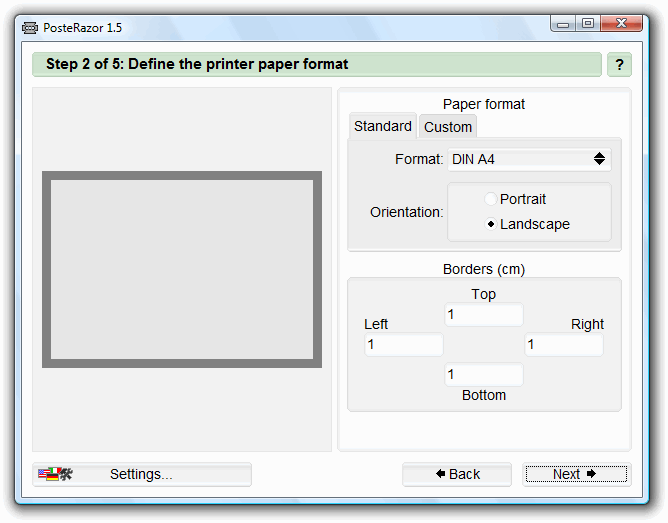
Параметры и контроль. Указанные поля являются частью раскладки PDF. Например, поле 1 см по каждой стороне уменьшает полезную ширину листа A4 с 21 до 19 см, что влияет и на количество листов. Ошибка. Выбор A4 в PosteRazor при фактической печати на Letter или слишком малые поля приводят к неправильной геометрии либо потере краёв. Откат. Кнопка Back возвращает к выбору бумаги, а коррекцию размеров и полей можно повторить без изменения исходного файла.
Назначить ширину и направление нахлёста
Цель. Получить участки повторяющегося изображения, по которым листы можно точно соединить. Подготовка. Определите, будет ли плакат собираться внахлёст или с подрезанием одной из границ; подготовьте понимание того, какая сторона каждого фрагмента должна перекрывать соседнюю.
- На Step 3 of 5: Define the image tile overlapping найдите Overlapping size.
- Укажите Width — горизонтальный размер дублирования между боковыми соседями, и Height — вертикальный размер для соседей сверху и снизу.
- В Overlapping position выберите одну из четырёх схем: Top left, Top right, Bottom left либо Bottom right.
- Проверьте красную область на схеме слева: она показывает размещение полос нахлёста, после чего нажмите Next.
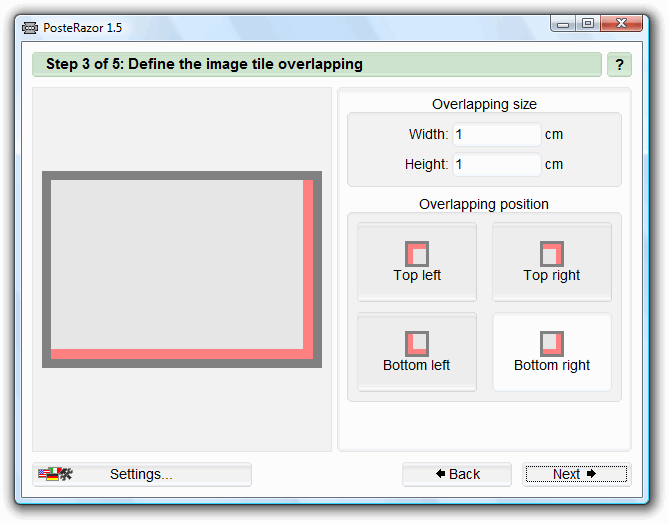
Параметры и контроль. Для небольшого домашнего плаката примером настройки служит 0,5 см по обеим осям; это иллюстративное значение, а не универсальный стандарт. Красная зона должна соответствовать выбранному способу наклейки листов. Ошибка. Слишком большой нахлёст оставляет меньше уникальной картинки на странице и может увеличить число листов; противоположный вариант направления запутает сборку. Откат. Через Back измените Width, Height или выбранный угол до экспорта PDF.
Выбрать физический размер плаката и размещение рисунка
Цель. Управлять конечными габаритами изображения и распределением по сетке листов. Подготовка. Знайте максимальную желаемую ширину или высоту, либо предел по количеству бумаги. После выбора масштаба сверяйте пропорции исходника: программа сохраняет соотношение сторон, а не растягивает изображение независимо по двум осям.
- На Step 4 of 5: Define the final poster size выберите одну из радиокнопок: Absolute size, Size in pages или Size in percent.
- В Absolute size задайте Width либо Height в физических единицах; в Size in pages — число листов по одной оси; в Size in percent — нужный процент.
- Изучите красные линии разбиения в левом предпросмотре. Обратите внимание на лица, подписи, тонкие контуры и другие детали, которым помешает шов.
- При незаполненной части области воспользуйтесь значками Image alignment, чтобы разместить изображение относительно свободного пространства.
- Убедитесь, что плакат укладывается в допустимый физический размер и не имеет нежелательных пустых краёв, затем нажмите Next.
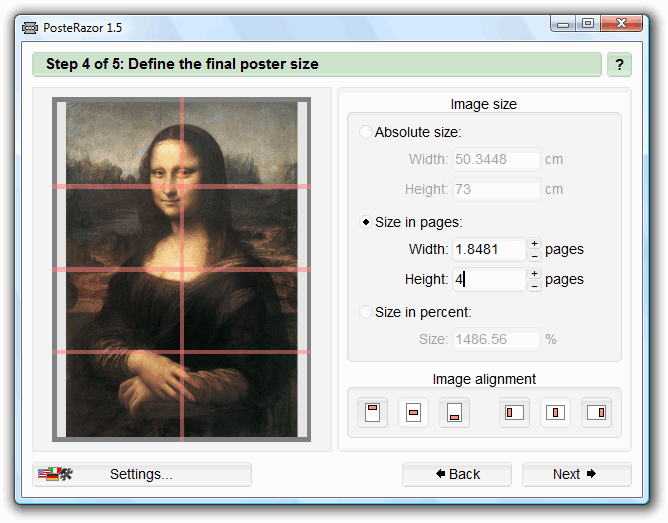
Параметры и контроль. Дробное значение в Size in pages описывает ширину или высоту изображения относительно листовой сетки; фактическое количество физических страниц в PDF нужно проверять отдельно. Ошибка. Попытка добиться точного размера по двум несогласованным величинам либо сильное увеличение снимка с малым разрешением. Откат. Вернитесь Back и уменьшите масштаб, измените ориентацию листа либо сначала исправьте пропорции исходника в графическом редакторе.
Настроить единицы измерения, язык и предпросмотр
Цель. Избежать путаницы между миллиметрами, сантиметрами и дюймами и настроить поведение визуального предпросмотра. Подготовка. Выберите привычную систему единиц и выясните, не отличается ли язык вашего экземпляра от того, что показан на скриншотах классической версии.
- Нажмите Settings в нижнем левом углу окна мастера.
- В секции Unit of Length установите m, mm, cm, in, ft или pt. Для листов A4 обычно удобны mm или cm.
- В секции Language выберите доступный язык из показанных значков. Не ищите российский флажок в Windows 1.5.2 только на основании перевода в более позднем исходном коде.
- В классическом окне можно изменить Preview with OpenGL. При проблемах с отображением либо на старой графической системе отключённый вариант служит безопасной альтернативой ускоренному предпросмотру.
- Нажмите OK и убедитесь, что подписи размеров и отображение предпросмотра соответствуют ожиданиям.
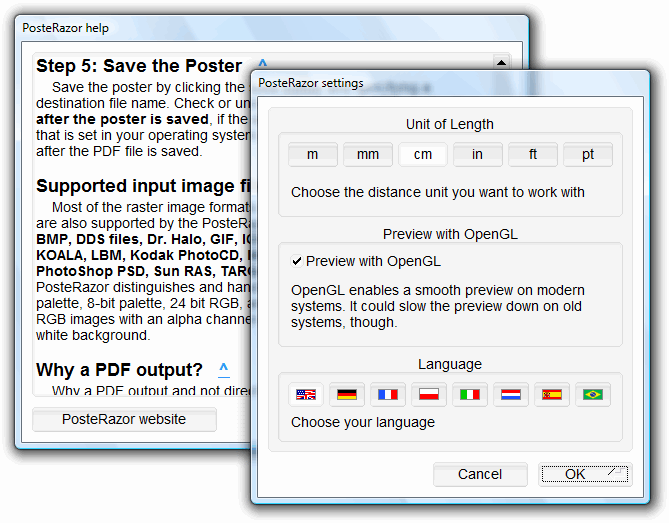
Параметры и контроль. Изменение единиц измерения не должно превращать 1 см в 1 мм; важен именно физический смысл введённого числа. Ошибка. Параметры перепутаны после смены cm на in либо предпросмотр выглядит некорректно. Откат. Повторно откройте Settings и верните предыдущие единицы или режим OpenGL, затем перепроверьте поля бумаги и нахлёст на соответствующих экранах.
Сохранить PDF и проверить готовый комплект страниц
Цель. Получить переносимый документ, в котором изображение разложено на печатные плитки. Подготовка. Выберите доступную папку, отличное от оригинального изображения имя файла и установленное приложение для чтения PDF. Исходная картинка должна оставаться доступной на случай корректировки размеров.
- На Step 5 of 5: Save the Poster активируйте управление Save the poster и укажите местоположение PDF в появившемся диалоге сохранения.
- При необходимости включите Launch PDF application after the poster is saved, чтобы после записи открыть документ в программе просмотра PDF.
- Дождитесь завершения сохранения, затем откройте созданный файл — автоматически либо вручную через файловый менеджер.
- Проверьте количество страниц, ориентацию листов, последовательность участков изображения, отсутствие пустых или обрезанных важных частей.
- При обнаружении неверной раскладки вернитесь Back к соответствующему параметру мастера и сохраните исправленный PDF под новым именем.
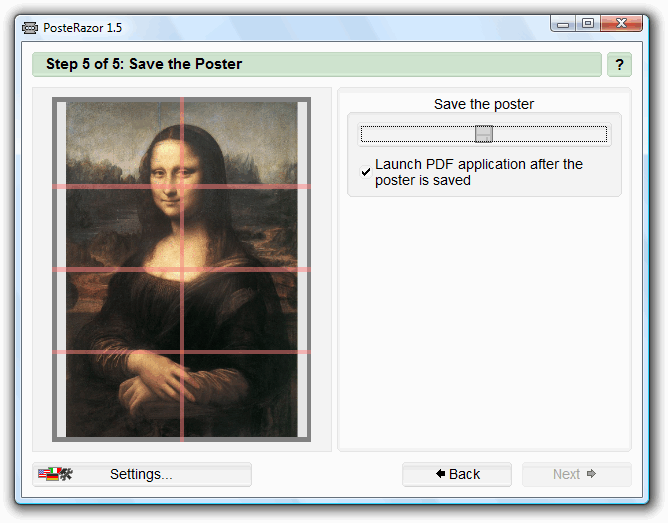
Параметры и контроль. Значимым результатом является существующий открывающийся PDF с ожидаемыми частями рисунка; сообщение о сохранении само по себе не доказывает корректность будущей печати. Ошибка. Файл записан не в ту папку, PDF-ассоциация не настроена или в документе неожиданная сетка. Откат. Сохраняйте правки в отдельный файл, не заменяя удачный прежний вариант; исходный PNG или JPEG при этом не меняется.
Напечатать страницы без вторичного масштабирования
Цель. Перенести рассчитанную геометрию PDF на бумагу. Подготовка. Нужны подходящий принтер, листы заданного формата и просмотрщик PDF с управлением параметрами печати. Этот этап выполняется вне PosteRazor: конкретные названия пунктов зависят от PDF-приложения и драйвера.
- В просмотрщике PDF откройте диалог печати и убедитесь, что установлен тот же физический формат бумаги и ориентация, которые использованы в мастере.
- Выберите печать в масштабе 100% или Actual size; не включайте Fit, Shrink oversized pages или автоматическую подгонку, если требуется сохранить рассчитанный размер.
- Сначала напечатайте один контрольный лист с узнаваемым размером фрагмента или границы; измерьте его линейкой и проверьте непечатаемые поля.
- После удачной проверки напечатайте оставшиеся страницы и расположите их согласно предпросмотру PDF, совмещая повторяющиеся полосы изображения.
Параметры и контроль. Сверяйте масштаб, размер листа и направление нахлёста, а не только внешний вид на экране. Ошибка. Программа просмотра PDF автоматически уменьшила изображение до печатной области, из-за чего соседние листы перестали совпадать с расчётом. Откат. Остановите печать до расходования всего комплекта, исправьте настройки принтера и повторно отпечатайте только контрольный лист; менять геометрию исходного PDF при ошибке драйвера не требуется.
Сквозной пример: фотография на несколько листов A4
Цель. Получить плакат из одного исходника без редактирования каждого фрагмента. Подготовка. Для воспроизводимого учебного случая достаточно подготовленной фотографии JPEG 3000 × 2000 пикселей в RGB, обычного принтера A4, линейки и приложения чтения PDF. Числа полей и нахлёста ниже являются примером настройки; они не заменяют параметры конкретного принтера.
- Запустите классический PosteRazor и через Input image выберите фотографию 3000 × 2000 пикселей. Проверьте миниатюру и значения Size (in pixels).
- В Paper format установите Standard → DIN A4 и Orientation → Portrait; в Borders задайте по 1 см на каждую сторону, когда это допускается вашим принтером.
- В Overlapping size задайте Width 0,5 см и Height 0,5 см, а в Overlapping position — Bottom right. Убедитесь, что красная зона находится на нужных сторонах.
- В Size in pages выберите ширину 3 pages. Высоту программа свяжет с пропорциями изображения; точное число листов в результате нужно посмотреть в готовом PDF, а не выводить из одной настройки ширины.
- В Image alignment используйте подходящее выравнивание при наличии свободного места, затем перейдите к Save the Poster и сохраните документ под отдельным именем.
- Откройте PDF, оцените швы и число страниц. Распечатайте один лист с масштабом 100% и проверьте его измерением, прежде чем выводить весь комплект.
Проверка результата. На экране должен открываться читаемый PDF с единообразной ориентацией листов, а контрольный отпечаток — сохранять рассчитанные размеры и нахлёст. Типичная ошибка. Принтер изменил масштаб или исходное изображение оказалось недостаточно детальным для внимательного просмотра с близкого расстояния. Безопасный откат. В первом случае исправьте печать без повторного экспорта; во втором вернитесь к Size in pages, уменьшите итоговый размер и создайте новую версию PDF, оставив исходный JPEG неизменным.
Жизненный цикл PosteRazor: почему номера версий важно читать внимательно
История PosteRazor состоит не из одной непрерывной линейки одинаковых установщиков. Первый выпуск 1.0 появился в октябре 2005 года для Windows и Mac OS X. В 2007 году выпуск 1.4 получил Linux-порт и дополнительные языки. В мае 2008 года версия 1.5 принесла Windows-установщик и универсальный пакет для тогдашних Mac. Уже в июле 2008 года 1.5.2 исправила конкретное падение Windows-версии при загрузке GIF. Именно этот старый Windows-пакет остаётся выделенным в каталоге SourceForge в качестве основного скачивания.
Затем развивалась предварительная Qt-ветка будущего PosteRazor 2. В журнале изменений фигурируют 1.9.5 и 1.9.6, а вместе с ними — переход от FLTK к Qt, новые переводы и изменения обработки цвета. На SourceForge сохранился архив предварительной версии, но номер 1.9.x сам по себе не означает готовый универсальный публичный релиз «PosteRazor 2». Для пользователя, который видит знакомую форму мастера 1.5, особенно важно не переносить свойства предварительной ветки на скачанный exe-файл.
В 2019 году на официальном сайте появилась браузерная версия на WebAssembly. Это не означает, что Windows-бинарь автоматически обновился: браузерная среда и архивный настольный установщик распространяются по-разному. В репозитории присутствуют и более поздние изменения исходного кода. Например, в истории проекта есть добавление A3+ в 2023 году; это изменение ветки разработки, но оно не меняет список стандартных форматов, видимых в старом интерфейсе 1.5.x.
В файле изменений указаны 1.9.7 и 1.9.8 для macOS, а инструкция по сборке 2025 года описывает современные Qt-зависимости, поддержку macOS 10.15+ и обе процессорные архитектуры Mac. Там же упомянута необязательная зависимость Poppler-Qt5 для ввода PDF. Это важная позитивная деталь: проект не сводится к одному архиву 2008 года. Но нельзя представлять PDF-импорт, интерфейс тёмной темы или поддержку Apple Silicon как свойства скачиваемой исторической Windows 1.5.2. Официально оформленных пакетов GitHub Releases на странице репозитория нет, поэтому наличие исходного кода и наличие готовой сборки — разные факты.
Практический вывод из хронологии прост: дату обновления страницы проекта, дату конкретного установочного файла и дату последнего изменения исходников следует отличать. При выборе программы для долгосрочного проекта это важнее громкого слова «новая»: сохранённый PDF можно перенести в другой просмотрщик, но старое исполняемое приложение может оказаться несовместимым с будущей ОС.
Что перестанет работать первым: зависимости и точки отказа
У PosteRazor есть две разные цепочки зависимости. Для классического настольного выпуска сначала важна совместимость приложения с операционной системой, затем — возможность чтения выбранного растра, создания PDF в доступной папке и корректной печати внешней программой. Интернет не участвует в каждом шаге подготовки плаката и не нужен для открытия уже сохранённого PDF. Поэтому отсутствие сети не является типичным препятствием для локального мастера, установленного ранее из проверяемого источника.
У браузерной версии иначе устроен сам запуск. WebAssembly-приложение открывается как страница и требует браузера с JavaScript; при недоступности сайта пользователь не сможет обычным образом загрузить этот интерфейс. При этом готовый многостраничный PDF остаётся независимым документом: его просмотр и печать не требуют повторного открытия PosteRazor. Это аргумент в пользу сохранения результата отдельным файлом, а не только в открытой вкладке.
Если картинка распознаётся, но физический плакат не собирается, слабое звено часто находится вне программы: драйвер меняет масштаб, принтер имеет другие поля, в лотке лежит бумага неправильного формата, а выбранный нахлёст не соответствует способу склейки. В таком случае замена генератора PDF не исправляет механическую несогласованность. Ещё одна особенность — отсутствие модели лицензирования с серверной активацией в классической версии: у пользователя нет риска потерять доступ к этой конкретной функции из-за окончания подписки, зато остаются риски устаревшего исполняемого файла и безопасности источника скачивания.
Матрица сохранности результата
Три объекта следует хранить раздельно: исходный редактируемый макет, подготовленный растр и готовый плиточный PDF. Даже когда плакат выглядит одинаково на бумаге, эти файлы сохраняют разные возможности последующего изменения. Таблица отражает не наличие специального механизма резервного копирования внутри PosteRazor, а свойства самого процесса обработки.
| Действие | Что остаётся | Что теряется или фиксируется | Возможность изменения позже |
|---|---|---|---|
| Редактирование исходного макета в графической программе | Слои, объекты, надписи и исходные параметры редактора, если их хранит его проектный формат | Ничего не обязательно терять до экспорта в плоский растр | Максимальная — в исходном редакторе |
| Экспорт макета в RGB PNG/JPEG для PosteRazor | Визуальное изображение, размеры в пикселях и поддерживаемые цветовые данные | Редактируемая структура исходного документа; для JPEG — часть точности изображения из-за сжатия | Перекомпоновка возможна из основного проектного файла, а не из плиток |
| Импорт RGBA в классический PosteRazor | Форма и видимые цвета изображения на белой подложке | Альфа-канал и прозрачность при слиянии с белым фоном | Возврат прозрачности требует исходного PNG |
| Выбор бумаги, полей, масштаба и нахлёста | Исходное изображение на диске не меняется | Параметры задают текущую раскладку, но отдельный редактируемый проект не описан | До выхода из мастера параметры меняются через Back; после — создают новый PDF |
| Сохранение многостраничного PDF | Печатные фрагменты, порядок страниц и геометрия раскладки | Не появляется исходный многослойный документ с типографскими объектами | Открывается в другой программе PDF; геометрию лучше корректировать повторным экспортом |
| Физическая печать и склейка | Бумажный плакат конкретного размера | Материальные расходы и необратимая резка уже напечатанных листов | Для нового размера эффективнее снова использовать цифровые файлы |
С практической точки зрения PDF — это финальная монтажная схема, а не единственный архив творческой работы. Отдельное хранение оригинала особенно важно для повторного тиража на другой бумаге: при изменении полей, ориентации или ширины плаката надежнее заново вычислить сетку, чем масштабировать старые плитки и накапливать ошибки.
Скрытая стоимость владения
Лицензионная стоимость классического PosteRazor равна нулю, но стоимость напечатанного плаката определяется устройством и материалами. Основные расходы — бумага, чернила или тонер, пробные отпечатки, режущие принадлежности и способ крепления. Чем больше проект, тем выше цена ошибки масштаба: несколько миллиметров несовпадения, повторённые на стыках, могут вынудить перепечатывать значительную часть комплекта.
Непечатаемые поля и нахлёст влияют на расход напрямую. Для листа A4 шириной 21 см два поля по 1 см оставляют 19 см полезной ширины. Если из неё 0,5 см отведено на перекрытие с соседним листом, уникальная ширина одного внутреннего столбца получается ещё меньше. Это не универсальная формула общего числа страниц — расчёт зависит от сетки и крайних листов, — но механизм объясняет, почему одинаковая ширина плаката при разных полях даёт разное количество бумаги.
Отдельная статья расходов — качество исходника. Бесплатная программа не компенсирует слишком маленькую фотографию, а повторная печать не создаёт отсутствующие детали. Подготовка нескольких пробных фрагментов дешевле полной перепечатки. Для больших полноцветных изображений нужно сравнивать не только цену файла и бумаги, но и стоимость картриджей, и затраты на ручную сборку. Для больших полноцветных плакатов стоит отдельно сопоставлять эти расходы со стоимостью профессиональной широкоформатной печати.
Скрытая операционная цена проявляется и при миграции на новый компьютер. Архивный исполняемый файл 2008 года не имеет подтверждённой совместимости со всеми современными системами. Поэтому задача восстановления рабочего процесса иногда потребует другой программы для плиточной печати, даже при полностью сохранённых исходных картинках и PDF. Такой риск не денежный в тарифном смысле, но способен стоить времени на настройку совместимости и проверку раскладки.
Плюсы PosteRazor
- Непосредственно решает задачу «одно изображение — много печатных листов», не требуя ручного разрезания файла на десятки частей.
- Пять логически связанных экранов показывают источник, бумагу, нахлёст, размер и результат без сложного редакторского интерфейса.
- Есть стандартные форматы A4, A3, Legal, Letter, Tabloid и собственные размеры бумаги, а также независимые поля каждой стороны.
- Финальный размер задаётся в физических единицах, по листам или через процентное масштабирование.
- Нахлёст настраивается отдельно по горизонтали и вертикали; положение повторяющихся краёв выбирается на схеме.
- Многостраничный PDF можно печатать позднее и передавать отдельно от исходного изображения.
- Классический выпуск бесплатен, не требует создания учётной записи и выпускается с открытым исходным кодом.
- Для JPEG предусмотрено включение изображения в PDF без дополнительного JPEG-перекодирования.
Минусы PosteRazor
- Классическая программа работает с готовым растром: в ней нет полноценного редактирования текста, слоёв, масок и векторных объектов.
- Отсутствуют встроенные метки реза и вспомогательные линии для обрезки — ограничение особенно заметно на светлом фоне плаката.
- Классический выпуск не поддерживает CMYK-JPEG и 16-битные оттенки серого, не переносит встроенный ICC-профиль в PDF.
- Прозрачность RGBA в классической реализации сливается с белым, что изменяет исходные данные.
- Бинарные версии в основном публичном архиве очень старые; совместимость с актуальными ОС нельзя обещать без отдельной проверки.
- Возможности новых исходников для macOS и браузерной версии отличаются от исторического мастера, создавая путаницу с версиями.
- Нет подтверждённой пакетной очереди и инструментов автоматического составления нескольких разных плакатов за один проход.
- Результат зависит от внешней PDF-печати: неправильная подгонка размера в драйвере сведёт на нет точные настройки мастера.
Кому подойдёт
Домашним пользователям. PosteRazor полезен, когда нужно распечатать крупную иллюстрацию или фотографию из небольшого числа листов, а широкоформатного принтера нет. Для этой аудитории важнее простота расчёта и наличие PDF на выходе, чем сложные настройки предпечатной цветокоррекции. Проект стоит оценивать по итоговой стоимости бумаги и картриджей, а не только по нулевой цене приложения.
Преподавателям, организаторам мероприятий и кружкам. Мастер помогает разложить уже готовые плакаты, учебные иллюстрации, декоративные элементы стенда и крупные визуальные материалы. При большом количестве текста особенно важна подготовка читаемого исходника. Если надписи будут постоянно меняться, основным рабочим файлом должен оставаться редактируемый макет в другой программе.
Тем, кому нужен воспроизводимый PDF для печати на другом устройстве. Можно подготовить файл на одном компьютере и вывести его позже из совместимого PDF-просмотрщика, не устанавливая PosteRazor рядом с принтером. Однако физический формат бумаги и масштаб 100% должны сохраняться при переносе. Внутренняя перелинковка по этой теме: Adobe Acrobat Reader для просмотра и печати PDF.
Кому не подойдёт
Дизайнерам, которым нужен полноценный редактор макета. Если задача включает создание плаката с нуля, подбор шрифтов, управление слоями, перекраску элементов, разметку колонок и постоянные правки, PosteRazor выступает лишь финальным техническим этапом. Редакционная работа выполняется в другом приложении; PosteRazor не заменяет его.
Тем, кто переносит готовые векторные PDF, чертежи CAD и документы с точными размерами. Растеризация для классического мастера может ухудшить тонкие линии и не предоставляет редактируемого векторного результата. Вместо промежуточной картинки лучше сравнить утилиты, работающие непосредственно с PDF. Для такого сценария на GeekHow есть отдельный обзор pdfposter.
Профессиональным типографиям с требованиями к цвету и меткам реза. Отсутствие сохранения ICC-профиля и печатных монтажных меток ограничивает применение классической версии в управляемом полиграфическом процессе. Она рассчитана скорее на понятную раскладку и последующую самостоятельную сборку, чем на сложную систему контроля цвета, вылетов и технологических операций.
Пользователям, которым требуется гарантированный современный установщик для любой ОС. Подлинность продукта подтверждена, но основной архив содержит исторические бинарные файлы. Для части устройств практичнее выбрать доступное приложение с официальной актуальной сборкой или веб-инструмент, предварительно оценив требования к приватности изображения.
Сравнение с другими аналогами
Для корректного сравнения нужно разделять три разные задачи: создать готовый рисунок, превратить рисунок в печатные страницы и непосредственно отправить страницы на принтер. PosteRazor сосредоточен на втором пункте. Ниже сопоставлены четыре решения, у которых есть реальное пересечение с этой функцией, но отличаются исходные форматы, степень автоматизации и точка применения. Дополнительный контекст по приложениям для дизайна, не ограниченным нарезкой листов, даёт раздел GeekHow программы для создания плакатов и постеров.
| Критерий | pdfposter | plakativ | The Rasterbator | Adobe Acrobat Reader |
|---|---|---|---|---|
| Главная задача | Масштабировать PDF и разбить на страницы другого формата | Размещать большой PDF или растр на нескольких листах с расчётом раскладки | Создать настенный плакат из изображения через браузер | Печатать большой PDF частями на стандартных листах |
| Платформа | Утилита Python с установкой в поддерживаемых системах; типовой сценарий — Linux и командная строка | Windows, Linux, macOS; графический интерфейс и CLI | Веб-приложение в браузере | Настольные Windows и macOS |
| Порог освоения | Выше: требуется освоить параметры команды и единицы размеров | Средний: GUI облегчает работу, но параметры раскладки сложнее базового мастера | Ниже для разовой задачи с обычной картинкой | Ниже для владельца уже готового PDF |
| Вход и выход | PDF → PDF | Растровое изображение или PDF → PDF | Изображение → многостраничный PDF | PDF → печать на нескольких листах; отдельный файл плиточного PDF не является основной функцией режима Poster |
| Автоматизация | Сценарии и пакетные процессы через CLI | Командная строка и использование как Python-модуля | Интерактивная браузерная обработка | Автоматический расчёт плиток в диалоге печати, без внешней пакетной подготовки |
| Модель оплаты | Свободное ПО, GPL | Свободное ПО, GPL | Бесплатное использование веб-сервиса | Бесплатный просмотрщик и печать PDF |
| Основное ограничение | Нет полноценного графического мастера; вход ожидается в PDF | Зависимости Python и PyMuPDF, больше опций и организационных решений по установке | Работа зависит от доступности веб-страницы; при выборе интернет-сервиса отдельно оценивают обращение с изображением | Предназначен прежде всего для печати существующего PDF, а не создания самостоятельной сетки из JPEG/PNG |
| Подходящий сценарий | Векторный PDF и воспроизводимый командный процесс | PDF-схемы, сложная раскладка и требование сохранить векторное содержимое | Разовый декоративный плакат без установки настольного ПО | Уже есть крупный PDF, нужно сразу распечатать его плитками |
pdfposter: когда векторный документ важнее простого мастера
В отличие от классического PosteRazor, pdfposter ожидает PDF на входе и сохраняет PDF на выходе. Это особенно существенно для электрических схем, чертежей и документов с мелкой типографикой: исходное содержимое не требуется предварительно превращать в растровую картинку только ради раскладки. Его преимущество — запуск по команде, воспроизводимые настройки и пригодность для автоматизированной обработки. Цена такой гибкости — знакомство с CLI, определениями форматов и параметрами масштабирования. Для человека, который хочет один раз напечатать фото, дополнительная настройка может оказаться излишней.
plakativ: графическая раскладка с PDF на входе
plakativ близок к PosteRazor по конечной задаче, но решает её другим способом: принимает растры и PDF, содержит графический интерфейс на tkinter, командную строку и вариант работы в составе Python-сценария. Утилита умеет искать раскладку под заданный физический размер, коэффициент увеличения площади либо ограниченное число листов. Это полезно, когда важна экономия бумаги и требуется перенос исходного векторного PDF без потери векторной природы текста и линий. Но пользователю нужно учитывать установку компонентов и менее минималистичный набор решений, чем пять экранов PosteRazor.
The Rasterbator: веб-путь от картинки к настенному постеру
The Rasterbator превращает изображение в многостраничный PDF без отдельной установки настольного приложения. Его характерная область — декоративная настенная графика; сервис также связан с узнаваемыми полутоновыми эффектами. Веб-формат особенно удобен при разовой работе за чужим компьютером с браузером, но не стоит путать удобство доступа с подтверждённой локальной конфиденциальностью обработки. Если исходная фотография чувствительна, условия передачи данных нужно оценивать отдельно. PosteRazor в архивном настольном варианте интереснее тем, кто хочет выполнять раскладку без веб-страницы.
Adobe Acrobat Reader: плиточная печать уже существующего PDF
Режим Poster в настольном Acrobat позволяет рассчитывать плитки непосредственно при печати. Есть Tile Scale, Overlap, Cut marks, Labels и другие настройки. Наличие меток реза важно для технических схем и белых фонов: эта функция отсутствует в классическом PosteRazor. Но роль программ разная. Acrobat Reader получает уже готовую PDF-страницу и отправляет её на принтер по плиткам; PosteRazor начинает с растрового изображения и создаёт отдельный многостраничный PDF-файл. Если отправка в типографию требует именно сохранённого плиточного файла, их нельзя безоговорочно считать взаимозаменяемыми.
Итог сравнения. Для изображения и бытовой сборки PosteRazor остаётся логичным инструментом при наличии совместимой сборки. Для исходного PDF наиболее прямой выбор — pdfposter или plakativ; для веб-печати декоративного плаката — The Rasterbator; для немедленной плиточной распечатки готового PDF — режим Poster в Acrobat Reader. При переходе между программами решающими остаются входной формат, сохранение текста и линий, тип получаемого результата и наличие требуемого интерфейса.
Типичные проблемы: причины, диагностика и исправление
Большинство проблем PosteRazor относится к одному из четырёх уровней: запуск старого приложения, чтение конкретного файла, геометрия раскладки либо вывод PDF сторонним просмотрщиком. Ниже перечислены симптомы с проверяемыми техническими причинами и безопасными способами отделить ошибку источника от ошибки печати. Предлагаемые исправления не предполагают отключения защиты системы и не требуют менять оригинальный файл без копии.
1. Windows не запускает старый установщик или программу
Симптом: установщик завершается с ошибкой либо окно программы не появляется. Возможная причина: основной публичный Windows-бинарь относится к 2008 году; поддержка современных выпусков Windows для него не подтверждена. Диагностика: сравните имя и версию файла с архивом SourceForge, отделите отказ при установке от отказа самого PosteRazor.exe и проверьте сообщение ОС. Исправление: используйте именно архив проекта и штатные возможности совместимости системы, не отключая антивирус и не скачивая неизвестные DLL. При несовместимости отдайте предпочтение иному варианту приложения либо альтернативе для плиточной печати. Проверка: появление первого экрана мастера и возможность открыть пробную обычную RGB-картинку.
2. Архивное приложение для Mac не открывается на современной macOS
Симптом: старый пакет Mac OS X не запускается либо ОС сообщает о несовместимости. Возможная причина: архивный универсальный бинарь 2008 года создавался для другого поколения macOS, тогда как современный путь сборки описан отдельно в документации исходников 2025 года. Диагностика: определите происхождение файла — архив SourceForge или самостоятельная сборка из современного кода, — и сопоставьте требования с версией macOS и архитектурой Mac. Исправление: не подменяйте новый код старым установщиком; при наличии технических навыков рассмотрите актуальную инструкцию сборки, иначе используйте совместимое приложение-аналог. Проверка: стабильное открытие окна и завершение генерации небольшого PDF.
3. Пакет Linux распакован, но приложение не стартует
Симптом: запуск исторического Linux-бинаря завершается без рабочего окна. Возможная причина: опубликованный архив готовился для очень старых версий Ubuntu/Kubuntu и не предназначен как универсальный пакет для всех актуальных дистрибутивов. Диагностика: установите архитектуру бинаря, наличие необходимых библиотек и конкретное сообщение загрузчика. Исправление: выбирайте пакет своей системы или сборку из исходников с соответствующими зависимостями; не заменяйте произвольно системные библиотеки старыми файлами. Проверка: мастер открывается и сохраняет тестовый многостраничный PDF без ошибок.
4. Изображение не загружается, хотя расширение знакомое
Симптом: выбор файла не создаёт ожидаемый предпросмотр либо загрузка заканчивается отказом. Возможная причина: библиотека чтения поддерживает конкретные разновидности растровых форматов, а не любое содержимое с расширением .jpg или .tif; CMYK-JPEG прямо входит в ограничения классической версии. Диагностика: проверьте реальный формат и цветовое пространство в редакторе изображения и сравните с поддерживаемыми типами FreeImage. Исправление: сохраните отдельную копию в обычном RGB PNG или JPEG с корректным расширением. Проверка: PosteRazor показывает миниатюру и сведения Size, Resolution, Color type, а исходный файл остаётся неизменным.
5. Прозрачные области превратились в белые
Симптом: прозрачный логотип или иллюстрация имеет белую подложку после импорта. Причина: классический PosteRazor сводит 32-битный RGBA к RGB, совмещая прозрачность с белым. Диагностика: в графическом редакторе убедитесь, что исходник действительно содержит альфа-канал; посмотрите Color type и предпросмотр результата. Исправление: заранее подготовьте нужный цвет фона в исходном макете и сохраните отдельную плоскую копию для печати. Проверка: в новой копии и итоговом PDF фон совпадает с выбранным дизайном. Прозрачность внутри PDF через старый мастер вернуть нельзя.
6. Цвета или градации серого не соответствуют подготовленному оригиналу
Симптом: цветной отпечаток отличается от ожидаемой цветопробы либо файл высокой разрядности не читается. Возможная причина: классическая программа не переносит встроенный ICC-профиль в PDF, не поддерживает JPEG-CMYK и 16-битный grayscale. Различия могут также вносить драйвер и принтер. Диагностика: отделите ошибку входного формата от несоответствия только на бумаге: проверьте профиль и цветовой тип исходника и сравните экранный PDF с печатью. Исправление: для бытовой печати используйте согласованный RGB-растр и настройки печати; при требованиях к точному цвету применяйте полиграфическую цепочку с управлением ICC вне PosteRazor. Проверка: контрольный отпечаток соответствует установленным допустимым отклонениям.
7. Получился размытый плакат при увеличении
Симптом: общий рисунок читается издалека, но вблизи видны пиксели и неровности мелких деталей. Причина: количество исходных пикселей осталось тем же, хотя физическая площадь стала намного больше; экспорт в PDF не создаёт дополнительных деталей. Диагностика: сопоставьте Size (in pixels) с физической шириной готового изображения, вычислите примерную эффективную плотность пикселей и рассмотрите исходник в масштабе 100%. Исправление: используйте оригинал более высокого разрешения, уменьшите плакат либо подготовьте макет, где мелкие надписи и линии останутся читаемыми. Проверка: тестовый фрагмент на бумаге соответствует реальной дистанции просмотра.
8. Вдоль краёв страниц обрезаются важные части рисунка
Симптом: PDF выглядит правильно, но после печати часть изображения на границах листа отсутствует. Возможная причина: поля в PosteRazor меньше фактической непечатаемой зоны принтера, либо драйвер выполняет собственную обрезку. Диагностика: сопоставьте Borders в мастере с настройкой бумаги и техническими полями устройства, затем сравните распечатку и электронную страницу. Исправление: задайте достаточные поля, проверьте выбранный размер листа; при необходимости создайте исправленный PDF. Проверка: контрольный лист содержит все элементы внутри нужной печатной области без принудительной подгонки масштаба.
9. Соседние листы не совмещаются по шву
Симптом: линии, лица или элементы орнамента расходятся, хотя соседние страницы взяты из одного PDF. Возможные причины: различное масштабирование отдельных страниц, неправильное направление нахлёста либо неточная обрезка. Диагностика: сравните одинаковость параметров печати листов, посмотрите красную зону Overlapping position в мастере и проверьте ширину перекрывающейся полосы на бумаге. Исправление: обеспечьте печать всех страниц в одном масштабе, согласуйте выбранный угол нахлёста со сборкой, используйте ровный рез. Проверка: два соседних контрольных листа точно совпадают по повторяющейся части изображения без натяжения бумаги.
10. PDF содержит больше листов, чем ожидалось, или заметные пустые зоны
Симптом: вместо условных шести частей получился более крупный комплект, а на некоторых страницах осталось много белого места. Возможная причина: соотношение сторон исходника не совпадает с отведённой сеткой; реальные поля и нахлёст уменьшают полезную площадь, а выравнивание оставляет свободное пространство. Диагностика: сопоставьте Absolute size, Size in pages и Image alignment с изображением на четвёртом этапе; проверьте ориентацию бумаги на втором. Исправление: скорректируйте физический размер, ориентацию, выравнивание либо заранее кадрируйте копию исходного рисунка. Проверка: полученный PDF имеет разумное число страниц и приемлемые незанятые области.
11. PDF открывается, но размер бумажного плаката отличается от расчётного
Симптом: страницы печатаются без видимых ошибок, но итоговая ширина меньше или больше заданной в PosteRazor. Возможная причина: PDF-просмотрщик или драйвер использует Fit, Shrink либо иной масштаб вместо Actual size/100%, а иногда выбран другой физический формат бумаги. Диагностика: измерьте напечатанный контрольный отрезок и сравните его с расчётом, не ориентируясь только на процент в мастере. Исправление: согласуйте бумагу в обоих приложениях и установите печать без дополнительного масштабирования. Проверка: размер контрольного фрагмента на бумаге совпадает с заданным физическим размером в пределах допустимой точности устройства.
Частые вопросы
Плакат обязательно должен состоять из прямоугольной сетки целых листов?
Физическая бумага образует сетку страниц, но само изображение может занимать её не полностью. У мастера есть выравнивание и размер в дробном количестве листов. Поэтому в готовом PDF встречается свободное пространство по краям: это не доказательство потери фрагмента, а следствие сочетания формы исходника, размера бумаги и выбранного масштаба. Важнее, чтобы эта область была предусмотренной, а не появилась из-за ошибочного размера принтера.
Подойдёт ли PosteRazor для шаблонов выкроек, моделей и деталей с заданными размерами?
Только при наличии подготовленного изображения с точно контролируемым масштабом и обязательной проверке физической печати. Для выкроек, технических лекал и размерных схем отклонение даже на несколько процентов критично. Если исходник создан как векторный PDF с точной геометрией, предпочтительнее инструмент, который делит PDF без предварительного перевода линий в пиксели. Кроме того, при печати нельзя допускать повторного автоматического масштабирования.
Можно ли объединить несколько фотографий в один постер?
Классический мастер получает один входной растровый файл. Он не предоставляет документированного монтажного интерфейса для независимых фотографий с собственными слоями и подписями. Коллаж можно подготовить в графическом редакторе и использовать его единое изображение как основу для плакатной раскладки. При таком разделении задач легче сохранить редактируемость фотографий, чем пытаться перестраивать уже готовые плиточные страницы.
Подходит ли пользовательский формат бумаги вместо стандартных A4 и A3?
Да. В классическом интерфейсе режим Custom принимает Width и Height. Это полезно для бумаги нестандартной ширины, но нужно учитывать физическую поддержку формата принтером, а не только максимальную величину, которую разрешает ввести PosteRazor. Настройка пользовательского листа описывает будущую страницу PDF, а не расширяет механические возможности устройства.
Может ли одна и та же исходная фотография стать плакатом разного размера?
Да. Размер плаката задаётся независимо от файла, поэтому несколько разных PDF могут быть построены из одного оригинала с разной шириной, ориентацией и нахлёстом. Однако при каждом увеличении меняется эффективная плотность пикселей на бумаге. Для двух вариантов, предназначенных для близкого и дальнего просмотра, допустимое визуальное качество будет различаться даже при одинаковом источнике.
Нужен ли широкоформатный принтер для самого PDF?
Нет, идея PosteRazor как раз в использовании обычных листов. Широкоформатный принтер имеет смысл, когда не нужны видимые стыки и важна ровная единая поверхность. Плиточный документ предполагает физическую сборку после печати. Если задача состоит в изготовлении одного цельного рекламного полотна без склеек, итоговый многостраничный PDF может оказаться не тем способом передачи макета, который требует типография.
Почему белый фон затрудняет сборку и подрезку листов?
Когда край картинки белый, граница напечатанного изображения практически сливается с незапечатанной бумагой. Классическая программа не добавляет специальные метки реза, поэтому визуально определить точную линию обрезки трудно. Нахлёст помогает совместить повторяющийся рисунок, но на однородном фоне сам по себе не создаёт ориентиров. Для подобных материалов удобнее подготовить контрольные элементы в исходном макете либо выбрать систему печати с технологическими метками.
Разрешено ли печатать любую найденную в интернете картинку?
Формирование PDF не меняет авторско-правовой статус изображения. Возможность технически загрузить фотографию, схему или иллюстрацию не означает право на воспроизведение и публичный показ. Для школьного стенда, коммерческой рекламы и выставочного оформления действуют разные условия использования контента. Перед тиражированием нужна подходящая лицензия, разрешение правообладателя либо собственный материал; PosteRazor не проверяет эти права за пользователя.
Поможет ли другой конструктор, если нужны дизайн, шаблоны и типографика, а не только плитки?
Да, но это уже другая часть процесса. Веб-редактор постеров решает задачи композиции, текста и графического оформления, тогда как PosteRazor предназначен для разделения готового растра по листам. Для сравнения именно редакторских возможностей полезен обзор PosterMyWall. Выбирать его только ради автоматической раскладки по домашним листам не следует без проверки соответствующей функции.
Итог: когда выбирать PosteRazor
Для разовой домашней печати большого изображения PosteRazor остаётся понятным инструментом: у него есть необходимые параметры бумаги, полей, нахлёста и конечного размера, а результат сохраняется в переносимый многостраничный PDF. Оптимальный сценарий — законченный RGB-растр, совместимая настольная сборка и принтер, на котором можно контролировать масштаб без подгонки. В этом случае мастер избавляет от ручного разрезания картинки и расчёта координат каждого листа.
Для точных схем, векторных чертежей и полиграфических задач с требованиями к ICC, меткам реза и допечатному контролю ограничения классического выпуска становятся существенными. Здесь логичнее работать с PDF напрямую или использовать инструменты, предназначенные для соответствующего производственного процесса. Браузерная реализация и современные macOS-исходники показывают дальнейшее развитие идеи, но их нельзя описывать как обновлённый Windows-инсталлятор 1.5.2.
Основной критерий выбора не возраст программы сам по себе, а совпадение входных данных и требуемого результата: растровое изображение с последующей ручной сборкой — задача PosteRazor; редактируемый макет и точная векторная раскладка — задача других инструментов. Сохранение оригинала, отдельного PDF и контроль физического масштаба позволяют использовать результат независимо от того, какой вариант программы доступен на следующем компьютере.


