PotPlayer: инструкция от гика, настройка видео, звука, захват кадров и работа с субтитрами
PotPlayer — настольный медиаплеер Kakao для Windows, рассчитанный не только на воспроизведение фильма двойным щелчком. Он позволяет выбирать декодер и способ вывода изображения, переключать аудиодорожки, синхронизировать субтитры, работать с главами и закладками, сохранять кадры и записывать видеопоток из выбранного источника. Обратная сторона такой гибкости — большое дерево настроек: один и тот же симптом, например чёрное изображение при слышимом звуке, связан с несколькими разными звеньями воспроизведения. В обзоре разобраны возможности современной ветки PotPlayer, её реальные ограничения и ситуации, в которых достаточно стандартного плеера либо понадобится другое ПО.
PotPlayer: назначение, происхождение и актуальный статус
Продукт распространяется под названием PotPlayer, также встречается историческое обозначение Daum PotPlayer. Правообладателем и разработчиком актуального проигрывателя выступает Kakao Corp.; имя Daum связано с происхождением программного продукта. Это не KMPlayer, не отдельный сервис просмотра в браузере и не приложение для Android, хотя в поисковой выдаче рядом с названием PotPlayer встречаются страницы сторонних каталогов и установщиков. Для текущей Windows-версии отправной точкой служит сайт PotPlayer с переходами на установочные файлы в инфраструктуре Kakao.
На 18 ноября 2026 года программа продолжает обновляться. Последняя запись в официальной истории изменений — 261021: для видео выбран D3D11 как стандартный рендерер, для звука — WASAPI; добавлены MPEG-4 DXVA, локальное воспроизведение файлов HLS/DASH, ролики с обзором 180° и ReplayGain. Предыдущее крупное изменение 260819 принесло сборку ARM64. Существование этого журнала и установщиков принципиально отличает живой продукт от архивного медиаплеера, который всё ещё распространяют зеркала загрузки.
| Параметр | Сведения |
|---|---|
| Полное название | PotPlayer; историческое название Daum PotPlayer |
| Разработчик и правообладатель | Kakao Corp. |
| Тип программы | Локальный мультимедийный проигрыватель с настройкой декодирования, субтитров и захвата |
| Платформа | Windows 7, 8, 8.1, 10 и 11 в перечне на странице продукта |
| Архитектуры установщиков | x86, x64 и ARM64; ARM64 появился в ветке 260819 |
| Актуальная запись обновления | 261021, октябрь 2026 года |
| Стоимость | Бесплатное использование в рамках лицензионного соглашения, без подписки на базовое воспроизведение |
| Исходный код | Проприетарное ПО, не свободный проект с открытым исходным кодом |
| Основные входные данные | Локальные аудио- и видеофайлы, поддерживаемые медиапотоки, DVD и совместимые устройства захвата |
| Вывод результата | Воспроизведение, изображения кадров, записи выбранного потока, отдельные файлы субтитров и списки воспроизведения |
| Русский интерфейс | Русская локализация присутствует среди языковых вариантов продукта; названия пунктов меню зависят от языка установки |
| Облачный аккаунт | Для работы с локальным медиаплеером не предусмотрена обязательная облачная библиотека |
Наличие в списке Windows 7 или 8 не означает, что эти системы получают исправления безопасности от Microsoft, а запись «ARM64» не делает x64-установщик универсальным для компьютера с ARM-процессором. При выборе сборки имеет значение архитектура самой Windows. Производительность обработки 4K, HDR и современных кодеков определяется не одним названием проигрывателя, а сочетанием декодера, видеокарты, драйвера, файла и режима вывода.
Отдельного платного плана с разблокировкой обычного воспроизведения, коммерческого «PotPlayer Pro» и обязательного испытательного срока у данного настольного продукта нет. При этом бесплатность не означает право продавать программу, изменять её компоненты или использовать её для собственного платного сервиса: лицензия разграничивает разрешённый просмотр медиа и запрещённые способы распространения либо коммерческой эксплуатации самого ПО.
Как устроен интерфейс PotPlayer
Окно воспроизведения и панель управления
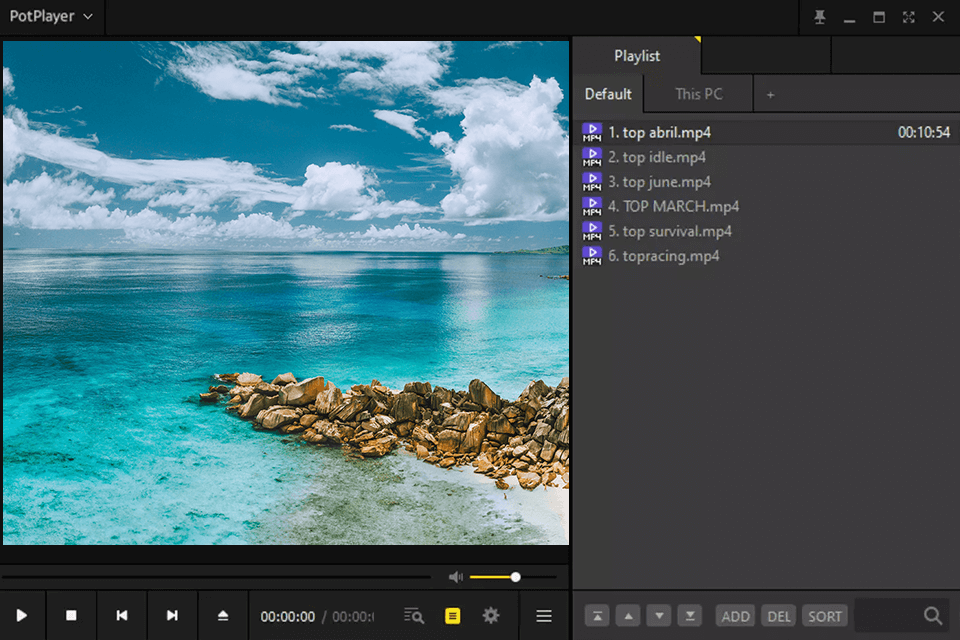
Основную часть окна занимает область вывода видео. Внизу располагаются шкала времени, управление воспроизведением, громкость и показатели текущей позиции. При наведении на шкалу могут отображаться миниатюры кадров; эту функцию можно включать и отключать в параметрах Playback. У окна есть разные полноэкранные режимы: с сохранением исходных пропорций и с растяжением. Для фильмов последний режим требует осознанного выбора — изображение заполняет экран ценой искажения геометрии.
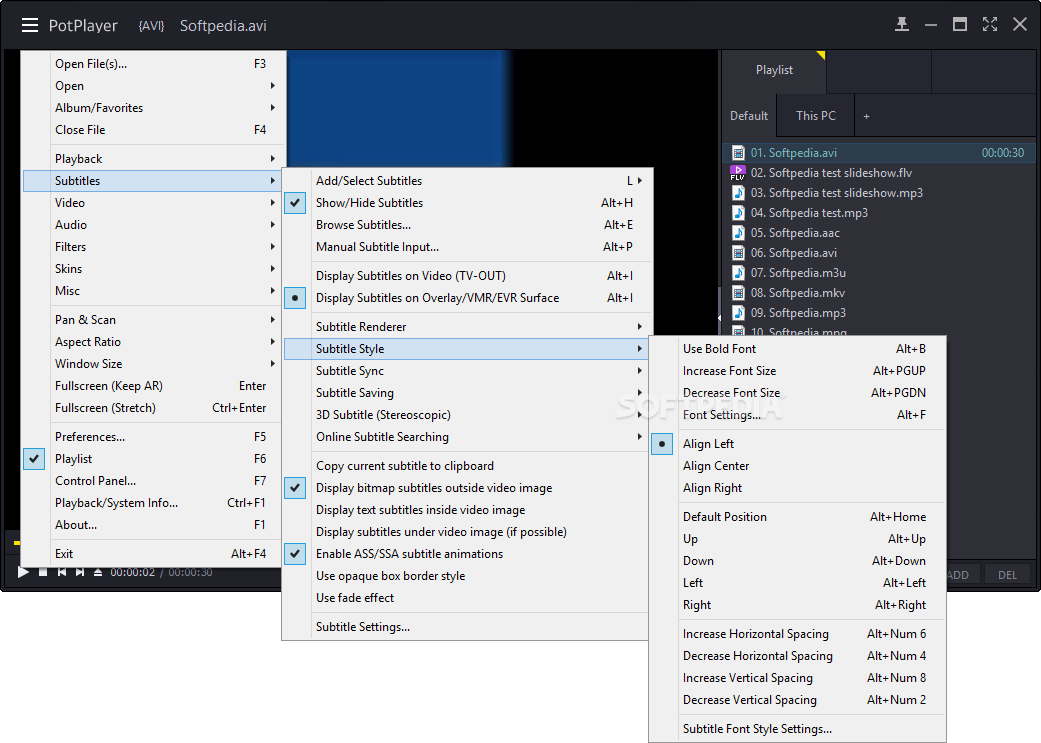
Меню доступно по правому щелчку по области видео и через элемент PotPlayer в верхней части окна. В нём сосредоточены группы Open, Playback, Subtitles, Video, Audio, Filters, Skins и другие. Такая организация экономит место на экране, но усложняет поиск редкой операции: запись видео относится к разделу Video, а выбор устройства ввода — к разделу Open и настройкам Device. Видимость некоторых пунктов определяется наличием соответствующего источника и применимыми средствами вывода.
Панель Playlist: очередь, альбомы и поиск
Список воспроизведения — отдельная область, которую можно скрывать ради увеличения места под изображение. Она содержит текущую очередь, добавленные файлы и элементы управления порядком. PotPlayer умеет сортировать элементы и переключаться между ними, а в обновлениях 2026 года изменился механизм поиска: появился фильтр по списку и возможность настроить способ поиска. Есть сортировка по дате выпуска медиа, что полезно для организованных архивов, но не заменяет полноценный медиакаталог с собственной базой постеров и библиотекой устройств.
Список может хранить ссылки на медиа, а не копировать содержимое. Поэтому перенос файла плейлиста на другой компьютер не гарантирует доступ к фильмам: абсолютные пути на старом диске и сетевые адреса там должны существовать. Смешанная очередь из музыки и видео обрабатывается по правилам воспроизведения, а не монтажной временной шкалой. Изменение порядка элементов не соединяет их в новый MP4.
Preferences: дерево параметров вместо простого окна опций
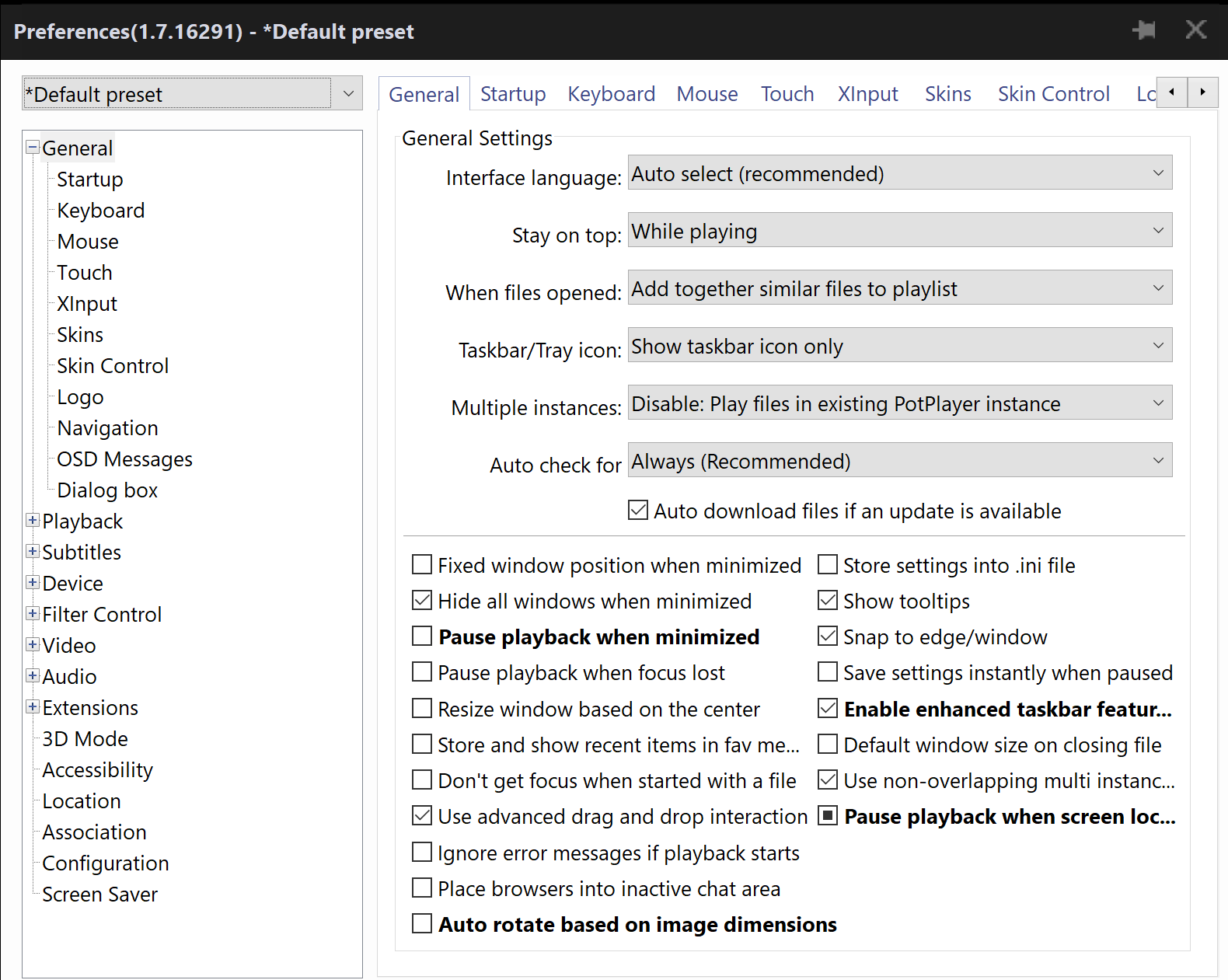
Диалог Preferences, вызываемый F5, устроен как дерево разделов с вкладками. В General находятся язык интерфейса, поведение при открытии файлов, управление несколькими окнами и обновлениями; Playback отвечает за старт, повторы, перемотку и поведение плейлиста; Subtitles — за текст, позицию, стиль и задержку; Audio и Video — за соответствующие тракты обработки. Device предназначен для захвата и аппаратных источников, Filter Control — для декодеров и фильтров, Association — для связей с типами файлов.
Нижние команды Reset и Export Settings особенно важны при поиске причины неправильного поведения. Первая возвращает настройки к исходным значениям, вторая сохраняет их в отдельный файл. Это не взаимозаменяемые операции: сброс без сохранённого профиля уничтожает пользовательские пресеты и специальные сочетания клавиш. Вариант хранения параметров в INI тоже существует, однако его нельзя механически смешивать с импортом реестрового файла: это два разных способа конфигурации.
Сведения о проигрывании: полезнее названия расширения
Диалог Playback/System Info, доступный по Ctrl+F1, показывает информацию о текущем файле и цепочке воспроизведения. В нём важны видеокодек, активный декодер, тип выхода, исходное разрешение, частота кадров и сведения об аудио. Эти данные позволяют разделить проблему контейнера, несовместимого видеокодека, фильтра и драйвера. Например, наличие расширения MKV не означает, что внутри лежит определённый кодек; внутри могут находиться HEVC, AVC, AV1 и разные дорожки.
Видеопоток обрабатывается несколькими этапами: чтение контейнера, извлечение дорожки, декодирование, возможная фильтрация, цветовое преобразование и вывод через рендерер. Звук проходит собственный тракт декодирования и вывода. Изменение только рендерера не устраняет повреждённые исходные данные, а установка пакета кодеков не лечит ошибочный выбор аудиоустройства. Интерфейс даёт средства наблюдения за этими этапами, но не проводит автоматическую диагностику всех возможных причин.
Возможности воспроизведения и обработки медиа
Декодирование, ускорение GPU и совместимость с современным видео
PotPlayer объединяет внутренние средства воспроизведения с поддержкой внешних декодеров через OpenCodec. Это снижает потребность устанавливать случайные наборы фильтров перед просмотром обычного видео. Для аппаратного ускорения предусмотрены пути DXVA, CUDA и Intel Quick Sync; конкретный вариант определяется совместимостью видеопотока и оборудования. Встроенные средства также развиваются: в журнале изменений встречаются исправления для HEVC, AV1, MP4, MKV, MPEG TS, добавление декодирования APV и MPEG-4 DXVA.
Аппаратное декодирование — не синоним гарантированно низкого потребления ресурсов. Оно разгружает центральный процессор лишь при поддержке используемого профиля, битовой глубины и кодека драйвером и видеоустройством. Для некоторых материалов включается программная обработка, а HDR-тонмаппинг, увеличение частоты кадров и масштабирование дополнительно используют GPU. В результате одно видео 4K работает без задержек, а другое с тем же разрешением — с выпадением кадров. Без измерений на конкретной конфигурации некорректно обещать выигрыш в процентах.
Рендереры D3D11 и альтернативные варианты вывода отвечают за предъявление уже декодированного изображения. Ветка 261021 использует D3D11 по умолчанию. Настройки поворота, масштабирования, пропорций, деинтерлейсинга и видеокоррекции применяются к просмотру. Они не превращают PotPlayer в нелинейный видеоредактор: после изменения яркости в меню исходный файл на диске остаётся прежним, пока не выполняется отдельная операция записи либо сохранения кадра.
HDR, трёхмерное изображение и нестандартные ракурсы
В программе предусмотрены режимы 3D-воспроизведения, включая горизонтальную и вертикальную стереопару, а также вывод типа page flipping. Есть управление сферическим видео; обновление 261021 отдельно добавило поддержку роликов с обзором 180°. Для HDR присутствуют настройки обработки тонов; история обновлений фиксирует добавление выбора типа HDR tone mapping и улучшения D3D11 H/W HDR. Эти функции полезны при разнообразном медиаконтенте, но требуют подходящего монитора, драйвера и исходника.
При просмотре на обычном SDR-экране ключевой вопрос — правильно преобразовать яркость и цвет, а не просто включить пункт HDR. При несовпадении цветового пространства и вывода картинка выглядит слишком серой, тёмной или перенасыщенной. Визуальные фильтры служат средством адаптации отображения, а не исправляют неправильно закодированный фильм для всех остальных плееров. Для проверки цвета стоит использовать заведомо корректный контрольный ролик и сравнивать отображение без дополнительных эффектов.
Субтитры: несколько типов, тайминг, стиль и отдельный файл
PotPlayer поддерживает текстовые SMI и SRT, ASS/SSA с оформлением и анимацией, DVD VobSub и субтитры Blu-ray. Текстовая дорожка, привязанная к контейнеру, внешняя SRT рядом с фильмом и графическая PGS-дорожка — разные сущности. Текст удобно перемещать, изменять шрифт и задержку; графические субтитры содержат уже подготовленные изображения надписей и не редактируются теми же средствами. Работа с субтитрами поэтому зависит от их формата, а не только от языка фильма.
Меню Subtitles включает выбор и подключение дорожек, показ или скрытие, синхронизацию, стиль и сохранение. Формат ASS/SSA ценен при сохранении сложной типографики, но пользовательские изменения внешнего вида в проигрывателе не обязательно попадут в оригинальный файл. Отдельное сохранение текстовых субтитров — самостоятельная операция, отличная от записи видео с «прожжёнными» надписями. При конвертации из сложного ASS в простой SRT оформление и позиционирование теряются, даже когда реплики и время остаются.
Аудиодорожки и звук через разные устройства
Плеер способен выбирать аудиодорожку в многоязычном файле и направлять сигнал через выбранное устройство вывода. Это полезно при подключённых HDMI-телевизоре, USB-ЦАП и наушниках: нужное устройство не всегда совпадает с системным вариантом по умолчанию. В Preferences доступны настройка громкости, каналов, нормализация, эквалайзер и аудиофильтры. В релизе 261021 добавлена поддержка ReplayGain — механизма учёта сохранённых в метаданных рекомендаций по уровню громкости.
Следует различать дорожку, рендерер и декодер. Переключение дорожки меняет языковую либо звуковую составляющую исходника; выбор WASAPI или другого рендерера определяет способ передачи сигнала устройству; декодер преобразует сжатый поток в воспроизводимые данные. Ошибка в любом из этих мест приводит к тишине, неправильному набору каналов или рассинхронизации. При наличии многоканального звука настройка 5.1 сама по себе не создаёт шесть физических каналов на двухканальных наушниках.
Навигация, скорость, повтор и закладки
Для длительных лекций и сериалов важны не только Pause и Play. Поток можно перематывать на заданные интервалы, ускорять и замедлять, возвращать к нормальной скорости, ставить закладки на интересных эпизодах и переходить по главам. В меню Playback предусмотрены повторы файла и фрагмента, перемешивание очереди и поведение после завершения элемента. Закладки помогают возвращаться к эпизоду в длинной записи, а отметки на шкале отображают место в пределах файла.
Изменение скорости просмотра влияет на восприятие речи и качество синхронизации: при чрезмерном ускорении сложнее разбирать звук, а независимая задержка субтитров может создавать дополнительный сдвиг. Повтор фрагмента удобен для разучивания музыкальной партии либо разбора сцены, но остаётся настройкой сеанса. Он не создаёт новый обрезанный видеоклип и не заменяет монтаж. Если нужна физическая нарезка, логичнее использовать LosslessCut для извлечения фрагментов без лишнего перекодирования.
Потоковые источники, диски и видеоустройства
Плеер принимает не только файлы с локального диска: в Open предусмотрено открытие URL и сетевых ресурсов, DVD, устройств захвата и ТВ-источников. В обновлении 260401 появились внутренние модули работы с HLS/DASH, а 261021 расширил поддержку локальных файлов таких потоков. Для HTTP-трансляции важны корректный адрес, доступ к сети и тип протокола. Наличие возможности открыть адрес не даёт права обходить авторизацию, шифрование или ограничение DRM.
DVD и источник с карты захвата — не одно и то же. В первом случае программа читает структуру диска через доступное устройство и компоненты системы. Во втором требуется устройство, его драйвер, формат сигнала и согласованный аудиовход. Компьютерная камера и плата видеозахвата отображаются в интерфейсе как внешние источники, а запись их вывода относится к отдельным функциям захвата. Поддержка совместимых ТВ-приёмников не означает наличие встроенного списка всех телеканалов и не гарантирует работу с любым закрытым вещательным сервисом.
Сохранение кадра, контактного листа и видеозаписи
PotPlayer умеет сохранять текущий исходный кадр, кадр в размере окна вывода, серию изображений и контактный лист из нескольких моментов ролика. Эти результаты различаются по назначению. Исходный кадр помогает получить иллюстрацию в разрешении видео; экранный отражает текущий вид после масштабирования и выбранного вывода; контактный лист полезен для быстрой оценки содержимого длинной записи. Для снимков используются форматы изображений, а не контейнер исходного фильма.
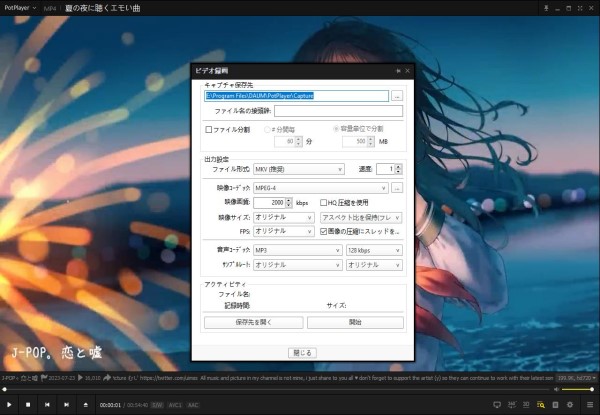
Функция Video Recording записывает видеоданные из открытого в PotPlayer источника с настройкой формата, кодеков, размеров, частоты кадров и папки назначения. Она подходит для захвата совместимого видеовхода или воспроизводимого материала, на который у пользователя есть права. Это не полноценный инструмент монтажа и не гарантированный способ «сохранить любое потоковое видео»: защищённые и сетевые источники могут быть недоступны для записи, а повторное кодирование приводит к дополнительной нагрузке и потерям качества.
Распознавание речи и автоматические субтитры
В отличие от старых описаний PotPlayer, актуальная ветка имеет функции распознавания речи. В декабре 2024 года появилась генерация субтитров с помощью Whisper, в сентябре 2025-го — формирование субтитров из звука в реальном времени. Позднее дорабатывались движок, выбор модели, обработка речи и синхронизация при потоковом воспроизведении. Это подтверждённая функция программы, а не стороннее расширение, которое случайно приписали проигрывателю.
Автоматическое распознавание следует отделять от готовых субтитров: Whisper создаёт новый текст из аудио, поэтому допускает ошибки в именах, терминологии, фоновой речи и пунктуации. Для работы требуются соответствующий движок и модель; первоначальная загрузка компонентов использует сеть и занимает дисковое пространство. Качество распознавания зависит от исходного аудио и выбранной модели. Для цитирования лекции или публикации перевода результат нуждается в ручной вычитке по оригинальной звуковой дорожке.
Карта форматов и совместимости: что действительно сохраняется
У медиаплеера есть несколько направлений работы с файлами, которые нельзя называть одним «экспортом видео». Он читает медиаконтейнеры и дорожки, загружает субтитры и плейлисты, сохраняет кадры и отдельные записи. Формат контейнера описывает упаковку потоков, кодек — способ сжатия изображения или звука. От расширения файла невозможно достоверно установить качество декодирования и наличие аппаратного ускорения. Поэтому проверку лучше вести на уровне фактического содержимого файла, а не по иконке в Проводнике.
| Данные и пример | Вход в PotPlayer | Результат и переносимость | Ограничение |
|---|---|---|---|
| Видеоконтейнеры MP4, MKV, AVI, MPEG TS | Локальный файл или очередь воспроизведения | Изображение и звук во время просмотра | Совместимость определяется кодеком, профилем, декодером и целостностью файла |
| Современные видеопотоки AVC, HEVC, AV1, APV | Внутри поддерживаемого контейнера или потока | Декодированное изображение; для отдельных кодеков используется GPU | Не каждый графический адаптер ускоряет каждый формат |
| Звуковые дорожки, включая MP3 и WAV | Аудиофайл либо дорожка внутри видео | Воспроизведение через выбранный выход | Настройка микшера не меняет исходную звуковую дорожку |
| SRT и SMI | Внешний текстовый файл или совместимая встроенная дорожка | Показ и отдельное сохранение текстовых субтитров | Неверная кодировка даёт нечитаемые символы |
| ASS и SSA | Текстовые субтитры со стилями и анимацией | Показ с поддержкой оформления; сохранение выбранного формата | При переводе в SRT сложное оформление не переносится |
| VobSub и Blu-ray субтитры | Графические субтитры на диске либо в контейнере | Отображение изображений текста | Не эквивалентны редактируемой текстовой расшифровке |
| DPL, M3U/M3U8, PLS, ASX | Списки медиа и ссылок | Сохранённый порядок и адреса элементов | Плейлист не содержит видеоданные; внешние пути должны оставаться доступными |
| HTTP, HLS/DASH, DVD, устройство захвата | Сетевой адрес, локальный манифест, диск или источник видео | Воспроизведение; запись возможна для совместимого источника | Сеть, права доступа, драйверы и защита контента могут блокировать работу |
| Изображение кадра | Текущий момент воспроизводимого видео | Отдельный графический файл для документа или иллюстрации | Снимок — один момент, а не редактируемый видеопроект |
| Video Recording | Воспроизводимый или захватываемый видеосигнал | Новый видеофайл в выбранном формате записи | Видеокодек, битрейт и частота кадров задают размер и возможные потери |
Реальная переносимость результата важнее числа заявленных расширений. Сохранённый SRT открывается во множестве приложений, но не переносит все спецэффекты ASS. Файл DPL хорошо подходит для очереди PotPlayer, а M3U удобнее при обмене списками между разными плеерами; при этом пути к локальным файлам остаются внешней зависимостью. Снимок JPEG или PNG можно использовать независимо от PotPlayer, а файл записи требует совместимого видеокодека на стороне получателя.
Для анализа необычного материала полезно отделять определение параметров от воспроизведения: MediaInfo отображает данные о контейнере, дорожках и кодеках. Это особенно актуально при двух файлах с одинаковым расширением, один из которых открывается корректно, а второй — с чёрным экраном. PotPlayer показывает необходимые сведения и сам, однако отдельный анализатор удобен при передаче технической информации специалисту без изменения настроек воспроизведения.
Стоимость, требования, конфиденциальность и системные ограничения
Бесплатность и границы лицензии
PotPlayer распространяется как freeware. Лицензионное соглашение Kakao разрешает бесплатный просмотр медиа на личном и рабочем компьютере, в том числе в образовательных и других организациях. Это не даёт права пересобирать установщик, перепродавать программу либо использовать её код в собственном коммерческом продукте. Продукт с закрытым исходным кодом отличается по модели доверия от VLC, mpv и MPC-HC, где можно изучать опубликованные исходники и условия открытых лицензий.
Для обычной локальной работы не требуется оформлять подписку. Дополнительные расходы не привязаны к тарифам PotPlayer, но технические сценарии могут потребовать накопителя под запись, устройства захвата, обновления видеодрайвера, подходящего GPU или получения дополнительных моделей распознавания речи. Бесплатность программной лицензии и стоимость всей системы воспроизведения — разные величины.
Реальные системные требования вместо универсальных обещаний
Страница продукта перечисляет Windows 7, 8, 8.1, 10 и 11, а также отдельные x86-, x64- и ARM64-установщики. Подробных универсальных требований к частоте CPU, объёму RAM и модели GPU для воспроизведения любого видео этот список не заменяет. Обычный аудиофайл и десятки гигабайт HEVC с высоким битрейтом предъявляют принципиально разные требования. На старом ПК лучше оценивать совместимость с конкретным видео, а на новом ноутбуке — поддержку аппаратного декодирования нужного профиля в используемом драйвере.
Установка на Windows 7 сама по себе не продлевает поддержку операционной системы. Для систем с устаревшими обновлениями возрастает значение локального происхождения файлов, ограничений сети и своевременного обновления плеера. При обычном просмотре собственного файла интернет не нужен, но встроенная проверка обновлений, сетевые потоки и первоначальная загрузка компонентов Whisper зависят от подключения.
Какие данные и разрешения затрагивает программа
Лицензионное соглашение предусматривает возможность сбора технической информации для поддержки продукта: типа ОС, CPU, памяти, видеокарты, версии DirectX и плеера, сведений о веб-камере и ТВ-приёмнике. В нём также описана технология ретрансляции данных между пользователями в рамках некоторых потоковых сервисов. Наличие таких пунктов — повод оценить сетевые функции и политику организации, но не доказательство того, что любой локальный фильм постоянно отправляется на сервер.
При работе с конфиденциальными материалами желательно разграничивать просмотр локального файла и сетевые действия. Установка дополнительного декодера, загрузка модели, открытие сторонней ссылки на субтитры и сетевой поток меняют поверхность взаимодействия с внешними сервисами. Само наличие окна распознавания речи не является доказательством использования удалённой облачной обработки, поэтому не стоит делать категоричных выводов о маршруте аудиоданных без проверки выбранного движка и его условий.
Для безопасной загрузки имеет значение не только имя PotPlayer, но и происхождение установочного файла. Веб-страницы со сходными доменами и обещаниями особых сборок не тождественны программе Kakao. Установщик следует брать через официальный сайт с переходом на Kakao CDN, оценивать цифровую подпись и внимательно читать все экраны установки. Пакеты кодеков из случайных каталогов не нужны только ради того, чтобы открыть обычный MP4; сторонние фильтры добавляются по конкретной технической задаче, а не «на всякий случай».
Что перестанет работать первым при изменении условий
Нет интернета: локальный фильм остаётся локальным
Обычное воспроизведение уже имеющегося на диске файла опирается на локальные декодеры и устройства вывода. Потеря соединения с интернетом в первую очередь затрагивает проверку обновлений, открытые сетевые потоки, получение внешних материалов и загрузку компонентов распознавания. Это существенное отличие от облачного онлайн-кинотеатра: в PotPlayer пользователь контролирует наличие самого файла. Однако сетевой плейлист и сохранённая ссылка не превращаются в автономную копию видео от одного лишь добавления в очередь.
Стареет драйвер или меняется видеокарта
После перехода на другой GPU нередко перестаёт совпадать ранее выбранный декодер или аппаратный режим. Особенно чувствительны к этому высокобитные HEVC, AV1, HDR и дополнительные видеоэффекты. Восстановление программного декодирования обычно проще, чем подбор внешнего фильтра и рендерера одновременно. Важно не путать снижение плавности с повреждением фильма: при смене аппаратной конфигурации часть параметров остаётся в профиле PotPlayer и продолжает влиять на уже другой компьютер.
Меняется источник, а не сам плеер
Сетевая трансляция может исчезнуть из-за недоступного сервера, истёкшего адреса, смены протокола или авторизации. DVD может не открыться из-за проблем дисковода или защиты. USB-устройство захвата зависит от драйвера, кабеля, параметров входного сигнала и аудиовхода. Эти ограничения нельзя честно свести к общему обещанию «плеер читает все источники». Диагноз зависит от того, остаётся ли воспроизводимым заведомо исправный локальный MP4.
Пропадают дополнения, настройки и внешние пути
После переустановки Windows воспроизведение стандартных медиа возвращается с новой копией программы, но персональные сочетания клавиш, путь для снимков, подключённый внешний декодер и ссылки плейлистов могут потребовать восстановления. Загруженная модель Whisper занимает место отдельно от текстового SRT; удаление модели не удаляет уже сохранённые субтитры. Подобная разница объясняет, почему резервная копия только исполняемого файла не равнозначна сохранению пользовательской рабочей среды.
Жизненный цикл PotPlayer: изменения, значимые для пользователя
История обновлений показывает не только исправления воспроизведения, но и смещение набора функций. В 2024 году появились генерация субтитров через Whisper и дополнительные настройки HDR. В течение 2025 года улучшались обработка ASS/SSA, настройки Whisper, модели распознавания и возможность формировать текстовые субтитры из звука в реальном времени. Следовательно, старый обзор PotPlayer, где плеер описан только как набор декодеров и горячих клавиш, уже не охватывает все его возможности.
В 2026 году изменения стали особенно прикладными. В выпуске 260401 добавлены вывод субтитров через libass и собственные средства работы с HLS/DASH. Версия 260622 убрала Kakao TV; поэтому старые руководства с разделом Kakao TV не подходят для современной сборки. Выпуск 260819 расширил выбор архитектур до ARM64, изменил работу поиска по плейлисту и устранил отдельные проблемы высоких разрешений и синхронизации звука.
Запись 261021 сменила стандартные рендереры на D3D11 и WASAPI, расширила MPEG-4 DXVA и работу с локальными HLS/DASH-манифестами, добавила 180°-видео и ReplayGain. Это не просто косметическая смена номера. После обновления поведение картинки или звука на нестандартной конфигурации может измениться потому, что поменялась цепочка вывода по умолчанию. Объяснение такого изменения следует искать в выбранных настройках, а не в предположении, будто программа случайно перестала поддерживать старый файл.
Название PotPlayer осталось тем же, но актуальные возможности нельзя автоматически переносить на любую скачанную архивную копию. Для обучающих материалов и семейной медиатеки особенно важно различать современные функции генерации субтитров, старые команды трансляции Kakao TV и настройки конкретной сборки. Совместимость подтверждается номером выпуска, содержанием журнала обновлений и наличием соответствующего пункта меню, а не датой публикации стороннего скриншота.
Как пользоваться программой — советы гика
Ниже приведены рабочие маршруты для настольного PotPlayer под Windows. Названия элементов даны по английской локализации; в русском интерфейсе они переведены. Основные сочетания клавиш действуют при стандартной раскладке команд и могут отличаться после пользовательской перенастройки. Все действия с исходными медиа лучше выполнять с отдельными копиями при записи и сохранении новых файлов.
1. Установка, выбор сборки и исходные настройки
Цель: получить корректную архитектуру проигрывателя и зафиксировать начальный профиль. Подготовка: потребуется компьютер с Windows и право устанавливать приложения; тип системы уточняется в свойствах Windows, а установщик берётся с сайта PotPlayer по кнопке DOWNLOAD x86, DOWNLOAD x64 либо DOWNLOAD arm64.
- Выберите установщик, соответствующий архитектуре Windows, откройте его и прочитайте условия установки и дополнительные предложения до подтверждения.
- Запустите PotPlayer и откройте Preferences клавишей F5. В разделе General проверьте Interface language, поведение при открытии файлов и Auto check for updates.
- При необходимости откройте General → Keyboard для просмотра существующих сочетаний, не изменяя незнакомые команды. Для связи с расширениями используйте Association и стандартный раздел Windows «Параметры → Приложения → Приложения по умолчанию».
- Внизу Preferences нажмите Export Settings, сохраните файл конфигурации в отдельном каталоге и подтвердите параметры кнопкой OK.
Важные параметры: архитектура установщика, язык интерфейса, автообновление и место хранения настроек, включая режим Store settings into .ini file. Проверка: окно открывается, F5 показывает дерево настроек, файл экспортирован. Типичная ошибка: путать ARM64 с обычной 64-битной x64-сборкой либо назначать плеер системным приложением для всех расширений без необходимости. Безопасный откат: верните прежнее приложение по умолчанию через настройки Windows и восстановите предыдущий профиль; не импортируйте чужие REG-файлы из непроверенного источника.
2. Открытие локального файла и чтение параметров дорожек
Цель: запустить видео и выяснить, каким трактом оно декодируется. Подготовка: возьмите исправный локальный MP4 или MKV, желательно с известными звуком и изображением; для диагностики полезен второй короткий контрольный ролик.
- Откройте меню PotPlayer и выберите Open File(s) либо нажмите F3. Укажите файл, не переименовывая расширение ради совместимости.
- Убедитесь, что движется индикатор времени; нажмите Space для паузы и возобновления, а Enter — для полноэкранного режима с сохранением пропорций.
- Нажмите Ctrl+F1 и в Playback/System Info посмотрите разделы с кодеком, декодером, разрешением, FPS и аудиодорожками.
- Закройте окно сведений и сравните начало и середину файла: один удачный кадр не гарантирует сохранность всего медиапотока.
Важные параметры: video codec, decoder, input size, output type, audio codec. Проверка: изображение и звук совпадают по времени, перемотка и пауза работают. Типичная ошибка: делать вывод «формат не поддерживается» только по расширению MKV. Безопасный откат: закройте воспроизведение через F4 и вернитесь к контрольному файлу; исходный видеоконтейнер при этом не меняется.
3. Создание и перенос списка воспроизведения
Цель: собрать очередь фильмов или аудиозаписей и сохранить порядок отдельно от содержимого. Подготовка: держите файлы в устойчивых папках; для переносимого списка используйте доступные на новом компьютере пути.
- Нажмите F6, чтобы показать панель Playlist, затем используйте Add для добавления файлов или каталога.
- Выберите способ сортировки и порядок элементов; при необходимости примените поиск по списку. Для многосерийного контента проверьте, что названия не нарушают желаемую последовательность.
- Щёлкните правой кнопкой в области Playlist и откройте Playlist → Save playlist as. Для собственного набора PotPlayer подходит DPL, для передачи в другие плееры — M3U или M3U8.
- Для проверки закройте текущую очередь и откройте сохранённый список через Playlist → Open a playlist; сравните количество и порядок элементов.
Важные параметры: формат списка, порядок, абсолютные или относительные адреса, доступность сетевых путей. Проверка: каждый элемент открывается и воспроизводится. Типичная ошибка: считать DPL или M3U архивом, содержащим сами фильмы. Безопасный откат: удалите из очереди неверный элемент и повторно сохраните список; физические файлы оставьте нетронутыми, не применяйте операции удаления с диска.
4. Навигация по лекции: скорость, закладки и A–B
Цель: ускорить просмотр длинного материала и повторять трудный фрагмент без видеомонтажа. Подготовка: откройте файл с устойчивой временной шкалой, отметьте начало интересующего отрезка.
- Регулируйте скорость через Playback → Speed или клавишами X (медленнее), C (быстрее), Z (возврат к обычной).
- На нужной сцене нажмите P, чтобы добавить закладку; клавиша H открывает навигацию по главам и закладкам.
- Для повторения выделите начало клавишей [ и конец клавишей ]; соответствующие функции собраны в Playback → A-B Repeat.
- При завершении упражнения выключите повтор через соответствующее меню либо клавишу \, затем проверьте обычную непрерывную перемотку.
Важные параметры: скорость, границы A и B, длительность пауз при повторе и выбранная глава. Проверка: проигрывается только отмеченный участок, а после отключения цикл исчезает. Типичная ошибка: случайно оставленный A–B создаёт впечатление, что плеер «не может перейти дальше». Безопасный откат: очистите точки повтора и поставьте скорость Normal; это не удаляет сцену из исходного файла.
5. Переключение языка аудио и устройства вывода
Цель: выбрать правильную звуковую дорожку, не смешивая её с выбором динамиков. Подготовка: нужен файл с несколькими дорожками или компьютер с несколькими устройствами аудиовывода.
- Откройте Audio → Select Audio Stream или нажмите A. Выберите дорожку с нужным языком; при следующем эпизоде проверьте, сохраняется ли выбранная логика.
- Нажмите F5 и перейдите в раздел Audio. В параметре Audio Renderer выберите нужный выход или оставьте Auto; в релизе 261021 стандартный рендерер — WASAPI.
- Проверьте пункт Speakers и соответствие физических динамиков конфигурации 2.0/5.1. Примените изменения через Apply или OK.
- Проверьте звук на небольшом фрагменте с речью и стереопанорамой, используя регулятор громкости и клавишу M для контроля отключения звука.
Важные параметры: индекс аудиодорожки, рендерер, число каналов, системная громкость. Проверка: слышна выбранная речь из ожидаемого устройства, без задержки. Типичная ошибка: включить 5.1 для стереовыхода и получить слишком тихие диалоги. Безопасный откат: верните Auto для Audio Renderer и обычное стерео, затем отключите экспериментальные аудиофильтры.
6. Подключение, синхронизация и сохранение субтитров
Цель: подключить внешний текст, исправить отставание и сохранить отдельный совместимый файл. Подготовка: имена фильма и SRT желательно согласовать, а оригинальную дорожку субтитров сохранить вне рабочей папки.
- Откройте фильм и выберите Open → Load Subtitle либо сочетание Alt+O. Укажите SRT, SMI или ASS; в Subtitles → Add/Select Subtitles выберите активную дорожку.
- Для включения и отключения показа используйте Alt+H. Для сдвига реплик доступны Subtitles → Subtitle Sync и небольшие изменения задержки клавишами , и .; сброс — /.
- Если размер и позиция неудобны, откройте Preferences → Subtitles и разделы Font Style, Fade/3D/Location. При сохранении сложного ASS отдавайте приоритет его исходному стилю.
- Для отдельного текстового файла используйте Subtitles → Subtitle Saving → Save Subtitle As либо Ctrl+Alt+S, выберите формат и сохраните под новым именем.
Важные параметры: кодировка текста, задержка в миллисекундах, шрифт, язык, формат сохранения. Проверка: кириллица читается, реплики появляются в нужный момент и файл субтитров открывается отдельно. Типичная ошибка: перевод ASS в SRT с ожиданием сохранения позиционирования и эффектов. Безопасный откат: сбросьте задержку, верните исходный файл ASS/SRT и отмените изменение стиля; исходный фильм не перезаписывается.
7. Выбор рендерера, аппаратного ускорения и режима видео
Цель: добиться стабильного изображения без неуправляемого сочетания фильтров. Подготовка: сохраните первоначальные настройки через Export Settings и откройте проблемный и контрольный видеоролики с известными параметрами.
- Откройте F5 → Video и проверьте Video Renderer; начните со стандартного варианта D3D11 для современной ветки.
- В Filter Control изучите активные внутренние декодеры и режим DXVA для поддерживаемого видеокодека. Не меняйте сразу несколько декодеров и рендереров.
- Используйте Aspect Ratio, Video → Deinterlacing и Video → 3D Video Mode только для соответствующего контента; для обычного фильма оставьте исходные пропорции.
- Откройте Ctrl+F1, сравните фактический decoder/output type и оцените изображение, плавность и синхронизацию.
Важные параметры: рендерер, DXVA и другие пути ускорения, HDR tone mapping, масштаб и цвет. Проверка: исчезли артефакты и выпадения кадров, но цвета и пропорции не испорчены. Типичная ошибка: применять коррекцию яркости как лечение неподдерживаемого кодека или включать HDR-режим для несоответствующего монитора. Безопасный откат: восстановите исходные значения, отключите дополнительные фильтры и верните сохранённый профиль.
8. Извлечение кадра, серии изображений и контактного листа
Цель: получить изображение для заметок, иллюстрации или обзора содержимого. Подготовка: выберите файл, отметьте сцену и заранее задайте доступную папку, чтобы снимки не оказались в каталоге без права записи.
- Остановите ролик на нужном моменте и откройте Video → Video Capture через меню или клавишей K.
- Для кадра в исходном разрешении выберите Save Current Source Frame либо Ctrl+E. Для изображения текущего отображения используйте Save Current Screen Frame или Ctrl+Alt+E.
- Чтобы получить обзор нескольких сцен, выберите Create Thumbnail Image (Alt+N). Для последовательной съёмки — Capture Consecutive Images (Ctrl+G) с настройками числа кадров и типа изображения.
- Откройте указанную папку хранения и сравните размеры картинки с ожидаемым исходным разрешением и размерами окна.
Важные параметры: источник или экранный кадр, папка, тип изображения, число и интервал снимков. Проверка: файлы открываются в графическом просмотрщике, содержат нужную сцену и не пустые. Типичная ошибка: ждать исходного разрешения от команды Screen Frame после уменьшения окна. Безопасный откат: удалите только полученные ненужные картинки и повторите захват Source Frame; видео останется неизменным.
9. Открытие сетевого адреса, DVD и внешнего источника
Цель: использовать PotPlayer не только как локальный проигрыватель. Подготовка: понадобится действительный адрес поддерживаемого потока, доступный DVD либо корректно подключённое устройство; для сетевого сценария необходимы разрешение владельца и действующий доступ.
- Для сетевого медиа откройте Open → Open URL (Ctrl+U), вставьте адрес и подтвердите. Для локального манифеста HLS/DASH используйте обычное открытие файла в современной версии.
- Для DVD выберите Open → Open DVD (Ctrl+D) и нужный привод, не смешивая чтение диска с URL-потоком.
- Для камеры или карты видеозахвата используйте Open → Device Settings (Alt+D), раздел Webcam либо соответствующий раздел устройства и затем Open device.
- Проверьте звук, движение изображения, задержку и стабильность сигнала; для диагностики сети отдельно убедитесь, что тот же адрес доступен на уровне источника.
Важные параметры: адрес, тип источника, доступ, видеовход, формат сигнала и аудиоустройство. Проверка: показана нужная программа или фильм, воспроизведение не обрывается из-за неверного источника. Типичная ошибка: при отсутствии сигнала от USB-захвата искать проблему в кодеках MP4. Безопасный откат: закройте источник, верните автоматический выбор устройства и воспроизведите локальный контрольный ролик.
10. Запись изображения и звука с выбранного источника
Цель: создать отдельный видеофайл из допустимого источника, например собственного сигнала с видеозахвата. Подготовка: проверьте авторские права на материал, свободное место на диске и то, что источник уже воспроизводится вместе со звуком.
- Откройте нужный источник; для захвата экрана настройки метода находятся в Device → Screen Capture, а само окно — в Open → Open Screen Capture.
- Откройте Video → Video Recording → Record Video либо нажмите Alt+C.
- В диалоге Video Recorder задайте Storage, File Format, V.Codec, Bitrate, Size, FPS и A.Codec; при продолжительной записи оцените необходимость Split files.
- Нажмите Start, запишите короткую проверочную часть, остановите запись кнопкой Stop и откройте файл через Open Storage Folder.
Важные параметры: контейнер записи, доступный видеокодек, частота кадров, аудиовход и место хранения. Проверка: созданный файл воспроизводится целиком, содержит звук и имеет ожидаемую длительность. Типичная ошибка: захватить изображение без звука из-за неверного устройства Audio capture device. Безопасный откат: остановите запись, сохраните исходник нетронутым, удалите пробный файл и восстановите прежний источник и устройство аудио.
11. Создание субтитров из речи через Whisper
Цель: превратить речевое аудио собственного видео в редактируемые субтитры. Подготовка: откройте локальный файл с отчётливой речью, предусмотрите место под движок и модель; предварительное подключение к интернету требуется для загрузки отсутствующих компонентов.
- Откройте контекстное меню Subtitles → Create subtitles from audio. Для потокового прослушивания в современной версии существует отдельный режим Create subtitles from audio (Real-time).
- Выберите движок Whisper AI, предложенную модель и язык речи. При первом использовании согласуйте загрузку движка и модели только из предусмотренного интерфейсом источника.
- Для локального файла задайте сохранение результата рядом с роликом, если доступен пункт If possible, save subtitles in the same folder as the video. Запустите обработку и дождитесь готовности текста.
- Откройте созданные субтитры в плеере, сверяйте начало, середину и сложные термины с исходной речью; сохраните проверенный текст отдельно от автогенерированного варианта.
Важные параметры: язык распознавания, модель, режим обработки файла или реального времени, путь сохранения. Проверка: реплики читаются и соответствуют звуку, присутствует файл SRT или иная выбранная текстовая дорожка. Типичная ошибка: ожидать безошибочную расшифровку фамилий и технических слов либо пытаться применить файловый режим к непрерывному потоку. Безопасный откат: отключите автоматическую генерацию, верните первоначальную дорожку и сохраните оригинал видео без изменений.
12. Сквозной сценарий: от открытия фильма до переносимого результата
Цель: завершить типичную работу с материалом так, чтобы результат открывался вне текущего окна PotPlayer. Подготовка: выберите собственный фильм MP4 с речью и обычный рабочий каталог, а также один внешне читаемый SRT при наличии.
- Запустите PotPlayer, откройте видео через F3 и убедитесь по Ctrl+F1, что декодер корректно обрабатывает видео и звук.
- Выберите аудиодорожку в Audio, подключите SRT через Alt+O, поправьте синхронизацию в Subtitles → Subtitle Sync и оцените несколько сцен.
- Создайте закладку на важном эпизоде через P; сохраните изображение выбранного кадра командой Video Capture → Save Current Source Frame.
- Сохраните отдельный файл субтитров через Subtitle Saving → Save Subtitle As, а при нескольких эпизодах — плейлист через Playlist → Save playlist as в формате M3U.
- Закройте PotPlayer, откройте сохранённый снимок обычным просмотрщиком, SRT — текстовым редактором, а M3U — другим совместимым плеером при сохранённых путях к видео. В исходном MP4 проверьте отсутствие изменений.
Важные параметры: папка результатов, кодировка субтитров, формат изображения, относительные пути в плейлисте. Проверка: отдельно существуют исходное видео, графический файл, текст субтитров и список медиа; они выполняют разные задачи и не подменяют друг друга. Типичная ошибка: рассчитывать, что экспорт плейлиста или снимка кадра создаст новый смонтированный фильм. Безопасный откат: удалите только ошибочные производные файлы, восстановите профиль настроек и продолжайте работу с неизменённым оригиналом.
Плюсы и минусы PotPlayer
Плюсы
- Бесплатная локальная работа. Для воспроизведения своих файлов не требуется подписка на облачную библиотеку, а лицензионное соглашение разрешает просмотр и на рабочих компьютерах.
- Раздельный контроль видео и звука. Можно выбирать декодер, рендерер, устройство вывода и дорожку, не прибегая к перекодированию исходника.
- Продвинутая работа с субтитрами. Поддерживаются SRT, SMI, ASS/SSA и графические дорожки; доступны настройка времени, оформления и сохранение текста.
- Средства анализа и навигации. Сведения о реальном декодере, главы, закладки, контактные листы, повтор фрагмента и регулируемая скорость помогают работать с длинными записями.
- Разные источники ввода. Помимо локального файла предусмотрены URL-потоки, диски и совместимые видеоустройства, а отдельный модуль Video Recorder позволяет создавать записи.
- Актуальные обновления. В современных выпусках появились ARM64, Whisper, libass, поддержка 180°-видео, новые варианты HLS/DASH и ReplayGain.
Минусы
- Большая глубина настроек. Несогласованные фильтры, рендереры и параметры звука создают ситуации, которые трудно разобрать без окна Playback/System Info.
- Только настольная Windows-линейка. Для macOS, Linux, iOS и Android понадобится иной медиаплеер, а не синхронизированная версия PotPlayer.
- Закрытый код и особые условия лицензии. Нельзя самостоятельно проверить весь код или свободно перераспространять модифицированный продукт; разрешённый просмотр не равен разрешению на коммерциализацию программы.
- Нет монтажной временной шкалы. Цветокоррекция, поворот и ускорение при просмотре не заменяют полноценное редактирование и выпуск готового видеопроекта.
- Зависимость расширенных функций от среды. Для DXVA, HDR, устройства видеозахвата или Whisper нужны соответствующие драйверы, модель, аппаратные возможности и пространство на диске.
- Ограниченная переносимость внутренних настроек. Закладки, фильтры, пользовательские сочетания и плейлисты не образуют универсальный проект, который открывается во всех других проигрывателях без перенастройки.
Кому подойдёт и кому не подойдёт
Кому подойдёт
Зрителю локальной коллекции фильмов, который хранит разные контейнеры и дорожки на компьютере с Windows. Здесь ценны плейлисты, выбор аудио, автоматический выбор внешних субтитров и аппаратное декодирование при совместимом GPU. Для семьи, которая смотрит фильмы с внешним SRT, значимее управление шрифтом и синхронизацией, чем наличие десятков переходов в меню.
Студенту, переводчику или преподавателю, работающему с лекциями, курсами и интервью. Регулировка скорости, закладки, A–B и сохранение кадров дают инструменты для точного разбора материала. Whisper расширяет этот сценарий автоматической черновой расшифровкой, но редактура текста остаётся обязательной, когда результат будет опубликован или использован как точная цитата.
Пользователю домашнего кинотеатра и специалисту по видеоисточникам, которому необходимы разные рендереры, путь ускорения GPU, выбор каналов и просмотр сигнала устройства захвата. Здесь PotPlayer рационально использовать вместе с контрольными файлами и пониманием цепочки вывода. Точное воспроизведение HDR зависит от согласования всего тракта, а не только от наличия переключателя в приложении.
Кому не подойдёт
Тем, кто ищет одинаковый интерфейс на телефоне, Mac и ПК. У PotPlayer нет единой официальной мобильной линейки и сквозного облачного медиакаталога. Для разнородной техники разумнее мультиплатформенный плеер, у которого файлы открываются на каждом устройстве без поиска Windows-аналога.
Тем, кому нужен монтаж или промышленное перекодирование. Сохранение кадров и Video Recorder не дают многодорожечного монтажа, цветокоррекции с проектом, массовой очереди рендеринга и контролируемого выпуска десятков новых видеофайлов. Для таких задач полезнее Shutter Encoder для обработки и экспорта медиафайлов или подходящий видеоредактор.
Тем, кто не готов управлять аппаратными и сетевыми зависимостями. Когда достаточно одного окна с кнопкой «Открыть», более простой проигрыватель уменьшает риск случайно изменённых фильтров. В корпоративной среде с жёсткими правилами безопасности и передачи данных нужно дополнительно учитывать закрытый исходный код, лицензию и сетевые положения соглашения Kakao.
Сравнение с другими аналогами
Сравнивать PotPlayer корректно именно с медиаплеерами, а не с видеоредакторами. Все четыре варианта ниже способны воспроизводить распространённые аудио- и видеофайлы, но различаются платформами, моделью настройки, автоматизацией и степенью прозрачности кода. Под «порогом освоения» имеется в виду количество ручных решений, необходимых для обычного просмотра и последующей тонкой настройки, а не субъективная оценка скорости интерфейса.
| Программа | Задача и платформа | Порог освоения | Форматы и управление | Автоматизация | Оплата и ограничения | Когда выбрать |
|---|---|---|---|---|---|---|
| PotPlayer | Локальный и сетевой просмотр, источники захвата; Windows x86/x64/ARM64 | Низкий для старта, высокий для ручной настройки декодеров | Широкие контейнеры, субтитры, OpenCodec, выбор рендерера | Плейлисты, горячие клавиши, фильтры, Whisper, запись | Бесплатный проприетарный продукт; отсутствует официальная мобильная платформа | Нужен детальный контроль воспроизведения на Windows |
| VLC media player | Универсальный просмотр файлов, дисков, устройств и потоков; Windows, macOS, Linux, Android, iOS | Низкий для повседневного просмотра, средний для расширенных функций | Много контейнеров и кодеков, субтитры, сетевые протоколы | Списки, фильтры, средства потокового ввода и конвертации | Бесплатный открытый исходный код; специфический тракт вывода PotPlayer не переносится один к одному | Нужен единый подход на нескольких операционных системах |
| MPC-HC, поддерживаемая ветка clsid2 | Лёгкий настольный просмотр; Windows | Низкий для старта, средний при подключении внешних фильтров | Современные видеоформаты, HEVC/AV1, субтитры, DirectShow | Настраиваемые клавиши, повторы, сохранение позиции, поиск субтитров | Бесплатный GPLv3; кроссплатформенной версии нет | Нужен компактный традиционный интерфейс и работа с DirectShow |
| mpv | Воспроизведение и управляемый видеовывод; Windows, Linux, macOS и другие системы | Средний для базовой работы, высокий для сценариев и конфигурационных файлов | Широкие форматы, декодирование GPU, тонкие параметры цвета и масштабирования | Командная строка, пользовательские сценарии и API | Бесплатный открытый код; практически нет традиционной многостраничной GUI-панели | Нужны воспроизводимые конфигурации, автоматизация и минималистичный экран |
| SMPlayer | Графическая оболочка для MPlayer/mpv; Windows и Linux, также доступна версия для macOS | Низкий или средний: многие параметры доступны в обычном меню | Распространённые медиаконтейнеры, субтитры и видеофильтры | Запоминание позиции и параметров отдельных файлов, поиск субтитров | Бесплатный открытый код; интерфейс и движок отличаются от PotPlayer | Нужен графический плеер с сохранением истории просмотра на разных ПК |
VLC — предпочтительный вариант при чередовании Windows, Linux, macOS и мобильных устройств. Его широкий спектр входных протоколов и декодеров закрывает основную потребность «открыть и посмотреть». PotPlayer выигрывает не самим фактом открытия MP4, а возможностью детально разбирать конкретный Windows-тракт обработки и использовать связанные с ним функции захвата. Для отдельного знакомства с кроссплатформенной альтернативой есть обзор VLC Media Player.
MPC-HC в активно поддерживаемой ветке clsid2 выбирают ради привычного минималистичного окна и прозрачной архитектуры DirectShow. Он уже не равен давно заброшенной первоначальной версии: современный форк получает обновления, поддержку новых форматов и исправления. PotPlayer рациональнее там, где нужна расширенная система субтитров и дополнительные функции захвата; MPC-HC — там, где важнее привычная оболочка с управляемым набором фильтров.
mpv противопоставляет дереву настроек PotPlayer конфигурационные файлы, командную строку и сценарии. Он удобнее для автоматизированного воспроизведения, повторяемых профилей и встраивания в рабочие процессы, но требует большей технической дисциплины. Отдельная статья о плеере mpv поможет оценить отличие его подхода от меню Windows-приложения.
SMPlayer закрывает промежуточный сценарий: графический интерфейс поверх движка MPlayer или mpv, возможность запоминать позицию и параметры файла, работа с субтитрами и привычное управление. Это не полная копия PotPlayer для Linux: у другого движка и оболочки свои наборы опций, и профили PotPlayer туда автоматически не мигрируют. Если нужно сравнить сам класс настольных проигрывателей, а не только функциональность одного продукта, полезна статья GeekHow о видеоплеерах для Windows.
Типичные проблемы и их устранение
1. Установщик не запускается или приложение не появляется после установки
Симптом: файл установки завершается с ошибкой либо PotPlayer не открывается. Возможная причина: неподходящая архитектура Windows, блокировка запуска системой безопасности или повреждённый установщик. Диагностика: сопоставить тип процессора и ОС с выбранным x86/x64/ARM64-файлом; оценить подпись и сообщение защиты Windows. Исправление: использовать соответствующий установщик из официального источника и штатные средства Windows для разрешения доверенной программы, без отключения всей защиты. Проверка: открывается обычное окно PotPlayer и диалог F5.
2. Звук идёт, изображение остаётся чёрным
Симптом: шкала времени движется, слышна дорожка, видео отсутствует. Возможная причина: конфликт декодера, аппаратного ускорения или видеорендерера; подобные ошибки отражены в истории исправлений DXVA и D3D11. Диагностика: сравнение с контрольным MP4 и данные Ctrl+F1 о video codec, decoder и output type. Исправление: возврат стандартного рендерера и отключение проблемного аппаратного пути для данного кодека. Проверка: картинка появляется на нескольких сценах при сохранении звука.
3. 4K-видео тормозит, хотя компьютер воспроизводит другие 4K
Симптом: один файл высокого разрешения идёт плавно, другой теряет кадры. Возможная причина: различие профиля HEVC/AV1, битовой глубины, битрейта либо отсутствие GPU-декодирования нужного варианта. Диагностика: сопоставление не только разрешения, но и фактического декодера, частоты кадров и производительности диска; контроль без дополнительных фильтров. Исправление: совместимый путь DXVA или программное декодирование, обновление драйвера, снижение необязательной постобработки. Проверка: пропадает видимое заикание, речь остаётся синхронной.
4. В многоязычном MKV воспроизводится не та дорожка
Симптом: фильм открывается на другом языке либо без ожидаемого комментария. Возможная причина: контейнер содержит несколько дорожек, а выбранная по умолчанию не соответствует предпочтениям пользователя. Диагностика: список Audio Stream и сведения о потоках в Playback/System Info. Исправление: выбрать требуемую дорожку; не переименовывать MKV и не пытаться исправить язык внешним кодек-паком. Проверка: нужная речь слышна в начале и середине эпизода.
5. Картинка и звук постепенно расходятся
Симптом: диалог начинается раньше или позже движения губ, особенно после перемотки или на длинной записи. Возможная причина: дефектные временные метки потока, ошибка аудиорендерера либо нестабильная частота кадров. Диагностика: измерение сдвига на нескольких участках, сравнение другого файла и контроль стандартного аудиорендерера; исправления синхронизации встроенного вывода присутствуют в релизах 260622 и 260819. Исправление: вернуть штатный вывод, убрать лишние фильтры, скорректировать задержку только для конкретного материала. Проверка: речь совпадает с изображением в начале и конце.
6. Вместо русских субтитров отображаются нечитаемые символы
Симптом: надписи состоят из неправильных букв и знаков при нормальном времени показа. Возможная причина: несогласованная кодировка текстового SRT/SMI, а не ошибка видеокодека. Диагностика: проверка того же файла субтитров в текстовом редакторе и параметров набора символов в Subtitles; в истории PotPlayer есть исправления обработки charset. Исправление: выбрать корректную кодировку либо сохранить копию текста в совместимой кодировке. Проверка: кириллица читается на разных репликах, временные отметки не нарушены.
7. Субтитры есть, но не показываются или перекрывают друг друга
Симптом: выбор дорожки не меняет экран либо отображаются две группы надписей. Возможная причина: показ выключен, выбраны две дорожки, неверно настроен рендеринг ASS/SSA или присутствуют одновременно внешние и встроенные субтитры. Диагностика: перечень Add/Select Subtitles, состояние Show/Hide Subtitles, тип встроенной дорожки. Исправление: оставить одну нужную дорожку, вернуть настройки вывода текста и проверенный рендерер libass для соответствующего формата. Проверка: отображается единственный синхронный текст без наложений.
8. Плейлист M3U открывается, но элементы недоступны
Симптом: список виден, однако при выборе трека или фильма проигрывание не начинается. Возможная причина: список хранит путь либо URL, который изменился после переноса; он не содержит сами медиаданные. Диагностика: доступность каждого пути из файла списка и наличие файлов на диске или сетевом ресурсе. Исправление: восстановить структуру каталогов либо обновить ссылки и сохранить новый список. Проверка: очередь воспроизводится после повторного открытия и на целевом компьютере.
9. Снимок кадра сохранился не в том размере или отсутствует
Симптом: изображение меньше исходного видео либо файл не находится. Возможная причина: выбран Screen Frame вместо Source Frame или папка захвата не допускает запись. Диагностика: сравнение разрешения видео из Ctrl+F1 с размером сохранённого изображения и контроль пути Image Storage Folder. Исправление: выбрать корректный тип захвата и доступный каталог пользователя. Проверка: сохранённый кадр открывается, его размеры соответствуют выбранному режиму.
10. У записанного видео нет звука
Симптом: файл Video Recorder содержит изображение, а аудиодорожка пуста либо неслышима. Возможная причина: для веб-камеры или карты захвата выбран неверный Audio capture device, отключён предварительный звук либо несовместим аудиокодек записи. Диагностика: оценить, слышен ли исходный звук до записи, совпадает ли выбранное устройство с физическим входом и появилась ли звуковая дорожка в результирующем файле. Исправление: согласовать аудиовход в Device Settings и параметры A.Codec в Video Recorder. Проверка: новая короткая запись воспроизводится со звуком.
11. URL-поток или HLS-манифест не открывается
Симптом: адрес принят, но воспроизведение не стартует или обрывается. Возможная причина: источник недоступен, поток требует аутентификации, сегменты HLS/DASH отсутствуют либо используется неподдерживаемая схема защиты. Диагностика: разделение локального воспроизведения и сетевого источника, проверка доступности адреса, типа манифеста и признаков DRM. Исправление: использовать корректный доступный адрес с правами просмотра; внутренние модули HLS/DASH есть в современных релизах. Проверка: источник запускается повторно и не требует недоступных сегментов.
12. Whisper не создаёт субтитры или ошибается в речи
Симптом: генерация не начинается, требует загрузки либо создаёт текст с заметными пропусками. Возможная причина: отсутствует движок или модель, выбран неверный язык, исходная дорожка содержит шум; для сетевого источника выбран файловый режим вместо Real-time. Диагностика: состояние загрузки компонентов, выбранная модель и язык, возможность прослушать чистую речь в оригинале. Исправление: завершить штатную загрузку, правильно выбрать режим и получить более разборчивый входной звук; не публиковать невычитанную расшифровку. Проверка: SRT создаётся, первые и последние реплики соответствуют аудио.
FAQ: дополнительные вопросы о PotPlayer
Почему в разных местах встречаются номера 261021 и 1.7.x?
Запись вида 261021 относится к обозначению выпуска в журнале обновлений, а числовая последовательность 1.7.x — к внутренней линейке версии приложения. Для оценки актуальности важнее совпадение установленной сборки с официальной записью, чем число в старом каталоге загрузок. Скриншоты настроек также не обязательно показывают последний выпуск, даже если пункты меню по-прежнему узнаваемы.
Можно ли подключить к видео отдельный внешний звуковой файл?
В PotPlayer предусмотрена работа с внешним аудио: пункт Load External Audio присутствует в меню открытия. Журнал изменений 260401 отдельно фиксирует исправление подключения аудиофайла при нескольких внешних дорожках. Подключение такой дорожки во время просмотра не создаёт новый контейнер с вшитой озвучкой; для постоянного объединения потоков нужен инструмент мультиплексирования.
Чем ReplayGain отличается от обычного регулятора громкости?
ReplayGain использует сведения об уровне громкости, записанные в метаданных аудиоматериала, для согласования субъективной громкости разных треков. Обычный ползунок изменяет выбранный пользователем выходной уровень независимо от наличия таких метаданных. Включение ReplayGain не восстанавливает клиппированную запись и не добавляет отсутствующие значения в файл автоматически.
Может ли PotPlayer извлечь текст из графических Blu-ray-субтитров?
Воспроизведение графических надписей и распознавание букв из изображения — разные операции. Поддержка Blu-ray и VobSub означает, что плеер умеет показывать соответствующую дорожку; она не является готовым редактируемым SRT. Для получения текста из графических субтитров нужен отдельный процесс OCR, тогда как Whisper распознаёт речь из аудио.
Поддерживает ли PotPlayer одновременное отображение двух языков?
В меню субтитров предусмотрены основная и дополнительная дорожки, а также управление их выводом. Конкретный результат определяется сочетанием выбранных дорожек и их расположения. Два языка на экране не образуют автоматически двуязычный файл, который откроется в другом проигрывателе с теми же стилями; переносимый результат требует отдельного сохранения и проверки.
Что именно означает «просмотр HLS/DASH из локального файла»?
HLS и DASH описывают структуру потоковой доставки, а их локальный манифест содержит ссылки на сегменты. Поддержка локального манифеста, добавленная в выпуске 261021, не превращает такой документ в полностью автономный фильм. Для воспроизведения нужны доступные сегменты, на которые он указывает; отсутствие этих частей объясняет ошибки даже при правильном открытии самого файла списка.
Нужно ли устанавливать кодек-пак для воспроизведения обычных фильмов?
У PotPlayer есть встроенная система декодирования и механизм OpenCodec для дополнительных вариантов. Пакет сторонних фильтров не является обязательной предварительной установкой ради стандартных файлов. Внешние компоненты оправданы только конкретной несовместимостью; их бесконтрольное добавление усложняет диагностику. Область применения подобных наборов раскрывается в материале о K-Lite Codec Pack.
Какие сведения достаточно сообщить при обращении за технической помощью?
Полезнее передать версию PotPlayer, версию Windows, архитектуру, описание проблемы и параметры медиа из Playback/System Info: контейнер, кодек, разрешение, активный декодер и рендерер. Для неисправного устройства захвата дополнительно важны его модель, драйвер и выбранный аудиовход. Сам фильм, субтитры с личными данными и весь реестр Windows отправлять не требуется только ради первичной диагностики.
Вывод: в каких сценариях PotPlayer имеет смысл
Для Windows-компьютера с локальной видеоколлекцией PotPlayer остаётся содержательным выбором: в нём сосредоточены декодеры, точные настройки вывода, субтитры, аудиодорожки и навигация по длинным записям. Сохранение отдельных кадров, списков и текстовых субтитров делает плеер полезным не только для просмотра, но и для подготовки справочных материалов. Цена такой функциональности — необходимость понимать, что именно сохраняется и что остаётся временным параметром проигрывания.
Если основная цель — одинаковый просмотр на нескольких операционных системах, разумнее VLC; если важны конфигурационные сценарии и минималистичный интерфейс — mpv; если нужен традиционный Windows-плеер с открытым кодом — поддерживаемый MPC-HC. Для монтажа и массового выпуска видео нужен другой класс программ. PotPlayer стоит выбирать тогда, когда управляемость тракта воспроизведения, точность субтитров и возможность получить отдельный кадр или запись действительно используются, а не просто присутствуют в длинном меню.


