PowerRename: гайд от гика, функции, шаблоны и безопасность пакетного переименования
Переименовать три снимка вручную несложно; привести к одному виду сотни файлов с повторяющимися словами, датами, номерными хвостами и разными расширениями — уже отдельная задача. PowerRename решает её прямо из Проводника Windows: показывает, какая часть имени будет заменена, рассчитывает новые названия для выбранных элементов и применяет правки пакетом. Это компонент Microsoft PowerToys, а не самостоятельный платный редактор и не веб-сервис для загрузки файлов.
Главное отличие от обычного переименования клавишей F2 — управляемое преобразование уже существующих имён. Можно заменить только одну часть названия, оставить нумерацию камеры, дописать дату создания, извлечь отдельные поля EXIF/XMP или обработать совпадения регулярным выражением. Перед применением доступен список исходных и будущих имён. Такая модель полезна там, где файл должен остаться тем же объектом, но его название обязано соответствовать правилам проекта, архива или передачи заказчику.
При этом PowerRename не сортирует изображения по содержимому, не распознаёт сюжет фотографии и не перекодирует документы. Переименование расширения тоже не конвертирует формат: файл с байтами JPEG, названный как PNG, не становится PNG. В обзоре ниже разграничены операции над именами, метаданные, особенности пакетного выбора, возвращение изменений и случаи, когда нужны другие инструменты.
Что такое PowerRename и в каком состоянии он находится
PowerRename — расширение оболочки Windows, входящее в открытый набор Microsoft PowerToys. Его запускают из контекстного меню выделенных файлов и папок в Проводнике. В технической реализации задействованы расширение оболочки, приложение интерфейса на WinUI 3 и библиотека операций переименования. Такое разделение объясняет, почему команда появляется рядом со стандартными действиями с файлами, но собственное окно открывается отдельно от Проводника.
Продукт действует и развивается внутри PowerToys. Устанавливать отдельный пакет с названием PowerRename из стороннего каталога не требуется: официальный путь — установка PowerToys с последующим включением нужного модуля. Это важно и для проверки подлинности: приложения с похожим словом в названии, файловые менеджеры и переименователи сторонних разработчиков не являются этой утилитой Microsoft.
PowerToys распространяется бесплатно как проект с открытым исходным кодом на условиях MIT. Никаких отдельных тарифов, подписки на PowerRename или лимита количества переименованных файлов у официального компонента нет. Поддерживаемая среда — Windows 11 и Windows 10 версии 2004 (сборка 19041) и новее на x64 или ARM64; для установки нужен актуальный компонент Microsoft Edge WebView2 Runtime, который установщик PowerToys способен добавить сам. Старые версии Windows, macOS, Linux, Android и iOS не относятся к платформам PowerRename.
Подробности остальных модулей пакета вынесены в обзор Microsoft PowerToys для Windows. Здесь рассматривается именно переименование: другие утилиты набора не расширяют форматный список PowerRename и не превращают его в отдельный облачный продукт.
| Параметр | Актуальная характеристика |
|---|---|
| Название | PowerRename — модуль Microsoft PowerToys |
| Разработчик | Microsoft и участники открытого проекта PowerToys |
| Класс | Локальная утилита пакетного переименования; расширение Проводника Windows |
| Операционные системы | Windows 11; Windows 10 версии 2004 и новее |
| Архитектуры | x64 и ARM64 |
| Получение | В составе PowerToys: Microsoft Store, официальный установщик GitHub, WinGet |
| Стоимость | Бесплатно; открытый код, лицензия MIT |
| Рабочие объекты | Файлы и каталоги, в том числе элементы вложенных папок |
| Способы преобразования | Обычный поиск и замена, регулярные выражения, регистр, счётчики, случайные строки, даты создания, часть метаданных EXIF/XMP |
| Контроль | Предварительный просмотр, исключение отдельных элементов, отмена операции через Проводник |
| Результат | Новые имена в файловой системе; отдельного документа проекта или экспорта нет |
| Интернет и учётная запись | Сетевой сервис не нужен для самой операции; аккаунт PowerRename не создаёт |
| Локализация | PowerToys поддерживает русский язык интерфейса; наименование отдельных элементов зависит от выбранного языка |
Устройство интерфейса: от контекстного меню до предварительного просмотра
Место PowerRename в Проводнике
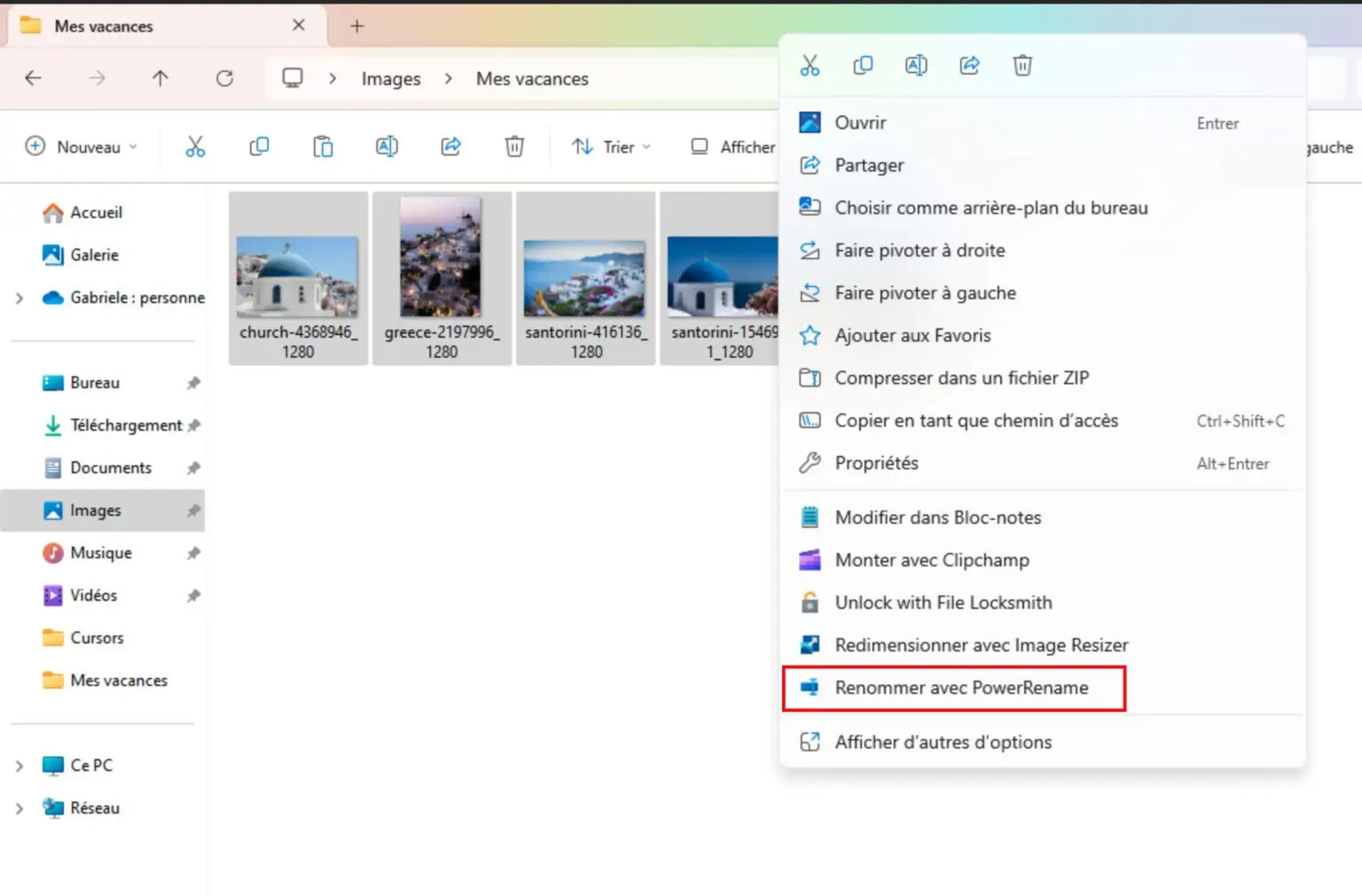
Точка входа находится у объекта файловой системы, а не на стартовой странице программы. Расширение получает список выделенных элементов, поэтому пользователь работает в контексте конкретной папки и сразу видит объекты будущей операции. На Windows 11 доступность команды в кратком или расширенном контекстном меню определяется параметром Show PowerRename in; отдельный переключатель позволяет скрывать пиктограмму команды. При выключенном модуле команда исчезает.
Это устроено удобнее для разовой работы с файлами, чем отдельный редактор со списком импорта, но хуже для заранее составленных сценариев с множеством этапов. Начальный набор ограничен текущим выделением Проводника и настройками включения вложенных объектов. В PowerRename нет самостоятельной библиотеки проектов, очереди на сервере или персонального облачного диска.
Поле поиска, поле замены и блок условий
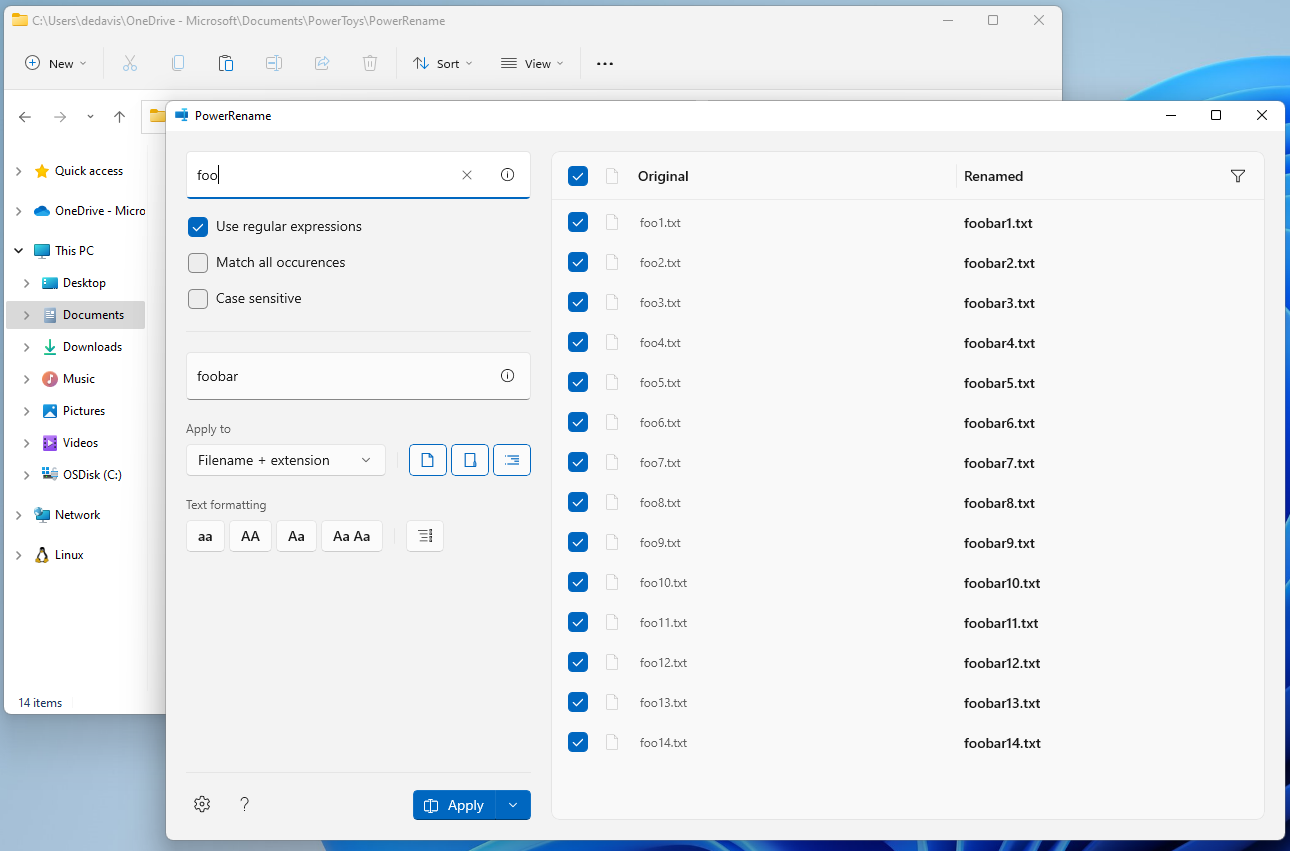
Левая часть окна отвечает за правило преобразования. В Search for находится исходная часть имени или регулярное выражение, в Replace with — новый текст, включая допустимые шаблоны счётчиков, дат и метаданных. Рядом располагаются Use regular expressions, Match all occurrences и Case sensitive. Первый режим переключает интерпретацию ввода между буквальным текстом и шаблоном; второй регулирует первое или все вхождения; третий отделяет, например, IMG от img.
Следующий уровень — область применения. Выпадающий список Apply to различает имя без расширения, одно расширение или имя вместе с расширением. Отдельные условия Include files, Include folders, Include subfolders определяют, затрагиваются ли файлы, папки и вложенные элементы. Это два разных способа ограничить работу: сначала выбрать класс объектов, затем задать участок их названия.
Панель Text formatting меняет написание букв: нижний регистр, верхний регистр и два варианта капитализации. Инструменты Enumerate items и Random string values обеспечивают вставку порядковых номеров или случайных значений в формируемое имя. В отличие от экспорта файла-отчёта, они работают именно с целевыми именами.
Правая панель: Original, Renamed и отбор строк
Правая область — не вторая папка и не выгруженная копия данных, а предварительный просмотр. Колонка Original показывает исходное название, Renamed — вычисленное. Снятый флажок у строки исключает конкретный файл из применения, не требуя менять поисковую маску. Заголовок Renamed переключает представление: все выделенные элементы или только те, чьи имена действительно изменятся. Поэтому «ничего не видно» после фильтра не обязательно означает ошибку обработки.
Предпросмотр особенно важен для пустой строки замены, широких регулярных выражений и работы с расширениями. Он позволяет обнаружить случайное удаление общей части названий, одинаковые результаты для разных файлов и захват вложенных каталогов до изменения файловой системы. Однако просмотр не является обещанием, что ОС разрешит каждое переименование: разрешения, блокировки и коллизии имён проверяются при исполнении.
Настройки PowerToys, влияющие на PowerRename
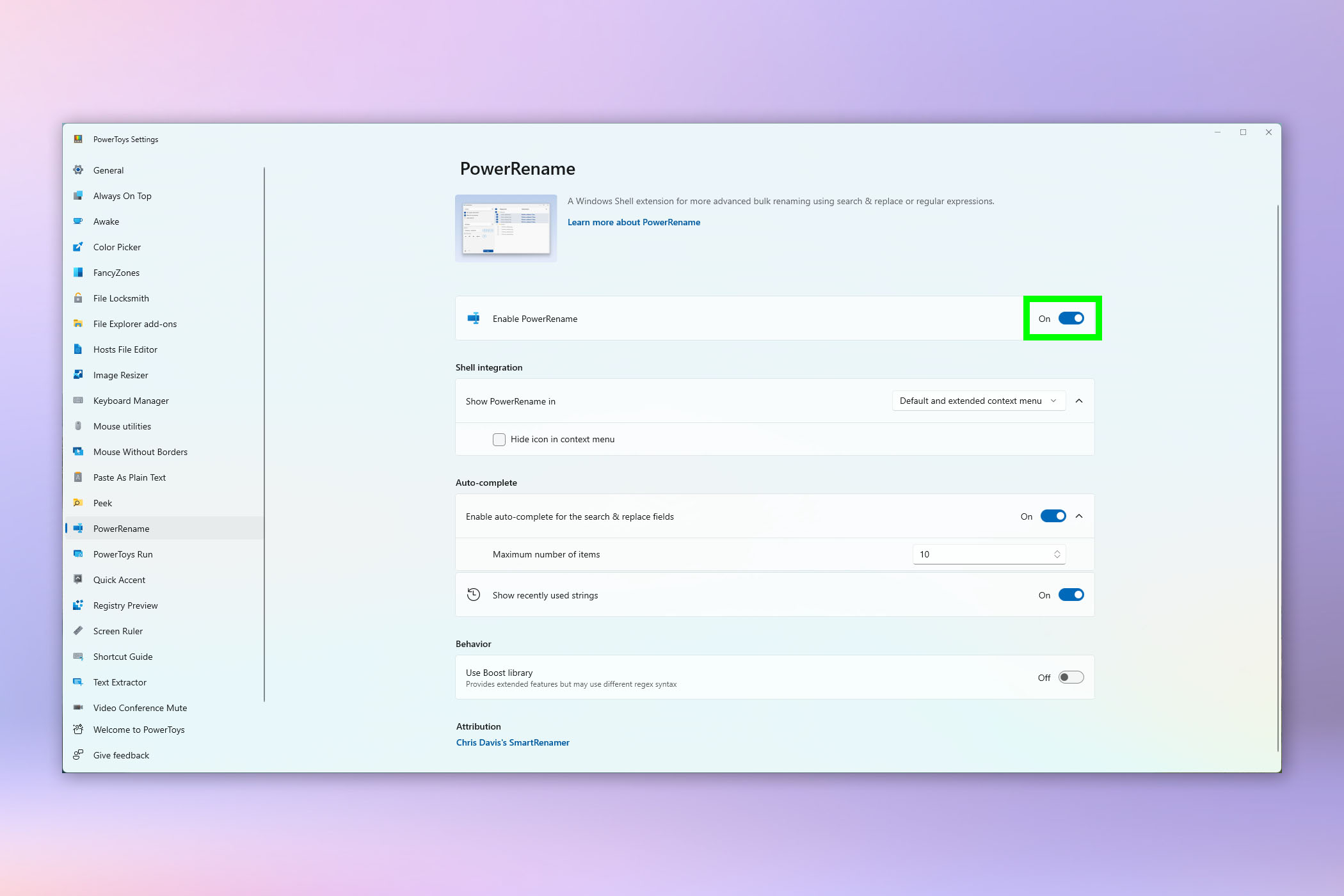
Раздел PowerRename в окне PowerToys Settings управляет интеграцией с оболочкой и памятью последних операций. Параметры Enable auto-complete for the search and replace fields и Maximum number of items отвечают за подсказки при повторном вводе. Show recently used strings и Restore flags on launch возвращают значения и режимы в следующий сеанс. Это удобнее постоянного переписывания одних и тех же масок, но не равно полноценной библиотеке версионируемых рецептов.
Режим Use Boost library переключает библиотеку регулярных выражений и открывает дополнительные конструкции, включая просмотр назад в строке — lookbehind. Его нельзя путать с обычным флажком Use regular expressions внутри окна: последний включает саму обработку по шаблону, а настройка библиотеки меняет доступный синтаксис. В корпоративной среде администратор может централизованно задавать часть параметров PowerToys; для частного пользователя обычно достаточно панели настроек.
Возможности и ограничения логики переименования
Поиск и замена: точечная правка без уничтожения уникальной части
Обычный режим решает задачу замены служебных фрагментов: например, в группе report_final_01.docx, report_final_02.docx и report_final_03.docx можно заменить final на approved, сохранив порядковые номера. Такое преобразование отличается от присвоения всем файлам одной новой основы: уникальная часть исходного имени остаётся, поэтому результат меньше подвержен совпадению названий. Пустое поле замены удаляет найденный фрагмент.
Настройка всех вхождений нужна при повторяющемся фрагменте. В имени draft_contract_draft.docx первая замена затронет лишь начальный draft, тогда как режим всех вхождений уберёт оба совпадения. Чувствительность к регистру помогает работать с именами, где разница в написании значима для внешней системы, но сама файловая система Windows обычно не делает регистр уникальным идентификатором двух разных файлов.
Регулярные выражения: от предсказуемых масок до ошибок шаблона
Регулярное выражение описывает структуру текста, а не конкретный набор символов. Признак начала имени ^, конца $, цифровые группы и захваты в круглых скобках позволяют, например, менять порядок компонентов даты 29-03-2020 на 2020-03-29 с помощью обратных ссылок $3-$2-$1. По умолчанию PowerRename использует грамматику ECMAScript. Это даёт воспроизводимый инструмент для имён, которые внешне разные, но устроены по единой схеме.
Гибкость повышает цену ошибки: .* соответствует целому имени, а неправильно поставленная точка в выражении означает произвольный символ, а не буквальную точку перед расширением. Режим Boost добавляет варианты сопоставления, но выражение, работавшее в одной библиотеке, стоит повторно оценивать после переключения. В обычной замене выражение не требуется — лишний синтаксис не делает простую операцию надёжнее.
Номера, даты и случайные идентификаторы
Счётчики нужны при создании упорядоченного ряда: ${} начинается с нуля, а параметры start, padding и increment задают исходное число, ширину с ведущими нулями и шаг. Так имя Scan_0001 лучше сортируется лексикографически, чем Scan_1, когда файлов больше десяти. Порядковые номера не являются гарантией хронологического порядка изображений: последовательность определяется рассматриваемыми элементами, а не датой съёмки, если её не задать отдельно.
Отдельные переменные даты и времени ссылаются на дату создания файла: $YYYY, $MM, $DD, $hh, $mm, $ss и другие компоненты. Это файловый атрибут, а не обязательно время фотосъёмки: копирование и перенос между хранилищами могут менять его смысл. Случайные строки ${rstringalnum=X}, ${rstringalpha=X}, ${rstringdigit=X} и ${ruuidv4} помогают получать дополнительные идентификаторы, но случайный идентификатор не превращает документ в защищённый или анонимизированный.
Метаданные фото: конкретные EXIF/XMP-поля вместо распознавания снимка
Для фотографий предусмотрены переменные, извлекающие доступные поля EXIF или XMP: производитель и модель камеры, объектив, ISO, диафрагма, выдержка, фокусное расстояние, ширина и высота, автор, сведения о копирайте, GPS и дату съёмки. Примеры: $CAMERA_MODEL, $ISO, $WIDTH, $HEIGHT, $DATE_TAKEN_YYYY, $DATE_TAKEN_MM, $DATE_TAKEN_DD. Это чтение структурированных данных файла. При отсутствии нужного поля нельзя считать, что программа восстановит его по пикселям или определит модель камеры через искусственный интеллект.
GPS-координаты, автор и модель устройства относятся к потенциально чувствительным сведениям. Их появление в имени делает данные видимыми уже в списке файлов и при пересылке. При передаче фотографий подрядчику стоит разделять задачу поиска по метаданным и задачу публикации имён: достаточно понятная дата и номер обычно безопаснее длинного названия с координатами. Наличие метаданных проверяется для конкретных фотографий, а не по одному лишь расширению JPG.
Переименование расширения не означает преобразование содержимого
PowerRename обрабатывает названия обычных файлов: текстовые документы, таблицы, архивы, фотографии, видео и любые другие объекты, доступные в Проводнике. Отдельных режимов декодирования PDF, DOCX, JPG или ZIP нет, потому что алгоритм не редактирует содержимое. Можно изменить только основу имени, только расширение либо обе части. При переключении на Extension only особенно важно понимать, что изменится строка после последней точки, но не внутренний формат файла.
Обычное переименование сохраняет байты файла и не создаёт дополнительную копию. Из этого следует существенное ограничение: файл с расширением .jpg, переименованный в .png, остаётся JPEG по содержимому, а некоторые программы перестанут распознавать его автоматически. Точно так же переименование папки может нарушить относительные пути в проектах, ярлыках, скриптах и документах. PowerRename не является менеджером зависимостей и не обновляет такие ссылки в других файлах.
Форматы, импорт, экспорт и место программы в рабочем процессе
Слово «импорт» применительно к PowerRename означает выделение существующих объектов в Проводнике. Утилита не загружает файл в редактор формата, не создаёт каталог медиа и не импортирует отдельную таблицу заданий как проект. Формальный результат операции — изменённые имена объектов в той же файловой системе; пользователь продолжает работать с ними в приложениях, которые открывали их до переименования.
Поэтому список «поддерживаемых форматов» здесь не равен списку кодеков. Обычный поиск и замена применимы к именам файлов разных типов, если Windows разрешает смену имени. Специальный случай — чтение подтверждённых EXIF/XMP-полей у фотографий: полнота подставляемой информации зависит от фактических метаданных и возможности их прочитать. Файлы PDF или MP4 не преобразуются в другие форматы, даже когда в них меняют суффикс.
| Объект или источник имени | Что PowerRename получает | Что изменяется | Чего операция не делает |
|---|---|---|---|
| Файл любого доступного Windows типа | Текущее имя и путь объекта | Имя, расширение или обе части | Не меняет байты, кодек и внутреннюю структуру |
| Папка | Имя каталога и выбранный набор вложений | Название папки | Не пересчитывает внешние ссылки на неё |
| Фотография с EXIF/XMP | Поддержанные теги, когда они есть | Имя с подставленными полями | Не создаёт отсутствующие метаданные и не распознаёт сюжет |
| Дата создания в файловой системе | Значения атрибута создания | Текст имени с датой или временем | Не гарантирует дату фактической съёмки |
| Регулярное выражение | Текст имени и структурный шаблон | Найденные части по группам | Не исправляет содержимое самого документа |
| Результат операции | Переименованные объекты в Проводнике | Изменение фиксируется файловой системой | Не создаётся отдельный экспортный файл PowerRename |
Для дальнейшей обработки фотографий может пригодиться Namexif — переименование снимков по EXIF; это другой продукт и другой подход к именованию по дате съёмки. Связь с ним здесь тематическая: PowerRename выполняет более общие правила над выбранными объектами, а специализированные средства часто ориентированы на конкретный тип коллекции.
Автоматизация, интернет, безопасность и приватность
Массовая операция по одному правилу — основная автоматизация PowerRename. Счётчики, переменные времени и метаданные помогают избегать ручного ввода каждого нового имени. Хранение недавно использованных строк ускоряет повторение схем, но само по себе не задаёт расписание, не отслеживает папки на появление новых файлов и не предоставляет полноценный командный движок для конвейера. Для автоматического запуска по событию или через CI/CD чаще требуется отдельный скрипт либо иной пакетный инструмент.
Переименование выполняется локальным модулем оболочки. Доступ к интернету нужен для получения и обновления самого пакета PowerToys, но не для расчёта строк Search for и Replace with и не для работы с локальной папкой. Отдельная регистрация в PowerRename и подписка на облачные вычисления отсутствуют. Microsoft документирует использование Copilot как внешнего помощника для составления регулярных выражений: это не встроенное распознавание и не обязательная ИИ-функция самого PowerRename.
Конфиденциальность нужно оценивать на двух уровнях. Содержимое файлов не загружается в PowerRename как в веб-сервис, но программа работает с их путями и именами в рамках прав пользователя Windows. В PowerToys есть диагностические события; действующая политика проекта указывает, что отправка диагностики необязательна и отключена по умолчанию начиная с версии 0.86, а личные данные, пути и названия файлов не должны попадать в события. Это не отменяет локальные журналы приложения и обычные механизмы журналирования Windows. Для чувствительных каталогов важны разрешения ОС и политика обработки данных организации.
Потенциальный вред здесь связан не с перезаписью медиаданных, а с потерей адресуемости. После смены имени перестанут совпадать заранее сохранённые пути в формулах, скриптах, ссылках, системах публикации, проектах монтажа или внешних каталогах. Отмена через Проводник снижает риск только для последней доступной операции; она не заменяет независимую резервную копию и не исправляет все внешние зависимости. Переименование системных каталогов или используемых приложением файлов — задача с высоким риском, даже когда предпросмотр не показывает ошибок.
Число объектов, тип носителя, сетевой путь, набор прав и сложность выражения влияют на длительность операции. Без воспроизводимых замеров корректно говорить о пакетной обработке, а не обещать универсальные секунды для десятков тысяч файлов. На папках синхронизации отдельные действия может выполнять сам облачный клиент, и окончательный результат зависит также от его правил коллизий и состояния синхронизации.
Как пользоваться программой — советы гика
В этой части собраны собственно рабочие последовательности. Примеры рассчитаны на копии файлов или учебную папку, чтобы изменение имён не нарушило внешние связи. Английские названия отражают элементы интерфейса Microsoft; при русской локализации PowerToys подписи переведены. Во всех операциях финальный контроль проходит по колонкам Original и Renamed, а безопасный откат выполняется отменой последнего переименования в Проводнике либо восстановлением подготовленной копии.
Установить PowerToys, включить PowerRename и проверить команду
Цель и подготовка. Получить официальную интеграцию с Проводником. Нужны Windows 11 либо Windows 10 версии 2004 или новее, компьютер x64/ARM64, права на установку и небольшая тестовая папка, где разрешено менять имена. Выбирайте установку Microsoft PowerToys из Microsoft Store, официального GitHub или WinGet, а не одноимённый сторонний архив.
- Установите PowerToys через Microsoft Store либо через официальный инсталлятор PowerToys; при использовании Windows Package Manager команда — winget install —id Microsoft.PowerToys —source winget.
- Откройте PowerToys Settings и найдите модуль PowerRename; включите переключатель его активации.
- В параметре Show PowerRename in выберите отображение в обычном и расширенном контекстном меню либо только в расширенном — в зависимости от предпочтений.
- В Проводнике выделите тестовые файлы, нажмите правую кнопку мыши и найдите команду Rename with PowerRename. При режиме только расширенного меню воспользуйтесь соответствующим представлением контекстного меню Windows.
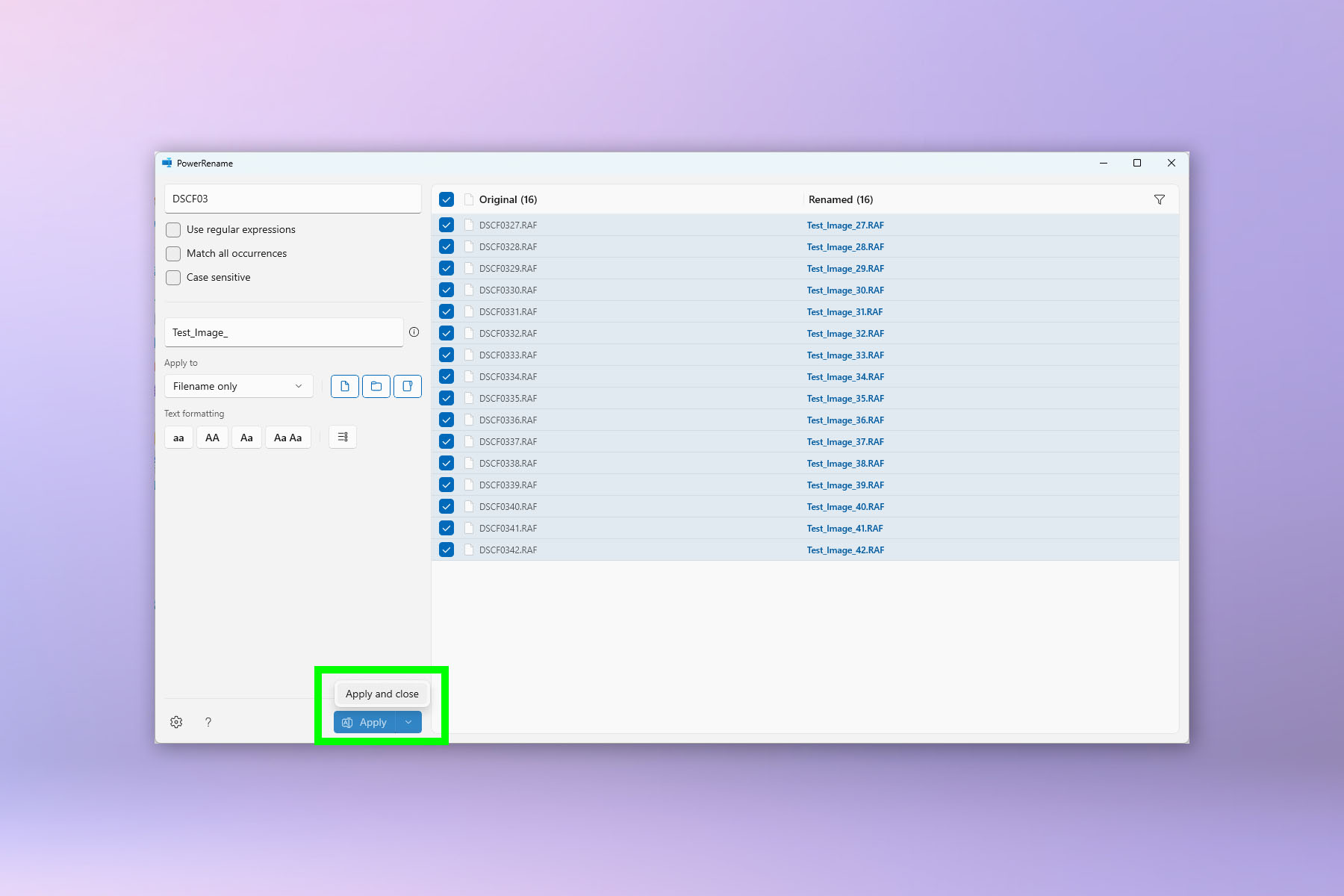
- Откройте окно PowerRename и убедитесь, что список Original содержит именно выбранные файлы. Пока не нажимайте Apply.
Проверка. Команда открывает рабочее окно, названия соответствуют тестовой папке. Типичная ошибка. Выключенный модуль или выбранный режим extended context menu создаёт впечатление, что установка не сработала. Откат. Закройте окно без Apply; для отказа от интеграции отключите модуль в PowerToys Settings. Ни одно имя при этом не меняется.
Заменить часть названий без регулярных выражений
Цель и подготовка. Переименовать группу draft_01.txt, draft_02.txt в final_01.txt, final_02.txt, оставив индивидуальные номера и расширение. Подготовьте две копии текстовых файлов с такими названиями и запустите PowerRename для них.
- В поле Search for введите draft.
- В поле Replace with введите final.
- Снимите Use regular expressions; выберите Filename only в Apply to, чтобы суффикс .txt не участвовал в поиске.
- По двум колонкам предпросмотра проверьте сохранение _01 и _02, затем нажмите Apply.
- Вернитесь в папку Проводника и сопоставьте имена с ожидаемым результатом.
Проверка. Меняется только слово draft. Типичная ошибка. Поиск не находит элементы из-за лишнего пробела или включённой чувствительности к регистру. Откат. В активном Проводнике используйте Ctrl+Z сразу после переименования; для важных данных предпочтительна подготовленная копия.
Различить регистр и первое или все совпадения
Цель и подготовка. Убрать повторяющееся слово в названии, не затронув другой регистр: IMG_IMG_report.txt и img_report.txt. Возьмите учебные копии этих файлов, не включая регулярные выражения.
- Укажите IMG в Search for и PHOTO в Replace with.
- Установите Case sensitive: элемент со строчным img не должен совпасть.
- Сначала снимите Match all occurrences и оцените, что первое имя меняется лишь в первом месте.
- Включите Match all occurrences; для первого файла должны замениться оба фрагмента IMG.
- После сравнения результатов в Renamed выполните Apply только для допустимого варианта.
Проверка. Имена с нижним регистром остались прежними, а число замен в первом имени соответствует флажку. Типичная ошибка. Два похожих флажка перепутаны: Case sensitive относится к регистру, Match all occurrences — к количеству замен. Откат. Ctrl+Z в Проводнике или возврат учебных копий.
Ограничить действие именем, расширением, файлами и вложенными папками
Цель и подготовка. Изменить определённую часть названия, не переименовав каталоги или внутренние элементы. Для демонстрации подойдут Report.tmp, Data.tmp и папка tmp_archive с вложенными файлами. Важно иметь резервную копию структуры дерева.
- В PowerRename определите Apply to: Filename only — только основа, Extension only — только суффикс, Filename + extension — оба участка.
- Если необходимо менять только расширение .tmp, выберите Extension only, Search for = tmp, Replace with = txt. Помните: содержимое файла не конвертируется.
- В параметрах выборки оставьте Include files, а Include folders отключите. Для защиты вложенных объектов выключите Include subfolders.
- Проверьте, что папка tmp_archive и файлы внутри неё не получили нового имени, затем примените изменения к учебным файлам.
- В Проводнике убедитесь, что получились Report.txt и Data.txt, но их внутреннее содержимое осталось прежним.
Проверка. Условия включения ограничили именно нужные объекты. Типичная ошибка. Выбран режим Filename + extension и слово удаляется как в основе, так и в суффиксе. Откат. Отмените пакетную операцию в Проводнике и сохраните исходные расширения, если по ним определялось приложение для открытия.
Применить регулярное выражение с захватом групп
Цель и подготовка. Нормализовать дату в названиях 29-03-2020_report.txt и 04-11-2021_report.txt, переставив день, месяц и год. Подготовьте копии с одинаковым шаблоном имени и без посторонних файлов в выделении.
- Активируйте Use regular expressions.
- Введите в Search for выражение (\d{2})-(\d{2})-(\d{4}).
- Введите в Replace with выражение $3-$2-$1.
- Включите Match all occurrences, выберите Filename only и убедитесь, что Renamed показывает 2020-03-29_report.txt и 2021-11-04_report.txt.
- Нажмите Apply и сверьте новые имена в Проводнике.
Проверка. Содержимое документа не меняется, части даты стоят в нужном порядке. Типичная ошибка. Отсутствует Use regular expressions или опечатка в скобках; тогда буквальная строка не совпадает с файлами. Откат. Ctrl+Z; если пакет выполнялся не последним, используйте сохранённый перечень прежних имён из резервной копии.
Привести буквы к одному регистру
Цель и подготовка. Унифицировать имена из нескольких источников, например REPORT_FINAL.TXT и report_draft.txt. Нужны файлы-копии, у которых изменение регистра не повредит связи с внешним приложением.
- Выделите копии и откройте PowerRename.
- Определите в Apply to часть, где требуется форматирование: для сохранения расширений удобен Filename only.
- В области Text formatting выберите нужную кнопку: нижний регистр, верхний регистр, оформление начала предложения или каждого слова.
- Сравните Original и Renamed, отдельно оценив аббревиатуры, имена собственные и символы вне латиницы.
- Примените вариант кнопкой Apply только при корректном списке.
Проверка. Видимое написание соответствует выбранному регистру. Типичная ошибка. Режим капитализации меняет значимые аббревиатуры или вызывает нежелательное расхождение с каталогом. Откат. Немедленно отмените операцию через Проводник либо восстановите названия с сохранённого перечня.
Вставить порядковые номера с ведущими нулями
Цель и подготовка. Получить последовательные имена Scan_001_page_a.jpg, Scan_002_page_b.jpg и так далее. Подготовьте копии page_a.jpg, page_b.jpg и page_c.jpg в отдельной папке; порядок ожидаемой нумерации определите заранее.
- Включите Use regular expressions и в Search for введите ^ — позицию начала имени.
- Включите инструмент Enumerate items.
- В Replace with введите Scan_${start=1;padding=3}_.
- В Apply to выберите Filename only. В колонке Renamed проверьте номера, количество знаков и соответствие строк выбранному порядку.
- Выполните Apply; после операции убедитесь, что ни одно имя не дублируется.
Проверка. Ведущие нули сохраняют понятную сортировку ряда. Типичная ошибка. Счётчик начинается не с желаемого номера, либо выбранный порядок объектов не совпадает с хронологией. Откат. Отмените через Ctrl+Z, уточните параметры start/padding и запустите операцию заново только на копиях.
Создать случайные суффиксы или UUID
Цель и подготовка. Добавить случайную метку к временным рабочим копиям, не полагаясь на повторяющиеся названия. Нужна тестовая коллекция с простыми именами; для документов с внешними ссылками случайное переименование не подходит.
- В Search for укажите ^ при активном Use regular expressions.
- Включите режим Random string values.
- В Replace with поставьте ${rstringalnum=8}_ для восьмизначной буквенно-цифровой метки или ${ruuidv4}_ для UUID версии 4.
- Выберите Filename only, просмотрите образцы в Renamed и убедитесь, что расширение не изменено.
- Примените к копиям; сверяйте готовый результат именно после операции, поскольку случайные значения служат идентификаторами, а не календарной сортировкой.
Проверка. Каждое новое название имеет метку требуемого вида. Типичная ошибка. Не включён соответствующий режим переменных, и шаблон трактуется как обычный текст. Откат. Ctrl+Z в Проводнике; для последующего сопоставления случайных меток храните собственную таблицу соответствий вне PowerRename.
Вставить дату создания файла, не перепутав её с датой съёмки
Цель и подготовка. Добавить в название год, месяц и день, прочитанные из атрибута создания файла. Подготовьте копии и заранее посмотрите свойства каждого объекта в Windows; копии специально могут иметь дату создания, отличающуюся от даты фотографии.
- Активируйте Use regular expressions, впишите ^ в Search for.
- В Replace with укажите $YYYY-$MM-$DD_ из списка переменных даты и времени, доступного через подсказку поля; выберите соответствующий режим переменных, когда он представлен в интерфейсе.
- Установите Filename only, чтобы не затрагивать расширения.
- Сравните ожидаемые даты в Renamed со свойствами файлов, особенно для объектов, полученных копированием.
- Если даты верны для задачи, подтвердите Apply и сверьте результат.
Проверка. Имена отражают дату создания по атрибутам файловой системы. Типичная ошибка. Принять эту дату за время съёмки либо вставить неподдерживаемый вариант маски. Откат. Отмена переименования через Проводник; для фотографий с верным EXIF используйте отдельную схему из следующего раздела.
Назвать фотографии по EXIF/XMP, сохранив приватность
Цель и подготовка. Сформировать понятные имена с датой съёмки и моделью камеры без ручной перепечатки метаданных. Выбирайте только копии фотографий с фактически заполненными EXIF/XMP-полями. Не включайте координаты и авторство в имя, предназначенное для публикации.
- Откройте PowerRename для фотографий, установите Use regular expressions и Search for = ^.
- В выборе типа подстановок поля Replace with перейдите к метаданным фотографии и используйте доступные переменные EXIF/XMP из списка или подсказки.
- Создайте префикс вида $DATE_TAKEN_YYYY-$DATE_TAKEN_MM-$DATE_TAKEN_DD_; при необходимости добавьте $CAMERA_MODEL после даты.
- Проверьте в Renamed каждую строку с отсутствующим EXIF; отключите проблемные строки флажками Original.
- После визуальной проверки подтвердите Apply и откройте несколько файлов, чтобы убедиться, что снимки сохранились и имена соответствуют их метаданным.
Проверка. Дата в названии совпадает с известной датой съёмки, а не временем копирования файла. Типичная ошибка. У фотографии нет нужного тега или в имя попадают конфиденциальные поля. Откат. Ctrl+Z; для полного контроля сохраните до операции перечень соответствий старых и новых имён.
Исключить отдельные строки и проверить только изменяемые файлы
Цель и подготовка. Применить одно правило к неоднородной папке, где часть файлов уже названа правильно. Подготовьте копии и мысленно отделите элементы, требующие изменения, от тех, которые должны остаться нетронутыми.
- Введите правило Search for/Replace with для нужной части имени.
- Посмотрите список Original и снимите флажки с объектов, которые надо исключить.
- Щёлкните по заголовку Renamed, чтобы отобразить только строки, действительно меняющиеся; при необходимости верните полный список.
- Убедитесь, что выбранных строк достаточно, а одноимённые результаты не встречаются.
- Нажмите Apply и сравните набор переименованных элементов с первоначально запланированным.
Проверка. Исключённые файлы сохранили имена. Типичная ошибка. Включён фильтр Renamed, поэтому часть исходного выделения «исчезает» с экрана, хотя остаётся в папке. Откат. Ctrl+Z для последней операции, затем верните полный вид списка и скорректируйте флажки.
Сквозной сценарий: привести папку снимков к единой схеме и сохранить результат
Цель и подготовка. Есть копии IMG_0001.jpg, IMG_0002.jpg и IMG_0003.jpg. Требуется получить Trip_2026_0001.jpg, Trip_2026_0002.jpg, Trip_2026_0003.jpg, не меняя расширения и содержимое. Подготовьте отдельную папку с тремя файлами и сохраните их исходные названия в текстовой заметке. Это полностью воспроизводимая учебная операция, не зависящая от данных EXIF.
- Откройте папку в Проводнике, выделите только три JPG и вызовите Rename with PowerRename.
- Установите Search for = IMG, Replace with = Trip_2026, снимите Use regular expressions.
- Выберите Filename only, оставьте Include files и выключите Include folders; Match all occurrences здесь не нужен, потому что IMG встречается один раз.
- Пройдитесь по трём строкам Original/Renamed: номер должен остаться тем же, суффикс .jpg — без изменений.
- Нажмите Apply; дождитесь завершения обычной файловой операции и посмотрите имена непосредственно в Проводнике.
- Откройте один снимок штатным просмотрщиком и убедитесь, что содержимое доступно. При ошибке используйте Ctrl+Z в Проводнике или восстановите копии из подготовленной папки.
Проверка. Новые названия соответствуют образцу и всё ещё открываются как JPEG. Типичная ошибка. Отобраны посторонние файлы, а предварительный просмотр просмотрен только по верхней строке. Безопасный откат. Отмена последней операции или замена содержимого учебной папки исходными копиями. В PowerRename не требуется отдельно выполнять Save или Export: результат уже записан как имя файла в файловой системе.
Плюсы
- Прямое включение в контекстное меню Проводника, без отдельного импорта файлов в проект.
- Предпросмотр исходных и будущих имён с индивидуальными флажками исключения.
- Одна бесплатная редакция PowerRename как часть открытого пакета Microsoft PowerToys.
- Сочетание буквальной замены, ECMAScript-регулярных выражений и дополнительной библиотеки Boost.
- Работа с именами и расширениями, файлами и каталогами, с опцией обработки вложенных элементов.
- Поддержка счётчиков, случайных строк, даты создания и подтверждённых полей EXIF/XMP.
- Возможность отменить последнее переименование стандартной командой Проводника.
Минусы
- Привязанность к Windows 10/11 и необходимости установить весь набор PowerToys.
- Не создаёт автоматические задания по расписанию и не служит полноценным командным процессором пакетных рецептов.
- Нет собственного экспортируемого проекта, который переносил бы все правила между рабочими местами.
- Переименование расширения не конвертирует файл; ошибочный суффикс нарушает связь с приложением.
- Глубокие регулярные выражения и переменные метаданных требуют внимательного изучения и контроля.
- Переименование папок и имён, используемых в сторонних проектах, не исправляет внешние ссылки.
- Отмена через Проводник не заменяет резервную копию и зависит от истории операций файлового менеджера.
Кому подойдёт
PowerRename подходит владельцам больших коллекций фотографий, у которых повторяются префиксы камер, номера серий и служебные обозначения. Условия поиска и замены позволяют убрать мусорные части, не ломая последовательность номеров. Для фотографа, готовящего передачу съёмки, особенно полезна возможность взглянуть на ожидаемые имена до подтверждения и не публиковать лишние поля метаданных.
Для офисных сотрудников утилита удобна при переименовании однотипных отчётов, сканов, шаблонных документов и выгрузок из разных информационных систем. Она полезна администраторам и разработчикам при единообразном названии ресурсов в тестовых каталогах, если дальнейшие скрипты не зависят от старых имён. В сочетании с регулярными выражениями можно описать правило один раз и проверить, как оно меняет десятки строк.
На компьютере, где PowerToys уже установлен ради других модулей, стоимость дополнительного инструмента практически равна сложности его освоения. Пользователю не нужно переключаться между Проводником и массивным специализированным файловым менеджером ради одной поисковой замены. Для диагностики занятых файлов рядом существует другой компонент — PowerToys File Locksmith, показывающий процессы, удерживающие файл; это полезное дополнение, а не часть функциональности переименования.
Кому не подойдёт
PowerRename не подходит пользователям macOS, Linux и мобильных устройств: это расширение именно Проводника Windows. Также его недостаточно для сложных конвейеров из десятков правил с проверяемой историей, постоянного наблюдения за каталогом, автоматического перемещения готовых файлов в разные папки или запуска по расписанию. Для таких требований нужны скрипты, системы управления файлами или специализированные переименователи с собственными наборами методов.
Не стоит выбирать PowerRename для изменения форматов документов, сжатия фотографий, переписывания аудиотегов, восстановления файлов и поиска дубликатов по содержимому. Переименование основано на именах и ограниченном чтении метаданных. Оно не заменяет конвертер и не обнаруживает, что два изображения имеют одинаковую картинку под разными именами.
Особенно осторожно нужно работать с программными проектами, каталогами бухгалтерских систем и рабочими папками синхронизации. Если внешний документ содержит буквальную ссылку на старый путь, изменение имени способно разорвать связь. Для контекстно-зависимых коллекций, где важны метки и каталогизация, лучше средство, управляющее не только названием, но и ссылками на объект.
Что перестанет работать первым при сбое среды
Сценарий без интернета: уже установленный PowerRename продолжает переименовывать локальные файлы. Ограничивается прежде всего получение обновлений PowerToys и загрузка установщика на новый компьютер. Это не сервис с обязательным сервером для обработки каждого имени. Если речь идёт о сетевой папке, доступность файлов зависит от самой сети или сервера хранения, а не от наличия PowerRename в Microsoft Store.
Сценарий с отключением модуля: исчезает команда контекстного меню, хотя сами ранее переименованные файлы остаются на месте. При сбое регистрации расширения оболочки Проводник перестаёт показывать пункт; проблема не связана с форматом изображения или текстом регулярного выражения. Обновление Windows либо PowerToys может потребовать повторной проверки интеграции и разрешений.
Сценарий с правами: окно и предпросмотр открываются, но файловая система отказывает в изменении имени защищённого объекта или другого пользователя. Права доступа здесь важнее наличия интернет-соединения, лицензии или Copilot. Если файл удерживает программа, её блокировка может мешать операции; диагностика процессов помогает отделить блокировку от недостатка прав.
Сценарий с отключением синхронизации или внешнего диска: имя на локальном носителе может измениться, но удалённая копия останется прежней, пока не восстановится обмен. При недоступном диске PowerRename не создаст объект из кэша облака сам. Поэтому для общего рабочего каталога завершение локальной операции не равно успешному обновлению у всех участников.
Матрица сохранности результата
| Операция | Что сохраняется | Что рискует измениться или потеряться | Обратимость и переносимость |
|---|---|---|---|
| Замена текста в имени | Данные файла, расширение при Filename only | Привязки по старому полному пути | Ctrl+Z для доступной последней операции; новое имя видно любому совместимому менеджеру файлов |
| Изменение регистра | Содержимое и формат | Точное текстовое совпадение со сторонними списками | Отмена в Проводнике или восстановление списка прежних имён |
| Смена расширения | Байты исходного содержимого | Ассоциация открытия и корректное определение типа | Обратимо сменой суффикса, но это не конвертация |
| Переименование каталога | Содержимое файлов в каталоге | Внешние относительные и абсолютные пути | Имя можно вернуть, но исправление ссылок в других документах не выполняется автоматически |
| Префикс по дате создания | Содержимое и системные метаданные файла | Понятность имени при неверной дате атрибута | Обратимо при наличии истории/таблицы соответствий; названия переносимы |
| Имя на основе EXIF/XMP | Исходные поля метаданных и изображение | Приватность, если вынести координаты или автора в имя | Изменение имени отменяемо; опубликованное раскрытие данных не устраняется локальной отменой |
| Случайный идентификатор | Содержимое файла | Читаемость и предсказуемость названия | Для долгосрочной связи нужна отдельно сохранённая таблица соответствий |
Эта матрица отделяет сохранность содержимого от сохранности адреса. Для документа редактор может продолжать открывать те же байты, но ссылочный объект по прежнему пути уже окажется недоступен. Поэтому резервная копия полезна не только при угрозе повреждения файла: она позволяет восстановить прежние названия, когда историю переименования Проводник уже не хранит.
Скрытая стоимость владения
Сам PowerRename не требует оплаты и не ограничивает обработку после нескольких файлов. Реальная стоимость здесь складывается из времени: установка и сопровождение PowerToys на нескольких компьютерах, обучение сотрудников правилам имён, проверка выражений, исправление последствий неудачной массовой правки и согласование наименований в общей папке. Упоминаемые расходы — организационные, а не скрытая подписка Microsoft.
Если команда работает с фиксированными схемами документов, наиболее затратный риск — отрыв имён от внешних каталогов, инвентарных номеров, проектов или ссылок в таблицах. Чем больше систем зависят от буквального пути, тем дороже становится даже технически успешное переименование. Для регулярной работы ценность имеет не количество опций в окне, а единый стандарт: какие префиксы допустимы, где берётся дата, как выглядит порядковый номер и кто отвечает за восстановление.
Ещё один источник затрат — обработка EXIF/XMP и файловых дат. Неправильная исходная дата не исправляется самим переименованием. На длинных коллекциях проверка аномалий может оказаться сложнее ввода маски. Если же задача ограничена периодической заменой одного слова и предпросмотром результата, дополнительные лицензии специализированного продукта не требуются: возможности PowerRename достаточно.
Сравнение с другими аналогами
Для сравнения выбраны три самостоятельные программы того же класса. Оценка единая: рабочая задача, поддерживаемые платформы, порог освоения, характер файлов и метаданных, автоматизация, оплата, ограничения и подходящий сценарий. Наличие пересекающихся функций не означает тождества интерфейсов или лицензий.
| Программа | Задачи и порог освоения | Платформы и форматы | Автоматизация | Оплата и ограничения | Когда выбрать |
|---|---|---|---|---|---|
| PowerRename | Поиск/замена, regex, даты, EXIF/XMP; низкий порог для буквальной замены, средний для шаблонов | Windows 10/11; имена любых доступных типов, отдельные фото-метаданные | Пакетная операция из Проводника, подсказки последних строк; не планировщик | Бесплатно в PowerToys; нужен весь пакет | Разовое и периодическое переименование без отдельного проекта |
| Bulk Rename Utility | Множество отдельных правил, даты, номера, метаданные; более высокий порог из-за насыщенного окна | Windows; имена файлов и папок, EXIF, MP3/ID3, свойства Windows | Сохранение избранных критериев, фильтры, JavaScript-условия в версии 4 | Бесплатно для частного домашнего использования; для коммерческого требуется лицензия, часть возможностей зависит от редакции | Сложная каталогизация и работа с несколькими признаками |
| Advanced Renamer | Комбинации методов, имена на основе фото/аудио/видеоданных; средний и высокий порог по мере роста правил | Windows 10+, macOS 11+, Linux beta; имена и медиа-метаданные | Командный batch runner, JavaScript, пакетные режимы rename/copy/move | Бесплатно для эпизодического личного применения; лицензия для частого и коммерческого использования | Многоэтапные правила, перенос/копирование и кроссплатформенная работа |
| Ant Renamer | Замены, вставки, нумерация, регулярные выражения, EXIF; средний порог | Windows; имена файлов и папок, MP3 ID3v1, JPEG EXIF | Сохранение списка действий, ограниченная работа из командной строки | Бесплатная программа с открытым кодом; классический интерфейс и старые технологические ограничения | Полностью бесплатный отдельный инструмент с повторяемыми действиями |
Bulk Rename Utility рассчитан на пользователя, которому нужно одновременно сочетать множество правил. Там есть извлечение ID3-данных и расширенная фильтрация, однако интерфейс с большим числом панелей требует предварительного понимания порядка операций. Для редких задач вида «заменить префикс и посмотреть результат» дополнительные настройки не дают автоматического преимущества.
Advanced Renamer интереснее там, где недостаточно собственно смены имени. Поддержка набора методов, режима копирования/перемещения и командного пакетного выполнения связывает его с более длинным производственным процессом. У программы есть macOS-версия и экспериментальная Linux-сборка; коммерческое использование требует лицензии. Это принципиальное отличие от локального бесплатного модуля Windows.
Ant Renamer выигрывает у PowerRename как отдельное приложение с сохранением списка действий и полностью свободным распространением, но использует классическую технологическую основу. Разработчик поддерживает его совместимость с актуальной Windows, не обещая современный интерфейс PowerToys. Для строго повторяемых операций без внедрения PowerToys он остаётся рациональным вариантом.
На GeekHow есть также обзор Rename Expert — специализированного пакетного переименователя. Его наличие в каталоге не означает, что он полностью заменяет PowerRename: совместимость, лицензии и конкретные методы должны оцениваться для собственных сценариев, а не по сходству названий.
Типичные проблемы и диагностика
Ниже разбор устроен по одной схеме: наблюдаемый симптом, технически осмысленная причина, диагностический признак, исправление и проверка. Здесь нет повторения полного рабочего маршрута: задача раздела — определить источник сбоя и безопасно вернуть возможность переименования.
Команда PowerRename отсутствует при правом щелчке
Симптом: Проводник показывает обычное меню, но нет пункта Rename with PowerRename. Причина: модуль отключён либо команда назначена только расширенному контекстному меню; реже нарушена регистрация расширения оболочки. Диагностика: сравнить состояние модуля в PowerToys Settings и выбранный вариант Show PowerRename in; отдельно проверить расширенное меню. Исправление: включить модуль и разрешить нужное представление команды, при проблеме регистрации обновить PowerToys и перезапустить Проводник. Проверка: команда видна у тестового файла и открывает окно.
Окно не открывается после выбора команды
Симптом: пункт контекстного меню есть, но интерфейс не появляется. Причина: сбой активации WinUI 3 или неполная работа компонентов PowerToys. Диагностика: проверить, работают ли другие части PowerToys, и посмотреть события активации приложения в журнале Windows. Исправление: установить актуальную официальную сборку, убедиться в наличии системных компонентов и повторно активировать модуль. Проверка: окно открывается на небольшой группе локальных файлов без падения.
Поиск ничего не выделяет в предпросмотре
Симптом: в Original видны файлы, но Renamed не показывает изменения. Причина: текст не совпадает, включён Case sensitive или выбран неправильный участок имени. Диагностика: сравнить буквальное написание Search for с одним исходным именем; обратить внимание на Apply to и регистр. Исправление: уточнить совпадающий фрагмент, область применения и чувствительность к регистру. Проверка: хотя бы одно ожидаемое изменение видно до применения.
Регулярное выражение показывает неожиданные результаты
Симптом: исчезают лишние части имён или новые названия выглядят одинаковыми. Причина: слишком широкий шаблон, ошибочная группировка или различие библиотек ECMAScript/Boost. Диагностика: сравнить совпадение на одном файле, проверить использование специальных символов, групп $1 и настройку Use Boost library. Исправление: сузить выражение, явно обозначить границы и временно исключить сложные строки. Проверка: каждая строка в Renamed соответствует ожидаемой структуре.
Изменилось расширение, и файл перестал открываться привычным приложением
Симптом: документ существует, но Windows предлагает другое приложение или сообщает о неизвестном типе. Причина: в результате работы с Extension only или Filename + extension изменился суффикс, а содержимое не конвертировалось. Диагностика: сопоставить прежнее и новое расширение; не оценивать тип по одному новому имени. Исправление: вернуть прежний суффикс либо отдельно выполнить реальную конвертацию в подходящем приложении. Проверка: файл вновь открывается редактором исходного формата.
Переименование завершилось отказом доступа
Симптом: часть объектов не изменена, появляется системное сообщение о правах. Причина: файловая система не разрешает текущей учётной записи переименовать защищённые объекты. Диагностика: сравнить владельца и разрешения каталога, проверить возможность обычного ручного переименования отдельной копии. Исправление: работать в разрешённой папке или получить одобренный администратором доступ; не менять права массово ради обхода запрета. Проверка: учебный файл переименовывается без ошибок, остальные защищённые объекты не затронуты.
Некоторые файлы заняты другим приложением
Симптом: операция не затрагивает отдельные файлы при открытой программе, использующей их. Причина: удержание файлов процессом либо активное использование в проекте. Диагностика: установить, кто открыл объект, в том числе с помощью File Locksmith из PowerToys. Исправление: корректно завершить работу приложения и сохранить его проект, затем повторить попытку. Проверка: имя меняется без принудительного завершения процесса и потери несохранённых данных.
Имена сталкиваются друг с другом
Симптом: два разных файла после замены должны получить одно название в одной папке. Причина: удалён уникальный номер или слишком много исходных имён свелось к общему слову. Диагностика: сравнить значения Renamed, проверить, где исчезает различающий фрагмент. Исправление: сохранить существующий идентификатор либо добавить контролируемую нумерацию. Проверка: у всех целевых объектов уникальные допустимые имена до нажатия Apply.
Подсчёт или даты отличаются от ожидания
Симптом: нумерация начинается с нуля или временная метка не равна дате фотосъёмки. Причина: стандартное значение счётчика ${} начинается с нуля, а $YYYY и другие временные поля основаны на дате создания файла, не EXIF Date Taken. Диагностика: сопоставить шаблон с start/padding и посмотреть атрибуты файлов. Исправление: указать start/padding или использовать подходящие EXIF-переменные для снимков. Проверка: несколько контрольных файлов получают номера и даты, подтверждённые исходными данными.
Файлы во вложенных папках изменились неожиданно
Симптом: операция затронула содержимое подпапок, которое не планировалось трогать. Причина: в PowerRename вложенные элементы по умолчанию могут включаться в выборку. Диагностика: проверить Include subfolders и исходное дерево объектов, отдельно убедиться в состоянии Include folders. Исправление: ограничить область по уровню вложенности и восстановить нецелевые имена из истории или копии. Проверка: предпросмотр нового пакета содержит только требуемые строки.
Фотографические переменные дали пустые или неподходящие фрагменты
Симптом: ожидаемая дата съёмки, ISO или модель камеры не отражена в имени. Причина: у конкретного файла нет нужного поля EXIF/XMP либо выбран шаблон не того типа. Диагностика: посмотреть доступные метаданные у оригинала и выбранную категорию переменных в Replace with. Исправление: применять только подтверждённые поля и исключать строки без них, не подставляя вымышленные значения. Проверка: результат соответствует реально существующим метаданным в нескольких контрольных снимках.
Ctrl+Z не восстановил весь старый набор имён
Симптом: отмена не возвращает все предыдущие названия после других файловых операций. Причина: история Проводника — контекстная отмена действий, а не долговременная база состояний файлов; часть изменений могла быть выполнена вне доступной истории. Диагностика: установить, была ли операция последней, и сравнить папку с сохранённым перечнем имён. Исправление: восстановить из заранее подготовленной копии/журнала соответствий, не пытаться многократно отменять несвязанные операции. Проверка: контрольный список совпадает с нужным исходным набором.
Частые вопросы о PowerRename
Можно ли запускать PowerRename отдельно от PowerToys?
Официальная модель распространения — в составе Microsoft PowerToys. Наличие исполняемых компонентов не означает самостоятельный поддерживаемый установщик с отдельной лицензией. Обычному пользователю нужен установленный пакет PowerToys и включённая интеграция модуля.
Можно ли получить тот же результат, что при обычном массовом переименовании Windows?
Да, для простого общего имени с номером возможностей Проводника бывает достаточно. PowerRename полезнее, когда важно сохранить часть старого названия, применить шаблон только к определённым фрагментам, заранее увидеть результат и исключить отдельные строки. Основная разница — степень контроля, а не сам факт наличия пакетного действия.
Поддерживает ли PowerRename кириллицу в названиях?
Утилита работает с именами файлов Windows, включая Unicode-названия; для операций замены применяются обычные текстовые строки или регулярные выражения. Регистр и преобразование букв требуют особой проверки на реальных языковых примерах, потому что корректное написание аббревиатур и имён собственных нельзя универсально вывести из одной кнопки капитализации.
Получится ли одновременно добавить дату создания и дату съёмки?
Программа предоставляет переменные двух разных источников: атрибут создания в файловой системе и метаданные фото EXIF/XMP. Использование этих значений в одном имени имеет смысл лишь после проверки, что оба поля существуют и соответствуют задаче. Даты могут различаться, и это не обязательно ошибка PowerRename.
Можно ли применить правило к файлам на сетевом диске?
Объект должен быть доступен Проводнику с правом переименования. Для сетевого ресурса это определяется соединением, файловыми разрешениями и правилами сервера. Даже корректный предварительный просмотр не заменяет проверку возможности переименовать объект на конкретном ресурсе.
Как насчёт очень длинных путей и запрещённых символов?
Имена проверяются ограничениями Windows и целевой файловой системы. Ввод недопустимого символа или формирование слишком длинного пути не делает комбинацию допустимой. Для обмена с другими платформами разумно выбирать короткие уникальные названия без специальных системных символов и предварительно проверять их на целевом хранилище.
Есть ли в PowerRename шаблоны для MP3-тегов и переименование по содержимому аудио?
В документации PowerRename описаны дата создания файла и набор полей фото EXIF/XMP, но не специализированный конструктор имён из музыкальных тегов ID3. Для этого класса задач более подходящими могут быть Bulk Rename Utility, Ant Renamer или Advanced Renamer, у которых чтение аудиометаданных подтверждено отдельно.
Передаёт ли инструмент имя файла в Copilot автоматически?
Нет встроенного обязательного обмена именами с Copilot ради выполнения операции. Упоминание Copilot относится к необязательной помощи при создании регулярного выражения. Текст, введённый пользователем во внешний ИИ-сервис самостоятельно, подчиняется условиям этого отдельного сервиса, поэтому внутренние пути и конфиденциальные названия лучше в него не копировать.
Изменятся ли даты модификации и метаданные файла от одного переименования?
Назначение инструмента — изменение имени, а не редактирование полей в документе и не корректировка штампов. Конкретные системные времена и журналы на разных файловых системах могут обновляться правилами самой ОС и синхронизации. Для задач, где критична побайтовая и временная идентичность архива, необходимо отдельно проверять требуемые атрибуты.
Можно ли использовать PowerRename в организации?
PowerToys распространяется по свободной лицензии MIT, а PowerRename не имеет отдельного коммерческого тарифа. Организация при этом сама определяет политику установки ПО, права доступа к каталогам, стандарт имён и допустимость диагностических данных. Разрешение на применение продукта не отменяет необходимость контролировать массовые изменения общих файлов.
Итог: когда PowerRename действительно нужен
PowerRename стоит выбирать для пакетной нормализации уже существующих имён в Windows, когда обычное F2 слишком грубо, а отдельный файловый менеджер избыточен. Он покрывает точную замену, сложные структурные маски, нумерацию, дату создания и отдельные поля фото. Сильная сторона не в количестве опций как таковом, а в связке «выделение в Проводнике — правило — предварительный просмотр — подтверждение», позволяющей контролировать реальные изменения.
Для домашнего архива фотографий наиболее оправданы замены префиксов, единый регистр и предсказуемая нумерация. Для документов команды подходит точное нормирование фрагментов имени и строгая проверка коллизий. Для разработчика ценнее захваты регулярных выражений и работа по шаблону. Во всех этих сценариях важно сохранять первоначальные имена для восстановления, если от них зависят внешние документы или автоматизированные процессы.
Если задача выходит за пределы переименования — нужна конвертация, полноценный конвейер с копированием или переносом, обработка ID3, запуск по расписанию, кроссплатформенная автоматизация — разумнее специализированное приложение. PowerRename остаётся узкой, но функционально завершённой утилитой: он не заменяет каталогизатор и не пытается им быть.


