PowerShell: гайд от гика, возможности, версии, скрипты, безопасность и ограничения
PowerShell нужен там, где повторяющуюся работу с файлами, процессами, системными настройками и данными удобнее описать командой, чем выполнять мышью. Его отличительная особенность — конвейер объектов: результат одной команды передаётся другой не просто строками терминала, а значениями с типами и свойствами. Благодаря этому один и тот же язык применяют для локальной диагностики, инвентаризации компьютеров, обработки CSV и JSON, управления серверами и автоматизации сборки. При этом PowerShell не является отдельной графической панелью настроек Windows и не следует смешивать его с Windows Terminal или устаревающей веткой Windows PowerShell 5.1.
Предмет этого обзора — PowerShell с открытым исходным кодом, семейство 7.x, разрабатываемое Microsoft совместно с сообществом. На 18 ноября 2026 года выпущен PowerShell 7.7 — релиз с обычным сроком поддержки на платформе .NET 11; для длительно сопровождаемых конфигураций предназначена ветка PowerShell 7.6 LTS на .NET 10. Рассмотрим рабочую модель, способы установки и получения результатов, причины несовместимости старых скриптов, а также границы, за которыми проще использовать другой инструмент.
Что такое PowerShell и чем он отличается от похожих продуктов
Официальное название продукта — PowerShell, разработчик и основной сопровождающий — Microsoft. Это одновременно интерактивная командная оболочка, скриптовый язык и платформа автоматизации конфигураций. Командлеты, или cmdlets, имеют характерные имена вида «глагол-существительное»: Get-Process, Get-ChildItem, Select-Object, Export-Csv. Язык поддерживает переменные, функции, условия, циклы, обработку исключений, доступ к объектам .NET и вызов внешних исполняемых файлов. Он не ограничен простым выводом текстовых таблиц: таблица появляется на экране лишь как способ представить объекты.
Windows PowerShell 5.1 — отдельная ветка, поставляемая с Windows и работающая на .NET Framework. Её исполняемый файл — powershell.exe, а для современного PowerShell 7 используется pwsh.exe. Ветка 5.1 продолжает получать обслуживание в составе поддерживаемой Windows, но новые функции в ней уже не разрабатываются. PowerShell 7 устанавливается рядом с ней и не удаляет её автоматически. Это существенная разница для администраторов: некоторые старые модули и оснастки, особенно использующие Windows-специфичные компоненты .NET Framework, не становятся совместимыми только из-за наличия новой оболочки.
Windows Terminal — приложение-хост с вкладками, панелями, шрифтами и оформлением. В одной его вкладке запускается PowerShell, в другой — cmd.exe или иной интерпретатор. Visual Studio Code с расширением PowerShell — редактор и среда отладки скриптов, а не альтернативная реализация языка. Windows PowerShell ISE относится к старой Windows-ветке и не предназначен для полноценной работы с PowerShell 7. Наконец, PowerShell Core — историческое имя открытой ветки 6.x; сегодня название действующего продукта без приставки Core.
| Параметр | Характеристика |
|---|---|
| Продукт | PowerShell 7.x; отдельный от Windows PowerShell 5.1 |
| Разработчик | Microsoft и участники открытого проекта |
| Тип | Командная оболочка, скриптовый язык, средство автоматизации |
| Текущие ветки | PowerShell 7.7 (STS, выпуск 10 ноября 2026 года); PowerShell 7.6 (LTS) |
| Операционные системы | Windows, macOS, Linux; точные поддерживаемые выпуски зависят от ветки и жизненного цикла ОС |
| Интерфейс | Консольный ввод и вывод; редактор скриптов — отдельное приложение |
| Основные данные | Объекты .NET, текст, CSV, JSON, XML, сценарии .ps1 и модули |
| Интернет | Не требуется для локального выполнения; нужен для загрузок, обновлений, модулей и сетевых задач |
| Регистрация и оплата | Бесплатный продукт под лицензией MIT, учётная запись для локального запуска не обязательна |
| Поддержка | Релизные ветки имеют разные сроки; обновления и поддержку ОС необходимо сопоставлять |
| Мобильная версия | Обычной официальной самостоятельной редакции PowerShell 7 для Android или iOS нет |
| Встроенный ИИ | Сам движок PowerShell не является чат-ассистентом или генератором команд |
Номер 7.7 не означает автоматической замены LTS-ветки во всех сценариях. Релизы с обычным сроком поддержки содержат новые возможности, но при обслуживании рабочих серверов важнее совместимость зависимостей и прогнозируемые обновления. У PowerShell 7.6 LTS срок поддержки привязан к .NET 10 и планово продолжается до ноября 2028 года. Организации обычно закрепляют не только основную ветку, но и версии используемых модулей, чтобы скрипты выдавали одинаковый результат после обновления рабочих станций.

Интерфейс: что пользователь видит после запуска
Консоль, приглашение и командная строка
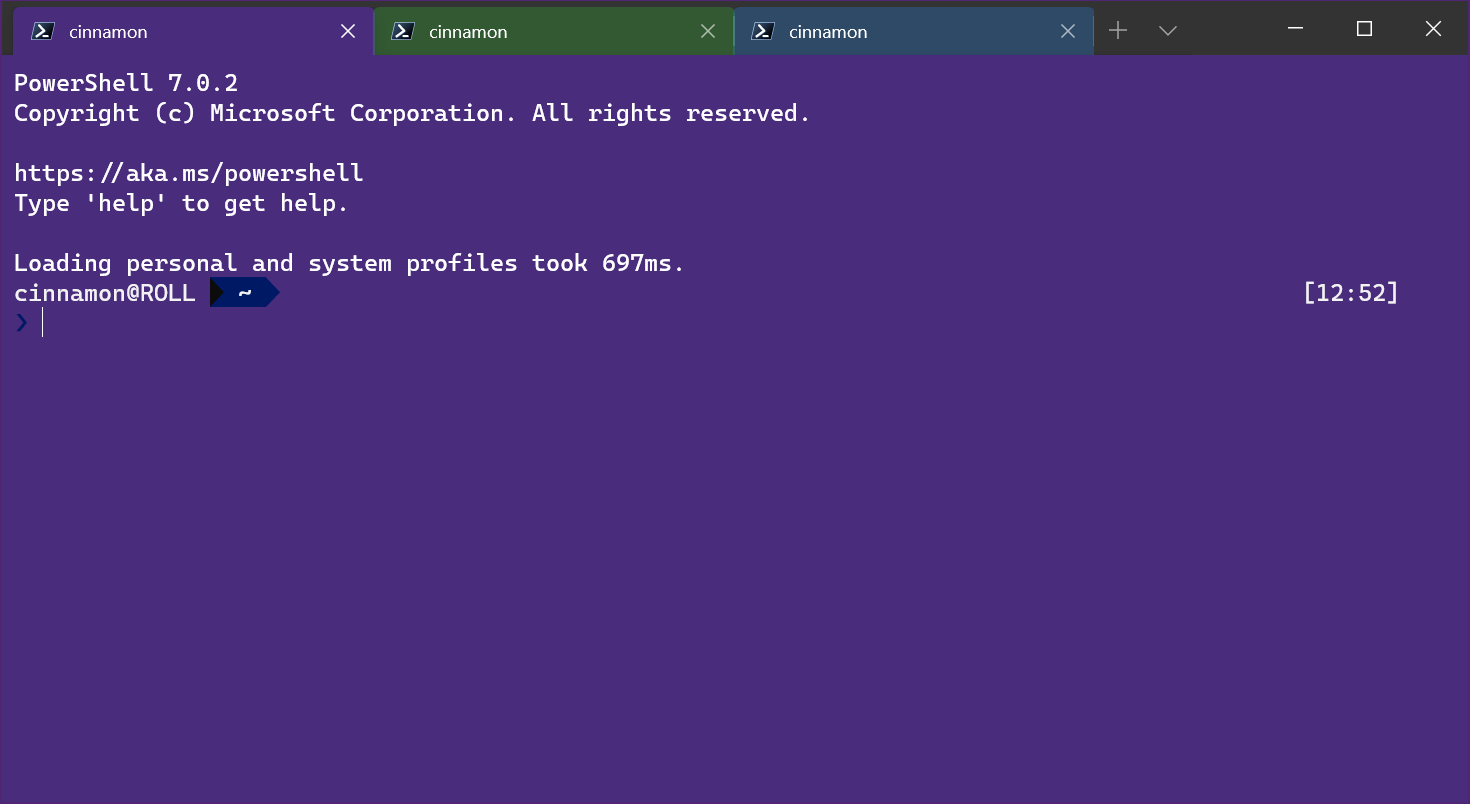
Базовый интерфейс PowerShell — приглашение ввода, обычно начинающееся с PS, обозначение текущего каталога и строка для команды. Ниже появляется результат или сообщение об ошибке. Вместо ленты инструментов и кнопки «Сохранить» здесь работают команды с именованными параметрами. Оболочка интерпретирует выражение, вызывает командлет, функцию или внешнюю программу и передаёт выданные объекты далее по конвейеру. Пустой результат не всегда означает ошибку: некоторые команды меняют состояние системы и ничего не выводят при успешном завершении.
Возможности визуального оформления определяет и сам терминал, и настройки оболочки. Цвета, выделение, вкладки, разделение окна и часть сочетаний клавиш зависят от программы-хоста. Windows Terminal не обязателен для PowerShell, но позволяет держать параллельно несколько сеансов. В Linux и macOS PowerShell запускается из привычного терминального эмулятора. Нельзя полагаться на то, что путь, шрифт, контекстное меню и поведение вставки на этих платформах выглядят одинаково.
Справка, автодополнение и исследование объектов
PowerShell предполагает, что пользователь не помнит наизусть полный набор команд. Get-Command находит доступные команды, Get-Help показывает синтаксис, примеры и значения параметров, Get-Member раскрывает свойства и методы возвращённого объекта. Последняя функция особенно важна: в консоли обычно видны лишь выбранные свойства, тогда как объект содержит больше данных для фильтрации и последующей обработки. Для некоторых разделов полноценной локальной справки требуется отдельное обновление из сети.
Интерактивная работа опирается на историю команд, завершение по Tab и модуль PSReadLine, отвечающий за удобство редактирования строки. Подсказки и предсказания облегчают ввод, но не превращают команду в безопасную: скопированное выражение с Remove-Item сохраняет разрушительный эффект вне зависимости от подсветки. Автодополнение также отражает доступные в текущем сеансе команды и пути, поэтому результат различается между компьютерами и установленными модулями.
Редактор Visual Studio Code
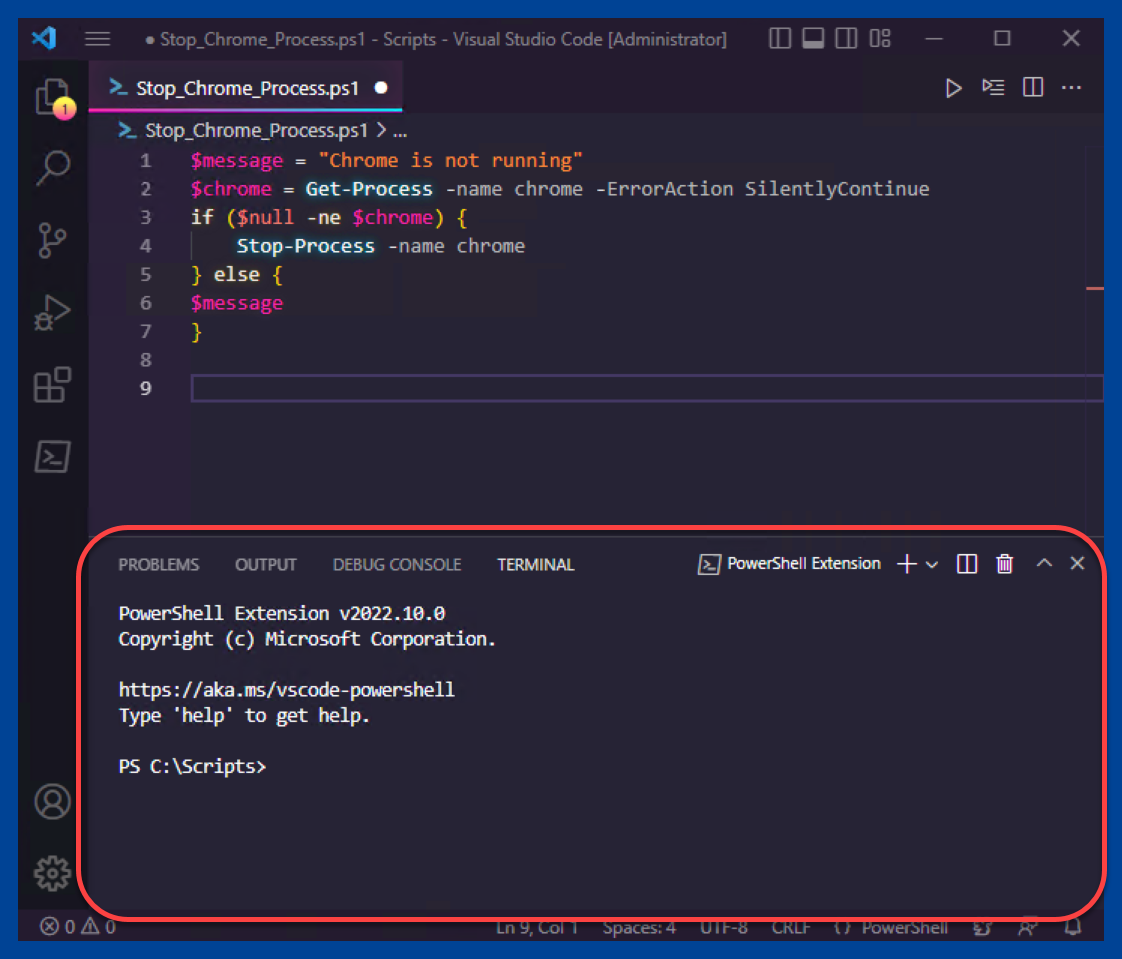
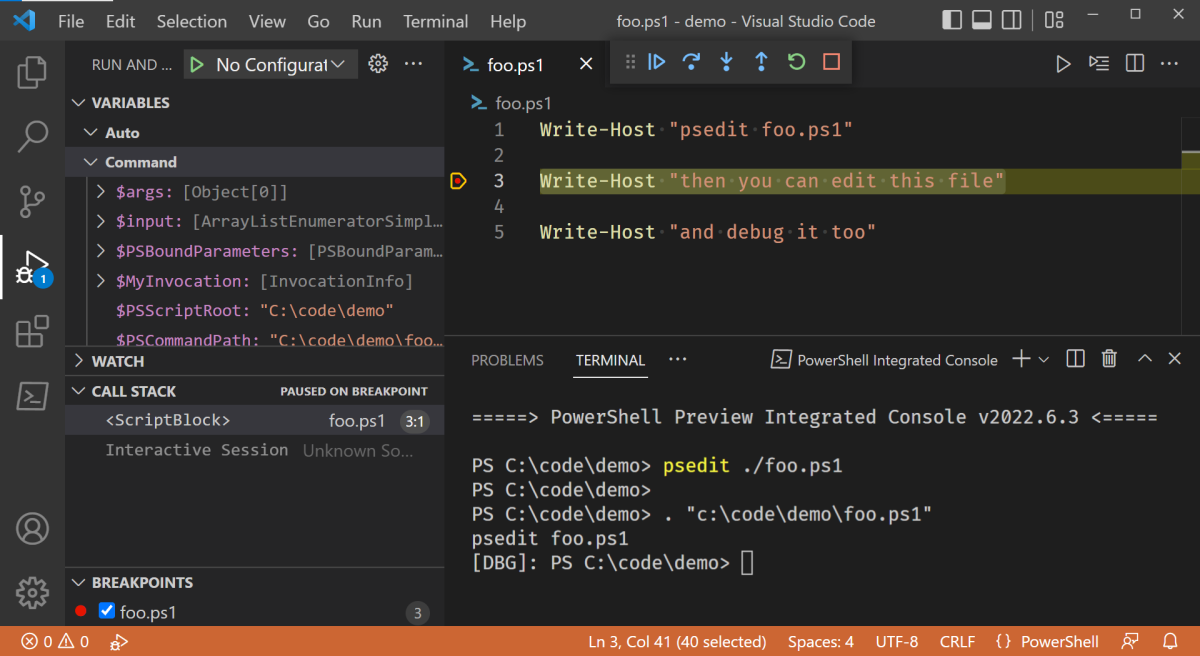
Для однострочных команд достаточно консоли. Сценарий из десятков строк удобнее хранить в .ps1 и редактировать в Visual Studio Code с расширением PowerShell от Microsoft. В редакторе существуют отдельные области: вкладка исходного файла, подсказки по коду, встроенный терминал, панель выполнения и отладчик с точками останова, переменными и стеком вызовов. Это разные рабочие зоны: текст сценария не является результатом его исполнения, а окно терминала не заменяет хранилище исходного кода.
Расширение облегчает переход между интерактивным исследованием и программой, которую запускает другой человек или автоматическое задание. Особенно полезна отладка параметризованных функций: она позволяет остановить выполнение до изменения файлов и посмотреть значения переменных. При разработке важно явно выбрать используемую редакцию PowerShell в расширении, поскольку на одном Windows-компьютере могут одновременно работать pwsh.exe и powershell.exe.
Основные возможности и рабочая модель
Объектный конвейер вместо разбора колонок
Показательный пример — Get-Process: команда возвращает сведения о процессах, а не готовую страницу текста. Where-Object отбирает элементы по условию, Sort-Object упорядочивает по свойству, Select-Object оставляет нужные поля. Поэтому при сортировке по объёму памяти PowerShell сравнивает числа, а не строки наподобие «10 MB» и «9 MB». Форматирование через Format-Table относится к финальному представлению, а не к преобразованию первичных объектов для экспорта.
У механизма есть важная граница. Не все команды принимают любые типы объектов: связывание параметров может происходить по типу либо по имени свойства, и несовпадение приводит к ошибке. Внешние утилиты вроде git, ping или ffmpeg обычно обмениваются текстом, а не объектами PowerShell. Поэтому при смешивании командлетов и внешних процессов необходимо отдельно продумывать кодировки, кавычки, стандартные потоки вывода и коды завершения.
Работа с файлами, каталогами и провайдерами
Get-ChildItem получает элементы каталога, Get-Content читает содержимое файлов, Set-Content и Add-Content записывают текст, Copy-Item, Move-Item и Remove-Item выполняют файловые операции. Для ограниченного удаления существуют механизмы предварительного подтверждения, в частности параметр -WhatIf у поддерживающих его команд. Эти действия не привязаны к Проводнику: результат можно обрабатывать конвейером и применять к множеству объектов по фильтрам.
PowerShell использует провайдеры для доступа к разным пространствам имён с согласованной системой команд. На Windows к ним относится реестр, доступный через соответствующие диски провайдера; на Linux и macOS такого системного реестра Windows нет. Путь C:\Scripts не переносится автоматически на Unix-подобные системы, а различия прав доступа и чувствительности к регистру имён способны менять результат одного и того же сценария. Для отдельно взятой темы прав Unix полезно руководство по правам файлов и каталогов Linux.
Мониторинг процессов, служб и состояния системы
PowerShell предоставляет командлеты для исследования процессов и, в поддерживаемых окружениях, служб, событий и параметров ОС. Полученные сведения можно группировать, сортировать и сохранять как отчёт. Полнота набора команд зависит от платформы и установленных модулей: Windows-командлеты, работающие с драйверами, реестром, сертификатными хранилищами и журналами событий, не имеют универсальных эквивалентов на macOS. Поэтому «кроссплатформенный язык» не равен «любой системный командлет работает везде».
PowerShell выступает и оболочкой для внешних системных инструментов. Например, обслуживание образов Windows выполняется отдельным компонентом DISM, а не заменяется одноимённой встроенной функцией PowerShell. Ценность оболочки в данном случае — описать порядок вызовов, проверить успешность операций и зафиксировать результат. Ошибочно приписывать ей функции самой утилиты, просто потому что та запускается из консоли.
Сценарии, функции, параметры и модули
Файл .ps1 содержит последовательность выражений PowerShell. Вместо копирования команды на десятки машин можно описать функцию с параметрами и проверками, а затем запускать её с различными значениями. Сценарии могут обращаться к файловой системе, сетевым API и другим процессам в пределах разрешений пользователя. Для повторного использования функциональность упаковывают в модули; скриптовые модули обычно используют .psm1, а манифесты с метаданными — .psd1.
Каталог модулей расширяет сферу применения языка, но не всякий модуль поставляется вместе с движком. Работа с облачным сервисом, каталогом пользователей или оборудованием требует подходящего модуля, прав доступа и поддержки API этого сервиса. Установка стороннего модуля добавляет код, который запускается с правами текущей учётной записи; доверие к репозиторию, зависимостям и издателю должно быть частью решения, а не последующей формальностью.
CSV, JSON, XML и интернет-API
Import-Csv преобразует строки таблицы в объекты со свойствами, Export-Csv записывает выбранные свойства объектов в CSV. ConvertFrom-Json и ConvertTo-Json связывают PowerShell с распространённым форматом обмена данными, а Invoke-RestMethod упрощает HTTP-операции для API. Работа с XML также доступна средствами языка и .NET. Эти возможности не означают, что любой бинарный документ можно импортировать с сохранением его структуры: универсального формата проекта у PowerShell нет.
Для интеграции с таблицами важны кодировка, разделитель, заголовки, локаль, пустые значения и типизация. Import-Csv по умолчанию воспринимает значения полей как строки. Например, число из столбца Amount не становится автоматически числовым значением, а дата — объектом DateTime. При расчётах требуется явное преобразование. JSON сохраняет иерархию данных лучше плоского CSV, но ряд типов .NET не переживает сериализацию и обратное чтение без потерь.
Фоновые задания, удалённые сеансы и планирование
PowerShell поддерживает фоновые задания, чтобы не блокировать текущий сеанс на время длительной задачи, а также механизм PowerShell Remoting для выполнения команд на других компьютерах. В Windows для одного класса удалённых соединений используют WSMan/WinRM, а PowerShell также поддерживает удалённое взаимодействие по SSH. Протокол, способ аутентификации, доступность удалённой стороны и наличие команд на целевой машине определяют, что именно удастся выполнить.
Плановое выполнение обычно организуют внешним планировщиком: в Windows — через Планировщик заданий, в Unix-подобных системах — через cron либо systemd timers. Сам PowerShell выполняет скрипт, но не заменяет автоматически всю инфраструктуру расписаний, учёта запуска и оповещения об ошибках. Нельзя также считать, что задание сохранит все объекты после завершения процесса: результат нужно отдельно записать в файл или иное постоянное хранилище.
Производительность и объём обрабатываемых данных
У конвейера PowerShell есть важное эксплуатационное свойство: последовательные фильтры Where-Object и преобразования ForEach-Object могут обрабатывать входящие элементы по мере поступления. Но сортировка Sort-Object должна собрать элементы до определения их окончательного порядка, а сохранение всей выборки в переменную удерживает её в памяти процесса. Поэтому сценарий, который читает сотни тысяч объектов, зависит не только от их количества, но и от расположения сортировки, группировки и полного накопления результатов. Это принцип обработки данных, а не обещание определённой скорости на конкретном компьютере.
Время запуска и потребление ресурсов зависят также от загружаемых модулей, профилей, размера возвращаемых объектов и вызовов внешних программ. У фонового Start-Job создаётся отдельная среда выполнения, что добавляет накладные расходы, оправданные не для каждой короткой операции. Крупные JSON-документы требуют внимания к глубине и объёму сериализации, а операции с сетью ограничиваются скоростью сервера и транспортом. Без воспроизводимых измерений было бы неправильно объявлять PowerShell быстрее или медленнее Bash и Python во всех сценариях: сравнивать следует конкретный набор команд на одинаковых данных и в одинаковом окружении.
Диагностика и отладка
Ошибка в PowerShell содержит сведения о категории, месте возникновения и контексте; команда Get-Error раскрывает подробную информацию о последних ошибках. При программной обработке важно отличать завершающие ошибки от незавершающих, которые сообщаются в поток ошибок, но не обязаны прерывать весь сценарий. Специальный режим обработки исключений через try/catch не заменяет проверки фактического состояния файлов, потому что внешний процесс способен завершиться с отдельным кодом ошибки.
Системы логирования и сопровождения сценариев строятся поверх этих механизмов: сохранённые отчёты, журналы выполнения и проверки после каждой операции дают более надёжную картину, чем одно сообщение «готово». Для обработки событий Linux отдельный контекст даёт материал об устройстве лог-файлов Linux; PowerShell позволяет читать такие файлы как текст, но не заменяет знание формата конкретного журнала.
Платформы, способы распространения и совместимость
На Windows для PowerShell 7 применяются установочные пакеты и менеджеры пакетов; Microsoft рекомендует WinGet для клиентских систем. Среди вариантов распространения существуют MSIX и ZIP-архивы, а для веток до 7.7 доступны MSI-пакеты. Начиная с выпуска 7.7.0 MSI больше не выпускается: это особенно важно для организаций, чьи процессы развёртывания построены именно вокруг MSI. Поддерживаемые версии Windows и редакции Windows Server необходимо сверять с матрицей совместимости выбранного выпуска, а не только с наличием файла установки.
На macOS PowerShell распространяется в том числе в подписанном PKG и бинарном архиве, для Intel и Apple Silicon предусмотрены соответствующие сборки. В перечень поддерживаемых систем на ноябрь 2026 года входят macOS 15 и 26 для x64/Arm64 и macOS 27 для Arm64. На Linux используются пакеты для поддерживаемых дистрибутивов и архитектур: среди прямо перечисленных систем — Ubuntu 22.04, 24.04 и 26.04, Debian 12 и 13, RHEL 8–10, а также актуальные выпуски Alpine. Срок поддержки зависит одновременно от жизненного цикла PowerShell и самого дистрибутива. Установка в другой Linux-системе не равна официальной поддержке Microsoft; наличие сборки само по себе не гарантирует работу всех платформенных командлетов.
Для локального запуска не требуется браузер, облачный аккаунт или подписка. PowerShell работает на машине, где установлен движок, и получает доступ к файлам и процессам в рамках разрешений. Но большинство командлетов управляет конкретной ОС, поэтому наличие pwsh на Mac не создаёт там Windows-службы, драйверы или реестр. С другой стороны, сценарии, использующие только переносимые команды, файловые операции и HTTP, проще перенести между системами при аккуратной работе с путями и кодировкой.
Официальной мобильной оболочки PowerShell 7, распространяемой Microsoft как самостоятельная программа для Android либо iOS, нет. Удалённый доступ с телефона через SSH-клиент или веб-терминал относится к возможностям других приложений и серверной среды. Аналогично, облачные автоматизации нередко выполняют PowerShell в виртуальной машине, контейнере или агенте CI/CD, но такие среды оплачиваются и администрируются отдельно от бесплатного движка.
Карта форматов и совместимости результатов
PowerShell не работает по модели графического редактора с одним форматом «проекта» и кнопкой экспорта. Программой являются сценарии и модули, исходными данными — файлы, системные объекты либо ответы API, а результатом — изменённое состояние системы, отдельный документ, таблица или поток вывода. Эта разница определяет, какие сведения удастся передать коллеге и какие потеряются при конвертации. Одна и та же таблица процессов в консоли и в CSV представляет разные уровни детализации: первая рассчитана на чтение человеком, вторая — на последующую обработку.
| Формат | Для чего используется | Сохранность и переносимость |
|---|---|---|
| .ps1 | Текстовый исполняемый сценарий; чтение и запись текстовым редактором | Исходная логика сохраняется, но зависимости от ОС, путей, модулей и версии остаются |
| .psm1 и .psd1 | Код скриптового модуля и манифест с его метаданными | Переносимы как файлы; успешный импорт зависит от перечисленных зависимостей и доступных команд |
| .csv | Импорт и экспорт плоских таблиц через Import-Csv и Export-Csv | Хорош для табличных данных, но не сохраняет методы, исходные типы .NET и вложенные структуры без преобразования |
| .json | Обмен с API и приложениями через ConvertFrom-Json и ConvertTo-Json | Сохраняет вложенные поля, но не все .NET-типы, методы и особенности сериализации |
| .xml и CLIXML | Структурированные документы XML; Export-Clixml и Import-Clixml — специализированное представление объектов PowerShell | XML переносим как текст; CLIXML не означает восстановление каждого исходного живого объекта в неизменном виде |
| .txt, .log | Человекочитаемый вывод, сообщения, исходный текст | Проще открыть без PowerShell, но таблицы и типизированные свойства теряются или нуждаются в повторном разборе |
Наиболее частая ошибка переноса — принимать Format-Table за этап подготовки данных. Этот командлет создаёт представление для вывода, и после него уже нельзя рассчитывать на исходные свойства как на нормальную входную таблицу Export-Csv. Для файлов, которыми будет пользоваться другая программа, разумнее экспортировать исходные объекты или результат Select-Object; форматирование оставить для консоли. Для снимка текущего состояния системы полезно сохранять не только значения, но и время сбора, имя компьютера и используемую версию оболочки.
Особого внимания требует кодировка. Современные ветки PowerShell преимущественно используют UTF-8 по умолчанию в собственных текстовых операциях, но внешняя утилита, старый сценарий на Windows PowerShell 5.1 и приложение, открывающее CSV, способны ожидать другую кодировку и другой разделитель. Поэтому наличие символов кириллицы в файле ещё не доказывает, что другой редактор распознает их правильно. Для локализованных таблиц также существенно, использует ли потребитель запятую или точку с запятой как разделитель.
С точки зрения редактируемости .ps1 — наиболее ценный переносимый артефакт: в нём видны команды и логика. CSV и JSON — артефакты данных; они не содержат историю работы, условия запуска, версии модулей и назначения прав. Текстовый журнал пригоден для расследования неудачного запуска, но не заменяет резервную копию исходного набора данных. Если сценарий изменил файлы на диске, экспорт команды в журнал сам по себе не восстановит первоначальные файлы.
Безопасность, права и приватность
Полномочия определяются учётной записью
PowerShell исполняет команды с полномочиями процесса и текущего пользователя. Сам факт открытия синей или чёрной консоли не делает сеанс административным. Повышенный доступ в Windows, права root на Linux и разрешения на удалённых серверах — отдельные условия. В корпоративных системах дополнительно действуют политики управления приложениями, ограничения языка и разрешения на подключение. Ошибку «Access is denied» нельзя автоматически исправлять запуском всей среды от имени администратора: сначала нужно определить, к какому ресурсу и зачем требуется доступ.
Критический риск PowerShell заключается в том, что программируемый инструмент одинаково хорошо способен создавать резервные файлы и удалять их. Небезопасный фильтр на рекурсивной операции охватывает не только ожидаемую папку. Кавычки, расширение путей, шаблоны и действия с символьными ссылками меняют множество затронутых элементов. Поэтому в рабочих сценариях нужны ограниченная область действия, контроль количества объектов, проверка результатов и отдельное подтверждение потенциально разрушительных операций.
Политики запуска скриптов — не песочница
В Windows политика выполнения PowerShell управляет условиями запуска сценариев. Среди вариантов — Restricted, RemoteSigned и AllSigned, а область действия может быть связана с процессом, пользователем либо политикой организации. Это защитная мера от случайного выполнения нежелательного кода, но не граница безопасности: пользователь, которому уже разрешено выполнять команды, способен обойти такие ограничения другими способами. На macOS и Linux команда Set-ExecutionPolicy не обеспечивает аналогичного механизма принудительного ограничения.
Подписанный скрипт также не следует автоматически считать безопасным. Подпись помогает установить издателя и целостность, однако не доказывает отсутствие ошибок или вредоносной логики. Ещё опаснее чужой модуль, который устанавливается «для удобства» и затем получает доступ к конфигурации компьютера. Источник модуля, его обновления и вызываемые сетевые сервисы нужно оценивать так же внимательно, как отдельную программу.
Телеметрия и сетевые границы
PowerShell 7 передаёт Microsoft базовую телеметрию с использованием Application Insights. Она включает сведения о версии программы и ОС, канале распространения, некоторых характеристиках сеанса и агрегированных событиях работы. Параметр отказа от такой отправки — переменная окружения POWERSHELL_TELEMETRY_OPTOUT со значением true, yes или 1, установленная до запуска процесса pwsh. В последних выпусках Windows учитываются также параметры диагностических данных ОС. Отказ от телеметрии самого движка не отключает обращения к веб-сервисам, которые сознательно выполняет сценарий, и не управляет телеметрией сторонних модулей.
Данные, которые обрабатываются локальными командлетами, не обязаны отправляться в облако. Однако Invoke-RestMethod, Invoke-WebRequest, установка модулей из сетевого репозитория, удалённая сессия и обращение к облачному API передают информацию указанным адресатам. Важны содержимое отправляемых параметров, прокси, журналы целевого сервиса и способ хранения учётных данных. Автоматическое выполнение скриптов из непроверенных ссылок способно одновременно создать угрозу машине и раскрыть локальные файлы.
Для аутентификации предпочтительны управляемые секреты, токены с минимальными правами, сертификаты и системные механизмы входа. Не стоит записывать пароли непосредственно в .ps1, таблицы CSV, командную историю и общие журналы. Объект SecureString сохраняется в языке ради совместимости, но не является универсальным способом защищённого хранения паролей на всех платформах. При организации удалённых работ существенны также проверки сертификатов, настройка SSH или WinRM и отсутствие ненужных открытых портов.
Что перестанет работать первым при изменении среды
Самые предсказуемые локальные сценарии — те, которые читают обычные файлы, используют встроенные командлеты и не требуют сетевых прав. Их доступность прежде всего зависит от исправной ОС, установленного pwsh и разрешений на папку. Повреждение конфигурационного файла, обновление терминала или переход на новую оболочку могут изменить поведение сеанса, но не превращают исходный .ps1 в недоступный облачный документ: скрипт остаётся обычным текстовым файлом.
При работе с внешним API первым слабым звеном становится авторизация или доступность сервера: токен истекает, меняется схема ответа, вводятся лимиты, блокируется прокси. Локальный конвейер продолжит выполнять свои операции, но данные с удалённой стороны не придут. Для серверной автоматизации важны изменения политики SSH/WinRM, удостоверений и сетевых правил. Одна ошибка транспорта не означает, что язык PowerShell перестал поддерживать удалённое выполнение.
Затем вступают в силу зависимости модулей и версии платформы. При переходе с Windows PowerShell 5.1 на 7.x может пропасть командлет старой Windows-оснастки; при переходе между выпусками 7.x — измениться контракт некоторых функций. Переход на PowerShell 7.7 особенно требует внимания к сценариям, рассчитывающим на UUID версии 4 от New-Guid: в 7.7 по умолчанию создаётся UUID версии 7. Проверка основных операций до обновления важнее того, что оболочка успешно запускается и показывает приглашение.
При сравнении с соседними утилитами полезен обзор Microsoft PowerToys: его инструменты решают набор отдельных настольных задач, тогда как PowerShell предоставляет язык для составления собственных последовательностей. Это не одна программа с разными оболочками и не взаимозаменяемые версии. Сбой графического расширения PowerToys не определяет работоспособность PowerShell, а наличие PowerShell не означает наличия всех модулей для сторонних задач.
Бесплатность и скрытая стоимость владения
PowerShell распространяется бесплатно под лицензией MIT. В базовом движке нет тарифных ступеней, пробного срока, водяных знаков для CSV или лимита на количество запускаемых сценариев. Исходный код открыт; локальная автоматизация не требует платёжной карты и обязательной регистрации. Важно отделять цену языка от стоимости инфраструктуры, которой он управляет: лицензии Windows Server, подписка на облако, платное API, корпоративный сервис управления устройствами и специализированная поддержка оплачиваются независимо.
Затраты появляются прежде всего в разработке и сопровождении. Нужно поддерживать совместимость модулей, тестировать сценарии после обновлений, хранить секреты, ограничивать права, анализировать журналы и управлять расписанием. На одной рабочей станции это может занимать немного времени, но на сотнях машин потребуется дисциплина выпуска, контроля изменений и аварийного восстановления. Факт, что командлет бесплатен, не означает бесплатность ошибки, которую он может выполнить одновременно на большом количестве хостов.
Отдельный пункт — обучение. Для простых операций хватает знания нескольких команд, а для устойчивых рабочих автоматизаций нужны понимание объектов .NET, обработки исключений, параметров, модулей, различий ОС и особенностей сериализации. Эта цена выражается временем команды, а не счётом Microsoft. Наличие расширения VS Code, модульной инфраструктуры и CI/CD не избавляет от тестов; скорее создаёт средства, благодаря которым их можно поддерживать системно.
Дополнительный сетевой сервис нельзя считать функцией, включённой в сам PowerShell. Например, сценарий для управления ресурсами облачной платформы должен получить соответствующие права и обращаться к её API; облачные операции подчиняются тарифам и лимитам провайдера. В сравнении с графическим мастером разовой задачи порог настройки нередко выше, зато повторное выполнение по явно описанным правилам становится проверяемым и пригодным для контроля версий.
Как пользоваться программой — советы гика
Этот раздел объединяет операции, которые составляют повседневную работу с PowerShell 7: запуск, исследование команд, получение объектов, изменение файлов, обработку таблиц, сценарии, модули, фоновые задания, удалённый доступ и отладку. В примерах исходные данные создаются в выделенной пользовательской папке. Действия с чужими файлами, системными службами и удалёнными машинами требуют отдельных прав и предварительного согласования.
Запуск PowerShell 7 и определение активной редакции
Цель: убедиться, что команды выполняются современным pwsh, а не Windows PowerShell 5.1. Подготовка: на Windows должна быть установлена выбранная ветка PowerShell 7; на macOS или Linux — пакет для поддерживаемой ОС и архитектуры. При установке на Windows доступен WinGet, на управляемых системах также используют соответствующие официальные пакеты. Не следует автоматически заменять корпоративное MSI-развёртывание версией 7.7: для неё MSI не выпускается.
- В Windows откройте приложение «Терминал» и выберите профиль PowerShell, который запускает pwsh.exe. В macOS и Linux запустите терминал и введите pwsh. Из уже открытой Windows PowerShell можно также выполнить pwsh, если он присутствует в PATH.
- В появившемся приглашении введите $PSVersionTable и изучите поля PSVersion и PSEdition. Для PowerShell 7 ожидается основная версия 7 и редакция Core.
- Введите Get-Command pwsh -ErrorAction SilentlyContinue, чтобы узнать, определяется ли исполняемый файл по имени. Значение $PSHOME показывает каталог текущего движка.
- Для выхода из вложенного сеанса используйте exit; это не удаляет PowerShell с компьютера.
Проверка: таблица версии соответствует нужной ветке, а путь относится к установленной редакции PowerShell 7. Типичная ошибка: в заголовке терминала написано PowerShell, но PSVersion равен 5.1 — открыт powershell.exe. Откат: закройте ошибочно открытый сеанс, не изменяя переменные системы; повторно выберите нужный профиль или абсолютный путь к pwsh. При отсутствии команды понадобится корректно установить продукт, а не менять политику исполнения скриптов.
Поиск команд, изучение справки и структуры объектов
Цель: понять доступный синтаксис перед выполнением операций, особенно изменяющих файлы. Подготовка: достаточно локального сеанса PowerShell, административные права не требуются. Качество подсказок определяется установленными модулями; сетевое обновление справки является дополнительной операцией и не нужно для базового поиска.
- Наберите Get-Command -Verb Get, чтобы увидеть команды, названия которых начинаются с глагола Get. Для поиска конкретного инструмента используйте Get-Command Get-ChildItem.
- Посмотрите синтаксис через Get-Help Get-ChildItem -Full; для быстрых примеров достаточно Get-Help Get-ChildItem -Examples. Если полная справка отсутствует, базовый синтаксис всё равно доступен.
- Получите объект Get-Item . и передайте его в Get-Member: Get-Item . | Get-Member. Обратите внимание на свойства FullName, Name и методы объекта каталога.
- Сравните обычный вывод Get-Item . с Get-Item . | Select-Object Name,FullName: команда Select-Object определяет, какие поля перейдут дальше по конвейеру.
Проверка: Get-Member показывает тип объекта и его свойства, а справка перечисляет параметры реального командлета. Типичная ошибка: попытка получить свойство, отсутствующее у объекта другой команды, даёт пустой столбец или ошибку. Откат: эти команды ничего не меняют на диске; достаточно вернуться к исходной команде и изучить её тип результата.
Навигация по каталогам и чтение файлов без изменений
Цель: безопасно получить список исходных файлов и прочитать содержимое. Подготовка: работайте в собственном каталоге, где есть право чтения. Для воспроизводимого примера можно использовать домашнюю папку пользователя вместо системных разделов и сетевых томов.
- Введите Get-Location и проверьте текущий путь. Команда Set-Location $HOME переводит сеанс в домашнюю папку.
- Выведите только непосредственные элементы: Get-ChildItem -LiteralPath $HOME. Для ограниченного списка текстовых файлов используйте Get-ChildItem -LiteralPath $HOME -Filter ‘*.txt’ -File.
- Для любого существующего текстового файла из результата используйте Get-Content -LiteralPath ‘ПОЛНЫЙ_ПУТЬ_К_ФАЙЛУ’ -TotalCount 10. Подставьте реальный путь; параметр -TotalCount предотвращает вывод всего большого документа.
- Проверьте свойства выбранного файла посредством Get-Item -LiteralPath ‘ПОЛНЫЙ_ПУТЬ_К_ФАЙЛУ’ | Select-Object Name,Length,LastWriteTime.
Проверка: показаны реальные имена, длина файла и первые строки; метки LastWriteTime не меняются от чтения. Типичная ошибка: при ручном вводе пути с пробелами либо квадратными скобками шаблон воспринимается неверно. Откат: чтение не требует восстановления файлов; верните исходный каталог через Set-Location с сохранённым путём либо откройте новый сеанс.
Конвейер: фильтрация и сортировка без разбора текстовых колонок
Цель: превратить набор объектов в осмысленную выборку и понять, почему порядок команд имеет значение. Подготовка: достаточно объектов файлов из домашнего каталога; пример не останавливает процессы и не меняет систему.
- Получите список файлов: Get-ChildItem -LiteralPath $HOME -File. При отсутствии подходящих файлов используйте другой собственный каталог.
- Отберите файлы размером больше 1 килобайта: Get-ChildItem -LiteralPath $HOME -File | Where-Object Length -GT 1KB.
- Упорядочьте по длине и оставьте поля: Get-ChildItem -LiteralPath $HOME -File | Where-Object Length -GT 1KB | Sort-Object Length -Descending | Select-Object Name,Length -First 10.
- Для понимания результата передайте один файл в Get-Member. Убедитесь, что Length является числовым свойством, а не текстом, напечатанным в таблице.
Проверка: в выборке нет файлов меньшего размера, первые строки имеют наибольшую длину. Типичная ошибка: вставка Format-Table перед Sort-Object или Export-Csv изменяет характер элементов конвейера и лишает последующие команды нужных свойств. Откат: просто удалите форматирование из середины выражения; исходные файлы не затронуты.
Пакетная работа с файлами и предварительный просмотр опасных операций
Цель: перенести или удалить строго определённые элементы без риска затронуть соседние каталоги. Подготовка: создайте тестовую папку в собственном профиле, не используйте корень диска и не работайте с папками приложения. Все операции ниже касаются временного учебного набора.
- Создайте изолированную папку: $demo = Join-Path $HOME ‘ps-review-demo’; New-Item -ItemType Directory -Path $demo -Force. Перейдите к ней через Set-Location $demo.
- Создайте три учебных файла: ‘A’,’B’,’C’ | ForEach-Object { Set-Content -LiteralPath (Join-Path $demo ($_.ToString() + ‘.txt’)) -Value $_ }. Затем убедитесь, что Get-ChildItem -LiteralPath $demo показывает ровно три файла.
- Предварительно оцените удаление: Get-ChildItem -LiteralPath $demo -Filter ‘*.txt’ -File | Remove-Item -WhatIf. Сообщения описывают планируемое действие, но файлы должны остаться.
- Когда точно проверено содержимое выбранной папки, применяйте Remove-Item -LiteralPath (Join-Path $demo ‘C.txt’) -Confirm и подтвердите только один указанный файл. Два других файла сохраняются для дальнейших примеров.
Проверка: после -WhatIf все файлы существуют; после осознанного подтверждения удалён только C.txt. Типичная ошибка: недооценка рекурсии либо относительного пути с неожиданным текущим каталогом. Безопасный откат: удаление не является отменяемой транзакцией. Для восстановления учебного файла используйте Set-Content -LiteralPath (Join-Path $demo ‘C.txt’) -Value ‘C’. Для реальных данных необходима предварительная резервная копия, а не повторное создание условного содержимого.
Импорт CSV, преобразование строк и экспорт новой таблицы
Цель: подготовить таблицу, прочитать её средствами PowerShell и записать обработанный результат, не уничтожая оригинал. Подготовка: используется созданный ранее каталог ps-review-demo. Исходный и конечный файлы должны иметь разные имена. CSV передаёт значения как текст, поэтому арифметика требует явного приведения.
- В текущем сеансе задайте путь: $demo = Join-Path $HOME ‘ps-review-demo’; $source = Join-Path $demo ‘items.csv’. Папка должна уже существовать после предыдущего упражнения.
- Создайте небольшой набор объектов и запишите его: @([pscustomobject]@{Name=’Alpha’;Count=2},[pscustomobject]@{Name=’Beta’;Count=5}) | Export-Csv -LiteralPath $source -Encoding utf8 -NoClobber. Параметр -NoClobber защищает от случайной перезаписи.
- Прочитайте таблицу: $rows = Import-Csv -LiteralPath $source. Проверьте $rows.Count и $rows | Get-Member. Изучите значение $rows[0].Count — это строка, а не целое число.
- Создайте преобразованную таблицу: $report = $rows | Select-Object Name,@{Name=’DoubleCount’;Expression={ [int]$_.Count * 2 }}. Запишите её в другой файл: $report | Export-Csv -LiteralPath (Join-Path $demo ‘result.csv’) -Encoding utf8 -NoClobber.
- Сравните исходный и конечный файлы через Import-Csv -LiteralPath $source и Import-Csv -LiteralPath (Join-Path $demo ‘result.csv’). В последнем ожидаются колонки Name и DoubleCount.
Проверка: два исходных элемента преобразованы в значения 4 и 10, исходный items.csv не изменился. Типичная ошибка: повторное выполнение выдаёт ошибку существующего файла из-за -NoClobber; это преднамеренная защита. Откат: удалите только созданный результат после проверки его полного пути либо выберите новое имя, а исходную таблицу не перезаписывайте. Если при чтении реального файла нарушены разделители, используйте соответствующий -Delimiter вместо ручной замены текста.
Обработка JSON и подготовка данных для веб-API
Цель: сохранить структурированное содержимое с вложенным свойством и восстановить его из JSON. Подготовка: собственная рабочая папка; для этого примера доступ в интернет не нужен. При вызове удалённых API отдельно потребуется корректный адрес, разрешения и описание схемы данных.
- Определите путь $demo = Join-Path $HOME ‘ps-review-demo’; $jsonFile = Join-Path $demo ‘configuration.json’. Убедитесь, что этот файл ещё не занят важными данными.
- Создайте объект: $config = [pscustomobject]@{ Project=’Review’; Enabled=$true; Settings=[pscustomobject]@{Retries=3;Mode=’safe’} }. Его свойства доступны оператором точки, например $config.Settings.Retries.
- Получите JSON-строку: $json = $config | ConvertTo-Json -Depth 5. Прочитайте её в консоли и убедитесь, что вложенный Settings представлен объектом, а Enabled — логическим значением.
- Запишите текст: $json | Set-Content -LiteralPath $jsonFile -Encoding utf8 -NoNewline. Затем прочитайте и разберите: $restored = Get-Content -LiteralPath $jsonFile -Raw | ConvertFrom-Json.
- Проверьте $restored.Project, $restored.Settings.Retries и $restored.Enabled. Для дальнейшей сетевой операции узнайте параметры команды Get-Help Invoke-RestMethod -Full, но не отправляйте документ неизвестному серверу.
Проверка: получен вложенный объект с исходными значениями; файл открывается обычным текстовым редактором. Типичная ошибка: небольшая глубина -Depth при сложных вложенных структурах вызывает усечение представления; не всякий .NET-объект сериализуется одинаково. Откат: удалите только учебный configuration.json или восстановите его прежнюю копию. При работе с API не помещайте токены в сам JSON отчёта либо общедоступный репозиторий.
Создание сценария .ps1 и отладка в Visual Studio Code
Цель: превратить интерактивное выражение в повторно используемый файл и остановить выполнение перед экспортом. Подготовка: установлен Visual Studio Code и официальное расширение PowerShell, выбран интерпретатор pwsh 7.x. Для первой проверки выбрана собственная папка, где есть хотя бы один обычный файл и разрешена запись; системные каталоги не нужны.
- В Visual Studio Code откройте File → New File, выберите язык PowerShell и сохраните через File → Save As файл folder-report.ps1 в своей рабочей папке.
- Введите в файл четыре выражения: param([string]$Folder = $HOME); $items = Get-ChildItem -LiteralPath $Folder -File; $rows = $items | Select-Object Name,Length,LastWriteTime; $rows | Export-Csv -LiteralPath (Join-Path $Folder ‘folder-report.csv’) -Encoding utf8 -NoClobber. При вводе поместите каждое выражение на отдельную строку.
- Установите курсор на строку экспорта и нажмите F9. Убедитесь, что у строки появилась точка останова. Запустите отладку клавишей F5 в редакторе с выбранной конфигурацией PowerShell.
- На паузе осмотрите $rows в разделе VARIABLES и убедитесь, что массив состоит из объектов с нужными полями. Продолжите F5. Если отладчик ожидает параметры, можно сначала проверить файл из терминала командой pwsh -NoProfile -File ‘ПОЛНЫЙ_ПУТЬ_К_folder-report.ps1’ -Folder ‘ПАПКА_ДЛЯ_ОТЧЁТА’.
- После выполнения откройте созданный folder-report.csv и проверьте, что строки относятся к указанной папке. Сохраните исходник .ps1 отдельно от отчёта и зависимых данных.
Проверка: отладчик остановился до экспорта, затем появился корректный CSV. Типичная ошибка: запуск файла происходит не в той версии PowerShell или политика Windows запрещает исполнение .ps1; ещё один частый случай — уже существующий folder-report.csv. Откат: завершите отладку через Stop и удалите только созданный отчёт после проверки; не снижайте глобальные политики безопасности ради одного неизвестного сценария. Исходный .ps1 останется доступным для редактирования.
Модули: просмотр, загрузка и проверка доступных команд
Цель: понять, где заканчивается базовый набор инструментов и начинается расширение языка. Подготовка: локальный PowerShell 7, никаких скачиваний для упражнения не требуется. Модули лучше исследовать сначала из доверенной поставки продукта.
- Посмотрите загруженные модули через Get-Module и установленные в каталогах поиска через Get-Module -ListAvailable.
- Загрузите штатный модуль архивов: Import-Module Microsoft.PowerShell.Archive. Команда не требует системного администратора.
- Выведите его команды: Get-Command -Module Microsoft.PowerShell.Archive. Среди них должны быть Compress-Archive и Expand-Archive.
- Откройте Get-Help Compress-Archive -Examples, чтобы отличить параметры создания архива от параметров распаковки. Для поиска сторонних модулей используются отдельные средства получения ресурсов, которые могут обращаться к сетевому репозиторию.
- Посмотрите информацию о конкретном модуле: Get-Module Microsoft.PowerShell.Archive | Select-Object Name,Version,Path.
Проверка: модуль определён, список его команд отображается и путь к модулю известен. Типичная ошибка: попытка Import-Module для компонента, который не установлен или совместим только с Windows PowerShell 5.1. Откат: используйте Remove-Module Microsoft.PowerShell.Archive, чтобы выгрузить его из текущего сеанса, не удаляя файлы. Не применяйте массовое удаление модулей из системных папок.
Фоновые задания и планирование повторных запусков
Цель: запустить независимую операцию, дождаться её завершения и забрать результат. Подготовка: PowerShell 7 с доступными командами задания; опыт выполняется локально и не требует планировщика ОС. Фоновые задания — не то же самое, что расписание: сохранение графика запуска обеспечивает внешняя служба.
- Создайте задание: $job = Start-Job -ScriptBlock { Get-Date; Get-Process | Select-Object -First 3 Name,Id }. Оно выполняется в отдельном контексте PowerShell.
- Проверьте статус с помощью Get-Job -Id $job.Id. Для ожидания завершения используйте Wait-Job -Job $job.
- Получите результат: Receive-Job -Job $job -Keep. Параметр -Keep сохраняет данные в задании для повторного чтения в пределах его жизни.
- После использования удалите объект задания из текущего сеанса: Remove-Job -Job $job. Перед этим при необходимости сохраните полученные данные в собственный файл.
- Для регулярной автоматизации используйте внешний планировщик ОС, передавая ему команду pwsh с параметром -File и полным путём сценария. Укажите рабочую папку, учётную запись и место записи ошибок в настройках задания.
Проверка: статус задания переходит в Completed, а результат содержит время и краткий перечень процессов; после удаления оно исчезает из Get-Job. Типичная ошибка: предположение, что переменные текущего сеанса автоматически доступны внутри Start-Job, либо что временный результат переживёт закрытие оболочки. Откат: отмените собственное незавершённое задание через Stop-Job, затем удалите его; для расписания отдельно отменяется запись в планировщике ОС.
Удалённое выполнение: отделение локального скрипта от удалённого узла
Цель: узнать механизм удалённых сеансов и избежать случайного изменения сервера. Подготовка: нужен управляемый вами удалённый компьютер с настроенным PowerShell Remoting и согласованным протоколом. Для SSH требуются действующие учётные данные, SSH-служба и разрешённое соединение. На Windows для WSMan применяются другие предпосылки и политика доступа; универсальной кнопки автоматического открытия сервера нет.
- Убедитесь, что командлеты доступны локально: Get-Command Enter-PSSession,Invoke-Command,Exit-PSSession. Это не инициирует сетевой доступ.
- На своём тестовом сервере проверьте заранее настроенное SSH-соединение. Только после такой проверки начните сеанс PowerShell командой Enter-PSSession -HostName ‘ИМЯ_СЕРВЕРА’ -UserName ‘ИМЯ_ПОЛЬЗОВАТЕЛЯ’, заменив оба обозначения реальными значениями.
- После появления удалённого приглашения ограничьтесь чтением версии: $PSVersionTable.PSVersion и Get-Location. Эти команды не перезаписывают файлы и позволяют определить, на какой системе выполняется код.
- Для выхода используйте Exit-PSSession. Вариант с Invoke-Command позволяет выполнить блок команд на удалённой стороне без долговременного интерактивного диалога; его параметры выбираются под используемый протокол.
Проверка: удалённый сеанс действительно появился, версия принадлежит серверу, а после выхода возвращается локальное приглашение. Типичная ошибка: не настроен SSH-подсистемный запуск PowerShell, неверны права или блокирует сеть; для WSMan дополнительно важны конфигурация службы и аутентификация. Откат: завершите сеанс и не меняйте настройки удалённой машины без полномочий. Если проверка подключения не удалась, локальное изучение команд остаётся доступным.
Сквозной сценарий: инвентаризация файлов и сохранение отчёта
Цель: пройти весь маршрут от запуска PowerShell 7 до проверенного CSV, который можно передать в другое приложение. Подготовка: домашняя папка пользователя и право записи в ней; сценарий намеренно не трогает системные каталоги, не удаляет исходные данные и не требует администратора либо интернета.
- Запустите pwsh и убедитесь, что $PSVersionTable.PSEdition возвращает Core. Это исключает путаницу с Windows PowerShell 5.1.
- Создайте отдельный каталог для результатов: $outDir = Join-Path $HOME ‘pwsh-inventory’; New-Item -ItemType Directory -Path $outDir -Force. Убедитесь, что Test-Path -LiteralPath $outDir возвращает True.
- Получите реальные объекты файлов только верхнего уровня домашней папки: $files = Get-ChildItem -LiteralPath $HOME -File. Проверьте $files.Count до экспорта.
- Составьте итоговый набор полей: $report = $files | Select-Object Name,Length,LastWriteTime,@{Name=’Source’;Expression={$HOME}}. Проверьте $report | Select-Object -First 3, чтобы убедиться в структуре.
- Сохраните отчёт по новому пути: $target = Join-Path $outDir ‘inventory.csv’; $report | Export-Csv -LiteralPath $target -Encoding utf8 -NoClobber. Отдельная папка исключает включение результата в исходную выборку файлов верхнего уровня.
- Откройте файл обратно: $check = Import-Csv -LiteralPath $target; $check.Count. Сопоставьте количество строк с исходным $report.Count и убедитесь, что в заголовке есть Name, Length, LastWriteTime и Source. При нуле исходных файлов пустой отчёт не содержит полезных строк; выберите собственную непустую папку.
Проверка: на диске существует inventory.csv, число строк соответствует выборке, а импорт возвращает ожидаемые поля. Типичная ошибка: ограничение доступа к домашней папке, файл результата уже существует либо сортировка и фильтрация добавлены после форматирования. Безопасный откат: исходные файлы не менялись; удаление специально созданного inventory.csv и пустой папки pwsh-inventory отменяет только экспорт. Для повторного запуска выбирайте новое имя файла или заранее подтверждённую перезапись, а не отключайте -NoClobber вслепую.
Плюсы и минусы PowerShell
Плюсы
- Объектный конвейер. Сведения о файлах, процессах и других сущностях можно фильтровать по свойствам без промежуточного разбора печатных колонок.
- Сочетание интерактивной оболочки и языка. Одно выражение из консоли переносится в файл .ps1, функцию либо модуль и становится частью автоматизации.
- Кроссплатформенное ядро. PowerShell 7 работает на поддерживаемых Windows, macOS и Linux, сохраняя общую логику языка и многие базовые командлеты.
- Открытость и отсутствие подписки. Лицензия MIT, доступность исходного кода и отсутствие платных ограничений базового движка делают стоимость распространения предсказуемой.
- Инструменты диагностики. Get-Help, Get-Command, Get-Member, сообщения об ошибках и отладка через VS Code помогают исследовать неочевидное поведение.
- Интеграция. Командлеты, .NET, внешние исполняемые программы, CSV/JSON, HTTP и удалённые сеансы позволяют связать операции разных систем.
- Разделение веток. Возможность использовать PowerShell 7 рядом с Windows PowerShell 5.1 облегчает поэтапную проверку совместимости старого кода.
Минусы
- Порог понимания типов. Отличия между строками, объектами, коллекциями, выводом для экрана и сериализацией вызывают ошибки у новичков.
- Нет единого графического интерфейса для всех задач. Большинство операций предполагает точное знание команд и последствий их выполнения.
- Неполная переносимость командлетов. Оболочка работает на нескольких ОС, но системные модули и свойства объектов нередко зависят от конкретной платформы.
- Не гарантируется совместимость с 5.1. Старые модули на .NET Framework и оснастки Windows могут потребовать сохранения прежнего окружения.
- Опасность массовых изменений. Неправильный фильтр перед Remove-Item либо удалённым командлетом способен затронуть множество ресурсов.
- Зависимость автоматизаций от внешних сервисов. API, сетевые сеансы, системы управления секретами и сторонние модули требуют отдельного сопровождения.
- Телеметрия по умолчанию. Базовые диагностические сведения передаются Microsoft, если пользователь или политика системы не задали отказ.
Кому подойдёт и кому не подойдёт
Кому подойдёт
Системным администраторам Windows. PowerShell предоставляет общий язык для получения состояния системы, работы с файлами, процессами, журналами и поддерживаемыми административными модулями. Его сильная сторона — не одна специальная команда, а возможность превратить разовую диагностику в параметризованное действие с контролируемым выходом. При управлении несколькими компьютерами важны логирование, выполнение по расписанию и однозначные параметры.
Инженерам автоматизации и DevOps. PowerShell полезен для сценариев сборки, развёртывания, подготовки среды, обработки конфигурационных файлов и взаимодействия с API. Разница между локальным и удалённым исполнением может быть явно отражена в сценарии, а исходник — сохранён в системе контроля версий. Работа на Linux и macOS особенно уместна, когда коллектив уже пользуется PowerShell и нужные команды кроссплатформенны.
Аналитикам технических данных. Импорт CSV, конвейерная фильтрация, группировка, преобразование JSON и экспорт позволяют быстро готовить вспомогательные отчёты. При этом PowerShell оптимален для системных и интеграционных данных; обработка больших наборов статистики или сложная визуализация лучше решаются специализированными средствами.
Кому не подойдёт
Пользователям, которые хотят исключительно графические действия. Если нужно эпизодически переименовать один файл или открыть приложение без изучения команд, привычный файловый менеджер и панели ОС проще. Для быстрого запуска приложений в Windows подходит также PowerToys Run, но он не заменяет скриптовый язык, и сравнивать их по глубине автоматизации некорректно.
Тем, кто ожидает готовые интеграции без настройки. PowerShell не выдаёт автоматически права в Microsoft 365, на сервере Linux либо в стороннем облаке. Подобные действия требуют подходящих модулей, учётных данных и разрешений. Если задача полностью закрывается специализированной административной панелью, собственный сценарий может создать дополнительные расходы на сопровождение.
Авторам старых Windows-скриптов, критичных к .NET Framework. Установка PowerShell 7 не гарантирует выполнение всех команд Windows PowerShell 5.1. При невозможности заменить зависимый модуль безопаснее сохранять поддерживаемую среду старого скрипта и мигрировать только проверенные компоненты. Отдельный экземпляр pwsh не обеспечивает совместимости с приложением, которое требует Windows PowerShell ISE или уникальную Windows-оснастку.
Сравнение с другими аналогами
Для сопоставления выбраны инструменты, которые действительно могут выполнять роль командной оболочки или языка автоматизации. Они не образуют универсальный рейтинг: лучший вариант зависит от уже существующих сценариев, ОС и вида данных. Одинаковые критерии — назначение, платформы, сложность освоения, форматы, автоматизация, стоимость, ограничения и подходящая задача.
| Инструмент | Задача | Платформа | Освоение | Форматы | Автоматизация | Оплата | Ограничения | Когда выбрать |
|---|---|---|---|---|---|---|---|---|
| cmd.exe | Командная оболочка Windows и старые пакетные процедуры | Windows | Низкий порог для базовых команд; сложнее для нетривиальных данных | .bat, .cmd, текстовый вывод | Пакетные файлы, переменные среды, вызов утилит | В составе Windows | Нет объектного конвейера PowerShell, нет переносимости на Unix как стандартной среды | Поддержка действующих BAT/CMD-сценариев и простых штатных команд Windows |
| GNU Bash | Командная оболочка и скрипты Unix | Linux, macOS и совместимые среды; на Windows требуется соответствующее окружение | Средний, особенно из-за кавычек, расширения параметров и утилит | .sh, обычные текстовые потоки, файлы внешних команд | Конвейеры процессов, циклы, функции, системные инструменты | Свободное ПО | Природная модель конвейера текстовая; переносимость зависит от набора Unix-утилит | Поддержка серверов Unix и существующей shell-инфраструктуры |
| Python | Общая программная автоматизация и обработка данных | Windows, macOS, Linux и другие поддерживаемые платформы | Средний для базовых скриптов; выше для библиотек и упаковки | .py, CSV, JSON, XML и форматы библиотек | Модули, библиотеки, обработка данных, API, задачи по расписанию через ОС | Бесплатный интерпретатор и стандартная библиотека | Не является специализированной интерактивной оболочкой Windows-администрирования | Обработка сложных данных, программные интеграции, прикладные проекты |
| Nushell | Оболочка со структурированными табличными данными | Windows, macOS, Linux | Средний: собственная модель данных и синтаксис | .nu, CSV, JSON, TOML и другие поддерживаемые форматы | Конвейеры структурированных значений, скрипты и внешние команды | Бесплатный проект с открытым исходным кодом | Не предоставляет набор Windows-административных модулей PowerShell и не выполняет .ps1 как свой язык | Интерактивная работа с таблицами и файлами в кроссплатформенном терминале |
Против cmd.exe. PowerShell предпочтительнее для программной обработки свойств файлов, системных объектов и задач, требующих повторяемого вывода. Но у организации могут существовать проверенные BAT-сценарии, в которых замена языка не даст значимого результата. Наличие двух оболочек в Windows позволяет сосуществовать им без искусственной миграции.
Против Bash. На Linux-серверах с уже налаженными POSIX-инструментами Bash естественнее для управления процессами и текстовыми потоками. PowerShell оправдан, когда важны .NET-объекты, общие сценарии Windows/Linux и модульная интеграция с продуктами Microsoft. При переносе нужно учитывать, что команда с одинаковым именем в двух оболочках может иметь разную семантику.
Против Python. Python выигрывает как язык общей разработки: библиотеки для научных вычислений, веб-приложений и статистики выходят за типовые задачи оболочки. PowerShell короче для системной инвентаризации, вызова командлетов управления ресурсами и конвейеров, где данные уже представлены объектами .NET. В большой системе оба языка могут сосуществовать, разделяя зоны ответственности.
Против Nushell. Обе среды уходят от идеи, что вывод — только неструктурированный текст. Но их типы, команды и модульные экосистемы несовместимы. Nushell интересен как повседневная оболочка для работы с таблицами и разными файлами; PowerShell сильнее там, где уже применяются его административные командлеты и .ps1. Миграция одного синтаксиса в другой не является механическим переименованием команд.
Типичные проблемы и способы диагностики
1. Команда pwsh не найдена
Симптом: терминал сообщает, что pwsh не является известной командой. Причина: PowerShell 7 не установлен для этой системы либо каталог исполняемого файла отсутствует в PATH. Диагностика: важно отличить отсутствие файла от неверной переменной среды и проверить тип установки, особенно ZIP-размещение и MSIX. Исправление: использовать поддерживаемый пакет для ОС или обратиться к реально существующему пути исполняемого файла; после установки обновить контекст терминала. Проверка: pwsh запускается и выводит PSVersion поколения 7.
2. Открывается Windows PowerShell 5.1 вместо 7.x
Симптом: команда выполняется, но отсутствует ожидаемый параметр или модуль нового выпуска. Причина: открыта встроенная Windows-ветка powershell.exe. Диагностика: поля PSVersion и PSEdition позволяют различить движки без догадок о цвете окна. Исправление: выбрать профиль или путь к pwsh.exe, не удаляя Windows PowerShell из ОС. Проверка: скрипт выполняется тем интерпретатором, для которого написан, а версия соответствует целевой среде.
3. Запуск файла .ps1 блокируется политикой выполнения
Симптом: Windows сообщает о запрете запуска сценариев. Причина: действующая execution policy, отметка о происхождении файла или политика организации. Диагностика: значения Get-ExecutionPolicy -List показывают области действия; важно отдельно определить наличие Group Policy. Исправление: согласовать запуск доверенного скрипта и нужную область политики с администратором; не устанавливать глобальный Bypass ради случайно скачанного кода. Проверка: разрешённый сценарий запускается без ослабления ограничений на остальные процессы.
4. Модуль виден в старой оболочке, но не загружается в PowerShell 7
Симптом: Import-Module завершился ошибкой или нужные командлеты отсутствуют. Причина: модуль несовместим с новой .NET-платформой, установлен только в каталог старой ветки либо требует Windows-компоненты. Диагностика: Get-Module -ListAvailable показывает обнаруженные версии и пути; сведения о требованиях модуля позволяют отличить физическое отсутствие от несовместимости. Исправление: выбрать поддерживаемую редакцию модуля, а для критичного старого сценария оставить Windows PowerShell 5.1. Проверка: целевые командлеты отображаются и работают на тестовых данных.
5. Доступ к папке или системному ресурсу запрещён
Симптом: чтение, запись или получение параметров устройства заканчиваются отказом в доступе. Причина: ограничения файловой системы, владелец ресурса, права учётной записи или политика безопасности. Диагностика: нужно сопоставить реально используемый путь, пользователя процесса и права целевой папки; ошибка в одном файле не доказывает недостаточные права ко всей системе. Исправление: предоставить минимально необходимые разрешения на конкретный ресурс, а не запускать постоянно всю оболочку с максимальными правами. Проверка: нужная операция проходит без расширения доступа к посторонним папкам.
6. После экспорта CSV не совпадают столбцы или портится кириллица
Симптом: другая программа показывает весь ряд в одной колонке либо некорректные символы. Причина: несовпадение разделителей, кодировки, настроек импорта или ожиданий старого приложения. Диагностика: сравнивают текст файла и результат Import-Csv с правильным разделителем, а также настройки импорта в принимающей программе. Исправление: согласовать UTF-8 и символ разделения, при необходимости использовать параметры -Encoding и -Delimiter для конкретного потребителя. Проверка: строки, заголовки и русские символы читаются одинаково в обеих системах.
7. Export-Csv создаёт бессмысленные свойства вместо ожидаемых данных
Симптом: в файле появляются служебные поля форматирования, а не имена и длины файлов. Причина: перед экспортом использован Format-Table или Format-List, превративший объекты в представление для консоли. Диагностика: Get-Member перед экспортом покажет, что в конвейере уже не исходные файловые объекты. Исправление: сохранить на этапе подготовки Select-Object с нужными полями и применять форматирование только при показе результата человеку. Проверка: повторно импортированный CSV содержит ожидаемые бизнес-поля.
8. JSON после ConvertTo-Json потерял вложенные поля
Симптом: вложенный объект оказался строкой либо структура стала короче. Причина: слишком малая глубина сериализации или неподдерживаемый тип данных .NET. Диагностика: сравнивают исходную структуру через Get-Member и содержимое сохранённого JSON, обращая внимание на предупреждения о глубине. Исправление: задать соответствующий параметр -Depth и преобразовать сложные объекты в переносимые поля. Проверка: после ConvertFrom-Json важные вложенные свойства возвращаются с ожидаемыми значениями.
9. Удалённая команда не подключается к серверу
Симптом: Enter-PSSession либо Invoke-Command сообщают об ошибке подключения или аутентификации. Причина: неподготовленная сторона сервера, неподдерживаемый протокол, недоступный порт, неправильная учётная запись или ограничения политик. Диагностика: разделяют проблемы DNS, сетевой доступности, SSH/WSMan-службы и полномочий — они требуют разных решений. Исправление: настроить согласованный транспорт и разрешения на тестовом сервере, избегая произвольного открытия внешних портов. Проверка: успешно выполняется безвредная команда чтения версии удалённой оболочки.
10. В фоне задача завершилась, но результаты не видны
Симптом: после Start-Job терминал не показывает итоговый объект либо он недоступен после закрытия сеанса. Причина: задание исполняется отдельно, результат ожидает Receive-Job, а данные сеанса не являются постоянным хранилищем. Диагностика: статус Get-Job помогает отличить Running, Completed и Failed; ошибки следует учитывать отдельно от обычного вывода. Исправление: получать и сохранять результат после завершения, а для постоянного расписания направлять отчёт в устойчивое хранилище. Проверка: файл отчёта существует независимо от жизни исходного терминала.
11. Скрипт запускается в консоли, но не работает по расписанию
Симптом: интерактивная команда корректна, а автоматическое задание не находит файлов или модулей. Причина: другой пользователь, неполный PATH, иная рабочая папка, отсутствие профиля либо отличающаяся архитектура и версия PowerShell. Диагностика: сопоставляют настройки запуска и окружение двух процессов, не полагаясь на текущий каталог интерактивного сеанса. Исправление: указывать абсолютные пути к pwsh, скрипту, входным и выходным файлам, а также явно обеспечивать зависимости и права. Проверка: отчёт и код завершения соответствуют ожидаемому результату при запуске под служебной учётной записью.
FAQ: вопросы, которые возникают после знакомства с PowerShell
Почему некоторые команды ничего не печатают при успехе?
PowerShell не обязывает все командлеты возвращать объект результата. Утилита, создающая каталог или меняющая настройку, может закончить работу без обычного вывода. Поэтому критические сценарии проверяют факт операции через отдельное чтение состояния, а не трактуют отсутствие текста как подтверждение успеха.
Что происходит с кодами завершения внешних программ?
Когда PowerShell вызывает внешнюю программу, результат не становится автоматически объектом с теми же правилами ошибок, что у командлета. Для исполняемых файлов важен код завершения, доступный через $LASTEXITCODE, и отдельные потоки стандартного вывода и ошибок. Вывод текста с предупреждением не всегда означает ненулевой код, а ненулевой код иногда сопровождается полезной диагностикой.
Можно ли использовать PowerShell как ежедневную оболочку на Linux?
Да, PowerShell 7 запускается на поддерживаемых дистрибутивах Linux и работает в обычном терминале. Его язык и объектная модель сохраняются. Но привычные сценарии Bash, устройства Linux и команды пакета Coreutils остаются самостоятельными инструментами; PowerShell не превращает их вывод в исходные .NET-объекты автоматически.
Всегда ли команда с одинаковым именем означает одно и то же?
Нет. Внутри PowerShell приоритеты разрешения имён, псевдонимы, функции, командлеты и внешние программы образуют собственную систему. Например, привычное краткое имя команды может быть псевдонимом PowerShell, а не отдельной исполняемой утилитой. Исходя из этого, в переносимых скриптах предпочтительнее явно указывать целевой командлет или исполняемый файл.
Требуется ли знание C# или .NET для старта?
Нет. Получение списка файлов, чтение CSV и простые конвейеры доступны без программирования на C#. Знание типов .NET становится полезным позднее, когда сценарий обращается к методам объектов, использует сторонние библиотеки или сталкивается с проблемами сериализации. Необходимость изучать эти детали зависит от сложности конкретной автоматизации.
Чем различаются Write-Host и Write-Output?
Write-Output отправляет объект в поток успешного вывода: его получают последующие команды конвейера. Write-Host предназначен для непосредственного отображения сообщений в хосте и использует информационный поток; это не способ передать объект следующему этапу вычисления. Разница важна для функций: сообщения о ходе выполнения должны быть отделены от данных, которые потребитель функции собирается фильтровать или экспортировать. Цвет и оформление таких сообщений зависят от хоста.
Зачем нужны профили PowerShell и что меняет параметр -NoProfile?
Профиль — сценарий настройки пользовательского сеанса, в котором задают функции, псевдонимы, оформление приглашения и рабочие предпочтения. Профили существуют на разных уровнях для пользователя и хоста, поэтому два окна PowerShell не обязаны запускаться с одинаковыми настройками. Параметр pwsh -NoProfile пропускает загрузку профилей и помогает отделить поведение самого сценария от персональных дополнений. Это не отключает модули и политики безопасности и не делает небезопасную команду безопасной.
Что означают переменные $_ и $PSItem внутри фильтра?
В блоках обработки конвейера $_ обозначает текущий входящий элемент, а $PSItem является его более явным синонимом. Поэтому выражение, которое читается как проверка одного элемента, применяется последовательно ко всей коллекции, поступившей в Where-Object или ForEach-Object. Это не специальное имя глобального массива и не постоянная ссылка на последний файл: значение определяется контекстом выполнения блока. При вложенных блоках важно следить, к какому именно конвейеру относится текущий элемент.
Итог: когда PowerShell оправдывает время на освоение
Для разового действия в одном окне Windows PowerShell не всегда нужен: графическая команда может быть понятнее и безопаснее. Для повторяющейся операции, которую требуется выполнить на нескольких компьютерах, проверить и задокументировать, его преимущество становится предметным: одинаковые правила отбора, явные параметры, переносимый текст сценария и возможность отдельно проверить результат.
Для Windows-администрирования выбор зависит от модульной совместимости. Новую автоматизацию разумно проектировать для поддерживаемой ветки PowerShell 7, а наследуемые задачи на Windows PowerShell 5.1 переносить после проверки всех зависимостей. При необходимости длительного сопровождения ветка LTS даёт более понятный горизонт изменений. На Linux и macOS выбор определяется не только фактом установки pwsh, но и тем, используют ли сценарии кроссплатформенные функции.
Для CSV, JSON и API-интеграций PowerShell полезен, когда данные уже связаны с инфраструктурой, а результат нужен в виде технического отчёта или автоматизированного действия. Для сложной статистики и общего программирования Python нередко удобнее; для существующего Unix-окружения Bash сохраняет свою роль. Решение в пользу PowerShell должно опираться на типы объектов, повторяемость работы и доступные командлеты, а не на цвет консольного окна или обещание «автоматизировать всё».
Главная практическая граница инструмента — ответственность за выполняемые команды. Бесплатная лицензия не отменяет необходимость ограничивать полномочия, сохранять исходные данные, учитывать телеметрию и тестировать поведение после обновлений. При таком подходе PowerShell остаётся не набором разрозненных команд, а проверяемым способом описать, повторить и сопровождать техническую задачу.


