Powtoon: гайд от гика, как устроен онлайн-редактор анимированных роликов и кому он подходит
Powtoon превращает слайды, текст, иллюстрации, персонажей и видеовставки в короткие анимированные объяснения, учебные материалы и корпоративные презентации. В отличие от классического видеоредактора, здесь работа начинается не с дорожки исходных видеоклипов, а со сцен: на каждой располагаются объекты, а отдельная временная шкала определяет момент их появления, движения и исчезновения. Результат можно показать по ссылке, опубликовать на видеоплатформе или, при подходящем тарифе, получить в виде MP4. Сервис также предлагает ИИ-инструменты для создания сценария, озвучки и фрагментов видео, но их применение зависит от лимита кредитов.
Сильная сторона Powtoon — повторяемые визуальные конструкции для объясняющих роликов: персонаж, проблема, схема, вывод, призыв к действию. Его ограничения столь же предметны: редактор работает через браузер и учётную запись, бесплатный выпуск сопровождается фирменной символикой, а статические файлы PDF и PPTX не сохраняют анимационную временную шкалу. Разберём, какие задачи действительно решает сервис, что происходит с исходными материалами при импорте и какие результаты останутся у автора вне подписки.
Что такое Powtoon и какие у него основные параметры
Powtoon — продукт компании Powtoon Limited, зарегистрированной в Великобритании. Платформа существует с 2012 года и продолжает развиваться как облачный сервис создания видео и презентаций. Его основная среда редактирования называется Powtoon Studio; набор генеративных инструментов объединён вокруг Powtoon Imagine. Эти названия относятся к частям одной платформы, а не к двум независимым настольным программам.
| Параметр | Практическое значение |
|---|---|
| Продукт и разработчик | Powtoon, Powtoon Limited |
| Тип | Облачный веб-сервис для анимированных презентаций и видеосообщений |
| Основной редактор | Powtoon Studio с рабочей сценой, панелью слайдов, библиотеками и временной шкалой |
| Платформы | Настольный браузер на Windows или macOS; мобильный браузер не поддерживает полноценное редактирование Studio |
| Рекомендуемый браузер | Google Chrome; также указана совместимость с современными Firefox, Edge и Safari |
| Типичные задачи | Объясняющие ролики, обучение, внутренние объявления, маркетинговые видео, презентации с анимацией |
| Редактирование | Шаблоны или пустой проект, сценная композиция, отдельная шкала объектов и звука |
| Импорт | Презентации PPTX, собственные изображения и видео MP4, аудиозаписи; для ИИ-обработки документов также PDF и DOCX |
| Вывод | Видеостраница и публикация, MP4 по условиям подписки, статические PDF и PPTX, отдельные визуальные форматы |
| ИИ | Anything to Video, генерация текста, озвучки, изображений и видеоклипов; расход AI Credits |
| Бесплатный доступ | Free с базовыми шаблонами, продолжительностью ролика до 3 минут, фирменным знаком и качеством до 720p |
| Коммерческое использование | Права для коммерческого использования включены в платные планы, согласно актуальной тарифной сетке |
| Состояние продукта | Действующий сервис с регистрацией, подписками и обновляемым справочным центром |
Установка отдельного редактора на диск не требуется: проект создаётся в Workspace, а редактируется в браузерной Studio. Поэтому Powtoon нельзя оценивать как универсальный офлайн-видеомонтаж или замену PowerPoint один к одному. Наличие файлов PPTX в импорте и экспорте не означает сохранения всех переходов, звука, анимаций и редактируемых элементов в обе стороны.
Рабочая среда: от Workspace до временной шкалы
Workspace — вход в проекты и шаблоны
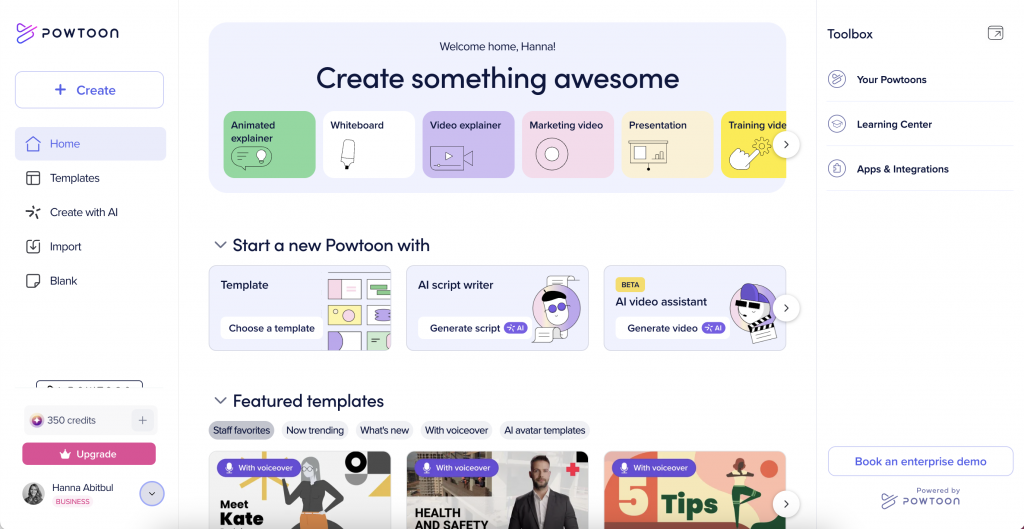
Workspace служит библиотекой созданных Powtoon и отправной точкой для новых материалов. В нём доступны разделы шаблонов, пустых проектов, импорта PowerPoint и создания с помощью ИИ. Концептуально это не файловый менеджер компьютера: материалы находятся в учётной записи, а открытие ранее созданной работы требует авторизации. Такой подход облегчает возвращение к проектам с другого компьютера, но делает владение аккаунтом и сетевое подключение частью производственного процесса.
Шаблоны распределены по назначению: объясняющие видео, обучение, презентации, внутренняя коммуникация и маркетинг. Их задача — дать автору каркас с подобранными сценами и оформлением. На бесплатном плане доступна только часть каталога; платные шаблоны и премиальные объекты отличаются правами использования и набором доступных операций при выпуске. Шаблон сокращает работу с оформлением, но не устраняет необходимость проверить факты, продолжительность сцен и лицензионный статус использованных активов.
Stage — сцена как основная единица композиции
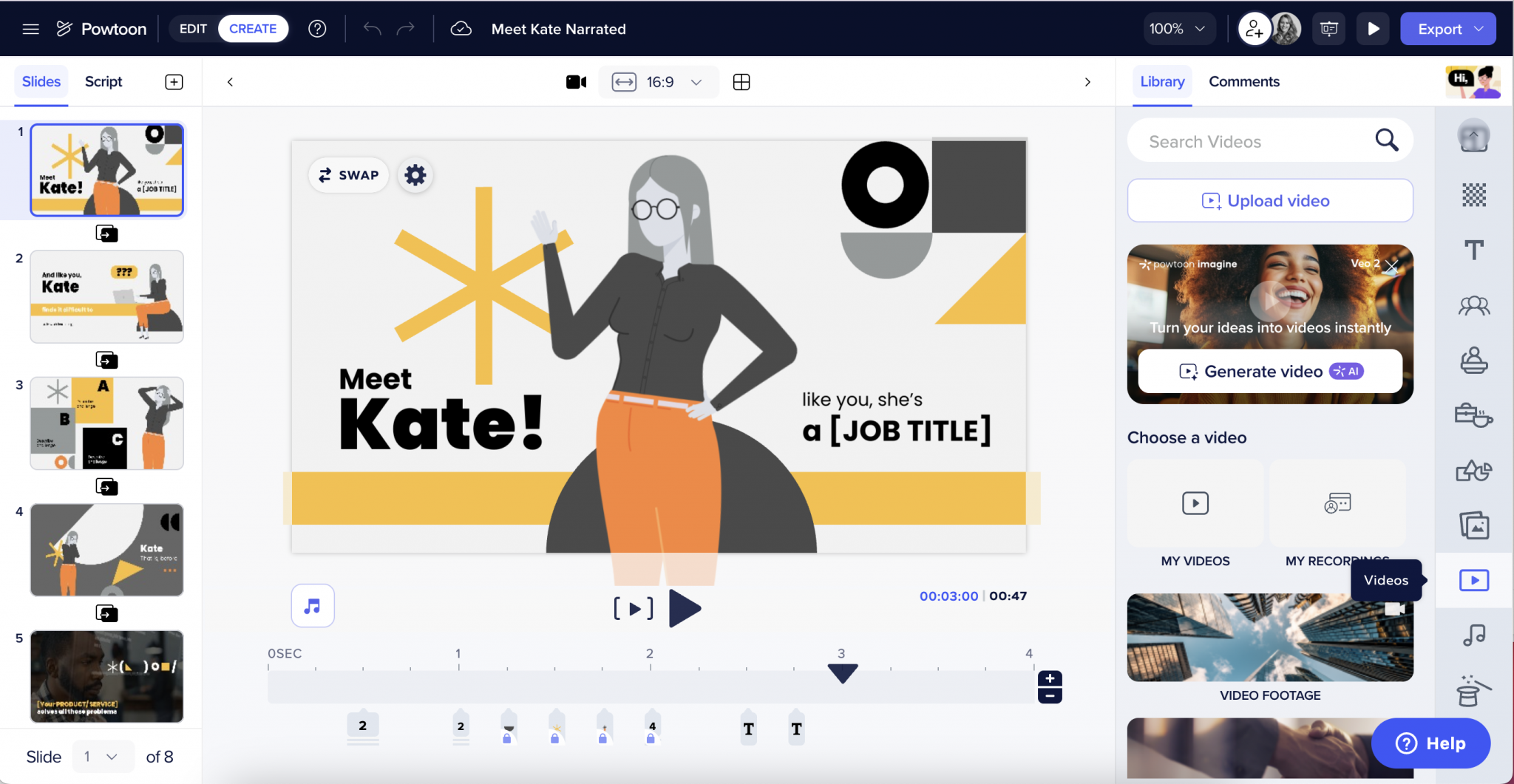
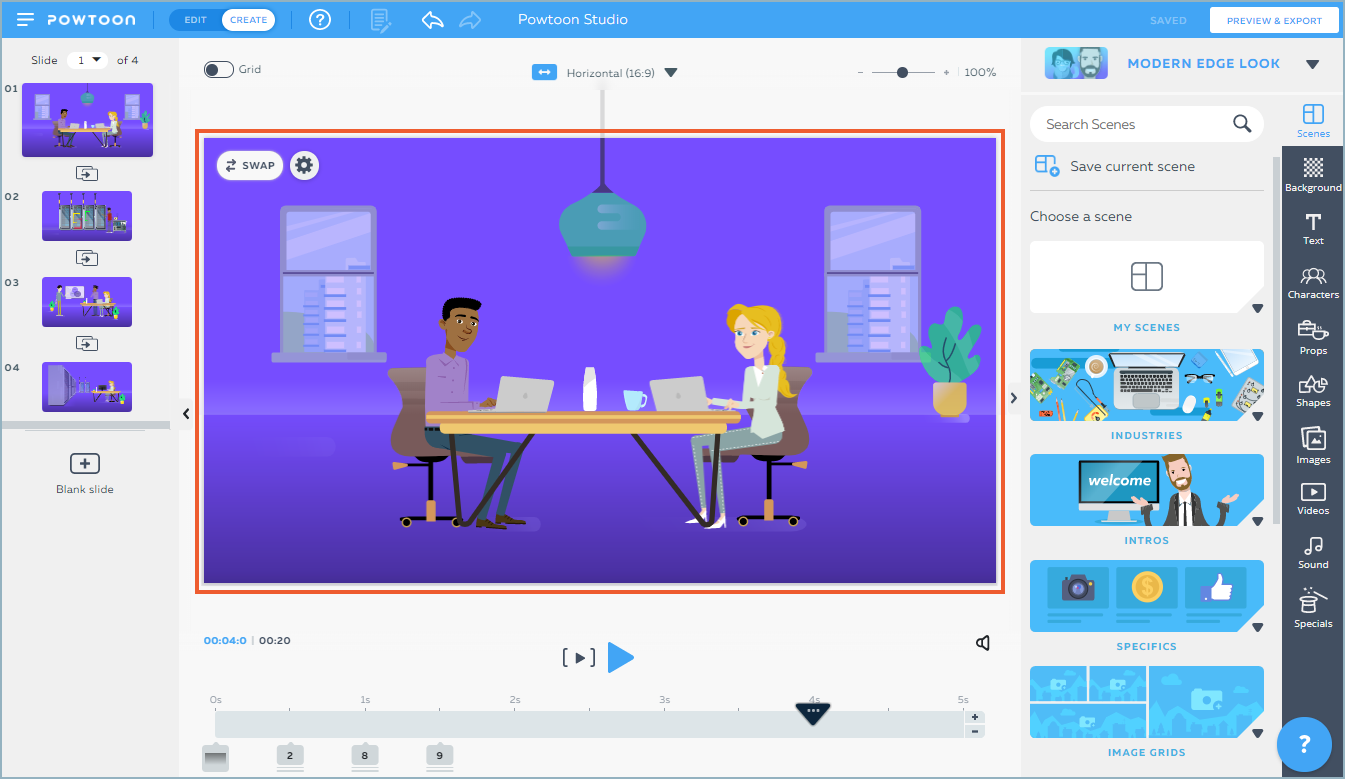
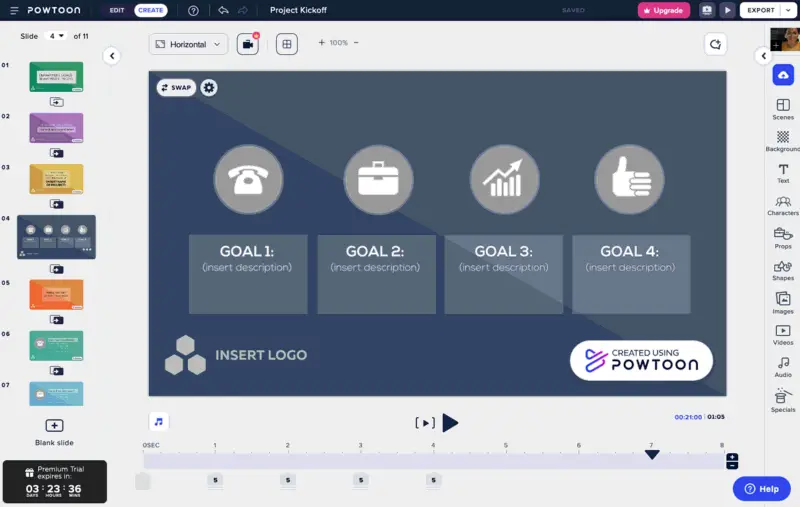
Центральная область Studio называется Stage. На ней одновременно видны текстовые блоки, персонажи, фигуры, иллюстрации, фон и видеовставки текущего слайда. Объекты получают геометрию, порядок наложения и собственное время присутствия. Приоритет у расположения внутри сцены: элемент, вынесенный за её границы, в публикации не появляется, даже когда его видно рядом с холстом в режиме редактирования.
Для разных каналов предусмотрены горизонтальные 16:9, квадратные 1:1 и вертикальные 9:16 сцены. Это не просто метка будущего видео: смена пропорций действительно меняет рабочую область, поэтому расположенные по краям объекты могут оказаться вне кадра. Рабочее масштабирование Zoom меняет лишь увеличение холста на экране редактора; оно не создаёт движение камеры в готовом видео. Для движения камеры предусмотрен отдельный инструмент, доступность которого связана с тарифом.
Slides и Script — две стороны повествования
Панель Slides показывает последовательность слайдов. Через неё структурируют рассказ, отделяют тезисы друг от друга, меняют порядок и повторно используют сцены. Отдельный Script-представление связывает работу с текстом озвучки: в нём можно видеть или составлять сценарий, который помогает соотнести произнесённые фразы с визуальными эпизодами. Это важно для обучающего ролика: полноценная история строится не количеством украшений, а совпадением экрана, голоса и логики объяснения.
Одна сцена способна содержать несколько действий, но перегружать её объектами не всегда выгодно. Когда на одном холсте меняются определение, пример и вывод, читатель теряет связку между аудио и изображением. Разделение на смысловые слайды даёт более управляемую временную структуру. Обратная крайность — отдельный слайд на каждое слово: она создаёт скачки и заставляет постоянно перенастраивать оформление.
Library, Comments и режимы Edit/Create
В Library собраны Scenes, Backgrounds, Text, Characters, Props, Shapes, Images, Videos и средства работы со звуком. Библиотеки объединяют готовые элементы и добавленные пользователем файлы. Для выбора стилистики используется набор визуальных семейств персонажей и сцен; при замене готового изображения важно контролировать его размер, движение и соответствие остальному оформлению.
Режим Edit ориентирован на изменение текущей композиции, а Create открывает расширенную библиотеку и работу со временем появления объектов. По этой причине отсутствие шкалы внизу или вкладок библиотеки не обязательно означает сбой: сначала имеет смысл отличить активный режим от проблемы загрузки. Раздел Comments хранит замечания к работе, а индикатор Collaborators относится к совместному просмотру и редактированию внутри предусмотренных учётной записью возможностей.
Timeline — не просто длительность кадра
Timeline находится под сценой и показывает интервалы существования отдельных объектов. Текст можно вывести одновременно с персонажем, задержать появление стрелки до нужной фразы и убрать подпись до следующего тезиса. Шкала содержит указатель текущей позиции, элементы слайда и контроль продолжительности. Длина конкретного слайда и полная продолжительность ролика — разные величины: объекту нужна достаточная длительность, но излишне длинная пауза замедляет восприятие.
Работа со временем в Powtoon ближе к синхронизации презентационной анимации, чем к монтажу множества видео- и аудиодорожек. В полноценном видеоредакторе автор отдельно управляет исходными кадрами, переходами, цветом, звуковыми каналами и сложной постобработкой. В Studio основной набор действий — организация объектов и сцен с возможностью добавить собственные видеоролики и аудиозаписи.
Что умеет Powtoon и в каких задачах это полезно
Шаблонные и собственные анимационные сцены
Главный материал Powtoon — последовательность оформленных сцен с персонажами, надписями, декоративными объектами и переходами. Шаблоны особенно оправданы в повторяемых задачах: ежемесячный отчёт о команде, вводный курс для новых сотрудников, объяснение продукта за минуту, приглашение на мероприятие. В собственном проекте больше свободы по расположению объектов, но потребуется отдельно собрать фон, иерархию текста и движение.
Персонажи помогают показывать ситуацию, реакцию и действие; диаграммы и фигуры — объяснять зависимость; короткие заголовки — закреплять смысл. Библиотеки позволяют обойтись без съёмки актёров для условного сценария. При этом стилизованную сцену нельзя считать документальным свидетельством: для фактического кейса, демонстрации интерфейса или оборудования понадобятся собственные изображения и видео.
Замена объектов и единый визуальный стиль
Операция Swap заменяет содержимое сцены либо подходящий объект, сохраняя контекст композиции. Это полезно для перестройки шаблона: вместо длительного ручного изменения всех деталей можно подобрать другую сцену или персонажа из библиотеки. Но замена не равна автоматической проверке смысловой согласованности. Если на сцене меняются роли, принадлежность персонажей к одному стилю, цвета и подписи всё равно требуют редакторского контроля.
Сильнее всего инструмент работает в ограниченной системе правил: одна палитра, единый масштаб заголовков, небольшой набор персонажей, одинаковая схема вступления и завершения. Для корпоративного брендинга важны собственные шрифты, персонажи и управляемые бренд-элементы; расширенные возможности в этих областях вынесены в старшие планы, а не гарантируются бесплатной регистрацией.
Звук: музыка, запись голоса и синхронизация
В Powtoon различаются фоновая музыка, голосовое сопровождение и аудио, связанное с отдельным слайдом. Голос можно записать с микрофона прямо в Studio или загрузить готовый файл MP3, AAC либо OGG. Для записи требуется разрешение браузера на доступ к микрофону; сам модуль записи поддерживается в Chrome и Firefox. После добавления фонограммы или дикторской записи важнее всего согласовать длительность текста с визуальными действиями.
Генерация речи из текста и синхронизация губ персонажа входят в набор расширенных возможностей. Тарификация здесь принципиальна: наличие ИИ-средства в каталоге не означает неограниченного доступа. Озвучка сгенерированным голосом также не устраняет ошибки ударений, интонации, названий компаний и чисел. Для материалов, в которых точность формулировок критична, запись диктора или отдельное редактирование аудио остаются контрольными вариантами.
Импорт PowerPoint и медиафайлов
Отдельный путь работы — преобразование существующей презентации. Импорт PPTX из Workspace находится в статусе beta, принимает файлы размером до 100 МБ и переносит текст, маркеры, формы, изображения, таблицы, некоторые диаграммы и переходы. При этом PowerPoint-анимации, звук, видео внутри презентации, заметки докладчика, гиперссылки, SmartArt и фоны через мастер слайдов не переходят автоматически. Поэтому преобразование скорее даёт заготовку для нового ролика, чем безошибочно воспроизводит исходную презентацию.
В качестве медиаисточника Studio принимает собственное видео MP4. Для фрагментов длиннее трёх минут предусмотрено обрезание при загрузке; клип также можно согласовать с текущей длительностью слайда. Видеовставка остаётся материалом внутри сцены, а не самостоятельным проектом монтажа. Изображения используются как объекты или фоны, аудиофайлы — как сопровождение. При существенном отличии пропорций видео от сцены возникает задача кадрирования; логически связанный с ним текст лучше располагать на предусмотренном фоне, а не перекрывать лицо или важную информацию.
Powtoon Imagine: создание материала из текста и документа
ИИ-среда Imagine расширяет обычный сценарий: автор передаёт описание будущего ролика либо документ, получает черновой сценарий, выбирает направление оформления и формирует видеозаготовку с озвучкой, текстом на экране и видеорядом. Anything to Video принимает PDF, DOCX и PPTX не более 20 МБ и 10 страниц на файл. Это отдельная операция, и её лимиты нельзя смешивать с обычным импортом PPTX до 100 МБ.
Для коротких фрагментов доступны генеративные модели видео, а также создание изображений, озвучек, аватаров, перевода и дубляжа в рамках перечисленных на странице тарифов инструментов. Каждая генерация расходует кредиты в зависимости от операции и продолжительности; повторная попытка — тоже самостоятельный расход. Поэтому ИИ рациональнее использовать после подготовки краткого, проверенного сценария и понимания структуры ролика, а не как бесконечный эксперимент с неясным результатом.
Автоматизация здесь адресная: обработка текста и создание черновых медиа, а не полностью автономное производство без проверки. Сервис способен быстро собрать основу, но не устанавливает достоверность утверждений, не проверяет права на загруженные материалы и не решает, подходит ли конкретная визуальная метафора аудитории. Особенно внимательно стоит относиться к медицинским, правовым, финансовым и внутрикорпоративным материалам.
Публикация, демонстрация и совместная работа
Powtoon рассчитан не только на скачивание файла. Видеостраница сервиса позволяет дать зрителю ссылку на воспроизведение, а инструменты экспорта поддерживают публикацию на внешних площадках. Для презентационного режима предусмотрен показ слайдов, для непрерывного ролика — воспроизведение анимации как видео. Переключение режима просмотра принципиально для лектора: одно дело — управлять ходом рассказа вручную, другое — показывать жёстко синхронизированный видеоролик.
Внутри редактора предусмотрены комментарии и сведения о соавторах. Это помогает согласовать тезисы, изображение и последовательность сцен до публикации. Однако возможность комментирования, общие права на папки, стоимость командных мест и доступ к бренд-настройкам — разные параметры лицензии; их не следует считать единым бесплатным пакетом. Согласование лучше завершать до финального экспорта, потому что замечания к рабочему проекту не становятся частью локального MP4 или PDF.
Карта форматов и совместимости: что сохраняется, а что теряется
В Powtoon один и тот же материал существует в нескольких формах: редактируемый проект в аккаунте, готовый видеоролик, статические страницы или опубликованная видеостраница. Они не взаимозаменяемы. Выбор формата определяет, останется ли движение, будет ли доступна озвучка, можно ли управлять слайдами и сумеет ли другой редактор изменить элементы по отдельности.
| Формат или способ | Направление | Что сохраняется | Что не переносится и зачем это учитывать |
|---|---|---|---|
| Проект Powtoon в Workspace | Работа в сервисе | Сцены, их объекты, анимация и доступные средства редактирования | Не является универсальным локальным монтажным проектом для стороннего ПО; зависит от доступа к аккаунту |
| PPTX из PowerPoint | Импорт, beta | Текст, списки, фигуры, изображения, таблицы, поддерживаемые диаграммы, отдельные фоны и переходы | Не переносятся исходные анимации, звук, встроенное видео, ссылки, SmartArt, заметки и мастер-фоны; размер до 100 МБ |
| MP4 | Импорт клипа | Видеоряд собственного фрагмента, используемого в сцене | Это не импорт многослойного монтажного проекта; длительный исходник требует обрезки, права на ролик остаются задачей автора |
| MP3, AAC, OGG | Импорт озвучки | Звуковая запись для слайда либо всего ролика | Не создают сами по себе текстовые субтитры или синхронизированные движения объектов |
| PDF, DOCX, PPTX | Вход в Anything to Video | Содержание документа как основа ИИ-сценария и видеозаготовки | Лимит 20 МБ и 10 страниц; полученный ролик не является точной визуальной копией документа |
| MP4 | Экспорт готового видео | Движение, монтажную последовательность и звук при воспроизведении | Не переносит редактируемые объекты и таймлайн в сторонний видеоредактор; скачивание зависит от плана |
| Экспорт статических страниц | Изображение каждого слайда в момент перед его окончанием | Теряются движение и звук, поздние объекты могут не попасть в кадр; исправление предполагает возврат в Powtoon | |
| PPTX из Powtoon | Экспорт статической презентации | Снимки сцен как изображения слайдов | Исчезает анимация; текст и персонажи не превращаются в отдельные редактируемые объекты PowerPoint |
| Видеостраница Powtoon | Публикация по ссылке | Браузерное воспроизведение, анимацию, звук и интерактивные ссылки в предусмотренном формате | Требуются сервис и сеть; контроль публичности и срок доступа нельзя заменить наличием ссылки |
Для PowerPoint и PDF принципиален момент получения статичного кадра: сцена фиксируется приблизительно за 0,5 секунды до её завершения. Поэтому изображение, которое появляется в самом конце, способно отсутствовать в файле, а персонаж окажется в одной позе. Такой вывод годится для раздаточного материала, но не для сохранения динамической истории. Если нужен дальнейший монтаж, MP4 подходит как видеоклип, однако структуру оригинального Powtoon он уже не раскрывает.
Наличие PPTX одновременно во входе и выходе может ввести в заблуждение. Входящий PPTX преобразуется в новый проект с частично восстановленными объектами, а экспортированный PPTX представляет статичные сцены. Это не обратимое преобразование. Для многократного совместного редактирования презентации в PowerPoint лучше держать исходник отдельно; для демонстрации с голосом и движением рациональнее сохранять видео. Сходные различия между монтажным проектом и видеофайлом важны и при работе в Camtasia, но формат проекта одного сервиса не следует считать совместимым с другим.
Платформы, интернет и требования к рабочему месту
Основной редактор Powtoon Studio предназначен для браузеров на компьютерах и ноутбуках. Его рабочие области ориентированы на точное перемещение мышью, длинную шкалу времени и панель библиотек; браузер смартфона или планшета не заменяет настольный редактор. На Windows и macOS у пользователя нет необходимости искать отдельный установщик Studio: достаточно современного браузера и входа в аккаунт.
Поддерживаются Chrome, Firefox, Edge и Safari; для наиболее предсказуемой работы рекомендуется Chrome. Для записи голоса непосредственно в редакторе указаны Chrome и Firefox, потому что задействованы разрешения на микрофон. Отсутствие точных общих требований к объёму ОЗУ, частоте процессора и видеокарте не даёт оснований устанавливать собственные минимумы. Большие сцены с несколькими видеовставками, аудио и ИИ-обработкой разумно оценивать по фактической возможности воспроизвести проект на своём рабочем компьютере, не по абстрактным обещаниям о скорости.
Качество сохранённого видео и скорость интерфейса не одно и то же. Параметр 1080p в тарифе описывает выходное разрешение, а не число кадров, которое браузер гарантированно обработает при редактировании. При тяжёлой сцене сначала имеет смысл исключать перегруженность одновременными эффектами и медиафайлами. При задержках на экспорте необходимо учитывать, что результат формируется через инфраструктуру сервиса, а не только средствами локального компьютера.
У Powtoon существовало отдельное приложение Powtoon Connect для работы с мобильными медиа, но его нельзя приравнивать к мобильной Studio. Справочный центр одновременно содержит сведения о Connect и прямое ограничение на редактирование Studio с телефонов и планшетов. Поскольку наличие прежнего мобильного приложения в магазинах не даёт гарантии его актуальной доступности для всех регионов, основной рабочий маршрут этого обзора рассчитан на браузер компьютера. Просмотр опубликованного материала на телефоне — другая задача и не требует полноценной Studio.
Безопасность, приватность и права на результат
Powtoon обрабатывает проекты, учётные данные и загружаемые медиа как онлайн-платформа. Изображения сотрудников, записи голоса, презентации заказчика и внутренние сценарии оказываются частью облачного рабочего процесса. Для открытого учебного ролика это обычная организационная особенность; для кадровых данных, финансовых документов и конфиденциальной информации — основание заранее проверить договорные условия, полномочия пользователей и внутреннюю политику организации.
Политика конфиденциальности Powtoon Limited описывает сбор и обработку персональной информации, сроки хранения, права пользователей и отдельные положения для детей. Наличие политики не заменяет проверки конкретного сценария передачи данных. Отдельного внимания заслуживают генеративные инструменты: документ и текст озвучки могут передаваться внешним поставщикам ИИ-функций в пределах предусмотренного сервисом процесса. Поэтому в ИИ лучше не отправлять исходные сведения, которые организация не разрешала использовать во внешних облачных системах.
Права на загруженные изображения, музыку и видео не возникают автоматически после помещения файла на сцену. Для собственных материалов нужно иметь право на их использование и распространение, для библиотечных — учитывать условия лицензии выбранного тарифа, для ИИ-результатов — проверять применимость договорных условий к конкретной задаче. Платный доступ с заявленными коммерческими правами относится к лицензируемому использованию платформы и не исправляет нарушения прав на чужую фотографию или голос.
Ссылка на опубликованный ролик и приватность — отдельные параметры. Режим просмотра на видеостранице или внешнем сервисе определяет круг зрителей; настройки конкретной публикации следует отличать от прав коллег на редактирование проекта. Копия MP4, переданная по корпоративной почте, уже не меняется при обновлении исходной сцены в Studio. Ссылка же зависит от состояния публикации и от доступности сервисов, через которые её открывают.
Сколько стоит Powtoon: Free, Lite, Professional и Advanced
В ноябре 2026 года в основной линейке индивидуальных планов представлены Free, Lite, Professional и Advanced. Цена оплачиваемого ежегодно плана указывается в пересчёте на месяц. У Powtoon есть отдельные предложения для образования, команд и организаций; старые названия Pro, Pro+, Agency и Business встречаются в справочных материалах и на отдельных страницах тарифов. Их нельзя механически переносить на новую линейку без проверки своей учётной записи.
| План | Условия на странице тарифов | Главное ограничение |
|---|---|---|
| Free | Без платы; базовые шаблоны и персонажи, качество 720p, ролик до 3 минут, запись экрана | Фирменный знак Powtoon; не является полноценной заменой платного MP4-экспорта без брендинга |
| Lite | От 15 долларов в месяц при годовой оплате; видео до 10 минут, MP4 до 1080p, 300 AI Credits на год | Удаление водяного знака в пределах пяти премиальных экспортов за месяц; неполный каталог активов |
| Professional | От 40 долларов в месяц при годовой оплате; до 20 минут, 500 AI Credits в год, полный каталог шаблонов, неограниченные премиальные экспорты | Расширенная настройка персонажей и фирменных ресурсов остаётся привилегией более высокого уровня |
| Advanced | Стандартная цена на странице — 125 долларов в месяц при годовой оплате; до 30 минут, 1200 AI Credits в год, собственные шрифты, расширенный брендинг и анимация персонажей | Высокая цена; сезонное предложение Black Friday 2026 отдельно показывает сниженный тариф при годовом контракте |
Эти суммы — не цена за отдельный ролик. При ежегодном расчёте обязательство обычно больше указанной месячной цифры; итоговая сумма и налог зависят от формы оплаты. Во время ноябрьской акции на странице Powtoon для Advanced показано временное предложение около 40 долларов в месяц при годовом списании вместо стандартных 125 долларов. Такое предложение не следует считать постоянной ценой продукта или обещать после завершения акции.
Количество AI Credits ограничивает генеративные операции даже в дорогих планах. Включённые кредиты и доступ к определённой модели — разные условия: функция может присутствовать в списке, но потреблять значительное число единиц при каждом создании клипа или озвучки. Бесплатный режим можно использовать для изучения сцен, шаблонов и базовой публикации, однако он не позволяет оценить весь платный каталог или производство клиентского видео без фирменного знака.
Скрытая стоимость владения: за что платят помимо подписки
Первое косвенное вложение — работа редактора. Исходную презентацию нельзя без потерь превратить в анимированный фильм: после импорта потребуются восстановление звука, проверка фонов, диаграмм и объектов, настройка времени и возможная замена видео. В расчёте проекта труд на адаптацию слайдов важнее одного клика конвертации. Если презентация будет регулярно обновляться в PowerPoint, дополнительное время потребуется на согласование изменений между двумя средами.
Второй фактор — кредитная модель ИИ. Число генераций не равно числу окончательных кадров: поиск удачного персонажа, повторная генерация голоса или видеосцены расходуют ресурс. Покупные пакеты и включённые в план кредиты имеют собственные условия. При длительном проекте полезно заранее оценивать, сколько этапов потребует генерации, а сколько можно выполнить обычными инструментами Studio без использования ИИ.
Третий фактор — выход из сервиса. Скачанный MP4 сохраняет финальный видеоряд, но не монтажную структуру; PDF и PPTX оставляют статичные представления. Для повторного редактирования характеров, объектов и времени понадобится доступ к проекту в Powtoon. Поэтому бюджет включает не только текущую лицензию, но и срок, в течение которого заказчик собирается вносить изменения, пересобирать версии и хранить рабочие материалы.
Четвёртый фактор — производство медиаконтента. Сервис предоставляет встроенные библиотеки и анимации, однако уникальный брендовый ролик может требовать фотографии, озвучку, иллюстрации, согласование текста и подготовку фирменных материалов. Эти ресурсы нельзя считать включёнными в подписку только потому, что шаблон открывается мгновенно. Внешние услуги озвучки, закупка прав и редактура сценария рассчитываются отдельно от тарифа Powtoon.
Что перестанет работать первым при сбое или потере доступа
Интернет и авторизация. Прежде всего пострадает доступ к Workspace и сохранённым там проектам. Офлайн-файл MP4 продолжит воспроизводиться в обычном плеере, но изменить персонажа, время появления текста и структуру слайдов без Studio нельзя. Поэтому для материалов с долгим сроком жизни важно иметь локальные версии результатов и исходный текст.
Активный тариф. При возвращении на Free ограничивается доступ к платным экспортам, расширенным шаблонам, брендингу и дополнительным возможностям. Наличие уже опубликованного или скачанного ролика не означает сохранения всех прав и функций для новых выпусков. Критическую проверку следует делать по условиям текущего аккаунта, особенно когда выпуск клиента запланирован после окончания оплаченного периода.
Внешние площадки и интеграции. Публикация на YouTube, Vimeo или другом сервисе зависит от его собственных правил доступа и подключения аккаунтов. Ошибка внешней авторизации не тождественна потере проекта Powtoon: рабочая версия может оставаться в Workspace. Для доставки заказчику лучше заранее определить основной способ передачи и запасную форму вывода.
ИИ-поставщики и кредитный баланс. Генерация изображений, синтез речи, перевод и видеоклипы относятся к отдельным вычислительным операциям. При исчерпании кредитов не исчезает необходимость закончить сцену: существующие объекты можно редактировать обычными средствами Studio в пределах возможностей тарифа. Такой сценарий — аргумент в пользу сохранения читаемого сценария и библиотеки собственных медиа, а не полной зависимости от повторной генерации.
Как пользоваться программой — советы гика
В практической части речь идёт о веб-версии Powtoon Studio и связанных с ней функциях Workspace и Imagine. Названия элементов оставлены в английском написании, используемом в справке продукта. Доступность премиального содержимого, экспорта и генеративных операций определяется планом. Для безопасного возврата к предыдущему варианту удобно не заменять единственный утверждённый проект, а хранить рабочую копию и сверять сохранённые изменения с предварительным просмотром.
Создание ролика на основе готового шаблона
Цель и подготовка. Получить короткий объясняющий ролик с уже собранными сценами. Нужны учётная запись, браузер компьютера и текст будущего сообщения; шаблон должен входить в доступный каталог.
- Войдите в Powtoon и откройте Workspace.
- В левой панели выберите Templates. Используйте фильтры назначения, чтобы найти тип материала, например обучение или презентацию.
- Наведите указатель на миниатюру и нажмите Preview. Оцените состав сцен, персонажей, темп и объём служебных надписей.
- Для подходящего варианта нажмите Edit In Studio. В открывшемся редакторе замените демонстрационный текст и изображения своим содержанием.
- В поле названия проекта задайте осмысленное имя; проверьте сохранение по индикатору Save или Saved.
Проверка. В Slides должен появиться набор сцен выбранного шаблона, а не пустой проект. Типичная ошибка. Шаблон с премиальными объектами требует другой план. Откат. Не оплачивайте подписку только ради случайно выбранной заготовки: вернитесь в галерею и возьмите доступный шаблон либо начните с Blank. При замене важных элементов пользуйтесь Undo и сохранённой рабочей копией.
Пустой проект, формат кадра и организация слайдов
Цель и подготовка. Начать собственную анимацию без ограничений готового сценария. До создания определите основную площадку показа: горизонтальный экран, квадратную ленту или вертикальное видео.
- В Workspace выберите Blank.
- В диалоге выбора кадра укажите Horizontal 16:9, Square 1:1 или Vertical 9:16. Если материал предназначен для большого экрана и YouTube, используйте горизонтальный вариант.
- После открытия Studio переключитесь в Create, если вверху активен Edit.
- В панели Slides используйте добавление Blank Slide для нового смыслового эпизода. Упорядочивайте миниатюры в последовательности «вступление — аргумент — пример — итог».
- Для повторяющейся композиции используйте Duplicate у существующего слайда, изменяя содержание копии, а не оригинала.
Проверка. Холст соответствует выбранной ориентации, а каждый слайд занимает ожидаемое место в панели. Ошибка. Изменение пропорций после размещения объектов обрезает часть композиции. Откат. Верните прежнее соотношение сторон или перенесите объекты внутрь границ Stage; перед крупным изменением сделайте дубликат слайда, чтобы сохранить исходную раскладку.
Редактирование текста, фона и визуальной иерархии
Цель и подготовка. Превратить пустую сцену или шаблон в читаемое сообщение. Подготовьте короткий заголовок, не более нескольких смысловых строк на экране, а также собственные фирменные цвета при необходимости.
- Выберите нужный слайд в Slides и откройте Create.
- Чтобы изменить уже существующую надпись, выделите текстовый объект на Stage и замените демонстрационное содержимое. Для нового блока откройте Text в Library и добавьте подходящий стиль.
- Для фоновой заливки перейдите в Background, выберите Pick a background color и нужный цвет. Готовый фон можно выбрать в соответствующей библиотеке.
- Установите основной заголовок выше второстепенных подписей, сохраните контраст с фоном. При необходимости используйте Grid для выравнивания элементов.
- Просмотрите сцену в масштабе, близком к фактическому размеру показа, и убедитесь, что заголовок не выходит за границу Stage.
Проверка. Смысл читается при обычном размере просмотра; сетка влияет только на редактирование. Ошибка. Длинный текст помещён мелким кеглем поверх сложного изображения. Откат. Верните нейтральную заливку, сократите фразу и восстановите предыдущее расположение с помощью Undo либо дубликата сцены.
ИИ-изображение для фона или объекта сцены
Цель и подготовка. Сформировать изображение для конкретного смысла, когда готового рисунка в библиотеке нет. Перед началом проверьте доступ к Text to Image и остаток AI Credits; генерация одного изображения расходует 2 кредита, повторная — ещё 2.
- Для фона откройте вкладку Background; для отдельного объекта на временной шкале используйте Media.
- Нажмите Try text to image now. В открывшемся Text to Image выберите подходящее Aspect Ratio и введите конкретное описание предмета, композиции и фона.
- Нажмите Generate image и оцените изображение. Оно автоматически попадёт в My Media независимо от решения разместить его на сцене.
- Если результат подходит, используйте Add to scene. При работе из Background изображение заменяет фон слайда; из Media оно добавляется как объект, положение которого можно менять на Stage и Timeline.
Проверка. Изображение соответствует сценарию, не содержит нежелательных деталей и читается в выбранном кадре. Ошибка. Генерация искажает лицо, предмет или фирменный знак. Откат. Верните прежний фон через Undo либо удалите только ошибочный объект; не запускайте Regenerate до уточнения описания и оценки стоимости второй попытки.
Персонажи, объекты и замена через Swap
Цель и подготовка. Показать действующее лицо, предмет или причинно-следственную связь. Заранее выберите один визуальный стиль; не смешивайте несовместимые семейства персонажей и реалистичные фотографии без смысловой причины.
- На нужной сцене откройте Library и раздел Characters, Props или Shapes.
- Выберите объект и поместите его на Stage. Настройте расположение и размер относительно текста.
- Если объект из шаблона не подходит, выделите его и воспользуйтесь Swap, чтобы подобрать замену.
- После замены посмотрите не только на внешний вид, но и на соответствующий интервал объекта на Timeline: изменение содержимого не должно ломать появление по сценарию.
- Повторите проверку на соседних слайдах, чтобы персонаж не менял внешний облик без объяснения.
Проверка. У каждого персонажа есть ясная роль, объекты остаются в пределах кадра и не закрывают текст. Ошибка. Новая иллюстрация не соответствует размеру и динамике заменённого элемента. Откат. Примените Undo либо вернитесь к сцене-оригиналу; не удаляйте её до оценки новой версии.
Настройка появления объектов на Timeline
Цель и подготовка. Согласовать слова диктора и изображение: например, сначала показать проблему, затем причину и решение. Должен быть открыт режим Create, а объекты уже размещены на Stage.
- Выберите сцену в Slides. Найдите Timeline под Stage; при свёрнутой панели разверните её.
- Нажмите на объект на сцене: его временная полоса выделится на шкале.
- Перемещайте полосу по времени для изменения момента появления. Изменяйте её границы, чтобы увеличить или уменьшить длительность присутствия элемента.
- Переставьте Playhead на момент появления объекта и используйте Play Slide, чтобы проверить только текущую сцену.
- При необходимости скорректируйте общую длительность слайда, затем воспроизведите переход к следующей сцене.
Проверка. Заголовок появляется вместе с тезисом, а стрелка или схема — в момент объяснения. Ошибка. Объект заканчивает движение позже конца слайда либо возникает после того, как соответствующая фраза уже прозвучала. Откат. Верните прежние временные границы через Undo или по сохранённой копии, затем изменяйте один интервал за раз.
Импорт презентации PPTX без ИИ-преобразования
Цель и подготовка. Взять за основу существующие корпоративные слайды и добавить к ним анимацию в Powtoon. Подготовьте файл PPTX до 100 МБ, предварительно сохраните оригинал отдельно. Старый PPT, файл Keynote и прямой формат Google Slides не являются входом этого конвертера.
- В Workspace откройте Import и выберите Import PPTX file.
- Перетащите PPTX в окно либо выберите файл на компьютере.
- Когда появятся способы продолжения, нажмите Continue without AI — это режим обычного преобразования без генерации нового видеосценария.
- После конвертации используйте Edit Your Powtoon, чтобы открыть результат в Studio.
- Сверьте каждый слайд с исходником: заголовки, таблицы, графики, изображения и отдельные фоны. Заново подготовьте отсутствующие объекты, аудио и эффекты появления.
Проверка. Состав основных слайдов воспроизведён, а утраченные эффекты учтены отдельно. Ошибка. Мастер-фон, SmartArt, встроенное видео, гиперссылки либо анимация не перенеслись. Откат. Сохраните исходный PPTX без изменений, а исправления делайте в копии проекта Powtoon; при значительных потерях используйте снимки нужных слайдов как изображения с осознанным отказом от редактирования их частей.
Добавление собственного изображения и видео MP4
Цель и подготовка. Подкрепить объяснение реальным снимком интерфейса, демонстрацией товара или видеоклипом. Подготовьте файл с разрешёнными правами использования. Для видео требуется MP4; длительный исходник придётся сократить.
- В Studio переключитесь в Create и откройте сцену, на которой должен находиться материал.
- Выберите Upload Media, затем Image или Video. Для видео нажмите Upload и укажите MP4 с компьютера.
- Если длительность выбранного видео превышает три минуты, в окне Trim сократите его до нужного фрагмента и нажмите Apply.
- Когда клип окажется на слайде, согласуйте его с длительностью: Extend Length увеличивает длительность сцены, Trim Video подрезает видео под текущий слайд.
- Настройте положение медиавставки так, чтобы значимые участки кадра не перекрывались подписью; проверьте звук видео относительно основной фонограммы.
Проверка. Собственное медиа видно на сцене и оно сохранено в личной библиотеке, а ролик не заканчивается раньше пояснения. Ошибка. Неподдерживаемый видеоформат или слишком длинный клип. Откат. Удалите только неудачную вставку из сцены, сохранив оригинальный файл на компьютере; при необходимости подготовьте отдельную короткую MP4-копию.
Запись и загрузка голосового сопровождения
Цель и подготовка. Дать зрителю объяснение, не перегружая экран текстом. Запись лучше подготовить в тихом помещении; для записи из Studio используйте Chrome или Firefox и проверьте микрофон.
- В Create откройте Upload your Media и выберите Voiceover.
- Для собственной записи нажмите Record, дайте браузеру доступ к микрофону и выберите, относится голос ко всему Powtoon или только к текущему слайду.
- Нажмите Start record. После обратного отсчёта продиктуйте текст, затем нажмите Stop record.
- Прослушайте результат через Play. При удовлетворительном качестве нажмите Save, введите имя и подтвердите сохранение.
- Для готовой озвучки вместо Record используйте Upload, выберите MP3, AAC или OGG, укажите область применения и подтвердите Use.
Проверка. Голос слышен в предпросмотре и появляется в My Voiceovers, а начальный момент соответствует сцене. Ошибка. Микрофон заблокирован браузером либо запись длиннее визуального эпизода. Откат. Неудачный дубль удалите в модуле записи, а рабочий вариант сохраните отдельно; при ошибке синхронизации изменяйте длительность сцены, не перезаписывая без необходимости удачный звук.
Фоновая музыка и баланс громкости
Цель и подготовка. Сделать голос разборчивым поверх музыкального сопровождения. Подготовьте дорожку, на которую имеются права, и решите, нужна ли музыка во всём Powtoon или только в отдельной сцене. Добавление самостоятельных аудиофайлов непосредственно на Timeline требует Professional либо более высокого плана.
- В Studio откройте Audio и выберите готовый Soundtrack. Для добавления файла только к текущему слайду на поддерживаемом тарифе доступна команда This Slide.
- Если дорожка длиннее отдельного слайда, выберите Extend Length для продления сцены либо Trim Sound для ограничения звука текущей длительностью.
- Нажмите значок Sound Control возле нижнего края Stage. В правой панели измените отдельные регуляторы Voiceover и Music.
- Используйте Play Together для прослушивания обеих дорожек. Закройте панель через X; настройка сохраняется автоматически.
Проверка. Дикторские слова различимы на фоне музыки, а смена слайда не создаёт внезапного скачка громкости. Ошибка. Фоновая дорожка заглушает фразу. Откат. Уменьшите Music, а не повышайте до предела Voiceover; при неверно выбранной композиции используйте Swap или Remove, сохранив локальный оригинал.
ИИ-озвучка Text to Speech без микрофона
Цель и подготовка. Получить черновой дикторский голос из заранее вычитанного сценария. ИИ-синтез использует кредиты; английское меню редактора и язык озвучки — разные параметры, при выборе голоса в библиотеке доступен в том числе русский язык.
- Из Studio или My Powtoons нажмите Create with AI, затем Let’s Record — откроется модуль Text to Speech.
- Введите текст и выберите голос. Для расширенного выбора откройте Voices Library, укажите язык и при необходимости фильтры Age, Gender, Tone и Purpose.
- Прослушайте пример голоса и подтвердите выбор кнопкой Apply; после возвращения в модуль нажмите Generate.
- Прослушайте полученную речь, проверьте ударения, числа и имена. При подходящем результате нажмите Save для сохранения голосового файла в проект.
Проверка. На нужном языке корректно произнесены специальные термины, а длительность речи согласуется со сценами. Ошибка. Название компании либо числительное звучит неверно. Откат. Вернитесь к тексту и уточните произношение средствами пунктуации или фонетической записи, не заменяя без необходимости уже согласованный вариант; каждая новая генерация имеет отдельную стоимость.
Захват экрана и веб-камеры через Powtoon Capture
Цель и подготовка. Показать интерфейс программы, короткую демонстрацию действия или лицо докладчика. Powtoon Capture — отдельное расширение Chrome; нужны права на экран, камеру и микрофон по выбранному типу записи.
- Из Workspace откройте Apps and Integrations, выберите Powtoon Capture и перейдите к установке расширения Chrome; подтвердите Add to Chrome и Add extension.
- Откройте значок Powtoon Capture на панели браузера.
- Выберите режим записи экрана, камеры либо их сочетания. Разрешите доступ только к тем устройствам и областям, которые действительно нужны.
- Начните захват и завершите его после демонстрации. Результат появляется в видеостранице Powtoon; запись также доступна в Workspace через Toolbox с фильтром Recording.
- Для переработки в Studio ориентируйтесь на короткий фрагмент: записи продолжительностью до трёх минут можно открыть для редактирования; более длинные в Capture предназначены прежде всего для просмотра и публикации.
Проверка. В записи видны нужные окна и слышен голос без посторонних уведомлений. Ошибка. Записана не та вкладка или скрыт звук из-за разрешений. Откат. Удалите неудачный захват и создайте новый, предварительно закрыв конфиденциальные окна. У Capture ограничен срок хранения записей — три месяца, поэтому важные результаты не следует оставлять единственной копией в этом разделе.
Создание видео из документа в Anything to Video
Цель и подготовка. Получить черновик ролика из технической заметки, краткого учебного документа или презентации. Поддерживаются PDF, DOCX и PPTX до 20 МБ и десяти страниц; для ИИ потребуется доступ по тарифу и AI Credits.
- В My Powtoons / Workspace нажмите Create with AI и выберите Anything to Video.
- Загрузите документ в область File. Не используйте закрытые сведения, права на обработку которых в облаке не согласованы.
- Выберите подходящий режим содержания: Create a 90s video, Summarize a document или Create a full recap.
- Укажите тип ролика — например Animation video или Presentation video — затем нажмите Generate Script.
- Прочитайте сценарий до выпуска; некорректную формулировку исправьте, а не доверяйте автоматическому пересказу. При необходимости используйте Regenerate Script.
- Нажмите Generate Video, затем откройте подготовленный результат в Studio из Toolbox для проверки и обычной правки.
Проверка. В итоговом проекте есть сцены, экранный текст, озвучка и видеоряд, соответствующие исходным тезисам. Ошибка. Неверное резюме или исчезнувшая существенная оговорка. Откат. Вернитесь к исходному документу и исправленному сценарию, сохраните их отдельно; не расходуйте кредиты на повторную генерацию до проверки текста.
Генерация отдельного видеоклипа из текстового описания
Цель и подготовка. Получить недостающий фрагмент для одной сцены, а не автоматически заменить весь ролик. Нужны доступная ИИ-модель и запас AI Credits. В качестве исходного материала подготовьте короткое описание с предметом, действием, обстановкой и ориентацией кадра.
- Откройте Create with AI в Workspace и модуль AI Text to Video либо в Studio перейдите на вкладку Videos и нажмите Generate Video.
- Выберите доступную модель, например VEO 3, задайте текст сцены, Aspect Ratio, длительность и вариант со звуком или без него.
- Проверьте отображаемую стоимость генерации в кредитах до запуска и нажмите Generate video.
- Просмотрите результат через Play. В Studio используйте Add to scene, чтобы разместить клип в текущем слайде; из Workspace доступен вариант Use in Studio.
- Проверьте, соответствует ли новый фрагмент голосу, дизайну и смыслу соседних сцен.
Проверка. Сгенерированный клип не противоречит сценарию и не вводит в заблуждение относительно реальных событий. Ошибка. Неудачное движение, неверная деталь или несовместимый стиль. Откат. Не используйте клип, оставьте на сцене прежний визуальный материал; при повторном запуске учитывайте повторный расход кредитов. Генерируемые фрагменты автоматически сохраняются в My Video, но это не означает их пригодности к публикации без проверки.
Сквозной сценарий: от нового проекта до проверенной публикации
Цель и подготовка. Сделать ролик длительностью около минуты: три тезиса, одна иллюстрация, короткая озвучка и заключение. Подготовьте текст, изображение с разрешёнными правами и место назначения: публикация по ссылке или MP4 в платном плане.
- Из Workspace откройте Templates и выберите простой объясняющий шаблон через Preview и Edit In Studio. Переименуйте проект.
- В Slides оставьте вступление, сцену с проблемой, сцену с решением и финальный вывод. Для каждой замените текст шаблона собственным.
- Через Library оформите единый фон и персонажа; через Upload Media добавьте иллюстрацию там, где она объясняет важный тезис.
- В Create настройте Timeline: сначала заголовок, затем иллюстрация, затем вывод. Озвучку добавьте как Voiceover, а не как длинный текст на экране.
- Нажмите Save и дождитесь Saved. Затем откройте Preview и просмотрите всё в Video mode; отдельно проверьте звук, порядок сцен, даты, факты и попадание элементов в кадр.
- Вернитесь через Back to Edit для исправлений. После повторного Preview нажмите Export; при повторной публикации кнопка может называться Publish.
- Для ролика по ссылке выберите соответствующий способ публикации. При доступном платном экспорте выберите Download MP4 и предусмотренные качеством и тарифом настройки. Для раздаточного материала используйте PDF, помня, что анимация исчезнет.
- Откройте готовый результат вне редактора: локальный MP4 — в видеоплеере, видеостраницу — как зритель, PDF — в просмотрщике страниц. Сравните его с окончательным сценарием и сохраните согласованную копию в рабочем архиве.
Проверка. У ролика есть начало и завершение, все три тезиса видны в логичном порядке, аудио не обрывается, а файл или ссылка действительно открываются у получателя. Ошибка. В предпросмотре всё выглядит правильно, но PDF теряет позднюю надпись либо в MP4 остаётся фирменная отметка бесплатного плана. Откат. Вернитесь к проекту, восстановите расположение или временные интервалы, проверьте право на нужный формат и повторите экспорт. Исходные медиа, текст и утверждённые версии результата держите отдельно от Workspace.
Статическая выдача PDF и PowerPoint для раздаточных материалов
Цель и подготовка. Создать материал для чтения без анимации либо показа слайдов в PowerPoint. Рабочий проект должен быть сохранён; отдельно оцените последнюю половину секунды каждой сцены, поскольку статичное представление фиксирует один момент.
- Из Studio откройте Preview в режиме Video и убедитесь, что все требуемые для статичного документа подписи видны перед концом соответствующего слайда.
- Нажмите Export и в списке форматов выберите PDF или PowerPoint — эти способы представлены для всех планов, в том числе Free.
- Откройте полученный PDF в просмотрщике или PPTX в PowerPoint и сравните состав страниц с проектом. Для PPTX учитывайте, что слайды представлены снимками сцены, а не набором редактируемых объектов.
Проверка. Все необходимые подписи присутствуют, число слайдов ожидаемо, неподвижные кадры подходят для чтения. Ошибка. Последняя надпись появляется слишком поздно и отсутствует в снимке. Откат. Вернитесь к Timeline исходного проекта, измените время появления или длительность сцены и повторите статичный экспорт; не пытайтесь восстановить исчезнувшую анимацию редактированием снимка в PPTX.
Плюсы Powtoon
- Сценическая модель вместо сложного монтажа. Одна сцена объединяет фон, персонажей, текст и появление объектов по времени. Для ролика, который объясняет процесс из нескольких тезисов, это понятнее многодорожечного монтажа с десятками исходных видеоклипов.
- Редактируемые объекты и шаблоны. Готовый макет не обязан оставаться неизменным: в Studio можно заменить надписи, визуальные элементы и порядок сцен, сохраняя общий стиль. Это особенно полезно, когда несколько выпусков посвящены родственным темам.
- Три ориентации кадра. Горизонтальный 16:9, квадратный 1:1 и вертикальный 9:16 позволяют проектировать материал под конкретный экран, а не изначально считать любую презентацию только широкоформатной.
- Несколько типов исходников. Редактор принимает изображения, видео MP4, голосовые записи; отдельный механизм переносит слайды PPTX. Это позволяет использовать уже подготовленные материалы, но без обещания полного сохранения их структуры.
- Связка с озвучкой и временной шкалой. Графические элементы можно подчинить последовательности дикторского объяснения: тезис появляется не одновременно со всем содержимым, а в момент, когда зритель готов его воспринять.
- Различные способы выдачи результата. В зависимости от тарифа доступны видеостраница, видеофайл и статические варианты представления. Для учебного ролика и раздаточного PDF не нужно заново собирать содержание, хотя характер результата будет различаться.
- ИИ как вспомогательный способ подготовки. Anything to Video преобразует документ в черновик сценария и видеоряда, Text to Video создаёт отдельные клипы. После генерации материалы можно оценить и доработать в обычном редакторе.
Минусы Powtoon
- Сильная зависимость от сервиса. Доступ к проектам и монтажу привязан к аккаунту, браузеру и работающей инфраструктуре Powtoon. Локальный MP4 сохраняет изображение и звук, но не даёт восстановить сценическую структуру Studio.
- Заметные пределы бесплатного выпуска. Для Free действуют ограничения длительности, качества и фирменная символика; свободный режим не заменяет платную лицензию для регулярной клиентской видеопродукции без брендинга.
- Потери при переходе из PowerPoint. PPTX-конвертер находится в статусе beta и не переносит все виды исходного оформления, медиа, анимации и навигации. Сложную корпоративную презентацию нельзя считать автоматически готовой к выпуску.
- Слабая обратная совместимость. Экспортированный PPTX строится как набор статических кадров, а не как полностью редактируемая презентация из объектов Powtoon. PDF также не воспроизводит движения и временные эффекты.
- Нет полноценного мобильного монтажа в Studio. Автору, который хочет собирать и уточнять анимированные сцены только на телефоне, понадобится другой рабочий инструмент.
- Кредиты ограничивают генеративные эксперименты. Повторная попытка создания клипа расходует предусмотренный тарифом ресурс. Для неустойчивых сцен и неоднозначных текстовых описаний это отдельная статья расходов.
- Изображения из библиотек не отменяют проверки лицензий. Коммерческое право на итоговый ролик зависит от плана и условий использования конкретных материалов; наличие объекта в редакторе не делает любой способ его перераспространения свободным.
Кому подойдёт Powtoon
Методистам и преподавателям сервис подходит для объяснения одного правила, процесса или учебной ошибки в коротком видео. Сценическая структура заставляет разделить материал на небольшие порции: утверждение, иллюстрация, вывод. Текст можно сочетать с голосом, а не делать из слайда страницу для длительного чтения. Однако преподавателю важно держать отдельно текст урока, исходные иллюстрации и копию готового результата, чтобы учебный курс не зависел от одной учётной записи.
HR, внутренним коммуникациям и подразделениям обучения Powtoon полезен для типовых инструктажей: как устроено согласование, что меняется в регламенте, где сотрудник совершает типичную ошибку. Повторяющиеся персонажи, цветовая схема и шаблон позволяют поддерживать визуальную преемственность. При работе с внутренними документами определяющим становится разрешение организации на их загрузку в облачный сервис и использование ИИ.
Маркетинговым и небольшим продуктовым командам он подходит для поясняющей анимации без отдельной съёмки: проблема клиента, механизм услуги, короткая демонстрация интерфейса, следующий шаг. Здесь особенно важны платная лицензия на выпуск без водяной отметки и решение об ориентации кадра до детализации сцены. Смена соотношения сторон требует повторной проверки композиции; она не гарантирует удачный монтаж без вмешательства автора.
Экспертам, которые уже готовят презентации в PowerPoint, сервис даёт способ оживить часть содержания без полного пересоздания сценария. Но перенос следует оценивать по исходному файлу: обычные текст и изображения имеют иной уровень совместимости, чем мастер-слайды, SmartArt, видеовставки и анимация PowerPoint.
Кому не подойдёт Powtoon
Монтажёрам длинных игровых, документальных и репортажных видео удобнее работать с редактором, ориентированным на видеодорожки, многокамерный исходный материал, цветокоррекцию, звук и детальные переходы между клипами. Powtoon предназначен прежде всего для сцен из объектов и коротких объясняющих последовательностей. Наличие видеовставки MP4 не превращает его в замену полноценного нелинейного монтажа.
Авторам, работающим автономно или в закрытом контуре, неудобна зависимость от подключения и аккаунта. Для организаций с запретом облачной передачи служебных документов ИИ-преобразование PDF или DOCX не является приемлемой альтернативой внутреннему производственному процессу, даже когда результат выглядит удачно.
Пользователям, которым нужно передавать полностью редактируемую презентацию PPTX, не подходит экспорт Powtoon в PowerPoint: у получателя будут статические кадры, а не исходные персонажи и тайминги. Аналогично человеку, который планирует редактировать каждый пиксель итогового видео в стороннем приложении, потребуется сохранить оригинальные медиа и сценарий отдельно.
Тем, кто выпускает ролики только со смартфона, не стоит рассчитывать на мобильную версию как на равноценную Studio. Наконец, бесплатный тариф имеет смысл для оценки способа работы и черновых демонстраций, но не как готовое решение для регулярной выдачи коммерческих роликов с фирменным стилем заказчика.
Сравнение с другими аналогами
Powtoon отличается от соседних решений не только набором шаблонов, но и моделью редактирования. Для сравнения важны восемь одинаковых критериев: какую задачу закрывает продукт, где запускается, насколько сложно его освоить, какой формат получают на выходе, есть ли автоматизация, как устроена оплата, какое ограничение становится решающим и для кого переход оправдан. Порог освоения в таблице — редакционная оценка характера интерфейса, а не результат инструментального замера.
| Продукт | Задача | Платформа | Освоение | Результат и форматы | Автоматизация | Оплата | Ограничение и лучший сценарий |
|---|---|---|---|---|---|---|---|
| Canva Video Editor | Ролики из шаблонов, социальных макетов и видеосцен | Веб-редактор, настольные и мобильные приложения Canva | Низкий порог для статичных композиций и простого монтажа | Видеоролик MP4, также графические и анимационные публикации по выбранному дизайну | Шаблоны, автоматизированные дизайн- и ИИ-инструменты в доступных планах | Бесплатный уровень и платные подписки | Часть элементов и возможностей платная; разумнее для универсального дизайна, брендовых карточек и социальных видео, чем для покадрового появления учебных персонажей |
| Prezi Video | Доклад, где человек находится в одном кадре с содержанием презентации | Веб-функции Prezi и приложение Prezi Video для Windows и macOS | Невысокий для презентации с камерой; нужен навык работы перед объективом | Записанное видео, а также прямое представление материалов во время выступления; экспорт зависит от плана | Готовые структуры для наглядного сопровождения спикера | Бесплатный вариант с платными тарифами | Центральный элемент — ведущий и его выступление; лучший выбор для онлайн-лекции или вебинара, а не мультипликационного сюжета с несколькими действующими лицами |
| VideoScribe | Объяснение идеи в стиле рисования на доске | Веб-приложение и предусмотренная продуктом настольная рабочая среда | Низкий для фирменного эффекта рисования; выше при точной синхронизации | Видео MP4 и публикация с ограничениями по плану | Автоматическое воспроизведение рисования объектов и готовая библиотека | Пробный период и платные уровни Lite, Core, Max | Стилистика whiteboard выражена сильнее, чем универсальная сценография; лучше для лекции со схемами, где рука «рисует» мысль по мере рассказа |
| Animoto | Сборка видеоподборки из снимков и коротких клипов | Облачный веб-сервис | Низкий при подготовленных медиафайлах | Готовый видеоролик MP4; параметры качества зависят от уровня | Макеты, автоматическое выстраивание видеокомпозиции и готовые стили | Бесплатный план с фирменным знаком и платные планы | Не рассчитан на столь детальную сценическую анимацию персонажей; лучше подходит для портфолио, событийного видео, продуктовой подборки фотографий |
Canva выигрывает по широте графического контекста. Когда команде нужны обложки, карточки, презентации и короткие социальные ролики в общей системе, единый конструктор полезнее узкоспециализированной анимационной сцены. Но механика Powtoon — появление и смена положения разных объектов относительно дикторского текста — более естественна для короткого учебного сценария. Сравнение не означает, что Canva лишена анимаций: различается то, какая операция является центром редактора.
Prezi Video решает другой визуальный вопрос: зритель должен видеть докладчика, а содержание — находиться рядом с ним в кадре. Это сильный формат для живого участия эксперта. В Powtoon же ведущего нередко заменяют анимированные фигуры, схемы и текстовые акценты; автору не нужно выступать перед камерой, зато требуется продумать драматургию появления объектов. Решение между ними зависит прежде всего от роли человека в материале.
VideoScribe выбирают ради рисованного объяснения, где сам процесс появления линии несёт смысл. Это хороший способ показать развитие схемы, цепочку причин или несложную учебную классификацию. Актуальное приложение VideoScribe работает в браузере и устанавливается на Windows или macOS с синхронизацией проектов; это не то же самое, что прежний VideoScribe Desktop, переименованный в VideoScribe Legacy и оставленный на ограниченной поддержке. Powtoon свободнее совмещает персонажей, видеовставки и разные стили сцен. За такую универсальность приходится платить большей дисциплиной оформления: большое количество разных эффектов способно отвлечь от предмета.
Animoto логичнее при наличии готового фото- и видеоматериала: поездка, проект, мероприятие, подборка работ. Исходные снимки здесь являются содержанием. У Powtoon чаще наоборот: сначала есть тезис или процесс, затем редактор помогает подобрать визуальный язык. При регулярной работе полезно разделять эти сценарии, а не искать одно приложение, которое одинаково эффективно решает оба.
Общий критерий выбора — характер правок после первой публикации. Для маркетинговой карточки обычно меняют исходный кадр и надпись; для вебинара — материалы возле докладчика; для рисованного урока — последовательность линий; для анимированной инструкции — временные интервалы и объекты внутри сцены. Поэтому выбирать редактор только по количеству шаблонов или заявленному ИИ неверно: важнее, какой исходный материал чаще придётся исправлять и сколько свободы останется после экспорта.
Типичные проблемы Powtoon: причины, диагностика и исправления
В облачном видеоредакторе одинаково выглядящая неисправность нередко имеет разные источники: браузер не загрузил Studio, исходный файл не соответствует требованиям импорта, сцена вышла за собственную длительность или выбранный тариф не предоставляет нужный экспорт. Поэтому сначала важно определить, на каком этапе возникает симптом — при входе в Workspace, работе в Studio, преобразовании документа, воспроизведении либо выдаче результата. Ниже приведены двенадцать отдельных случаев без предположений о скрытых механизмах сервиса.
1. Workspace открывается, но Studio показывает пустую рабочую область
Симптом: список проектов доступен, а выбранный редактор долго загружается, показывает неполную панель или не даёт взаимодействовать со сценой. Причина: Studio — браузерная среда; работоспособность зависит от загрузки ресурсов и совместимости браузера, а блокировщики содержимого способны препятствовать нужным скриптам. Диагностика: важно отделить проблему конкретного проекта от проблемы браузера: сравнить открытие другого проекта и состояние подключения, посмотреть, повторяется ли сбой в рекомендованном Chrome. Исправление: устранить проблему соединения, временно исключить блокировку необходимых ресурсов Powtoon, обновить браузер и открыть редактор заново. Проверка: видны Stage, Slides, библиотеки и инструменты; обычная сцена воспроизводится и сохраняется. Очистка данных сайта допустима только после уверенности в том, что авторизованный проект сохранён в Workspace.
2. Временная шкала недоступна или объект нельзя редактировать
Симптом: пользователь видит слайд, но не находит тайминг появления текста либо не может переместить элемент. Причина: Studio разделяет режимы Edit и Create; часть инструментов композиции и Timeline относится к Create. Диагностика: определите текущий режим, проверьте, открыт ли именно редактор проекта, а не Preview или опубликованная видеостраница. Исправление: вернуться к редактированию и использовать Create для временных интервалов; при отсутствии панели проверить, не свёрнута ли она. Проверка: выделенный объект имеет соответствующую полосу Timeline, а Play Slide показывает ожидаемое появление. Не следует заменять целую сцену только из-за неверно выбранного режима.
3. После смены формата кадра подписи оказались за его пределами
Симптом: после перехода с горизонтальной композиции на вертикальную часть текста обрезана или персонаж закрывает важный элемент. Причина: соотношения 16:9, 1:1 и 9:16 имеют разную полезную область и меняют требования к расположению объектов. Диагностика: сравнивайте не только размер рабочей сцены, но и Preview с выбранной ориентацией, особенно первый и последний кадры. Исправление: сократить длинные подписи, переставить объекты и пересмотреть их масштаб с учётом нового края кадра. Проверка: визуальные акценты остаются внутри Stage на каждом слайде и читаются при просмотре в целевом формате. Для нескольких площадок полезно сохранять отдельные законченные версии композиции.
4. Подходящий шаблон найден, но часть элементов закрыта для редактирования или экспорта
Симптом: выбранная сцена содержит платный элемент либо нужный формат не доступен при публикации. Причина: каталог включает ресурсы с разными правами доступа, а бесплатный тариф не предоставляет все функции платных уровней. Диагностика: сопоставить обозначение Premium и текущий тариф, отдельно проверить ограничения формата и разрешения на странице оплаты, а не ориентироваться по доступности предпросмотра. Исправление: заменить ограниченный объект доступным аналогом или выбрать план, который обеспечивает законный выпуск нужного ролика. Проверка: полный Preview не содержит неразрешённых элементов, а соответствующий способ экспорта действительно отображается в аккаунте. Покупка плана только ради одного шаблона нецелесообразна без проверки остальных условий лицензии.
5. PPTX не принимается на этапе импорта
Симптом: средство Import PPTX file отклоняет презентацию до открытия редактора. Причина: для обычного PPTX-конвертера установлен предел 100 МБ и требуется именно расширение PPTX; старые PPT или файлы других презентационных программ не являются тем же входным форматом. Диагностика: проверить формат файла, его реальный размер и способность открыть исходник в PowerPoint без предупреждений о повреждении. Исправление: сохранить копию в PPTX, уменьшить тяжёлые медиа и изображения в исходной презентации, не трогая оригинал. Проверка: файл принят, появляется предложение Continue without AI и открывается созданный Powtoon. Ошибка исходного файла не исправляется изменением расширения в проводнике.
6. Презентация импортирована, но визуально не совпадает с PowerPoint
Симптом: пропали переходы, гиперссылки, медиавставки, элементы оформления или часть сложных диаграмм. Причина: импорт PPTX работает в beta и не обещает перенос всех конструкций, включая анимации, видео, мастер-слайды и некоторые составные объекты. Диагностика: сравнить список расхождений с классами поддерживаемых объектов: простой текст, изображения, формы, таблицы и графики имеют больше шансов сохраниться, чем сложная интерактивность. Исправление: восстановить действительно важные детали непосредственно в Studio; для сложного неразборного фрагмента использовать плоское изображение с осознанной потерей отдельного редактирования. Проверка: смысл каждого слайда сохранён, а восстановленные элементы попадают в нужный момент появления. Наличие импорта не освобождает от содержательного контроля.
7. Видео не загружается или приходится неожиданно обрезать фрагмент
Симптом: медиавставка отклонена или перед размещением открывается окно Trim. Причина: механизм загрузки собственного видео рассчитан на MP4; клип продолжительностью более трёх минут требует выбора короткого фрагмента. Диагностика: проверить контейнер исходного файла и его длительность, отличая MP4 от MOV, MKV и файла с переименованным суффиксом. Исправление: подготовить поддерживаемый MP4 из материала, на который у автора есть права, и оставить необходимый эпизод. Проверка: клип присутствует на Stage, а его длительность не выходит за сцену либо осмысленно увеличена через Extend Length. Нельзя считать успешной вставку, у которой итоговый кадр обрывает действие раньше нужной фразы.
8. Голосовая запись пуста или браузер не даёт начать её
Симптом: кнопка Record не создаёт слышимой записи или отсутствует доступ к микрофону. Причина: запись с микрофона зависит от разрешений браузера; встроенное создание Voiceover рассчитано на Chrome и Firefox. Диагностика: проверить выбранный микрофон и разрешение записи для текущего сайта, затем сопоставить наличие звука в обычной системной программе. Исправление: предоставить доступ к нужному устройству либо использовать заранее записанный файл MP3, AAC или OGG через загрузку Voiceover. Проверка: Play воспроизводит голос без тишины, а сохранённая дорожка появилась в My Voiceovers. Если в исходном материале содержатся конфиденциальные сведения, их не стоит произносить при включённой общей демонстрации экрана.
9. Текст, персонаж и озвучка появляются в разные моменты
Симптом: подпись возникает позже её произнесения, предмет исчезает до завершения объяснения, сцена обрывает речь. Причина: у слайдов и объектов собственные интервалы на Timeline, которые не равны автоматически длительности загруженного звука. Диагностика: отделить проблему одного объекта от общей длины сцены: Play Slide показывает локальный порядок, полный Preview — переходы между слайдами. Исправление: согласовать границы временных полос и длительность сцены с содержанием фонограммы, избегая одновременной правки всех объектов. Проверка: весь голос слышен, соответствующая подпись показывается в момент тезиса, а последний элемент не исчезает преждевременно. Удачный исходный звуковой файл сохраняйте независимо от проекта.
10. ИИ-инструмент не запускается либо повторная генерация оказывается платной
Симптом: генерация клипа недоступна, возникает сообщение об ограничении или новая попытка уменьшает остаток AI Credits. Причина: генеративные функции привязаны к доступному плану и кредитной модели; повторный запуск — отдельная операция, а не гарантированное бесплатное исправление первого результата. Диагностика: проверить наличие функции в своём тарифе, остаток кредитов и условия выбранной модели, отдельно оценить соответствие исходного документа требованиям Anything to Video. Исправление: прежде всего исправить исходное описание или сценарий и только затем инициировать новую генерацию; для несложного фрагмента заменить ИИ обычной библиотечной иллюстрацией. Проверка: выбранный результат сохраняется в My Video или Studio и действительно соответствует задаче. Неудачный ИИ-кадр не должен автоматически попадать в публичный ролик.
11. Скачать MP4 не удаётся или в результате остаётся логотип Powtoon
Симптом: команда Download MP4 отсутствует, ограничен размер экспорта либо готовый файл содержит фирменную символику. Причина: Free отличается от платных планов по доступным способам выдачи, длительности, качеству и водяному знаку; у Lite ограничено количество экспортов за период. Диагностика: определить план и исчерпанные лимиты до редактирования ролика, сопоставить нужную длительность и разрешение с тарифом. Исправление: использовать разрешённый для текущего уровня способ публикации либо перейти на отвечающий проекту тариф; удалять водяной знак из чужого файла сторонними средствами вместо оформления прав не следует. Проверка: итоговый файл открывается локально, имеет согласованную длительность и качество, а фирменное оформление соответствует лицензии. Превью платного ресурса само по себе не означает права на чистый экспорт.
12. Анимация исчезает в PDF или PPTX, а содержимое PowerPoint нельзя изменить по объектам
Симптом: в исходном проекте персонаж двигался, но экспортированный файл показывает только статичную картинку слайда; текст внутри этого изображения не выделяется как отдельная надпись. Причина: PDF и PowerPoint-экспорт создают статические представления кадров; выгрузка PPTX не восстанавливает анимационные дорожки и редактируемые элементы Studio. Диагностика: сопоставить назначение файла: раздаточный материал или статичная презентация не эквивалентны анимированному видео. Исправление: для сохранения движения и звука использовать видеоформат при доступном тарифе; PDF и PPTX оставлять для статичных задач, а редактируемую версию вести в Powtoon. Проверка: получатель открывает именно тот тип результата, который согласован: MP4 для просмотра движения или отдельные страницы для чтения. Экспортированная презентация не заменяет резервную копию материала в исходном формате.
Частые вопросы о Powtoon
Можно ли выпускать один и тот же материал одновременно для вебинара и вертикальной ленты?
Содержание и сценарий можно использовать повторно, но композиция для 16:9 и 9:16 требует разной расстановки персонажей, текста и иллюстраций. Крупный заголовок, который помещается по ширине экрана на вебинаре, в вертикальной версии займёт несколько строк и изменит смысловой акцент. Поэтому общий набор объектов экономит подготовку, но не отменяет отдельную оценку читаемости, темпа и позиции важных элементов для каждой площадки.
Почему у Powtoon есть сразу Slides, Stage и Timeline?
Они отвечают на разные вопросы. Slides задаёт порядок смысловых эпизодов; Stage показывает, где в кадре находятся предметы; Timeline определяет, когда зритель их видит. Это разделение важно для объясняющего видео: логика истории, геометрия кадра и момент подачи информации — разные уровни редактирования. Смешение их в одном действии обычно приводит к неравномерному ритму: в начале ничего не происходит, затем все надписи появляются одновременно.
Что отдавать коллеге, который не работает в Powtoon?
Для просмотра нужен результат, а не доступ к рабочей сцене: видеофайл либо публичная видеостраница Powtoon. Для чтения без движения подходит PDF. Если коллега должен менять формулировки или переставлять персонажей, статический экспорт не решает задачу; вопрос совместного доступа к исходному проекту необходимо решать внутри условий соответствующего рабочего аккаунта. Практическое различие — передать материал для просмотра или передать возможность изменять его структуру.
Подходит ли Powtoon для юридически значимого или технически точного пояснения?
Анимация облегчает понимание причинно-следственной связи, но не подтверждает корректность фактов. В техническом ролике опасны слишком короткий показ величины, изменение масштаба схемы и неточная ИИ-переформулировка. В юридическом — потеря оговорок и условий применения правила. Для таких тем нужен утверждённый текст и отдельная проверка чисел, дат и терминов в конечном видео. Генеративный черновик не следует приравнивать к проверенному профессиональному заключению.
Можно ли хранить в Powtoon Capture единственный экземпляр важной записи?
Нет: записи Capture имеют ограниченный срок хранения — три месяца. Кроме того, возможность редактирования записи в Studio ограничена короткими клипами до трёх минут. Поэтому длинный учебный захват и анимированная сцена — разные сущности с разным жизненным циклом. Видеозапись, которую необходимо оставить в архиве организации или использовать спустя несколько кварталов, нельзя считать надёжно сохранённой только из-за наличия ссылки в Capture.
Почему экспортированная презентация не является способом миграции в PowerPoint?
Powtoon преобразует сцену в статическое представление. В PowerPoint такой слайд не распадается на те же типы объектов, из которых автор собирал ролик. Это означает, что получатель может демонстрировать содержимое, но не получает исходную модель персонажей, таймингов и анимаций. Миграция в другую систему остаётся отдельной задачей: она опирается на сохранённый сценарий, исходные изображения, аудио и заново созданные структуры, а не на один экспортированный файл.
Почему фраза на экране не должна дословно совпадать с голосовой дорожкой?
В коротком объяснении зритель обычно одновременно слышит диктора и считывает главный визуальный тезис. Полное дублирование большой фразы заставляет его читать и слушать одно и то же в разных темпах. Powtoon даёт возможность разделить эти роли: голос сообщает подробность, а надпись фиксирует главное понятие, число или вывод. Это редакционная рекомендация по дизайну учебного сообщения, а не техническое ограничение по длине текста.
В чём отличие предварительного просмотра от проверки готового файла?
Preview показывает, как собран проект внутри платформы. Готовый MP4, PDF, PPTX или видеостраница уже подчиняются условиям конкретного способа публикации. Между ними существуют структурные различия: статические форматы теряют временную шкалу, а доступность качества и водяного знака определяется тарифом. Поэтому успешный Preview подтверждает монтаж, но не заменяет открытия именно того файла, который получит заказчик.
Подойдёт ли бесплатный план для согласования концепции с командой?
Да, когда задача — проверить сценарий, расположение объектов и понятность анимации, а не передать окончательный клиентский файл. Следует заранее объяснить участникам согласования, что ограничения Free, включая фирменную символику и качество, принадлежат выбранному уровню, а не обязательно будущему дизайну. Это помогает обсуждать содержательные замечания отдельно от коммерческих параметров поставки.
Можно ли считать анимационный шаблон готовым объясняющим роликом?
Шаблон задаёт визуальный ритм и композицию, но не подтверждает логику конкретного предмета. У типового сюжета могут оказаться лишние промежуточные сцены, неверное число стадий или неподходящие метафоры. Для хорошего результата важно, чтобы зритель понимал, что произошло, почему и какое действие следует предпринять. Если анимация выглядит эффектно, но скрывает эти связи, задача обзора или обучения остаётся нерешённой.
Вывод: в каких сценариях Powtoon оправдан
Powtoon целесообразен там, где короткую мысль нужно превратить в управляемую последовательность сцен: объяснить сотруднику правило, показать этапы услуги, сопоставить проблему и решение, дополнить презентацию голосом. В этих задачах редактор даёт возможность контролировать внимание через появление отдельных объектов, не переходя к сложной модели видеомонтажа. Наиболее заметную пользу получают авторы, у которых повторяются сходные образовательные или коммуникационные сюжеты и которым важна узнаваемая визуальная структура.
При выборе для регулярной работы решающими становятся три обстоятельства: разрешённый формат выдачи, судьба редактируемого проекта и условия работы с исходными материалами в облаке. Бесплатный план полезен для проверки метода; коммерческому выпуску требуется сопоставить подписку с длительностью роликов, водяным знаком и нужным качеством. ИИ ускоряет подготовку первого варианта, но не отменяет содержательного контроля и может сделать серию неудачных попыток дороже ожидаемого.
Для видеоряда из готовых фото и клипов рациональнее оценивать классические или шаблонные видеоредакторы; для выступления с ведущим — средства записи презентации; для полностью редактируемого PPTX — программу, которая действительно сохраняет объекты PowerPoint. Сам Powtoon следует выбирать не по обещанию «создать видео автоматически», а по возможности точно связать сценарий, сценические объекты, время и голос, а затем вывести результат в формате, который сохранит нужные свойства.


