Presenton: руководство от гика, создание и редактирование презентаций с искусственным интеллектом
Presenton превращает текстовое задание, документы и набор исходных материалов в презентацию, которую можно доработать в визуальном редакторе и выгрузить в PowerPoint или PDF. Его особенность не только в генерации слайдов: проект распространяется с открытым исходным кодом, допускает самостоятельное размещение в Docker и подключение выбранных ИИ-моделей. Поэтому сравнивать Presenton только с привычным редактором слайдов неправильно. Для одних пользователей это способ быстрее получить черновик доклада, для других — управляемый механизм подготовки презентаций из корпоративных данных. Главные вопросы перед выбором: где будут обрабатываться исходники, кто оплачивает генерацию, насколько редактируемым останется результат и какие части процесса действительно автоматизированы.
Что представляет собой Presenton
Presenton — программный продукт компании Presenton Inc., включающий генератор презентаций на основе искусственного интеллекта, встроенный редактор слайдов и средства экспорта. Доступны размещённый разработчиком облачный сервис, настольное приложение и открытая версия для собственного сервера. Публичный репозиторий Presenton поддерживается и распространяется по лицензии Apache License 2.0. По состоянию на ноябрь 2026 года это действующий, развиваемый продукт, а не закрытый исторический проект.
Типичный входной материал — описание темы с аудиторией и целью, письменный отчёт, таблица с показателями, готовая структура выступления или существующие слайды как справочный материал. На выходе получается последовательность слайдов: заголовки, текстовые блоки, иллюстрации, диаграммы и другие элементы компоновки. Генерация не устраняет редакционную работу: числа нужно сверять с источником, логические переходы — с задачей выступления, а визуальную иерархию — с размерами экрана и временем доклада.
Presenton нельзя отождествлять с отдельной командой презентационного режима, с конструктором сайтов или с любой программой, в имени которой присутствует слово Presentation. Предмет этого обзора — проект Presenton с официальным доменом presenton.ai и репозиторием presenton/presenton. Даже внутри него различаются возможности облака, настольного приложения и самостоятельной установки: совпадение названия не означает одинаковую систему авторизации, доступные ИИ-модели или API.
Основные параметры
| Параметр | Значение и практический смысл |
|---|---|
| Продукт и разработчик | Presenton, Presenton Inc. |
| Категория | ИИ-генератор презентаций со встроенным визуальным редактором |
| Способы доступа | Облачный веб-сервис, настольные сборки, самостоятельно размещённое веб-приложение в Docker |
| Настольные платформы | Windows, macOS и Linux; наборы установочных пакетов зависят от архитектуры и ОС |
| Основной ввод | Текстовое описание задачи, дополнительные документы и материалы, презентации как источники; загрузка собственных PPTX для шаблонов |
| Режимы генерации | Standard — по шаблонным макетам; Smart — адаптивная компоновка в доступных редакциях |
| Редактирование | Объекты на холсте, текст, изображения, фигуры, таблицы и диаграммы, порядок и состав слайдов, ИИ-помощник |
| Экспорт из редактора | PPTX для последующего редактирования и PDF для просмотра и распространения |
| Интеграции | REST API для поддерживаемых серверных развёртываний; функциональность и версия API различаются между облаком и самостоятельной установкой |
| Лицензирование | Open-source код под Apache 2.0; отдельно — коммерческий облачный сервис и корпоративные предложения |
| Зависимость от сети | Для облачной версии обязательна; для самостоятельного размещения определяется выбранными ИИ-провайдерами и внешними источниками изображений |
| Дата актуализации | 18 ноября 2026 года |
Важное разграничение: открытый код самого приложения не превращает коммерческие ИИ-модели в бесплатные. При собственном развёртывании расходы могут появляться в отдельном счёте провайдера текста или изображений, а при локальном запуске модели — в требованиях к вычислительной машине. В облаке вместо прямой работы с инфраструктурой пользователь оперирует доступными ему тарифами и лимитами генерации.
Актуальные версии и платформы
Облачная версия: доступ через браузер
Presenton Cloud ориентирован на создание слайдов без установки сервера. После входа пользователь видит рабочую панель с возможностями создания новой презентации и другими доступными сценариями. Самостоятельное управление контейнерами, базой данных и моделями здесь не требуется. Однако документы и текст отправляются в облачную инфраструктуру, а политика хранения материалов, условия рабочего пространства и доступный объём генерации зависят от используемого аккаунта и услуги.
Облачный вариант удобен при нерегулярных выступлениях и для проверки пригодности результата до технического внедрения. Его ограничение менее заметно на коротком докладе, но важно при регулярном производстве: каждый новый слайд расходует вычислительный лимит, а переработка сложной структуры требует дополнительного бюджета времени и кредитов. При этом экспортированный PPTX остаётся отдельным файлом и не привязан к непрерывной работе облачного редактора.
Настольная версия: обычное окно приложения
Для Windows предусмотрена сборка под x64, для macOS — варианты под процессоры Intel и Apple Silicon, для Linux — пакет для x64. Распространение через установщик отличается от самостоятельного хостинга: пользователю не приходится публиковать веб-сервер для открытия редактора. Но термин «настольная программа» не означает, что любое преобразование происходит без сети. Выбор внешней модели, источника картинок или удалённого ИИ-сервиса сохраняет соответствующую сетевую зависимость.
У настольной поставки есть архитектурное ограничение: нельзя автоматически переносить на неё все интеграции серверной версии. В частности, REST API и MCP, описываемые для самостоятельного серверного развёртывания, не следует считать интерфейсами настольного приложения. Поэтому при выборе между установщиком и Docker нужно ориентироваться не только на привычность оболочки, но и на необходимость автоматизации из внешних систем.
Self-hosted: собственный сервер и управление конфигурацией
Открытая версия работает как веб-приложение в Docker. Сервер размещается у владельца, пользователь взаимодействует с ним через современный браузер. Такая схема позволяет управлять сетевым доступом, хранилищем, резервированием, моделями и набором внешних подключений. Она подходит для команды, у которой уже есть администрирование контейнеров и политика обращения с документами. Взамен команда берёт на себя обновления, безопасность публикации, устойчивое хранилище и диагностику.
Минимальный ориентир для оценки собственных ресурсов при использовании удалённых моделей — 2 виртуальных ядра процессора, 4 ГБ оперативной памяти и 10 ГБ свободного SSD. Для небольшой команды рекомендуется 4 vCPU, 8 ГБ RAM и 20–50 ГБ диска. Это не измерение быстродействия конкретного компьютера, а стартовые конфигурации сервера. Длинные сканированные документы, OCR и параллельные операции требуют большего запаса. Обработка локальной моделью прибавляет её требования к ресурсам отдельно от самого Presenton.
Поддерживаются 64-разрядные архитектуры AMD64 и ARM64 в контейнерной среде; для рабочего сервера предпочтительна актуальная Linux-система. Docker Desktop на Windows и macOS подходит для локальной оценки проекта. Опубликованный контейнер уже содержит компоненты, необходимые для разбора документов и экспорта, поэтому не нужно вручную собирать отдельный стек из браузерного движка, OCR и серверной части только ради первого запуска.
Как устроен интерфейс Presenton
В Presenton есть два разных рабочих контекста. Первый — генератор, где формулируется задача и определяются параметры будущей презентации. Второй — редактор созданного набора слайдов. Путать их нельзя: генератор отвечает за исходную структуру, а редактор — за доводку конкретных объектов и итоговый документ. Между ними находится промежуточная проверка плана: содержание ещё не зафиксировано в макетах, поэтому исправление последовательности здесь обычно требует меньше переделок, чем перенос уже оформленных блоков между слайдами.
Экран генерации
На странице создания презентации расположены текстовая область, прикреплённые исходные файлы, настройка количества слайдов, выбор языка результата и дополнительные параметры. Для облачной версии предусмотрено переключение Standard и Smart. Поле Advanced settings объединяет тон, детализацию, включение титульного слайда, оглавления и другие структурные ограничения. На самостоятельно размещённой версии виден выбранный провайдер, а организационная часть включает шаблоны Built-in и Custom. Название Get Started относится к переходу из вводной формы в следующий этап подготовки, а не к мгновенной выгрузке готового файла.
Выбор количества кадров влияет на логику повествования. Слишком маленькое число заставляет объединять разные мысли на одном полотне; чрезмерное число раздувает доклад и увеличивает затраты на генерацию. Auto slides полезен, когда структура материала ещё не согласована, а фиксированное количество — для строгого тайминга или требований учебного курса. Эти режимы не заменяют контроль фактов: неизменяемые показатели и обязательные определения лучше явно обозначать в исходной задаче.
Структура редактора: три рабочие зоны
В редакторе слева находится Slide rail — лента миниатюр, через которую выбирают нужный слайд и управляют порядком. В центре располагается Canvas, то есть холст активного слайда. Справа — Editor rail с инструментами содержания: блоки, текст, изображения, элементы оформления, таблицы, диаграммы и вызов ИИ. Такая организация разделяет управление всей презентацией и локальную правку одного кадра. При большой колоде лента помогает обнаружить повторяющиеся темы, а холст — проверить, читается ли конкретный вывод.
Редактор умеет обращаться с объектами, а не только с готовой картинкой каждого слайда. Это принципиально для докладов с регулярной актуализацией данных. Текстовые подписи, таблицы и изображения можно корректировать после генерации; при экспорте в PPTX получатель получает редактируемую презентацию. При этом сохранение редактируемости не гарантирует пиксельного совпадения с холстом: шрифты, перенос строк и отрисовка различных фигур могут различаться между программами.
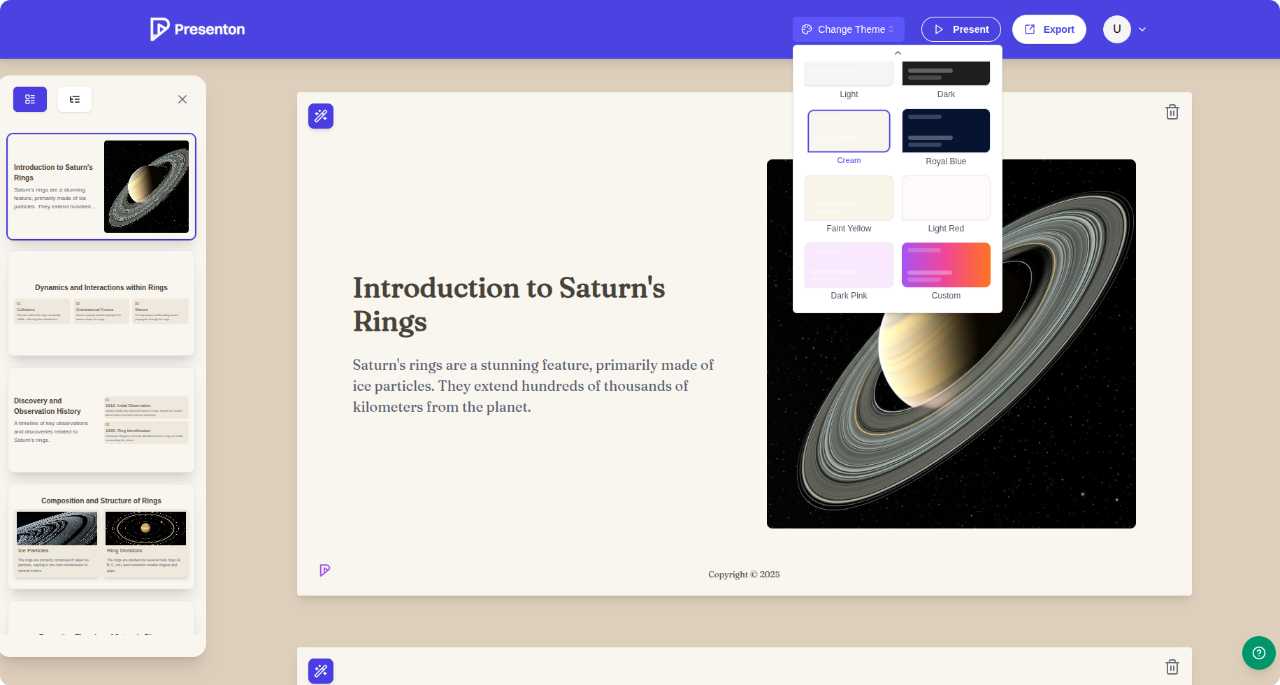
Блоки, визуальные объекты и ИИ-помощник
Панель инструментов редактора рассчитана на смешанное содержание: заголовки и абзацы, изображения, простые графические элементы, таблицы и диаграммы. Отдельно работает ИИ-помощник для адресной правки активного слайда. Его назначение — не заменять весь документ при исправлении одной формулировки, а выполнить ограниченную задачу вроде сокращения текста, изменения акцента или переработки содержания выбранного кадра. Такой локальный подход снижает риск случайно потерять уже согласованный материал на остальных слайдах.
Изменение структуры презентации вынесено в управление слайдами. В меню доступны дублирование, перемещение вверх или вниз, удаление. Для добавления новой страницы существуют варианты Blank, Use Template и AI slide. Первый оставляет автору максимальный контроль над содержанием, второй связывает кадр с заданным макетом, третий создаёт его при помощи генерации. Выбирать между ними полезно исходя из степени готовности содержания: для юридически значимых чисел нередко важнее контролируемая ручная правка, а для переходной иллюстрации подходит автоматическая композиция.
Генерация презентаций: возможности и пределы
Тема и исходный текст
Presenton ориентируется на описание целевой аудитории, требуемый результат, область темы и сведения, которые необходимо сохранить. Короткое название вроде «отчёт отдела продаж» само по себе оставляет слишком много решений модели: какие периоды сравнивать, что считать итогом и как отделить факты от рекомендаций. Более информативное техническое задание даёт генератору не только тему, но и драматургию: контекст, исходное положение, показатели, выводы, решения. Это не особая функция программы, а необходимое качество входных данных для любой генеративной системы.
Презентация на основе свободного текста пригодна для подготовки учебных лекций, внутренних докладов, кратких обзоров исследования, продуктовых презентаций и объяснений сложной темы. Она не становится автоматически верифицированным аналитическим документом. ИИ способен упростить фразу ценой потери оговорки, поменять относительную величину на абсолютную или подобрать изображение, не подтверждающее тезис. Поэтому исходные данные следует сохранять отдельно, а утверждения на готовых слайдах соотносить с ними.
Документы и дополнительные материалы
Вместо полностью свободной генерации Presenton принимает справочные документы. В облачном интерфейсе перечень допустимых исходников включает PDF, TXT, Markdown, PowerPoint, Word, Excel, CSV, HTML и AsciiDoc: файлы PDF, TXT, MD, PPTX, PPT, DOCX, DOC, CSV, XLSX, XLS, HTML, HTM, ADOC и ASCIIDOC. Эти расширения относятся к материалам для генератора, а не к перечню форматов сохранения готового слайда. Особенно важно не путать загрузку презентации как источника с гарантированным редактированием её старого оформления без изменений.
Сами файлы могут содержать таблицы, графики и длинный текст. Разбор сложного PDF с изображениями или сканом требует дополнительных ресурсов и распознавания. Для отчёта с небольшим количеством обязательных показателей полезно подать чистую текстовую таблицу или доступную для разбора электронную таблицу, а не фотографию экрана. Это не ограничение только Presenton: распознанные символы, числовые разделители и фрагменты сложных графиков всегда нуждаются в контроле человеком.
Для локального интерфейса загрузки документация фиксирует ограничение на количество одновременно приложенных файлов — до восьми справочных материалов в соответствующем сценарии. Оно не является универсальным лимитом всех облачных тарифов и API. При подготовке большого архива разумнее выделять документы, от которых непосредственно зависят выводы, иначе генератор получает чрезмерный контекст, а проверять происхождение каждой цифры становится труднее.
Standard и Smart — разные задачи для композиции
Standard строит колоду из повторно используемых шаблонных схем. Его сильная сторона — предсказуемое расположение смысловых блоков и соответствие заранее выбранному оформлению. Режим подходит для регулярных отчётов, курсов с фиксированной структурой и корпоративных слайдов, где важнее единообразие, чем необычное размещение иллюстраций. Обратная сторона состоит в том, что тесный макет плохо принимает длинный абзац или очень широкую таблицу: даже хороший исходный текст способен потребовать ручного сокращения.
Smart использует компоновку, в большей степени подстраивающуюся под содержание. Это помогает в презентациях, где сочетание диаграмм, небольших тезисов и иллюстраций заранее неизвестно. Но гибкая компоновка не отменяет требования к единой визуальной системе и не обещает идентичности двух запусков с одной и той же темой. Доступность режима зависит от конкретного варианта Presenton; переносить его наличие с Cloud на старую локальную сборку без проверки некорректно.
План, шаблоны и повторяемый стиль
Перед окончательным оформлением Presenton показывает структуру презентации, которую можно скорректировать. Это самостоятельный этап работы: заголовки в плане уже дают ответ, прослеживается ли логика от исходной проблемы к решению. Избыточное оглавление, две страницы с одним тезисом, отсутствие слайда о рисках или отсутствие источника у числа хорошо заметны ещё до визуального оформления.
В проекте имеются готовые шаблоны Built-in и пользовательские Custom. Пользовательская схема создаётся на основе PPTX, из которого извлекается информация о макетах и шрифтах. Подход отличается от простой вставки фоновой картинки. Удачный образец для импорта содержит несколько заполненных слайдов с разными структурами: титул, текст с двумя колонками, изображение с подписью, числовой показатель и сравнительную таблицу. Пустой файл с одним оформленным титульным листом не даёт системе достаточного разнообразия.
Пользовательский шаблон полезен для бренда, но не гарантирует автоматической полноты брендбука. Отсутствующие шрифты и сложные встроенные объекты влияют на качество реконструкции. Поэтому результат оценивают по визуальным критериям — размеру текста, отступам, контрасту и поведению таблиц, — а не только по совпадению цвета фона. Если организации требуется строгая идентичность оформления на всех рабочих станциях, критично наличие тех же гарнитур и проверка итогового PPTX в целевом офисном пакете.

Редактирование, автоматизация и использование ИИ
После генерации Presenton остаётся полноценной рабочей средой для исправления содержания. Это отличает его от инструментов, которые отдают только PDF или набор растровых картинок. Автор может убрать лишнюю страницу, заменить подпись, изменить структуру таблицы или вручную согласовать расположение блоков. При такой доработке особенно важно сохранить смысловую целостность: сокращение текста не должно удалить обязательное условие, а обновление диаграммы должно включать корректные единицы измерения.
ИИ-помощник делает правки по отдельному поручению для активного кадра. Наиболее выигрышный класс операций — локальные изменения с понятным критерием: перестроить перечисление в две группы, сократить абзац без потери чисел, сделать заголовок конкретнее, переформулировать тезис для иной аудитории. Автоматический результат всё равно требует сравнения с исходником. Программа не берёт на себя ответственность за полноту фактов и не заменяет процедуру согласования внутри организации.
Генерацию можно связать с внешними системами через программный интерфейс серверных редакций. В документации разделяются облачный API версии v3 и API v1 самостоятельно размещённого решения. Это не взаимозаменяемые адреса с единой схемой авторизации. Интеграцию необходимо строить под выбранный вариант, а не переносить без изменений пример для облака в локальный контейнер. Из внешней CRM, аналитической системы или внутреннего портала можно организовать регулярное создание материалов, но это отдельный проект интеграции, а не доказательство наличия в обычном редакторе кнопки массовой генерации сотни презентаций.
В открытом серверном проекте предусмотрено подключение разных провайдеров ИИ: облачных текстовых моделей и локальных сервисов наподобие Ollama или LM Studio. Для изображений существуют собственные источники и провайдеры, включая инструменты генерации и библиотеки изображений. Совместимость определяется конфигурацией, поддерживаемой моделью, доступным объёмом памяти и используемым программным интерфейсом. Один провайдер может хорошо структурировать русскоязычный текст, но создавать лишние длинные абзацы; другой — иначе интерпретировать таблицы. Универсального обещания «одинаковый результат на любой модели» у Presenton нет.
Отдельный облачный сценарий Edit PPTX with AI предназначен для существующей презентации PowerPoint. Это не просто загрузка PPTX как справочного текста: специальный импорт проверяет шрифты, открывает редактируемую колоду и предоставляет режим прямого выбора объектов и AI Assistant. Возможность важна для команды, которой требуется переработать уже подготовленный файл, не начиная с нового плана. В самостоятельно размещённом генераторе загрузка PPTX как источника и превращение PPTX в шаблон относятся к другим процессам, поэтому одинаковые расширения не делают их одной функцией.
Для разработчиков в облачной панели предусмотрен API Playground. Он разделяет Presentation Content — одно описание всей колоды — и Slide Specific Content — отдельное содержание каждого кадра. Среда позволяет проверить конфигурацию генерации и получить код интеграции через Get Code; перенос такого кода в рабочую систему требует самостоятельной защиты учётных данных и понимания облачной схемы API. Это инструмент подготовки интеграции, а не обязательный этап для автора обычного доклада.
Встроенный ИИ здесь прежде всего производственный помощник для презентаций: подбор структуры, черновое оформление, локальное редактирование. Его не следует считать автономной системой проверки научных источников, системой управления знаниями предприятия или гарантированным генератором достоверных финансовых выводов. При подготовке отчёта о доходах актуальность данных определяется исходной таблицей и проверкой автора, а не тем, насколько убедительно звучит сформулированный моделью комментарий.
Карта форматов и совместимости
Формат входного файла, формат шаблона и формат итоговой презентации отвечают на разные задачи. Исходный DOCX помогает модели понять текст, импортируемый PPTX может стать образцом оформления, а экспортируемый PPTX — рабочим файлом для другого редактора. Их одинаковое расширение не означает, что Presenton действует как преобразователь без потерь.
| Тип материала | Что делает Presenton | Каков результат и где возможны потери |
|---|---|---|
| Текстовое описание | Создаёт план, содержание и слайды по теме | Факты без источника требуют проверки, оформление не предопределено |
| TXT, MD, HTML, AsciiDoc | Использует как справочный текст в поддерживаемом интерфейсе | Структура заголовков полезна, исходная веб-вёрстка не переносится как готовый макет |
| Извлекает содержание для генерации | Скан и сложные схемы могут потребовать OCR и ручной сверки | |
| DOC и DOCX | Использует текст и структуру документа как материал | Не предназначен для идентичного воспроизведения каждой страницы Word |
| XLS, XLSX, CSV | Получает табличные данные как контекст | Проверяются заголовки, единицы, разделители и выбранные показатели |
| PPT и PPTX как исходники | Могут служить справочными материалами при генерации | Содержание нового файла не является побитовой копией исходных слайдов |
| PPTX как образец Custom | Служит источником структуры и оформления шаблона | Шрифты, нестандартные объекты и сложные схемы нуждаются в визуальном контроле |
| PPTX как итоговый файл | Экспортирует редактируемую презентацию | В другом редакторе возможны изменения переносов и геометрии объектов |
| PDF как итоговый файл | Сохраняет слайды для просмотра и передачи | Удобен для фиксированной публикации, но не сохраняет обычную объектную редактируемость PPTX |
Для обмена с коллегами нужно понимать два вида совместимости. Смысловая совместимость означает, что текст, числа и порядок разделов остались правильными. Визуальная совместимость означает, что страницы сохранили размеры объектов, отступы, шрифты и положения диаграмм. PPTX обеспечивает переносимость проекта в традиционные редакторы, но не даёт автоматического доказательства ни первого, ни второго условия. Поэтому при критичном мероприятии важен просмотр конечного файла именно в той программе, из которой он будет показан.
Презентацию с дальнейшим ручным редактированием удобно сопоставить с возможностями Microsoft PowerPoint. Для работы с таблицами и документами в едином офисном пакете полезен обзор ONLYOFFICE Docs. Эти материалы относятся к последующей работе с экспортом; Presenton сам по себе не заменяет все инструменты офисной вёрстки.
Безопасность, приватность и зависимость от интернета
Куда попадают документы
Для Presenton местоположение самого редактора и местоположение ИИ-обработки — две разные характеристики. В облачной поставке документы и текст поступают в размещённую инфраструктуру сервиса. В самостоятельно развёрнутой версии исходники и готовые артефакты могут храниться в собственном томе приложения, однако подключение внешней языковой модели, генератора изображений или веб-поиска создаёт передачу данных соответствующему провайдеру. Поэтому словосочетание «локальная установка» нельзя автоматически понимать как «ни один фрагмент документа не покидает компьютер».
Для чувствительного материала надо отдельно оценивать три потока: содержание доклада, прикреплённые файлы и изображения, которые получает или создаёт модель. Даже нейтральная презентация может раскрывать названия клиентов, данные сотрудников и неопубликованные финансовые сведения через прикреплённую таблицу. Приложение позволяет выбирать провайдера, но организационная политика обработки персональных данных остаётся задачей владельца документов. Использование локального текстового движка снижает зависимость от внешнего поставщика модели только в той части, которая действительно направлена на локальный адрес.
Самостоятельная установка предоставляет управляемое хранение в каталоге /app_data. В нём могут находиться база приложения, исходные документы, созданные иллюстрации, шаблоны и экспортированные материалы. Это полезно для резервирования, но одновременно означает, что том нельзя бездумно открывать всем пользователям сервера. Нужны права доступа, ограничения на резервные копии, защита учётных записей и продуманная публикация веб-интерфейса за обратным прокси. Открытый исходный код помогает аудитору изучать реализацию, но сам по себе не является гарантией защищённой конфигурации.
Интернет, внешние изображения и локальные модели
Для работы через Presenton Cloud требуется связь с сервисом. Self-hosted режим предоставляет другой выбор: удалённые ИИ-модели обычно требуют исходящего соединения и действующих учётных данных, тогда как модели через Ollama или LM Studio разворачиваются внутри контролируемой сети. Генерация иллюстраций при использовании внешнего источника изображений тоже зависит от его доступности. В некоторых конфигурациях имеются обращения к сообществу и сервисным возможностям Presenton; для изолированного развертывания предусмотрено отключение community-функций через параметр PRESENTON_COMMUNITY_ENABLED=false.
Полностью изолированный сценарий требует согласованности всех компонентов: текстовая модель, обработчик изображений, ресурсы шаблонов и дополнительные функции не должны обращаться к внешним сервисам. Нельзя считать изоляцию достигнутой только потому, что браузер открыт по адресу localhost. Даже без удалённой генерации производительность будет зависеть от локальных моделей, объёма ОЗУ и очереди заданий. При тяжёлой обработке система может расходовать ресурсы заметно быстрее, чем обычный редактор ручных слайдов.
Системная нагрузка без вымышленных обещаний
В сервере Presenton объединены веб-интерфейс, API, обработка документов, OCR и система экспорта. Их нагрузка различается: просмотр созданного доклада сравнительно лёгок, распознавание длинного сканированного PDF и создание многостраничного PPTX требуют памяти и времени. Официальные стартовые конфигурации разделяют личную оценку, малую команду и интенсивную обработку документов. Это значит, что размер сервера нужно выбирать по числу одновременно выполняемых операций, а не только по количеству пользователей, которые могут открыть главную страницу.
При параллельном запуске нескольких генераций лимитом бывает не только процессор. Внешние модели ограничивают частоту обращений, доступный контекст и объём оплаченной генерации. Большое число высококачественных картинок увеличивает дисковое пространство и время подготовки конечного файла. Поэтому Presenton не следует покупать или развёртывать на основании обещанного общего числа «презентаций в час»: такой показатель без набора исходных материалов, модели, шаблона, размера слайдов и сервера не имеет технического смысла.
Что перестанет работать первым при сбоях внешних зависимостей
У разных способов использования Presenton разные точки отказа. Для облака первична доступность аккаунта и сервиса: без авторизации и сети не получится открыть рабочее пространство и продолжить облачную генерацию. При этом ранее скачанный PPTX можно открыть независимо от облака в совместимом офисном редакторе. Это важнее, чем абстрактное противопоставление «онлайн» и «офлайн»: результат в переносимом формате сохраняет возможность дальнейшей работы даже при недоступности генератора.
Для самостоятельной установки возможна другая последовательность. Веб-интерфейс может открываться, но генерация остановится из-за неправильно заданного адреса модели или исчерпанной квоты провайдера. При доступном тексте, но недоступном источнике изображений получится иной класс ошибки — визуальная часть не создаётся как задумано. При исправно работающих моделях, но заполненном диске нарушится загрузка материалов, сохранение или экспорт. Диагностика каждого слоя должна быть отдельной: интерфейс, очередь, провайдер, хранилище и механизм преобразования в PPTX/PDF.
Настольная версия уменьшает число компонентов, которыми пользователь управляет вручную, но также требует учитывать совместимость со своей ОС. Установка приложения не заменяет поддержку конкретной модели, а обновление ОС не даёт гарантии правильного отображения шрифтов. Для рабочего доклада устойчивой практикой остаётся наличие независимого экспортированного файла и исходных данных. Это не устраняет проблемы сервера, зато снижает стоимость их последствий.
Стоимость, лицензия и скрытые расходы
Open source и облачная подписка — не одно и то же
Исходный код Presenton доступен по Apache License 2.0. Для владельца сервера это означает отсутствие платы за лицензию на использование соответствующего открытого кода. Но стоимость такого сценария складывается не только из самой программы: понадобится сервер или рабочая станция, место для хранения файлов, администрирование и выбранная модель. Если ИИ обрабатывает тексты в коммерческом API, оплата производится по условиям этого провайдера. Если модель локальная, появляется стоимость аппаратных ресурсов и сопровождения.
Настольные сборки распространяются как бесплатное приложение без собственной подписки или лимита числа создаваемых слайдов; использование платного внешнего ИИ-провайдера оплачивается отдельно. В управляемом облаке применяется модель генерационных кредитов. Один созданный слайд соответствует одному кредиту; на десять новых слайдов требуется десять кредитов. Актуальные суммы подписок, месячные пакеты и доступные опции отображаются в интерактивной платёжной части сервиса и могут различаться по плану и периоду оплаты. Поэтому фиксированную цену без подтверждённого тарифа приводить некорректно. Важнее заранее оценить обычную месячную нагрузку: сколько докладов создаётся, сколько в них кадров и как часто приходится переделывать структуру.
В облаке предусмотрены варианты оплаты по месячному и годовому интервалу; организациям с большими объёмами, требованиями к частному размещению или интеграции предлагается корпоративное обсуждение условий. Наличие в продукте бесплатного открытого кода не означает неограниченных облачных кредитов, а наличие тарифной страницы — единых условий для всех способов установки. Настольную поставку также не следует автоматически приравнивать к обещанию бесплатной генерации через платных поставщиков моделей.
Из чего складывается стоимость владения
Для частного пользователя основная скрытая статья расходов — повторная генерация. Допустим, базовая колода содержит десять слайдов. Пересоздание всего доклада ради исправления одной неудачной формулировки обходится заметно дороже локальной ручной правки. Поэтому экономия возникает не только от подходящего плана, но и от подготовки точного исходного текста, проверки плана до оформления и использования редактора вместо повторения всего процесса.
Для команды на собственном сервере расходы распределяются иначе: вычисления, дисковый том, копии, модельный API, лицензии на коммерческие шрифты, обеспечение доступности и труд администратора. К этим статьям добавляется проверка экспорта на совместимость с офисным пакетом заказчика. Сами документы могут занимать больше места, чем кажется по количеству презентаций: сохраняются исходные PDF, изображения, промежуточные ресурсы и несколько экспортных вариантов одной работы.
Для бизнеса существенен ещё один расход — переход между решениями. PPTX и PDF позволяют забрать конечный результат, но история генерации, настройки моделей и реконструированные макеты не являются универсальным форматом обмена с любым сторонним сервисом. Поэтому решение о внедрении стоит принимать после оценки не только цены одного доклада, но и способности команды восстановить процесс при смене модели, хостинга или редактора.
Как пользоваться программой — советы гика
Следующие сценарии относятся к подтверждённым рабочим процессам Presenton. Названия элементов сохранены в написании интерфейса. Облачная и открытая версии отличаются начальным экраном и настройками провайдеров; рабочий процесс редактирования и экспорт сходны. В каждом сценарии полезно отделять исходные материалы от сгенерированного текста и держать доступную копию фактов, которые нельзя менять при автоматической переработке.
Запуск облачной версии и создание рабочего пространства
Цель: получить доступ к генератору без самостоятельной установки. Подготовка: действующая электронная почта для регистрации, браузер с интернетом, отдельный тестовый текст без конфиденциальных сведений. Действия: откройте облачный Presenton, зарегистрируйте учётную запись, выполните Log in и дождитесь панели. На панели доступны Create new Presentation, Edit PPTX with AI и API Playground. Для нового доклада выберите Create new Presentation, не смешивая этот сценарий с импортом готовых слайдов или тестированием API.
Параметры и проверка: на открывшейся странице должны быть элементы ввода темы и параметров генерации. Для первой оценки достаточно короткого публичного материала, чтобы быстро понять, устраивает ли качество структуры. Типичная ошибка: ожидать, что после входа сразу откроется редактируемая колода; генератор и редактор находятся на разных этапах. Безопасный откат: вернитесь на панель, не публикуйте тестовые материалы и не загружайте в неё документы с ограниченным доступом до оценки правил обработки данных.
Подготовка самостоятельной установки Docker
Цель: запустить Presenton на собственном компьютере или сервере. Подготовка: установленный Docker, свободный порт 5001, постоянная папка для данных и ресурсы не ниже стартового ориентира 2 vCPU, 4 ГБ RAM и 10 ГБ SSD. Действия: в терминале Linux или macOS запустите команду docker run -it —name presenton -p 5001:80 -v «./app_data:/app_data» ghcr.io/presenton/presenton:latest. После запуска откройте http://localhost:5001 в браузере. При размещении на удалённом сервере используйте контролируемое сетевое подключение, а не публичную публикацию тестового порта без защиты.
Параметры и проверка: отображение страницы Presenton подтверждает, что веб-часть доступна; успешная генерация отдельно требует настроенного провайдера ИИ. Для Windows при запуске из PowerShell путь к тому данных оформляется по правилам оболочки, с использованием ${PWD}\app_data вместо Unix-формы. Типичная ошибка: запуск без постоянного тома: демонстрация работает, но после замены контейнера данные теряются. Безопасный откат: остановите контейнер, сохраните каталог app_data и исправьте параметры запуска; не удаляйте том с рабочими материалами для решения проблем доступа.
Настройка модели и источников изображений
Цель: определить, кто будет обрабатывать содержание и создавать визуальные материалы. Подготовка: учётные данные выбранного внешнего провайдера или работающий локальный сервис Ollama/LM Studio, а также решение, нужны ли внешние иллюстрации и поиск. Действия: в открытой версии завершите экран Registration для первого администратора, при включённой защите выполните Login. На этапе Select text provider выберите подходящий вариант: Presenton, ChatGPT, Local либо AI Providers. Для Local укажите адрес сервиса и проверьте список доступных моделей; для API-провайдера укажите необходимые учётные данные и выполните проверку подключения.
Параметры и проверка: затем в Select image provider определите источник иллюстраций, а в Select web search provider — нужен ли внешний поиск. На странице Generate выбранный текстовый провайдер отображается над областью задания. Типичная ошибка: считать режим Local полностью автономным при включённом внешнем источнике изображений. Безопасный откат: отключите ненужные подключения, верните прежнего провайдера и повторите оценку только на общедоступном примере. Секреты провайдера не добавляйте в текст самой презентации.
Создание презентации по текстовому описанию в Standard
Цель: создать управляемый черновик из темы. Подготовка: сформулируйте цель, аудиторию, три–пять обязательных тезисов и факты, которые нельзя изменять. Действия: в Cloud откройте Create new Presentation; в самостоятельной версии перейдите на Generate. Выберите Standard, укажите язык результата и Auto slides либо фиксированное количество слайдов. В текстовом поле опишите задачу предметно: «Подготовь семь слайдов для руководителей по результатам квартала; отдели показатели от выводов; сохрани все числа и заверши тремя решениями». Нажмите Get Started.
Параметры и проверка: на следующем этапе изучите полученный план и выберите макет. Для регулярного внутреннего отчёта важнее наличие нужных разделов, чем необычная композиция. Типичная ошибка: разрешать модели самостоятельно заполнять отсутствующие числа и причинно-следственные связи. Безопасный откат: вернитесь к формулировке задачи или плану до окончательной генерации; уточните сведения, не удаляя исходный документ. Когда слайды уже созданы, ограничьтесь исправлением отдельных кадров, чтобы не терять удачные части презентации.
Использование PDF, Word и таблиц как исходных материалов
Цель: построить доклад на проверяемых данных, а не на общем описании темы. Подготовка: возьмите небольшой документ с понятной структурой, проверьте его читаемость и зафиксируйте наиболее важные показатели. Действия: откройте форму новой презентации, заполните тему, прикрепите нужные файлы рядом с полем текста и выберите язык результата. При работе с самостоятельно размещённым интерфейсом учитывайте ограничение до восьми прикреплённых справочных файлов в документированном сценарии. В Advanced settings задайте дополнительное требование сохранить числовые значения без округления, затем продолжите через Get Started.
Параметры и проверка: в плане должны появиться конкретные разделы исходного отчёта. После генерации сопоставьте таблицы и подписи с первичным файлом, включая проценты, даты, валюты и единицы измерения. Типичная ошибка: использовать скан с нечётким текстом и принять распознанное число за верное. Безопасный откат: удалите проблемное вложение из рабочей подготовки, замените его исходным цифровым документом или чёткой таблицей и сохраните оригинал вне Presenton.
Управление Smart, числом слайдов и дополнительными параметрами
Цель: согласовать характер визуальной композиции и объём доклада с содержанием. Подготовка: определите продолжительность выступления и принцип оформления: стабильный шаблон для отчёта либо адаптация к разным типам содержания. Действия: в облачном генераторе переключите Standard на Smart для композиции по содержанию. При необходимости установите точное число кадров вместо Auto slides, укажите язык и разверните Advanced settings. Настройте тон, подробность текста, титульную страницу и оглавление, если эти элементы действительно нужны.
Параметры и проверка: после Get Started оцените, нет ли слишком плотных слайдов и логических повторов в плане. Не следует выбирать Smart только из-за названия: для строго нормированного брендбука Standard с подходящим шаблоном бывает более предсказуемым. Типичная ошибка: задавать больше страниц, чем позволяет объём проверенного материала, и получать искусственно раздробленное повествование. Безопасный откат: сократите фиксированное число слайдов, вернитесь к Auto slides или Standard до повторной генерации, сохранив исходное описание.
Редактирование плана и выбор готового шаблона
Цель: устранить смысловые ошибки до превращения плана в оформленные страницы. Подготовка: держите перед собой перечень обязательных выводов и формат выступления. Действия: после Get Started изучите предложенный outline. Исправьте пропущенные темы, порядок аргументов и неточные заголовки; в открытой версии доступно редактирование структуры с помощью ИИ. В области оформления откройте Built-in, просмотрите примеры макетов и выберите вариант, соответствующий характеру содержания. Продолжите создание презентации до перехода в редактор.
Параметры и проверка: качество плана оценивается по тому, понятно ли содержание доклада по последовательности заголовков без чтения всех абзацев. Готовый шаблон проверяйте на разных типах слайдов, а не только по обложке. Типичная ошибка: выбирать эффектную тему с ограниченным набором подходящих макетов для таблиц. Безопасный откат: до начала генерации смените шаблон либо упростите структуру, оставив исходную формулировку задачи; после генерации не уничтожайте удачную колоду ради одной неподходящей страницы.
Создание собственного шаблона из PowerPoint
Цель: повторно использовать стиль компании или учебного курса. Подготовка: готовый PPTX с несколькими разными заполненными слайдами, права на использование его дизайна и файлы отсутствующих шрифтов при необходимости. Действия: откройте Templates и выберите Build Template либо New Template. Нажмите Upload PPTX File, укажите образец и дождитесь состояния Ready, затем Get Started. Просмотрите найденные шрифты и предоставьте отсутствующие файлы в предусмотренной форме. Оцените превью исходных страниц, нажмите Create Template, введите название и описание, подтвердите через Create.
Параметры и проверка: в библиотеке Custom дождитесь завершения формирования макетов. Затем проверьте разные типы страниц на небольшом учебном тексте: длинный заголовок, картинка, числовая таблица. Типичная ошибка: загружать презентацию, где все кадры построены по одному макету, а затем ожидать разнообразной генерации. Безопасный откат: вернитесь к исходному PPTX, добавьте репрезентативные макеты и создайте новый шаблон; не меняйте единственный корпоративный оригинал ради эксперимента с реконструкцией.
Импорт существующей презентации через Edit PPTX with AI
Цель: открыть готовый PowerPoint как редактируемый материал и локально улучшить его содержание. Подготовка: сохранённый оригинал PPTX, право изменять документ и при необходимости используемые шрифты. Действия: в панели Presenton Cloud выберите Edit PPTX with AI, укажите PPTX через область загрузки или перетащите его. После загрузки нажмите Check Fonts. Сопоставьте Available Fonts и Missing Fonts; недостающие допустимые файлы гарнитур предоставьте через Upload. Завершите импорт через Import Presentation, затем дождитесь открытия колоды.
Параметры и проверка: для прямых объектных правок используйте Select Edit, для ограниченного изменения содержания — AI Assistant. Сверьте количество страниц, заголовки и расположение ключевых объектов с оригиналом. Типичная ошибка: пропустить проверку шрифтов и получить отличающиеся размеры текста. Безопасный откат: оставьте исходный PPTX нетронутым; если результат импорта искажён, вернитесь к оригиналу и повторите импорт с правильными шрифтами, не подменяя исходный файл.
Ручное редактирование текста, изображений и данных на холсте
Цель: довести сгенерированный кадр до состояния, пригодного для публикации. Подготовка: согласованный текст, правильные числа и иллюстрации, на которые есть права. Действия: в открывшемся редакторе выделите миниатюру нужного слайда в Slide rail. На центральном Canvas выберите изменяемый объект и отредактируйте его содержание. Для добавления элементов используйте правую Editor rail, где доступны текст, изображения, фигуры, таблицы, диаграммы и другие блоки. После каждой существенной правки оценивайте не только отдельный элемент, но и весь кадр в реальном масштабе.
Параметры и проверка: убедитесь, что числовые подписи совпадают с исходной таблицей, текст не выходит за край, а изображение не обрезает предмет. Типичная ошибка: исправить содержание диаграммы, но оставить старый заголовок или единицу измерения. Безопасный откат: верните прежний текст из исходного документа либо используйте отмену последней правки, когда соответствующая команда доступна; для крупных изменений целесообразно заранее сохранить независимую рабочую версию в PPTX.
Локальная правка активного слайда с помощью ИИ
Цель: исправить конкретный дефект, не пересоздавая всю презентацию. Подготовка: выберите кадр с чётко определённой задачей: уменьшить абзац, разделить тезисы или улучшить объяснение графика. Действия: в Slide rail выберите нужный слайд; в Editor rail откройте инструмент AI. Сформулируйте ограниченное поручение, например: «Сократи текст до трёх пунктов, сохрани дату, проценты и названия показателей». Запустите изменение и сравните полученную страницу с исходным смыслом.
Параметры и проверка: критерием успешной правки служит выполнение одной заданной операции при сохранении фактов. Даже удачный стиль не компенсирует потерянную оговорку или изменившийся показатель. Типичная ошибка: одновременно просить изменить дизайн, смысл, тональность и данные; в таком случае трудно определить источник ошибки. Безопасный откат: отмените неудачную правку либо восстановите соответствующий фрагмент из первичного материала, затем сформулируйте более узкую задачу.
Добавление, копирование, перемещение и удаление слайдов
Цель: изменить композицию уже созданного доклада без полной генерации. Подготовка: определите место новой страницы и пересмотрите список обязательных разделов. Действия: выделите слайд, после которого должна появиться вставка. Под холстом выберите Blank для чистого кадра, Use Template для страницы по макету либо AI slide для генерации по конкретной теме. Для работы с готовым кадром откройте меню с тремя точками и используйте Duplicate Slide, Move Up, Move Down либо Delete Slide.
Параметры и проверка: пройдитесь по миниатюрам Slide rail и убедитесь, что смысловая последовательность и нумерация сохранились. Типичная ошибка: удалить не тот кадр из-за того, что активная миниатюра не соответствует содержимому, которое автор держит в уме. Безопасный откат: сначала используйте дублирование для спорной страницы; после случайного удаления немедленно верните её доступной отменой либо из сохранённой копии, не продолжая массовое редактирование.
Проверка автоматизации в облачном API Playground
Цель: подготовить воспроизводимую конфигурацию генерации до подключения Presenton к внешнему приложению. Подготовка: тестовый материал без секретов и понимание того, нужен единый план или конкретное содержание каждого слайда. Действия: из облачной панели выберите API Playground; установите Presentation Content для одного описания всей колоды или Slide Specific Content для отдельных блоков. Укажите содержание, файлы и режим Standard либо Smart. В Generation Settings задайте язык, тон, детализацию, изображения и формат вывода; при необходимости проверьте вкладки Instruction и Included. Нажмите Generate для оценки результата, затем Get Code для получения конфигурации обращения к облачному API.
Параметры и проверка: сравните содержимое созданных слайдов с заданными полями и убедитесь, что формат экспорта подходит внешней системе. Типичная ошибка: переносить пример облачного API в самостоятельно размещённый сервер без адаптации версии и авторизации. Безопасный откат: оставьте интеграцию на тестовых данных, не публикуйте секреты в клиентском коде и не заменяйте действующий производственный сценарий до его проверки.
Экспорт в PPTX и PDF с контрольным открытием
Цель: получить файл для совместной работы или готовую к распространению версию. Подготовка: законченная генерация, проверенные подписи, таблицы, изображения и порядок страниц. Действия: откройте презентацию в редакторе; в его верхней части выберите Export, затем Export as PPTX либо Export as PDF. Дождитесь завершения подготовки и загрузки файла. Для продолжения работы коллегами используйте PPTX; для фиксированного документа и печати — PDF. При двух разных сценариях выгрузите оба варианта.
Параметры и проверка: откройте скачанный файл в целевой программе, проверьте все кадры на переносы строк, подмену шрифтов, обрезку изображений и значения таблиц. Типичная ошибка: считать сам факт успешного скачивания доказательством корректной вёрстки; кроме того, кнопка экспорта недоступна, пока идёт генерация. Безопасный откат: исправьте ошибку в исходной презентации, дождитесь завершения процессов и выгрузите новую копию под отдельным именем, сохранив предыдущую до проверки.
Сквозной сценарий: квартальный отчёт от данных до готового файла
Цель: получить воспроизводимый результат на одной реальной деловой задаче. Подготовка: таблица CSV или XLSX с планом и фактом продаж за квартал, короткая записка с интерпретацией, утверждённая валюта и перечень того, что руководитель должен решить после презентации. Действия: откройте Create new Presentation в облаке или Generate на своём сервере. Выберите Standard, задайте русский язык и семь слайдов. В текстовой области укажите аудиторию и структуру: цель, динамика, сравнение с планом, причины, риски, предложения и требуемое решение. Прикрепите таблицу и записку, сохраните числовые данные как обязательные, откройте Advanced settings только для существенных ограничений.
Перейдите через Get Started, убедитесь в наличии нужных тем в плане и выберите Built-in с подходящими макетами для чисел. После создания просмотрите Slide rail, исправьте исходные цифры в Canvas, уточните подписи к графикам через Editor rail и удалите только явно лишние страницы. Используйте Export для получения PPTX и PDF, затем откройте PPTX в используемом офисном редакторе, а PDF — в обычном просмотрщике. Результат считается готовым, когда совпадают все значения, не нарушены переносы и последовательность соответствует обсуждаемому решению.
Типичная ошибка: после загрузки отчёта автор не сверяет созданные выводы с исходными периодами и принимает красивую картинку за точный анализ. Безопасный откат: оставьте неизменными оригинальные файлы, отдельную предыдущую экспортную версию и согласованный список фактов. При несовпадении одного показателя корректируйте локальный кадр, а при общей ошибке структуры вернитесь к плану и исходному заданию, сохранив полезные промежуточные результаты.
Матрица сохранности результата
Выбор действия в Presenton влияет не только на внешний вид слайда, но и на то, что останется доступным через месяц, после замены редактора или при смене ИИ-провайдера. Для команд, которым важна воспроизводимость отчётов, полезно разделять три слоя: исходные документы, содержимое рабочего пространства Presenton и опубликованный файл. Ни один из них не заменяет два других целиком.
| Результат или действие | Что сохраняется | Что не гарантируется | Обратимость и перенос |
|---|---|---|---|
| Хранение исходного PDF, DOCX или XLSX отдельно от проекта | Первичные факты, структура отчёта и исходные данные | Точное соответствие будущей генерации без ручной проверки | Оригинал открывается соответствующими сторонними средствами |
| Созданная презентация в рабочем пространстве | Структура слайдов, элементы и доступные настройки редактирования | Независимость от доступа к текущему серверу или аккаунту | Сохранность зависит от хранилища и политики его обслуживания |
| Экспорт PPTX | Переносимый файл с редактируемыми элементами слайдов | Полная идентичность шрифтов, позиций и поведения в любом офисном пакете | Дальнейшее редактирование доступно в PowerPoint и совместимых решениях |
| Экспорт PDF | Визуальные страницы, пригодные для просмотра и печати | Исходные объектные параметры для удобного изменения презентации | Изменения вносятся в оригинале с повторным экспортом |
| Импорт PPTX как Custom-шаблона | Повторно используемые схемы оформления и макетов | Точное воспроизведение всех нестандартных объектов и шрифтов | Сохраняется исходный PPTX, а созданный шаблон служит отдельным рабочим ресурсом |
| Удаление контейнера без постоянного /app_data | Лишь заранее экспортированные и сохранённые вне контейнера файлы | Сохранность внутренних проектов, вложений и шаблонов | Невосстановимые данные без внешней копии не следует считать защищёнными |
Из таблицы следует практическое различие между готовым результатом и воспроизводимым производственным процессом. Для одноразовой лекции достаточно надёжного PPTX и PDF вместе с исходными материалами. Для ежемесячного отчёта потребуется ещё согласованный шаблон, настройки провайдера и политика хранения рабочих данных. Такой набор исключает ситуацию, когда слайды опубликованы, но непонятно, из каких цифр они были собраны и какое оформление должно применяться в следующем месяце.
Плюсы и минусы Presenton
Плюсы
- Переносимый рабочий результат: экспорт в редактируемый PPTX позволяет продолжить работу за пределами Presenton, а PDF решает задачу распространения фиксированной версии.
- Выбор способа размещения: облако, настольное приложение и Docker закрывают разные требования к удобству запуска, инфраструктуре и контролю обработки.
- Открытый исходный код: Apache 2.0 допускает изучение и адаптацию открытой части проекта без необходимости приобретать лицензию именно на этот код.
- Работа с несколькими видами исходных материалов: кроме описания темы доступны документы, таблицы и презентации в роли справочных файлов.
- Собственные шаблоны: оформление можно строить не только на готовой библиотеке, но и на наполненном образце PPTX.
- Не только автоматическая генерация: после создания доступны прямые изменения объектов, структура слайдов и адресный ИИ-помощник.
- Программная интеграция: серверные API позволяют связывать выпуск презентаций с другими рабочими системами.
Минусы
- Проверка фактов остаётся обязательной: система генерирует структуру и текст, но не служит независимым удостоверением корректности чисел и выводов.
- Не существует единого режима «полностью бесплатно и без ограничений» для всех поставок: облачные кредиты, сторонние модели и самостоятельная инфраструктура имеют разные финансовые условия.
- Локальность требует настройки: при выборе удалённой модели или внешних изображений собственный сервер всё равно обменивается данными с третьими сторонами.
- Совместимость PPTX требует контроля: доступность редактирования не исключает подмены шрифтов и сдвига объектов в стороннем редакторе.
- Сложность серверного сопровождения: Docker, постоянное хранилище, резервирование и защита опубликованного интерфейса требуют административной ответственности.
- Редакции отличаются: доступность Smart, API, MCP и отдельных подключений нужно проверять применительно к конкретной поставке.
- Качество сильно зависит от источников и модели: большие сканы, плохо описанная цель, сложные таблицы и неподходящая композиция требуют заметной доработки.
Кому подойдёт и кому не подойдёт
Кому подойдёт
Преподавателю или методисту Presenton полезен как средство подготовки структурированного черновика лекции. Темы, контрольные определения и схема занятий превращаются в основу колоды, которую преподаватель затем приспосабливает к конкретной группе. Особое преимущество состоит в разделении создания структуры и последующего исправления отдельных слайдов. При работе с учебными фактами требуется привычная предметная проверка, особенно там, где точность формулировки важнее привлекательности картинки.
Аналитику и менеджеру подходит сценарий регулярного отчёта, когда сведения уже собраны в таблицах и документах. Пользователь может сосредоточиться на выводах, а типовые титулы, разделители и краткие перечни поручить генератору. Самостоятельный сервер особенно интересен там, где требуется фиксированное место хранения и использование собственных моделей. Но без строгого контроля качества чисел экономия времени на оформлении способна превратиться в расходы на исправление содержательных ошибок.
Маркетинговой или продуктовой команде интересны фирменные шаблоны и редактируемый экспорт. Это позволяет не начинать каждую презентацию с пустого полотна и использовать согласованную визуальную систему, а после генерации дорабатывать материал дизайнером или владельцем продукта. Сильнее всего такой процесс работает при наличии живого брендбука и нескольких удачных образцов PPTX с разными типами кадров.
Разработчикам внутренних сервисов Presenton интересен как серверный генератор с API: презентацию можно рассматривать как результат обработки данных из приложения, а не отдельное ручное действие. При таком внедрении важно согласовать идентификаторы документов, структуру шаблона, версию API, экспорт и механизм обработки ошибок. Вопросы безопасности токенов и учётных данных становятся частью интеграции, а не заботой отдельного сотрудника в браузере.
Кому не подойдёт
Автору, которому требуется исключительно традиционная ручная вёрстка без ИИ, Presenton добавит ненужный слой генерации. Для послайдовой точной работы с анимацией, сложными объектами, фирменными мастер-слайдами и отладкой совместимости разумнее выбирать специализированный офисный редактор. Presenton может подготовить основу, но не обязан выполнять все тонкие операции основного презентационного пакета.
Команде с запретом на передачу материалов внешним поставщикам не подойдёт стандартный облачный сценарий. Самостоятельная установка с локальными моделями представляет другой вариант, однако потребует реальной проверки сетевых маршрутов и всей конфигурации. Переход с облака на Docker без настройки моделей, изображений и прав доступа не решает проблему автоматически.
Пользователю, ожидающему идеальную презентацию из одной короткой фразы, продукт также не гарантирует желаемого. Генератор умеет предложить структуру, но не знает, какие факты организация уже проверила, что нельзя показывать аудитории и как устроен её бизнес. Если исходных данных мало, незаменимой становится редактура человека. Для отчётов с юридическими, медицинскими и финансовыми последствиями содержательный контроль необходим независимо от качества автоматического оформления.
Сравнение с другими аналогами
Presenton отличается от двух больших групп конкурентов. Первая — облачные сервисы, которые делают генерацию слайдов частью веб-конструктора. Вторая — традиционные офисные редакторы с ручным управлением содержанием и совместной работой. Для сравнения важны одинаковые критерии: основная задача, платформа, порог освоения, форматы, автоматизация, оплата, существенное ограничение и подходящий сценарий. Оценки порога освоения ниже — редакционное сопоставление количества решений, которые приходится принимать пользователю, а не результаты измеренного теста.
| Продукт | Задача и платформа | Освоение | Форматы | Автоматизация | Оплата и существенное ограничение | Когда выбрать |
|---|---|---|---|---|---|---|
| Presenton | Генерация слайдов из текста/документов, ручная доводка; облако, настольные ОС, Docker | Низкий порог в облаке, высокий при самостоятельной серверной настройке | Исходные документы разных типов, экспорт PPTX и PDF | ИИ-генерация, локальное ИИ-редактирование, серверные API | Открытый код бесплатен; облачные кредиты и работа внешних моделей учитываются отдельно. Требуется сверка фактов | Контролируемая генерация, собственные макеты и переносимый результат |
| Gamma | Веб-генератор презентаций и визуальных документов | Низкий для короткого материала | Импорт PDF/PPTX; экспорт PDF, PPTX, PNG и Google Slides | Генерация по теме, ИИ-редактирование; доступны возможности API | Есть Free и платные планы; в Free до 10 слайдов на одно поручение. Обработка остаётся в облачной системе | Быстрая веб-презентация без управления собственным сервером |
| Canva | Универсальный визуальный дизайн, включая презентации; веб-платформа и приложения | Низкий для шаблонной графики, выше при сложном брендировании | Редактируемые дизайны внутри платформы; доступны офисные и публикационные способы экспорта | Magic Design и другие ИИ-функции, шаблоны и визуальные инструменты | Есть бесплатные и платные уровни; набор ИИ-возможностей зависит от плана. Это не самостоятельный open-source сервер | Презентации, маркетинговые материалы и дизайн в едином рабочем пространстве |
| Google Slides | Совместная редактура презентаций в браузере и мобильных приложениях | Низкий для привычных офисных операций | Файлы Google Slides, работа с PowerPoint, экспорт в распространённые офисные форматы и PDF | Совместное редактирование, инструменты Workspace; дополнительные ИИ-возможности зависят от доступных планов | Базовая работа возможна в личном аккаунте, бизнес-возможности оплачиваются по условиям Workspace. Не является самостоятельным генератором с Docker | Одновременная работа нескольких редакторов и согласование содержания |
| LibreOffice Impress | Офлайн-редактор презентаций для компьютера | Средний: необходимо владеть ручной компоновкой | Собственный ODP, импорт/экспорт PowerPoint, экспорт PDF | Типовые инструменты офисного редактирования вместо сквозной ИИ-генерации Presenton | Свободное бесплатное ПО; совместимость сложных PPTX-макетов требует проверки | Работа без облака, полный ручной контроль и открытые офисные форматы |
Gamma ближе к Presenton по исходной идее: пользователь задаёт тему, сервис предлагает оформленную структуру. Разница заметна в требованиях к размещению и контролю: Presenton позволяет перенести открытую серверную часть на свою инфраструктуру и подключить собственный модельный стек, а Gamma ориентирован на управляемую облачную среду. При выборе между ними вопрос «как быстро я получу первый вариант» важен, но не единственный: для компании с политикой хранения данные могут оказаться важнее нескольких минут первоначальной настройки.
Canva — другой тип конкурента. Её сильная сторона находится в широкой дизайн-среде, где презентация соседствует с изображениями, материалами для социальных сетей и фирменными макетами. Подробности возможностей редактора можно изучить в обзоре Canva. Presenton лучше соответствует ситуации, когда презентация выступает конечным выходом из текстовых и табличных материалов, а не одной из многих разновидностей дизайн-проекта.
Для командного согласования слайдов в браузере более прямой выбор — Google Slides. В нём центральной операцией является совместное редактирование, а не перевод документа в новую колоду одной генерацией. Открытый LibreOffice Impress уместен, когда нужна независимая от облака настольная среда и подробный контроль каждого объекта. Его преимущество не в автоматическом написании содержания, а в привычном офисном формате работы.
Нельзя подменять это сравнение рейтингом качества ИИ. Состав модели, конкретная тема, число слайдов и сложность макетов существенно влияют на результат каждого генератора, а ни один из перечисленных инструментов не избавляет автора от проверки точности содержания. Предметный критерий выбора — не самая эффектная демонстрация, а повторяемость нужного рабочего процесса с требуемой конфиденциальностью и форматом выдачи.
Типичные проблемы и диагностика
У Presenton ошибки удобно разделять по этапам: доступ, конфигурация провайдера, разбор источника, построение структуры, редактирование и экспорт. Для каждого случая важны наблюдаемый симптом, проверяемая причина и контрольный признак исправления. Ниже перечислены рабочие диагностические ситуации, вытекающие из устройства приложения и поддерживаемых операций; это не статистика обращений пользователей и не утверждение о частоте конкретного сбоя.
1. После запуска контейнера не открывается страница
Симптом: браузер сообщает о недоступном адресе на порту 5001. Причина: контейнер не запущен, порт не проброшен на внутренний 80 либо занят другой службой. Диагностика: сопоставить состояние контейнера, публикацию портов и адрес браузера; отдельно проверить ограничения локального брандмауэра. Исправление: устранить конфликт порта или неправильное соответствие портов, не затрагивая постоянный том данных. Проверка: открывается стартовая страница Presenton, а журнал контейнера не показывает повторяющийся аварийный выход.
2. Открытый интерфейс не запускает генерацию
Симптом: форма принимает тему, но работа не переходит к плану или останавливается без результата. Причина: для локальной установки не выбран рабочий текстовый провайдер, неверны его данные либо сервис модели не отвечает. Диагностика: проверить отображаемый провайдер, состояние модели, доступность конечного адреса и диагностическое сообщение. Исправление: привести настройки подключения в соответствие с выбранным провайдером; для изолированной модели устранить проблему доступа к локальному сервису. Проверка: короткая презентация с нейтральной темой формирует план без ошибки провайдера.
3. Неверная авторизация при работе с ИИ
Симптом: появляется сообщение об отказе в доступе к модели или к облачному рабочему пространству. Причина: истёк срок авторизации, используется неподходящий аккаунт, не действует токен либо превышена квота провайдера. Диагностика: различить вход в Presenton, авторизацию выбранной модели и ограничения оплаченного обслуживания. Исправление: восстановить надлежащие учётные данные или доступную квоту в соответствующей системе; не отправлять секретные токены в текст презентации. Проверка: повторная небольшая генерация завершается, а используемые учётные данные остаются доступными только авторизованному оператору.
4. Загруженный PDF даёт неверные цифры или неполный текст
Симптом: в плане пропущен раздел, число или таблица передана с ошибкой. Причина: сложная структура PDF, сканированные страницы, некорректное OCR либо слишком большой объём контекста. Диагностика: сравнить несколько характерных чисел с исходником и определить, существует ли в документе обычный выделяемый текст. Исправление: использовать исходный цифровой документ или отдельно подготовленные табличные данные, оставив PDF как контрольную копию. Проверка: обязательные показатели совпадают в плане и на финальных слайдах.
5. Появился не тот язык или излишне общий текст
Симптом: часть страниц написана на другом языке, слабо раскрывает тему или не учитывает аудиторию. Причина: язык результата оставлен в автоматическом режиме при разноязычных материалах; поручение не задаёт достаточно конкретного содержания. Диагностика: сопоставить выбранный язык, формулировку цели и языки приложенных документов. Исправление: зафиксировать нужный язык и добавить конкретные рамки темы, без попытки поручить модели самостоятельно придумывать недостающие факты. Проверка: план содержит предметные заголовки, а все проверяемые числа сохранены.
6. План разрастается, слайды повторяют друг друга
Симптом: одни и те же тезисы оказываются в нескольких частях доклада. Причина: слишком большое фиксированное число кадров для объёма источника либо отсутствие ограничений по структуре. Диагностика: сопоставить перечень уникальных смысловых разделов с количеством слайдов и продолжительностью выступления. Исправление: уменьшить объём колоды и объединить близкие темы на уровне плана. Проверка: каждый слайд добавляет самостоятельный аргумент, число или решение, а не перефразирует предшествующий.
7. Создание пользовательского шаблона останавливается или даёт неудачные макеты
Симптом: обработка PPTX затянулась, готовый Custom содержит мало пригодных схем либо текст не помещается в кадр. Причина: сложная структура исходной презентации, редкие шрифты или однообразные образцы. Диагностика: изучить состояние формирования шаблона, найденные шрифты и список созданных макетов; отличить незавершённую операцию от ошибки результата. Исправление: предоставить представительные, заполненные образцы и доступные используемые гарнитуры. Проверка: небольшой тестовый доклад использует разные макеты и сохраняет читабельность текста.
8. ИИ изменил не тот фрагмент или испортил согласованную формулировку
Симптом: исчезла важная оговорка, изменился показатель или переписана соседняя часть слайда. Причина: поручение сформулировано слишком широко либо редактор работает с другим активным кадром. Диагностика: проверить выбранную миниатюру и сопоставить фактическое изменение с узким критерием, указанным при редактировании. Исправление: восстановить согласованный исходный текст и ограничить формулировку одной операцией над выбранным объектом. Проверка: изменён только нужный смысловой элемент, важные факты и соседние слайды сохранены.
9. Экспорт недоступен или файл не загружается
Симптом: пункт Export неактивен, подготовка длится без завершения или браузер не получает файл. Причина: генерация ещё идёт, недоступен компонент экспорта, не хватает памяти либо места в хранилище. Диагностика: различить незавершённый проект и ошибку службы; для Docker сопоставить журналы процесса с объёмом доступной памяти и диска. Исправление: завершить активную генерацию, восстановить исправную службу или освободить необходимые ресурсы, сохранив том данных. Проверка: короткая тестовая колода скачивается как PPTX и открывается в офисном редакторе.
10. Готовый PPTX выглядит иначе, чем холст Presenton
Симптом: изменились переносы строк, заехали подписи графика или поменялись отступы. Причина: различия в доступных шрифтах и механизмах отображения между редакторами, а также сложная геометрия некоторых объектов. Диагностика: сравнить конкретный кадр на холсте, в PDF и в целевом приложении, отметив прежде всего гарнитуры и размеры текстовых блоков. Исправление: использовать доступные шрифты, сократить переполненные подписи и скорректировать композицию в исходном проекте. Проверка: контрольная выгрузка читается на устройстве, где будет идти показ.
11. После перезапуска исчезают проекты или вложения
Симптом: приложение открывается как новое, а старых докладов и шаблонов нет. Причина: контейнер не использовал постоянный том /app_data либо начал работать с другой папкой хранения. Диагностика: сопоставить подключение томов до и после перезапуска и наличие ожидаемых файлов. Исправление: восстановить правильное подключение сохранённого каталога; не создавать новые проекты поверх единственной подозрительной копии. Проверка: ранее существовавшие данные снова отображаются, а повторный штатный перезапуск не приводит к их исчезновению.
FAQ: вопросы, которые возникают после знакомства с Presenton
Можно ли использовать Presenton без учётной записи в облаке?
Для самостоятельно размещённой версии регистрация в Presenton Cloud не является обязательной. При первом развёртывании может создаваться местный администратор, а авторизация определяется конфигурацией сервера. Если в качестве модели выбран сам облачный сервис Presenton либо сторонний провайдер, его учётные данные настраиваются отдельно. Отсутствие облачного аккаунта не устраняет необходимости управлять локальным доступом.
Настольное приложение и self-hosted сервер — одна программа?
Они относятся к проекту Presenton, но отличаются способом запуска и интеграционными возможностями. Настольная сборка работает как приложение для своей ОС, а серверная — как контейнер с веб-интерфейсом и отдельными API. Для автоматической генерации из другого продукта важен именно поддерживаемый серверный интерфейс, а не наличие установленного оконного редактора.
Поддерживается ли русский язык?
Генератор предоставляет выбор языка получаемой презентации, в том числе для создания русскоязычного содержания при поддержке выбранной модели. Это не равнозначно обещанию полного русского перевода каждого элемента интерфейса. Точные названия органов управления в актуальной документации приведены на английском, поэтому они сохранены в инструкциях без самодельных переводов кнопок.
Можно ли отдать клиенту PPTX, не раскрывая ему настройки ИИ?
Да, PPTX служит итоговым редактируемым документом. Получателю для работы с ним не нужен доступ к серверу Presenton или учётные данные вашего провайдера модели. При этом сам слайд способен содержать сведения из исходных документов, которые автор перенёс в текст, диаграмму или подпись. Конфиденциальность содержания контролируется отдельно от конфиденциальности технических настроек.
Гарантирует ли собственный шаблон точное воспроизведение брендбука?
Нет. Импортированный PPTX используется для создания повторно применяемых макетов, но точность зависит от исходных образцов, доступности шрифтов и сложности дизайна. Для бренда, где строго нормированы отступы, иконки и межстрочные интервалы, требуется проверка представительных слайдов в финальном PPTX. Одна удачная обложка не доказывает качество всех последующих страниц.
У Presenton есть функция массовой обработки?
Серверные API позволяют строить автоматизированные производственные процессы, включая повторяющееся создание презентаций из внешних систем. Это не означает наличия универсальной кнопки пакетного импорта целого каталога в стандартном интерфейсе. Для массового выпуска нужна интеграция с учётом текущей версии API, лимитов выбранной модели, очередей и обработки ошибок.
Почему локальная модель не делает решение автоматически быстрым?
Локальная генерация переносит вычисления на доступное оборудование. Скорость определяется моделью, её размером, поддерживаемым контекстом, процессором или ускорителем и числом одновременных заданий. При этом самой программе нужны ресурсы для OCR, работы браузерного механизма экспорта и сохранения файлов. Поэтому факт установки на локальном компьютере сам по себе не сообщает ничего надёжного о времени создания десяти конкретных слайдов.
В каких случаях лучше сохранить два итоговых файла?
Когда один адресат будет изменять содержание, а другой — просматривать документ без правки. PPTX сохраняет объектный характер презентации, тогда как PDF обычно стабильнее для передачи и печати. Особенно разумно иметь обе версии перед публичным мероприятием или согласованием, где важно быстро сравнить визуальный результат и при необходимости вернуться к редактируемому оригиналу.
Подходит ли Presenton для долговременного хранения корпоративных отчётов?
Как генератор и редактор — да, при наличии организационного процесса архивирования. Но долгосрочная сохранность означает больше, чем присутствие файла на сервере: нужны первичные данные, экспортированные документы, устойчивое хранилище и понятный способ воспроизвести макет. Для самостоятельной установки необходимо резервировать постоянный том, а не рассчитывать на сохранность контейнера после его обновления.
Нужно ли отдельно покупать PowerPoint?
Для генерации внутри Presenton PowerPoint как обязательное приложение не требуется. Экспортируемый PPTX можно открыть в совместимом редакторе; выбор конкретного офисного пакета зависит от требований к доработке. Для визуальной проверки полезно использовать то же приложение, в котором получатель будет демонстрировать или изменять презентацию. Это особенно важно для фирменных шрифтов и сложных таблиц.
Вывод: какой сценарий оправдывает использование Presenton
Для разового учебного или делового доклада наиболее прямой путь — облачный Presenton с небольшим проверенным набором материалов и итоговым PPTX. Он помогает быстро превратить содержание в структуру, но требует контроля формулировок и цифр до публикации. Пользователь, которому необходим только ручной редактор слайдов, получит больше предсказуемости от традиционного офисного инструмента.
Для команды с повторяющимися отчётами Presenton интересен прежде всего сочетанием шаблонов, редактируемого результата и возможности интеграции. Экономический эффект здесь зависит от качества исходных данных, частоты генерации, расходов на модель и числа ручных исправлений. Переход на собственную инфраструктуру разумен, когда требования к месту хранения и настройкам обработки перевешивают дополнительные усилия по администрированию.
Главная граница продукта проходит между автоматическим оформлением и ответственностью за содержание. Presenton способен ускорить подготовку слайдов, дать выбор архитектуры и сохранить результат в форматах, востребованных за пределами приложения. Но точность аргументации, конфиденциальность исходных данных и качество последнего экспортированного файла остаются задачами автора и владельца рабочего процесса. Именно по этим условиям и стоит оценивать его пригодность.


