Previs Pro: руководство от гика, как устроена превизуализация съёмок на Mac, iPad и iPhone
Previs Pro предназначен для подготовки съёмки до появления камеры на площадке: в приложении можно разобрать сценарий на сцены, поставить персонажей и предметы в трёхмерном пространстве, выбрать объективы, спланировать кадры, собрать аниматик и передать материалы режиссёру, оператору или монтажёру. В отличие от обычного редактора рисунков, здесь ракурс связан с виртуальной камерой, её сенсором, фокусным расстоянием и положением относительно декораций. Это помогает обсуждать не только композицию отдельного изображения, но и пространственную логику эпизода.
Продукт выпускает Ghostwheel LLC. Актуальная линейка Previs Pro работает на Mac, iPad и iPhone; это не программа для Windows и не браузерный конструктор сцен. Онлайн-страница просмотра, которую открывает приглашённый участник группы, выполняет другую роль: позволяет комментировать и согласовывать подготовленные кадры. В обзоре рассматривается современная ветка приложения, документация которой обновлена для Previs Pro 3.6.1 в октябре 2026 года. Это существенно: за последние релизы изменились работа с персонажами, сценариями, звуком и монтажной шкалой, поэтому старые инструкции могут показывать отсутствующие сегодня элементы.
Что такое Previs Pro и какую задачу он решает
Превизуализация, или previs, находится между текстом сценария и съёмочным планом. Сценарист описывает действие словами, раскадровка показывает композицию, а трёхмерный макет дополнительно отвечает на вопросы о взаимном положении героев, линии взгляда, проходах камеры и освещении. Previs Pro объединяет эти представления в одном проекте: сценарные сцены, карточки кадров, объёмную постановку и временную последовательность.
Разработчик предлагает два способа построения проекта. Первый исходит из сценария: приложение распознаёт сцены, персонажей и локации и помогает связать будущие кадры с текстом. Второй начинается с пустого проекта, когда нужно показать отдельную рекламную сцену, музыкальный клип, короткий диалог или испытать композицию без готового киносценария. Оба пути приводят к одной системе сцен и кадров; отличие состоит в количестве исходной структуры, созданной автоматически.
Основной объект здесь не рисунок, а кадр внутри сцены. Кадр может быть изображением, импортированной иллюстрацией, живой 3D-постановкой или анимированной камерой. Сцена объединяет связанные планы, а Timeline располагает их во времени. Персонаж из состава проекта способен появляться в нескольких сценах, декорации сохраняются для повторного использования, а параметры кадра остаются связанными с его карточкой. Такой подход особенно полезен при подготовке диалогов, смен точек съёмки и сложных перемещений.
Previs Pro не делает съёмку автоматически и не заменяет монтажную систему. В нём планируются и демонстрируются решения: какая точка съёмки нужна, что окажется в кадре, как долго зритель будет видеть план, где стоит пауза, когда должен прозвучать диалог или звуковой эффект. Готовый ролик из виртуальных кадров пригоден для обсуждения темпа, но не означает получения финального игрового видео с реальными актёрами, корректной цветокоррекцией и окончательным сведением звука.
Previs Pro в основных параметрах
| Параметр | Характеристика и практическое значение |
|---|---|
| Разработчик | Ghostwheel LLC; приложение выпускается под названием Previs Pro. |
| Категория | 3D-превизуализация, раскадровка и подготовка аниматиков для кино- и видеопроизводства. |
| Устройства | Mac, iPad, iPhone. Браузер используется для приглашённого просмотра и согласования, а не для полноценной авторской работы с 3D-сценами. |
| Минимальные ОС | macOS 12, iPadOS 17 и iOS 17. На старых устройствах важен также объём оперативной памяти. |
| Структура проекта | Сцены, кадры, сценарий, актёры, локации, 3D-объекты, камеры, аудио и монтажная шкала. |
| Сценарии на входе | FDX, FDXT, Fountain, Fade In, Celtx, OSF, TXT; текстовые PDF поддерживаются на Mac. |
| Пользовательские 3D-модели | glTF 2.0: GLB и glTF; для подвижных персонажей нужна совместимая скелетная структура. |
| Медиа и результат | Изображения и PDF-раскадровки, MP4, автономный HTML-плеер, архив для NLE с Final Cut Pro 7 XML, файл проекта .previs. |
| Модель доступа | Бесплатный режим с ограничениями, месячная или годовая подписка, разовая пожизненная покупка; генеративный ИИ расходует отдельные кредиты. |
| Регистрация | Для входа в приложение требуется Sign In with Apple даже при использовании бесплатного режима. |
| Локальная работа | Постановка существующих сцен и обычное редактирование доступны офлайн; ИИ, получение новых генераций и онлайн-согласование требуют сети. |
| Язык | Интерфейс доступен на английском и ещё десяти языках; русского языка среди перечисленных локализаций нет. |
| Актуальность | Ветка 3.6.1 документирована в октябре 2026 года; обновления и покупки проходят через экосистему Apple. |
Как устроен интерфейс
Домашняя страница проектов и настройки
Начальная страница показывает сетку проектов, отдельную плитку создания нового и меню управления приложением. На карточках доступны действия над конкретным проектом; глобальное меню открывает, в частности, Back Up Projects и Purchase Options. Это важное разделение: резервирование архива всей коллекции находится вне рабочего холста, а настройки сцен и экспорта — внутри открытого проекта. Удаление проекта следует отличать от удаления отдельного кадра: масштаб возможной потери данных иной.
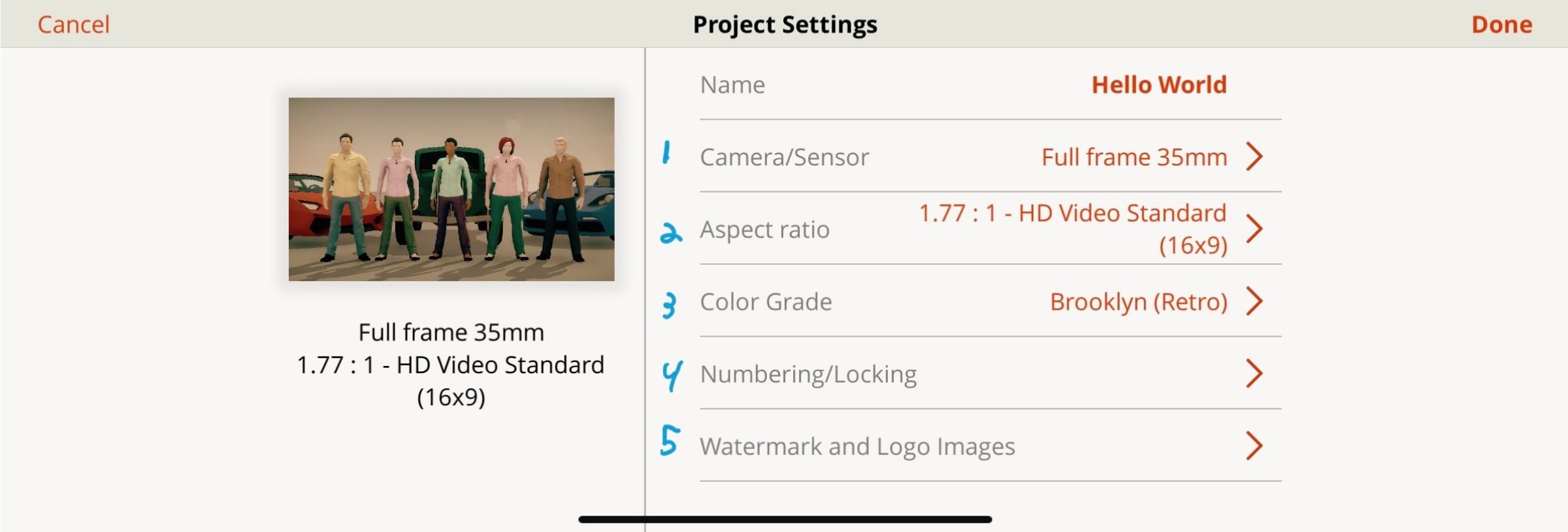
Параметры нового проекта определяют рамку будущих изображений. Aspect Ratio задаёт отношение сторон: в списке предусмотрены широкие кинематографические пропорции, обычные горизонтальные форматы и вертикальный кадр для мобильного видео. Sensor Size задаёт размер виртуального сенсора. По умолчанию используются 1.77:1 и Full Frame 35mm. Это не чисто косметические настройки: сочетание сенсора и фокусного расстояния влияет на угол обзора, а соотношение сторон — на то, сколько окружения попадёт в окончательный кадр.
Breakdown: текст, персонажи и локации
Внутри проекта основные вкладки называются Breakdown, Boards и Timeline. Breakdown обслуживает сценарную основу. Здесь находятся подпункты Script, Cast и Locations; рядом доступны просмотр изменений и импорт новой редакции сценария. Текст нужен не только для чтения: сцены и роли связаны с планом постановки, а карточка проверки импорта помогает заметить неверно определённые заголовки, диалоги или имена.
В Cast персонажи существуют на уровне проекта, а не одного изображения. Это упрощает поддержание узнаваемого облика во всех планах, но требует аккуратности: изменение общего персонажа отражается там, где он уже используется. Locations описывает места действия. В отличие от каталога готовых 3D-декораций, сценарная локация — прежде всего элемент организации истории. Совпадение названия места в двух сценах само по себе не гарантирует одинаковое расположение всех предметов и камер.
Boards: сцены и карточки кадров
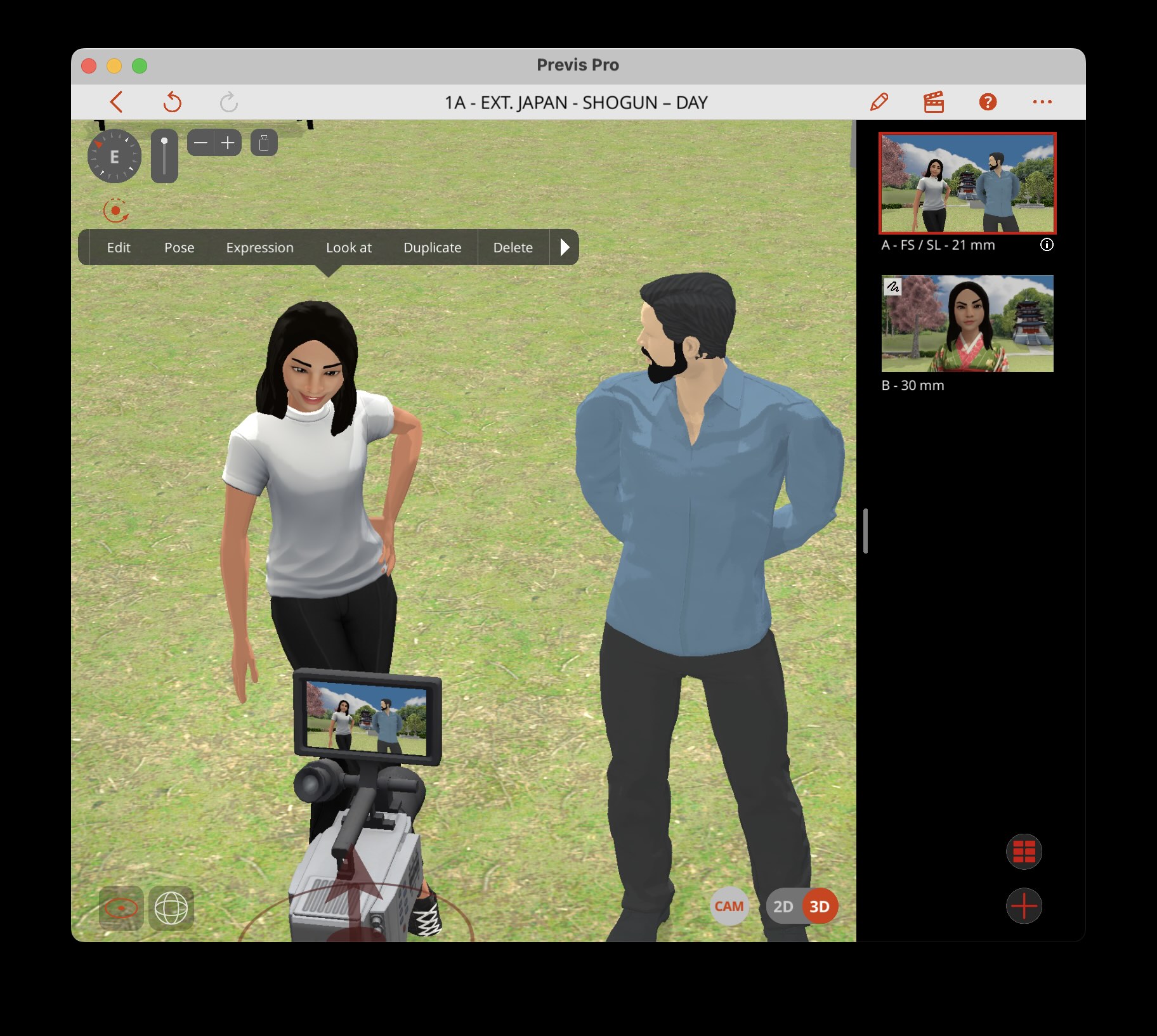
Boards представляет историю рядами сцен с карточками отдельных планов. В строке видны заголовок эпизода, последовательность изображений, служебные подписи и средства добавления или упорядочивания. Меню кадра и меню сцены различаются: первое относится к конкретному плану, второе — к сцене целиком. У кадров есть сведения об описании, ракурсе, объективе и длительности; инструменты массового выделения позволяют работать с несколькими карточками, не заходя в 3D-редактор для каждого изменения.
Новый кадр создаётся тремя разными путями: Build in 3D, Sketch with AI или Import an image. Первый выбирают при необходимости двигать камеру и объекты в пространстве. Второй нужен, когда требуется быстрое концептуальное изображение. Третий позволяет сохранить в общей последовательности рисунок или фотографию, созданные вне программы. В результате на одной доске могут находиться технически разные материалы: при оценке переносимости это существенно, поскольку 2D-картинка не становится полноценной 3D-сценой только от присутствия на Boards.
Canvas Editor: постановочная площадка
Canvas Editor показывает сцену в режиме 3D либо в виде схемы сверху — 2D. План сверху удобен для блокинга: взаимного расположения персонажей, стены, оси движения и траектории оператора. Объёмный вид нужен для проверки силуэтов, расстояний и пересечений предметов. Отдельный CAM переключает внимание на изображение из виртуальной камеры, а Viewer предоставляет просмотр кадра. На совместимых iPhone и iPad доступен AR, который помещает сцену в пространство через камеру устройства.
Управление объектами устроено как работа со сценой, а не со слоями растрового изображения. В окружение добавляются стены, источники света, камеры, реквизит и персонажи; выбранный объект имеет доступные для его типа операции изменения, копирования, блокировки и удаления. В текущих версиях не следует искать старый самостоятельный режим свободного рисования поверх 3D-холста: схема, постановка и карточка кадра организованы через актуальные инструменты редактора.
Timeline: монтажный ритм и согласование
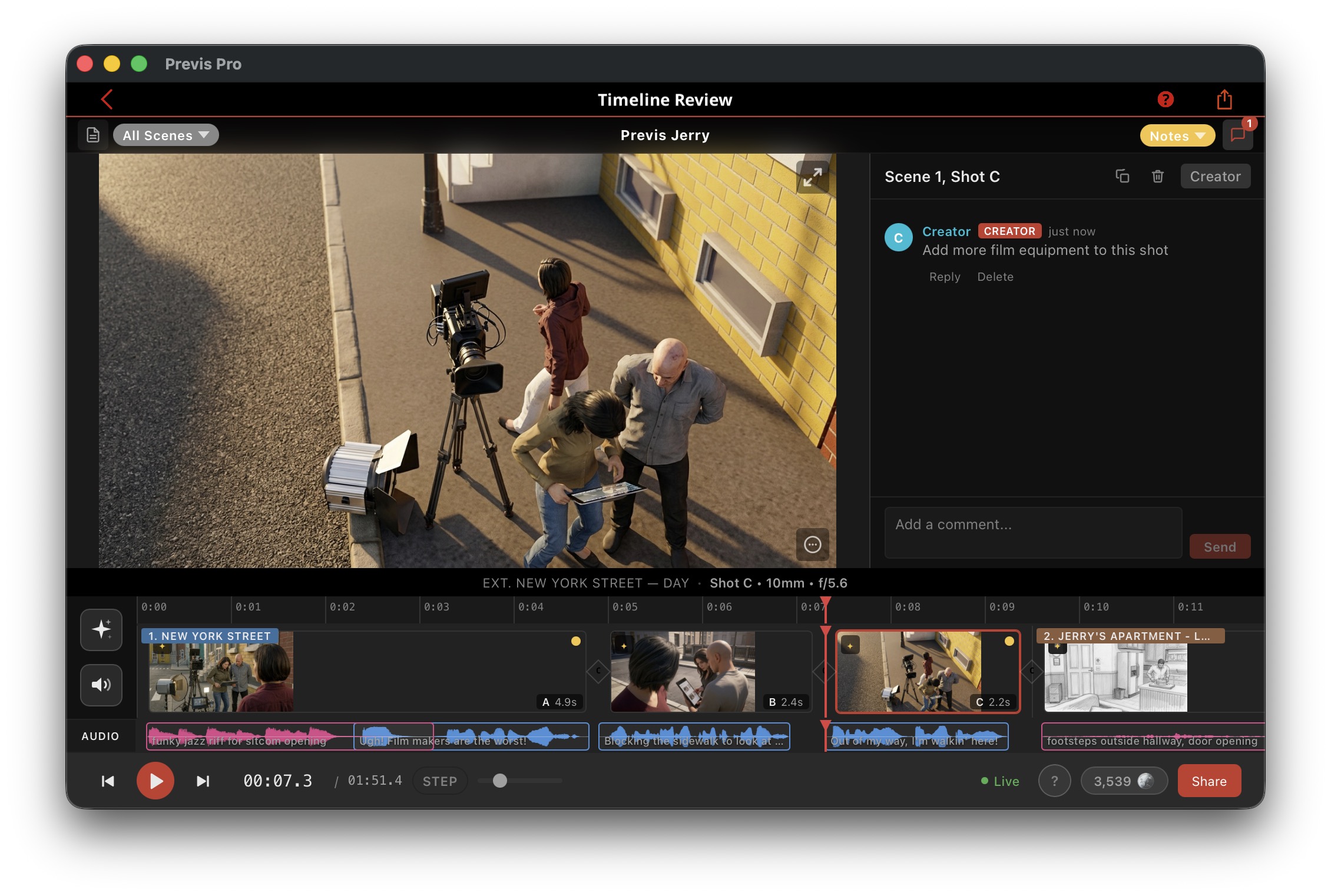
Timeline организован как черновой монтаж. Вверху отображается просмотр, ниже — дорожки с планами, длительностями, переходами и звуком. Кадры остаются связанными с Boards, но у монтажной шкалы собственная задача: дать зрителю представление о темпе, паузах и том, как смена точки съёмки воспринимается во времени. У клипов есть статус согласования и комментарии, поэтому Timeline подходит и для обсуждения правок с командой.
Четыре звуковые дорожки предназначены для Dialogue, Music, SFX и Voiceover. Они не превращают Previs Pro в полноценную цифровую аудиостанцию: задача здесь — синхронизировать произносимую реплику, музыкальный фрагмент или шум с предварительными планами. Из этой вкладки доступны автономный HTML-просмотр и передача последовательности в монтажный редактор посредством архива NLE. Возможность открыть обзор в браузере не означает, что полноценный 3D-редактор работает в браузере.
Возможности трёхмерной постановки и раскадровки
Камеры, объективы и пространственная непрерывность
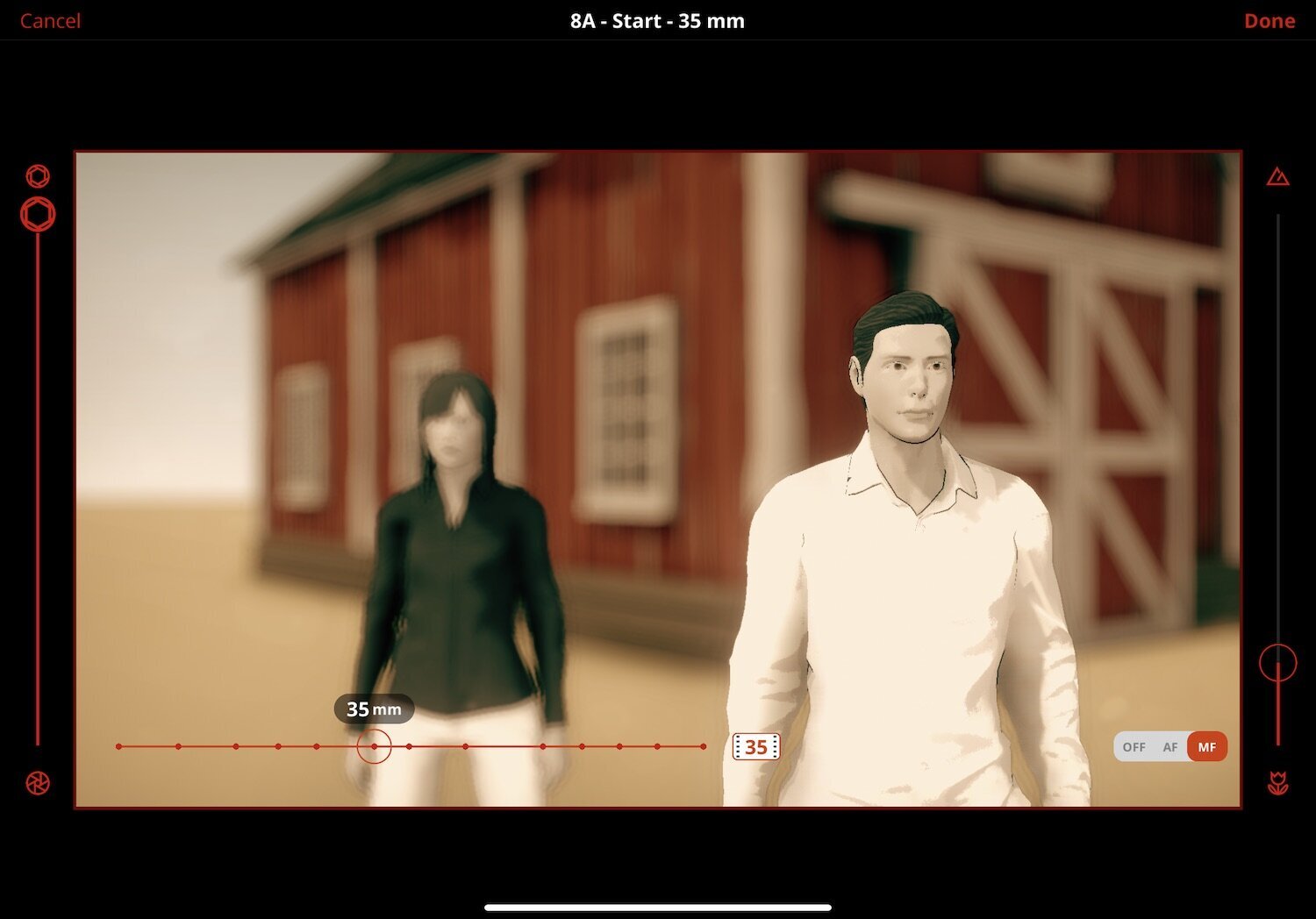
Виртуальная камера — главное отличие Previs Pro от редактора статичных сторибордов. Камера находится в определённой точке сцены и смотрит в заданном направлении; результат зависит от сенсора, фокусного расстояния, композиции и объектов между камерой и действием. Поддерживается диапазон фокусных расстояний 10–270 мм, в том числе набор фиксированных значений, настройки глубины резкости и анаморфотный коэффициент. Значение в миллиметрах необходимо трактовать вместе с выбранным сенсором: одинаковое число не гарантирует одинакового поля зрения на разных размерах матрицы.
CAM Mode включает режиссёрский просмотр с инструментами фокусировки. Для глубины резкости предусмотрены состояния OFF, AF и MF: автоматическая или ручная фокусировка, диафрагма и дистанция фокуса позволяют показать ожидаемое распределение резкости. Направляющие композиции помогают расположить лицо, линию горизонта или важный объект. Одновременно в одном кадре допускается несколько виртуальных камер, однако активный результат просмотра относится к выбранной камере. Это упрощает поиск альтернативного покрытия сцены без перестановки всех объектов.
При смене ракурса важна не только красота отдельного кадра. Программа помогает сохранить пространственные ориентиры: где находится вход, в каком направлении движется герой, какое плечо снимается на крупном плане, что видно через плечо собеседника. Это особенно заметно в диалогах, погонях и эпизодах с несколькими пересекающимися линиями движения. Однако оценку оси съёмки, монтажных стыков и читаемости действия всё равно делает человек: автоматическая расстановка не отменяет режиссёрского решения.
Декорации, реквизит и повторно используемые площадки
Библиотека содержит готовые предметы, стены и элементы сценографии. Пользователь может воссоздать приблизительную геометрию комнаты или улицы и затем расставить необходимые объекты. Для кастомных ассетов предусмотрен импорт glTF 2.0; предпочтительным переносимым вариантом часто оказывается единый GLB, в который упакованы геометрия и текстуры. При использовании раздельного glTF нужно сохранить связанные ресурсы. Непосредственный импорт моделей FBX, OBJ или SKP в эту систему не предусмотрен.
Объектный набор важен прежде всего пропорциями и перекрытиями. Время на точную декоративную отделку имеет смысл тратить только тогда, когда отделка влияет на съёмочную задачу: отражение, фактура, проём в стене или контраст силуэтов. Тяжёлая 3D-модель с огромным числом полигонов способна замедлить мобильное устройство, хотя в раскадровке она будет занимать лишь небольшой участок изображения. Поэтому детализацию декораций лучше соотносить с размером будущего плана, а не с реализмом ассета как отдельной работы.
Набор объектов можно сохранить как Set и использовать в других сценах. При этом декорация не является синхронным многопользовательским 3D-источником: повторно созданные на её основе сцены ведут самостоятельную жизнь. Персонажи в сохранённый Set не включаются, а сама библиотека наборов привязана к устройству, поэтому при передаче проекта нельзя считать, что все личные наборы автоматически появятся на другом Mac или iPad.
Персонажи, гардероб и управление позами
Character Creator заменил старую систему встроенных актёров. У персонажа задаются тело, волосы, глаза, одежда и обувь; готовый образ сохраняется в состав проекта. Отсюда следует важное свойство: образ, использованный во множестве планов, поддерживает визуальную преемственность. Одновременно это источник непреднамеренных изменений: новая одежда у общего персонажа способна появиться и там, где требовался прежний костюм. Для сцен с переодеванием разумно использовать отдельные варианты роли.
Позирование включает готовые варианты и локальную настройку частей тела. PoseCap использует камеру подходящего мобильного устройства для переноса распознаваемых положений тела на цифровую фигуру, но не решает всю задачу актёрской анимации: в частности, захват кистей и выражений лица не равнозначен полноценному motion capture. Пользовательские анимируемые персонажи требуют соответствующего скелета в импортируемом GLB, обычная статическая модель не становится ригом автоматически.
Освещение, тени и внешний вид сцены
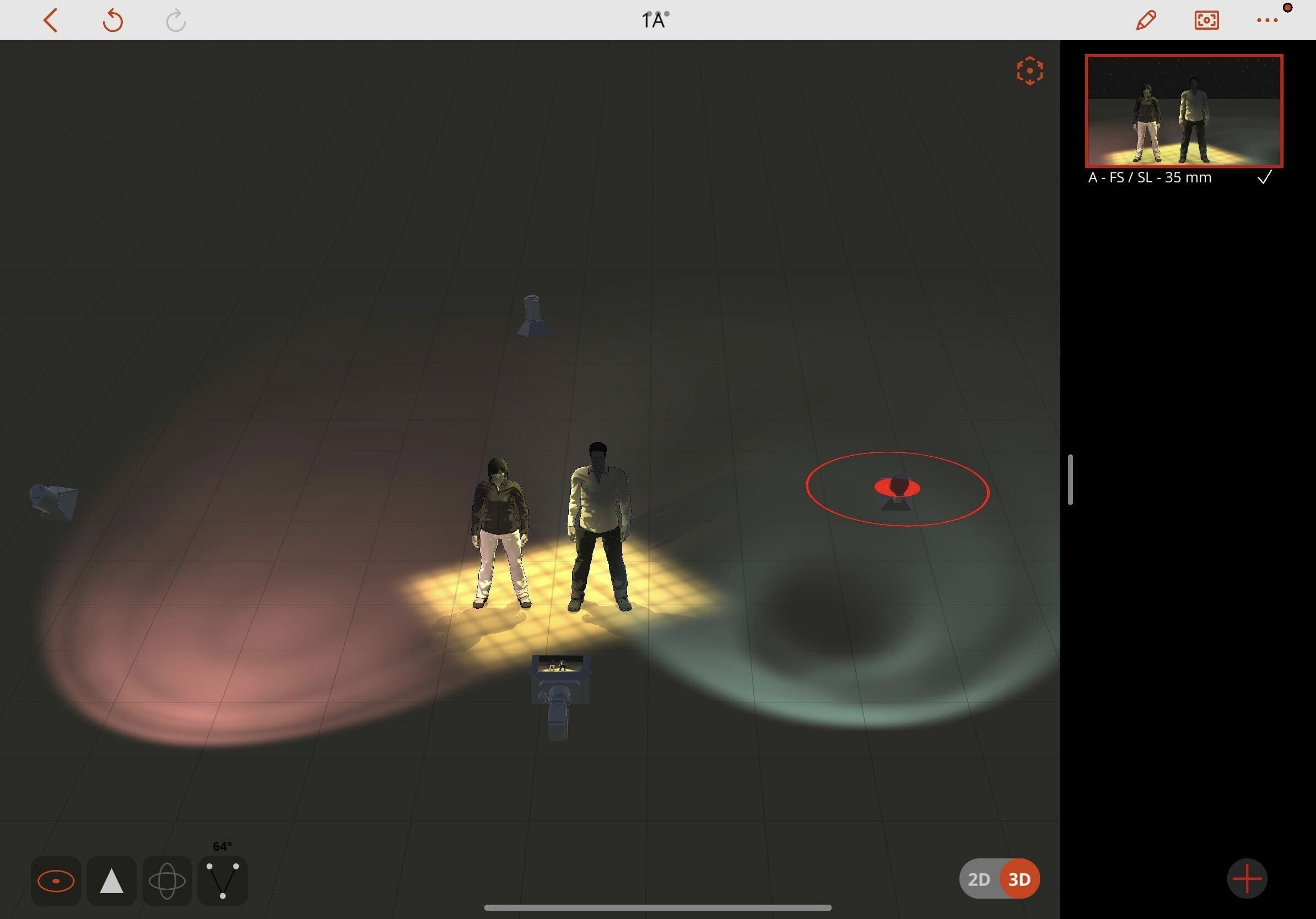
В типовой сцене уже предусмотрена трёхточечная схема Key, Fill и Back. Возможны Spotlight, Lantern и Directional, изменяются интенсивность, цвет и отбрасывание теней. Для направленных источников доступны гобо — узоры, которые меняют рисунок света на декорациях. С помощью этих инструментов можно показать в раскадровке не только положение героя, но и планируемое распределение световых акцентов: отделение фигуры от фона, контровой свет или силуэт на стене.
Настройки окружения учитывают тип сцены, время действия, пол и небо; отображение яркости и тона связано с режимами Tone Mapping. Менять такие параметры без контроля результата опасно: новое освещение может изменить читаемость уже утверждённых планов. Это инструмент предварительного согласования, а не измеритель реальной экспозиции: виртуальная лампа не заменяет фотометрический расчёт конкретного осветительного прибора на площадке.
Аниматики: движение вместо набора неподвижных картинок
Аниматик в Previs Pro — временное развитие кадра, где камера и выбранные объекты переходят между заданными положениями. Вместо перемещения всех элементов на каждом кадре используются опорные состояния, или keyframes; программа рассчитывает промежуточное изменение положения и поворота. Длительности интервалов задают ритм движения. Не все свойства анимируются одинаково: например, смена позы персонажа происходит скачком, а не превращается в плавный цикл актёрской пластики.
В результате аниматик полезен для обсуждения наезда, панорамирования, перемещения камеры вокруг актёров, простого прохода персонажа или взаимного движения на площадке. Он также лучше статичной доски выявляет технически неудачную траекторию: промежуточная точка может пересекать стену либо терять объект наблюдения. Полноценная анимация мимики, симуляция ткани, система частиц и постпродакшен не являются целью этого инструмента.
Генеративный ИИ и автоматические подсказки
Инструменты ИИ дополняют ручную постановку, но не заменяют её единым режимом. Sketch with AI создаёт кадр по текстовому описанию; AI Studio организует создание, улучшение, локальную правку и импорт изображений, а также работу с видео и генеративным звуком. Для пользовательских реквизитов и персонажей предусмотрено получение 3D-ассетов через внешний сервис генерации. Эти результаты могут ускорить поиск художественного направления, однако сгенерированная картинка не обладает измеримой геометрией виртуальной площадки, пока не представлена полноценными 3D-объектами.
Ещё один механизм — Suggest coverage — предлагает набор планов для сценарной сцены. Он использует доступную сценарную информацию и может расходовать ИИ-кредиты; предусмотрен и упрощённый вариант без удалённой генерации. Подсказка полезна как стартовая гипотеза для сцены с диалогом, но её нельзя воспринимать как автоматически утверждённый операторский план. Расстановка оси, изменение масштаба, мотивация склейки и условия реальной площадки требуют редакторской проверки.
AI Studio поддерживает и обработку не одного плана, а выбранного набора: для Enhance есть варианты Choose Shots, Choose Scenes и All Shots. Это экономит ручное повторение операции, но стоимость рассчитывается по числу обрабатываемых кадров и модели, а не как бесплатный пакетный фильтр. В больших раскадровках единый стиль полезно сопоставить с непереработанным 3D-оригиналом: художественная генерация способна изменить детали реквизита, которые важны для согласования съёмки.
Облачные генерации зависят от кредитного баланса и связи с сервисами. Подписка не превращает объём ИИ-работы в безлимитный: разные модели и длительности видеороликов расходуют разное количество кредитов. Для конфиденциального материала важно заранее разделить локальный разбор сценария и действия, при которых текст, исходные изображения либо описание сцены отправляются стороннему обработчику.
Карта форматов и совместимости
При оценке Previs Pro полезно различать четыре категории файлов: сценарный документ, объект для 3D-постановки, внутренний редактируемый проект и материал для внешнего просмотра либо монтажа. У этих категорий разная сохранность данных. Например, сценарий FDX содержит литературную структуру, GLB — геометрию и материалы, а экспортированный MP4 — уже последовательность готовых изображений. Ни один из этих форматов не является полной заменой другому.
| Источник или результат | Форматы | Что переносится | Принципиальное ограничение |
|---|---|---|---|
| Сценарий | FDX, FDXT, Fountain, Fade In, Celtx, OSF, TXT | Структура сцен, реплики, роли и текст, из которых формируется Breakdown. | Сложная авторская разметка и нестандартные заголовки требуют проверки после распознавания. |
| Текстовый PDF | PDF на Mac | Извлекаемый текст для определения сцен и диалогов. | Скан без текстового слоя не подходит; iPhone и iPad не выполняют этот тип импорта. |
| 3D-модель или декорация | GLB, glTF 2.0 | Геометрия, материалы, а при совместимом риге — скелет персонажа. | FBX, OBJ, SKP напрямую не открываются; набор файлов glTF должен содержать все зависимые ресурсы. |
| Входная 2D-иллюстрация | JPEG, PNG, WebP, GIF | Плоский кадр для Boards и AI Studio → Import. | Не превращается в редактируемый набор трёхмерных объектов и не содержит положения виртуальной камеры. |
| Звуковой материал | WAV, MP3, OGG, M4A, AAC | Аудиоклипы на соответствующие дорожки Timeline. | Звуковая дорожка не содержит всю структуру многодорожечного проекта DAW. |
| Редактируемый проект | .previs | Сцены, шоты, настройки, вложенные медиа и данные приложения. | Файл предназначен для Previs Pro; более старая версия приложения может не открыть новый проект. |
| Статичная раскадровка | PDF, JPEG, PNG | Выбранные виды карточек, страницы, подписи и компоновка. | После экспорта нельзя передвинуть 3D-камеру внутри PDF или растрового изображения. |
| Просмотр в динамике | MP4, автономный HTML | Длительность планов, видимые кадры; MP4 включает сведённый звук и движение аниматиков. | MP4 не содержит редактируемые сцены; HTML-плеер — средство просмотра, не мобильный 3D-редактор. |
| Передача в монтаж | ZIP с Final Cut Pro 7 XML (xmeml v5) и медиаресурсами | Последовательность кадров, длительности, переходы и связанные исходные файлы для NLE. | Это не файлы проекта Premiere Pro и не современный FCPXML; в DaVinci Resolve иногда требуется повторное связывание медиа. |
Важное практическое следствие: совместимость на входе не означает обратимый экспорт. Импорт сценария позволяет получить сцены и роли, но после сложной 3D-постановки исходный FDX не будет содержать положение всех камер и декораций. Аналогично архив для монтажной системы переносит достаточно сведений для сборки чернового таймлайна, но монтажёр не получает нативный редактор поз или реквизита Previs Pro.
Для сценарных правок существенна разница между повторным импортом всего текста и импортом редакции. Import revision анализирует изменения, а View changes позволяет рассмотреть их до применения. Это снижает риск случайно нарушить подготовленную пространственную постановку при новой версии сценария, но не освобождает от проверки сцен, которые переименовали, разделили или объединили. Сопоставление в подобных случаях опирается на структуру текста, а не на творческий смысл каждой новой реплики.
Матрица сохранности результата
Чем больше времени вложено в расстановку камер и сцен, тем важнее понимать, какой файл остаётся действительно рабочим. Внутренний .previs не следует путать с экспортом финального изображения: первый нужен для продолжения постановки, второй — для просмотра, а третий тип результата рассчитан на монтажную команду.
| Операция | Что сохраняется | Что не сохраняется или не редактируется | Как оценивать обратимость |
|---|---|---|---|
| Автоматическое сохранение открытого проекта | Текущая структура сцены и изменения рабочего проекта на устройстве. | Само по себе не создаёт отдельную независимую резервную копию. | Продолжать в Previs Pro можно; от порчи или случайного удаления защищает дополнительный архив. |
| Экспорт и перенос .previs | Редактируемая постановка с ресурсами проекта. | Совместимость со старым релизом приложения не гарантируется. | Лучший вариант для последующей 3D-правки на устройстве с подходящей версией Previs Pro. |
| PDF-сториборд | Композиция кадров, подписанные планы и размещение на страницах. | Геометрия сцены, свойства объективов и независимые аудиодорожки. | Подходит для печати и замечаний; после PDF-печати редактируемость 3D-источника не восстанавливается. |
| MP4-аниматик | Видимое движение, ритм монтажной последовательности и слышимый микс. | Отдельные объекты, опорные состояния анимации и независимые настройки источников света. | Видео легко воспроизвести; исправление ракурса потребует исходного проекта. |
| Автономный HTML-плеер | Самостоятельный просмотр подготовленной последовательности с вложенными ресурсами. | Инструменты авторского 3D-редактирования и проектные библиотеки. | Удобен для передачи без установки приложения, но не заменяет .previs. |
| Архив для NLE | Таймлайн и связанные изображения, звук, видео. | Полноценные редактируемые персонажи, 3D-материалы и поведение виртуальной камеры. | Монтаж можно продолжить в совместимом редакторе; возвращение к постановке зависит от .previs. |
Сохранность различается и по масштабу действия. Копия одного кадра сохраняет определённый план, но не заменяет резервирование всего проекта. Библиотека Sets, сохранённая на устройстве, также не равна содержимому всех локальных проектов. Для длительного производства целесообразно держать отдельно рабочий .previs, архив предыдущей утверждённой версии и независимые визуальные контрольные материалы. Это не три одинаковые копии, а три разных способа восстановления контекста.
Как пользоваться программой — советы гика
В этом разделе собраны операции для актуального интерфейса Previs Pro 3.6.1. На Mac вкладки и панели видны шире, на iPhone часть элементов открывается через компактные меню; названия операций сохранены на английском. В качестве безопасного исходного состояния лучше использовать новый учебный проект или дубликат существующего, особенно при освоении редактирования сценария, массовых операций и генеративного ИИ.
Создать проект с нуля или на основе сценария
Цель и подготовка. Получить редактируемую структуру для одного ролика либо фильма. Для пустого варианта достаточно названия и понимания соотношения сторон. Для сценарного — подготовленного текстового файла поддерживаемого типа; скан PDF не подойдёт.
- Откройте Previs Pro и пройдите Sign In with Apple. На странице Projects Home выберите плитку New project.
- Для постановки без сценария нажмите New Empty Project, введите Title, выберите Aspect Ratio и Sensor Size, затем Create.
- Для готового сценария выберите New Project from Script и укажите файл. В окне Import Screenplay изучите количество найденных сцен и действующих лиц; Show details раскрывает список.
- Нажмите Continue, затем Create Project. После открытия используйте карточку Script Import Checklist: Verify script, Verify cast и Verify locations.
Параметры и проверка. Для обычного горизонтального видео исходной точкой служит 1.77:1, для вертикального сценария нужен соответствующий портретный вариант. Убедитесь, что в Boards присутствуют ожидаемые сцены, а в Breakdown не перепутаны персонажи и реплики. Типичная ошибка: выбрать на iPad текстовый PDF либо импортировать PDF-картинки, из которых нечего извлекать. Безопасный откат: отмените создание на этапе проверки; если новый проект уже создан неверно, оставьте прежнюю копию нетронутой и создайте исправленный вариант из исходного сценария.
Сопоставить персонажей, локации и изменения сценария
Цель и подготовка. Сохранить связь между драматургией и кадрами при изменении текста. Понадобятся действующий проект и, для обновления, новая редакция того же сценария.
- Откройте вкладку Breakdown; переключатели Script, Cast и Locations показывают соответствующие части проекта.
- В Cast сопоставьте имена ролей с задуманными персонажами, а в Locations сравните распознанные места действия с текстом. Отдельно проверьте повторяющиеся и похожие названия.
- Для новой редакции используйте Import revision. Перед окончательным применением откройте View changes и рассмотрите изменения сцен и диалогов.
- Когда сопоставление соответствует задуманному, подтвердите Apply и повторно откройте Script Import Checklist.
Параметры и проверка. Сначала оцените, не изменились ли границы сцен, затем — состав ролей и привязанные планы. Обновление сценария сохраняет постановочную работу там, где сопоставление корректно. Типичная ошибка: автоматически согласовать две совершенно разные сцены с похожими заголовками. Безопасный откат: до Apply остановитесь через Cancel и Discard Import; при уже применённой ошибочной редакции используйте предварительно созданный дубликат .previs вместо попытки воссоздать удалённые сцены по памяти.
Собрать доску планов и список покрытия сцены
Цель и подготовка. Сделать последовательность крупных, средних и общих планов, не теряя связь с одной локацией. Исходный материал — открытая сцена в Boards; для ИИ-подсказки coverage нужны сценарные сведения и, при удалённом анализе, доступные кредиты.
- Откройте Boards и найдите нужную строку сцены. Плитка Add shot предложит Build in 3D, Sketch with AI либо Import an image.
- Для новой постановочной камеры выберите Build in 3D; для готовой картинки — Import an image. Добавление нового плана в конец сцены отличается от команды Insert в меню конкретного кадра, которая помещает его после выбранного.
- Откройте сведения кадра Shot info и заполните рабочее описание. Для общего контроля покрытия используйте Coverage и таблицу масштабов, ракурсов, движения, объективов и длительностей.
- При наличии сценария рассмотрите Suggest coverage, оцените объяснения в Why these shots?, отметьте только нужные варианты и подтвердите Create.
Параметры и проверка. Чередование масштабов должно соответствовать драматургии, а номера и описания — реальной последовательности. Добавленный Build in 3D сначала появляется как карточка и не всегда сразу открывает сам холст. Типичная ошибка: создавать слишком много почти одинаковых предложенных планов без производственной причины. Безопасный откат: не запускайте групповое Delete без резервной копии; неудачную рекомендацию можно не принимать, а для удаления уже созданной группы предварительно сохраните дубликат проекта.
Построить декорацию и импортировать свою 3D-модель
Цель и подготовка. Создать геометрию комнаты либо улицы, в которой можно оценить проходы и перекрытия. Подготовьте простой GLB или набор glTF с текстурами, если встроенного реквизита недостаточно.
- На Boards откройте 3D-кадр через его метку 3D, двойное нажатие или Edit in 3D.
- В Canvas Editor переключитесь в 2D для плана сверху или 3D для объёмного контроля.
- Через меню с символом карандаша используйте Wall для стен и Prop для реквизита. Для собственного ассета выберите Import и файл .glb либо совместимый .gltf.
- Выберите объект, настройте положение, поворот и масштаб; при необходимости заблокируйте уже поставленные элементы через контекстные операции. Для повторяющейся площадки используйте Scene info и Save as Set.
Параметры и проверка. Сравните проёмы, двери и расстояния с предполагаемой мизансценой; откройте 3D-перспективу и убедитесь, что объект не пропал под полом. Для тяжёлых ассетов предпочтительно упрощение сетки: ориентиры документации — около 200 тысяч треугольников для реквизита и менее миллиона для крупных наборов. Типичная ошибка: попытка открыть FBX напрямую или импортировать glTF без папки текстур. Безопасный откат: отмените вставку либо используйте Undo, затем вернитесь к облегчённому GLB, не изменяя исходный 3D-файл.
Создать персонажа и настроить его позу
Цель и подготовка. Подобрать внешний вид и положение героя, который появляется в нескольких планах. Для первой постановки достаточно встроенных моделей; импортированному персонажу нужна совместимая скелетная структура для подвижных частей.
- В 3D-холсте откройте меню добавления и выберите Character; сведения о действующих лицах можно сопоставить во вкладке Breakdown → Cast.
- В Character Creator настройте блоки Body, Hair, Eyes & Eyewear, Clothing, Footwear. Затем нажмите Save character и задайте различимое имя.
- Для постановки позы выберите персонажа и раздел Pose. Используйте готовую позу как отправную точку, а затем при необходимости измените положение отдельных частей тела.
- На совместимом iPhone либо iPad можно открыть PoseCap и перенести распознаваемую позу с камеры устройства. Оцените результат непосредственно в сцене.
Параметры и проверка. Смотрите не только на крупный план, но и на силуэт героя в общем кадре: положение рук должно быть различимым, а ноги не должны проходить сквозь предметы. Типичная ошибка: изменить общего персонажа ради одного эпизода и тем самым изменить его вид в других сценах. Безопасный откат: сохраните отдельный вариант героя для нового костюма, а при ошибочном локальном позировании используйте Undo или вернитесь к предыдущей позе, прежде чем продолжать.
Поставить камеру и выбрать оптику
Цель и подготовка. Получить кадр с обоснованной перспективой. Нужна сцена, в которой уже определены хотя бы положение действующего лица и основные объекты фона.
- В Canvas Editor выберите имеющуюся камеру или добавьте объект через Camera в меню карандаша. На плане 2D удобно оценивать её точку и направление.
- Переключитесь в CAM для режиссёрского вида. Настройте фокусное расстояние, положение камеры и композицию, ориентируясь на заданный в Project info размер сенсора.
- Для проверки резкости переключайте режим OFF / AF / MF. В ручном режиме уточните фокус и глубину резкости; при необходимости задайте диафрагму и дистанцию.
- Завершите редактирование камеры через Done. На Mac также применим Return; Escape оставляет редактор без подтверждения текущих изменений.
Параметры и проверка. Сравните общий и крупный планы одной сцены, не смешивая угол обзора с фокусным расстоянием вне контекста сенсора. Проверьте линию взгляда героя и перекрытия в проходах. Типичная ошибка: изменять объектив, пытаясь исправить неверное расположение самой камеры. Безопасный откат: восстановите прежний ракурс через Undo либо откройте копию кадра с сохранённым положением камеры; до подтверждения CAM выйдите через Escape.
Настроить свет и атмосферу сцены
Цель и подготовка. Показать схему светового рисунка до сборки реального оборудования. Используйте уже созданный 3D-план и определите, должен ли ключевой объект читаться через прямой, боковой или контровой свет.
- В холсте выберите источник света или добавьте новый через меню карандаша → Light. Для стандартной сцены исходными ориентирами служат Key, Fill и Back.
- В свойствах объекта откройте Edit и отрегулируйте Intensity, Color, Shadows; при использовании Spotlight рассмотрите рисунок Gobo.
- Для окружающего освещения откройте Scene info и настройки типа сцены, времени суток, пола или неба. Сравните вид в 3D и через CAM.
- После изменения оцените последовательность соседних планов: одинаковое место действия должно оставаться узнаваемым по направлению основных световых акцентов.
Параметры и проверка. В одном кадре тени не должны скрывать смысловой объект, а контровое освещение — превращать героя в неразличимый силуэт, если это не задумано. Типичная ошибка: менять режим окружения после детальной настройки светильников и неожиданно получать иную экспозиционную картину. Безопасный откат: сделайте дубликат кадра до смены глобального света; при неудовлетворительном сравнении восстановите предыдущие параметры источника или окружения.
Оживить виртуальный план с помощью аниматика
Цель и подготовка. Показать, как камера и объект меняют положение внутри одного плана. Начинайте с устойчивой 3D-композиции и понятного стартового и конечного положения движения.
- Откройте нужный 3D-кадр в Canvas Editor и перейдите в Animatics.
- Используйте шкалу аниматика и опорные кадры: задайте начальное положение, затем измените время и установите новое положение либо поворот объекта или камеры.
- Настройте интервалы длительности между keyframes; прокрутите шкалу, чтобы оценить промежуточные положения и скорость перемещения.
- Нажмите Done для формирования аниматика. После этого сопоставьте его продолжительность с соседними планами на Timeline.
Параметры и проверка. Проверьте, не пересекает ли камера стены, не теряется ли главный объект и не становится ли движение неоправданно резким. Помните, что позы персонажа сменяются дискретно. Типичная ошибка: ожидание плавной актёрской анимации только от двух разных поз. Безопасный откат: вернитесь в редактор аниматика и скорректируйте опорные состояния; при нежелательном результате используйте предусмотренное возвращение к живому 3D-кадру, оставив копию сцены с исходной композицией.
Настроить монтажный ритм и звуковые дорожки
Цель и подготовка. Превратить набор планов в воспроизводимую черновую последовательность. Потребуются подготовленные кадры; для звука — файл WAV, MP3, OGG, M4A или AAC, либо разрешение на использование микрофона для записи.
- Перейдите во вкладку Timeline. Для изменения длительности захватите правую границу клипа и измените его протяжённость на шкале времени. Для перехода между планами используйте маркер перехода между ними.
- Сравните Cut, Dissolve и Fade. Длительный переход выбирайте по смыслу сцены, а не ради украшения чернового просмотра.
- Откройте рабочую область Audio значком динамика у звуковой строки либо сочетанием Option+A. Здесь доступны вкладки Create, Record и Import.
- Во вкладке Import выберите аудиофайл, прослушайте предварительный результат, назначьте Dialog, Music, SFX или Voiceover и нажмите + Add Audio для размещения в точке курсора.
- Проверьте дорожки, начало и конец звуковых клипов, затем воспроизведите сцену на обычной скорости.
Параметры и проверка. Длительность одного плана на шкале регулируется в диапазоне 0,2–60 секунд с шагом 0,1 секунды. Вкладка Record служит для непосредственной записи речи; запись ограничена пятью минутами на один фрагмент. Типичная ошибка: искать пропавший звук во время ускоренного просмотра 2x: корректное звуковое воспроизведение рассчитано на 1x. Безопасный откат: используйте Undo для ошибочной монтажной правки; удаляя аудиоклип, сначала убедитесь, что исходный файл сохранён отдельно.
Получить ИИ-кадр или доработать существующее изображение
Цель и подготовка. Быстро исследовать визуальный стиль, не подменяя геометрию декораций случайно полученной иллюстрацией. Понадобится активное подключение к интернету, выбранный кадр и достаточное число генеративных кредитов.
- Для нового изображения на доске выберите Sketch with AI. Описание должно содержать предмет действия, крупность, точку обзора и желаемую световую атмосферу; оцените стоимость генерации до подтверждения.
- Для расширенных задач откройте AI Studio из панели Boards либо кнопкой AI на Timeline. Вкладка Create создаёт изображение или видео из описания, Enhance переоформляет выбранный кадр, Touch Up исправляет отдельную деталь.
- Выберите целевой кадр и модель генерации. В Create уточните Type — Image или Video — и поле описания, затем посмотрите отображаемый расход кредитов и запустите создание.
- Рассмотрите результат в предпросмотре. Apply применяет принятый вариант к кадру, Discard отбрасывает его; при выборе добавления как нового плана результат вставляется после указанного кадра.
Параметры и проверка. Для последовательности с актёрами сопоставляйте лицо, костюм, направление взгляда и фон между соседними изображениями. Генерируемое видео в актуальном режиме имеет продолжительность 5–15 секунд, а его стоимость зависит от модели и длительности. Типичная ошибка: считать художественное AI-изображение точной реконструкцией камеры и геометрии исходного 3D-холста. Безопасный откат: не применяйте неудачный вариант и используйте Discard; для уже заменённого плана проверьте возможность Revert to Live, возвращающую исходную живую 3D-постановку. Повторная генерация — новая операция расходования кредитов.
Проверить постановку в дополненной реальности
Цель и подготовка. Сопоставить приблизительную виртуальную сцену с размером реального помещения либо оценить её как настольный макет. Функция доступна на iPhone и iPad с ARKit, но не в настольном приложении для macOS; отдельный LiDAR-сенсор для запуска режима не требуется.
- Откройте подготовленный 3D-кадр в Canvas Editor на поддерживаемом iPhone или iPad.
- Переключитесь в AR, направьте устройство на различимую поверхность, чтобы приложение могло обнаружить плоскость и разместить сцену.
- В параметрах AR выберите подходящий масштаб — натуральный размер либо tabletop для уменьшенного макета. Оцените положение персонажей и основных декораций.
- При неудачной привязке воспользуйтесь Reset AR, чтобы заново найти плоскость. Для выхода служит Back.
Параметры и проверка. Сравнивайте не только изображение на экране, но и реальный свободный проход вокруг постановки. AR-привязка зависит от освещённости и различимости поверхностей, а не от художественной аккуратности кадра. Типичная ошибка: направить телефон на однотонную плохо освещённую стену и ждать устойчивого размещения. Безопасный откат: используйте Reset AR либо выйдите в обычный 3D-холст; изменение AR-якоря само по себе не повод удалять сцену.
Экспортировать состав виртуальной сцены в 3D
Цель и подготовка. Передать геометрическое представление постановки отдельно от печатной раскадровки. Для такого результата нужен открытый 3D-кадр; картинки, полученной через Sketch with AI без объёмной основы, недостаточно.
- В Canvas Editor откройте меню ··· в верхнем правом углу.
- Выберите Export 3D, а не соседний пункт Export для PDF и видео.
- В 3D Export Options определите состав передаваемых элементов: камеры, источники света, персонажи, предметы, стены, набор декораций и план пола.
- Подтвердите экспорт выбранного набора и сохраните сформированный результат через системные средства устройства. Отдельно сохраните .previs как редактируемый оригинал.
Параметры и проверка. Сопоставьте количество включённых элементов с исходной постановкой и убедитесь, что важная для задачи камера не исключена из набора. Точные возможности дальнейшего редактирования зависят от полученного 3D-файла и принимающей программы; такой экспорт не эквивалентен переносу всего .previs. Типичная ошибка: выбрать обычный Export и получить плоский PDF вместо объёмных объектов. Безопасный откат: повторите операцию через Export 3D с исправленным составом, не удаляя исходную сцену и резервную копию проекта.
Вывести PDF, изображения или MP4 для обсуждения
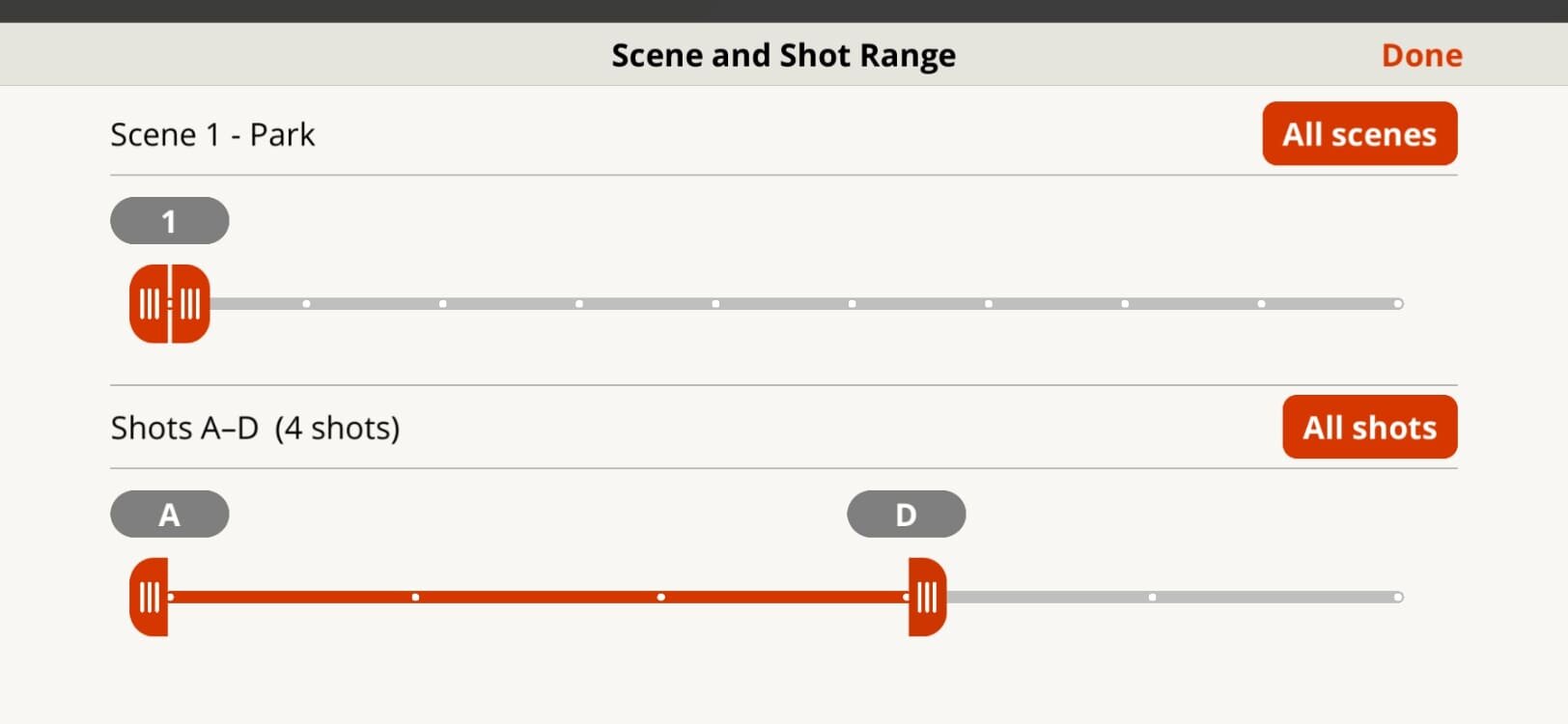
Цель и подготовка. Получить материал, который можно прочитать или посмотреть без установки Previs Pro. Предварительно проверьте порядок сцен и наличие ненамеренно пропущенных планов.
- В открытом проекте откройте меню ☰ → Export или пункт Export в панели проекта. Это отдельный механизм от кнопки Export на Timeline.
- В диалоге Export Options выберите формат PDF, JPEG, PNG либо MP4, а затем качество Good или High.
- Для печатных материалов назначьте диапазон сцен и оформление: например Two-Up, Six-Up, Annotated, Full или Shot List. Параметр Show markup определяет включение разметки и заметок.
- Для MP4 оцените длительности планов, аниматики и дорожки Timeline. Сохраните готовый материал через системную панель обмена или файл назначения.
- Откройте экспортированное содержимое независимо от рабочего проекта: PDF — в просмотрщике, видео — в видеоплеере. Сопоставьте количество сцен, порядок и наличие звука.
Параметры и проверка. MP4 следует кадровой частоте проекта; в настройках предусмотрены значения 24, 25 и 30 кадров в секунду. Анимированный кадр в видео воспроизводит своё движение целиком, тогда как статическая PDF-страница передаёт лишь выбранные изображения. Типичная ошибка: выбирать PDF и ожидать сохранения движения камеры или редактируемого трёхмерного набора. Безопасный откат: экспорт не изменяет исходную постановку; при ошибке диапазона или качества повторите создание нового результата, сохранив прежнюю копию для сравнения.
Передать раскадровку в монтажную программу и сохранить автономный просмотр
Цель и подготовка. Продолжить сборку в нелинейном редакторе без ручного восстановления последовательности всех планов. Убедитесь, что черновой монтаж на Timeline соответствует утверждённой структуре сцены.
- На Timeline откройте Export в транспортной панели. Вкладка Download HTML подготавливает автономный плеер; опция Include video shots влияет на включение видеофрагментов и по умолчанию выключена.
- Для монтажа переключитесь на Export for NLE. Диалог показывает число сцен, кадров, звуковых фрагментов и примерный размер итогового архива.
- Уточните частоту кадров для редактора назначения — 23.976, 24, 25, 29.97 или 30 fps — и выполните экспорт.
- После окончания сохраните архив вида ProjectTitle_NLE.zip. Он содержит Final Cut Pro 7 XML и папки с связанными изображениями, видео и звуком.
- В Adobe Premiere Pro либо DaVinci Resolve используйте поддержку импорта соответствующего XML. После загрузки проверьте связи с медиа; в Resolve может понадобиться ручная перепривязка к распакованной папке.
Параметры и проверка. Сравните длительность последовательности и число звуковых фрагментов до и после переноса. Это формат xmeml v5, а не FCPXML нового Final Cut Pro, не .prproj и не .drp. Более подробно о назначении монтажных систем можно прочитать в материалах про Adobe Premiere Pro и DaVinci Resolve. Типичная ошибка: импортировать архив, не распаковав его и не указав расположение медиа. Безопасный откат: удалите неудачно импортированную последовательность из монтажного проекта, повторно импортируйте XML из сохранённой распакованной копии; исходный .previs менять не требуется.
Согласовать планы с командой через ссылку для просмотра
Цель и подготовка. Собрать комментарии и решения о кадрах без передачи редактируемого 3D-проекта каждому участнику. Требуются действующая платная подписка или Lifetime-доступ и подключение к интернету.
- Откройте Timeline и нажмите Share в правой части транспортной панели.
- Подготовьте ссылку Share for Review. Сервис создаёт защищённый паролем просмотр, куда выгружаются необходимые кадры, аниматики, звук и данные согласования.
- Передайте участникам ссылку и пароль раздельным безопасным каналом. В режиме просмотра доступны замечания, рисованные пометки и утверждение кадров без полноценного доступа к редактированию сцены.
- После внесённых в проект исправлений используйте обновление опубликованного просмотра Update Project и перепроверьте, что коллегам показана актуальная версия.
Параметры и проверка. Проверьте страницу на устройстве участника без входа в ваш Apple ID, наличие нужных звуковых клипов и соответствие версии монтажному решению. Типичная ошибка: принять сохранение локального .previs за автоматическую публикацию изменений в уже выданной ссылке. Безопасный откат: оставьте прежнюю локальную копию проекта; до повторной публикации уточните состав отправляемых материалов и не включайте в облачную рецензию секретные сцены, которые не должны покидать устройство.
Провести сквозной сценарий: от короткого эпизода до материала для группы
Цель и подготовка. Воспроизводимый пример — один диалог из двух действующих лиц в помещении с общим планом, двумя средними планами и коротким переходом. Такой эпизод показывает связи между сценарной структурой, композицией, монтажом и выходными форматами, не требуя генерации художественных изображений.
- Создайте через New Empty Project проект с горизонтальным Aspect Ratio 1.77:1 и Sensor Size Full Frame 35mm. В Boards добавьте одну сцену и определите её содержание через Scene info.
- Создайте первый Build in 3D план. В Canvas Editor разместите двух персонажей, приблизительные стены, стол либо другой предмет, обозначающий взаимное расположение. Для общего плана проверьте свободное пространство вокруг героев.
- Добавьте два следующих кадра через Insert либо Add shot, сохраняя геометрию площадки. В каждом назначьте собственное положение камеры и объектив, чтобы общий план сменялся двумя понятными средними ракурсами.
- Запишите рабочие описания в Shot info. В режиме CAM проверьте силуэты, линии взгляда и отсутствие перекрытия лиц предметами.
- Откройте Timeline, установите длительности планов, затем в Audio → Import добавьте короткую тестовую реплику на Dialog. Сопоставьте конец звука с последним планом.
- Через меню проекта Export получите PDF с карточками и MP4 для просмотра ритма. Через Timeline Export for NLE получите архив XML с медиа для дальнейшего монтажа.
Проверка результата. В PDF должны находиться те же три композиции, что в Boards; в MP4 должны совпасть последовательность, переходы и звуковые акценты; XML обязан ссылаться на существующие файлы в архиве. Внутренний проект при этом сохраняется автоматически как редактируемый .previs. Типичная ошибка: пытаться восстановить 3D-сцену из готового MP4 либо удалить учебный проект сразу после экспорта. Безопасный откат: сохраните дубликат .previs и отдельный резервный архив до любых экспериментов со сценой; при неверном видеоролике исправляйте источник, а не многократно перекодируйте его плоскую копию.
Системные требования, скорость и пределы мобильного устройства
Previs Pro ориентирован на устройства Apple. Для iPhone заявлена iOS 17 и новее, для iPad — iPadOS 17 и новее, для Mac — macOS 12 и новее. На Mac поддерживаются и Intel, и Apple Silicon, хотя современные чипы с более сильной графической подсистемой дают больше запаса для сложного 3D. Приложение устанавливается из App Store, поэтому получение обновлений и доступность текущей сборки зависят от поддерживаемой версии ОС.
Минимум памяти нельзя подменять только надписью «совместимо с iOS 17». Документация выделяет устройства с 4 ГБ RAM как нижнюю границу поддержки, 6 ГБ как более комфортный вариант, 8 ГБ и больше — для тяжёлых площадок и большой последовательности. В конкретном проекте нагрузка определяется количеством объектов, размером текстур, сложностью геометрии, видеофрагментами и тем, сколько ресурсов нужно держать открытыми одновременно. Точные значения кадров в секунду зависят от модели устройства и сцены; универсальные результаты производительности без одинакового тестового проекта некорректны.
В 3D-сцене действуют пределы на число объектов одного типа в кадре: до 100 предметов реквизита, 50 персонажей, 100 стен, 10 источников света и 10 камер. Это технический предел отдельного кадра, а не рекомендация заполнять его до максимума. Десятки импортированных тяжёлых моделей приведут к ухудшению отзывчивости раньше, чем простая сцена со сходным числом лёгких встроенных объектов. При расчёте производства важнее учитывать полигоны, текстуры и динамику, чем абстрактное количество карточек на доске.
На iPhone некоторые рабочие зоны требуют поворота в горизонтальное положение: 3D-холст нельзя полноценно использовать в тесной портретной компоновке. Для iPad слишком узкая область Split View также скрывает часть привычного пространственного интерфейса. На Mac удобнее одновременно видеть большую часть Timeline и панелей, а на телефоне приоритет отдаётся текущему кадру и компактным меню. Различие интерфейса не означает существование другой функциональной «мобильной редакции» с отдельным набором файлов.
Локальные проекты не становятся общедоступными автоматически. Обычное изменение 3D-модели, позиционирование камеры и работа с уже сохранёнными сценами не требуют постоянного соединения с серверами. Однако первый вход через Apple, генеративные операции, пополнение кредитов, лицензирование и публикация обсуждений имеют сетевую составляющую. Прежде чем работать на площадке без устойчивого интернета, стоит различать редактирование уже загруженного проекта и получение новых ресурсов из внешних служб.
Что перестанет работать первым без связи или доступа к сервисам
Для оценки автономности полезно разделить режимы программы по зависимостям. Без интернета в уже открытом проекте сохраняются имеющиеся 3D-сцены, обычные изменения объектов, работа с кадрами, локальное воспроизведение и доступные на устройстве медиа. Это делает приложение пригодным для обсуждения постановки там, где Wi-Fi нестабилен. Но данный вывод не относится к попытке впервые войти в аккаунт на новом устройстве без сети.
При недоступности генеративных сервисов не работают новые операции, для которых требуются удалённые модели: создание AI-изображений и видеоклипов, речи, музыки, звуков и некоторых 3D-объектов. Ранее принятые результаты, сохранённые внутри проекта, остаются частью его материалов. При этом исчерпание кредитов отличается от сетевой ошибки: первая ситуация требует пересмотра стоимости операции и баланса, вторая — восстановления связи, а не приобретения другого пакета.
При отсутствии активного платного права программа не исчезает, но переходит к ограничениям бесплатного режима: водяной знак на экспорте, ограничение числа аниматиков и изображений, запрет на командную публикацию онлайн-обзора. Ранее созданный .previs при этом не превращается в одноразовый MP4. Критично не обещать, что любая работа целиком утратится после прекращения подписки: лицензия влияет на набор доступных действий, а перенос редактируемых проектов следует продумывать отдельно.
При недоступности веб-сервера рецензирования созданная ссылка может не открываться у участников, хотя локальная постановка продолжает существовать. Облачная страница предназначена для просмотра, комментариев и согласования; она не хранит волшебную альтернативную копию всех правок 3D-сцены, пригодную для восстановления любого проекта. Поэтому облачная рецензия и локальное архивирование должны рассматриваться как разные процессы.
При несовместимости ОС ограничение возникает ещё до выполнения задач: App Store не предоставит актуальную версию устройству, не отвечающему требованиям системы. Это отличается от временного отсутствия сети. Для длительной эксплуатации необходимо учитывать и проектную совместимость: файл, созданный новой версией Previs Pro, не гарантированно открывается в старой. Длительное хранение материалов поэтому разумно не сводить к одному зависимому от версии формату.
Цена, бесплатный режим и скрытая стоимость владения
Previs Pro распространяется через App Store как бесплатная загрузка со встроенными покупками. Американские цены на ноябрь 2026 года образуют четыре сценария доступа. Free стоит $0, Monthly — $39,99 в месяц, Annual — $119,99 в год, Lifetime — $359,99 единоразово. Указанные суммы — ориентиры для американского магазина; сумма в другом регионе зависит от валюты, налогов и правил ценообразования Apple. Годовая стоимость соответствует приблизительно $10 в месяц, но оплачивается одним платежом за год, а не помесячно.
Бесплатный режим не является только демонстрационной заставкой. Он позволяет создавать неограниченное число проектов, сцен и кадров, пользоваться встроенными персонажами, реквизитом, камерами и сценарным импортом. Но в экспортированных материалах присутствует водяной знак, внутри одного проекта разрешён только один аниматик, а число добавленных изображений ограничено двадцатью. Онлайн-согласование через командную ссылку относится к платному доступу. Поэтому для одиночной постановки с небольшим количеством статичных планов Free вполне функционален, но для проекта с многочисленными движущимися кадрами и клиентскими ревью быстро становится тесным.
Платная подписка или Lifetime снимает указанные ограничения на водяные знаки, число аниматиков и изображений, а также открывает групповую публикацию. При этом пожизненная покупка не равнозначна вечному обязательству поддерживать любую будущую операционную систему: само приложение зависит от Apple и технической совместимости устройств. Лицензионные права и сохранность файлов — разные вещи, поэтому для долгосрочного производства важнее заранее продумать формат архива, чем полагаться только на надпись Lifetime.
Семидневный пробный период связан с годовым планом. Это не отдельная бессрочная бесплатная редакция: пробная подписка управляется Apple и после окончания продолжает действовать на платных условиях, если её своевременно не отменили. Пробный доступ имеет смысл оценивать на реальном сценарии производства — с камерами, экспортом и командной проверкой — поскольку простое открытие демонстрационного проекта не выявляет ограничений монтажного процесса.
ИИ-кредиты не включены в неограниченном количестве
Стоимость генераций является отдельной статьёй расходов при любом плане. В американском магазине предусмотрены пакеты Starter — 100 кредитов за $4,99, Standard — 400 за $14,99, Pro — 1200 за $39,99. Новые пользователи получают начальный баланс приветственных кредитов. Покупка пакета не заменяет подписку, а подписка не оплачивает бесконечные генерации. В интерфейсе перед запуском операции показываются оценка стоимости и модель — именно эти данные следует использовать для производственного бюджета.
Расходы на один художественный кадр и видеоклип различаются. В текущей системе Sketch with AI использует FLUX.2 Turbo и расходует три кредита на изображение; расширенные варианты могут стоить шесть или двенадцать. Видеогенерация оплачивается по секундам, поэтому серия коротких тестов способна расходовать больше баланса, чем несколько статичных набросков. Для рекламного ролика с десятками вариантов образов стоимость итераций становится существенной даже при уже купленной полной версии приложения.
Расходы на совместимость, архивы и обмен материалами
Вторая часть стоимости не представлена отдельной строкой в Apple-платеже. Для тяжёлых 3D-сцен понадобится устройство с достаточной памятью и графическим запасом. Для импорта своей библиотеки 3D-моделей может потребоваться конвертация в GLB и упрощение геометрии. Для передачи чернового монтажа — согласование частоты кадров, файловой структуры и путей к медиа. Это трудозатраты редактора и команды, а не платная функция разработчика, но они влияют на реальную стоимость освоения.
Третья часть — хранение. Один проект содержит не только компактный текст, но и изображения, ролики, аудиоклипы и локальные ресурсы сцены. Резервные .previs-файлы, экспортные MP4, NLE-архивы и копии для согласования могут занимать значительно больше места, чем сценарий сам по себе. При длительной работе разумно заранее предусмотреть независимое место для рабочих и утверждённых версий, особенно если iPad используется в полевых условиях и память устройства ограничена.
Безопасность и приватность производственных материалов
В Previs Pro существует разница между локальным сценарием и содержимым, отправляемым в облако по инициативе пользователя. Импорт и разбор текста сценария выполняются локально: структура, реплики и персонажи находятся внутри .previs на устройстве. Само открытие Breakdown не означает публикации полного текста сценария на удалённый сервер. Это важный плюс для проектов, которые ещё не объявлены публично.
Исключения связаны с выбранными сетевыми инструментами. Для генеративного изображения или видео нужно передать внешнему провайдеру необходимые данные описания и изображения; генерация 3D-объектов использует сторонний сервис Tripo3D. В экосистеме приложения упоминаются также сервисы генерации изображений, видео и аудио через fal.ai и связанные модели. Для конфиденциального материала такое действие следует рассматривать как передачу рабочей информации за пределы локального проекта, а не как безусловно приватную офлайн-операцию.
Публикация Share for Review дополнительно выгружает кадры, видео, аудио, пометки, комментарии, статусы и некоторые изображения участников состава проекта. Пароль ограничивает доступ к странице рецензирования, но сам по себе не даёт оснований считать эту передачу сквозным шифрованием всех материалов. В крупных проектах важны внутренние правила: какие сцены разрешено показывать подрядчику, кому известен пароль, кто отвечает за актуальность публичного просмотра и какие данные должны оставаться только на рабочем устройстве.
В карточке App Store присутствует декларация разработчика «Data Not Collected», которую Apple прямо отделяет от собственной независимой проверки. Её нельзя трактовать как гарантию, что при использовании облачных функций ни один байт проекта не покидает устройство: сетевое ревью и генеративные операции по своей природе передают данные для обработки. Корректная оценка риска строится на конкретном сценарии использования и на различении локального хранилища, внешней генерации и командного доступа.
Передача рабочего файла .previs другим участникам также связана с правами на сценарии, изображения и модели. Наличие инструмента импорта не означает разрешения использовать чужой реквизит, музыку, фотографию площадки или лицо исполнителя в коммерческом ролике. Для реальных съёмок это отдельная правовая и производственная задача, даже если технически вставка ассета проста.
Плюсы и минусы
Плюсы
- Единый контекст работы: сценарий, раскадровка, постановочный 3D-холст и монтажная шкала входят в один проект, что снижает число разрозненных промежуточных файлов.
- Кинематографическая оптика: сенсор, фокусное расстояние, глубина резкости и многокамерная постановка позволяют обсуждать техническую сторону изображения.
- Разные пути создания планов: объёмная постановка, собственная картинка и генеративный кадр существуют в одной последовательности, но сохраняют разные свойства.
- Поддержка сценарных редакций: импорт Final Draft и других текстовых форматов вместе с View changes помогает поддерживать связь между словами и кадрами.
- Понятные варианты передачи результата: PDF, изображения, MP4, HTML-плеер и архив FCP7 XML решают разные задачи команды.
- Мобильная постановка и AR: iPhone и iPad позволяют вернуться к сцене вне стационарного рабочего места и сопоставить макет с реальным пространством.
Минусы
- Замкнутость на устройствах Apple: работа с полным проектом не предусмотрена для Windows и Android; веб-версия предназначена для рецензентов.
- Платные ограничения заметны именно при сдаче результата: водяной знак, один аниматик и двадцать изображений на проект ограничивают бесплатное производство.
- Дополнительная тарификация генеративных функций: стоимость ИИ-кредитов не исчезает даже после оплаты подписки.
- Неполный перечень 3D-форматов: для моделей FBX, OBJ или SKP нужен промежуточный перевод в glTF/GLB, а не прямой импорт.
- Возможны потери при переносе: NLE получает видеоматериалы и таймлайн, но не редактируемую геометрию и персонажей.
- Нет русского интерфейса: англоязычные названия режимов, параметров и монтажных операций придётся освоить самостоятельно.
- Зависимость сложных сцен от памяти устройства: большое число импортированных объектов и текстур требует технического запаса, особенно на телефоне.
Кому подойдёт Previs Pro
Режиссёру короткометражного кино и сериальной сцены приложение полезно там, где необходимо объяснить план эпизода нескольким участникам: актёрам, оператору, художнику-постановщику и монтажёру. Наличие общей геометрии в 3D помогает обсудить, можно ли поставить камеру в выбранной точке, где будет находиться герой и какие планы действительно нужны. PDF-карточки подходят для площадки, а MP4 — для оценки драматургии до съёмки.
Оператору и ассистенту по камере наиболее интересны параметры сенсора, фокусного расстояния и поля зрения. Целью здесь не является превращение планшета в профессиональный оптический симулятор с точной базой всех объективов; ценность заключается в привязке предлагаемых ракурсов к пространству и в понятной демонстрации разницы между планами.
Небольшой видеокоманде с iPad и Mac продукт подходит, когда один человек занимается сценарием и блокингом, другой обсуждает оформление, а монтажёр принимает черновую последовательность. В таком случае встроенный Timeline уменьшает количество ручной работы при первой сборке. Для заказчика, которому нужна только оценка результата, достаточно браузерного просмотра с комментариями; передавать ему копию редактируемого проекта необязательно.
Студенту режиссуры полезно разбирать в 3D причинно-следственные связи монтажа: почему два близких ракурса выглядят одинаково, как организована ось диалога, что меняет высота камеры, почему движение потеряло цель. Бесплатный доступ позволяет изучить основу без обязательной подписки, хотя выводные кадры будут с водяным знаком и ограничением на аниматики.
Кому не подойдёт Previs Pro
Пользователю Windows или Android Previs Pro не подходит как основная авторская система: приложение создаётся для устройств Apple. Участие в веб-рецензировании не компенсирует отсутствие полноценного редактора сцен. Для смешанной команды разумно заранее определить, кто именно владеет исходным .previs и каким форматом будут обмениваться остальные.
Художнику, который делает только классические рисованные сториборды, значительная часть 3D-функций может оказаться избыточной. Когда главным результатом являются быстрые выразительные силуэты с авторским рисунком, приложение со стилусными кистями и свободным рисованием будет ближе к привычной технике. Previs Pro сильнее в пространственных и монтажных отношениях между планами.
Специалисту по завершённым 3D-фильмам, сложным персонажным анимациям и VFX потребуется более глубокий инструмент. В Previs Pro предусмотрены базовые позы, ключевые состояния аниматиков и настроенные виртуальные камеры, однако нет задачи заменить полный пайплайн моделирования, риггинга, симуляций, композитинга и рендеринга.
Команде со строгим запретом на стороннюю обработку материалов не подходит сценарий работы с облачным ИИ и онлайн-рецензией. Локальное редактирование доступно, но организационная политика может запрещать даже добровольную отправку отдельных кадров или описаний на внешние сервисы. В таких условиях следует оценивать программу только по её офлайн-возможностям и не рассчитывать на генеративные ускорители.
Сравнение с другими аналогами
Сравнивать Previs Pro со всеми видеоредакторами подряд некорректно: главный критерий здесь не число эффектов, а способ получить постановочную информацию до съёмки. Ниже четыре разных подхода — рисованная раскадровка, трёхмерное планирование на нескольких платформах, специализированная виртуальная киностудия и универсальный пакет 3D-графики. Для всех используются одинаковые критерии: задача, платформа, порог освоения, форматы, автоматизация, оплата, ограничения и оптимальный сценарий.
| Аналог | Основная задача | Платформа и освоение | Форматы результата | Автоматизация | Оплата | Основное ограничение | Когда выбрать |
|---|---|---|---|---|---|---|---|
| Wonder Unit Storyboarder | Быстро рисовать планы и делать аниматик. | Windows, macOS, Linux; вход проще тем, кто предпочитает рисование вместо 3D-постановки. | PDF, Animated GIF, вывод для монтажных систем. | Импорт сфотографированных печатных бланков раскадровки. | Бесплатная программа с открытым исходным кодом. | Нет такого же центрального процесса работы с виртуальным пространством, сенсорами и камерами. | Когда режиссёр мыслит рисунками и хочет быстро показать порядок планов. |
| ShotPro | Трёхмерные сцены, раскадровки и демонстрационные ролики. | Mac и Windows; самостоятельная версия также заявлена для Android. Требуется освоение 3D-композиции. | Видеофайл, GIF, печатные кадры и листы. | Композиция собирается из виртуальных сцен и камер; экспорт объединяет сцены в ролик. | Коммерческие редакции, в том числе бессрочная Standalone 4.x для конкретного числа устройств. | Доступность функций и редакций зависит от выбранной версии; старую Standalone нельзя автоматически приравнять к актуальной мобильной линейке. | Когда важен доступ к 3D-сторибордам на Windows или на разнородных устройствах. |
| FrameForge Studio | Оптически ориентированная постановка и планирование виртуальной съёмки. | Windows и macOS; освоение требует понимания сценографии и камер. | Сценарии виртуальной постановки и раскадровки; импорт VRML, FBX, SketchUp. | Объекты и персонажи взаимодействуют в виртуальной сцене, доступны связанные позы. | Платные Core и Pro, есть четырнадцатидневный пробный доступ. | Это специализированный настольный инструмент, а не та же нативная связка iPhone/iPad/Mac с облачным ИИ. | Когда требуется глубже моделировать киноплощадку и использовать профессиональную компьютерную станцию. |
| Blender | Полный цикл создания 3D-сцены, анимации и визуализации. | Windows, macOS, Linux; самый высокий порог среди этих вариантов для пользователя без опыта 3D. | .blend, glTF/GLB и многие другие 3D-форматы, изображения и видео. | Ключевая анимация, узлы и скриптовые инструменты; монтаж возможен во встроенном Video Sequencer. | Бесплатный открытый пакет. | Нет столь же специализированного сценарного интерфейса «Breakdown → Boards → Timeline» из коробки. | Когда постановочные кадры должны стать основой сложной анимации, VFX или своего ассетного конвейера. |
Приоритет платформы часто определяет решение быстрее функциональных деталей. На Windows полезно оценивать ShotPro, FrameForge либо Blender, а на Mac, iPhone и iPad Previs Pro выигрывает связностью мобильного блокинга и облачного обсуждения. Если нужен прежде всего нарисованный storyboard, Wonder Unit Storyboarder устраняет необходимость изучать ракурсы в 3D. Если же план требуется довести до высокодетализированной трёхмерной анимации, универсальный пакет даст больше технической свободы, но потребует существенно более сложного рабочего процесса.
Отдельно надо различать передачу в монтаж и создание постановки. Возможность экспортировать NLE XML из Previs Pro не делает его альтернативой Final Cut Pro для цветокоррекции и финального монтажа. Аналогично Blender с его Video Sequence Editor может продолжить работу с изображениями, но требует своих навыков работы с медиаресурсами. Для интерактивных сложных виртуальных площадок производственная команда может также рассматривать Unreal Engine, однако он относится к другому классу инструментов и не подменяет готовый сценарно-раскадровочный интерфейс Previs Pro.
Типичные проблемы и диагностика
Ошибки в Previs Pro удобнее разделять на несовместимость устройства, неправильный тип исходного файла, перегрузку 3D-сцены, ограничения плана и несоответствие экспортного формата задаче. Следующие случаи не являются результатами вымышленного тестирования: это диагностические ситуации, вытекающие из требований, документированных ограничений и предусмотренных приложением способов работы.
1. Приложение не устанавливается или не обновляется
Симптом: App Store не предлагает актуальную сборку, сообщает о несовместимости или оставляет старую версию. Возможная причина: устройству не хватает установленной версии iOS 17, iPadOS 17 или macOS 12; требования к памяти также важны для дальнейшей работы. Диагностика: сравните версию системы и модель устройства с карточкой совместимости приложения. Исправление: используйте поддерживаемое устройство и доступные официальные обновления ОС, не устанавливая неизвестные модифицированные сборки. Проверка: App Store показывает актуальную версию, приложение открывает домашнюю страницу проектов.
2. Не удаётся войти в бесплатный режим
Симптом: приложение останавливается на авторизации или при запуске показывает экран покупки, хотя пользователь не планировал подписку. Возможная причина: обязательный вход через Apple ещё не завершён; рекламируемая платная пробная версия и самостоятельный Free — разные режимы доступа. Диагностика: убедитесь, что доступен Sign In with Apple и что авторизация не прервана системным окном. Исправление: завершите вход под нужной учётной записью Apple; экран с платными вариантами можно закрыть и продолжить работу с бесплатными ограничениями. Проверка: доступен Projects Home и меню идентифицирует пользователя как Free user.
3. На iPhone не виден 3D-холст
Симптом: вместо объёмной сцены появляется сообщение о повороте устройства либо часть редактора скрыта. Возможная причина: для полноценного 3D-холста требуется горизонтальная ориентация, а слишком узкое окно iPad ограничивает компоновку. Диагностика: сопоставьте текущую ориентацию и размер окна с подсказкой Rotate your device или Increase window size. Исправление: используйте альбомную ориентацию телефона и расширенное окно на планшете. Проверка: Canvas Editor показывает модель и инструменты, а положение сцены не меняется из-за смены ориентации экрана.
4. Сценарий PDF не импортируется или создаёт пустую структуру
Симптом: файл не выбирается для импорта, текст не распознаётся либо сцены отсутствуют. Возможная причина: PDF-импорт рассчитан на Mac и текстовый слой; скан страниц в виде картинок не содержит доступного для анализа сценария. Диагностика: проверьте, выделяется ли текст в PDF обычным просмотрщиком, а также выполняется ли импорт с Mac. Исправление: используйте исходный FDX, Fountain либо иной поддерживаемый текстовый документ; скан предварительно должен быть преобразован в проверяемый текст подходящим внешним средством. Проверка: Import Screenplay показывает осмысленные количества сцен и актёров, а Script Import Checklist не выявляет пропущенных эпизодов.
5. После новой редакции сценария кадры оказались привязаны к неправильной сцене
Симптом: в Breakdown видны неожиданные перестановки, а список кадров больше не соответствует сценарию. Возможная причина: заголовки были переименованы, несколько сцен объединены или разбиты, из-за чего сопоставление редакций потребовало вмешательства человека. Диагностика: сравните исходный текст с новым через View changes и найдите первую несовпадающую границу сцены. Исправление: повторно рассмотрите сопоставление при Import revision и применяйте его только после проверки структуры. Проверка: каждая важная сцена связана со своими планами, а персонажи и локации остаются на ожидаемых местах.
6. Импортированная 3D-модель отображается без текстур или вовсе не открывается
Симптом: геометрия выглядит однотонной, часть деталей пропала либо файл не принимается. Возможная причина: прямой импорт FBX/OBJ не предусмотрен; glTF может ссылаться на отсутствующие внешние текстуры, а не единый самодостаточный ресурс. Диагностика: установите фактическое расширение и проверьте наличие зависимых изображений у файла .gltf. Исправление: подготовьте glTF 2.0 с полным комплектом ресурсов либо упакованный GLB средствами исходного 3D-редактора. Проверка: в Canvas Editor отображаются задуманные геометрия, материалы и правильный масштаб.
7. Пользовательский персонаж не меняет позу
Симптом: импортированный герой виден в кадре, но суставы не поддаются ожидаемому управлению. Возможная причина: 3D-модель является статической или имеет скелет, несовместимый с поддерживаемой структурой. Диагностика: выясните, содержит ли исходный GLB риг с костями, а не только меш и текстуры. Исправление: используйте встроенный Character Creator для постановочной работы либо подготовьте корректно риггированный персонаж во внешнем 3D-пакете. Проверка: позы применяются к нужным частям тела без разрушения геометрии и произвольных смещений.
8. Сложная сцена тормозит или приложение аварийно закрывается
Симптом: 3D-повороты становятся неотзывчивыми, рендер длится слишком долго или приложение завершает работу при открытии тяжёлого кадра. Возможная причина: оперативная память и графические ресурсы исчерпываются из-за больших текстур, полигонов и большого числа активных объектов; четырёх гигабайт RAM достаточно лишь для сравнительно умеренных сценариев. Диагностика: сравните поведение сложного проекта с облегчённой копией сцены и оцените размеры импортированных ассетов. Исправление: сокращайте детализацию моделей, размеры текстур, число одновременно видимых ресурсов, сохраняя архив полного оригинала. Проверка: тот же ракурс открывается и редактируется без повторяющегося аварийного завершения.
9. Дополненная реальность не находит поверхность
Симптом: сцена в AR не закрепляется на месте, плавает или перестаёт совпадать с помещением. Возможная причина: ARKit не может устойчиво распознать плоскость при слабом освещении, недостатке визуальных ориентиров или резком перемещении устройства. Диагностика: сравните поведение в более освещённой области с фактурным полом; убедитесь, что используется iPhone либо iPad, а не Mac. Исправление: восстановите условия для определения поверхности и примените Reset AR вместо изменения самой 3D-мизансцены. Проверка: масштабный макет или размещение в натуральную величину остаётся привязанным к выбранной плоскости при осмотре.
10. В MP4 отсутствует звук или слышны не все дорожки
Симптом: экспортированный ролик выглядит корректно, но диалоги и музыкальные акценты не слышны. Возможная причина: на Timeline нет соответствующего клипа, он приглушён, находится вне нужного времени или предварительная оценка выполнялась в ускоренном режиме. Диагностика: рассмотрите четыре дорожки Audio и состояние mute, прослушайте фрагмент на скорости 1x. Исправление: восстановите нужные клипы, их положение и громкость на Timeline, затем пересоздайте MP4 из актуального проекта. Проверка: новый файл воспроизводит реплики и эффекты в ожидаемых точках и открывается в отдельном видеоплеере.
11. После переноса в монтажную систему пропали кадры или медиа
Симптом: NLE открывает структуру XML, но показывает offline media или неверное расположение звука. Возможная причина: архив с Final Cut Pro 7 XML был передан неполностью, его медиа не распакованы либо редактор назначения не нашёл исходные пути. Диагностика: сравните содержимое ZIP с каталогом после распаковки; убедитесь, что все картинки, ролики и аудиофайлы присутствуют. Исправление: подключите редактор к фактическому расположению распакованных ресурсов, учитывая его интерфейс relink. Проверка: не остаётся offline-клипов, хронометраж и последовательность совпадают с Previs Pro.
12. Ссылка для команды недоступна или на экспортированных файлах остаётся водяной знак
Симптом: при Share появляется Subscription Required либо новый файл продолжает содержать watermark после оплаты. Возможная причина: доступен бесплатный режим, платное право ещё не восстановлено для текущей учётной записи Apple или покупка оформлена под другим Apple ID. Диагностика: сопоставьте Purchase Options со статусом подписки в App Store и убедитесь, что используется учётная запись, с которой произведена оплата. Исправление: восстановите право покупки официальными средствами Apple и приложения; если подписка не активна, оцените ограничения Free, не приобретая её повторно наугад. Проверка: платная функция Share становится доступной, а новый экспорт не содержит водяного знака.
FAQ: дополнительные вопросы о Previs Pro
Совместим ли Previs Pro с Apple Vision?
В карточке App Store указана совместимость приложения с Apple Vision и visionOS 1.0. Это следует отличать от подтверждённых рабочих сценариев полнофункциональной авторской версии для Mac, iPad и iPhone. Наличие совместимости в магазине не означает отдельного профессионального VR-редактора, который наследует все особенности ARKit на iPhone и iPad. При выборе устройства для основного производства ориентиром остаются нативные Mac и мобильные устройства Apple.
Можно ли продолжать работу над сценарием на русском языке?
Русского языка нет среди локализаций интерфейса, но язык экранных команд и язык импортируемого текстового документа — разные свойства. Сценарная структура наиболее надёжна, когда заголовки сцен, имена и разделители соответствуют поддерживаемому формату. Для текста на русском принципиальна проверка распознанных сцен, ролей и диалогов после импорта. Нельзя считать любой произвольно оформленный русскоязычный TXT автоматически корректно разобранным сценарием.
Нужно ли уметь рисовать, чтобы получить внятную раскадровку?
Нет: 3D-постановка опирается на готовые фигуры, предметы и виртуальную камеру, а собственные картинки можно принести извне. Однако умение работать с композицией, масштабами и монтажной непрерывностью остаётся необходимым. Программа устраняет зависимость от качества ручного рисунка, но не принимает творческие решения о том, почему зрителю нужен конкретный ракурс.
Обязательно ли разрешать приложению использовать камеру iPhone?
Нет для обычного редактирования существующей 3D-сцены, карточек и таймлайна. Доступ к аппаратной камере нужен для тех сценариев, где она сама становится источником данных: AR-привязка, захват поз через PoseCap и связанные функции. Для конфиденциального производства разрешения следует оценивать по фактически используемым функциям, не подменяя их авторизацией в Apple ID.
Подойдёт ли Previs Pro для подготовки съёмки вертикального видео?
Да, в списке соотношений сторон предусмотрен вертикальный формат 9:16. При такой задаче ценность виртуального пространства проявляется иначе, чем в широкоэкранном кино: важны расположение лица, место для титров и то, что останется за краями узкого кадра. Готовые ракурсы полезно оценивать именно в будущей ориентации публикации, а не только на горизонтальном компьютерном мониторе.
Заменяет ли PoseCap полноценный захват движения актёра?
Нет. PoseCap предназначен для получения положений тела при постановке кадра, а не для полного многоканального mocap с точными пальцами, мимикой, инерцией тканей и производственным решением всей анимации. Для превизуализации жеста или положения человека этого достаточно чаще, чем для итоговой художественной анимации персонажа. Подмена двух задач приводит к завышенным ожиданиям от результата.
Почему для монтажного проекта используют старый формат Final Cut Pro 7 XML?
Это документированный формат обмена xmeml v5, который поддерживают совместимые версии Adobe Premiere Pro и DaVinci Resolve. Название не означает, что результат сохранён в нативном файле современного Final Cut Pro. Его задача — передать монтажную последовательность и ссылки на медиа, а не скопировать в стороннюю систему весь внутренний механизм Previs Pro. Поскольку обработка XML различается между редакторами, успешный перенос следует оценивать по восстановленному таймлайну, а не только по отсутствию сообщения об ошибке.
Можно ли использовать свои модели из Blender?
Да, если подготовить их в совместимом glTF 2.0, предпочтительно GLB при передаче цельного ассета. Для стационарного реквизита достаточно корректной геометрии, материалов и масштаба. Для персонажа с управляемыми суставами потребуется совместимый скелет; просто экспортированный меш остаётся обычным объектом. Сложные модификаторы, эффекты и системы анимации исходного Blender-проекта не следует считать автоматически переносимыми.
Что делать, если на большой проект мало времени?
Смысл предварительной визуализации — уточнить решения, влияющие на съёмку, а не детализировать каждую деталь виртуального мира. Для сцены диалога важнее ось, масштаб, доступность точек камеры и продолжительность планов; для сложного перемещения — геометрия траектории и пересечения с объектами. Подробные костюмы, декоративные мелочи и разнообразные ИИ-варианты дают меньшую пользу, пока базовое действие не читается в черновом монтаже.
Вывод: когда Previs Pro оправдывает своё место в производстве
Previs Pro наиболее убедителен там, где раскадровка должна объяснить пространство и съёмочную логику: диалог с несколькими точками камеры, перемещение персонажей по декорации, длинный проход или рекламную сцену с точной композицией продукта. В этих случаях связка Breakdown, Boards, 3D Canvas и Timeline превращает отдельные планы в последовательный объект обсуждения. PDF сообщает состав кадров, MP4 раскрывает ритм, NLE XML даёт точку входа монтажёру, а редактируемый .previs сохраняет постановочный источник.
Для небольшого независимого проекта бесплатный режим позволяет освоить пространственное мышление без обязательной оплаты, пока ограничение на изображения и один аниматик не влияет на задачу. Для работы с заказчиком, обширных аниматиков и облачного рецензирования нужен платный доступ; при интенсивном применении генеративных инструментов в бюджет отдельно входят кредиты. Срок эксплуатации также зависит от совместимости с Apple и сохранности локальных проектов.
Приоритет другой — нужен только свободный рисунок, команда полностью работает на Windows или проект предполагает сложную финальную 3D-анимацию — разумнее выбрать более профильный инструмент. В Previs Pro сильнее всего не отдельный эффект и не ИИ, а возможность ещё до съёмки связать сценарное намерение с расположением актёров, реальной логикой камеры, временем на Timeline и проверяемым материалом для всей группы.


