Print2PDF: руководство от гика, возможности, настройка и судьба конвертера документов в PDF
Print2PDF от Software602 превращал печать документа в создание PDF: пользователь выбирал виртуальный принтер вместо физического, задавал параметры и получал файл для передачи, архивации или дальнейшего просмотра. За привычной операцией печати скрывались профили качества, встраивание шрифтов, водяные знаки, ограничения доступа, цифровая подпись и даже автоматическая обработка папок. Но сегодня важнее не перечень функций, а возраст продукта: продажи настольных Print2PDF 9 и 9.5 завершились 30 сентября 2012 года. Поэтому рассматривать его как обычную актуальную загрузку для нового компьютера нельзя.
Ниже речь именно о настольном Software602 Print2PDF и документированных механизмах версии 8.0; поздние 9 и 9.5 относятся к той же снятой с продажи линейке. Отдельный Print2PDF X предназначался для серверной обработки документов в организациях. Его возможности нельзя автоматически приписывать обычному PDF-принтеру, как нельзя смешивать эту программу со встроенным Microsoft Print to PDF. Обзор полезен прежде всего владельцам старых установок, администраторам архивных рабочих мест и тем, кто решает, сохранять прежний процесс или переносить его на поддерживаемое ПО.
Что такое Print2PDF и в каком состоянии продукт
Разработчиком выступала Software602, Inc.; продукт также распространялся под корпоративным брендом Software602. Его базовый компонент — программный принтер Windows. Он принимает поток печати от другого приложения и формирует файл PDF. Это принципиально отличается от редактора PDF: исходный документ остаётся в Word, Excel, системе проектирования или другой программе, а Print2PDF готовит его представление для чтения и печати.
Другой режим — пакетный конвертер. Он принимает файлы известных форматов и запускает соответствующие приложения, необходимые для их обработки. Поэтому обещание «конвертировать DOCX» не означает, что Print2PDF самостоятельно реализует всю модель Microsoft Word. Для автоматической работы с документами Office в исторической среде требовались установленные приложения и корректный пользовательский контекст.
| Параметр | Что важно знать |
|---|---|
| Название | Software602 Print2PDF; рассмотрена документированная версия 8.0 и статус линейки 9/9.5 |
| Разработчик | Software602, Inc. / Software602 |
| Тип | Виртуальный PDF-принтер Windows с конфигуратором и инструментами конвертации |
| Основной выходной формат | PDF, включая исторические профили PDF/A-1b и PDF/X |
| Среда версии 8.0 | Windows 2000, XP, Vista, Server 2003/2008; также сценарии Terminal Services и Citrix |
| Редакции версии 8.0 | Free Edition, Standard Edition, Premium Edition |
| Автоматизация | Пакетная обработка, командная строка; Watcher и служба для исторической расширенной конфигурации |
| Работа в браузере | Не самостоятельный облачный веб-конвертер |
| Состояние продаж | Версии 9 и 9.5 сняты с продажи с 30 сентября 2012 года |
| Цена сейчас | Действующее предложение на покупку старой линейки не подтверждено |
| Поддержка современных ОС | Для Windows 10 и 11 нет подтверждённой актуальной матрицы совместимости этой линейки |
В документации 2008 года рекомендуемой системой называлась Windows XP с 512 МБ оперативной памяти; для установки отводилось 50 МБ дискового пространства. Это характеристики своего времени, а не гарантия, что старый драйвер удастся корректно внедрить в современную систему с новыми ограничениями безопасности. В частности, совместимость с Windows 11 нельзя вывести из того, что программа когда-то поддерживала 64-разрядную Windows Vista.
Историческое развитие названий легко создаёт путаницу. Print2PDF X был не «свежей версией для домашнего компьютера», а отдельным серверным предложением для средних и крупных организаций. Документы, относящиеся к X, рассказывают об организационной обработке и долгосрочном хранении, но не доказывают наличие таких же возможностей в лицензии настольной версии 8.0. А названия сторонних утилит print2pdf не служат доказательством преемственности.
Устройство интерфейса: принтер, конфигуратор и окно сохранения
Почему основная работа начинается не в редакторе PDF
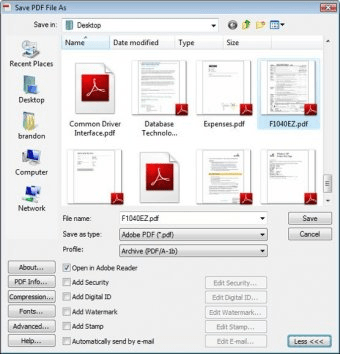
У Print2PDF нет привычной страницы проекта с лентой редактирования, где пользователь расставляет текстовые блоки мышью. Основной вид программы для отправителя документа — системный диалог печати исходного приложения. Там Print2PDF выступает в списке устройств наряду с настоящими принтерами. После отправки задания открывается собственный диалог сохранения PDF с именем выходного файла и профилем обработки.
Такая архитектура позволяла использовать один механизм для разнородных настольных программ. Но она же ставила пределы: формирование PDF зависит от того, как исходная программа печатает страницы, какие шрифты доступны и как устроены поля. Отдельная страница предварительного редактирования содержимого PDF не заменяла исходный редактор.
Print2PDF Configuration — настройки, действующие до печати
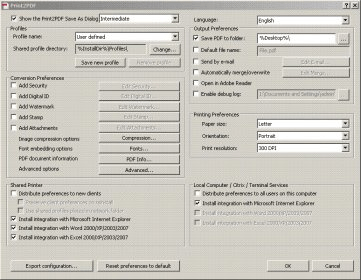
Отдельная утилита Print2PDF Configuration отвечала за поведение драйвера. Здесь находились профили, параметры страницы, режимы появления диалога сохранения, действия после создания PDF и вкладки расширенных настроек. Это не дублирование диалога печати: часть параметров влияет на способ формирования документа ещё до того, как появится предложение сохранить результат.
В настройках можно было включить либо скрыть окно Print2PDF Save Dialog. Существовали уровни отображения Simple, Intermediate, Advanced, а также варианты, оставляющие только профиль или профиль вместе с путём. Такие режимы особенно важны при разборе старого рабочего места: отсутствие расширенных кнопок не обязательно означает испорченную установку, иногда оно вызвано выбранным режимом интерфейса.
Дополнительные окна и служебные компоненты
Расширенные параметры были разбиты на предметные диалоги. Edit Security задавал защиту, Edit Digital ID — подпись, Edit Watermark — текстовую маркировку, Edit Stamp — графический штамп, Edit Attachments — вложения, Edit E-mail — почтовую отправку, Edit Merge — поведение при объединении. Команды PDF Info, Compression и Fonts отвечали соответственно за свойства документа, изображения и встраиваемые шрифты. Названия приведены для интерфейса версии 8.0; их наличие в поздней сборке следует сопоставлять с конкретной установкой.
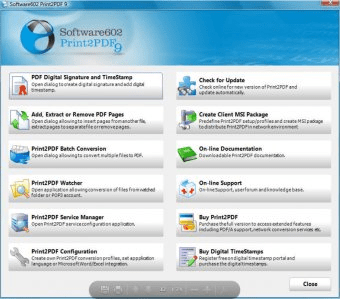
Меню программы содержало Print2PDF Batch Conversion и Print2PDF Configuration. В исторических расширенных установках встречались Print2PDF Watcher и Print2PDF Service Manager. Для администратора это существенно: при наличии служебных компонентов интерфейс состоит не из одного окна, а из нескольких независимых частей с собственными параметрами, журналами и разрешениями.
Что умеет Print2PDF: функции и принцип результата
Виртуальная печать и качество страниц
Главная функция — получение PDF из приложения, способного печатать. Необязательно иметь команду «Экспорт в PDF» в исходной программе: достаточно работающего механизма печати. Это было особенно полезно в старых деловых приложениях, где штатного экспорта PDF не существовало. Одновременно поток печати не переносит все внутренние свойства исходного проекта. Формулы, макросы, изменяемые поля и структура таблиц как редактируемые объекты остаются в первичном файле.
Print2PDF 8.0 позволял задавать разрешение 72, 96, 144, 300, 600, 1200 или 2400 точек на дюйм. Эта настройка не равна реальному разрешению всех векторных объектов: она особенно влияет на обработку выводимых графических элементов и растрируемых частей. Увеличение числа точек без учёта источника не восстанавливает отсутствующие детали низкокачественного изображения.
Встроенные профили разделяли типовые потребности. Standard был универсальным вариантом, Archive (PDF/A-1b) — ориентированным на архив, High Quality Print — на детализированную печать, Smallest File Size — на сокращение размера, Confidential — на вывод с заметной текстовой пометкой. Это не пять отдельных форматов, а преднастроенные сочетания параметров одного движка.
Профили, метаданные и настройка просмотра
Профиль объединяет параметры вывода в воспроизводимую конфигурацию. Для отдела, который выпускает одинаковые документы, это полезнее ручного выбора сжатия или шрифтов перед каждой страницей. При этом сохранённое имя профиля не подтверждает соответствие файла нормативному стандарту; для PDF/A требуется независимая проверка итогового документа.
Поля Title, Subject, Author и Keywords позволяют формировать информационный блок PDF. Поддерживалась запись метаданных XMP. Это свойства документа, а не средство защиты персональных данных: указанное авторство, название и описательные поля смогут увидеть получатели. Отдельные настройки Fast web view, режима начального отображения, поворота страниц, автоматически создаваемых гиперссылок и закладок влияли на удобство чтения.
Автоматические закладки в версии 8.0 строились по текстовым признакам, связанным с крупными размерами шрифта. Для документа, где большой шрифт используют только для художественного выделения, получившаяся структура не обязана совпадать с логикой разделов. В устаревшем Microsoft Word также существовала интеграция через макрос для передачи заголовков и ссылок. Работу такого макроса нельзя приравнивать к штатному экспорту нынешнего Office.
Изображения, шрифты, цвет и стандарты
В Compression были предусмотрены понижение разрешения изображений, выбор JPEG, JPEG 2000 либо ZIP и поиск повторяющихся изображений. JPEG подходит для фотографий, но его потери особенно заметны на тонком тексте внутри сканов. ZIP сохраняет изображение без такого типа потерь, однако документированная реализация имела отдельные ограничения при работе с полноцветными изображениями. Поэтому режим «меньше размер» нельзя считать безопасным для любой таблицы, печати или инженерного чертежа.
Набор Fonts определял, какие шрифты встраивать: все, нужные подмножества, стандартные и разрешённые лицензией. Встраивание повышает устойчивость внешнего вида файла на другом компьютере, но не отменяет лицензионные ограничения самих гарнитур. Если подстановка шрифта произошла ещё в исходной программе, последующее внедрение в PDF не исправит ошибку исходной вёрстки.
Отдельные параметры управляли цветным и полутоновым выводом, ориентацией и масштабированием. В версии 8.0 присутствовали выбор PDF 1.3/1.4, профиль PDF/A-1b и возможности, связанные с PDF/X. Наличие таких переключателей не является сертификатом соответствия: файл нужно оценивать на встроенные шрифты, цветовые пространства, метаданные и другие требования выбранного назначения.
Защита, цифровая подпись и оформление
Программа позволяла назначать пароль открытия и ограничения действий получателя: печати, изменения, копирования и отдельных операций с комментариями или формами. Реализация версии 8.0 опиралась на историческое 40- и 128-битное шифрование RC4. По современным меркам оно не годится как достаточная защита чувствительных данных. Запрет копирования в PDF также не устраняет саму возможность визуального считывания информации из документа.
Добавление Digital ID использовало сертификат из хранилища Windows. В PDF могла появляться видимая область подписи с заданным положением и размером. У такой операции другое назначение, чем у водяного знака: подпись позволяет проверять неизменность подписанного содержимого и сведения о подписанте в зависимости от сертификата и средства проверки. Юридическую силу документа определяют вид подписи, сертификат и применимые правила, а не наличие кнопки Add Digital ID.
Текстовый Watermark поддерживал ориентацию, шрифт, расположение, размещение над или под основным содержимым и номер страницы через специальное обозначение. Графический Stamp принимал файл изображения, размещал его на выбранных страницах и позволял задать размер. В отличие от настоящего согласования документа человеком, ни надпись «Approved», ни вставленная картинка печати не подтверждает полномочия подписавшего.
Объединение, вложения и доставка
Одна из характерных возможностей старого Print2PDF — слияние при сохранении в уже существующий PDF. Пользователь выбирал замену файла, добавление нового материала перед первой или после последней страницы либо вставку в указанное место. Существовала настройка сохранения оригинальной копии. Это значительно отличается от обычной операции «Сохранить как», потому что затрагивает уже готовый документ и порядок его листов.
К PDF можно было добавлять отдельные файловые вложения. Важно не путать вложение с включением страниц в основной поток документа: прикреплённый объект не обязательно отображается в обычном режиме чтения. Наличие вложений также влияет на политику передачи корпоративных файлов и на правила долгосрочного хранения: некоторые системы запрещают произвольные присоединённые объекты.
После создания PDF Print2PDF мог открывать почтовый клиент, передавать письмо через установленную почтовую программу или отправлять его непосредственно на SMTP-сервер. Это локальная обработка документа с последующей сетевой доставкой, а не сервис, в который пользователь загружает свой PDF через браузер. Настройки старого SMTP не стоит переносить в сегодняшнюю инфраструктуру без отдельной проверки аутентификации и защиты соединения.
Пакетная конвертация и наблюдение за папками
Print2PDF Batch Conversion дополнял виртуальный принтер интерфейсом выбора нескольких документов, профиля и конечного каталога. Для документов Microsoft Office и ряда других форматов конвертер использовал связанные приложения. Для изображений имелась отдельная внутренняя обработка. Поэтому одинаковое расширение на двух компьютерах ещё не гарантирует одинаковый результат: решающими остаются установленные программы, шрифты и оформление исходника.
Из проводника Windows можно было вызвать контекстную команду Convert2PDF. Командная строка позволяла передать список файлов в режиме /iniconvert; это интеграция для локальных сценариев, а не облачный API. В Premium-ориентированных конфигурациях Watcher отслеживал папку или получал почту POP3, создавал PDF и направлял результат в заданный каталог, а отдельный Service Manager управлял службой.
Для повторяемых конвертаций здесь есть два разных уровня автоматизации. Batch Conversion требует инициировать обработку набора документов, тогда как Watcher реагирует на поступление файлов по расписанию или в режиме наблюдения. Вторая схема добавляет журналы, ошибки, права на папки и службу; её труднее поддерживать, особенно после переноса с Windows Server 2003/2008 на сегодняшнюю инфраструктуру.
Карта форматов и совместимости
Слова «поддерживает DOCX» и «сохраняет PDF» описывают разные этапы. У Print2PDF вывод всегда ориентирован на формат PDF, а способ получения изображения страницы зависит от типа входного документа. Для архивного конвертера это существенно: можно обладать работающим PDF-драйвером и одновременно не иметь достаточной программной среды, чтобы преобразовать исходный файл автоматически.
| Источник | Способ обработки в Print2PDF 8.0 | Результат и зависимость | Что теряется или требует проверки |
|---|---|---|---|
| Любое открытое приложение с печатью | Вывод через виртуальный принтер Print2PDF | PDF с печатным представлением страниц | Редактируемые объекты, поля и макросы исходника не становятся элементами проекта PDF |
| DOC, DOCX, XLS, XLSX, PPT, PPTX | Автоматическая печать в Batch Conversion | PDF; требуется соответствующая установленная программа Microsoft Office исторически поддерживаемого поколения | Разрывы страниц, формулы и шрифты должны сопоставляться с оригиналом |
| VSD, PUB, DWF | Автоматическая печать через приложения-хосты | PDF; для DWF документирован Autodesk Design Review 2008, для VSD/PUB — соответствующие приложения Microsoft | Графическая точность, листы, масштабы и внешние ссылки требуют контроля |
| RTF, HTM, HTML, TXT | Автоматическая передача на печать поддерживаемому обработчику | PDF; верстка зависит от интерпретации в приложении-хосте | Кодировка, переносы, CSS и поля не обязаны воспроизводиться одинаково |
| JPG, JPEG, JPE, GIF, BMP, PNG, TIF, TIFF, WMF | Внутренняя конвертация без отдельного приложения-хоста | PDF с графическим содержимым | Режим ZIP в документированной реализации ограничивает число цветов исходных полноцветных изображений |
| Существующий PDF | Повторная обработка через Batch Conversion | PDF с ограниченным набором операций: защита, подпись, штамп, сведения, ориентация и некоторые свойства просмотра | В этом режиме не работают функции нового водяного знака, перенастройки шрифтов, изображений и разрешения |
Понятие «импорт» здесь не равнозначно открытию файла в полноценном редакторе. В Batch Conversion выбирают документы для переработки, а исходная структура не появляется как слой или объект, который можно исправить и снова сохранить в собственном формате. Для исправления опечатки в контракте, формулы в таблице или размера фигуры в чертеже требуется возвращаться к исходному приложению.
PDF обеспечивает переносимость готового внешнего вида, но не гарантирует идентичность интерактивных функций. Гиперссылки и автоматически сформированные закладки возможны, однако их присутствие нужно оценивать в итоговом файле. Масштаб печати и ориентация оказываются критичными для планов и широких таблиц: неправильно напечатанный лист нельзя исправить одним изменением метаданных PDF.
Важна и разница между существующим PDF и новым PDF из исходника. Повторная обработка готового PDF в Print2PDF 8.0 была ограничена: добавление защиты и штампа допускалось, но низкое качество уже встроенных картинок программа не исправляла новой настройкой Compression. Для глубокого вмешательства подходят отдельные программы редактирования PDF, а не виртуальный принтер.
Безопасность документов, конфиденциальность и зависимость от интернета
Локальное создание файла не равно защищённой инфраструктуре
Обычный путь через виртуальный принтер и сохранение в локальную папку не требует загрузки страниц на облачный сервер. Это достоинство архитектуры для ограниченной сети: изначальный процесс формирования PDF выполняется на компьютере. Но сама по себе локальность не устраняет риски устаревшего драйвера и хост-приложений. В сетевых сценариях документ передавался по общему принтеру или через серверные компоненты; данные могли пересекать границы конкретного рабочего места.
Конфиденциальный документ проходит как минимум через печать приложения, очередь Windows и выбранный каталог сохранения. При автоматической обработке добавляются входная папка, архивный каталог, временные файлы приложений и журнал ошибок. Политика доступа должна учитывать каждый такой участок. Удаление PDF из папки результата не означает, что не сохранилась копия в источнике, почтовом вложении или каталоге ошибок.
Почему пароль и подпись следует оценивать отдельно
Пароль ограничивает открытие PDF и набор действий, а цифровая подпись служит проверке происхождения и целостности подписанного файла. В версии 8.0 настройки паролей реализованы средствами RC4; они исторически значимы для понимания старого документа, но не обеспечивают уровень защиты, ожидаемый от новых криптографических механизмов. Для важных договоров лучше рассматривать современное ПО с актуальными алгоритмами и поддержкой сертификатов.
Файл с электронной подписью требует отдельного сохранения окончательной версии: добавление страниц, повторное сжатие либо переписывание после подписания может вызвать предупреждение о нарушении целостности. Это свойство подписанных PDF как класса, а не дефект Print2PDF. Видимый графический штамп, в свою очередь, вообще не служит криптографическим подтверждением.
Что требуется сети и чего нет в продукте
Печать локального документа обходилась без постоянного подключения к интернету. Доступ к сети был нужен для исторической онлайн-активации, сетевой печати, SMTP/POP3 и серверной интеграции там, где они были настроены. Для ручного режима активации в версии 8.0 предусматривался обмен текстовыми файлами, однако это описание старого процесса, а не обещание работы сервера активации в 2026 году.
Функции распознавания текста на изображениях с использованием современных моделей, облачные рабочие пространства и мобильный редактор для Android или iOS в документации настольного Print2PDF 8.0 не подтверждены. Для сканированных документов, которым требуется поиск по тексту, нужны специализированные инструменты распознавания OCR либо современный PDF-пакет с такой функцией. Наличие OCR в материалах о Print2PDF X не меняет этой границы.
Лицензии, старые редакции и цена владения
В версии 8.0 существовали Free Edition, Standard Edition и Premium Edition. Базовый сценарий бесплатной редакции заключался в создании PDF через установленный драйвер; более сложная обработка и инфраструктурные функции были частью коммерческой линейки. Лицензионные возможности нельзя реконструировать по снимку меню: факт присутствия значка Watcher не доказывает, что он доступен в каждой редакции без активации.
Стандартная историческая установка запускала 30-дневный пробный период. На пробных PDF печаталась отметка о пробной версии; после окончания периода руководство предлагало либо приобрести лицензию, либо продолжить использовать ограниченный Free Edition. Эти условия описывают старый продукт и не являются действующим сегодня бесплатным предложением. В частности, наличие архивного установщика на стороннем сайте не подтверждает доступность регистрации, обновлений или действующих платежей.
Продажа Software602 Print2PDF 9/9.5 прекращена в 2012 году. Проверенного современного прайс-листа для этой снятой линейки нет. Поэтому цена «за компьютер», подписка, поддержка и повторная покупка лицензии в качестве актуальных условий здесь не приводятся. Даже у владельца старой лицензии могут возникнуть обстоятельства, при которых запуск и перенос нельзя решить только наличием регистрационного кода.
Современный выбор имеет иную экономику. Для разовой печати на новых компьютерах часто достаточно встроенного Microsoft Print to PDF. Для поточного создания файлов стоит оценивать поддерживаемые виртуальные PDF-принтеры с актуальными драйверами и политиками безопасности. У Print2PDF сохранённая старая лицензия может быть полезна лишь там, где существует стабильное и контролируемое совместимое окружение.
Что перестанет работать первым: зависимости старой системы
Устаревшая программа редко выходит из строя целиком в один момент. Её рабочий процесс состоит из драйвера, хост-приложения, обработчика конвертации, диалога сохранения и, при автоматизации, службы и почтовых компонентов. У каждой части собственная точка отказа, поэтому важно различать невозможность установки, отсутствие сформированного файла и порчу его содержания.
Драйвер и механизм печати Windows
На первом рубеже находится регистрация виртуального принтера. Старый установщик размещал файлы в системных каталогах драйверов печати Windows. Наличие 64-разрядной сборки для Windows Vista не подтверждает принятие этого драйвера новой ОС. Если драйвер не зарегистрирован, программы не смогут отправить задания в Print2PDF, даже когда Print2PDF Configuration по-прежнему запускается.
Хост-приложения и форматы Office
Вторая зависимость — приложения, через которые выполняется автоматическая печать. Историческая матрица включала Word, Excel, PowerPoint, Visio, Publisher и Autodesk Design Review соответствующих поколений. При обновлении Office меняется модель автоматизации, диалоги безопасности, обработка шрифтов и разметка страниц. Исправная очередь принтера сама по себе не устраняет такие расхождения.
Активация, пользовательский сеанс и служба
Третья группа проблем относится к лицензированию и полномочиям. В прежней Premium-конфигурации служба должна была запускаться с подходящей пользовательской учётной записью, а не безусловно под Local System: автоматизация офисных приложений использовала пользовательский профиль. Для старого регистрационного механизма доступность сервера в 2026 году не подтверждена. Потеря активации при переустановке может оказаться серьёзнее технической ошибки печати.
Почта, общие папки и расписания
При автоматической доставке уязвимость переносится в POP3/SMTP, разрешения на каталоги и почтовые клиенты. Старый порт POP3 и прежняя модель входа не соответствуют требованиям большинства современных корпоративных почтовых инфраструктур без специальной настройки. Кроме того, наблюдатель не восстановит файл, удалённый по правилу архивирования после успешной конвертации, только потому, что новая версия PDF обнаружена с ошибкой.
Матрица сохранности результата
Для оценки риска полезно разделить действия над исходником и над готовым PDF. Необратимость определяется не количеством нажатий, а тем, остаётся ли исходная версия и можно ли повторить её преобразование. В таблице речь о документированных режимах Print2PDF 8.0, а не об обещании автоматического резервного копирования каждого файла.
| Действие | Что остаётся | Что рискует измениться | Обратимость и переносимость |
|---|---|---|---|
| Печать исходника в новый PDF | Оригинал в собственном формате и готовый PDF | Редактируемые свойства не переходят в выходной файл | Повторная печать возможна при сохранении исходника и совместимой программы; PDF читается отдельно |
| Смена профиля и повторная печать | Оригинал при отдельном имени вывода | Разрешение растров, цвет, шрифты, оформление | Обратима новой конвертацией, если оригинал не удалён |
| Overwrite the file | Новый PDF на прежнем пути | Предыдущий PDF замещается | Необратима без резервной версии; при отдельной копии сравнением доступны обе |
| Merge before / Merge after / Insert on page | Сводный PDF; при опции копии — также исходный PDF | Количество и порядок страниц | Простая повторная конвертация только при доступности всех исходных частей |
| Добавление RC4-пароля | Зашифрованный выходной PDF | Порядок доступа к содержимому | Получателю необходим пароль; безопаснее хранить незашифрованный исходник в защищённом месте |
| Добавление Digital ID | Подписанный PDF | Подпись связывается с конкретной версией документа | Последующее изменение создаёт проблему проверки подписи; исходная неподписанная версия остаётся при раздельном хранении |
| Пакетная обработка изображений | Созданные PDF и исходные картинки, если их не удаляли другие правила | Качество и передача цветов при сжатии | Изображения можно конвертировать заново только при сохранении оригиналов |
| Watcher с Delete source | Файл результата при успешной операции | Исходный объект удаляется по политике наблюдателя | Восстановление зависит от независимых копий и правил файловой системы |
Отсюда следует практический критерий: PDF для внешнего получателя — отдельная версия результата, а не полная замена исходного проекта. Для архива особо важны документы, где требуется доказать последовательность изменений и воспроизвести вывод. Сама программа не реализует систему управления версиями или неизменяемое хранилище, поэтому эту задачу необходимо решать за пределами старого PDF-драйвера.
Скрытая стоимость владения устаревшим PDF-принтером
Прямой расход на лицензию — лишь одна часть затрат, и у снятого с продажи продукта она даже не самая предсказуемая. Основная стоимость проявляется в сохранении среды: совместимая ОС, установленные офисные приложения нужного поколения, настройки сервера, разрешения на сетевые каталоги, пользовательские сертификаты и специалисты, понимающие старую конфигурацию.
Второй источник затрат — проверка результата. Настройка PDF/A-1b не освобождает от валидации архивного документа; режим высокого качества не освобождает от просмотра мелких таблиц; цифровая подпись не заменяет процедуру проверки сертификата. Чем больше систем используют одну автоматически сформированную PDF-копию, тем дороже становится обнаруженная после рассылки ошибка.
Третья статья — миграция настроек. Профили старой программы сохранялись как INI-файлы, а ряд общих параметров — в системе пользователя и настройках драйвера. Современные конвертеры применяют другую модель конфигурации. Простое копирование старого INI в новую утилиту не переносит механически все шрифты, кодирование изображений и политику автоматической доставки.
Отдельного внимания заслуживает безопасность. Изоляция исторической Windows от интернета, политика резервного копирования, ограничение прав и отслеживание исходящей почты требуют административного времени. Это не функции, за которые пользователь Print2PDF доплачивает производителю сейчас; это эксплуатационные меры, необходимые при сохранении устаревшей инфраструктуры.
Переход на современный PDF-инструмент также имеет цену обучения, но он избавляет от привязки к состоянию драйвера 2008 года. При сравнении решений разумно считать не только количество кнопок и тариф, но и стоимость восстановления процесса после обновления Windows или Office. Для периодической разовой печати такая оценка почти всегда устроена иначе, чем для сервера, ежедневно выпускающего сотни документов.
Плюсы и минусы Print2PDF
Плюсы
- Общий для разных настольных приложений способ создавать PDF через печать без специального экспорта внутри каждого редактора.
- Пять документированных профилей вывода с различными задачами: обычное чтение, PDF/A-1b, печать, минимальный размер и маркировка Confidential.
- Гибкие настройки шрифтов, разрешения, изображений, метаданных и параметров открытия готового файла.
- Встроенные функции объединения PDF при сохранении, файловых вложений, текста водяного знака и графических штампов.
- Для исторической коммерческой конфигурации — пакетная конвертация и сценарии автоматической обработки входящих файлов.
- Возможность формировать основной PDF локально, без обязательной загрузки документов во внешний веб-сервис.
Минусы
- Продажи настольных версий 9 и 9.5 завершены в 2012 году; действующая поддержка и покупка лицензий для старой линейки не подтверждены.
- Документированная совместимость относится к Windows 2000/XP/Vista и серверам своей эпохи, а не к нынешним версиям Windows.
- Для пакетной конвертации офисных и проектных форматов требовались соответствующие программы-хосты; это повышает сложность старой инфраструктуры.
- Устаревшие алгоритмы защиты RC4 не подходят в качестве современной криптографической основы для важных документов.
- После пробного запуска исторической версии на PDF наносилась отметка; Free Edition имел ограничения, которые нельзя считать современной бесплатной лицензией.
- Повторная обработка готового PDF имеет ограничения по водяным знакам, шрифтам, сжатию изображений и разрешению.
- Нет подтверждённого современного мобильного клиента, самостоятельного облачного редактора или OCR-функции именно настольной версии 8.0.
Кому подойдёт и кому не подойдёт
Кому подойдёт
Владельцу исторического рабочего места, на котором уже функционирует Print2PDF и сохранились нужные офисные приложения, программа может помочь воспроизвести ранее созданный поток документов без изменения выходных PDF-форматов. Это особенно актуально при разборе архивов, где требуется понять происхождение старой маркировки, причину отличий между версиями или настройки прежней системы.
Администратору устаревшей внутренней инфраструктуры полезна документация профилей, Watcher и службы: она объясняет, почему одни файлы появлялись автоматически, а другие попадали в каталог ошибок. При этом сфера применения ограничена контролируемой средой и заранее согласованной политикой безопасности.
Кому не подойдёт
Пользователю Windows 11, которому нужно время от времени сохранять чек, документ или веб-страницу в PDF, установка Print2PDF не даёт обоснованного выигрыша по сравнению со штатным PDF-принтером. Для регулярной обработки на новых системах предпочтительнее приложение с современным установщиком, актуальной документацией и поддержкой операционной системы.
Специалисту по редактированию PDF не подойдёт механизм, который превращает документ в печатный результат вместо полноценной правки текста и структуры. Владельцу сканированных архивов без распознанного текста нужен OCR, а организации, работающей с конфиденциальными договорными материалами, — современные методы шифрования, управления доступом и проверки подписей.
Для просмотра и аннотирования готовых файлов стоит выбирать специализированные PDF-просмотрщики. Print2PDF решал прежде всего задачу получения и оформления файла из других программ, а не все последующие этапы работы с документом.
Как пользоваться программой — советы гика
Действия в этом разделе относятся к документированному интерфейсу Print2PDF 8.0 на совместимой исторической Windows. Они предназначены для уже имеющейся законной установки и архивных рабочих процессов, а не для обещанной установки на Windows 10/11. Установочный файл, состояние лицензии и необходимые программы-хосты должны быть известны заранее. Перед изменением старой конфигурации целесообразно иметь отдельную копию исходных документов и текущих PDF.
Проверка установленного виртуального принтера и исходной среды
Цель и подготовка. Установить, готово ли сохранившееся рабочее место принимать задания, не рискуя основным документом. Понадобится небольшой тестовый текст без конфиденциальных сведений и пользователь с правами на сохранение файлов.
- В исторической Windows откройте системную папку принтеров и найдите устройство с именем Print2PDF. Одноимённый ярлык настройки не заменяет зарегистрированный принтер.
- В меню Start – Programs – Print2PDF запустите Print2PDF Configuration; убедитесь, что открываются настройки профилей и Printing Preferences.
- В поле Save PDF to folder укажите доступный каталог. При необходимости включите Show the Print2PDF Save Dialog, чтобы контролировать путь вывода.
- Проверьте выбранный интерфейс Simple или Intermediate, сохраните конфигурацию кнопкой OK. Диалог Cancel отменяет изменения.
Проверка. Устройство видно в списке печати исходной программы, а конфигуратор запускается без ошибок. Типичная ошибка. Наличие приложения при отсутствующем системном драйвере. Безопасный откат. Не восстанавливайте драйвер из случайных сборок и не меняйте реестр вручную; верните сохранённые параметры кнопкой Cancel и используйте поддерживаемый PDF-принтер для текущей задачи.
Создание PDF из открытого документа
Цель и подготовка. Получить один читаемый PDF из Word, таблицы или иной программы с командой печати. Для проверки удобен исходник с двумя страницами, заголовком, русским текстом и небольшой таблицей.
- Откройте исходный документ в приложении, которое корректно показывает его страницы.
- В меню File выберите Print, а в списке принтеров — Print2PDF. Проверьте число страниц и отправьте задание кнопкой Print.
- В окне Print2PDF Save PDF File As задайте File name, выберите папку через Save in и при необходимости смените Profile.
- Нажмите Save и откройте полученный PDF в просмотрщике, чтобы сопоставить страницы с оригиналом.
Параметры. Для простой проверки достаточно профиля Standard; он ориентирован на обычный деловой документ. Проверка. Итоговый PDF содержит ожидаемое число страниц и соответствует заданному имени. Ошибка. Папка недоступна или отсутствует окно выбора имени из-за режима Profile only. Откат. Исходник не затрагивается, ошибочный PDF допустимо удалить после сверки; дальнейший вывод выполнять под новым именем.
Профили, размер бумаги и разрешение печати
Цель и подготовка. Настроить повторяемый результат до начала задания. Подготовьте документ с известным форматом листа и запомните исходные параметры Print2PDF Configuration.
- Запустите Print2PDF Configuration, выберите базовый вариант из списка встроенных Profiles: Standard, Archive (PDF/A-1b), High Quality Print, Smallest File Size либо Confidential.
- В Printing Preferences задайте Paper Size и Orientation. Для широкого отчёта используйте Landscape, для стандартной страницы — Portrait.
- В Print resolution выберите подходящее значение из 72, 96, 144, 300, 600, 1200 или 2400 DPI. Значение нужно назначить до запуска печати.
- Введите отдельное Profile name и нажмите Save profile, если нужно сохранить пользовательский вариант. Опцию Make this profile visible for all users используйте только там, где есть соответствующие административные права.
Проверка. Профиль отображается в списке и применяет ожидаемую ориентацию и масштаб. Ошибка. Попытка изменить Print resolution в уже начатом задании не влияет на формирование страниц. Откат. Выберите Standard или Reset preferences to default, а ненужный пользовательский профиль удалите через Remove profile; стандартный профиль лучше не заменять.
Сжатие изображений и встраивание шрифтов
Цель и подготовка. Сделать PDF переносимым между компьютерами, сохранив читаемость графиков и надписей. Используйте отдельную копию документа, где есть фотография, мелкая подпись и нестандартный шрифт.
- В Print2PDF Configuration раскройте Advanced-режим параметров и откройте Compression…
- Настройте Downsize image resolution с учётом Print resolution, затем выберите Image compression format: JPEG, JPEG 2000 или ZIP. Для сложных полутоновых иллюстраций не используйте автоматически минимальное качество JPEG.
- Откройте Fonts… и выберите подходящий режим Embed all fonts либо Embed necessary subset; учитывайте флажок Embed licensed fonts и права на гарнитуры.
- Подтвердите настройки OK, создайте новую PDF-копию и сравните увеличенный фрагмент текста и фотографию с документом-источником.
Проверка. Переносимый PDF показывает корректные буквы и не теряет мелких линий. Ошибка. Излишнее понижение разрешения разрушает читаемость скана, а ZIP в исторической внутренней обработке полноцветных картинок может сократить палитру. Откат. Вернитесь к Standard и повторно сформируйте файл из исходника с другим именем, не пересохраняя с потерями старую копию.
Сведения о документе, ссылки, закладки и PDF/A
Цель и подготовка. Получить PDF, который удобно идентифицировать и архивировать. Исходник должен содержать осмысленный заголовок и корректные адреса гиперссылок.
- В окне сохранения раскройте More >>> и нажмите PDF Info…
- Заполните Title, Subject и Author; используйте Keywords только для действительно нужных описательных слов. Для метаданных архива включите Save XMP metadata.
- В Advanced настройте Automatically create hyperlinks и Automatically create bookmarks, если структура документа это оправдывает. Для архивного назначения выберите профиль Archive (PDF/A-1b).
- Сохраните PDF и проверьте свойства файла, список закладок и открытие внутренних либо внешних ссылок. Соответствие PDF/A оцените независимым валидатором.
Проверка. Свойства соответствуют содержимому, закладки ведут к нужным разделам; отдельная валидация подтверждает требуемый стандарт. Ошибка. Крупные декоративные надписи становятся ложными закладками, а имя профиля принимают за свидетельство корректности PDF/A. Откат. Отключите автоматическое создание закладок или вернитесь к Standard и создайте новый PDF, сохранив оригинальный проект.
Пароли и ограничения операций с PDF
Цель и подготовка. Разобраться с защитой исторических документов и ограничениями печати; для новой конфиденциальной переписки устаревший RC4 не следует выбирать. Тест выполняйте только на несекретном примере.
- Разверните Advanced-настройки в Print2PDF Configuration либо в расширенном окне сохранения и отметьте Add Security.
- Откройте Edit Security… и ознакомьтесь с Encryption level: Low (40-bit RC4) либо High (128-bit RC4).
- Укажите Password required to open document и отдельно Password required to change permissions and passwords; определите разрешения Allow printing, Allow changing the document, Allow content copying or extraction и комментарии/формы.
- Создайте тестовый PDF, откройте его в просмотрщике и убедитесь, что требуемый пароль запрашивается и ограничения отражаются в свойствах безопасности.
Проверка. Результат открывается при известном пароле, а свойства показывают назначенные разрешения. Ошибка. Потеря пароля закрывает доступ самому владельцу; выбор High не делает устаревший RC4 современной защитой. Откат. Храните исходник отдельно в защищённом каталоге и повторите создание PDF без Add Security, не пытаясь обходить защиту уже готового файла.
Подписание PDF сертификатом Windows
Цель и подготовка. Создать подписанную версию файла в исторической системе, где уже имеется действительный подходящий сертификат в хранилище Windows. Не используйте этот сценарий как замену юридической процедуре электронного подписания.
- В расширенных настройках включите Add Digital ID и откройте Edit Digital ID…
- В Certificate нажмите Select… и выберите доступный сертификат из Windows Certificate Store.
- При необходимости укажите Reason for signing this document и Location. Для видимой подписи включите Show signature image, выберите Browse…, настройте Signature placement и Signature size.
- Сформируйте отдельный PDF и проверьте в приложении для чтения подписей, указан ли сертификат и целостно ли подписанное содержимое.
Проверка. Просмотрщик показывает сведения о подписи; её статус определяется сертификатом и доверенной средой проверки. Ошибка. При отсутствии подходящего сертификата операция не завершается корректно; последующее редактирование подписанного файла способно изменить статус целостности. Откат. Не изменяйте подписанную копию. Сохраните неподписанный исходный документ и при необходимости сформируйте новую версию заново.
Текстовый водяной знак на страницах
Цель и подготовка. Отметить черновик или внутреннюю копию без изменения исходного Word-файла. Подготовьте обычный многостраничный документ, чтобы оценить видимость надписей на светлых и тёмных участках.
- Отметьте Add Watermark в расширенном наборе опций и выберите Edit Watermark…
- В Watermark text введите нужную маркировку, например «Черновик». Для номера страницы предусмотрена подстановка %P.
- Через Font – Select… установите читаемые параметры, затем задайте Text orientation, Place watermark on, Watermark layer и Watermark ink strength.
- Сохраните отдельный PDF и осмотрите первую, промежуточную и последнюю страницы.
Проверка. Пометка видна именно на заданных листах, текст документа остаётся читаемым. Ошибка. При Watermark layer под содержимым белая заливка исходной программы может полностью закрыть надпись. Откат. Поставьте слой поверх содержимого либо выключите Add Watermark и повторно напечатайте из оригинала; стирать надпись из финального файла не требуется.
Изображение штампа: страницы, слой и позиция
Цель и подготовка. Добавить к выходному документу графическую отметку, логотип либо визуальный образ печати, не представляя его в качестве цифровой подписи. Требуется подготовленный файл изображения.
- Включите Add Stamp, затем откройте Edit Stamp…
- В Stamp image выберите Browse… и укажите файл с нужным изображением.
- Настройте Insert stamp on для выбора страниц и Stamp layer для уровня наложения; определите Stamp placement и Stamp size по области предварительного просмотра.
- Сохраните PDF под новым именем и оцените расположение на страницах с таблицами, нижними колонтитулами и подписями.
Проверка. Штамп находится на предусмотренных листах, не перекрывает критически важный текст. Ошибка. Изображение, размещённое под непрозрачным белым фоном, не видно, либо слишком большой размер перекрывает реквизиты. Откат. Измените Stamp layer и Stamp size или снимите Add Stamp; исходный проект остаётся без изменения.
Прикрепление дополнительных файлов к PDF
Цель и подготовка. Передать вместе с основным PDF вспомогательный файл как вложение, а не как новую страницу. Перед включением проверьте, допускает ли адресат такой способ обмена.
- В расширенном наборе опций отметьте Add Attachments и откройте Edit Attachments…
- Нажмите Add и выберите подготовленное вложение. Ненужный объект в списке можно выделить и удалить кнопкой Delete.
- Подтвердите выбор через OK и сохраните новый PDF.
- Откройте список вложений в совместимом PDF-просмотрщике и проверьте присутствие добавленного файла.
Проверка. PDF открывается отдельно, вложение доступно через интерфейс просмотрщика и соответствует разрешённым данным. Ошибка. Файл вложен, но получатель ожидает его страницами обычного PDF или корпоративная почта блокирует вложенные объекты. Откат. Удалите объект из диалога до сохранения либо создайте PDF без Add Attachments; вспомогательный файл можно передать отдельно разрешённым способом.
Слияние страниц при сохранении в существующий PDF
Цель и подготовка. Объединить два документа без редактирования их первичных файлов. Подготовьте основной PDF и независимую резервную копию, так как одно из действий в диалоге действительно заменяет прежний файл.
- Создайте первый документ через Print2PDF и сохраните его как основной PDF.
- Из другого исходного документа отправьте печать на Print2PDF, а в Print2PDF Save PDF File As задайте путь и имя уже существующего основного файла.
- В Overwrite or Merge выберите Merge before the first page, Merge after the last page или Insert on page. Для страховки включите Save a copy of the original file.
- Подтвердите OK и проверьте итоговое число страниц и порядок материалов. Отдельная копия прежнего PDF получает суффикс -original.
Проверка. В сводном документе присутствуют оба источника в заданной последовательности. Ошибка. Выбор Overwrite the file уничтожает прежнее содержимое по этому пути вместо присоединения страниц. Откат. Используйте сохранённый вариант -original или заранее созданную резервную копию, затем выполните слияние заново под отдельным именем.
Пакетная конвертация документов и изображений
Цель и подготовка. Сформировать несколько PDF с единым профилем без поочерёдного открытия файлов пользователем. Потребуются доступные для записи папки и установленные приложения для форматов, требующих внешнего обработчика.
- Откройте Start – Programs – Print2PDF – Print2PDF Batch Conversion.
- В Select Files to Convert выберите несколько документов в поле File name, удерживая CTRL либо SHIFT; Files of type задаёт фильтр отображения.
- В Profile выберите Standard или другой подходящий профиль. В Save to укажите выходной каталог через Browse…; при необходимости раскройте More >>> для дополнительных опций.
- Нажмите Convert и дождитесь завершения обработки. Осмотрите не только имена, но и содержимое каждого итогового PDF.
Проверка. Для каждого обработанного исходника появился отдельный PDF, все страницы читаемы. Ошибка. DOCX не конвертируется при отсутствии нужной версии приложения-хоста, хотя JPEG в той же партии может успешно обработаться напрямую. Откат. Исходную папку не удаляйте, ошибочные PDF отделите от корректных и повторите конвертацию после исправления среды.
Повторная обработка уже существующего PDF
Цель и подготовка. Применить к готовому PDF одну из документированных операций пакетного обработчика без возврата к исходному файлу. Для теста нужна отдельная копия PDF и новый каталог результата: часть функций здесь принципиально недоступна.
- Откройте Print2PDF Batch Conversion и выберите исходный файл с расширением .PDF.
- В дополнительных параметрах используйте поддерживаемую для PDF операцию: Add Security, Add Digital ID, Add Stamp, PDF Info, Rotate clockwise либо Fast web view.
- Не рассчитывайте на Add Watermark, Compression…, Fonts…, Print resolution или Save XMP metadata для уже готового PDF: этот путь не поддерживает такие изменения.
- В Save to укажите отдельную папку, запустите Convert и сверьте результат с исходной PDF-копией.
Проверка. Получен самостоятельный PDF, применена именно выбранная поддерживаемая операция, остальные страницы остались читаемыми. Ошибка. Ожидание, что новый профиль восстановит отсутствующие шрифты или сделает любой прежний PDF полностью совместимым с PDF/A. Откат. Оставьте исходный PDF нетронутым; для исправления сложного содержимого потребуется первоначальный редактируемый документ или современный PDF-редактор.
Конвертация из проводника командой Convert2PDF
Цель и подготовка. Создать PDF рядом с исходным файлом, не открывая отдельно Batch Conversion. Этот режим предназначен для типов, которым историческая оболочка Windows предоставляет соответствующую команду.
- В Windows Explorer найдите исходные документы; для нескольких файлов используйте выделение с CTRL или SHIFT.
- Откройте контекстное меню правой кнопкой мыши и выберите Convert2PDF.
- Дождитесь завершения окна состояния и найдите PDF в той же папке с исходным базовым именем и расширением .pdf.
- Проверьте, что рядом не было прежнего PDF с таким именем, который требовалось сохранить без замены.
Проверка. Каждый выходной PDF появляется рядом с соответствующим источником. Ошибка. Отсутствие Convert2PDF в контекстном меню означает, что интеграция или тип файла недоступны; наличие контекстного пункта также не гарантирует работу отсутствующего приложения-хоста. Откат. Используйте основной диалог печати либо Batch Conversion с отдельным выходным каталогом.
Автоматизация из командной строки по списку файлов
Цель и подготовка. Воспроизвести исторический механизм задания партии из скрипта. Это операция только для изолированной совместимой среды; не копируйте старые команды в действующий корпоративный планировщик без предварительного разрешения администратора.
- Подготовьте отдельную папку с файлами, копии которых допустимо обрабатывать.
- В командной строке создайте текстовый список полных путей при помощи команды dir [путь] /b /s > c:\filelist.ini; вместо [путь] подставьте каталог тестовой партии.
- Запустите документированную команду «%ProgramFiles%\Software602\Print2PDF\Print2PDF.exe» /iniconvert c:\filelist.ini, предварительно убедившись в существовании указанного исполняемого файла.
- Сверьте перечень результатов со списком входных документов и отметьте форматы, оставшиеся без PDF.
Проверка. Результаты совпадают с перечнем поддерживаемых входных документов; неподдерживаемые расширения механизм пропускает. Ошибка. Неправильный путь программы, недоступные файлы или отсутствие приложения-хоста прерывают часть операций. Откат. Работайте с копиями и удалите только результаты тестовой партии, не меняя исторический продукционный скрипт.
Отправка созданного PDF по электронной почте
Цель и подготовка. Передать сформированный файл в почтовый клиент либо исторический SMTP-процесс. Для первичной проверки нужен тестовый адрес получателя и документ без личной информации.
- В настройках Print2PDF отметьте Send by e-mail и откройте Edit E-mail…
- В Method выберите Launch default e-mail client для подготовки письма пользователем, Send using default e-mail client для попытки автоматической отправки или Send directly to SMTP server для прямой передачи через заданный сервер.
- Заполните From, To, при необходимости CC, Subject и Body. Для автоматического способа предварительно согласуйте почтовую инфраструктуру с администратором.
- Сформируйте PDF, проверьте появившееся письмо и отдельно подтвердите фактическую доставку, а не только закрытие диалога программы.
Проверка. Адресат получил именно нужную PDF-версию. Ошибка. Старый почтовый клиент или SMTP-метод несовместим с нынешними правилами входа и шифрования; наличие отправленного сообщения не всегда равно доставке. Откат. Снимите Send by e-mail и сохраните локальный PDF; его дальнейшую передачу выполните через одобренную организацией почтовую систему.
Наблюдение за папкой в Print2PDF Watcher
Цель и подготовка. Для исторической расширенной установки настроить автоматическое создание PDF из входной папки. Нужны три разных каталога: вход, выход и архив исходников; для теста не используйте производственные документы.
- Запустите Print2PDF Watcher и во вкладке Input выберите Watch folder. В Source Folder нажмите Browse… и задайте входную папку.
- В Allowed File Types перечислите разрешённые расширения через точку с запятой. Для первого контроля используйте Scan once, а не Continuous; далее доступны Scan every и Scan at.
- Во вкладке Output задайте Output to folder. В Archive source files выберите Do nothing или Move source to folder; опасный для проверки Delete source не используйте. В Conversion errors задайте Copy source to folder.
- Настройте Settings с выбранным профилем PDF, просмотрите Log и сохраните конфигурацию через File – Save Configuration As в отдельный INI-файл.
Проверка. Тестовый файл приводит к появлению PDF в выходном каталоге, а журнал отражает обработку; исходник остаётся доступным. Ошибка. Смешение входа и выхода создаёт повторную обработку или конфликт имён, а Delete source приводит к потере исходных данных. Откат. Прекратите наблюдение, верните прежний INI и сохраните исходники из тестовой папки отдельно. Настройка POP3 существует, но не является необходимой для этого безопасного сценария.
Обработка входящих сообщений POP3 в Watcher
Цель и подготовка. Разобраться с историческим режимом получения писем и вложений на закрытом тестовом почтовом сервере, где разрешены соответствующие протоколы. Современный корпоративный ящик с неизвестной политикой входа для такой проверки не подходит.
- В Print2PDF Watcher откройте Input и выберите Watch e-mail вместо Watch folder.
- Заполните POP3 server, Port, POP3 login name, POP3 password и Check every в соответствии с параметрами контролируемого почтового стенда. Не используйте боевой пароль в демонстрационном окружении.
- В Convert выберите Letter only, Attachments only либо Letter and attachments. Для заголовков письма укажите E-mail headers: None, Short или Full; обработку приложенных файлов определите в Attachments.
- На вкладке Output задайте отдельный каталог и режим Archive source files без удаления; проверьте Log после одного тестового сообщения и сохраните INI через Save Configuration As.
Проверка. Письмо или его вложение попадает в нужный PDF согласно выбранному Convert, а журнал содержит понятный результат. Ошибка. Недоступные POP3-вход или разрешения сервера, а также опасная автоматическая очистка писем по Remove after. Откат. Отключите наблюдение за почтой, верните сохранённую конфигурацию и удалите временные тестовые учётные данные; сам почтовый ящик не очищайте.
Запуск службы и повторное использование конфигурации Watcher
Цель и подготовка. Понять роль службы в старой Premium-инфраструктуре. Операция предназначена администратору архивного сервера, где уже разрешён запуск такого компонента и имеется резервная копия конфигураций.
- Сначала создайте в Print2PDF Watcher конфигурационный INI с входной и выходной папками и проверьте его в пользовательском режиме.
- Откройте Print2PDF Service Manager, используйте Install service и укажите подходящую пользовательскую учётную запись, под которой доступны приложения-хосты и каталоги.
- Запустите службу через Start; для автоматической обработки добавьте созданную конфигурацию в Print2PDF Watch Threads.
- Проверьте результаты на одном тестовом документе, журнал службы и права доступа к каждому рабочему каталогу.
Проверка. Служба обрабатывает документ в согласованном пользовательском контексте. Ошибка. Работа под Local System и отсутствие профиля установленного Office мешают автоматической конвертации, хотя служба может выглядеть запущенной. Откат. Остановите службу в Service Manager, сохраните прежнюю конфигурацию и вернитесь к ручному Batch Conversion; не повышайте привилегии произвольно.
Встроенный макрос для старых версий Microsoft Word
Цель и подготовка. Получить исторический PDF с закладками по стилям Heading 1–9 и гиперссылками Word. Нужна совместимая редакция Word 2000/2002/2003/2007 с уже разрешённой организацией и проверенной надстройкой Print2PDF; включать неизвестные макросы ради конвертации небезопасно.
- Откройте документ в историческом Word и убедитесь, что заголовки размечены именно стилями Heading 1–9, а не только большим шрифтом.
- При наличии доверенной установленной интеграции выберите кнопку Create PDF на панели инструментов Word.
- В диалоге сохранения задайте выходной файл, необходимые параметры и нажмите Save.
- В готовом PDF проверьте дерево закладок и работу ссылок на разделы документа.
Проверка. В закладках отражаются структурные уровни исходного файла. Ошибка. Старый макрос блокируется политикой Office или не установлен; необдуманное включение макросов снижает безопасность. Откат. Не меняйте глобальную политику защиты. Используйте обычную печать через Print2PDF без надстройки и исправляйте структуру исходника в Word.
Сквозной сценарий: от исходного файла до передаваемого PDF
Цель и подготовка. Получить отдельный, проверенный документ для архива из двухстраничного текстового исходника без риска затронуть первоначальную версию. Сценарий подходит для работающей исторической установки, не использует электронную почту или службу.
- Сохраните исходник в отдельном рабочем каталоге. В Print2PDF Configuration выберите Standard и установите Paper Size, Orientation и Print resolution 300 DPI до отправки на печать.
- В исходной программе проверьте вид страниц, затем отправьте File – Print на устройство Print2PDF.
- В Print2PDF Save PDF File As установите имя «Отчёт-копия.pdf», новую выходную папку и профиль Standard. Через More >>> при необходимости задайте PDF Info для названия и автора.
- Нажмите Save. Откройте файл в PDF-просмотрщике, сопоставьте количество страниц, читаемость кириллицы, заголовки, таблицы и поля с исходником.
- При обнаружении ошибки вернитесь к исходному документу или настройкам профиля и создайте вторую PDF-версию под новым именем. Передавайте только ту копию, которую удалось сверить.
Контроль результата. Имеются исходный редактируемый файл, проверенный PDF и понятное обозначение версии. Типичная ошибка. Отправить первый готовый PDF, не заметив обрезанную таблицу на второй странице. Безопасный откат. Не исправлять таблицу поверх итогового PDF, а изменить параметры печати источника и создать свежий файл.
Чек-лист перед окончательным сохранением и отправкой
Цель и подготовка. Свести проверку к нескольким наблюдаемым признакам и не заменить её простой уверенностью, что кнопка Save успешно отработала. Используйте финальный PDF и доступный исходник.
- Сверьте число страниц, порядок разделов, ориентацию и отсутствие обрезанных полей.
- Посмотрите тонкие линии, таблицы, графику и кириллицу при обычном масштабе и увеличении.
- Проверьте, что Title и Author не раскрывают лишние личные данные; вложения и водяные знаки соответствуют назначению документа.
- Для PDF/A получите результат независимой проверки; для подписанного PDF изучите статус подписи после всех изменений.
- Убедитесь, что выходной файл находится в нужном каталоге, не заменил незаметно предыдущую версию и открывается в независимом PDF-просмотрщике.
Проверка. Документ проходит все применимые пункты, исходник и отдельная копия предыдущего результата сохранены. Ошибка. Ориентироваться только на размер файла и успешное завершение конвертера. Откат. При любом обнаруженном дефекте не отправляйте спорную копию: возвратитесь к последней проверенной версии и сформируйте PDF заново.
Сравнение с другими аналогами
Замену Print2PDF целесообразно выбирать не по совпадению названия, а по тому, какой участок прежнего процесса необходимо сохранить. Иногда нужен только PDF вместо бумажной распечатки. В другом случае важны профили и автоматические действия, для которых встроенный принтер Windows не предназначен. Ниже сопоставлены современные решения по одинаковым признакам; наличие функции в платной редакции одного продукта не означает её присутствия в бесплатной редакции другого.
| Решение | Задача | Платформа | Освоение | Форматы | Автоматизация | Оплата | Ограничение и подходящий сценарий |
|---|---|---|---|---|---|---|---|
| Microsoft Print to PDF | Сохранить печатаемую страницу | Windows 10/11 | Низкий порог, обычный диалог Print | На входе содержимое любого печатающего приложения; выход PDF | Основной ручной сценарий печати, без развитого пакета настроек Print2PDF | Компонент Windows, без отдельной покупки PDF-принтера | Нет сопоставимого набора оформления и серверных сценариев; оптимален для разового документа |
| doPDF Free | Виртуальная печать и запуск мастера конвертации | Windows, включая актуальные версии | Низкий порог | Печатаемые DOC/DOCX, XLS/XLSX, PPT/PPTX, HTML, TXT и другие; выход PDF | Печатный драйвер, мастер и выбор папки; расширенные функции разделены по редакциям | Бесплатная редакция для частного и коммерческого использования; есть премиальные варианты | doPDF не рассчитан на общий сетевой принтер и Terminal Services; подходит для простой PDF-печати на отдельном ПК |
| PDF24 Creator | Создание, объединение, разделение, обработка страниц и OCR | Windows; настольные инструменты работают офлайн | Средний порог из-за числа утилит | Печатаемые документы, изображения, PDF; вывод PDF, PDF/A, PDF/X и графические форматы | Профили принтера, автоматическое сохранение, пакетная обработка | Бесплатно для личного и делового использования | Много самостоятельных инструментов вместо одного старого рабочего окна; рационален для локальной работы с разными PDF-задачами |
| novaPDF | PDF-печать с профилями, сохранением и управлением параметрами | Windows | Средний порог | Печатаемые приложения; выход PDF и предусмотренные редакцией PDF/A-варианты | Пакетная обработка и правила сохранения зависят от редакции | Платные Lite, Standard и Professional; 30-дневное испытание | Не все профессиональные возможности доступны в Lite/Standard; подходит для управляемой конвертации, где нужны лицензирование и техническая поддержка |
Встроенный PDF-принтер Windows меняет минимум привычек, но не переносит систему профилей Print2PDF. doPDF сохраняет знакомую модель «печать — выходной файл», однако защищать или подписывать PDF в конкретной бесплатной редакции необходимо с учётом её фактических границ. PDF24 Creator заметно расширяет операции после создания PDF: порядок страниц, разделение, объединение и OCR доступны без старых Office-макросов.
Платный novaPDF имеет смысл сравнивать по выбранной редакции: Professional и Lite отличаются не только ценой, но и составом автоматизации и настроек. Для корпоративного перехода важны также способы установки, сертификация драйвера и сохранение данных при конфликте имён. Если задача состоит не в печати, а в изменении текста и объектов готового PDF, то уместнее PDF-редактор ONLYOFFICE либо другой редактор, а не механическая замена одного виртуального принтера другим.
Единого победителя здесь нет. Для одного счета за месяц важны простая установка и отсутствие лишних действий. Для поточного отдела — контролируемые каталоги, журналы, пакетность и права. Для юридически значимого документооборота критерий меняется снова: требуется современная проверка подписей и шифрования, а не лишь сохранение внешнего вида прежней формы.
Типичные проблемы Print2PDF и безопасная диагностика
Ниже собраны двенадцать конкретных сценариев неисправностей, вытекающих из устройства виртуального принтера, описанных ограничений конвертации и зависимости от старой программной среды. Это диагностические маршруты, а не сообщения о личном тестировании или статистика обращений. При работе с единственными экземплярами документов сначала нужно сохранить исходник и доступную предыдущую PDF-копию.
1. Print2PDF отсутствует в списке принтеров
Симптом: приложение открывает печать, но не показывает Print2PDF. Возможная причина: виртуальный драйвер не установлен, удалён либо отклонён операционной системой. Диагностика: наличие Print2PDF Configuration сравнивается с наличием самого устройства в папке принтеров Windows; отдельно оценивается поколение системы. Исправление: для поддерживаемого исторического рабочего места применяется штатная установка из доверенного сохранённого комплекта, а на современной ОС выбирается актуальный PDF-принтер. Проверка: устройство появляется среди принтеров и принимает безопасный тестовый документ.
2. После Print не открывается окно имени файла
Симптом: задание направлено в драйвер, но пользователь не видит Save PDF File As. Возможная причина: в конфигурации выключено Show the Print2PDF Save Dialog или включён сокращённый интерфейс Profile only; файл может сохраняться автоматически. Диагностика: оцениваются режим диалога, Save PDF to folder и Default file name. Исправление: устраняется конфликт между требуемым интерактивным сохранением и заданной автоматической конфигурацией. Проверка: тестовый PDF появляется в ожидаемом каталоге либо повторная печать показывает диалог с выбором пути.
3. PDF не найден после успешного задания
Симптом: окно конвертера закрывается, но в папке документов нового файла нет. Возможная причина: действуют переменные пути %Desktop% или %Personal%, другой пользовательский профиль, недоступная директория либо автоматическое имя файла. Диагностика: сопоставляются текущая учётная запись, выбранный профиль и реальный каталог вывода, а не только «Недавние документы». Исправление: для контрольного вывода устанавливается отдельный доступный каталог и простое имя без конфликта. Проверка: появляется файл с ожидаемым размером, его можно открыть и отличить от предыдущей версии.
4. Таблица обрезана, лист повернут или нарушен масштаб
Симптом: PDF создан, но крайние столбцы или нижняя часть листа отсутствуют. Возможная причина: расхождение Paper Size, Orientation и параметров печати исходного приложения. Диагностика: сверяются формат листа, предпросмотр исходника и фактические размеры страниц в PDF. Исправление: согласуются параметры страницы до повторной печати; исправление метаданных готового файла эту проблему не решает. Проверка: все колонки и подписи помещаются на страницах, порядок листов остаётся правильным.
5. Кириллица, формулы или специальные символы выглядят неправильно
Симптом: часть надписей заменилась другими символами или изменила межстрочные интервалы. Возможная причина: подстановка отсутствующего шрифта на стороне хост-приложения либо неподходящая политика встраивания. Диагностика: сравниваются исходник на компьютере-отправителе, параметры Fonts и внешний вид на другом просмотрщике. Исправление: используется корректный лицензированный шрифт и подходящий вариант Embed necessary subset или Embed all fonts. Проверка: документ читается на независимом компьютере, а деловые реквизиты не смещаются.
6. Пакетная конвертация изображений проходит, а DOCX не обрабатывается
Симптом: из смешанной партии появились PDF с фотографиями, но не с офисными файлами. Возможная причина: для изображений предусмотрен внутренний механизм, а DOCX требует установленного совместимого Word и работоспособной автоматизации. Диагностика: проверяются приложение-хост, возможность обычной печати DOCX и сообщения пакетного конвертера. Исправление: восстанавливается согласованная историческая программная среда либо документы переносятся в поддерживаемый современный конвертер. Проверка: каждый DOCX из контрольной партии имеет соответствующий читаемый PDF.
7. Полученный Archive PDF/A-1b не проходит валидацию
Симптом: PDF открывается, но специализированное архивное средство сообщает о несоответствии стандарту. Возможная причина: отсутствуют необходимые шрифты или метаданные, использованы неподходящие исходные объекты, а имя профиля само по себе стандарт не гарантирует. Диагностика: изучается отчёт валидатора с конкретными нарушениями и режим Fonts. Исправление: проблема устраняется на стороне источника либо современной PDF/A-совместимой системы; простой повторный прогон готового PDF через Print2PDF ограничен. Проверка: независимый валидатор принимает новый файл без критических нарушений.
8. Сжатый PDF мал, но изображения потеряли детали
Симптом: тонкие линии и мелкий текст стали размытыми, изменились градации цвета. Возможная причина: профиль Smallest File Size уменьшает качество JPEG и разрешение, а внутренняя конвертация полноцветных изображений ZIP в версии 8.0 имеет ограничение палитры. Диагностика: сравниваются отдельные участки исходного изображения и PDF при увеличении, режим Compression и Print resolution. Исправление: выбирается профиль и формат сжатия, подходящий для конкретной графики. Проверка: в новой версии читаются микроподписи и воспроизводятся необходимые оттенки.
9. Водяной знак или штамп исчезает на готовой странице
Симптом: отметка включена, но в результате её не видно. Возможная причина: Watermark layer или Stamp layer установлен под содержимым, а приложение печатает непрозрачный белый фон. Диагностика: оценивается положение слоя и результат на документе с простым белым фоном. Исправление: используется наложение поверх страницы с подходящей прозрачностью и размером. Проверка: знак заметен, не перекрывает основное содержание и присутствует только на выбранных листах.
10. Исходный PDF заменён вместо объединения
Симптом: после работы с тем же именем файла остались только новые страницы. Возможная причина: в Overwrite or Merge выбрано Overwrite the file, а не один из вариантов Merge; копия не была сохранена. Диагностика: сравниваются время изменения, число страниц и наличие имени с суффиксом -original. Исправление: предыдущая версия возвращается из отдельной копии, а объединение воспроизводится с контролем выбранного режима. Проверка: новый PDF содержит старые и добавленные страницы без пропусков.
11. Защищённый PDF не открывается у адресата
Симптом: просмотрщик требует неизвестный пароль либо показывает ограниченные действия. Возможная причина: перепутаны Password required to open document и пароль изменения разрешений; при выборе исторического уровня шифрования также возникают проблемы политики безопасности принимающей среды. Диагностика: проверяются документированные параметры Add Security и сообщение конкретного просмотрщика без попыток обхода защиты. Исправление: владелец исходника выпускает новый файл с согласованной защитой средствами современной программы. Проверка: получатель открывает документ разрешённым способом, а контроль доступа соответствует требованиям.
12. Watcher или почтовая доставка перестали выполнять задания
Симптом: входные файлы на месте, но выходная папка пуста либо письма не доходят. Возможная причина: неправильный Allowed File Types, недоступные каталоги, неверный контекст службы, отсутствующее приложение-хост или устаревшая конфигурация POP3/SMTP. Диагностика: рассматриваются вкладка Log, журналы, каталог Conversion errors и доступность входа/выхода от имени службы. Исправление: отделяются ошибки конвертации от ошибок почтовой доставки; конфигурация возвращается к локальной безопасной обработке и согласуется с администратором почты. Проверка: тестовый входной документ даёт корректный PDF и понятное подтверждение результата, без удаления исходника.
FAQ: вопросы об архивной версии Print2PDF
Нужно ли устанавливать Print2PDF на компьютер получателя PDF?
Нет. Созданный PDF предназначен для открытия совместимым просмотрщиком без самого виртуального принтера. Получателю могут понадобиться пароль или средство проверки электронной подписи, но это отдельные требования к содержимому файла, а не к наличию Print2PDF.
Почему два пользователя получают разные PDF из одного исходного файла?
В печатном пути участвуют настройки профиля, приложения-хоста, выбранный формат листа и доступные шрифты. При автоматической обработке добавляется пользовательский контекст службы. Один и тот же документ с разными установленными гарнитурами или принтерными параметрами не обязательно даст идентичный результат.
Чем формат PDF/A отличается от обычного PDF и PDF/X?
PDF/A ориентирован на долгосрочное сохранение и предъявляет дополнительные условия к самостоятельности и воспроизводимости файла; PDF/X применяется в полиграфическом обмене с требованиями к печатной подготовке. Обычный PDF не означает соответствия ни одному из этих специализированных профилей. Соответствие проверяют по файлу, а не по названию опции в меню.
Сохраняются ли ссылки на веб-страницы при печати?
Print2PDF 8.0 имел функцию автоматически создавать гиперссылки, а макрос для Word дополнительно переносил элементы структуры исходного документа. Но печать через приложение отличается от экспорта с непосредственным доступом к семантике файла. Поэтому наличие активных ссылок не следует считать гарантированным для каждого печатаемого формата.
Можно ли использовать PDF после окончания обслуживания старого сервера?
Существующие PDF можно хранить и открывать независимо от Print2PDF, если они не зависят от утраченного пароля, редкого внешнего содержимого или недоступного сертификата проверки. Продолжение чтения файла и возможность повторить его создание из DOCX или Visio — разные задачи. Для второй могут понадобиться программа-источник, шрифты и исходная настройка печати.
Почему вложения не видны при обычном просмотре страниц?
Присоединённый объект в PDF не равен странице документа. Просмотрщики показывают его в отдельной панели файловых вложений, а корпоративные шлюзы могут удалять или блокировать такие вложения. Отсутствие файла на странице не доказывает, что он не включён в структуру PDF.
Какие данные стоит сохранять, чтобы потом воспроизвести старый PDF?
Ценность имеют исходный документ, используемая гарнитура с законным правом использования, название профиля и его параметры, сведения о версии приложения-хоста, формат листа и проверенная итоговая PDF-копия. Для старых автоматических задач также существенны файл INI наблюдателя и политика хранения исходников. Сам один готовый PDF не содержит всех данных о том, как он был сформирован.
Почему архивный документ нуждается в проверке, даже если он открывается?
Открываемость показывает, что конкретный просмотрщик сумел отобразить файл, но не удостоверяет его соответствие PDF/A, правильность цветопередачи, наличие всех шрифтов или достоверность подписи. Разные требования проверяются разными средствами. Для долгосрочного хранения особое значение имеет независимая валидация, а не успешное открытие на одном старом компьютере.
Есть ли смысл искать неизвестную сборку Print2PDF ради одной операции?
Профессионального основания для этого обычно нет: сторонний архив не подтверждает происхождение исполняемого файла, сохранение регистрации и безопасность драйвера. Разовую печать решают штатным PDF-принтером, а специальные операции с PDF — поддерживаемыми инструментами. Старую установку имеет смысл изучать именно в контексте существующего проверяемого рабочего процесса.
Вывод: когда сохранять Print2PDF, а когда переходить на другое решение
Software602 Print2PDF интересен как завершённый этап развития PDF-печати: одна система связывала виртуальный драйвер, профили, оформление, пакетную конвертацию и наблюдение за входными папками. Для владельца исправного архивного рабочего места это объясняет устройство прежнего документооборота и помогает сохранить совместимость уже созданных файлов без необоснованного вмешательства в инфраструктуру.
Для нового компьютера Print2PDF не является разумной отправной точкой. Продажи исторической линейки прекращены, её подтверждённая программная среда относится к прошлым поколениям Windows и Office, а защита RC4 не соответствует ожиданиям от современного обращения с чувствительными документами. Простая PDF-печать решается современным виртуальным принтером; обработка страниц и OCR — актуальными PDF-инструментами; поточные операции — средствами с поддерживаемой автоматизацией и управляемыми журналами.
Главный критерий выбора — способность не просто получить PDF один раз, а воспроизводимо и безопасно получать нужный результат после очередного обновления ОС, офисного пакета и правил доступа. Для старого Print2PDF этот критерий выполняется только при сохранённой контролируемой среде. Для остальных сценариев предпочтение следует отдавать поддерживаемой альтернативе, а исходники и уже проверенные PDF хранить отдельно.



