PrintDesign 1.0: руководство от гика, возможности, ограничения, форматы и статус проекта
PrintDesign — реально существовавший векторный редактор команды sK1 Project, создававшийся для подготовки графики к печати. Это не современный онлайн-конструктор полиграфии и не приложение одноимённой типографии. Под названием PrintDesign разрабатывалась новая ветка свободного редактора sK1: сначала её показывали как исходный код и ранний интерфейс, затем публиковали экспериментальные сборки для Windows, Linux и Mac OS X. Последние хорошо документированные пакеты PrintDesign относятся к 2013 году. Они интересны для изучения истории открытой графики, восстановления старых документов PDXF и оценки архитектуры UniConvertor, но не подходят на роль готового средства коммерческой допечатной подготовки.
У названия есть существенная ловушка. Современный сайт sK1 Project посвящён редактору sK1 2.0, у которого появились более развитые инструменты, экспорт для типографии и отдельная линия выпусков. Эти функции нельзя автоматически переносить на PrintDesign 1.0. В этом обзоре рассматривается именно исторический PrintDesign, прежде всего состояние экспериментальных сборок 2013 года, а поздний sK1 упоминается только для разграничения продуктов и выбора рабочего преемника.
Что такое PrintDesign и почему его нельзя путать с sK1 2.0
История PrintDesign началась с пересмотра старого кода sK1 и UniConvertor. Исходный sK1 вырос из архитектуры Sketch/Skencil и использовал решения, создававшиеся для более ранних поколений настольной графики. При переносе на разные системы возникали проблемы с интерфейсным инструментарием, памятью, графическим движком и конвертацией сложных файлов. Команда решила не ограничиваться косметическим обновлением: новый редактор получил собственную модель документа, другой способ взаимодействия с графическим ядром и имя PrintDesign. Руководителем разработки был Игорь Новиков, автор исходного технического объяснения этой перестройки в октябре 2011 года.
Задача новой программы заключалась в соединении обычных векторных операций — фигур, текстовых объектов, выделения, преобразования и страниц — с инфраструктурой полиграфии. Для типографии важен не только контур рисунка, но и представление цвета, совместимость с CorelDRAW, состав документа, экспорт без потери объектов и предсказуемая геометрия. Поэтому рядом с редактором развивался UniConvertor 2.0: он отвечал за чтение и преобразование форматов и служил общим графическим ядром для нескольких проектов. Существование общей библиотеки не означает, что каждая реализованная в ней возможность уже была доступна из меню PrintDesign.
В августе и сентябре 2013 года разработчики показывали самостоятельный интерфейс PrintDesign с заголовком программы, инструментами, вкладками документов и системными окнами открытия файлов. Для Windows была опубликована переносимая 32-разрядная сборка preview2 с обозначением rev.824 от 20 сентября 2013 года. Для Ubuntu 13.04 существовали отдельные DEB-пакеты PrintDesign и UniConvertor 2.0, а для Mac OS X 10.8 — экспериментальный образ DMG. Это подтверждает продукт гораздо надёжнее, чем случайное совпадение названия на сайте печати открыток.
Статус принципиален: распространённая Windows-сборка прямо называлась снимком разработки, а не рабочей версией для конечного пользователя. В более поздней истории команда вернулась к бренду sK1 и продолжила работу над редактором sK1 2.0. На нынешнем сайте проекта именно sK1 2.0, а не PrintDesign, занимает место основного редактора. Не следует выводить из наличия старого установщика, что PrintDesign получает обновления безопасности, поддерживает сегодняшние ОС или имеет действующую коммерческую поддержку.
Основные параметры PrintDesign
| Параметр | Подтверждённое состояние | Что это означает для пользователя |
|---|---|---|
| Название | PrintDesign, в материалах проекта — PrintDesign 1.0 | Историческая ветка sK1 Project, а не sK1 2.0 и не типографский веб-сервис. |
| Разработчик | Команда sK1 Project; инициатор и ведущий разработчик — Игорь Новиков | Проект связан с sK1, Skencil и UniConvertor. |
| Тип | Настольный векторный редактор экспериментального уровня | Потребуется локальное графическое окружение; браузерный интерфейс для этой ветки не документирован. |
| Назначение | Векторная графика с ориентацией на допечатную подготовку | Полиграфическая направленность была целью, но не равна завершённому производственному функционалу. |
| Архивные платформы | Windows win32; Ubuntu 13.04; Mac OS X 10.8 | Это платформы выпусков 2013 года, не заявление о совместимости с Windows 11 или актуальной macOS. |
| Интерфейс | Графическое окно, меню, панели инструментов, холст, вкладки, контекстная панель, строка состояния и образцы цветов | Внешний вид отличается между ранними GTK-снимками и более поздними wxWidgets-сборками. |
| Основные подтверждённые объекты | Прямоугольник, эллипс или круг, многоугольник с фиксированными пятью сторонами, простой текстовый объект | Перечень отражает публично разобранную раннюю реализацию; это не полная современная палитра sK1. |
| Формат документа | PDXF — PrintDesign XML Format | Архив ZIP с содержимым XML и ресурсами; обычный PDF не является эквивалентом редактируемого PDXF. |
| Проверенные демонстрационные файлы | PDXF и CDR в архивных preview-пакетах | Наличие примеров подтверждает сценарии открытия; не гарантирует сохранение всех эффектов CDR. |
| Зависимости | UniConvertor 2.0; в Linux 2013 года — отдельный обязательный пакет | Проблема открытия файлов может происходить вне самого интерфейса редактора. |
| Лицензирование и плата | Проект развивался как свободное программное обеспечение; коммерческие редакции PrintDesign не документированы | Не следует приписывать ему тарифы, пробный лимит или подписку современного сервиса. |
| Актуальный статус | Архивная ветка, позднее продолженная под именем sK1 2.0 | Для новой работы разумнее рассматривать поддерживаемую альтернативу. |
Таблица намеренно не содержит выдуманного размера установщика, объёма памяти, стоимости, минимального процессора и версии видеодрайвера. В доступных публикациях нет набора проверенных текущих требований, сопоставимого с паспортом современного приложения. Также нет оснований назначать PrintDesign сегодняшний номер версии только потому, что на сайте проекта приведён номер выпуска sK1 2.0.
Интерфейс: рабочее окно, документы и графические зоны
Главное окно и его происхождение
У исторического PrintDesign был узнаваемый настольный интерфейс векторного редактора. В верхней части располагалось меню с пунктами File, Edit, View, Layout, Arrange, Effects, Bitmaps, Text, Tools и Help, под ним — иконки наиболее частых действий. Рабочую область занимал холст со страницей, слева размещались инструменты выбора и геометрических объектов, внизу — цветовые образцы и строка состояния. Ранние скриншоты показывают серое поле вокруг документа и отдельное диалоговое окно с названием PrintDesign 1.0. Это важно для идентификации старых изображений: логотип проекта сам по себе не доказывает, что на снимке именно эта программа.
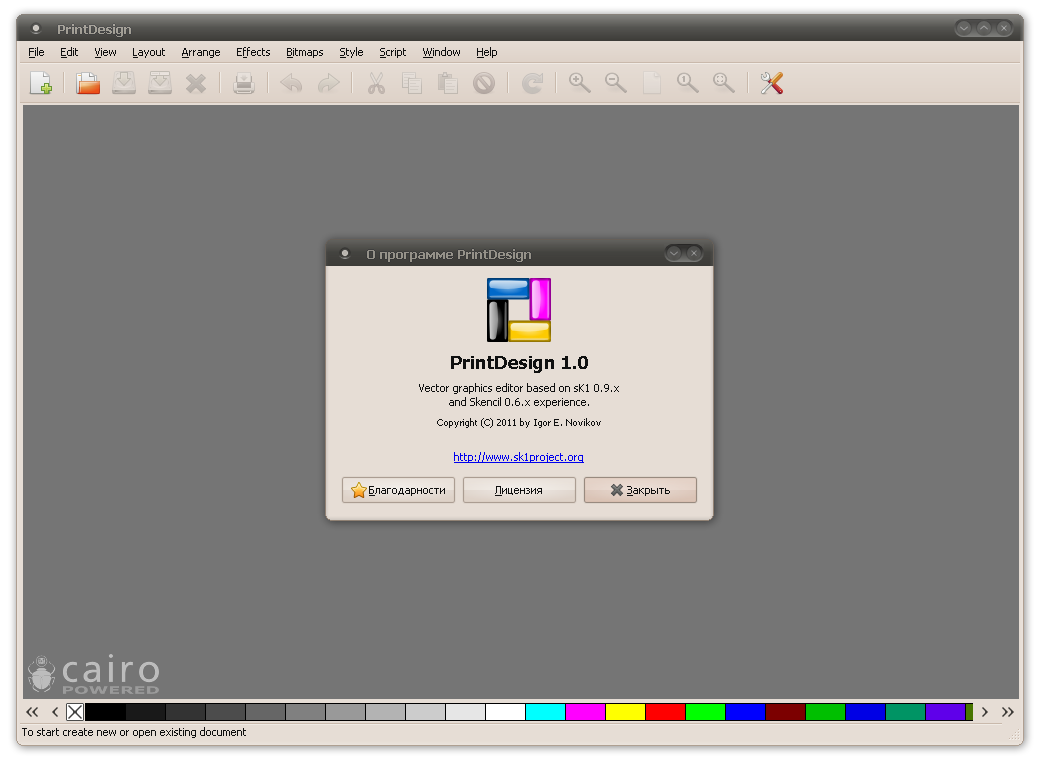
Первый интерфейс использовал GTK+, а затем команда перенесла его на wxWidgets, чтобы использовать более привычные системные элементы на Windows, Linux и Mac OS X. Поэтому форма кнопок, шрифт меню и окно выбора файла зависят от показанной платформы и даты снимка. Это не разные продукты, но и не доказательство полной одинаковости сборок: проект находился в активной перестройке, а набор реализованных операций изменялся между ревизиями.
Холст, линейки и масштаб
Центральная часть нужна для размещения графических объектов относительно страницы. В демонстрациях видны рамка листа, горизонтальная и вертикальная линейки, сетка, пунктирная рамка выделения и числовые поля размеров. Отдельно показывался режим привязки к сетке и к границе страницы. Для задач печати эти элементы важнее декоративного фона: дизайнеру нужно удерживать объект в определённом месте и получать повторяемые геометрические размеры, а не оценивать расположение только на глаз.
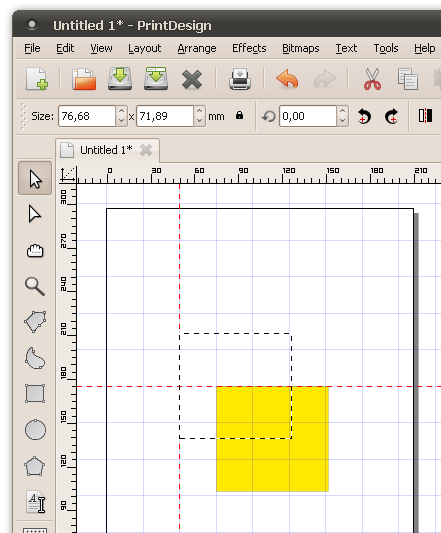
В изображении демонстрации поля Size содержат числовые значения и единицы mm. Это подтверждает наличие точного представления размеров на панели, но не даёт основания перечислять все возможные единицы измерения или утверждать, что любой размер задавался без погрешности. Для архивного проекта особенно важно различать то, что показано в видимой панели, и дополнительные параметры, которые могли появиться уже в sK1 2.0.
Вкладки, страницы и контекстная панель
Многодокументный режим относился к базовым архитектурным решениям PrintDesign. Каждому открытому документу выделялись собственный холст и модель состояния; документы переключались вкладками. В сентябре 2013 года был добавлен Scrolled Tab Panel для работы с большим количеством открытых документов. Это устройство решало задачу переключения проектов, но не являлось пакетной обработкой: открытые вкладки не превращали редактор в инструмент массовой конвертации каталогов или автоматической подготовки тиражей.
Контекстная панель и контекстное меню были отдельным этапом развития интерфейса. Их смысл — показывать элементы, связанные с выбранным типом объекта и текущим действием, вместо бесконечного набора постоянных кнопок. В стабильных современных редакторах подобный механизм привычен, однако в PrintDesign 2013 года он внедрялся последовательно. По этой причине универсальную последовательность нажатий, применимую ко всем опубликованным preview, составить нельзя: результат зависит от ревизии и выбранного объекта.
Многостраничность также находилась на раннем этапе. В мартовском разборе 2013 года присутствовали интерфейс добавления и удаления страниц и простое переключение между ними. Это позволяет говорить о модели нескольких страниц, но не о полноценных мастер-страницах, автоматической нумерации, шаблонах журналов или развитой типографской вёрстке. Для многополосного печатного документа требуются ещё управление текстовыми потоками, вылетами, цветоделением и надёжный выпуск PDF — у раннего PrintDesign эти задачи не были доведены до промышленной готовности.
Системные диалоги открытия файлов
Переход на wxWidgets нагляднее всего заметен по стандартным окнам выбора файлов. На Windows диалог показывает привычные папки, список типов файлов и поле имени; на Mac OS X — системный проводник с кнопками Cancel и Open. Программа сохраняет собственную графическую область, а работу с файлами отдаёт интерфейсу операционной системы. Пользователь, изучающий архивные снимки, не должен воспринимать различия системных окон как наличие отдельных веб-, мобильной или корпоративной редакций.
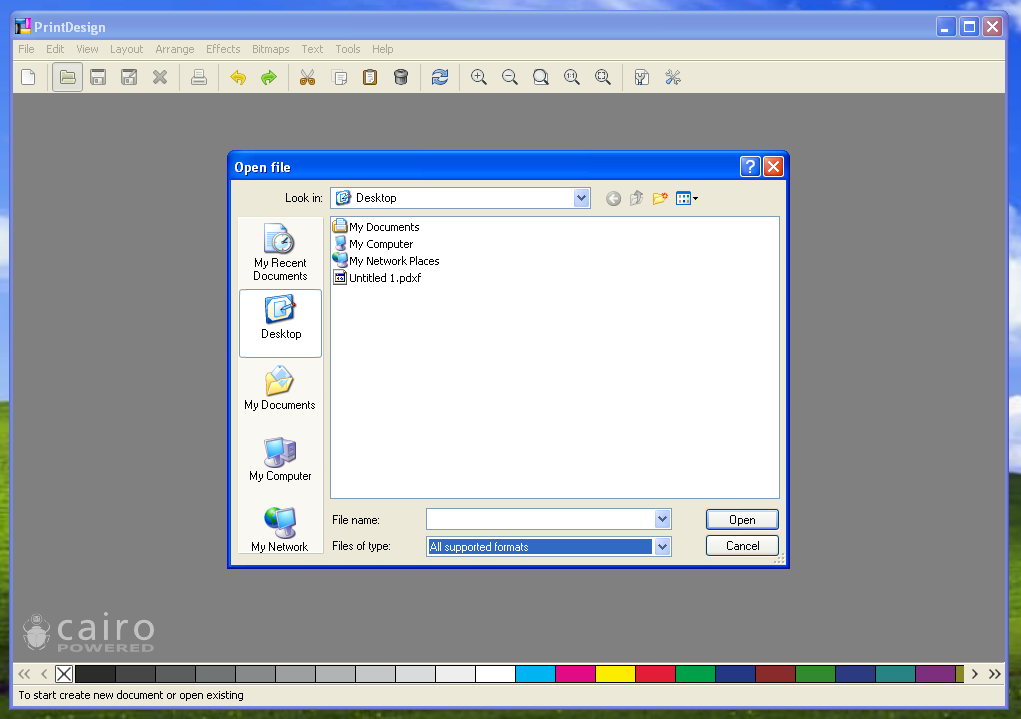
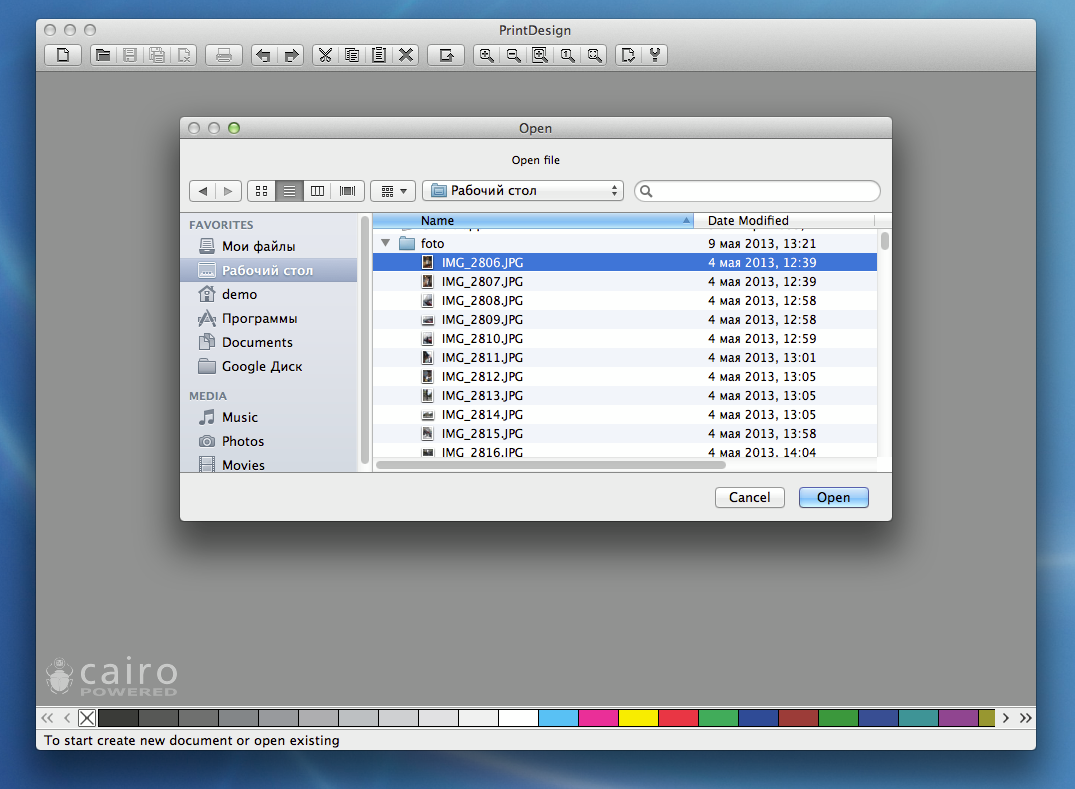
Важно и обратное: видимый в диалоге файл с расширением PDF либо элемент фильтра All supported formats не доказывает корректного импорта всех PDF, CDR и других форматов. Файловый фильтр перечисляет кандидатов на открытие, а реальную совместимость определяют установленная версия UniConvertor, соответствующий импортёр и содержимое конкретного документа. Полезнее судить по результату загрузки объектов, чем по ширине списка расширений в диалоге.
Функции редактора: что было реализовано и чего ещё не хватало
Геометрические примитивы
В опубликованном разборе версии начала 2013 года показаны четыре типа объектов: прямоугольник, многоугольник, окружность и текст. Прямоугольник был первым типом фигуры в первоначальной архитектуре 2011 года. К марту 2013 года добавились возможность создавать и преобразовывать окружности и многоугольники, причём число сторон многоугольника тогда было жёстко закреплено на пяти. Это не просто курьёз: пятиугольник в документации нельзя автоматически описывать как полноценный инструмент многоугольников с произвольным числом сторон.
Для учебной геометрической схемы такой набор достаточен, чтобы исследовать выделение, пропорции, расположение и простые цветовые заливки. Но для логотипа, упаковки или сложной иллюстрации требуются произвольные контуры, изменение узлов, операции над кривыми и работа с составными формами. В том же независимом разборе прямо отмечалось отсутствие рабочего инструмента редактирования узлов. Наличие слов Arrange и Effects в меню не является доказательством, что у каждого пункта за ним была готовая реализация.
Выделение и преобразование объектов
Выделение, перемещение и геометрические преобразования относились к первым реализованным частям нового холста. Вместо прежних визуальных приёмов sK1 использовалась другая рамка выбора. Именно эти операции позволяют сравнивать исходный векторный файл с тем, что получилось после импорта: прямоугольник должен оставаться прямоугольником, а не исчезнуть, уйти за пределы страницы или стать набором неуправляемых элементов. Сравнение внешнего рисунка без проверки редактируемости даёт неполный результат.
Числовая геометрия имела очевидный практический смысл: в печати важен физический размер объекта, а не только пиксели на экране. На снимках видно, что поле размеров связано с миллиметрами и активным выделением. В отличие от современных CAD-средств, здесь не подтверждены система размерных зависимостей, параметрические ограничения, автоматические спецификации или история правок в привычном виде. PrintDesign решал задачу базового размещения векторных элементов, а не инженерного проектирования.
Текст как объект и ограничения шрифтов
В версии, изученной профильным изданием Libre Arts в марте 2013 года, текстовые объекты уже можно было создавать и изменять, но ввод проходил через меню и отдельный диалог; развитого форматирования не было. Автор отдельно обращал внимание на подозрительные межбуквенные интервалы. Это критичный нюанс: наличие команды Text не означает пригодность программы для изготовления визитки с точной типографикой или буклета, где замена гарнитуры способна изменить переносы и габариты блоков.
Для полиграфического текста важна не только форма букв. Значение имеют наличие шрифтов на другом компьютере, точность метрик, превращение текста в кривые при передаче в типографию, кодировки и сохранность редактируемого содержимого. По PrintDesign 2013 года нет достаточных данных, чтобы гарантировать любой из этих производственных процессов. Поэтому текст в учебном макете следует рассматривать как проверяемый тип объекта, а не как проверенную издательскую подсистему.
Цветовые образцы и полиграфические ожидания
Нижняя палитра демонстрировала цветовые образцы, в подсказках к которым встречались значения CMYK. Это отражало полиграфическую направленность проекта. Но в мартовском обзоре была описана ошибка отображения: элемент, рассчитанный на белый цвет, выглядел коричневатым, и проблема затрагивала палитру. Такие симптомы нельзя списывать на абстрактную разницу экранов — в исследуемой версии имелись конкретные недоработки визуализации.
Управление цветом в архитектуре было связано с UniConvertor и предполагало работу с данными разных графических форматов. Однако полноценная подготовка CMYK-файла предполагает также профили, предсказуемое цветоделение, плашечные цвета, экспорт, воспроизводимый RIP и контроль итогового PDF. Отдельные фрагменты технологии не образуют законченного процесса. Для PrintDesign первой половины 2013 года отсутствовал рабочий экспорт CMYK PDF, поэтому использовать его как завершённую печатную систему было бы некорректно.
Привязка, сетка и расположение элементов
В апреле 2013 года были завершены механизмы привязки к сетке и к странице. Они уменьшали произвольность ручного позиционирования: можно ориентировать геометрию по линиям сетки либо по границам листа. В том же сообщении привязка к направляющим и объектам ещё характеризовалась как почти готовая, то есть её нельзя записывать в список достоверно завершённых функций этой даты. Такой временной срез особенно важен при работе с архивным софтом: функция, находившаяся в разработке, не становится подтверждённой задним числом.
Для макета из повторяющихся прямоугольников и окружностей сетка полезна как геометрический ориентир. Она не решает задачи допечатных меток, вылетов под обрез, безопасных полей, экспорта цветоделённых пластин и проверки перепечатки. Даже когда объект идеально прилегает к сетке, это не говорит ничего о пригодности файла для типографии. Привязка отвечает за положение элементов внутри документа, а качество выходного носителя требует самостоятельного контроля.
Режим контурного просмотра
К началу марта 2013 года в меню View появился Outline mode. В отличие от цветового отображения, контурное представление позволяет оценить геометрию и состав рисунка: где находятся векторные границы, накладываются ли формы, не скрыт ли объект заливкой. Для проверки импортированных файлов такая опция полезнее, чем беглый просмотр цветной миниатюры. При этом контурный режим не превращает исходный CDR в полноценно редактируемый документ, если импортёр уже отбросил растровую часть или текст.
Импорт как часть общей системы UniConvertor
Важное отличие PrintDesign от простого редактора фигур — попытка связать его с открытым преобразователем графических форматов. UniConvertor 2.0 создавал промежуточную модель входного файла, переводил её в модель документа и передавал результат холсту. Такая архитектура была рассчитана на сложные форматы, в которых определения, страницы, внешние ресурсы и объекты хранятся в разных секциях. Она объясняет, почему ошибка импортёра отражается в редакторе как пустая область, пропущенный элемент или неверный цвет.
На практике состояние отдельных фильтров было неодинаковым. По независимому разбору марта 2013 года CDR загружался с потерей градиентов, битовых изображений, текста и заливок плашечными цветами Pantone или HKS; чтение PLT работало ненадёжно. Позднее архив preview2 включал образцы CDR и PDXF для ознакомления с загрузкой. Но опубликованный пакет образцов нельзя считать сертификатом совместимости с произвольными файлами CorelDRAW. Для документа заказчика это означает риск утраты семантики и оформления ещё на этапе импорта.
Карта форматов и совместимости
Для архивного редактора недостаточно перечислить расширения через запятую. Важно отличать собственный документ от внешнего файла, импорт с частичной интерпретацией — от полноценного обмена, а возможность просмотреть страницу — от сохранения всей структуры. Поэтому форматы PrintDesign следует классифицировать по доказанному сценарию, а не по набору знакомых слов в меню.
| Данные | Подтверждённая роль | Редактируемость и возможные потери | Переносимость |
|---|---|---|---|
| PDXF | Собственный XML-формат PrintDesign; образцы присутствовали в preview-пакетах | Сохраняет структуру, описываемую моделью редактора; совместимость каждой архивной ревизии с другой не подтверждена | Предназначен прежде всего для экосистемы PrintDesign; наличие ZIP-структуры не делает его стандартным форматом сторонних редакторов |
| CDR | Входные демонстрационные файлы и направление разработки UniConvertor | В разборе марта 2013 года терялись градиенты, текст, растровые изображения и заливки spot-цветов | Оригинал CDR нужно хранить отдельно; загруженное изображение не равно исходному файлу по содержанию |
| PLT | Один из исследуемых входных форматов UniConvertor той эпохи | Независимая публикация описывала ошибки импорта и некорректный повторный обмен | Не подходит для маршрута станка или плоттера без внешней проверенной обработки |
| PDF, включая CMYK PDF | Важный целевой результат полиграфической разработки | Рабочий экспорт CMYK PDF в изученной ранней версии отсутствовал | Нельзя считать PrintDesign 2013 года надёжным источником печатного PDF; позже эта задача была реализована в другом продукте, sK1 2.0 |
| Растровые изображения и прочие векторные форматы | Объекты и семейства форматов, изучавшиеся в рамках UniConvertor | Набор полностью работающих операций из PrintDesign 1.0 не подтверждён | Обещания современных конвертеров UniConvertor 2.0 к архивной сборке не применяются |
PDXF: почему это не просто XML
Расширение PDXF расшифровывается как PrintDesign XML Format. Формат проектировался по мотивам контейнерных офисных документов: файл представлял собой ZIP-архив с content.xml, в котором описана модель объектов, и отдельными каталогами встроенных данных. Такой подход решал несколько проблем старого формата SK1: размещение ресурсов внутри проекта, более понятную структуру данных и отделение модели документа от элементов интерфейса. Это архитектурное преимущество, но не гарантия, что любую PDXF-заготовку прочитает любая программа для ZIP или XML.
Архиватор способен раскрыть контейнер и показать внутренние файлы, но не построит из них правильную векторную страницу. При ручном изменении content.xml легко нарушить взаимосвязи объектов и служебных данных. Для сохранения старого проекта полезны две независимые вещи: байтовая копия исходного PDXF и визуальная контрольная копия результата, полученная доверенным средством, если оно доступно. Второй файл нужен для сравнения изображения, а первый — для сохранения того, что ещё можно будет редактировать.
В отличие от SVG, где графика стандартизована и поддерживается широким набором редакторов, PDXF — специфический формат ветки PrintDesign. Это не плохо само по себе: собственный формат позволяет сохранить внутренние свойства объектов. Однако при миграции создаётся зависимость от программы, способной интерпретировать его структуру. Когда доступ к архивной среде утрачен, наличие единственного PDXF без альтернативного представления создаёт риск невосстановимой визуальной информации.
CDR: перенос не сводится к успешному открытию
CDR — собственный формат CorelDRAW, за исследование которого проект sK1 был известен ещё до появления PrintDesign. В 2013 году это оставалось важнейшим направлением работы конвертера, но содержимое документа имело значение. Примитивные геометрические формы импортировались лучше, чем сложные эффекты. Поэтому даже когда программа показывает картинку с правильным общим силуэтом, в ней могут отсутствовать фрагменты текста, встроенные фото, декоративные переходы и специальные краски. Пользователь видит не ошибку запуска, а результат неполной интерпретации файла.
Для производственного переноса нужно проверять не только внешний вид, но и структуру: остался ли текст текстом, совпадает ли число страниц, не сместились ли объекты, сохранены ли цвета и есть ли растровые фрагменты. У PrintDesign архивного периода нельзя подтвердить надёжную двустороннюю совместимость с CorelDRAW на уровне всех версий CDR. Открытый тестовый рисунок из сборки является образцом работы конкретного импортёра с конкретными данными, а не универсальным контрактом формата.
PLT и граница между редактором и режущим оборудованием
PLT обычно связан с графикой и командами для плоттерных устройств. В экосистеме sK1 проект LinCutter развивался как отдельное приложение для подготовки раскроя, а PrintDesign — как редактор векторной графики. Их объединяла библиотека UniConvertor, но предназначение было разным. Наличие PLT среди исследуемых форматов не превращало PrintDesign в проверенную программу управления режущим плоттером, а ранние проблемы с чтением PLT делали такой перенос особенно рискованным.
Поэтому нельзя переносить на PrintDesign список поддерживаемых устройств LinCutter, выдумывать параметры давления ножа, скорости подачи, портов и очередей отправки. Эти функции относятся к другой предметной области и другой программе. Для производства наклеек логично сначала обеспечить корректную геометрию, затем передавать её в проверенный инструмент, рассчитанный на конкретный станок и протокол. PrintDesign в роли единственного звена такого процесса не документирован.
PDF, CMYK и граница между просмотром и печатной готовностью
Способность показать векторный объект на холсте и способность выдать безошибочный PDF для печати — разные функции. У готового файла должны быть корректная геометрия, встраивание или преобразование шрифтов, доступные изображения, ожидаемые цветовые пространства и настройки, согласованные с получателем. Первые сборки PrintDesign ещё не обеспечивали рабочий экспорт CMYK PDF, что независимо отмечалось в 2013 году. Поэтому включать PDF в таблицу «поддерживаемый экспорт» как действующий формат PrintDesign было бы фактической ошибкой.
В последующей ветке sK1 2.0 именно печатный PDF, CMYK, плашечные краски и профили ICC стали заметной частью функциональности. Это важная причина, по которой исторический PrintDesign корректнее сравнивать с ранним прототипом, а не с полнофункциональным редактором на сегодняшнем рынке. Для того, кто ищет современные векторные редакторы, переход от названия PrintDesign к sK1 2.0 или другому актуальному инструменту намного полезнее попытки восстановить выпуск 2013 года как рабочий стандарт.
Жизненный цикл: от новой ветки до возвращения имени sK1
2011 год. Команда объяснила решение переписать старые компоненты sK1 и UniConvertor и назвать новую редакторскую часть PrintDesign. Ключевыми разработками были модель документа, формат PDXF, интерфейс с вкладками и разделение программы на графический интерфейс и конвертер. На том этапе основным демонстрируемым примитивом оставался прямоугольник; от проекта прямо не ожидали немедленной готовности для пользователей.
Начало 2013 года. Открытая разработка стала предметом независимого редакционного разбора. Уже появились окружности, пятиугольники, текстовые объекты, страницы и контурный просмотр. Вместе с ними были видны ошибки и незавершённые элементы: отсутствовало редактирование узлов, текст имел существенные ограничения, импорт CDR терял сложные составляющие, а вывод CMYK PDF ещё не работал. Для оценки продукта важнее эта конкретная функциональная картина, чем рекламное назначение «для типографии».
Апрель–июль 2013 года. Появились привязки к сетке и странице. Затем было принято архитектурное решение о переносе интерфейса с GTK+ на wxWidgets. Поводом стали осложнения поддержки GTK+ 2 в новой Ubuntu и стремление получить родные диалоги Windows и Mac OS X. Разработчики демонстрировали все три настольные платформы и отдельно документировали порядок сборки Linux-пакетов с обязательным UniConvertor 2.0.
Август–октябрь 2013 года. Публично появились предварительные пакеты для Windows, Ubuntu 13.04 и Mac OS X 10.8. Интерфейс получил строку состояния, контекстные элементы и прокручиваемую панель вкладок. Windows preview2 от 20 сентября имел ревизию 824, поставлялся переносимым архивом с исполняемым printdesign.exe и образцами PDXF/CDR. В октябре для Ubuntu 13.04 вышли отдельные preview2-пакеты редактора и конвертера. Само обозначение preview указывало на назначение выпусков как демонстраций разработки.
Конец 2014 года и последующие выпуски. Проект вернулся к имени sK1 и продолжил развиваться как sK1 2.0. У этой программы появились собственные релиз-кандидаты, графические средства, цветовые и форматообразующие возможности. Современная официальная страница загрузки предлагает sK1 2.0 RC5 и отдельные пакеты для распространённых настольных систем. Это не следующая «тарифная ступень» PrintDesign, а продолжение разработки под иным названием и с иной функциональной зрелостью.
Состояние на 18 ноября 2026 года. PrintDesign остаётся историческим наименованием ветки, для которой доступны архивные заметки и снимки интерфейса. Официальный продуктовый раздел сайта посвящён sK1 2.0; отдельной актуальной линейки PrintDesign с действующими выпусками, технической поддержкой и заявленной совместимостью с современными ОС нет. История исходного кода и семейства продуктов продолжается, но это не равнозначно поддержке старого исполняемого файла. Такой статус следует учитывать прежде, чем строить вокруг PrintDesign рабочий процесс.
Что перестанет работать первым: зависимости архивной программы
У современного облачного редактора типичный риск — изменение тарифа, закрытие сервера или недоступность учётной записи. У PrintDesign 2013 года ситуация иная. Это локальная настольная программа, для которой не описаны обязательные онлайн-сессии, облачные проекты и регулярная проверка подписки. Её слабые места связаны прежде всего с платформенной совместимостью, доступностью архивных библиотек и состоянием импортёров.
Первая зависимость — операционная система и графическое окружение. Бинарные пакеты готовились под конкретные платформы того времени: win32, Ubuntu 13.04 и OS X 10.8. Даже наличие программы на внешнем носителе не обеспечивает работу в нынешней 64-разрядной системе или на компьютере с иной архитектурой процессора. Системный диалог, привязка библиотек и формат пакета могут оказаться несовместимыми прежде, чем пользователь откроет первый документ. Для изучения старого исполняемого файла полезна изолированная среда с контролируемым набором ПО, а не бесконтрольное развёртывание на основном рабочем компьютере.
Вторая зависимость — UniConvertor 2.0. В архивной Linux-схеме редактор устанавливался вместе с отдельным пакетом конвертера. При его отсутствии приложение или часть операций чтения документов может быть недоступна. Кроме того, одна и та же оболочка PrintDesign не гарантирует одинаковое поведение при разных версиях конвертера. Совместимость следует считать свойством всей связки, а не одного ярлыка запуска.
Третья зависимость — архивные ресурсы и шрифты. Старые проекты могут содержать внешние либо встроенные графические данные, использовать определённые шрифты и системные компоненты отрисовки. Не все они переносятся автоматически. Именно поэтому исходный PDXF стоит сохранять отдельно от того, что видно на современном экране. Важна проверка целостности файлов и их содержимого, а не предположение, что стандартный просмотрщик правильно восстановит каждое оформление.
Четвёртая зависимость — качество импортёра. Даже полностью запущенный PrintDesign способен показать только ту часть CDR или PLT, которую понимает конкретный модуль. Здесь исправная ОС не помогает. Наиболее неприятный сбой — не сообщение об ошибке, а тихая потеря текстовых блоков, градиентов или цветовых свойств. На печати такие потери обнаруживаются слишком поздно, поэтому результат архивного импорта не должен служить единственным производственным оригиналом.
Пятая зависимость — актуальный маршрут передачи файла. Крупная типография обычно ожидает согласованный выходной формат и проверяемый PDF. PrintDesign ранней стадии не обеспечивал завершённый CMYK PDF-экспорт. Следовательно, даже при успешном открытии и редактировании проекта цепочка обрывается на передаче в производство. Решение этой задачи лежит в выборе другой, подтверждённо поддерживаемой системы, а не в обходе отсутствующей функции через произвольный переименованный файл.
Задача, инструмент, результат и контроль качества
Сводить PrintDesign к перечню кнопок неинформативно. Для каждого подтверждённого элемента интерфейса полезно понимать его назначение, ожидаемое состояние документа и критерий, по которому видно, что операция была успешной. Следующая карта ограничена теми возможностями, которые действительно фигурируют в истории разработки и независимом разборе.
| Задача | Инструмент или область | Ожидаемый результат | Что необходимо проверить |
|---|---|---|---|
| Ориентироваться между несколькими файлами | Вкладки документов и Scrolled Tab Panel | Каждый открытый документ имеет собственный холст | Активное имя вкладки, неперепутанные страницы и несохранённые изменения |
| Расположить простую фигуру | Инструменты геометрических объектов и рамка выделения | На странице появляется редактируемая форма | Границы, позицию и соответствие ожидаемому типу фигуры |
| Проверить размер элемента | Поле Size и линейки, единица mm на демонстрационной панели | Геометрия имеет контролируемый размер | Фактические габариты, состояние пропорций и положение внутри страницы |
| Создать простой текстовый объект | Меню Text и окно ввода, показанные в раннем интерфейсе | Текст отображается как объект | Символы, интервалы и отсутствие непредвиденной подстановки гарнитуры |
| Выравнивать объекты | Сетка и привязка к странице | Положение соотносится с геометрическими ориентирами | Фактическое соприкосновение с нужной линией без скачка в другую точку |
| Увидеть реальную структуру контуров | Outline mode в меню View | Видны границы векторных элементов вместо оформления заливок | Наложения, отсутствующие формы, замкнутость и расположение |
| Открыть собственный исторический проект | Меню File, системный диалог Open file, файл PDXF | Документ загружен в отдельную вкладку | Страницы, видимые объекты и соответствие исходному образцу |
| Оценить перенос CDR | Связка PrintDesign и UniConvertor 2.0 | Отображена поддерживаемая часть исходного файла | Текст, изображения, градиенты, цвета, количество объектов и листов |
Эта карта помогает избежать двух противоположных ошибок: недооценки экспериментальной программы, где всё же имелись реальные инструменты, и переоценки её как полноценной альтернативы современным издательским пакетам. Реализованная операция имеет конкретный наблюдаемый эффект. Но успешное перемещение прямоугольника не доказывает пригодность к RIP-процессу, а удачно загруженный тестовый CDR не обещает сохранности дизайнерского архива другого года и версии CorelDRAW.
Платформы, распространение, стоимость и приватность
Архивные сборки и системные ограничения
Для Windows разработчики подготовили переносимый архив, запускавшийся через printdesign.exe без отдельного установщика в описании preview2. На опубликованных изображениях присутствуют окна Windows XP и Windows 7. Это свидетельствует о демонстрациях на системах того времени, но не задаёт современную таблицу совместимости. Термин win32 относится к типу опубликованной сборки, а не к обещанию безусловной работы на каждой последующей версии Windows.
Для Linux распространялись пакеты DEB под Ubuntu 13.04 с отдельной установкой UniConvertor 2.0. Исходная инструкция сборки использовала Python и инструменты упаковки той эпохи; её нельзя представлять готовым рецептом для Ubuntu, Debian или Fedora образца 2026 года. Изменились версии интерпретаторов, библиотеки графического окружения и доступность прежней инфраструктуры хранения исходников. Проблема не обязательно в коде самой программы: её могут создать устаревшие внешние компоненты.
На Mac OS X 10.8 была показана нативная оболочка Cocoa и опубликован предварительный DMG. Это подтверждает опытную реализацию для настольной системы Apple, но не поддерживает вывод о совместимости с Apple Silicon, современной политикой подписи приложений или последними версиями macOS. Для Android, iPhone, iPad и браузера именно историческая ветка PrintDesign не имеет подтверждённого собственного приложения. Смешение платформ позднего sK1 2.0 с выпусками PrintDesign ведёт к неверным инструкциям по установке.
Лицензия и финансовые обязательства
PrintDesign создавался как свободное программное обеспечение, а не как продукт с витриной тарифов. Для него не документированы индивидуальная и корпоративная подписка, помесячная оплата, ограничение числа экспортов, водяные знаки бесплатного плана или платные ИИ-кредиты. Вопрос о «стоимости лицензии PrintDesign сегодня» некорректно сводить к цене какого-либо современного одноимённого сервиса. Лицензия GPLv3 прямо относится к sK1 2.0; автоматически утверждать её точную применимость к каждому архиву PrintDesign без анализа содержащихся в нём лицензионных файлов нельзя.
Отсутствие денежной цены не означает отсутствие затрат. Для запуска может потребоваться время на поиск исходной сборки, изолированная система соответствующей эпохи, настройка UniConvertor и сравнение результата. Для реального издательского процесса к этому добавляется стоимость переноса файлов в более актуальный редактор. Важнее оценить цену ошибочного макета или потерянной работы, чем воображаемую скидку на программу, которая не предлагается как поддерживаемый коммерческий продукт.
Интернет, локальные файлы и границы безопасности
Исторический PrintDesign работал как локальная настольная программа. В его описании нет облачного рабочего кабинета, синхронизации между устройствами или обязательного аккаунта для каждого документа. Это не свидетельство полной безопасности: старое приложение использует библиотеки и парсеры файлов своего времени, а обработка полученных из неизвестного источника CDR, PLT или PDXF связана с риском некорректных данных. Подтверждённого современного цикла обновлений безопасности для ветки PrintDesign нет.
Риск приватности зависит не от того, какое красивое название у редактора, а от пути исходного документа. Если пользователь загружает конфиденциальный файл в непроверенный конвертер ради совместимости с PDXF, он меняет модель доверия: данные переходят другой программе либо внешнему сервису. Архивный PrintDesign не предоставляет проверенной политики обработки данных на современный лад. Поэтому разумное использование исторической сборки предполагает минимальные права, отказ от неизвестных бинарных архивов и работу с копиями несекретных образцов.
Никаких подтверждённых облачных помощников, нейросетевого восстановления контуров, генерации дизайна по описанию, мобильной камеры-сканера и пакетной обработки через сеть в PrintDesign 2013 года нет. Подобные свойства иногда встречаются у современных полиграфических сервисов, но здесь они были бы подменой продукта. Отсутствие подтверждения конкретной онлайн-функции не следует маскировать описанием универсальных возможностей «для любых задач печати».
Плюсы и минусы PrintDesign
Плюсы
- Отдельная модель документа. Проект не ограничивался перерисовкой старого окна sK1: он перерабатывал архитектуру хранения и представления векторных данных.
- Собственный PDXF. Контейнерная структура с content.xml и вложенными ресурсами создавалась с учётом проблем прежнего формата и облегчала изучение устройства документа.
- Многодокументная работа. Вкладки с отдельным холстом и более поздняя прокрутка панели позволяли исследовать несколько файлов в одной программе.
- Простая геометрия. Уже в ранних сборках существовали фигуры, выделение, трансформации, страницы и контурный вид, достаточные для воспроизведения базовых операций векторного редактора.
- Привязка к сетке и странице. Эти функции имели непосредственную ценность для позиционирования объектов в печатном макете.
- Нативные интерфейсные элементы. Переход на wxWidgets позволил показать системные диалоги Windows, Linux и Mac OS X, вместо замыкания на одной настольной среде.
- Открытая история развития. Публикации команды и сохранившиеся изображения позволяют точно установить происхождение редактора, состав ранних операций и ограничения preview.
Минусы
- Экспериментальный статус. Windows preview2 2013 года выпускался как снимок разработки, а не готовая рабочая программа.
- Неполный импорт CDR. В независимом разборе ранней версии были зафиксированы потери растровых изображений, градиентов, текста и плашечных заливок.
- Отсутствие рабочего CMYK PDF в раннем выпуске. Это закрывает прямой производственный сценарий, ради которого часто ищут полиграфический редактор.
- Ограниченный набор средств рисования. Мартовская версия обходилась основными фигурами, текстом через диалог и не предлагала редактирование узлов.
- Заметные дефекты отображения. Отмечались некорректные цветовые образцы и проблемы типографики; из этого не следует, что экрану можно доверять при согласовании красок.
- Привязка к историческим системам. Опубликованные preview были адресованы платформам 2013 года, а не нынешним ноутбукам и рабочим станциям.
- Сложность восстановления окружения. Для архивного Linux-пакета необходим отдельный UniConvertor 2.0; жизнеспособность старой цепочки сборки не гарантируется.
- Неактуальная самостоятельная линейка. Развитие продолжилось как sK1 2.0, поэтому отсутствие новой версии PrintDesign нельзя решить обычным обновлением из старого интерфейса.
Кому подойдёт и кому не подойдёт PrintDesign
Кому подойдёт
Историкам свободного программного обеспечения. PrintDesign хорошо иллюстрирует переход от Tk/GTK-подходов к wxWidgets, работу команды над разделением редактора и конвертера и появление собственного XML-контейнера. Для анализа важны не обещания готового инструмента, а точные вехи: демонстрации 2011 года, независимая оценка марта 2013 года и предварительные пакеты конца того же года.
Разработчикам совместимости графических файлов. PDXF интересен как пример документной модели, в которой XML-описание сочеталось с ресурсами внутри ZIP. Отдельная связка с UniConvertor показывает, как импортёр переводит внешнюю модель CDR в редактируемые объекты. Такой материал полезен для изучения архитектуры и форматов, но требует анализа соответствующей ревизии исходного кода, а не только снимка пользовательского интерфейса.
Владельцам архивных PDXF-документов. Если старые проекты были созданы в PrintDesign, историческая сборка может иметь исследовательскую ценность как один из способов восстановить исходный вид. При этом её следует рассматривать как рискованную часть процесса миграции и применять только к копиям файлов. Возможность восстановления зависит от доступности соответствующей версии, целостности проекта и работоспособности библиотек, а не гарантируется одним названием формата.
Авторам учебных исследований векторной графики. На небольших геометрических примерах легко показать отличие фигуры от контура, разницу между отображением и структурой, влияние сетки, поведение простого текста и последствия частичного импорта. Но такой учебный кейс не должен подаваться как проверка производительности современного редактора: он относится к раннему состоянию экспериментального продукта.
Кому не подойдёт
Действующим дизайнерам полиграфии. В реальном заказе важны полный обмен файлами, управление цветом, шрифты, вылеты и проверенный печатный PDF. Исторический PrintDesign не даёт документированных гарантий в этих точках. Экономия на стоимости программы теряет смысл, если финальный макет нельзя передать в типографию без повторной сборки.
Командам с большим количеством исходных CDR. Наличие примера CDR в архиве не доказывает надёжную массовую миграцию. Потеря текста и градиента делает сравнение сотен проектов трудоёмким, а отсутствие подтверждённой пакетной обработки в самом PrintDesign не сокращает этот объём. Под такие задачи нужны средства с проверяемыми фильтрами, журналом ошибок и контролем результата.
Пользователям новых операционных систем. PrintDesign не распространяется как актуальный пакет для Windows 11, современных версий macOS или Linux. Настройка экспериментальной среды оправданна только тогда, когда требуется изучение старого проекта. Для повседневного рисования и печати лучше выбрать программу, для которой есть современные дистрибутивы, документация и понятный цикл исправлений.
Тем, кто ищет мобильный редактор или веб-сервис. Здесь нет подтверждённых приложений для телефона, совместной работы в браузере, облачного каталога шаблонов и генеративного дизайна. Отдельные сервисы с похожими словами в названии существуют, но их нельзя представлять как версии PrintDesign от sK1 Project.
Сравнение с другими аналогами
В качестве альтернатив логично выбирать продукты не по совпадению названия, а по причине, ради которой обращались к PrintDesign: редактирование векторных объектов, перенос старых файлов, макеты для печати или свободная настольная графика. В сравнении используются одни критерии — основная задача, платформа, освоение, форматы, автоматизация, модель оплаты, ограничения и подходящий сценарий. Под «порогом освоения» ниже понимается относительная сложность предметной области, а не результат лабораторного измерения времени обучения.
sK1 2.0 — прямое продолжение полиграфической ветки
Задача: векторная иллюстрация и подготовка графики для печати, включая CMYK, плашечные цвета, профили и PDF. Платформа: доступны исходный код и опубликованные пакеты для Windows и ряда дистрибутивов Linux; заявлена кроссплатформенная архитектура, при этом перечень готовых сборок следует проверять отдельно. Освоение: средний порог для знакомых с векторными редакторами, выше для допечатных настроек. Форматы: собственные файлы sK1 2.x, импорт и экспорт через UniConvertor 2.0, PDF и ряд других векторных форматов.
Автоматизация: конвертация вынесена в связанную утилиту UniConvertor, не заменяющую редактор. Оплата: свободное ПО под GPLv3, без платы за использование. Ограничения: опубликованные бинарные пакеты относятся к конкретным ОС и версиям; нельзя считать их обновляемыми через механизм PrintDesign 1.0. Подходит: исследованию той же технологической ветки в более зрелом состоянии, а также задачам векторной графики с полиграфическим уклоном. Это отдельный от PrintDesign продукт с собственной историей выпусков.
Inkscape — векторная графика со стандартным SVG
Задача: рисунки, пиктограммы, иллюстрации, логотипы и редактирование векторных контуров. Платформа: Windows, macOS и Linux; в мае 2026 года выпущена версия 1.4.4 для всех трёх систем. Освоение: от начального до среднего для простых фигур, выше для работы с кривыми, фильтрами и сложным SVG. Форматы: основная модель — SVG, предусмотрены варианты сохранения и экспорта, включая PDF, PNG и другие форматы из документации проекта. Подход к редактированию открытых векторных файлов подробнее разобран в обзоре Inkscape.
Автоматизация: расширения и командная обработка, но конкретный сценарий зависит от установленной версии и доступных модулей. Оплата: свободная программа, без обязательной коммерческой лицензии. Ограничения: при переводе сложных документов между форматами возможны отличия в оформлении; PDF не тождествен редактируемому SVG, а задачи сложного цветоделения требуют отдельного контроля. Подходит: новому векторному проекту, где нужны инструменты кривых и переносимость исходника. В этом сценарии Inkscape практичнее архивного PrintDesign именно за счёт действующего выпуска и общепринятого базового формата.
Scribus — многостраничная вёрстка и печатный PDF
Задача: компоновка журналов, листовок, каталогов и другой многостраничной печатной продукции. Платформа: настольные Windows, macOS и Linux. Освоение: средний или высокий порог, потому что необходимо понимать текстовые фреймы, страницы, свойства изображений и печатные настройки. Форматы: собственный проект Scribus, импорт графических и текстовых материалов, выпуск PDF; фокус — готовая полоса, а не универсальная замена исходного векторного файла.
Автоматизация: доступны сценарии и средства проверки вёрстки, но работа строится вокруг публикации, а не вокруг массового открытия CDR. Оплата: свободное ПО без обязательной подписки. Ограничения: слабее подходит для сложной художественной работы с векторными кривыми и не является обычным редактором уже созданного PDF. Подходит: заказам, где нужно подготовить страницы к типографии и контролировать выходной файл. Упор на допечатный результат раскрыт в обзоре Scribus; это более близкий производственный сценарий, чем PrintDesign 2013 года.
CorelDRAW Graphics Suite — современная коммерческая графика
Задача: профессиональная векторная графика, макеты и полиграфическая обработка, особенно когда заказчик работает с CDR. Платформа: Windows и macOS, для определённых вариантов подписки предусмотрен CorelDRAW Web. Освоение: средний или высокий порог из-за насыщенного интерфейса и допечатных средств. Форматы: CDR как центральный рабочий формат наряду с графическим импортом и экспортом для передачи заказов.
Автоматизация: профессиональные средства ускорения производственного процесса зависят от состава Graphics Suite и редакции. Оплата: действуют подписка и единовременная покупка, причём состав функций, облачные средства и обновления различаются. Ограничения: платная модель, требования к современному оборудованию и различия между доступом по подписке и бессрочной лицензией; это уже не свободный экспериментальный редактор. Подходит: регулярной работе с файлами CDR и коммерческому производству. Отдельный обзор CorelDRAW полезен тому, кому критична сохранность собственного формата заказчика.
Сравнение выявляет основной компромисс PrintDesign. Он проектировался как свободный мост между векторным редактированием и полиграфией, но опубликованный исторический preview не успел стать этим мостом для готовой продукции. sK1 2.0 ближе всего к исходной идее и происхождению, Inkscape — к самостоятельному редактированию переносимой векторной графики, Scribus — к контролируемой сборке печатных полос, CorelDRAW — к коммерческому обмену в CDR. Нельзя выбрать один инструмент как безусловную замену для всех этих целей, потому что формат исходника и конечный маршрут производства различаются.
Как пользоваться программой — советы гика
Все действия ниже относятся к экспериментальному PrintDesign 1.0 и историческому интерфейсу, показанному в публикациях 2011–2013 годов. Это восстановимая логика работы с документом и видимыми элементами, а не отчёт о запуске архивного пакета на современном компьютере. Названия верхних меню File, Edit, View, Layout, Arrange, Effects, Bitmaps, Text, Tools и Help подтверждены снимками. Там, где точная подпись вложенной команды не задокументирована, она не подменяется придуманным названием; используются узнаваемые пиктограммы или описания действий. Перед работой с ценным файлом нужен его неизменяемый оригинал.
1. Подготовить архивную среду и отличить нужную сборку
Цель: открыть именно PrintDesign 1.0 без смешения с sK1 2.0, сохранив контроль над исполняемым файлом. Подготовка: нужны исходный архив из доверенного исторического источника, несекретный учебный PDXF и среда, соответствующая времени выпуска. Для Windows preview2 от 20 сентября 2013 года известны win32, rev.824 и исполняемый файл printdesign.exe; для Ubuntu 13.04 — два отдельных DEB-пакета, включающих PrintDesign и UniConvertor 2.0.
- Сохраните исходный архив без изменений и отдельно сделайте рабочую копию. Не заменяйте входящие файлы новыми программами с похожим названием.
- Для изучения Windows-ветки используйте изолированную подходящую систему и переносимый архив; запускаемым файлом исторического preview2 был printdesign.exe.
- Для Linux-ветки учитывайте отдельную зависимость от UniConvertor 2.0. Отсутствие библиотеки не исправляется установкой произвольной современной версии другого редактора.
- Проверьте, что в открытом окне видны название PrintDesign, редакторское меню, рабочая область и нижняя палитра. Окно с названием sK1 2.0 означает другую программу.
Проверка: программа показывает исходный интерфейс и позволяет открыть учебный документ. Типичная ошибка: установка недоверенного «PrintDesign 2026» либо запуск старого бинарника в неподходящей ОС. Безопасный откат: закройте среду без изменений исходных файлов, удалите только изолированную рабочую копию, а исходный архив оставьте нетронутым. Даты и номера сборок обозначают исторические выпуски, а не актуальные версии.
2. Открыть документ PDXF через системный диалог
Цель: увидеть собственный формат программы, не преобразуя его. Подготовка: возьмите один из PDXF-образцов preview-пакета либо копию старого проекта. Убедитесь, что файл не имеет нулевого размера и не был изменён архиватором. Для Mac и Windows подтверждены системные диалоги с кнопками Open и Cancel; на Windows видно поле File name и фильтр All supported formats.
- В окне PrintDesign найдите на верхней панели значок открытой папки; раздел File также относится к операциям с документами.
- В диалоге Open file перейдите в папку с копией PDXF. При необходимости используйте поле File name для указания конкретного файла.
- В фильтре All supported formats не ориентируйтесь только на список расширений: выберите именно PDXF, а не похожий PDF.
- Нажмите Open. После завершения загрузки проверьте вкладку документа, рамку страницы и расположенные на ней объекты.
Параметры: прежде всего расширение файла, путь к копии и активный документ. Проверка: видны объекты и страница, имя вкладки соответствует выбранному файлу. Типичная ошибка: открытие переименованного в PDXF обычного ZIP или PDF, который не содержит ожидаемой модели. Безопасный откат: закройте только ошибочно открытую вкладку и вновь используйте исходный PDXF; не сохраняйте поверх него пустую страницу.
3. Создать чистый документ и определить границу страницы
Цель: получить собственный холст для простого учебного макета, не зависящий от импортированного CDR. Подготовка: убедитесь, что окно программы активно и предыдущий проект не содержит важных несохранённых изменений. На демонстрационных панелях виден значок нового листа с символом добавления; на главном меню есть File. Точная подпись каждого подменю различается между ранними снимками и не стандартизована для всех preview.
- Используйте пиктограмму листа с символом добавления на верхней панели для создания документа.
- Проверьте появление новой вкладки, обычно с временным именем Untitled, и видимой рамки страницы внутри серого поля холста.
- Оцените линейки и положение страницы. Для геометрической пробы используйте её фактические границы, а не масштаб окна браузера или размер изображения статьи.
- До создания объектов определите простой состав макета: один прямоугольник, один круг и короткая надпись. Не начинайте с промышленного файла с большим количеством зависимостей.
Параметры: активная вкладка, размер страницы и единицы измерения, видимые в конкретной сборке. Проверка: отдельный пустой холст появился, а старый документ остался в своей вкладке. Типичная ошибка: создание фигур в ранее открытом проекте из-за неверно выбранной вкладки. Безопасный откат: отмените изменения в новом учебном документе либо закройте ошибочную вкладку без сохранения; исходный проект восстанавливается из его неизменённой копии.
4. Нарисовать прямоугольник, окружность и пятиугольник
Цель: проверить базовые векторные примитивы, подтверждённые для ранней реализации. Подготовка: нужен пустой документ и видимая вертикальная панель инструментов. На снимках распознаются пиктограммы прямоугольника и окружности; независимый обзор фиксировал также пятисторонний многоугольник. Наличие отдельного инструмента произвольной кривой в мартовском состоянии не подтверждено.
- Выберите на левой панели пиктограмму прямоугольника и нарисуйте фигуру внутри границы страницы перетаскиванием указателя.
- Переключитесь на инструмент окружности или эллипса и добавьте вторую фигуру в стороне от первой, чтобы контуры не перекрывали друг друга.
- Для исследования многоугольника используйте соответствующий инструмент из доступных геометрических примитивов; в документированной ранней реализации он создавал пятиугольник с фиксированным числом сторон.
- Вернитесь к инструменту выделения и убедитесь, что каждый объект выбирается отдельно и остаётся геометрическим элементом, а не плоской картинкой.
Параметры: положение на листе, ширина и высота, а для многоугольника — документированное ограничение в пять сторон. Проверка: на холсте видны три разные фигуры, к каждой применяется рамка выделения. Типичная ошибка: ожидание произвольного изменения числа вершин или редактирования узлов по аналогии с новым sK1. Безопасный откат: удалите только учебную фигуру либо вернитесь к сохранённой копии документа; не преобразуйте исходный образец ради демонстрации.
5. Добавить простой текстовый объект
Цель: проверить существовавший текстовый тип объекта, не принимая его за готовую издательскую систему. Подготовка: используйте короткое слово без специальных гарнитур и сложной вёрстки. В ранней версии создание и изменение текста выполнялись через меню Text и отдельный диалог. Точное название внутренней команды и кнопки подтверждено не для всех снимков, поэтому ориентиром служит именно пункт Text, а не придуманная комбинация клавиш.
- Перейдите к меню Text и откройте доступный в вашей архивной ревизии диалог работы с текстовым объектом.
- Введите краткую тестовую надпись, например «ПРОБА», без декоративных символов и длинных строк.
- Подтвердите ввод в диалоговом окне, затем оцените появившийся текстовый объект на холсте.
- Сравните межбуквенные интервалы и читаемость с исходным текстом. Не считайте отсутствие форматирующих полей ошибкой установки: в раннем состоянии это было ограничением самой реализации.
Параметры: строка текста и её геометрическое положение; полный набор параметров шрифта в рассмотренной ранней версии отсутствовал. Проверка: объект присутствует и не заменён пустым прямоугольником или некорректными символами. Типичная ошибка: попытка подготовить типографский заголовок с точной кернинговой настройкой. Безопасный откат: не переписывайте важный текст в исходном файле; оставьте экспериментальную строку в копии, а при дефекте верните сохранённую версию документа.
6. Выделить фигуру и уточнить геометрию
Цель: проверить перемещение и изменение размера объекта, появившиеся в первых версиях нового холста. Подготовка: используйте фигуру из учебного документа, а не импортированный логотип клиента. На верхней контекстной панели исторического снимка видны поля Size с числовыми значениями и обозначением mm, рядом — элементы изменения геометрии.
- Выберите инструмент выделения — пиктограмму указателя в левой верхней части панели — и щёлкните на нужной фигуре.
- Убедитесь, что её границы отмечены рамкой выделения, а контекстная панель относится именно к этому объекту.
- Измените положение фигуры перетаскиванием на небольшое расстояние. Для размерной пробы используйте поля Size, если они доступны в вашей ревизии для выделенного типа объекта.
- Сопоставьте новое положение с линейками и границей страницы; проверьте, что соседние объекты остались на местах.
Параметры: две величины размера, видимая единица mm, положение относительно страницы. Не предполагается наличие параметрических ограничений или формул, которых нет в доступных описаниях. Проверка: меняется выбранная фигура, но не вся страница. Типичная ошибка: изменение размера не того объекта после переключения вкладки или инструмента. Безопасный откат: сверяйте исходные размеры с ранее сохранённой копией и восстанавливайте из неё объект при подозрительном преобразовании, не полагаясь на непроверенную историю отмены действий.
7. Проверить привязку к сетке и границе листа
Цель: оценить подтверждённую в апреле 2013 года привязку без смешения её с ещё разрабатывавшейся привязкой к произвольным объектам. Подготовка: разместите на странице две простые фигуры с расстоянием между ними и включите отображение сетки средствами интерфейса соответствующей ревизии. В верхнем меню присутствует View; точные подписи пунктов привязки между всеми экспериментальными сборками не унифицированы.
- На активном холсте проверьте, видны ли линейки и линии сетки, как на архивной демонстрации.
- Включите доступную привязку к сетке в элементах управления, относящихся к просмотру или геометрии страницы; не приписывайте им название, которого нет в вашей сборке.
- Инструментом выделения переместите учебный прямоугольник к ближайшему пересечению сетки и оцените положение его границы.
- Аналогично сравните перемещение к краю страницы с перемещением внутри холста. Не ожидайте такой же готовности привязки к направляющим и соседним объектам: в апрельском сообщении они ещё были в работе.
Параметры: активность режима привязки, плотность видимой сетки, граница страницы и размер выбранного объекта. Проверка: положение после перемещения соответствует ожидаемому геометрическому ориентиру. Типичная ошибка: принять приближение линии на крупном масштабе за реальную привязку либо ожидать совпадения с соседним объектом. Безопасный откат: верните фигуру по ранее записанным габаритам и сохранённому варианту документа; изменение режима просмотра не должно затрагивать оригинальный файл.
8. Сравнить несколько документов и проверить страницы
Цель: понять архитектуру вкладок и ранние средства многостраничности. Подготовка: нужны два несекретных файла PDXF либо один PDXF и чистый учебный документ. Scrolled Tab Panel был добавлен в сентябре 2013 года; старые сборки могут показывать вкладки иначе. В мартовском состоянии уже существовали средства добавления и удаления страниц и простая навигация по ним.
- Откройте два документа так, чтобы каждому соответствовала собственная вкладка с именем.
- Переключайте вкладки и сравнивайте положение страницы и состав объектов. Не переносите данные простым предположением, что обе области относятся к одной модели.
- В учебном документе найдите доступные средства работы со страницами и создайте дополнительную страницу, сохраняя исходную первую страницу без изменений.
- Используйте средства навигации между страницами и убедитесь, что активна нужная полоса. После проверки избегайте удаления страниц исходного документа.
Параметры: активная вкладка, число страниц и выбранная страница внутри документа. Проверка: переключение документа не меняет содержимое соседнего холста, а навигация по страницам остаётся внутри выбранного файла. Типичная ошибка: путать новую страницу с новой вкладкой либо ожидать готовых средств сложной журнальной вёрстки. Безопасный откат: закрывайте только учебный документ без записи изменений, оставляя оригинальные файлы и другие вкладки неизменёнными.
9. Переключить контурный вид для проверки структуры
Цель: сравнить цветное отображение и геометрию вектора. Подготовка: откройте учебную композицию из нескольких фигур либо файл с простым импортированным рисунком. Для версии начала 2013 года подтверждён пункт Outline mode в меню View. Контурный вид не предназначен для создания нового формата и не гарантирует возвращения потерянных объектов.
- Откройте меню View и выберите команду Outline mode, присутствовавшую в ранней реализации.
- Оцените видимые контуры объектов: совпадают ли края, нет ли случайного перекрытия, все ли ожидаемые фигуры присутствуют.
- Вернитесь к обычному представлению средствами того же раздела View и сравните контурную структуру с цветовыми заливками.
- Для импортированного CDR отметьте каждый отсутствующий элемент как проблему чтения, а не как следствие выбранного режима.
Параметры: режим отображения, активная вкладка, масштаб. Проверка: контуры различимы, при возвращении к обычному виду документ не теряет объекты. Типичная ошибка: принять исчезновение заливки в контурном режиме за удаление цвета из документа или считать этот режим полноценной предварительной проверкой PDF. Безопасный откат: верните прежний режим View; если структура действительно изменилась, восстановите копию исходного файла.
10. Импортировать тестовый CDR и сравнить с оригиналом
Цель: оценить реальную совместимость UniConvertor, не рискуя архивом клиента. Подготовка: используйте CDR-пример из preview2 и независимое эталонное изображение оригинала. В раннем состоянии импортёр имел документированные потери сложных эффектов. Прежде чем делать выводы об ошибке, нужно знать, какие объекты были в исходнике.
- Сделайте копию CDR и откройте её в PrintDesign через верхнюю панель и системный диалог Open file.
- Оцените число страниц, основные контуры и положение элементов. Зафиксируйте, где текст, фотографии, цветовые переходы или плашечные заливки не совпадают с эталоном.
- Откройте контурный вид через View, чтобы отделить проблему отсутствующей геометрии от ошибки заливки.
- Для каждого расхождения различайте «не импортировано», «импортировано с неверным цветом» и «отображается, но не редактируется». Это разные причины несоответствия.
Параметры: версия CDR, типы объектов, состав страниц и установленная версия UniConvertor. Проверка: результат совпадает с ожидаемыми простыми примитивами или расхождения зафиксированы без порчи исходника. Типичная ошибка: доверить программе единственную копию производственного CDR и сохранить поверх неё частично импортированную композицию. Безопасный откат: не переписывайте CDR; закройте документ, сохраните исходник и переводите важный макет проверенным современным средством.
11. Сохранить учебную работу и оценить переносимость результата
Цель: отделить собственный документ от изображения для просмотра или печатного PDF. Подготовка: нужен простой макет в новой вкладке и отдельная папка для архивных экспериментов. Собственный формат PrintDesign — PDXF. На верхней панели старых скриншотов присутствуют пиктограммы операций с файлом, но состав и подписи вложенных команд сохранения у каждой preview-ревизии не подтверждены; нельзя автоматически подставлять универсальный маршрут другого редактора.
- В разделе File или через пиктограмму сохранения используйте доступную в конкретной сборке операцию записи документа. Для первого учебного файла выбирайте новое имя и не указывайте путь к исходному PDXF.
- При доступной записи PDXF сохраните макет как отдельный исходный документ, не называя его PDF только ради удобства передачи.
- Проверьте появление файла в указанной папке и его размер. Если запись прошла без явного результата или выдаёт ошибку, не считайте документ сохранённым.
- Попробуйте повторно открыть именно копию результата и сравните состав фигур, текст и число страниц с тем, что было на экране до записи.
Параметры: путь, имя, расширение PDXF и сохранность исходника. Проверка: новое содержимое действительно читается и соответствует учебному макету. Типичная ошибка: искать в историческом preview готовый пресет CMYK PDF или переименовывать PDXF в .pdf. Безопасный откат: вернитесь к исходной копии, не удаляйте старый файл и не подменяйте ошибочный результат ручным переименованием. При невозможности корректного сохранения используйте редактор только для просмотра и изучения.
12. Сквозной сценарий: простой макет от запуска до контрольного PDXF
Цель: воспроизвести весь доступный экспериментальному редактору цикл без недоказанного полиграфического экспорта. Подготовка: выделите отдельную папку для проекта, подготовьте архивный PrintDesign в изолированной системе и держите исходный тестовый PDXF в другом каталоге. В качестве учебного результата достаточно страницы с двумя геометрическими формами и короткой надписью.
- Убедитесь, что запущен PrintDesign 1.0, а не одноимённый сайт и не поздний sK1 2.0.
- Через пиктограмму нового документа откройте пустую вкладку и установите страницу как рабочую границу макета.
- Левым инструментом прямоугольника разместите крупную фоновую форму, затем инструментом окружности добавьте отдельный круг.
- Инструментом указателя выделите каждую фигуру и проконтролируйте её размер по панели Size и линейкам.
- С помощью реализованной привязки к сетке выровняйте учебные элементы по понятным геометрическим ориентирам.
- Через меню Text и диалог добавьте короткую текстовую строку, не рассчитывая на сложные шрифтовые эффекты.
- В меню View временно включите Outline mode, чтобы убедиться в наличии и расположении всех элементов, затем верните обычное представление.
- При доступной команде сохранения запишите учебный файл отдельно в PDXF; не используйте имя и путь исходного документа.
- Повторно откройте результат через Open file и сравните фигуры, текст, вкладку и страницы с контрольным состоянием до сохранения.
- Если файл не открылся или исказился, сохраните исходный PDXF и завершите эксперимент без передачи результата в типографию; рабочий PDF из этой версии не предполагается.
Проверка: в новой вкладке воспроизводится тот же небольшой макет из редактируемых объектов и без потерянных страниц. Типичная ошибка: пытаться превратить такой демонстрационный результат в готовый полиграфический заказ без независимой проверки цвета и экспорта. Безопасный откат: оригинал остаётся нетронутым, а экспериментальный файл можно отбросить целиком. Этот маршрут специально завершается контролем собственного формата, потому что для исследуемого PrintDesign достоверность производственного CMYK PDF не установлена.
Типичные проблемы и диагностика
Ошибки PrintDesign нельзя описывать как сбои одной неизменной коммерческой версии: у проекта были разные экспериментальные сборки, графические оболочки и зависимости. Поэтому ниже приведены диагностические случаи, привязанные к подтверждённой архитектуре и ограничениям 2013 года. Для каждого случая важно отделять симптом от причины, сохранять исходный документ и проверять результат по наблюдаемому состоянию, а не по исчезновению сообщения об ошибке.
1. Архивный PrintDesign не запускается на современном компьютере
Симптом: запуск исполняемого файла завершается без появления рабочего окна либо система отказывается выполнять файл. Возможная причина: бинарная сборка предназначалась для win32 или старого настольного окружения, а в современной ОС нет требуемой совместимости. Диагностика: сопоставьте тип пакета с исторической платформой выпуска — Windows win32, Ubuntu 13.04 либо Mac OS X 10.8 — и определите, действительно ли архив относится к PrintDesign, а не к sK1 2.0.
Исправление: используйте только доверенную архивную копию в изолированной среде соответствующей эпохи. Не пытайтесь обойти системные защиты неизвестными исправленными бинарниками. Проверка: появляется окно с названием PrintDesign, холстом, меню и нижней панелью. Отдельный запуск означает только работоспособность оболочки, но ещё не исправность импортёра и сохранения.
2. Linux-сборка открывается, но графические файлы не читаются
Симптом: интерфейс доступен, однако загрузка собственного или внешнего файла не даёт ожидаемого документа. Возможная причина: в опубликованной для Ubuntu 13.04 схеме UniConvertor 2.0 требовался как отдельный пакет. Диагностика: выясните, установлены ли оба компонента одной совместимой архивной линии, и не подменена ли нужная библиотека новым независимым выпуском.
Исправление: восстановите согласованную историческую связку редактора и UniConvertor в изолированном окружении, не трогая рабочую систему. Проверка: открывается прилагаемый тестовый PDXF; лишь после этого имеет смысл сравнивать сложный импорт CDR. Отсутствие ошибки на старте не гарантирует, что форматный модуль корректно обрабатывает всё содержимое.
3. PDXF распознаётся как архив, но не загружается как документ
Симптом: файл содержит XML и вложенные данные, но редактор не показывает страницу или выдаёт ошибку чтения. Возможная причина: PDXF — специализированная структура, а не произвольный ZIP с XML; нарушенная целостность, неподходящая ревизия документа или ручное изменение content.xml разрушают модель объектов. Диагностика: проверьте неизменность файла, наличие исходного архивного экземпляра и его происхождение. Сам факт успешного распаковывания не подтверждает корректность документа.
Исправление: вернитесь к оригинальным байтам PDXF, не исправляйте структуру вслепую и не переименовывайте другие форматы в .pdxf. Проверка: копия открывается в подходящей архивной сборке, воспроизводя страницы и элементы. Если исходная структура уже повреждена, не следует обещать восстановление, которого не подтверждают доступные средства программы.
4. CDR открылся, но пропали надписи, фотографии или градиенты
Симптом: виден общий контур рисунка, но отсутствуют текстовые фрагменты, растр, переходы или плашечные заливки. Возможная причина: именно такие потери были описаны для раннего UniConvertor 2.0 и PrintDesign в марте 2013 года. Диагностика: сопоставьте импортированный документ с независимым изображением исходного CDR и проверьте различия по типам объектов, а не только по общей композиции.
Исправление: не сохраняйте поверх исходного CDR, используйте проверенный конвертер или современный редактор, поддерживающий нужную версию и функции формата. Проверка: текст, картинки и эффекты присутствуют в новом результате, а количество страниц и границы рисунка совпадают с оригиналом. Отсутствующий объект нельзя восстановить одной сменой режима отображения.
5. PLT вызывает ошибку или повторное открытие даёт неверную геометрию
Симптом: архивная версия не принимает PLT либо показывает неверный результат после попытки обмена. Возможная причина: независимый разбор 2013 года фиксировал ненадёжный PLT-импорт и проблемы с файлами, создаваемыми самим конвертером. Диагностика: сравните оригинальный PLT с результатом в независимом совместимом ПО; учитывайте происхождение файла и тип применённого импортёра.
Исправление: исключите ранний PrintDesign из цепочки управления плоттером и используйте средство, у которого подтверждена работа с конкретным форматом и оборудованием. Проверка: в подходящем инструменте совпадают геометрия, размеры и содержание контуров. Исходный PLT остаётся отдельным файлом, без правок через экспериментальный редактор.
6. Белый объект на экране выглядит окрашенным
Симптом: цвет на холсте или в нижней палитре не соответствует ожидаемому числовому значению CMYK. Возможная причина: в раннем PrintDesign была описана ошибка цветопередачи, при которой элемент с нулевыми компонентами CMYK приобрёл коричневатый оттенок. Диагностика: отделите значения цвета, указанные в модели или подсказке, от фактического экранного отображения и сравните картинку с независимым эталоном.
Исправление: не корректируйте значения CMYK только ради компенсации дефекта экрана; для полиграфического выхода применяйте актуальное ПО с проверенной системой управления цветом. Проверка: согласованный результат отображается и выводится правильно в целевой цепочке печати. Подбор оттенка на глаз в историческом интерфейсе не считается подтверждённым исправлением.
7. Текст есть на холсте, но расстояния между буквами выглядят неверно
Симптом: строка отображается с непривычными межбуквенными промежутками или без нужных настроек оформления. Возможная причина: ранний текстовый механизм работал через диалог, не имел полноценного форматирования и был отмечен проблемами кернинга. Диагностика: сравните буквенный состав, длину строки и её внешний вид с эталонным источником, не смешивая ошибку шрифта с пропущенными символами.
Исправление: не используйте эту версию для финальной типографской работы; подготовьте текст в редакторе с подтверждённой поддержкой требуемых гарнитур и интервалов. Проверка: надпись остаётся читаемой, её габариты соответствуют макету, а передача файла не заменяет шрифт неожиданным образом. Исправлять типографику в сохранённой копии PDXF без контроля оригинала рискованно.
8. Фигура не прилипает к соседнему объекту, хотя сетка работает
Симптом: положение относительно сетки или листа изменяется предсказуемо, но выравнивание по другому объекту не происходит. Возможная причина: в апрельском сообщении 2013 года завершёнными назывались привязки к сетке и странице, а привязка к направляющим и объектам ещё была «почти готова». Диагностика: установите ревизию интерфейса и выясните, к какому именно ориентиру ожидалась привязка.
Исправление: в архивном документе ориентируйтесь на подтверждённые механизмы сетки и страницы или используйте точные размерные значения; для более сложного выравнивания применяйте современный редактор. Проверка: границы фигур совпадают с выбранным доказанно поддерживаемым ориентиром. Отсутствие недоделанной функции не следует диагностировать как неисправность мыши.
9. Изменения появились не в том документе или не на той странице
Симптом: объект оказался в неожиданной вкладке либо нужная страница выглядит пустой. Возможная причина: PrintDesign разделяет документы на самостоятельные вкладки и внутри документа использует отдельную навигацию по страницам; два уровня переключения легко перепутать. Диагностика: проверьте заголовок активной вкладки, имя документа, текущую страницу и наличие несохранённых изменений.
Исправление: не перезаписывайте оба файла в попытке «вернуть» объекты; изолируйте учебные изменения от оригиналов и восстановите затронутый документ из копии. Проверка: выбранная вкладка содержит ожидаемое число страниц и правильную геометрию, а соседний документ не изменился. Наличие Scrolled Tab Panel в более поздней сборке упрощает навигацию, но не отменяет различия вкладки и страницы.
10. В программе виден PDF, но вывести печатный CMYK PDF не получается
Симптом: пользователь обнаруживает пункт File и упоминания PDF в истории проекта, но не находит подтверждённого готового экспорта для типографии. Возможная причина: в раннем PrintDesign рабочий экспорт CMYK PDF ещё отсутствовал, а поздние сведения о печатном PDF относятся к sK1 2.0. Диагностика: проверьте название продукта, ревизию сборки и наличие реального файла результата, а не только пункта меню или обещания в описании.
Исправление: подготовьте конечный печатный PDF в подтверждённо подходящем инструменте, например в настольной системе вёрстки; не заменяйте экспорт простым изменением расширения PDXF. Проверка: итоговый файл открывается как PDF и соответствует требованиям получателя по страницам, цвету и шрифтам. Для сравнения реальных средств печатного вывода полезен материал о виртуальных PDF-принтерах, но такой принтер не превращает неполный графический документ в корректную допечатную работу автоматически.
11. Сохранённый файл не воспроизводит исходную композицию
Симптом: после повторного открытия учебного PDXF отсутствует объект, неверно показана страница либо сохранение не оставило понятного результата. Возможная причина: промежуточная ревизия редактора, проблемы сериализации модели или ошибочный путь записи. Диагностика: сравните размер нового файла, его расположение, имя и открываемость в той же сборке; выясните, не была ли переписана исходная копия.
Исправление: считайте успешной только запись, проверенную повторным открытием, и храните предыдущую неизменяемую версию отдельно. Не редактируйте структуру ZIP/XML без специальных оснований. Проверка: повторно открытый документ содержит те же страницы, фигуры и текст. При несовпадении не стоит продолжать допечатную работу с повреждённым или неоднозначным результатом.
FAQ о PrintDesign
Что означает обозначение rev.824 в описании preview2?
Это номер ревизии опубликованной разработчиками Windows-сборки от 20 сентября 2013 года. Его не следует читать как коммерческую версию «8.24», считать датой выпуска или переносить на Linux и macOS без самостоятельного подтверждения. Для воспроизводимого архивного исследования важны сразу три реквизита: название PrintDesign, конкретная платформа и обозначение ревизии.
Достаточно ли сохранить только изображения страниц, чтобы не потерять проект?
Нет. Изображение помогает оценить визуальный вид, но не сохраняет редактируемую структуру объектов, отдельные страницы и всю информацию контейнера PDXF. Обратная проблема тоже существует: исходный PDXF хранит модель документа, однако без совместимого редактора его трудно визуально проверить. Это два разных вида сохранности, поэтому графическая контрольная копия и собственный файл дополняют друг друга.
Означает ли структура PDXF, что в нём непременно лежат все использованные шрифты?
Нет. Формат проектировался так, чтобы допускать хранение связанных ресурсов и устранить ограничения старой документной модели. Но архитектурная возможность и фактическое присутствие конкретного ресурса в отдельном файле — разные вещи. Наличие каталога ресурсов в ZIP-контейнере само по себе не доказывает полноту вложений, поэтому переносимость текстового оформления нельзя считать гарантированной.
Почему на скриншотах разные окна открытия файла и наборы системных кнопок?
Перенос на wxWidgets позволил использовать нативные интерфейсные компоненты каждой платформы. На Windows виден стандартный диалог Open file с полем File name, на Mac OS X — системный список папок и кнопка Open, а на Ubuntu — GTK-диалог. Различия внешнего вида объясняются сочетанием ОС и даты сборки; это не свидетельство платных или бесплатных редакций с разным доступом к функциям.
Нужно ли устанавливать отдельный UniConvertor для Windows preview2?
В описании Windows preview2 указано, что он распространялся как переносимый архив с исполняемым printdesign.exe. Требование устанавливать отдельный пакет UniConvertor 2.0 явно прописано именно для Linux/Ubuntu. Нельзя переносить порядок установки Linux DEB на Windows-пакет без анализа состава конкретного архива. При работе с историческими бинарниками следует ориентироваться на документацию соответствующей платформы, а не на общий список компонентов проекта.
Можно ли считать наличие меню Effects подтверждением рабочих графических эффектов?
Нет. Пункт Effects присутствует на снимках главного меню, но изображение меню подтверждает лишь элемент навигации. Для признания эффекта реализованным нужны описание конкретной операции, её параметры и проверяемый результат. В экспериментальной программе каркас интерфейса часто опережает функциональный код. То же разграничение применимо к пунктам Bitmaps и Tools.
Есть ли смысл сравнивать размер файлов PDXF и CDR как показатель качества?
Один только размер малоинформативен: разные форматы по-разному упаковывают объекты, вложенные изображения и служебные данные. Малый PDXF после открытия CDR не доказывает эффективной компрессии, потому что ранний импортёр мог отбросить фотографии, текст или сложные заливки. Значение имеет проверка содержимого, редактируемости и числа объектов, а не минимальное количество байтов.
Можно ли использовать PrintDesign как эталон для оценки современного sK1 2.0?
Только в историческом смысле. По PrintDesign можно проследить зарождение модели PDXF, интерфейса вкладок и попытку переноса на wxWidgets. Но выводы о нынешнем импорте, работе с кривыми, управлении цветом и экспорте необходимо делать по самой ветке sK1 2.0. Иначе ранние дефекты экспериментального выпуска будут ошибочно приписаны поздней программе — или, наоборот, новые возможности станут вымышленными достоинствами старой.
Итог: когда PrintDesign имеет смысл, а когда нет
PrintDesign 1.0 стоит рассматривать как важную, но незавершённую страницу истории свободных векторных редакторов. У него были собственное имя, разработчик, исполняемые сборки для трёх настольных платформ, документный формат, инструменты фигур, многостраничность, вкладки и первые средства точного позиционирования. Этого достаточно, чтобы считать его реальной программой, а не случайным словосочетанием в контент-плане. Но пакет preview2 не был готовым решением для типографии, и сами разработчики не представляли его как рабочий релиз.
Для исследования старого PDXF, особенностей UniConvertor 2.0 и эволюции интерфейса sK1 обращение к PrintDesign оправдано, если сохранились доверенные архивы и подходящее изолированное окружение. Для переноса CDR нужно отдельно контролировать полноту объектов и не заменять оригинал результатом частичного чтения. Для логотипов и новых иллюстраций разумнее использовать современный редактор с поддерживаемым собственным форматом. Для печатных каталогов и ответственной цветной продукции — инструмент, способный формировать и проверять требуемый получателем PDF.
Главный вывод по выбору программы не зависит от романтики старого интерфейса. Если задача состоит в изучении технологии и происхождения sK1, PrintDesign интересен. Если требуется заработать на готовом макете, быстро обменяться исходниками или обеспечить предсказуемую печать, архивная экспериментальная ветка не даёт необходимой гарантии результата. В этом случае ценность PrintDesign — в инженерной истории и совместимости старых материалов, а практическая работа должна опираться на актуальное программное обеспечение.