priPrinter: инструкция от гика, управление печатью, буклеты, PDF и различия редакций
priPrinter перехватывает задание на печать до того, как листы попадут в лоток принтера. В одном окне можно увидеть будущие отпечатки, исключить лишние страницы, исправить расположение материалов, объединить несколько страниц на листе и только после этого отправить работу на устройство. В редакции Professional тот же предварительно подготовленный результат сохраняется в PDF; в Standard акцент сделан на физической печати и экспорте изображений. Такой подход особенно полезен, когда исходный документ уже собран в другой программе, но его печатная версия требует отдельной настройки.
Обзор посвящён именно настольной программе priPrinter компании Pelikan Software Kft и актуальной линейке priPrinter 7, а не драйверу конкретной марки принтера, веб-сервису для конвертации или программе пакетной печати файлов из папки. Главная граница применения продукта проходит между редактированием печатного представления и исправлением самого исходника: изменённая в priPrinter разметка не переписывает документ Word, таблицу Excel или исходный PDF.
Что представляет собой priPrinter
В Windows программа устанавливает виртуальный принтер с именем priPrinter. Он присутствует в системном перечне принтеров, поэтому отправить задание можно из текстового процессора, браузера, программы чтения PDF, электронной таблицы или другого приложения с обычной командой печати. Вместо немедленного вывода на бумагу задание поступает в окно priPrinter. Пользователь работает не с объектной моделью Word или Excel, а со страницами, которые исходное приложение подготовило для печати.
При таком устройстве сохраняются два принципиально разных уровня. Исходное приложение отвечает за содержание и первоначальную вёрстку; priPrinter — за окончательную компоновку, отбор листов и способ выдачи. Программа позволяет отклониться от выбранных в исходнике параметров: изменить масштаб, передвинуть блок страницы по листу, убрать пустое поле, сделать двустороннюю раскладку или собрать мини-брошюру. После этого можно вернуться к исходному документу отдельно: его собственные стили, формулы и объекты не были изменены при работе с заданием.
| Параметр | Проверенные сведения |
|---|---|
| Продукт | priPrinter 7, виртуальный принтер и редактор предпросмотра печати |
| Разработчик | Pelikan Software Kft |
| Актуальный выпуск | 7.0.1.2628, 18 июля 2026 года |
| Операционная система | Windows; имеются 32- и 64-разрядные компоненты |
| Редакции | Standard, Professional, Server |
| Вход | Задание через системную печать приложения; собственные сохранённые задания priPrinter |
| Физическая печать | Одна или несколько страниц на листе, буклеты, постеры, односторонний и двусторонний вывод |
| Файловый результат | JPEG, TIFF, PNG, BMP, TGA; PDF — в Professional и Server |
| Пробный режим | Без ограничения по времени, но с небольшим баннером на каждой напечатанной странице |
| Локализация | Русский язык интерфейса и русская справка входят в перечень доступных |
| Сетевая редакция | Server принимает задания с других компьютеров в общую точку предпросмотра |
Это не редактор PDF в обычном смысле. Его исходная логика ближе к дополнительному этапу допечатной подготовки: документ поступает из другой программы, становится набором доступных для компоновки страниц, а затем переносится на физический носитель или в конечный файл. Поэтому priPrinter особенно интересен тем, кто готовит одни и те же материалы для разных принтеров и форматов листа. Для свободного редактирования исходного текста или таблиц основной программой остаётся редактор, где эти материалы были созданы.
Актуальный статус, совместимость и редакции
Что означает выпуск priPrinter 7
Продукт продолжает обновляться. На 14 октября 2026 года последним опубликованным релизом является priPrinter 7.0.1.2628 от 18 июля 2026 года. В актуальной редакции доступны разные ориентации и форматы бумаги внутри одного задания, зеркальный разворот вывода, горизонтальное объединение страниц, а для PDF — преобразование текста в кривые. Последнюю возможность не следует считать обязательной настройкой экспорта: сохранение текста кривыми меняет дальнейшую доступность текста для поиска и копирования.
Установщики priPrinter Standard и Professional предлагаются отдельно. В загрузочный комплект входят 32- и 64-разрядные компоненты; соответствующий вариант устанавливается для системы автоматически. В перечне Windows присутствуют Windows 11 и Windows 10, а также несколько старых выпусков Windows и серверных систем. Наличие в перечне Windows XP или Vista означает заявленную совместимость программы, а не возобновление поддержки безопасности этих операционных систем. Отдельных приложений priPrinter для macOS, Linux, Android или iOS в продуктовой линейке нет.
В поставку входит и виртуальный драйвер, и графическое окно предпросмотра. Это важное отличие от обычного просмотрщика файлов: работоспособность зависит от подсистемы печати Windows. На корпоративном компьютере могут потребоваться разрешения администратора на установку или изменение принтеров; сам пользовательский интерфейс не заменяет такое разрешение. Указанный размер дистрибутива выпуска 7.0.1.2628 составляет около 5,47 МБ для Standard и 6,3 МБ для Professional. Это размер установщика, а не предел объёма заданий.
Производительность, драйвер и размер задания
priPrinter 7 включает быстрый механизм обработки JPEG на основе libjpeg-turbo, а 64-разрядный вариант рассчитан на более тяжёлые печатные задания. Однако скорость конкретной операции нельзя выразить одним универсальным числом: набор из ста текстовых страниц и набор из ста страниц со сканами создают разную нагрузку при рендеринге, поворотах и формировании PDF. Упоминание оптимизированной библиотеки не является доказательством заранее определённого ускорения на любом компьютере.
Для объёмных печатных проектов важны доступная оперативная память, свободное место для файлов задания и стабильность драйвера целевого принтера. Проблему с физическим выводом полезно отделять от подготовки: корректное изображение страницы в priPrinter ещё не подтверждает, что конкретный драйвер безошибочно обработает сложные прозрачности или графику. Для такого случая предусмотрен совместимый режим передачи изображения как растра, но он меняет способ вывода и должен оцениваться отдельно от качества исходного векторного содержимого.
Standard, Professional и Server: где проходит граница
Standard содержит визуальный предпросмотр, компоновку страниц, водяные знаки, формы, темы, буклеты и плакаты. Можно отправлять задания на принтер либо выгружать страницы в графические файлы. Встроенный PDF Publisher, инструменты исправления текста и редактирования конфиденциальных фрагментов относятся не к Standard, а к старшим редакциям. Это принципиальное различие: слово «виртуальный принтер» в названии класса программ само по себе не обещает PDF-экспорт.
Professional добавляет создание PDF, инструменты текстовых правок, выделение и удаление конфиденциальных сведений, поиск с заменой, перенос содержимого между страницами, окно истории с поиском и программируемые сценарии. Для PDF доступны настройка степени сжатия встроенных изображений, шрифтов и защита документа. Именно эту редакцию разумно рассматривать для сложной подготовки многостраничного документа, который будет отправлен получателю в цифровой форме.
Server расширяет Professional сетевым сценарием: задания с пользовательских компьютеров передаются в общий пункт контроля, где оператор просматривает и выпускает их. Это пригодно для учебного класса, небольшого печатного участка и ситуаций, где право отправить файл на печать не равно праву без проверки немедленно использовать бумагу и расходные материалы. Server не следует путать с автономным облачным кабинетом: описанная схема опирается на Windows-компьютер в локальной или иной настроенной сети.
Различие редакций сохраняется и при ознакомлении: пользователь с лицензией Standard может установить исполняемый файл Professional и изучить дополнительные функции, но результаты операций, требующих старшего уровня, получают пробный баннер. Возможности редактирования текста нельзя считать полноценно лицензированными только потому, что их кнопки видны в интерфейсе. При подборе редакции важна операция, которую требуется выполнить на выходе, а не количество пунктов меню.
Лицензия, цена и доступность покупки
На странице заказа опубликованы цены с включённым НДС: €24,95 за Standard, €64,95 за Professional и €94,95 за Server. Это цены за программную лицензию, а не указанные помесячно тарифы. Одновременно на странице отображается сообщение о модернизации платёжного сервера. Таким образом, показанные суммы отражают опубликованный прайс, но не подтверждают успешную оплату через форму в конкретный момент.
Пробный экземпляр функционально соответствует выбранной редакции и не ограничен календарным сроком. Его ограничение не связано с «30 днями»: на каждой печатаемой странице появляется небольшой баннер. Для документа, предназначенного заказчику или архиву, это существенная помеха. Регистрационный код снимает ограничение. Лицензионная модель предусматривает использование одной персональной лицензии одним человеком на нескольких его компьютерах либо на одном рабочем месте несколькими людьми без одновременной работы; коллективное использование на отдельных рабочих местах требует соответствующего числа лицензий.
Обновления с исправлениями и переход на следующую главную версию входят в опубликованную политику обновлений. Владельцам ветки 6.x разрешён переход на 7.x без доплаты. Из этого правила нельзя выводить бессрочное бесплатное получение всех будущих поколений. При покупке для организации отдельно учитываются редакция Server и реальное количество пользователей, а не только число установленных принтеров Windows.
Интерфейс: от списка заданий к готовым листам
Основная площадь окна priPrinter разделена на две смысловые зоны. Слева находится список заданий и миниатюр исходных страниц: можно различать границы документов, выделять листы, сворачивать большие задания и изменять последовательность. Справа отображаются физические листы после выбранной компоновки. Один источник может занять несколько выходных листов, а один выходной лист — вместить сразу несколько исходных страниц. Именно это разделение объясняет, почему команда переставить исходную страницу отличается от перемещения страницы внутри листа.
Верхняя лента устроена по знакомому для настольных офисных приложений принципу. Page Layout собирает настройки раскладки, масштаба, ориентации, полей, межстраничных интервалов и тем. Effects управляет визуальными преобразованиями, в том числе оттенками серого, яркостью и контрастом. Insert отвечает за дополнительные объекты — например, номера страниц, изображения и водяные знаки. Для удаления лишних участков служит Crop либо обозначение Crop Box в отдельных вариантах интерфейса. Команды на дополнительных вкладках зависят от выбранной редакции и текущего режима.
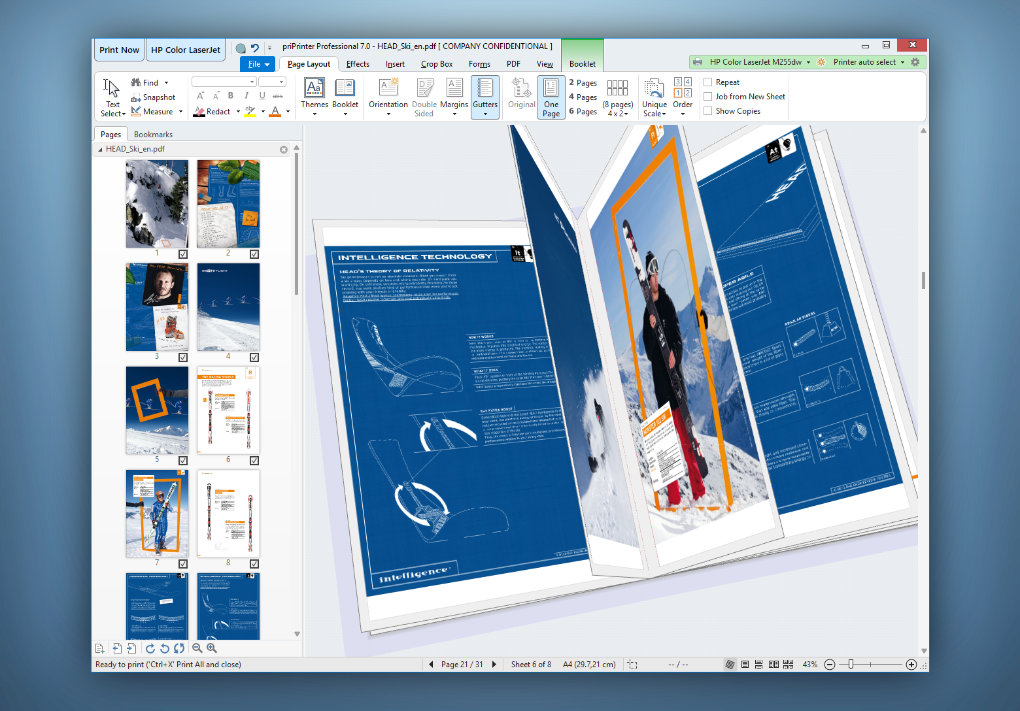
Над лентой расположена настраиваемая панель быстрого доступа. На неё выносятся часто используемые действия, например печать на выбранное устройство, количество копий, просмотр или команда скрипта. Это не отдельный режим автоматизации: панель сокращает число обращений к меню, но не решает без участия пользователя вопрос правильности бумаги, ориентации и конфиденциальности документа.
В области предпросмотра есть линейки, прокрутка, изменение масштаба, лупа и возможность измерять расстояния на листе. Поля источника, аппаратно непечатаемая область принтера и промежуток между страницами — три разных сущности. Программа может позволить уменьшить визуальный отступ у содержимого, однако принтер не начинает печатать там, где его механика физически не наносит краску. При подготовке макета с заполнением до края следует учитывать режим печати без полей в свойствах конкретного устройства, а не пытаться компенсировать всё только перетаскиванием направляющих.
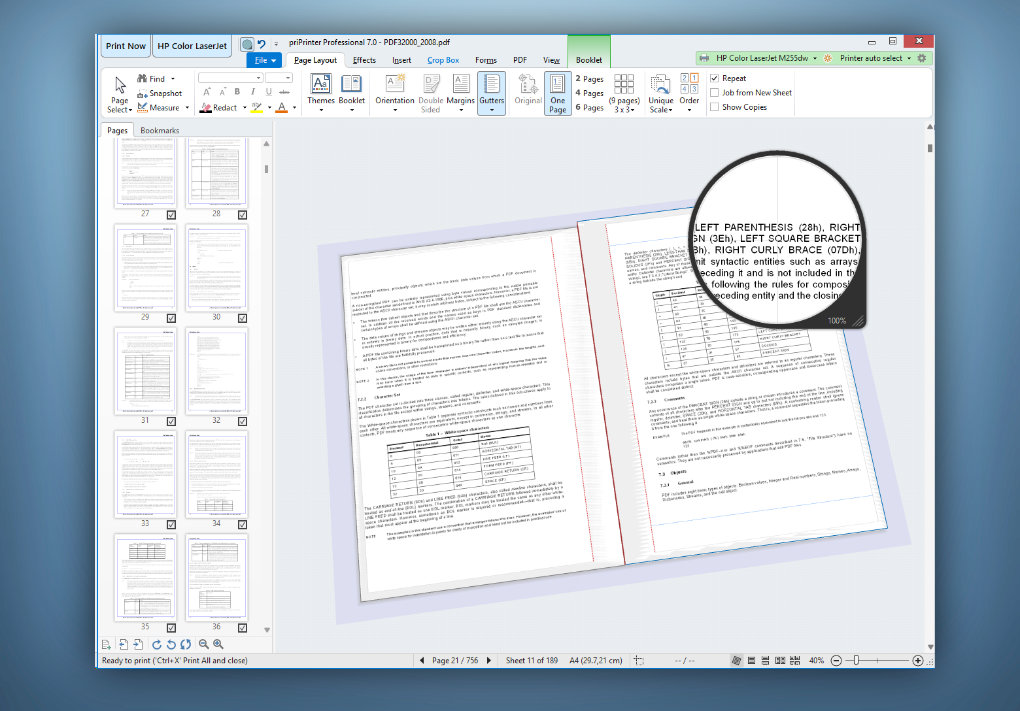
2D-предпросмотр подходит для точной оценки видимого содержимого и полей. 3D-предпросмотр имеет иной смысл: он показывает переворот и складывание листов, поэтому особенно полезен для брошюр и двухстороннего вывода. Для контроля символов, тонких линий или маскировки личных данных точнее обычный масштабированный просмотр. Для контроля порядка лицевых и оборотных сторон — модель готовой пачки.
Панель физической печати хранит выбранный аппарат, ориентацию, размер бумаги и режим работы со сторонами листа. Полезно различать то, что показано в окне priPrinter, и то, что реально поддерживает драйвер: например, автоматический дуплекс требует соответствующего принтера, а нестандартный размер листа должен быть понятен конкретному устройству. Если параметры конфликтуют, безошибочный предпросмотр не гарантирует требуемый результат на бумаге.
Какие функции меняют печатный результат
Размещение нескольких страниц и управление геометрией
Режим N-up соединяет несколько логических страниц на одной стороне листа. Это удобно для конспектов, памяток, черновых распечаток и многополосных справочных материалов. Вместе с количеством страниц меняются допустимый масштаб, ширина промежутков между соседними фрагментами и требования к читаемости. При размещении четырёх исходных страниц на одном A4 мелкий текст оказывается существенно меньше, чем при выводе «одна страница — один лист», даже когда никакие символы не потеряны.
Кроме предустановленных раскладок предусмотрены настраиваемые интервалы, поля и масштаб. Можно сохранить исходный размер и смещение либо разрешить автоматическое вписывание в печатную область. Прямое перемещение миниатюры между страницами задания отвечает за порядок, а движение страницы в правом предпросмотре — за её позицию на физическом листе. Для большой таблицы эти действия иногда важнее самого количества страниц: неудачная группировка превращает связанное содержимое в несвязанные фрагменты.
Обрезка, внутренние вырезы и повороты
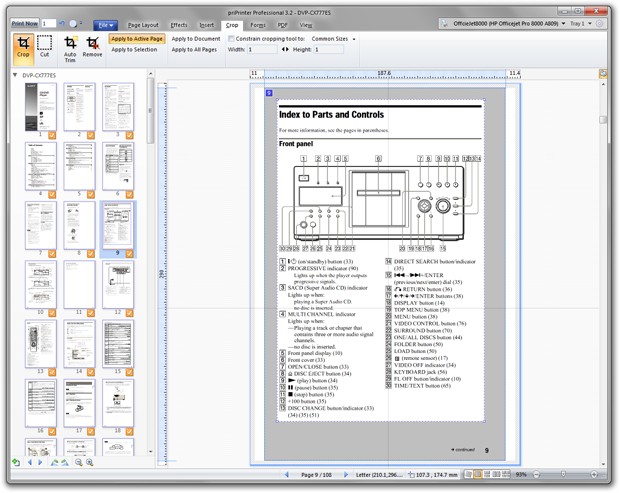
У priPrinter два разных способа уменьшить лишнюю область. Crop ограничивает прямоугольник, который сохраняется для вывода; всё за его границами отсекается. Cut удаляет внутренний прямоугольный участок — например, повторяющийся блок внутри страницы. Автоматическая обрезка полезна для пустых полей, но не должна без проверки применяться к документам с небольшими сносками, номерами, крайними линиями таблицы или тонкими подписями. Размер исходной страницы и размер будущего листа при этом продолжают играть разные роли.
Повороты на кратные 90 градусам и автоматическая ориентация позволяют сочетать вертикальные и горизонтальные материалы. Также поддерживается использование разных размеров бумаги внутри одного результирующего задания. При чередовании A4 и A3 нужно проверять, что установленный физический принтер и его лотки действительно поддерживают требуемый набор. Само наличие опции в компоновщике не добавляет принтеру отсутствующий формат.
Буклеты и крупноформатные плакаты
Буклетная компоновка меняет не содержание страниц, а их физический порядок на сложенном листе. Рядом могут оказаться вовсе не соседние страницы исходника: после двусторонней печати и сгиба они должны образовать правильную последовательность чтения. priPrinter поддерживает настройку ориентации буклета, количества листов в сгибаемой части, промежутков и полей. Это избавляет от ручного расчёта пар страниц, но проверка оборота листа по-прежнему необходима при необычном драйвере.
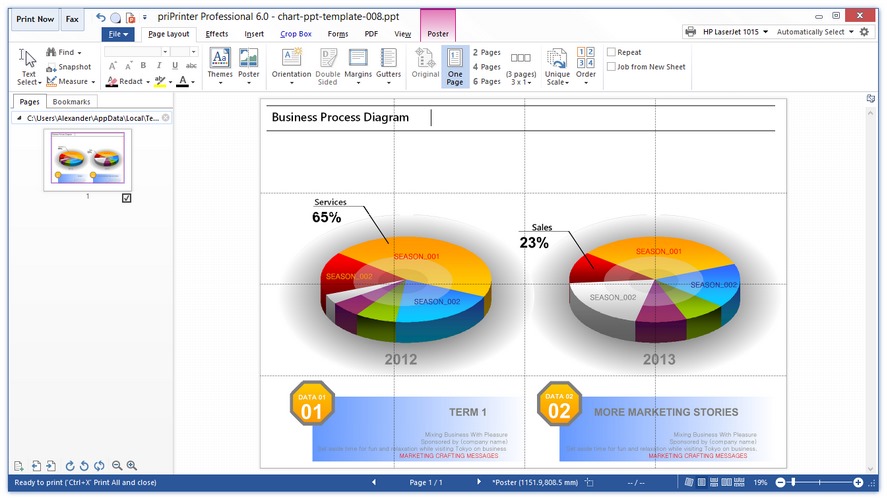
Режим постера решает противоположную задачу: крупная композиция раскладывается на несколько обычных бумажных листов. Предпросмотр разделяет общую площадь на печатаемые фрагменты. Здесь определяющими становятся количество частей, масштаб, линии стыковки и способ соединения. Для рекламного плаката или увеличенного чертежа пригодность результата зависит от точности совмещения распечатанных частей, а не от общего количества исходных страниц.
Фирменные бланки, водяные знаки и нумерация
Режим Forms позволяет использовать сохранённое печатное задание в качестве подложки или надпечатки. Это применимо к бланку счета, письму на фирменной бумаге или повторяющемуся шаблону, который должен сочетаться с меняющейся основной частью документа. В раскладке с несколькими страницами на листе форму можно соотнести с исходной страницей либо со всем выходным листом. От этого зависит число повторений фирменного элемента.
Водяные знаки, подписи и номера страниц относятся к дополнительным объектам печатной версии. Они не требуют вставлять изображение или номер в исходный документ. Их внешний вид включает текст, шрифт, размер, цвет и расположение; некоторые поля поддерживают макросы. Повторяющиеся настройки сохраняются в темах. Такой способ удобен для пометок «Копия», «Черновик» и служебной нумерации распечатки, но не равнозначен электронной подписи PDF или подтверждению юридической подлинности файла.
Инструменты Professional: текст, маскировка, перенос содержимого
Professional предоставляет отдельный набор операций, недоступных в обычной Standard: выбор и изменение печатного текста, поиск с заменой, выделение, изменение цветовых атрибутов и удаление конфиденциальных фрагментов. Инструмент Redact предназначен именно для удаления выбранного содержимого из печатного задания, а не для рисования непрозрачной декоративной фигуры поверх текста. Но безопасная передача конечного PDF требует дополнительной проверки на текстовый поиск, копирование и отсутствие исходной информации в документе, который отправляется адресату.
Функции Reflow и Combine Pages направлены на изменение плотности и распределения содержимого: важные участки можно перенести, а разорванные между печатными страницами таблицы — собрать подходящим образом. Это полезно для неудачно разбитых листов Excel. Однако результат остаётся готовым печатным представлением, а не редактируемой электронной таблицей: формулы, диапазоны и параметры вычисления обратно из такого представления не восстанавливаются.
История, поиск, эффекты и автоматизация
История печати хранит записи предыдущих заданий. В Professional и Server доступна отдельная панель истории с поиском по тексту, датами и характеристиками заданий; в Server учитываются также сведения о сетевых пользователях. Это инструмент повторного обращения к печатным версиям, а не полноценная система управления документами с версиями, согласованием и управлением жизненным циклом источников. Архивировать только историю без исходных файлов рискованно: нужный документ может потребоваться переработать позже в исходном редакторе.
Эффекты включают оттенки серого, яркость, контрастность, инверсию цветов и специальный режим экономии чернил. Эти инструменты влияют на видимость и количество тёмных областей, но пригодность конкретного результата определяется исходными картинками и печатающим устройством. Например, увеличение контраста на скане подчёркивает бледные линии, но может одновременно поглотить светлые детали. Просмотр на мониторе — необходимый, но не единственный контроль цветопередачи.
Сценарии priPrinter Script в Professional используют встроенный язык на базе Squirrel. Они могут перераспределять страницы, задавать параметры, запускать печать и сохранять результаты. Скрипт может вызываться кнопкой быстрого доступа или автоматически при поступлении нового задания. Это значимая автоматизация работы с уже переданным на печать документом; её нельзя смешивать с массовым открытием любых произвольных DOCX, XLSX и PDF по списку из каталога, чем занимаются специализированные средства пакетной печати.
Форматы, переносимость и точность преобразования
При обычной работе priPrinter не «открывает DOCX как Word» и не выполняет независимый импорт электронных таблиц. Программа получает поток печати от приложения, которое уже знает, как представить файл на листе. Поэтому количество доступных входных типов практически задаётся используемой программой-источником и её командой Print. Например, в случае книги Excel именно Excel отвечает за печатаемую область и разбиение листов; priPrinter затем корректирует готовые страницы. Это снимает ошибочное ожидание, что в виртуальном принтере будут доступны ячейки или история правок документа.
| Путь данных | Результат | Что важно для совместимости |
|---|---|---|
| Печать из Word, Excel, браузера или PDF-просмотрщика | Печатные страницы в окне priPrinter | Нужна работающая функция печати у исходного приложения; структурные элементы исходника не переносятся как редактируемые |
| Собственное сохранённое задание | Файл формата priPrinter для повторной работы в программе | Это не стандартный обменный формат текстовых редакторов или PDF-просмотрщиков |
| File → Print to Bitmaps | JPEG, TIFF, PNG, BMP или TGA | Задаются разрешение и качество; текст становится частью изображения |
| File → Save As PDF, Professional/Server | Единый PDF с подготовленной компоновкой | Проверяются размер бумаги, шрифты, текстовый слой, ограничения доступа и сжатие |
| Вывод на реальный принтер | Физические листы | Конечное устройство определяет непечатаемую область, доступный размер бумаги и автоматический дуплекс |
| Тема печати | XML-профиль настроек раскладки и оформления | Это настройка процесса, а не самостоятельный архив содержимого исходного документа |
Изображения полезны, когда требуется получить фиксированный кадр каждой страницы для передачи в систему, которая принимает графические файлы. Обратная сторона — потеря текстового слоя, появления крупного объёма при большом разрешении и необходимость отдельно контролировать количество файлов. TIFF удобен как графический контейнер в документных процессах, PNG — для изображений с чёткой графикой, JPEG — когда приемлемо сжатие с потерями. Последние различия относятся к свойствам самих форматов: priPrinter не заменяет визуальную проверку артефактов после экспорта.
PDF в Professional представляет собой другой компромисс. В нём можно сохранить компактный многостраничный документ, задать параметры изображений и использовать встроенные средства защиты, включая AES-128 и AES-256. Однако уменьшение объёма через качество или разрешение изображений необратимо для уже созданного файла. Для повторной подготовки высококачественной версии следует хранить исходное печатное задание и оригинальные документы, а не рассчитывать на восстановление качества из сжатого PDF.
Для тематического сравнения подходов к выводу документов полезны материалы GeekHow о виртуальных PDF-принтерах и программах для работы с PDF. Важно различать редактор уже существующего PDF, конвертер в PDF и виртуальный принтер для редактирования печатной раскладки: набор исходных действий и характер возможных потерь у них разный.
Безопасность и конфиденциальность документов
Установщик priPrinter и исполняемый файл приложения снабжены цифровой подписью; в состав установки также входит драйвер виртуального принтера. Цифровая подпись установщика помогает Windows установить происхождение файла и обнаружить изменение подписанных данных, но сама по себе не заменяет контроль источника загрузки, обновлений системы и политики безопасности организации. Программа может получать сведения о новых выпусках и бета-версиях; проверку обновлений можно отключить. Создание обычного локального печатного задания не требует передавать его в отдельный веб-кабинет.
При этом отсутствие обязательной облачной загрузки не означает отсутствия локальных следов. Для работы используются подсистема печати Windows, сохранённые задания и, при включении соответствующего режима, история. На компьютере, где обрабатываются счета, списки клиентов или кадровые документы, доступ к папкам заданий, профилю пользователя и распечаткам должен регулироваться так же строго, как доступ к исходным файлам. Особенно это относится к общим рабочим станциям и сетевой редакции Server, где оператор видит задания с других компьютеров.
Для отправляемых PDF в Professional доступно шифрование паролем с алгоритмами AES-128 и AES-256. Защита при открытии файла и удаление содержимого через Redact решают разные задачи: пароль ограничивает доступ к файлу, тогда как маскировка должна исключить нежелательную информацию из публикуемой копии. Перед передачей конфиденциального результата необходима проверка конечного PDF, а не только того, что прямоугольник на экране стал чёрным.
При выборе маршрута электронной рассылки стоит учитывать и сторонние компоненты: команда отправки PDF запускает настроенную почтовую программу, а дальнейшая доставка зависит от неё. В локальной редакции priPrinter не предоставляет самостоятельной системы прав доступа, совместного согласования и централизованного долговременного хранения исходников. Для таких функций нужна отдельная инфраструктура документов.
Что перестанет работать первым при изменении условий
При отсутствии интернета базовый путь «приложение Windows — priPrinter — локальный принтер» не построен как облачная обработка документа. Само печатное задание создаётся и изменяется на компьютере. Онлайн-подключение относится к получению установщика, информации об обновлениях и операциям приобретения лицензии. Отправка подготовленного PDF через почтовую программу, напротив, зависит от её подключения к почтовой инфраструктуре. Отсутствие сети не следует ошибочно трактовать как утрату возможности посмотреть уже сформированное локальное задание.
При недоступности физического принтера окно компоновки и экспорт в файлы остаются отдельными задачами. Невозможно завершить именно физическую печать, пока не исправлена связь с устройством, его драйвер, очередь или состояние бумаги. Поэтому ошибку оборудования полезно отделять от ошибки подготовки листа: отсутствие бумаги не делает неверным PDF, а неверно выбранная ориентация не исправляется добавлением бумаги.
При отключении сетевого компьютера Server исчезает центральная точка просмотра и выпуска удалённых заданий. Пользовательские приложения способны печатать в другие доступные очереди, но сама схема централизованного согласования перестаёт функционировать без своего узла. Этот риск касается прежде всего сетевой редакции и организации её обслуживания, а не автономного окна Standard.
При проблеме с регистрационным кодом следует различать работоспособность самой программы и отсутствие пробного баннера. Триальные установщики не ограничены сроком; ошибочная регистрация меняет условия итогового вывода, но не означает автоматически исчезновение всех инструментов предпросмотра. Для длительного производственного процесса важны сохранённые сведения о покупке и возможность восстановить код.
При переходе на другую операционную систему основной риск возникает ещё до форматов: продукт рассчитан на Windows, где существует его виртуальный драйвер. Для macOS и Linux нет равноценного нативного клиента priPrinter в этой линейке. Экспортированные PDF и изображения можно читать в программах других платформ; редактируемое задание и правила драйвера так не переносимы. Надёжный план миграции строится вокруг исходников и открытых выходных форматов.
Матрица сохранности результата
Разные способы завершения работы дают разную возможность вернуться к предыдущему состоянию. Перед архивированием стоит ответить на вопрос: нужен лишь отпечаток определённой версии или будущая возможность переставить страницы, изменив поля без повторной печати из исходной программы? У одного и того же документа эти два требования приводят к разным наборам файлов.
| Действие | Что остаётся | Какая гибкость теряется | Практический вывод |
|---|---|---|---|
| Сохранение оригинала в исходном редакторе | Формулы, стили, текст, структура документа | Настройки, добавленные только в priPrinter, не становятся частью исходника | Главная копия для содержательных правок |
| Сохранение задания priPrinter | Печатное представление для повторного открытия и компоновки | Нативная модель Word, Excel или сайта не возвращается | Рабочая копия печатного результата |
| Сохранение XML-темы | Набор повторяемых настроек макета и оформления | Содержимое задания само по себе не архивируется | Полезно при типовых партиях документов |
| Экспорт PDF в Professional | Многостраничная версия, пригодная для распространения | Офисные формулы, исходные объекты и часть гибкости компоновщика | Основной формат обмена и окончательной проверки |
| Экспорт растровых изображений | Вид каждой страницы в выбранном разрешении | Поиск и редактирование исходного текста; качество при новом масштабировании | Для систем, которым нужны картинки, а не документ |
| Печать на бумаге | Физическая копия | Редактирование без нового печатного цикла | Нужна отдельная цифровая архивная версия |
Особое внимание заслуживают маскировка и обрезка. Для получателя удалённый фрагмент должен отсутствовать именно в конечной копии, а не только не показываться на мониторе. В PDF требуется проверка результата средствами чтения, поиска и копирования текста; в графическом экспорте — осмотр изображения при достаточном увеличении. Обратимость для автора обеспечивается хранением первоначального документа, а не попыткой извлечь вырезанный фрагмент из версии, специально подготовленной для внешней передачи.
Скрытая стоимость владения
Цена лицензии — не вся стоимость рабочего процесса. Для одиночной домашней печати она соотносится с количеством реально экономимых пробных листов, а для офисного участка — со временем оператора на согласование каждого задания. priPrinter не открывает произвольные источники вместо их приложений; там, где исходный формат требует установленного офисного редактора, это отдельная составляющая инфраструктуры. Покупка Professional не заменяет доступ к Word, Excel или другому приложению, из которого отправляется материал.
Второй фактор — парк устройств. Подготовленная компоновка может быть корректной, но не соответствовать реальному формату лотка, минимальным аппаратным полям или механизму дуплекса. Повторные распечатки при таком несоответствии не компенсируются возможностями виртуального принтера. Третья составляющая — человеческая проверка: для юридически значимых, финансовых и персональных документов критична точность полного текста и отсутствие чувствительных данных, а не минимальное число кликов.
Четвёртая составляющая относится к редакциям. Потребность в PDF или редактировании текста переводит покупателя из Standard в Professional. Сетевой контроль удалённых заданий означает уже Server и сопровождение сетевой очереди. При этом разница оплачивается не «за количество страниц», а за набор функций и организацию работы. Пробный баннер позволяет изучить инструменты без временного ограничения, но не даёт окончательные чистые документы на постоянной основе.
Наконец, смена платформы или программы создаёт стоимость переноса. PDF и изображения остаются универсальнее внутреннего задания; темы представляют собой отдельные XML-файлы, которые не следует считать универсальными настройками всех печатных приложений. Поэтому при внедрении лучше заранее определить, в каком виде хранить исходники, окончательные PDF и профили печати, особенно при коллективном доступе.
Задача → инструмент → результат → что проверить
| Задача | Функция priPrinter | Ожидаемый результат | Проверка до выдачи |
|---|---|---|---|
| Уместить большой конспект на меньшем числе листов | N-up, масштаб и поля | Несколько исходных страниц на стороне листа | Читаемость, порядок и попадание текста в аппаратную область печати |
| Убрать повторяющийся колонтитул | Crop или Cut | Уменьшенное поле либо удалённая внутренняя область | Отсутствие нужных сносок и таблиц в отрезаемой части |
| Собрать маленькую брошюру | Booklet, 3D-предпросмотр, Duplex | Листы, подготовленные для двусторонней печати и сгиба | Лицевая и оборотная стороны, направление переворота |
| Распечатать большую диаграмму | Poster | Набор листов для сборки большого изображения | Количество сегментов и совпадение границ |
| Вывести документы на типовом бланке | Forms, Themes, Watermarks | Унифицированная подложка и служебные пометки | Не перекрыт ли основной текст; на каком уровне применяется форма |
| Создать цифровую версию для передачи | PDF Publisher в Professional | PDF с итоговой компоновкой | Шрифты, чёткость графики, размер и защита файла |
| Удалить персональные данные перед рассылкой | Redact в Professional | Версия задания без выделенного фрагмента | Поиск, копирование текста и независимое чтение экспортированного PDF |
| Повторить типовую подготовку | XML-тема или скрипт Professional | Единые параметры для новых заданий | Поля, формат бумаги и результат на непохожих источниках |
Таблица показывает важное ограничение автоматизации: повторяемая настройка не равнозначна гарантированно правильной печати любого документа. Темы ускоряют повторение параметров, скрипты убирают ручные операции, но входящие документы всё равно отличаются количеством страниц, размером таблиц, форматом бумаги и качеством изображений. Для дорогих или конфиденциальных тиражей контроль результата остаётся отдельной операцией.
Как пользоваться программой — советы гика
Все операции ниже относятся к установленной Windows-версии priPrinter. Названия основных вкладок приведены так, как они используются в английском интерфейсе; при выборе русского языка подписи локализуются. Для работы стоит подготовить небольшой не конфиденциальный документ с несколькими страницами и оставить исходник неизменным. Это позволяет оценить компоновку без риска испортить рабочий экземпляр.
Передать документ из приложения в priPrinter
Цель: сформировать печатное задание без расходования бумаги. Подготовка: нужен исходный документ, приложение, способное его печатать, и установленный виртуальный принтер priPrinter.
- Откройте документ в исходной программе и вызовите File → Print либо команду печати соответствующего приложения.
- В перечне устройств выберите priPrinter, а не реальный принтер и не системный вывод в PDF.
- Проверьте диапазон страниц, если задача относится только к части исходника, затем нажмите Print или OK.
- В открывшемся окне priPrinter убедитесь, что слева есть миниатюры отправленных страниц, а справа показана их раскладка для выбранного выходного устройства.
Параметры и проверка: особенно важны выбранный диапазон, исходная ориентация и число страниц. Появление задания в окне — подтверждение передачи в виртуальный принтер, а не факта печати на бумаге. Типичная ошибка: в диалоге оставлен обычный принтер, из-за чего листы выводятся сразу. Откат: отмените нежелательное задание в системной очереди, если оно ещё не выполнено; последующие изменения делайте уже в priPrinter.
Удалить лишние страницы и изменить их порядок
Цель: оставить только нужные страницы и переставить их без редактирования исходного документа. Подготовка: в левой части окна должны быть видны миниатюры и заголовки заданий.
- В левой панели выделите ненужную страницу и нажмите Delete. Для нескольких элементов используйте множественное выделение перед удалением.
- Если страницу требуется лишь временно исключить, снимите отметку видимости под её миниатюрой: она останется в исходном задании. Для полного удаления используйте Delete, а для возврата удалённых страниц предусмотрены Undo и пункт Restore Delete Pages в контекстном меню задания.
- Чтобы изменить порядок, захватите миниатюру страницы за рамку и перетащите в нужное положение среди других страниц.
- При работе с несколькими исходными заданиями перенесите их заголовки мышью; альтернативно в контекстном меню заголовка доступны Move Up и Move Down.
- Сопоставьте порядок миниатюр с будущими листами справа: номера и последовательность должны соответствовать содержанию, а не только количеству страниц.
Параметры и проверка: перестановка страниц меняет порядок чтения; перестановка целых заданий меняет порядок документов. Типичная ошибка: перетащена область на выходном листе вместо миниатюры, и меняется позиция, а не очерёдность. Откат: используйте Undo сразу после неудачного действия или повторно отправьте неизменённый исходник, если требуется восстановить полный комплект.
Разместить две или четыре страницы на листе и настроить поля
Цель: сократить число физических листов без непреднамеренного обрезания текста. Подготовка: используйте задание со страницами, на которых есть основной текст и заметные поля.
- Откройте вкладку Page Layout и выберите 2 Pages или 4 Pages; для вывода без объединения служит One Page.
- Проверьте выбранные ориентацию листа и бумагу в зоне настройки устройства. При необходимости измените Orientation.
- Отрегулируйте Margins и Gutters: границы можно перемещать непосредственно в предпросмотре. Точные размеры задаются через параметры разметки страницы.
- Оцените минимальный размер букв и сохранность внешних подписей при увеличении изображения в правом окне.
Параметры и проверка: число исходных страниц на листе, межстраничный промежуток и масштаб действуют совместно. Если важна геометрия чертежа, не используйте автоматическое вписывание без проверки фактического масштаба. Типичная ошибка: пользователь выбирает Original, полагая, что режим автоматически впишет содержание в лист; Original сохраняет начальное размещение и способен отсечь выходящие за печатную область элементы. Откат: вернитесь к One Page или Original в зависимости от требуемого результата, либо отмените последние изменения полей.
Срезать пустые края и удалить внутреннюю область
Цель: исключить повторяющиеся пустые поля, колонтитулы или внутренний фрагмент, который не должен присутствовать в итоговой версии. Подготовка: найдите страницу с хорошо различимыми границами содержимого.
- Выделите одну страницу или группу страниц в списке слева. Для всех страниц документа используйте Ctrl+A, предварительно убедившись, что активна нужная панель.
- Для удаления пустых внешних полей откройте Crop и нажмите Auto Trim либо выберите Auto Crop в контекстном меню выделенных страниц.
- Для точного выделения сохраняемой области на вкладке Crop протяните рамку и отрегулируйте её границы. При необходимости увеличьте масштаб или используйте Loupe.
- Для удаления внутреннего прямоугольника выберите инструмент Cut на той же вкладке и очертите удаляемый участок. Уточните область применения: одна страница, выделение, задание или все страницы.
- Вернитесь на Page Layout, чтобы увидеть именно обрезанный результат в обычном предпросмотре.
Параметры и проверка: Crop сохраняет область внутри рамки; Cut убирает участок внутри собственной рамки. При применении ко всем листам сравните как минимум первую, среднюю и последнюю страницы: положение колонтитулов может различаться. Типичная ошибка: вырезание распространяется на всё задание и затрагивает уникальную информацию на одной странице. Откат: вернитесь к Crop и измените или удалите рамку, либо используйте Undo до сохранения конечного файла.
Подготовить буклет из многостраничного документа
Цель: получить последовательность листов, которую можно распечатать с двух сторон и сложить в небольшую брошюру. Подготовка: нужен документ с однозначным порядком страниц, а также сведения о наличии автоматического дуплекса у принтера.
- Отправьте исходный документ в priPrinter и на вкладке Page Layout включите Booklet.
- В контекстных параметрах Booklet выберите ориентацию, настройку сгиба и число листов в отдельной секции, когда брошюра делится на части.
- При необходимости включите Gutters и переместите границы промежутка у сгиба, чтобы текст не оказался слишком близко к центру.
- Активируйте 3D View и оцените пары лицевых и оборотных страниц, а также расположение первой и последней полос.
- Перед основным тиражом распечатайте небольшой контрольный комплект и убедитесь в правильной ориентации оборота.
Параметры и проверка: размер бумаги, число полос в сгибе и режим дуплекса задают физическую модель книги. Типичная ошибка: страницы напечатаны «как обычный документ» без буклетной перестановки, поэтому после сгиба последовательность неверна. Откат: смените Booklet на Standard для обычной раскладки; исходный файл останется нетронутым.
Разложить крупную страницу на листы для плаката
Цель: вывести схему или постер крупнее доступного формата бумаги. Подготовка: возьмите страницу с непрерывным изображением и определите, сколько физических листов допустимо использовать для сборки.
- Передайте документ на виртуальный принтер и переключитесь из стандартного режима на Poster.
- В параметрах постера задайте размер итогового изображения относительно используемой бумаги; в предпросмотре оцените сетку разбиения.
- Уточните масштаб и расположение важных элементов относительно линий разреза: подписи и тонкие линии не должны попадать на критические стыки.
- Проверьте число выходных частей, ориентацию и доступную печатную область выбранного устройства.
Параметры и проверка: увеличение общей площади приводит к печати нескольких листов; границы этих листов определяют точность совмещения. Типичная ошибка: пользователь оценивает только общую картинку и не замечает, что подпись расположена на стыке. Откат: уменьшите размер постера или возвратитесь к Standard, не меняя исходный рисунок.
Наложить фирменный бланк через Forms
Цель: соединить основной документ с повторяемой подложкой, не встраивая фирменный бланк в каждый исходник. Подготовка: бланк должен быть готов в любом приложении с печатью, а его размер бумаги — соответствовать рабочему документу.
- Распечатайте файл с бланком на виртуальный принтер priPrinter.
- Для бланка, который должен сохранять оригинальные размеры, выберите Original на Page Layout и удалите ненужные рамки обрезки.
- На вкладке Forms выберите режим Paper, затем нажмите Save As Form.
- Укажите понятное имя и при необходимости оставьте включённым Save Form Settings. После сохранения выберите форму из списка.
- Откройте основное задание и просмотрите положение текста относительно подложки; для отключения формы используется значение None.
Параметры и проверка: режим Paper сохраняет геометрию бланка, тогда как при иных настройках он масштабируется относительно рабочей области. Оцените, что адреса, логотип и основной текст не перекрывают друг друга. Типичная ошибка: белый фон основного документа закрывает форму при неправильном порядке наложения. Откат: выберите None и верните прежний порядок слоёв, после чего сравните бланк отдельно.
Добавить водяной знак и номера страниц
Цель: снабдить распечатку служебной пометкой и нумерацией без изменений исходного файла. Подготовка: убедитесь, что в документе уже нет противоречащих номеров на тех же местах.
- Перейдите на вкладку Insert и выберите Page Number для автоматической нумерации.
- Переместите появившийся номер мышью в нужную область выходного листа. Двойной щелчок по номеру позволяет изменить оформление текста.
- В том же разделе вставьте Watermark из списка или создайте собственную текстовую пометку с подходящим цветом, размером и положением.
- Проверьте, не перекрывают ли дополнительные объекты основной текст, диаграммы, коды или реквизиты. Удостоверьтесь, что нумерация соответствует именно желаемому порядку после перестановки страниц.
Параметры и проверка: важны непрозрачность оформления, размер шрифта и область применения пометки. Типичная ошибка: на документе появляются два набора номеров — из исходного редактора и из priPrinter. Откат: удалите добавленный в priPrinter объект или отмените его вставку. Для повторяемой работы сохраните удачное оформление в тему, не делая его обязательным для других документов.
Изменить текст и убрать конфиденциальный фрагмент в Professional
Цель: исправить небольшую печатную ошибку, выделить важный фрагмент или удалить информацию перед публикацией. Подготовка: требуется Professional либо Server и отдельная копия документа, которая не является единственным исходником.
- Откройте соответствующую страницу в предпросмотре и выделите редактируемый текст.
- Для маскировки активируйте Redact кнопкой на ленте или сочетанием Ctrl+R, затем выделите мышью нужный фрагмент. Повторное нажатие Redact или Esc завершает режим.
- Для выделения используйте инструмент Highlight. Для повторяющегося слова примените Find или Ctrl+H, задайте критерий и соответствующее действие в диалоге поиска и замены.
- Для локальной исправленной надписи используйте средства текстового редактирования Professional, а затем увеличьте страницу и проверьте шрифт, пробелы и переносы.
- Создайте окончательный PDF и отдельно убедитесь, что удалённые сведения не обнаруживаются поиском или копированием текста в независимом PDF-просмотрщике.
Параметры и проверка: удаление чувствительной информации и её визуальное закрашивание — не одно и то же; Redact рассчитан на удаление содержимого задания. Типичная ошибка: перепутать красочное выделение Highlight с удалением Redact. Откат: до распространения документа воспользуйтесь Undo или вновь отправьте неповреждённую исходную версию.
Перекомпоновать неудачно разбитую таблицу в Professional
Цель: сократить число печатных страниц у таблицы, которую исходное приложение разбило неудачно. Подготовка: нужна версия Professional и наглядная таблица, где видно, какие столбцы или разделы должны находиться рядом.
- Сформируйте из редактора таблицы печатное задание и просмотрите, какие фрагменты оказались на отдельных страницах.
- В Professional выберите команду Combine Pages или Reflow Content в зависимости от нужного типа компоновки.
- Оцените расположение объединённых участков в предпросмотре и уточните масштаб, количество выходных листов и относительный порядок содержимого.
- Проверьте крайние столбцы, заголовки и строки итогов: они должны оставаться сопоставимыми после переноса.
Параметры и проверка: критична не только общая ширина таблицы, но и сохранение логики чтения. Типичная ошибка: крупную таблицу пытаются уместить ценой нечитаемого масштаба. Откат: отмените перераспределение и измените область печати либо разрывы страниц в исходном табличном приложении.
Сохранить тему для однотипной печати
Цель: быстро применять один набор полей, ориентации, масштабирования и оформления к следующим документам. Подготовка: сначала сформируйте одно задание с уже подходящими параметрами.
- Настройте рабочий лист, поля, промежутки, формат и, при необходимости, водяной знак.
- Откройте Page Layout и нажмите Themes, затем используйте команду сохранения текущего набора настроек в новую тему.
- В диалоге укажите, какие параметры включить в тему, включая обрезку или настройки устройства, когда они нужны в данном типовом сценарии.
- Для нового документа выберите созданную тему из списка Themes и сравните итоговый вид с эталонным заданием.
Параметры и проверка: тема представляет собой отдельный XML-профиль; её применение не означает, что все разные документы имеют одинаковые поля. Типичная ошибка: пресет для A4 применяется к источнику с другой ориентацией и скрывает крайний столбец. Откат: выберите ранее использованную тему либо отключите навязанные изменения, сохранив первоначальный профиль отдельно.
Подключить простой сценарий автоматизации в Professional
Цель: выполнять повторяемую операцию с печатными заданиями без постоянного обращения к ленте. Подготовка: нужен Professional и проверенный скрипт priPrinter, предназначенный именно для нужного действия.
- Откройте вкладку View и выберите Extensions → Extension Manager.
- В менеджере используйте Organize → View Files, чтобы открыть папку сценариев и разместить в ней файл скрипта.
- Для ручного запуска добавьте команду на панель быстрого доступа через её настройку Create New Script Command, указав сценарий и значок.
- Сначала запустите сценарий на неважном тестовом задании и сравните результат с ожидаемым числом страниц и выходных листов.
- Только после проверки рассматривайте привязку сценария к автоматически поступающим заданиям в настройках виртуального принтера.
Параметры и проверка: скрипты получают доступ к страницам, печати и сохранению файлов; значит, ошибка автоматизации влияет на результат без дополнительного ручного подтверждения. Типичная ошибка: установка непроверенного сценария сразу для всех заданий. Откат: отключите автоматический запуск и удалите пользовательскую команду, восстановив исходное задание из сохранённой копии.
Вывести задание на реальный принтер, включая две стороны
Цель: распечатать окончательную раскладку на бумаге. Подготовка: проверьте доступность принтера Windows, наличие бумаги и поддерживаемую им ориентацию двусторонней печати.
- В верхней части окна priPrinter выберите физический принтер, затем уточните размер бумаги, число копий и требуемые стороны листа.
- При наличии аппаратного дуплекса используйте автоматический двусторонний режим; для одностороннего принтера выберите ручной режим дуплекса с подсказками priPrinter.
- При ручном дуплексе следуйте визуальной схеме переворота бумаги: неправильная сторона подачи изменит порядок страниц, даже когда экранная компоновка правильна.
- Нажмите Print или Print Now, а для расширенных настроек используйте File → Print.
- После контрольного экземпляра проверьте верх и низ оборота, непропечатанные края, читаемость и отсутствие наложения текста.
Параметры и проверка: тип переворота зависит от механики устройства; для новой связки драйвера и принтера не начинайте с полного тиража. Типичная ошибка: обратная сторона оказывается перевёрнутой из-за неправильно выбранной ориентации или подачи бумаги. Откат: остановите оставшуюся очередь печати и корректируйте режим до следующего экземпляра; уже напечатанные листы исправить программно нельзя.
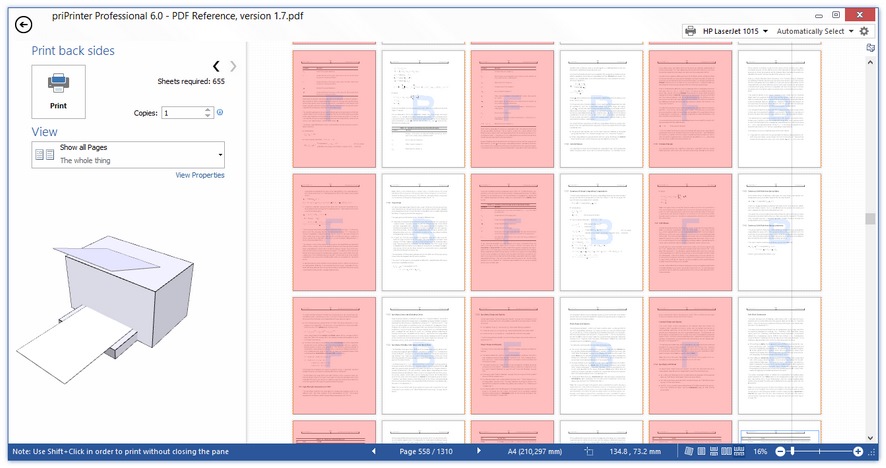
Близкий контекст выбора программы и устройства для такой задачи — программы для печати на принтере. Для priPrinter исходная цель состоит в управлении уже сформированным заданием, поэтому универсальное исправление драйвера или настройка подключения принтера выполняются средствами Windows и производителя устройства.
Экспортировать страницы как изображения
Цель: получить графическую копию каждого выходного листа для пересылки или загрузки в другую программу. Подготовка: определите нужный формат и достаточное разрешение заранее: разные типы иллюстраций чувствительны к сжатию по-разному.
- Убедитесь, что итоговый порядок и границы страниц в priPrinter правильны.
- Выберите File → Print to Bitmaps.
- В открывшейся панели или диалоге задайте формат JPEG, TIFF, PNG, BMP или TGA, разрешение и доступные параметры качества.
- Укажите каталог назначения и убедитесь, что имена создаваемых файлов не перезаписывают необходимую предыдущую версию.
- Откройте результаты вне priPrinter и проверьте число изображений, чёткость мелкого текста и обрезку краёв.
Параметры и проверка: после растрирования текст уже не является выбираемым текстом документа. Типичная ошибка: разрешение выбрано слишком низким для схемы с мелкими подписями. Откат: заново экспортируйте исходное задание с более подходящими параметрами в отдельный каталог; увеличение размера уже созданного файла само по себе не восстановит детали.
Сохранить окончательный PDF в Professional или Server
Цель: получить единый файл для цифровой передачи и архивирования. Подготовка: требуется лицензированная Professional или Server; убедитесь, что печатные страницы уже прошли содержательный контроль.
- Выберите File → Save As PDF. Ту же операцию выполняет кнопка Save As PDF на панели быстрого доступа, когда она там присутствует.
- Укажите расположение и имя файла. При необходимости настройте качество и разрешение встроенных изображений, а также параметры защиты PDF.
- Для непосредственного контроля откройте результат через View PDF File на вкладке PDF или в установленном внешнем просмотрщике.
- Проверьте число страниц, шрифты, переносы, изображения, поля и работу поиска текста. При использовании Redact дополнительно убедитесь, что удалённая информация не извлекается из результата.
- При необходимости отправки письмом команда Send PDF File вызывает настроенный почтовый клиент; перед отправкой проверьте вложение и адресатов.
Параметры и проверка: уменьшение качества изображений снижает размер файла, но способно ухудшить его пригодность для печати. Типичная ошибка: в Standard ожидают доступности PDF Publisher, который относится к Professional. Откат: не перезаписывайте исходную сохранённую версию; заново создайте PDF с исправленными настройками. Если нужен только простой PDF без инструментов priPrinter Professional, возможен отдельный виртуальный PDF-принтер Windows.
О стандартном способе такой выдачи рассказано в материале GeekHow про Microsoft Print to PDF. У него иное назначение: получить PDF из диалога печати, а не подготовить буклет, исправить поля и сохранить историю сложного задания в priPrinter.
Изменить оттенки, яркость и контраст печатных страниц
Цель: подготовить более различимый черно-белый экземпляр или снизить расход краски на черновике. Подготовка: используйте изображение, где одновременно заметны светлые и тёмные детали, чтобы изменения можно было оценить до физической печати.
- Откройте задание в priPrinter и перейдите на вкладку Effects.
- Выберите режим оттенков серого для печати без цветного оформления либо настройте Brightness и Contrast при работе с бледным сканом.
- Для черновых материалов оцените режим EconoMode: он уменьшает плотные тёмные области, поэтому не подходит в качестве универсального пресета для фотографий.
- Увеличьте предпросмотр, сравните текст, схемы и полутона, затем получите контрольную распечатку при необходимости точной оценки.
Параметры и проверка: видимость тонких линий важнее условной «экономии»; величина яркости и контраста не определяет расход чернил сама по себе. Типичная ошибка: повышение контраста приводит к исчезновению полутонов на иллюстрации. Откат: верните исходные значения эффектов или примените Undo до вывода финальной копии.
Найти повторно нужный документ в истории Professional
Цель: вернуться к предыдущему печатному заданию, не просматривая все документы вручную. Подготовка: функция отдельной панели истории и полнотекстового поиска доступна в Professional и Server; история должна содержать ранее созданные задания.
- Откройте панель Print History через вкладку просмотра View.
- Используйте поле Search History: введите известное слово или фрагмент текста документа и нажмите Enter.
- В списке найденных заданий оцените их дату, число страниц и название, затем откройте подходящее для повторного контроля.
- Сравните найденную печатную версию с актуальным исходным документом, прежде чем отправлять её повторно на бумагу или экспортировать.
Параметры и проверка: полнотекстовый поиск зависит от содержимого доступной истории; дата сама по себе не подтверждает актуальность материала. Типичная ошибка: старое задание принимают за последнюю редакцию документа. Откат: не печатайте найденную версию без сопоставления; сформируйте новое задание из актуального оригинала, если сведения в нём изменены.
Сохранить собственное задание priPrinter для последующей доработки
Цель: оставить редактируемую печатную компоновку для работы в priPrinter, не ограничиваясь уже готовым PDF или бумажным экземпляром. Подготовка: исходное задание должно содержать корректно выбранные страницы и настройки.
- Перед закрытием окна выберите File → Save As и сохраните задание в собственном формате .priPrinter.
- Присвойте файлу имя, которое отличает печатную версию от рабочего исходника и от конечного PDF.
- После сохранения откройте собственный файл через команду открытия документа priPrinter и сравните список страниц и раскладку с исходным состоянием.
- Для обмена с получателями, у которых priPrinter не установлен, дополнительно используйте PDF Professional или подходящие изображения, а не сам файл задания.
Параметры и проверка: .priPrinter хранит представление для данного компоновщика, но не превращается обратно в DOCX или XLSX. Типичная ошибка: сохранить только PDF, а затем ожидать восстановления всех рабочих параметров исходной печатной версии. Откат: храните исходный документ вместе с собственной копией задания и не заменяйте один формат другим при архивировании.
Сквозной сценарий: из восьми исходных страниц получить четыре печатные стороны и PDF
Цель: воспроизводимо подготовить короткую памятку на восемь логических страниц с двумя страницами на каждой стороне бумаги и получить цифровую копию. Подготовка: возьмите не конфиденциальный исходник из восьми страниц, Windows-приложение с функцией печати и priPrinter Professional; для бумажного результата нужен принтер с подходящим режимом дуплекса.
- Из исходного приложения отправьте все восемь страниц на устройство priPrinter. Убедитесь, что в левой панели присутствуют восемь миниатюр в порядке от первой до восьмой.
- В Page Layout выберите 2 Pages. При правильной компоновке это восемь исходных страниц на четырёх выходных сторонах, до учёта дополнительной бумаги для титула или иных специальных режимов.
- В предпросмотре отрегулируйте поля и Gutters. Выберите ориентацию листа, при которой текст остаётся читаемым, и убедитесь, что номера не попадают под сгиб или обрезку.
- Откройте Crop и при необходимости примените Auto Trim к действительно пустым полям; сравните все восемь страниц после возврата на Page Layout.
- На вкладке Insert добавьте служебную нумерацию только в том случае, когда исходной нумерации нет или она недостаточна.
- Включите дуплекс для вывода на бумагу. При четырёх выходных сторонах бумажный результат потребует две физические страницы-листа с печатью с двух сторон. Сначала оцените порядок и оборот, затем получите контрольную копию.
- Выберите File → Save As PDF, сохраните результат с новым именем и проверьте PDF в независимом просмотрщике. Отдельно сохраните исходный документ и при необходимости собственное задание priPrinter для последующей переработки.
Проверка результата: восемь исходных логических страниц присутствуют в неизменном порядке, на каждой выходной стороне размещено по две, в PDF — четыре страницы выходного формата, а при физической двусторонней печати используются два листа. Типичная ошибка: спутать «четыре выходные стороны» с «четырьмя бумажными листами» или применить двойную нумерацию. Откат: вернуть One Page, отключить дополнительную нумерацию и повторить экспорт в другой файл; исходник не затрагивается.
Плюсы и минусы priPrinter
Плюсы
- Отбор страниц перед физическим выводом: удаление, перестановка и обрезка доступны после получения печатного задания, поэтому ради изменения порядка не требуется пересоздавать исходный документ.
- Гибкая бумажная компоновка: N-up, регулируемые промежутки, масштабирование, буклеты и постеры решают разные задачи на одних и тех же исходных страницах.
- Показ результата до расхода материалов: 2D- и 3D-режимы помогают отдельно контролировать читаемость текста и физическую последовательность сторон при печати буклетов.
- Выбор конечного носителя: графический экспорт имеется в Standard, а Professional добавляет PDF Publisher с управлением качеством изображений и настройками защиты.
- Повторяемые процессы: темы позволяют сохранять раскладку, а сценарии Professional могут автоматизировать операции над поступившими заданиями.
- Бессрочное ознакомление: пробную сборку не отключают по истечении фиксированного числа дней, поэтому совместимость с конкретным принтером можно оценивать без календарного давления.
Минусы
- Привязка к Windows: виртуальный драйвер и приложение не образуют кроссплатформенное решение для macOS, Linux и мобильных устройств.
- PDF отсутствует в Standard: недорогая редакция не заменяет самостоятельный виртуальный принтер для создания PDF; этот выход требует Professional или Server.
- Пробный баннер на страницах: ограничение затрагивает итоговые распечатки, поэтому демонстрационный режим неудобен для официальных материалов.
- Нет редактирования исходной структуры: изменение печатной версии не исправляет формулы, стили и текст в оригинальном документе.
- Зависимость от исходной печати и драйвера: сбои формирования задания, непечатаемые поля и особенности дуплекса конкретного устройства сохраняют значение.
- Доплата за продвинутую редакцию и обслуживание сетевого сценария: текстовая маскировка, PDF и скрипты относятся к Professional, а общий пункт приёма работ — к Server.
Положительные свойства относятся прежде всего к контролю готовой печатной версии, а не к созданию документа с нуля. Значимость недостатков зависит от привычного маршрута работы: человеку, который ежедневно печатает многостраничные отчёты, настройка полей важнее PDF-редактора; тому, кто вообще не пользуется физическим принтером, устройство с несколькими режимами двустороннего вывода может быть лишним.
Кому подойдёт и кому не подойдёт
Кому подойдёт
Офисному сотруднику с регулярной бумажной печатью. Когда документы создаются в нескольких программах, priPrinter даёт общий контрольный этап: одна модель управления полями, количеством страниц на стороне и удалением ненужных листов вместо множества разных диалогов. Для такой задачи достаточно Standard, если создание PDF и текстовые исправления уже выполняются другим инструментом.
Преподавателю или методисту. Конспекты и учебные материалы часто нужно разместить компактнее, собрать в брошюру, снабдить страницами, напечатать с двух сторон либо вывести в виде крупных плакатов. Удобство здесь объясняется конкретными режимами Booklet, Poster и 3D-просмотром, а не наличием «универсального редактора».
Оператору небольшой печатной точки. Важно иметь возможность быстро сравнить подготовленный лист с заказом, проверить границы, отобрать нужные страницы и отделить ошибку компоновки от ограничения оборудования. Для приема материалов с разных компьютеров дополнительный смысл получает Server, но он требует рабочей сетевой инфраструктуры и дисциплины контроля заказов.
Сотруднику, выпускающему PDF после согласования. Professional подходит для ситуации, когда перед отправкой нужно удалить конфиденциальный блок, исправить опечатку в печатной версии и добиться одинаковых полей. Решение особенно уместно там, где итоговый PDF является производным документом для чтения и печати, а редактируемый оригинал хранится отдельно.
Кому не подойдёт
Пользователю, которому нужно редактировать исходный текст или формулы. Переписывание главы договора, изменение сводной таблицы или исправление функций Excel быстрее и безопаснее выполнять в приложении-источнике. priPrinter не предназначен для сохранения результатов обратно в DOCX или XLSX с прежней объектной структурой.
Тому, кто работает только на телефоне или Mac. Ожидание мобильного приложения, синхронизируемого личного кабинета или браузерного интерфейса не соответствует устройству priPrinter. Для удалённой работы с PDF и без установленного Windows-драйвера следует выбирать другой тип продукта.
Пользователю с одной задачей — получить PDF. Если достаточно стандартного вывода документа в PDF без перестановки страниц, обрезки и предпросмотра буклетов, встроенного инструмента Windows или бесплатного профильного конвертера хватает для более короткого процесса. Платная Professional здесь даёт дополнительный этап, который фактически не используется.
Организации с массовой пакетной печатью папок. priPrinter может автоматизировать обработку поступивших заданий, но по умолчанию не выполняет ту же задачу, что отдельные программы, которые самостоятельно перечисляют сотни разноформатных файлов и запускают их печать в одной партии. Для безоператорной очереди нужно оценивать не только количество кнопок автоматизации, но и модель подачи входных файлов.
Сравнение с другими аналогами
Сравнивать priPrinter разумно не с любым редактором документов, а с программами, которые решают часть того же печатного маршрута. Ниже представлены три разных подхода: FinePrint усиливает предварительный просмотр, PDF24 Creator решает задачи файлового PDF-документооборота, Print Conductor автоматизирует поток нескольких исходных файлов. Сводка использует одинаковые критерии, чтобы не смешивать цену, возможности и удобство отдельной функции.
| Критерий | FinePrint | PDF24 Creator | Print Conductor |
|---|---|---|---|
| Основная задача | Предпросмотр и экономная печать с исправлением печатных страниц | Создание, преобразование и обработка PDF | Пакетная физическая печать многих файлов |
| Платформа | Windows | Windows | Windows |
| Порог освоения | Невысокий для обычной печати; выше при редактировании | Невысокий для одного PDF; средний для большого набора инструментов | Невысокий для типовой партии; настройки разных форматов требуют внимания |
| Форматы | Печатные задания из приложений, просмотр PDF | PDF, PDF/A, PDF/X, изображения и преобразование офисных документов в PDF | PDF, Word, Excel, изображения и другие поддерживаемые типы файлов |
| Автоматизация | Архив печати и повторяемые настройки предпросмотра | Профили и пакетные файловые операции | Списки заданий, сортировка файлов, автоматизированная печать партии |
| Модель оплаты | Платный продукт с ознакомительной версией | Бесплатное использование, включая коммерческое | Коммерческая лицензия; доступна пробная сборка |
| Главное ограничение | Фокус на печатном представлении, а не на исправлении исходного офисного файла | Не ориентирован на 3D-контроль сгиба и печатной раскладки priPrinter | Главная сила — обработка партии, а не ручная тонкая корректировка каждой страницы |
| Подходящий сценарий | Частая офисная печать с удалением лишних страниц | PDF-документы без оплаты отдельной программы | Регулярный поток разнородных файлов на принтер |
FinePrint
FinePrint — ближайший по идее вариант для человека, который хочет предварительно увидеть листы, удалить ненужные страницы, обрезать поля, включить оттенки серого, напечатать несколько страниц на одной стороне и использовать электронный бланк. Программа также поддерживает пометки и текстовые исправления в печатном задании. В отличие от PDF24 Creator, её основная ценность не в наборе конвертеров, а именно в управлении тем, что будет напечатано.
Для выбора между FinePrint и priPrinter полезно оценивать не обещание экономии бумаги, а привычную операцию: нужны ли объёмный предпросмотр буклета, постерная компоновка, собственные сценарии Professional или достаточно простого экрана контроля. Обе программы требуют подходящего рабочего окружения Windows и не исправляют исходный документ с его нативной структурой. Наличие близких функций не делает их файлы настроек взаимозаменяемыми.
PDF24 Creator
PDF24 Creator является бесплатным настольным набором инструментов для Windows и может работать локально без отправки документов в облако. В него входят виртуальный PDF-принтер, объединение и разделение PDF, сжатие, конвертация, редактирование страниц, OCR и пакетные файловые операции. Для архивирования, объединения нескольких PDF и обработки уже полученных документов такой набор шире, чем специализированный предпросмотр priPrinter Standard.
При выборе PDF24 Creator нужно признать компромисс: он закрывает множество операций над файлами, но не повторяет устройство priPrinter с его 3D-обзором сгибаемой брошюры, настройкой физических промежутков на листе и отдельными режимами постера. Если дальнейшая работа связана прежде всего с изменением размера PDF, пригодится также раздел GeekHow о программах для изменения размера страниц PDF: это самостоятельная задача и её не следует автоматически смешивать с управлением физической печатью.
Print Conductor
Print Conductor отличается способом подачи документов. Вместо последовательной отправки файлов через диалоги разных приложений пользователь собирает список, задаёт общий печатный процесс и отправляет серию документов. Поддерживаются офисные файлы, PDF, графические и другие форматы, а для разных типов доступны собственные параметры. В пробной сборке к сессии печати добавляется отчётная страница; коммерческое использование требует лицензии.
Здесь выигрыш состоит в масштабе: для очереди из десятков документов логичнее автоматизировать подачу, чем проводить каждый через тщательный визуальный макет. Но когда один договор надо переставить, убрать раздел, перенести поля и проверить перед отправкой, priPrinter предоставляет более предметную среду для редактирования конкретного печатного задания. Это разные роли в цепочке, и их нельзя без уточнений назвать полными заменами друг другу.
Внутри GeekHow дополнительный контекст по редактированию уже созданных файлов даёт раздел о редакторах PDF. Такой редактор имеет смысл выбирать, когда входным объектом служит именно PDF-документ, а не любой материал, отправленный на виртуальный принтер из своего приложения.
Типичные проблемы и способы диагностики
Следующие ситуации описывают проверяемые точки отказа: системный виртуальный принтер, исходное приложение, параметры компоновки, редакцию, экспорт и конечное устройство. Не каждый симптом означает дефект priPrinter. Для точной диагностики полезно разделять случай, когда не создаётся задание, когда неправильно выглядит предпросмотр и когда правильное задание не выводится на нужный носитель.
1. В списке принтеров нет priPrinter
Симптом: исходное приложение не предлагает выбрать виртуальный принтер. Причина: запись priPrinter отсутствует в системном перечне, в том числе после её удаления. Диагностика: сопоставьте список устройств в Windows с перечнем на вкладке File → Options → Printers самой программы. Исправление: в параметрах priPrinter предусмотрена кнопка Create для восстановления виртуального принтера без полной переустановки. Проверка: устройство снова доступно в системном диалоге Print и открывает окно предпросмотра при отправке небольшой страницы.
2. Нажатие Print сразу приводит к физической печати
Симптом: бумага выходит без этапа просмотра и компоновки. Причина: в исходном приложении выбран реальный принтер, а не priPrinter, либо используется другая настроенная процедура немедленной печати. Диагностика: имя получателя задания в исходном диалоге Print и в системной очереди. Исправление: корректный выбор виртуального принтера для документов, которые должны пройти контроль. Проверка: небольшое новое задание отображается в priPrinter до отправки на бумагу.
3. На каждой распечатке появился посторонний баннер
Симптом: макет содержит рекламно-регистрационную пометку, которой нет в исходном документе. Причина: используется пробный режим priPrinter либо функция редакции, для которой действующая лицензия не предоставляет соответствующего права. Диагностика: состояние регистрации и различие между Standard, Professional и Server. Исправление: зарегистрировать нужную редакцию или отказаться от нелицензированной операции в конечном документе. Проверка: новая контрольная распечатка не содержит пробного баннера.
4. Команда создания PDF недоступна в Standard
Симптом: получить JPEG удаётся, а встроенного PDF Publisher нет. Причина: PDF входит в Professional и Server, а не в Standard. Диагностика: название установленной редакции и действующая лицензия, а не расширение исходного файла. Исправление: выбрать редакцию с PDF Publisher либо использовать отдельный виртуальный PDF-принтер для простой конвертации. Проверка: конечный файл действительно PDF и открывается в независимом просмотрщике, без пробной пометки.
5. При Auto Crop исчезли номера страниц или сноски
Симптом: крайний текст оказался за рамкой отображаемого фрагмента. Причина: автоматическое распознавание пустых полей выбрало неподходящую границу, либо одна рамка была применена ко всем неодинаковым страницам. Диагностика: исходный размер страницы, границы Crop и распределение крайних элементов на разных листах. Исправление: ручная корректировка рамки либо отмена обрезки для несовпадающих страниц. Проверка: номера, подписи и крайние линии таблиц читаются в полноразмерном предпросмотре и после экспорта.
6. Несколько страниц на листе оказались нечитаемыми
Симптом: ни один символ не пропал, но текст стал чрезмерно мелким. Причина: режим N-up уменьшил исходные страницы ради размещения в меньших ячейках, а большие поля дополнительно сократили полезную площадь. Диагностика: выбранное количество страниц на листе, ширина промежутков, масштаб и размер исходного шрифта. Исправление: уменьшение числа объединяемых страниц, более подходящая ориентация или отказ от лишних отступов. Проверка: контрольный бумажный экземпляр читается с обычного расстояния, а не только при увеличении на экране.
7. Оборот листа напечатан вверх ногами
Симптом: лицевые страницы ориентированы верно, оборот после переворота бумаги не совпадает с ними. Причина: выбран неправильный тип переворота либо ручная подача бумаги не соответствует траектории конкретного устройства. Диагностика: режим дуплекса в priPrinter, настройки драйвера и фактическое положение небольшого тестового листа. Исправление: корректная настройка ориентации оборота или режима ручной подачи. Проверка: небольшая двухсторонняя копия листается в правильном направлении; лишь после этого допустим основной тираж.
8. Экспортированная схема в JPEG или PNG выглядит размытой
Симптом: на выходной картинке ухудшились мелкие линии и подписи, хотя на экране priPrinter они выглядели чётче. Причина: неподходящее разрешение растрового экспорта или, для JPEG, излишне сильное сжатие. Диагностика: размеры итогового изображения, настройки разрешения и сравнение с увеличенным исходным предпросмотром. Исправление: новый экспорт из задания с достаточным разрешением, а при графике с тонкими линиями — оценка формата без потерь. Проверка: файл открывается в другом просмотрщике и сохраняет читаемость при предполагаемом размере вывода.
9. PDF получается слишком объёмным для отправки
Симптом: созданный PDF превышает ограничение вложения или долго открывается. Причина: печатный документ содержит тяжёлые изображения либо при экспорте сохранены избыточные для задачи параметры качества. Диагностика: размер конечного файла, исходное количество страниц, плотность изображений и доступные параметры PDF Publisher. Исправление: изменение качества или разрешения встроенных изображений в Professional, без потери нужной детализации. Проверка: уменьшенный PDF открывается и остаётся пригодным для чтения и запланированной печати.
10. Предпросмотр корректен, а на принтере пропадают части изображения
Симптом: графика либо крайние области отсутствуют именно на бумаге. Причина: непечатаемые аппаратные поля, несоответствие размеров бумаги или ограничения драйвера при обработке сложных графических команд. Диагностика: сравнение области вывода priPrinter с физическими характеристиками принтера и контрольный результат печати на другом доступном устройстве. Исправление: корректный масштаб и рабочие поля; для проблем совместимости предусмотрен режим вывода графики как растрового изображения. Проверка: пробный лист без обрезанных заголовков и отсутствующих объектов.
11. После обновления возникает ошибка port monitor
Симптом: установщик сообщает о невозможности установить компонент локального мониторинга порта. Причина: при обновлении замена уже используемого системного компонента может не завершиться; для старых Windows такая ситуация описана отдельно. Диагностика: главное — работает ли существующий priPrinter после сообщения, а не сам факт появления предупреждения. Исправление: если печать не работает, восстановление установки после перезагрузки; при необходимости — удаление старой версии и повторная установка с повторной перезагрузкой. Проверка: виртуальный принтер принимает новое задание, а настройки не были потеряны.
12. На одном компьютере сработала тема, а на другом макет сместился
Симптом: один и тот же профиль даёт разное положение содержимого при физической печати. Причина: тема сохраняет параметры priPrinter, но разные принтеры могут иметь разные аппаратные поля, форматы и настройки бумаги. Диагностика: сопоставление устройства назначения, его печатной области, размера бумаги и границ Gutters с исходным эталоном. Исправление: отдельный профиль для отличающегося устройства либо корректировка полей под его рабочую область. Проверка: контрольная распечатка совпадает с необходимой физической геометрией, а не только с предпросмотром другого устройства.
FAQ: вопросы, которые возникают при выборе рабочего процесса
Можно ли сохранить цифровую подпись уже подписанного PDF после переработки через priPrinter?
Нужно различать исходный подписанный PDF и новую печатную копию. Цифровая подпись криптографически относится к определённому состоянию исходного файла. Повторный вывод страниц через виртуальный принтер и создание нового PDF не являются механизмом переноса действительности исходной подписи на новый файл. Если требуется доказуемая юридическая целостность подписанного документа, храните исходную подписанную версию отдельно и не подменяйте её вновь созданной распечаткой.
Откроется ли документ, печать которого заблокирована владельцем PDF?
priPrinter получает только то, что стороннее приложение разрешает отправить через системную печать. Ограничения защищённого исходного файла обрабатываются программой, в которой его открывают. priPrinter не следует рассматривать как инструмент обхода запрета на печать, а отсутствие нужного содержимого на входе нельзя исправить перестановкой страниц после формирования задания.
Появится ли распознанный текст в PDF, собранном из сканов?
Сам факт прохождения графического скана через виртуальный принтер не создаёт текстовый слой распознавания. Для OCR требуется отдельный механизм распознавания символов, тогда как priPrinter занимается печатным представлением и его компоновкой. Когда принципиальна возможность искать текст в отсканированных листах, исходный материал должен пройти OCR до передачи в обычный печатный маршрут или после создания соответствующего файла специализированным инструментом.
Нужен ли Adobe Acrobat Reader для создания PDF?
Нет, PDF Publisher входит непосредственно в priPrinter Professional и формирует документ внутри приложения. Внешняя программа для просмотра используется для открытия и контроля готового результата. Настройка внешнего PDF-просмотрщика и функция создания PDF — разные уровни; отсутствие конкретного просмотрщика не означает отсутствие самого механизма PDF Publisher в лицензированной Professional.
Можно ли создать несколько очередей priPrinter с разными настройками?
Да. В настройках priPrinter предусмотрено создание нескольких виртуальных принтеров, каждому из которых можно назначать свою тему оформления и компоновки. Например, одну очередь удобно использовать для черновиков с двумя страницами на стороне, другую — для обычного вывода на фирменный бланк. Это снижает риск забыть о параметрах предыдущего задания, однако каждая очередь по-прежнему использует системную подсистему печати Windows.
Работает ли priPrinter в среде терминального сервера Windows?
Установка в среде терминального сервера поддерживается и требует соответствующей настройки принтеров и пользовательских сеансов. Это отдельный вопрос от покупки редакции Server: терминальный сервер Windows предоставляет удалённые пользовательские сессии, тогда как priPrinter Server организует центральный предпросмотр заданий, поступающих с других компьютеров. Перед внедрением следует определить именно требуемую архитектуру, а не ориентироваться лишь на слово Server.
Что происходит с гиперссылками, интерактивными формами и анимацией веб-страницы?
Виртуальная печать ориентируется на статический вывод. Интерактивное поведение веб-страницы, видеоролика или формы в браузере не превращается в управляемый объект priPrinter только благодаря захвату печатного представления. Для архива, где важны работающие формы и гиперссылки, следует сохранять исходную интерактивную версию отдельно и проверять доступность нужных элементов в конечном формате.
Можно ли использовать режим экономии чернил при печати оригиналов фотографий?
Режим экономии воздействует на тёмные области печатного изображения, поэтому его применение необходимо соотносить с задачей. Для служебного черновика такая обработка может быть приемлема, а для фотографии, цветовой пробы или макета с тонкими градациями тонов она изменит передачу изображения. priPrinter не заменяет цветопробу и управление цветом конкретного принтера; для ответственного изображения ориентируйтесь на контрольный отпечаток без принудительной экономии.
Зачем в priPrinter 7 предусмотрено преобразование текста в кривые при PDF-выводе?
Контуры букв становятся графическими объектами, поэтому их внешний вид меньше зависит от наличия установленного шрифта на принимающей стороне. Цена такого преобразования — потеря обычных свойств текста на преобразованных участках, прежде всего выбора символов и текстового поиска. Для архива с поиском по содержимому предпочтительнее сохранять настоящий текстовый слой; для специального печатного макета выбор зависит от требований к воспроизведению шрифтов.
Поддерживает ли priPrinter печатные границы страниц и метки обрезки?
Среди эффектов и служебных параметров оформления предусмотрены границы страниц и метки обрезки. Они помогают визуально обозначить область, подлежащую дальнейшей подрезке или сборке. Это вспомогательная маркировка печатного листа, а не функция автоматического управления резальной машиной: точность после физической резки зависит от подготовки листа и оборудования.
Итог: в каких сценариях priPrinter оправдан
Для редкой распечатки одного договора без сложной компоновки дополнительный виртуальный принтер не обязателен. При регулярной работе с отчётами, методичками, таблицами и брошюрами смысл priPrinter появляется за счёт управления печатным результатом: лишние страницы можно исключить, поля и промежутки — привести к нужной геометрии, а физический порядок листов — оценить до основного тиража. В таком сценарии Standard закрывает большую часть бумажных операций.
Professional стоит рассматривать тогда, когда конечным результатом служит не только бумага, но и PDF с проверенной разметкой, точечными текстовыми исправлениями или удалёнными конфиденциальными фрагментами. Server предназначен для другой организационной задачи — централизованного приёма и контроля сетевых заданий. Переход на старшую редакцию без потребности в её конкретных функциях не улучшает исходный документ автоматически.
Главный критерий выбора — место, где возникает ошибка. Если проблема в составлении текста, формулах или содержании веб-страницы, исправлять следует исходник. Если исходник верный, но неудобно расположен на бумаге, priPrinter предоставляет предметный набор инструментов. Если задача сводится к файловой конвертации или массовой печати каталогов, эффективнее профильные альтернативы. При любом выборе надёжный результат определяется сочетанием сохранённого оригинала, проверенной выходной копии и соответствующего возможностям оборудования режима печати.



