Pro Contractor Studio: руководство от гика, возможности, ограничения и работа с проектами озеленения
Pro Contractor Studio — специализированная настольная CAD-система для проектирования орошения, ландшафтных планов, наружного освещения и дренажа. Её отличительная черта — связь геометрии участка с инженерными расчётами: на одном чертеже можно разместить дождеватели и клапаны, распределить оборудование по зонам, подобрать диаметры труб, оценить гидравлические потери и получить перечень материалов. Программа ориентирована прежде всего на подрядчика, который не просто показывает заказчику красивую схему сада, а передаёт монтажной бригаде рабочий документ с количествами и техническими параметрами.
Продукт выпускает Software Republic, LLP. Это самостоятельное приложение для Windows, а не надстройка над AutoCAD, не веб-конструктор и не система управления строительной компанией. Его не следует путать с ProContractor от Viewpoint/Trimble, где основное назначение связано с управлением строительными работами и сметами. Названия похожи, но функциональный класс различается: здесь главное — 2D-план участка и инженерные инструменты «зелёной» отрасли. Pro Contractor Studio продолжает распространяться разработчиком, имеет актуальную страницу загрузки, бесплатный ознакомительный режим и действующие варианты временного платного доступа.
Что представляет собой программа
Рабочий результат Pro Contractor Studio — прежде всего двухмерный план. В нём есть границы участка, постройки и дорожки, условные обозначения растений, водоисточников, арматуры, дождевателей, трубопроводов, светильников и элементов водоотведения. Для каждого направления предусмотрены специализированные объекты и расчётные действия. Это отличается от обычного графического редактора, где одинаковый на вид кружок дождевателя и круг декоративной клумбы не несут никаких инженерных свойств.
Особенно важна ориентация на орошение. Программа работает с характеристиками оборудования из каталогов производителей, помогает сопоставлять расход зон с возможностями источника воды, вычисляет гидравлические параметры и выполняет автоматический подбор труб. В ландшафтной части акцент сделан на библиотеках растений, оформлении посадок, подсчёте площадей и количеств. Освещение и дренаж не требуют переноса базового чертежа в другую программу: отдельные группы объектов располагаются на той же проектной основе.
Это не замена инженерного обследования. Размеры и отметки участка, фактический расход и статическое давление источника воды, тип грунта, условия прокладки коммуникаций и местные требования вводит и оценивает специалист. Расчёт на основе неверных исходных данных может выглядеть аккуратно, но не стать пригодным для монтажа. Поэтому ценность PCS состоит в организации проектирования и проверке вычислимых характеристик, а не в автоматическом принятии всех проектных решений.
Основные параметры Pro Contractor Studio
| Параметр | Подтверждённое значение |
| Разработчик | Software Republic, LLP |
| Категория | Самостоятельная настольная CAD-система для наружных инженерных и ландшафтных проектов |
| Платформа | Windows; основной ориентир — Windows 10 и 11, в минимальных требованиях также фигурирует Windows 8.1 |
| Формат собственного чертежа | PCS (.pcs) |
| Обмен CAD | Импорт и экспорт DWG/DXF; в учебных материалах заявлена совместимость с форматами AutoCAD до версии 2018 |
| Данные участка | Векторный чертёж, растровая подложка, размеры и единицы измерения, отдельные слои |
| Профильные задачи | Орошение, ландшафт, наружное освещение, дренаж, спецификации и оценка затрат |
| Инженерная автоматизация | Назначение зон, автоматический подбор труб, гидравлический анализ, расчёты для наружного освещения и дренажа |
| Язык и локализация | Основные команды и справка представлены на английском; Language Settings позволяет менять подписи в ведомостях и легендах, но не означает перевод всех меню |
| Облако и мобильное приложение | Основная работа выполняется локально на ПК; отдельный нативный мобильный редактор PCS не является частью продукта |
| Ознакомительный доступ | Explore Mode без ограничения срока; сохранение, печать и экспорт результатов недоступны |
| Платный доступ | Project Mode — 40 долларов за 30 дней; Professional Access — 400 долларов за 365 дней; без автоматического продления |
Тарифы указаны в долларах США и относятся к состоянию официального предложения на ноябрь 2026 года. Они не равнозначны покупке бессрочной лицензии. Обозначение Professional Access описывает срок доступа, а не отдельный расширенный набор расчётных функций: в текущей модели сами инструменты общие для бесплатного и платных режимов, различаются возможности сохранения и выдачи результата.
Платформы, требования и распространение
PCS устанавливается на компьютер под управлением Windows. Для обычной работы не требуется AutoCAD, DraftSight или другой CAD-движок: собственная чертёжная среда уже включена. Это принципиально для небольшой подрядной организации, у которой нет лицензий на универсальную САПР. На Mac продукт запускают только при наличии среды Windows, например через Parallels; самостоятельной версии для macOS у PCS нет. Android и iOS не являются платформами настольной программы.
Минимальная аппаратная конфигурация включает процессор от 1,5 ГГц, 8 ГБ оперативной памяти, 400 МБ свободного пространства и экран с разрешением не менее 1920 × 1080 при масштабе 100% (96 dpi). Требуются 64-битные драйверы базы данных Microsoft Access. Для работы над небольшими коммерческими проектами рекомендованы процессор от 2,5 ГГц и 16 ГБ ОЗУ; для крупных — от 3 ГГц. Установочный дистрибутив заявлен размером около 110 МБ. Минимальный объём пространства под приложение не учитывает все будущие планы, фотографии участков, библиотеки и архивы.
Экранные требования заметно строже, чем у многих обычных Windows-приложений. На маленьком ноутбуке с дисплеем 1366 × 768 окно команды или табличные поля могут не помещаться целиком. Это вопрос не красоты интерфейса, а управляемости расчёта: параметры источника, диалоги настройки листа и список оборудования должны оставаться доступными одновременно. Для постоянной работы разумно предусмотреть полноразмерный монитор, мышь с колесом и достаточно свободного места под копии проектов.
Загрузку и регистрацию разработчик объединяет через личную учётную запись PCS. После установки можно открыть демонстрационные чертежи из комплекта и изучить команды в бесплатном Explore Mode. Интернет не нужен для локального выполнения расчётов и черчения, но нужен для отдельных операций с учётной записью, загрузки установщика, покупки доступа, получения обновлений и обращения за поддержкой. Разработчик предоставляет справочную базу по командам, учебные видео и вводный курс примерно на 90 минут; сам курс не обучает инженерным нормам проектирования полива.
Интерфейс: как устроена рабочая среда
Холст, лист и масштаб
Центральная зона интерфейса — Design Canvas: чертёжный лист, на котором видны объекты участка в масштабе. Масштаб вывода и единицы измерения задают соотношение реальных размеров с бумажной схемой; экранное увеличение при просмотре не меняет геометрические размеры. Для навигации предусмотрены масштабирование колесом мыши и перемещение листа. Стандартные команды редактирования остаются доступными через меню и панель инструментов, поэтому при изменении геометрии не нужно переключаться в сторонний редактор изображений.
У PCS заметна наследственная для настольных CAD-программ организация: сверху строка File, Edit, View, Draw, Irrigation, Landscape, Lighting, Drainage, Tools, Help; рядом панели с командами и параметрами. Рабочие действия сгруппированы по дисциплинам, а не по этапам договора с заказчиком. Это сокращает расстояние между чертежом и расчётом, но требует привыкания к значению каждого специализированного объекта. Значительная часть настроек расположена в отдельных диалоговых окнах, а не в постоянной боковой панели.
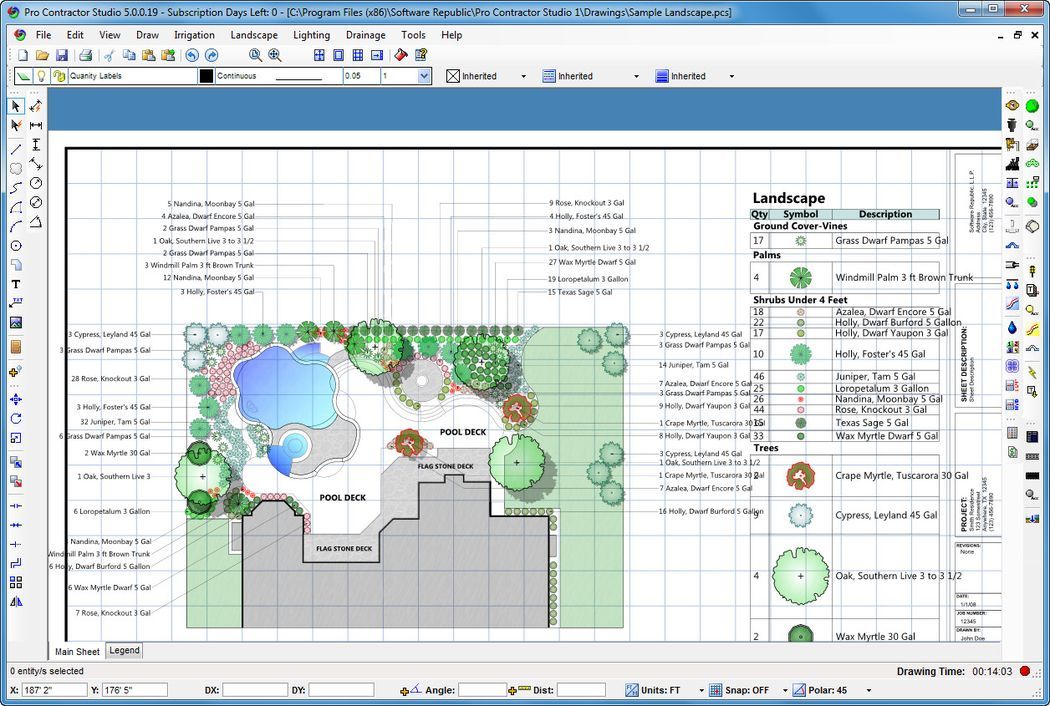
Локализацию нужно отличать от перевода справки и диалогов. В PCS предусмотрена команда Tools → Options → Language Settings, но её назначение узкое: пользователь меняет текстовые подписи ведомостей, легенд и других отчётов на нужный язык. Это полезно при передаче заказчику русскоязычной документации; наличие отдельного переводчика всех команд Windows-интерфейса из этой функции не следует.
Слои, объекты и точность редактирования
Layer Manager отделяет типы объектов и позволяет управлять их видимостью. Это важно на сложном участке: поливочные магистрали, посадки и дренажные линии не должны превращаться в неразборчивую сетку. При импорте DWG/DXF список слоёв исходника также служит фильтром: ненужные данные можно не переносить в рабочий лист. Отдельные инструменты привязок, измерения, размеров, прямых, дуг, кривых, штриховок и текстовых обозначений дают проектировщику обычную CAD-точность без перехода к универсальной системе.
К объектам можно применять свойства, перемещение, поворот, копирование и группировку. Однако символ растения не эквивалентен простой окружности, а обозначение клапана — произвольной картинке: эти элементы участвуют в ведомостях и расчётах. Поэтому в PCS особенно опасно заменять профильный объект декоративным рисованием: план будет внешне похож на правильный, но автоматический подсчёт может не увидеть оборудование. При подготовке подробных монтажных документов это существенное различие.
Библиотеки и панели профильного оборудования
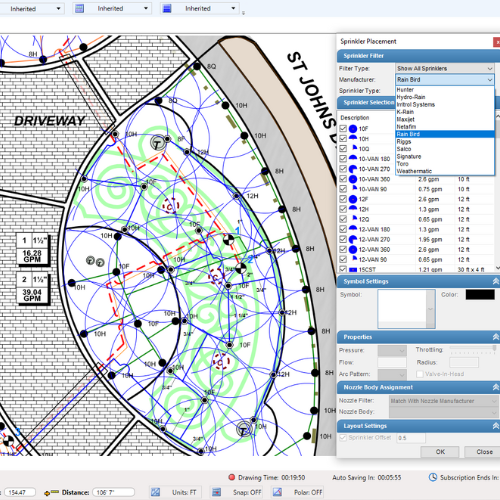
Разделы Irrigation, Landscape, Lighting и Drainage соответствуют четырём категориям проектирования. Выбор дождевателей связан с фильтрами и характеристиками изделий; растительные объекты — с базой видов и символами; освещение — со светильниками и кабелем; дренаж — с элементами отвода воды. В интерфейсе встречаются отдельные окна Sprinkler Placement, Plant Placement, Fixture Placement, Pipe Sizing, Hydraulics и Material List / Estimate. Объекты можно отбирать и настраивать до размещения, а затем использовать их данные в расчётах и ведомостях.
Особенность выбора оборудования — наличие каталогов производителей поливочной техники. В числе поддерживаемых марок перечислены Rain Bird, Hunter, Toro, K-Rain и другие. Библиотека помогает оперировать моделью, радиусом и расходом, а не условным «разбрызгивателем» без характеристик. Всё же актуальность конкретного артикула, его наличие у поставщика и соответствие площадке остаются задачами проектировщика и закупщика.
Подготовка рабочего листа к выдаче
PCS работает с масштабом листа, ориентацией и размером бумаги, границами, подписями, легендами, выносками и титульными блоками. Вариант листа для монтажников отличается от презентации заказчику: в первом важнее технические отметки, обозначения зон, номера клапанов, диаметры труб и однозначные позиции из спецификации. В программе предусмотрены отдельные команды для Symbol Legend, Quantity Labels, Valve Notations и Insert Title Block; их назначение — связать условный рисунок с читаемой документацией.
Чертёж можно сохранять как редактируемый проект, распечатывать или передавать в обменном CAD-формате. Для сложных комплектов документации полезно разделять планы посадок, гидравлические схемы и легенды на читаемые листы: не все обозначения должны одновременно присутствовать на одной странице. Это редакционная рекомендация к оформлению, а не скрытая автоматическая функция PCS.
Функции и возможности без маркетинговых обещаний
План орошения и расстановка дождевателей
Поливочная часть начинается с геометрии участка, водоисточника и мест размещения распылителей. PCS поддерживает дождеватели, капельные линии, клапаны и контроллеры. При выборе оборудования учитываются характеристики форсунок; проектировщик видит зоны действия дождевателей на плане. Наличие окружностей покрытия помогает оценить взаимное расположение устройств и обнаружить области, где схема явно не соответствует плану посадок. Сам факт пересечения окружностей не подтверждает необходимой равномерности орошения: её определяют расход, давление, распределение воды и условия участка.
Отдельный инструмент Distribution предназначен для анализа распределения воды. Он дополняет визуальный план покрытия, но не заменяет водохозяйственную оценку. Например, две зоны с одинаковым числом дождевателей могут иметь совершенно разный расход из-за подбора сопел и рабочих давлений. Именно поэтому PCS не ограничивается символикой: последующие расчёты используют свойства размещённых устройств.
После расстановки и гидравлической проверки отдельной задачей становится режим эксплуатации. В составе PCS присутствует IrriCalc Water Management: инструмент формирования расписания полива на основе данных зон, норм осадков и локальных условий с настройками продолжительности, циклов и дней. Это отличается от управления контроллером в реальном времени: результатом служит расчётный график, который нужно согласовать с фактическим объектом.
Зонирование и сопоставление расходов
Команда Zoning назначает номер зоны выбранным дождевателям, капельным областям и управляющим клапанам. Её диалог показывает расход выбранных устройств и рекомендованный расход водоисточника. При превышении рекомендованного значения итоговый расход подсвечивается красным. Это полезный ранний сигнал ещё до полного гидравлического расчёта: схема с чрезмерной нагрузкой на один источник обычно требует изменить группировку, комплектующие или технические параметры системы.
Водный источник должен существовать на чертеже до назначения зон. Это реальная зависимость данных, а не формальность интерфейса. Одно оборудование, относящееся не к той зоне, может изменить расход и повлиять на расчёт трубопровода. Для связки управляющих устройств с зонами предусмотрены подписи и отдельные элементы легенды, которые затем используют монтажники.
Трубопроводы, диаметры и гидравлическая проверка
PCS различает латеральные линии, соединяющие дождеватели внутри зон, и магистральные линии, связывающие клапаны с источником воды. В Pipe Sizing предусмотрены отдельные вкладки для lateral line и mainline. Автоматический подбор учитывает доступные типы и размеры труб, скорость движения воды и ограничения по давлению. Настройки влияют на результат: изменение допустимой скорости или перепада давления способно привести к иному диаметру даже при неизменном плане.
Hydraulics рассчитан на проверку расхода и потерь давления в системе. Инженерный смысл — обнаружить участок, для которого имеющегося напора недостаточно при заданном источнике, длинах магистралей, арматуре и оборудовании. Программа работает также с петлевыми магистралями. Корректность результата целиком зависит от вводимых исходных условий: измеренное статическое давление, параметры водомера, тип и длина труб, отметки высот и реальные характеристики оборудования нельзя заменять произвольными числами.
После расчёта на листе могут появляться подписи размеров труб. Их отдельная настройка и перенос предотвращают наложение текста на геометрию. Здесь PCS выигрывает у рисунка в графическом редакторе: перечень оборудования, гидравлика и трубная схема связаны. Но изменённую после расчёта конфигурацию необходимо проверять повторно — оставлять старые результаты после переноса клапана или замены сопла небезопасно.
Ландшафтное проектирование и растения
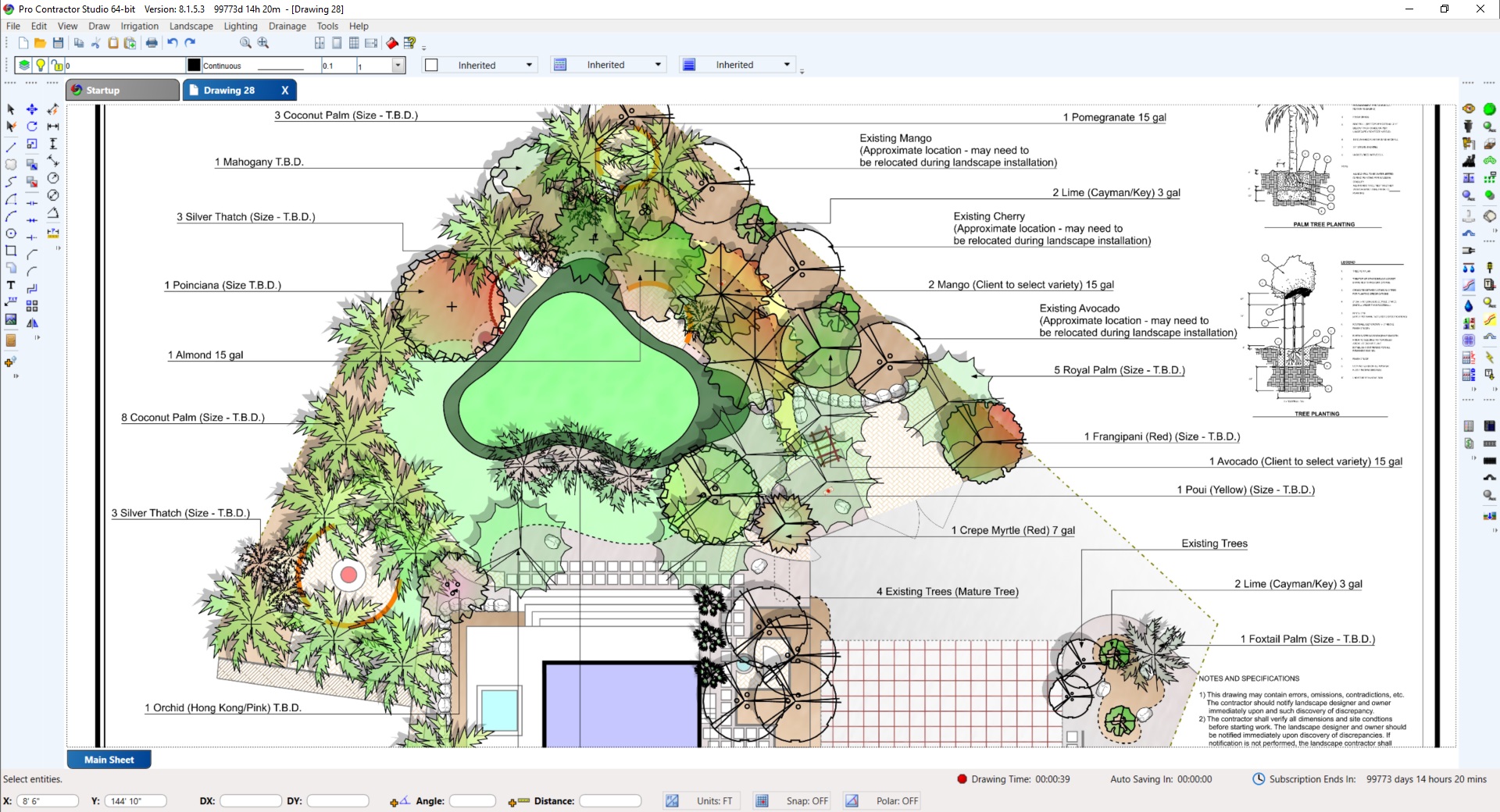
Ландшафтный модуль использует базу растений, символы, границы посадочных зон, подписи и текстовое оформление. В ней важны не только визуальные обозначения, но и сведения о потребности в воде и характеристиках роста. PCS поддерживает заливки и штриховки, оценку площадей и объёмов, количественные подписи, тени растительных символов и справочные заметки по уходу. Это достаточная основа для двухмерных схем озеленения и сопровождающих ведомостей.
Уровень визуализации нужно оценивать правильно. PCS показывает понятный технический план; он не претендует на роль фотореалистичного 3D-визуализатора сада или игрового движка. Подрядчику по орошению отсутствие объёмной прогулки часто не мешает, а дизайнеру, чья основная работа — убедительно показать заказчику будущий сад в перспективе, придётся использовать другой инструмент. Отдельное направление программ для визуализации ландшафта описано в разделе о программах ландшафтного дизайна.
Наружное освещение
Раздел Lighting предназначен для размещения светильников и описания их подключения. В перечне команд есть Fixture Placement, Lighting Wire/Cable, Transformers, Lamps, Lighting Calculations и параметры подписей размеров проводов. Это указывает на отдельную расчётную модель освещения, а не только на значки фонарей. Схема может отражать расположение светильников, проводку, трансформаторы и связанные расчётные характеристики.
Полезно различать электрическую схему участка и полноценный проект электроснабжения здания. PCS решает задачу наружной подсветки в контексте ландшафтного чертежа. Подбор сечений, электрозащита, прокладка кабелей и соответствие действующим нормам требуют отдельной инженерной проверки. Использование функции Lighting Calculations не означает автоматического подтверждения безопасности монтажа.
Дренаж и поверхностный сток
Дренажные команды включают размещение Drainage Pipe, Drainage Equipment, Drainage Accessories, Linear Drains и Runoff Calculations. Они предназначены для фиксации элементов водоотведения на плане и вычислений, связанных со стоком. В составе комплексного проекта это позволяет видеть, как трассы дренажа соотносятся с дорожками, посадками и линиями полива. Пересечение коммуникаций, глубины и уклоны, тип грунта и точка сброса воды должны быть согласованы до выхода на площадку.
Наличие расчёта стока не превращает PCS в универсальную программу гидрологического моделирования. Он полезен на уровне наружной схемы и предварительной инженерной проработки. Для объектов с большой водосборной площадью, нормативными требованиями к ливневой канализации или сложными грунтовыми условиями нужна профильная экспертиза и при необходимости иные расчётные средства.
Спецификации, объёмы и оценка стоимости
Инструмент Material List / Estimate объединяет информацию о размещённом оборудовании и растениях с настройками отчёта. Он формирует ведомость материалов или предложение со стоимостью монтажа. Цены и трудозатраты задаются в Equipment Costs; состав полей и порядок колонок выбираются в Report Configuration; сведения о проекте и фирменное оформление дополняют отчёт. Для результата предусмотрены просмотр на экране, печать и выгрузка табличных данных в формат Microsoft Excel или текстовый CSV.
Автоматический список компонентов полезен только в той мере, в какой объекты на чертеже действительно являются объектами каталога, а записи стоимости актуальны. Он не гарантирует, что поставщик отгрузит указанное количество по введённой цене, и не заменяет коммерческую калькуляцию скрытых работ. Смета и план должны иметь общую ревизию: менять число клапанов после оформления предложения без обновления ведомости нельзя.
Карта форматов и совместимости
Самое важное различие — между внутренним редактируемым проектом и файлом для обмена. Чертёж .pcs хранит рабочую структуру PCS и служит основой для последующих изменений; DWG/DXF нужны для обмена геометрией с другими CAD; PDF — для просмотра и печати; табличная ведомость — для расчётов и снабжения. Это разные результаты одной работы, и их нельзя считать взаимозаменяемыми.
| Формат / данные | Подтверждённое использование | Практическая граница |
| PCS (.pcs) | Открытие и сохранение собственных чертежей; File → Open принимает проекты .pcs | Основной редактируемый оригинал; для передачи в чужую САПР нужен отдельный обменный файл |
| DWG / DXF | Импорт и экспорт CAD-геометрии; в учебном FAQ указаны версии AutoCAD вплоть до 2018 | Следует сверять единицы, слои, масштаб и состав перенесённых объектов |
| Выдача печатного плана; в описании проекта также назван среди материалов для импорта | Документация File → Import предписывает конвертировать PDF в растровое изображение, а не открывать его как DWG | |
| BMP / PNG / TIF / JPG | Растровые планы и изображения для использования как подложки; эти расширения перечислены в учебных материалах | Подложка не превращается в редактируемые стены, границы и инженерные элементы автоматически |
| Excel / CSV | Экспорт состава материалов и сметных данных из Material List / Estimate | Табличный файл передаёт расчётные строки, но не заменяет чертёж .pcs |
| DXF из Moasure | Перенос геометрии обмера участка в PCS | Измерения и проектные коммуникации остаются разными типами данных, требующими проверки масштаба |
Для DWG/DXF есть существенная деталь: в диалоге Import источнику назначают единицы DWG Source Units, а проекту — PCS Destination Units. Предусмотрены поиск лишних сущностей, отключение ненужных слоёв и настройка листа до переноса геометрии. Спецификация импорта не обещает воспроизвести любую сложную функцию другой CAD-системы. Поэтому качеством обмена следует считать не сам факт открытия файла, а совпадение опорных размеров, геометрии и необходимой структуры слоёв после передачи.
С PDF информация менее однородна. В описании программы PDF фигурирует рядом с DWG/DXF как исходный план. Однако руководство команды File → Import прямо ограничивает её файлами .dwg и .dxf и предлагает преобразовать PDF в растровый формат, затем использовать Insert Image. Поэтому нельзя обещать, что PDF произвольного происхождения импортируется в текущий чертёж как редактируемая векторная геометрия. Самостоятельно переводить его в DWG через конвертер тоже не всегда полезно: у сканированного плана векторной структуры изначально нет.
Важна и переносимость сопутствующих файлов. Сохранённый .pcs может ссылаться на внешнее изображение по исходному пути: при открытии перенесённого проекта приложение предлагает восстановить потерянную ссылку или пропустить её. Это означает, что одна копия .pcs не всегда достаточна для полного визуального воспроизведения схемы с растровыми подложками. При передаче проекта другому специалисту необходимо учитывать не только основной чертёж, но и использованные изображения.
Производительность, интернет и защита данных
Программная модель PCS локальная: черчение и расчёты выполняются на компьютере пользователя. Разработчик не описывает отправку содержимого чертежей на собственные серверы для обработки; приложение не является браузерным сервисом. Это уменьшает зависимость рабочего процесса от постоянного соединения и удобно там, где объект находится за городом или связь нестабильна. Но отсутствие облачной обработки не равнозначно наличию резервного копирования: сохранность данных по-прежнему зависит от организации файлов на стороне владельца.
Для рабочих объектов с крупными растровыми подложками, множеством растительных символов и плотными трубопроводными схемами важны оперативная память, разрешение дисплея и сложность сцены. Разработчик не предоставляет в открытом описании сопоставимые результаты тестов скорости на нескольких конфигурациях; поэтому количественные обещания вроде «лист всегда открывается за несколько секунд» здесь неуместны. Рекомендация 16 ГБ ОЗУ для коммерческих проектов указывает, что минимальные 8 ГБ следует воспринимать как нижний порог, а не универсальную конфигурацию для любой задачи.
Установщик распространяется через Software Republic и подписывается цифровой подписью Software Republic, LLP. При загрузке CAD-приложения из стороннего каталога риск состоит не в техническом формате .exe как таковом, а в отсутствии гарантии происхождения файла. Проверка цифровой подписи и использование исходного дистрибутива разработчика предпочтительнее поиска старых «полных версий» на файлообменниках. Профильных оснований считать произвольный установщик безопасным только потому, что он назван Pro Contractor Studio, нет.
PCS не следует путать с сервисом автоматического проектирования на основе искусственного интеллекта. Подтверждённая автоматизация касается вполне определённых инженерных процедур: группировки оборудования, расчёта расходов, гидравлики, диаметров, длин, количеств и отчётов. Генерация проекта по текстовому описанию, облачное дообучение моделей или мобильная синхронизация рабочей базы не являются подтверждёнными составляющими этого продукта.
Модель оплаты, ограничения и доступ к результату
Explore Mode даёт доступ к инструментам проектирования без ограничения времени. В нём можно разбираться с меню, открывать примеры, изучать размещение оборудования и запускать расчёты. Но бесплатный режим не подходит для ведения реального заказа с обязательной выдачей проекта: сохранение чертежей, печать и экспорт завершённых документов доступны при активном платном доступе. Важная особенность: платная подписка не открывает отдельную «инженерную редакцию» — она снимает ограничения на завершение и передачу работы.
Project Mode стоит 40 долларов за 30 дней. Это решение для отдельного короткого проекта или сезонного периода, когда чертёж действительно нужно сохранить и передать подрядчику. Professional Access стоит 400 долларов за 365 дней; относительно двенадцати последовательных 30-дневных периодов стоимость ниже на 80 долларов. Оба варианта распространяются без автоматического продления. Учётная запись и оплата привязаны к лицензированию по компьютерам, а не просто к числу сотрудников.
Для команды предусмотрено снижение стоимости дополнительных компьютеров на 50% после первого компьютера под одним главным аккаунтом. Такая схема полезна, когда сотрудники проектируют одновременно на разных рабочих станциях. Она не превращает отдельную подписку в бесконечное число рабочих мест: каждая машина с PCS требует соответствующего доступа. В штатный пакет входят справочные материалы и удалённая техническая поддержка через helpdesk.
Нельзя смешивать актуальное предложение с прежними прайсами из старых каталогов. На сторонних страницах встречаются суммы за бессрочную лицензию и иные ставки подписки, соответствующие предыдущим периодам распространения PCS. Для принятия решения на ноябрь 2026 года следует исходить из модели Explore Mode / Project Mode / Professional Access. Покупать годовую лицензию без реальной потребности в непрерывных правках только ради возможности сохранить один чертёж экономически неоправданно; одновременно начинать полноценный заказ в Explore Mode без сохранения небезопасно для данных.
Как пользоваться программой — советы гика
Ниже приведены операции, опирающиеся на названия команд, доступных в документации PCS. В интерфейсе разных выпусков расположение пиктограмм и отдельных диалогов отличается; названия важных команд приведены на английском, чтобы их можно было найти в справочной системе. Действия, меняющие геометрию, безопаснее выполнять в отдельной копии сохранённого проекта, а расчёты проверять по фактическим данным объекта.
Создать новый лист с правильными единицами и масштабом
Цель. Подготовить основу, на которой длины труб, площадь посадок и бумажные размеры будут иметь однозначный смысл. Подготовка. Нужны реальный размер участка, ожидаемый формат бумаги и единицы измерения — футы или метры. Для работы с последующим сохранением необходим активный платный доступ; в Explore Mode этот этап пригоден для знакомства с интерфейсом.
- Откройте File → New или выберите шаблон через Startup Screen. Новый чертёж не обязан закрывать уже открытые проекты.
- В настройке Drawing Page Setup задайте ориентацию листа, Width, Height и масштаб вывода. Для большого участка выберите формат, на котором будут разборчивы подписи оборудования.
- Сверьте единицы через параметры Units. Не переносите на лист размеры в метрах, оставив в проекте футы: ошибка масштаба распространится на длины линий и последующие расчёты.
- Включите нужные слои и ориентиры в Layer Manager, затем добавьте контрольную линию через Draw → Line и нанесите реальный известный размер.
Проверка. Контрольное измерение должно соответствовать исходному плану; при изменении только масштаба просмотра размеры объекта не меняются. Типичная ошибка. Масштаб бумаги принимают за единицы геометрии, из-за чего план формально помещается на листе, но фактические длины неверны. Безопасный откат. До наполнения чертежа исправьте Units и Drawing Page Setup либо создайте новый чистый лист; исходный DWG или обмер не изменяйте.
Импортировать DWG/DXF, не потеряв масштаб
Цель. Использовать архитектурный план или геометрию обмера как основу PCS. Подготовка. Понадобится исходный DWG или DXF и хотя бы один известный линейный размер. Для CAD-файлов новых поколений следует сначала согласовать обменную версию: в учебной документации PCS указан уровень DWG/DXF до 2018.
- Создайте новый чертёж и выполните File → Import. В поле Files of type выберите DWG или DXF, укажите нужный файл и нажмите Open.
- В окне импорта выберите DWG Source Units для исходника и PCS Destination Units для проекта. При необходимости нажмите Show Wizard и используйте Measurement для оценки масштаба.
- На вкладке Layers отключите слои, которые не относятся к геометрии участка. В Entity Locator найдите удалённые фрагменты, из-за которых общий план выглядит слишком мелким.
- Проверьте Sheet Settings: Width, Height, Portrait или Landscape, Border Margin и Scale. При необходимости скорректируйте положение бумаги через Sheet Offset.
- Когда результат предпросмотра соответствует опорным размерам, нажмите Import DWG. После переноса измерьте знакомый участок заново.
Проверка. Сравните хотя бы две независимые длины и расположение границ, а также состав важных слоёв. Типичная ошибка. После импорта план в десятки раз больше или меньше ожидаемого: исходные единицы были определены неверно. Безопасный откат. Не применяйте сомнительное масштабирование к единственному оригиналу. Отмените импорт либо закройте несохранённую копию и выполните его вновь с корректными Source Units. Особое предупреждение: удаление группы в Entity Locator до импорта не поддерживает Undo, поэтому лишние данные лучше сперва скрывать слоями.
Разместить растровую или PDF-подложку
Цель. Работать поверх плана, который существует как скан, изображение или PDF, но не как векторный DWG/DXF. Подготовка. Нужен файл BMP, PNG, TIF либо JPG; PDF предварительно преобразуют в изображение с достаточным разрешением. При переносе проекта изображение нужно сохранить вместе с ним, поскольку PCS может обращаться к нему по внешней ссылке.
- Подготовьте растровую копию PDF или исходное фото плана, не заменяя ею исходный документ. Убедитесь, что изображение не обрезано и содержит ориентир для масштаба.
- На нужном листе вызовите Insert Image и выберите подготовленный файл. Разместите подложку под будущими геометрическими объектами.
- Соотнесите размер подложки с контрольным расстоянием посредством инструментов измерения и масштаба; проверьте пропорции отдельно по горизонтали и вертикали.
- В Layer Manager отделите подложку от новых линий участка и инженерных символов, чтобы случайный выбор изображения не мешал черчению.
Проверка. Известные габариты на изображении должны совпасть с отложенными размерами CAD, а подложка не должна заслонять технические обозначения. Типичная ошибка. PDF пытаются открыть через File → Import как DWG; руководство этой команды допускает именно DWG/DXF. Безопасный откат. Удалите только неверно масштабированную вставку из копии листа и повторите размещение. Исходный PDF и полученный растр сохраняйте отдельно; не меняйте единственный оригинал.
Нарисовать границы, дорожки и разложить объекты по слоям
Цель. Получить чистую двухмерную геометрию участка, пригодную для наложения инженерных систем. Подготовка. Нужны опорные размеры, схема построек и понимание, какие элементы относятся к твёрдому покрытию, а какие — к посадкам и коммуникациям.
- Используйте Draw → Line, Arc или Curve для границ, дорожек и контуров. Уточняйте длины инструментами Measurement и размерными обозначениями из Draw.
- В Layer Manager задайте отдельные логические слои для участка, существующих объектов, элементов проектируемого ландшафта и технических сетей.
- Для читаемости применяйте Fill и штриховки к площадям, не смешивая декоративные обозначения с объектами полива или дренажа.
- Добавьте Text и Leader для пояснений, которые не удаётся выразить одним условным знаком. При необходимости сгруппируйте однородные элементы.
Проверка. Контуры должны иметь понятные границы, а отключение одного слоя не должно убирать чужую инженерную систему. Типичная ошибка. Всё помещают на один слой и затем не могут изолировать оборудование или подложку. Безопасный откат. Для последнего ошибочного редактирования используйте Edit → Undo, а для более крупных перестроений возвращайтесь к отдельной версии .pcs. Не удаляйте массив объектов, пока не определены его состав и принадлежность к слоям.
Разместить растения и подготовить план озеленения
Цель. Сформировать посадки с пригодными для подсчёта условными обозначениями. Подготовка. Нужны список видов, схема зон посадок, размеры существующих деревьев и сведения о потребностях растений в поливе.
- Перейдите к инструментам Landscape и вызовите Plant Placement. Подберите нужный вид и символ через Plant Selection and Settings, сверяя название и характеристики растения.
- Расставьте символы в границах посадочных зон, учитывая запланированные расстояния и фактические размеры площадок. Для повторяющихся посадок используйте средства копирования либо массивов.
- Оформите клумбы и газоны через подходящие контуры и Fill, при необходимости дополните Plant Shadows и подписями.
- Для результата примените Quantity Labels или Symbol Legend, чтобы вид и число растений были читаемы вне редактора.
Проверка. Количества в легенде и фактически размещённые объекты должны совпадать, а пересечения символов не должны скрывать позиции на плане. Типичная ошибка. Растение рисуют как произвольный значок вместо библиотечного элемента, поэтому ведомость не учитывает его автоматически. Безопасный откат. Удаляйте только дублирующий декоративный объект в копии чертежа и заменяйте его профильным символом; ранее сформированную спецификацию затем пересчитывайте.
Задать водоисточник и разместить поливочное оборудование
Цель. Подготовить рабочую схему, на основании которой будут назначаться зоны и выполняться гидравлика. Подготовка. Нужны место подключения, измеренное статическое давление, известные параметры водомера или насосной станции, предполагаемый набор дождевателей и особенности поливаемых посадок.
- В разделе Irrigation разместите Water Meter либо Pump Station в точке подключения. Внесите проверенные параметры источника воды.
- Откройте Sprinkler Placement и отберите нужное оборудование через Sprinkler Selection and Settings либо фильтры списка. Сверьте производителя, модель, расход, радиус и рабочее давление.
- Разместите дождеватели на газоне и возле границ полива; для капельных участков используйте Drip Tubing. При необходимости добавьте Irrigation Accessories.
- Сопоставьте отображаемые зоны действия дождевателей с границами полива и подготовьте места будущих клапанов.
Проверка. Водоисточник должен присутствовать как объект PCS, дождеватели — быть распознаваемыми символами из каталога, а участки полива — оставаться различимыми. Типичная ошибка. Для схемы выбирают сопла только по радиусу, игнорируя расход и давление, либо располагают полив газона и кустарников без разделения по водопотреблению. Безопасный откат. Сохраните исходный набор настроек в копии проекта, затем заменяйте отдельные модели; не удаляйте всю схему ради одного неподходящего дождевателя.
Назначить зоны и связать их с клапанами
Цель. Разделить оборудование на управляемые группы с контролируемым суммарным расходом. Подготовка. На чертеже уже должны находиться источник воды, дождеватели или капельные области и предполагаемые управляющие клапаны.
- Откройте Irrigation → Zoning, затем вкладку Zone Assignment. Выделите нужные дождеватели, drip tubing areas или границы капельных участков.
- В блоке Water Source Recommended Flow отметьте используемый источник воды. Поле Zone Number задаёт номер группы.
- Посмотрите Zone Flow Data: Total Sprinkler Flow сопоставляется с рекомендованным расходом источника, а превышение отображается красным.
- Нажмите Add Selection to Zone либо Enter, чтобы записать принадлежность оборудования к выбранной зоне. Свяжите с той же зоной соответствующий Control Valve.
- Для удаления ошибочного назначения предусмотрена команда Remove Selection from Zone; затем нажмите Close.
Проверка. У каждого необходимого объекта есть ожидаемый номер зоны, а общий расход выбранной группы не превосходит исходную расчётную возможность источника без специально принятого инженерного решения. Типичная ошибка. Зонирование начинают до размещения Water Meter/Pump Station или забывают назначить клапан, поэтому полноценная сеть не складывается. Безопасный откат. Удалите только ошибочное назначение через Remove Selection from Zone, сохранив объекты на чертеже. Сначала исправьте состав группы, а не удаляйте весь слой полива.
Проверить равномерность полива через Distribution
Цель. Оценить водораспределение выбранных дождевателей не только по нарисованным окружностям покрытия. Подготовка. На плане должны быть профильные дождеватели с подходящими форсунками и корректно назначенные зоны; результат не заменяет паспортные сведения об оборудовании и натурную проверку.
- После размещения оборудования и зонирования откройте Irrigation → Distribution. Выбирайте для расчёта только те зоны, которые требуется оценить.
- Проверьте список выбранных зон и характеристики входящих в них дождевателей. Не смешивайте газонную и капельную схему при интерпретации равномерности распыления.
- Используйте настройку денсограммы для анализа покрытия и кнопку Show Densogram for Checked Zones, чтобы получить картину более сухих и более влажных участков.
- Сопоставьте отображаемые пробелы покрытия с границами газона и реальными радиусами действия; меняйте модель или расположение дождевателей в исходном плане, после чего повторяйте оценку.
Проверка. Распределение должно выглядеть непрерывным на предназначенной для полива площади без необъяснимых пустых зон; графическая карта служит инструментом анализа, а не обещанием абсолютной равномерности в поле. Типичная ошибка. Цветную денсограмму воспринимают как измеренный фактический расход в грунте или оценивают её до проверки параметров форсунок. Безопасный откат. Сохраните предыдущий вариант схемы; при неудовлетворительной оценке возвращайте изменённые символы и расчётные настройки, а не редактируйте готовую картинку вместо исходных объектов.
Проложить магистрали, боковые линии и управляющие провода
Цель. Превратить расставленное оборудование в соединённую инженерную систему. Подготовка. Нужны назначенные зоны, положение водоисточника и клапанов, маршрут коммуникаций и принципиальная схема управления.
- В разделе Irrigation используйте Pipe Placement для латеральных трубопроводов внутри каждой зоны между дождевателями и управляющим клапаном.
- Разместите Backflow Assemblies и доведите магистральную линию от управляющих клапанов к источнику воды с учётом предусмотренного узла защиты от обратного потока.
- При необходимости добавьте контроллер, датчики и кабель с помощью команд управления соответствующими объектами и Wire/Cable.
- Проверьте соединения и обозначьте клапаны через Valve Notations, чтобы у монтажной схемы появилась последовательная нумерация.
Проверка. Все линии должны иметь понятные окончания у профильных объектов, а трассы не должны оставлять «висячие» участки без назначения. Типичная ошибка. Геометрически линии касаются, но инженерные узлы не соединены как элементы поливочной сети; это выявляется при дальнейших расчётах и проверке связности. Безопасный откат. Исправляйте конкретные точки подключения и отрезки в отдельной копии .pcs. Не удаляйте целую магистраль до уточнения, где именно нарушена связность.
Подобрать диаметры и выполнить гидравлический расчёт
Цель. Получить инженерную оценку трубопроводной сети с учётом расхода, длины и давления. Подготовка. Необходимы завершённая схема труб, сведения о водоисточнике, выбранные модели оборудования и допущения по материалу труб. Нельзя подменять измеренное давление удобной для расчёта величиной.
- Откройте Irrigation → Pipe Sizing. На вкладке Sizing Options настройте типы и доступные размеры труб, ограничения по скорости и давлению.
- Используйте Lateral Line Pipe для подбора боковых линий и Mainline Pipe для магистралей. При необходимости ограничьте обработку выбранными зонами.
- Осмотрите проставленные размеры труб на листе; неудобные подписи переместите через Move Pipe Labels либо параметры Properties, не меняя случайно саму геометрию.
- Выполните команду Hydraulics для расчёта потерь и оставшегося давления на рабочих участках. Сравните результаты с требованиями установленных дождевателей.
- После корректировки трассы, диаметров или состава зоны повторите расчёт. Сохраняйте отчёт и чертёж в одной ревизии.
Проверка. Расчётная схема должна содержать значения потерь и остаточного давления, а подобранные диаметры — соответствовать принятым ограничениям скорости и напора. Типичная ошибка. Пользователь меняет допустимую скорость, получает меньшие трубы и принимает результат без последующей гидравлической проверки. Безопасный откат. Зафиксируйте предыдущую копию .pcs и исходные настройки Sizing Options. Возвращайте прежние ограничения и пересчитывайте только затронутые зоны, не теряя рабочий вариант.
Подготовить график орошения в IrriCalc Water Management
Цель. Превратить параметры рассчитанных зон в график времени и циклов полива для передачи эксплуатирующей стороне. Подготовка. Нужны завершённое зонирование, характеристики оборудования, нормы осадков, а также реальные местные условия, определяющие потребность в воде. IrriCalc относится к планированию режима, а не к прямому удалённому управлению установленными контроллерами.
- В разделе Irrigation откройте встроенный инструмент IrriCalc Water Management и используйте зоны подготовленного проекта как исходную основу планирования.
- Сверьте рассчитанные нормы осадков по оборудованию с фактическим расположением и условиями участка; уточните местные параметры для составления графика.
- Настройте длительность работы зон, дни полива и циклы с паузами на впитывание воды (cycle/soak), особенно когда важно предотвратить поверхностный сток.
- Просмотрите итоговое расписание по зонам, сопоставьте объём и продолжительность с проектной производительностью источника воды. Для обслуживания объекта используйте предусмотренный вывод расписания отдельно от CAD-листа.
Проверка. Для каждой управляемой зоны должны быть понятны длительность и периодичность подачи воды, а принятый режим не должен противоречить возможностям системы и ограничениям участка. Типичная ошибка. Календарь составляют до проверки зонирования и фактических норм осадков, получая формально аккуратные, но неверные времена. Безопасный откат. Сохраните прежние значения расписания; при уточнении источника воды или состава оборудования пересчитайте затронутые зоны и не заменяйте без проверки переданный клиенту документ.
Разместить наружное освещение и проверить подключение
Цель. Добавить к проекту светильники и электрическую схему малых архитектурных и ландшафтных объектов. Подготовка. Нужны план расстановки, паспортные характеристики светильников, параметры трансформатора и проектные решения по кабельным трассам.
- Откройте инструменты Lighting и используйте Fixture Placement для размещения светильников в нужных местах.
- Настройте объекты через Fixture Selection and Settings и укажите необходимые Lamps и Transformers.
- Постройте трассы с помощью Lighting Wire/Cable, стараясь избегать пересечений с линиями других систем на одном слое.
- Выполните Lighting Calculations и изучите обозначения проводов. Если подписи перекрывают чертёж, настройте их в Lighting Options — в частности, Label Offset и Label Size.
Проверка. На схеме видны все предусмотренные светильники, трассы и расчётные обозначения, а выбранные характеристики соответствуют паспортам оборудования. Типичная ошибка. Смешение графических линий с кабельными объектами либо подписи, наложенные на символы. Безопасный откат. Вернитесь к копии чертежа до изменения электросхемы; корректируйте размещение и оформление кабеля, не удаляя данные поливочной сети и ландшафтных посадок.
Добавить дренаж и оценить поверхностный сток
Цель. Отразить систему водоотведения на общем плане участка и использовать доступные расчётные инструменты. Подготовка. Нужны схема уклонов, точки сбора и отвода воды, характеристики площадей и проектные ограничения для дренажных устройств.
- На отдельном слое откройте раздел Drainage и разместите компоненты через Drainage Equipment, Drainage Accessories либо Linear Drains.
- Проложите элементы Drainage Pipe с учётом существующих коммуникаций, зданий, дорожек и планируемых посадок.
- Используйте Runoff Calculations для оценки поверхностного стока на основании подготовленных исходных данных.
- Обозначьте входы, выходы и необходимые примечания; сопоставьте их с ландшафтным листом и поливочными трассами.
Проверка. Трасса водоотведения должна вести к предусмотренным точкам сброса, а расчётные показатели — опираться на согласованные площадные данные. Типичная ошибка. Линию дренажа рисуют как декоративный штрих без параметров либо исходную водосборную площадь считают по неотмасштабированной подложке. Безопасный откат. Возвращайтесь к отдельной версии .pcs до расчётной правки, исправляйте исходную геометрию и запускайте оценку заново; никогда не переносите неподтверждённые результаты прямо в монтажную документацию.
Сформировать ведомость материалов и коммерческую оценку
Цель. Перевести проектную модель в список закупок или предложение с расчётной стоимостью. Подготовка. Все необходимые профильные объекты должны быть размещены на чертеже, а цены и трудозатраты сверены с актуальными предложениями поставщиков.
- Откройте Tools → Material List / Estimate. Для стоимостной части задайте значения оборудования и работ в Equipment Costs.
- На вкладке Report Configuration выберите нужные поля и их порядок. Не включайте ненужные заказчику технические колонки только ради полноты таблицы.
- В Project Information заполните относящиеся к объекту сведения; в Report Styles настройте шрифты, цвета и фирменное оформление.
- Нажмите View Material Takeoff для предварительного просмотра списка либо View Estimate/Proposal для коммерческой оценки. Для растительной части доступна дополнительная команда Plant Care.
- Сопоставьте итоговые количества с чертежом и выгрузите данные в поддерживаемый табличный формат Excel или CSV, когда нужен дальнейший расчёт вне PCS.
Проверка. Каждая существенная позиция должна иметь понятное название, единицу и количество; итоговая сумма должна рассчитываться из актуальных цен и трудозатрат. Типичная ошибка. В проект добавили новые клапаны, но для новых артикулов не заполнили цены, а старую ведомость приняли за итоговую. Безопасный откат. Не редактируйте первоначальную коммерческую выгрузку поверх оригинала: повторно сформируйте отчёт из исправленного .pcs и сохраните его как новую ревизию.
Сохранить чертёж, выдать PDF и передать CAD-файл
Цель. Разделить рабочий оригинал, монтажную распечатку и файл для коллег с другой CAD-системой. Подготовка. Платный доступ должен быть активен, а лист — содержать нужные легенды, подписи, размеры и данные последнего расчёта.
- Для рабочего оригинала используйте File → Save или Save As и сохраните .pcs под новым названием ревизии. Формат .pcs нужен для дальнейшей работы с объектами программы.
- Проверьте Drawing Page Setup, масштаб, ориентацию, рамку и расположение Symbol Legend. Нечитаемую схему лучше разделить по листам, чем уменьшать текст до неразборчивого размера.
- Для выдачи готовой документации используйте File → Print и подходящий PDF-принтер либо механизм печати в PDF, доступный в Windows.
- Для обмена с архитектором используйте File → Export и выберите DWG или DXF. Учитывайте заявленную совместимость форматов до AutoCAD 2018.
- Откройте полученный PDF и CAD-файл в предназначенных для них программах и сопоставьте контрольные расстояния, слои, выноски и читаемость спецификации.
Проверка. .pcs вновь открывается через File → Open, PDF визуально соответствует листу и читается без специальной CAD-среды, а DWG/DXF содержит согласованную геометрию. Типичная ошибка. Пользователь принимает PDF за резервную копию редактируемого проекта или пытается сохранить заказ в Explore Mode, где сохранение недоступно. Безопасный откат. Держите исходный .pcs и отдельные копии экспортов; при ошибке экспорта исправляйте рабочую копию, а не перезаписывайте оригинал.
Сквозной пример: от обмера участка до документа для монтажников
Цель. Соединить основные возможности PCS в воспроизводимую задачу: небольшой участок с газоном, посадками, системой орошения, наружной подсветкой и дренажным участком. Подготовка. Нужны план участка в DXF либо растровый план с контрольными размерами, параметры водоисточника, перечень дождевателей и растительных материалов. Предполагается возможность сохранения .pcs.
- Создайте лист с единицами, масштабом и понятными слоями; импортируйте исходный DXF через File → Import либо поместите изображение через Insert Image. Уточните две контрольные длины.
- Обведите постройки, дорожки, газон и посадочные участки. Присвойте этим объектам отдельные слои и проверьте, что план остаётся читаемым без подложки.
- Разместите Plant Placement для посадок; затем добавьте водоисточник, дождеватели и клапаны. Отдельно сопоставьте их с различиями в водопотреблении газона и растений.
- Через Zoning сформируйте группы и сравните их расходы с источником воды. Соедините оборудование с помощью Pipe Placement.
- Выполните Pipe Sizing и Hydraulics, затем дополните схему светильниками и дренажной линией в нужных разделах. Показатели перепроверьте после всех изменений.
- Сформируйте Symbol Legend, номера клапанов и Material List / Estimate, проверив связи чертежа со спецификацией.
- Сохраните исходный .pcs, сформируйте PDF для монтажников и DWG/DXF для внешнего согласования, затем откройте результаты отдельно для контроля.
Проверка. От исходной геометрии до документации выдержан один масштаб; зоны имеют расчётный расход; основные элементы присутствуют и в плане, и в ведомости. Типичная ошибка. После успешного просмотра PDF считают задачу завершённой, не сохранив .pcs или внешние растровые ссылки. Безопасный откат. До экспорта оставляйте предыдущую ревизию проекта и исходные материалы; при несоответствии вернитесь к ней и повторите только затронутую часть проекта, сохранив журнал изменений в именах файлов.
Плюсы
- Самостоятельная CAD-среда. Нет необходимости приобретать AutoCAD только для работы с профильными чертежами PCS; стандартные средства рисования, размеров и слоёв уже включены.
- Инженерная связность проекта полива. Назначение зон, подбор диаметров и гидравлическая проверка работают с параметрами размещённого оборудования, а не только с его изображением.
- Единая основа для четырёх наружных дисциплин. Ландшафт, полив, освещение и дренаж можно описывать на согласованных чертежах участка без полного переноса геометрии между инструментами.
- Рабочие ведомости. Список материалов, проектные подписи, сметные данные и экспорт Excel/CSV сокращают объём повторного ручного ввода.
- Локальная работа. Создание и расчёты выполняются на компьютере; постоянный интернет для самого черчения не требуется.
- Длительное ознакомление без платы. Explore Mode не ограничен календарным сроком и позволяет оценить команды на демонстрационных планах без покупки лицензии.
- Временный доступ без автопродления. Подписку можно оплачивать на отдельный проект, не беря обязательство продолжать её весь год.
Минусы
- Нет полноценной нативной версии для macOS или мобильных ОС. Основное рабочее место — компьютер с Windows.
- Нельзя сохранить результат в бесплатном режиме. Explore Mode подходит для изучения, но не как бесплатная платформа выполнения и выдачи заказов.
- Высокие требования к экрану. Минимальное разрешение 1920 × 1080 при 100% масштабировании ограничивает выбор компактных устройств.
- Ограниченный коридор CAD-совместимости. В официальном курсе заявлены DWG/DXF до 2018; современные или нестандартные файлы требуют проверки обмена.
- Неоднозначность сценария PDF-импорта. Маркетинговое описание включает PDF, тогда как документированная команда File → Import предусматривает DWG/DXF и предлагает перевод PDF в растр.
- Технический результат требует инженерной квалификации. Автоматический диаметр трубы не устраняет ошибок в исходных давлениях, отметках, схемах подключения и выборе оборудования.
- Нет встроенной совместной облачной модели. Работа нескольких проектировщиков с единым набором файлов требует отдельной организации обмена и контроля редакций.
Кому подойдёт
Подрядчикам по монтажу систем полива. Для них особенно полезны подбор изделий из профильных каталогов, зонирование, Pipe Sizing и Hydraulics. Когда проектная документация должна объяснять, какие трубы и клапаны использовать, PCS даёт больше предметной пользы, чем обычный редактор схематичных планов. При этом решение о фактической производительности водоисточника и соответствии местным нормам остаётся ответственностью специалиста.
Небольшим студиям ландшафтного проектирования. Если основная выдача — 2D-план озеленения, посадочная ведомость, схемы полива и наружных сетей, программа объединяет несколько видов документации. Её сильная сторона — техническая структура чертежа, а не эмоциональная фотореалистичная презентация будущего сада.
Компаниям с нерегулярной проектной загрузкой. При единичных сезонных заказах можно изучить программу заранее, а платный доступ включать на период сохранения, корректировок и выдачи проекта. Это разумно для подрядчиков, у которых большую часть года преобладают монтажные или сервисные работы, а не черчение.
Специалистам, обменивающимся геометрией с архитекторами. DWG/DXF позволяет получить исходную основу либо передать согласованный результат, а DXF из Moasure — использовать геометрию полевого обмера. Но для такого сценария особенно важен контроль масштабов, единиц, слоёв и самих переданных объектов; CAD-совместимость не означает идентичности всех специальных данных.
Кому не подойдёт
Дизайнеру, которому нужна главным образом фотореалистичная 3D-презентация. Основная среда PCS двухмерная и техническая. Когда покупатель ждёт реалистичные виды в разные сезоны, прогулку по саду и визуальный подбор материалов в перспективе, логичнее выбирать инструмент с развитым 3D-движком.
Проектировщику сложных зданий и внутренних инженерных систем. PCS создавался для наружных работ на территории, а не для расчёта конструкций, BIM-моделей зданий, архитектурных разрезов и полного комплекта проектной документации многоэтажного объекта. Универсальный AutoCAD или профильные инженерные решения здесь соответствуют иной постановке задачи.
Пользователю, которому принципиально нужен бесплатный сохранённый проект. Доступ к инструментам в Explore Mode не эквивалентен свободной лицензии на изготовление готовой документации. Если не предполагается оплачивать даже короткий период вывода, PCS не решит задачу бесплатного выпуска чертежей.
Команде, чьи сотрудники работают только на планшетах. Нельзя рассчитывать на тот же набор команд PCS на iPad или Android: приложение рассчитано на Windows. Мобильная геодезическая съёмка и последующий DXF-обмен с ПК — другой сценарий, не заменяющий полнофункциональную мобильную CAD-редакцию.
Сравнение с другими аналогами
Для сравнения важны восемь одинаковых критериев: основная задача, платформа, сложность освоения, входные и выходные данные, автоматизация, оплата, существенное ограничение и наиболее подходящий сценарий. Платформы и коммерческие модели относятся к конкретным нынешним продуктам, а не к историческим версиям с похожим названием. Удобство освоения оценивается по устройству рабочего процесса, а не по вымышленным замерам скорости обучения.
| Продукт | Задача и платформа | Освоение, форматы и автоматизация | Оплата, границы и лучший сценарий |
| Pro Contractor Studio | 2D-проект полива, озеленения, наружного света и дренажа. Windows, самостоятельная программа. | Освоение требует знаний наружных сетей; DWG/DXF до 2018, PCS, растровые основы, отчёты Excel/CSV; подбор диаметров, гидравлика, ведомости. | Explore бесплатно без сохранения; 40 долларов за 30 дней либо 400 за 365. Граница — нет нативного macOS/мобильного CAD. Подходит подрядчику по орошению, которому нужен монтажный план и смета без AutoCAD. |
| Irrigation F/X от Land F/X | Ирригационные инженерные чертежи в CAD. Windows или Windows через Parallels; требуется совместимая CAD-платформа AutoCAD либо F/X CAD. | Порог выше для новичка без CAD-опыта; основа — DWG-проекты CAD. Есть каталоги поливочного оборудования, автоматический подбор труб и расчёты расходов и давления. | Годовая подписка; объявленная на 2026 год стоимость Irrigation F/X — 995 долларов в год, CAD-платформа приобретается отдельно при её отсутствии. Подходит фирме, уже работающей в экосистеме AutoCAD и рассчитывающей развитые сети полива. |
| PRO Landscape+ | Подготовка ландшафтных визуализаций, планов и предложений. Основная программа — Windows; Companion доступен для iPad и Android-планшетов. | Порог ниже для специалиста по визуальному ландшафтному дизайну; импорт DWG/DXF/PDF и изображений, экспорт PDF, автоматические легенды растений и расстановка дождевателей в заданной области. Объекты PCS не следует считать автоматически совместимыми. | Подписка на PRO Landscape+; одна лицензия привязана к пользователю и компьютеру с Companion на планшете. Лучший сценарий — визуальная презентация благоустройства и работа с заказчиком, а не замена инженерной гидравлической проверки PCS. |
| Realtime Landscaping Architect | Ландшафтные планы, 3D-модели и прогулки по участку. Windows. | Вход в работу через визуальный редактор; импортер принимает DWG/DXF/PDF как основу для 2D-слоя Overlay. Автоматизация ориентирована на проектирование и презентационную модель, а не на подтверждённую модель гидравлики PCS. | На странице продукта указан единовременный платёж 599 долларов за Architect. Подходит студии, где принципиальны 3D-виды, визуальный подбор объектов и презентации заказчика. |
Irrigation F/X — ближайший конкурент именно по расчёту полива, но его рабочая модель строится вокруг CAD-платформы и годовой подписки. Для небольшой бригады без AutoCAD это существенный порог входа. PRO Landscape+ и Realtime Landscaping Architect — не прямые функциональные копии PCS: они сильнее соответствуют визуальной продаже ландшафтных решений, тогда как Pro Contractor Studio связывает технический чертёж с гидравликой и спецификацией. Близкие по названию программы необходимо проверять по назначению, а не выбирать по общему слову Landscape.
Подробности о визуальном подходе можно сопоставить с материалами GeekHow о PRO Landscape и Realtime Landscaping Architect. Для работы только с базовыми двухмерными DWG/DXF без расчётных инструментов орошения полезно рассмотреть QCAD: это другая категория задачи, но меньший по предметной нагрузке путь к редактированию CAD-геометрии.
Матрица сохранности результата
Результат, который виден на экране, ещё не равен результату, который можно восстановить после замены компьютера или передать другой бригаде. Для PCS нужно разделять редактируемую модель, напечатанный лист, обменную геометрию, растровые ссылки и табличные расчёты. Матрица ниже показывает именно информационные потери при выборе формата и действия, а не гарантирует физическую сохранность любого файла.
| Операция | Что сохраняется | Что не следует ожидать | Обратимость и контроль |
| Save / Save As в .pcs | Редактируемый чертёж PCS и связанные с ним проектные объекты. | Гарантированное включение всех внешних растровых файлов внутрь одного .pcs. | Открыть копию через File → Open; проверить наличие подложек и исходный путь к изображениям. |
| Вывод PDF | Видимый лист, подписи, схема и легенды в форме, предназначенной для чтения или печати. | Сохранение полной редактируемости зонирования, гидравлики и каталогов оборудования. | Повторный выпуск из .pcs возможен, пока доступен исходный проект и право на вывод. |
| Export в DWG/DXF | CAD-геометрия для согласования и работы во внешнем редакторе. | Автоматическая идентичность специфических расчётных данных PCS и универсальных CAD-объектов. | Проверять размеры и слои в независимой САПР; при ошибке повторить экспорт из .pcs. |
| Экспорт Excel/CSV | Табличные позиции, количества и сметные строки, выбранные в настройках отчёта. | Восстановление схемы труб и посадок только по таблице. | Нужно сохранять ту же ревизию .pcs, которая сформировала ведомость. |
| Копирование одного .pcs без подложек | Основной файл чертежа, доступный при сохранённой совместимости среды. | Автоматическое восстановление изображений, перемещённых либо переименованных вне PCS. | При открытии восстановить ссылки на исходные файлы; если их нет, копия неполна. |
| Окончание оплаченного периода | Ранее сохранённые файлы остаются локальными файлами пользователя. | Продолжение оплачиваемых операций сохранения и печати без нового доступа. | Планировать последующие правки и выпуск заранее; хранить предыдущие экспорты отдельно. |
Особое внимание заслуживают изображения участка. Даже правильно названный .pcs не обеспечивает полноценную автономность, если его растровая основа хранится в другой папке или на отключённом диске. Возможность восстановить путь к изображению при открытии чертежа показывает, что это не абстрактный риск миграции, а предусмотренное поведение программы. Поэтому работоспособность архива определяют не только по наличию .pcs, но и по отсутствию потерянных визуальных ссылок.
Скрытая стоимость владения
Лицензии рабочих мест. PCS лицензируется по компьютерам. Одна активная подписка на рабочую станцию не равна произвольному количеству параллельно работающих машин. Скидка 50% на дополнительные компьютеры уменьшает затраты группы, но лицензии всё равно надо учитывать при расширении штата, смене техники и организации резервного рабочего места.
Подготовка исходных данных. Отсутствие платежа за AutoCAD не делает бесплатными обмер участка, получение DWG от архитектора, перевод скана в пригодную растровую основу, согласование системы координат и проверку давления. Если у заказчика только размытое изображение плана, время на подготовку геометрии может превысить время автоматического расчёта труб. Эта статья расходов относится к проектным работам, а не к скрытому платному модулю PCS.
Расчёт и закупка. Материальная ведомость экономит повторный ввод, но цены комплектующих, монтажные ставки, доставка, земляные работы и изменения в ходе строительства должны рассчитываться отдельно в коммерческой модели исполнителя. Настройки команды Equipment Costs не подгружают автоматически актуальные предложения конкретного поставщика, если их заранее не подготовили. Иначе экономия на подписке может быть нивелирована ошибкой сметы.
Обмен с коллегами. DWG/DXF устраняет необходимость вручную перерисовывать весь участок в другой САПР, но обмен всё равно требует проверки версий, размеров, слоёв и читаемости условных обозначений. Чем чаще подрядчик работает с внешними архитектурными организациями и нестандартными файлами, тем выше издержки на согласование форматов. Эта стоимость существует независимо от лицензии на PCS.
Обучение. Бесплатные видео и учебные материалы сокращают расходы на освоение интерфейса, но курс длительностью около 90 минут не заменяет знания гидравлики, правил проектирования полива и организации монтажной документации. Для новичка основная стоимость ошибки часто возникает не в освоении кнопки Pipe Sizing, а в неверной исходной инженерной модели. Расходы на квалификацию не стоит включать в обещания «проект за пять минут».
Что перестанет работать первым
Когда заканчивается подписка. Первым ограничивается выпуск новых сохранённых результатов: Explore Mode не предоставляет операций сохранения и печати, тогда как оплаченный доступ их открывает. Существование старого файла .pcs и право записывать новые изменения — разные вещи. Именно поэтому активность подписки важнее всего в момент передачи ревизии заказчику, а не только во время знакомства с интерфейсом.
При отключении интернета. Локальный чертёж и расчёты не зависят от непрерывного соединения. Зато доступ к личному кабинету, покупке нового периода, загрузке обновлений, онлайн-курсам и helpdesk требует сетевого доступа. Отсюда практический вывод: разрыв связи не равен потере чертежа, но может мешать организационным операциям вокруг программы.
При смене компьютера. Значимы Windows-среда, драйверы Microsoft Access, разрешение дисплея, право запуска на новой машине и комплект перенесённых файлов. Важнейшая проблема данных — внешние изображения, пути к которым перестали существовать. Смена ПК не делает PDF редактируемым проектом, а отсутствие подложки нельзя компенсировать одной копией итогового отчёта.
При несовпадении CAD-версий. Первым страдает не расчёт орошения внутри PCS, а обмен с внешним проектировщиком. Формат DWG новее заявленного диапазона или специальные объекты сторонней САПР могут потребовать совместимого обменного файла. До принятия обязательств по проекту нужно согласовать версию DWG/DXF, а не обещать безусловное открытие любой архитектурной модели.
Типичные проблемы и их диагностика
У Pro Contractor Studio нет единой причины для всех случаев, когда чертёж выглядит неправильно или не выдаётся в готовый документ. Следующие ситуации сгруппированы по месту возникновения ошибки: среда Windows, входные данные, проектные связи, расчёты и выдача результата. В каждом случае важно отличать подтверждённое ограничение программы от неверных исходных параметров конкретного участка. Предлагаемые исправления не заменяют проверку готовой инженерной схемы.
1. Установщик запускается, но программа не открывается корректно
Симптом: после установки приложение не стартует, выдаёт ошибку компонента либо не загружает рабочие данные. Возможная причина: компьютер не соответствует требованиям Windows-версии PCS или отсутствуют необходимые 64-разрядные драйверы баз данных Microsoft Access. Диагностика: сопоставляют разрядность среды, установленную Windows и комплект драйверов с официальными требованиями; сообщение об ошибке не следует автоматически считать повреждением самого чертежа. Исправление: приводят системные компоненты к требуемой конфигурации, используя установщик разработчика и штатные пакеты Microsoft, без случайных библиотек из архивов. Проверка результата: программа открывает стартовое окно и включённый образец проекта без ошибки загрузки данных.
2. Диалоги обрезаны, значения нельзя прочитать
Симптом: в настройках не видны нижние кнопки, подписи накладываются друг на друга, таблицы приходится прокручивать без понимания контекста. Возможная причина: экран или системное масштабирование не соответствуют ориентиру программы — не менее 1920 × 1080 при 100% (96 dpi). Диагностика: отдельно проверяют разрешение монитора и процент масштабирования Windows; наличие физически большого дисплея не гарантирует нужной логической площади. Исправление: используют поддерживаемые параметры отображения или монитор с достаточной рабочей областью, не меняя ради этого масштаб самого проектного листа. Проверка результата: в окнах Water Source, Zoning и Material List / Estimate помещаются подписи полей и кнопки подтверждения.
3. Сохранённый чертёж .pcs не открывается через импорт
Симптом: собственный файл проекта не появляется среди доступных форматов команды импорта CAD. Возможная причина: перепутаны две разные операции: открытие исходного документа PCS и импорт внешней DWG/DXF-геометрии. Диагностика: проверяют расширение файла и вид операции, которую предлагает диалог. Исправление: для собственного файла используют функцию открытия проекта, а не механизм преобразования стороннего чертежа; исходную копию не переименовывают в DWG или DXF. Проверка результата: восстанавливаются редактируемые слои и проектные объекты, а не только отдельный графический фон.
4. После импорта DWG/DXF размеры участка выглядят неправильно
Симптом: типичная дорожка кажется шириной в сотни метров либо граница участка уменьшается до нескольких сантиметров. Возможная причина: не совпадают исходные единицы AutoCAD и единицы, принятые в PCS; векторный файл также может быть подготовлен с некорректным масштабом. Диагностика: сравнивают длину заведомо известного отрезка с размером на импортированном плане и проверяют значения Source Units / Destination Units. Исправление: корректируют интерпретацию единиц и повторяют импорт из неповреждённой исходной копии, не масштабируя на глаз весь проект после размещения оборудования. Проверка результата: контрольный размер и геометрия участка совпадают с обмером, а размеры объектов полива остаются физически правдоподобными.
5. Из внешнего CAD-файла пропали элементы или импорт прерывается
Симптом: отсутствуют отдельные элементы архитектурного плана, появляются лишние объекты или импорт последней версии DWG не даёт ожидаемой картины. Возможная причина: превышен заявленный диапазон DWG/DXF до версии 2018 либо в исходнике содержатся сложные сторонние сущности и слои. Диагностика: уточняют версию экспорта и сравнивают результат с исходной геометрией в CAD-просмотрщике; отдельно анализируют настройки Layer Manager и Entity Locator. Исправление: получают совместимый DWG/DXF от автора файла и ограничивают импорт нужными слоями, сохраняя оригинал. Проверка результата: присутствуют все критические контуры, размерные ориентиры и элементы, на которые будет опираться инженерная часть. Удаление объектов через Entity Locator нельзя считать безопасной отменяемой операцией: в справке отдельно отмечена невозможность Undo для такого удаления.
6. В проекте исчезла аэрофотосъёмка или подложка участка
Симптом: собственный .pcs открывается, но вместо привычного скана или снимка виден пустой фон либо появляется сообщение о недостающем изображении. Возможная причина: программа больше не находит внешний растровый файл после переноса, переименования папки или очистки диска. Диагностика: сверяют доступность оригинального JPG/PNG/TIF/BMP и путь, который предлагает восстановить диалог открытия. Исправление: возвращают подложку в доступный каталог и восстанавливают ссылку на её файл, не подменяя её похожим снимком с другим масштабом. Проверка результата: все опорные точки совпадают с ранее построенными векторами, а при повторном открытии подложка не пропадает.
7. PDF не принимается командой File → Import
Симптом: пользователь видит PDF среди материалов, с которыми работает PCS, но конкретный диалог CAD-импорта не позволяет выбрать такой файл. Возможная причина: в документации команды Import разделены импорт векторных DWG/DXF и использование PDF-плана в роли графической основы; надпись о поддержке PDF не означает преобразования произвольного PDF в редактируемую CAD-модель. Диагностика: определяют, нужен ли исходный файл как визуальная подложка или как набор объектов со слоями. Исправление: для справочной основы используют предусмотренный путь работы с изображением страницы; для настоящего CAD-редактирования запрашивают исходный DWG/DXF. Проверка результата: видимая основа имеет правильный масштаб, а инженерные объекты создаются поверх неё отдельно. Нельзя считать показанный на холсте PDF доказательством сохранения векторных семантических слоёв из чужого документа.
8. Дождеватели не попадают в ожидаемую зону полива
Симптом: оборудование размещено, но в Zoning остаётся неназначенным либо расход выбранной зоны не пересчитывается так, как ожидается. Возможная причина: водоисточник или управляющие проектные связи не заданы, а команда Zone Assignment ещё не получила полноценные исходные данные. Диагностика: проверяют наличие объекта Water Source, номер зоны, состав назначенного оборудования и принадлежность клапана. Исправление: исправляют недостающие связи в профиле зонирования, сохраняя правильную исходную геометрию. Проверка результата: список объектов зоны и её суммарный расход согласуются с фактической расстановкой дождевателей и проектным клапаном.
9. Суммарный расход зоны выделяется красным
Симптом: рассчитанный расход зоны становится предупреждающим, хотя число дождевателей визуально не выглядит большим. Возможная причина: суммарная потребность оборудования превышает Recommended Flow выбранного Water Source; значение источника определяется его характеристиками и настройками. Диагностика: сравнивают расход зоны с рекомендованным расходом водоисточника, проверяют параметры форсунок и фактическую производительность подключения. Исправление: пересматривают деление на зоны или исходное оборудование, а не снимают предупреждение произвольным увеличением разрешённого расхода. Проверка результата: каждая зона помещается в проверенный гидравлический диапазон, а количество контуров согласуется с монтажной схемой.
10. Pipe Sizing предлагает неподходящие диаметры
Симптом: магистраль или боковые трубопроводы получили чрезмерно малые либо неожиданно большие размеры. Возможная причина: некорректно заданы категория трубы, расчётная скорость потока, ограничения потерь давления или расходы подключённого оборудования. Диагностика: отдельно сопоставляют параметры Sizing Options, Lateral Line Pipe и Mainline Pipe с проектным заданием и используемой номенклатурой. Исправление: корректируют первичные условия и повторяют расчёт, не исправляя сотни подписей вручную без изменения модели. Проверка результата: диаметры, расход и потери давления образуют непротиворечивую схему, а выбранные типоразмеры существуют в реальном каталоге закупки.
11. Гидравлический расчёт не охватывает часть системы
Симптом: в отчёте отсутствует ветка, появляется указание на нарушение соединений либо давление вычислено не для всех дождевателей. Возможная причина: в чертеже есть незамкнутое соединение между трубой, клапаном и прибором; видимое соприкосновение линий не всегда означает правильную логическую связь. Диагностика: используют сообщения Disconnection Errors и сравнивают топологию труб с назначением клапанов и водоисточника; для кольцевых магистралей проверяют именно расчётную замкнутость. Исправление: устраняют разрывы в исходной сети, сохранив прежнюю ревизию. Проверка результата: повторный Hydraulics обрабатывает нужные зоны и не оставляет необъяснённых отсоединённых элементов.
12. Смета пустая, неполная или её нельзя вывести
Симптом: Material List / Estimate показывает слишком мало позиций, нулевые суммы либо недоступность сохранения или печати отчёта. Возможная причина: это две различные группы проблем: отсутствующие коды/цены и настройки Report Configuration либо ограничения бесплатного Explore Mode. Диагностика: определяют, формируются ли количества вообще; проверяют Equipment Costs, набор включённых разделов, период подписки и статус рабочего режима. Исправление: исправляют номенклатуру и структуру отчёта при ошибке расчёта; для легальной выдачи файла используют оплаченный доступ, не меняя проектные данные ради обхода ограничений. Проверка результата: спецификация отражает нужные объекты с проверяемыми количествами, а доступный способ печати или экспорта формирует читаемый документ.
Эти двенадцать случаев различаются по последствиям. Неверный размер подложки и ошибочная гидравлика затрагивают техническую правильность всего проекта; пропавший путь к изображению — воспроизводимость архива; отсутствие цен — достоверность коммерческого предложения; недоступная печать — условия лицензии. Смешивать их в одну категорию «ошибка программы» не стоит: для каждой группы требуется собственный контроль готовности документа.
Частые вопросы о Pro Contractor Studio
Можно ли открыть несколько собственных чертежей и переносить элементы между ними?
Программа предусматривает работу с открытыми чертежами и операции редактирования выбранных объектов. Но перенос графического фрагмента не равен объединению двух инженерных моделей: системы зонирования, параметры водоисточника и каталожные свойства необходимо проверять в целевом чертеже отдельно. Для архива важны оба исходных файла, даже когда итоговая геометрия собрана в одном.
Чем отличается легенда обозначений от ведомости материалов?
Symbol Legend объясняет, что обозначают условные знаки на плане: это средство чтения листа монтажником или заказчиком. Material List / Estimate описывает номенклатуру и количества, то есть основу закупки и расчёта стоимости. Легенда может показывать одинаковые символы для разных размещений оборудования, а ведомость отвечает на вопрос, сколько единиц и каких позиций нужно. Поэтому одну форму нельзя автоматически считать полноценной заменой другой.
Можно ли использовать собственные цены и артикулы вместо предустановленных?
Да. Equipment Costs и связанные настройки позволяют задавать стоимость, номера деталей и привязки комплекта поставки. Такая гибкость полезна подрядчику с собственной базой закупок, но она одновременно делает его ответственным за актуальность прайс-листа. Встроенный итог сметы математически связан с введёнными ценами, а не с гарантированной текущей ценой конкретного магазина.
Достаточно ли одной схемы полива для рабочего задания бригаде?
Для монтажа важны несколько разных видов информации: положение приборов и трасс, принадлежность зон и клапанов, перечни материалов, условные обозначения и подтверждённые исходные гидравлические параметры. PCS помогает включить эти данные в единый комплект. Но одни только красивые кружки покрытия не отражают высоты, доступное давление, монтажные детали или согласования на участке. Полноту комплекта оценивает ответственный проектировщик.
Можно ли начать с обмеров Moasure, а затем редактировать инженерную схему?
Moasure поддерживает передачу данных участка в PCS через DXF. Это ускоряет перенос измеренной геометрии, но не превращает исходный обмер в автоматически рассчитанную сеть полива. Точность чертежа зависит от качества полевой съёмки, системы единиц и контрольных размеров. После переноса инженерные характеристики оборудования, клапанов и водоисточника остаются предметом отдельной проектной работы.
Есть ли у бесплатного учебного курса официальные часы повышения квалификации?
Программа обучения продолжительностью около 90 минут бесплатна и доступна по записи. Для неё не выдаются CEU — зачётные единицы непрерывного профессионального образования. Это способ освоить интерфейс и последовательность инженерных операций, а не свидетельство аттестации проектировщика по местным нормам.
Можно ли адаптировать итоговые документы под фирменный стиль подрядчика?
В отчётном контуре имеются Project Information, Report Styles и настройки состава отчёта. Они нужны для представления данных проекта заказчику и оформления коммерческой документации. Печатаемый фирменный лист и редактируемый файл .pcs сохраняют разные виды информации: единый стиль помогает подаче, но не увеличивает переносимость расчётной модели.
Чем PCS отличается от графического планировщика садов при согласовании технического задания?
Графический планировщик прежде всего отвечает на вопрос, как будет выглядеть участок. PCS добавляет связь объектов орошения с типами оборудования, расходом, трубопроводами и составом закупки. Для разговора о внешнем виде посадок может оказаться достаточно эскиза, но проверка допустимого расхода и параметров труб требует инженерной модели. Поэтому критерий выбора — не красота интерфейса и не число готовых картинок, а состав документа, который исполнитель обязан передать.
Вывод: когда оправдан Pro Contractor Studio
Pro Contractor Studio имеет смысл выбирать тогда, когда подрядчику одновременно нужны двухмерный план участка, расчёт поливочных контуров, подбор труб, проверка гидравлики и количественная ведомость. Для такой работы отдельная лицензия AutoCAD не является обязательным условием, а возможность купить доступ на 30 дней помогает не оплачивать целый год ради одного сезонного проекта. При регулярной работе экономическую логику меняет годовой вариант: решение зависит от числа периодов, когда действительно нужны сохранение, выпуск и ревизия чертежей.
Если задача ограничена эффектной презентацией будущего сада с реалистичными трёхмерными сценами, профиль PCS не так хорошо совпадает с целью, как у визуальных ландшафтных приложений. Если работа уже полностью организована вокруг DWG-моделей AutoCAD и сложных корпоративных регламентов, преимущество самостоятельной CAD-среды становится менее существенным: важнее окажутся требования к обмену и совместимости данных. А если нужен браузерный коллективный диспетчер строительства или полноценная мобильная САПР, PCS не следует покупать только из-за слова Contractor в названии.
Главный критерий готовности результата — согласованность схемы, исходных измерений и отчёта. Локально сохранённый .pcs, внешние подложки, проверенные параметры водоисточника и отдельные выдаваемые версии документа составляют единый архив проекта. При таком подходе программа выполняет свою сильную роль: помогает превратить планировку участка в технически проверяемый комплект для монтажа и закупки, не обещая заменить полевое обследование и профессиональную ответственность.