Process Lasso: инструкция от гика, возможности, ограничения Free и Pro, настройка процессов и планы питания
Process Lasso — настольная утилита Bitsum для Windows, которая наблюдает за работающими процессами и автоматически применяет к ним правила: временно снижает приоритет ресурсоёмких фоновых задач, закрепляет выбранные приоритеты и наборы ядер, меняет схемы электропитания при запуске приложений. Её главная задача — сохранить отзывчивость системы при конкуренции программ за процессорное время, а не разогнать процессор или увеличить объём оперативной памяти. Важное отличие от Диспетчера задач состоит в постоянстве настроек: правило продолжает работать после закрытия графического окна, пока действует фоновый компонент Process Governor.
Программа реальна, развивается и доступна для загрузки. На 18 ноября 2026 года актуальная стабильная сборка — 19.1.0.46; параллельно существует предварительная ветка 19.2.0. Process Lasso выпускает Bitsum LLC, также использующая название Bitsum Technologies. Это не веб-сервис, не приложение для Android или iPhone и не отдельный процессорный драйвер. Утилиту важно не путать с ParkControl той же компании: ParkControl редактирует параметры схем питания и парковки ядер, тогда как Process Lasso управляет поведением конкретных программ и автоматическими правилами.
В обзоре рассматриваются нынешние редакции Free и Pro, механизм ProBalance, интерфейс, контроль CPU Affinity и CPU Sets, Efficiency Mode, журнал, экспорт правил и ограничения при работе с играми. Раздел с действиями отделён от анализа: это помогает понять, где настройка действительно имеет смысл, а где изменение приоритета или привязки к ядрам только создаст новую проблему.
Основные характеристики Process Lasso
| Параметр | Что важно знать |
|---|---|
| Разработчик | Bitsum LLC (Bitsum Technologies), США |
| Тип | Локальный менеджер процессов Windows с автоматизацией и фоновым Process Governor |
| Текущий статус | Поддерживаемая программа; стабильная сборка 19.1.0.46 на 18.11.2026 |
| Операционная система | Windows 10 и 11, Windows Server; документация также описывает совместимость с Windows 7/8 и Server 2012–2025 |
| Архитектуры установщика | x86-64, x86-32 и ARM64; конкретный установщик выбирается под архитектуру Windows |
| Основная автоматизация | ProBalance, постоянные приоритеты, CPU Affinity, CPU Sets, Efficiency Mode, Performance Mode |
| Дополнительные алгоритмы | SmartTrim, CPU Limiter, Instance Balancer, Watchdog, управление планами питания |
| Мониторинг | Графики нагрузки и отзывчивости, процессный список, статистика CPU/GPU, журнал действий |
| Сохранение настроек | Конфигурация INI, перенос правил JSON, архив профилей ZIP; журнал событий и выборки — CSV |
| Подключение к интернету | Не требуется для локального применения правил; соединение используется для проверки обновлений и лицензии |
| Модель доступа | Бесплатная редакция для длительного использования и лицензируемая Pro; отдельные функции Pro доступны для знакомства на время пробного режима |
| Коммерческое использование | Требует лицензию в течение 30 дней после начала использования |
| Главное ограничение | Не увеличивает аппаратную производительность CPU и не заменяет поиск причин перегрева, ошибок драйверов и недостатка памяти |
Что именно делает программа и за счёт чего
Планировщик Windows распределяет процессорное время между потоками. Приложение, долго использующее доступные вычислительные ресурсы, способно мешать другим задачам получать процессорное время вовремя. Process Lasso не подменяет планировщик и не обещает увеличить число выполненных инструкций за секунду. Она добавляет механизм наблюдения и правил поверх обычных возможностей системы: при конкретных условиях меняет приоритеты процессов, предпочтительные ядра, ограничения и план питания.
Флагманский алгоритм ProBalance оценивает фоновые нагрузки и кратковременно переводит мешающие процессы на более низкий класс приоритета. Когда ограничение больше не требуется, прежний приоритет восстанавливается. Здесь полезнее измерять способность интерфейса отвечать на действия пользователя, чем только средний процент CPU. При этом ProBalance не является лимитером: он меняет конкуренцию за планирование, но не запрещает процессу использовать свободные ядра и не гарантирует снижения потребления ватт.
Второй слой — сохранённые правила. Например, конкретная фоновая программа после каждого запуска может получать класс Below Normal, а критичная рабочая программа — предпочтение определённых CPU Sets. Можно задать постоянное поведение для программы, не повторяя одни и те же действия после перезагрузки. При этом правила привязаны к определяемому процессу: имени исполняемого файла, пути или поддерживаемому шаблону совпадения. Общее название окна не равнозначно имени процесса, а несколько приложений иногда запускаются через один и тот же исполняемый файл.
Третий слой — правила по условиям. Performance Mode активирует производительный план питания, когда работает отмеченная программа. IdleSaver, напротив, переключает компьютер на экономичный план при простое. CPU Limiter временно сокращает число доступных ядер при превышении порога нагрузки, а Watchdog способен соединять несколько условий с действиями. Это разные механизмы: активация Performance Mode не ограничивает процент CPU; понижение приоритета не высвобождает физическую память; привязка процесса к ядрам не даёт ему эксклюзивного владения этими ядрами.
Практический эффект зависит от причины замедления. ProBalance имеет смысл при перегруженном процессоре и конкуренции фоновых задач; он почти не влияет на программу, которая ждёт диск, сеть, видеодрайвер или завершение операции на GPU. Если игра упирается в видеокарту, установка «High» для её процесса не превращает её в более быструю. Если на ноутбуке действует температурное ограничение частот, производительная схема питания способна увеличить нагрев без прироста устойчивой скорости.
Интерфейс: наблюдение, правила и журнал
Главное окно и чтение показателей
Главное окно делится на верхнюю область с графиком, центральную таблицу процессов и нижнюю панель Actions log. Вверху отображаются показатели загрузки CPU, памяти и отзывчивости, а на поддерживаемых конфигурациях — данные GPU. Отдельные столбики показывают состояние процессорных ресурсов. Название действующего плана питания помещено на графике: оно позволяет отличить ситуацию с активным Bitsum Highest Performance от работы под обычной схемой Windows.

В центральной области вкладка All processes показывает дерево процессов, включая сравнительно неактивные, а Active processes сосредоточена на текущей активности. Важные столбцы — PID, пользователь, класс приоритета, CPU Affinity, CPU Sets, использование CPU, память, статус и Rules. В новых версиях видны и показатели GPU, но наличие отдельного числового значения зависит от устройства, драйверов и выбранного режима сбора статистики. Не стоит принимать пустую ячейку GPU за доказательство отсутствия графической нагрузки.
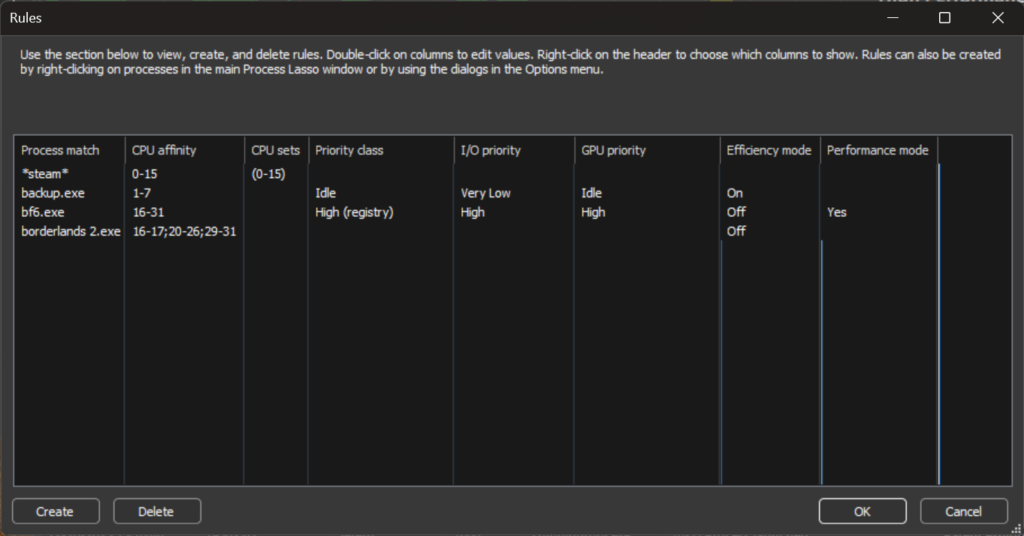
Столбец Rules содержит сокращённые обозначения установленных правил, а не полную словесную расшифровку. Для обзора всех настроек предусмотрено отдельное окно Edit Rules: оно показывает правила рядом, позволяет редактировать значения и проверять, какой процесс им соответствует. В отличие от серии отдельных окон, здесь заметнее конфликтующие настройки и оставленные после экспериментов ограничения.
Контекстное меню и раздел Options
Щелчок правой кнопкой по выбранному процессу открывает команды для разового действия и для постоянного правила. Различие между Current и Always принципиально: Current затрагивает текущий экземпляр, Always сохраняет реакцию на будущие запуски подходящего процесса. Например, временная смена CPU Affinity удобна как диагностическая проверка, а постоянное правило имеет смысл только после подтверждения, что программа стабильно работает с ограничением.
В верхнем меню Options находятся общие алгоритмы и системные настройки: CPU, Power, Memory, Control, Log, а также интервалы обновления. Это не набор независимых ускорителей. Настройка может применяться фоновым движком, отдельным правилом либо самой Windows. Правило с одним и тем же именем процесса на двух компьютерах не обязано давать одинаковое поведение, поскольку процессоры отличаются группировкой логических ядер, архитектурой P/E и схемами питания.
Процессный журнал и отдельный механизм выполнения
В нижней панели записываются события: запуск и завершение отдельных процессов, действия ProBalance, изменения приоритета и другие включённые категории. Полный просмотр доступен через специализированное средство просмотра журнала. Отдельно поддерживается периодическая запись выборок производительности в CSV: это не то же самое, что журнал действий, поскольку выборки отражают значения метрик во времени, а журнал — то, какие решения программа принимала.
ProcessGovernor.exe обслуживает правила и алгоритмы в фоне. Графический интерфейс не требуется держать раскрытым: закрытие окна не равно выключению движка. И наоборот, видимое окно при неработающем Governor не подтверждает, что постоянные ограничения действительно накладываются. Это различие особенно важно при автозапуске Windows, работе с несколькими учётными записями и поиске причин, почему прежняя настройка перестала действовать.
Функции и их практические ограничения
ProBalance: защита отклика без постоянного ограничения CPU
Алгоритм включён по умолчанию и не требует предварительного набора пресетов. Он ориентируется на фоновые процессы, мешающие отзывчивости, и обычно не трогает активное окно. В отдельных случаях программу разумно исключить из ProBalance — например, когда чувствительная к задержкам фоновая операция корректно выполняется лишь при неизменном приоритете. Основанием должен быть не страх перед словом «restrained», а запись в журнале с совпадающим по времени ухудшением работы.
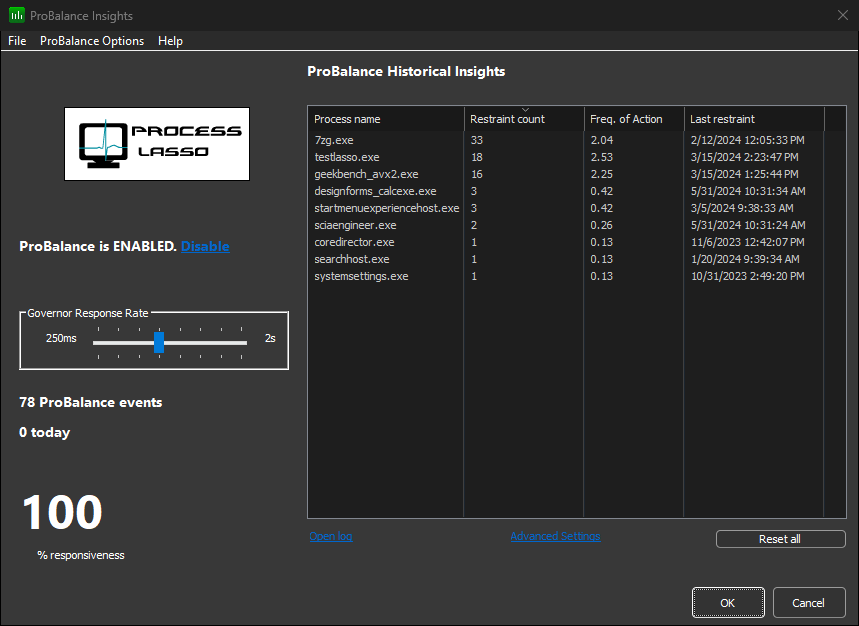
ProBalance работает в обеих редакциях. Его действие обратимо: временное понижение класса заканчивается после изменения условий. Даже при частых событиях ProBalance не следует делать вывод, что приложение повреждено или неэффективно: фоновые вычисления могут быть штатной работой архиватора, компилятора или медиакодера. Количество событий в Insights показывает частоту вмешательств, но не измеряет сэкономленные секунды и не служит сравнительным тестом.
Приоритеты CPU, I/O, GPU и памяти
Process Lasso позволяет задавать приоритеты вычислений и ввода-вывода, а современная ветка содержит и правила приоритета GPU. Это способ изменить предпочтение планировщика, а не физическую скорость процессора или диска. Слишком высокий класс приоритета способен ухудшить реакцию системы на фоновые службы и пользовательский ввод. Отдельно опасен класс Realtime: назначение его обычной игре или редактору не служит универсальным способом уменьшить задержки.
Бесплатная редакция сохраняет постоянные правила приоритета CPU, I/O и GPU; для памяти действует особое условие: разовое изменение доступно в Free, постоянное правило для приоритета памяти относится к Pro. Не следует путать «приоритет памяти» с объёмом RAM: параметр влияет на политику обращения с памятью, но не выделяет программе резервированные гигабайты.
CPU Affinity, CPU Sets и Efficiency Mode
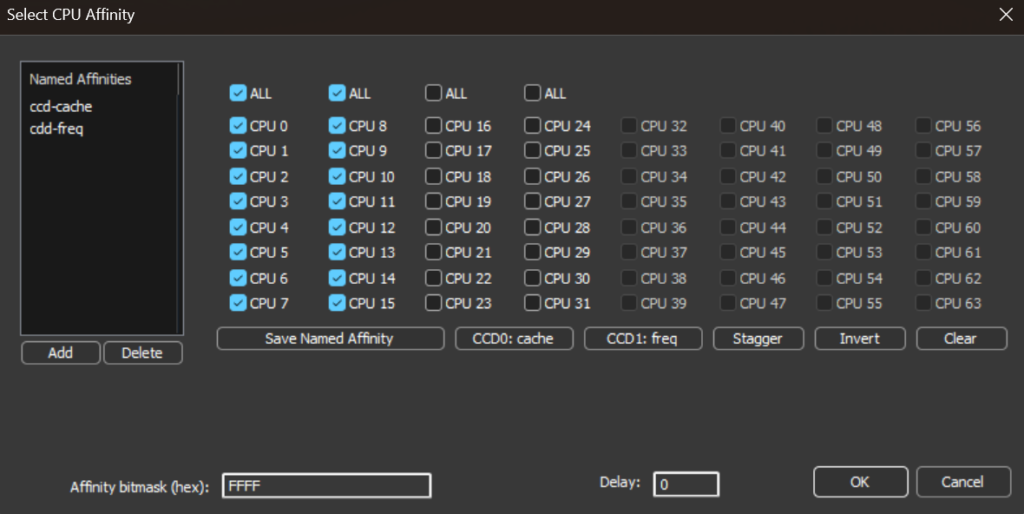
CPU Affinity задаёт жёсткий список логических процессоров, на которых могут выполняться потоки приложения. Уменьшение набора сокращает доступные вычислительные ресурсы. CPU Sets устроены мягче: Windows получает предпочтение к выбранным ядрам, сохраняя право использовать остальные по обстоятельствам. Для первоначального распределения программ между P- и E-ядрами либо CCD часто предпочтительнее CPU Sets. Жёсткая привязка оправдана, когда установлена конкретная совместимость или измеримый выигрыш именно для данного приложения.
Efficiency Mode — механизм Windows 11 для процессов, не требующих максимальной производительности. Process Lasso может сохранять этот параметр по процессу. Отключение Efficiency Mode для важного приложения на гибридном Intel не равнозначно принудительному выбору P-ядер; для предпочтения P-ядер служат CPU Sets. На процессорах AMD с несколькими CCD наборы ядер также полезны, но их номера нельзя переносить без проверки топологии. В особенности это касается Ryzen X3D с разными характеристиками CCD.
Performance Mode и планы электропитания
Performance Mode автоматически включает выбранный производительный план питания на время работы отмеченной программы. По умолчанию используется Bitsum Highest Performance, но план можно заменить в настройках. Отмеченный процесс также исключается из ProBalance. Автоматическое распознавание игр существует, однако для новых установок оно отключено по умолчанию; поэтому наличие игрового клиента не доказывает, что Performance Mode уже действует.
В ноутбуках производительный профиль увеличивает требования к питанию и способен повысить нагрев. На компьютерах с ограниченными схемами питания Windows нужный профиль может оказаться недоступным, и программа не создаст аппаратно отсутствующую возможность. Переключение плана — системное действие: оно касается всего компьютера, а не изолированного приложения. Для простоя предназначен IdleSaver, а для особого плана на время запуска отдельного процесса — Application Power Profiles из Pro.
SmartTrim и управление нагрузкой на память
SmartTrim умеет сокращать рабочие наборы выбранных процессов и очищать кэш ожидания при заданных условиях. Функция выключена по умолчанию, так как свободная память не является самоцелью. Windows использует память также для кэширования и ускорения повторных обращений; механическая очистка кэша без нехватки RAM способна увеличить дисковую активность. На машине без признаков давления на память настройка SmartTrim не заменяет дополнительную память и не обязана повышать скорость работы.
Триггеры SmartTrim основаны на порогах и периодичности. Настройку нужно оценивать по фактам: заполнению памяти, частоте обращений к диску и состоянию приложения после очистки его рабочего набора. В Free функция доступна, что отличает её от CPU Limiter. В новейших сборках настройки очищения standby list получили дополнительные условия: перенос устаревших рекомендаций «очищать каждые N секунд» без проверки актуального диалога не имеет смысла.
CPU Limiter, Watchdog и управление экземплярами
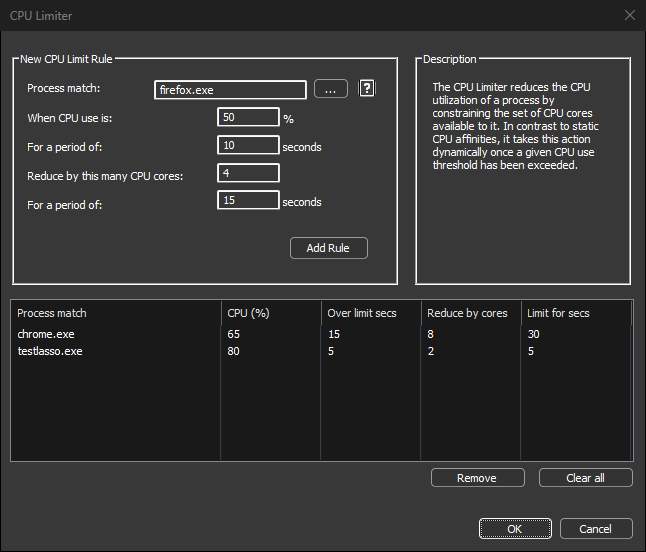
CPU Limiter для Pro применяется, когда нужна именно граница расходования процессора. После превышения заданного порога на определённое время движок временно уменьшает количество разрешённых ядер. В версии 19 появились правила, способные учитывать суммарную нагрузку совпавших процессов либо процессов одного пользователя. Результат — ограничение пропускной способности нарушителя, а не бесплатное ускорение другой работы: ограниченное приложение завершит свою задачу позднее.
В стабильной ветке 19.1.0 появился Watchdog 2.0: условия могут учитывать CPU, память, время жизни процесса, наличие другого процесса и другие параметры. Доступны несколько действий и возврат прежних настроек после прекращения условий. Сохранился также Watchdog 1.0 с более простыми правилами. Инструмент полезен для точечной автоматизации и диагностики, но способен завершать или изменять процессы; при неосторожных правилах цена ошибки существенно выше, чем при ProBalance.
Дополнительные механизмы Pro включают ограничения числа экземпляров, распределение ядер между несколькими экземплярами одного приложения через Instance Balancer, автоматический перезапуск программ через Keep Running и запрет запуска подходящих процессов. Это инструменты для специализированных рабочих мест, а не необходимые улучшения для любого игрового ПК. Установка общего правила на системные службы создаёт больше рисков, чем применение к одному известному пользовательскому приложению.
Наблюдение за графикой и системной отзывчивостью
Современная ветка отображает GPU-нагрузку, а выпуск 19.1 добавил сведения об использовании видеопамяти. Отдельные показатели не превращают программу в профилировщик видеокадров: для анализа микрозадержек движка игры или температуры видеочипа нужны специальные измерители. Responsiveness Metric — внутренний показатель Bitsum, полезный для наблюдения за реакцией системы во времени; его нельзя механически приравнивать к FPS, latency мыши или задержке звукового драйвера.
Для более глубокой диагностики в меню Tools доступны отдельные утилиты, в том числе LatencyTest для DPC/ISR и IRQControl для политики обработки прерываний. Их задачи связаны с задержками драйверов и распределением аппаратных прерываний, а не с обычными правилами для приложений. При исследовании причин нестабильности полезно сопоставлять Process Lasso с инструментами диагностики компьютера, не подменяя данные разных измерителей одной оценкой.
Задача → инструмент → результат → что проверить
| Задача | Инструмент | Ожидаемый результат | Контроль |
|---|---|---|---|
| Интерфейс медленно отвечает во время тяжёлого фонового расчёта | ProBalance | Временное снижение приоритета мешающего фонового процесса | Записи об ограничениях и реакция активного приложения |
| Одному приложению нужен постоянный класс приоритета | Priority class — Always | Правило приоритета после повторного запуска | Rules и фактический столбец Priority class |
| Рабочую программу желательно размещать на P-ядрах | CPU Sets, Efficiency Mode | Предпочтение выбранной группы ядер без обязательной жёсткой привязки | Указанный CPU Set, отсутствие ухудшения работы |
| При запуске игры нужен производительный план | Performance Mode | Смена системного плана на время работы приложения | Название плана на графике и возврат после закрытия игры |
| При отсутствии активности нужно снизить энергопотребление | IdleSaver | Переход к экономичному плану при простое | Активный план и отсутствие конфликтующего автоматического переключателя |
| Фоновый процесс отнимает слишком много CPU | CPU Limiter, Pro | Временный потолок на количество используемых ядер | События в журнале и время выполнения самой фоновой задачи |
| Нужно реагировать на устойчивое превышение порога | Watchdog 2.0, Pro | Проверка условий и обусловленное действие | Test Rule, журнал и корректное снятие действия |
| Нужно перенести личные правила на другой ПК | File / Export Rules, JSON | Машиночитаемый набор выбранных правил | Содержимое экспорта и предупреждение о другой топологии CPU |
| Нужно разобрать историю работы без установки стороннего средства мониторинга | Actions log, CSV sampling | Список событий либо периодические метрики | Записи выбранного периода, размер файлов, состав чувствительных данных |
Эта таблица не задаёт универсальный набор «лучших» настроек. Она связывает конкретный наблюдаемый симптом с соответствующим механизмом. Ошибка выбора механизма — частая причина разочарования: например, ожидаемое снижение использования CPU от ProBalance следует отличать от реального ограничения доступных ядер посредством CPU Limiter.
Карта форматов и переносимость настроек
Process Lasso не открывает проекты изображения, видео, аудио или документы как исходный материал для обработки. Её объект работы — процессы, которые уже запускаются в Windows. Поэтому «импорт» в данном случае означает восстановление правил, конфигурации или профилей, а «экспорт» — сохранение настроек и диагностических данных. Исполняемый файл приложения программа определяет по работающему процессу либо шаблону совпадения, а не конвертирует в другой формат.
| Данные | Формат и направление | Что сохраняется | Что важно при переносе |
|---|---|---|---|
| Выбранные правила процессов | Экспорт и импорт JSON; возможен обмен через буфер | Правила приоритета, ядер, исключений, алгоритмов и других выбранных процессов | Импорт для выбранного процесса заменяет его прежние правила; глобальные параметры не включены |
| Полная конфигурация | Локальный INI | Правила вместе с глобальными параметрами | Состав зависит от версии; настройки конкретной топологии CPU проверяются отдельно |
| Несколько конфигурационных профилей | Экспорт и импорт архива ZIP | Набор профилей для переключения сценариев | Архив профилей не содержит установленных приложений и саму Windows |
| Журнал действий | CSV | Время, выбранные события процессов, решения алгоритмов | Имена пользователя, компьютера и пути к файлам могут быть чувствительными |
| Выборки нагрузки во времени | CSV | Периодические снимки производительности | Экспорт зависит от включённого sampling; файлы не очищаются автоматически |
| Материал для стороннего ИИ-анализа | Текстовый отчёт и буфер обмена; возможное сохранение TXT | Сводка аппаратных характеристик, процессов, нагрузок и правил | Отчёт не отправляется самостоятельно; пользователь решает, чем делиться |
JSON удобен для ограниченного набора приложений, когда надо посмотреть каждое переносимое правило. Параметры вроде общих порогов ProBalance остаются за пределами такого экспорта. INI ближе к полной резервной копии конфигурации. ZIP-профили предназначены для нескольких рабочих режимов: например, один набор правил для рендеринга, другой для обычной работы. Нельзя считать эти три способа взаимозаменяемыми без потерь.
Отдельная проблема возникает при переносе между разными процессорами. Набор «CPU 0–7» технически переносим как последовательность номеров, но на другом ПК эти номера могут относиться к иным физическим ядрам или к другим типам ядер. Экспорт JSON содержит модель CPU и предупреждает о несовпадении при импорте. Это защита от случайной неправильной привязки, а не автоматическое преобразование старой топологии в новую.
При импорте JSON правила для выбранного процесса предварительно заменяются; другие процессы сохраняют прежние правила. В общем окне Rules действует иное поведение импорта: новые правила для ещё не перечисленных процессов добавляются и окончательно сохраняются только после подтверждения. Это различие следует учитывать при переносе рабочих станций, где настройки уже были внесены локально. Сам файл JSON остаётся читаемым текстом, однако наличие в нём команды запуска внешней программы требует отдельной оценки безопасности.
Редакции, стоимость и скрытая стоимость владения
Что действительно остаётся в Free
Process Lasso Free не ограничена несколькими запусками или фиксированным количеством дней для повседневных бесплатных функций. В ней работают ProBalance, Performance Mode, SmartTrim, постоянные правила CPU Affinity и CPU Sets, приоритеты CPU/I/O/GPU, Efficiency Mode, IdleSaver, выбор конфигурационного профиля и основные инструменты наблюдения. После завершения ознакомительного периода отдельные продвинутые функции становятся недоступными для добавления новых правил, а при запуске может появляться напоминание о Pro.
Pro нужна, в частности, для постоянного CPU Limiter, Watchdog, Instance Balancer, Application Power Profiles, запрета процессов, ограничений числа экземпляров, Keep Running и автоматических обновлений. В Pro отсутствует напоминание бесплатной редакции и предусмотрена расширенная поддержка. Важно: нельзя описывать все функции из меню как безусловно бесплатные только потому, что они отображаются в интерфейсе во время пробного периода.
Цена и ограничения лицензии
На дату обзора официальная страница продажи показывала для персональной пожизненной лицензии одного ПК цену 23,97 доллара США по временной акции при обозначенной обычной цене 39,95 доллара. Это стоимость конкретного предложения, а не гарантированная цена для всех стран и на будущие даты. При оформлении заказа сумма зависит от валюты и действующих условий. Пожизненная лицензия оплачивается однократно и включает основные и дополнительные обновления; также существуют месячные и годовые лицензии с регулярным продлением.
Лицензия Single PC рассчитана на один компьютер и допускает домашнее либо коммерческое использование. Entire Home охватывает до пяти ПК в одном доме только для некоммерческого использования. Для организаций предусмотрены пакеты на несколько машин. Бесплатное распространение не означает бесплатную эксплуатацию в офисе без ограничений: коммерческая лицензия требуется в течение 30 дней после развёртывания.
За что платят помимо покупки
Владение Process Lasso связано не столько с дополнительными платными форматами, сколько со временем на правильные правила, обслуживанием множества компьютеров и проверкой совместимости после обновлений. Ошибка в широком шаблоне способна затронуть приложения, ради которых оптимизация не задумывалась. Для одного домашнего ПК с настройками по умолчанию эти затраты минимальны; для группы рабочих станций нужна дисциплина изменения конфигураций и фиксации базового поведения.
Настройки на новом процессоре требуют повторной проверки CPU Affinity и CPU Sets. Для систем с разными CPU раздавать всем одинаковый архив правил без инспекции означает переносить ограничения, созданные под чужую схему ядер. Дополнительная цена настройки проявляется также в расходе энергии: постоянно включённый максимальный план питания на ноутбуке может сократить время автономной работы и повысить шум охлаждения. Это не плата Bitsum, но реальная часть стоимости выбранного режима эксплуатации.
Тем, кому нужна только правка парковки ядер и параметров схем питания, иногда достаточно специализированного ParkControl; покупка Pro ради одной простой схемы не обязательна. С другой стороны, на рабочих станциях с десятками автоматических условий Pro экономит ручные операции, если правила заранее ограничены конкретными приложениями и действительно необходимы.
Совместимость, производительность и границы безопасности
Операционная система и установщик
Основная текущая загрузка предназначена для Windows 10/11 и Windows Server; официальный каталог установщиков предлагает отдельные пакеты x86-32, x86-64 и ARM64. Документация по совместимости также перечисляет Windows 7/8 и Windows Server 2012–2025. Для старых версий Windows необходимо учитывать совместимость конкретной сборки: наличие прежней поддержки в документации не означает, что любое новейшее изменение Windows или драйверов доступно на старом ПК.
Из-за системного характера задач программе нужны права на управление доступными процессами и корректный автозапуск фонового движка. Некоторые защищённые процессы и игры с античитом не разрешают посторонней утилите менять их параметры. Отказ в доступе не следует обходить отключением антивируса или механизмов защиты игры. Для большинства домашних сценариев достаточно штатной установки и стандартных настроек; экспериментировать с компонентами Windows и защитными службами не требуется.
Нагрузка самой утилиты и эффект оптимизаций
Основная логика исполняется отдельным Process Governor, а интерфейс нужен для наблюдения и редактирования. Это снижает необходимость держать постоянно открытым графическое окно. Но программа всё же добавляет фоновую активность и периодически опрашивает состояние процессов; абсолютное отсутствие накладных расходов обещать нельзя. На машине с уже достаточным запасом вычислительных ресурсов результат ProBalance будет менее заметен, чем при регулярной тяжёлой фоновой нагрузке.
Параметры CPU Limiter и Affinity прямо уменьшают вычислительный ресурс ограниченной программы; рост отзывчивости других задач приходится сопоставлять с удлинением её собственной работы. На энергосберегающих ноутбуках максимальная схема питания меняет компромисс между скоростью реакции, шумом, температурой и батареей. Обоснованное сравнение требует одинаковой нагрузки, периода наблюдения и контрольного измерителя, а не только графика, который выглядит ровнее.
Конфиденциальность и данные процессов
Process Lasso выполняет автоматизацию локально и не является облачной службой мониторинга. По правилам Bitsum пользовательские данные и сведения о процессах не отправляются разработчику; соединения с сервером применяются для проверки обновлений и лицензии. Это не делает все получаемые программой файлы безличными. Журнал содержит имя компьютера, учётную запись пользователя и пути к исполняемым файлам. При включении регистрации командных строк в запись попадают и параметры запуска, среди которых встречаются имена файлов и другие приватные сведения.
Начиная со стабильной версии 19.1.0 доступна команда Help / Export for AI Analysis, формирующая сводный отчёт для передачи внешнему ИИ-помощнику. Функция не означает, что Process Lasso сама отправляет телеметрию в ИИ или использует модель для принятия решений. Пользователь получает отчёт, просматривает его и самостоятельно решает, передавать ли содержимое стороннему сервису. Имя компьютера и имя пользователя в новом отчёте заменяются нейтральными обозначениями, но пути программ, конфигурация и перечень процессов всё равно способны раскрывать детали рабочего окружения.
Повышенные права у движка делают особое значение безопасности правил. JSON-файл из неизвестного источника может содержать Watchdog-действие запуска программы или Keep Running для конкретного исполняемого файла. При импорте Process Lasso выводит предупреждение и первоначально предлагает отказаться от таких действий. Даже корректный с точки зрения формата файл не становится доверенным автоматически. Отключение антивируса, системных служб и защитных функций Windows ради «оптимизации» не является разумной настройкой.
Что перестанет работать первым при изменении условий
Закрыли главное окно. Настроенные правила и ProBalance продолжат исполняться, пока работает Process Governor. Пропадёт визуализация графиков в закрытом окне, а не сама автоматизация. Если остановлен именно фоновый компонент, правила перестанут поддерживаться, и нужно различать это состояние с обычным скрытием окна.
Пропал интернет. Уже установленные локальные правила не требуют постоянного подключения к серверам Bitsum. Недоступными становятся действия, которым сеть необходима, в частности проверка обновлений и онлайн-подтверждение лицензии. Облачного проекта для базовых настроек нет; поэтому обычная потеря доступа к интернету не равнозначна потере конфигурации.
Истёк пробный режим Pro. Бесплатные алгоритмы сохраняются, но добавление и изменение продвинутых правил, обозначенных как Trial only или Pro, требует лицензии. Наличие записи CPU Limiter или Watchdog в конфигурации не следует путать с доступностью её редактирования в бесплатном режиме. Поэтому важно различать фактическую работу уже созданного правила, возможность создавать новые правила и текущий статус лицензии.
Сменился процессор. Прежние номера ядер не обязаны обозначать прежние физические ресурсы. Особенно чувствительны к переносу CPU Affinity, CPU Sets, привязки к CCD и логика процессорных групп. Сам факт успешного импорта JSON или INI не является подтверждением, что настройка осталась технически осмысленной.
Обновилась Windows или игра. Изменения системы управления питанием, состава процессов, правил античита или исполняемых файлов способны изменить применимость правил. Переименование файла игры, запуск через иной лаунчер либо политика защиты могут привести к тому, что ожидаемое вмешательство не происходит. Важнее проверять фактическое действие механизма и журнал, чем автоматически повышать приоритет всем новым процессам.
Закончилась поддержка конкретной версии. Нынешняя стабильная ветка актуальна, но старые версии не получают весь набор новых функций. Например, правила Watchdog 2.0 не исполняются версиями до 19.1, хотя старые правила Watchdog 1.0 продолжают быть отдельным форматом. При откате совместимость данных имеет большее значение, чем одинаковый вид окна после установки.
Как пользоваться программой — советы гика
Ниже приведены операции для нынешнего настольного интерфейса Process Lasso на Windows. Названия элементов сохранены на английском, чтобы не путать их с неофициальными переводами. Для всех изменений действует одно правило безопасности: сначала выбирается известное пользовательское приложение, затем проверяется одно воздействие, после чего принимается решение о постоянном правиле. Системные процессы, службы безопасности и неизвестные исполняемые файлы для учебного изменения не подходят.
Сквозной сценарий: от установки до первого сохранённого правила и экспорта
Цель и подготовка. Получить воспроизводимый результат: ProBalance работает с настройками по умолчанию, для одного безопасного приложения сохранено простое правило, а файл с этим правилом можно открыть позднее. Для примера подходит обычная пользовательская программа, не требующая максимального приоритета, например собственный текстовый редактор. Подготовьте права на установку в Windows и папку для резервного файла, отдельную от установочного каталога.
- Загрузите стабильный установщик Process Lasso для архитектуры Windows из официального раздела загрузки Bitsum. Откройте установщик и оставьте штатные параметры, включая запуск Process Governor.
- Откройте Process Lasso через меню «Пуск». Убедитесь, что вверху виден график, в центре — All processes, а внизу — Actions log. Не вводите случайные «ускоряющие» значения: ProBalance уже активен.
- Запустите выбранное безопасное приложение и найдите его исполняемый процесс в All processes. Уточните имя файла, а не только текст в заголовке окна.
- Щёлкните процесс правой кнопкой. Для демонстрации выберите Priority class / Always / Below normal. Это преднамеренное понижение приоритета несущественного приложения, а не изменение для системного компонента.
- Закройте выбранное приложение и откройте его снова. В столбце Priority class должен появиться назначенный класс, а в Rules — отметка о существующем правиле.
- Откройте File / Export Rules, отметьте соответствующий процесс и сохраните предложенный файл .json. Экспорт также копируется в буфер обмена; файл удобнее для постоянного хранения.
- Откройте полученный JSON обычным текстовым редактором и убедитесь, что в нём присутствует выбранный процесс и назначенный класс. В конце оцените, нужен ли этот демонстрационный приоритет в повседневной работе.
Как проверить результат. Надёжный признак — сохранённая запись Always после нового запуска и доступный JSON с этой записью; отсутствие заметного ускорения при такой демонстрации нормально. Ошибка. Иногда пользователь меняет Current вместо Always и считает настройку сохранённой; такой эффект исчезает после перезапуска процесса. Безопасный откат. Удалите демонстрационное правило через тот же раздел Priority class / Always либо через Edit Rules и подтвердите, что у нового экземпляра приложения снова обычный приоритет. Сохранённый JSON остаётся резервным артефактом, даже если правило уже удалено.
ProBalance: наблюдение и точечное исключение
Цель и подготовка. Определить, мешает ли ProBalance конкретному рабочему процессу, не отключая защиту отзывчивости для остальных задач. Нужны наблюдаемый симптом и временной интервал, когда он возникает. Отдельно полезно знать, остаётся ли проблемная программа активным окном или работает фоном.
- Оставьте включённый по умолчанию ProBalance и работайте с привычной нагрузкой. Не создавайте для демонстрации ограничения в системных процессах.
- Посмотрите нижнюю панель Actions log либо окно ProBalance Insights; сопоставьте время события, имя процесса и момент задержки.
- Только при подтверждённом совпадении найдите нужный процесс, вызовите его контекстное меню и выберите Exclude from ProBalance.
- Повторите ту же задачу с аналогичной нагрузкой. Отметка исключения должна появиться среди правил; новые события ProBalance для исключённого процесса не должны создаваться.
Параметры и проверка. Изменяется не процент использования CPU, а участие определённого приложения в алгоритме. Отсутствие совпадающих событий до исключения означает, что ProBalance не вмешивался, и искать причину нужно иначе. Типичная ошибка. Отключить алгоритм глобально после одного события «restrained» и потерять защиту остальных интерактивных задач. Откат. Снимите исключение у того же процесса, оставьте ProBalance включённым и проверьте запись о восстановившемся поведении при последующей подходящей нагрузке.
Приоритеты: разовое действие и постоянная политика
Цель и подготовка. Назначить известной фоновой программе предсказуемый класс CPU либо I/O без распространения правила на другие приложения. Подходит задача, при которой фоновая операция уступает приоритет взаимодействию с пользователем. Перед настройкой нужно определить исполняемый файл и убедиться, что он не обслуживает критичные компоненты Windows.
- В All processes выделите нужный процесс и раскройте его меню.
- Для диагностического сравнения используйте Priority class / Current и менее высокий класс; текущий экземпляр изменится без правила для будущих запусков.
- Когда действие оправдано, выберите Priority class / Always и тот же класс. Для I/O используйте соответствующий раздел I/O priority / Always.
- Проверьте значения колонок Priority class и Rules, затем новый запуск выбранного приложения. В журнале могут отображаться изменения, если их регистрация активна.
Контроль параметров. Для обычной фоновой задачи безопаснее рассматривать Below Normal, чем High или Realtime. Постоянное повышение до Realtime не требуется для игрового FPS. Устанавливать одновременно несколько конфликтующих приоритетов для одного процесса бессмысленно. Ошибка. Некоторые приложения сами меняют собственный класс, из-за чего разовое применение пропадает; это не доказательство, что система игнорирует Process Lasso. Откат. Удалите правило Always, а разовое изменение верните на Normal или завершите и перезапустите пользовательский процесс. Forced Mode существует для повторного применения сохранённых правил, но включать его следует лишь после подтверждённого конфликта.
CPU Affinity: жёсткая привязка к логическим процессорам
Цель и подготовка. Проверить совместимость приложения с ограниченным набором логических CPU либо закрепить вычисления за известными ядрами. Сначала нужна схема процессора и понимание того, сколько ресурсов требуется программе. Система с 8 логическими CPU и система с 64 логическими CPU не должны получать одинаковый набор только по совпадению названий действий.
- Выберите целевой процесс, вызовите контекстное меню и раскройте CPU Affinity / Current / Select CPU Affinity, чтобы начать с обратимого изменения текущего экземпляра.
- В диалоге Select CPU Affinity отметьте допустимые логические процессоры. Оставляйте достаточно ядер для реальной работы; кнопки выбора и именованные наборы помогают не вводить битовую маску вручную.
- Подтвердите выбор и убедитесь, что столбец CPU Affinity отражает выбранный диапазон. Оцените устойчивость и поведение программы под типичной нагрузкой.
- Только после положительного результата создайте постоянный вариант через CPU Affinity / Always / Select CPU Affinity. При необходимости используйте задержку применения правила, если соответствующее поле доступно в диалоге.
Проверка. Привязка считается установленной, когда доступные логические CPU показаны в процессе и правило сохраняется после нового запуска. Это не свидетельствует, что приложение занято вычислениями на всех разрешённых ядрах. Ошибка. Назначить единственное логическое ядро многопоточному приложению, получить очереди и затем принять замедление за недостаток мощности CPU. Откат. Верните текущему экземпляру полный набор CPU и удалите правило Always. На защищённых играх при отказе доступа не следует отключать античит; лучше отказаться от правила или применять поддерживаемую конфигурацию к запуску через лаунчер.
CPU Sets и Efficiency Mode: предпочтительные ядра без жёстких рамок
Цель и подготовка. Предпочесть P-ядра на гибридном Intel либо конкретный CCD на подходящем AMD и при этом не лишить планировщик Windows возможности распределять нагрузку шире. Нужна установленная топология CPU; на обычном процессоре без разделения P/E этот сценарий не следует искусственно воспроизводить.
- Откройте меню целевого процесса и выберите CPU Sets / Always. В окне выбора отметьте предпочтительную группу: например, P-Cores на подходящем Intel или один из CCD на многочиплетном AMD.
- Подтвердите правило и проверьте его отображение в столбцах CPU Sets и Rules. Помните, что это предпочтение, а не запрет на выполнение вне выбранной группы.
- Для критичной программы на Windows 11 с гибридным Intel при необходимости раскройте Efficiency Mode / Always / Off, чтобы сохранить отключённый режим энергосбережения именно для этого процесса.
- Проверьте новое открытие приложения, отсутствие нежелательных пауз и соответствие правила его фактическому исполняемому файлу.
Проверка и ограничение. Наличие CPU Set не гарантирует, что каждое выполнение потока произойдёт только на выбранных ядрах: Windows сохраняет свободу планирования. Для AMD X3D нельзя считать номер CCD одинаковым на всех моделях. Ошибка. Одновременно задать несовместимые CPU Sets и жёсткий CPU Affinity, а затем оценивать только один из параметров. Откат. Удалите оба постоянных правила, верните Efficiency Mode в системное состояние и проверьте работу приложения без предпочтений.
Performance Mode: производительный план только для нужной программы
Цель и подготовка. Применять производительную схему питания во время игры, сборки проекта или другой активной задачи, не держать её постоянно включённой. Нужен точно определённый исполняемый файл, а на ноутбуке — понимание возможного роста энергопотребления.
- Запустите нужное приложение, найдите его процесс и выберите в контекстном меню Induce Performance Mode.
- Проверьте надпись плана питания на верхнем графике. По умолчанию состояние Performance Mode связано с Bitsum Highest Performance.
- Если нужен иной план, используйте Options / Power / Performance Mode / Select Power Profile и выберите доступный вариант.
- Завершите приложение и убедитесь, что план возвращается к прежнему режиму, когда другие процессы больше не удерживают Performance Mode.
Контроль. Главный признак результата — действующий план во время работы отмеченного процесса и его возврат после завершения. Автоопределение игр через Options / Power / Performance Mode / Enable Automatic Detection выключено по умолчанию, поэтому ручное включение для одного приложения надёжнее глобальной догадки. Ошибка. Ожидать повышения FPS от переключения плана на системе, где ограничение создаёт GPU или перегрев. Откат. Снимите назначение Performance Mode у процесса, восстановите прежний профиль и проверьте состояние электропитания Windows. Не меняйте одновременно системные параметры парковки ядер сторонними средствами.
IdleSaver и Application Power Profiles: экономия при простое и профиль под приложение
Цель и подготовка. Создать понятное правило смены питания: экономичная схема при бездействии пользователя либо выбранный план, пока запущено конкретное приложение. Перед настройкой определите, какие планы Windows действительно доступны, и убедитесь, что другая утилита уже не переключает питание по собственным условиям.
- Для простоя откройте Options / Power / IdleSaver, включите IdleSaver и назначьте экономичную схему питания. Укажите период неактивности и допустимый порог нагрузки CPU, если он предусмотрен выбранной сборкой.
- Проверьте, что в активном пользовательском состоянии действует исходная схема, а в предусмотренном состоянии простоя активируется экономичная.
- Для отдельной программы в Pro откройте Options / Power / Application Power Profiles. Укажите совпадение с исполняемым процессом, выберите схему и добавьте правило.
- Проверьте работу программы и возврат плана после её завершения. В присутствии Performance Mode у другого процесса учитывайте, что несколько механизмов пытаются управлять одной системной настройкой.
Проверка. Следить нужно за названием реально активного плана, а не только за галочкой возле механизма. Управление контроллером игры не всегда сбрасывает таймер простоя Windows, поэтому IdleSaver способен сработать при игре с геймпадом. Ошибка. Одновременно активировать два переключателя питания с противоположными условиями и получить непредсказуемый для пользователя результат. Откат. Отключите только добавленное правило, верните исходный план; при конфликте с игрой используйте подтверждённый Performance Mode и штатное исключение IdleSaver на время его действия.
SmartTrim: освобождение рабочих наборов только при нехватке памяти
Цель и подготовка. Выяснить, помогает ли аккуратное уменьшение рабочих наборов фоновых процессов при устойчивом давлении на RAM. Подготовьте наблюдение за занятостью памяти и дисковой активностью. На машине с достаточной свободной и кэшированной памятью функцию лучше оставить отключённой.
- Откройте Options / Memory / SmartTrim Options. В диалоге SmartTrim изучите доступные условия: интервал проверки, настройки рабочих наборов и очистки standby list.
- Включите Enable SmartTrim только при наличии проблемы с памятью. Выберите неагрессивные пороги и разумный интервал; не превращайте ручное очищение кэша в частый таймер без причины.
- Оставьте работающими обычные программы и сопоставьте память, обращения к диску и поведение приложений до и после срабатывания.
- Проверьте события SmartTrim в журнале и отсутствие дополнительных задержек при возврате к ранее неактивной программе.
Контроль. Освободившиеся мегабайты — только один из показателей; рост чтений с диска и повторных загрузок файлов говорит о стоимости «очистки». Ошибка. Оценивать результат по самой большой цифре свободной памяти, игнорируя ухудшение повторного открытия приложений. Откат. Снимите Enable SmartTrim и верните стандартные пороги. Перезапуск проблемного пользовательского приложения восстановит его рабочий набор естественным способом.
CPU Limiter: ограничение подтверждённого нарушителя
Цель и подготовка. Не дать определённой фоновой задаче занимать почти весь CPU длительное время. Требуется Pro и процесс, работу которого допустимо замедлить. Перед созданием правила оцените число логических CPU и не используйте глобальные шаблоны для системных служб.
- Откройте Options / CPU / CPU Limiter. В поле Process match задайте имя либо поддерживаемое совпадение только для нужной программы.
- Определите порог CPU, продолжительность превышения, число ядер, остающихся доступными при ограничении, и длительность действия. В ветке 19 настройка ориентирована на количество ядер конечного ограничения; старые скриншоты могут показывать иное представление уменьшения.
- Добавьте правило через Add Rule, затем подтвердите окно. При использовании режима Scope задавайте область объединения процессов только при действительной необходимости контролировать общую нагрузку.
- Во время подходящей фоновой работы проверьте записи о срабатывании, изменение разрешённой CPU Affinity и время окончания задачи.
Проверка. CPU Limiter должен вмешиваться после порога, а не постоянно. Если однопоточный процесс обычно занимает только часть многоядерного CPU, выбранный порог общей загрузки может никогда не достигаться. Ошибка. Ограничить до малого числа ядер процесс, который обслуживает множество других программ, и тем самым увеличить задержки всего компьютера. Откат. Удалите правило в CPU Limiter, верните процессу штатную привязку при необходимости и убедитесь, что новые срабатывания прекратились.
Watchdog 2.0 и ограничения экземпляров: условия вместо постоянного вмешательства
Цель и подготовка. Создать в Pro узкое правило, которое регистрирует превышение порога конкретным процессом, а не завершает его. Для первого знакомства лучше выбрать действие записи в журнал: его результат наблюдаем и не уничтожает несохранённую работу. Watchdog 2.0 доступен в актуальной ветке 19.1; прежние сборки используют Watchdog 1.0.
- Откройте Options / Control / Watchdog. При наличии сохранённых старых правил может открыться диалог Watchdog 1.0; перейдите в Watchdog 2.0 Rules соответствующей кнопкой.
- Создайте правило с понятным Name и точным Process match. В группе If задайте условие нагрузки CPU и Hold for … seconds, чтобы игнорировать мгновенные всплески.
- В группе Then выберите безопасное действие журнала. Для действий, меняющих параметры процесса, настройте обратимость через Undo after the conditions clear for … seconds и избегайте нулевой задержки при колебаниях вокруг порога.
- Используйте Test Rule для проверки совпадения с запущенным процессом без выполнения действий. Затем сохраните правило кнопкой OK и изучите журнал при наступлении условия.
Проверка. Test Rule проверяет соответствие текущему процессу и значения условий, но не ожидает полного времени удержания; окончательное подтверждение — запись реального срабатывания. Для остальных продвинутых механизмов применяйте ту же принципиальную границу: Instance Balancer уместен при нескольких одноимённых процессах с распределением ядер, а Instance Count Limits — при реальной необходимости запрета лишних экземпляров. Ошибка. Настроить правило, которое после снижения CPU немедленно отменяет само себя и начинает чередовать состояния. Откат. Снимите Enabled у конкретного Watchdog 2.0 правила или удалите его; проверьте, что оно перестало появляться в журнале. Не удаляйте массово старые Watchdog 1.0 правила при необязательном переходе на новую схему.
Edit Rules, конфигурационные профили и резервное сохранение
Цель и подготовка. Увидеть назначенные действия для разных программ и сохранить набор правил так, чтобы их можно было восстановить после переустановки. Подготовьте папку для резервных файлов и определите, требуется перенос только выбранных процессов или всех глобальных параметров вместе с профилями.
- Откройте Edit Rules из основного окна либо Options / View All Rules. Просмотрите столбцы приоритетов, CPU Affinity, CPU Sets и Performance Mode. Удаляйте только устаревшие или ошибочные назначения, изменение должно быть точечным.
- Для выбранных процессов выполните File / Export Rules, отметьте нужные совпадения и сохраните JSON. Он переносит индивидуальные правила, но не все глобальные параметры.
- Для восстановления откройте File / Import Rules и выберите подходящий JSON либо содержимое буфера обмена. Просмотрите список процессов и предупреждения о несовпадении модели CPU или запуске внешних команд. Не подтверждайте незнакомые действия.
- Для нескольких режимов используйте команды управления профилями в File / Config Profile и архивирование всех профилей в ZIP. Полную конфигурацию с общими параметрами храните также как INI, отдельно от выборочного JSON.
- После импорта откройте Edit Rules и проверьте каждое изменённое совпадение, особенно привязки к ядрам и правила запуска других программ.
Проверка. JSON должен содержать ожидаемый набор процессов; перенос на другой CPU требует пересмотра логических номеров. Ошибка. Импортировать набор правил, считая его добавлением поверх существующих: обычный импорт выбранного процесса заменяет его прежние правила. Или ожидать, что JSON восстанавливает все параметры ProBalance. Откат. Прекратите импорт на стадии предупреждения; после ошибочного изменения восстановите заранее сохранённый JSON/INI либо удалите соответствующие новые правила и вручную верните проверенный исходный профиль.
Журнал, CSV-выборки и экспорт для ИИ-анализа
Цель и подготовка. Получить данные для разбора периодического замедления и не раскрыть без необходимости конфиденциальную информацию. Подготовьте отдельную папку с ограниченным доступом и заранее определите, нужен ли журнал событий, периодические метрики или сводный отчёт. Для анализа нагрузки во времени лучше периодические выборки; для ответа «какое правило вмешалось» — журнал событий.
- Посмотрите Actions log в нижней части окна. При необходимости откройте расширенный Log Viewer либо через контекстное меню журнала используйте Open Log Folder.
- Для регулярных снимков откройте Options / Log / Configure Sampling и задайте путь CSV, интервал и наблюдаемые параметры. Учтите, что автоматической ротации файлов выборок нет.
- Для современных версий 19.1 и новее откройте Help / Export for AI Analysis. Проверьте текст отчёта: сведения об аппаратуре, списке процессов, правилах и путях файлов требуют осмотрительности.
- Используйте Copy to Clipboard или Save только после удаления сведений, которыми не нужно делиться. В старых версиях доступен обычный CSV-журнал; его данные следует обезличить отдельно.
- Убедитесь, что сохранённый CSV открывается как табличные данные, а текстовый отчёт читается обычным редактором. При обращении к ИИ-помощнику передаётся только самостоятельно выбранное содержимое.
Проверка. Для журнала важны время события и имя процесса; для CSV — непрерывность временного ряда; для ИИ-отчёта — читаемость и отсутствие нежелательных персональных сведений. Ошибка. Включать Options / Log / Include Command Lines без необходимости: аргументы запуска способны раскрывать пути документов и другие данные. Откат. Выключите ненужное логирование, остановите sampling и удалите локальные экспортные копии из неподходящих папок. Уже переданные стороннему сервису сведения не возвращаются в приватное состояние удалением файла на ПК.
Продвинутые правила не являются следующим обязательным этапом после установки. Нормальный завершённый сценарий для большого числа домашних компьютеров — работающий Process Governor, штатный ProBalance, отсутствие конфликтующих правил и возможность объяснить любое созданное исключение или ограничение. Полнота конфигурации определяется решённой задачей, а не числом включённых переключателей.
Типичные проблемы и их диагностика
1. Установщик не подходит системе или не запускается
Симптом: Windows не открывает пакет либо сообщает о несовместимой платформе. Причина: выбран не соответствующий архитектуре установщик или версия Windows не подходит для конкретной сборки. Диагностика: сопоставляются архитектура ОС, её версия и маркировка пакета x86-32, x86-64 либо ARM64. Исправление: используется подписанный установщик Bitsum для нужной платформы вместо скачанного со сторонней площадки файла. Проверка: программа появляется в меню «Пуск», а фоновый компонент установлен и запускается обычным способом.
2. Окно работает, но постоянные правила не исполняются
Симптом: ранее назначенный Always виден в интерфейсе, однако на новом процессе нет ожидаемого изменения. Причина: Process Governor остановлен либо правило не соответствует фактически запущенному имени файла. Диагностика: сравниваются процессный список, наличие работающего ProcessGovernor.exe и сообщения журнала. Исправление: восстанавливается штатная работа движка и уточняется совпадение процесса, не затрагивая другие правила. Проверка: после повторного запуска целевого приложения появляется ожидаемое значение и запись об успешном применении.
3. ProBalance не создаёт событий даже при высокой загрузке
Симптом: процессор занят, но Insights показывает мало вмешательств. Причина: критерии алгоритма не сводятся к высокому проценту CPU; активное окно и некоторые процессы исключаются автоматически. Диагностика: проверяются статус алгоритма, тип нагрузки и отсутствие связанных событий в Actions log. Исправление: не стоит понижать общие пороги лишь ради увеличения счётчика; следует оценить реальную отзывчивость и другие причины задержек. Проверка: рабочие приложения сохраняют нормальную реакцию без искусственного роста числа ограничений.
4. Процесс вновь изменяет свой приоритет после установки Always
Симптом: нужный класс приоритета появляется ненадолго и затем возвращается к другому значению. Причина: приложение или другой менеджер процессов самостоятельно меняет настройку; обычное правило нередко применяется при запуске, а не бесконечно повторяется. Диагностика: сопоставляются значение правила в Edit Rules, фактический приоритет и момент стороннего изменения. Исправление: сначала исключается конфликт, затем для подтверждённого случая рассматривается Forced Mode. Проверка: приоритет сохраняется при обычной работе, а журнал не показывает постоянной борьбы двух механизмов.
5. Игра не принимает CPU Affinity или Efficiency Mode
Симптом: правило для игры записано, но после запуска не действует. Причина: защита игры или античит блокируют операции над процессом; иногда игру запускает отдельный лаунчер, а непосредственный файл игры не принимает изменение. Диагностика: проверяются сообщения отказа в журнале и реальное имя процесса. Исправление: отказываются от неподдерживаемого вмешательства; для поддерживаемого сценария можно использовать настройки запускающего приложения, но без попыток обойти защиту. Проверка: игра стартует без ошибок античита, а допустимые параметры питания и управления процессом работают без конфликтов.
6. CPU Sets настроены, но приложение продолжает использовать другие ядра
Симптом: пользователь видит активность за пределами назначенной группы. Причина: CPU Sets — рекомендация планировщику, а не строгий запрет. Диагностика: отличают записанное предпочтение от жёсткого CPU Affinity и сопоставляют их с реальной топологией процессора. Исправление: не считать выход за пределы CPU Sets неисправностью; жёсткую Affinity использовать только для обоснованной задачи и после оценки потери ресурсов. Проверка: назначенное предпочтение сохраняется и приложение стабильно работает под его действием.
7. Performance Mode не включает нужный план питания
Симптом: отмеченная игра работает, а на графике остаётся Balanced. Причина: процесс не помечен для Performance Mode, автоматическое обнаружение игр отключено либо выбранного плана нет среди доступных Windows схем. Диагностика: сопоставляются статус процесса, текущий план и ограничения управления питанием конкретного устройства. Исправление: корректируется узкое правило и выбирается существующая схема; на ПК с единственным управляемым режимом Windows используются системные настройки энергопитания. Проверка: отображается фактическая смена плана при запуске целевого приложения и возврат после его завершения.
8. Ограничение CPU Limiter не срабатывает после пробного периода
Симптом: прежний доступ к созданию лимитера больше не соответствует ожиданиям. Причина: CPU Limiter относится к функциям Pro, а Free предоставляет лишь ознакомительный доступ к этой части возможностей. Диагностика: оцениваются статус лицензии, тип правила, выбранный порог CPU и область действия Scope. Исправление: при необходимости постоянного CPU Limiter оформляется подходящая лицензия; для бесплатного сценария остаются ProBalance и разрешённые правила приоритета. Проверка: используемая функция доступна именно в действующей редакции и ведёт себя согласно заданным условиям.
9. После импорта JSON пропали прежние правила приложения
Симптом: у выбранного процесса остались только импортированные назначения. Причина: обычный импорт Process Lasso заменяет существующие правила каждого выбранного процесса, а не автоматически объединяет их. Диагностика: сравнивается импортированный JSON и предварительно сохранённый набор правил с текущим окном Edit Rules. Исправление: восстанавливается резервная версия и объединение выполняется осознанно с разрешением конфликтов; импорт неизвестных исполняемых действий не подтверждается. Проверка: конечный список отражает нужные значения, а исключённые при импорте приложения не изменены.
10. После переноса на другой компьютер изменилось поведение программы
Симптом: тот же JSON или INI загружен, но приложение работает на неподходящих ядрах. Причина: изменились CPU, нумерация логических процессоров или конфигурация групп; текстовая маска сама по себе не описывает физическую топологию. Диагностика: сравниваются модель процессора, CPU Sets и Affinity, предупреждения импорта и сведения о CCD/P/E. Исправление: старые привязки отменяются, новые задаются с учётом текущего оборудования. Проверка: процесс использует допустимую группу и сохраняет устойчивую работу при новой нагрузке.
11. Журнал и CSV быстро увеличиваются в размере
Симптом: каталог с записями занимает всё больше места. Причина: включена периодическая выгрузка метрик, а автоматического удаления и ротации CSV для sampling нет. Диагностика: проверяются настройка Options / Log / Configure Sampling, интервал, пути файлов и размер данных. Исправление: сокращают ненужный сбор, архивируют завершённые интервалы и вводят отдельную политику хранения, учитывая приватные поля. Проверка: каталог перестаёт бесконтрольно расти, а необходимые временные интервалы остаются доступными для анализа.
12. Watchdog слишком часто изменяет состояние процесса
Симптом: правило многократно применяет действие и сразу его отменяет. Причина: действие уменьшает контролируемый показатель, после чего условие перестаёт выполняться и происходит обратное переключение. Диагностика: анализируются порог, Hold for, Undo after the conditions clear и соответствующие события журнала. Исправление: задаётся подходящая задержка возврата, уменьшается частота действий или отключается спорное правило. Проверка: правило срабатывает на устойчивом событии и не создаёт чередования состояний при колебаниях нагрузки вокруг порога.
Плюсы Process Lasso
- Обратимое вмешательство ProBalance. Фоновому процессу временно понижается приоритет без постоянного назначения ограниченной доли CPU.
- Сохранение поведения приложений. Устойчивые правила приоритета, CPU Affinity, CPU Sets и Efficiency Mode не требуют ручного повторения при каждом запуске программы.
- Разделение GUI и фонового движка. Правила могут продолжать действовать при закрытом окне мониторинга.
- Диагностический след. Журнал действий, Insights и CSV позволяют отличить реальное вмешательство от предположения о нём.
- Содержательная бесплатная редакция. Основные алгоритмы и многие постоянные правила доступны без покупки Pro для некоммерческой работы.
- Точная автоматизация в Pro. CPU Limiter, Watchdog 2.0 и правила по процессам дают предсказуемые механизмы для отдельных задач.
Минусы и ограничения
- Высокая цена неверного правила. Жёсткие привязки, Realtime-приоритет и условия завершения процессов способны ухудшить работу системы.
- Не все инструменты бесплатны. CPU Limiter, Watchdog, Instance Balancer и ряд других механизмов требуют Pro после пробного режима.
- Нельзя гарантировать рост FPS. Эффект ограничен ситуациями, в которых помогает перераспределение ресурсов CPU или изменение схемы питания.
- Различия оборудования мешают переносу. Наборы ядер и CCD должны проверяться после смены процессора.
- Защищённые приложения могут отвергать изменения. Античит и политики безопасности ограничивают доступ к игровым и системным процессам.
- Дополнительное обслуживание журналов. Записи CSV sampling не имеют автоматической ротации и требуют контроля хранения.
Кому подойдёт
Тем, кто одновременно работает и запускает длительные фоновые задачи. Когда компиляция, конвертирование или расчёт конкурируют с интерактивным приложением за CPU, ProBalance и точечные приоритеты дают инструменты для управления отзывчивостью. Важно, что полезен именно контроль конкуренции, а не само присутствие утилиты в панели задач.
Владельцам систем с гибридными и многочиплетными CPU. CPU Sets и Efficiency Mode позволяют задавать предпочтения для конкретных приложений. Их особенно стоит рассматривать там, где характеристики разных групп ядер отличаются и есть подтверждённая чувствительность программы к размещению потоков.
Администраторам специализированных рабочих мест и многопользовательских серверов. Правила Pro для лимитов нагрузки, экземпляров и условных действий помогают реализовать заданную политику работы процессов. В этой категории особенно важны коммерческая лицензия, согласование с системными службами и сохранение проверенной конфигурации.
Пользователям, которые хотят исследовать вмешательства в планирование. Наличие наглядных графиков, событий и экспортируемых правил позволяет отделять изменения конфигурации от наблюдаемых последствий. Это полезнее бессистемного перебора «лучших» настроек, найденных для другого компьютера.
Кому не подойдёт
Тем, кто ищет автоматическое увеличение FPS на любом ПК. Проблемы видеокарты, шейдеров, памяти, охлаждения и игрового движка не устраняются приоритетом CPU. Настройка без измерения причины чаще добавляет сложность, чем решает исходную проблему.
Пользователям других операционных систем и мобильных устройств. Process Lasso — Windows-программа. Для macOS, Linux, Android и iOS нужен инструмент соответствующей платформы; наличие отдельных утилит Sysinternals на иных ОС не означает появления там самой Process Lasso.
Тем, кому нужен исключительно просмотр процессов. Для разового поиска зависшей программы или использования CPU обычно достаточно Диспетчера задач. Для расследования открытых файлов, DLL и дескрипторов предназначен Process Explorer. Избыточно устанавливать автоматический менеджер, если постоянные правила вообще не нужны.
Тем, кто не готов поддерживать созданные правила. Вмешательство в системные процессы и перенос старых масок CPU между разными ПК требуют технической дисциплины. Утилита не должна превращаться в набор постоянных экспериментов без понятного способа возврата.
Сравнение с другими аналогами
У Process Lasso есть пересечение с системными средствами Windows и специализированными мониторами, но полная замена зависит от задачи. Для сравнения полезно различать наблюдение за процессами, разовое изменение их состояния, постоянную автоматизацию и редактирование планов питания. Ниже четыре решения рассмотрены по одинаковым критериям, а не по числу галочек в характеристиках.
| Решение | Задача | Платформа | Освоение | Форматы/данные | Автоматизация | Оплата | Главное ограничение | Когда выбирать |
|---|---|---|---|---|---|---|---|---|
| Диспетчер задач Windows | Мониторинг процессов, ресурсов и автозагрузки | Windows 10/11 | Низкий порог | Сведения ОС; обмена правилами Process Lasso нет | Управление автозагрузкой, но не сопоставимая система постоянных правил | Включён в Windows | Не заменяет ProBalance и Watchdog | Разовый поиск перегрузки или зависшего приложения |
| Microsoft Process Explorer | Глубокий разбор процессов, DLL, дескрипторов и открытых файлов | Актуальный выпуск для Windows 11 и Server 2019+ | Средний порог | Диагностические данные; правила JSON Process Lasso не импортирует | Диагностические и ручные действия, без аналога ProBalance | Бесплатно | Не предназначен для постоянного распределения CPU правилами Process Lasso | Расследование блокировки файла или загрузки конкретной DLL |
| System Informer | Подробное исследование процессов, служб, ресурсов, потоков и сетевой активности | Windows 7+; 32- и 64-битные системы | Средний или высокий порог | Системная телеметрия; перенос форматов Process Lasso не предусмотрен | Инструменты наблюдения и управления, не тот же набор автоматических алгоритмов | Бесплатное открытое ПО | Более сложен для начинающего, не идентичен фоновой политике Bitsum | Диагностика активности Windows, открытых соединений и служб |
| Bitsum ParkControl | Парковка ядер, масштабирование частоты, настройки планов питания | Windows 10/11; сборки x86 и ARM64 | Низкий или средний порог | Параметры схем питания; не JSON-правила процессов | Профили питания, в Pro — Dynamic Boost по активности | Free и платная Pro | Не управляет приоритетами каждого процесса как Process Lasso | Нужно настроить схему питания, а не поведение множества приложений |
Для наблюдения за загрузкой и автозапуском целесообразно начинать с инструментов самой ОС и материалов о менеджерах автозагрузки Windows. Process Lasso не заменяет их тем, что у неё есть список процессов: её сильная сторона — постоянные условия применения настроек во время работы. Когда нужен разбор того, кто удерживает конкретный файл открытым, ближе Process Explorer или специализированная утилита PowerToys File Locksmith, а не CPU Limiter.
В системном обслуживании нужно также отличать распределение процессорного времени от чистки временных файлов и общей настройки Windows. Например, Microsoft PC Manager решает иную группу задач по обслуживанию ПК. Подобные приложения не следует оценивать как прямой аналог ProBalance только на основании слова «оптимизация».
FAQ: вопросы, которые возникают после знакомства с программой
Почему счётчик CPU процесса в разных инструментах показывает разные проценты?
Разные показатели нормируют использование по-разному: по всем логическим CPU, по одному ядру или по выбранному времени усреднения. Watchdog 2.0 различает условие загрузки относительно всех ядер и относительно одного ядра; в последнем случае значение процесса с несколькими активными потоками может превышать 100%. Поэтому перенос числового порога из другого монитора без понимания шкалы приводит к неожиданным срабатываниям.
Можно ли сделать выбранные ядра полностью недоступными другим приложениям?
Обычная CPU Affinity ограничивает целевой процесс, но сама по себе не резервирует ядра исключительно для него: остальные процессы Windows по-прежнему планируются согласно собственным ограничениям и политике ОС. В Process Lasso есть отдельная настройка System Reserved CPU Sets, однако это уже системный механизм, который меняет доступность ядер для неуправляемых задач и требует более строгой оценки. Для большинства пользовательских программ предпочтительнее точечные CPU Sets, не меняющие общий режим целой машины.
Почему одинаковый исполнительный файл встречается в списке много раз?
Некоторые приложения используют несколько процессов с одинаковым базовым именем. Браузеры, среды разработки и игровые клиенты могут иметь отдельные рабочие процессы для вкладок, компонентов и фоновых задач. Правило по одному только имени файла способно затронуть сразу несколько экземпляров. Для разграничения применяются путь, поддерживаемые шаблоны совпадения и более узкая политика, когда это действительно необходимо.
Чем отличается реакция на процесс от повышения приоритета всей игры?
Повышение общего класса процесса не знает, какие потоки сейчас ограничены внешним устройством или каким ресурсом действительно обусловлены пропуски кадров. ProBalance работает иначе: защищает интерактивные задачи от конкурирующих фоновых потребителей процессора. Performance Mode меняет план питания, CPU Sets задают предпочтения по ядрам, а CPU Limiter снижает нагрузку выбранного нарушителя. Назначать одновременно всё перечисленное каждой игре не требуется.
Почему после изменения Watchdog одно действие не вернулось назад?
Watchdog 2.0 умеет отменять собственные изменения, но не обязан перезаписывать параметр, который после его действия изменило другое приложение или сам пользователь. В такой ситуации журнал фиксирует, что обратное действие не выполнено. Это сознательная защита от перетирания более поздних изменений. Проверять следует не только правило отмены, но и то, кто ещё вмешивался в тот же параметр процесса.
Есть ли у программы особая польза на компьютере с более чем 64 логическими процессорами?
Windows распределяет большие наборы логических процессоров между processor groups. Не все приложения корректно используют несколько групп; проблема относится к планированию потоков самим приложением. Process Lasso содержит инструмент Processor Group Extender для отдельных задач и позволяет задавать CPU Sets с учётом групп. Это специализированная функция Pro, а не обязательное ускорение любого многопроцессорного сервера.
Подходит ли процессный журнал как доказательство причины падения FPS?
Журнал показывает, что делала сама Process Lasso и какие выбранные события процессов произошли. Он не фиксирует полноценную последовательность времени каждого кадра и не определяет автоматически, возникла ли задержка на GPU, диске, CPU или в игровом движке. Совпадение времени ProBalance с просадкой — основание для контролируемой проверки, а отсутствие соответствующих записей снимает подозрение именно с этого механизма. Для исследования общей игровой производительности полезно отдельно учитывать штатный игровой режим Windows, который является другим механизмом.
Может ли Process Lasso обнаружить вредоносную программу по имени процесса?
Нет. Имя процесса, расположение файла и нагрузка — признаки для дальнейшей диагностики, но не достоверный вердикт о вредоносности. Подлинность программ проверяют цифровой подписью, происхождением установщика и средствами защиты. Удаление или запрещение неизвестного системного процесса только потому, что его имя выглядит необычно, способно повредить работу Windows.
Как оценивать работу бесплатной редакции до покупки Pro?
При принятии решения важен конкретный невыполнимый в Free сценарий. Если требуется только ProBalance, набор CPU Sets или постоянный класс приоритета, платная лицензия не является технической необходимостью для домашнего некоммерческого использования. Когда нужна устойчивая схема CPU Limiter, Watchdog либо автоматическое обслуживание многих одинаковых приложений, преимущества Pro уже связаны с определённым правилом. Для работы в организации учитывается отдельное лицензионное условие.
Что меняется при работе на ноутбуке от батареи?
Обработка процесса остаётся той же, однако активный план питания влияет на потребление и характер работы CPU. Performance Mode способен удерживать более производительный режим, а IdleSaver предназначен для экономии при простое. Поэтому выигрыш в отклике следует оценивать вместе со временем работы от аккумулятора, шумом и нагревом. Универсального режима, одновременно максимизирующего производительность и автономность, нет.
Вывод: когда Process Lasso имеет смысл
Для обычного Windows-ПК Process Lasso прежде всего полезна как фоновая защита отзывчивости через ProBalance. Если компьютер не испытывает конкуренции за процессорное время, нет причин ожидать заметного результата от дополнительных галочек. В таком сценарии достаточно бесплатной редакции и контроля редких событий, а специализированный менеджер процессов вовсе не обязателен.
Для игр и требовательных приложений наиболее содержательны узкие действия: Performance Mode при действительно подходящей схеме питания, CPU Sets при подтверждённой чувствительности к топологии CPU и исключение из ProBalance только после анализа журнала. Постоянное повышение приоритета до High или Realtime не заменяет поиск фактического ограничителя производительности.
Для рабочих станций и серверов ценность Pro раскрывается в управляемых условиях: лимитах CPU, Watchdog, профилях и сохранении конфигураций. Здесь результат определяется не обещанием ускорения, а предсказуемостью правил, возможностью объяснить вмешательство по журналу и безопасно вернуть исходное состояние. Именно по этой способности — управлять процессами адресно, с документируемыми последствиями — Process Lasso стоит оценивать в сравнении с Диспетчером задач и диагностическими утилитами.


