Procreate Pocket для iPhone: руководство от гика, функции, форматы и ограничения
Procreate Pocket — самостоятельное приложение для цифрового рисунка, живописи и иллюстрации на iPhone, разработанное австралийской компанией Savage Interactive. Это не мобильная оболочка веб-сервиса и не версия настольного редактора: программа рассчитана на работу непосредственно на смартфоне, хранит рабочие полотна в собственном формате Procreate и использует сенсорное управление, экранные панели, жесты и компактную систему слоёв. В одном проекте можно рисовать кистями, смешивать и стирать мазки, редактировать фотографии, собирать композиции, добавлять текст, применять цветовые искажения, готовить простую покадровую анимацию и экспортировать материал в форматы для печати, публикации или дальнейшей обработки. Главное ограничение заложено в самой концепции: это полноценная растровая мастерская, сжатая до размера экрана iPhone, а не замена большого планшета или настольного графического пакета.
Что такое Procreate Pocket и в каком статусе находится приложение
Procreate Pocket выпускает Savage Interactive Pty Ltd. Разработчик развивает несколько отдельных продуктов: Procreate для iPad, Procreate Pocket для iPhone и Procreate Dreams для анимационного производства. Названия близки, но приложения не являются взаимозаменяемыми редакциями одного установщика. Procreate Pocket ориентирован на телефонный экран и собственный мобильный интерфейс; Procreate предназначен для iPad; Procreate Dreams — отдельный инструмент для более специализированной работы с движением и сценами. При выборе программы важно сверять не только название, но и платформу, поскольку наличие Procreate на iPad не означает, что тот же установщик доступен для Windows, macOS или Android.
Procreate Pocket остаётся действующим коммерческим приложением. На дату подготовки обзора оно доступно в американском App Store под названием Procreate Pocket, с пометкой Only for iPhone и разработчиком Savage Interactive Pty Ltd. В карточке магазина указаны цена 5,99 доллара США и поддержка русского языка. Это разовая покупка приложения, а не подписка на ежемесячный доступ. История обновлений App Store на дату проверки показывает версию 5.0.2 с записью от 30 октября; перед установкой следует сверять номер сборки и системные требования в карточке своего региона. В других регионах цена и валюта отображаются по правилам соответствующего магазина, поэтому сумму из американской карточки нельзя автоматически переносить на любой Apple ID.
Текущая карточка App Store указывает требование iOS 26.0 или новее. Это условие относится к опубликованной на дату проверки версии приложения; перед покупкой следует сверять совместимость именно в магазине на своём устройстве. Procreate Pocket официально описывается как продукт для iPhone. Для рисования на iPad у Savage Interactive есть отдельное приложение Procreate, а для других платформ требуется другой графический редактор. Официальной версии Procreate Pocket для Windows, macOS, Android или браузера нет.
Приложение не ограничивается быстрыми набросками. В нём есть пользовательские кисти, импорт кистей Photoshop, слои и группы, маски, режимы наложения, цветовые профили, инструменты выделения и деформации, направляющие, векторный текст, фильтры, запись процесса рисования и Animation Assist. Но наличие продвинутых инструментов не отменяет физических особенностей смартфона: рабочая площадь меньше планшетной, интерфейс раскрывается по необходимости, а доступное число слоёв связано с размерами полотна и возможностями конкретного iPhone.
Основные параметры Procreate Pocket
| Параметр | Характеристика |
|---|---|
| Официальное название | Procreate Pocket |
| Разработчик | Savage Interactive Pty Ltd, Австралия |
| Тип продукта | Мобильный растровый графический редактор и приложение для цифровой живописи |
| Основная платформа | iPhone; в актуальной карточке App Store указана iOS 26.0 или новее |
| Распространение | Apple App Store |
| Текущая версия в истории магазина | 5.0.2; запись от 30 октября на дату проверки |
| Модель оплаты | Разовая покупка; подписка Procreate Pocket не требуется |
| Цена в американском App Store | 5,99 доллара США на дату проверки |
| Языки | Русский язык и другие локализации, перечисленные в App Store |
| Нативный формат проекта | .procreate |
| Импорт проектов и изображений | .procreate, PSD, JPEG, PNG, TIFF и GIF; PDF-страницы через Page Assist |
| Экспорт изображения | .procreate, PSD, JPEG, PNG, TIFF и PDF; для анимации — GIF, PNG, MP4 и HEVC |
| Работа со слоями | Слои, группы, маски, обтравочные маски, режимы наложения и управление непрозрачностью |
| Анимация | Покадровая Animation Assist с временной шкалой и onion skin |
| Сохранение | Автоматическое сохранение текущего рисунка в формате .procreate на iPhone |
| Облачная работа | Экспорт через системное меню iOS в iCloud Drive и другие доступные приложения; облачный браузерный редактор не предусмотрен |
Назначение: где Pocket силён, а где его не стоит переоценивать
Приложение предназначено для создания и редактирования растровой графики. Основные сценарии — эскиз, иллюстрация, персонажный рисунок, цифровая живопись, концепт, обложка, коллаж, разметка фотографии, простая анимация и визуальные заметки. Рабочая модель построена вокруг холста и слоёв: пользователь создаёт полотно заданного размера, размещает на нём мазки и объекты, распределяет элементы по слоям, корректирует цвет и форму, а затем передаёт итог через системные средства iOS или сохраняет исходный проект для дальнейшей работы в Procreate.
Важное преимущество такого устройства — единая среда для ручного рисунка и корректировки готовых изображений. Фотографию можно использовать как основу, поверх неё разместить новые элементы, добавить подписи, изменить цвет, применить размытие или другие эффекты. Слои позволяют отделить исходное изображение от новых мазков и не смешивать их преждевременно. Для иллюстратора это означает, что один проект объединяет референс, линейный рисунок, заливку, тени, блики и текст, а для автора заметок — фотографию, подписи и графические пометки.
Procreate Pocket не является векторным редактором общего назначения. Векторный текст доступен как отдельный тип содержимого, однако основная графика на холсте остаётся растровой. Поэтому программа не заменяет специализированные средства для логотипов, чертежей, схем, точной вёрстки или построения масштабируемой иллюстрации из кривых. Результат можно экспортировать в распространённые растровые форматы и PSD, но сам факт поддержки PSD не превращает Pocket в полный аналог Photoshop: отдельные типы объектов при импорте растрируются, а особенности внутренних эффектов разных приложений не обязаны совпадать.
Второе ограничение связано с экраном. Кисти, палитры, слои и параметры размещены компактно, а рабочие панели открываются поверх холста. Это экономит площадь, но заставляет переключаться между режимами и работать точными касаниями. Для небольшого рисунка, эскиза, цветовой пробы или правки изображения смартфон подходит естественно. При длительной работе с большим количеством мелких деталей, множеством слоёв и крупным макетом экран телефона становится ограничением независимо от возможностей программного движка.
Третья граница проходит между рисованием и производством сложного мультимедийного проекта. Animation Assist превращает слои в кадры и даёт временную шкалу, onion skin, воспроизведение и настройки циклического показа. Это подходит для коротких циклов, анимированных набросков, сторибордов и GIF. Но Pocket не следует оценивать как полноценную монтажную систему с дорожками звука, многослойной композицией сцен, монтажом длинного ролика и управлением сложной анимацией по опорным кадрам. Для таких задач уместнее специализированный видеоредактор или отдельный анимационный продукт.
Интерфейс: галерея, холст и компактные панели
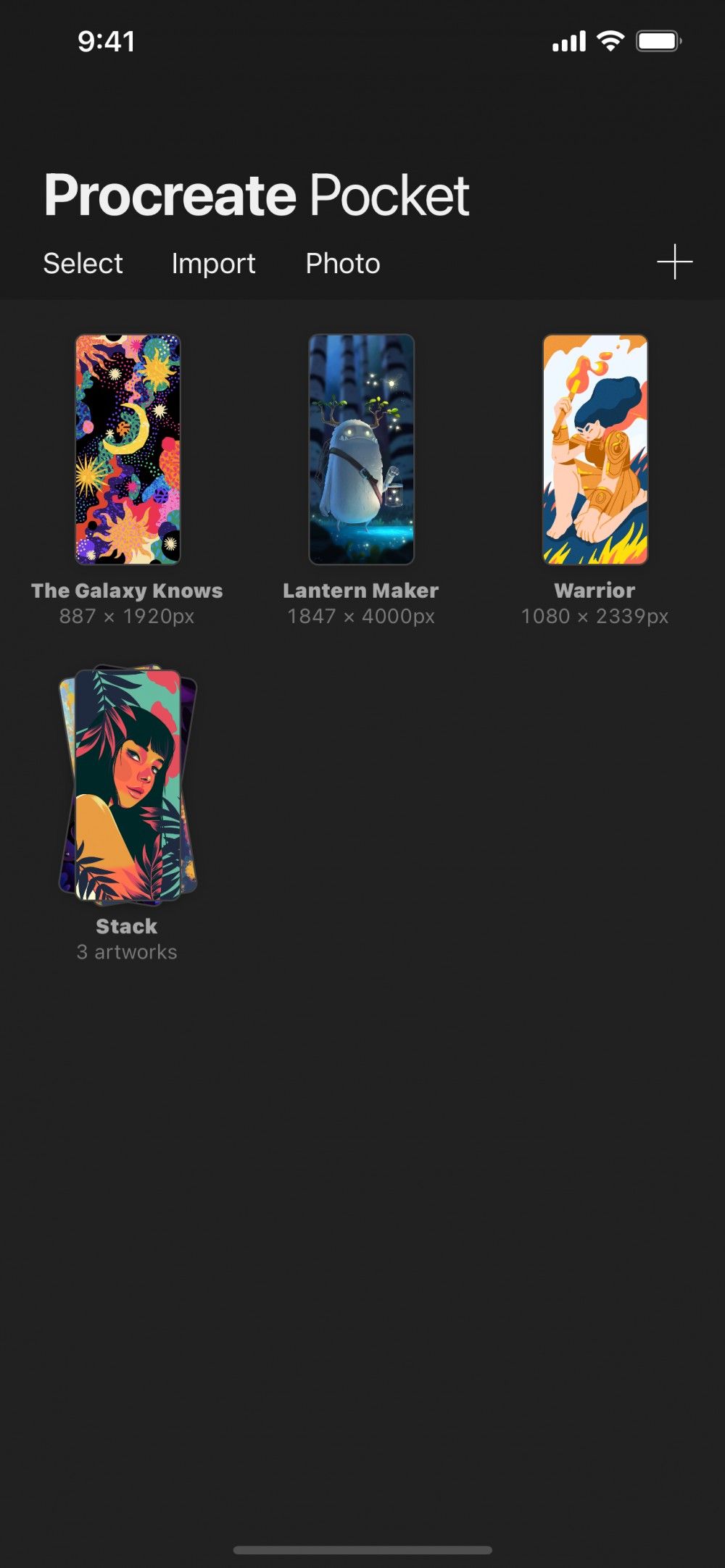
Работа начинается в Gallery — галерее проектов. Она служит не просто списком последних файлов, а домашней зоной управления рисунками: здесь видны миниатюры, можно организовать работы, создавать новые полотна, импортировать изображения и возвращаться к ранее начатым проектам. Галерея важна и как граница сохранения: при выходе из холста приложение фиксирует его текущее состояние, но история Undo и Redo для этого сеанса очищается. Это означает, что галерея не должна восприниматься как место, где сохраняется бесконечная история каждого касания; она хранит актуальное состояние проекта, а не весь стек отмены.
Холст — центральная рабочая зона. Верхняя панель содержит основные инструменты рисования и кнопку раскрытия расширенного набора команд. В компактном состоянии на экране остаётся минимум элементов, а нажатие на значок с многоточием раскрывает дополнительные инструменты: Layers, Colors, Actions, Adjustments, Selections и Transform. Такая структура уменьшает постоянную занятость экрана панелями, но требует запомнить расположение основных разделов. Важная особенность Pocket 5 — панели Colors, Layers и Brushes открываются в виде нижних карточек, которые можно растянуть вверх за центральный маркер. В свёрнутом виде они закрывают меньшую часть рисунка; в раскрытом — дают больше места для списков и параметров.
Paint, Smudge и Erase — три базовых инструмента, каждый из которых использует собственную выбранную кисть. Paint наносит мазки, Smudge смешивает и растягивает цветовые участки, Erase удаляет пиксели. Двойное касание активного инструмента открывает библиотеку кистей. Благодаря этому кисть можно выбирать отдельно для рисования, смешивания и стирания, а не ограничиваться одним универсальным наконечником. Библиотека организована иерархически: библиотеки содержат наборы, наборы — отдельные кисти. Кисти можно переименовывать, дублировать, перемещать, экспортировать и настраивать в Brush Studio.
Слева от холста по умолчанию находятся два вертикальных ползунка. Верхний регулирует размер кисти. Нижний отвечает за непрозрачность или давление — режим зависит от устройства и параметров приложения. На iPhone без 3D Touch нижний регулятор по умолчанию работает как давление; режим переключают длительным нажатием на ползунок. При точной настройке полезно удерживать ползунок и перемещать палец в сторону, чтобы уменьшить шаг изменения. Для левшей положение боковой панели можно перенести на другую сторону через Preferences.
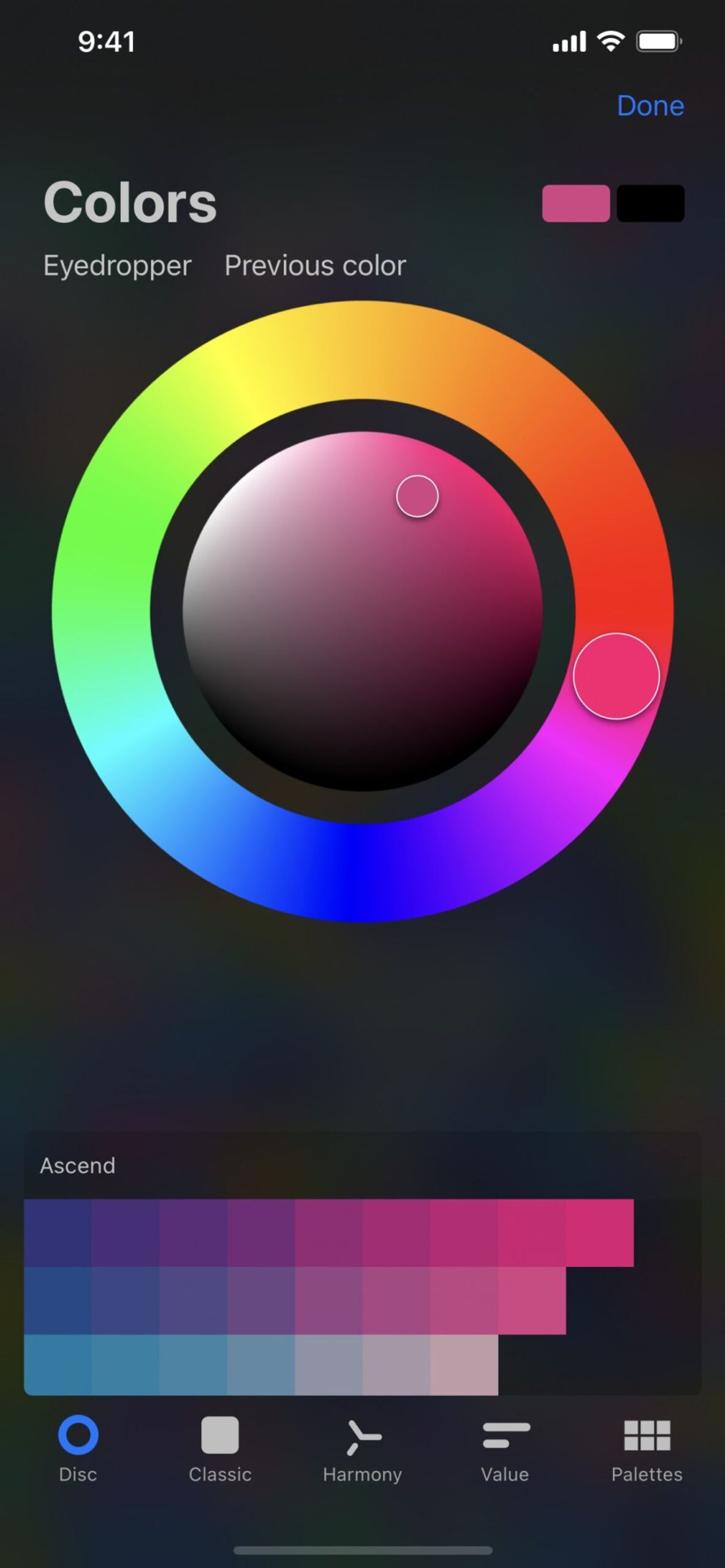
Colors открывает выбор и настройку цвета. В интерфейсе есть режимы Disc, Classic, Harmony, Value и Palettes. Disc сочетает внешнее кольцо оттенка с внутренней областью насыщенности и яркости. Classic предлагает привычные поля и ползунки HSB. Harmony формирует цветовые сочетания относительно выбранного оттенка. Value предназначен для точного ввода числовых значений RGB и HEX. Palettes хранит наборы образцов. Активный цвет отображается в верхней части панели; его можно перетащить на холст для ColorDrop, а удерживание активного цвета переключает текущий и предыдущий оттенок.
Layers показывает структуру проекта. Слои отображаются в порядке снизу вверх: нижний элемент находится дальше от зрителя, а расположенный выше перекрывает его. Для каждого слоя доступны миниатюра, видимость, непрозрачность, режим наложения и контекстное меню. Группы помогают объединять элементы по смыслу. Маски и обтравочные маски позволяют управлять видимостью содержимого без немедленного стирания исходных пикселей. Reference Layer служит опорой для ColorDrop и автоматического выделения: контуры можно держать на одном слое, а заливку размещать на другом.
Actions — меню настроек холста и проекта. В нём находятся вкладки для Canvas, Guides, Share, Video и Preferences. Через Actions добавляют изображения и текст, управляют размерами полотна, включают Animation Assist, меняют направляющие, настраивают запись процесса и выбирают экспорт. Adjustments открывает коррекцию цвета и эффекты, Selections — изоляцию участков изображения, Transform — перемещение и деформацию содержимого. Это функционально насыщенное меню, но его элементы относятся к разным задачам: Actions меняет параметры и структуру проекта, Adjustments обрабатывает пиксели, Selections определяет область воздействия, Transform меняет положение и форму выбранного содержимого.
Интерфейс можно адаптировать к условиям работы. Доступны тёмная и светлая темы, переключение положения боковой панели, курсор кисти и режим скрытия элементов управления. Четырёхпальцевое касание включает полноэкранный просмотр без панелей; повторное касание возвращает интерфейс. При подключении внешнего экрана по кабелю или AirPlay можно выводить чистый холст без меню. Это полезно для демонстрации рисунка, однако не превращает iPhone в настольную рабочую станцию: управление и проект по-прежнему остаются в приложении на телефоне.
Основные функции и их практическое значение
Кисти и Brush Studio
Библиотека содержит наборы кистей для эскиза, чернил, живописи, текстур и декоративных мазков. Важна не только форма наконечника: Brush Studio даёт большое количество параметров поведения, включая форму, зерно, динамику штриха, стабилизацию, давление, наклон и визуальный предпросмотр. Пользователь изменяет встроенную кисть, создаёт собственную, дублирует исходную перед экспериментом и экспортирует результат в файл кисти. Кисть можно назначить для Paint, Smudge или Erase; это меняет роль одного и того же набора параметров в зависимости от активного инструмента.
Procreate Pocket поддерживает импорт кистей Procreate и кистей Adobe Photoshop. В библиотеке доступны отдельные кисти, наборы и библиотеки, а импортированные элементы размещаются в соответствующем наборе Imported. Файлы кистей можно хранить в Files или iCloud Drive, поэтому коллекцию не обязательно оставлять только внутри приложения. При этом перенос кистей не означает автоматический перенос всех настроек проекта: это отдельные ресурсы, которые можно передавать независимо от рисунка.
Стабилизация штриха помогает сгладить неровности при рисовании пальцем или стилусом. StreamLine и дополнительные параметры стабилизации полезны для чистого контура и каллиграфии, но не заменяют ручного контроля над толщиной, направлением и скоростью мазка. Для фактурной живописи слишком сильная стабилизация способна сделать штрих менее живым; для контурной графики она, наоборот, снижает дрожание линии. Смысл Brush Studio — не в том, чтобы постоянно менять все параметры, а в том, чтобы один раз настроить несколько рабочих кистей под повторяющиеся задачи.
Слои, группы, маски и режимы наложения
Слой — отдельная плоскость изображения. Он позволяет изолировать элементы композиции, менять их порядок и видимость, корректировать непрозрачность и применять режимы наложения без обязательного объединения с нижними слоями. Группы собирают несколько слоёв в логические блоки. Это упрощает работу с персонажем, фоном, деталями, типографикой или отдельными вариантами цветового решения. В многослойной иллюстрации порядок имеет прямое визуальное значение: слой выше перекрывает слой ниже, а невидимый слой не участвует в отображении и в ряде вариантов экспорта.
Маска слоя управляет тем, какие участки базового содержимого видны. Чёрный цвет на маске скрывает соответствующую область, белый возвращает её видимость, серые значения дают промежуточное проявление. Обтравочная маска ограничивает видимость содержимого вышележащего слоя формой слоя под ним. Alpha Lock ограничивает рисование уже существующими пикселями активного слоя. Эти средства решают разные задачи: маска подходит для обратимого сокрытия частей изображения, обтравочная маска — для нанесения теней и текстур в границах объекта, Alpha Lock — для перекраски уже нарисованного элемента.
Режимы наложения определяют, как пиксели активного слоя взаимодействуют с расположенными ниже. Для теней, бликов, текстур и цветовых эффектов можно менять не только режим, но и непрозрачность. Непрозрачность слоя регулируется отдельно от прозрачности кисти: первая влияет на весь слой как единицу, вторая — на новые мазки. Это различие важно для точной коррекции. Изменение непрозрачности слоя обратимо, а слияние слоёв превращает несколько отдельных элементов в один и закрепляет результат их взаимодействия.
Цвет, палитры и заливка
Color Disc удобен для свободного подбора оттенка, Classic — для привычной настройки HSB, Harmony — для согласованных сочетаний, Value — для числового совпадения цвета, Palettes — для хранения готовых наборов. В Value доступны числовые значения RGB и HEX, что важно при повторении заданного цвета из брендбука, интерфейсного макета или внешней иллюстрации. Harmony предлагает схемы вроде complementary, split complementary, analogous, triadic и tetradic. Палитры можно создавать, импортировать, переименовывать, дублировать и передавать через iOS Sharing.
ColorDrop заполняет ограниченную область активным цветом. При перетаскивании образца из палитры используется SwatchDrop. Порог заливки определяет, насколько широко цвет распространяется за границы похожих пикселей: низкое значение удерживает заливку в небольшой области, высокое значение приводит к заливке через тонкие контуры. Для комиксной раскраски полезна связка Reference Layer и отдельного слоя заливки: контур остаётся самостоятельным, а цвет можно менять независимо. При незамкнутой области заливка выходит за нужную границу; в таком случае корректируют порог или исправляют разрыв в линии.
Выделение, трансформация и направляющие
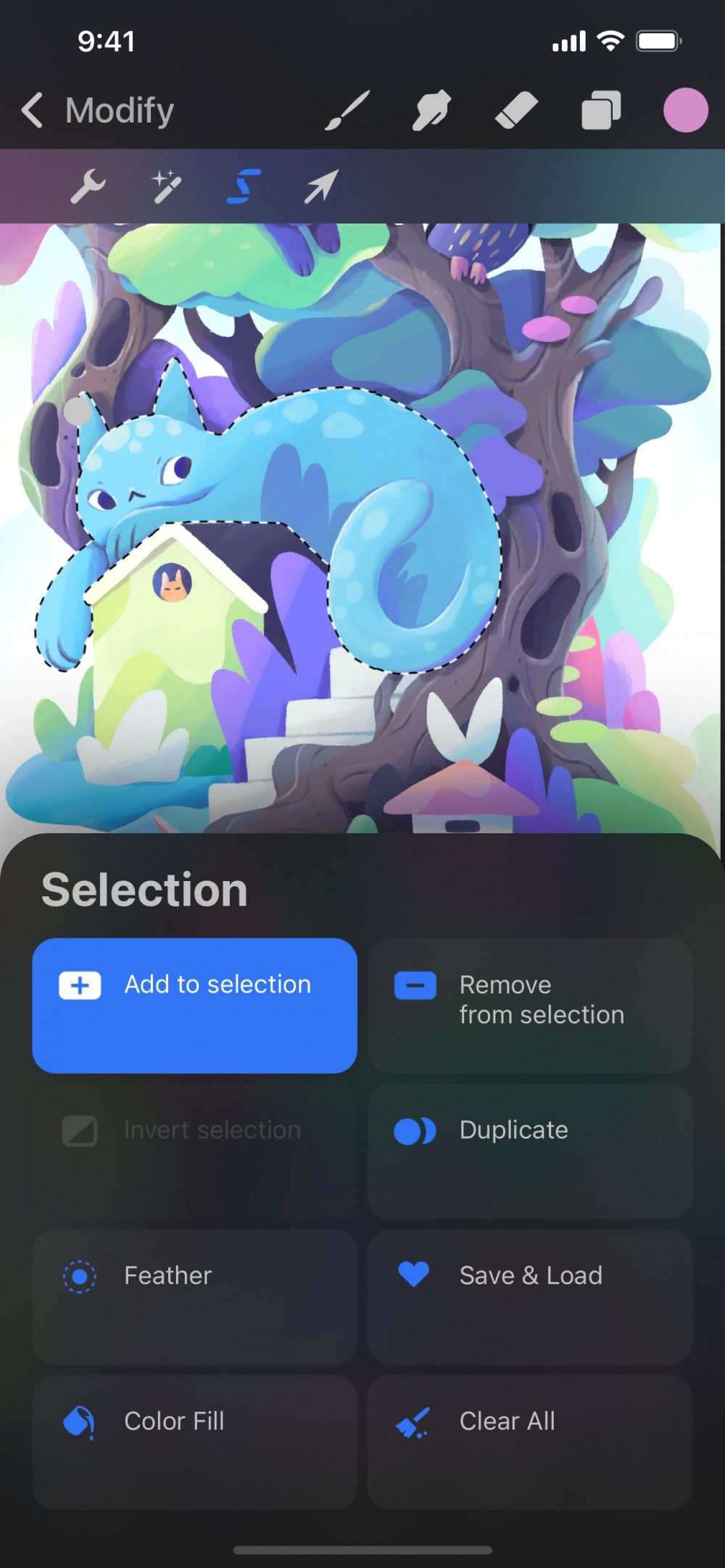
Selections изолирует участок холста, чтобы перемещать, копировать, заполнять или корректировать не весь слой. В Pocket доступны автоматический режим, свободное выделение, прямоугольная и эллиптическая формы, а также расширенные параметры. Выделение можно дополнять, вычитать, инвертировать, растушёвывать, сохранять и загружать. Оно отделяет область воздействия от остального рисунка, поэтому особенно полезно при перекраске отдельных частей, исправлении силуэта или подготовке объекта к трансформации.
Transform перемещает, масштабирует, вращает, искажает и деформирует выбранное содержимое. Режимы Freeform и Uniform отличаются тем, как меняются пропорции при масштабировании; Distort меняет углы и перспективное положение, Warp деформирует сетку. Привязка и магнитные направляющие помогают выравнивать объект относительно других элементов. При работе с несколькими выделенными слоями можно трансформировать их совместно, сохраняя относительное расположение. Для сложной иллюстрации это удобнее, чем сдвигать каждый слой отдельно.
Drawing Guides включает 2D-сетку, изометрическую и перспективную направляющие, а также симметрию. Drawing Assist заставляет штрихи следовать активной направляющей: например, рисовать строго по горизонтали и вертикали или зеркально относительно оси. QuickShape распознаёт форму, нарисованную от руки с удержанием в конце штриха, и преобразует её в более точную геометрию. Это полезно для геометрических элементов, технических набросков и чистых контуров, но не делает Pocket CAD-системой: размеры, допуски и параметрические связи остаются за пределами назначения приложения.
Текст и работа с изображениями
Текстовый инструмент добавляет подписи, заголовки, короткие надписи и типографические элементы прямо на холст. Можно выбирать шрифт, размер, цвет и оформление. Поддержка импорта шрифтов позволяет использовать собственные гарнитуры. При этом текст остаётся элементом иллюстрации, а не заменой настольной системы вёрстки: для многостраничных документов с точной типографикой, таблицами, стилями абзацев и управлением длинным текстом лучше использовать специализированный издательский инструмент.
Импортированное изображение можно использовать как исходную фотографию, фон, референс или отдельный элемент композиции. Корректировки цвета, обрезка и трансформация позволяют подогнать его под холст. Программа умеет работать с несколькими типами изображений и PDF, а Page Assist поддерживает работу со страницами: это удобно для раскадровок, комиксов, книг-эскизов и разметки документов. Однако формат PDF в этом сценарии не следует путать с полноценной системой верстки или редактором PDF-документов.
Коррекция и эффекты
Adjustments содержит цветовые коррекции и художественные эффекты. К ним относятся Hue, Saturation, Brightness, Color Balance, Curves, Gradient Map, размытие, резкость, шум, Bloom, Glitch, Halftone, Chromatic Aberration, Clone и Liquify. Эффекты можно использовать для финального тонирования, подчёркивания света, имитации печатной фактуры, смещения цветовых каналов, локальной деформации и ретуши. Часть эффектов работает с отдельным слоем или выбранной областью, поэтому итог зависит от того, какой элемент активен в момент применения.
Эффект не всегда равнозначен корректирующему слою в настольном редакторе. Для безопасной работы полезно держать оригинал отдельно и выполнять существенную обработку на копии. Это особенно важно при Liquify, Clone и других операциях, меняющих пиксельное содержимое. Встроенная отмена позволяет вернуться на несколько действий назад в открытом холсте, но после выхода в Gallery история отмены сбрасывается. Поэтому копия исходного слоя — более надёжная страховка для сложной коррекции, чем надежда восстановить старое состояние после закрытия проекта.
Animation Assist и Page Assist
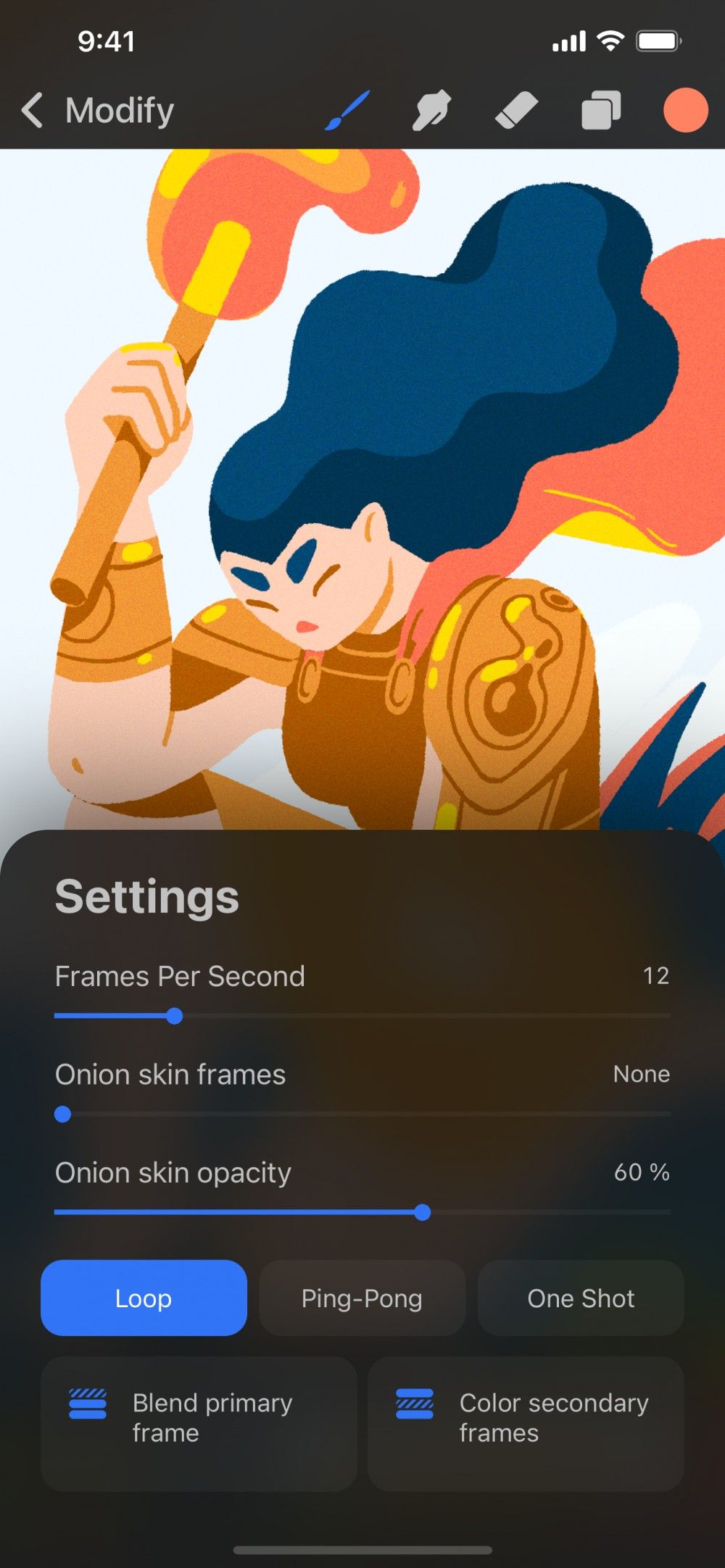
Animation Assist превращает слои и группы слоёв в кадры. На экране появляется временная шкала с миниатюрами, текущий кадр отмечается синей линией, а onion skin показывает соседние кадры с пониженной непрозрачностью. Можно добавлять пустые кадры, дублировать и удалять существующие, менять длительность удержания, скорость воспроизведения и режим цикла. Порядок кадров связан с порядком слоёв: нижний слой оказывается первым кадром слева, затем идут слои выше.
Такой подход хорошо подходит для короткой покадровой анимации, простых циклов движения, анимированных заметок, GIF и сторибордов. Он не требует отдельного временного ряда для каждого объекта, поскольку каждый кадр формируется слоем. Но при сложной сцене с большим количеством независимо движущихся объектов этот способ быстро увеличивает количество слоёв и усложняет структуру проекта. Page Assist решает другую задачу: организует работу со страницами, помогает собирать комиксы, книги и раскадровки, а также импортировать и редактировать PDF-страницы.
Time-lapse и запись процесса
Procreate Pocket записывает ход создания рисунка и сохраняет видеоданные в нативном файле проекта. Time-lapse Replay позволяет воспроизвести работу в ускоренном виде и экспортировать её как видео. Для нового холста можно настроить разрешение записи от 1080p до 4K и качество от Low до Lossless. Более высокое качество увеличивает размер файла. HEVC используется для видеосжатия и поддерживает экспорт с прозрачным фоном при выборе профиля sRGB IEC61966-2.1. Это полезно для демонстрации техники рисования и подготовки коротких роликов, но не заменяет полноценный видеомонтаж: обрезка, звук, титры и сложная сборка сцен относятся к другой категории инструментов.
Как устроен рабочий процесс от исходника до готового изображения
В основе Pocket лежит проектный файл, а не цепочка отдельных операций над экспортированной картинкой. Пока рисунок открыт, приложение сохраняет изменения в формате .procreate. Холст содержит размер, разрешение, цветовой профиль, фон, слои, группы, маски, эффекты и данные записи процесса. Поэтому рабочий файл и итоговая картинка выполняют разные роли. Проект нужен для продолжения редактирования, а PNG, JPEG, TIFF или PDF — для публикации, передачи и печати. PSD служит промежуточным форматом для обмена с другими редакторами, но его совместимость зависит от типа объектов и эффектов.
Типовой проект начинается с пустого полотна или импортированного изображения. Размер выбирают с учётом назначения: экранная иллюстрация, печать, обложка, фотография или кадр анимации предъявляют разные требования к ширине, высоте и разрешению. Далее рисунок строится слоями, цветовые решения закрепляются палитрами, а отдельные объекты перемещаются и корректируются через выделение и трансформацию. В финале пользователь выбирает формат в зависимости от того, нужно ли сохранить редактируемую структуру, получить плоское изображение, передать отдельные слои или собрать кадры в анимацию.
Автоматическое сохранение снижает риск потерять текущий рисунок при обычной работе, но не отменяет резервного экспорта. Если важен проект со всеми слоями, масками и записью процесса, его следует передавать в формате .procreate. Если адресат работает в Photoshop, уместнее PSD, но нужно проверить сохранность нужных элементов после обмена. Для прозрачного фона подходит PNG при отключённом Background Color. Для универсальной публикации — JPEG. Для печатного потока — TIFF или PDF с подходящим качеством. Один файл не заменяет другой: изображение для публикации не является полноценной резервной копией редактируемого проекта.
Карта форматов и совместимости
Форматы в Procreate Pocket разделены по назначению. Нативный .procreate сохраняет состояние проекта внутри экосистемы Procreate. PSD нужен для обмена многослойной работой с Photoshop и совместимыми редакторами. JPEG и PNG предназначены для готового изображения, TIFF — для высококачественного растра и печатных процессов, PDF — для распространения и многостраничных сценариев. GIF, PNG, MP4 и HEVC используются для анимации и видеовывода. При выборе формата важно учитывать не только расширение, но и то, какие элементы останутся редактируемыми.
| Операция | Форматы | Что переносится | Что учитывать |
|---|---|---|---|
| Импорт проекта | .procreate | Исходная структура проекта Procreate | Это нативный формат, рассчитанный на приложения Procreate |
| Импорт многослойной графики | PSD | Совместимые слои, группы, поддерживаемые фильтры и режимы наложения | Векторные и текстовые слои растрируются при импорте |
| Импорт изображения | JPEG, PNG, TIFF, GIF | Изображение как содержимое холста | Формат изображения не превращает его в исходный проект с прежними слоями |
| Нативное сохранение | .procreate | Слои, маски, эффекты, параметры холста и данные Time-lapse | Для продолжения редактирования это основной формат |
| Обмен с Photoshop | PSD | Совместимые слои, группы, поддерживаемые фильтры и режимы наложения | Совместимость сложных объектов и эффектов разных приложений ограничена |
| Публикация в сети | JPEG, PNG | Сведённое изображение | JPEG использует сжатие с потерями; PNG сохраняет качество и прозрачность |
| Печать и передача макета | TIFF, PDF | Готовое изображение или документ | TIFF экспортируется без слоёв; PDF предлагает выбор качества |
| Анимация | GIF, PNG, MP4, HEVC | Видимые слои как последовательность кадров | Скрытые слои не попадают в экспорт; GIF ограничен палитрой в 256 цветов на кадр |
| Кисти | .brush, .brushset, .brushlibrary, ABR | Отдельная кисть, набор, библиотека или совместимая кисть Photoshop | Кисти передаются отдельно от художественного проекта |
| Палитры | Adobe ASE и ACO | Наборы цветовых образцов | Импорт палитры переносит цвета, но не слои и не рисунок |
При импорте PSD Pocket сохраняет совместимые слои, группы, фильтры и режимы наложения, а текстовые и векторные слои растрирует. Поэтому PSD остаётся полезным для обмена растровой композицией, но не для сохранения возможности редактировать каждый исходный тип объекта так, как он редактировался в программе-источнике. При экспорте PSD также важно проверять итог в целевом редакторе: одинаковое название режима наложения ещё не гарантирует абсолютно одинаковое отображение пикселей в двух движках.
Экспорт PNG и TIFF сохраняет прозрачность, если фон холста отключён. Включённый Background Color становится частью итогового изображения и убирает прозрачность. JPEG всегда сводит композицию и использует сжатие с потерями. TIFF сохраняет качество изображения, но в описанном Pocket сценарии не переносит слои. PDF удобен для передачи и печати; параметр Good / Better / Best задаёт качество вывода. При анимационном экспорте слои становятся кадрами, и их видимость имеет прямое значение: выключенный слой не попадёт в итоговую последовательность.
Матрица сохранности результата
Сохранность проекта зависит от того, на каком этапе пользователь фиксирует результат и какой формат выбирает. Нативный файл, экспортированный PSD и сведённая картинка — не три варианта одного и того же файла, а три разных уровня переносимости. В первом случае важна возможность продолжить работу в Procreate, во втором — совместимость слоёв с другим редактором, в третьем — предсказуемое отображение готового изображения. Для важных работ лучше сохранять исходный проект отдельно от файла публикации.
| Действие | Что сохраняется | Что теряется или меняется | Обратимость | Практическая проверка |
|---|---|---|---|---|
| Автосохранение в .procreate | Текущее состояние холста, слои, маски, эффекты, параметры и запись Time-lapse | История Undo / Redo при выходе из холста не сохраняется как продолжение сеанса | Проект остаётся редактируемым в Procreate | Откройте проект из Gallery и проверьте наличие слоёв и нужных элементов |
| Экспорт в PSD | Совместимые слои, группы, поддерживаемые фильтры и режимы наложения | Текстовые и векторные объекты растрируются; отображение отдельных эффектов зависит от приложения | Слои остаются редактируемыми, но исходные типы объектов не всегда восстанавливаются | Откройте PSD в целевом редакторе и проверьте структуру слоёв |
| Экспорт в PNG | Качество пиксельного изображения и, при отключённом фоне, прозрачность | Слои и история редактирования сводятся | Обратного восстановления исходной структуры нет | Проверьте края прозрачных областей и наличие нужного фона |
| Экспорт в JPEG | Готовое изображение для просмотра и публикации | Слои сводятся, применяется сжатие с потерями | Исходную структуру нельзя восстановить из JPEG | Оцените качество мелких деталей и цветовые переходы при масштабе 100% |
| Экспорт в TIFF | Высокое качество пиксельного изображения | Слои сводятся | Доступно только редактирование плоского изображения | Проверьте размер файла и цветовой профиль в целевом приложении |
| Экспорт в PDF | Страницы или изображение для распространения и печати | Рабочая структура слоёв не переносится как структура Procreate | Файл предназначен прежде всего для просмотра и печати | Откройте PDF в просмотрщике и проверьте качество при увеличении |
| Share Layers в PNG | Каждый видимый слой отдельным PNG | Скрытые слои пропускаются; маски и порядок требуют проверки в другом редакторе | Отдельные PNG можно снова собрать в слоях | Сверьте количество экспортированных файлов с числом видимых слоёв |
| Merge / Merge Down | Визуальный результат выбранных слоёв в одном слое | Раздельное редактирование исходных элементов исчезает | Отмена доступна только пока не потеряна история Undo | До слияния дублируйте исходные слои и проверьте копию |
| Удаление кисти или набора | Остальная библиотека и проекты остаются отдельно | Удалённый ресурс исчезает из приложения и файловой системы | Восстановление зависит от наличия сохранённой копии исходного файла | Перед удалением экспортируйте кисть или набор |
Что перестанет работать первым: устройство, система и резервные копии
Procreate Pocket привязан к iPhone и iOS. При смене телефона, восстановлении устройства или очистке его памяти важен не только факт повторной установки приложения, но и сохранность файлов проектов. Нативные рисунки находятся в галерее приложения, а экспорт .procreate создаёт отдельную переносимую копию. Поэтому наличие оплаченной программы в Apple ID не следует считать резервной копией художественных работ: лицензия и пользовательские файлы — разные сущности.
Первой зависимостью выступает совместимость с iOS. Если устройство перестаёт удовлетворять текущим системным требованиям приложения, новая версия недоступна для установки или обновления. Уже установленная программа и ранее созданные файлы — отдельная ситуация, но долгосрочную доступность старого приложения нельзя гарантировать без поддержки соответствующей версии iOS. При смене устройства нужно отдельно учитывать восстановление данных и доступность приложения в App Store для данного Apple ID и региона.
Вторая зависимость — локальное хранение и свободное место. Большие полотна, большое количество слоёв, PSD и видео Time-lapse увеличивают объём рабочих данных. Встроенное автосохранение защищает текущую работу от необходимости нажимать отдельную команду сохранения, но не является самостоятельной архивной системой с несколькими независимыми копиями. При нехватке свободного пространства затрудняется импорт, экспорт и хранение крупных проектов; это ограничение устройства и файловой системы, а не отдельный режим обработки в облаке.
Третья зависимость — доступность выбранного способа обмена. AirDrop, iCloud Drive, Photos, Files и сторонние приложения появляются в системном меню iOS в зависимости от настроек и установленных программ. Если конкретный сервис недоступен, это не означает, что холст потерян: можно выбрать другой поддерживаемый способ передачи или сохранить файл в Files. Но сохранение в сторонний облачный сервис требует его собственной доступности, учётной записи и сетевого подключения. Само рисование и редактирование уже сохранённого локального проекта не превращаются в браузерную облачную сессию.
Для важных работ разумно держать как минимум две независимые копии нативного .procreate-файла: одну в выбранном облачном хранилище или файловом сервисе, вторую на отдельном устройстве хранения. Плоский PNG или JPEG не заменяет такую копию, потому что не сохраняет структуру проекта. Если передаётся PSD, после экспорта нужно проверить, что целевой редактор открыл нужные слои и режимы наложения. При длительном архивировании полезно дополнительно сохранять TIFF или PDF как универсальную версию для просмотра и печати.
Цена, лицензирование и дополнительные расходы
Procreate Pocket распространяется через App Store как платное приложение с разовой покупкой. Американская карточка на дату проверки показывает 5,99 доллара США. Отдельной подписки Procreate Pocket, ежемесячной платы за доступ к кистям или обязательного платного тарифа для экспорта нет. Покупка относится к приложению в магазине Apple, а не к универсальной лицензии для всех платформ Savage Interactive. При переходе с iPhone на iPad пользователь выбирает отдельное приложение Procreate; покупка Pocket не является автоматически лицензией на настольные программы или на Procreate Dreams.
Дополнительные расходы связаны не с тарифами самого приложения, а с окружающей инфраструктурой. Крупные проекты занимают место на устройстве и в резервном хранилище. Для передачи файлов через сторонние сервисы применяются их собственные ограничения и планы. Для пользовательских кистей и шрифтов действуют отдельные условия распространения и лицензирования. Это не скрытые платежи Pocket, но их нужно учитывать, если работа включает коммерческую публикацию, передачу файлов заказчику или обмен наборами материалов.
Платная модель выгодна тем, кто регулярно рисует и предпочитает единоразовую покупку вместо постоянной подписки. Она менее привлекательна для человека, который ищет бесплатное приложение для редких заметок или хочет использовать один и тот же графический редактор на iPhone, iPad, Windows и Android. В таком сценарии разумно сравнить Pocket с бесплатными или подписочными альтернативами, а также учесть стоимость устройства, на котором предстоит работать.
Безопасность, конфиденциальность и облачное хранение
Приложение устанавливается через Apple App Store, а не через сторонний установщик. Это сокращает риск подмены дистрибутива, но не освобождает от обычной проверки разработчика, разрешений и системных настроек. В карточке App Store присутствует декларация конфиденциальности Data Not Collected: разработчик сообщает, что приложение не собирает данные. Apple отдельно предупреждает, что сведения о конфиденциальности предоставлены разработчиком и не являются независимой проверкой Apple. Поэтому эту метку корректно воспринимать как декларацию, а не как полный аудит исходного кода или всех возможных сценариев передачи файлов.
Нативный проект хранится в приложении на iPhone. При экспорте пользователь сам выбирает доступное назначение через системное меню iOS: Files, Photos, AirDrop, iCloud Drive, почту, мессенджер или другое приложение. После выбора внешнего назначения действуют правила соответствующего сервиса. Если файл содержит коммерческую иллюстрацию, персональные данные или неопубликованный дизайн, важно проверять не только настройки Pocket, но и получателя, папку, права доступа и срок хранения в сервисе, куда передаётся файл.
Встроенный формат .procreate хранит не только пиксельное изображение, но и структуру работы, а также видеоданные Time-lapse. Это повышает полезность файла для дальнейшего редактирования, но увеличивает его ценность как набора творческих материалов: получатель видит слои и процесс, а не только финальную картинку. Перед отправкой проекта заказчику стоит решить, нужен ли ему исходник со слоями или достаточно плоского PNG, JPEG, TIFF либо PDF. Для публикации результата обычно не требуется передавать весь редактируемый проект.
Облачная составляющая Pocket реализована через системные способы хранения и обмена файлами, а не через браузерный редактор с обязательной обработкой на сервере. В частности, библиотеку кистей можно хранить в Files или iCloud Drive, а экспортировать работы — в доступные iOS-сервисы. Это удобно для резервирования, но требует самостоятельной организации архива. Не следует путать экспорт в iCloud Drive с автоматической синхронизацией всех текущих проектов между несколькими устройствами: переносимые копии создаются через команды обмена файлами.
Плюсы Procreate Pocket
- Разовая покупка без ежемесячной подписки на само приложение.
- Полноценная растровая среда для iPhone с кистями, слоями, масками, режимами наложения, выделением и трансформацией.
- Brush Studio позволяет создавать и настраивать собственные кисти, а также организовывать их по библиотекам и наборам.
- Импорт PSD и совместимых кистей Photoshop упрощает обмен материалами с другими графическими редакторами.
- Нативный .procreate сохраняет рабочую структуру, параметры холста и данные Time-lapse.
- Цветовые режимы Disc, Classic, Harmony, Value и Palettes покрывают свободный подбор и точное воспроизведение оттенка.
- ColorDrop, Reference Layer, QuickShape, Drawing Assist и направляющие ускоряют раскраску и построение геометрии.
- Animation Assist создаёт покадровую анимацию на базе слоёв и экспортирует GIF, PNG, MP4 и HEVC.
- Page Assist помогает работать со страницами, PDF, комиксами и раскадровками.
- Time-lapse Replay сохраняет историю создания рисунка и поддерживает экспорт видео вплоть до 4K.
- Результат можно передавать через системные средства iOS, включая Files, Photos, AirDrop и iCloud Drive.
Минусы и ограничения
- Официально приложение рассчитано на iPhone; для iPad требуется отдельный Procreate, а для других платформ — другая программа.
- Рабочая площадь ограничена экраном смартфона, поэтому длительная точная работа с большим холстом менее удобна, чем на планшете.
- Максимальное количество слоёв зависит от размера полотна и возможностей устройства; увеличение разрешения сокращает доступный запас слоёв.
- Основная графика растровая; Pocket не заменяет полноценный векторный редактор и систему технического черчения.
- При импорте PSD текстовые и векторные слои растрируются, поэтому исходные объекты не сохраняют все свойства редактирования.
- Экспорт JPEG, PNG и TIFF не сохраняет структуру слоёв; для продолжения работы нужен .procreate или совместимый PSD.
- Выход в Gallery очищает историю Undo и Redo, хотя текущее состояние холста сохраняется.
- Слияние и удаление слоёв, кистей и наборов требуют осторожности: после потери истории отмены восстановить исходную структуру трудно или невозможно.
- Animation Assist подходит для покадровых циклов, но не является полноценным монтажным и композитинговым пакетом.
- Программа зависит от iOS и экосистемы Apple; лицензия Pocket не превращается в кроссплатформенную лицензию.
Кому подойдёт Procreate Pocket
- Иллюстратору, который часто работает с iPhone. Pocket позволяет делать наброски, цветовые этюды и законченные иллюстрации без перехода на компьютер. Для коротких сессий и работы в дороге такой формат особенно уместен.
- Автору концептов и визуальных заметок. Слои, выделение, трансформация, палитры и импорт изображений помогают собирать идеи в одном проекте, а не разносить их по разным приложениям.
- Художнику, которому важны кисти. Brush Studio и импорт сторонних наборов дают возможность настроить рабочую библиотеку под определённую манеру рисования.
- Создателю короткой покадровой анимации. Animation Assist подходит для простых циклов, GIF, анимированных зарисовок и раскадровок.
- Пользователю, который не хочет подписку. Разовая покупка удобна при регулярном использовании и понятном наборе задач.
- Владельцу iPhone, который уже использует Procreate на iPad. Pocket дополняет планшетный процесс быстрыми набросками и мобильными правками, хотя проекты и лицензии нужно учитывать отдельно.
Кому не подойдёт
- Тем, кто работает только на Android, Windows или macOS. Pocket не выпускается для этих платформ.
- Тем, кому нужен большой холст и точное управление стилусом в течение всего рабочего дня. Для такой нагрузки практичнее iPad с Procreate или приложение, рассчитанное на планшет и компьютер.
- Дизайнерам векторной графики. Для логотипов, иконок с точной геометрией, масштабируемых иллюстраций и схем лучше выбрать векторный редактор.
- Авторам многостраничной печатной продукции. Page Assist полезен для страниц и комиксов, но не заменяет издательскую систему с полноценной типографикой и управлением длинными документами.
- Монтажёрам и аниматорам сложных сцен. Для многодорожечной анимации, звука, тайминга объектов и композитинга нужен специализированный пакет.
- Тем, кому нужна полностью бесплатная программа. Pocket продаётся как платное приложение; бесплатного постоянного тарифа у него нет.
Сравнение с другими аналогами
Ниже сопоставлены три приложения, которые решают близкую задачу — цифровой рисунок и иллюстрация на мобильных устройствах. Критерии одинаковы: назначение, платформы, освоение, форматы, автоматизация, модель оплаты, ограничения и типичный сценарий. Сравнение не означает, что продукты полностью взаимозаменяемы: у каждого свой интерфейс, движок кистей и способ организации проекта.
| Программа | Задача и платформы | Порог освоения | Форматы и переносимость | Автоматизация | Модель оплаты | Ограничения и подходящий сценарий |
|---|---|---|---|---|---|---|
| Procreate Pocket | Цифровая живопись и иллюстрация на iPhone | Средний: простые мазки доступны сразу, продвинутые слои, кисти и эффекты требуют практики | .procreate, PSD, JPEG, PNG, TIFF, GIF; PDF и анимационные экспорты | Автосохранение, QuickShape, Drawing Assist, ColorDrop, Time-lapse, Animation Assist | Разовая покупка; в США — 5,99 доллара | Лучше всего подходит для мобильной иллюстрации; не рассчитан на Android, Windows и полноценную настольную вёрстку |
| Adobe Fresco | Рисование и анимация на iPhone и iPad | Средний: несколько типов кистей и рабочие пространства Adobe расширяют возможности, но требуют освоения | PNG, JPG, PSD, PDF, GIF и MP4 | Live Brushes, векторные кисти, motion tools, быстрый экспорт и передача в приложения Adobe | Бесплатное приложение | Подходит для тех, кому нужны растровые, векторные и живые кисти, а также связь с приложениями Adobe; экосистема Adobe избыточна для простого скетчинга |
| ibisPaint X | Иллюстрация, манга и рисунок на iPhone, iPad, Android, Windows и Mac | Средний: богатый набор инструментов, материалов и фильтров увеличивает число настроек | PNG, JPEG и PSD для экспорта; IPV для сохранения отдельной версии проекта | Запись процесса рисования, облачное хранилище, большая библиотека кистей и материалов | Бесплатная версия с рекламой; Premium Membership по подписке снимает рекламу и открывает дополнительные функции | Подходит для манги, скринтонов, речевых облаков, материалов и обмена процессом; модель с рекламой и подпиской отличается от разовой покупки Pocket |
| Infinite Painter | Цифровая живопись и иллюстрация на iPhone, iPad и Android | Средний: интерфейс организован вокруг рабочих пространств Home и Studio, а продвинутые кисти и слои требуют освоения | PSD для многослойного обмена, PNG, JPG, WebP и ZIP для изображений и отдельных слоёв | Автосохранение при выходе из Studio, история версий, симметрия, направляющие, паттерны и запись Time-lapse | Free и Pro; Pro оплачивается один раз, лицензии iOS и Android приобретаются отдельно | Подходит для живописи, текстур и паттернов; PSD не переносит все специфические эффекты, а PNG и JPG сводят слои |
Adobe Fresco стоит рассматривать, когда важны разные типы кистей, в том числе векторные и Live Brushes, а также бесплатный доступ к основным инструментам. Pocket проще оценивать как автономную мобильную мастерскую с разовой покупкой и нативным .procreate. Fresco даёт более тесную связь с другими приложениями Adobe и отдельные инструменты движения, поэтому его логичнее выбирать для гибридной графики и интеграции с Adobe-процессом.
ibisPaint X особенно интересен авторам манги и иллюстраций, которым нужны скринтоны, разделители кадров, текстовые блоки, большая библиотека материалов и публикация процесса рисования. Его сильная сторона — социальный и обучающий контекст, а также кроссплатформенность. Но бесплатная версия сопровождается рекламой, а Premium Membership оформляется по подписке. Для тех, кто предпочитает один платёж и более компактную среду, Pocket выглядит предсказуемее.
Infinite Painter — наиболее близкая альтернатива для тех, кому нужна именно мобильная живопись. В нём есть большая библиотека кистей, настраиваемые параметры мазка, слои, маски, симметрия, перспективные сетки, паттерны, фильтры и история версий проекта. Для обмена с другими редакторами Infinite Painter предлагает PSD, а для публикации — PNG, JPEG и WebP; ZIP позволяет передать слои отдельными файлами. При этом PSD не переносит все специфические возможности Painter. Pro оплачивается разово, но лицензии Apple и Android не объединены.
Для продолжения сравнения в каталоге GeekHow доступны обзоры Procreate для iPad, Infinite Painter, ibisPaint X и MediBang Paint Pro. Общий контекст мобильной и настольной цифровой живописи собран в материале о программах для цифровой живописи.
Как пользоваться программой — советы гика
Ниже приведён рабочий маршрут по основным функциям Procreate Pocket. Названия элементов оставлены в английском виде, чтобы их можно было сопоставить с интерфейсом и справочными материалами. На устройстве с русской локализацией подписи отображаются на русском, но логика панелей и пиктограмм остаётся той же. Для каждого сценария сначала определите, какой результат нужен: редактируемый проект, отдельное изображение, серия слоёв или анимация. Это заранее определяет формат экспорта и помогает не свести рабочую структуру слишком рано.
Создание холста и импорт исходного изображения
Цель. Подготовить проект с правильными размерами и цветовым профилем либо открыть фотографию, скриншот или другой исходный материал.
Подготовка. Определите назначение результата: публикация на экране, печать, вертикальная иллюстрация, квадратная обложка, серия страниц или анимация. Подготовьте исходный файл в одном из поддерживаемых форматов — .procreate, PSD, JPEG, PNG, TIFF или GIF. Для PDF-страниц используйте Page Assist.
Порядок действий. В Gallery нажмите значок «+» в правом нижнем углу, чтобы открыть New Canvas. Выберите один из пресетов или откройте Custom Canvas через маленький значок «+» в окне шаблонов. В Custom Canvas задайте Width, Height и DPI, выберите Color Profile, параметры Time-Lapse и Canvas Properties. Синяя галочка подтверждает создание, крестик отменяет. Для готового изображения используйте Import в Gallery и выберите файл из доступного источника. Это предпочтительный путь для PSD, когда нужно сохранить совместимые слои. Если изображение требуется добавить в уже открытый холст, раскройте верхнюю панель через ellipsis и выберите Actions → Add → Insert a File для Files или Insert a Photo для Photos; при таком вставлении PSD помещается на холст как сведённое изображение.
Параметры. Размер холста задаётся в пикселях, миллиметрах, сантиметрах или дюймах. Изменение ширины и высоты влияет на максимальное число слоёв: крупные полотна оставляют меньше памяти для отдельных слоёв. Для экранного материала обычно выбирают RGB-профиль; для печатной работы — подходящий CMYK-профиль. Встроенные профили включают Display P3 и Generic CMYK Profile; всего предусмотрено 17 профилей, а пользовательский ICC-профиль можно импортировать. Максимальный размер полотна достигает 16K по одной стороне на совместимых моделях iPhone, но фактический предел зависит от устройства.
Проверка. Убедитесь, что холст имеет нужную ориентацию, ширину, высоту и цветовой профиль. В Custom Canvas доступна информация о максимальном количестве слоёв. После импорта проверьте, что изображение отображается целиком и не было неожиданно обрезано.
Типичная ошибка. Слишком крупное полотно создают до того, как определены размеры и число слоёв. В результате доступный запас слоёв оказывается меньше ожидаемого.
Безопасный откат. До начала рисунка отмените создание через X и задайте меньшие размеры. Если работа уже начата, не меняйте размеры исходного проекта без копии: сначала экспортируйте .procreate и только затем экспериментируйте с Crop & Resize на отдельной версии.
Рисование кистями, смешивание и стирание
Цель. Создавать линии, заливки, фактуры и мягкие переходы, сохраняя разный характер штриха для отдельных задач.
Подготовка. Откройте холст и раскройте верхнюю панель через ellipsis, если Paint, Smudge и Erase скрыты. Определите активный слой и выберите кисть, подходящую по форме и фактуре. Для теста используйте отдельный пустой слой, чтобы не менять исходное изображение.
Порядок действий. Нажмите Paint, чтобы сделать его активным, затем нажмите его повторно для открытия Brushes. Выберите библиотеку, набор и кисть. Для импорта нажмите «+» в верхней части Brushes, выберите Import и укажите файл .brush, .ABR или набор .brushset из Files; импортированный элемент появится в Imported. Файл .brushlibrary из Files также открывается напрямую в Pocket. Для передачи отдельной кисти смахните её влево в библиотеке и нажмите Share, затем выберите назначение в системном меню iOS. Размер меняется верхним боковым ползунком, непрозрачность или давление — нижним. Для смешивания активируйте Smudge и выберите кисть для размазывания; для удаления пикселей выберите Erase и назначьте ему подходящую кисть. Двойное касание кисти открывает Brush Studio, где настраиваются её параметры. В верхней части панели доступен предпросмотр штриха.
Параметры. Учитывайте размер, opacity, pressure, spacing, shape, grain и стабилизацию. Если iPhone не поддерживает 3D Touch, нижний ползунок по умолчанию работает с давлением; длительное касание переключает его на непрозрачность. Стабилизация подходит для ровного контура, но для фактурного мазка не всегда требуется максимальное значение. Встроенную кисть лучше сначала дублировать и редактировать копию.
Проверка. Проведите короткий тестовый штрих на отдельном слое. Оцените ширину, края, прозрачность, текстуру и реакцию на скорость движения. Для Smudge проверьте, насколько сильно кисть растягивает цвет, а для Erase — не удаляет ли она слишком большую область.
Типичная ошибка. Пользователь принимает нижний ползунок за непрозрачность, хотя он управляет давлением. Из-за этого мазок остаётся прозрачным или слишком плотным не по той причине, которую ожидает художник.
Безопасный откат. Используйте Undo двумя пальцами, пока холст открыт. Если меняли параметры встроенной кисти, восстановите прежние значения или переключитесь на её дубликат. Не удаляйте набор ради очистки библиотеки, пока не экспортирована копия важных кистей.
Организация слоёв, групп и масок
Цель. Разделить фон, контур, заливку, тени, свет, детали и текст, чтобы менять элементы независимо друг от друга.
Подготовка. Перед серьёзной правкой проверьте активный слой. Дайте слоям понятные имена: например, Background, Sketch, Line, Base Color, Shadow и Highlights. Если проект импортирован, сначала изучите порядок слоёв и видимость.
Порядок действий. Раскройте расширенную панель инструментов и нажмите Layers — значок двух перекрывающихся квадратов. Нажмите «+», чтобы создать слой над активным. Коснитесь слоя для выбора, удерживайте и перетаскивайте для изменения порядка. Для группы выделите несколько слоёв свайпом слева направо и используйте ellipsis, затем Group. Нажатие на маленькую букву справа от названия открывает Blend Modes и Opacity. Для маски откройте меню слоя и выберите Mask; для обтравочной маски — Clipping Mask. Видимость меняется флажком справа от слоя.
Параметры. Маска использует оттенки серого: чёрный скрывает, белый показывает, серый частично проявляет содержимое. Clipping Mask ограничивает слой формой нижнего слоя. Alpha Lock ограничивает рисование уже существующими пикселями. Reference задаёт опорный слой для ColorDrop и Automatic Selection. Blend Modes меняют способ смешивания пикселей с нижними слоями, а Opacity регулирует силу всего слоя.
Проверка. Поочерёдно выключите видимость слоёв и убедитесь, что каждый содержит ожидаемый элемент. Проверьте, что маска прикреплена к правильному слою, а обтравочная маска ограничена нижним объектом. Перед экспортом отдельно проверьте фон и скрытые слои.
Типичная ошибка. Слой с тенью или бликом оказывается под базовой заливкой, поэтому эффект почти не виден. Другая распространённая ошибка — включённый Background Color, из-за которого PNG получается без прозрачности.
Безопасный откат. До слияния дублируйте слои. Для временного сокрытия используйте маску или флажок видимости, а не Delete. Если слой был удалён или объединён, Undo помогает только пока открыт холст и в пределах доступной истории отмены; после выхода в Gallery история очищается.
Выбор цвета, палитры и ColorDrop
Цель. Подобрать цвет, повторить заданный оттенок, сохранить палитру и быстро заполнить ограниченные области.
Подготовка. Выберите слой для заливки и убедитесь, что контур замкнут. Для точного соответствия подготовьте RGB или HEX-значение; для повторяющейся работы — палитру с заранее собранными образцами.
Порядок действий. Нажмите Active Color в правом верхнем углу, чтобы открыть Colors. Выберите Disc, Classic, Harmony, Value или Palettes. В Value задайте числовой оттенок; в Palettes создайте палитру через «+» или импортируйте файл. Для ColorDrop перетащите Active Color в нужную область и отпустите. Для SwatchDrop удерживайте образец палитры, закройте панель через Done и перетащите цвет на холст. Чтобы изменить порог заливки, удерживайте цвет над областью до появления Threshold и перемещайте палец влево или вправо.
Параметры. Низкий Threshold ограничивает распространение заливки; высокий увеличивает область заливки и заполняет соседние участки через тонкую линию. Для точной заливки используйте Reference Layer на контуре, а сам цвет помещайте на отдельный слой. В Value используйте HEX или числовые поля, если оттенок должен совпадать с внешним образцом.
Проверка. Просмотрите края заливки при увеличении. Убедитесь, что цвет не вышел за контур и не оставил незаполненных островков. При создании палитры проверьте, что она отмечена как активная.
Типичная ошибка. При высоком пороге ColorDrop заливает соседнюю область через разрыв в контуре. Иногда проблема не в пороге, а в незамкнутой линии.
Безопасный откат. Отмените заливку Undo и повторите её с меньшим Threshold. Если заливка важна для композиции, держите её на отдельном слое: так можно заменить цвет или удалить только заливку, не затрагивая контур.
Выделение и трансформация объекта
Цель. Перемещать, масштабировать, вращать или деформировать часть рисунка без изменения остальных элементов.
Подготовка. Определите слой с объектом и убедитесь, что он не заблокирован. Если объект состоит из нескольких слоёв, выделите их вместе или предварительно сгруппируйте.
Порядок действий. Раскройте инструменты и нажмите Selections. Выберите Automatic, Freehand, Rectangle или Ellipse. В Automatic коснитесь области; в Freehand обведите объект пальцем; в Rectangle или Ellipse задайте геометрическую область. При необходимости используйте Add to selection или Remove from selection. После выделения нажмите Transform — значок курсора. Выберите Freeform, Uniform, Distort или Warp и измените положение либо форму объекта. Завершите трансформацию подтверждением в верхней панели.
Параметры. Freeform допускает независимое изменение ширины и высоты; Uniform сохраняет пропорции; Distort меняет углы и перспективное положение; Warp деформирует содержимое сеткой. Snapping and Magnetics помогают выравнивать объект. Feather смягчает край выделения, а Duplicate создаёт копию выделенной области.
Проверка. Снимите выделение и оцените стык объекта с соседними элементами. Проверьте края на предмет разрывов, повторов и случайного захвата фона. При совместной трансформации нескольких слоёв убедитесь, что их относительное положение сохранилось.
Типичная ошибка. Automatic Selection выбирает похожий цвет за пределами объекта или пропускает часть силуэта. Это происходит из-за близких оттенков или сложной границы.
Безопасный откат. До применения Warp или Distort дублируйте слой. Если граница выбрана неверно, добавьте или исключите нужную область либо отмените выделение и создайте его заново. Не объединяйте исходный объект с фоном до проверки результата.
Drawing Guides, Drawing Assist и QuickShape
Цель. Строить ровные линии, симметричные элементы, перспективные формы и аккуратную геометрию без отдельного векторного редактора.
Подготовка. Выберите слой, на котором будет построена геометрия. Решите, нужна ли сетка, перспектива, изометрия или симметрия. Для свободной иллюстрации не включайте направляющие без необходимости.
Порядок действий. Откройте Actions → Canvas и включите Drawing Guide. Перейдите в Edit Drawing Guide и выберите 2D Grid, Isometric, Perspective или Symmetry. Подстройте положение и параметры направляющей. Для привязки штрихов откройте меню слоя и активируйте Drawing Assist. Для QuickShape проведите линию или геометрическую фигуру и удерживайте палец в конце штриха, пока форма не будет распознана.
Параметры. 2D Grid помогает выдерживать горизонтали и вертикали; Isometric — строить изометрические формы; Perspective — работать с перспективой; Symmetry — повторять штрихи относительно оси. Drawing Assist действует на выбранном слое, а не на всём проекте сразу. QuickShape распознаёт линию, прямоугольник, эллипс и другие простые формы в зависимости от штриха.
Проверка. Проверьте, что штрихи действительно следуют выбранной сетке и не ограничивают другие слои. После построения отключите Drawing Assist, если дальше требуется свободный мазок. Сравните геометрию с исходным эскизом.
Типичная ошибка. Пользователь забывает, что Drawing Assist включён на конкретном слое, и обычные мазки начинают притягиваться к направляющей.
Безопасный откат. Отключите Drawing Assist в меню слоя или временно выключите Drawing Guide. Если геометрия уже нарисована, отмените последние штрихи или скройте слой с направляющей графикой, не удаляя исходный эскиз.
Добавление и настройка текста
Цель. Встроить подпись, заголовок, короткую цитату или типографический элемент в иллюстрацию.
Подготовка. Подготовьте текст и выберите шрифт, который допускает нужные символы. Если используется сторонняя гарнитура, импортируйте её в iOS до добавления текста. Заранее оставьте на холсте область под надпись.
Порядок действий. Откройте Actions → Add → Add text. Введите текст в появившемся поле, затем откройте Edit Style. Выберите шрифт, размер, выравнивание, цвет и доступные параметры оформления. Подтвердите изменения и используйте Transform для размещения текста на холсте. Для перемещения и изменения масштаба используйте рамку трансформации.
Параметры. Проверяйте читаемость на фактическом размере публикации, а не только при увеличении холста. Учитывайте контраст с фоном, толщину начертания, межстрочный интервал и поля композиции. Встроенный текст полезен для иллюстраций и коротких подписей, но не предназначен для длинного многостраничного набора.
Проверка. Убедитесь, что все символы отображаются, текст не обрезан и читается в предполагаемом масштабе. После экспорта PSD проверьте, как текстовый объект представлен в целевом редакторе: при переносе между приложениями текстовые слои растрируются.
Типичная ошибка. Используется шрифт без нужных символов или надпись слишком мелкая для итогового размера изображения.
Безопасный откат. Сохраните текст на отдельном слое и дублируйте его перед сложным оформлением. Если шрифт отображается неправильно, замените его до экспорта, не растрируя единственную копию.
Цветовые коррекции, фильтры и ретушь
Цель. Скорректировать тон, контраст, цвет, резкость, фактуру и форму отдельных элементов.
Подготовка. Определите слой или область, которую нужно изменить. Для сильной коррекции дублируйте слой или проект, чтобы сохранить исходный вариант. Если эффект должен затрагивать только часть изображения, подготовьте выделение.
Порядок действий. Откройте Adjustments и выберите нужную группу: Color Adjustments, Blur, Noise, Sharpen, Bloom, Glitch, Halftone, Chromatic Aberration, Liquify или Clone. Настройте интенсивность эффекта по экранному предпросмотру и подтвердите применение. Для изменения геометрии используйте Liquify; для точечной ретуши — Clone; для общей цветовой коррекции — Curves, Color Balance, Hue, Saturation или Brightness.
Параметры. Не оценивайте эффект только на сильно увеличенном фрагменте: проверяйте всю композицию. Для цветовых операций контролируйте насыщенность и баланс оттенков, для резкости — ореолы вокруг контуров, для размытия — сохранение важных деталей. Liquify заметно меняет силуэт, поэтому его интенсивность следует повышать постепенно.
Проверка. Сравните результат с исходником, временно выключая слой или возвращаясь к дубликату. Убедитесь, что эффект не ухудшил читаемость контуров и не повредил участки, которые должны остаться нетронутыми.
Типичная ошибка. Коррекция применяется к слою с несколькими разными объектами, поэтому меняется не только нужная деталь. Иногда эффект выглядит приемлемо при увеличении, но нарушает общий баланс композиции.
Безопасный откат. Используйте Undo до выхода в Gallery или удалите копию с неудачным эффектом. Для необратимых правок оставляйте оригинальный слой скрытым, а обработку проводите на дубликате.
Покадровая анимация и страницы Page Assist
Цель. Создать короткий цикл движения или организовать последовательность страниц для раскадровки, комикса либо книги-эскиза.
Подготовка. Для анимации подготовьте отдельные слои-кадры в нужном порядке. Для Page Assist подготовьте изображения или PDF-страницы и определите их последовательность. Помните, что Animation Assist использует существующие слои и группы, а не отдельную независимую временную шкалу объектов.
Порядок действий. Для анимации откройте Actions → Canvas → Animation Assist. На временной шкале появятся миниатюры слоёв. Выберите кадр, нажмите Add Frame для нового пустого кадра или откройте параметры текущего кадра для дублирования и длительности удержания. В Animation Options задайте Frames Per Second, Onion Skin Frames, Onion Skin Opacity и режим Loop, Ping-Pong или One Shot. Для просмотра нажмите Play. Для страниц откройте Actions → Canvas → Page Assist и используйте панель навигации, команды добавления и импорта страниц.
Параметры. Частота кадров задаёт темп; onion skin помогает сравнивать положение объектов между соседними кадрами; Loop создаёт цикл, Ping-Pong проигрывает последовательность в прямом и обратном направлении, One Shot воспроизводит её один раз. Порядок кадров соответствует порядку слоёв снизу вверх. Скрытые слои не экспортируются как видимые кадры.
Проверка. Просмотрите анимацию в Play, проверьте плавность движения и отсутствие лишних пустых кадров. Перед экспортом проверьте видимость всех нужных слоёв и их порядок. Для Page Assist убедитесь, что страницы идут в правильной последовательности и каждая содержит нужное изображение.
Типичная ошибка. Кадры воспроизводятся в обратном или неожиданном порядке, потому что слои расположены не так, как пользователь ожидал. Другая причина пропуска кадра — его слой скрыт.
Безопасный откат. Дублируйте исходные слои перед преобразованием их в последовательность кадров. Для неудачного кадра используйте Duplicate вместо повторного рисования. Если анимация должна остаться редактируемой, сохраняйте проект .procreate, а не только готовый GIF или MP4.
Time-lapse и экспорт готового результата
Цель. Сохранить исходный проект, передать плоское изображение, подготовить набор слоёв или опубликовать анимацию.
Подготовка. Определите, что должен получить адресат: редактируемый проект, многослойный PSD, изображение с прозрачностью, PDF для просмотра или видео. Проверьте фон, видимость слоёв, цветовой профиль и размер холста. Если нужно сохранить процесс рисования, убедитесь, что запись Time-lapse была включена в настройках холста.
Порядок действий. Откройте Actions → Share → Share Image и выберите Procreate, PSD, PDF, JPEG, PNG или TIFF. Для PDF задайте Good, Better или Best. После выбора формата появится системное меню iOS, где можно сохранить файл в Files или Photos, передать его через AirDrop либо выбрать другое установленное приложение. Для отдельных слоёв откройте Actions → Share → Share Layers и выберите PDF, PNG Files или анимационный формат. Для видеозаписи процесса откройте Actions → Video → Time-lapse Replay и выберите экспорт полного ролика либо короткой версии.
Параметры. .procreate сохраняет структуру проекта; PSD переносит совместимые слои; PNG сохраняет прозрачность при отключённом фоне; JPEG сводит изображение и использует сжатие с потерями; TIFF предназначен для качественного растра; PDF позволяет выбрать качество. Share Layers экспортирует только видимые слои. Для анимации доступны GIF, PNG, MP4 и HEVC. В Time-lapse можно выбрать разрешение до 4K и качество записи.
Проверка. После экспорта откройте файл в целевом приложении или просмотрщике. Проверьте прозрачность, цвет, ориентацию, количество страниц или кадров, а для PSD — структуру слоёв. Убедитесь, что файл действительно находится в выбранной папке или сервисе, а не только отображается в окне предварительного просмотра.
Типичная ошибка. Пользователь отправляет PNG, рассчитывая продолжить работу со слоями, либо экспортирует анимацию при выключенных кадрах. В первом случае структура проекта уже сведена, во втором — часть кадров отсутствует.
Безопасный откат. Не удаляйте исходный .procreate после экспорта. При ошибке повторите экспорт с правильными параметрами из сохранённого проекта. Для передачи заказчику сохраняйте отдельно исходник и финальный файл, чтобы ошибочная компрессия или неверная прозрачность не вынуждали восстанавливать иллюстрацию с нуля.
Сквозной сценарий: иллюстрация на основе фотографии
Цель. Подготовить иллюстрацию для публикации, сохранив возможность дальнейшей правки.
Подготовка. Возьмите фотографию в JPEG или PNG, определите итоговую ориентацию и выберите экранный RGB-профиль. Оставьте достаточно свободного места на устройстве для исходника и экспортируемых файлов.
Порядок действий. Откройте Gallery и импортируйте фотографию. Сохраните импортированный проект в текущей галерее, затем создайте новый слой для наброска и отдельные слои для контура, базовых цветов и теней. Выберите кисти для эскиза и чистого контура, подберите палитру через Colors, а закрытые области залейте ColorDrop. Для отдельных элементов используйте Selection и Transform, для ровной геометрии — QuickShape. Добавьте подпись через Actions → Add → Add Text. Если требуется цветовая доводка, примените Adjustments к дубликату слоя. Сохраните редактируемую версию в .procreate, затем экспортируйте PNG для публикации и при необходимости PSD для передачи в другой редактор.
Параметры. Размер полотна выбирайте по месту публикации, а не по исходному разрешению фотографии автоматически. Для прозрачного элемента отключайте Background Color; для готовой иллюстрации с фотографическим фоном оставляйте его включённым. При передаче слоёв проверяйте режимы наложения и совместимость текста. Не объединяйте слои до завершения проверки.
Проверка. Откройте .procreate повторно и убедитесь, что слои и маски на месте. Проверьте PNG в Photos или Files, чтобы оценить финальный вид, а PSD — в целевом редакторе. Сравните цвета, прозрачность и расположение текста в обоих файлах.
Типичная ошибка. Единственным сохранённым результатом оказывается плоский PNG, а редактируемый проект удалён. В таком случае отдельные мазки, маски и параметры слоя восстановить нельзя.
Безопасный откат. Храните .procreate как мастер-копию, а экспортированные файлы — как производные результаты. Перед крупной трансформацией, объединением или цветовой коррекцией дублируйте исходные слои. После завершения проекта передайте копию в Files или облачное хранилище, не полагаясь только на галерею одного телефона.
Типичные проблемы и их диагностика
После создания большого холста доступно мало слоёв
Симптом. При добавлении нового слоя приложение показывает меньше доступных слоёв, чем ожидалось, или число слоёв заметно ниже, чем в небольшом проекте. Причина. Максимальное количество слоёв зависит от размера холста и модели iPhone: крупные полотна требуют больше памяти на каждый слой. Диагностика. Сравните ширину и высоту полотна, посмотрите максимальное число слоёв в настройках Custom Canvas и проверьте, не увеличен ли размер относительно задачи. Исправление. Для цифровой публикации уменьшите размеры до реального разрешения вывода, а вспомогательные элементы объединяйте только после сохранения копии. Проверка. Создайте тестовый холст с меньшими размерами и сравните доступный запас слоёв.
PSD открылся, но текст и векторные элементы больше не редактируются как исходные объекты
Симптом. После импорта PSD текст или векторный слой выглядит как обычная растровая картинка. Причина. Procreate Pocket растрирует текстовые и векторные слои при импорте Photoshop-документа. Диагностика. Сравните тип слоя в исходном PSD и его содержимое в Layers после импорта. Исправление. Сохраните исходный PSD отдельно, а текст и векторные объекты, которые нужно продолжать редактировать, оставьте в программе-источнике. В Pocket используйте PSD как основу для растровой работы. Проверка. Откройте исходник в Photoshop или другом совместимом редакторе и убедитесь, что там сохранились первоначальные типы объектов.
PNG экспортируется с непрозрачным фоном
Симптом. В PNG вместо прозрачной области виден цвет холста. Причина. Background Color включён и становится частью итогового изображения. Диагностика. Откройте Layers и проверьте флажок видимости Background Color. Исправление. Выключите видимость фонового цвета перед экспортом PNG или TIFF. Проверка. Откройте экспортированный файл в приложении, которое отображает прозрачность в виде шахматного фона, и проверьте края изображения.
В анимации пропущен кадр
Симптом. В итоговом GIF, PNG или MP4 отсутствует часть рисунка или движение перескакивает через ожидаемое состояние. Причина. Share Layers экспортирует только видимые слои; скрытый слой не становится кадром. Диагностика. Сверьте временную шкалу с Layers и проверьте видимость каждого кадра. Исправление. Включите нужные слои, проверьте их порядок и повторите экспорт. Проверка. Просмотрите анимацию после экспорта, а не только в редакторе.
Кадры идут в неожиданной последовательности
Симптом. Воспроизведение начинается не с того изображения или кадры следуют в обратном порядке. Причина. Animation Assist строит временную шкалу по порядку слоёв снизу вверх: нижний слой становится первым кадром слева. Диагностика. Сравните порядок миниатюр Timeline и порядок слоёв в Layers. Исправление. Переместите слои в нужную последовательность и снова проверьте воспроизведение. Проверка. Убедитесь, что первый и последний кадры соответствуют задуманному циклу, а Loop, Ping-Pong или One Shot выбран намеренно.
ColorDrop заливает соседнюю область
Симптом. Заливка выходит за контур или соединяет участки, которые должны оставаться раздельными. Причина. Threshold слишком высок или в линии есть незамкнутый участок. Диагностика. Уменьшите порог и увеличьте холст в месте утечки; проверьте целостность контура. Исправление. Отмените заливку, закройте разрыв на контуре или снизьте Threshold, удерживая цвет над областью до появления регулятора. Для сложной раскраски назначьте линиям Reference Layer и выполняйте заливку на отдельном слое. Проверка. Повторите ColorDrop на проблемной области и осмотрите соседние зоны.
Нижний ползунок меняет давление, а не непрозрачность
Симптом. При перемещении нижнего бокового ползунка кисть реагирует на силу штриха, но не меняет ожидаемую прозрачность. Причина. На устройстве без 3D Touch этот регулятор по умолчанию управляет давлением. Диагностика. Проверьте поведение ползунка на тестовом слое и настройки кисти. Исправление. Удерживайте кнопку ползунка до тактильного сигнала или визуального импульса, чтобы переключить режим Pressure / Opacity. Проверка. Сделайте несколько мазков с одинаковым размером и разной непрозрачностью, затем убедитесь, что прозрачность действительно меняется.
После выхода в Gallery невозможно отменить прежние действия
Симптом. Проект сохранился, но Undo больше не возвращает действия, выполненные до выхода из холста. Причина. При возврате в Gallery Pocket сохраняет текущее состояние и очищает историю Undo и Redo. Диагностика. Сравните последнее состояние холста с тем, что было до выхода, и проверьте, открыт ли тот же сеанс редактирования. Исправление. Если нужна предыдущая версия, используйте ранее экспортированную копию .procreate или отдельный дубликат проекта. Проверка. Откройте сохранённую копию и убедитесь, что она содержит нужный этап. Для дальнейшей работы дублируйте проект перед крупными изменениями.
Экспорт слоёв не включает все элементы проекта
Симптом. В папке с PNG-файлами меньше изображений, чем слоёв в Layers. Причина. Share Layers пропускает невидимые слои, а некоторые элементы проекта, например фон, имеют отдельный статус видимости. Диагностика. Сравните количество файлов с числом видимых слоёв и проверьте флажки видимости. Исправление. Включите те слои, которые должны попасть в экспорт, и повторите Share Layers. Проверка. Сверьте список полученных файлов с ожидаемым набором и откройте несколько PNG для проверки содержимого.
Удалённая кисть или набор не появляется в библиотеке
Симптом. После очистки библиотеки нужная кисть исчезла, а в текущем списке её больше нет. Причина. Удаление кисти или набора удаляет ресурс из Procreate Pocket и файловой системы; это не просто скрытие в интерфейсе. Диагностика. Проверьте, сохранился ли исходный файл кисти в Files, iCloud Drive или в папке, откуда он был импортирован. Исправление. Если файл доступен, откройте его повторно и импортируйте в библиотеку; если исходник удалён, используйте копию из резервного хранилища или повторно получите набор у автора. Проверка. Убедитесь, что восстановленная кисть появилась в Imported или в выбранном наборе и корректно рисует тестовый штрих.
Слои объединены, и отдельные элементы больше нельзя редактировать
Симптом. После Merge или Merge Down несколько объектов стали одним слоем. Причина. Команда слияния сводит содержимое выбранных слоёв и применяет их режимы наложения и непрозрачность. Диагностика. Проверьте, осталась ли операция в истории Undo и не закрывался ли холст после объединения. Исправление. Пока история доступна, отмените слияние двухпальцевым касанием. Если история уже очищена, используйте дубликат или резервную копию исходного проекта. Проверка. Убедитесь, что элементы снова находятся на отдельных слоях и изменяются независимо.
FAQ
Procreate Pocket — это бесплатная версия Procreate?
Нет. Procreate Pocket — отдельное платное приложение для iPhone. Procreate для iPad распространяется отдельно и имеет собственную версию интерфейса и набор платформенных возможностей. Бесплатного постоянного режима Pocket нет.
Можно ли открыть проект Pocket на iPad?
Нативный .procreate относится к формату продуктов Procreate, а приложение Procreate для iPad является отдельным продуктом. При переносе файла следует использовать совместимое приложение Procreate и проверять результат на целевом устройстве. Покупка Pocket сама по себе не является покупкой iPad-версии.
Поддерживает ли Pocket Apple Pencil?
Procreate Pocket предназначен для iPhone, а Apple Pencil рассчитан на совместимые модели iPad. Поэтому при выборе устройства для рисования с Apple Pencil ориентируйтесь на Procreate для iPad. На iPhone управление Pocket строится вокруг сенсорного экрана и поддерживаемых системой способов ввода.
Является ли Page Assist полноценным PDF-редактором?
Нет. Page Assist организует страницы, помогает импортировать PDF и работать с последовательностью страниц для комиксов и раскадровок. Он не заменяет универсальный редактор PDF для редактирования текста, форм, подписей и структуры документа.
Почему PSD выглядит иначе в другом редакторе?
PSD переносит совместимые слои и режимы наложения, но текстовые и векторные объекты в Pocket растрируются, а отображение некоторых эффектов зависит от графического движка целевого приложения. Поэтому проверяйте PSD в программе, где его будут продолжать редактировать, и сохраняйте исходный .procreate отдельно.
Можно ли делать многостраничные комиксы?
Page Assist предназначен для работы со страницами, комиксами, книгами-эскизами и PDF. Это удобная организация страниц внутри творческого проекта, но не полноценная издательская система для сложной верстки, управления длинным текстом и подготовки большого печатного тиража.
Сохраняется ли история Undo после выхода в Gallery?
Нет. При выходе из холста приложение сохраняет текущее состояние проекта, но очищает историю Undo и Redo. Для возврата к более раннему варианту нужна отдельная копия .procreate, созданная до выхода или до крупного изменения.
Чем .procreate отличается от PSD?
.procreate — рабочий формат экосистемы Procreate: он сохраняет структуру проекта и данные Time-lapse. PSD предназначен для обмена совместимыми слоями с другими редакторами, но не переносит все особенности исходной среды. Для архива сохраняйте .procreate, а PSD создавайте как дополнительную копию для обмена.
Нужен ли интернет для рисования?
Холст, кисти, слои, цвета и сохранение уже установленного проекта работают в самом приложении на iPhone. Интернет нужен для загрузки приложения, доступа к сетевым хранилищам и передачи файлов через онлайн-сервисы. Отправка в iCloud Drive или стороннее облако зависит от доступности соответствующего сервиса.
Можно ли использовать Procreate Pocket для коммерческой иллюстрации?
Приложение предоставляет инструменты для создания и экспорта иллюстраций, но коммерческое использование зависит не только от программы. Проверяйте лицензии импортированных кистей, шрифтов, фотографий, текстур и других материалов, а также договор с заказчиком и требования к исходным файлам.
Итог: когда Procreate Pocket оправдан
Procreate Pocket — действующее приложение для цифрового рисунка на iPhone, которое распространяется через App Store и поддерживается Savage Interactive. Его ценность определяется сочетанием мобильного формата, разовой покупки, развитой системы кистей и слоёв, инструментов цвета и деформации, а также возможностью сохранить исходный проект и получить готовый файл для публикации. В пределах небольшого экрана Pocket даёт гораздо больше, чем простая программа для рисования пальцем, но не устраняет ограничения самого смартфона.
Для эскизов, иллюстраций, цветовых этюдов, пометок поверх фотографий и короткой покадровой анимации приложение подходит хорошо. Для комикса с множеством страниц оно пригодно как мобильная мастерская, но при сложной верстке удобнее профильный редактор. Для большой многослойной иллюстрации, точной работы со стилусом и длительного производства лучше выбрать Procreate на iPad или Infinite Painter на подходящем устройстве. Для бесплатного кроссплатформенного решения стоит сравнить Fresco и ibisPaint X.
Самый важный практический принцип — не путать рабочий проект и финальный экспорт. .procreate нужен для продолжения редактирования, PSD — для обмена совместимыми слоями, PNG и JPEG — для готового изображения, TIFF и PDF — для передачи и печати, а GIF, PNG, MP4 и HEVC — для анимации. При таком разделении Pocket остаётся удобным мобильным инструментом, а ограничения небольшого экрана и форматов становятся управляемыми, а не неожиданными.


