Programa: инструкция от гика, как устроена единая рабочая среда интерьерного дизайнера и где её ограничения
Programa — облачная рабочая система для интерьерных дизайнеров и архитектурных студий, которым нужно одновременно вести спецификации мебели и материалов, согласовывать выбор с заказчиком, следить за закупками и управлять задачами. В отличие от программы для рисования плана или создания 3D-модели, она занимается прежде всего информацией вокруг проекта: что именно выбрано, в каком количестве, у какого поставщика, по какой цене, кто одобрил позицию и когда она должна попасть на объект. Ключевой вопрос при выборе Programa — достаточно ли этих связанных процессов, чтобы отказаться от разрозненных таблиц, папок и переписок, и какие данные останутся переносимыми за пределами сервиса.
Обзор относится к действующему продукту Programa для интерьерных студий, доступному через веб-приложение и сайт Programa, а не к испанскому слову «programa», одноимённым мобильным утилитам или языкам программирования. В 2026 году продукт меняется особенно заметно: новые Schedules, выпущенные в октябре, работают иначе, чем спецификации ранее созданных проектов. Поэтому названия элементов ниже относятся к современному интерфейсу, а различия со старой моделью отмечены отдельно.
Что такое Programa и для чего она нужна
За сервисом стоит австралийская компания Denpro Pty Ltd, работающая под торговым названием Programa. Продукт создан для архитектурно-дизайнерских бюро: его информационная модель начинается не с геометрии здания, а с проекта, перечня выбранных изделий и связанных с ними решений. Шкаф, светильник, покрытие пола или ткань получают карточку со спецификацией; дальше эту карточку можно использовать при подготовке выдачи подрядчику, согласовании, расчёте стоимости и закупке. Это отличие существенно: исправление цены или артикула в рабочей карточке не требует вручную искать десятки копий информации в отдельных таблицах.
Название Programa употребляется и на доменах programa.design, и на programa.com; они представляют один и тот же бренд. Войти в веб-среду можно через app.programa.design. Сервис развивается по подписке, а не как разовая покупка установочного файла. Его нельзя считать заменой Archicad или SketchUp для геометрического моделирования. Для работы с самим проектом здания используются специализированные инструменты; на GeekHow есть, например, отдельный обзор Archicad для архитектурного BIM-проектирования.
| Параметр | Что важно знать |
|---|---|
| Официальное название | Programa |
| Разработчик и правообладатель сервиса | Denpro Pty Ltd, Австралия, торговое название Programa |
| Тип | Облачная SaaS-платформа для управления интерьерной дизайн-студией |
| Основные пользователи | Дизайнеры интерьеров, архитекторы, комплектаторы, руководители студий, закупщики |
| Рабочая платформа | Веб-приложение в браузере; отдельный Web Clipper для Chrome; расширение для настольного SketchUp на Windows и macOS |
| Доступ с телефона | Клиентский Project Dashboard работает в браузере смартфона; Meeting Notes поддерживает запись через мобильный браузер |
| Спецификации | Schedules, единый список All products, категории, помещения, количества, цены, версии, статусы |
| Согласования | Общий Project Dashboard, доступ гостей, комментарии и одобрения по позициям |
| Проектная работа | Tasks, Board, List, Timeline, Studio View, Pulse, Time Tracking, Meeting Notes |
| Коммерческие процессы | Предложения, счета, учёт оплат, заказы поставщикам и Procurement Hub |
| Импорт спецификаций | XLSX, XLS, CSV, PDF до 50 МБ в инструменте миграции |
| Выдача спецификаций | PDF со спецификациями и опциональными карточками изделий; экспорт XLS (Excel) |
| Лицензирование | Подписка Pro; семидневный пробный доступ без привязки банковской карты |
| Состояние на ноябрь 2026 года | Активный сервис; новые Schedules и Project Dashboard сосуществуют с интерфейсом старых проектов |
В Programa нет требования превращать всю студию в один огромный проект. Каждому объекту соответствуют собственные участники, сроки, рабочие файлы и списки изделий, а общие библиотеки позволяют возвращаться к уже подобранным продуктам. На практике ценность такого подхода возникает там, где одни и те же характеристики нужны нескольким людям: дизайнеру — для ведомости, клиенту — для решения, закупщику — для заказа, исполнителю — для монтажа. Когда задача ограничивается эскизом одной комнаты без согласований и заказов, преимущества этого уровня организации существенно меньше.
Платформы, запуск и устройство рабочего пространства
Веб-приложение вместо локального редактора
Основная Programa выполняется в облачной среде. Проекты открываются из пользовательского аккаунта через браузер, поэтому работу можно продолжить на другом компьютере без переноса локального файла проекта. На Windows и macOS для базовых списков, презентаций и управления задачами не требуется отдельный установщик Programa. Однако такая организация означает зависимость от соединения с интернетом, доступности аккаунта и серверов, а также от правил подписки. Не стоит считать открытый в браузере проект гарантированно доступным офлайн.
Web Clipper — самостоятельное расширение Chrome, помогающее заносить товары с сайтов поставщиков. Его не следует путать с самой Programa: без него доступны ручные карточки и вставка ссылки на товар, но автоматическое захватывание сведений с открытой страницы через кнопку расширения отсутствует. Отдельная интеграция существует для настольного SketchUp на Mac и Windows. Поддержка расширений SketchUp не распространяется на SketchUp for Web и приложение SketchUp для iPad; это ограничение именно интеграции, а не всего веб-сервиса.
Projects и Project Overview
Список Projects — точка входа в объекты. В карточке проекта размещаются название, обложка, информация об объекте и команда. Project Overview объединяет работу над файлам, спецификациями, задачами и доступом внешних участников. В параметрах проекта задаются валюты, единицы измерения и налоговые предпочтения: эти настройки важнее декоративного оформления, поскольку влияют на заполнение полей цены, размера и расчётных документов.
Для новых проектов в 2026 году добавлен Project Dashboard: это отдельная клиентская витрина, формируемая из разрешённых материалов. Внешний гость видит не весь рабочий аккаунт студии, а выбранные страницы, файлы и действия. Права на проект, на отдельную спецификацию и на её поля настраиваются раздельно. Такое разграничение важно, когда подрядчику нужны размеры и монтажные примечания, а клиенту — варианты и итоговая стоимость, но не внутренняя закупочная цена.
Schedules и единый All products
Сердце новых спецификаций — раздел Schedules с исходным списком All products. Каждое изделие хранится как отдельная запись; для него доступны изображения, название, категория, бренд, характеристики, поставщик, стоимость, сроки поставки, статусы и примечания. Сохранённые schedule views показывают разные срезы одного набора данных, а не копируют каждый раз целую ведомость. Например, один и тот же светильник, использованный в пяти помещениях, имеет общие характеристики, но разные количества по комнатам. Система суммирует потребность и сохраняет связь с исходной позицией.
На уровне представления есть четыре режима: Classic для привычной ведомости, Sheet для плотной таблицы с настраиваемыми колонками, Card для визуального выбора по фотографиям, List для компактного просмотра. Фильтры отбирают продукты по категории, помещению, статусу, бренду, поставщику, сроку и меткам; группировка формирует разделы внутри выбранного набора. Это разные операции: фильтр определяет состав, а группировка — порядок чтения. Изменения самой карточки сохраняются автоматически и распространяются на связанные представления; изменения фильтра, сортировки и внешнего вида нужно отдельно сохранить как отображение.
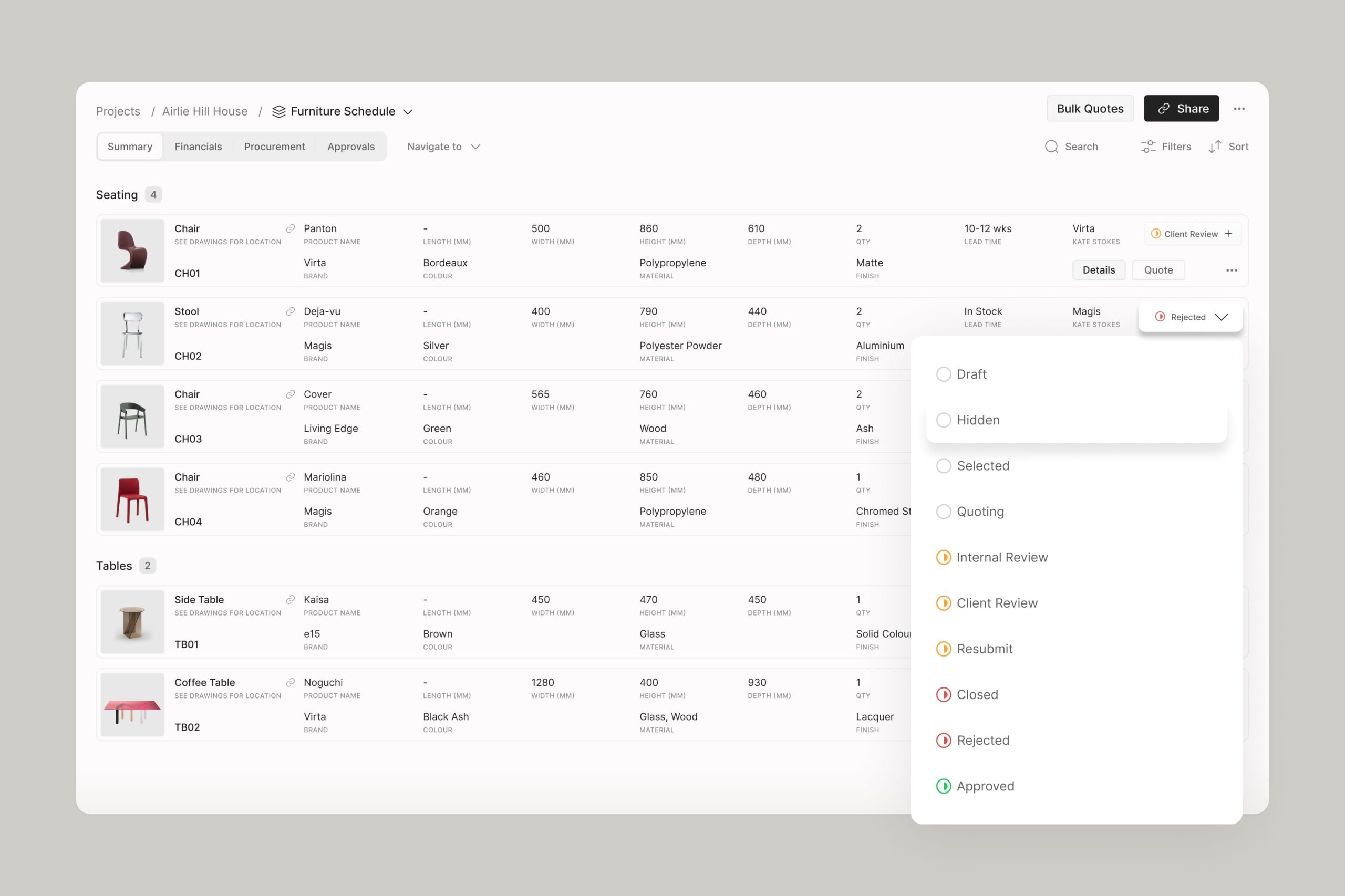
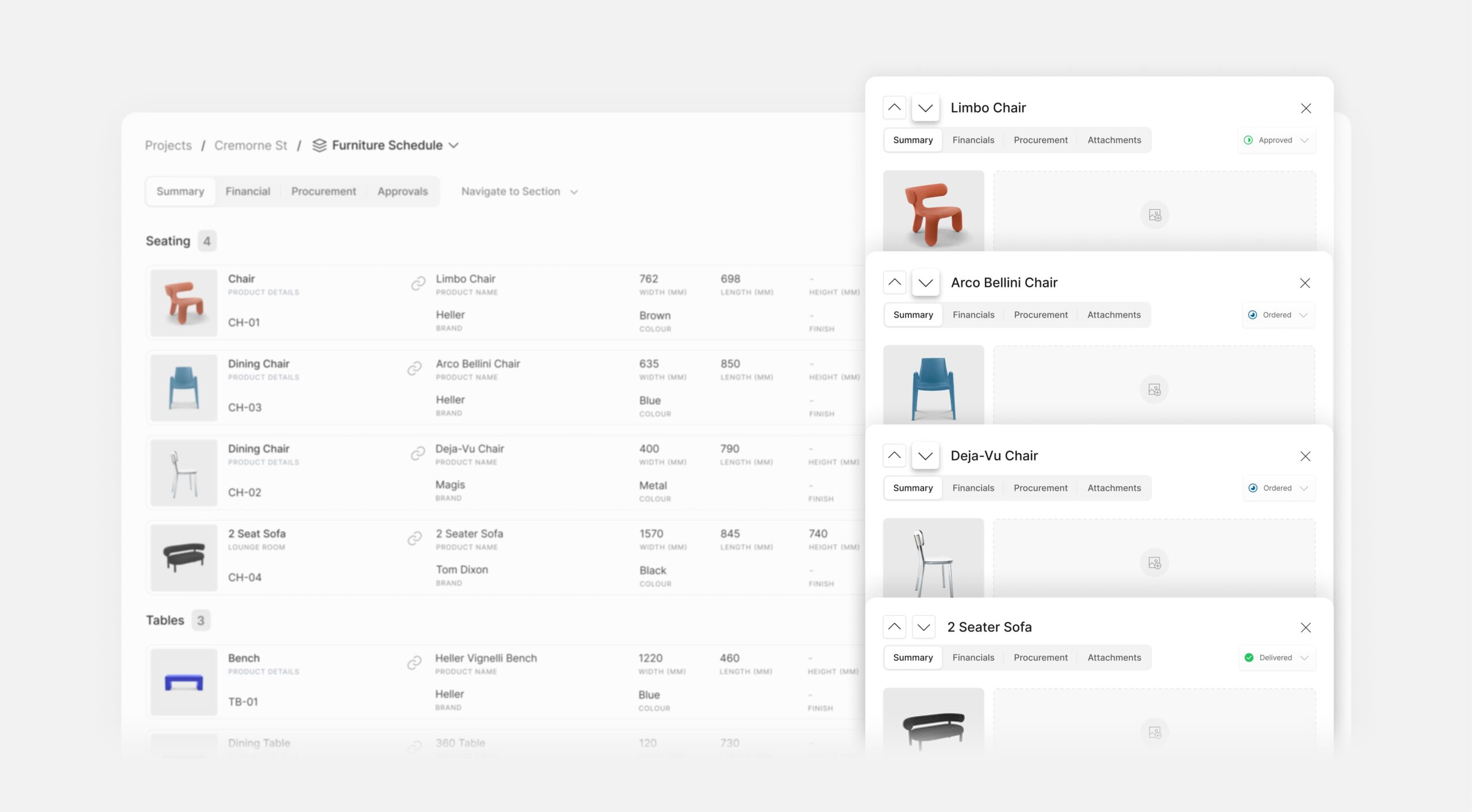
Карточка изделия и уровни деталей
Рабочий список даёт обзор, но решение о закупке требует более подробной карточки. В ней различаются спецификация, финансовая информация, сведения о поставке, вложения и история правок. Для осветительного прибора предусмотрены категории технических полей, отличные от характеристик краски или мебели. Помимо типовых параметров можно хранить Custom Specs, инструкции и документы от поставщика. Одна из причин использовать категорию с самого начала — избежать ситуации, когда существенный параметр живёт только в произвольном комментарии и не попадает в подготовленный для подрядчика набор полей.
При изготовлении составного предмета можно связать основное изделие с компонентами: тканью, фурнитурой, обивкой или отделкой. Количество компонентов пересчитывается с учётом количества основного изделия. Важное ограничение связано с Product Library: добавленный из общей библиотеки товар становится копией для проекта; более позднее исправление библиотечной карточки не обновляет автоматически уже вставленную позицию. Это защищает локальную проектную спецификацию от незаметной подмены, но требует контролировать устаревшие цены и отделки.
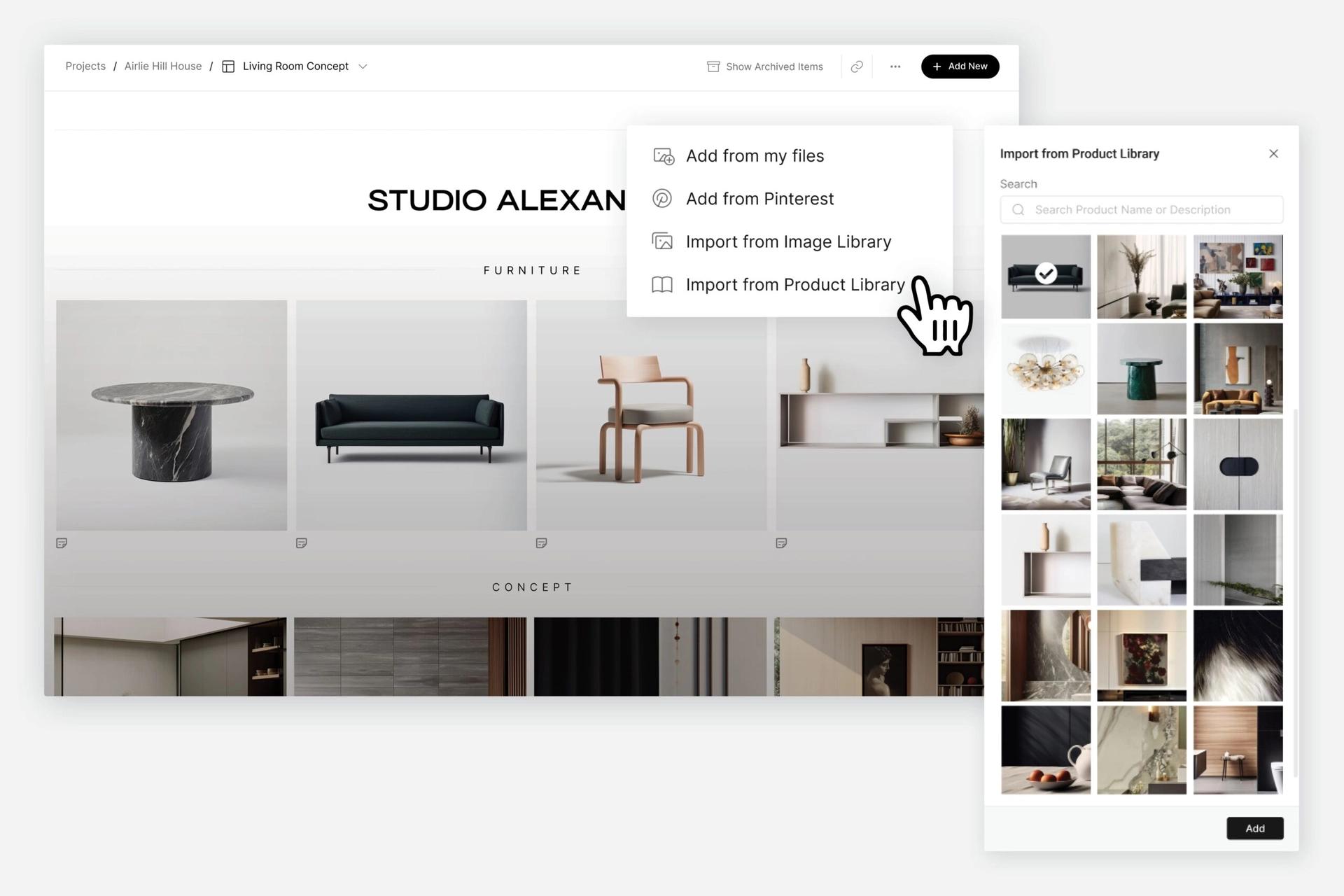
Pinboards и Presentations: две разные формы показа идеи
Pinboards — свободнее и быстрее для обсуждения визуального направления: коллекция фотографий, текстур, найденных предметов, визуализаций и заметок раскладывается по секциям. Секции могут представлять комнаты, редакции концепции или поездки по шоурумам. Изображения меняют размер по колонкам, перемещаются между блоками, снабжаются описаниями и адресами исходных страниц. В режиме Presentation Mode акцент на изображениях, в Detail Mode отображается дополнительный контекст. Ссылкой на доску можно делиться отдельно, не публикуя внутренние материалы проекта.
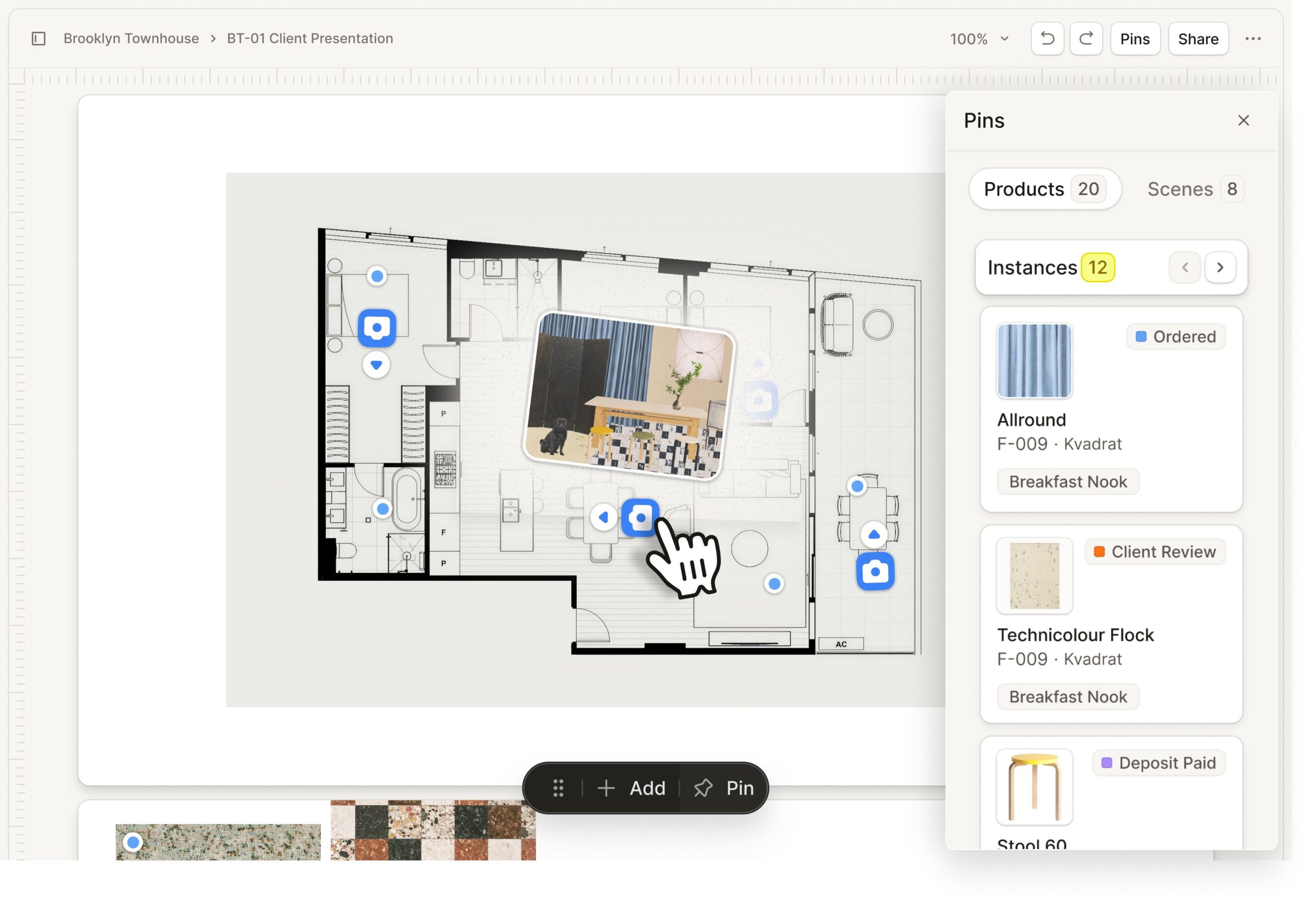
Presentations — более формальная среда с отдельными страницами, направляющими, текстом, изображениями, PDF-страницами и интерактивными метками Pins. Метка связывает место на плане или визуализации с конкретной позицией из спецификации. Это полезно, когда клиент должен увидеть не просто похожий диван на коллаже, а точное изделие, согласуемое для конкретной комнаты. Для печатной выдачи более пригодна Presentation, поскольку Pinboard предназначена для отзывчивой онлайн-сетки и не экспортируется непосредственно в PDF: для неё предусмотрено скачивание изображений в ZIP.
Project Management, Studio View, Pulse и Meeting Notes
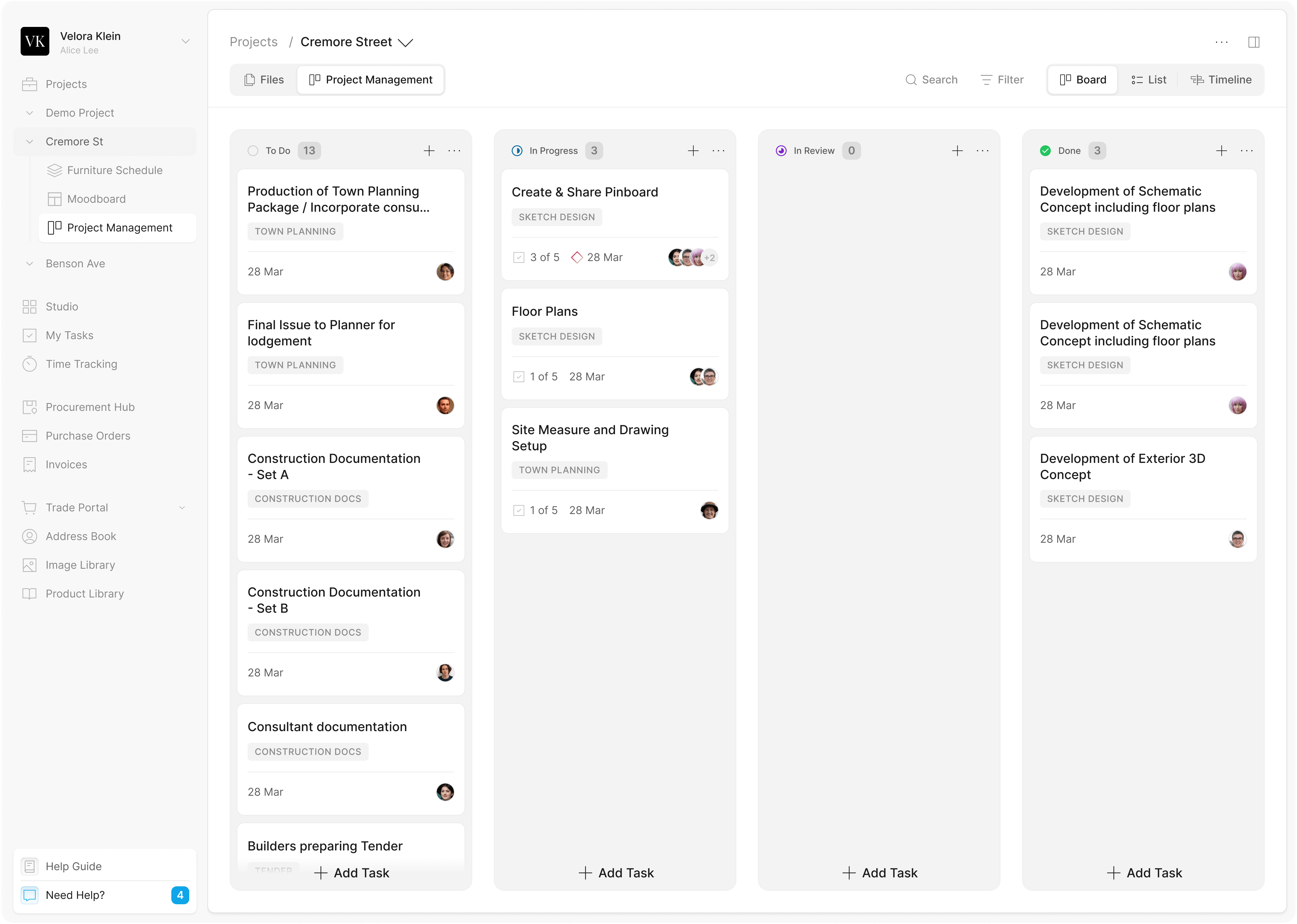
Управление работами построено вокруг задач, фаз, сроков, назначенных сотрудников и файлов. Board распределяет карточки по состояниям To Do, In Progress, In Review и Done; List даёт детальный перечень; Timeline показывает фазы и календарную структуру. Studio View агрегирует работы по нескольким объектам, чтобы руководителю не приходилось по очереди открывать каждый. Pulse поднимает действия, требующие реакции: просроченные задачи, одобренные или отклонённые клиентом позиции, неоплаченные счета, записи времени и незаполненные характеристики товара.
Time Tracking связывает отработанное время с проектами и задачами. Таймер допускает паузу и последующую корректировку распределения времени между проектами. Записи могут относиться к конкретной задаче либо только к проекту; это важно для расчёта стоимости работ, которые не укладываются в отдельный пункт календаря. Meeting Notes хранит встречи, записи, текстовые расшифровки, решения и открытые вопросы. Для записанной встречи сервис формирует сводку и действия; эти действия могут становиться задачами Project Management. Распознавание речи и сводка используют автоматизированную обработку, поэтому результат требует редакторской проверки человеком.
Финансы, согласование и закупка — не одна кнопка
Внутри Schedules ведутся розничные и закупочные цены, скидки, наценки, количество и расчётные итоги. Данные используются при подготовке предложений, счетов и заказов. Одобрение клиентом товара означает согласование конкретной позиции, но не подтверждает отправку заказа поставщику и не означает получение оплаты. Поэтому система отделяет согласование, Order и Invoice, а в Procurement Hub отслеживает связанные даты, поставки и платежи. Это разделение помогает не спутать дизайнерский статус «Approved» с бухгалтерским событием или физической доставкой.
Интеграции с Xero и QuickBooks предназначены для взаимодействия с бухгалтерской системой; они не превращают Programa в полноценную бухгалтерию с универсальным главным журналом. Возможность принимать клиентские онлайн-платежи зависит от страны и подключения платёжного провайдера. В Project Dashboard можно давать доступ к выданным счетам, а список гостей и разрешений задаёт, какие документы видны конкретному клиенту. Подготовленный черновик не должен автоматически становиться публичным.
Карта форматов и совместимости
Переносимость данных у Programa неодинакова: табличная спецификация, визуальная концепция, счёт и история согласования имеют разную природу. Под «импортом» здесь понимается прочтение содержимого в новые карточки, а не полноценное открытие чужого проекта со всеми его связями. Под «экспортом» — выдача предусмотренного формата; PDF нельзя воспринимать как редактируемый проектный контейнер.
| Материал | Ввод или вывод | Что сохраняется | Что потребует отдельной проверки |
|---|---|---|---|
| Спецификация XLSX, XLS, CSV | Импорт в Schedule, предел файла 50 МБ | Строки изделий, сопоставляемые названия, размеры, количества, цены, часть изображений и примечаний | Сопоставление колонок, категории, единицы, поставщики и локальные нестандартные поля |
| Табличный PDF со спецификацией | Импорт через распознавание структуры | Доступные для извлечения таблицы и характеристики | Потеря столбцов при нестандартной верстке, изображения и разорванные строки |
| Schedule PDF | Экспорт с выбором полей и бумаги | Зафиксированный вид ведомости, при выборе — карточки продуктов и вложения | Отсутствие редактируемых внутренних связей; соответствие полей и количеств версии выдачи |
| Schedule XLS (Excel) | Экспорт спецификации | Табличные сведения для внешней обработки | История обсуждений и правила доступа не становятся эквивалентом облачного проекта |
| Pinboard ZIP | Скачивание изображений | Изображения, пригодные для повторного использования | Интерактивный общий вид и обсуждения не превращаются в редактируемую внешнюю доску |
| Presentation PDF | Печатный экспорт презентации | Страницы и визуальная композиция | Живые Pins и связи с карточками в обычном PDF не заменяют исходный веб-проект |
| Записи времени | Экспорт в Excel | Даты, исполнители, проекты, задачи, продолжительность и заметки | Связи с последующей оплатой и ролями пользователей нужно учитывать отдельно |
| Meeting Notes | Ввод записи в браузере или транскрипта; выдача текста и PDF | Текстовые результаты и читаемая сводка | Запись звука, связи с задачами и права доступа не равны экспорту стенограммы |
| SketchUp через расширение | Двустороннее согласуемое связывание изделий и 3D-компонентов | Связь выбранного элемента с данными спецификации | Не является универсальным экспортом полноценной 3D-модели из Programa |
Импорт из Houzz, Fohlio, Mydoma и DesignFiles распознаёт типовые структуры выгрузок. Для произвольной таблицы используется Custom Schedule. Структурированный файл предпочтительнее печатного PDF: строки по одному товару, понятные названия столбцов, отсутствие объединённых ячеек и размещение изображения в строке товара упрощают сопоставление. При наличии нескольких листов импортируется только первый. В финансовой части миграции нельзя рассчитывать на полное восстановление закупочной цены, наценки и произвольных полей; эти сведения нужно сверять вручную.
В справочных материалах встречается отдельное уточнение о контактах поставщиков: явно распознаваемые колонки компании и контактного лица могут создавать записи Address Book. Это не отменяет проверки — импорт карточки изделия и восстановление всей схемы контрагентов являются разными задачами. Для выдачи на стройплощадку PDF нередко практичнее облачной ссылки, но он фиксирует конкретное состояние, а последующие исправления в живой спецификации в нём не появятся.
Жизненный цикл: почему разные проекты выглядят по-разному
История Programa начинается с практической проблемы интерьерных бюро: продукт задумывался как замена цепочке таблиц для спецификаций и повторной ручной передачи данных. В 2019 году были сформулированы задачи, а в 2020 году платформа вышла на рынок. Изначальный акцент на ведомостях со временем дополнился библиотеками, клиентскими представлениями, закупками, задачами и расчётами. Поэтому скриншот раннего Programa может быть достоверным, но не описывать все переключатели современного аккаунта.
В феврале 2026 года был обновлён визуальный язык приложения: типографика, иерархия панелей и единые шаблоны управления. В октябре 2026 появились All New Schedules с принципом одного исходного продукта для разных помещений и с сохранёнными видами Classic, Sheet, Card и List. В ноябре 2026 к новым проектам добавились Project Dashboard для гостей, образцовый проект Residential Apartment | Example Project с 46 позициями и связь Schedule с SketchUp через обновлённое расширение. В этот же период появилась возможность открывать PDF прямо внутри веб-приложения.
Критичное переходное правило: уже созданные проекты не переводятся автоматически в All New Schedules. Их клиентские панели, порядок команд и некоторые операции экспорта могут отличаться от новых. Сравнивать новую справку со старым видео без указания поколения интерфейса рискованно: пользователь может искать кнопку, которой нет именно в его проекте. Это не свидетельство прекращения поддержки старых данных; это сосуществование двух моделей в живом продукте.
Стоимость, лицензирование и доступность
Programa — платный сервис по подписке с пробным периодом семь дней. На открытой странице тарифов указан Pro, включающий все функции, неограниченное количество проектов, поддержку в чате и одно рабочее место. Отображаемая стоимость — $71 в месяц за базовое место и дополнительно $31 в месяц за каждое следующее место. Страница предлагает ежемесячный и ежегодный способ оплаты; конечная цена, валюта и налоги зависят от выбранного режима, региона и оформления аккаунта. Слово «неограниченные» в отношении проектов не означает неограниченного числа оплаченных пользователей.
Для начала семидневного периода банковская карта не требуется. Постоянный бесплатный профессиональный тариф в опубликованной сетке Programa не показан; поэтому рассчитывать на бесплатную бессрочную работу со всем функционалом не следует. Есть бесплатный ознакомительный доступ, но он не равнозначен лицензии на постоянную эксплуатацию. В карточке цены не стоит автоматически приписывать функции, которые могут быть доступны не во всех регионах: приём карточных платежей, банковские переводы и отдельные финансовые сценарии зависят от правил платёжной инфраструктуры.
С точки зрения закупки для студии подписка включает не только доступ к приложению, но и ответственность за организацию мест и ролей. Главный дизайнер, специалист по закупкам и менеджер могут работать с одной системой, но дополнительный участник команды увеличивает стоимость; внешнего гостя с ограниченным доступом нельзя механически считать оплаченной полноценной лицензией редактора. При оценке бюджета важны как число внутренних пользователей, так и потребность в клиентском согласовании, версиях выдачи и бухгалтерских интеграциях.
Скрытая стоимость владения
Число рабочих мест — первая очевидная статья расходов сверх тарифа. Даже если сама система закрывает большинство административных задач, растущая студия должна учитывать цену каждого нового участника и время на распределение ролей Owner, Admin и Editor. Ошибочно покупать дополнительное рабочее место только потому, что клиенту нужен доступ к общему проекту: клиентское приглашение и внутренний редактор решают разные задачи.
Вторая составляющая — миграция. Импорт переносит значительную часть табличных спецификаций, но не гарантирует одинаковую трактовку всех пользовательских колонок, скидок, поставщиков и пометок. Для уже согласованного объекта ручная сверка может быть дороже стоимости первого месяца подписки. Особенно затратен переход, когда карточки проектов много лет хранились по свободным шаблонам, а связь между изделием, номером комнаты и поставщиком существовала только в комментарии.
Третья составляющая — финансовые транзакции и внешние услуги. Подписка на управление студией не означает отсутствие комиссий при приёме платежей, стоимости банковских переводов, расходов на интегрированную бухгалтерию и услуги команды при внедрении. Точный размер таких затрат определяется регионом и условиями подключённых провайдеров, поэтому не имеет смысла записывать единый процент комиссии для всех пользователей Programa. Студии, активно работающей со сметами, стоит заранее отделить цену самой Programa от стоимости Xero, QuickBooks и платёжных операций.
Четвёртая статья — сохранение компетенций и данных. Платформа интегрирует много операций, но неизбежно требует согласовать внутри команды правила именования, виды спецификаций, обозначения статусов, дисциплину согласований и архивирования. Без этих правил единая база лишь собирает разрозненные ошибки в одном месте. Хороший показатель окупаемости — не количество открытых модулей, а уменьшение числа ручных передач информации между подбором, клиентским одобрением, заказом и отчётом по работе.
Интернет, безопасность и приватность
В Programa хранятся сведения о клиентах, стоимости закупок, адресах объектов, подрядчиках, договорных документах и потенциально записях переговоров. Это не просто набор безобидных каталогов мебели. Компания обрабатывает пользовательские данные в рамках облачного сервиса и использует сторонних поставщиков инфраструктуры, связи и платежей. Для международных передач политика предусматривает обработку и хранение информации в Австралии и других странах, включая США. Поэтому организации с жёсткими требованиями к расположению данных должны учитывать юрисдикцию и собственные договорные обязательства перед клиентом.
В случае Meeting Notes содержимым обработки становятся голоса участников, текстовые стенограммы, решения и сгенерированные сводки. Политика приватности уточняет, что аудиозаписи и расшифровки могут храниться на инфраструктуре AWS в США и обрабатываться внешним транскрипционным провайдером. Использование отдельных ИИ-функций также предполагает передачу необходимой для обработки части материалов субподрядчикам. Отсюда следует рабочее правило: не записывать конфиденциальную встречу без законного основания и согласия участников, а автоматически сформированные решения не считать юридически утверждённым протоколом.
Уровни доступа важны не меньше хранения. Общая публичная ссылка открывает тот объём данных, который студия разрешила к публикации, каждому обладателю адреса. Приглашённый гость работает с ограниченной видимостью, а ссылка на отдельный документ и права на целый проект различаются. Внутренние примечания, закупочные цены и контактные данные лучше отделять от клиентского пакета. Сохранение PDF с нужными полями не изменяет права облачной ведомости: это два самостоятельных канала распространения информации.
Для защиты оплачиваемых документов и платёжных реквизитов Programa использует специализированные платёжные провайдеры: полные номера карт не хранятся в системе Programa, а обрабатываются платёжной стороной. Это не снимает со студии ответственность за правильного получателя, проверку реквизитов поставщика и контроль приглашений. Наличие облачного хранения не гарантирует от человеческих ошибок, случайного удаления или неправильного публичного доступа. Отдельная политика сохранения файлов, выданных спецификаций и договоров нужна независимо от возможностей сервиса.
Что перестанет работать первым при сбое или отключении
Нет интернета. Первыми страдают вход в облачный рабочий кабинет, обновления живых спецификаций, синхронизация согласований, Web Clipper и доступ к проекту со второго устройства. Скачанный ранее PDF продолжает существовать как локальный документ, но не получает новые статусы и исправления из Programa. Именно поэтому существенные для монтажа редакции нужно выдавать и фиксировать, а не полагаться на единственную ссылку в мессенджере.
Пропал доступ к аккаунту или приостановлена подписка. Это затрагивает не только саму студию. При паузе подписки справка Programa предусматривает отключение доступа к аккаунту и опубликованных ссылок на проекты; при возобновлении доступ восстанавливается по условиям сервиса. Для активного объекта такая пауза означает, что внешнему подрядчику заранее требуется выданный документ, иначе он потеряет доступ к актуальному техническому пакету.
Не загружается сайт поставщика или не работает браузерное расширение. В первую очередь исчезает автоматическое получение новых карточек товаров. Успешно сохранённые ранее записи в Product Library остаются отдельными данными платформы, но цена и наличие у продавца не подтверждаются автоматически. В заказе важно пользоваться актуальным коммерческим предложением поставщика, а не прежней картинкой или устаревшей розничной ценой из каталога.
Недоступен внешний платёжный или бухгалтерский сервис. Это ограничивает приём платежей, получение актуального статуса транзакции либо синхронизацию бухгалтерских документов; сами дизайнерские решения от такого сбоя не исчезают. Разумно различать статус «счёт выдан» в Programa, факт успешного платежа у провайдера и отражение операции в бухгалтерской системе.
Не работает SketchUp либо несовместимо расширение. Это останавливает обмен между 3D-моделью и Schedule, но не превращает уже существующую спецификацию в недоступный формат SketchUp. При рассинхронизации особенно важно не принимать массовые изменения количества и размеров без просмотра: подтверждение в расширении может повлиять как на ведомость, так и на компоненты модели.
Как пользоваться программой — советы гика
Ниже описана работа в актуальных Schedules и связанных модулях Programa. В уже существовавших до октябрьского обновления 2026 года проектах команды и расположение панелей могут отличаться. Для необратимых финансовых и клиентских операций сначала подходит учебный объект с вымышленными данными. Заполненная карточка, опубликованная ссылка, выданный PDF и отправленный заказ — четыре разных состояния: корректность одного не подтверждает остальные.
Создание проекта и проверка расчётных параметров
Цель. Получить рабочую область, в которой суммы, размеры и участники согласованы до заполнения спецификации. Подготовка. Нужны аккаунт Programa, право создавать проекты, название объекта и принятые в студии валюта, система измерений, налоговый режим.
- Откройте Projects и выберите Create Project.
- Укажите название и основные сведения об объекте, при необходимости добавьте обложку и коллег через Add Team Member. Завершите создание командой Create Project.
- В созданном проекте откройте Settings, затем Details. Сверьте валюту, единицы измерения и налоговые настройки с документацией студии; сохраните изменения через Save Changes.
- Убедитесь, что проект появился в Projects, а пользователи и параметры действительно относятся к нужному объекту.
Что проверить. Проект должен отображаться в правильной рабочей области, а не быть вторым объектом с похожим названием. Типичная ошибка. Не та валюта или единицы измерения обнаруживаются лишь после внесения десятков цен и размеров. Безопасный откат. До наполнения проекта исправьте параметры в Settings; ошибочную пустую карточку не используйте для реального заказа, а согласуйте её удаление с владельцем аккаунта.
Ручное добавление изделия и характеристик
Цель. Создать точную позицию, которой нет в готовом каталоге. Подготовка. Под рукой должны быть артикул, производитель, ссылка или спецификация поставщика, размеры, нужное количество и коммерческие условия; для нестандартной продукции удобнее заранее определить категорию.
- Перейдите в проекте в Schedules → All products и нажмите Add product.
- Для карточки с параметрами определённого типа используйте Add category product, выберите подходящую категорию, введите название и описание.
- В разделе Details заполните изображение, сведения о поставщике, закупочную или розничную цену и количество. Технические параметры, которых нет среди стандартных полей категории, задайте через Custom Specs.
- Добавьте помещение или другую проектную привязку и откройте созданную запись из All products для контрольного просмотра.
Что проверить. Изделие имеет одну понятную идентичность, нужную категорию, верные размерности и количество по помещениям. Типичная ошибка. Пользователь заносит «1200» без единицы измерения либо смешивает закупочную цену и цену для клиента. Безопасный откат. Исправьте поля непосредственно в карточке, пока она не включена в выданную редакцию или отправленный заказ; после выдачи внесите изменение как новую редакцию, а не пытайтесь заменить уже отправленный подрядчику документ.
Перенос старых спецификаций из таблицы или PDF
Цель. Перейти от разрозненного перечня товаров к структуре All products без потери контроля над исходными данными. Подготовка. Исходный файл нужно сохранить отдельно. Для импорта подходят XLSX, XLS, CSV и PDF размером до 50 МБ; табличные данные лучше представить без объединённых ячеек, по одному продукту в строке. Для XLSX учитывается первый лист.
- Внутри проекта перейдите к инструменту Files → Create File → Import Products; альтернативный вход в новых спецификациях — All Products → Import products.
- Выберите тип источника: Houzz, Fohlio, MyDoma, Design Files либо пользовательский формат, соответствующий файлу.
- Через Upload files укажите сохранённый исходник, затем нажмите Import. Дождитесь сообщения о завершении или письма для длительной обработки и перейдите к результату через Done.
- Сверьте общее число записей, наименования, комнаты, количества и как минимум несколько финансово значимых позиций с первоначальной таблицей.
Что проверить. Отдельно контролируются пропуски артикулов, составные строки и поля цены: пользовательские столбцы, наценки и другие специальные значения не гарантированно интерпретируются автоматически. Типичная ошибка. Импорт объединённых ячеек, нескольких товаров в одной строке или неверно выбранного шаблона даёт смещённые значения. Безопасный откат. Не продолжайте с испорченным набором: сохраните исходник, удалите или изолируйте ошибочно импортированные позиции в учебном проекте, исправьте файл и выполните новый импорт; обязательно сравните итог с источником, прежде чем выдавать спецификацию.
Добавление товара по URL и через Web Clipper
Цель. Забрать карточку товара с сайта поставщика и дополнить её данными, необходимыми для проекта. Подготовка. Понадобится действующая страница конкретного изделия, доступ к сети и, для браузерного захвата, установленный Programa Web Clipper в Chrome.
- В All products выберите Add Product → Add from URL, вставьте адрес страницы товара и нажмите Add.
- Откройте созданную запись, проверьте изображения, название, артикул, цену, размеры и источник; отсутствующие или неверно считанные поля исправьте вручную.
- Для страницы, уже открытой в Chrome, используйте значок Programa Web Clipper, запустите Smart Fill, просмотрите полученные данные, затем выберите Clip и требуемый проект.
- Обновите раздел Programa и убедитесь, что товар оказался в нужном объекте и не продублировал уже существующую позицию.
Что проверить. Цена должна соответствовать конкретной валюте и варианту изделия, а фото — выбранному цвету или отделке. Типичная ошибка. Сайт поставщика меняет структуру страницы, и автоматическое чтение не находит нужные параметры либо подставляет цену другого размера. Безопасный откат. Отредактируйте карточку, удалите ошибочную копию либо вернитесь к ручному добавлению; не рассматривайте сохранённую в каталоге цену как подтверждение наличия у поставщика.
Повторное использование Product Library без случайной подмены данных
Цель. Сократить повторное заполнение часто используемой мебели, светильников и отделочных материалов. Подготовка. В общей Product Library уже должны быть проверенные записи с узнаваемыми артикулами.
- В нужном проекте откройте Schedules → All products → Add Product → Add from Product Library.
- Найдите продукт по его названию и выберите карточку, затем добавьте её в текущий проект.
- Откройте новую позицию и назначьте категорию: продукты из библиотеки приходят без неё. Затем задайте помещение, количество, срок и проектную стоимость, которые могут отличаться от общебиблиотечных данных.
- Сравните название и артикул в библиотеке и проекте, чтобы удостовериться, что не вставлен похожий товар другой модификации.
Что проверить. Добавление создаёт рабочую копию: изменения в Product Library не синхронизируются автоматически с ранее помещённым в Schedule товаром. Типичная ошибка. Ответственный обновил цену общей карточки и полагает, что все текущие сметы пересчитались. Безопасный откат. Сначала сравните изменённую библиотечную карточку с проектной и только потом вручную приведите нужные записи в соответствие; не перезаписывайте данные уже выданного заказа без оформления корректировки.
Сравнение похожих товаров без потери исходного варианта
Цель. Найти технически сопоставимую замену уже внесённому предмету и не принять изображение похожего товара за эквивалентную спецификацию. Подготовка. Должна существовать исходная карточка в Schedule с понятными размерами, материалом, отделкой и бюджетом.
- В списке изделий наведите указатель на нужную строку и выберите Find similar products.
- Просмотрите варианты, найденные в общей Product Library и в интернете, сопоставляя артикул, материал, габариты, срок и цену.
- Для подходящего результата выберите предложенное действие добавления или замены и затем изучите созданную проектную карточку.
- Оставьте первоначальный вариант доступным для сопоставления, пока решение не согласовано с клиентом и исполнителем.
Что проверить. В спецификации не должны незаметно измениться размеры монтажного отверстия, цветовая температура светильника или требуемое количество. Типичная ошибка. Визуально похожая модель имеет другую комплектацию. Безопасный откат. Не включайте альтернативу в официальный заказ до проверки; при неверной замене восстановите правильную карточку на основании сохранённых исходных данных и оформите новую выдачу, если прежняя уже опубликована.
Финансовая карточка: закупочная цена, наценка, налог и доставка
Цель. Не смешивать стоимость поставщика, рекомендованную розничную цену и сумму для клиента. Подготовка. Сначала установите, включены ли налоги в коммерческое предложение, и согласуйте правила расчёта в студии.
- В проектном Schedule откройте меню … → Tax settings или Settings → Tax и проверьте, рассматриваются ли цены как включающие налог или без налога.
- Откройте карточку изделия и вкладку Financial. Заполните Unit retail price, Unit trade price, Trade discount, количество и, когда это предусмотрено рабочей схемой, процент Markup.
- При необходимости отдельно учитывайте Estimated shipping, проверив настройки его включения на уровне проекта. В Programa доставка не получает дополнительную наценку и налог в том же расчёте, что товар.
- Сверьте рассчитанную стоимость единицы и итоги по всем помещениям с коммерческим предложением, учитывая, что пустое Unit trade price и нулевое значение этого поля дают разный результат.
Что проверить. При пустой закупочной цене для расчёта стоимости применяется розничная; явно введённый ноль фиксирует нулевую закупочную стоимость. Это влияет на прибыльность и итог, поэтому ошибочный ноль опаснее пустого поля. Типичная ошибка. Поставщик дал цену без налога, а проект принимает цены с налогом; результат систематически занижен. Безопасный откат. Корректируйте налоговую предпосылку и цену до рассылки сметы, просматривайте пересчитанные суммы и, при уже выданном документе, оформляйте исправленную редакцию.
Дополнительные расходы как отдельная позиция Fee
Цель. Учесть доставку, монтаж или услугу, которая должна влиять на сумму проекта, но не является отдельным изделием. Подготовка. Нужны назначение платежа и согласованная сумма.
- В Schedule выберите Add Product → Add Fee.
- Введите понятное название, например «Подъём крупногабаритной мебели», и величину расхода.
- Подтвердите через Add и сравните итоговую сумму ведомости до и после появления Fee.
Что проверить. Fee влияет на итоги, но не имеет характеристик, закупочных дат и карточки поставщика как обычный товар. Типичная ошибка. Монтаж ошибочно заносится как мебельный продукт, а затем попадает в требования по размерам и поставке. Безопасный откат. Удалите ошибочную строку до выдачи и оформите правильный Fee, сохранив отдельно финансовое основание платежа.
Запрос коммерческого предложения у поставщика
Цель. Получить актуальную стоимость и срок поставки от контрагента без предоставления ему права напрямую переписывать проектную ведомость. Подготовка. Нужны контакт в Address Book, выбор товаров и согласованный перечень того, что поставщик может предлагать к изменению.
- В проектном разделе Suppliers используйте Invite, выберите контакт из Address Book или создайте его, затем нажмите Next. Ограничьте разрешённые предложения стоимостью, сроками и другими необходимыми полями, добавьте нужные материалы и отправьте приглашение.
- В All products отметьте только позиции, по которым требуется цена, и выберите Get quote в нижней панели.
- Сверьте поставщика, товары и права, уточните требуемые условия в сообщении и нажмите Send quote request. Статус в части Procurement станет Quoting; рабочий статус дизайнера не меняется.
- После ответа откройте панель Review, сравните цены, сроки и предложенные альтернативы, отдельно подтвердите через Accept либо отклоните через Reject каждое значимое предложение.
Что проверить. Поставщику не требуется собственный аккаунт Programa, для ответа используется защищённая ссылка с ограниченным сроком; само приглашение не показывает ему автоматически все товары. Принятие предложения изменяет согласованные поля, но не создаёт заказ на закупку. Типичная ошибка. Сотрудник считает, что ответ поставщика уже заменил спецификацию, или без проверки массово принимает новый артикул. Безопасный откат. До принятия отклоните некорректные значения; после принятия изучите историю Activity и используйте предусмотренный Restore только после проверки, какие поля будут заменены.
Отслеживание поставки и фактического монтажа
Цель. Не путать планируемую дату с подтверждённым событием движения товара. Подготовка. Требуются номер заказа, полученные от поставщика данные доставки и ответственный за приёмку.
- В карточке продукта откройте вкладку Procurement.
- При наличии сведений заполните Order reference, Tracking number и Tracking URL.
- Укажите даты Ordered, Shipped, Delivered и Installed, но подтверждайте соответствующее событие отдельным флажком только после того, как оно произошло.
- Сопоставьте конкретные позиции с общей картиной сроков в Procurement Hub, не принимая запланированный день доставки за документально установленное получение.
Что проверить. Для дорогостоящего изделия полезно различать сообщение перевозчика, приёмку на объекте и факт монтажа; это самостоятельные этапы. Типичная ошибка. Внесённая дата доставки трактуется как подтверждение её исполнения. Безопасный откат. Исправьте статус в карточке согласно фактическим документам, сохраняйте пояснение по задержке и не подменяйте отметку оплаты записью о прибытии товара.
Создание вида Schedule, фильтрация и группировка
Цель. Показать дизайнеру, клиенту и подрядчику разные части единой спецификации без физического размножения строк. Подготовка. В All products уже должны присутствовать позиции с категориями, помещениями и статусами.
- В разделе Schedules → All products выберите Create schedule view, задайте название и состав: все изделия либо отбор по категории, местоположению или метке.
- Выберите подходящий режим Classic, Sheet, Card или List и начальную группировку.
- Для рабочего личного набора оставьте Visibility: Private; для просмотра командой выберите Team. Завершите через Create.
- В готовом виде используйте Filter для сужения состава и Display options для Grouping, Displayed fields и Sorting. Изменённую конфигурацию сохраните или выберите Save as new schedule view, чтобы не нарушать привычную командную ведомость.
Что проверить. Суммарное количество товаров не должно меняться только из-за смены режима отображения; фильтр скрывает строки, но не удаляет их из исходных данных. Типичная ошибка. Сотрудник видит пустой список и решает, что каталог очищен, хотя включён узкий фильтр. Безопасный откат. Сбросьте критерии отображения или вернитесь к All products; не удаляйте исходные изделия ради «очистки» вида.
Сборка Pinboard из изображений и библиотечных позиций
Цель. Показать композицию материалов и предметов до технической фиксации. Подготовка. Подберите изображения и проектные продукты, определите, какие позиции служат источником вдохновения, а какие уже утверждены.
- Откройте Pinboards в проекте и создайте доску через + New или добавьте элемент в существующий раздел через +.
- Выберите Import from Product Library, отметьте нужные записи и нажмите Add; для собственных изображений используйте предусмотренный импорт из библиотеки изображений.
- Сгруппируйте картинки по замыслу, комнате или варианту оформления, сохраните разницу между реальной закупаемой позицией и визуальным референсом.
- Проверьте названия, состав доски и доступность исходных изображений перед передачей клиенту.
Что проверить. Pinboard остаётся визуальной подборкой, а не технической заменой Schedule. Типичная ошибка. Ожидание прямой команды PDF-экспорта доски: для Pinboards предусмотрена выгрузка изображений ZIP, а не полноценный PDF ведомости. Безопасный откат. Исправьте визуальную доску до публикации, отмените неуместное раскрытие через настройки совместного доступа; для технической выдачи используйте Schedule, а не изображение коллажа.
Создание Presentation и привязка Pin к изделию
Цель. Превратить подборку в последовательную клиентскую подачу и связать показанный предмет с конкретной записью спецификации. Подготовка. Нужен проект с изображениями или позициями Product Library и понятной структурой слайдов.
- Внутри проекта выберите Files → Create file → Presentation.
- На рабочем холсте добавьте содержимое через Add → Text, Add → Image и Add → Page. Изображения могут поступать из компьютера и библиотек Programa.
- Для исходного PDF используйте Add → PDF: страницы вставляются в презентацию как визуальный материал, поэтому не рассматривайте их как редактируемую исходную спецификацию.
- Добавьте Pin к показываемому продукту и выберите соответствующую проектную позицию. Просмотрите презентацию целиком, проверьте, что привязки ведут к правильным изделиям и изображения не обрезаны.
Что проверить. Презентационная страница и связанная спецификация не должны противоречить друг другу в цвете, количестве и варианте модели. Типичная ошибка. Пользователь связывает красивую фотографию варианта A с технической карточкой варианта B. Безопасный откат. Измените привязку Pin и содержимое страницы до публикации или экспорта; старый выданный документ следует считать самостоятельной зафиксированной редакцией.
Постановка задач и контроль сроков проекта
Цель. Связать выбор изделий с реальной работой команды, а не только с датой в таблице. Подготовка. Определите ответственного, срок, этап и проверяемый результат, например получение образца или утверждение чертежа.
- Откройте Project Management внутри объекта и выберите режим Board или List.
- На доске воспользуйтесь Add Task в нужном столбце статуса; в списке добавьте задачу через соответствующий +.
- Заполните название, Assignee, Target date, этап проекта, при необходимости прикрепите файл или добавьте подзадачу. Сохраните карточку.
- Откройте Timeline для оценки зависимости работ от сроков; изменение Status или перенос карточки между столбцами используйте только после фактического изменения состояния задания.
Что проверить. У каждой операционной задачи есть человек и критерий завершения, а датой не заменена фактическая готовность. Типичная ошибка. Задача со статусом «готово» остаётся без файла или подтверждения подрядчика. Безопасный откат. Верните корректный статус, уточните ответственного и срок; не удаляйте историю работы только ради красивой доски.
Учёт времени по задаче и ручная корректировка
Цель. Получить обоснованную картину трудозатрат для управления студией. Подготовка. Нужны созданный проект, задача или этап, а также внутренние правила учёта оплачиваемого и неоплачиваемого времени.
- Используйте таймер в верхней панели: начните отсчёт при работе, при перерыве приостановите его, затем завершите через Stop.
- Проверьте длительность и связь с проектом, этапом или задачей, добавьте содержательное описание работы, сохраните запись через Save.
- Для времени, отработанного вне активного таймера, откройте Studio → Time Tracking → New Entry и внесите Hours, Minutes, дату, проект и комментарий.
- Сверьте новую строку с фактическим журналом и при необходимости используйте экспорт учёта времени в Excel для отдельного расчёта.
Что проверить. Нет двух записей за один и тот же интервал и время не приписано чужому проекту. Типичная ошибка. Забытый таймер создаёт завышенную длительность. Безопасный откат. Исправьте ошибочную запись в журнале до использования отчёта в выставлении счёта; сохраните пояснение к корректировке согласно правилам студии.
Запись встречи и проверка автоматического конспекта
Цель. Сохранить решения совещания с возможностью проверить их по стенограмме. Подготовка. До записи требуется определить правовое основание обработки голоса, предупредить участников и согласовать использование внешнего распознавания речи.
- Откройте Meetings → Create Meeting внутри проекта либо используйте Quick meeting и укажите нужный проект.
- Назовите встречу, выберите Start Recording и после обсуждения завершите её через End.
- Дождитесь обработки стенограммы и итоговых заметок. Сопоставьте имена, сроки, поручения, цифры и решения с исходной записью; автоматический конспект требует редакторской проверки.
- Для уже подготовленной стенограммы примените Upload Transcript, соблюдая поддерживаемые форматы TXT, MD, VTT, PDF, DOCX, RTF и ограничение 20 МБ. Из раздела Transcript доступна выдача текста через Export Transcript → Export as PDF.
Что проверить. В итоговом документе нет неверно распознанных размеров, дат или сумм, а разрешения на обработку материала действуют. Типичная ошибка. Попытка загрузить видеозапись или сырой аудиофайл в инструмент Upload Transcript, предназначенный для текстовых документов. Безопасный откат. Откажитесь от публикации непроверенного конспекта, исправьте его вручную либо удалите неуместные материалы согласно политике хранения; исходная запись не заменяет письменного согласования решения.
Гостевой доступ и согласование спецификации с клиентом
Цель. Передать клиенту часть проекта, не раскрывая закупочные цены и внутренние примечания. Подготовка. Выберите конкретный Schedule, перечень разрешённых полей и адрес приглашённого лица; подготовьте просмотр от имени гостя.
- Проверьте видимость спецификации: для передачи участникам проектный вид должен быть Team, а не Private. При редактировании вида сохраните изменение через Update shared view.
- В нужном Schedule нажмите Share → Share with… и укажите адрес гостя; при необходимости используйте Preview schedule, чтобы увидеть разрешённое содержимое.
- Включите уведомление Email guests и завершите через Share. Для передачи нескольких материалов используйте Share project с выбором конкретных разделов и Schedule.
- Сверьте, что приглашённый видит только нужные изделия, поля и доступные действия согласования. Публичную вкладку Public используйте лишь тогда, когда допустим просмотр каждым обладателем ссылки: такой режим не собирает одобрения. Для решения клиента необходим адресный гостевой доступ.
Что проверить. Наличие ссылки само по себе не подтверждает, что клиент видит правильные цены или может одобрять товары; важны конкретные гостевые права. Типичная ошибка. Включён открытый доступ вместо адресного приглашения либо в выдачу попало поле с внутренней маржой. Безопасный откат. Отзовите неправильно выданную ссылку или права, исправьте состав разрешённых полей и повторно проверьте предпросмотр; уже скачанный гостем файл удалёнными разрешениями не отзывается.
Создание заказа поставщику без смешения его с согласованием клиента
Цель. Превратить одобренный набор изделий в документ поставщику. Подготовка. Должны быть проверены количество, стоимость, артикулы, налоговый режим и контакт поставщика, включая адрес электронной почты.
- В основном разделе Orders нажмите Create order, выберите проект и соответствующий Schedule, затем Create.
- В реквизитах укажите Send to, дату выдачи, дату доставки и применимую налоговую ставку.
- Через Add products включите только позиции, которые действительно разрешены к заказу, и сверяйте итоговую сумму с коммерческими предложениями поставщика.
- Для неготового документа используйте Save draft. Когда данные утверждены, выберите Preview & Send, изучите Preview PDF и только после проверки примените Send order.
Что проверить. Нужный адресат, номера изделий, количество и сроки. Типичная ошибка. Предпросмотр принят за саму отправку либо в заказ попала рабочая альтернативная позиция. Безопасный откат. Пока документ в черновике, исправьте список и реквизиты; если заказ отправлен, оформите согласованное с поставщиком изменение, не рассчитывая, что правка Schedule автоматически отменит внешнее письмо.
Работа со счётом после подтверждения закупочной операции
Цель. Разделить плановую стоимость изделия и выставленный клиенту финансовый документ. Подготовка. Нужны права финансового участника проекта, проверенные суммы и ясность по налогам и доступности расчётов в стране эксплуатации.
- В разделе Pulse просмотрите действия по согласованным позициям, требующим счета. Для подходящих операций выберите создание нового invoice или добавление к существующему черновику.
- Сверьте связанный проект, клиента, состав позиций, налоговые суммы и статус перед выдачей.
- Черновик не передавайте как окончательный публичный счёт. Для уже выданного документа используйте предусмотренный гостевой доступ, который поддерживается состояниями Issued, Paid и Void.
- Отдельно сверяйте поступивший платёж с платёжным провайдером и, при использовании интеграции, с записью в Xero или QuickBooks.
Что проверить. Статус «Issued» не равен «Paid», а доступная по ссылке страница просмотра не является сама по себе платёжным шлюзом. Типичная ошибка. Сотрудник считает выставление счета подтверждением оплаты или рассылает непроверенный draft. Безопасный откат. Исправьте черновик до выдачи; после отправки используйте корректирующий финансовый документ и согласованный процесс бухгалтерии, а не подмену сведений в старом PDF.
Подключение настольного SketchUp к Schedule
Цель. Связать объект модели SketchUp с позицией спецификации Programa, сохраняя контроль над обеими сторонами обмена. Подготовка. Нужен SketchUp Desktop на Windows или macOS, открытая модель и доступ к нужному проекту Programa.
- В настольном SketchUp найдите Programa в Extension Warehouse, установите расширение и откройте Extensions → Programa → Open Panel.
- Авторизуйтесь через Sign in with Programa, укажите проект и нажмите Connect.
- Для нового элемента в панели SketchUp используйте Review → New, выберите Schedule и раздел, затем Add to schedule. Для существующей позиции выберите Match to product и подтвердите Match.
- Когда расширение показывает изменения, откройте Changes → Review change, проверьте идентичность изделия, размеры и количество и только затем примените Apply change.
Что проверить. Модель и ведомость указывают на одну и ту же вещь, а количественная ведомость не увеличилась от случайного повторного сопоставления. Типичная ошибка. Ожидание немедленной бесконтрольной двусторонней синхронизации либо попытка включить расширение в SketchUp for Web или iPad. Безопасный откат. Не применяйте неподтверждённые изменения, восстановите локальную копию модели при ошибке моделирования и отдельно перепроверьте состояние Schedule; локальная команда Undo не является гарантированным откатом уже подтверждённых серверных данных.
Экспорт Excel, подготовка PDF и фиксация выданной редакции
Цель. Получить переносимую таблицу либо неизменяемый документ для подрядчика. Подготовка. Проверьте состав выборки, количество и технические поля; определите, требуется рабочий лист или официальная выдача с версией.
- Откройте требуемый Schedule и меню …. Для табличной обработки выберите Export as XLS (Excel).
- Для документа откройте … → Export as PDF; задайте формат бумаги A3, A4, Letter или Tabloid, ориентацию, показываемые поля и при необходимости Export with detailed product spec sheets либо Include component products. При дополнительной выгрузке карточек и вложений проверьте содержимое соответствующих файлов и папок пакета ZIP.
- Чтобы зафиксировать версию всей ведомости, используйте Issue title при полном PDF-экспорте. Выгрузка отмеченных отдельных строк через Actions → Export as PDF не создаёт такой issue.
- Завершите через Export, откройте готовый файл за пределами браузерного редактора и сравните наличие строк, отображение длинных характеристик, вложенные компоненты, итоговые суммы и номер редакции.
Что проверить. XLS полезен для внешнего подсчёта, но не переносит автоматически все взаимосвязи, историю и права доступа в другую систему. PDF сохраняет вид выдачи, но не превращается в живую модель данных. Типичная ошибка. Случайный отбор скрывает несколько комнат, однако экспорт визуально кажется полноценным; ещё одна ошибка — считать PDF текущим после изменения исходных карточек. Безопасный откат. Сохраните исходную выдачу, верните правильный отбор и создайте новую, чётко названную редакцию; не заменяйте молча файл, уже переданный строителям.
Сквозной сценарий: от пустого проекта до клиентского одобрения и выдачи подрядчику
Цель. Воспроизводимо провести одну маленькую комплектацию — условную прихожую с зеркалом, светильником и покрытием — через все критические состояния. Подготовка. Используйте учебный объект, три демонстрационные карточки с известными размерностями, тестового гостя и неотправляемые финансовые черновики.
- В Projects → Create Project создайте учебный объект, укажите рабочую валюту в Settings → Details.
- В Schedules → All products создайте три записи через Add product, закрепите их за помещением, заполните артикулы и размеры, задайте реальные для учебного примера количества и категорийные характеристики.
- Через Create schedule view создайте вид прихожей в режиме Sheet; Display options оставьте показывать размеры, количество, стоимость и статус. Проверьте, что фильтр не скрыл ни один товар.
- В Pinboards сформируйте визуальный набор, затем в Files → Create file → Presentation создайте короткую подачу и свяжите изображение выбранного светильника с карточкой через Pin.
- В Share → Share with… пригласите тестового гостя после Preview schedule, убедившись, что внутренние финансовые поля ему не доступны; получите и зафиксируйте соответствующее действие согласования.
- В Project Management создайте задачу проверки коммерческого предложения; затем подготовьте, но не отправляйте Orders → Create order как черновик. Этим отделяется согласие клиента от фактической закупки.
- В Schedule откройте … → Export as PDF, установите показываемые технические поля, назовите Issue title и выполните выдачу. Отдельно выгрузите XLS для контроля сумм.
- Откройте оба файла внешним просмотрщиком, сверяйте три позиции и их количества с рабочим проектом. При обнаружении ошибки исправьте источник и оформите следующую выдачу с новым понятным названием, сохранив первую как историю решения.
Критерий успеха. У студии осталась редактируемая спецификация, клиент получил только разрешённые материалы, закупочный черновик не ушёл постороннему поставщику, а у подрядчика — отдельный PDF, идентифицируемый по названию редакции. Типичная ошибка. Подмена одного состояния другим: визуальное одобрение ошибочно принимается за закупку, а сохранённая таблица — за юридически оформленную выдачу. Безопасный откат. До публикации отменяются черновики и исправляются карточки; после рассылки изменения оформляются новой редакцией и отдельным уведомлением адресатов.
Плюсы
- Единая структура данных. Одна карточка товара используется в разных видах спецификации, а количество по помещениям агрегируется без ручного копирования всей строки. Это снижает риск противоречий между ведомостями освещения, мебели и отделки.
- Разделение технической и клиентской подачи. Schedule, Pinboard, Presentation и Project Dashboard решают разные задачи, но опираются на связанные проектные материалы; дизайнеру не требуется выдавать клиенту внутренний редактор целиком.
- Контроль структуры спецификации. Представления Classic, Sheet, Card и List, фильтры, пользовательские поля и категорийные характеристики позволяют адаптировать чтение данных под исполнителя, не переделывая исходную базу.
- Отслеживаемые редакции PDF. Для полной ведомости можно оформить Issue title, а не рассылать подрядчикам файлы с неразличимыми названиями «финал» и «финал-2».
- Связка согласования и закупки. Состояния продукта, клиентский доступ, заказы и счета сосуществуют в одной проектной среде. Отправленный поставщику документ по-прежнему требует проверки, но уменьшается число отдельных таблиц и списков контактов.
- Смежное управление студией. Задачи с Board/List/Timeline, таймер времени, Meeting Notes и Pulse дополняют комплектацию управленческой частью без обязательного переключения в другой рабочий кабинет.
- Несколько путей заполнения. Наряду с ручной карточкой доступны Web Clipper, ссылка на товар, Product Library и импорт действующих спецификаций. Это важно для студий с архивом материалов.
- Интеграция с настольным SketchUp. Связь геометрической модели и Schedule полезна для повторяющихся элементов и учёта количества; изменения передаются после просмотра, что оставляет дизайнеру возможность отказать ошибочному обновлению.
Минусы
- Зависимость от облачной подписки. Нет равноценного локального офлайн-режима основной системы; потеря доступа затрагивает не только редактор, но и опубликованные клиентские материалы.
- Дополнительные места оплачиваются. Неограниченность проектов не делает расширение команды бесплатным; для небольшого бюро стоимость нескольких сотрудников становится самостоятельной статьёй бюджета.
- Не полноценная CAD/BIM-среда. Нельзя рассчитывать на создание инженерной геометрии здания, чертежей конструкций или полную замену SketchUp и Archicad.
- Переносимость ограничена структурой экспорта. PDF и XLS сохраняют нужные сведения в документном виде, но не воссоздают весь сервисный граф связей, права, версии и процессы в конкурирующей системе.
- В проекте есть независимые копии библиотечных товаров. Обновление общей Product Library не исправляет старые карточки Schedule автоматически; без периодической проверки стоимость и артикулы расходятся.
- Импорт не равен бесшовной миграции. Пользовательские колонки и сложные цены нуждаются в сверке, PDF-источники особенно требовательны к качеству структуры, а большие загрузки могут завершаться не сразу.
- Сосуществование поколений интерфейса. Старый проект и новый All New Schedules могут показывать разные действия, поэтому команде приходится учитывать поколение конкретного объекта.
- Ограничения отдельных модулей. У Pinboard нет прямой выдачи полноценного PDF как у Schedule; SketchUp-расширение работает в настольной версии, а Upload Transcript не принимает произвольный аудио- или видеофайл.
- Повышенные требования к управлению доступом. Общая ссылка, приглашённый гость и команда студии обладают разной видимостью; ошибка в настройках способна раскрыть внутренние цены и данные клиента.
Кому подойдёт
Небольшим и средним интерьерным студиям с регулярной комплектацией. Особенно хорошо концепция Programa соответствует работе, в которой по каждому объекту существуют десятки или сотни предметов с артикулами, цветами, размерами и сроками поставки. Здесь выигрыш связан не с эффектным визуальным холстом, а со снижением количества повторных записей: дизайнер, менеджер и снабженец имеют единый источник сведений о выбранной позиции.
Бюро, где клиентское согласование является отдельной стадией. Проекты с несколькими вариантами мебели и материалов нуждаются в разграничении предварительного выбора и решения, на основании которого разрешено закупать. Гостевой доступ и привязка визуальной презентации к карточкам изделий делают эту границу понятнее, чем согласование исключительно в переписке с фотографиями.
Командам, работающим с поставщиками и внешними исполнителями. Сервис особенно уместен, когда требуется отслеживать заказ, сроки, документацию, ответственных и версии технической выдачи. Он также подходит руководителю, который хочет видеть трудозатраты по объектам, не ведя параллельно независимый журнал часов.
Специалистам, совмещающим SketchUp с комплектацией. Возможность сопоставить модельный объект и запись Schedule снимает часть ручного труда, но только при дисциплинированном контроле изменений. Пользователи исключительно браузерной версии SketchUp такого преимущества не получают.
Кому не подойдёт
Тем, кто ищет программу для проектирования геометрии. Programa не создаёт полноценную модель здания и не заменяет специализированную САПР, визуализатор или конструктор планировок. Для чертежей и первичной планировки важнее профильные инструменты, а система комплектации подключается позже — когда возникают реальные предметы, поставщики и согласования.
Исполнителям без стабильного интернета и доступа к облаку. На объекте с ненадёжной связью можно пользоваться предварительно выданными документами, но нельзя считать их живой заменой серверному рабочему проекту. Организациям с требованием локального хранения данных и строгим запретом на внешнюю обработку аудиозаписей необходима другая архитектура или отдельное согласование условий обработки.
Тем, кому нужен бесплатный редактор одного коллажа. Если задача заключается только в сборке изображения с вариантами интерьера, подписка на рабочие места, закупочный контур, задачи и отчёты создаёт избыточную организационную нагрузку. Для простой концептуальной доски есть более узкие решения; например, Morpholio Board и его подход к визуальным подборкам имеют другой основной сценарий.
Командам, которым важен полный перенос всех данных между сервисами без ручной сверки. Табличные экспорты достаточны для перечней, но не являются независимым форматом всей структуры Programa. Перед крупным внедрением нужна оценка, какие документы юридически значимы, какие данные станут частью внешней бухгалтерии, а какие сохраняются только внутри проекта.
Сравнение с другими аналогами
Все четыре продукта ниже относятся к профессиональному управлению интерьерными проектами, но акценты различаются. Чтобы сравнение не превратилось в рейтинг по произвольным впечатлениям, каждый вариант оценивается по одному набору: задача, платформа, порог освоения, форматы и переносимость, автоматизация, модель оплаты, ограничения, подходящий сценарий. Под «форматами» здесь понимается характер обмена результатами, а не бездоказательное обещание полной двусторонней совместимости проектных баз.
Houzz Pro — проект и клиентский контакт в одной экосистеме
Задача: управление дизайн- и ремонтным бизнесом с клиентскими обращениями, календарями, оценками, документами и инструментами визуального планирования. Платформа: облачный сервис с мобильными приложениями. Порог освоения: средний; набор модулей широк, но основные процессы оформлены как деловые сценарии, а не как свободная таблица. Форматы: клиентские документы, изображения, планы и PDF-выдачи; формат полного проекта Programa не является общим стандартом обмена. Автоматизация: бизнес-процессы, шаблоны, клиентская коммуникация и сбор предложений, функции каталогизации и планирования. Оплата: коммерческие планы и условия доступа зависят от выбранного пакета. Ограничения: широкий набор функций не гарантирует идентичной детализации карточек и представлений новых Schedules; модель работы с клиентским потоком заметно важнее, чем в Programa. Подходящий сценарий: студия, которая одновременно принимает обращения, продаёт проекты и ведёт их выполнение. Для подробного разбора этой экосистемы есть обзор Houzz Pro.
Mydoma Studio — управление услугами интерьерного дизайнера
Задача: проекты, клиентские помещения, дизайн-доски, закупочные позиции, документы, финансовые расчёты и общение с заказчиками. Платформа: облачный кабинет, рассчитанный также на мобильное использование. Порог освоения: средний: дизайнеру нужно освоить структуру проектов, собственные шаблоны и расчётный процесс. Форматы: рабочие документы, изображения, спецификации и экспортные отчёты; импорт старых списков не равнозначен переносу истории согласований один к одному. Автоматизация: проектные шаблоны, задачи, документооборот и связанные со студийным учётом операции. Оплата: подписная модель для профессиональных пользователей. Ограничения: проверка значений при миграции, правила доступа и дополнительных пользователей обязательны, как и при любой смене платформы. Подходящий сценарий: небольшое бюро, которому важны оформленные клиентские процессы и документы услуг. Дополнительные нюансы раскрывает обзор Mydoma Studio.
DesignFiles — презентация концепции и ведение дизайнерского заказа
Задача: визуальные концепции, проектная переписка, документы, подборка предметов, планировочные материалы и работа с клиентом. Платформа: браузерный сервис, используемый и с мобильных устройств. Порог освоения: средний: визуальная сторона доступна быстро, но полноценные процедуры согласования, оплаты и отслеживания закупок требуют настройки. Форматы: изображения, презентационные и расчётные документы, планы; нельзя считать исходные проекты DesignFiles взаимозаменяемыми с полноценными аккаунтами Programa. Автоматизация: проектные рабочие процессы, сбор продуктов, клиентские порталы и финансовые документы, доступные по плану. Оплата: несколько коммерческих уровней, ориентированных в том числе на e-design и комплексное сопровождение. Ограничения: различие планов и функций требует проверки до переноса реальной клиентской базы. Подходящий сценарий: дизайнер, для которого оформление предложения и представление концепции столь же важны, как спецификация. По отдельным модулям пригодится обзор DesignFiles.
Studio Designer — комплектация с углублённым финансовым учётом
Задача: управление интерьерным проектом, товарными позициями, заказами, клиентскими счетами и бухгалтерским контуром. Платформа: облачная профессиональная система. Порог освоения: выше среднего для команды без финансового специалиста: бухгалтерские сущности требуют точного разграничения закупки, начисления и оплаты. Форматы: проектные и расчётные документы, экспортные отчёты и сведения для бухгалтерской обработки; универсального обменного файла, полностью восстанавливающего Programa, нет. Автоматизация: связанные бухгалтерские и закупочные операции, отчётность по проектам. Оплата: платные подписные планы с дифференциацией функций. Ограничения: большой финансовый контур будет избыточен дизайнеру без собственного оборота по закупкам. Подходящий сценарий: студия, где управление товарными потоками и внутренний учёт денег уже сложнее, чем формирование красивой ведомости.
Programa разумнее сопоставлять с этими решениями не по количеству пунктов в меню, а по центральному процессу. Для бюро, где решение начинается с точного артикула и заканчивается контролируемой выдачей, важнее поведение Schedule и прав на поля. Для бизнеса, живущего лидогенерацией и продажей услуг, основным показателем становится путь клиента; для студии с большим объёмом собственных закупок — глубина бухгалтерского контура. Ни одна платформа не отменяет требования сверять цены, технические характеристики и данные поставщика.
Типичные проблемы и их устранение
Ниже перечислены диагностические ситуации, вытекающие из проверенных ограничений интерфейса и форматов. Они не означают, что перечисленные сбои воспроизводятся у каждого пользователя. Для каждой ситуации важно отличить поведение продукта от неправильного выбора режима, недостаточных прав или неподготовленного файла.
1. Не открывается рабочий кабинет Programa
Симптом: браузер не загружает проект или возвращает на экран входа. Возможная причина: отсутствует интернет, истекла сессия или приостановлен доступ к подписке; основной сервис не является офлайн-приложением. Диагностика: отдельно оценивается доступность сети, состояние входа и статус аккаунта, без предположения об удалении данных. Исправление: восстановить соединение и корректную авторизацию; вопрос подписки разрешается владельцем рабочего пространства. Проверка результата: открываются Projects и нужный объект, а не только рекламная главная страница сайта.
2. Проект существует, но сотрудник его не видит
Симптом: один дизайнер видит объект, другой — пустой список или не имеет доступа к файлам. Возможная причина: член команды не включён в проект либо его роль не предусматривает требуемых действий. Диагностика: сопоставляются состав команды проекта и выданные полномочия, а не только наличие действующей общей подписки. Исправление: владелец проекта назначает правильное участие и минимально необходимые права. Проверка результата: сотрудник может открыть конкретный нужный объект, но не получает лишние возможности изменения чужих финансовых документов.
3. После импорта часть изделий пропала или попала не в те поля
Симптом: количество строк, размеры и цены расходятся с исходной таблицей. Возможная причина: объединённые ячейки, данные на нескольких листах XLSX, неподходящий профиль импорта или нестандартная структура PDF. Диагностика: сопоставление первого листа, заголовков столбцов и нескольких контрольных записей обнаруживает место смещения; дополнительно проверяются ограничения 50 МБ и «один товар — одна строка». Исправление: подготовить плоскую таблицу с отдельными колонками и повторить перенос из сохранённого исходника, не поверх уже согласованной рабочей базы. Проверка результата: итоговое число уникальных позиций и критические финансовые поля совпадают с проверенным оригиналом.
4. Web Clipper сохранил фотографию, но не сохранил цену
Симптом: захваченная карточка неполная либо содержит данные соседней модификации. Возможная причина: страница поставщика имеет нестандартную разметку, разные цены для вариантов или динамически загружает характеристики; Smart Fill не гарантирует безошибочное чтение всех интернет-магазинов. Диагностика: данные сравниваются с конкретным артикулом, валютой и вариантом на первичной странице. Исправление: неверные поля корректируются вручную; при отсутствии автоматического разбора используется обычное добавление товара. Проверка результата: название, размер, цвет и стоимость соответствуют одному SKU и не формируют повторную позицию.
5. Изменение Product Library не обновилось в проекте
Симптом: в общей библиотеке новый артикул или цена, а в Schedule осталась старая. Возможная причина: добавление из Product Library создаёт копию в проекте, а не постоянно синхронизируемую ссылку. Диагностика: сравниваются соответствующие карточки в обоих разделах и дата изменения коммерческих данных. Исправление: ответственный вручную принимает подтверждённые изменения в конкретную проектную позицию. Проверка результата: изменены только нужные объекты; архивная выданная PDF-версия остаётся идентифицируемой и не переписывается задним числом.
6. Ведомость выглядит пустой, хотя товары добавлены
Симптом: после переключения на новый Schedule исчезают строки. Возможная причина: сохранённый view ограничен категорией, помещением, статусом или меткой, а сам список All products не удалён. Диагностика: проверяются состав исходного каталога и действующие Filter, Grouping и параметры вида. Исправление: убрать ошибочный отбор или создать отдельное более широкое представление без изменения самих карточек. Проверка результата: ожидаемые позиции вновь видны, их количество и история остаются прежними.
7. Клиент не видит отправленную спецификацию
Симптом: приглашённый открывает свою ссылку на Project Dashboard, но нужный Schedule отсутствует. Возможная причина: представление оставлено в режиме Private, не выбрано при общем доступе либо гостю не предоставлены права на него. Диагностика: проверяется именно назначенный вид и список доступных гостю разделов через предварительный просмотр, а не видимость из внутреннего аккаунта дизайнера. Исправление: подготовить командное представление Team и адресно открыть только нужный материал. Проверка результата: тестовый гость видит правильный состав изделий и не видит посторонние рабочие страницы.
8. По общей ссылке стали видны нежелательные сведения
Симптом: гостевой просмотр показывает поле, которое должно было остаться внутри студии. Возможная причина: вместо адресного гостевого сценария используется публичная ссылка или в видимое представление включены лишние поля. Диагностика: фиксируется режим Public либо гостевой доступ, набор Displayed fields и содержание ранее выданного PDF. Исправление: отозвать ошибочные права или ссылку, создать представление с минимальным набором полей и отдельно уведомить получателей о замене документа. Проверка результата: новая проверка под гостевой ролью не раскрывает закупочные суммы и внутренние контакты; при этом уже скачанные копии рассматриваются как отдельный инцидент передачи данных.
9. В PDF нет нужных компонентов или не появилась история редакции
Симптом: техническая выдача неполна, а ожидаемый issue не сохранён. Возможная причина: экспорт сделан из выделения отдельных продуктов, а не из всей ведомости, или не включены Include component products и Export with detailed product spec sheets. Диагностика: сравниваются выбранная область, настройки PDF, наличие Issue title и содержание полученного файла. Исправление: подготовить полную ведомость и правильные параметры выдачи, сохраняя историю предыдущего документа. Проверка результата: PDF содержит все нужные строки, компоненты, корректную нумерацию редакции и читаемые технические сведения.
10. Контрагент не получил заказ или счёт ошибочно считается оплаченным
Симптом: файл заказа существует, но поставщик его не получил; либо клиентский счёт имеет статус Issued, а оплаты нет. Возможная причина: документ был оставлен в Save draft, отсутствует адрес электронной почты адресата или финансовые статусы спутаны. Диагностика: различаются сохранённый черновик, подтверждённая отправка, состояние Invoice и сведения платёжного провайдера. Исправление: привести реквизиты и статус в соответствие с фактически совершённым действием; финансовую корректировку выполнять по регламенту бухгалтерии. Проверка результата: документ имеет подтверждённого получателя, а факт получения денег установлен независимым платёжным подтверждением.
11. Связь SketchUp и Schedule не работает либо возникли дубли
Симптом: панель интеграции отсутствует, нужный проект не подключён или один предмет в ведомости учтён дважды. Возможная причина: используется SketchUp for Web/iPad, не завершено Connect или вместо Match to product создана новая карточка. Диагностика: проверяются настольная редакция SketchUp, соединение аккаунта, соответствие идентификаторов продукта и список ожидающих изменений. Исправление: восстановить подключение в поддерживаемой настольной среде, сопоставить существующий товар и отклонить неверные изменения до применения. Проверка результата: один объект соответствует одной проектной записи, сумма количества соответствует модели, а список непросмотренных изменений не содержит ошибочных повторов.
12. Стенограмма не загружается или сводка содержит неверные решения
Симптом: загрузка записи отклоняется либо итоговая заметка путает фамилию, дату или единицу измерения. Возможная причина: инструмент Upload Transcript принимает текстовые форматы, но не видеозапись; действует ограничение 20 МБ. Распознавание речи и ИИ-сводка не устраняют смысловые ошибки автоматически. Диагностика: проверяются расширение, размер входной стенограммы и соответствие важных выводов исходному разговору. Исправление: использовать поддерживаемую текстовую стенограмму, а спорные положения искажения внести в проверенный протокол. Проверка результата: итоговые решения подтверждены ответственными участниками и не противоречат исходной записи, а доступ к конфиденциальному материалу ограничен.
FAQ: вопросы, которые возникают после внедрения
Можно ли вести в Programa нестандартные изделия, которых нет ни в одном магазине?
Да, структура Schedule не требует интернет-карточки продавца для каждого предмета. Индивидуальная мебель или авторский светильник может быть описан ручной карточкой с категорией, собственными характеристиками и составными элементами. Существеннее другое: у изготовленного на заказ предмета нельзя считать согласование картинки достаточным техническим заданием. Чертёж, материалы, размеры, допуски и правила приёмки должны быть отражены в документах и подтверждены исполнителем.
Нужно ли заказчику создавать платный аккаунт для просмотра проекта?
Нет. Для клиентского Project Dashboard предусмотрен доступ по приглашению без оформления полноценного рабочего места дизайнера. Ссылка не делает гостя участником внутренней команды и сама по себе не предоставляет доступ ко всем файлам: проектная видимость, конкретные Schedules и отдельные поля управляются разрешениями. Для согласования предпочтительнее адресный гость с соответствующим правом, поскольку обычная публичная ссылка не предназначена для сбора одобрений.
Что делать, когда один предмет нужен в нескольких помещениях?
В новых Schedules общая идентичность продукта и распределение количества по местоположениям — отдельные понятия. Для заказа важна суммарная потребность; для монтажа — количество и привязка к конкретной комнате. Это позволяет избежать ручного дублирования всех характеристик одного светильника и при этом сохранить считываемую комнатную ведомость. Для старых проектов, не переведённых на новую модель, представление такой информации необходимо рассматривать с учётом их поколения.
Подходит ли Programa для услуг дизайнера, не закупающего товары самостоятельно?
Да, полезными остаются проектные задачи, презентации, согласования, учёт времени и подготовка технических спецификаций. Но финансово-закупочная часть окажется невостребованной, а экономический эффект подписки уменьшится. Бюро с моделью «проектирование без комплектации» стоит сравнивать стоимость Programa прежде всего с собственной тратой времени на выпуск ведомостей и согласование правок, а не с объёмом оборота по закупкам.
Почему номер выданной редакции важнее даты последнего изменения карточки?
Дата последней правки сообщает о состоянии живой базы, а выдача с Issue title фиксирует отдельный договорный момент: какие характеристики подрядчик получил в конкретном пакете. Эти даты могут не совпадать. Для согласования работ и разбора расхождений нужна история отправленных версий, а не только самый новый экран Schedule. Сам факт сохранения issue ещё не доказывает, что нужный адресат получил документ.
Можно ли заменить согласование образцов автоматическим ИИ-конспектом встречи?
Нет. Meeting Notes помогает восстановить обсуждение, найти поручения и подготовить читаемое резюме, но техническое решение должно быть подтверждено участниками. Ошибки в единицах длины, оттенках материалов или артикуле имеют прямые последствия для заказа. Инструменты автоматического заполнения и суммирования полезны как подготовка информации, а не как самостоятельный источник разрешения на закупку.
Чем полезен полный XLS, если в компании уже есть PDF-выдачи?
PDF предназначен для однозначного просмотра документа и согласования визуальной структуры, а таблица лучше подходит для последующей независимой проверки количеств, расходов и номенклатуры. Однако XLS не восстанавливает автоматически все сущности проекта в другой системе. При переносе важнее заранее определить набор необходимых данных: позиции, связи с помещениями, поставщиков, размеры и суммы, а не просто добиться совпадения числа строк.
Можно ли использовать опубликованный проект как постоянное внешнее хранилище документов?
Клиентские ссылки удобны для текущего сотрудничества, но зависят от облачного доступа, ролей и состояния аккаунта. Выданные PDF, подписанные договоры, подтверждения заказа и закрывающие документы желательно хранить также в независимом архиве, которым управляет сама студия. Особенно важно отличать рабочую ссылку, содержимое которой меняется, от зафиксированного экземпляра документа, на который ссылается договор или акт.
Как оценивать отдачу от внедрения без вымышленных обещаний экономии?
Корректный показатель — время на повторное создание одной и той же позиции в нескольких таблицах, количество несовпадающих версий у клиента и подрядчика, доля закупок с подтверждёнными артикулами и сроками, затраты на подготовку очередной выдачи. Такие метрики следует сравнивать по одинаковым типам проектов до и после внедрения. Обещание фиксированного процента экономии только на основании наличия Schedules, ИИ и Web Clipper не имеет методической основы.
Итог: выбор по сценариям использования
Programa имеет смысл внедрять как операционную систему комплектации, а не как новый способ нарисовать интерьер. Её сильная сторона — связь между выбранным предметом, количеством по помещениям, видом для клиента, технической выдачей, закупочным документом и задачей ответственного. В студии с повторяющимися спецификациями эта целостность снижает вероятность того, что дизайнер обсуждает одну модель, клиент утверждает другую, а поставщику уходит третья.
Для бюро, в котором основную долю работы составляют архитектурное моделирование и выпуск чертежей, Programa остаётся дополнительным управленческим слоем. Настольный SketchUp помогает соединить геометрию с перечнем продукции, но не отменяет разграничения между проверкой модели, расчётом спецификации и коммерческим решением. Для дизайнеров, готовящих только референсы и визуальные концепции, подписка и закупочный модуль часто сложнее реальной задачи.
Для небольшой студии ключевым испытанием будет не эффектный демонстрационный проект, а перенос одной реальной ведомости, назначение разных прав клиенту и закупщику, контроль нескольких изменений цены и выпуск новой редакции без потери предыдущей. Если этот маршрут проходит с меньшим числом ручных сверок, Programa отвечает своей задаче. Если основным требованием является бессрочный бесплатный доступ, офлайн-работа, полностью открытый перенос всех объектов или собственное геометрическое моделирование, разумнее сохранить специализированные инструменты и отказаться от замены ими Programa.


