PromeAI: инструкция от гика, возможности, интерфейс, тарифы и ограничения генеративного дизайна
PromeAI превращает архитектурные наброски, фотографии помещений, эскизы предметов и текстовые описания в новые изображения. Его главное отличие от обычного генератора картинок — возможность опираться на исходную композицию: линии фасада, силуэт изделия, расположение мебели или фотографию готовой сцены. Для дизайнера это способ подготовить несколько визуальных концепций до подробной 3D-проработки, а для маркетолога — получить варианты предметной графики и анимировать статичный кадр. Но результат остаётся продуктом генеративной модели: правдоподобная картинка не подтверждает геометрию, габариты, безопасность конструкции или соответствие реальному материалу.
В обзоре рассматривается именно PromeAI на домене promeai.pro — действующий облачный сервис команды LibAI, связанный с Winroad Holdings Limited. У него есть веб-интерфейс для работы на компьютере и официальное приложение для iPad. Не следует путать их с посторонними приложениями-справочниками для Android, в названиях которых встречается слово PromeAI: совпадение названия не означает, что они предоставляют доступ к генератору или принадлежат его владельцу. Ниже разобраны реальные рабочие области, способы управления изображениями, актуальная модель подписки и ситуации, в которых стоит предпочесть другой инструмент.
Что такое PromeAI и какой результат он создаёт
По типу PromeAI — веб-платформа для генерации, преобразования и редактирования визуального контента с помощью ИИ. Она объединяет несколько семейств функций: создание изображений по описанию, рендеринг по рисунку или сцене, стилизацию референсов, локальное изменение готовых кадров, увеличение разрешения и генерацию видео. Приложение для iPad развивает отдельный мобильный сценарий: набросок с Apple Pencil, сбор материалов и работа над идеей в связанном облачном пространстве. Это не автономный графический пакет с локальным рендер-движком.
Название разработчика важно для идентификации. На веб-платформе фигурирует Team LibAI, в разделе компании — LibAI Lab и Winroad Holdings Limited; в карточке официального приложения App Store продавцом и разработчиком указана Winroad Holdings Limited. Поэтому iPad-приложение и веб-сервис можно рассматривать как связанные части одного продукта, не приписывая ему функциональность сторонних программ из каталогов. Старый домен promeai.com перенесён на promeai.pro; найденные в старых инструкциях адреса и снимки экрана могут не совпадать с текущими страницами.
По назначению сервис ближе к концептуальной визуализации, чем к проектированию. Визуализация архитектурного эскиза помогает обсудить цвет фасада, освещение и настроение. Стилизация фотографии комнаты — представить другое сочетание отделки. Генератор изображений полезен для иллюстрации, рекламного макета и поиска художественного направления. Но готовый рендер нельзя без проверки считать рабочей документацией, моделью для производства, чертежом с размерами или точной фотографической фиксацией существующего объекта. Программы для точного моделирования, например Blender для работы с 3D-геометрией, решают другую часть задачи.
Основные параметры PromeAI
| Параметр | Подтверждённое значение и практический смысл |
| Название и тип | PromeAI, облачный генеративный редактор изображений и видео с инструментами для дизайна. |
| Разработчик и правообладатель приложения | Команда LibAI / LibAI Lab; официальное приложение для iPad выпущено Winroad Holdings Limited. |
| Основной доступ | Веб-интерфейс promeai.pro. Для генерации и работы с аккаунтом требуется интернет. |
| Мобильная версия | Официальное приложение PromeAI для iPad; необходим iPadOS 15.0 или новее. В App Store также указана совместимость приложения с Mac на Apple Silicon, но оно предназначено для iPad, а не является полноценной настольной редакцией. |
| Язык приложения для iPad | Английский. Наличие полного русского перевода всех веб-инструментов не принимается за подтверждённый факт. |
| Входные растровые изображения | JPG/JPEG, PNG, WebP; HEIC не указан среди поддерживаемых форматов загрузки. |
| Работа с 3D | Для Sketch Rendering предусмотрена отдельная загрузка моделей; входные 3D-файлы и экспорт 3D-результата нельзя смешивать с обычной загрузкой изображения. |
| Основные инструменты | Sketch Rendering, AI Image Generator, Creative Fusion, Photo to Sketch, Consistency Rendering, Erase & Replace, Outpainting, HD Upscaler, генерация видео. |
| Организация материалов | Workspace, Canvas, Assets, Generation & History, публичный Discover & Remix; названия и доступные разделы зависят от выбранной рабочей области. |
| Модель оплаты | Бесплатный доступ с ограничениями и платные Base, Standard, Pro, Ultimate; месячные монеты (coins), отдельные условия для Fast Mode и ограниченного безлимита. |
| Коммерческое использование | Free и Base — личное использование; Standard, Pro и коммерческие старшие планы предоставляют соответствующие права с ограничениями условий сервиса и законодательства. |
| Автономность | Обработка выполняется в облаке. Компьютеру не требуется выполнять локальную генерацию, зато результат зависит от доступности сервиса и учётной записи. |
Как устроен интерфейс PromeAI
Главная страница, рабочие разделы и новая версия
Текущая главная страница показывает верхнюю навигацию Home, Workspace и Canvas, а также доступ к 3D Generation, стоимости подписки и входу в аккаунт. Ниже находятся тематические направления, в том числе Rendering, Image, Video и Editing. Такая структура отражает логику сервиса: сначала выбирается класс задачи, затем специализированный инструмент с собственными исходными материалами и параметрами. Из-за обновления платформы встречаются страницы с обозначением New Version и более ранней компоновкой. Следовательно, положение одной и той же функции на разных снимках экрана не обязано совпадать.
Workspace и Canvas полезно воспринимать не как два взаимозаменяемых названия одной кнопки, а как отдельные контексты. Главная страница помогает найти инструмент и недавние проекты; Workspace служит рабочим пространством, а Canvas — площадкой для развития визуальной идеи. Учитывать эту разницу особенно важно при переходе между браузером и приложением для iPad, где используется Agent Canvas. Из наличия одинаковых названий нельзя делать вывод о полном совпадении всех экранов, сочетаний клавиш или настроек на двух устройствах.
Панель исходника и параметров
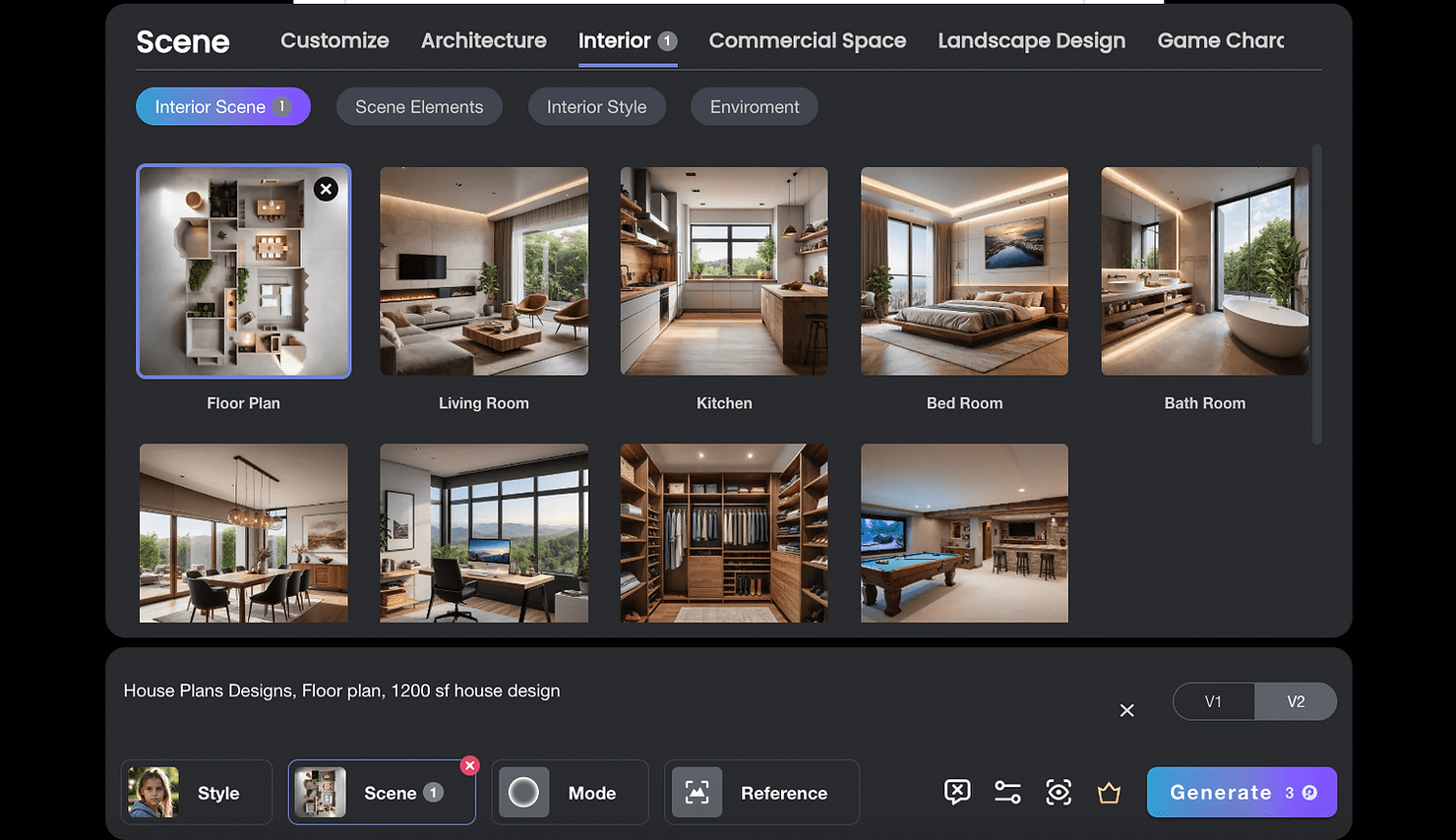
На страницах инструментов основные настройки вынесены в отдельную область рядом с результатами и галереей. Общие элементы — загрузка исходного изображения или выбор материала из Assets, поле Prompt, выбор Model, опции инструмента и команда Generate. В Sketch Rendering добавляются Style, Scene, Mode, Reference Image, Creativity, Negative Prompt, Artistry, Perspective и Lighting. В AI Image Generator важнее соотношение сторон, модель и качество, а в Erase & Replace — выделенная область и тип действия. Это не единая универсальная форма: у каждого инструмента собственный набор полей, и пересказ инструкций для одного режима не подходит другому.
Название поля Prompt означает текстовое описание желаемого результата. Визуальная платформа требует, чтобы оно не противоречило загруженному изображению: текст «высокий небоскрёб» и набросок одноэтажного дома решают разные задачи. Выбор Style задаёт визуальный характер, а Scene описывает предметную ситуацию; Mode связан со способом трактовки исходного изображения. Advanced/Settings открывают дополнительные настройки там, где они предусмотрены. Правильно различать содержательный контроль и мнимую точность: более подробный текст помогает сформулировать задачу, но не превращает вероятностную генерацию в CAD-операцию.

Discover & Remix, история и хранилище
Три вкладки на страницах ряда инструментов решают разные задачи. Discover & Remix содержит работы и варианты для изучения и переосмысления; Generation & History показывает результаты создания; Assets относится к материалам, которыми пользователь распоряжается в своей рабочей среде. Разделение важно, когда нужно найти не очередной публичный пример, а конкретный собственный результат. История генерации и библиотека исходников выполняют разные роли: одна отражает производные версии, другая помогает повторно использовать ресурс в новых операциях.
Публичная галерея — это не вся база пользовательских материалов. Содержимое не становится общедоступным только потому, что было сгенерировано; для публикации существует отдельное действие Share. В то же время функция Remix относится к работам, которые уже доступны в открытой части платформы. Владельцу коммерческого эскиза необходимо отличать просмотр вдохновляющих примеров от разрешения на публикацию собственного проекта. Появление изображения в собственной истории не следует трактовать как автоматическую выдачу согласия заказчика на открытое распространение.
Возможности: рендеринг, генерация, обработка и видео
Sketch Rendering — визуализация по линиям и исходной композиции
Sketch Rendering — наиболее предметная часть PromeAI для архитекторов и предметных дизайнеров. Сервис принимает эскизы, фотографии и визуальные исходники из 3D-среды, затем создаёт фотореалистичные или стилизованные варианты. Основная ценность состоит в наличии визуальной опоры: автор задаёт не только словесное описание, но и форму здания, мебели, упаковки или объекта. Поэтому инструмент подходит для проработки отделки, освещения, декоративного стиля и презентации идеи, однако не гарантирует неизменности каждой линии или угла. Геометрическая проверка остаётся за проектировщиком.
Для работы с композицией важны различия между Style, Scene и Mode. В Style выбирается художественное решение, в Scene — тип контекста, например архитектурная или интерьерная сцена. Mode подбирается к виду исходного материала: линия, более подробное изображение или другой тип базовой графики требуют разного подхода. Reference Image добавляет образец внешнего вида. Избыточно подробный референс может перетянуть внимание модели на несущественные элементы, а слишком свободные параметры — увести результат от исходного плана. Полезность настройки измеряется не «красотой вообще», а сохранением тех признаков, которые автор считает обязательными.
В расширенных настройках присутствуют Creativity, Artistry, Perspective, Lighting и Negative Prompt. Увеличение творческой свободы не является улучшением по умолчанию: концептуальная иллюстрация выиграет от новых деталей, а визуализация существующего здания — проиграет от выдуманных окон или перекрытий. Отрицательное описание предназначено для нежелательных визуальных признаков, но не даёт абсолютного запрета на их появление. Освещение влияет на восприятие материала: тёплый вечерний интерьер способен скрыть отличия фактуры, которые обнаружатся в нейтральном дневном свете.
AI Image Generator — изображение из описания
AI Image Generator предназначен для ситуаций без готового эскиза: нужен плакат, иллюстрация, поисковый кадр для бренда или визуальный концепт. Вместо геометрии исходной формы основным источником управления становится Prompt. В интерфейсе имеются Model и Ratio, а у отдельных моделей — настройки Resolution и Quality. Модель определяет способ построения изображения; размеры и качество влияют на итоговые затраты монет. Наличие выбора модели не означает, что все варианты включены в безлимит, а упоминание 4K в настройках не гарантирует корректную мелкую типографику.
Работоспособность изображения оценивают по нескольким независимым признакам: соответствует ли оно смыслу описания, нет ли лишних объектов, не нарушены ли пропорции, читается ли задуманный текст, подходит ли формат кадра для публикации. Для рекламного макета особенно важно проверить логотип и надписи: генеративная система не равна инструменту для точной векторной верстки. Работа со слоями, исходными шрифтами и направляющими остаётся задачей графического редактора, например Adobe Photoshop для последующей ретуши и компоновки.
Creative Fusion, Photo to Sketch и согласованная серия изображений
Creative Fusion смешивает структуру загруженного изображения с заданным стилем. Параметр Style intensity отвечает за степень стилистического воздействия, поэтому инструмент полезен при поиске единой художественной трактовки объекта: один фасад можно показать как концепт-арт, постер или более спокойную визуализацию. В отличие от простой цветокоррекции, здесь формируются новые пиксели. Чем активнее стилизация, тем внимательнее следует сравнивать узнаваемость предмета, расположение важных линий и соответствие корпоративной палитре.
Photo to Sketch выполняет обратное по смыслу преобразование: фотография становится рисунком с линейными очертаниями. Это удобно для обсуждения общей формы, подготовки исходника для последующей стилизации и отделения основных контуров от фактуры. Управление включает Model, Style, Mode и Negative Prompt. У фотографии с большим числом мелких объектов контуры могут сливаться: итог нужно оценивать не по тому, насколько он напоминает фильтр «карандаш», а по тому, действительно ли читаются основные границы и силуэты.
Consistency Rendering ориентирован на серию изображений в согласованном виде: несколько ракурсов персонажа, предмета или сцен одного проекта. В интерфейсе есть выбор согласованной модели; предусмотрен и механизм подготовки собственной модели на основе изображений и описаний. Это отдельная логика по сравнению с единичным рендером: стабильность стиля между кадрами становится частью задачи. При этом серия, созданная нейросетью, всё равно требует визуального контроля за неизменностью мелких деталей, особенно когда объект имеет характерную фурнитуру, маркировку или пропорции.
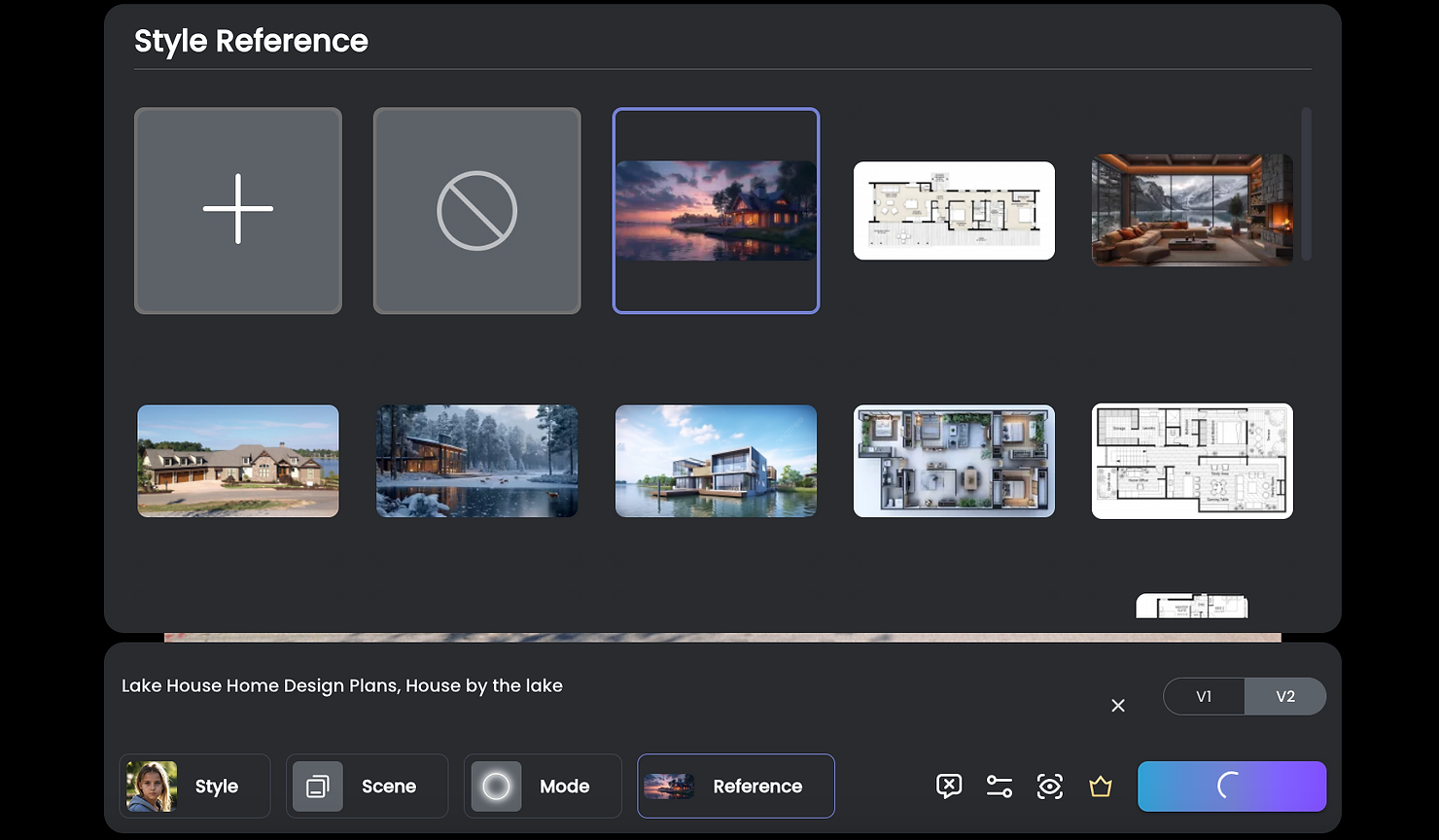
Image Variation решает задачу, которую не следует путать с Creative Fusion: он сохраняет характер исходного изображения, но создаёт новые версии с близкими композицией, перспективой и визуальным настроением. В настройках есть исходник Primary Image, текстовое поле Prompt, Model и степень отклонения Creavity — в самом интерфейсе слово написано именно так. Ползунок помогает выбирать между осторожной вариацией и более самостоятельной интерпретацией. Это инструмент для поиска альтернатив одной идеи, а не для воспроизведения идентичного кадра без изменений.
Редактирование области, расширение холста и повышение детализации
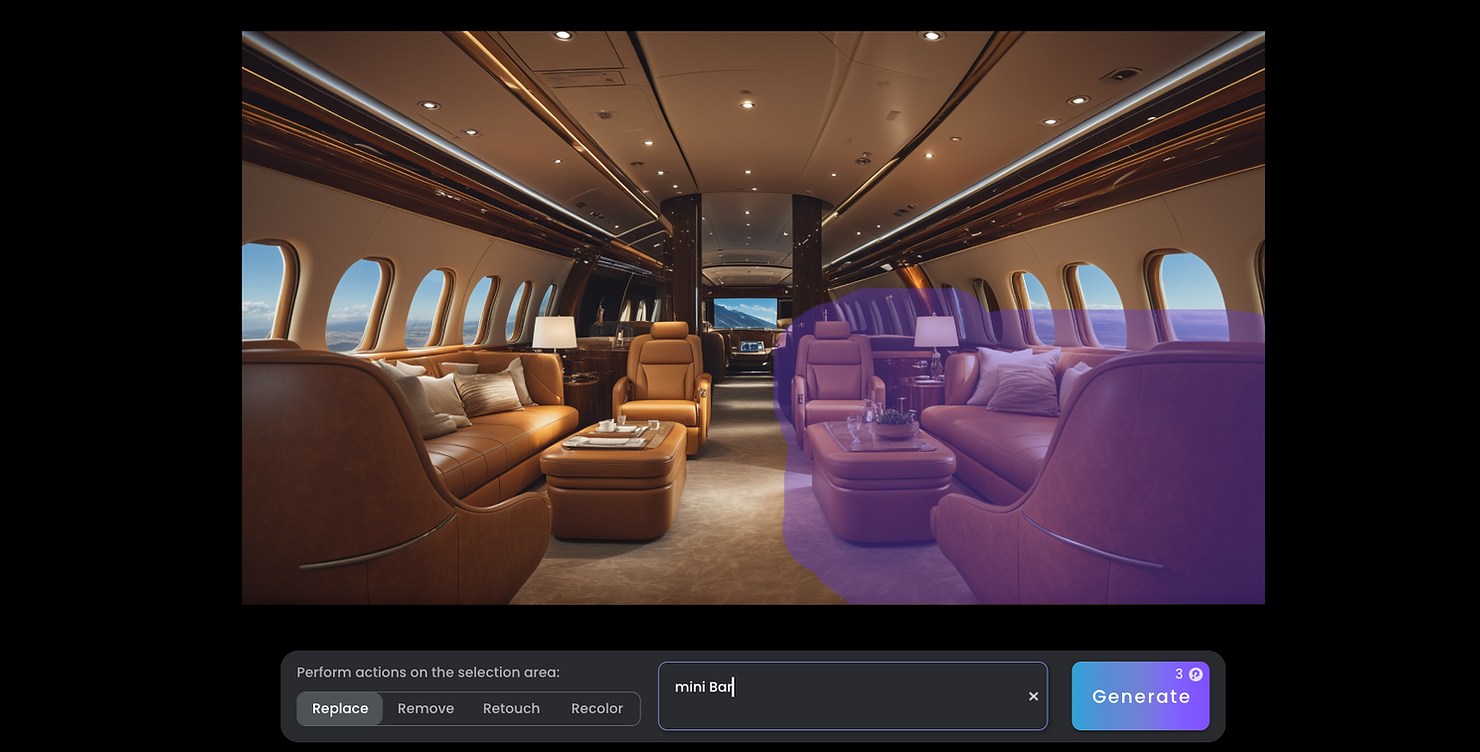
Erase & Replace работает с выделенной областью существующей картинки. В панели Act on Area предусмотрены Replace, Remove, Retouch, Recolor, Insert Object и ReTexture. Разница принципиальна: заменить светильник, убрать предмет со стола, восстановить поверхность и перекрасить фрагмент — не одна и та же команда. Выделение области ограничивает намерение пользователя, но модель формирует пиксели с учётом контекста, поэтому граница маски и окружающие объекты заслуживают отдельного контроля. Особенно заметны ошибки на повторяющихся узорах, плитке, вертикалях и симметричных конструкциях.
Outpainting предназначен для расширения изображения за исходные границы. Это не простая обрезка и не растяжение фотографии: система достраивает отсутствующее окружение. Такой режим нужен, когда вертикальный интерьерный кадр требуется разместить в горизонтальном макете или освободить пространство под заголовок. Изображённая за пределами исходника мебель, окно или поверхность является синтезированным продолжением, а не восстановленной документальной информацией. Для каталожной фотографии важнее не создавать впечатление, что выдуманная деталь реально существовала на месте съёмки.
HD Upscaler повышает разрешение и формирует дополнительные детали изображения. В его панели указаны варианты 2K, 4K и 8K, а также параметр Creativity. Увеличение размеров за счёт ИИ нужно отличать от сохранения фактических подробностей: тонкие узоры, ткань, линии лица или надписи могут быть реконструированы не так, как в оригинале. При подготовке изображения к печати необходимо проверить реальные размеры и визуальную достоверность после увеличения, а не только факт появления в интерфейсе обозначения 4K или 8K. Для задач с приоритетом точной фактуры уместно сравнивать результат с отдельными инструментами, например Topaz Photo AI.
Region Rendering особенно полезен для целевых дизайнерских правок, где одного текстового описания мало. В отличие от Erase & Replace, инструмент работает с базовой картинкой и второй управляющей картинкой Sketch Image: пользователь ограничивает область изменения и добавляет визуальную подсказку для того, каким должен стать фрагмент. Доступны Prompt, Model, Mode и Negative Prompt. Такой подход подходит для согласования замены объекта, элемента интерьера или фактуры, но не гарантирует пиксельной неизменности всего окружения.
Background Remover отделяет главный объект от фона и формирует изображение с прозрачным окружением. Для предметной съёмки это иной результат, чем AI Background Generator: первый убирает задник, второй создаёт новый. В панели Background Remover имеются Primary Image, Model, настройка Background и Generate. Сложнее всего оценивать края волос, прозрачного стекла, тонких ножек мебели и мягких теней; эти области требуют просмотра на контрастной подложке. Сохранённый файл должен действительно сохранять прозрачность, а не просто выглядеть белым в просмотрщике.
Видео из изображения и текста
В группе Video находятся Image to Video и Text to Video; для работы с движением также предусмотрен Motion Brush. Image to Video использует статичное изображение как визуальную основу и дополняет его движением, описанным текстом. Подход подходит для короткого презентационного кадра здания, товара или персонажа, когда нужно показать атмосферу, лёгкий проезд камеры либо оживить композицию без полноценной ручной анимации. Наличие такого ролика не означает, что создана подлинная 3D-сцена с корректными глубинами и возможностью свободного перемещения камеры.
Сложность видео состоит в сохранении временной согласованности. На отдельном изображении некорректная деталь иногда остаётся незаметной, но при движении меняющаяся геометрия, текстура или логотип выделяются сразу. Продолжительность, модель и режим генерации влияют на расход coins; «безлимит» старших подписок применим только к соответствующим моделям, качеству, длительности и условиям. Для монтажного проекта разумно считать полученный фрагмент исходным клипом, который ещё предстоит отбирать и при необходимости дорабатывать в видеоредакторе.
Video Enhancer работает с уже существующим клипом и потому не равнозначен генерации движения из картинки. Он принимает MP4 и MOV с ограничением входного файла до 200 МБ и продолжительности до двух минут. Режим Enhance & Upscale предусматривает 1080P, 2K и 4K; Enhance (Keep Resolution) предназначен для уменьшения артефактов, размытия и шума без изменения исходного разрешения. Повышение чёткости не восстанавливает документально точные детали, отсутствующие в оригинальном видео, поэтому текст, лица и контуры предметов важнее оценивать в движении, а не по одному улучшенному стоп-кадру.
3D Generation и специализация под дизайн
На главной странице вынесен раздел 3D Generation. Он отличается от Sketch Rendering: последний создаёт прежде всего изображение по визуальной опоре, тогда как отдельное направление 3D связано с получением пространственного представления объекта. У PromeAI также есть разделы Architecture, Interior, E-commerce и Game Animation. Это тематические маршруты к инструментам, а не свидетельство того, что платформа заменяет инженерные расчёты, CAD-редактор, физически корректный движок освещения или систему подготовки игровых моделей.
Для архитектурных задач PromeAI сильнее в исследовании альтернатив оформления, чем в выпуске рабочей документации; для товаров — в создании вариантов сцен, чем в точном контроле каждого пикселя маркировки; для персонажей — в поиске стилистики, чем в создании готового анимационного рига. Продукт подходит для фазы «каким может быть объект», но не снимает вопрос «как именно его построить». В интерьерной тематике эту границу удобно сопоставить с Interior AI, где исходной задачей также служит визуальное переосмысление пространства.
Смежные инструменты не следует объединять только потому, что оба принимают фотографию. Image Variation создаёт несколько версий целой сцены, Region Rendering меняет ограниченную область с опорой на второе изображение, Background Remover формирует прозрачный объект, Video Enhancer улучшает уже снятый ролик. От этого выбора зависит характер проверки: узнаваемость композиции, границы локальной правки, альфа-канал либо стабильность деталей на протяжении видео.
Задача → инструмент → результат → что проверить
| Сценарий | Инструмент | Тип результата | Критическая проверка |
| Показать заказчику отделку по чертежному эскизу | Sketch Rendering | Концептуальный рендер | Сохранены ли пропорции и основные элементы здания. |
| Получить несколько иллюстраций по идее | AI Image Generator | Варианты растровых изображений | Соответствие сюжета, композиции, текста и формата публикации. |
| Предложить иной художественный стиль предмета | Creative Fusion | Стилизованный вариант исходника | Узнаваемость предмета, палитра, отсутствие новых лишних деталей. |
| Создать рисунок на основе фото помещения | Photo to Sketch | Линейная интерпретация | Читаются ли контуры и не исчезли ли конструктивно важные объекты. |
| Заменить или убрать деталь на визуализации | Erase & Replace | Локально изменённый кадр | Граница маски, повторяющиеся фактуры, соседние предметы. |
| Приспособить кадр к новому макету | Outpainting | Достроенные поля изображения | Естественность продолжения перспективы и достоверность новых деталей. |
| Увеличить графику для презентации | HD Upscaler | Увеличенное изображение | Не изменились ли лица, мелкие надписи и фактура материала. |
| Оживить статичный концепт | Image to Video | Короткий видеоклип | Стабильность предметов во времени и соответствие движения задумке. |
Эта карта показывает, почему выбор функции важнее объёма текстового описания. Для локального удаления предмета не требуется заново генерировать всю комнату; для точной композиции не стоит начинать только с текста; для серии с повторяющимся персонажем нужна согласованность, а не набор независимых изображений. Смена инструмента меняет и критерий качества: у рендера первична узнаваемая форма, у ретуши — целостность окружения, у видео — непрерывность движения.
Платформы, устройства и системные требования
Веб-версия работает через сайт и не требует установки тяжелого локального генератора или самостоятельной настройки видеокарты для вычисления изображений. Практическая зависимость переносится на браузер, аккаунт, соединение и серверную инфраструктуру. Облачный характер не делает качество результата независимым от исходника: размытая фотография, чрезмерно мелкий чертёж или неправильно подготовленная маска останутся проблемой, даже если вычислительная часть выполняется удалённо. Не нужно подменять это свойство неподтверждёнными цифрами скорости или требованиями к оперативной памяти.
На iPad PromeAI существует как отдельное приложение из App Store. Оно ориентировано на захват пространства с фотографии, рисование с Apple Pencil, хранение материалов в PromeAI Assets и продолжение идеи в Agent Canvas. Для облачных функций необходимы учётная запись и интернет; некоторые действия расходуют монеты либо требуют подписки. Карточка приложения указывает английский язык и iPadOS 15.0+. Карточка магазина перечисляет совместимость приложения с macOS 12.0+ на Apple M1 и новее, но отдельно помечает версию как «Not verified for macOS». Это техническая совместимость iPad-приложения, а не наличие самостоятельного настольного редактора для macOS. Для Windows основным вариантом остаётся браузер.
Официальная доступность Android-приложения не установлена по карточке того же разработчика. В Google Play встречаются обучающие приложения с названием PromeAI, опубликованные другими авторами; они не равнозначны официальному клиенту. Посещение веб-сайта в браузере Android следует отличать от официального Android-приложения: поддержка полного набора функций и эргономика интерфейса телефона не подтверждены карточкой мобильного клиента. Кроме того, экран телефона ограничивает точность выделения областей и работу с большими проектными изображениями, даже при наличии подходящего браузера.
Форматы, импорт и переносимость результата
Для обычной загрузки изображений PromeAI принимает JPG/JPEG, PNG и WebP. Это важно для фотографий с телефона, экспортов из редакторов и скриншотов 3D-сцены. HEIC, часто используемый на устройствах Apple, не входит в подтверждённый набор входных растровых форматов; файлы SKP и DWG не следует подавать в поле для загрузки фотографии. В Sketch Rendering существует отдельный маршрут 3D-файла; в его интерфейсе перечислены OBJ, FBX, STL и 3DS, причём старая общая справка отдельно относит 3DS к неподдерживаемым. Из-за этого противоречия поддержку 3DS нельзя считать гарантированной для каждого режима и аккаунта. Для воспроизводимой работы предпочтителен растровый вид модели, экспортированный из профильной программы.
| Объект | Взаимодействие с PromeAI | Что остаётся после переноса | Главный риск |
| JPG/JPEG | Входной растр для большинства инструментов. | Цвет и композиция изображения. | Повторное сжатие и утрата деталей; слои не передаются. |
| PNG | Входной растр; подходит для графики и исходников с прозрачностью. | Пиксельное изображение и прозрачность там, где режим её использует. | Новый рендер не обязан сохранять альфа-канал исходника. |
| WebP | Подтверждённый формат загрузки изображения. | Растровая композиция. | Результат генерации не является обратимым редактированием исходного WebP. |
| HEIC, SKP, DWG | Не входят в общий набор поддерживаемых входных изображений. | Преобразованный в JPG/PNG вид можно использовать как визуальную опору. | При растеризации пропадают свойства исходного формата и геометрическая редактируемость. |
| OBJ/FBX/STL | Отдельный путь загрузки 3D в Sketch Rendering. | Визуальное представление формы для рендера. | Созданная картинка не заменяет исходную редактируемую модель. |
| Сгенерированное изображение | Просмотр в Generation & History и сохранение результата. | Итоговый визуальный файл. | Нельзя восстановить из растра все параметры исходной сцены и графические слои. |
| Сгенерированное видео | Отдельный результат режима Video. | Воспроизводимый ролик как медиафайл. | Сгенерированная траектория и предметы не превращаются в редактируемую 3D-анимацию. |
Импорт и экспорт нужно рассматривать по отдельности. Входные PNG и JPEG подтверждены явно; вывод изображения зависит от конкретного инструмента и доступных вариантов скачивания, а видео имеет собственные параметры генерации. Не следует обещать PSD с редактируемыми слоями, DWG с объектами или полноценную сцену Blender только потому, что картинка была получена из такого источника. Для передачи материалов другому специалисту важно сохранить два независимых результата: исходный файл в его родной программе и итоговое визуальное изображение или ролик.
Сервис полезен как промежуточный этап между проектной моделью и демонстрационным материалом. Архитектор может хранить истинные размеры в CAD, работать с композиционным экспортом в PromeAI и возвращать полученную картинку в презентацию. Ретушёр может работать с готовым растром дальше в привычном редакторе. При таком разделении обязанностей потеря многослойности не становится аварией: исходная конструкция и генеративная визуализация не пытаются выполнять функции друг друга.
Видеовход для специального инструмента Video Enhancer ограничен MP4/MOV, размером до 200 МБ и длительностью до двух минут. Эти параметры относятся к загрузке уже существующего клипа на улучшение, а не ко всем видеомоделям, созданию видео из текста или форматам скачивания результата. Отдельно важен тип сохранённого медиа: видеоконтейнер не хранит исходные текстовые настройки генерации, историю версий и редактируемый таймлайн.
Тарифы, coins и права на коммерческое использование
В PromeAI действует кредитная модель. За многие операции списываются coins; сумма зависит от типа работы, модели, настроек качества и режима. На странице подписок предусмотрены Base, Standard, Pro и Ultimate, а отдельная лицензия для Free подтверждает наличие бесплатного уровня с ограничениями. Принципиально важно не считать одну монету равной одному изображению: разные модели и видеорежимы имеют разную цену. Указанная на конкретном экране стоимость Generate полезнее, чем усреднённая стоимость «одного рендера» из стороннего обзора.
| Уровень | Месячный пакет | Значимые условия |
| Free | Бесплатный доступ с ограничениями; фиксированное количество coins здесь не приводится. | Для личных некоммерческих экспериментов. Нет общей коммерческой лицензии. |
| Base | 500 coins/месяц. | Личное использование; 2 параллельные генерации изображений, 50 операций Fast Mode за месяц по условиям пакета. |
| Standard | 2 000 coins/месяц. | Коммерческая лицензия; 5 параллельных генераций изображений, 100 операций Fast Mode. |
| Pro | 6 000 coins/месяц. | Коммерческая лицензия; один выбранный безлимит — подходящие изображения либо подходящие видео; 200 операций Fast Mode. |
| Ultimate | 6 000 coins/месяц. | Безлимит по подходящим изображениям и видео одновременно; платные модели и исключения всё ещё используют coins. |
Безлимит в Pro и Ultimate ограничен списком подходящих моделей, качеством, длительностью и режимами. Для отдельных моделей GPT Image бесплатно в рамках безлимита только качество 1K low; другие настройки требуют coins по предусмотренной ставке. Платные видеомодели не становятся бесплатными автоматически. Поэтому потенциальная ошибка покупки — ориентироваться на слово Unlimited без проверки сценария, ради которого оформляется подписка. Для человека, создающего в основном иллюстрации, и специалиста, работающего с новыми видеомоделями, одинаковое название тарифа означает разную фактическую экономику.
Веб-страница стоимости отображает месячные пакеты и коммерческие условия, но её ценовые поля могут подгружаться динамически. Не стоит выдавать недоступное в статическом просмотре значение за подтверждённую цену веб-оферты. В американском App Store для покупок внутри приложения указаны Base — 29 долларов в месяц, Standard — 39, Pro — 79 и Ultimate — 119 долларов в месяц. Это цены именно магазина приложений США, а не универсальный тариф веб-оформления: валюты, налоги, акции и каналы оплаты могут различаться. Для ежегодной подписки итоговый годовой платёж отличается от ежемесячного списания; веб-страница описывает годовую цену как среднее за месяц, оплачиваемую за год целиком.
Право использования результата определяется не только тем, удалось ли скачать картинку. Free и Base разрешают личное применение; Standard и Pro, а также предусмотренные коммерческие старшие пакеты, дают права на коммерческое использование в рамках условий. Это включает рекламные и презентационные сценарии, но не снимает ответственности за чужие логотипы, лица, защищённые изображения и нарушения прав третьих лиц. Указывать PromeAI как автора каждого кадра необязательно; вопрос обязательного раскрытия генеративного происхождения в конкретном проекте следует решать отдельно от условий платформы.
Подписка продлевается автоматически, если пользователь не отменил её. В условиях предусмотрена отмена из кабинета подписки, действующая с окончанием оплаченного периода; после этого аккаунт переводится на Free. Правила возврата предусматривают обращение в течение семи дней с расчётом возвратной суммы по неиспользованному сроку, а для более поздних случаев — рассмотрение отдельных оснований. Это не безусловная гарантия полного возврата за любой использованный месяц. Плата за дополнительные монеты и скидки на их покупку тоже различаются по тарифам.
Скрытая стоимость владения
Базовая цена подписки мало говорит о фактических расходах, когда работа состоит из итераций. На один утверждённый рендер обычно требуется сравнение нескольких вариантов оформления; неудачная генерация всё равно относится к выполненной операции. При переходе к видео цена одной попытки может заметно отличаться от цены статичного изображения, а модели и параметры внутри интерфейса регулярно меняются. Для планирования объёма работ разумно учитывать не количество окончательных файлов, а весь цикл генераций, отбора, уточнения деталей и финального повышения качества.
Второй источник расходов — оплачиваемые исключения из Unlimited. У Pro выбирается одна область безлимита, а потребности второй области покрываются coins; Ultimate охватывает обе, но лишь в пределах соответствующих условий. При использовании отдельных GPT-настроек, дорогих видеорежимов и дополнительных разрешений лимит монет остаётся значимым. Третий фактор — покупка дополнительного пакета монет: для Base указан стандартный ориентир 10 долларов за 200 coins, а более дорогие тарифы предлагают скидки. Из этих цифр не следует автоматически выводить одинаковую цену всех генераций.
Наконец, существует стоимость последующей подготовки. Синтезированную картинку приходится сверять с исходным проектом, исправлять ошибочную типографику и проверять разрешение. Для архитектурного проекта это время человека, отвечающего за достоверность планировочных элементов; для рекламного — труд дизайнера, завершающего макет. Выбор PromeAI экономически оправдан тогда, когда ИИ сокращает время поиска визуальных решений сильнее, чем увеличивает затраты на проверки и доработку. Сравнение только абонентской платы не учитывает эту часть работы.
Облачная обработка, приватность и безопасность
Изображения и текст отправляются на облачные серверы для обработки. Поэтому PromeAI не подходит для проектов, которым запрещена передача исходников стороннему поставщику, без отдельного согласования правил хранения и доступа. К таким материалам относятся не опубликованные проектные планы, фотографии частных объектов и клиентские кадры с персональными данными. Техническая доступность загрузки не равна наличию юридического права отправлять файл. В условиях пользователь отвечает за законность исходных материалов и необходимые разрешения.
Документы о сохранности данных требуют осторожного прочтения. Политика конфиденциальности описывает обработку пользовательского содержимого в облаке и отсутствие длительного хранения после обработки. Одновременно страница подписок обещает постоянную приватную историю участника, а приложение для iPad сообщает о возможной обработке связанных с пользователем фото, иных файлов, идентификаторов и сведений об аккаунте. Эти формулировки не позволяют обещать, что любые загруженные данные немедленно и безвозвратно удаляются из всех систем. Для конфиденциальных проектов важно получать уточнения по договору, а не делать вывод из одной короткой фразы о приватности.
Встроенная история и публичная галерея отличаются режимом видимости. Пользовательский результат остаётся закрытым до явной публикации, но участие в сообществе и выбор Share требуют отдельного решения о раскрытии. Политика сайта упоминает меры защиты, в том числе шифрование; наличие таких мер не следует трактовать как независимую сертификацию безопасности. Перед передачей клиентского материала нужно учитывать характер персональных данных, права изображённых людей, корпоративные требования и последствия попадания визуализации в общедоступные коллекции.
Условия веб-сервиса устанавливают минимальный возраст пользователя 18 лет. Возрастная отметка 16+ в App Store описывает классификацию приложения в магазине и не отменяет договорные условия использования аккаунта. Вопрос имеет значение для учебных проектов, когда приложением пользуются школьники: возраст магазина и право принять условия сервиса — разные вещи. Также нельзя автоматически считать разрешённым коммерческое использование изображения, созданного на бесплатном аккаунте, после простой публикации его в социальных сетях.
Что перестанет работать первым при сбое
Нет доступа к интернету. Поскольку генерация выполняется на сервере, в первую очередь исчезает возможность отправлять новые задания и получать обработанный файл. Локально сохранённые ранее изображения и ролики не зависят от живого соединения с PromeAI; файлы, оставленные только в онлайн-истории, зависят. Для специалиста, демонстрирующего проект на выезде, это важное различие между готовым медиаматериалом и ссылкой на аккаунт.
Недоступны сервис или авторизация. В такой ситуации затрагиваются очередь генераций, история, Assets и функции, связанные с учётной записью. Обычная перезагрузка браузера не возвращает доступ к серверной функции во время внешнего сбоя. Нельзя считать файл надёжно переданным заказчику, пока его собственная копия не сохранена и не открывается вне платформы. Аналогично неверно считать материал утраченным только потому, что временно не загрузился раздел History.
Закончились монеты либо изменилась подписка. Доступность новых операций определяется балансом и активной выгодой тарифа. Кнопка Generate может быть видна, но ресурса на выбранную модель и параметры недостаточно. При окончании оплаченного периода прекращаются дополнительные преимущества уровня; автоматическое продление и отмена требуют контроля. Важнее всего различать проблему оплаты и проблему файла: перенос уже скачанного растра в другой редактор не должен зависеть от числа coins в аккаунте.
Изменился набор моделей или интерфейс. Созданные ранее описания и параметры не являются обещанием идентичного визуального результата в будущем. Модель, режим качества и стиль составляют контекст генерации; изменение этого контекста способно дать другую картинку даже при том же исходном рисунке. Для согласования с заказчиком полезны сохранённый итоговый файл и текстовые заметки о содержательных требованиях. Одна лишь ссылка на текущую страницу инструмента не фиксирует прежнюю версию визуализации.
Матрица сохранности результата
| Действие | Что остаётся | Что теряется или зависит от сервиса | Обратимость и перенос |
| Сохранить исходную фотографию или эскиз вне PromeAI | Оригинальные пиксели и исходные размеры. | Не сохраняются будущие настройки генерации, если они не записаны отдельно. | Полностью переносится в другой совместимый редактор. |
| Создать несколько генераций в History | История вариантов в привязанном аккаунте. | Доступ зависит от аккаунта и работы онлайн-среды. | Для независимого использования нужна отдельная загрузка выбранных вариантов. |
| Скачать итоговый рендер | Визуальная композиция в готовом файле. | Параметры проектной модели, слои и маски нельзя восстановить из готового растра. | Изображение открывается как медиафайл, но не как исходная 3D-сцена. |
| Заменить объект через Erase & Replace | Новая версия изображения с заменённой областью. | В новом изображении нет гарантии точного сохранения исходных пикселей выделенной зоны. | Откат надёжен только при наличии исходного файла или сохранённого предыдущего варианта. |
| Анимировать готовую картинку | Видеофрагмент с рассчитанным движением. | Не появляется полноценная управляемая сцена с исходной геометрией. | Клип передаётся как видео; для нового движения нужна отдельная генерация. |
| Отменить подписку | Локальные копии ранее скачанных файлов. | Платные преимущества и доступ к будущим операциям по условиям тарифа. | Отмена не заменяет резервирования важных итоговых файлов. |
Матрица отделяет три сущности, которые легко спутать: оригинал, облачную историю и опубликованный результат. Оригинал нужен для исправления исходной композиции, History — для работы внутри PromeAI, скачанный файл — для передачи и архивирования. У этих объектов разная степень независимости от поставщика. Именно поэтому самый ценный файл архитектурного проекта зачастую не самый эффектный рендер, а связка проверенного исходника и согласованной визуализации.
Как пользоваться программой — советы гика
Ниже приведены рабочие последовательности для веб-версии PromeAI. Названия элементов сохранены на английском там, где они используются в интерфейсе. У новых и ранее созданных страниц расположение пунктов различается, поэтому ориентиром служит имя инструмента и его собственная панель, а не неизменная координата кнопки на экране. Каждая операция расходует доступные средства по условиям аккаунта; прежде чем запускать дорогую модель, полезно посмотреть стоимость, указанную у Generate.
Подготовка аккаунта, исходников и рабочей среды
Цель. Получить доступ к личной истории и отделить материалы проекта от примеров из общего каталога. Подготовка. Нужен браузер с интернетом и собственный JPEG, PNG либо WebP без конфиденциальных сведений, не разрешённых для передачи в облако.
- Откройте основной сайт PromeAI и пункт Log in / Sign up; выполните вход или регистрацию для доступа к личным проектам.
- На главной странице найдите Home, Workspace и Canvas. Для первой генерации выберите категорию Rendering или Image, а не публичную карточку чужой работы.
- Внутри выбранного инструмента откройте Assets и определите, какие собственные материалы уже доступны. Для нового файла используется область Primary Image или Upload from Assets там, где она присутствует.
- Проверьте активный план и баланс coins. При выборе модели смотрите стоимость, показываемую рядом с Generate, и не расходуйте средства на пробную задачу с секретным исходником.
Проверка. Доступны личная рабочая область и вкладка Generation & History, а выбранный файл отображается в панели входного материала. Ошибка и откат. Если открыта галерея Discover & Remix вместо собственных данных, вернитесь к Assets или Home; при неудачной загрузке отмените действие, не заменяя и не удаляя локальный оригинал.
Сквозной сценарий: архитектурный эскиз → рендер → уточнение → файл
Цель. Получить из одного рисунка пригодный для обсуждения концепт и сохранить его вне сервиса. Подготовка. Нужен чёткий эскиз фасада с различимыми окнами и дверьми, разрешённый к облачной обработке; исходник сохраняется отдельно.
- В категории Rendering откройте Sketch Rendering и загрузите рисунок через Render from / Primary Image.
- В Prompt опишите материал фасада, окружающую среду и освещение. В Style выберите визуальный характер, в Scene — подходящий архитектурный контекст, а в Mode — обработку, соответствующую исходному рисунку.
- При необходимости установите Perspective и Lighting в расширенных настройках. Посмотрите стоимость операции и выполните Generate.
- Сравните итог с исходным эскизом. При локальной ошибке в оконном проёме передайте полученный растр в Erase & Replace, выделите только ошибочную область и создайте новый вариант.
- Откройте выбранный результат в Generation & History, сохраните его доступной командой скачивания. Повторно откройте скачанный файл обычным просмотрщиком и сопоставьте количество окон, пропорции и подписи с исходной идеей.
Проверка. Существуют три независимых объекта: исходный эскиз, вариант в истории PromeAI и открывающаяся локальная копия итогового рендера. Ошибка и откат. Если после локальной правки изменилась геометрия всего фасада, вернитесь к исходному результату генерации и уменьшите область выделения; при непригодном первом рендере не исправляйте каждую ошибку вручную, а пересмотрите Mode и сочетание Style/Scene.
Sketch Rendering: управляемый рендер по эскизу или ракурсу
Цель. Подобрать несколько вариантов внешнего вида при сохранении общей композиции. Подготовка. Нужна чёткая картинка с различимым главным объектом. Для видов из 3D-программы надёжным исходником служит экспортированный ракурс; отдельная 3D-загрузка существует, но не заменяет форматы всех CAD-систем.
- Перейдите к Sketch Rendering и назначьте источник через Render from. Выберите входное изображение либо материал из Assets.
- Сформулируйте Prompt без противоречий форме. В Style укажите характер отделки и визуализации, в Scene — подходящий тип сцены, а в Mode — способ трактовки рисунка.
- При наличии образца используйте Reference Image. В дополнительных настройках откорректируйте Creativity, Artistry, Perspective, Lighting и, при необходимости, Negative Prompt.
- Создайте результат с Generate; просмотрите варианты во вкладке Generation & History и отдельно оцените воспроизведение важных линий.
Проверка. Силуэт, число основных проёмов и композиция остаются узнаваемыми. Ошибка и откат. При фантазийной перестройке уменьшите творческую свободу и используйте режим, соответствующий типу эскиза; прежде чем повторять генерацию, сохраните удачный ранний вариант.
AI Image Generator: иллюстрация по тексту
Цель. Создать концепт без обязательного исходного рисунка. Подготовка. Сформулируйте предмет изображения, окружение, ракурс, стиль и целевое соотношение сторон отдельными смысловыми частями.
- Откройте Image → AI Image Generator; введите описание в поле Prompt.
- Выберите Model. В пункте Ratio укажите пропорции кадра; у моделей с такими настройками определите Resolution и Quality.
- Оцените возможность Fast Mode и число изображений в одном запуске, если они показаны для выбранного режима, затем используйте Generate.
- В Generation & History сравните изображения между собой, а не только с текстом. Сохраните вариант, который выдерживает проверку целевого макета.
Проверка. В изображении присутствует нужный объект, кадрирование соответствует задаче, надписи и важные элементы визуально осмысленны. Ошибка и откат. Если сюжет распался на лишние объекты, сократите конфликтующие требования в Prompt, но сохраните предыдущую формулировку и лучший результат, чтобы не потерять удачную композицию.
Image Variation: новые варианты существующей картинки
Цель. Подобрать альтернативные композиции вокруг исходного визуального решения, не переходя полностью к генерации из текста. Подготовка. Нужен достаточно качественный исходник; для проекта с точными размерами храните его исходную копию отдельно.
- Перейдите в Image → Image Variation. В поле Primary Image загрузите исходник или выберите материал через Assets.
- В Prompt опишите желаемое отличие, а в Model — подходящий вариант генератора. На странице инструмента ползунок степени изменения подписан Creavity; это написание интерфейса, а не название отдельной модели.
- Выберите осторожную степень изменения для сохранения сходства либо более свободную — для исследования альтернатив. Перед Generate оцените количество результатов и их стоимость в coins.
- Сравните версии в Generation & History с оригиналом по геометрии, цветовому решению и критичным деталям.
Проверка. Изменения заметны, но исходная идея распознаётся. Ошибка и откат. При чрезмерном расхождении вернитесь к сохранённому оригиналу, уменьшите значение ползунка и уберите из Prompt противоречащие друг другу требования.
Photo to Sketch: преобразование фотографии в рисунок
Цель. Получить читаемый линейный набросок по фотографии. Подготовка. Лучше подходит снимок с различимым силуэтом и умеренным числом мелких деталей.
- В категории Image откройте Photo to Sketch, затем назначьте Primary Image либо выберите ранее загруженный материал через Assets.
- Подберите Style и Mode под требуемый характер линии; при необходимости уточните цель в Prompt и исключите нежелательные детали через Negative Prompt.
- Проверьте выбранную Model, используйте Generate, откройте результат в Generation & History.
Проверка. На схеме читаются контуры главных объектов, а не случайная сетка фактур. Ошибка и откат. Если рисунок перегружен мелкими линиями, используйте менее детализированный исходный кадр или более сдержанный стиль; исходную фотографию не перезаписывайте синтезированным рисунком.
Creative Fusion: художественный стиль без полного отказа от формы
Цель. Выполнить стилизацию исходного эскиза, фотографии или продукта. Подготовка. Держите рядом исходник и пример стилистики, который можно законно использовать.
- В категории Image откройте Creative Fusion и назначьте исходник через Primary Image.
- Выберите Style и Model, уточните Mode и запишите содержательное описание в Prompt.
- Настройте Style intensity, которая регулирует силу стилизации; в интерфейсе предусмотрены также версии режима V1 и V2, а для лишних элементов — Negative Prompt.
- Создайте варианты через Generate и сопоставьте совпадение формы с исходником. Для презентации отберите версию с нужной степенью узнаваемости.
Проверка. Предмет остаётся опознаваемым и согласуется с выбранной художественной средой. Ошибка и откат. Если стиль полностью изменил дизайн предмета, снизьте Style intensity и вернитесь к сохранённой фотографии или предыдущей генерации.
Consistency Rendering: серия со сходным персонажем или объектом
Цель. Снизить разброс визуального стиля между несколькими изображениями одного проекта. Подготовка. Нужны исходные образцы и описание неизменных признаков: цвета, силуэта, материалов и характерных элементов.
- Откройте Rendering → Consistency Rendering и задайте исходные изображения или описания сцен.
- В Model выберите доступную модель согласованности. Раздел предоставляет также вариант обучения собственной модели на изображениях и текстах; не путайте его с обычным разовым выбором стиля.
- Уточните содержание через Image & Prompt, проверьте доступный бюджет, затем выполните Generate.
- Сопоставьте разные ракурсы по важным признакам объекта и выделите набор, подходящий для общего проекта.
Проверка. Мелкие детали не исчезают и не изменяются произвольно между изображениями. Ошибка и откат. Если идентичность предмета нарушена, уменьшите разнообразие исходных описаний и вернитесь к проверенной модели; исходные изображения и текстовую характеристику храните отдельно от генераций.
Region Rendering: локальное изменение по второй картинке
Цель. Изменить фрагмент интерьера или изделия с помощью визуальной подсказки, а не одного описания. Подготовка. Нужны базовое изображение и управляющий Sketch Image, который передаёт желаемую форму или стиль; оба материала должны быть разрешены для облачной обработки.
- Откройте Rendering → Region Rendering. В зоне Base Image загрузите основу через Upload an Image.
- Выделите область допустимой правки на базовом изображении. В отдельной зоне Sketch Image добавьте контрольную картинку через Upload a Sketch Image. Для аккуратной коррекции допускается использовать вторую копию первоначального кадра.
- Введите уточнение в Prompt, проверьте Model и Mode; нежелательные особенности обозначьте в Negative Prompt. Сопоставьте маску с реальным размером изменяемого предмета.
- Выполните Generate и сопоставьте изменённую область с обеими загруженными картинками.
Проверка. Требуемая деталь появилась в выделенной зоне, а контекст кадра сохранил смысловую целостность. Ошибка и откат. При «просачивании» стиля за маску используйте исходный базовый файл, уменьшите выделение и проверьте, не вносит ли лишнюю геометрию управляющий рисунок.
Erase & Replace: замена, удаление и ретушь выбранной области
Цель. Исправить одну часть кадра, не создавая весь визуальный концепт заново. Подготовка. Возьмите копию лучшего изображения и определите область, в которой допустима генеративная замена.
- Откройте Editing → Erase & Replace, загрузите материал и выделите нужную часть изображения.
- В Act on Area выберите действие: Replace, Remove, Retouch, Recolor, Insert Object либо ReTexture. Они решают разные задачи, поэтому не подменяйте удаление простым перекрашиванием.
- Для замены опишите желаемое содержимое в Prompt. Размер выделения должен соответствовать заменяемому предмету; не захватывайте соседние объекты без необходимости.
- Проверьте стоимость и используйте Generate. Сравните границу выделения, направление теней и непрерывность линий с оригиналом.
Проверка. Изменилась нужная область, а соседние предметы и фон не получили заметных искажений. Ошибка и откат. При повреждении окружения вернитесь к сохранённому предыдущему кадру, сузьте маску и уточните описание замены.
Outpainting: дорисовка пространства за границей кадра
Цель. Получить дополнительное визуальное поле для макета без растяжения исходной фотографии. Подготовка. Исходное изображение следует сохранить в исходном размере и отдельно определить, какая сторона композиции нуждается в продолжении.
- В категории Editing выберите Outpainting и загрузите исходное изображение.
- В настройках расширения задайте требуемые пропорции или размеры нового поля. Для интерьера оставляйте достаточно заметных линий перспективы, чтобы окружение считывалось последовательно.
- Когда интерфейс предлагает текстовое описание, определите характер продолжения сцены, не приписывая новой области существование в реальном помещении.
- Выполните Generate и сравните достроенные края с исходным кадром.
Проверка. Перспектива и освещение продолжаются согласованно, отсутствуют обрывы мебели и повторяющиеся элементы. Ошибка и откат. Если нейросеть добавила невозможное окно либо исказила стену, вернитесь к исходной версии, измените размеры расширения и ограничьте новые элементы описанием.
HD Upscaler: увеличить изображение без слепого доверия деталям
Цель. Подготовить выбранный визуальный кадр к более крупному показу. Подготовка. Нужен финальный вариант изображения, в котором уже исправлены смысловые ошибки.
- В Editing откройте HD Upscaler и назначьте входную картинку.
- Выберите доступную Model, в поле Resolution определите 2K, 4K или 8K с учётом реальной потребности.
- Отрегулируйте Creativity — этот параметр влияет на характер дорисовки деталей. При необходимости используйте доступный Template.
- Выполните Generate, скачайте итог и изучите его при увеличении 100% в отдельном просмотрщике.
Проверка. Изображение стало крупнее без критических изменений лиц, вывесок, фурнитуры и геометрии. Ошибка и откат. При появлении ложной текстуры уменьшите творческую составляющую и сравните с исходным изображением; не заменяйте единственную копию оригинала увеличенным растром.
Background Remover: прозрачный фон без новой сцены
Цель. Получить предмет для макета с отделённым от него фоном. Подготовка. Выберите исходную фотографию с чётким силуэтом и сохраните её до автоматического удаления задника.
- Откройте Background Remover, загрузите фото в Primary Image либо выберите его из Assets.
- Выберите доступный Model и проверьте настройку Background. Уточните, требуется ли вам именно прозрачность, а не новый сгенерированный фон.
- Используйте Generate. Получив вариант, откройте его в Generation & History и сохраните доступным способом скачивания.
- Проверьте файл в редакторе или просмотрщике, который отображает прозрачность; отдельно изучите волосы, тонкую фурнитуру, стекло и контактные тени.
Проверка. Отделённый предмет пригоден к размещению поверх нового цвета без белого прямоугольника и заметного светлого ореола. Ошибка и откат. При потере нужных деталей вернитесь к оригинальной фотографии, используйте исходник с более явной границей и не заменяйте им единственную копию исходника.
AI Background Generator: новая среда для предмета
Цель. Поместить изображение товара или другого объекта в другую визуальную сцену. Подготовка. Используйте предмет с чёткой границей и корректными правами на снимок.
- Откройте AI Background Generator и выберите Primary Image.
- Опишите нужный фон в Prompt, определите Style и Ratio; при использовании референса назначьте Reference Image.
- Настройте Reference Intensity и при необходимости Autofit для размещения основного предмета внутри кадра.
- Выполните Generate и сравните контуры товара, контактную тень и визуальную совместимость с окружением.
Проверка. Главный объект распознаётся, не обрезан и расположен на правдоподобной поверхности. Ошибка и откат. Если предмет изменил форму или оказался слишком большим, вернитесь к исходному фото и ослабьте воздействие референса либо измените положение объекта; упаковку и маркировку сверяйте отдельно.
Image to Video: короткое движение из одного изображения
Цель. Получить короткую видеовизуализацию по готовому кадру. Подготовка. Лучше использовать изображение с устойчивой композицией и предметами, движение которых можно описать однозначно.
- Откройте Video → Image to Video и назначьте исходное изображение.
- В текстовом описании укажите движение камеры или объекта: например, плавное приближение к фасаду, а не одновременную смену ракурса, сезона и конструкции.
- Настройте доступную интенсивность движения и параметры выбранного видеорежима. Перед запуском уточните цену в coins и ограничения активного плана.
- Используйте Generate; затем просмотрите весь клип, особенно начало и конец движения, и сохраните подходящий результат как отдельный видеофайл.
Проверка. Основной объект не меняет форму, а движение совпадает с намерением. Ошибка и откат. При расплывающемся фасаде или меняющемся логотипе вернитесь к статичному оригиналу, упростите описание движения и уменьшите его интенсивность.
Text to Video: сцена из описания без исходной фотографии
Цель. Получить видеоконцепт, когда нет готового визуального кадра. Подготовка. Определите персонажа или объект, действие, камеру и общий характер сцены; избегайте текста, требующего одновременно нескольких несвязанных событий.
- В разделе Video выберите Text to Video.
- Составьте содержательный Prompt, выделив действие и движение камеры. Выберите доступную модель и параметры видео из панели инструмента.
- Оцените расход coins, выполните Generate и посмотрите полученный клип до сохранения.
Проверка. В кадре происходит нужное действие без грубых переходов и меняющегося облика предметов. Ошибка и откат. Если сюжет распадается, сократите его до одной сцены; сохраните исходное описание и лучший предыдущий вариант вместо бесконечного уточнения непригодной генерации.
Video Enhancer: улучшение уже готового видеоклипа
Цель. Снизить видимые артефакты или подготовить короткий клип к более крупному воспроизведению. Подготовка. Исходник должен быть MP4 или MOV, не больше 200 МБ и не длиннее двух минут; сохраните оригинальный ролик отдельно.
- В разделе видео откройте Video Enhancer и воспользуйтесь областью Upload your video для загрузки допустимого клипа.
- В блоке Enhancement Mode выберите Enhance & Upscale, если нужно увеличить разрешение, и затем 1080P, 2K либо 4K. Для очистки без увеличения выберите Enhance (Keep Resolution).
- Оцените необходимый расход coins, используйте Generate и дождитесь результата обработки в интерфейсе.
- Сохраните ролик и просмотрите его целиком, особенно участки с надписями, лицами, камерным движением и мелкой фактурой.
Проверка. Артефактов стало меньше без критической подмены формы объектов; разрешение соответствует выбранному режиму. Ошибка и откат. При появлении синтетической резкости или неустойчивых деталей используйте исходный клип и вариант Enhance (Keep Resolution) вместо форсированного увеличения.
3D Generation и мобильный эскиз на iPad
Цель. Использовать пространственную идею там, где нужен не только отдельный рендер, и перенести зарисовку с планшета в облачную работу. Подготовка. Для веб-направления 3D нужен ясный визуальный исходник, для приложения — iPad с iPadOS 15.0+ и аккаунт PromeAI.
- В веб-навигации откройте отдельный 3D Generation. Не выбирайте его как замену Sketch Rendering, если нужен только плоский презентационный кадр.
- Определите входные материалы и доступные варианты создания внутри этого модуля. Для контроля результата ориентируйтесь на просмотр геометрии, а не на красивую статичную миниатюру; исходную модель или фотографию сохраняйте отдельно.
- На iPad откройте официальное приложение PromeAI разработчика Winroad Holdings Limited; используйте рисование с Apple Pencil, организацию изображения в PromeAI Assets и продолжение идеи в Agent Canvas.
- При передаче результата между средами убедитесь, что работаете в нужном аккаунте, и отдельно сохраните утверждённое изображение в независимом архиве проекта.
Проверка. Материалы доступны в соответствующем рабочем контексте, а итог не принят ошибочно за инженерный файл. Ошибка и откат. При несовпадении интерфейсов веб- и iPad-версии не ищите одноимённые кнопки любой ценой: вернитесь к исходному файлу и используйте подтверждённый рабочий путь конкретной платформы.
Чек-лист перед экспортом, сохранением и публикацией
Цель. Не передать заказчику внешне убедительную, но технически непригодную визуализацию. Подготовка. Выбран окончательный вариант кадра или видео и определено его назначение.
- Сравните объект с исходным проектом: число окон, дверей, элементов мебели, частей товара и границы масок.
- Проверьте текст, логотипы, лица и детали, на которые распространяются права третьих лиц. Для коммерческой публикации убедитесь в наличии соответствующего тарифа.
- Сопоставьте соотношение сторон, разрешение и реальные условия размещения. На видео просмотрите последовательность целиком, а не один удачный стоп-кадр.
- Скачайте результат из личной истории, откройте файл вне браузера и проверьте, что он не зависит от входа в аккаунт.
- Сохраните рядом исходник и согласованное итоговое изображение; публикуйте работу в сообществе только после осознанного выбора действия Share.
Проверка. Итоговый медиаматериал открывается в независимом просмотрщике и соответствует согласованной задаче. Ошибка и откат. При обнаружении дефекта сохраняйте текущую версию для сравнения и возвращайтесь к последнему корректному файлу, а не изменяйте единственный архивный экземпляр.
Плюсы
- Форма исходного эскиза участвует в генерации, поэтому можно обсуждать конкретную архитектурную или предметную концепцию, а не только свободный текстовый сюжет.
- В одной веб-среде собраны генерация, управляемый рендеринг, локальная правка, стилизация, повышение разрешения и видеорежимы.
- Поля Style, Scene, Mode, Reference Image и другие параметры помогают разделить содержание, референс, художественное исполнение и условия освещения.
- Erase & Replace поддерживает разные типы локальной операции, что позволяет адресно исправлять объект, цвет или фактуру вместо полной перегенерации кадра.
- Generation & History и Assets дают отдельные рабочие зоны для результатов и исходников; публикация в галерее не происходит автоматически.
- Есть официальный iPad-клиент с Apple Pencil и связью с PromeAI Assets и Agent Canvas.
- На коммерческих платных уровнях предусмотрены права использования результатов в клиентских и рекламных материалах с оговорками правил сервиса.
Минусы
- Обработка требует облачного доступа, а сохранённая только онлайн работа зависит от учётной записи и доступности серверов.
- Синтезированное изображение не гарантирует точных размеров, инженерной корректности и неизменности деталей исходника.
- Система coins усложняет бюджетирование при многочисленных генерациях, особенно для видеорежимов и моделей с повышенной стоимостью.
- Pro Unlimited означает выбор направления и не охватывает все модели, разрешения, длительности и режимы; Ultimate также сохраняет платные исключения.
- Free и Base не предоставляют общую коммерческую лицензию — это существенно для даже небольших платных проектов.
- Новый и прежний интерфейсы сосуществуют, поэтому расположение функций меняется; опубликованные инструкции и изображения быстрее устаревают.
- Политика конфиденциальности, обещание постоянной истории и сведения о данных приложения требуют отдельной оценки для клиентских материалов.
- iPad-приложение и веб-версия имеют разные сценарии; для Windows нет подтверждённого отдельного автономного профессионального редактора.
Кому подойдёт
Архитекторам и интерьерным дизайнерам на стадии концепции. PromeAI помогает обсуждать разные варианты отделки, атмосферы и освещения до подробной подготовки документации. Он особенно уместен, когда уже есть понятный эскиз или ракурс модели, но визуальное направление ещё не утверждено. При этом неизменность важных конструктивных элементов контролирует человек, а не кнопка Generate.
Предметным дизайнерам, иллюстраторам и авторам контента. Creative Fusion, AI Image Generator, удаление и замена областей дают несколько способов прийти от идеи к визуальному образу. Такой набор нужен для поиска стиля, подготовки демонстрационного кадра, обложки или оформления презентации. Важная оговорка для коммерческой работы — права на исходные материалы и тариф, разрешающий такое использование.
Маркетинговым командам на этапе визуальных гипотез. Создание вариантов продукта на разных фонах, расширение композиции и короткая анимация могут помочь проверить направление будущей кампании. Сервис не отменяет работу бренд-дизайнера: точная упаковка, слоганы, единый цвет и логотипы должны быть проверены до публикации. Для повторяющихся объектов полезна функция согласованной серии, но её результат тоже требует отбора.
Кому не подойдёт
Проектировщикам, которым нужны точные рабочие чертежи. Растровый рендер не заменяет DWG, BIM-модель или расчёт конструкций. Если итогом должна стать документация с размерами, спецификациями, маркировкой и проверяемыми объектами, PromeAI лучше оставить вспомогательным инструментом, а основную работу выполнять в профильной системе.
Организациям с запретом на отправку материалов в чужое облако. Даже при закрытой личной истории исходное изображение проходит серверную обработку. Права на отправку клиентских фотографий и условия хранения должны быть согласованы до загрузки. При строгих требованиях к офлайн-обработке или изолированной инфраструктуре нужен иной технологический маршрут.
Тем, кто рассчитывает получить полностью контролируемый файл со слоями и таймлайном. Генерация изображения, 3D-объекта и видеоклипа — разные типы результата. Из рендера нельзя извлечь все исходные параметры модели, а анимированная картинка не образует полноценный проект для покадрового редактирования. Для систематической послойной ретуши, точной типографики или профессионального монтажа потребуется специализированное ПО.
Сравнение с другими аналогами
Сравнивать PromeAI с универсальными ИИ-генераторами и интерьерными планировщиками можно только по одинаковым критериям: основная задача, рабочая платформа, порог освоения, типичные входы и выходы, автоматизация, модель оплаты, существенное ограничение и подходящий сценарий. Иначе легко объявить победителем продукт, который решает принципиально другую задачу.
| Продукт | Задача и платформа | Освоение и форматы | Автоматизация и оплата | Ограничение и выбор |
| PromeAI | Рендеринг эскизов, изображения, локальная обработка и видео; браузер и отдельный iPad-клиент. | Невысокий порог для идеи; нужна грамотная оценка исходника. Растровые изображения, отдельные пути для 3D и видеорезультатов. | Генеративные модели, референсы и специализированные сценарии; Free и платные coins с ограниченным безлимитом. | Не CAD и не полностью локальный редактор. Подходит для визуального исследования по эскизу. |
| Adobe Firefly | Генерация и редактирование изображения, видео и других творческих материалов; веб-приложение и экосистема Adobe. | Невысокий порог базовой генерации; для полноценной графической сборки требуется освоение дополнительных редакторов. Работа с изображениями и видео. | Генеративная заливка, концептуальные доски и модели; бесплатный доступ с лимитами и платные кредиты/подписки. | Специализированная привязка к строительному эскизу не является его центральной задачей. Лучше при связке с Photoshop и Adobe Express. |
| Leonardo.Ai | Визуальные концепты, иллюстрации, изображения и видео; облачная платформа. | Базовую генерацию освоить сравнительно легко; стабильные персонажи и работа с референсами требуют отбора моделей. Основные результаты — изображения и видеоконтент. | Модели, reference guidance, Canvas и элементы согласованности; бесплатные токены и платные планы, ограниченный relaxed-безлимит. | Меньше специализации на конкретном архитектурном эскизе. Логичен для персонажей, иллюстраций и игрового концепт-арта. |
| Planner 5D | Планировка помещений, 2D/3D-проекты, меблировка и AI Studio; веб и мобильные устройства. | Начать с комнаты несложно; точная работа с планом требует освоения модели помещения и каталога. Фотографии, планы, 2D/3D-проект и рендеры. | Распознавание планов и ИИ-визуализация; бесплатный уровень планирования, платные функции и кредиты AI Studio. | Более узкая интерьерная задача, зато можно работать с планом и предметами. Лучше, когда нужна не только атмосферная картинка, но и структурная планировка. |
Когда выбрать Firefly. Если основная работа уже выполняется в Photoshop, Adobe Express или другой части экосистемы Adobe, интегрированная генеративная среда уменьшает число переходов между программами. Преимущество PromeAI в таком сравнении — отдельный набор параметров, специально ориентированных на визуализацию эскизов. Для дальнейшей растровой доработки выбор зависит от того, нужно ли генерировать больше концепций или точно править утверждённую композицию.
Когда выбрать Leonardo.Ai. Для серии персонажей, игрового мира, художественных иллюстраций и экспериментов с моделями Leonardo предлагает иной акцент. В таком сценарии сравнивать следует управление стилем и стабильность образов, а не количество готовых архитектурных пресетов. Обзор Leonardo.Ai поможет понять особенности этой альтернативы. В обоих сервисах важна экономика генеративных итераций, поскольку качество редко определяется одной попыткой.
Когда выбрать Planner 5D. Если главным результатом должна стать планировка комнаты с предметами мебели и дальнейшим редактированием пространства, инструмент, строящий 2D/3D-проект, ближе к цели. PromeAI уместен для изучения визуального характера интерьера; Planner 5D — для работы с организацией пространства. Это не вопрос общего превосходства одной системы, а вопрос того, какая информация должна остаться редактируемой после окончания проекта. Отдельный обзор Planner 5D подробнее раскрывает этот тип задач.
Проблемы и диагностика: 12 типичных ситуаций
Не открывается рабочая страница или невозможно войти в аккаунт
Симптом: вместо формы генерации появляется ошибка загрузки или недоступен вход. Возможная причина: нестабильное соединение, проблемы с авторизацией, устаревший адрес или временная недоступность сервиса. Диагностика: разделите два признака — открывается ли главная страница promeai.pro и доступен ли личный кабинет; старые ссылки на promeai.com не являются надёжным входным адресом. Исправление: используйте актуальный домен, восстановите соединение, проверьте вход и при внешнем сбое дождитесь восстановления доступности. Проверка: видны Home, рабочие инструменты и собственные материалы, а повторная авторизация не требуется при каждом переходе.
Изображение с iPhone не загружается
Симптом: выбранная фотография отклоняется ещё до генерации. Возможная причина: файл сохранён как HEIC, тогда как подтверждённый набор растровых форматов — JPG, PNG и WebP. Диагностика: смотрите реальное расширение и тип файла, а не только значок фотографии в файловом менеджере. Исправление: подготовьте отдельную JPG- или PNG-копию доступным конвертером, сохранив исходный HEIC для архива. Проверка: преобразованный файл отображается в зоне Primary Image и доступен для обработки без изменения оригинала.
Нативный файл CAD не принимается как исходная картинка
Симптом: загрузка DWG или SKP не создаёт корректный исходник. Возможная причина: обычное поле импорта изображения рассчитано на растровые форматы; 3D-загрузка выделена в отдельный контекст. Диагностика: определите, хотите ли вы визуализировать вид модели либо работать с её 3D-геометрией. Исправление: для Sketch Rendering используйте подготовленный ракурс в JPG/PNG или специальный поддерживаемый путь 3D-файла. Проверка: до генерации видна правильная композиция; чертёж остаётся редактируемым в исходном CAD-проекте.
Рендер перестраивает окна, стены или пропорции
Симптом: кадр выглядит эффектно, но геометрия не совпадает с эскизом. Возможная причина: генеративное моделирование трактует исходник как визуальное условие, а сочетание Mode, Style, Scene и творческих параметров задаёт степень свободы. Диагностика: сравните конкретные опорные признаки — число проёмов, контуры кровли, расположение мебели — в исходнике и рендере. Исправление: используйте подходящий режим исходного изображения, уменьшите творческую свободу и устраните противоречащие стилю фразы. Проверка: итог сохраняет обязательные элементы, хотя художественные детали могут различаться.
Стилевой референс задавил основную композицию
Симптом: полученный предмет стал похож на референс, но перестал походить на исходную модель. Возможная причина: высокая сила стилистического воздействия или неподходящий образец. Диагностика: отделите желаемые свойства референса — материал, палитру, свет — от его чужой геометрии. Исправление: в Creative Fusion уменьшите Style intensity, подберите образец с близкой предметной структурой либо вернитесь к Sketch Rendering. Проверка: цвет и настроение перенесены, а силуэт и функциональные детали предмета остаются узнаваемыми.
Локальная правка испортила соседние детали
Симптом: после удаления или замены объекта изменились линии стен, фактура пола либо соседняя мебель. Возможная причина: слишком широкая область выделения или неоднозначное описание новой детали. Диагностика: сопоставьте маску, исходный предмет и границы фактического изменения. Исправление: уменьшите выделение и задайте более конкретное назначение операции Replace, Remove или Retouch. Проверка: граница правки не выделяется, повторяющиеся текстуры продолжаются без изломов, а исходное изображение сохранено отдельно.
Outpainting добавил несуществующие конструктивные элементы
Симптом: при расширении интерьера появились лишняя дверь, дополнительное окно или невозможная перспектива. Возможная причина: модель достраивает неизвестное пространство, а не восстанавливает реальные сведения о помещении. Диагностика: пометьте границу оригинального кадра и оцените, какие элементы существуют только в синтезированной зоне. Исправление: сократите расширяемую область либо уточните допустимое продолжение сцены. Проверка: результат пригоден как концептуальный макет и не выдаётся за документальный снимок существующей комнаты.
HD Upscaler изменил надписи и мелкие фактуры
Симптом: итог крупнее, но текст на упаковке, орнамент или фурнитура стали иными. Возможная причина: ИИ восстанавливает недостающую детализацию синтетически; повышение разрешения не равно возврату точных данных. Диагностика: сравните критичные участки при одинаковом визуальном масштабе и оцените влияние Creativity. Исправление: используйте более осторожные параметры и исправляйте точные надписи в редакторе, предназначенном для графической верстки. Проверка: изображение соответствует требованиям макета не только по размеру, но и по содержанию мелких деталей.
Видео визуально меняет объект во время движения
Симптом: при проезде камеры форма здания, украшения или товара «плывёт». Возможная причина: отдельные кадры синтезируются с неполной временной согласованностью; сложное движение усиливает проблему. Диагностика: просмотрите весь клип по фазам движения, а не только лучший стоп-кадр, и выделите момент изменения формы. Исправление: ограничьте интенсивность и сложность движения, сохраните главный объект в центре композиции и используйте ясное описание камеры. Проверка: предмет остаётся одинаковым в течение пригодного для публикации фрагмента.
Video Enhancer отказывает в загрузке ролика
Симптом: клип не принимается или загрузка не завершается. Возможная причина: выбран неподдерживаемый контейнер, объём превышает 200 МБ либо длительность больше двух минут — это ограничения инструмента Video Enhancer, а не общие лимиты всех видеозадач PromeAI. Диагностика: определите расширение, фактический объём и продолжительность исходного файла. Исправление: создайте отдельную совместимую MP4/MOV-версию допустимой длительности, не заменяя оригинал; при подходящих параметрах проверьте соединение и состояние аккаунта. Проверка результата: ролик появляется в рабочей области Video Enhancer, выбранный Enhancement Mode становится доступен без повторного сообщения об ошибке.
Generate не запускается из-за недостатка coins
Симптом: интерфейс показывает отсутствие средств либо предлагает перейти на другой план. Возможная причина: выбранная модель и разрешение требуют больше coins, чем доступно, либо исчерпано включённое число операций Fast Mode. Диагностика: сопоставьте баланс с ценой генерации и проверьте активность подходящего Unlimited-преимущества именно для этого режима. Исправление: выберите более экономичную конфигурацию или пересмотрите тариф без автоматической покупки лишнего объёма. Проверка: до запуска ясно, какая операция будет списана и какой остаток средств останется.
Не получается найти результат или непонятно, кто его видит
Симптом: изображение отсутствует в открытой галерее, хотя генерация была выполнена, или пользователь опасается случайной публикации. Возможная причина: перепутаны личная History, Assets и публичная Discover & Remix либо открыт другой аккаунт. Диагностика: проверьте контекст учётной записи и место, в котором ожидаете увидеть материал; открытая галерея не равна личному архиву. Исправление: ищите собственный результат в Generation & History, а исходники — в Assets, не выполняя Share ради обычного сохранения. Проверка: нужная работа найдена в личной среде и отдельно сохранена, а решение о публичном размещении принято осознанно.
Частые вопросы о PromeAI
Можно ли считать PromeAI полноценной программой для проектирования зданий?
Нет. Главная задача сервиса — создание визуальных интерпретаций, а не выпуск рабочей документации. В его рендере можно оценить настроение и отделку, но конструктивные размеры, состав материалов, инженерные проверки и геометрические зависимости необходимо вести в профильной системе. Наличие отдельного 3D-направления не превращает обычный Sketch Rendering в замену BIM или CAD.
Обязательно ли иметь готовый рисунок перед началом работы?
Нет: AI Image Generator и Text to Video опираются на текстовое описание. Однако для проекта с заданной геометрией отсутствие исходного рисунка означает меньше контроля за композицией. Выбор между текстовой генерацией и Sketch Rendering стоит определять не уровнем подготовки, а необходимостью сохранить исходную форму.
Зачем на страницах встречается слово Blender?
Путь /blender используется у веб-инструмента Sketch Rendering и его страниц с примерами. Само присутствие этого слова в адресе не доказывает, что установлен плагин для Blender или существует обмен редактируемой сценой в обе стороны. Для интеграции с трёхмерным проектом нужно отдельно различать ракурс, импортируемый файл модели и конечный растровый рендер.
Почему разные люди получают разные картинки по похожему описанию?
На результат влияют исходник, Model, Style, Mode, референс, параметры и версия рабочего процесса. Кроме того, генеративный результат не является геометрически однозначным вычислением. Поэтому для согласованного проекта важно фиксировать принятый файл, а не рассчитывать на точное воспроизведение уже утверждённого изображения по одному тексту.
Можно ли использовать визуализацию в клиентской презентации?
Для коммерческих задач действуют лицензионные ограничения: необходим уровень с соответствующими правами, а исходные фотографии и другие материалы должны быть использованы законно. Сама лицензия платформы не заменяет согласия на использование чужого лица, торговой марки или объекта авторского права. Нужно также отличать концептуальное изображение от утверждения о реально существующем объекте.
Подходит ли PromeAI для точной работы с логотипами и надписями?
Он помогает создать визуальную основу упаковки, плаката или рекламной сцены, но генерация не гарантирует неизменность шрифта и отдельных символов. Для финального логотипа и юридически значимых маркировок следует использовать графический редактор с точным управлением векторными объектами и текстом, оставляя PromeAI роль инструмента визуального поиска.
Являются ли несколько вариантов в истории резервной копией проекта?
Нет в полном смысле. История позволяет обращаться к результатам внутри аккаунта, а резервная копия должна сохраняться отдельно от сервиса и открываться независимо от состояния подписки и авторизации. В случае с архитектурой важно сохранить ещё и исходный чертёж в его собственном формате, поскольку из растрового рендера такой файл восстановить нельзя.
Стоит ли использовать максимальное разрешение для каждой генерации?
Максимальный режим не всегда повышает полезность результата: он может увеличить расход coins и время последующей проверки, но не устранить смысловые ошибки. На этапе поиска концепции важнее композиция, а повышенное разрешение имеет значение после выбора верного изображения. Искусственно восстановленные детали всё равно проверяются по исходным материалам.
Что важнее для видео: подробное описание или исходный кадр?
Для Image to Video исходный кадр определяет визуальную основу, а описание — желаемое движение. Хорошая фотография с простым действием даёт более понятный критерий контроля, чем многосоставная сцена с противоречащими указаниями. Для Text to Video роль исходной композиции переходит к тексту, но контроль формы в таком режиме иной.
Почему цена в App Store отличается от цены, показанной в браузере?
Покупка внутри iPad-приложения и оформление на сайте — разные каналы продажи. Американская карточка App Store показывает долларовые цены для своего региона, тогда как на веб-странице доступны выбор периодичности, условия специальных предложений и отдельные параметры пакетов. Для финансового решения важна итоговая сумма и правила продления конкретного способа покупки, а не цена, перенесённая из другого канала.
Итог: когда PromeAI оправдан
PromeAI разумно выбирать, когда есть композиционная идея и нужно быстро исследовать несколько её визуальных воплощений: фасад с разной отделкой, предмет в новом контексте, стилизованный кадр или короткая анимация. Его сильная сторона — специализированные инструменты, позволяющие использовать рисунок, стиль и предметную сцену как разные управляющие условия. Максимальная польза достигается при ясном разделении исходного проекта, промежуточных генераций и утверждённого медиафайла.
Для окончательного проектирования, точной верстки и монтажа PromeAI лучше рассматривать как вспомогательную среду. Покупка платного тарифа оправдывается не обещанием безошибочных рендеров, а конкретной потребностью в коммерческих правах, месячном пакете coins и доступе к подходящим моделям. Для приватных материалов определяющим остаётся разрешение на облачную обработку. Если эти условия соблюдены, сервис помогает сократить дистанцию от наброска до обсуждаемой визуальной версии; если нужна инженерная точность или полностью автономный процесс, исходный инструмент другой категории будет предпочтительнее.


