ProPresenter: гайд от гика, возможности, лицензии, интерфейс и работа с несколькими экранами
ProPresenter управляет тем, что зрители видят на экранах во время события: текстами песен, выступлениями, объявлениями, видео, таймерами и графикой для трансляции. Его основная особенность — разделение подготовки материала и эфирного вывода. Оператор может редактировать следующий слайд, пока предыдущий остаётся на проекторе, отправлять разные композиции на экран в зале и в видеомикшер, а ведущему показывать подсказки на отдельном мониторе. Это не обычный редактор слайд-шоу, а настольная система показа и управления медиаслоями в реальном времени.
Актуальный ProPresenter разрабатывает Renewed Vision. На 18 ноября 2026 года доступна ветка 22, включая обновление 22.0.1 от 12 ноября. Программа работает на macOS и Windows; мобильное приложение ProPresenter Remote служит пультом для настольной установки, но не заменяет её. Номер 22 — самостоятельная современная ветка продукта, а не обозначение двадцать второй редакции PowerPoint. Старые материалы о ProPresenter 6 и о лицензиях ProPresenter+ нельзя переносить на нынешнюю модель оплаты и облачные возможности без поправок.
Краткие характеристики ProPresenter
| Параметр | Актуальное состояние |
|---|---|
| Продукт и разработчик | ProPresenter, Renewed Vision |
| Назначение | Живой показ текстов, презентаций, видео и графики; управление экранами зала, сцены и трансляции |
| Тип | Настольная программа для подготовки и проведения мероприятий с дополнительными сетевыми сервисами |
| Текущая ветка | 22; выпуск 22.0.1 от 12.11.2026 |
| Операционные системы | Windows 10/11; macOS 14 Sonoma и новее в пределах поддерживаемых выпусков |
| Основные объекты | Workspace, Library, Presentation, Playlist, Media Bin, Audience/Stage Screen, Looks, Props, Messages, Macros |
| Импорт | Собственные презентации и комплекты; PowerPoint PPTX; JPEG, PNG, TIFF, HEIC; видео MOV/MP4 с поддерживаемыми кодеками; MP3, AAC, WAV |
| Вывод и перенос результатов | Экраны компьютера, совместимые видеовыходы и NDI; экспорт презентаций, комплектов с медиа, текста и изображений слайдов; запись или потоковый вывод |
| Управление лицензией | Presenter для эфира без водяного знака; Cloud Editor и Local Editor для подготовки с водяным знаком на выходах |
| Стоимость для нового подписчика | Стандартное место — 29 долларов в месяц либо 289 долларов в год; бесплатная 14-дневная пробная подписка |
| Облако | Необязательный Cloud в версии 22: синхронизация рабочих пространств, в базовой подписке 50 ГБ для организации |
| Подключение к интернету | Требуется для установки, входа, проверки подписки, обновлений и облачной синхронизации; локальный показ возможен без постоянного подключения |
Практический смысл этих характеристик — оценивать программу вместе с аппаратной схемой. Один компьютер, один проектор и неподвижные подписи предъявляют гораздо меньшие требования, чем четыре экрана, 4K-видеофоны, NDI и многослойная графика. Также важно различать рабочее место оператора, экран зрителей и stage-монитор: один и тот же слайд не обязательно отображается на них одинаково.
Для каких мероприятий разработан ProPresenter
Исторически наиболее характерный сценарий — церковная служба, где текст песни разделён на куплеты и припевы, ведущий видит текущую и следующую строку, а зрителям показывается крупный текст поверх видеоподложки. Набор инструментов подходит также школам, конференциям, концертам и корпоративным событиям. Для них важнее не религиозная тематика встроенных интеграций, а возможность предсказуемо переключать текст, изображения и источники видео.
От редакторов вроде Microsoft PowerPoint ProPresenter отличается задачей. В PowerPoint презентацию обычно воспроизводят последовательно, иногда с заметками докладчика. Здесь слайд одновременно является медиасобытием: его активация может сменить один слой, запустить действие или повлиять на несколько выходов, при этом остальные слои не обязательно очищаются. Такая архитектура полезна на живом мероприятии, но добавляет оператору ответственность за состояние экранов.
ProPresenter не является видеомонтажным пакетом. В нём предусмотрены воспроизведение и управление медиадорожками, однако обработку сложного ролика, цветокоррекцию, сведение и подготовку кодека разумно выполнить заранее в профильном ПО. Он также не заменяет весь тракт вещания: камерам, микшеру, звуковому интерфейсу и каналам доставки трансляции требуется отдельная конфигурация.
Интерфейс: где готовят материал и где управляют эфиром
Верхняя панель и рабочие режимы
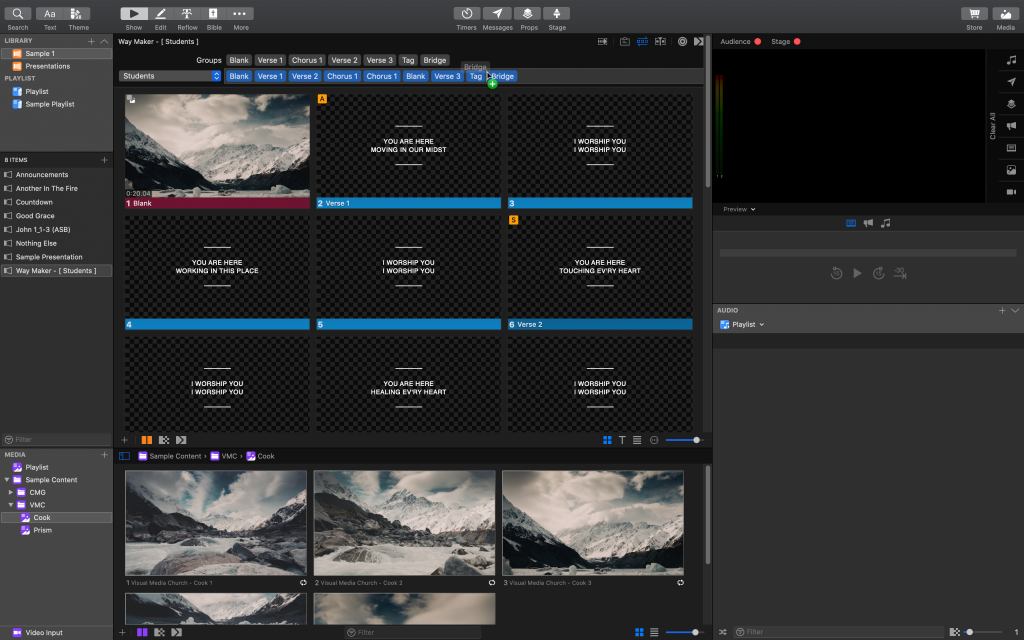
В верхней панели собраны Search, Text, Theme, Show, Edit, Reflow, Bible и More. Search ищет материал, Text открывает форматирование выбранных слайдов, Theme управляет стилями, Show предназначен для запуска показов. Edit меняет объекты слайда, а Reflow изменяет разбиение текстового материала на слайды. Разница между последними двумя режимами существенна: перенос строки или куплета относится к структуре текста, тогда как положение текстового блока, заливка, тень и графика относятся к композиции.
Меню More открывает дополнительные редакторы: Stage, Theme, CCLI, Props и Masks. При отключении религиозных интеграций в общих настройках кнопки Bible и некоторых связанных сервисов исчезают с панели. Это изменение набора инструментов, а не потеря сохранённых презентаций. Элементы ProContent, Media, Looks и Live относятся соответственно к медиакаталогу, медиабиблиотеке, распределению слоёв по экранам и записи/захвату.
Левая колонка: библиотеки, плейлисты и содержание события
Library хранит многоразовые презентации: тексты песен, блоки выступления, объявления, приветствия и другое содержимое. Playlist организует конкретное событие, связывая эти материалы в порядке показа. Один файл может оставаться частью долговременной библиотеки, а разные мероприятия — ссылаться на него через собственные плейлисты. Это удобнее, чем создавать отдельную копию презентации для каждой недели, но требует понимать, редактируется общий материал или его специальный вариант.
Сверху слева отображается список библиотек и плейлистов; ниже — содержимое выбранной позиции. У плейлиста могут быть заголовки, заполнители для будущих материалов, презентации и медиакоманды. Несколько библиотек помогают отделить постоянный архив от временных проектов команды, однако бесконтрольное размножение похожих песен приводит к разным версиям текста в эфире.
Центр: сетка слайдов и последовательность
Центральная зона показывает слайды выбранной презентации. Режимы Grid, Easy и Outline предназначены для разных способов ориентирования: визуальной сетки, упрощённого представления и перечня. Цветные группы и Arrangement позволяют собрать исполнение из частей песни — например, вступления, куплета, припева и финала — не дублируя каждый исходный текст вручную. Последовательность исполнений может меняться при репетиции, тогда как исходные группы сохраняются.
Оператор видит, какой слайд находится в эфире, и может подготовить другой. При нажатии на слайд в Show он отправляется в назначенный выход, поэтому выбирать композицию без контрольного монитора рискованно. Видимое выделение в библиотеке и состояние реального выхода — не одно и то же. Для многоэкранного зала это различие особенно важно: выбранная презентация может быть направлена в один слой, а другая — продолжать проигрываться на фоновом.
Медиабиблиотека, контрольный просмотр и слои
Media Bin располагается под областью слайдов и содержит изображения, видео и видеовходы. Это не просто каталог файлов: его элементы — сигналы для показа, которые можно запустить отдельно от текстовой презентации. ProContent добавляет каталог медиаконтента; бесплатный уровень библиотеки входит в действующую подписку ProPresenter, а расширенный ProContent Premium является отдельным предложением. Пользователь должен учитывать лицензию на используемые фоны, песни и другие материалы, а не считать любой найденный ресурс свободным для публичного показа.
Справа расположены Preview и управляющие элементы. В Preview можно выбрать, выход какого экрана контролировать; под ним находятся транспортные команды для воспроизведения. Команды Clear очищают конкретные слои, а Clear Groups — заранее сгруппированные наборы. Порядок слоёв от верхнего к нижнему: Audio, Messages, Props, Announcements, Slide, Media, Live Video. Он объясняет, почему объявление или графический объект остаётся поверх следующего слайда, пока оператор не погасит соответствующий слой.
В правом нижнем блоке Show Controls находятся Audio Bin, Stage Screens, Timers, Messages, Props и Macros. Важная организационная идея — подготовить служебные действия заранее и дать оператору короткий понятный список. Одновременное открытие всех панелей не повышает надёжность; оно увеличивает вероятность перепутать активную команду с элементом подготовки.
Редактор объектов и повторно используемые темы
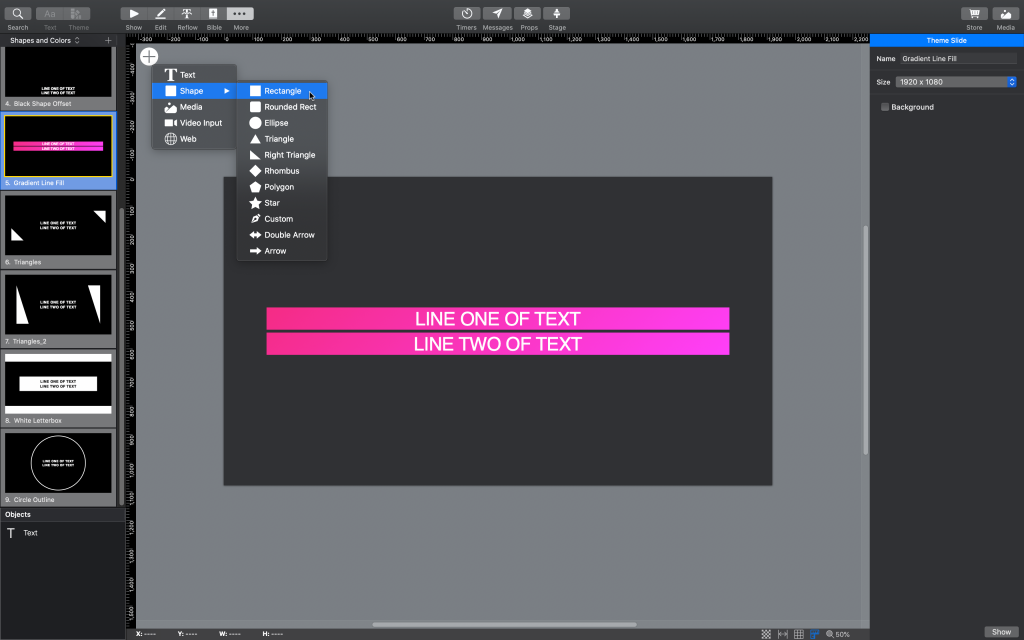
В режиме Edit на полотне доступны текстовые и графические объекты, их положение, размер, прозрачность, заливки, тени и переходы. Theme Editor задаёт оформление для нескольких слайдов и презентаций. Темы позволяют централизованно менять читаемость текста: например, увеличивать кегль и переносить текстовую область выше нижних титров. Но тема не исправляет исходные ошибки разбиения текста; для этого существует Reflow.
У версии 22 появились Text Animations: текст можно раскрывать по символам, словам или строкам через механизм Build. Анимация не должна мешать чтению; при выводе текста песни в зале слишком длинное появление строки может отстать от музыканта. Отдельный инструмент Stickers by ProContent добавляет анимированную графику к слайдам. Это содержательные функции, но они увеличивают требования к предварительной проверке воспроизведения и прав на медиаматериалы.
Что ProPresenter выводит на экран и как устроены основные функции
Audience Screens, Stage Screens и Looks
Audience — экраны зрителей, Stage — мониторы выступающих или операторов. Один и тот же слайд можно отдать на них разными способами. Looks определяют, какие слои видны на конкретном экране, и позволяют строить отдельные варианты для основного проектора и нижней трети кадра трансляции. У Stage Layouts собственная логика: вместо готового слайда на мониторе сцены размещают текущий и следующий текст, время и другие подсказки.
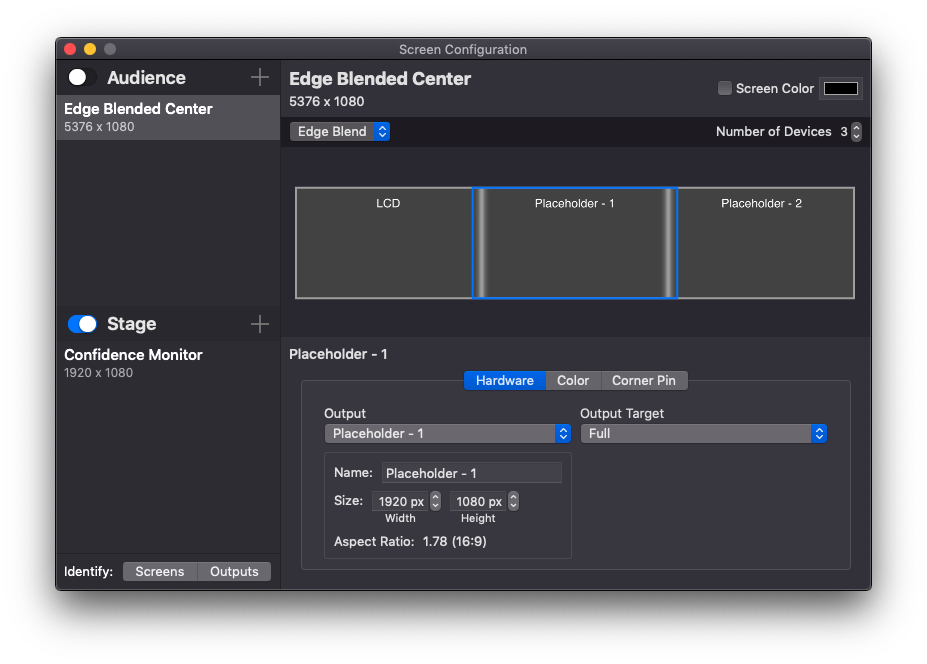
В настройке выходов доступны Single, Mirror, Grouped и Edge Blend. Single создаёт один экран для одного выхода; Mirror дублирует изображение; Grouped составляет общую картинку из нескольких устройств; Edge Blend предназначен для перекрывающихся проекций. Возможны системные дисплеи, NDI, SDI при наличии совместимого оборудования и Syphon на Mac. Placeholder полезен при подготовке на компьютере без фактического видеотракта. Наличие пункта в меню не заменяет совместимого интерфейса вывода и правильной коммутации.
Особенность версии 22 — возможность локально отключить неиспользуемый экран в Screen Configuration без удаления его описания. Такой экран не выводится в Preview и не расходует ресурсы отрисовки, но его конфигурация остаётся в рабочем пространстве. Это полезно при синхронизации общей базы с домашним ноутбуком, у которого физически нет четырёх подключённых видеовыходов.
Видеоподложки, звук, таймеры и живое изображение
На медийном слое могут воспроизводиться циклические видеофоны или статичные изображения; над ними остаётся текст слайда. Audio Bin хранит аудиоматериалы и плейлисты. Видео и аудио могут работать независимо, поэтому своевременное прекращение одного элемента не означает автоматической остановки другого. При многоканальном звуке и живых видеовходах важно отдельно согласовывать маршрут сигнала и громкость с аудиопультом.
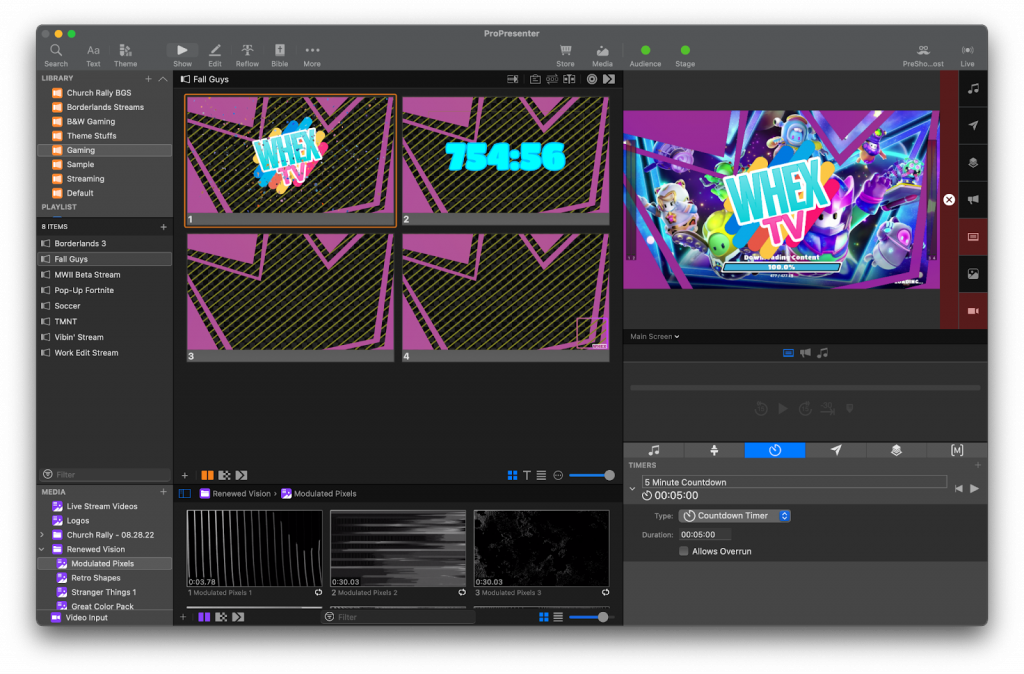
Timers показывают обратный отсчёт и другие временные ориентиры. Messages предназначены для оперативного текста, а Props — для визуальных элементов, которые существуют поверх основного слайда. Это разные типы команд: служебная фраза, постоянный баннер и отсчёт имеют разные жизненные циклы. Возможность сгруппировать очистку элементов снижает риск оставить на экране старую плашку после перехода к следующему блоку мероприятия.
Макросы и внешнее управление
Macros объединяют несколько действий в одну запускаемую команду. Их польза проявляется в типовых переходах: например, изменение набора видимых слоёв и показ заранее подготовленного сообщения. Поддержка MIDI/DMX, Timecode и сторонних интеграций расширяет управление при согласованной аппаратной схеме. Однако такие инструменты не заменяют техническую репетицию: автоматика может корректно выполнить заложенную команду даже тогда, когда эта команда не подходит текущему моменту.
ProPresenter Remote — отдельный мобильный пульт для доступа к презентациям и управляющим функциям работающей настольной программы. Возможность нажать следующий слайд с телефона не означает, что телефон сам рендерит проект или может полностью заменить компьютер эфира. Для использования удалённого управления нужно заранее определить сетевые разрешения и круг людей, которым предоставлено право переключать материалы.
Запись и потоковое видео
ProPresenter поддерживает захват собственных экранных выходов и передачу потока RTMP, а также работу с видеовходами. Это позволяет получить материал для архива мероприятия или направить созданную графическую композицию в дальнейший вещательный тракт. Для сложной трансляции с несколькими камерами, записью дорожек звука, микшированием и публикацией записи обычно требуется сопутствующая система. Например, OBS Studio решает задачи видеосцен и кодирования потока, а ProPresenter остаётся источником слайдов и графики.
В версии 22 добавлены действия воспроизведения поддерживаемых живых и записанных HLS-потоков. Это входящие медиадействия, а не обещание, что ProPresenter заменяет любой HLS-сервер. Для HTTP-потока нужен доступ к адресу и корректный формат; офлайн-режим в этом случае не сохраняет работоспособность удалённого источника. Архивные файлы удобнее для автономного показа, а живой поток — там, где изображение из другого места должно обновляться без ручной замены.
Технические требования, доступ в интернет и надёжность
Для текущей ветки необходима macOS 14 Sonoma или новее, а на Windows поддерживаются Windows 10 начиная с версии 1903 и Windows 11. Для Mac предпочтительна актуальная система с Apple Silicon; для Windows — современная конфигурация с драйверами графического процессора, которые продолжает поддерживать производитель. Указание минимальной версии ОС само по себе не гарантирует плавной работы с несколькими выходами. Решающее значение имеют количество одновременно выводимых пикселей, качество исходного видео, видеокодек, VRAM и скорость носителя.
Для типовой схемы с одним HD-выходом и одним сценическим монитором на Windows приводится ориентир Intel Core i5 или сопоставимый AMD, а для одного 4K-выхода — Core i7/i9 либо эквивалент, 16 ГБ ОЗУ и видеокарта с 8 ГБ VRAM. На Mac для одного 4K-выхода подходит Apple Silicon, причём конфигурация с 16 ГБ памяти предпочтительнее для сложной работы. Для более чем четырёх HD-экранов отдельно рекомендуется дискретный GPU, за исключением подходящих Mac на Apple Silicon. Это ориентиры под типовые нагрузки, а не результат универсального бенчмарка.
Для HD-видео рекомендуются H.264/H.265 с битрейтом не выше примерно 30 Мбит/с, для 4K — до 50 Мбит/с; для прозрачного видео — ProRes 4444. Если материал приходит из другого редактора, дополнительный ресурс по FFmpeg и конвертации медиапотоков поможет понять кодеки и контейнеры. Не следует связывать совместимость только с расширением MP4: два файла с одинаковым расширением могут использовать разное кодирование и заметно различаться по нагрузке.
Связь с интернетом требуется при установке, регистрации, проверке подписки и обновлении. Подготовленный локальный показ без облака может идти без постоянного сетевого соединения. При этом поиск в онлайн-каталогах, синхронизация Cloud, удалённые источники HLS и сторонние сервисы зависят от доступности сети. Для живого мероприятия критические файлы лучше держать локально в управляемом медиахранилище, независимо от того, используется ли облако при подготовке.
Лицензии, бесплатная подготовка и цена
Для нового клиента ProPresenter распространяется по подписке. Стандартный Presenter-seat стоит 29 долларов при ежемесячной оплате либо 289 долларов за год. Есть 14-дневное пробное предложение. Включена ограниченная коллекция ProContent; расширенная библиотека оформляется отдельно. Для организаций с несколькими компьютерами стоимость зависит от числа Presenter-мест и срока оплаты. Цена «за один компьютер» не должна автоматически умножаться на количество подключённых экранов: видеовыходы и лицензии рабочего места — разные сущности.
В версии 22 роли рабочего места называются Presenter, Cloud Editor и Local Editor. Presenter допускает эфир без водяного знака и работу с облачным пространством. Cloud Editor позволяет редактировать и синхронизировать Cloud, но выходы такого компьютера показывают водяной знак. Local Editor — неограниченные бесплатные места для локальной подготовки, также с водяным знаком и без облачной синхронизации. Окончание подписки переводит компьютер в функциональность локального редактора: подготовка остаётся доступной, но полноценный эфир без водяного знака и Cloud перестают быть доступны.
Эта модель отличается от старой бессрочной лицензии ProPresenter 6 и от исторического ProPresenter+. Старую инструкцию, в которой нужно вводить код регистрации и продлевать отдельный сервис обновлений, нельзя считать общим описанием покупки новой версии. Перед включением компьютера в действующую подписку организация должна понимать, какое место используется именно для эфира, а какое — только для подготовки или синхронизации.
Скрытая стоимость владения
На итоговый бюджет влияет не только сумма подписки. Видеовывод на дополнительные проекторы требует подходящих выходов GPU, адаптеров, матрицы или сетевой инфраструктуры. SDI предполагает совместимое аппаратное устройство; NDI расходует сетевую пропускную способность. Для записи нужны место на накопителе и стратегия хранения. Сложные сцены могут потребовать более производительного компьютера даже при одинаковом количестве лицензий.
Дополнительные расходы возникают из-за контента и обслуживания: лицензий на переводы Библии или тексты песен, ProContent Premium, облачных объёмов сверх включённых 50 ГБ, поддержки собственного видеотракта и работы человека, который управляет плейлистом во время события. Cloud входит в подписку, но дополнительные объёмы и рабочие места Cloud Editor следует оценивать отдельно по действующим предложениям организации. Для коммерческого события стоимость лицензирования демонстрируемого материала не исчезает из-за наличия лицензии на ProPresenter.
Отдельная статья расходов — переход между версиями и контроль совместимости. В ProPresenter 22 используется обновлённый формат Workspace, а при миграции может измениться способ хранения отдельных объектов. Даже исправное обновление потребует проверить плейлисты, медиа, назначение экранов и связанные действия. Экономия на резервной копии перед мероприятием способна стоить дороже очередной лицензии.
Что перестанет работать первым при разных сбоях
При обрыве интернета. Локальные слайды и заранее загруженное медиа остаются основой показа. Синхронизация Cloud, скачивание ProContent, доступ к новым материалам сторонних сервисов и HLS-потоки не получают новые данные. Возврат сети не означает автоматической проверки того, какое состояние плейлиста сейчас воспроизводится; оператор должен контролировать локальную копию.
При окончании подписки. Продукт не превращается в удалённое пустое окно: остаётся режим Local Editor для подготовки, но эфирные выходы маркируются водяным знаком и синхронизация Cloud недоступна. Это принципиальное ограничение для публичного мероприятия. 14-дневный пробный период не следует воспринимать как постоянную бесплатную эфирную лицензию.
При переносе на другой компьютер. Слайды в библиотеке, медиа и настройки физических устройств — разные данные. Экспорт презентации без медиаресурсов не восстановит фоновые ролики. Облачное рабочее пространство переносит содержимое, однако назначение конкретных экранных выходов на второй машине настраивается локально. На удалённом ноутбуке можно увидеть правильный плейлист, но не получить изображение на нужном HDMI-порту.
При замене ОС, видеокарты или оборудования. Сначала под вопросом оказываются поддержка драйверов, обнаружение SDI/NDI-устройств и отрисовка требуемого количества пикселей. Проблему нельзя свести к повторному импорту слайдов: материал может быть цел, а сигнал не выходит в нужное место. Поэтому аппаратный тракт и версия ОС входят в техническое состояние проекта наряду с самой библиотекой.
Карта форматов и совместимости
| Материал или результат | Поддерживаемый способ | Редактируемость и ограничения |
|---|---|---|
| PowerPoint PPTX | Импорт как нативная презентация либо изображения | При нативном импорте сохраняются поддерживаемые текст, фигуры, медиа и простые анимации; SmartArt, диаграммы, ряд эффектов и сложных анимаций не переносятся как полноценные объекты |
| Старый PowerPoint PPT | Нативный импорт текущим механизмом не поддерживается | Нужно получить PPTX или изображения вне программы |
| Изображения | JPEG, PNG, TIFF, HEIC | Растровые объекты служат медиа или фоном; внутреннее содержание изображения не становится редактируемым текстом |
| Видео | MOV/MP4 с совместимыми H.264, H.265, ProRes или HAP | Контейнер сам по себе не гарантирует правильный вывод; альфа-канал требует соответствующего кодека |
| Аудио | MP3, AAC, WAV | Файл используется как медиадействие/аудиоэлемент, не как проект многодорожечного аудиоредактора |
| Презентация ProPresenter | Export Presentation | Содержимое слайдов сохраняется в собственном формате, без вложенных медиафайлов |
| Комплект презентации | Export Presentation Bundle | Включает презентацию с необходимыми медиа для переноса между установками ProPresenter |
| Текст или кадры | Export Text, Export Slide Images | TXT теряет оформление; JPG/PNG фиксируют результат в изображениях и не заменяют исходный редактируемый проект |
| Рабочее пространство Cloud | Синхронизация контента между совместимыми установками версии 22 | Не является универсальным файловым форматом; доступ зависит от аккаунта, роли и сети |
| Не поддерживается как прямой импорт PDF-документа | Для слайдов понадобится предварительное преобразование в подходящий формат |
Поэтому выражение «импортирует PowerPoint» требует уточнения способа. Превращение PPTX в фотографии слайдов сохраняет внешний вид и почти исключает побочные изменения шрифтов, но делает заголовки и диаграммы недоступными для редактирования внутри ProPresenter. Нативный импорт позволяет исправлять отдельный текст и использовать стили экрана, зато сложные исходные объекты не обязаны сохранить весь набор свойств. Для презентации с важной инфографикой нужно сравнивать не число импортированных страниц, а каждый визуальный элемент на контрольном выходе.
У файлов собственного формата тоже разные задачи. Презентация без медиапакета компактнее, но переносимые компьютеры должны иметь доступ к её ресурсам. Bundle удобен для передачи материала ответственному оператору, однако не является общим архивом всех пользовательских настроек, разрешений экрана и прав подписки. При подготовке списка для хранения в архиве важно сохранить не только собственный проект, но и исходные ролики, шрифты с правом использования и контрольные изображения итогового вывода.
Матрица сохранности результата
| Действие | Что сохраняется | Что теряется или зависит от среды | Обратимость и проверка |
|---|---|---|---|
| Экспорт одной презентации | Текст и структура слайдов для ProPresenter | Внешние медиа не включены | Открыть на другом компьютере и осмотреть предупреждения о медиа |
| Экспорт Bundle | Презентации с вложенными ресурсами | Схема экранов, аппаратные устройства и лицензии не становятся универсальными | Импортировать копию в тестовую библиотеку и сверить с оригиналом |
| TXT | Текст с разрывами строк и абзацев | Стиль, изображения, видео, действия | Обратный перенос требует новой вёрстки |
| JPG/PNG слайдов | Растровый внешний вид отдельных кадров | Редактируемый текст, анимация, динамические слои | Годится для сравнения результата, но не для восстановления редактора |
| Cloud workspace | Поддерживаемый состав рабочего пространства с медиаресурсами | Назначения физических выходов и отдельные локальные состояния | Сверить Sync Status и открыть рабочее пространство на втором устройстве |
| Запись экранного выхода | Последовательность показанного с выбранным разрешением и кодеком | Редактируемая структура, реакции на нажатия и отдельные слои | Открыть файл вне ProPresenter и проверить начало, конец, звук и частоту кадров |
Наиболее рискованная ошибка — считать один удачный экспорт полной резервной копией. TXT сохраняет текст, изображение сохраняет кадр, Bundle переносит презентацию с медиа, а Cloud синхронизирует рабочее окружение. Никакой из этих результатов сам по себе не подтверждает, что звук попадёт в правильный канал, а следующий слайд — на определённый монитор сцены. Проверяемость требует отдельного тестового открытия и контрольного показа.
Как пользоваться программой — советы гика
Ниже приведены действия для современной ветки ProPresenter с англоязычными именами элементов. Все упражнения рассчитаны на подготовку без зрителей. Для первого ознакомления достаточно одного рабочего компьютера и тестового выхода Placeholder; активный Presenter-seat нужен для эфира без водяного знака. Упражнения лучше выполнять на отдельной учебной библиотеке, чтобы не изменить действующий сценарий мероприятия.
Подготовить рабочее пространство и безопасный учебный показ
Цель. Отделить пробное содержимое от реального проекта и не потерять уже подготовленные мероприятия. Подготовка. Установить ProPresenter 22 на совместимую ОС и обеспечить соединение с интернетом для первоначального входа; перед обновлением существующего компьютера сохранить внешнюю копию важных презентаций и медиа.
- Откройте ProPresenter. При первом запуске версии 22 из старой установки прочитайте окно One-time setup for ProPresenter 22. Выберите Upgrade Workspace для переноса текущего рабочего пространства или Start with New Workspace для отдельной чистой среды; Quit закрывает окно без преобразования.
- В верхнем правом блоке Status проверьте активное рабочее пространство. Для компьютера, которому не требуется онлайн-синхронизация, оставьте пространство локальным; предложение Cloud разрешается отложить через Set Up Later.
- Откройте ProPresenter > Settings и проверьте General, затем вкладку Media. Включите Manage Media Automatically, когда ресурсы проекта должны храниться в управляемой папке ProPresenter, а не зависеть от внешней флешки.
- Проверьте тип места в настройках аккаунта: Presenter требуется для публичного вывода без водяного знака; Local Editor подходит для самостоятельной подготовки.
Контроль. Название Workspace видно в Status, а новая учебная среда не содержит боевых плейлистов. Типичная ошибка. Выбор пустого пространства принимают за удаление старого. Откат. Прежде чем импортировать или удалять что-либо, вернитесь к прежнему Workspace через переключатель в Status или General; при сомнениях не запускайте повторную миграцию поверх рабочих данных.
Настроить экран зрителей и монитор сцены
Цель. Получить понятную схему вывода до начала подготовки графики. Подготовка. Узнать реальные разрешения проекторов и сценического дисплея, определить доступные видеовыходы; для тренировки допустимы виртуальные Placeholder.
- Откройте меню Screens > Configure Screens. В разделе Audience нажмите + и создайте Single для основного экрана.
- Выделите созданный экран; на вкладке Hardware выберите нужное устройство в поле Output либо Placeholder с известным разрешением. Проверьте ширину и высоту изображения.
- Аналогично добавьте экран в разделе Stage. Он нужен для подсказок докладчику и не должен бесконтрольно повторять весь зрительский состав.
- Для нескольких физических выходов используйте Mirror лишь при необходимости точного дублирования, Grouped — для общей сетки дисплеев, Edge Blend — для перекрывающихся проекторов. Для простого учебного сценария останьтесь на Single.
- Проверьте картинку в Preview, выбрав нужный экран; при физической коммутации используйте Identify Screens и Test Patterns в конфигурации.
Контроль. Каждому Audience/Stage соответствует ожидаемое устройство и разрешение. Ошибка. Видеосигнал выведен на монитор оператора вместо проектора или рабочий ноутбук пытается рендерить лишние выходы. Откат. Верните прежний Output или временно отключите ненужный экран командой Disable из его контекстного меню в версии 22; удалять описание оборудования ради временной диагностики не требуется.
Создать библиотеку, презентацию и плейлист
Цель. Подготовить событие из повторно используемых материалов, не смешивая их с архивом. Подготовка. Иметь заголовок события, короткий текст приветствия, один фон и пример последовательности из двух-трёх частей.
- В левой части окна найдите блок Library. Выберите учебную библиотеку или создайте новую через значок + рядом с разделом.
- Используйте File > New Presentation, задайте различимое имя и добавьте текстовые слайды. Не называйте одинаково рабочий и пробный материал.
- Выберите File > New Playlist либо + в левой панели и New Playlist. В содержимое плейлиста добавьте подготовленную презентацию.
- При необходимости добавьте заголовки разделов и Placeholder для материалов, которые придут позже. Переставьте элементы в порядке проведения события.
- Выделите плейлист и убедитесь, что центральная часть показывает именно включённые в него презентации.
Контроль. Материал доступен в библиотеке, а плейлист описывает отдельное мероприятие. Ошибка. Оператор редактирует общую презентацию вместо локального варианта для выступления. Откат. Создайте копию спорной презентации под новым именем и восстановите ссылку на исходный элемент; не удаляйте общий экземпляр без согласования с командой.
Отредактировать слайды и разбить длинный текст на фрагменты
Цель. Сделать текст читаемым с расстояния и подготовить смену строк в нужные моменты. Подготовка. Выбрать презентацию с несколькими строфами или тезисами и проверить разрешение основного Audience-экрана.
- Выберите презентацию в левой колонке и откройте режим Edit. Выделите текстовый объект на слайде.
- Воспользуйтесь инструментом Text или настройками объекта для изменения шрифта, размера, выравнивания, межстрочного расстояния, обводки и тени. Контраст оценивайте на фоне, который действительно будет выводиться.
- Перейдите в Reflow, чтобы изменить разбиение текста на слайды. Разделите длинные строки по смыслу; для песен сохраняйте границы куплетов и припевов.
- Вернитесь в Show и сравните содержимое последовательно выбранных слайдов в Preview, не включая зрительский выход при подготовке.
Контроль. Строки не обрезаются, не накладываются на элементы фона и выдержаны в выбранном оформлении. Ошибка. Проблему слишком длинного текста пытаются решить исключительно уменьшением кегля. Откат. Верните исходный стиль через тему или восстановите текстовое деление из сохранённой копии; лучше разбить содержимое ещё на один слайд, чем сделать его нечитаемым.
Применить тему и настроить анимацию текста
Цель. Поддерживать единое оформление группы слайдов и использовать новое раскрытие текста в версии 22. Подготовка. Иметь учебную презентацию, для которой известны высота текста и длительность перехода.
- Откройте More > Theme Editor или кнопку Theme на панели инструментов. Создайте новый Theme Slide через + возле выбора темы.
- В Theme Editor задайте расположение текста, шрифт, заливку и допустимое масштабирование. Проверьте, что крупная строка помещается в заданную область.
- Вернитесь к выбранным слайдам. Через Theme либо контекстное меню слайда примените нужный шаблон.
- В Edit выделите текстовый объект. Для версии 22 в параметрах Build добавьте Text Animation и задайте раскрытие по символу, слову или строке, направление и темп.
- Просмотрите эффект в Preview, оценивая не красоту отдельной анимации, а время, за которое аудитория успевает прочитать текст.
Контроль. Одна и та же тема выглядит одинаково на сопоставимых слайдах, а анимация не скрывает важную строку дольше требуемого. Ошибка. Эффект Build мешает ведущему опередить автоматическое появление текста. Откат. Удалите добавленный Build у объекта или примените исходную тему к выбранной копии презентации.
Добавить медиа, фоновое видео и аудио
Цель. Разделить текст слайда, фон и музыкальное сопровождение. Подготовка. Подготовить локальный JPEG/PNG, MP4 с H.264 и при необходимости короткий WAV/MP3; права на публичный показ должны быть урегулированы заранее.
- Откройте Media в верхней панели, чтобы показать Media Bin. Для импорта можно использовать File > Import > Media или добавить совместимые файлы в соответствующий список.
- Разместите изображение или видео в медиаплейлисте и выберите его как фон для учебного текстового слайда. Для клипов, которым нужна прозрачность, используйте кодек с альфа-каналом, например ProRes 4444.
- В Show Controls > Audio Bin создайте нужный аудиоплейлист и назначьте дорожку. Просмотрите уровень воспроизведения и не полагайтесь на системную громкость как на единственный регулятор звука в зале.
- В Preview отдельно проверьте включение и очистку Slide, Media и Audio. Одна команда очистки текста не должна неожиданно остановить фон, нужный в следующей сцене.
Контроль. Картинка и звук запускаются по замыслу, а оригинал видеоклипа доступен локально. Ошибка. Файл работал с флешки на репетиции, а после её отключения стал недоступен. Откат. Не удаляя медиакоманду из презентации, восстановите исходный путь или заново свяжите ресурс; для следующего импорта используйте Manage Media Automatically и копируйте медиа во внутреннее хранилище.
Импортировать PPTX с сохранением нужной редактируемости
Цель. Включить материалы докладчика без ручного набора. Подготовка. Получить PPTX, открыть его у автора для проверки шрифтов и сложной графики; старый PPT должен быть преобразован в PPTX до импорта.
- Выберите File > Import. Для редактируемых слайдов используйте PowerPoint as Presentation…; для сохранения кадра целиком — PowerPoint as Images….
- При нативном импорте версии 22 определите, сохранять ли исходные фоновые элементы. Вариант без фона удобнее, когда текст будет оформляться отдельной темой под нижние титры.
- Дождитесь появления презентации в Library или Playlist. Просмотрите схемы, SmartArt, диаграммы, 3D-эффекты и сложные анимации отдельно: не все функции PowerPoint переводятся в собственные объекты ProPresenter.
- Сопоставьте импортированный кадр с файлом автора. В критических местах используйте импорт изображений как надёжную статичную визуальную версию.
Контроль. В каждом кадре сохранены смысловые элементы, шрифты не замещены неожиданным способом, переходы соответствуют сценарию. Ошибка. Нативно импортированная диаграмма выглядит иначе, чем в PowerPoint. Откат. Оставьте исходный PPTX нетронутым и повторно импортируйте проблемные страницы как изображения, сохранив оригинал для правок автора.
Развести оформление основного экрана и трансляции с помощью Looks
Цель. Показывать в зале текст с видеоподложкой, а в трансляции — текст без фонового видео, подготовленный как нижний титр. Подготовка. Два Audience-экрана уже должны существовать в Screen Configuration.
- Откройте Screens > Edit Looks. В окне Looks задайте отдельный Look Preset с понятным названием.
- В колонке главного экрана оставьте видимыми нужные слои Slide и Media. В колонке трансляции оставьте слой Slide, а ненужную фоновую картинку на Media отключите.
- Для трансляционного выхода при необходимости укажите альтернативную тему в строке Presentation, чтобы текст располагался в нижней части кадра без правки исходного слайда.
- Сохраните набор и активируйте его через Make Live. После этого в Preview проверьте каждый из двух выходов отдельно.
Контроль. На главном проекторе есть фон и текст, а в трансляционном кадре нет нежелательной подложки. Ошибка. Текст выглядит иначе на одном экране из-за забытых Alternate Theme. Откат. Удалите альтернативную тему из проблемного столбца или верните предыдущий Look Preset; исходные слайды при этом не требуется менять.
Собрать сценические подсказки, таймер и оперативное сообщение
Цель. Поддержать ведущего информацией, которой не должно быть на основном экране. Подготовка. Уже создан Stage Screen, определены роли таймера и экрана зрителей.
- Откройте Screens > Edit Layouts для Stage. Выберите имеющийся шаблон или добавьте новый через + в разделе Stage Layouts.
- В сценическом макете разместите объекты текущего и следующего текста слайда и при необходимости системное время либо счётчик. Размеры подбирайте для реального расстояния до монитора.
- Вернитесь в Show Controls и откройте Stage Screens, чтобы назначить выбранный макет сценическому выходу. В отдельной вкладке Timers настройте отсчёт для репетиции.
- Используйте Messages или Props только для учебной информационной плашки и проверьте, на каком Audience-экране она появляется через Looks.
- Для удаления плашки используйте соответствующую команду Clear Messages либо Clear Props, а не случайную очистку всех слоёв.
Контроль. Ведущий видит текущий/следующий текст, таймер не закрывает содержание, а зрители не получают служебную информацию. Ошибка. Сообщение осталось поверх новой презентации. Откат. Погасите только слой Message или Prop и восстановите предыдущий Stage Layout; содержимое слайдов не затрагивается.
Объединить служебные действия в Macro
Цель. Сократить количество нажатий при повторяющемся переходе между блоками мероприятия. Подготовка. Предварительно создать отдельный Look Preset и учебную плашку или таймер, проверить их по одному.
- В Show Controls откройте вкладку [M] и нажмите + для создания макроса.
- Щёлкните по новому макросу правой кнопкой, задайте имя, затем выберите Add Action. Добавьте только те действия, результат которых уже понятен: например, переключение Audience Look и показ нужного Prop.
- Дополнительные команды берутся из View > Action Palette перетаскиванием на макрос. Проверьте их порядок, так как один щелчок запускает весь набор.
- Запустите макрос из Show Controls на учебном выходе. По необходимости прикрепите его к слайду через Add Action > Add Macro для автоматического вызова при показе слайда.
Контроль. Все изменения срабатывают без лишних элементов в кадре. Ошибка. Один макрос запускает недопустимые для текущего события команды, потому что он был скопирован из другого плейлиста. Откат. Через контекстное меню макроса выберите Edit Actions или Remove Actions и верните прежний Look; не используйте непроверенный макрос на основном выходе.
Включить синхронизацию Cloud и проверить вторую машину
Цель. Редактировать общий материал на нескольких компьютерах без ручного копирования каждого файла. Подготовка. Действующая подписка, версия 22 на обеих машинах, права Presenter или Cloud Editor, достаточно места на диске и стабильная сеть.
- Откройте локальное рабочее пространство версии 22. В предложении Cloud нажмите Get Started, а затем Convert Workspace, когда выбран именно тот набор данных, который предназначен для совместной работы.
- Просмотрите предупреждения о составе неподдерживаемых для синхронизации объектов. В частности, при переносе Smart Playlists могут быть преобразованы в обычные медиаплейлисты; сначала убедитесь, что такое изменение приемлемо.
- Дождитесь завершения загрузки. В верхнем Status убедитесь, что Sync Status показывает активную синхронизацию, а в Settings > General > Manage Cloud Storage проверьте использованный объём.
- На втором компьютере войдите в ту же организацию с подходящим seat, выберите Join an Existing Cloud Workspace и загрузите общий проект. Локальные Audience/Stage-подключения определите отдельно.
Контроль. На второй машине видны презентации, плейлисты и медиаконтент, а статус синхронизации активен. Ошибка. Во время подготовки на втором устройстве содержимое ещё загружается или участник внезапно меняет рабочий текст в эфирной машине. Откат. До мероприятия работайте с отдельной копией и, при необходимости, используйте Pause Cloud Sync в Status; без согласования не удаляйте общий Workspace из организации.
Передать проект и сохранить независимую копию результата
Цель. Получить файл, который сможет принять другой оператор, и материал для проверки вне ProPresenter. Подготовка. Выбрать готовую учебную презентацию, убедиться в наличии всех её исходных изображений и видео.
- Выделите презентацию или несколько материалов в Library и откройте File > Export. Вариант Presentation передаёт структуру без медиа; для независимого комплекта выберите Presentation Bundle.
- Сохраните пакет в заранее известную папку. Его назначение — перенос материалов между установками ProPresenter, а не преобразование проекта в видеоролик.
- При необходимости сформируйте Text для проверки слов и Slide Images для статичных JPG/PNG-кадров. Помните, что изображения не содержат текстовых объектов для дальнейшей правки.
- На отдельной тестовой машине или в другой учебной библиотеке используйте File > Import > File… для открытия комплекта и сравните число слайдов, наличие медиаподложек и оформление.
Контроль. Все необходимые ресурсы открываются без неизвестных путей, а экспортированные изображения совпадают с ожидаемым видом. Ошибка. Отправлена одна презентация без Bundle и на другом ПК исчезло фоновое видео. Откат. Вернитесь к компьютеру-источнику, восстановите отсутствующее медиа и повторите экспорт с включёнными ресурсами вместо исправления копии наугад.
Записать контрольный видеовыход
Цель. Зафиксировать фактическую последовательность показа для проверки или архива. Подготовка. Иметь права на запись используемых материалов, свободное место и настроенный Audience или Stage Screen.
- Выберите Screens > Capture Settings. В поле Source укажите экран, который следует записывать; за один захват выбирается один источник ProPresenter.
- В Destination выберите запись в файл, задайте Save To, Codec, Resolution и Frame Rate. Для совместимого просмотра обычно удобен H.264; разрешение записи соотнесите с выходом.
- Нажмите Start Capture или запустите запись через Screens > Start Capture. В Preview должен появиться зелёный индикатор процесса.
- Завершите через Screens > Stop Capture или соответствующий элемент окна захвата. Откройте записанный файл в независимом проигрывателе.
Контроль. Видео содержит начало и конец теста с правильным соотношением сторон и звуком, если он включался в выбранный тракт. Ошибка. Записан Stage с подсказками вместо зрительского экрана или выбран слишком тяжёлый кодек. Откат. Остановите тестовую запись, измените Source либо параметры кодирования и создайте новый файл; не перезаписывайте единственный успешный дубль.
Сквозной сценарий: от исходного материала до переданного оператору комплекта
Задача. Подготовить пять минут вступления: экран приветствия, две строки объявления, фоновый ролик и отдельные подсказки ведущему. Это контрольный маршрут, объединяющий уже описанные операции, а не требование использовать все функции одновременно.
- В отдельном Workspace подготовьте библиотеку «Репетиция» и плейлист «Вступление». Откройте Screens > Configure Screens, назначьте Audience и Stage на два тестовых вывода или Placeholder.
- Создайте презентацию «Приветствие» с двумя-тремя текстовыми кадрами. Для исходного выступления в PPTX выполните File > Import > PowerPoint as Presentation… и оставьте только нужные страницы.
- Откройте Edit, отформатируйте основной текст, а в Reflow разделите длинные строки. Примените одну Theme ко всем кадрам, чтобы оформление было согласованным.
- Поместите локальный MP4 в Media Bin и подготовьте его как фоновое изображение для приветственного блока. Укажите отдельный Stage Layout с текущим и следующим текстом.
- В Show поочерёдно запускайте слайды и просматривайте картинку каждого выхода в Preview. Проверьте, что очистка слайда не оставляет прежнюю служебную плашку.
- Выделите итоговую презентацию и используйте File > Export > Presentation Bundle. На другой учебной установке откройте этот комплект через импорт и сравните все кадры и медиакоманды.
Успех. Сценарий можно повторить на другом компьютере с тем же медиасодержимым после корректного назначения видеовыходов. Типичная ошибка. Проверять только первый статичный кадр, не доведя последовательность до последней очистки. Безопасный откат. Сохраните исходные материалы, временно выключите автоматику и вернитесь к простому ручному переключению слайдов до восстановления правильной логики.
Данные, доступы и безопасность во время мероприятия
Для локального показа ProPresenter обрабатывает презентации и медиаресурсы на рабочей машине; при подключении Cloud версии 22 содержимое рабочего пространства синхронизируется через инфраструктуру Renewed Vision. Это принципиальное различие для организаций, в чьих материалах есть имена участников, неопубликованные объявления, внутренние планы мероприятий или видео, которое нельзя распространять до официального показа. Подготовка без Cloud оставляет больше контроля над местом хранения, но ответственность за сохранность диска, копирование медиапапок и перенос проекта полностью лежит на операторской команде.
Cloud — не просто хранилище для отдельных изображений. Синхронизируются данные рабочих пространств: библиотеки, презентации, плейлисты и включённые в них медиаресурсы. Поэтому ошибочно считать, что приглашённый человек получает доступ только к одному слайду, который ему поручено поправить. Разграничение по Presenter, Cloud Editor и Local Editor относится к местам работы и возможностям, а перечень людей с доступом к организации следует вести отдельно. Учитывайте, что синхронизация помогает поддерживать одинаковую версию проекта на нескольких устройствах, но не заменяет независимую архивную копию перед существенной переработкой программы мероприятия.
Сетевое удалённое управление и интеграции с видеомикшером вводят ещё одну границу доверия. Пульт в локальной сети должен быть доступен только нужным участникам производственной группы: случайное переключение презентации при работе с удалённым интерфейсом равнозначно команде из аппаратной. При организации трансляции следует различать открытый зрителям видеопоток и служебный Stage-экран, на котором могут находиться заметки ведущего, таймеры и текст следующего куплета. Содержимое Stage не предназначено для выхода в публичный эфир.
Условиями использования сторонних фотографий, фрагментов фильмов, коммерческих фоновых роликов, музыки и переводов Библии управляет не лицензия ProPresenter, а правообладатели соответствующего контента. Наличие функции импорта не означает разрешения на публичное воспроизведение. Аналогично подключение внешних медиакаталогов или SongSelect не означает, что сама подписка на ProPresenter включает права на каждую песню. Для мероприятий с публичной трансляцией права на показ и запись необходимо рассматривать отдельно от технической работоспособности файла.
Производительность и стабильность зависят от всей цепочки: исходный формат, кодек, вычислительные ресурсы компьютера, выбранное разрешение, физические выходы, кабели, сетевое оборудование и принимающая программа. Факт существования формата в перечне совместимых не равен гарантии плавного воспроизведения любой многослойной сцены на старом ноутбуке. Особенно это заметно в проектах, где несколько видеоподложек, графика для трансляции и дополнительная запись выполняются одновременно. Корректная оценка требует репетиции именно на конечной аппаратной конфигурации, а не ориентирования только на характеристики тестового компьютера.
Преимущества и ограничения
Плюсы
- Раздельные композиции для разных экранов. Looks позволяют оформить тот же текст для зала, сцены и видеотрансляции по-разному; не приходится строить три независимые презентации с одинаковыми словами.
- Логика операторского эфира. Библиотеки, плейлисты, медиаслои и Show Controls объединяют материал для мероприятия с командами воспроизведения, а оператор видит предпросмотр и порядок предстоящих элементов.
- Гибкость объектов на слайде. Текстовые поля, темы, медиаподложки и действия позволяют менять оформление, не превращая каждый текстовый слайд в отдельную неподвижную картинку.
- Связь с другими участками видеопроизводства. Поддержка нескольких экранов, NDI, макросов и вывода для трансляции полезна там, где ProPresenter работает рядом с видеомикшером и сценическими устройствами.
- Подготовка без платного эфирного места. Бесплатный Local Editor пригоден для набора и редактирования материалов; оплачиваемый Presenter требуется именно для соответствующего публичного выхода без водяного знака.
- Совместная работа в версии 22. Cloud Editor и общий Workspace дают участникам возможность работать над общим содержимым с разных машин, сохраняя раздельными локальные настройки видеовыходов.
- Несколько форм передачи результата. Помимо собственных презентаций доступны переносные комплекты с медиаресурсами, текст и статичные изображения слайдов; это упрощает и архивирование, и передачу материалов смежной команде.
Минусы
- Постоянные расходы на эфирные места. Для нового покупателя действует подписка, а число компьютеров без водяного знака учитывается отдельно от числа экранов, подключённых к одной машине.
- Сложная конфигурация больших площадок. Экран, видеослой, сценическая раскладка, Looks, физический выход и принимающий микшер — разные сущности; ошибка в одной из них способна дать внешне исправную презентацию с неверным сигналом в эфире.
- Редактируемость импорта не абсолютна. В PowerPoint-проектах особенно требуют проверки SmartArt, диаграммы, шрифты и композиции; импорт в ProPresenter не является универсальным сохранением всех объектов оригинала.
- Перенос без медиа неполон. Отдельная презентация способна ссылаться на ресурсы вне переданного файла, поэтому для другой аппаратной необходим осознанный выбор Bundle и контроль получателя.
- Высокие требования к подготовке оператора. Опасность ошибочного слоя, прежней плашки или записи Stage вместо Audience возникает не из-за недостатка функций, а из-за количества независимых управляющих состояний.
- Cloud связан с подпиской и сетью. Бесплатный Local Editor не получает те же возможности синхронизации, что платные облачные места; временное отсутствие сети ограничивает совместную работу.
- Неуниверсальная аппаратная совместимость. Поддержка Windows и macOS не гарантирует одинаковую производительность любого кодека, видеозахвата и нескольких независимых выходов на каждом компьютере.
Кому подойдёт ProPresenter
Церквям и общинам с регулярными служениями. Особенно полезна комбинация текстов песен, стихов, объявлений, таймеров и сценических подсказок. Повторяющийся материал можно хранить в Library, а на очередное событие составлять отдельный Playlist. Главная ценность здесь не в готовой библиотеке шаблонов, а в управлении последовательностью и оформлением на нескольких экранах.
Конференциям, образовательным площадкам и концертным командам. Когда зал видит полноэкранный материал, технический режиссёр получает графику с прозрачностью, а спикер — следующий пункт выступления, разделение Audience и Stage заметно снижает потребность в параллельных презентационных компьютерах. Программа в таком сценарии используется как источник медиасигнала и пульт показа, а не как средство видеомонтажа.
Операторам гибридных мероприятий. Проектор, экран зала и интернет-трансляция предъявляют разные требования к размеру титров, фону, цвету и допустимым полям. Looks и независимые выходы полезны, когда текст должен совпадать по смыслу, но не по композиции. Настройки не избавляют от необходимости согласовать с видеорежиссёром формат кадра, прозрачность и способ передачи сигнала.
Командам с несколькими компьютерами и распределённой подготовкой. В версии 22 Cloud рассчитан на совместное содержимое, а разделение платных мест позволяет оставить один компьютер для вывода в эфир и другие — для правок. Однако такая схема требует организованного доступа и понимания того, какие настройки локальны, а какие распространяются между участниками.
Кому не подойдёт ProPresenter
Тем, кто лишь раз в месяц показывает десяток статичных слайдов. Подписка, настройка экранов и освоение медиаслоёв не окупаются, когда требуется только последовательное листание текста на одном ноутбуке. Для такого сценария проще обычный редактор презентаций, например Google Slides, хотя он не заменяет отдельные сценические выходы и операторскую маршрутизацию.
Создателям готовых видеороликов без живого показа. Запись экрана ProPresenter — дополнительная возможность контроля события, а не полноценная монтажная шкала для покадровой правки готового фильма. Для постпродакшена нужны инструменты, предназначенные для монтажа, коррекции звука и экспорта разных вариантов ролика.
Группам, которые должны работать только с открытыми форматами и полностью свободным ПО. Собственные структуры и платная модель ProPresenter усложняют долгосрочную независимость от одного производителя. Статические изображения и текст можно перенести относительно легко, но они не несут всей структуры живого показа: активации медиаслоёв, сценических раскладок и макросов.
Площадкам без технического ответственного за видеотракт. Несколько выходов — преимущество только при контролируемых разрешениях, назначении экранов, совместимом оборудовании и заранее согласованной репетиции. Покупка программы сама по себе не решает вопросы совместимости проекторов, пропадающего HDMI-сигнала, сетевых задержек и правильного подключения NDI.
Сравнение с другими аналогами
Сравнивать ProPresenter с обычным офисным PowerPoint корректно лишь по одной функции — показу слайдов. Для замены операторского показа важнее наличие списка песен и стихов, независимого сценического экрана, медиаподложек, форматного переноса и средств дистанционного управления. Ниже три действующих продукта, которые решают близкую задачу. Для каждого применены одинаковые критерии: назначение, платформа, порог освоения, форматы, автоматизация, модель оплаты, ограничения и удачный сценарий.
OpenLP: бесплатная основа для служений и несложных сцен
Задача: готовить порядок служения, управлять текстами песен, стихами, изображениями и презентациями. Платформы: Windows, macOS, Linux и FreeBSD; официальный выпуск 3.1.7 доступен в разных сборках. Порог освоения: ниже для команды, которой нужен список выступлений, а не раздельные эфирные композиции с большим числом слоёв. Форматы: импорт песенных баз, изображений, презентаций через интеграции с PowerPoint и LibreOffice; видеовоспроизведение опирается на VLC. Автоматизация: удалённое управление через веб-интерфейс, мобильные приложения и Stage View в браузере. Оплата: бесплатное ПО с открытым исходным кодом.
Ограничения: интеграция с настольными презентациями и поведение медиапроигрывателя зависят от установленного окружения; профессиональное управление разными телевизионными композициями не является главной задачей OpenLP. Подходящий сценарий: небольшая община с добровольцами, которым важны отсутствие подписки и удалённый показ текстов. ProPresenter оправдан, когда выстраивается более сложная схема Audience/Stage/видеомикшер с отдельными Looks и макросами.
FreeShow: свободный показ с широким набором выходов
Задача: живые презентации, текст песен, библейские фрагменты, фоновые изображения и графика для нескольких экранов. Платформы: Windows, macOS и Linux. Порог освоения: средний — базовый показ доступен через редактор, но для многослойного эфира придётся разобраться с выходами, шаблонами и состояниями. Форматы: импорт текста, ChordPro, PDF, PowerPoint, проектов OpenLP, ProPresenter и EasyWorship; экспорт текста, PDF и проекта. Автоматизация: таймеры, переходы, MIDI, удалённое управление, NDI, веб-выход и Cloud Sync. Оплата: бесплатное приложение с открытым исходным кодом.
Ограничения: совместимость при импорте проектов другого производителя нельзя приравнивать к точному переносу всех нестандартных эффектов, шрифтов, макросов и сетевых настроек; результат требуется сверять по контрольным слайдам. Подходящий сценарий: площадка, которой нужны несколько выходов и достаточно гибкая графика без обязательной покупки подписки. Подробный разбор редакционной категории программ для эфира приведён в материале о программах для прямых видеотрансляций: он помогает отделить генератор графики от полноценного видеомикшера.
EasyWorship 8: специализированная среда для церкви
Задача: еженедельные служения с песнями, стихами, объявлениями и видеоматериалами в едином расписании. Платформы: EasyWorship 8 работает на Windows 10/11 и macOS 14 или новее; это важное отличие от прежних поколений продукта, которые были ориентированы на Windows. Порог освоения: относительно низкий для типичной церковной команды, поскольку управление служением, текстами и медиа собрано в одном рабочем пространстве. Форматы: слайды, тексты песен, изображения, видео и презентации, включая использование PowerPoint; перенос сложных объектов между конкурирующими проектными форматами требует проверки. Автоматизация: функции изменения разбиения песни на строки, шаблоны, сценическое представление и выходы для трансляции; полный перечень интеграций зависит от выбранной версии.
Оплата: подписка с тарифами Basic и Premium; начальная стоимость при годовой оплате — 210 и 330 долларов в год соответственно, цена зависит от средней посещаемости. Доступна 30-дневная пробная версия без обязательного указания карты, лицензия рассчитана на один кампус. Ограничения: библиотека платных медиаматериалов и веб-дизайнер входят в Premium, а расширение на другие площадки регулируется отдельно. Подходящий сценарий: регулярные богослужения, где решающее значение имеют подготовка текстов, библиотека церковного медиа и простая передача сценария волонтёрам. ProPresenter рациональнее при более сложных индивидуальных композициях нескольких эфирных выходов и тесной связи с аппаратной видеорежиссурой.
Для определения границы с видеомикшером полезно сопоставить эти решения с vMix. Видеомикшер формирует итоговую телевизионную программу из нескольких источников; ProPresenter прежде всего создаёт и запускает графические и презентационные источники для такого тракта. Эти роли могут сочетаться, но не тождественны. Аналогично вспомогательные программы для последовательного показа разных типов презентаций, например SlideDog, подходят для организации порядка выступлений, но не предполагают автоматического соответствия всему набору ProPresenter Looks, Stage Layouts и медиадействий.
Типичные проблемы и их диагностика
Программа не устанавливается или сразу закрывается
Симптом: установщик сообщает о несовместимости либо ProPresenter завершает работу до открытия Workspace. Возможная причина: для актуальной ветки 22 на Mac требуется macOS 14 или новее; на Windows важны поддерживаемый выпуск системы и графическая подсистема. Диагностика: сопоставьте версию ОС, модель компьютера и системные сведения с требованиями именно установленного выпуска, а не с рекомендациями для ProPresenter 6. Исправление: используйте подходящую поддерживаемую платформу и актуальные обновления ОС и графического драйвера; не копируйте настройки чужой установки поверх чистого профиля. Проверка: откройте пробное рабочее пространство и создайте текстовый слайд, не подключая внешний проект.
На зрительском экране отображается водяной знак
Симптом: текст и видео выводятся, но поверх них видна маркировка ProPresenter. Возможная причина: компьютер работает как Local Editor или Cloud Editor, либо закончился срок разрешённого показа; эти типы мест сохраняют водяной знак на выходах. Диагностика: в аккаунте Renewed Vision сопоставьте назначенное устройству место и срок действующей подписки. Исправление: для настоящего мероприятия активируйте на нужном компьютере действующий Presenter seat; не рассчитывайте, что Cloud Editor предоставляет тот же режим эфира. Проверка: откройте Preview и тестовый Audience Screen без водяного знака при активном Presenter.
Проектор подключён, но остаётся чёрным или показывает рабочий стол
Симптом: оператор видит слайды в приложении, а зрители — пустой экран, фон Windows/macOS или неверное окно. Возможная причина: система обнаружила монитор, но ProPresenter не назначил ему Audience Screen; также экран мог быть отключён в настройках вывода. Диагностика: сравните доступные дисплеи ОС с назначениями в Configure Screens, проверьте состояние выходов и сигнал на принимающем устройстве. Исправление: скорректируйте привязку Audience к фактическому дисплею и состояние его включения, не меняя одновременно разрешение всех источников видеомикшера. Проверка: на проекторе видны цветной тестовый фон и текущий текст, а рабочий интерфейс остаётся только у оператора.
В трансляции текст выглядит иначе, чем в зале
Симптом: строки обрезаются по краям, фон перекрывает камеру или в эфире появляется полноэкранная картинка вместо прозрачной плашки. Возможная причина: для потокового выхода выбран неправильный Look, формат или набор включённых слоёв. Диагностика: сравните Audience- и трансляционный Preview, проверьте состав Looks, размер кадра и ожидания принимающего микшера по альфа-каналу. Исправление: восстановите предусмотренный эфирный Look и согласованный способ передачи графики; не «лечите» проблему уменьшением размера всех текстов в исходной презентации. Проверка: одинаковые слова правильно расположены в каждой композиции и не закрывают важные участки кадра.
На другой машине пропала видеоподложка
Симптом: текстовая презентация импортировалась, а вместо фона остался чёрный или неподвижный кадр. Возможная причина: передана только структура Presentation без связанных медиа либо не обнаружены исходные файлы по прежним путям. Диагностика: проверьте, есть ли видео в медиабиблиотеке получателя и использовался ли формат Presentation Bundle. Исправление: восстановите проект из полного комплекта или заново свяжите разрешённые локальные медиаресурсы; при последующей передаче учитывайте настройку Manage Media Automatically. Проверка: на независимой тестовой машине фоновое видео запускается с нужного слайда и отображается в Preview.
После импорта PowerPoint изменились объекты слайда
Симптом: текст смещён, диаграмма потеряла оформление, SmartArt отличается от исходника, видеопереход изменён. Возможная причина: нативный импорт PPTX ориентирован на поддерживаемые объекты ProPresenter и не обеспечивает полной совместимости всей объектной модели PowerPoint. Диагностика: найдите первый отличающийся слайд, сравните тип элемента, шрифт и результат с исходным PPTX. Исправление: для особенно сложной композиции сохраните нужный слайд как статичное изображение в PowerPoint или упростите его элементы до поддерживаемых текстовых и графических объектов. Проверка: контрольные подписи, числовые значения и расположение важных элементов совпадают с утверждённым оригиналом.
Видео воспроизводится рывками или без звука
Симптом: статичные слайды работают, а на MP4/MOV заметны задержки, пропуски кадров или отсутствует аудио. Возможная причина: неподходящий профиль кодирования, высокая нагрузка на GPU/диск, несколько видеослоёв либо звук выведен не в тот аудиотракт. Диагностика: выясните кодек и параметры исходного файла, оцените количество одновременных видеовыходов и проверьте отдельно маршрут аудио. Исправление: подготовьте совместимый H.264-файл с разумным разрешением, уменьшите параллельную нагрузку и назначьте ожидаемый аудиовыход; оригинал оставьте нетронутым. Проверка: ролик целиком проходит контрольный показ без видимых пропусков, звук совпадает с изображением и слышен именно в нужном тракте.
Cloud не показывает изменения второго участника
Симптом: в общем Workspace нет новой версии текста или медиаданных, хотя автор сохранил правки. Возможная причина: устройство не подключено к тому же облачному рабочему пространству, не завершило синхронизацию, работает без сети или назначено Local Editor вместо облачного места. Диагностика: сопоставьте название организации, Workspace, тип seat и состояние Sync Status; проверьте свободное место облачного хранилища. Исправление: восстановите авторизованное соединение, дождитесь синхронизации и разрешите возможные конфликты содержимого после сверки независимой копии. Проверка: обе машины показывают одинаковую редакцию тестовой презентации, а изменение одного заранее выбранного слова становится видимым на втором устройстве.
На сценическом мониторе устаревший текст или чужие подсказки
Симптом: ведущий видит не текущую строку, неправильный таймер или кадр для зрителей. Возможная причина: Stage Screen связан с неподходящей Stage Layout либо попал под ошибочную экранную конфигурацию. Диагностика: сравните Stage Preview с фактическим выходом и проверьте, какой Layout назначен текущему типу презентации. Исправление: верните нужную сценическую раскладку и раздельное назначение Stage и Audience. Проверка: при переключении пары тестовых слайдов сценический монитор показывает текущую и следующую строки без графики, предназначенной только зрителям.
После перехода сохраняется старая плашка или не исчезает таймер
Симптом: новый текст уже в эфире, но прежний Prop или Message продолжает висеть поверх него. Возможная причина: плашка расположена в отдельном слое и её состояние не связано с переходом презентационных слайдов; Macro мог управлять только частью слоёв. Диагностика: определите активный слой в Show Controls и действие, которым была вызвана плашка. Исправление: очистите именно нужный Prop/Message и при повторяющемся сценарии предусмотрите допустимое действие очистки или Auto-Clear, не затрагивая Media и Slide без необходимости. Проверка: после полного цикла показа на Preview не остаётся объектов из предыдущего блока программы.
Запись сохранилась без нужного изображения
Симптом: итоговое видео содержит сценические заметки вместо эфира, неверное соотношение сторон либо запись не появилась в ожидаемой папке. Возможная причина: выбран другой Source в Capture Settings, задан неподходящий Destination или недостаточно свободного места. Диагностика: сравните Source с нужным Audience Screen, проверьте Save To, разрешение, кодек и доступность папки назначения. Исправление: восстановите корректный источник и путь, освободите место и выполните короткую контрольную запись, не перезаписывая исходные материалы. Проверка: полученный видеофайл воспроизводится в отдельном проигрывателе, показывает верный экран и содержит последние секунды тестового мероприятия.
Частые вопросы о ProPresenter
Может ли один оператор подготовить несколько мероприятий в одном приложении?
Да. Workspace задаёт область работы, Library хранит наборы презентаций, Playlist определяет последовательность для конкретного события. Это позволяет отделить архив текстов и фонов от плейлиста очередного вечера. Однако название плейлиста само по себе не обеспечивает перенос связанных медиа: именно поэтому для обмена установками нужны подходящие типы экспорта.
Нужно ли покупать отдельную подписку на каждый экран в зале?
В стандартной модели ProPresenter оплачивается место Presenter для компьютера, на котором запускается эфир без водяного знака. Число дисплеев, подключённых к этому компьютеру, не превращает каждый дисплей в самостоятельное место ProPresenter. При этом отдельные продукты Renewed Vision, в частности ProDisplay, имеют собственное лицензирование и не входят в это правило.
Подойдёт ли ProPresenter для конференции, а не для религиозной организации?
Да. Система рассчитана на живые презентации, выступления, видео и сценические экраны, а не исключительно на тексты песен. Специализированные инструменты для стихов и музыкальных частей не обязательны для делового мероприятия. Разделение экрана аудитории и служебного Stage полезно и лектору, и режиссёру корпоративной трансляции.
В чём разница между презентацией и обычным видеороликом?
Презентация сохраняет структуру слайдов, содержимое и связанные действия, благодаря чему оператор меняет порядок и текст перед событием. Готовый видеоролик фиксирует определённую последовательность кадров; его удобно передать на воспроизведение, но нельзя править как набор отдельных текстовых объектов ProPresenter. Поэтому запись эфира и экспорт презентации решают разные задачи архива.
Может ли телефон заменить компьютер с ProPresenter?
Мобильное удалённое управление способно переключать материалы работающей настольной программы, но не является самостоятельным рендерером всего набора выходов, сценических композиций и медиаслоёв ProPresenter. Для реального показа нужны поддерживаемый компьютер, видеовыход и соответствующая настройка; телефон выполняет роль пульта.
Встроены ли в подписку авторские права на музыку и текст песен?
Нет. Лицензия на программу регулирует право пользоваться ProPresenter, а не лицензирование конкретных музыкальных произведений, видеороликов или текстов переводов. Для их публичного исполнения, показа, записи или трансляции применяются условия отдельных правообладателей и поставщиков контента.
Почему отправка Bundle не гарантирует одинаковую картинку на двух компьютерах?
Комплект переносит проектные материалы, но не делает аппаратную среду получателя копией исходной. На итоговый кадр влияют установленные шрифты, разрешение и соотношение сторон экрана, доступные кодеки, маршруты выходов и состояние подключённых устройств. Bundle облегчает перенос ресурсов; правильность эфира по-прежнему зависит от отдельной настройки и контроля.
Стоит ли синхронизировать Cloud в день важного эфира?
Решение зависит от готовности команды контролировать совместные правки. Cloud обеспечивает синхронизацию содержимого рабочего пространства, однако не отменяет возможность конфликтов при одновременных изменениях. Для мероприятия с утверждённым сценарием существеннее зафиксировать согласованную версию, ограничить незапланированные вмешательства и иметь независимую копию, чем получить любое последнее изменение сразу после его публикации.
Вывод по сценариям
ProPresenter имеет смысл приобретать не ради создания красивого слайда как такового, а ради управляемого живого показа. Сильный сценарий — несколько экранов, отдельная сценическая информация, разные варианты текста для зала и трансляции, подготовленные медиаслои и оператор, который способен контролировать их состояние. В этих условиях Looks, Stage Layouts, плейлисты и макросы устраняют необходимость поддерживать несколько несогласованных копий одного выступления.
При небольшом бюджете и одной простой задаче вывода песен OpenLP или FreeShow дают более экономичную стартовую точку. Для преимущественно церковного расписания без сложной телевизионной графики EasyWorship 8 заслуживает отдельной оценки. Для видеомонтажа, офисной подготовки слайдов и микширования камер существуют специализированные классы программ; подмена их ProPresenter затруднит работу без выигрыша в основном результате.
Главные критерии выбора — сколько независимых изображений нужно выводить, кто готовит контент, нужна ли синхронизация, как используются медиа и сколько компьютеров должны показывать программу без водяного знака. При положительном ответе на вопросы о сложном эфирном тракте платная подписка обоснована конкретными возможностями. Если требования сводятся к последовательному показу статичных картинок, расходы на места, обслуживание и освоение окажутся непропорциональными задаче.


