Proton Drive: руководство от гика, функции, приватность, работа с файлами и ограничения сервиса
Proton Drive — облачное хранилище компании Proton AG, в котором файлы шифруются на устройстве перед передачей на сервер. Сервис предназначен не только для складирования архивов: в нём есть синхронизация с компьютером, резервное копирование фотографий со смартфона, ссылки для обмена и встроенные редакторы документов и таблиц. При этом понятия «файл в облаке», «файл на диске» и «документ Proton Docs» здесь не всегда означают одно и то же. От этого зависят доступность без интернета, способ экспорта и безопасность удаления.
В обзоре разобраны действующие приложения для Windows, macOS, Android и iOS/iPadOS, браузерная версия и инструмент командной строки. Особое внимание уделено ограничениям бесплатных 5 ГБ, управлению доступом к общим файлам и тому, как сохранить документы в переносимом формате. Названия команд приведены так, как они обозначены в англоязычном интерфейсе; локализованный перевод может отличаться.
Что представляет собой Proton Drive
Proton Drive — самостоятельный продукт экосистемы Proton, а не папка в Proton Mail, VPN-сервис и не функция для форматирования дисков. Его основная единица — объект облачного хранилища: файл, каталог, фотография, документ или электронная таблица. Организация включает авторизацию через Proton Account, веб-интерфейс, приложения с доступом к тем же данным и средства совместного доступа. Разработчик — швейцарская компания Proton AG, также выпускающая Proton Mail и другие продукты для приватной работы.
Содержимое файлов, имена файлов и папок и миниатюры защищены сквозным шифрованием. Облачное размещение остаётся размещением у поставщика: синхронизация требует работоспособного аккаунта и связи с серверами. E2EE не превращает сервис в локальный автономный архив и не гарантирует, что пользователь не удалит нужный материал или не передаст доступ не тому адресату.
Для пользователя, который привык к обычному диску с папками, главная особенность Proton Drive — сочетание трёх разных ролей: безопасного хранилища произвольных файлов, синхронизатора между устройствами и рабочей среды Proton Docs/Sheets. Первые две роли охватывают изображения, архивы, PDF, видео и офисные файлы как объекты. Третья добавляет редактирование, но вводит отдельные правила экспорта и несовпадения с традиционным файловым форматом.
Основные параметры
| Параметр | Актуальное состояние и значение |
|---|---|
| Официальное название | Proton Drive |
| Разработчик | Proton AG, Швейцария |
| Категория | Облачное хранилище и обмен файлами со сквозным шифрованием |
| Способы доступа | Веб-приложение; Windows; macOS; Android; iOS/iPadOS; отдельный CLI для Windows, macOS и Linux |
| Учётная запись | Proton Account; бесплатная регистрация доступна без платёжной карты |
| Бесплатное пространство | 5 ГБ в плане Proton Free |
| Платные персональные планы | В частности, Drive Plus — 200 ГБ, Proton Unlimited — 500 ГБ; есть семейные и бизнес-предложения |
| Совместное использование | Публичные ссылки, приглашения по электронной почте, права Viewer и Editor, пароль и срок действия ссылки |
| Работа с фотографиями | Раздел Photos и автоматическая загрузка с мобильных устройств |
| Документы и таблицы | Встроенные Proton Docs и Proton Sheets с импортом и экспортом определённых форматов |
| Синхронизация | Фоновые клиенты для Windows/macOS; файловый менеджер ОС; выбор локального хранения |
| Основной риск переноса | Нативные Docs/Sheets представлены в системной папке элементами-посредниками; нужен экспорт из редактора |
| Статус | Действующий сервис с бесплатной и платными подписками на ноябрь 2026 года |
Модель доступа различается по устройствам. В браузере пользователь видит облачное дерево и управляющие действия. В Windows и macOS приложение привязывает облако к файловому менеджеру, но на macOS часть совместных папок пока доступна только через браузер или мобильные приложения. В Linux доступен браузер и официальный CLI; графический синхронизатор уровня Finder/Проводника для Linux в рассматриваемой версии не следует путать с CLI.
Платформы, установка и текущий статус
Браузер, Windows и macOS
Веб-версия работает через Proton Account и позволяет загружать, просматривать, скачивать, упорядочивать файлы, создавать документы и таблицы, управлять предоставленным доступом. Она не требует отдельного установщика: достаточно браузера с поддержкой актуальных веб-технологий и стабильного подключения. При работе на чужом компьютере это удобнее постоянного подключения локальной папки, однако скачанные файлы и браузерные данные остаются вопросом безопасности конкретного устройства.
Для Windows предусмотрен клиент под Windows 10/11 с отдельными вариантами для архитектур x64 и ARM64. Его интерфейс контролирует передачу, а файловая часть интегрируется в Проводник. Важно отделять установленный клиент от облачной страницы: закрытие окна управления не равно удалению хранилища; завершение процесса или приостановка синхронизации прекращает фоновое обновление до возобновления работы.
Для Mac требуется macOS 13 или новее. Приложение интегрируется в Finder и строку меню, а не повторяет Windows-программу отдельным одинаковым окном. Облачные элементы могут появляться в Finder до скачивания их содержимого. В интерфейсе Mac нет полноценного раздела Shared with me, доступного в веб-версии; это существенное ограничение, когда основная работа идёт с папками, которые принадлежат другим пользователям.
Телефоны, планшеты и Linux
На Android и iPhone/iPad Proton Drive выступает файловым приложением и отдельным хранилищем фотографий. Ручной импорт файлов доступен на обеих системах; загрузка целой папки как отдельная команда описана для Android. Мобильная версия особенно важна для фотоархива: после разрешения доступа к медиатеке она может загружать новые фотографии в исходном качестве. При больших библиотеках приложение зависит от питания, фоновых ограничений ОС и свободного облачного пространства.
Для Linux в 2026 году существует официальный Proton Drive CLI, предназначенный для терминала, сценариев и автоматизации. Это не замена нативному графическому файловому клиенту с интеграцией в рабочий стол. Такой вариант подойдёт администратору или разработчику, но не пользователю, рассчитывающему получить стандартную папку синхронизации без командной строки. Для просмотра и изменения документов через браузер Linux как настольная ОС подходит так же, как любая система с поддерживаемым браузером.
Инструмент CLI доступен также для Windows и macOS. Его назначение — операции с файлами из консоли, а не редактирование Proton Docs или работа с фотоальбомами. При оценке автоматизации нужно различать гарантируемое интерфейсом CLI действие и все функции веб-клиента: это разные поверхности продукта с собственным набором команд и границами поддержки.
Интерфейс и логика работы
Веб-приложение: файловый менеджер с несколькими библиотеками
Боковая панель веб-приложения содержит My files, Computers, Photos, Shared, Shared with me и Trash. My files — личная структура каталогов; Computers показывает данные, синхронизированные с подключённых настольных устройств; Photos отделяет медиатеку и альбомы от обычной иерархии. Раздел Shared отвечает за материалы, которыми владелец уже поделился, а Shared with me — за предоставленные ему файлы. Trash предназначен для объектов, убранных из активных папок, но ещё не уничтоженных окончательно.
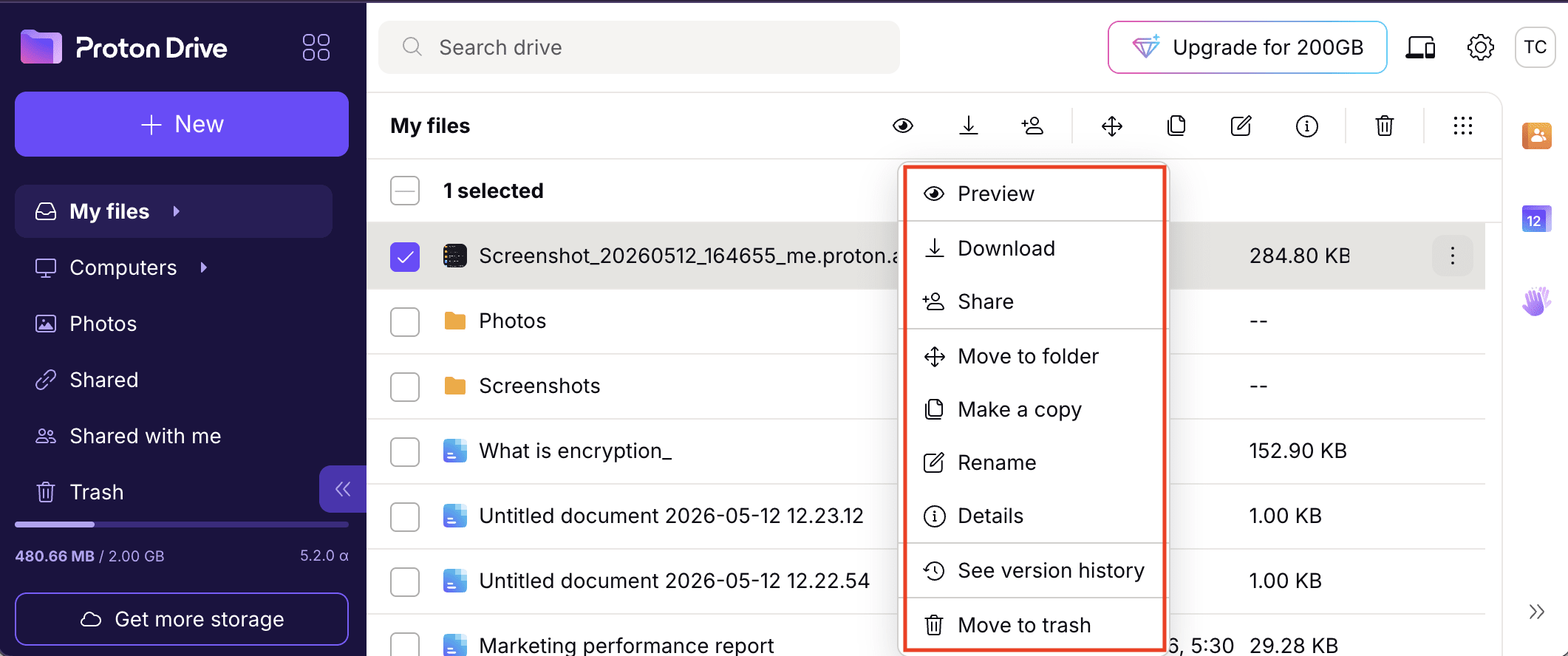
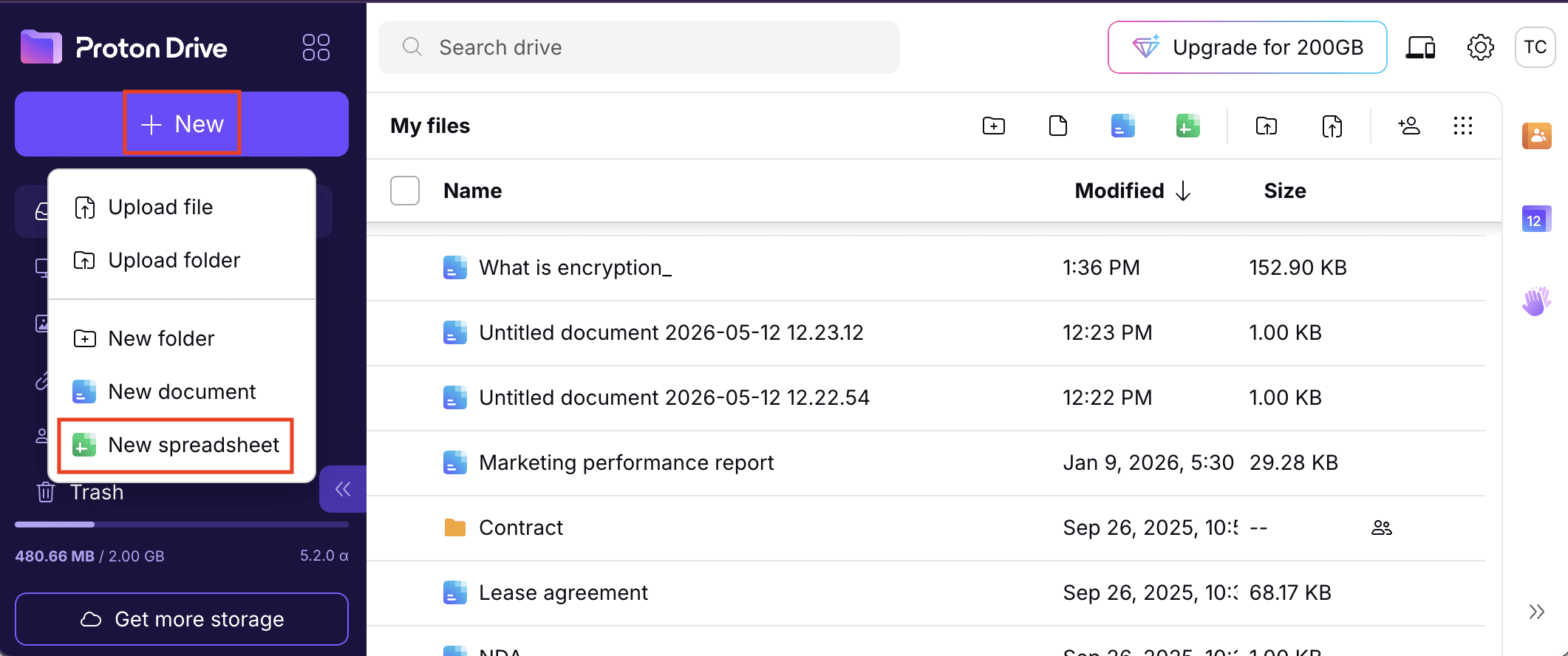
В верхней части находится строка Search drive. Кнопка + New объединяет создание папки и новых объектов Docs/Sheets с загрузкой с компьютера; на панели выбора файла появляются команды для скачивания, перемещения, переименования, просмотра сведений и управления доступом. Команды контекстного меню зависят от того, что выделено: обычный JPEG, папка, документ редактора и объект, полученный от другого владельца, имеют разные осмысленные действия.
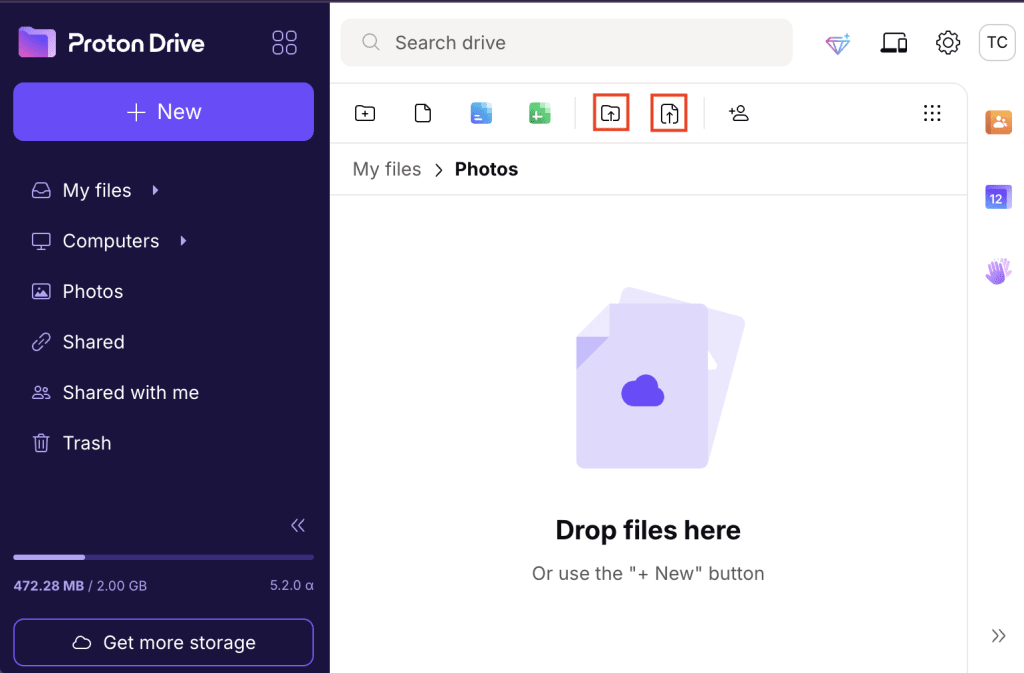
В режиме списка видны имена, размер и время изменения; в зависимости от вида и типа объекта доступен предпросмотр. Этот просмотр нельзя считать универсальным редактором форматов: возможность открыть изображение, PDF или видео внутри браузера не равна возможности сохранить его после изменений в исходном формате. Для файлов, которые требуют специализированного ПО, Proton Drive служит транспортом и хранилищем, а содержимое обрабатывается в профильном приложении.
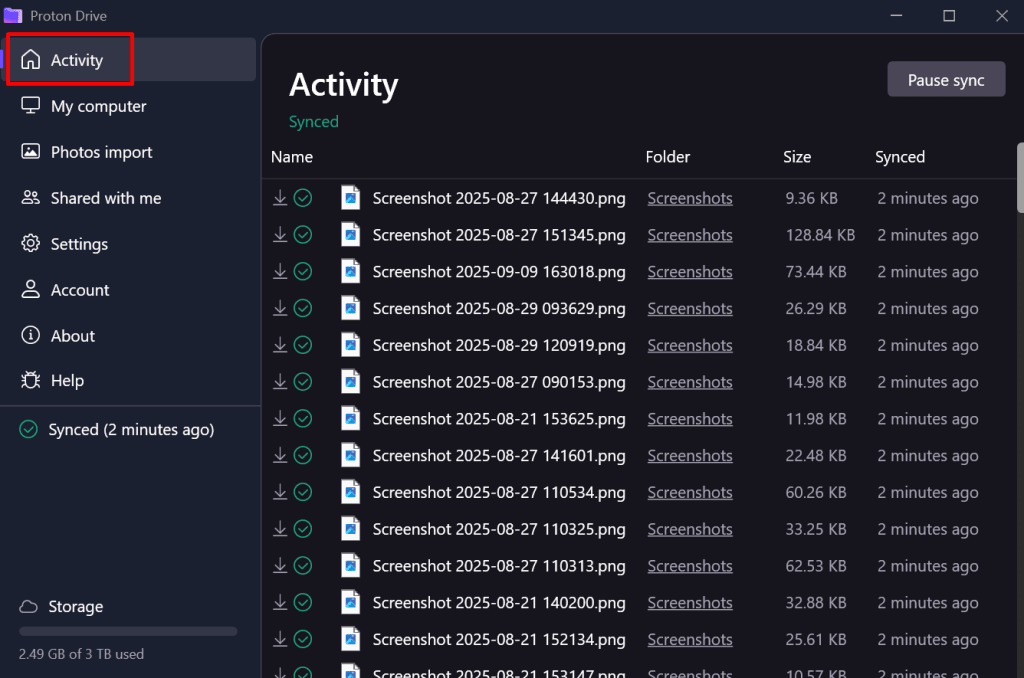
Windows: Activity, My computer и Проводник
Настольный клиент для Windows делит задачи между окном Proton Drive, системным треем и Проводником. В Activity отслеживаются синхронизируемые файлы, состояние операции и ошибки. My computer связывает выбранные папки компьютера с облаком. Отдельные экраны Shared with me, Settings, Account, About и Help отвечают за общие материалы, параметры запуска, объём хранилища, обновления и обращение в поддержку.
Иконка в трее показывает общий статус и предоставляет команды быстрого доступа к веб-версии и локальной папке. В Проводнике Proton Drive представляется как отдельное расположение, где My files отделён от материалов других подключённых компьютеров. Это предотвращает ошибочное представление, будто любой локальный каталог немедленно попадает в облако: синхронизируется именно выбранный набор папок и содержимое управляемой папки Drive.
macOS и мобильные приложения
На macOS основной рабочий экран — Finder: папка Proton Drive размещается в Locations, а строка меню показывает активность. Команды Make Available Offline и Online Only (Free Up Space) отражают принцип хранения по требованию. Первое действие фиксирует локальную копию; второе освобождает место на Mac, оставляя облачный объект. В отличие от обычной флешки, наличие имени файла и значка облака не доказывает, что байты уже доступны без сети.
На смартфоне файловая часть управляется через Files, а фотографиями удобнее заниматься через Photos. Трёхточечное меню позволяет открыть действия над конкретным объектом; набор операций отличается между Android и iOS. Для резервирования медиатеки пользователь получает отдельный индикатор хода копирования, а не просто одноразовый диалог выбора файла. Поэтому ситуацию «файл вручную загрузился, а камера не копируется» следует диагностировать в настройках Photo backup, а не в общей папке Files.
Редакторы как отдельные рабочие поверхности
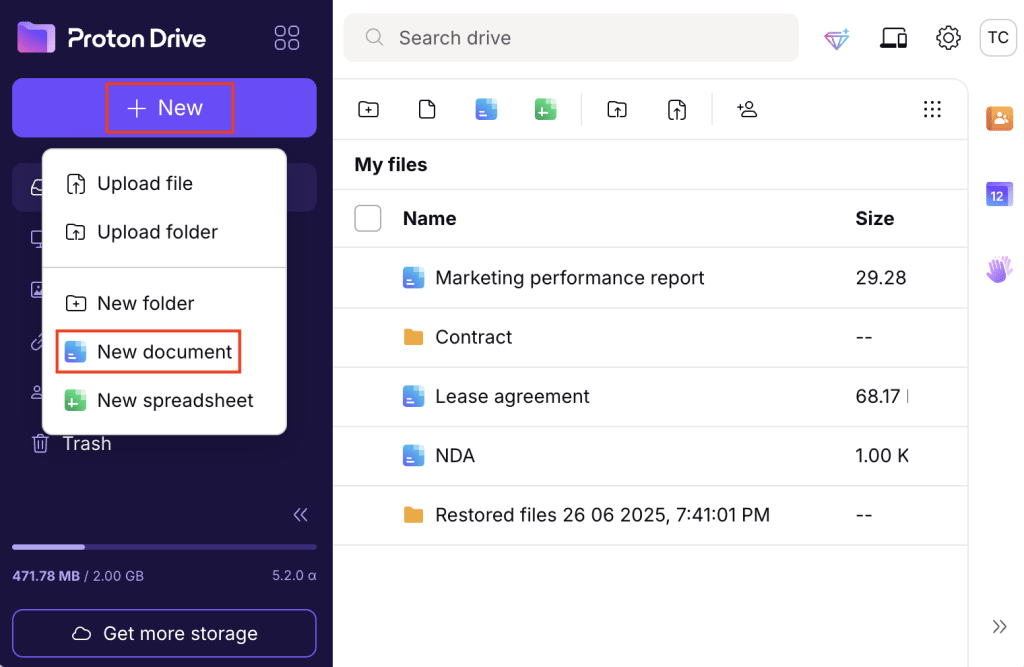
Proton Docs и Proton Sheets встроены в файловое пространство, но имеют собственные меню, панель редактирования и состояние документа. При создании нового объекта из + New он сохраняется в текущем месте на Drive. Совместное редактирование определяется правами доступа, предоставленными редактору; View-доступ не даёт права менять чужое содержимое. Если нужен исходный файл Word или Excel вне Proton, потребуется операция экспорта, а не простое копирование нативного объекта в Finder.
Функциональные возможности и ограничения
Хранение произвольных файлов и управление версиями
В Proton Drive можно помещать обычные пользовательские файлы без преобразования в фирменный формат: изображения, PDF, видео, текстовые документы, архивы и другие объекты. Сервис сохраняет их как файлы, доступные для последующего скачивания. При работе с несколькими выделенными элементами браузерное приложение формирует ZIP-архив для скачивания; это формат упаковки результата загрузки, а не изменение формата каждого исходного файла.
Важна и история версий. Для обычного файла сохраняются предыдущие состояния, доступные через See version history. Этот механизм полезен при ошибочном перезаписывании, но не является неограниченной копией всех данных: срок хранения и объём версии зависят от плана, а намеренная окончательная очистка меняет возможности восстановления. Для Drive Plus на тарифной странице отмечен период восстановления предыдущих версий до десяти лет. Нельзя переносить этот показатель автоматически на Free или на любые удалённые объекты в корзине.
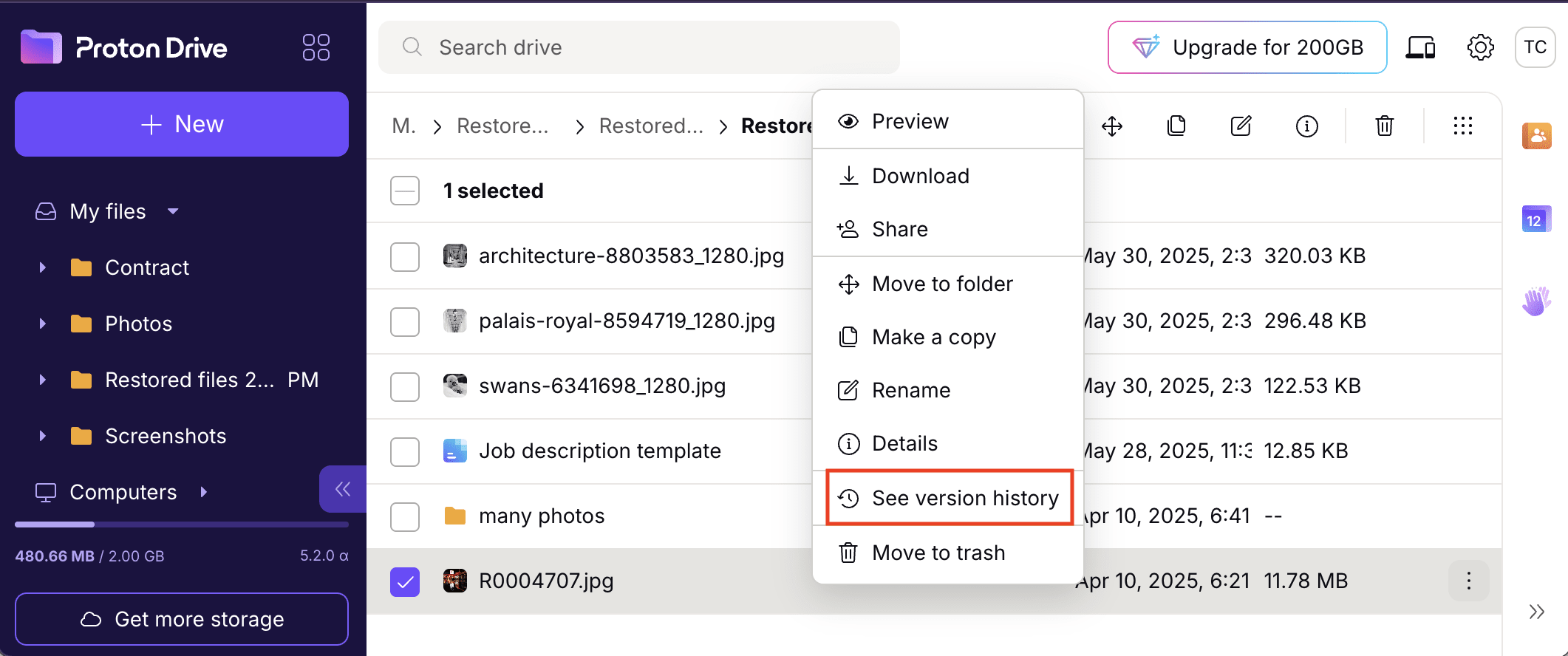
Операции Move to folder, Make a copy и Rename направлены на организацию каталога, а не на изменение содержимого документа. Перемещение остаётся внутри вашего хранилища, копия создаёт второй объект, переименование меняет имя. Разница особенно заметна при синхронизации: в управляемой папке Windows или macOS изменения структуры могут отражаться на других устройствах. При частой работе с важными материалами полезно разделять текущий рабочий каталог и независимую экспортированную копию.
Обмен ссылкой, приглашения и редактирование
Доступ предоставляется двумя принципиально разными способами. Публичную ссылку удобно передать человеку без Proton Account: он открывает объект в браузере, а параметры могут ограничивать права, срок действия и необходимость пароля. Приглашение на конкретный почтовый адрес даёт более адресное управление участниками и последующий отзыв разрешений. Это не декоративные настройки: ссылка с правами Editor отличается от просмотра тем, что получатель может изменять содержимое и в соответствующих общих папках загружать собственные файлы.
Права Viewer предназначены для чтения и скачивания; Editor — для операций редактирования и загрузки в совместную папку. Открытый доступ по ссылке удобен для передачи контрагенту, но ссылка в чужом сообщении может быть переслана дальше. Пароль защищает от доступа только при условии, что он не передан вместе со ссылкой по тому же публичному каналу. Дата истечения ограничивает время действия, но не изымает уже скачанную получателем копию.
На Proton Free предусмотрен лимит на публичные ссылки с правами Editor — до трёх. При этом важно различать этот лимит и саму возможность создавать ссылки для чтения: это не одно и то же ограничение. Загруженные приглашённым участником файлы учитываются в хранилище владельца общей папки; предоставление права записи способно повлиять на свободный остаток гигабайтов. Для рабочих групп управление ролями нужно проверять отдельно по каждому каталогу, особенно после передачи материалов за пределы организации.
Фотографии, альбомы и синхронизация с компьютером
Раздел Photos предназначен для медиатеки с возможностью загрузки и организации альбомов. Автоматическое фото-резервирование на телефоне сохраняет фотографии исходного качества со сквозным шифрованием. На Android по умолчанию выбирается папка Camera, а дополнительные источники можно разрешить в настройках Photo backup; на iOS приложение требует доступ ко всей фототеке, необходимой для выбранной операции.
Копирование медиатеки — накопительная операция. Первоначальная загрузка большого архива способна растянуться из-за числа снимков, состояния Wi-Fi, ограничений питания и работы в фоне. На iPhone принудительное закрытие приложения останавливает резервирование; Android ограничивает фоновые процессы по собственным правилам. Следовательно, сообщение об успешном включении функции ещё не означает завершения переноса всех фотографий. Для контроля есть индикатор прогресса и сообщение Backup complete.
Настольная синхронизация решает другую задачу. Она связывает папки на Windows/Mac и облачное хранилище, передавая изменения между устройствами. Такая связь не является неизменяемым бэкапом: переименование, перемещение и удаление в синхронизируемой структуре имеют последствия. Для защиты от пользовательской ошибки нужна дополнительная независимая копия ценных данных, особенно при переходе с другого облака или смене компьютера.
Proton Docs и Proton Sheets
Proton Docs редактирует текст и документы, которые хранятся в Proton Drive. Поддерживается открытие DOCX, TXT, Markdown и HTML; результат редактора можно скачивать в DOCX, HTML, TXT, MD или PDF. При редактировании существующего файла DOCX сервис создаёт новую нативную копию документа. Это важно для владельца файла: изменённый документ не подменяет исходный DOCX, а два похожих названия могут обозначать разные объекты и разное состояние текста.
Proton Sheets служит для таблиц с базовым вводом, формулами, оформлением и совместной работой в браузере. Импорт CSV, TSV и XLSX предлагает три действия: вставить на новый лист, заменить данные от выбранной ячейки или полностью заменить текущий лист. Последние два варианта затрагивают существующие данные, поэтому требуют осознанного выбора. Экспорт предусмотрен в XLSX, CSV и TSV; при выгрузке CSV/TSV приоритет — плоская текстовая таблица, а не сохранение всей структуры книги, оформления и набора листов.
Для обоих редакторов критично различать внутренний документ и экспортированный файл. Объект Docs или Sheets, показанный в Проводнике или Finder, является небольшим локальным указателем для открытия браузерной версии. Перемещение такого указателя за пределы синхронизируемой папки не создаёт полноценного DOCX или XLSX; может возникнуть пустой файл размером 0 байт, а исходный облачный объект переместится в Trash. Для надёжного переноса используется собственное меню Download или Export редактора.
Автоматизация через Proton Drive CLI
Командная строка добавляет то, чего нет у браузерного ручного перетаскивания: повторяемые операции с путями и файлами. CLI поддерживает авторизацию через браузер, просмотр дерева, загрузку и скачивание каталогов, приглашения к совместной работе. Результаты команд можно получить в JSON и передать другой программе; это полезно для администраторских скриптов и контролируемых регламентных задач. В системе Linux CLI особенно существенен: он даёт официальный путь автоматизации без графического клиента.
CLI не следует считать готовой системой непрерывного резервирования со всеми атрибутами корпоративного программного обеспечения. Успешная отдельная команда загрузки — ещё не расписание, журнал ошибок с оповещениями, проверка целостности, удержание версий или стратегия восстановления. Всё это проектируется вокруг команд самим пользователем. Командный интерфейс также не переносит автоматически функции медиатеки и всех экранов Docs/Sheets: его границы задаются перечнем поддерживаемых команд конкретного выпуска.
Шифрование, безопасность и конфиденциальность
Защита Proton Drive устроена как сквозное шифрование: файл обрабатывается на устройстве до загрузки, а содержимое, название и миниатюры не выдаются серверу в читаемом виде. Это уменьшает объём информации, который поставщик технически способен прочитать. В модели угроз полезно различать серверное хранение и устройство пользователя: локальный компьютер, на котором открыт расшифрованный документ, остаётся доступным приложениям и человеку, вошедшему в систему под тем же профилем.
Не вся служебная информация скрыта. Для работы сервиса обрабатываются даты создания и изменения объектов, параметры разрешений, идентификатор загрузившего участника; для публичных ссылок — время создания, факт и число обращений. Размер хранимого зашифрованного объекта также необходим инфраструктуре, хотя исходный размер файла маскируется. Поэтому корректно говорить о шифровании содержимого и имён, а не об абсолютной анонимности всего процесса пользования облаком.
Общие папки создают отдельную поверхность риска. Получатель, которому предоставлена возможность скачивания, способен сохранить файл вне Proton и передать дальше. Права редактора расширяют последствия ошибки адресации. Ограничение срока действия и пароль защищают от неконтролируемого доступа в будущем, но не отменяют действия, уже совершённые участником. Сквозное шифрование также не заменяет проверку адресатов, защиту устройства, надёжный пароль учётной записи и многофакторную аутентификацию.
Особый случай — забытый пароль Proton Account и процедуры восстановления доступа. При архитектуре, в которой провайдер не читает содержимое, обычное восстановление входа не равно гарантированному возвращению доступа к прежним зашифрованным файлам. Надёжная стратегия предполагает сохранение доступных методов восстановления учётной записи и независимых экземпляров критичных документов. Не стоит начинать эксперимент со сменой пароля или удалением профиля на единственном устройстве, где остались локально доступные материалы.
Серверы Proton нужны для передачи и совместной работы; без них нельзя получить не скачанный прежде объект, создать новую публичную ссылку или продолжить работу в браузерных Docs/Sheets. На компьютере заранее сохранённые локальные файлы могут оставаться доступными без подключения, но облачные заполнители не являются полноценной офлайн-копией. Таким образом, приватность повышается благодаря шифрованию, а устойчивость к отсутствию интернета определяется организацией локального хранения.
Карта форматов и совместимости
Для оценки переносимости важно разделить загрузку произвольного файла, его предпросмотр, редактирование в браузере и экспорт. Эти четыре операции не равнозначны. Proton Drive хранит файл в том виде, в котором его передали, но его встроенный редактор преобразует содержание в отдельный рабочий объект. Ниже приведены гарантированно полезные маршруты, без обещания совместимости с каждым вариантом кодеков, формул и макросов.
| Тип данных | Как попадает в Proton Drive | Что можно получить обратно | Что проверить при переносе |
|---|---|---|---|
| Произвольный файл: архив, медиа, PDF, проект | Обычная загрузка файла или каталога | Скачивание исходного файла; несколько объектов — ZIP | Имя, расширение, размер, возможность открыть внешней программой |
| Текстовый DOCX | Загрузка, затем Open in Docs | Экспорт DOCX, HTML, TXT, MD либо PDF | Вёрстка, таблицы, изображения и различия исходника с новой нативной копией |
| Текст TXT/MD/HTML | Открытие и редактирование в Docs | TXT, MD, HTML, DOCX, PDF | Форматирование и различия синтаксиса после преобразования |
| Таблица XLSX | Импорт в Proton Sheets из File → Import | XLSX, CSV, TSV | Формулы, многостраничность, оформление и ссылки на внешние книги |
| Данные CSV или TSV | Импорт на новый лист либо в существующий | CSV, TSV или XLSX | Разделители, кодировка, даты, числа с ведущими нулями |
| Фотографии камеры | Ручная загрузка либо Photo backup | Загрузка файлов из хранилища | Полнота альбома, доступность оригиналов, состояние автоматической копии |
| Нативный Proton Doc/Sheet | Создание в браузере через New | Только штатный экспорт из редактора | Не переносить системный указатель как документ; проверять файл вне Proton |
При сохранении многостраничного отчёта важен выбор конечной цели. PDF фиксирует вид текста для чтения и печати, но не заменяет исходный редактируемый документ. DOCX удобен для передачи в Microsoft Word, однако сложное оформление, специальные элементы и история совместного редактирования не обязаны переноситься без потерь. Для таблиц XLSX сохраняет модель книги лучше, чем CSV, но и здесь нужно открыть результат в целевом приложении и проверить формулы.
Таблицы с инвентарными номерами, артикулами и телефонными кодами особенно чувствительны к автоматическому преобразованию типов. В Proton Sheets по умолчанию включена опция Convert text to numbers, dates, and formulas: значение с ведущими нулями может превратиться в число, дата — интерпретироваться по локали, а строка, начинающаяся со знака равенства, — стать формулой. Это ограничение импорта, а не проблема облачного шифрования; оно устраняется выбором корректной обработки данных.
Для читателя, работающего прежде всего с файлами PDF, полезно различать облачный просмотр и специальный PDF-редактор. Например, просмотр PDF в Google Drive решает задачу доступа к документу, тогда как для разметки, сложной правки или юридически значимой подписи потребуется отдельный профильный инструмент. Proton Drive здесь выступает хранилищем и каналом передачи, а не универсальной заменой всем специализированным приложениям.
Что перестанет работать первым при сбое связи или доступа
Первое уязвимое звено — получение содержимого, которого нет локально. В браузере при отсутствии интернета недоступен сам рабочий экран облака. На Windows или macOS заполнители в папке Proton Drive продолжают выглядеть как файлы, но открыть ранее не скачанный объект нельзя. Предварительно сохранённые локальные копии доступны автономно; возвращение связи необходимо для отправки изменений и получения новых данных с сервера.
Второе звено — совместная работа. Даже если текст или PDF остался на диске, сменить разрешения, создать новую ссылку и передать правки в общую папку без серверной связи не получится. Старые публичные ссылки не зависят от того, сохранил ли владелец у себя локальную копию, но их доступность для получателей зависит от серверной части сервиса и действующих настроек доступа.
Третье звено — аккаунт. Потеря возможности войти останавливает работу облачного интерфейса и повторное подключение клиента. Это более серьёзная проблема, чем закрытое окно Windows-программы: перезапуск клиента не компенсирует отсутствие действующего входа. Для долгосрочного хранения имеет значение не только пароль, но и сохранность механизмов восстановления, предусмотренных Proton Account.
Наконец, доступность автоматической копии зависит от состояния мобильной ОС. Ограничение фоновой активности, отозванное разрешение на фотографии и заполненное облако остановят резервирование, хотя приложение продолжит открываться. При анализе таких сбоев ориентируются на конкретный статус загрузки, а не просто на наличие иконки Proton Drive на телефоне.
Тарифы, бесплатный режим и оплата
Бесплатный Proton Free предоставляет 5 ГБ места и включает доступ к хранилищу, Proton Docs и Proton Sheets, а также ту же модель сквозного шифрования, что у платных планов. Отсутствие банковской карты для регистрации упрощает оценку интерфейса и приватных ссылок. Лимит в 5 ГБ быстро становится существенным для длинных видео, RAW-архивов и резервного копирования телефонной медиатеки; хранение и фотографии расходуют общий доступный ресурс учётной записи.
Drive Plus увеличивает пространство до 200 ГБ и добавляет длительное хранение прежних версий файлов — до десяти лет. Proton Unlimited выделяет 500 ГБ и объединяет хранилище с другими сервисами экосистемы, в том числе Proton Mail, VPN и Pass. Существуют планы для нескольких пользователей и организаций, поэтому «Proton Drive» не следует отождествлять с единственной подпиской для одного владельца.
В предложениях с оплатой в долларах США обычная ежемесячная ставка Drive Plus составляет 4,99 доллара, Proton Unlimited — 12,99 доллара. В ноябре 2026 года на странице тарифов также показаны акционные предложения с годовой предоплатой: для Drive Plus — эквивалент 2,49 доллара в месяц с оплатой 29,88 доллара за первый год, для Unlimited — 6,49 доллара в месяц и 77,88 доллара за первый год. Продление по опубликованным условиям дороже первого года: 47,88 и 119,88 доллара соответственно за следующие 12 месяцев. Размер скидок, страна, валюта и конкретный расчёт в корзине важнее крупного рекламного эквивалента «за месяц».
Для новых платных покупок предусмотрена 30-дневная гарантия возврата в соответствии с условиями Proton; это не то же самое, что бесплатный пробный период со всеми платными функциями. Пользователь, которому нужно оценить не скорость скачивания большой коллекции, а интерфейс и основные механизмы доступа, может начать с Proton Free и перейти на тариф после определения реального объёма. Нежелательно смешивать периоды хранения прошлых версий с гарантией полного восстановления любого удалённого объекта.
Скрытая стоимость владения
Подписка оплачивает облачное пространство, но не всю организацию архива. Первая дополнительная статья расходов — локальный диск, на котором могут потребоваться реальные копии важного набора файлов. Работа «по требованию» экономит SSD, но оставляет зависимость от интернета; полное офлайн-хранение уменьшает эту зависимость ценой дополнительного места. При переходе на новый компьютер размер выделенной локальной ёмкости становится самостоятельным ограничением.
Вторая — переносимость рабочего формата. Файлы DOCX и XLSX вне встроенных редакторов остаются обычными файлами, однако собственные Docs и Sheets надо выгружать отдельно. Большие коллекции таких объектов увеличивают трудозатраты на миграцию даже без платы за формат экспорта. Для табличных отчётов нужно предусматривать проверку формул, дат и структуры листов после переноса, иначе стоимость ошибки окажется выше абонентской платы.
Третья — обслуживание совместного доступа. Ссылки с правом редактирования, владельцы каталогов, внешние участники и сроки доступа требуют контроля. Передача файлов другой организации создаёт потребность в хранении контрольной копии, фиксации актуальной версии и периодическом отзыве ненужных прав. Шифрование решает часть задачи конфиденциальности на сервере, но не заменяет управление участниками.
Четвёртая — хранение фотоархива. Исходное качество полезно для будущего редактирования, но медиа занимает больше места, чем текстовые документы. Мобильное автоматическое резервирование способно заполнить бесплатный тариф незаметно для пользователя; длительная первичная загрузка также требует сети, питания и времени. На стоимость влияют объём исходников и дисциплина очистки дубликатов, а не только указанная цифра цены за гигабайт.
Матрица сохранности результата
| Действие | Что остаётся | Что можно потерять | Обратимость и переносимость |
|---|---|---|---|
| Загрузить обычный файл | Облачная копия файла в исходном формате | Незавершённую передачу при сбое сети | Повторная загрузка; скачанный файл открывается внешним ПО |
| Сделать ссылку Viewer | Сам объект и доступ на чтение | Контроль над уже скачанной копией | Ссылка отзывается; скачанную получателем копию не изъять |
| Открыть DOCX в Proton Docs | Исходный DOCX и отдельная нативная копия Docs | Однозначность того, какая копия актуальна | Нативный документ экспортируется в DOCX/PDF и другие форматы |
| Импортировать CSV с заменой листа | Новый набор данных в выбранной области Sheets | Прежние ячейки при перезаписи | Безопаснее вставить на новый лист; экспорт в XLSX/CSV/TSV |
| Удалить из синхронизируемой папки | Объект может оказаться в Trash | Активную копию на других синхронизируемых устройствах | Восстановление возможно до окончательной очистки |
| Снять локальное хранение файла | Объект остаётся в облаке | Автономный доступ к содержимому | Повторное скачивание после подключения к сети |
| Перетащить нативный Doc/Sheet из папки Drive | Указатель или пустой файл вне облака | Облачный объект может переместиться в Trash | Нужен штатный экспорт, а не копирование указателя |
Эта матрица отделяет четыре формы сохранности: наличие данных в аккаунте, возможность открыть их на устройстве без связи, сохранение доступных редакций и перенос в другую программу. Выполнение одного условия не доказывает остальные. Например, видимое имя таблицы в Finder доказывает существование указателя, но не наличие локального XLSX; зелёная отметка синхронизации говорит об отправке объекта, но не о том, что экспортированный PDF отобразился у контрагента корректно.
Как пользоваться программой — советы гика
Ниже операции разделены по реальным рабочим поверхностям. Примеры рассчитаны на владельца обычного Proton Account и допускают использование тестового файла вместо личного документа. Любое действие с удалением, заменой ячеек или выдачей прав имеет отдельный способ проверки и безопасного возврата. Важные данные до начала изменений должны сохраняться также вне синхронизируемой папки.
Создать папку и загрузить файлы через браузер
Цель и подготовка. Создать понятную структуру в My files и поместить в неё исходные материалы без конвертации. Нужны вход в Proton Account, свободное пространство и несколько файлов, имена которых легко сверить. Для учебной операции лучше взять PDF и JPG, не содержащие конфиденциальных данных.
- Откройте веб-версию Proton Drive и войдите в аккаунт. На боковой панели выберите My files, затем + New → New folder.
- В поле Folder name укажите название рабочего каталога и подтвердите Create. Откройте появившуюся папку и убедитесь, что путь соответствует задуманной структуре.
- Выберите + New → Upload file для отдельных файлов или Upload folder для целого каталога. Альтернативный способ — перетащить файлы в активное окно папки.
- Следите за списком передач; дождитесь завершения шифрования и отправки каждого объекта. После загрузки проверьте имя и размер в файловом списке.
Параметры и проверка. Место загрузки определяется открытым каталогом, а не последней папкой, в которой пользователь работал вчера. Множественный выбор экономит ручные операции, но не отменяет проверки всей партии. Типичная ошибка: материал попал в корень My files вместо нужной папки или передача оборвалась. Безопасный откат: не удаляйте оригинал; переместите ошибочно загруженный объект через Move to folder, а сбойный экземпляр замените только после контрольного скачивания.
Скачать один файл или целый комплект в исходных форматах
Цель и подготовка. Получить независимую локальную копию, пригодную для хранения вне сервиса. Для большого набора заранее проверьте свободное место, поведение браузера при скачивании и возможность открыть ZIP-архив. Скачивание не удаляет облачный экземпляр.
- Откройте My files либо доступную вам общую папку; выделите один требуемый файл или несколько объектов.
- Нажмите Download на панели действий. Для нескольких объектов Proton Drive подготавливает один ZIP с выбранными файлами.
- Дождитесь завершения передачи и найдите результат в каталоге загрузок браузера. При нескольких объектах распакуйте архив средствами операционной системы.
- Откройте контрольный файл в обычной программе, соответствующей его расширению, и сопоставьте размер или содержимое с исходным материалом.
Параметры и проверка. Границы выборки важнее названия готового ZIP: архив содержит только выделенные элементы. Типичная ошибка: пользователь считает ZIP единственным форматом экспорта или удаляет облако до проверки распаковки. Безопасный откат: сохраняйте исходники до подтверждения открытия нескольких файлов; при неполном архиве повторите скачивание меньшими партиями.
Подключить синхронизацию Windows и проверить Activity
Цель и подготовка. Автоматически держать актуальные копии выбранных файлов между Windows и облаком. Нужны Windows 10/11 поддерживаемой версии, установщик для архитектуры x64 или ARM64, подключение к сети и учётная запись Proton. Для первой настройки выбирайте отдельную рабочую папку без системных файлов.
- Установите Proton Drive для Windows, запустите приложение, выполните вход под Proton Account и завершите начальную настройку расположения папки Drive.
- В окне приложения откройте My computer. Для добавления локальных каталогов воспользуйтесь Add folders и укажите нужный источник.
- Смотрите ход передачи в Activity: записи показывают файлы, состояние синхронизации и сведения об ошибках. В Проводнике найдите отдельный раздел Proton Drive и его My files.
- Для независимой проверки откройте веб-версию и раздел Computers: там видны файлы, связанные с подключённым компьютером.
Параметры и проверка. Не путайте выбранную папку компьютера с папкой My files: обе доступны через облако, но представлены в разных разделах. Типичная ошибка: статус Activity не меняется из-за приостановки синхронизации или неудачного выбора папки. Безопасный откат: временно остановите передачу через системный трей и сохраните локальные оригиналы. Команду удаления папки из синхронизации используйте только после оценки её последствия для облачной копии: эта операция способна переместить её в Trash.
Работать с локальными копиями в Finder на Mac
Цель и подготовка. Сделать облачные файлы доступными в файловом менеджере macOS, а важные из них — без сети. Нужен Mac с macOS 13 или новее, клиент Proton Drive и достаточно места под реально скачанные данные.
- Установите Proton Drive для macOS, войдите в Proton Account и откройте Finder → Locations → Proton Drive.
- Разместите тестовый файл в папке Proton Drive. Дождитесь его появления в веб-разделе My files и убедитесь, что синхронизация закончилась.
- Для документа, который потребуется в поездке, откройте контекстное меню Finder и выберите Make Available Offline. Дождитесь локальной доступности.
- Когда автономность больше не нужна, для экономии места у проверенного облачного объекта предусмотрена команда Online Only (Free Up Space).
Параметры и проверка. Значок облака указывает, что содержимое ещё не лежит на диске, а локальная офлайн-копия занимает реальное место. Типичная ошибка: попытка открыть облачный элемент в самолёте без предварительного скачивания. Безопасный откат: возвращайте Make Available Offline до отключения связи; при сомнении сохраняйте отдельную локальную копию вне управляемой папки. Не используйте перемещение нативного Docs/Sheets как способ экспорта.
Импортировать отдельный файл с Android или iPhone
Цель и подготовка. Передать документ или изображение со смартфона в облако без настройки фонового резервирования всей медиатеки. Нужны мобильное приложение, вход в аккаунт, доступ к выбранному файлу и свободное место в Proton Drive.
- Запустите Proton Drive на телефоне и откройте раздел Files.
- Нажмите кнопку +. На Android выберите Upload a file, на iOS — Import file. В Android также предусмотрен пункт Upload a folder.
- В системном диалоге выберите исходный объект, подтвердите передачу и дождитесь уведомления о её завершении.
- Проверьте наличие файла в целевом каталоге, затем откройте его через приложение либо браузер на другом устройстве.
Параметры и проверка. Системные разрешения на просмотр источника влияют на выбор файла; мобильный импорт не равен автоматической загрузке всех новых фотографий. Типичная ошибка: файл выбран, но исчез из списка ожидания из-за прерванного интернета. Безопасный откат: сохраняйте локальный экземпляр и повторяйте импорт только после проверки, не образовался ли полный облачный дубль.
Включить автоматическое резервирование фотографий
Цель и подготовка. Переносить снимки и видео из телефона в Photos без ручного выбора каждого объекта. Перед включением оцените объём фототеки, запас места в облаке, Wi-Fi и заряд устройства. Для первого копирования особенно важно не завершать приложение принудительно.
- Откройте мобильный Proton Drive → Photos. На Android нажмите Turn on backup, на iPhone — Turn on в уведомлении Backup is disabled.
- Предоставьте приложению разрешение на доступ к фотографиям; на iPhone для полного резервирования выберите Allow full access.
- На Android для добавления папок помимо Camera откройте боковое меню → Settings → Photo backup и включите нужные источники в Upload from.
- Оставьте телефон подключённым к сети и следите за индикатором. Завершение начального копирования обозначается сообщением Backup complete.
Параметры и проверка. Исходное качество увеличивает расход квоты; текущий индикатор должен соответствовать числу подготовленных объектов. Типичная ошибка: резервирование остановилось при нехватке свободного пространства, отзыве доступа к фото или ограничении фоновой работы. Безопасный откат: отключение Photo backup останавливает дальнейшие передачи, но не удаляет уже отправленные фотографии. Для удаления облачной копии требуется отдельное осознанное действие в медиатеке.
Создать общую ссылку с правами и сроком действия
Цель и подготовка. Отправить файл или папку человеку, которому не обязательно иметь Proton Account. Сначала решите, нужен ли только просмотр, допустимо ли редактирование и сколько времени должен сохраняться доступ. Отдельно подготовьте канал для передачи пароля.
- В веб-приложении откройте My files, выделите объект и нажмите Share; ту же команду можно открыть из меню ⋮.
- Активируйте Create public link и задайте роль Viewer либо Editor. Для передачи готового материала безопаснее оставить Viewer.
- При необходимости откройте Set password or expiration date: включите Require password и/или Expiry, задайте значения и сохраните изменения.
- Нажмите Copy link, передайте ссылку адресату, а пароль — по отдельному каналу. Для контроля проверьте доступ в браузере, не вошедшем в ваш аккаунт.
Параметры и проверка. Возможность редактирования чужим пользователем не нужна для обычного скачивания. На бесплатном плане предусмотрено до трёх публичных ссылок с Editor-доступом. Типичная ошибка: получатель случайно получил Editor вместо Viewer либо пароль ушёл вместе со ссылкой. Безопасный откат: в Shared выберите объект, измените роль или используйте Stop sharing для отзыва публичного доступа; затем создайте новую ссылку только после проверки параметров.
Пригласить конкретного человека по электронной почте
Цель и подготовка. Предоставить адресный доступ сотруднику или клиенту и иметь возможность отдельно удалить приглашённого участника. Нужен корректный почтовый адрес и предварительное решение о полномочиях Viewer/Editor.
- В My files выделите нужный файл или каталог и откройте Share.
- В диалоговом окне введите адрес или адреса приглашённых участников. Проверьте написание домена и имени получателя до подтверждения.
- Выберите Can view для чтения либо Can edit для работы над содержимым и нажмите Share.
- Проверьте появление объекта в Shared и наличие соответствующей записи об участнике в управлении доступом.
Параметры и проверка. Can edit шире обычного чтения: редактор в совместной папке может добавлять материалы, а часть операций по управлению доступом зависит от текущих настроек. Типичная ошибка: приглашение отправлено не тому адресату или оставлена слишком широкая роль. Безопасный откат: удалите конкретное разрешение через управление доступом, а для компрометированного публичного доступа отключите ссылку. При необходимости создайте отдельную папку с минимальным набором документов.
Создать документ и экспортировать его из Proton Docs
Цель и подготовка. Подготовить редактируемый текст с возможностью передать его получателю в распространённом формате. Нужен веб-доступ, право редактирования в выбранной папке и понимание, какой формат конечного файла требуется: DOCX для правок, PDF для фиксированного вида, TXT/MD/HTML для дальнейшей обработки.
- В веб-приложении перейдите в нужную папку и выберите + New → New document. Дайте документу осмысленное имя.
- Введите текст и используйте средства форматирования Proton Docs. При совместной работе убедитесь, что приглашённому пользователю выдан Editor-доступ.
- Для имеющегося DOCX используйте ⋮ → Open in Docs. Учитывайте, что редактор создаёт отдельный нативный документ, а не изменяет исходный DOCX на месте.
- В верхнем левом меню документа откройте Download и выберите Microsoft Word (.docx), PDF (.pdf), HTML, Markdown или Plain Text. Откройте скачанный файл вне Proton.
Параметры и проверка. Для передачи в офисный пакет предпочтителен DOCX, для утверждённой версии — PDF. Типичная ошибка: копирование небольшого элемента Proton Docs из папки синхронизации принимают за готовый Word-файл. Безопасный откат: сохраняйте исходный DOCX, сравнивайте экспорт с нативной копией и, при необходимости, повторяйте штатное Download. Не переносите рабочий указатель в другой каталог ОС ради «экспорта».
Импортировать таблицу в Proton Sheets и сохранить XLSX
Цель и подготовка. Поместить проверенные данные в электронную таблицу, не потеряв строки с кодами, формулы и существующие листы. Перед импортом сохраните исходный CSV, TSV или XLSX и определите, в какую область попадут данные.
- Создайте новый объект через + New → New spreadsheet либо откройте существующий Sheet в Proton Drive.
- В таблице выберите File → Import → Browse и укажите файл CSV, TSV или XLSX.
- В настройках импорта для минимального риска выберите Insert as new sheet. Не используйте Replace current sheet для данных, которые ещё не продублированы.
- Оцените опцию Convert text to numbers, dates, and formulas. Для кодов с ведущими нулями или полей, которые должны оставаться строками, отключите преобразование.
- Подтвердите Import data, проверьте несколько строк и формул. Для передачи выберите File → Download → XLSX, CSV либо TSV и откройте скачанный результат.
Параметры и проверка. XLSX предпочтителен для книги со структурой листов; CSV и TSV — для простого обмена текстовыми данными. Типичная ошибка: перезапись активного листа или неверное распознавание дат. Безопасный откат: не удаляйте исходник, импортируйте на новый лист и сравните данные. Если неверная замена уже произошла, используйте доступные средства отмены и историю документа, а при сомнении восстановите работу из сохранённой отдельной копии.
Проверить историю версий и вернуть объект из корзины
Цель и подготовка. Исправить случайное изменение или удаление без повторного создания файла. Вначале установите, что именно произошло: файл перезаписан, перемещён или удалён. Не очищайте Trash до завершения диагностики.
- При подозрении на ошибочную правку откройте My files, найдите файл, вызовите контекстное меню и выберите See version history.
- Сопоставьте даты прошлых состояний с моментом ошибки и выберите нужную редакцию для восстановления штатными средствами истории.
- Если объекта нет в активной папке, перейдите в Trash, найдите его по имени и используйте доступное действие восстановления в первоначальное пространство.
- После возврата откройте объект, проверьте содержимое и статус синхронизации на другом устройстве.
Параметры и проверка. История версий и корзина отвечают за разные случаи: первое — прежнее содержимое существующего файла, второе — исключённый из активной структуры объект. Типичная ошибка: очистка Trash до проверки или ожидание, что удаление освободит место мгновенно. Безопасный откат: сначала получите независимую копию возвращённого материала; при неоднозначных названиях не перезаписывайте единственный актуальный экземпляр.
Автоматизировать загрузку и выгрузку через официальный CLI
Цель и подготовка. Повторять операции над файлами из скрипта на Linux, Windows или macOS. Нужна официальная сборка Proton Drive CLI для своей системы, доступ к браузеру для входа и тестовая папка. Сценарий ниже описывает команды для Unix-подобной оболочки; в Windows отличается запуск исполняемого файла и запись путей.
- Загрузите официальный Proton Drive CLI и в терминале откройте каталог с исполняемым файлом. На Linux/macOS предоставьте файлу право запуска средствами ОС.
- Выполните ./proton-drive auth login; подтвердите вход в открывшемся браузере. Не вставляйте пароль Proton Account в сценарий командной строки.
- Проверьте доступ командой ./proton-drive filesystem list /my-files. Затем отправьте тестовые файлы с помощью ./proton-drive filesystem upload ~/Documents/* /my-files/Documents.
- Для контрольной выгрузки выполните ./proton-drive filesystem download /my-files/Documents ./ и сравните полученные файлы с исходниками.
- Для машинной обработки используйте доступный параметр —json и справку ./proton-drive —help. Только после успешного ручного прогона переносите безопасный набор команд в регламентное расписание.
Параметры и проверка. Путь назначения должен соответствовать существующей структуре и назначению сценария. CLI поддерживает операции с файлами, но не автоматически весь объём возможностей графического приложения. Типичная ошибка: неверный путь, недостаточные права на локальную папку или истёкший сеанс. Безопасный откат: остановите скрипт, сохраните исходники и устраните причину по сообщению CLI; удалять тестовые данные в облаке безопасно только после сверки с локальными копиями.
Сквозной сценарий: от первого входа до переносимого результата. Задача — передать коллеге редактируемую таблицу и одновременно сохранить архив её исходных данных. Такой сценарий объединяет файловое хранение с редактором, но проверяет их раздельно:
- Войдите в браузерный Proton Drive; в My files создайте рабочую папку «Отчёт» и загрузите туда исходный CSV и сопутствующий PDF.
- Через New spreadsheet создайте таблицу в этой папке; импортируйте CSV с параметром Insert as new sheet и отключите преобразование типов, если в исходнике есть идентификаторы с ведущими нулями.
- Проверьте контрольные значения в Sheets. Предоставьте коллеге адресное Can edit к таблице, а для PDF подготовьте Viewer-ссылку с ограниченным сроком.
- В Sheets выполните File → Download → XLSX, а исходные CSV и PDF скачайте отдельно из My files. Убедитесь, что полученные объекты открываются вне Proton.
- Сохраните экспорт и исходники на независимом носителе. После завершения передачи проверьте роли приглашённых и оставьте только необходимые разрешения.
Результатом являются разные проверяемые сущности: исходные файлы, нативная рабочая таблица, переносимый XLSX и адресное разрешение. Ни одна из них не подменяет другую. Именно разделение этих сущностей предотвращает большинство проблем при последующем прекращении подписки или миграции на иной сервис.
Плюсы
- Сквозное шифрование по умолчанию. Защищены содержимое файлов, их имена, имена папок и миниатюры; пользователю не нужно отдельно шифровать каждый документ перед загрузкой.
- Межплатформенный доступ. Один аккаунт связывает веб-приложение, Windows, macOS, мобильные приложения и командный интерфейс; можно выбрать подходящую рабочую поверхность.
- Управляемое совместное использование. Предусмотрены права просмотра и редактирования, приглашения по адресу, пароли и сроки действия публичных ссылок.
- Фотокопирование в исходном качестве. Android и iOS умеют автоматически отправлять медиатеку, а файлы доступны в разделе Photos.
- Встроенные Docs и Sheets. Базовые текстовые и табличные задачи выполняются без загрузки содержимого в отдельный сторонний облачный офис.
- Перенос обычных файлов. Произвольные файлы можно получить обратно в исходном формате; групповые скачивания формируются в ZIP.
- Есть бесплатный вход. 5 ГБ и редакторы доступны без предварительной оплаты, что позволяет оценить работу с конкретным набором документов.
Минусы
- Небольшая бесплатная квота. 5 ГБ ограничивают резервирование видео, фотоколлекций и крупных рабочих папок.
- Зависимость от сети и учётной записи. Браузерные редакторы и облачные заполнители не заменяют автономную локальную копию.
- Нативные документы нельзя переносить как обычные файлы. Docs и Sheets требуют экспорт; перемещение их системных указателей способно привести к пустому файлу вне Drive.
- Неравенство настольных клиентов. В macOS-клиенте отсутствует собственный Shared with me; для этой функции требуется браузер или мобильная версия.
- Нет графического клиента синхронизации Linux, сопоставимого с Windows/macOS. Официальный CLI требует работы с терминалом и собственными сценариями.
- Предел бесплатного редактируемого обмена. На Proton Free предусмотрено не более трёх публичных ссылок с правами Editor.
- Дополнительные проверки при импорте таблиц. Распознавание дат, чисел и формул может изменить исходные строковые значения; CSV не хранит всю структуру книги.
- Нужна дисциплина работы с синхронизируемыми папками. Удаление и перемещение могут отражаться на других устройствах; сервис сам по себе не является неизменяемой офлайн-копией.
Кому подойдёт
Частным пользователям с приватными документами. Небольшие архивы сканов, договоров, фото и PDF не требуют сложной структуры проекта. Возможность ограничивать доступ ссылкой помогает передавать материалы адресатам, которым не нужен постоянный доступ к учётной записи владельца. Для чувствительных файлов важна не только шифровка на сервере, но и правильная роль получателя.
Людям с Windows или Mac и несколькими устройствами. Синхронизация через привычный файловый менеджер уменьшает необходимость вручную переносить каждое изменение. При регулярном использовании важно держать под контролем пространство на локальном SSD и понимать разницу между облачным заполнителем и офлайн-экземпляром.
Фотографам-любителям и семьям. Автоматическое фото-резервирование и альбомы полезны для общей медиатеки. Этот сценарий оправдан при достаточной квоте и регулярной проверке, что загрузка завершилась; тариф Free подходит скорее для небольшой выборки, чем для всего многолетнего фотоархива.
Небольшим распределённым группам. Шифрованные файлы, адресные приглашения и браузерные редакторы удобны для работы над текстами и простыми таблицами. Для внешних подрядчиков стоит разделять доступ на чтение и совместное редактирование, а переносимые версии сохранять отдельными файлами.
Техническим пользователям Linux. Браузер позволяет работать с файлами вручную, а CLI — строить воспроизводимые операции загрузки и получения данных. Этот выбор оправдан тем, кто способен сопровождать сценарии и проверять их результат.
Кому не подойдёт
Тем, кому необходима полностью автономная работа. Если связь отсутствует большую часть времени, а весь каталог должен быть доступен без дополнительной подготовки, облачные элементы по требованию создадут лишние риски. Локальное хранилище или система с явно спланированным полным офлайн-режимом будет практичнее.
Организациям с обязательным Linux GUI-клиентом. Официальный CLI не заменяет для каждого сотрудника привычную двустороннюю папку в графическом файловом менеджере. Для такого рабочего места стоит сравнить решения с готовым Linux-клиентом, например Nextcloud или Tresorit.
Командам со сложными офисными файлами и макросами. Нативные Docs и Sheets рассчитаны на документную работу, но не обязаны воспроизводить каждый элемент Microsoft Office. При регулярном редактировании больших книг со специфическими формулами и связями разумно сохранять основной формат в профильном редакторе, а Drive использовать для хранения и передачи.
Тем, кто ищет неизменяемое резервное хранилище без правил. Синхронизация удобна для актуальных копий, но отражение удалений и изменения версий делают её отличной от классической изолированной резервной копии. Для критичных файлов требуется независимый контур сохранения, который не зависит от того же аккаунта и того же процесса синхронизации.
Сравнение с другими аналогами
Сопоставлять облачные сервисы только по цене гигабайта недостаточно. Важно учитывать исходную задачу, системы доступа, способ редактирования, автоматизацию, правила экспорта и то, кто контролирует серверы. Ниже критерии одинаковы для четырёх альтернатив; данные о моделях оплаты приведены без быстро меняющихся региональных акционных цен.
| Сервис | Задача и платформы | Порог освоения | Форматы и автоматизация | Оплата, ограничение, подходящий сценарий |
|---|---|---|---|---|
| Google Drive | Облачные файлы и совместная работа; веб, ПК/Mac, Android/iOS | Низкий для пользователей Google Workspace | Обычные файлы, Docs/Sheets/Slides; синхронизация, широкий набор интеграций | 15 ГБ общего пространства Google Account бесплатно, платные планы Google One/Workspace. Подходит для интенсивного коллективного редактирования; модель шифрования отличается от E2EE Proton Drive. |
| Microsoft OneDrive | Хранение и обмен в экосистеме Windows и Microsoft 365; ПК/Mac, мобильные устройства, веб | Низкий в Windows и Office | Произвольные файлы и онлайн-офис; синхронизация, связь с Word/Excel | 5 ГБ бесплатно, платные планы Microsoft 365. Подходит тем, кто ежедневно использует Word/Excel и интеграцию Windows; не является прямым аналогом сквозного шифрования всех файлов Proton. |
| Nextcloud Files | Синхронизация и совместное хранение на собственном либо управляемом сервере; веб, Windows, macOS, Linux, Android, iOS | Средний или высокий при самостоятельном развёртывании | Произвольные файлы, совместный офис через интеграции, внешние хранилища, WebDAV и правила доступа | ПО с открытым кодом; реальные расходы зависят от сервера, администратора и поставщика. Для организаций, которым нужен контроль инфраструктуры и готовый Linux-клиент. |
| Tresorit | Шифрованное хранение и контролируемый обмен; Windows, macOS, Linux, Android, iOS, веб | Средний: требуется освоить структуру защищённых пространств | Произвольные файлы, синхронизация, защищённые ссылки, права и сроки действия | Бесплатный базовый и платные планы с ограничениями по ёмкости и устройствам. Подходит, когда важны E2EE и официальный GUI-клиент Linux. |
По сценариям. Google Drive выигрывает по привычности коллективной офисной работы и большему стартовому объёму, но не даёт той же модели недоступности файлов провайдеру по умолчанию, на которой построен Proton Drive. Для комплексной работы с таблицами и документами удобно рассматривать также возможности Google Docs, поскольку хранилище и редактор — разные уровни одного процесса.
OneDrive естественно вписывается в систему Windows и документы Microsoft 365. Для сравнения узкой операции можно посмотреть просмотр PDF через Microsoft OneDrive: он не раскрывает весь сервис, но хорошо показывает, почему наличие предпросмотра не равно полноценной обработке PDF. Выбор между OneDrive и Proton Drive зависит от того, что важнее — нативная интеграция Office или защита содержимого от серверного доступа.
Nextcloud относится к другой организационной модели: администратор может контролировать сервер, хранилище и правила доступа, но получает расходы на поддержку инфраструктуры. Для работы с офисными документами ему сопутствует Nextcloud Office; это отдельная часть экосистемы, а не автоматическое свойство любого развёрнутого сервера Nextcloud.
Tresorit ближе к Proton Drive по приватному позиционированию и сквозному шифрованию, но предлагает готовые клиенты для Linux. Разница проявляется в наборе тарифов, рабочих пространств и способах командной организации; нельзя механически переносить цену Proton Free, функции Proton Sheets или ограничения публичных Editor-ссылок на Tresorit. Для небольшого личного архива Proton Free часто достаточен, а для Linux-парка и регулируемого обмена требуются отдельные критерии оценки.
В задачах по фотографиям Proton Drive полезно сопоставить и с Google Photos: это сравнение медиатек, а не универсальных файловых синхронизаторов. Если же основная нагрузка — совместное редактирование форматов DOCX/XLSX, дополнительной точкой сравнения служит ONLYOFFICE Docs как профильный браузерный офис, а не облако с тем же принципом хранения и шифрования.
Типичные проблемы: диагностика и решения
Симптомы ниже не являются результатом авторского нагрузочного теста. Это прикладные ситуации, вытекающие из устройства сервиса, официальных требований и поведения соответствующих приложений. Для каждой описаны наиболее предметная причина, признак для диагностики, безопасное исправление и критерий, по которому видно, что проблема устранена.
1. Браузер не показывает файлы после входа
Симптом: вместо My files отображается форма авторизации или каталог не обновляется. Возможная причина: нет действующего сеанса Proton Account, связь с сервисом прервана либо открыт другой аккаунт. Диагностика: сравнить адрес учётной записи, состояние входа, доступность сети и наличие разделов Photos/Shared без удаления локальных данных. Исправление: восстановить корректный вход и подключение; при использовании чужого устройства не сохранять пароль и не оставлять сеанс открытым. Проверка: отображаются ожидаемые папки и облачный файл открывается, при этом исходный локальный экземпляр остался нетронутым.
2. Загрузка большого файла останавливается
Симптом: индикатор передачи не доходит до завершения либо новый объект не появляется в списке. Возможная причина: исчерпано свободное место в облаке, нестабильная связь или прерван процесс передачи. Диагностика: сопоставить размер файла с остатком квоты и статусом загрузки; отдельно убедиться, что соседние маленькие файлы передаются. Исправление: освободить место или перейти на подходящий тариф, восстановить устойчивую сеть и повторить передачу исходника без его удаления. Проверка: новый объект виден в My files, доступен для скачивания и открывается в исходном приложении.
3. Файл ищут не в том разделе
Симптом: он есть на компьютере, но не виден среди личных файлов в браузере. Возможная причина: локальная синхронизация привязала источник к Computers, а не к дереву My files, или загрузка выполнена в соседнюю папку. Диагностика: проверить исходное расположение, облачный путь и раздел Computers соответствующего устройства. Исправление: исправить организацию средствами перемещения облачных объектов; не дублировать неизвестные каталоги и не удалять источник до сверки. Проверка: файл найден по ожидаемому пути, а количество актуальных копий понятно владельцу.
4. Клиент Windows больше не синхронизирует изменения
Симптом: новые файлы не появляются на других устройствах, хотя окно приложения установлено. Возможная причина: передача приостановлена, клиент вышел из фонового режима или Activity содержит ошибку. Диагностика: проверить статус значка в системном трее, Activity, состояние входа и наличие доступа к сети. Исправление: вернуть клиент в активный режим, устранить указанную ошибку, проверить права на выбранный локальный каталог и свободное облачное пространство. Проверка: Activity показывает успешную отправку, а изменённый тестовый объект виден в веб-версии.
5. Папка на Windows не добавляется в синхронизацию
Симптом: выбор исходной папки не завершается успешным подключением. Возможная причина: выбран системный защищённый каталог, временные загрузочные файлы или неподходящее расположение. Диагностика: сравнить путь с пользовательскими рабочими папками, обратить внимание на системные каталоги и временные расширения, а также сообщение приложения. Исправление: использовать отдельный пользовательский каталог с завершёнными файлами; не переносить системные папки ради обхода ограничения. Проверка: раздел My computer показывает выбранную рабочую папку и её обычные файлы появляются в Computers после завершения передачи.
6. Файл в Finder виден, но без интернета не открывается
Симптом: значок облака присутствует, а попытка просмотра требует подключения. Возможная причина: объект синхронизируется по требованию и его содержимое ещё не скачано на Mac. Диагностика: сопоставить значок локальной доступности с местом на диске и фактом предыдущего открытия. Исправление: на доверенном Mac сохранить требуемый объект локально командой Make Available Offline; не выбирать Online Only для материалов, которые понадобятся в поездке. Проверка: контрольный файл открывается из Finder при отключённой сети без обращения к браузерной версии.
7. Фотоархив перестал автоматически пополняться
Симптом: новые изображения остаются только на смартфоне, а прогресс резервирования не растёт. Возможная причина: заполнена квота, отозвано разрешение к медиатеке, нет подходящей сети или ОС ограничила фоновые операции. Диагностика: сверить свободное место, статус Photo backup, разрешения Photos и состояние Wi-Fi/питания; на Android отдельно проверить нужные папки в Upload from. Исправление: восстановить разрешение и связь, освободить квоту; при большом первом переносе поддерживать достаточный заряд и не принудительно завершать приложение. Проверка: появляются новые снимки в Photos и статус резервирования приближается к завершению.
8. Получатель не открывает общую ссылку
Симптом: страница не даёт прочитать документ или сообщает, что доступ ограничен. Возможная причина: срок ссылки истёк, включён пароль, доступ отключён или указана недостаточная роль. Диагностика: сверить права Viewer/Editor, срок действия и настройки пароля, не пытаясь обойти доступ другого владельца. Исправление: владельцу скорректировать разрешения или создать новую ссылку; пароль передавать отдельно от самой ссылки. Проверка: получатель получает требуемый уровень доступа в новом сеансе, а лишние права не остаются активными.
9. После редактирования DOCX появились два файла с похожим названием
Симптом: один документ содержит новые правки, другой выглядит как исходник. Возможная причина: Open in Docs создаёт отдельный нативный объект и не заменяет первоначальный DOCX. Диагностика: проверить расширение, дату изменения и содержимое обоих объектов, не ориентируясь только на имя. Исправление: оставить исходник как контрольную копию, дать новой версии различимое название и выгрузить DOCX/PDF из меню редактора. Проверка: скачанный файл открывается в целевой программе и содержит именно актуальную редакцию.
10. Sheets изменил артикулы или стер прежний лист
Симптом: у кодов пропали нули, даты получили другое значение либо старые ячейки больше не отображаются. Возможная причина: при импорте было включено преобразование типов или выбран режим замены листа/диапазона. Диагностика: сравнить исходные CSV/TSV/XLSX с настройкой Convert text to numbers, dates, and formulas и выбранным методом размещения. Исправление: повторно импортировать из оригинального файла на новый лист с отключённым преобразованием важных строк; не накладывать данные поверх единственной копии. Проверка: контрольные идентификаторы и формулы соответствуют исходнику, экспорт XLSX/CSV корректно читается вне Proton.
11. После переноса Proton Doc/Sheet вне папки Drive получился файл 0 байт
Симптом: копия в другой папке ОС не открывается как документ, а облачный оригинал исчез из My files. Возможная причина: перемещён локальный системный указатель нативного документа, не сам документ; исходный объект мог попасть в Trash. Диагностика: проверить наличие нативного объекта в веб-версии и в Trash; не пытаться восстановить содержимое из пустого файла. Исправление: вернуть облачный объект из корзины, затем получить DOCX/PDF или XLSX через меню соответствующего редактора. Проверка: экспортированный документ имеет содержимое и открывается сторонним приложением без участия Proton Drive.
12. После удаления не увеличился объём свободного места
Симптом: счётчик квоты не изменился сразу, хотя файл пропал из рабочей папки. Возможная причина: объект ещё находится в Trash или освобождение места учитывается сервером не мгновенно. Диагностика: отличить перемещение в корзину от окончательного удаления и сверить объём занятого пространства после обновления состояния аккаунта. Исправление: не очищать корзину с единственными ценными документами; для действительно ненужных данных использовать предусмотренное окончательное удаление и учитывать задержку пересчёта. Проверка: после обработки изменений квота показывает ожидаемый остаток; при затяжном расхождении вопрос передаётся в поддержку с указанием наблюдаемого состояния.
FAQ: вопросы перед выбором Proton Drive
Можно ли использовать Proton Drive как единственное резервное хранилище?
Для некритичных данных это вопрос личного риска; для важных документов и семейного фотоархива одна синхронизируемая облачная копия недостаточна. Случайное удаление, утрата доступа к аккаунту и длительная недоступность интернета затрагивают тот же набор материалов. Надёжная схема предусматривает независимый экземпляр данных в другом месте, регулярно проверяемый на открытие.
Что произойдёт, если компьютер заражён вредоносным ПО?
Сквозное шифрование защищает файлы от чтения провайдером, но не обезвреживает вредоносные программы, работающие на устройстве, где пользователь уже получил доступ к расшифрованным данным. Вредоносное ПО может повредить локальный файл, а синхронизация затем перенесёт изменение в облако. Здесь нужны защита системы, ограничение прав, отдельные копии и средства восстановления версий.
Можно ли передавать клиенту большую папку без установки приложения на его компьютере?
Да: для папки создаётся доступ через браузер, поэтому получателю не нужен настольный клиент Proton Drive. Но перед выбором роли следует решить, требуется ли ему только получить комплект или добавлять собственные файлы. Право редактирования влияет на безопасность папки и доступную квоту владельца; пароль и срок действия остаются независимыми параметрами риска.
Нужно ли постоянно держать открытым окно Proton Drive на Windows?
Синхронизация в Windows выполняется фоновым приложением и отображает состояние в системном трее. Закрытие управляющего окна и завершение самого клиента — разные события. Состояние Synced подтверждает выполненную передачу, а Paused указывает на остановленное обновление. Для долгосрочной работы важнее работоспособность фонового процесса, чем видимое окно на экране.
Почему документы видны в файловом менеджере, но ведут в браузер?
Нативные Docs и Sheets хранят содержимое в рабочем формате Proton и открываются в веб-редакторе. Локальные элементы в Finder и Проводнике выполняют роль ссылок-посредников. Это архитектурная граница между обычными файлами и браузерными документами; полученный из редактора экспорт — отдельный полноценный файл, который уже может храниться и обрабатываться независимо.
Можно ли пользоваться Drive без других сервисов Proton?
Да, отдельный аккаунт Proton Free даёт доступ к Drive, Docs и Sheets. Наличие Proton Mail, VPN или Pass не является обязательной частью простого сценария хранения. С другой стороны, подписка Proton Unlimited объединяет несколько сервисов и может иметь смысл для человека, который уже использует их регулярно; покупать пакет ради одних только 200 ГБ хранилища необязательно.
Почему файл виден в общем доступе, но человек не может его изменить?
Право Viewer намеренно ограничивает получателя просмотром и скачиванием. Для совместного редактирования требуется Editor, причём возможности изменения зависят и от типа объекта: обычный архив не становится онлайн-документом лишь из-за разрешения на запись. Установление роли должно учитывать конкретную задачу, а не только успешность открытия ссылки.
Подходит ли сервис для архива графических проектов, видео и исходников монтажа?
Он способен хранить такие файлы как обычные двоичные объекты и возвращать их без обязательной конвертации. Однако облако не обеспечивает само по себе монтажную производительность, совместный доступ на уровне специализированного проекта или гарантированную работу с исходниками без сети. Для тяжёлых активных проектов существенны локальное пространство, связь, структура внешних зависимостей и частота перезаписи крупных файлов.
Что лучше передавать заказчику: ссылку на редактор или экспортированный файл?
Для совместной работы в текущем документе полезен адресный доступ с нужной ролью. Для согласования финального отчёта, длительного архивирования и открытия в другой экосистеме надёжнее дополнительно сохранить обычный DOCX, XLSX или PDF. Это два разных результата: совместная облачная сессия и переносимая файловая поставка.
Итог: когда выбирать Proton Drive
Proton Drive целесообразен, когда приоритетом является приватное облачное хранение с контролируемым обменом и доступом с нескольких устройств. Для личных документов, умеренной медиатеки и небольших совместных отчётов он соединяет шифрование, файловый менеджер, автоматическое фото-резервирование и редакторы без необходимости строить собственную серверную инфраструктуру. Бесплатных 5 ГБ достаточно для знакомства и ограниченного архива; увеличение квоты имеет смысл после подсчёта реального объёма и числа участников.
В рабочих сценариях решающее условие — различать нативные Docs/Sheets и обычные документы. Первые удобны для онлайн-редактирования; вторые надёжнее как переносимый результат вне Proton. Пользователям Linux доступен официальный CLI, но его не следует выдавать за полноценный графический клиент. А Windows и Mac ориентированы на синхронизацию через файловый менеджер, поэтому там нужно осознанно управлять местными копиями, удалением и офлайн-доступом.
Для команды, которой важнее массовая интеграция с Microsoft 365 или Google Workspace, естественнее рассмотреть соответствующие облака. Для организаций с собственным сервером — Nextcloud; для конфиденциального обмена с полноценным Linux-клиентом — Tresorit. Основной критерий выбора Proton Drive не количество декоративных функций, а достаточность доступных редакторов, переносимость результата, приемлемая стоимость квоты и готовность пользователя поддерживать независимые копии важных данных.


