Proton Mail: гайд от гика, возможности, безопасность и работа с письмами
Proton Mail — действующий почтовый сервис компании Proton AG, ориентированный на переписку с защитой содержимого писем и контролем над собственным почтовым архивом. Его можно использовать как обычный адрес для регистрации на сайтах, личных писем и деловой корреспонденции, но принцип работы отличается от привычных почтовых платформ: сообщения хранятся в зашифрованном виде, письма между пользователями Proton защищены сквозным шифрованием, а для конфиденциального письма человеку на другой почте предусмотрена отдельная отправка с паролем. Именно это различие — между защитой хранилища, передачей письма и возможностью прочитать сообщение адресатом — определяет реальные преимущества и ограничения сервиса.
В обзоре рассматривается именно Proton Mail, а не Proton VPN, Proton Pass, Proton Drive или Proton Calendar. Это разные продукты одной экосистемы с общей учётной записью и отдельными задачами. Название ProtonMail встречается в старых материалах и адресах, но современное название сервиса — Proton Mail. Его нельзя считать самостоятельной программой для локального почтового сервера: переписка обрабатывается облачной инфраструктурой Proton, а веб-интерфейс и приложения служат клиентами для доступа к ящику. При выборе альтернатив полезно ориентироваться не только на объём хранилища, но и на различия между почтовыми сервисами по модели защиты данных.
Proton Mail: основные параметры
| Параметр | Актуальная характеристика |
|---|---|
| Продукт и разработчик | Proton Mail, Proton AG; защищённый облачный почтовый сервис |
| Статус | Развивается; доступны бесплатная и платные подписки |
| Платформы | Веб-браузер; Android, iPhone и iPad; настольные приложения Windows, macOS, Linux |
| Язык интерфейса | Язык переключается в веб-версии и мобильных приложениях; русский включён в перечень языков приложения для iPhone и iPad |
| Настольное приложение | Windows 10+, macOS 12+; Linux-дистрибутивы с доступными пакетами, Linux-версия отмечена как beta |
| Настольная версия на Free | Пробный доступ на 14 дней; затем для постоянного использования требуется подходящий платный тариф |
| Шифрование | Сквозное между адресатами Proton; zero-access для содержимого хранимой почты; внешним адресатам — TLS по умолчанию либо отправка с паролем |
| Бесплатный тариф | Один адрес, до 1 ГБ после выполнения стартовых условий; до 150 исходящих сообщений в сутки, три собственные папки, три метки, один активный фильтр |
| Платные варианты | Mail Plus, Proton Unlimited, семейные и корпоративные решения с отличающимися наборами сервисов и лимитами |
| Работа с другими клиентами | Через Proton Mail Bridge с IMAP/SMTP; Bridge требует платную подписку и предназначен для компьютеров |
| Импорт | Easy Switch из внешних почтовых ящиков через поддерживаемое соединение; контакты CSV и VCF |
| Подключение Gmail | Отправка и приём от имени личного Gmail-адреса через Proton Mail: один подключённый Gmail на Free, до трёх на платном плане |
| Дополнительная криптография | Опциональные постквантовые ключи для новых защищённых писем; требуется совместимость приложений, старые письма автоматически не преобразуются |
| Экспорт | Отдельное письмо — EML; архив через Proton Mail Export Tool — EML и JSON; контакты — VCF |
| Размер вложений | До 25 МБ для исходящего письма; до 50 МБ для входящего, с учётом увеличения размера при кодировании |
| Дополнительные функции | Папки, метки, фильтры, категории, отложенная отправка, отмена отправки, напоминание о письме, локальный поиск по содержимому, защита от отслеживания |
| ИИ-помощник | Proton Scribe для отдельных подписок и платформ; не входит в стандартный бесплатный доступ |
Что представляет собой Proton Mail и чем он отличается от обычной почты
Proton Mail решает две взаимосвязанные задачи: обеспечивает повседневный обмен письмами по стандартным адресам электронной почты и ограничивает доступ почтового провайдера к их содержимому после сохранения. Пользователь получает адрес домена Proton, персональный ящик, привычные папки входящих и отправленных писем, поиск, контакты и средства организации корреспонденции. При этом содержимое почты на серверах защищено архитектурой zero-access: ключи расшифрования связаны с пользователем, поэтому провайдер не располагает обычным административным способом прочитать сохранённые письма.
Здесь важно не объединять три разных уровня защиты. Шифрование при хранении касается архивных писем в ящике, в том числе полученных из других почтовых систем. Сквозное шифрование защищает сообщение от отправителя до получателя и включается автоматически, когда оба собеседника пользуются Proton Mail. TLS при пересылке защищает канал между почтовыми серверами, но не мешает внешнему провайдеру прочитать принятое обычное письмо после доставки. Поэтому переход одного участника переписки на Proton Mail не означает, что вся старая и будущая внешняя корреспонденция становится сквозно зашифрованной.
Сервис остаётся обычной электронной почтой с адресами, темами, датами и маршрутами доставки. Для совместимости с почтовыми стандартами тема письма не получает такую же сквозную защиту, как тело и вложения. Адреса отправителя и получателя и другие необходимые для доставки метаданные также не исчезают. В теме письма о медицинских результатах, юридическом споре или финансовой операции не стоит размещать подробности, которые читатель не хотел бы раскрывать вне зашифрованного текста.
Proton Mail доступен через веб-интерфейс без установки отдельной программы, через собственные приложения на телефоне и через настольный клиент. Это разные способы работы с одним сервисом, а не отдельные независимые ящики. При выборе настольной программы особенно легко перепутать Proton Mail Desktop и Proton Mail Bridge. Первая — самостоятельное приложение с интерфейсом почты и календаря; второе — компонент для подключения стороннего почтового клиента, который выполняет шифрование и расшифрование локально. Бесплатный тариф не даёт бессрочного доступа ни к настольному приложению после пробного периода, ни к Bridge.
Интерфейс: рабочие зоны и логика переписки
Боковая панель и системные папки
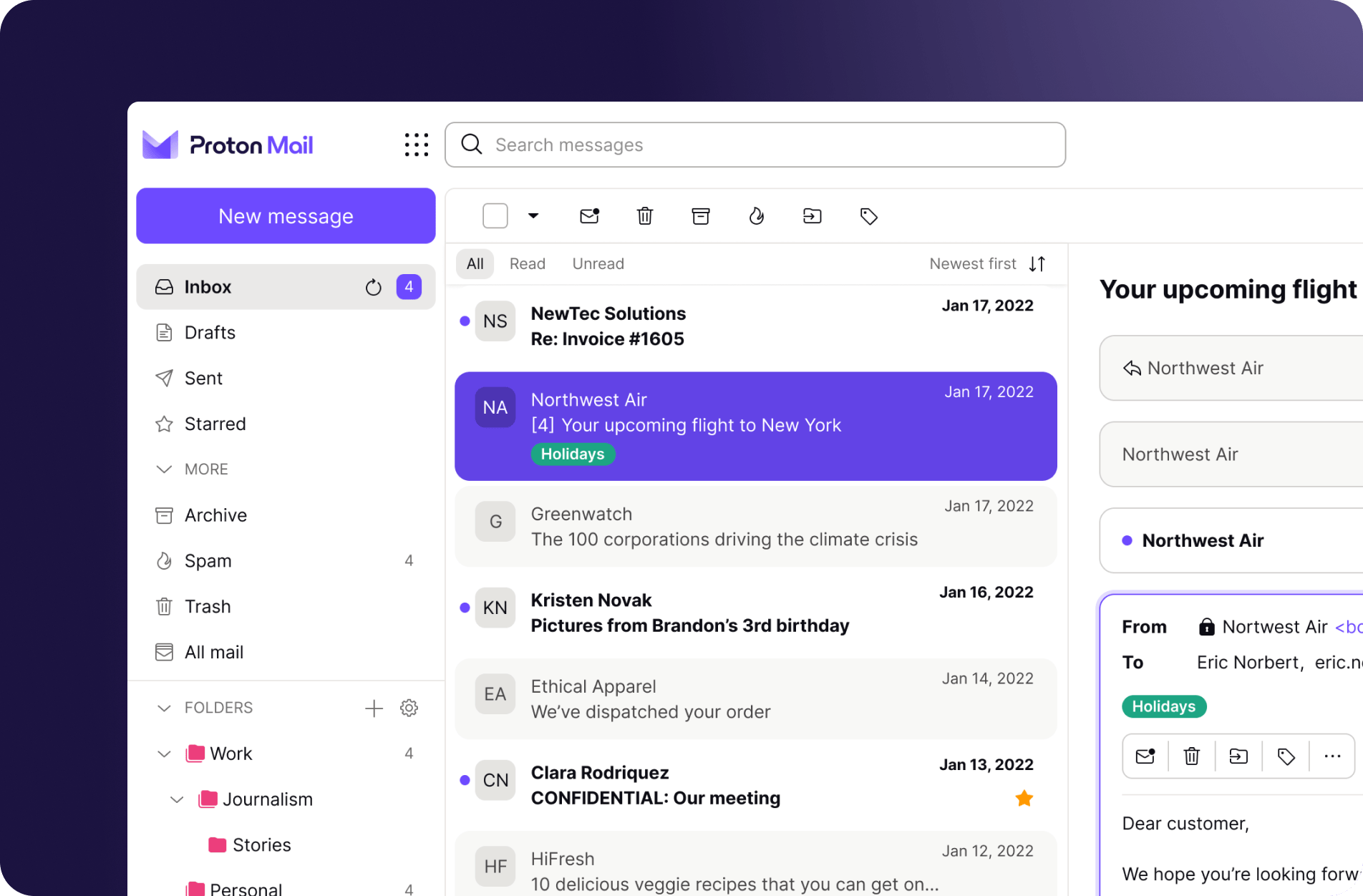
Веб-клиент организован вокруг вертикальной панели. В ней находятся New message, Inbox, Drafts, Sent, Starred, Archive, Spam, Trash и All mail, а также создаваемые пользователем папки и метки. Названия элементов могут отображаться на языке выбранной локализации. Такая схема отделяет состояние письма от его темы: отправленное сообщение находится в Sent, отложенное черновиком — в Drafts, а сохранённое без необходимости держать его во входящих — в Archive. Перемещение в корзину отличается от архивирования и особенно важно для восстановления случайно убранного письма.
Папка служит местом размещения сообщения: обычное письмо в конкретный момент относится к одной папке. Метка — дополнительная характеристика; у одного сообщения их бывает несколько. Поэтому «Проект А», «Оплата» и «Требует ответа» разумнее использовать как метки, если письмо одновременно относится к нескольким темам. Папки удобны для устойчивого разделения потоков, например «Клиенты» и «Уведомления», но слишком подробная вложенность усложняет перенос архива в другую систему. У Proton предусмотрены пользовательские папки, подпапки, цвета, а также уведомления для отдельных папок.
Список писем и область чтения
Центральная зона показывает отправителя, тему, время, признаки вложений и выделения. Панель действий работает с выбранными письмами: их можно помечать, переносить, отправлять в архив или корзину. Просмотр отдельного сообщения раскрывает заголовок, адреса и содержимое. Важный нюанс: защищённость архива не отменяет опасность поддельной ссылки, вложенного исполняемого файла или письма, выдающего себя за знакомую компанию. Шифрование защищает данные от доступа посторонних сторон при выбранном режиме, но не делает содержание письма истинным.
В настройках есть варианты отображения списка и окна составления. Пользователь, привыкший к плотной таблице писем, может настроить представление иначе, чем тот, кто предпочитает широкий предпросмотр. Кнопки управления находятся в контексте выбранного сообщения, поэтому операции над несколькими письмами зависят от режима выделения. Сервис поддерживает группировку переписки в цепочки; это влияет на работу напоминаний и визуальное объединение ответов.
Категории входящих в актуальном интерфейсе
В 2026 году у Proton Mail появился отдельный механизм Categories. Он распределяет новые входящие по категориям Primary, Social, Promotions, Newsletters, Transactions и Updates. Первые четыре обычно видимы, две дополнительные категории могут быть скрыты до включения. Основную Primary отключить нельзя, но сам режим категорий разрешено выключить и вернуться к общему списку. Категории не заменяют пользовательские папки и метки: это другой уровень автоматической сортировки, рассчитанный прежде всего на повышение заметности личной и рабочей корреспонденции.
Письмо, попавшее не в ту категорию, разрешено перенести, а дальнейшая классификация учитывает такое исправление. Для этого используются характеристики сообщения, не требующие чтения провайдером зашифрованного содержимого. При активных категориях стоит отдельно оценивать уведомления: отсутствие всплывающего сигнала о письме в Promotions или Social не означает, что письмо не поступило. Старый архив тоже не следует мысленно приравнивать к новым автоматически классифицированным письмам.
Редактор письма и контакты
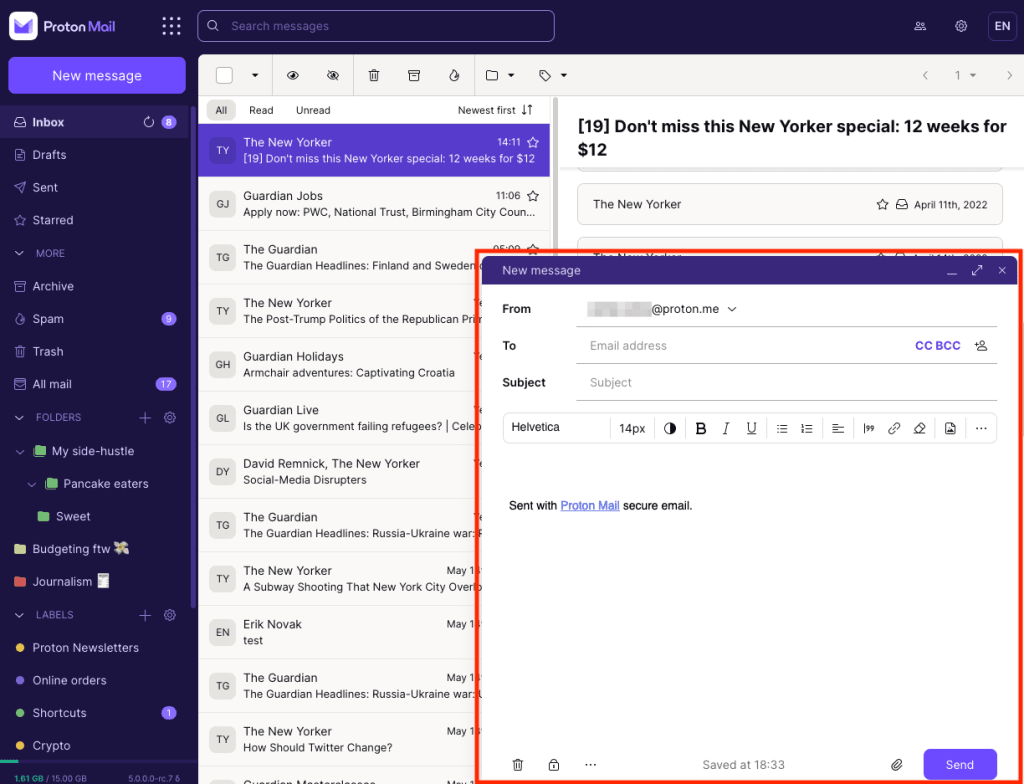
Окно New message содержит поля From, To, Subject, области CC и BCC, текстовый редактор, инструменты форматирования, вложения и кнопку Send. Автоподстановка адресов опирается на Proton Contacts. Черновик сохраняется отдельно от отправленного письма, поэтому закрытие редактора не тождественно отправке. Для пересылки объёмных документов важен лимит исходящего сообщения и разница между размером файла на диске и размером после почтового кодирования.
Контакты открываются из боковой панели и используются не только для выбора адресата. Их можно перенести из другой системы и сохранить в формате VCF. Импорт CSV полезен при переходе из таблицы адресов, но сами поля таблицы необходимо сопоставлять с полями адресной книги. Поэтому перенос адресов и перенос писем — две разные операции с разными форматами, даже когда они выполняются в рамках одного переезда.
Функции Proton Mail: назначение и ограничения
Шифрование обычных и защищённых писем
Внутри Proton Mail обмен сообщениями автоматически использует сквозное шифрование, включая текст и прикреплённые файлы. Полученное от внешнего провайдера письмо после доставки защищается в хранилище Proton, но копия у отправителя или его почтового поставщика остаётся вне контроля владельца Proton-ящика. Для адресата вне Proton предусмотрены парольная защита сообщения и стандарт OpenPGP. Это принципиально разные способы: парольное письмо открывается через защищённый механизм доступа по общему секрету, а OpenPGP рассчитан на работу с криптографическими ключами собеседников.
При отправке письма с паролем срок его доступности ограничен: по умолчанию защищённое внешнее сообщение истекает через 28 дней; максимальный срок также составляет четыре недели. Пароль нельзя передавать тем же незащищённым письмом, которое он должен защищать: получатель, контролирующий уведомление или перехватывающий переписку, тогда получит оба компонента доступа. Практический смысл такой защиты проявляется в ситуациях, когда корреспондент пользуется другим почтовым сервисом и не готов переходить на Proton или настраивать PGP.
Отложенная отправка, отмена и временное скрытие писем
Schedule send хранит подготовленное сообщение до заданной отправки, что полезно при работе с адресатами в других часовых поясах. У бесплатных аккаунтов доступны предустановленные интервалы, а выбор произвольной даты и времени относится к платным возможностям. Undo Send решает совсем другую задачу: после нажатия Send отправка кратко задерживается, и в течение установленного окна сообщение ещё можно вернуть в черновик. Это не механизм отзыва уже доставленного письма с чужого сервера. По умолчанию задержка составляет 10 секунд, максимальная настройка — 20 секунд.
Функция Snooze временно убирает входящее сообщение из рабочего внимания до выбранного времени. Она рассчитана на собственную организацию корреспонденции, а не на перенос письма адресату. Для неё требуется включённая группировка переписки; бесплатный тариф предоставляет готовые интервалы, платный — произвольную дату и время. Отдельно следует помнить, что срок действия защищённого сообщения и Snooze не связаны: временное скрытие письма у получателя не продлевает срок доступа к содержимому у отправителя.
Папки, метки, фильтры и автоматическая сортировка
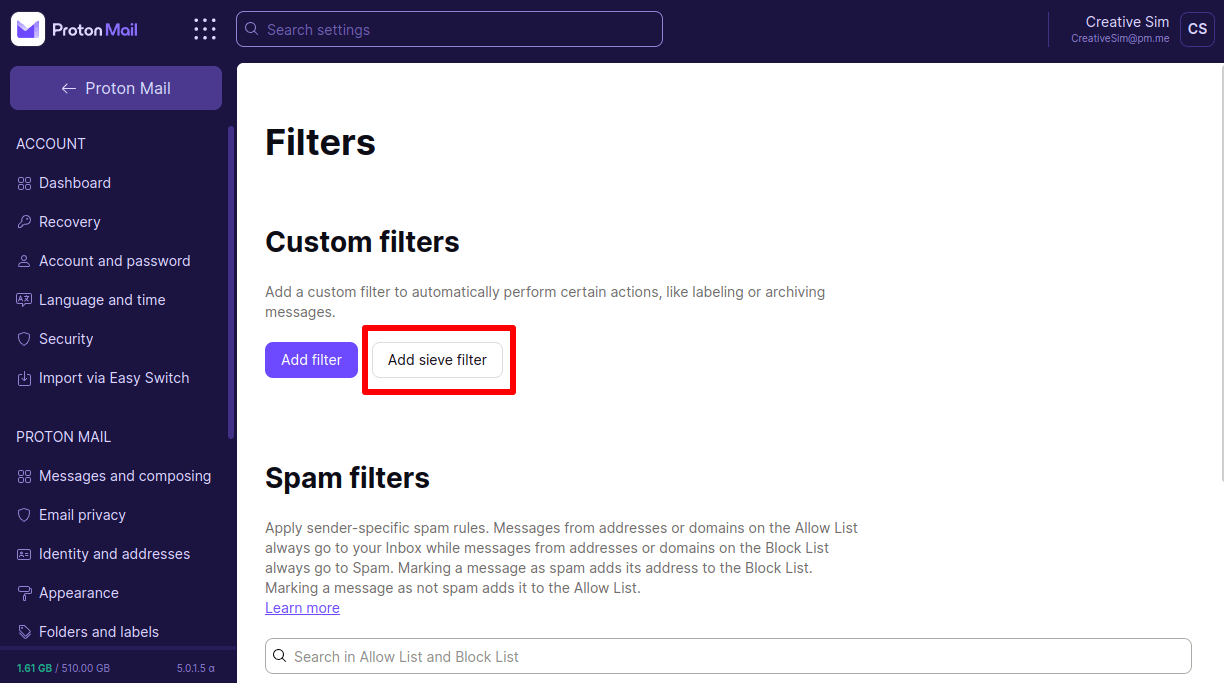
Custom filters применяют заданные условия к входящей почте. Условия могут учитывать отправителя и другие свойства письма, а действия — перемещать сообщение или назначать метку. Фильтры исполняются в заданном порядке; если два активных правила противоречат друг другу, более позднее действие получает приоритет. Поэтому при сложной сортировке важно различать действительно взаимоисключающие правила и правила, которые просто добавляют разные метки.
В Proton Free допускается создание нескольких правил, но одновременно активным может быть только одно. На платных тарифах число сохранённых пользовательских правил не ограничено тем же бесплатным пределом; одновременно активных фильтров может быть до 250. Это делает автоматизацию более значимой для объёмной рабочей переписки, где счёт идёт на десятки отправителей и потоков. При проектировании сложной маршрутизации пригодится отдельный материал про автоматизацию обработки электронной почты, но конкретные настройки в нём нельзя механически переносить в Proton: поддерживаемые действия зависят от почтовой платформы.
Поиск внутри шифрованного архива
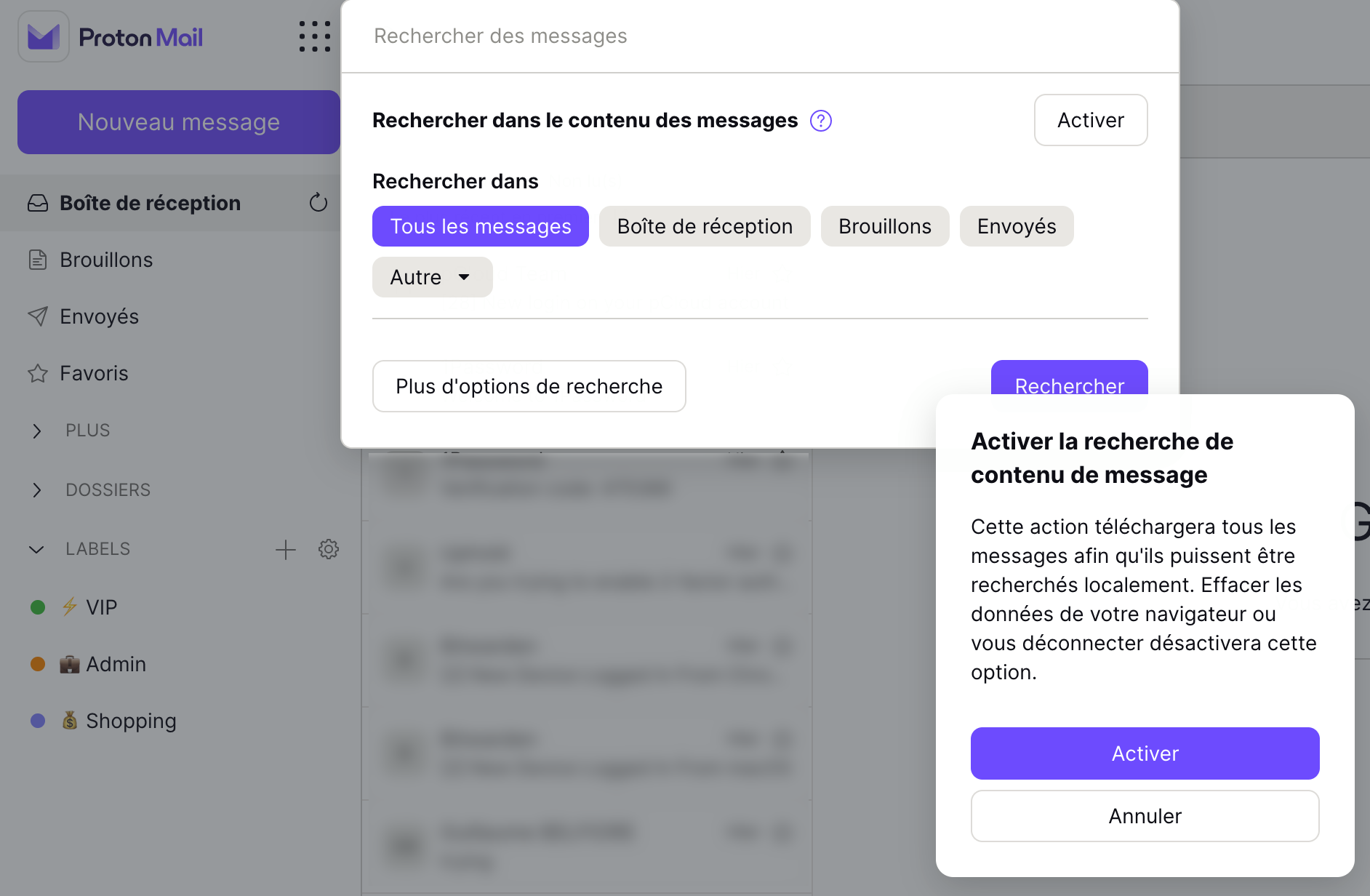
Обычный поиск по почтовым метаданным доступен без подготовки. Поиск по содержимому устроен иначе: Proton Mail создаёт локальный индекс на конкретном устройстве, не отправляя расшифрованные тексты на сервер для индексирования. В веб-клиенте и настольном приложении это требует отдельного включения, скачивания нужных писем и места в хранилище браузера или приложения. На мобильных устройствах также используется локальный индекс, включаемый отдельно; его построение может требовать свободного места, фоновой активности приложения и сетевого трафика.
Наличие одного локального индекса не означает, что другой компьютер, телефон или браузер уже умеет искать весь текст. После очистки данных приложения либо удаления мобильной программы индекс потребуется создать заново. На очень больших ящиках индекс может охватывать не всю историческую переписку из-за ограничений локального хранилища. В этом случае разумнее сопоставлять найденное с датой доступного диапазона, а не делать вывод, что искомого письма никогда не было.
Миграция, экспорт и работа через другие клиенты
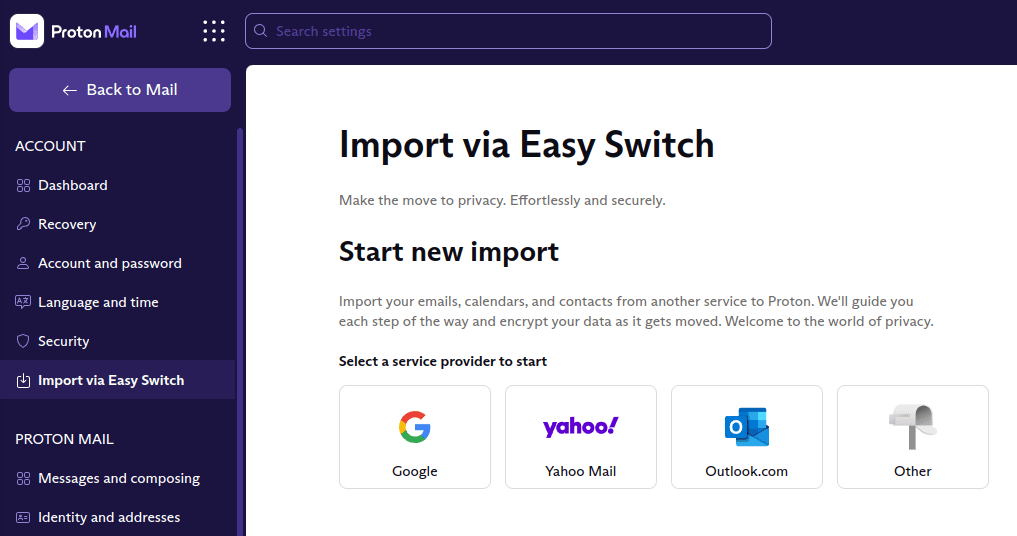
Easy Switch переносит переписку из Gmail, Outlook, Yahoo и других сервисов с подходящим IMAP-доступом; также предусмотрены сценарии переноса контактов и календарей. Импорт выполняется в фоне. Содержимое старой переписки после поступления в Proton сохраняется в защищённом хранилище, но это не меняет того, что уже существующие копии могут оставаться у предыдущего провайдера и отправителей. Время переноса зависит от объёма ящика, а структуру папок следует рассматривать отдельно от полноты содержимого.
Экспорт отдельного письма доступен через веб-интерфейс в виде EML. Для выгрузки целого ящика используется отдельный Proton Mail Export Tool с результатом EML и файлами JSON с метаданными. Это не то же самое, что скачать папку простым архивом из интерфейса. Export Tool можно использовать без платного тарифа; он работает как отдельная утилита для компьютера. После экспорта сообщения становятся доступными в расшифрованных локальных файлах, поэтому безопасность такой копии уже определяется устройством и способом хранения.
Proton Mail Bridge предназначен для использования ящика через программы с IMAP и SMTP на Windows, macOS и Linux. В отличие от обычного указания серверов Gmail или Outlook, здесь промежуточный локальный компонент выполняет криптографические операции и связывает внешний клиент с учётной записью. Bridge не предназначен для телефона, не заменяет мобильное приложение Proton и включён в платный доступ. Связанный обзор почтовых клиентов для компьютера поможет понять, чем интерфейс самостоятельной программы отличается от веб-почты, но подключение Proton требует именно совместимой конфигурации Bridge.
Подключение личного Gmail без немедленной смены адреса
С 2026 года Easy Switch решает не только задачу разового переноса. Подключённый личный Gmail-аккаунт позволяет получать входящие сообщения старого адреса и выбирать этот же адрес отправителя при составлении писем в Proton Mail. Это переходный режим, а не передача владения адресом google.com другому провайдеру: Gmail остаётся действующей частью маршрута сообщений. На бесплатном плане предусмотрено подключение одного личного Gmail-аккаунта, на платных — до трёх; режим пока не относится к адресам Google Workspace и собственных доменов Google.
У подключения есть принципиальные границы. Новые письма переносятся из Gmail Inbox; правила Gmail, которые сразу пропускают входящие и архивируют их, исключают такие сообщения из подключения. Прочитанность, звёздочки и перемещение между папками не синхронизируются обратно в Gmail. Для письма, отправленного с подключённого адреса обычному внешнему получателю, Google по-прежнему участвует в почтовой цепочке и не теряет технической возможности читать соответствующую переписку. Особый режим сквозной защиты возможен, когда обе стороны используют подключённые Gmail-адреса через Proton. Наличие подключения не следует путать с полной независимостью от Google.
Защита от отслеживания и дополнительные средства безопасности
Почтовые рассылки нередко встраивают незаметные изображения и ссылки с идентификаторами. Proton Mail блокирует известные пиксели отслеживания, а при загрузке внешних изображений может использовать проксирование, скрывающее непосредственные сведения об устройстве и адресе пользователя. В веб-версии также удаляются известные параметры отслеживания из ссылок. Это снижает информативность массовой рекламной аналитики, но не превращает сомнительное вложение в безопасное и не блокирует все существующие методы идентификации.
Для защиты самого аккаунта предусмотрена двухфакторная аутентификация. Её практическое значение отлично от шифрования почты: даже хорошо зашифрованный архив нельзя считать защищённым, когда злоумышленник получает действующую сессию пользователя или доступ к разблокированному устройству. Отдельный риск связан с восстановлением: сброс пароля и восстановление доступа к ранее зашифрованным данным — не одно действие. Поэтому способы восстановления данных должны быть подготовлены заранее, а не после утраты пароля.
С 2026 года в Proton Mail предусмотрена дополнительная постквантовая защита для новых шифрованных сообщений, доступная на всех категориях подписок по мере развёртывания. Она создаёт новые криптографические материалы и не шифрует уже накопленный архив заново. Важная несовместимость: включение этого режима приостанавливает настроенную сквозную пересылку писем, поэтому её нельзя считать безусловно безвредным изменением параметра. Для работы требуется актуальная версия всех используемых приложений Proton, включая Bridge и утилиты экспорта. Это отдельная опция защиты, а не замена понимания того, как доставляется письмо внешнему адресату.
Proton Scribe: ограниченный сценарий применения ИИ
В экосистеме почтового сервиса есть Proton Scribe — помощник для подготовки и редактирования текста письма. Его не следует смешивать с обычным автозаполнением контактов или автоматическими фильтрами: Scribe работает с формулировками сообщения, а не с правилами маршрутизации входящих. Доступ зависит от подписки: он входит в определённые групповые и специальные планы Proton, для корпоративного использования предлагается как дополнение, а на других платных почтовых планах предусмотрено ограниченное пробное использование. Бесплатный Proton Mail не следует рассматривать как тариф с постоянно включённым Scribe.
Есть существенное разграничение обработки: локальный режим Scribe рассчитан на английский язык, а серверный поддерживает несколько языков, включая русский. Доступные площадки — веб-версия и настольный Proton Mail на macOS. Для конфиденциального текста пользователь должен понимать, в каком режиме работает помощник, и не ожидать, что все ИИ-операции по умолчанию происходят исключительно на его устройстве. ИИ не является обязательной частью чтения, шифрования или отправки обычного письма.
Платформы, требования и зависимость от устройства
Для веб-почты нужен браузер с поддержкой современных механизмов хранения и выполнения клиентского кода. Из-за локального шифрования и индексирования содержимого полная функциональность не сводится к обычному просмотру HTML-страницы: ограничения приватного режима, запрет локального хранилища и очистка данных браузера способны затронуть поиск по тексту. Веб-версия остаётся основным универсальным способом доступа, в том числе для пользователей бесплатного тарифа, которым не требуется отдельный установленный почтовый клиент.
У самостоятельного приложения Proton Mail Desktop указаны минимальные требования Windows 10, macOS 12 и Ubuntu 20.04 LTS. Для Linux предлагаются отдельные сборки, в том числе DEB, RPM и Snap, однако версия обозначена как beta. Это означает, что состояние Linux-клиента нужно оценивать отдельно от зрелости веб-сервиса: отсутствие проблемы в браузере не доказывает идентичного поведения в установленной Linux-программе. На Free настольное приложение предоставляется на пробные 14 дней; это не пробный период существования почтового аккаунта и не срок хранения писем.
Мобильные приложения распространяются для Android и iOS/iPadOS. Для актуальной версии из App Store требуется iOS или iPadOS 17.2 и новее; требования Android определяются конкретной сборкой приложения. Они открывают тот же ящик и используют синхронизацию с сервером, предоставляя уведомления и средства работы с сообщениями на ходу. Отдельные возможности постепенно появляются в мобильных версиях, поэтому инструкции, привязанные к веб-кнопкам, не всегда подходят для телефона. В частности, собственные сторонние почтовые программы на Android не подключаются к Proton через Bridge, а локальные индексы поиска на разных устройствах не синхронизируются в виде единого готового файла.
Актуальные мобильные приложения поддерживают чтение, составление и организацию ранее доступной корреспонденции без соединения; сделанные офлайн-изменения синхронизируются после появления сети. Сама доставка новых и подготовленных писем, Easy Switch и завершение серверной синхронизации требуют доступа к интернету. При медленном соединении именно загрузка большого архива для индексирования и экспорта создаёт дополнительные задержки. Универсальную оценку скорости Proton Mail в миллисекундах или мегабайтах в секунду давать некорректно без воспроизводимого измерения на определённом устройстве, тарифе и размере почты.
Стоимость Proton Mail и реальные пределы тарифов
Proton Free позволяет создать один почтовый адрес и пользоваться основными механизмами защиты без оплаты. Сервис показывает верхний лимит хранилища до 1 ГБ, но для новых бесплатных аккаунтов стартовый объём составляет 500 МБ: увеличение до 1 ГБ привязано к выполнению стартового списка действий в течение первых 18 дней. Бесплатный режим также ограничивает число исходящих сообщений 150 в сутки, количество собственных папок и меток тремя каждого вида и одновременно активных пользовательских фильтров одним. При этом в плане предусмотрены до десяти hide-my-email псевдонимов, которые не равны десяти отдельным основным почтовым адресам, и подключение одного личного Gmail-аккаунта. Эти пределы не означают, что можно создать несколько независимых бесплатных ящиков внутри одной учётной записи.
Mail Plus ориентирован на пользователя, которому уже не хватает одной почтовой идентичности и малого архива. В тарифе предусмотрено 15 ГБ хранения, до десяти почтовых адресов, подключение одного собственного домена, неограниченные папки и метки и десять адресов для скрытия основного адреса при регистрациях. В отличие от Free, платный план позволяет подключить до трёх личных Gmail-аккаунтов. Возможности относятся к одной учётной записи. Собственный домен не выдаётся бесплатно: его необходимо иметь и поддерживать отдельно у регистратора, а для доставки почты нужен корректный DNS.
Proton Unlimited объединяет почту с другими сервисами Proton. Для личного пользователя он предлагает 500 ГБ общего пространства для пакета сервисов, до пятнадцати адресов, поддержку трёх собственных доменов и неограниченные адреса скрытия основного ящика. Это не те же 500 ГБ, автоматически зарезервированные исключительно для писем: место может использоваться и другими приложениями подписки. Для семьи и организации существуют отдельные варианты, которые нельзя подменять характеристиками одного индивидуального аккаунта.
По состоянию на 22 ноября 2026 года в долларовом отображении при оплате на год обычная цена Mail Plus составляет 3,99 доллара в пересчёте на месяц с ежегодным списанием 47,88 доллара; Proton Unlimited — 9,99 доллара в месяц с ежегодным списанием 119,88 доллара. На дату обзора доступно сезонное предложение на первый год: 2,49 доллара в месяц для Mail Plus, оплачиваемые как 29,88 доллара за 12 месяцев, и 6,49 доллара для Unlimited, оплачиваемые как 77,88 доллара за 12 месяцев. Продление после акции рассчитывается по стандартной годовой стоимости, а итоговая цена может зависеть от страны, валюты и выбранного периода оплаты. Сравнивать акционный первый год с постоянной ценой конкурента без учёта продления неправильно.
Отдельное ограничение связности: Proton Mail Bridge требует платной подписки, и переход с него на бесплатный план влияет не только на объём почты, но и на сценарий работы через Outlook, Apple Mail либо Thunderbird. Настольное приложение в бесплатном режиме также не является бессрочно бесплатной альтернативой веб-интерфейсу. Важно отделять условие бесплатного использования сервиса от условий доступа к конкретному приложению и интеграции.
Карта форматов и совместимости
Для почтового сервиса слово «сохранить» обозначает несколько несводимых операций: хранить письмо в облаке, выгрузить его отдельным файлом, создать резервную копию архива, перенести контакты и соединить ящик со сторонним клиентом. Результаты различаются по структуре данных, редактируемости и возможности восстановления. Читателю, который планирует сменить провайдера, важно выбрать не самый знакомый формат, а формат, который принимает целевое приложение.
| Данные и операция | Формат или канал | Что сохраняется | Что проверить при переносе |
|---|---|---|---|
| Отдельное письмо из веб-почты | EML | Сообщение для открытия в поддерживающем почтовом клиенте | Корректность адресов, темы, вложений и отображения текста |
| Резервная копия всего ящика | EML и JSON через Export Tool | Письма и связанные сведения, необходимые утилите для резервирования и восстановления | Число файлов, свободное место, полный путь к копии, способность стороннего клиента импортировать EML |
| Обмен архивом через почтовый клиент | IMAP/SMTP через Bridge; MBOX или EML при экспорте сторонним клиентом | Зависит от возможностей выбранной программы и дополнений к ней | Правильность папок, меток, статусов писем и совпадение числа сообщений |
| Импорт истории другой почты | Easy Switch с подключением к поддерживаемому сервису или IMAP | Выбранные сообщения и поддерживаемая структура папок | Диапазон дат, исключённые папки, дубликаты, доступное место |
| Работа со старым Gmail-адресом | Gmail connection в Easy Switch | Новые письма Gmail во входящих Proton и исходящие с Gmail-адреса | Передаются письма Gmail Inbox; изменения прочитанности и перемещения обратно в Gmail не синхронизируются |
| Импорт контактов | CSV, VCF/vCard | Адреса и поддерживаемые поля записей | Кодировку, соответствие полей, дубликаты, фотографии, лимит загрузки |
| Экспорт контактов | VCF | Выбранные записи адресной книги в переносимом формате | Читаемость в новом приложении и состав полей |
EML — формат отдельного почтового сообщения, а MBOX обычно объединяет множество писем в один файл почтовой папки. Proton Mail Export Tool создаёт EML вместе с JSON, но это не означает прямой экспорт из него в единый MBOX. MBOX получают через дополнительный почтовый клиент или специальный путь с Bridge, и в этом случае возможности и ограничения стороннего инструмента становятся частью процесса. Стандартные почтовые клиенты не обязаны понимать служебные JSON-файлы Proton так же, как его собственная утилита восстановления.
При работе с контактами CSV — табличный формат для импорта, а VCF — обменный формат адресных карточек. VCF позволяет передавать более структурированные сведения, в том числе встроенную фотографию при её наличии в исходном файле; CSV таких изображений не сохраняет. Сам импорт поддерживает ограничение на загружаемый файл и количество контактов: для локального CSV или VCF требуется размер до 10 МБ и не более 10 000 записей за одну загрузку. Практическая проверка после переноса должна включать записи с несколькими телефонами и адресами, а не только первый контакт в списке.
Шифрованное состояние письма внутри Proton не переносится автоматически в сторонний клиент, когда оно выгружается в расшифрованном EML. Это важнейшая граница: EML удобен для совместимости и судебно-делового архива, но на незашифрованном диске его может прочитать тот, кто получает доступ к файлу. Для хранения вне Proton применимы средства шифрования диска, надёжная система резервного копирования и контроль доступа к устройству. Формат экспорта и конфиденциальность получившегося файла — независимые решения.
Что перестанет работать первым при сбое или изменении условий
Нет доступа к интернету или сервису
Отсутствие сетевого соединения в первую очередь затрагивает получение новых писем, отправку подготовленных сообщений, серверную синхронизацию и начало переноса Easy Switch. В актуальных мобильных версиях уже загруженную почту можно читать, а также готовить письма и менять организацию сообщений офлайн; отправка и синхронизация произойдут позже. Но считать весь облачный архив полноценной автономной почтовой базой нельзя. Кроме того, локальный индекс поиска на конкретном устройстве не заменяет серверную копию недоступных для загрузки писем. Для критичной корреспонденции полезен отдельный проверяемый экспорт, а не уверенность, что видимость нескольких писем на телефоне равна резервной копии.
Изменён тариф или закончился пробный доступ
При окончании доступа к платным возможностям первыми становятся проблемными интеграция через Bridge, расширенные лимиты и работа установленного Desktop после пробного периода Free. Это не тождественно немедленному исчезновению адреса: условия использования конкретного сервиса, клиента и увеличенного хранилища различаются. Перед переходом на более низкий тариф разумно сравнить реальный объём архива, число созданных адресов и доменов, настроенные правила, а также программы, которые ежедневно обращаются к Bridge.
Недоступен пароль либо потерян второй фактор
Когда не получается войти в учётную запись, недоступными становятся и облачный архив, и его расшифрование в новых сессиях. Простого сброса пароля по резервной почте или телефону может оказаться недостаточно для открытия старых зашифрованных данных; часть способов восстановления решает только задачу входа. Сохранённая заранее фраза восстановления данных, совместимые способы восстановления и резервные коды второго фактора имеют другую роль, чем обычный пароль. Это одна из причин заранее разделять копию важных писем и средства восстановления аккаунта.
Проблемы конкретного устройства или клиента
Очистка браузерных данных способна уничтожить локальный индекс поиска, но не является командой удаления всего облачного ящика. Ошибка настроек Bridge обычно отражается на внешнем почтовом клиенте, тогда как веб-интерфейс может продолжать работать. Обновление или переустановка мобильного приложения может потребовать повторного индексирования и синхронизации. Диагностика должна начинаться с определения слоя сбоя: сетевой доступ, учётная запись, облачный сервис, отдельное приложение, локальные данные или настройки стороннего клиента.
С подключением Gmail появляется ещё одна зависимость: изменение полномочий доступа к Google Account или прекращение работы самого Gmail прерывает поступление почты на связанный адрес. Подключение к Proton не отменяет сохранения старого аккаунта и его требований к безопасности. Для независимого перехода нужно различать перенос почтового архива, получение свежих писем из Gmail и полноценную замену адреса во внешних сервисах.
Скрытая стоимость владения
Цена подписки — только один компонент затрат на смену электронной почты. Для пользователя с одним личным адресом Proton Free не требует оплаты, однако при росте архива возникают ограничения места, исходящего потока и количества активных правил. Для владельца домена добавляется стоимость регистрации и продления имени, а также ответственность за правильную настройку DNS. Эти расходы не включены в само упоминание поддержки одного или трёх пользовательских доменов в тарифе.
Переход с другого сервиса тоже имеет цену в часах работы. Нужно проверить перенос архивных папок, договориться с регулярными корреспондентами о новом адресе, обновить авторизацию интернет-магазинов, платежных платформ и государственных кабинетов, не потерять письма с подтверждениями. Email-адрес участвует во многих механизмах восстановления доступа, поэтому смена почты не равнозначна обычному переносу одного файла. У пользователя с большим количеством зарегистрированных сервисов именно эта работа может быть значительнее первого платежа за подписку.
Подписка Unlimited включает не только почту, и при сравнении с Mail Plus нельзя оценивать её выгоду исключительно по дополнительным адресам. Часть стоимости относится к общему объёму хранилища и сопутствующим продуктам; она оправданна только при реальном использовании этих сервисов. Также стоит учитывать условия продления: сезонная скидка первого года не является неизменной ежегодной ценой. Сценарий работы через сторонний почтовый клиент отдельно привязывает владельца к платному Bridge.
Наконец, существует операционная стоимость безопасной миграции: резервный диск, проверка открываемости EML, защита локальной копии, сохранение VCF и периодическая перепроверка экспортируемости данных. Эти действия особенно важны из-за шифрования и невозможности считать стандартный сброс пароля гарантией восстановления прежнего архива. Если почта служит архивом договоров, квитанций и деловой переписки, стоимость потери доступа заметно выше разницы между тарифами.
Как пользоваться программой — советы гика
Ниже использован веб-интерфейс Proton Mail: для большинства действий он не требует установленной программы и подходит также бесплатному аккаунту. Описания элементов приводятся в английском варианте интерфейса; при другой локализации их смысл остаётся тем же. Платные операции отмечены отдельно. Для безопасной проверки достаточно собственного адреса, нескольких несущественных тестовых сообщений и файла, который не содержит конфиденциальных данных.
Создать учётную запись, войти в почту и защитить вход
Цель и подготовка. Получить работающий личный ящик и не оставить единственным способом защиты один пароль. Нужны браузер, новый логин, уникальный длинный пароль и приложение-аутентификатор для второго фактора. Номер телефона или способ дополнительного подтверждения не следует считать универсально обязательными: процесс регистрации может учитывать условия конкретного аккаунта.
- На странице Proton Mail выберите Create a free account либо Get Proton Free, задайте свободный адрес и завершите предлагаемую регистрацию.
- Откройте почтовый интерфейс через mail.proton.me, войдите под созданной учётной записью и убедитесь, что отображается Inbox.
- В меню Settings откройте All settings, затем Account and password и раздел Two-factor authentication.
- Включите Authenticator app, подтвердите пароль, добавьте показанный QR-код в приложение-аутентификатор и введите полученный шестизначный код.
- Сохраните выдаваемые коды восстановления второго фактора в защищённом месте отдельно от обычного сеанса браузера.
Параметры и проверка. Важно различать коды восстановления двухфакторного входа и средства восстановления зашифрованных данных. Контрольный результат — успешный повторный вход, при котором после пароля запрашивается код аутентификатора, а почта доступна. Новому аккаунту Free имеет смысл отдельно проверить стартовый список заданий для разблокировки полного лимита хранения.
Ошибка и безопасный откат. При ошибке одноразового кода сначала сверяют дату и время на устройствах. Если настройка прервалась до подтверждения, новый второй фактор ещё не стоит считать рабочим: вернитесь к настройкам и повторите привязку. Не отключайте уже работающий метод и не стирайте сохранённые коды, пока новый способ входа не подтверждён.
Написать письмо, указать получателей и прикрепить файл
Цель и подготовка. Отправить обычное письмо и проконтролировать состав вложений. Для воспроизводимого примера используется второй собственный адрес или согласованный тестовый получатель, а также небольшой файл. Для исходящей почты учитывается предел вложений 25 МБ; электронная кодировка увеличивает фактический объём сообщения.
- В левой панели выберите New message и проверьте адрес в поле From.
- В поле To введите почтовый адрес. По необходимости раскройте CC либо BCC: первая область видна другим адресатам, вторая скрывает дополнительные адреса от остальных получателей.
- Заполните Subject нейтральной темой, затем напишите текст в области редактора. Для форматирования используйте панель над текстом.
- Кнопкой Attachments в нижней части окна либо перетаскиванием из файлового менеджера добавьте файл и дождитесь появления вложения в черновике.
- Сверьте адресатов, имя и размер вложения, после чего нажмите Send.
Проверка результата. Письмо должно появиться в Sent с ожидаемыми адресами, темой и приложенным документом. Если проверяется именно доставка, получатель должен подтвердить наличие письма в своей почте, а не только в отправленных отправителя. Наличие строки в Sent само по себе не доказывает, что внешний фильтр адресата не переместил сообщение в Spam.
Ошибка и откат. Если обнаружен неправильный адрес после Send, используйте появляющуюся команду Undo в пределах установленного интервала. После его окончания считать письмо отозванным нельзя. При превышении размера вложения безопасный вариант — убрать тяжёлый файл из черновика, уменьшить объём документа и ещё раз проверить итоговый размер, не отправляя несколько случайных копий.
Ответить на письмо, переслать его и сохранить цепочку
Цель и подготовка. Продолжить существующую переписку, не потеряв контекст и не раскрыв лишние адреса. Нужна открытая входящая корреспонденция, в которой действительно требуется ответ или передача третьему лицу.
- Откройте нужное сообщение из Inbox или его папки и просмотрите участников цепочки.
- Выберите Reply для ответа отправителю, Reply all для ответа всем участникам исходного сообщения либо Forward для передачи переписки новому адресату.
- При Reply all ещё раз оцените список To и CC. При Forward прочитайте пересылаемое содержимое и перечень вложений: в письме могут быть внутренние сведения и подписи.
- Впишите собственный текст, убедитесь, что редактор не содержит случайно процитированных закрытых данных, и отправьте сообщение.
Параметры и проверка. Рабочий результат — новый элемент в цепочке и запись в Sent с корректным списком получателей. Для письма на чужой сервис стандартная отправка ответа не превращается в сквозное шифрование только потому, что исходное сообщение находилось в Proton Mail.
Ошибка и откат. Самая опасная ошибка — Reply all вместо Reply или Forward с чужими персональными данными. До отправки достаточно закрыть редактор, сохранив корректный черновик, либо удалить ненужный черновик. После окончания окна Undo уже доставленную информацию нельзя гарантированно удалить с серверов получателей.
Отправить парольное письмо внешнему адресату и ограничить срок доступа
Цель и подготовка. Передать конфиденциальное содержимое человеку, который не пользуется Proton Mail и не настроил OpenPGP. Нужен согласованный способ доставки пароля через другой защищённый канал; подсказка к паролю не должна раскрывать сам секрет.
- Откройте New message, внесите внешний адрес в To и подготовьте тему, текст и вложения.
- В нижней панели редактора нажмите External encryption — значок замка.
- Задайте пароль сообщения и при необходимости необязательную подсказку, затем подтвердите Set encryption; в мобильном приложении подтверждение может называться Save.
- Проверьте, что замок возле адресата изменил состояние, и при необходимости через Edit задайте срок действия сообщения в пределах доступных четырёх недель.
- Нажмите Send. Пароль сообщите адресату отдельно от обычного уведомления о письме.
Проверка результата. В Sent сохраняется запись отправки, а адресату доступно уведомление с переходом к защищённому сообщению. Защита здесь связана с общим секретом; отсутствие отдельного пароля у получателя не компенсируется хорошим паролем от вашего собственного аккаунта.
Ошибка и безопасный откат. До отправки неверный пароль или адрес исправляется в черновике, удалением или изменением параметров External encryption. После отправки следует учитывать установленный срок доступа, но не обещать удаление уже скопированного адресатом текста. Если адресат ответил на парольное сообщение, следующий ваш ответ по умолчанию не обязательно сохраняет парольный режим: перед новой конфиденциальной отправкой его требуется включить заново.
Создать папку, назначить метку и архивировать сообщение
Цель и подготовка. Разделить проекты по месту хранения, а статусы работы — по меткам. Подготовьте одно тестовое письмо и заранее определите простую схему: папка для типа корреспонденции, метка для действия, которое ещё требуется выполнить.
- Слева рядом с Folders нажмите плюс, укажите имя новой папки и сохраните её. При необходимости задайте цвет или родительскую папку.
- Рядом с Labels нажмите плюс, создайте отличимую по названию и цвету метку, затем нажмите Save.
- Выделите тестовое сообщение и нажмите Move to в верхней панели. Выберите новую папку и подтвердите Apply.
- В открывшейся папке выделите это же сообщение, нажмите Label, отметьте метку и подтвердите Apply.
- Для корреспонденции, которую нужно хранить без показа во входящих, используйте Archive, а не Trash.
Параметры и проверка. Сообщение должно находиться в указанной папке и отображать назначенную метку. Метка не обязана исчезать после перемещения между обычными папками; ограничение бесплатного режима касается количества созданных папок и меток. Для нескольких взаимосвязанных дел лучше применять несколько меток, чем копировать одно письмо вручную.
Ошибка и безопасный откат. При ошибочном переносе верните письмо в Inbox через Move to, а ненужную метку снимите в меню Label. Если использовалась Trash, сначала убедитесь, что нужное письмо осталось доступно для восстановления. Удаление самой папки не следует использовать вместо исправления одной неправильно классифицированной записи.
Настроить автоматические категории и исправить классификацию
Цель и подготовка. Уменьшить количество рекламных и служебных сообщений в основном представлении Inbox, не удаляя их. Требуется ящик с включённым актуальным механизмом Categories и хотя бы несколько писем разных типов.
- Откройте Settings → All settings → Messages and composing и найдите Email categories.
- Включите Use email categories; настройте видимость Social, Promotions, Newsletters, Transactions и Updates. Primary остаётся основной категорией.
- При необходимости выберите Show unread count и параметры уведомлений по категориям.
- Если письмо оказалось не там, перетащите его в правильную вкладку либо используйте контекстную команду Move to category.
- Откройте соответствующую категорию и проверьте новое расположение сообщения.
Параметры и проверка. Контроль — наличие нужных вкладок и доступность писем независимо от категории. Старые сообщения могут остаться в исходном представлении, поэтому нельзя оценивать настройку только по прошлогоднему архиву. На телефоне соответствующие параметры находятся в Mailbox preferences.
Ошибка и безопасный откат. При пропаже ожидаемого письма сначала сравните вкладки и All mail, а не удаляйте фильтры наугад. Если раскладка мешает работе, выключите Use email categories: режим можно отменить без удаления писем. При проблемах с уведомлениями проверьте их настройки по отдельным категориям.
Создать правило автоматической сортировки
Цель и подготовка. Автоматически помечать или переносить повторяющуюся корреспонденцию. Для примера нужен известный почтовый отправитель и уже созданная папка либо метка. Чтобы правило не затронуло важные письма, сначала используйте узкое условие по конкретному адресу.
- Перейдите в Settings → All settings → Proton Mail → Filters → Custom filters.
- Нажмите Add filter, задайте имя и выберите Next.
- Укажите условия для отправителя, при необходимости добавьте дополнительные через Add condition и выберите подходящий режим совпадения условий.
- Нажмите Next, назначьте действие: например, добавление метки вместо удаления письма.
- Просмотрите сводку с помощью Preview и сохраните правило через Save.
- Проверьте переключатель активности фильтра в списке и результат на следующем подходящем входящем сообщении.
Параметры и проверка. На Free только один фильтр может быть активным одновременно, хотя созданных правил может быть больше. При нескольких активных правилах на платном плане порядок выполнения важен. Конкретный критерий проверки — изменение папки или метки у нового совпадающего письма, а не просто наличие имени правила в настройках.
Ошибка и безопасный откат. Если правило сортирует лишнюю почту, немедленно отключите его переключателем, исправьте условия и уже затем повторите проверку. Не начинайте с удаления писем из целевой папки: действие фильтра может быть правильным для части сообщений, и сначала требуется разделить результат по отправителям.
Включить поиск по содержимому шифрованных писем
Цель и подготовка. Находить фразу внутри текста, а не только по теме или отправителю. Подготовьте достаточно свободного локального хранилища, стабильную сеть и обычный режим браузера без автоматической очистки данных при каждом закрытии.
- Вверху веб-интерфейса нажмите Search messages.
- В блоке поиска по содержимому нажмите Enable и подтвердите включение ещё раз.
- Дайте приложению скачать, расшифровать и проиндексировать доступные сообщения локально; при необходимости используйте Pause для приостановки.
- После завершения введите фразу из известного письма и проверьте результаты. Для сужения используйте More search options.
- На другом устройстве включайте поиск отдельно: готовый индекс первого браузера туда автоматически не переносится.
Параметры и проверка. Критерий успеха — найденное письмо, у которого искомая фраза есть в тексте, но отсутствует в теме. На мобильном устройстве аналогичный параметр находится в Settings → Preferences → Email content search; для экономии мобильного трафика доступно ограничение загрузки индексируемой почты через Wi-Fi.
Ошибка и безопасный откат. Если содержимое не находится, проверьте завершённость индексации, доступный диапазон дат и место в памяти, не удаляя письма из ящика. Для возврата к обычному поиску отключите Search message content; полное удаление локального индекса потребует очистки соответствующих данных браузера или приложения и последующего повторного построения при необходимости.
Назначить время отправки и отменить ошибочное письмо
Цель и подготовка. Подготовить сообщение заранее и сохранить возможность остановить его до реальной доставки. Нужны адрес получателя и представление о его часовом поясе; для произвольного времени Schedule send потребуется платный тариф.
- Создайте письмо в New message, заполните To, Subject и текст.
- Рядом с Send нажмите стрелку вниз, затем выберите предложенный момент отправки; на платном тарифе можно назначить собственную дату и время и подтвердить Schedule message.
- Откройте папку Scheduled и убедитесь, что письмо присутствует с верным временем.
- Если его ещё рано отправлять, откройте отложенное сообщение и выберите Edit, чтобы вернуть его в Drafts и отменить назначенное время, либо удалите ненужную заготовку.
- При обычной отправке следите за уведомлением с кнопкой Undo. Для настройки задержки используйте Settings → All settings → Messages and composing → Composing → Undo send.
Параметры и проверка. У Undo send доступно окно от 0 до 20 секунд; значение 0 отключает временную задержку, а по умолчанию действует 10 секунд. Подтверждение Scheduled означает постановку в очередь на выбранное время, а Undo — возврат ещё не доставленного сообщения в черновик.
Ошибка и безопасный откат. Чаще всего ошибаются с часовым поясом или путают запись в Scheduled с уже отправленным письмом. До установленного времени безопасный откат — Edit с возвратом в Drafts; после завершения задержки Undo обещать отзыв письма нельзя. Не проверяйте эту функцию на сообщениях, содержащих необратимые распоряжения.
Отложить входящее письмо с помощью Snooze
Цель и подготовка. Убрать из внимания письмо, к которому необходимо вернуться позже, не перемещая его вручную в произвольный архив. Проверьте, что включена Conversation grouping, иначе действие Snooze может не показываться.
- В Inbox наведите указатель на письмо или выделите его и нажмите значок часов Snooze.
- Выберите один из стандартных интервалов. Для собственной даты и времени на платном тарифе используйте Select date and time.
- Подтвердите Snooze и найдите запись в Snoozed; рядом с ней отображается назначенное время возвращения.
- Чтобы отменить напоминание, откройте Snoozed, выберите письмо и воспользуйтесь Unsnooze.
Проверка результата. Сообщение исчезает из привычного потока входящих до выбранного момента, но остаётся доступным в специально выделенной области. Это не удаление, не отправка ответа и не изменение срока действия защищённого письма.
Ошибка и безопасный откат. Если значок отсутствует, проверьте Inbox и режим Conversation grouping, прежде чем считать функцию недоступной. Если выбран неправильный срок, Unsnooze возвращает письмо к обычному просмотру; перенос snoozed-сообщения в другую папку может отменить напоминание, поэтому не используйте перемещение как способ «сохранить» его таймер.
Перенести письма из другого сервиса через Easy Switch
Цель и подготовка. Добавить существующий архив без немедленного удаления старого аккаунта. Нужен доступ к исходной почте, разрешение на подключение через соответствующий метод и место в Proton. В случае почтового сервиса с IMAP убедитесь, что такой доступ разрешён на стороне источника.
- Откройте Settings → All settings → Import via Easy Switch.
- Выберите Google, Yahoo Mail, Outlook либо вариант другого почтового провайдера и пройдите предлагаемое соединение с источником.
- На экране обзора импорта оцените найденные папки, диапазон дат, метки и назначение перенесённых писем.
- Через Customize измените временной интервал или исключите ненужные папки, если такой выбор нужен, затем сохраните параметры.
- Запустите Start import и дождитесь завершения фонового переноса, оставив исходный ящик нетронутым.
- Сопоставьте количество и выборочную содержательность входящих, отправленных, вложений и старых сообщений.
Параметры и проверка. При настройке доступны интервалы полного импорта и части истории, например последних 12, трёх или одного месяца. Easy Switch переносит письма из разных источников в фоне; одновременно допускается перенос из двух разных аккаунтов, но не два параллельных переноса из одного. Факт окончания процесса не заменяет выборочную сверку сообщений и созданных папок.
Ошибка и безопасный откат. При нехватке места, отказе авторизации или неверном выборе дат сначала исправьте параметры импорта. Не удаляйте старый ящик ради освобождения пространства и не запускайте многократный одинаковый перенос без анализа уже полученных папок: это повышает риск путаницы и дубликатов. Исходная почта остаётся безопасной контрольной копией, пока перенос не подтверждён.
Подключить личный Gmail-адрес для отправки и получения
Цель и подготовка. Продолжить использовать прежний Gmail-адрес в интерфейсе Proton, не теряя новые сообщения и не меняя немедленно контакты во всех сервисах. Нужен действующий личный Google Account, разрешение на соединение и свободное место в Proton. Поддержка Google Workspace и Gmail-адресов на пользовательском домене на этот сценарий не распространяется.
- Откройте веб-почту Proton Mail и перейдите в Settings → All settings → Import via Easy Switch.
- Выберите Google, затем Connect to Gmail; прочитайте информацию о переносе последних писем и возможности подключить сам адрес.
- В окне Google войдите в исходную учётную запись и предоставьте предусмотренные разрешения: Select all, затем Continue.
- После подключения убедитесь, что Gmail-адрес доступен в разделе Identity and addresses, а сообщение о соединении отображается в настройках Easy Switch.
- Откройте New message, выберите подключённый Gmail в поле From, отправьте нейтральное контрольное письмо на другой доступный адрес. Затем отправьте письмо на Gmail-адрес и найдите его во входящих Proton.
- Сверьте с оригинальным Gmail Inbox, какие новые письма отображаются в Proton и какие остаются только в архиве Gmail.
Параметры и проверка. На Free подключается один личный Gmail-аккаунт, на платном плане — до трёх. При рекомендованном подключении импортируется часть последних писем в пределах доступного пространства; полную историю можно перенести позднее через More import options. Получение новых писем затрагивает Gmail Inbox, а статусы прочитанности и перемещения не синхронизируются обратно. У писем с подключённого адреса к внешним получателям в обычной схеме остаётся зависимость от Google.
Ошибка и безопасный откат. Если соединение не создаётся, проверьте выданные разрешения и не привязан ли тот же Gmail к другому аккаунту Proton. При отсутствии письма изучите фильтры Gmail с действием Skip the Inbox. Для отключения используйте управление соединением в Identity and addresses; не удаляйте сам Google Account и не нажимайте Undo import без намерения удалить уже перенесённую историю. Перед отключением убедитесь, что тестовые письма и важные данные остались доступны в исходном Gmail.
Импортировать и выгрузить контакты
Цель и подготовка. Перевести адресную книгу без перепечатывания адресов и сохранить её в переносимом формате. Исходный файл должен быть CSV либо VCF; для локального импорта соблюдаются ограничения до 10 МБ и 10 000 записей за одну операцию.
- В веб-почте откройте боковую панель Contacts и выберите Import contacts.
- Выберите подключение к Google или Outlook либо Import from .csv or vCard.
- Для локального файла укажите CSV/VCF и подтвердите импорт; дождитесь окончания и откройте несколько карточек, содержащих разные типы полей.
- Для выгрузки в Contacts отметьте нужные записи или все контакты, откройте меню с тремя точками и используйте Export selection as .VCF.
- Сохраните VCF в отдельную папку и откройте его в совместимом просмотрщике контактов для проверки.
Параметры и проверка. Сверяйте не только число строк, но и имена, электронные адреса, телефоны и наличие фотографий. В частности, CSV не является надёжным способом переноса изображений карточек, тогда как VCF может содержать фотографию. Наличие файла в папке загрузок ещё не доказывает, что все поля корректно распознаны новым приложением.
Ошибка и безопасный откат. При неправильном сопоставлении полей сначала сохраните исходный CSV и исправьте его заголовки в копии. При дубликатах не удаляйте массово контактные карточки до сравнения с источником. Дополнительный экспорт VCF до крупной чистки адресной книги создаёт отдельную точку возврата.
Подключить Proton Mail Bridge к настольной почтовой программе
Цель и подготовка. Пользоваться своим Proton-ящиком в Thunderbird, Outlook или Apple Mail, сохраняя работу криптографического посредника. Потребуются платный тариф, компьютер с поддерживаемой ОС, установленный Bridge и совместимая почтовая программа; мобильное подключение по этой схеме не предусмотрено.
- Установите официальный Proton Mail Bridge для своей операционной системы и войдите в него под Proton-аккаунтом.
- В Bridge выберите подключаемую почтовую идентичность и откройте сведения для настройки почтового клиента.
- В настольной программе добавьте учётную запись через IMAP и SMTP, используя локальные параметры сервера и учётные данные, показанные Bridge, а не обычный пароль Proton.
- Оставьте Bridge работающим и дождитесь появления Inbox в стороннем клиенте.
- Сверьте одно тестовое входящее и исходящее письмо с веб-версией Proton Mail.
Параметры и проверка. Точные локальные порты и учётные данные берутся из текущего окна Bridge, их нельзя подставлять по памяти из настроек другого пользователя. Проверка включает обе стороны обмена: чтение через IMAP и передачу исходящего сообщения через SMTP. Приостановленный Bridge не равнозначен нормальной синхронизации стороннего клиента.
Ошибка и безопасный откат. При ошибке аутентификации сравните адрес локального сервера и параметры, выданные Bridge, затем проверьте работу самой веб-почты. Не отключайте шифрование почтового аккаунта и не передавайте в стороннюю программу основной пароль как способ устранения несовместимости. Для возврата достаточно прекратить использование неверно настроенной учётной записи в клиенте: оригинальная почта остаётся в Proton, а локальные не синхронизированные папки нужно сохранить отдельно до их удаления.
Сохранить письмо в EML и выгрузить архив через Export Tool
Цель и подготовка. Получить независимую копию переписки для переноса или личного архива. Нужны достаточное место на диске, защищённая папка и устойчивое интернет-соединение. Export Tool доступен на Free и платных планах, но является отдельной утилитой, а не кнопкой полного экспорта внутри почтового интерфейса.
- Для одного письма откройте сообщение в веб-клиенте, под сведениями об отправителе нажмите More (три точки) и выберите Export.
- Для полного архива получите Proton Mail Export Tool для Windows, macOS или Linux, распакуйте и запустите файл proton-mail-export-cli.
- Введите логин и пароль учётной записи в окне утилиты; при включённом втором факторе укажите требуемый код.
- Выберите операцию B или Backup, затем подтвердите предлагаемую папку выгрузки либо укажите собственный путь.
- Дождитесь сообщения Export finished. Проверьте наличие EML и JSON и сделайте независимую защищённую копию выгруженной папки.
Параметры и проверка. Файлы EML должны открываться в совместимом почтовом клиенте, а JSON служит частью структуры экспорта и восстановления через утилиту. Export Tool не предназначен для импорта произвольного чужого MBOX вместо резервной копии Proton. Для восстановления его же архива используется операция R или Restore с указанием папки прежнего резервного набора; выполнять её без необходимости на живом ящике не следует.
Ошибка и безопасный откат. Export Tool не поддерживает приостановку с последующим продолжением того же выгружения; при обрыве соединения следует проверить результат и повторить создание копии в безопасном месте. До проверки файлов не удаляйте сообщения из облака. Расшифрованный архив нельзя оставлять на общем диске без защиты: для снижения риска храните его на зашифрованном носителе и ограничьте доступ.
Включить постквантовую защиту новых сообщений
Цель и подготовка. Создать новые криптографические материалы, рассчитанные на устойчивость к будущим квантовым атакам. Опция предусмотрена и для Free, но разворачивается постепенно. До включения обновите используемые мобильные приложения, Bridge и Export Tool; проверьте наличие сквозной пересылки, потому что включение защиты временно останавливает её.
- В веб-интерфейсе войдите в Settings → All settings и откройте Encryption and keys.
- Найдите Post-quantum protection и выберите Enable post-quantum protection. При отсутствии пункта не ищите сторонние расширения для принудительного включения.
- Прочитайте предупреждение о несовместимости со сквозной пересылкой; оцените, не нарушит ли его включение доставку важных сообщений.
- После осознанного подтверждения отметьте требуемое поле и нажмите Enable and generate keys, затем подтвердите действие паролем учётной записи.
- Убедитесь, что новые криптографические материалы появились в настройках и все нужные клиенты способны работать с аккаунтом.
Параметры и проверка. Защита относится к новым шифрованным письмам и не заменяет ретроспективное шифрование старого архива. В состав совместимости входят не только браузер и телефон, но и используемые внешние компоненты Proton. Проверка включает доступность входящих на каждом рабочем устройстве и отдельно — состояние настроенной сквозной пересылки.
Ошибка и безопасный откат. При несовместимом приложении безопаснее обновить его до изменения криптографических параметров. До подтверждения генерации ключей действие можно отменить без изменения аккаунта. После включения не удаляйте созданные ключи в надежде «вернуть как было»: утрата ключей способна затронуть доступ к новым письмам. При необходимости восстановления сквозной пересылки разберите совместимость и её настройки отдельно, не полагаясь на произвольное удаление материалов шифрования.
Использовать Proton Scribe без путаницы между локальным и серверным режимом
Цель и подготовка. Подготовить или отредактировать текст письма с помощью ИИ только на тарифе и платформе, где функция предоставляется. Перед включением определите, нужен ли русский язык и допустима ли серверная обработка содержимого; для локального режима необходима совместимая система и свободное место под модель.
- Откройте Settings → All settings → Messages and composing и включите Proton Scribe writing assistant при доступности функции для вашего тарифа.
- В редакторе New message нажмите появившийся значок карандаша Scribe.
- При первом использовании выберите предлагаемый режим выполнения: на устройстве либо на серверах Proton, учитывая язык и требования к оборудованию.
- Задайте задачу для черновика или редактирования текста, изучите результат и внесите необходимые фактические исправления самостоятельно.
- Отправляйте только итоговый текст после обычной проверки адресата и содержания.
Параметры и проверка. Локальная модель Scribe работает на английском, а серверная обработка поддерживает в том числе русский. Для локального режима требуется загрузка модели объёмом около 3,8 ГБ и подходящие аппаратные ресурсы. Успех — подготовленный редактируемый текст в письме, а не автоматическая гарантия его достоверности.
Ошибка и безопасный откат. Если Scribe недоступен, сопоставьте подписку и платформу, не предполагая, что его наличие в другом продукте Proton открывает функцию в Mail. При неудачной редакции верните собственный вариант текста из черновика; для отказа от функции отключите Proton Scribe writing assistant в настройках. Не используйте сгенерированные формулировки как подтверждённые юридические или фактические утверждения без собственной проверки.
Сквозной сценарий: от входящего письма до независимого сохранения
Цель и подготовка. Пройти один законченный почтовый цикл: увидеть новое письмо, привести его в порядок, ответить и получить файл для внешнего хранения. Потребуется тестовое сообщение с небольшим вложением, собственная папка «Работа» и согласованный адрес отправителя. Для сценария не нужен платный тариф, если сохранение выполняется по одному письму.
- Откройте веб-версию Proton Mail и выберите Inbox; найдите ожидаемое входящее сообщение по отправителю и теме.
- Прочитайте его, проверьте вложение, назначьте метку «Ответить» и переместите в папку «Работа» через Move to → Apply.
- Выберите Reply, напишите короткий ответ без лишних персональных данных и нажмите Send; в течение действия Undo при обнаружении ошибки верните сообщение в черновик.
- В Sent откройте результат и убедитесь, что ответ адресован нужному человеку и относится к исходной цепочке.
- Откройте важное полученное письмо, выберите More → Export и сохраните файл EML в заранее созданный каталог на защищённом диске.
- Откройте сохранённый EML совместимой почтовой программой, проверьте тему, адреса и приложенные документы, после чего оставьте исходный объект в Proton как рабочую копию.
Проверка результата. В конце сценария существуют три различимых результата: упорядоченное входящее письмо, отправленный ответ и локальный файл. Их наличие проверяется в разных местах: папка и метка в веб-почте, Sent для ответа, файловая система для EML. Это более содержательная проверка, чем один факт нажатия Send.
Ошибка и безопасный откат. При неправильной метке исправляется только классификация; при сбое экспорта повторяется только выгрузка, без удаления исходной переписки. Если файл не открывается, сначала убедитесь, что это действительно EML, а не веб-страница или незавершённая загрузка. Историю в Proton сохраняют до подтверждения, что независимый архив читается и содержит нужные данные.
Задача → инструмент → результат → что проверить
Одна и та же кнопка в защищённой почте не решает сразу все задачи управления данными. Краткая карта ниже помогает выбрать функцию по ожидаемому результату и заранее увидеть границу её ответственности. Она особенно полезна при переносе чужого архива, организации рабочих писем и подготовке конфиденциального сообщения.
| Задача | Инструмент | Результат | Критерий контроля |
|---|---|---|---|
| Отделить поток уведомлений от личной переписки | Categories | Разные вкладки входящих по типам сообщений | Важное письмо видно в ожидаемой вкладке и не потеряно среди категорий |
| Разделить несколько проектов | Folders и Labels | Местоположение письма и независимые пометки | Одно сообщение не размножено, но нужные темы и статусы различимы |
| Автоматически обрабатывать регулярного отправителя | Custom filters | Назначение папки или метки новым совпадающим письмам | Следующее входящее соответствует условию и обработано ожидаемо |
| Найти фразу из старой переписки | Search message content | Результат из локального индекса содержимого | Искомая фраза находится в тексте, а индекс охватывает нужный период |
| Передать закрытые сведения человеку вне Proton | Password-protected Email | Доступ по отдельному паролю и ограниченному сроку | Получатель открывает защищённое содержимое, не получая секрет в том же уведомлении |
| Перейти со старого адреса | Easy Switch и Contacts | Новая копия истории и контактных данных | Совпадают выборочные письма, вложения, папки и адресные карточки |
| Сохранить связь со старым Gmail-адресом | Gmail connection | Входящие Gmail и исходящие с прежнего адреса внутри Proton Mail | Проверены две стороны доставки, статусы в Gmail не считаются синхронизированными |
| Подключить привычную настольную программу | Proton Mail Bridge | IMAP/SMTP через локальный криптографический слой | Работают приём и отправка, а веб-архив не расходится с клиентом |
| Не зависеть от единственной облачной копии | Export Tool и VCF | Файлы почты и адресной книги на собственном устройстве | Письма и контакты открываются независимо, копия защищена |
Плюсы и минусы Proton Mail
Плюсы
- Автоматическое сквозное шифрование писем между пользователями Proton и zero-access-хранение содержимого входящих, в том числе писем от внешних сервисов.
- Парольные сообщения внешним получателям доступны на бесплатном тарифе, поэтому для разовой защищённой переписки не обязательно приобретать подписку.
- Есть полноценный веб-интерфейс, собственные приложения для основных мобильных и настольных платформ, папки, метки и средства сортировки.
- Easy Switch помогает перенести историю старой почты, а Export Tool предоставляет независимую расшифрованную копию без обязательной оплаты.
- Веб- и мобильный поиск по тексту использует локальный индекс, не требуя серверного чтения содержимого для поиска.
- Поддерживаются двухфакторная аутентификация и защита от распространённых почтовых механизмов отслеживания.
Минусы
- Обычные письма на внешние почтовые адреса не получают сквозное шифрование автоматически; заголовки и почтовые метаданные сохраняют отдельные ограничения приватности.
- В Proton Free мало места, действуют суточный предел исходящих сообщений и ограничения на собственные папки, метки и активные фильтры.
- Proton Mail Bridge доступен только по подписке; бесплатный доступ к настольному приложению ограничен пробным периодом.
- Локальный полнотекстовый поиск требует времени и места для индекса на каждом устройстве; очистка данных стирает индекс.
- Архив, полученный с помощью Export Tool, хранится в расшифрованных файлах и требует самостоятельной защиты вне Proton.
- При потере пароля одного восстановления входа может не хватить для возвращения доступа к старой зашифрованной почте.
Кому подойдёт
Proton Mail подходит человеку, которому нужен постоянный адрес для личной переписки и самостоятельный контроль над тем, где остаются расшифрованные копии писем. Бесплатного плана хватит для сравнительно небольшого архива, нерегулярных сообщений и защищённых внешних писем с паролем. Особенно логичен сервис, когда значительная часть важных собеседников тоже использует Proton: в этом случае сквозное шифрование работает автоматически без обмена отдельными паролями для каждой переписки.
Mail Plus имеет смысл для самостоятельного специалиста, который ведёт несколько почтовых идентичностей, подключает собственный домен, накапливает архив и постоянно сортирует входящие. Для такого сценария ограничение одного активного фильтра и одного адреса становится реальной помехой. Proton Unlimited рационален тогда, когда наряду с почтой используются другие платные сервисы Proton и их общее хранилище; решение о покупке нельзя строить лишь на желании увеличить предел обычного почтового вложения.
Отдельная аудитория — владельцы компьютерных почтовых клиентов, готовые работать через Bridge и оплачивать соответствующий тариф. Для них важно заранее убедиться в поддерживаемости своей версии клиента и не путать доступ к почте с возможностью синхронизировать любые локальные папки. При соблюдении этих условий защищённый серверный архив сочетается с привычным интерфейсом настольной почтовой программы.
Кому не подойдёт
Сервис менее удобен пользователю, которому нужен большой бесплатный ящик, массовая исходящая рассылка или простое подключение к любому почтовому клиенту через стандартные IMAP и SMTP без дополнительного приложения. Он также не решает задачу полностью автономного локального сервера почты: создание Proton-адреса всё равно означает зависимость от внешнего облачного сервиса. Для команды с обязательными корпоративными функциями администрирования персональный план нельзя автоматически считать заменой специализированной почтовой инфраструктуры.
Proton Mail не следует выбирать с ожиданием, что переписка с любым адресатом будет автоматически скрыта от провайдера получателя. При обычном сообщении на Gmail или Outlook соответствующая внешняя инфраструктура участвует в его обработке. Если требуется одинаковая сквозная защита всех сообщений, надо заранее организовать парольный режим, OpenPGP или договориться об использовании совместимого защищённого сервиса с получателями.
Наконец, продукт требует дисциплины восстановления доступа. Пользователь, который регулярно забывает пароли, меняет устройства без подготовки и никогда не делает резервных копий, подвергает архив особому риску. Защищённость содержимого на стороне провайдера не отменяет ответственности владельца за его пароль, локальные копии, резервные коды и доступ к доверенным устройствам.
Сравнение с другими аналогами
Сравнение строится по одним и тем же критериям: основная задача, поддерживаемые устройства, сложность освоения, почтовые форматы и перенос, автоматизация, модель оплаты, существенные ограничения и наиболее подходящий сценарий. Здесь рассмотрены Gmail, Outlook.com и Tuta Mail как три разных подхода к электронной почте: массовая экосистема, интеграция с Microsoft и альтернативная платформа с акцентом на шифрование.
| Критерий | Gmail | Outlook.com | Tuta Mail |
|---|---|---|---|
| Основная задача | Повседневная почта с тесной интеграцией в сервисы Google | Почта и календарь для пользователей Microsoft и офисных сценариев | Конфиденциальная переписка с собственной системой шифрования |
| Платформы | Веб, Android, iOS; доступ через совместимые почтовые программы | Веб, Windows, macOS, Android, iOS | Веб, Windows, macOS, Linux, Android и iOS |
| Порог освоения | Невысокий для владельца Google Account, знакомого с метками и поиском | Невысокий при привычной работе с Microsoft Account и Outlook | Сопоставимый с обычной веб-почтой; защищённая переписка с внешними адресатами требует понимания пароля |
| Форматы и совместимость | Стандартные письма и вложения; интеграция со сторонними клиентами и механизмами переноса данных Google | IMAP/POP/SMTP с современной аутентификацией, обычные письма и вложения | Собственные клиенты и перенос писем; для отдельных планов предусмотрен импорт EML/MBOX в настольной программе |
| Автоматизация | Метки, фильтры, средства Google Workspace; возможности ИИ зависят от отдельной подписки | Правила обработки писем и функции экосистемы Microsoft | Правила входящих и защищённый поиск, расширенные функции зависят от тарифа |
| Оплата | Бесплатный потребительский доступ и платные планы Google | Бесплатный Outlook.com и подписки Microsoft 365 | Бесплатный план и платные тарифы Revolutionary, Legend |
| Существенные ограничения | Бесплатное пространство 15 ГБ общее для сервисов Google; обычное шифрование не равно сквозному для всей переписки | 15 ГБ бесплатной почты отдельно от общего облачного хранилища; внешние клиенты требуют корректной авторизации | В бесплатном плане 1 ГБ, платные функции разграничены, модель сторонних клиентов отличается от стандартного IMAP |
| Подходящий сценарий | Личная почта с приоритетом удобства поиска и интеграции в Google | Почта и календарь рядом с Windows, Microsoft 365 и Outlook | Пользователь, которому важна приватность и который готов работать через клиенты Tuta |
Gmail отличается прежде всего масштабом бесплатного пространства и связкой с документами, календарями и сервисами Google. Для корреспонденции с большим количеством интернет-магазинов и веб-приложений он часто проще по совместимости. В Proton акцент смещён на невозможность серверного чтения сохранённого содержимого. При оценке маскирования адресов важно не путать стандартные псевдонимы адреса Gmail с отдельными адресами и функциями скрытия почтовой идентичности у Proton.
Outlook.com рационален для владельца экосистемы Microsoft: привычные настольные приложения, календарь, серверная почта и стандартные протоколы составляют единую рабочую схему. В Proton такая интеграция требует Bridge на платном плане, потому что стандартный внешний клиент сам по себе не выполняет необходимую криптографию Proton. Отличать Outlook.com как почтовый сервис от разных редакций программы Outlook принципиально: их наличие и стоимость не идентичны.
Tuta Mail ближе Proton по ориентации на защищённый ящик и собственные приложения. Бесплатный план Tuta тоже содержит 1 ГБ, а платные пакеты дают дополнительное пространство, адреса и правила. Выбор между ними определяется не только словом «шифрование», но и конкретным маршрутом миграции, возможностью использовать привычный настольный клиент, поддержкой собственного домена и тем, как защищённые письма открывают собеседники вне выбранной экосистемы.
Есть и другие региональные почтовые платформы; например, Яндекс Почта решает обычные задачи переписки и регистрации, но сама по себе не должна считаться техническим эквивалентом сквозной защиты Proton. Для любого провайдера главный вопрос один: кто способен прочитать содержимое письма до отправки, во время передачи, после доставки и в экспортированной локальной копии.
Типичные проблемы Proton Mail и их решение
Неполадка в защищённой почте не всегда связана с шифрованием. Источник сбоя бывает в авторизации, почтовом протоколе, ограничениях тарифа, браузерном хранилище или в правилах обработки сообщений. Ниже разделены признаки проблемы, проверяемые причины и безопасные способы исправления. Диагностика начинается с определения того, где именно наблюдается сбой: в веб-версии, мобильном клиенте, стороннем приложении или у внешнего адресата.
1. Не удаётся войти при правильном пароле
Симптом: после ввода пароля вход не завершается, появляется требование второго фактора либо сообщение о неверном коде. Возможная причина: учётная запись защищена двухфакторной аутентификацией, а одноразовый код вводится с ошибкой; для кодов TOTP также критична корректность системного времени на устройстве. Диагностика: отделите ошибку пароля от ошибки второго этапа и выясните, какой метод 2FA был подключён. Исправление: используйте действующий код из привязанного приложения-аутентификатора; при утрате устройства опирайтесь только на заранее сохранённые методы восстановления, предусмотренные для данной учётной записи. Проверка: веб-почта открывается и показывает привычные папки, при этом не пришлось отключать защиту ради доступа.
2. После сброса пароля старые письма не читаются
Симптом: вход под новым паролем возможен, но часть прежнего зашифрованного архива недоступна. Возможная причина: смена учётных данных через процедуру сброса не равнозначна восстановлению прежних криптографических материалов; в Proton это отдельные операции. Диагностика: уточните, был ли именно сброшен забытый пароль, сохранены ли recovery phrase или recovery file и включено ли предусмотренное восстановление данных. Исправление: задействуйте заранее настроенный способ восстановления зашифрованной информации. Не удаляйте старые сообщения и не повторяйте сбросы наугад: они не создают отсутствующий материал расшифрования. Проверка: прежние письма снова открываются, а доступ к актуальной учётной записи сохраняется.
3. Ожидаемое письмо отсутствует во «Входящих»
Симптом: отправитель сообщает о доставке, однако письмо не видно в основном списке. Возможная причина: сообщение находится в Spam, Archive, другой категории либо было обработано активным пользовательским фильтром. Диагностика: сопоставьте адрес и время получения, проверьте All mail, Spam и категории, затем условия действующих правил. Исправление: верните найденное письмо в нужную папку, пометьте легитимного отправителя как не спам и скорректируйте чрезмерно широкое правило. Не очищайте корзину и спам до выяснения причины. Проверка: письмо доступно, а следующая корреспонденция того же типа классифицируется в предназначенном месте.
4. Не отправляется письмо с крупным вложением
Симптом: редактор отказывает в отправке после добавления файла или сообщает о превышении размера. Возможная причина: предел исходящего сообщения составляет 25 МБ; преобразование бинарного файла для почтовой передачи увеличивает фактический объём. Диагностика: оцените не только размер отдельных файлов на диске, но и общий объём письма с учётом почтового кодирования. Исправление: уменьшите или разделите вложения либо передайте крупный материал отдельным способом, согласованным с получателем. Не удаляйте исходные документы после неудачной отправки. Проверка: письмо появилось в Sent, а у адресата доступен полный набор ожидаемых материалов.
5. Адресат другой почтовой службы не открывает защищённое сообщение
Симптом: ссылка на письмо открывается, но система требует пароль или сообщает, что доступ закончился. Возможная причина: при отправке выбрана внешняя защита паролем; адресату нужен именно назначенный секрет, а ссылка подчиняется сроку действия — не более 28 дней. Диагностика: уточните, открывает ли получатель обычное сообщение или специальное защищённое письмо, и не истёк ли установленный срок. Исправление: передайте пароль по независимому каналу; если срок закончился, создайте новую отправку, предварительно убедившись, что данные по-прежнему разрешено раскрывать. Не пересылайте секрет в той же переписке, где находится защищённая ссылка. Проверка: получатель читает текст и может безопасно подтвердить получение без раскрытия пароля посторонним.
6. Настольный клиент перестал открывать почту после пробного периода
Симптом: приложение Proton Mail Desktop запрашивает подписку или ограничивает доступ после использования бесплатной учётной записи. Возможная причина: бесплатное ознакомление с настольным приложением ограничено 14 днями; оно не превращает бесплатный почтовый план в настольную лицензию навсегда. Диагностика: сравните действующий тариф и возраст пробного доступа, одновременно проверьте веб-версию того же ящика. Исправление: продолжайте работать в браузере или оцените необходимость платного плана. Не удаляйте аккаунт из-за завершения пробного доступа: письма в нём не становятся автоматически отдельной локальной копией. Проверка: корреспонденция вновь доступна через поддерживаемый способ входа.
7. Поиск не находит текст, который точно есть в письме
Симптом: поиск по отправителю успешен, а слово из тела сообщения не обнаруживается. Возможная причина: для поиска по содержимому зашифрованных писем браузер или приложение должно создать локальный поисковый индекс; индекс ещё не загружен либо очищен вместе с данными сайта. Диагностика: различайте поиск по заголовкам и полнотекстовый режим, проверьте состояние индекса на том устройстве, где возникла проблема. Исправление: повторно разрешите индексирование в настройках поиска и завершите локальную загрузку данных. Учитывайте доступное место браузера; отключение очистки данных следует оценивать с точки зрения приватности общего компьютера. Проверка: заведомо известная фраза обнаруживается в нужном сообщении без изменения оригинала письма.
8. Новый фильтр не срабатывает или не активируется
Симптом: правило сохранено, но вновь поступающие письма не перемещаются по ожиданию. Возможная причина: у Free допускается один активный пользовательский фильтр; кроме того, условия конкретного правила могут не соответствовать адресу или теме тестового письма. Диагностика: изучите статус активности в Custom filters, точность условий и действие, а также различайте существование фильтра и его включённое состояние. Исправление: исправьте неудачное условие или замените прежний активный фильтр более полезным. Не применяйте действия удаления к большим массивам писем до проверки логики на безопасной корреспонденции. Проверка: новое подходящее сообщение попадает в запланированную папку, а несоответствующее остаётся нетронутым.
9. Easy Switch не переносит всю переписку
Симптом: импорт не начинается, останавливается либо в Proton оказывается меньше писем, чем ожидалось. Возможная причина: внешняя служба не предоставила необходимые полномочия, IMAP-доступ источника ограничен, выбран не весь временной диапазон или в целевом ящике недостаточно пространства. При подключённом Gmail изначально передаются новые письма из Inbox, но не автоматически из всех архивных разделов. Диагностика: сопоставьте статус переноса, выбранный период, объём данных и доступную ёмкость Proton; отдельно проверьте авторизацию у исходного провайдера. Исправление: исправьте разрешения и параметры импорта, освободите место либо разделите миграцию на допустимые части; исходный архив не удаляйте. Проверка: контрольные письма разных лет и папок доступны в новом ящике, а результат не оценивается по одному только счётчику сообщений.
10. Не загружается файл контактов
Симптом: импорт контактов завершается ошибкой или часть записей теряется. Возможная причина: неподходящая структура CSV, проблемы с кодировкой или превышение пределов импортируемого файла: до 10 МБ и 10 000 контактов за операцию. Диагностика: определите тип файла, размер, количество записей и то, как представлены имена, адреса и несколько телефонных номеров. Исправление: подготовьте корректный CSV или VCF и при необходимости разделите большой справочник, предварительно сохранив первоначальный экспорт. Не перезаписывайте единственный источник адресной книги неудачным преобразованием. Проверка: сравните количество записей и вручную откройте контакты с несколькими адресами и нестандартными символами.
11. Outlook или Thunderbird не подключается через Bridge
Симптом: внешний клиент не принимает имя пользователя либо не может отправить и получить письма. Возможная причина: Bridge доступен на платном плане; для подключения он создаёт отдельные локальные параметры IMAP/SMTP и пароль, отличный от обычных данных входа в Proton. Диагностика: проверьте подписку, запущенность Bridge, параметры сервера и порты, выданные самим Bridge, а также разрешения локального сетевого экрана. Исправление: исправьте настройки внешнего клиента по текущим данным Bridge, не публикуя его пароль и не отключая сетевую защиту целиком. Проверка: клиент получает контрольное письмо и отправляет ответ, сохраняя работоспособность веб-ящика.
12. Выгрузка архива обрывается или копия неполная
Симптом: Export Tool завершился ошибкой, часть папок отсутствует в каталоге выгрузки или полученные файлы нельзя открыть. Возможная причина: недостаточно локального места, прерывание работы или некорректная организация полученного архива; инструмент не предусматривает обычного продолжения прерванного экспорта с точки остановки. Диагностика: сопоставьте свободное место, уведомление утилиты и фактически созданные EML и JSON, затем откройте несколько сообщений из разных папок. Исправление: устраните нехватку места и повторите выгрузку в новый каталог, не объединяя непроверенные частичные копии. Исходный серверный архив оставьте без изменений, пока независимая копия не подтверждена. Проверка: контрольные письма с вложениями доступны из локальных файлов, а структура каталога позволяет отличить завершённый экспорт от незавершённого.
Частые вопросы о Proton Mail
Proton Mail и адреса protonmail.com, proton.me и pm.me — разные сервисы?
Нет. Это варианты доменов адресов внутри почтовой инфраструктуры Proton, а не три самостоятельных провайдера. Наличие конкретного адреса и возможность отправлять от имени выбранного домена зависят от даты регистрации и условий учётной записи. Нельзя делать вывод о доступных доменах только по старому написанию ProtonMail в чужом адресе.
Можно ли подключить собственный домен и сохранить почту на Proton?
Платные предложения включают поддержку пользовательских доменов. При этом право собственности на домен, оплата его продления и администрирование DNS остаются отдельными обязанностями владельца. Для доставки и подтверждения отправителя существенны записи MX, SPF, DKIM и DMARC. Даже корректная криптография почтового ящика не компенсирует ошибку конфигурации домена, из-за которой входящие письма уходят на старый сервер или исходящие считаются подозрительными.
Будут ли работать мои старые адреса после перехода?
Адрес, принадлежащий прежнему почтовому провайдеру, не становится собственностью Proton при импорте архива. Однако личный Gmail-адрес допускается отдельно подключить: новые сообщения будут появляться в Proton, и из его редактора можно отправлять письма от имени старого Gmail. Это не отменяет работающего Google Account и не переносит права на домен. Для других внешних адресов перенос переписки не равнозначен сохранению старой идентичности. Владелец собственного домена находится в иной ситуации: он может менять обслуживающий почтовый сервер через DNS, сохраняя существующее имя адреса.
Почему прочитанное или перемещённое Gmail-письмо не меняет статус в Gmail?
Подключение личного Gmail в Proton ориентировано на получение сообщений и отправку от прежнего адреса, а не на двустороннюю синхронизацию всей структуры ящика. Статусы «прочитано», звёздочки и перемещение папок в Proton не передаются обратно в Gmail; сообщения, миновавшие Gmail Inbox по правилу фильтрации, не попадают в текущий поток подключения. Поэтому рассматривать обе копии как одну единую базу без различий нельзя. При миграции нужно выбрать, где будет вестись окончательный архив.
Чем скрытый псевдоним адреса отличается от дополнительного адреса в ящике?
Дополнительный адрес на домене Proton или собственном домене относится к одному почтовому аккаунту и может использоваться как устойчивая рабочая идентичность. Hide-my-email alias решает другую задачу: скрывает основной адрес при регистрации и позволяет управлять отдельными точками раскрытия почтовых реквизитов. Для защиты от утечки списка регистраций полезнее изоляция адресов по сайтам, а для последовательной деловой переписки — контролируемые постоянные адреса. Не все типы адресов входят во все тарифы.
Гарантирует ли отправка письма с паролем невозможность дальнейшего копирования?
Нет. Пароль и ограниченный срок ссылки контролируют доступ к специальному сообщению, но адресат, который уже прочитал текст, может вручную скопировать его, сфотографировать экран или иным способом воспроизвести полученную информацию. Технология защищает определённый канал чтения и хранение на стороне сервиса; она не заменяет юридические договорённости о конфиденциальности и не обеспечивает контроль над поведением человека после просмотра.
Может ли Proton Mail заменить почтовый сервер и обеспечить самостоятельное размещение данных?
Proton Mail не предназначен для установки на собственный сервер с автономной инфраструктурой доставки. Веб-версия и официальные приложения работают с облачным сервисом Proton. Даже при использовании личного домена почтовые сообщения обслуживаются серверами провайдера. Для организации, которой принципиально необходимо самостоятельно контролировать все почтовые серверы, хранилища, журналы доставки и резервные копии, требуется другой архитектурный класс решения.
Связаны ли Proton Calendar, Proton Drive и Proton Pass с безопасностью почтового архива?
Все продукты используют общую экосистему учётных записей Proton, но выполняют разные функции. Calendar организует расписание, Drive — файлы, Pass — учётные данные и другие секреты. Подписка Unlimited объединяет набор сервисов, однако экспорт почты через Mail Export Tool не является резервной копией календаря, хранилища файлов или содержимого менеджера паролей. При переносе данных это независимые объекты, требующие самостоятельной оценки сохранности.
Чем различаются техническая сохранность письма и гарантия его доставки?
Сохранность относится к целостности и доступности уже существующих данных в почтовом архиве. Доставка зависит от сетевых соединений, настроек домена, правил принимающей стороны, антиспам-фильтров и корректности адреса. Шифрование архива не создаёт обязательства для чужого сервера принять письмо во «Входящие». Критически важную корреспонденцию оценивают по факту подтверждённого получения, а не только по наличию записи в Sent.
Вывод: для каких сценариев имеет смысл Proton Mail
Proton Mail подходит для личной и профессиональной переписки, когда приоритетом является ограничение доступа почтового оператора к сохранённому содержимому, а собеседники готовы понимать разницу между обычной внешней доставкой и сквозной защитой. Для человека, которому нужен отдельный адрес для регистраций и несложных писем, бесплатного доступа достаточно без обязательной установки настольного приложения; платная подписка не является условием самого шифрования между пользователями Proton.
Нагрузка из множества адресов, доменов и правил сортировки делает Mail Plus или более широкие пакеты осмысленными прежде всего из-за управляемости: возрастает число адресов, доступный объём и способы интеграции. Тому, кто использует Outlook или Thunderbird как основной рабочий клиент, нужно заранее учитывать зависимость от платного Bridge. Пользователю, который работает преимущественно в браузере и редко отправляет крупные вложения, эти расходы не обязательно приносят равную пользу.
Сервис менее удачен в организации, где обязательны привычная работа через IMAP/SMTP без промежуточного компонента, самостоятельный сервер, единое серверное индексирование всего тела переписки или полная совместимость со сторонними средствами групповой почтовой обработки. Даже самая осторожная настройка Proton не устранит фундаментальные ограничения стандартной электронной почты: адресату вне защищённой экосистемы требуется специальный способ отправки для сквозной конфиденциальности, а тема и маршрут доставки сохраняют собственную модель видимости.
Практически значимый критерий выбора — не само наличие слова «шифрование» в описании, а возможность без потерь выполнить конкретный цикл: получить сообщение, отличить доверенного отправителя от поддельного, ответить с требуемым уровнем защиты, найти переписку позже и сохранить независимую копию. При таком подходе Proton Mail становится понятным инструментом с определёнными границами, а не обещанием абсолютной анонимности или защиты от всех угроз.





