Pruffme: гайд от гика, возможности, тарифы, настройка вебинаров и ограничения
Pruffme объединяет несколько инструментов, которые обычно приходится собирать из разных сервисов: вебинарную комнату с видеосвязью, презентациями, чатом и опросами; видеоконференции для совместного обсуждения; интерактивные онлайн-доски; средства записи, анализа посещаемости и повторного проведения мероприятий. Для преподавателя это способ провести урок и проверить усвоение материала, для корпоративного тренера — организовать обучение с фиксацией присутствия, для маркетолога — собрать регистрации и проанализировать аудиторию. Однако наличие всех модулей под одной маркой не означает, что они одинаково доступны на бесплатном плане или работают без интернет-соединения.
Главный вопрос при выборе Pruffme — не только число слушателей. Важно определить, нужен ли организатору живой эфир, разговор нескольких равноправных участников, коллективная работа на доске либо автоматический повтор записи. От этого зависит подходящая комната, способ подготовки контента, права гостей и стоимость. Ниже разберём реальную структуру платформы, совместимость материалов, сохранность результатов и точки отказа, а затем — рабочие действия и диагностику характерных затруднений.
Что такое Pruffme и кто его разрабатывает
Pruffme — действующий российский облачный сервис для онлайн-работы и обучения. Правообладатель программного обеспечения — ООО «ПРУФФМИ» (Санкт-Петербург). В регистрационной документации программный комплекс называется «Интернет платформа Пруффми 2.0», прежнее название — «Интернет сервис для проведения вебинаров Пруффми». Это обозначение программного комплекса, а не требование устанавливать на компьютер отдельную версию «2.0»: основной способ работы — через интернет-сервис.
3 декабря 2024 года Яндекс объявил о покупке технологической платформы Pruffme. Часть её решений была использована при создании онлайн-досок «Яндекс Концепт» в составе Яндекс 360. Приобретение технологий не означает, что действующий сервис Pruffme и «Яндекс Концепт» — одно приложение: у Pruffme сохраняются собственные веб-кабинет, тарифы и специализированные инструменты для проведения мероприятий.
Под маркой Pruffme предлагаются вебинары, видеоконференции и онлайн-доски. В документации платформы также описаны автовебинары, курсы, тесты и опросы. На современной главной странице особенно выделены две связанные группы — вебинары с видеоконференциями и онлайн-доски. Такое различие существенно: доска используется самостоятельно или в составе встречи, тогда как опрос в вебинарной комнате решает более узкую задачу голосования среди слушателей. Курсы и тесты образуют учебный контур, в котором материалы и проверка знаний сохраняют значение за пределами одной трансляции.
Публичная документация предусматривает крупные события с расширением вместимости по согласованию. Это не означает, что бесплатный или стандартный месячный план позволяет сразу открыть комнату для тысяч человек. Для массового эфира вместимость, число одновременно говорящих, возможность нескольких параллельных мероприятий и объём видеохранилища должны оцениваться как разные параметры.
Основные параметры
| Параметр | Pruffme |
|---|---|
| Класс продукта | Облачная интернет-платформа для видеокоммуникаций и совместной работы |
| Разработчик и правообладатель | ООО «ПРУФФМИ», Россия |
| Основные продукты | Вебинары, видеоконференции, онлайн-доски; дополнительные учебные инструменты |
| Доступ | Через браузер; участие и работа с досками поддерживаются также с мобильных устройств |
| Установка на ПК | Для облачного сервиса не требуется |
| Интерфейс | Русскоязычный; предусмотрен выбор языка отображения вебинарной комнаты |
| Совместная работа | Чат, вопросы, голосования, групповые комнаты, редактирование онлайн-досок |
| Материалы | Презентации PPTX и PDF, медиафайлы, видеоссылки YouTube, экран выступающего |
| Результаты | Запись трансляции, данные посещаемости и опросов; экспорт доски в PDF и изображения |
| Автоматизация | Автовебинары, автоматическая запись при соответствующих настройках и тарифе, API |
| Бесплатный вебинарный план | START: 2 спикера, 5 слушателей; запись отключена, видеохранилище до 2 ГБ |
| Коммерческое использование | Платные тарифы по вместимости, отдельные условия для крупных организаций |
| Зависимость от сети | Для облачных встреч, общих досок, доступа к записям и управлению нужна связь с сервисом |
Какие задачи решают разные модули
Вебинары: управляемый эфир с разными ролями
Вебинар подходит ситуации «несколько выступающих — большая аудитория». Организатор определяет, кто вправе говорить, показывать экран и управлять материалами; слушатели получают канал обратной связи, не превращая эфир в одновременный разговор всех присутствующих. Для лекций и продуктовых презентаций принципиальны страница регистрации, форма сбора данных, пароль или список допущенных гостей, а также статистика после события.
В комнате соседствуют несколько самостоятельных потоков: видеовыступление, демонстрируемые слайды или экран, текстовый чат, вкладка вопросов и дополнительные интерактивы. Такой подход позволяет вести выступление, не теряя обратную связь. Его слабое место — сложность режиссуры: при одном операторе легко одновременно следить за таймингом, вопросами, материалами и записью. Для крупных событий разумно распределять роль выступающего и модератора между разными людьми.
Видеоконференции: обсуждение, а не лекция
Видеоконференция в Pruffme рассчитана на общение нескольких собеседников, которым важны камера, микрофон и совместный экран. По сравнению с вебинаром меняется приоритет: на первый план выходит состав говорящих и управление расположением видеоокон, а не строгая граница между сценой и залом. На платных планах допустимое число выступающих и число присутствующих задаются отдельно; организатору следует смотреть оба лимита, особенно при защите проектов или рабочих совещаниях с большим числом докладчиков.
Видеовстреча сохраняет доступ к демонстрации материалов и интерактивам. Однако рекламное упоминание «30 спикеров» относится не к любому плану и не к любой комнате. Бесплатная вместимость и число активных видеопотоков существенно меньше возможностей старших тарифов.
Онлайн-доски: редактируемый материал вместо единого видеокадра
Онлайн-доска Pruffme — отдельное рабочее пространство с текстом, стикерами, геометрическими фигурами, стрелками, таблицами, фреймами и схемами BPMN. Предусмотрены шаблоны, комментарии, голосование, аудиосвязь и импорт материалов из Miro. Для командной сессии важны не столько визуальные эффекты, сколько возможность нескольким людям одновременно менять объекты и сохранять связи между ними. Для преподавателя доска удобна при совместном решении задачи; для проектной команды — при разборе процесса или построении карты решений.
Холст доски не является обычной презентацией в PowerPoint. Объекты остаются редактируемыми внутри сервиса, а экспорт в изображение или PDF фиксирует результат в формате, удобном для чтения, но не равном исходному рабочему пространству. Доски можно использовать вне встречи, а также открывать непосредственно во время вебинара. Режим развёртывания в закрытом контуре отдельно предусмотрен для онлайн-досок в корпоративном сценарии; его нельзя автоматически переносить на все облачные сервисы Pruffme.
Курсы, тесты и опросы: занятия за пределами прямого эфира
В учебном контуре Pruffme объединяются видеоуроки, текст, презентации, задания и контрольные вопросы. В тестовом редакторе используются, в частности, одиночный и множественный выбор, текстовые ответы и задания в свободной форме. Такой набор нужен там, где недостаточно показать видеозапись: требуется оценить усвоение и предоставить преподавателю материал для обратной связи.
Опрос в прямом эфире и тест в составе курса следует считать разными результатами. Первый измеряет реакцию аудитории в конкретный момент, второй может выступать частью учебной траектории. Тот, кто планирует использовать Pruffme именно как длительно работающую учебную систему, должен отдельно учитывать хранение вложений учеников, доступность материалов после события и права преподавателей, а не оценивать продукт исключительно по стоимости вебинарной комнаты.
Автовебинары: повтор подготовленного мероприятия
Автовебинар воспроизводит сценарий на базе состоявшегося живого вебинара: видео, презентации, демонстрацию экрана, сообщения и другие записанные элементы. В редакторе можно корректировать последовательность и время появления отдельных событий, а расписание позволяет назначать повторные показы. Это отдельная форма автоматизации, не тождественная размещению ссылки на MP4. Зритель оказывается в организованном по времени событии, тогда как обычную видеозапись он запускает по собственному усмотрению.
Важное ограничение — автовебинары относятся к платным возможностям. Кроме того, автоматическая постановка эфира в расписание не устраняет юридическую и редакционную обязанность корректно информировать слушателей о характере записи и обеспечивать поддержку реальных вопросов, которые не были предусмотрены сценарием.
Интерфейс Pruffme: где находятся основные рабочие зоны
Личный кабинет организатора
Личный кабинет предназначен для создания событий, работы с материалами, календарём, записями, статистикой и тарифами. Названия разделов «Мои вебинары», «Мои материалы» и «Записи вебинаров» отражают принцип хранения: помещение материала в комнату, проведение эфира и работа с итоговой видеозаписью — три разных сущности. Одна презентация способна использоваться в нескольких событиях; запись проведённой сессии при этом не превращается автоматически в исходный проект презентации.
Командный аккаунт добавляет роли и разграничение доступа. Права организатора важны для изменения настроек мероприятия, права модератора — для управления ходом эфира и обратной связью, права докладчика — для выступления. Участник без соответствующей роли не должен получать административные функции только из-за того, что ему известна ссылка на вебинар. Для корпоративной команды также предусмотрен единый вход SSO, поэтому авторизация в личном кабинете может быть встроена в существующую организационную схему.
Вебинарная комната
Верхняя панель вебинарной комнаты объединяет управляющие разделы «Материалы», «Участники», «Режимы» и «Настройки». Рядом с видео находится управление камерой и микрофоном; в поле общения размещён чат и раздел «Вопросы». Область презентации служит для показа PDF/PPTX и других ресурсов. Несколько вариантов расположения окон помогают выбирать между акцентом на выступающем и акцентом на контенте, а функция закрепления выступающего позволяет управлять его видимостью.
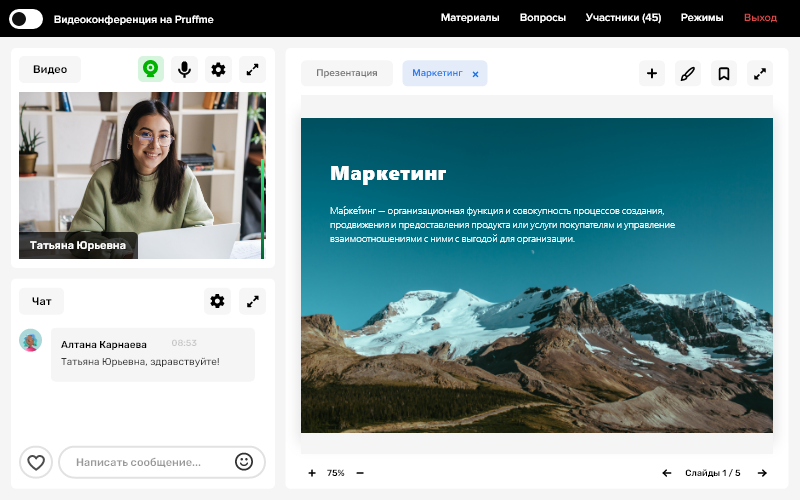
Для гостя интерфейс проще: присутствие на вебинаре не даёт автоматически права запускать демонстрацию экрана, менять слайды за ведущего либо управлять записью. Это различие помогает избежать случайного вмешательства аудитории в ход мероприятия. На смартфоне расположение окон меняется из-за ширины экрана; поэтому элементы, видимые одновременно на большом мониторе, приходится открывать поочерёдно.
Рабочая область доски
На онлайн-доске центральное место занимает холст с объектами, а панель инструментов располагается сверху. Настройки вынесены в левую верхнюю область, отдельно существуют инструменты работы с текстом, фигурами и таблицами. В свойствах объектов доступны оформление текста, заливка и обводка фигур, варианты наконечников стрелок. Эти элементы особенно полезны в схемах, где цвет и тип связи несут смысловую нагрузку, а не служат украшением.
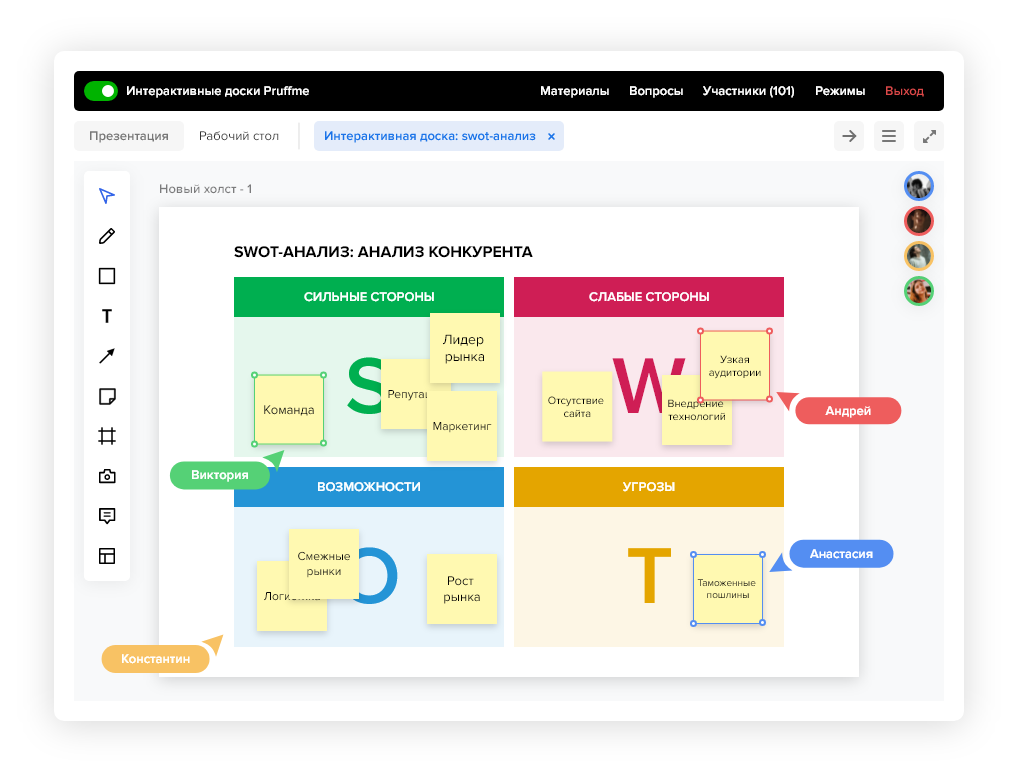
В отличие от показа готовой картинки, совместная доска поддерживает дальнейшую работу над теми же объектами. Но экспортированная иллюстрация не заменяет права доступа к оригинальному холсту; при обмене результатами важно заранее определить, понадобится ли адресату только ознакомиться с выводами или продолжить редактирование.
Редактор тестов
Редактор тестов разделяет список типов вопросов и область настройки конкретного задания. Это снимает часть нагрузки с преподавателя: сначала выбирается модель ответа, затем вводятся варианты, уточняется правильность и порядок. В курсе результат теста становится одним из элементов учебного процесса, а не просто сообщением в чате, которое легко потерять после занятия.
Возможности мероприятия: контент, вовлечение, запись и аналитика
Материалы на экране и право их показывать
Материалы вебинара не ограничены видео спикера. В помещении презентации можно показывать слайды, демонстрацию экрана, изображение и видеоролики; отдельно поддерживается вставка видео YouTube. Для подготовленного доклада преимущество заключается в том, что организатор держит несколько материалов в одном пространстве и переключается между ними без передачи экрана стороннему приложению. При этом показ экрана остаётся необходим, когда нужно продемонстрировать интерфейс программы, работающий сайт или действие, которое невозможно выразить статическими слайдами.
В разделе «Материалы» есть поиск и фильтрация; ранее загруженные объекты можно повторно использовать в комнате. Это сокращает объём повторной подготовки серии занятий, но требует аккуратной организации библиотеки: похожие названия презентаций и старые версии способны привести к демонстрации не того файла. Качество преобразования презентации нужно оценивать по итоговому отображению шрифтов, диаграмм, анимаций и ссылок; поддержка расширения PPTX сама по себе не гарантирует точного воспроизведения всех эффектов PowerPoint.
Опросы, вопросы и реакции
Опросы позволяют задать участникам вопрос с несколькими вариантами ответа, выбрать одиночное или множественное голосование, включить анонимность и определить момент показа результатов. Отдельно предусмотрена отмена участником собственного выбора, когда такой вариант разрешён в настройках. Организатор получает сводную статистику, а при неанонимном режиме — детализацию ответов. Выгрузка результатов в Excel помогает сопоставить обратную связь с учебными или маркетинговыми задачами.
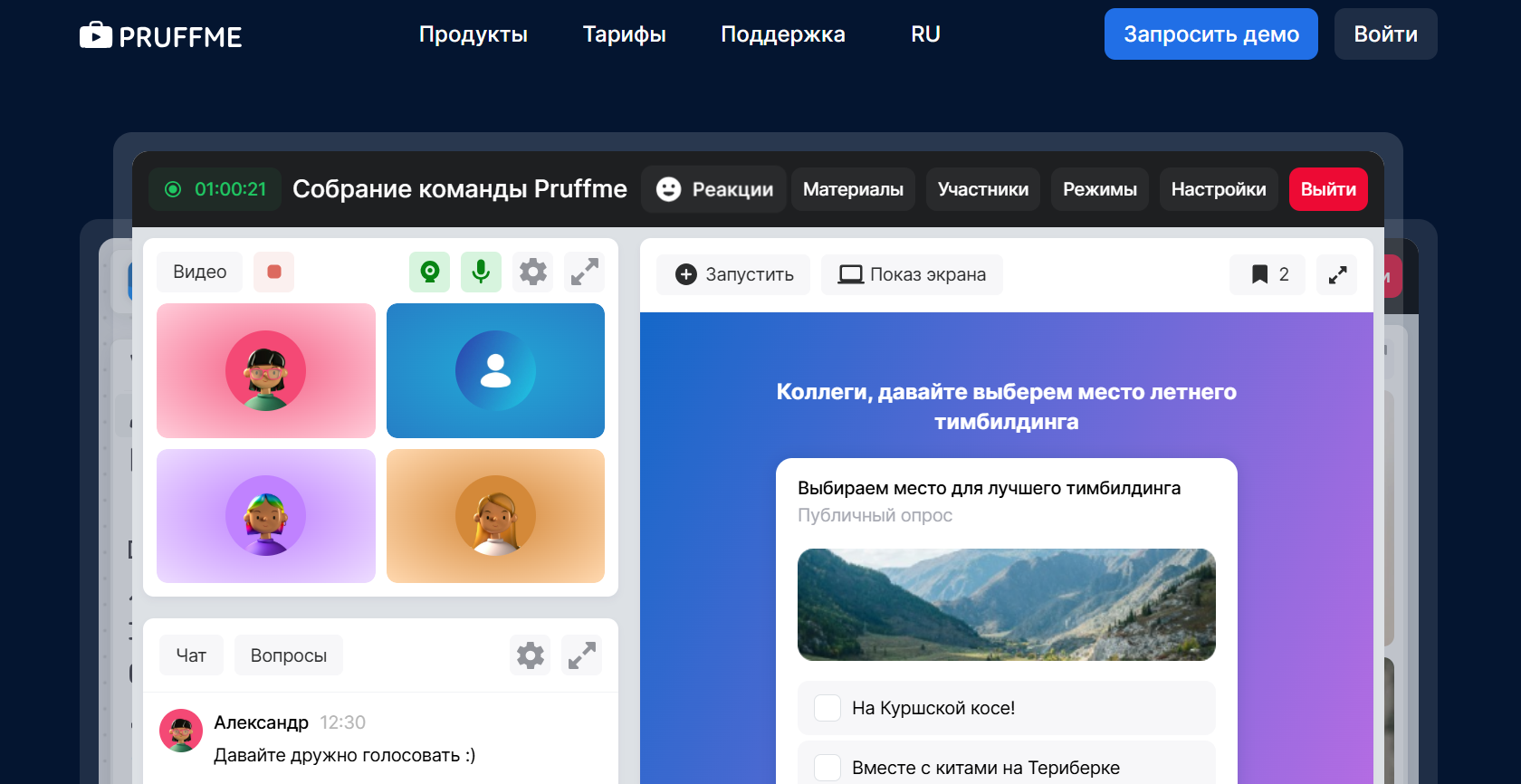
Раздел «Вопросы» отделён от свободного чата по смыслу, хотя размещается в области общения. В нём доступны непросмотренные и неотвеченные вопросы, отметка отвеченных, временная остановка приёма и показ выбранного вопроса аудитории. Это облегчает работу с содержательными вопросами, которые в быстро движущемся общем чате легко пропускаются. Возможность анонимного вопроса не эквивалентна анонимной статистике: параметры сбора идентификационных данных для регистрации и голосования задаются отдельно.
Контроль присутствия и групповые комнаты
Контроль присутствия нужен там, где важен не только факт подключения к ссылке, но и активное нахождение слушателя на занятии. Групповые комнаты позволяют временно разбить аудиторию на меньшие составы для дискуссии или упражнения. Такие инструменты особенно полезны в обучении сотрудников и в практических семинарах, но без планирования они могут оказаться источником путаницы: участники должны понимать, зачем разделены на группы и куда вернуться после обсуждения.
Статистика после мероприятия включает сведения об активности и участии. Для преподавателя отчёт по посещаемости и ответы на тесты — разные метрики; первая отражает присутствие, вторая — содержание работы. Для маркетинга число регистраций и фактических посетителей тоже не взаимозаменяемы: отчёт следует оценивать по тому, какую именно единицу он считает.
Записи и форматы компоновки
На платных вариантах Pruffme предусмотрена запись эфира с выбором того, какие элементы будут включены в итоговое видео. Среди вариантов представлены запись всех элементов комнаты, видео вместе с презентацией и запись выступления без демонстрируемых материалов. Компоненты записи — уже сведённый медиарезультат, а не независимые редактируемые слои вебинарной комнаты. Это важно при последующем монтаже и при использовании записи в обучении: ошибка в выборе компоновки не исправляется простым переставлением окон после эфира.
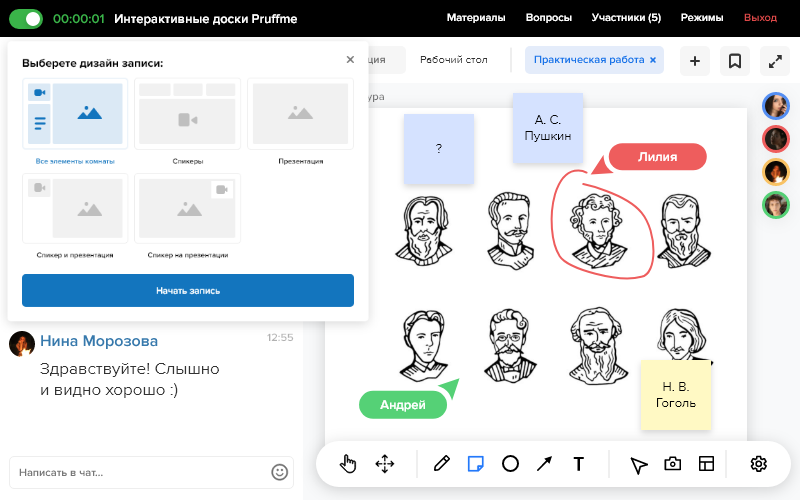
Помимо ручного старта есть автоматическая запись. Эфир и запись не совпадают по состоянию: включённая камера не доказывает, что видео сохраняется, а остановка записи не обязана завершать вещание. Поэтому оператора интересуют два отдельных индикатора — передача аудио/видео и статус сохранения. Для большого события важно заранее определить, нужен ли архив чата и вопросы в составе итоговой картинки: при записи только видео они не становятся частью кадра.
Карта форматов и переносимость результата
Pruffme работает как веб-сервис, поэтому нельзя описать все его данные одним «форматом проекта». Исходный PPTX, показываемый в комнате слайд, облачная запись и экспорт доски имеют разную структуру и степень редактируемости. Это определяет и путь переноса на другую площадку.
| Объект | Подтверждённый способ работы | Результат и переносимость | Что не сохраняется автоматически |
|---|---|---|---|
| Презентация | Загрузка PPTX или PDF | Показ слайдов в вебинаре; исходный файл можно держать отдельно | Интерактивные эффекты исходной программы и готовность править слайды в комнате как в PowerPoint |
| Видео и аудио | Загрузка MP4/MP3, использование видеоссылки YouTube | Воспроизведение в учебном или вебинарном контенте | Исходник внешнего видео не становится собственностью или локальным файлом организатора |
| Запись вебинара | Облачное видео, опубликованная запись; API предусматривает ссылку на MP4 | Просмотр и при наличии права скачивание медиарезультата | Отдельные роли, временная шкала исходного выступления и редактируемые объекты доски |
| Опрос в комнате | Ответы и итоговая статистика; выгрузка в Excel | Табличная сводка для последующего анализа | Сама логика эфира, оформление окон и связанные права участников |
| Онлайн-доска | Работа на общем холсте; экспорт PNG/JPEG и PDF | Изображение для отчёта либо документ для чтения и печати | Права редакторов, история совместных действий и независимые объекты при растровом экспорте |
| Доска из Miro | Импорт из Miro внутрь Pruffme | Рабочая доска в новом сервисе | Идеальная эквивалентность всех сложных объектов и интеграций исходной системы не гарантируется |
| Курс | Композиция из видео, тестов, текста и заданий | Обучение и проверка прогресса внутри платформы | Автоматически доступный универсальный пакет для переноса в любую другую LMS |
Для презентаций разумно считать переносимым оригинальный PPTX или PDF, а не созданные в комнате вкладки. Для доски различайте «получить снимок» и «сохранить редактируемую структуру»: PNG, JPEG и PDF предназначены прежде всего для просмотра результата. Для записи — различайте готовое видео и отдельно хранимые слайды. Такой подход исключает ложное ожидание, что один скачанный MP4 восстановит весь вебинар с вопросами, анкетами и настройками доступа.
Важна и зависимость от внешних файлов. Ссылка на YouTube остаётся сетевым источником; отсутствие доступа к видеохостингу способно нарушить показ даже при исправной комнате. Пользовательский PDF, напротив, проще сохранить как самостоятельный документ. Если основной смысл занятия передаётся в анимации, интерактивных кнопках или формулах стороннего редактора, перед выбором формата стоит отдельно оценить, какие элементы переживут преобразование.
Требования, производительность и защита данных
Браузеры, мобильные устройства и стабильность соединения
Облачный вариант Pruffme не требует установки на ПК: организатор работает с аккаунтом через браузер, а участник подключается к мероприятию по ссылке. На стороне пользователя необходимы работающий браузер с поддержкой доступа к камере, микрофону и экрану, исправное устройство ввода и стабильный канал связи. Поддержка браузеров Chrome и Microsoft Edge подтверждена материалами платформы; для iPhone отдельные учебные материалы описывают работу через Safari. Универсальную гарантию для каждого сочетания старой ОС, браузера и модели смартфона давать нельзя.
Оценивать скорость нужно по виду деятельности. Просмотр статичных слайдов, одновременная передача нескольких видеопотоков и трансляция экрана создают разную нагрузку. Pruffme не устраняет ограничения исходящей скорости организатора и перегруженного устройства. Падение качества картинки, задержки звука и зависание интерфейса нельзя автоматически приписывать серверу: сначала необходимо различить проблему устройства, браузерных разрешений, локальной сети и самого события.
Права доступа, регистрационные формы и чувствительный контент
Для закрытого занятия доступны пароль, предварительная регистрация, списки участников и распределение ролей. Эти механизмы решают разные задачи. Пароль препятствует входу без знания кода, анкета собирает данные, список позволяет ограничить круг зрителей, роль определяет разрешённые действия внутри комнаты. Нельзя считать обычную ссылку на мероприятие способом защиты конфиденциальной информации: приглашённый способен переслать её третьему лицу, если ограничения доступа не настроены.
В облачном сценарии содержимое мероприятия, загруженные медиа, статистика и результаты работы обрабатываются инфраструктурой сервиса. Это требует заранее определять допустимость загрузки персональных данных, служебных документов и записей работников. Сам факт наличия SSO или возможности on-premise-развёртывания онлайн-досок не доказывает, что все остальные модули автоматически работают в изолированной корпоративной сети. Для регулируемых данных необходимы отдельное изучение договорных условий, политики хранения и согласование с ответственными за информационную безопасность.
Запись чужих голосов, лиц и переписки добавляет вопросы согласия и срока хранения. Для проведения дистанционного занятия важно не только включить запись, но и определить, кто после эфира сможет получить ссылку, скачать файл, просмотреть чат и увидеть статистику ответов. Публикация слайда с персональными данными может создать проблему независимо от того, насколько защищена сама видеосвязь.
Искусственный интеллект и интеграция
В перечне возможностей вебинаров присутствует расшифровка речи в реальном времени. Она полезна для текстового представления происходящего, но её не следует путать с доказанным наличием полноценного генеративного помощника, который автоматически готовит учебные программы или проверяет любые задания. Область применения расшифровки требует контроля языка, распознавания имён и предметной терминологии: машинный текст не равен утверждённой стенограмме.
Для разработчиков предусмотрен REST API, связанный с вебинарами, их созданием и редактированием, перечнем записей, данными участников и статистикой. Это позволяет интегрировать проведение событий во внешнюю систему, но требует серверного хранения секрета. Публиковать токен в коде страницы или отправлять его участникам недопустимо: разрешения API позволяют затрагивать мероприятия и связанные с ними данные.
Бесплатный доступ, платные тарифы и лимиты
Бесплатный план START предназначен для проверки базового сценария. Он предусматривает двух спикеров и до пяти слушателей, а запись в нём отключена; для видео указано облачное пространство до 2 ГБ. Поэтому нельзя рекомендовать START как полноценное средство архивирования открытых лекций. В опубликованной тарифной сетке следующие уровни обозначены ALPHA, BETA, GAMMA, GAMMA+ и GAMMA++. В англоязычной ценовой витрине месячные суммы составляют соответственно 50, 71, 105, 162 и 221 доллар США; они зависят от выбранной валютной версии и срока оплаты. Для финансового плана российской организации важны итоговая сумма в счёте и условия оплаты для конкретного аккаунта, а не механическая конвертация иностранной валюты.
ALPHA рассчитан на до 100 посетителей вебинара и видеоконференции при лимите до 30 спикеров, BETA — на до 300 посетителей; GAMMA предлагает до 500 зрителей вебинара и меньшую максимальную численность выступающих. Дальнейшие уровни увеличивают вместимость вебинаров до 700 и 1000 участников, но не означают автоматического роста лимита видеоконференции до тех же чисел. Объём видеохранилища в показанной сетке растёт от 5 ГБ в ALPHA до 30 ГБ в GAMMA++. Для мероприятия сверх стандартной вместимости предусмотрено индивидуальное согласование.
Период покупки тоже меняет итоговые расходы: предлагаются дневной доступ, месяц и более длительные сроки с указанными на тарифной странице скидками 5% за три месяца, 10% за шесть и 20% за год. Базовый START активируется после регистрации без банковской карты. Для расширенного знакомства с платными возможностями предусмотрено обращение за пробным доступом; фиксированный бесплатный пробный период для всех старших планов не обещается. Повторные платежи настраиваются отдельно.
Число созданных вебинаров не ограничивается так же, как число одновременно работающих комнат: стандартный аккаунт допускает проведение одного активного мероприятия в данный момент. Дополнительная параллельная комната связана с отдельными коммерческими условиями. Онлайн-доски имеют собственную модель одновременного редактирования, а дополнительные объёмы хранения и учебные продукты не следует считать бесплатным продолжением вебинарного тарифа. Финансовое решение принимается исходя из пикового количества зрителей, требуемых спикеров, часов архива и числа одновременных команд.
Что перестанет работать первым при сбое
Потеря интернета у участника. Сначала прервутся актуальные видео и звук, синхронизация открытой доски и получение новых ответов в чате. Уже скачанные PDF и изображения от этого не исчезнут. Участие в живом голосовании при разрыве связи не следует считать засчитанным до появления подтверждения от системы.
Потеря интернета у ведущего. Под угрозой окажутся исходящий видеопоток, демонстрация экрана и управление содержимым мероприятия. Уже существующая комната не превращается автоматически в автономный локальный файл. Для ответственного занятия нужен второй ведущий или модератор, способный управлять событием независимо от оборудования основного выступающего.
Недействительный доступ к аккаунту. Участник может продолжать видеть ранее сохранённый у себя экспорт, однако управление комнатами, доступ к закрытым записям и создание новых событий зависят от успешной авторизации и прав. Пароль приглашения и пароль учётной записи решают разные задачи; смена одного не подменяет смену другого.
Окончание оплаченного периода. Сначала ограничиваются платные возможности по тарифу: вместимость, запись, дополнительные ресурсы и автоматические повторы. Наличие старых ссылок не доказывает бессрочную доступность каждого облачного файла. Видеоматериалы, необходимые компании надолго, следует хранить также вне вебинарного аккаунта в соответствии с условиями использования.
Отказ стороннего источника. Вставленный видеоролик YouTube зависит от доступности видеохостинга, даже когда сам вебинар Pruffme исправен. В отличие от него заранее подготовленный собственный PDF остаётся самостоятельным документом. Чем больше обязательных внешних элементов содержит занятие, тем больше точек отказа у трансляции.
Скрытая стоимость владения
Бюджет Pruffme состоит не только из строки «стоимость месяца». Первый дополнительный расход появляется при росте аудитории: пять участников бесплатного плана — это проверка организации встречи, а не вместимость учебной группы. Второй — параллельность: несколько мероприятий в один час требуют иной схемы тарификации, даже если суммарное число слушателей не превышает максимальную величину для одной комнаты.
Третий фактор — архивы. Записи проходят через облачное хранение и дальнейшую публикацию; когда организация создаёт библиотеку уроков, значение приобретают свободные гигабайты, порядок доступа и политика сохранения. Четвёртый — работа модераторов: крупное событие со сложными опросами и разбивкой на группы обходится дороже в подготовке и сопровождении, хотя этот расход не отражён в цене лицензии.
Пятый фактор — миграция. Сохранить доску в PDF дешевле по трудозатратам, чем заново собрать все интерактивные объекты на другой платформе; экспорт MP4 проще, чем перенос тестов и прав учащихся. Шестой — организационные требования: SSO, работа в закрытом контуре, корпоративные договоры и интеграция API предполагают участие ИТ-специалистов. Сумма владения поэтому зависит от того, что предприятие считает конечным результатом: одно выступление, серию учебных мероприятий или долгосрочную среду коллективной работы.
Как пользоваться программой — советы гика
Действия ниже относятся к организатору мероприятия: посетитель с правами слушателя не увидит часть управляющих разделов. При переходе между настольным и мобильным браузером расположение кнопок отличается. Для подготовки значимого эфира используйте закрытую тренировочную комнату с вымышленными данными — так ошибки доступа и демонстрации обнаружатся до подключения реальной аудитории.
Сквозной сценарий: провести короткий учебный вебинар и сохранить результат
Цель. Провести мини-урок с презентацией, одним опросом и записью, а затем получить пригодный для повторного просмотра результат. Подготовка. Нужны аккаунт с платным планом, разрешающим запись, микрофон, заранее подготовленный PDF и тестовые участники. До мероприятия определите, требуется ли сохранить лица слушателей и сведения из чата.
- Откройте Pruffme в браузере, войдите в личный кабинет и выберите «Создать вебинар». Назовите мероприятие «Разбор задачи», укажите дату, время, продолжительность и необходимые ограничения входа; сохраните карточку события.
- Откройте подготовленную комнату и до приглашения основной аудитории проверьте «Настройки» → «Камера и микрофон». Выберите используемые устройства и убедитесь, что индикатор звука реагирует на голос.
- Через «Материалы» добавьте PDF-презентацию. В области «Презентация» удостоверьтесь, что все страницы отображаются, подписи различимы и страницы идут в нужном порядке.
- Пригласите двух тестовых слушателей по ссылке на страницу мероприятия. Один из них пусть подключится как обычный участник, чтобы оценить интерфейс с правами зрителя, а не модератора.
- Включите трансляцию, выберите подходящий формат записи, нажмите «Начать запись» и проверьте состояние индикатора записи. Не считайте активный микрофон доказательством того, что файл уже сохраняется.
- После вводной части откройте «Материалы», запустите заранее подготовленный «Опрос» и дождитесь ответов. Разберите варианты голосования в комнате, не раскрывая персональную статистику при анонимной форме.
- Завершите показ, остановите запись отдельным действием и выйдите из эфира. В личном кабинете найдите завершённое мероприятие и запись, убедитесь, что доступна её обработанная версия, и проверьте начало, середину и конец воспроизведения.
- Сохраните разрешённую копию видеозаписи, исходный PDF и табличную статистику опроса в отдельном рабочем архиве. Подпишите файлы названием и датой события, не смешивая опубликованную ссылку на запись и фактически скачанный файл.
Параметры и контроль. Особое значение имеют часовой пояс, роли, доступ к регистрации, конфигурация записи и положение опроса поверх презентации. Итогом считается не только проведённый эфир, но и проверенная запись вместе с исходным материалом и отчётом. Типичная ошибка. Организатор оставил бесплатный START и ожидает файл записи после окончания эфира. Безопасный откат. Не пытайтесь восполнить отсутствующую запись повторным сохранением комнаты. Сохраните презентацию и ответы отдельно, скорректируйте тариф и повторите тренировочную сессию до проведения значимого занятия.
Создать вебинар, настроить регистрацию и доступ
Цель. Получить отдельную страницу мероприятия и предсказуемый состав аудитории. Подготовка. Сформулируйте тему, дату, продолжительность, список организаторов и перечень действительно необходимых персональных данных. Отдельно определите, будет встреча публичной или только для приглашённых.
- В личном кабинете откройте «Мои вебинары» или воспользуйтесь кнопкой «Создать вебинар». Для совещания с равноправными собеседниками выберите создание видеоконференции вместо вебинара.
- В редакторе укажите название и описание, затем дату, время и длительность. Проверьте часовой пояс, особенно когда спикеры и слушатели находятся в разных регионах.
- Настройте страницу входа: при необходимости добавьте анкету регистрации и поля для контактных сведений. Не включайте сбор номера телефона и других данных без определённой цели.
- Для закрытой аудитории используйте пароль на вход и список участников. Добавьте адреса приглашённых в соответствующий список, когда нужен именно персональный допуск, а не только общая ссылка.
- Назначьте модераторов и сохраните изменения. Посмотрите посадочную страницу так, как её будет видеть обычный посетитель, включая название, время, форму регистрации и кнопку «Войти в вебинар».
Параметры. Название вебинара и ссылка на его страницу — разные поля; менять ссылку после рассылки приглашений рискованно. Точные возможности оформления посадочной страницы зависят от выбранных настроек события. Проверка. Тестовый зритель проходит предусмотренный маршрут входа и не получает прав управления. Типичная ошибка. Лекция объявлена закрытой, но посетителям передана публичная ссылка без включённого ограничения. Безопасный откат. До рассылки реальной аудитории измените правила доступа, замените скомпрометированные приглашения и повторно проверьте вход из отдельного браузерного сеанса.
Подготовить презентации, файлы и экран для показа
Цель. Переключаться между слайдами и живой демонстрацией без хаотичного поиска файлов. Подготовка. Держите копии всех материалов вне облачного кабинета, выберите финальный PPTX либо PDF, приведите названия файлов к единой системе. Для демонстрации экрана заранее закройте личные сообщения и документы, не относящиеся к выступлению.
- Откройте вебинарную комнату, затем верхний раздел «Материалы». В нём используется окно с ранее загруженными объектами, поиском, фильтрами и кнопкой «+» для добавления нового материала.
- Добавьте презентацию PPTX или PDF. В области «Презентация» откройте её и последовательно оцените заголовки, графики, таблицы, мелкий текст и границы страниц.
- Для уже загруженного объекта используйте запуск из перечня «Материалы»; дополнительные действия доступны через меню с тремя точками. Не удаляйте оригинальный материал, пока не уверены, что он больше не используется в других занятиях.
- Когда требуется показать работу приложения, выберите «Показ экрана» либо соответствующую команду рабочего стола. В системном диалоге браузера разрешите показ нужного окна или дисплея, а не всего рабочего окружения без необходимости.
- Если презентация объёмная, используйте предпросмотр слайдов и навигационные стрелки для выбора нужной страницы. Спикер управляет демонстрируемым слайдом, а зрители видят опубликованный момент показа.
Параметры. PPTX и PDF — проверенные форматы презентаций; видео из YouTube имеет собственную зависимость от внешнего ресурса. Проверка. На втором устройстве открыты именно нужные страницы, звук видеоролика слышен, лишние окна не попадают в трансляцию. Типичная ошибка. Сложный слайд потерял исходное оформление после обработки. Безопасный откат. Остановите показ проблемного материала, вернитесь к ранее проверенному PDF или отдельной иллюстрации, а исходный PPTX сохраните без перезаписи.
Настроить камеру, микрофон и компоновку конференции
Цель. Обеспечить ясную связь и показать нужного докладчика, не смешивая трансляцию и запись. Подготовка. Подключите гарнитуру, отключите ненужные виртуальные аудиоустройства и проверьте, что ОС разрешает браузеру доступ к камере и микрофону.
- В вебинарной комнате откройте «Настройки» и раздел «Камера и микрофон». Выберите рабочие устройства из доступного списка и проверьте индикатор звукового входа.
- Включите камеру и микрофон средствами панели «Видео». Уточните, что картинка не скрыта системной шторкой, а звук не выключен одновременно в браузере и на гарнитуре.
- В разделе «Режимы» выберите компоновку, соответствующую мероприятию: акцент на презентации для лекции или на окнах выступающих для совещания. Не путайте изменение визуального режима с изменением прав доступа.
- Для обсуждения с несколькими людьми предоставляйте выступающим необходимые права через «Участники»; для слушателя, которому требуется рассказать о своей задаче, применяйте роль докладчика, а не расширенные права администратора.
- Перед стартом записи проверьте, как помещение видео будет выглядеть в выбранном формате итогового файла. Для конференции с несколькими говорящими заранее определите, кого важно закрепить в кадре.
Параметры. Разрешённое количество одновременно выступающих ограничено тарифом и типом комнаты; широкий список участников не даёт всем статус спикера. Проверка. Контрольный слушатель слышит речь без эха, видит нужного выступающего, а камера не передаёт лишнего фона. Типичная ошибка. Один и тот же звук поступает одновременно через несколько микрофонов или ноутбук и телефон в одной комнате. Безопасный откат. Отключите дублирующее устройство, оставьте один аудиовход, затем заново проверьте звук без изменения чужих ролей.
Создать опрос, собрать вопросы и выгрузить ответы
Цель. Получить измеримую обратную связь от участников во время эфира. Подготовка. Составьте короткий вопрос с ясными вариантами ответа и решите, допускается ли выбор нескольких вариантов, должны ли результаты быть анонимными и увидят ли участники общий итог.
- В комнате откройте «Материалы», нажмите «+» и выберите «Опрос». Альтернативный путь описан через область «Презентация» с выбором нового элемента «Опрос».
- Введите формулировку, добавьте варианты кнопкой «Добавить ответ», определите оформление и способ показа итогов.
- Включите необходимые свойства: «Анонимное голосование», «Множественный выбор», «Разрешить отмену голоса» или «Сразу показывать результат». Не выбирайте анонимность для теста, результат которого затем планируется привязать к конкретному сотруднику.
- Нажмите «Запустить». Для повторного использования уже созданного материала откройте фильтр «Опросы» и выберите вариант запуска из меню объекта: в области презентации, поверх экрана или поверх чата.
- После завершения посмотрите статистику в окне результатов. Для подробного файла воспользуйтесь действием «Скачать Excel». Отдельные содержательные вопросы из чата просматриваются в разделе «Вопросы», где их можно отметить отвеченными.
Параметры. Статистика персональных ответов несовместима с обещанием полной анонимности; настройка должна соответствовать объявленным правилам. Проверка. Один контрольный участник голосует, его ответ меняет итог, а файл Excel содержит ожидаемые столбцы. Типичная ошибка. Показ результатов включён слишком рано, что влияет на последующие ответы аудитории. Безопасный откат. Закройте текущий показ, сохраните имеющиеся данные и подготовьте новый независимый опрос с нужным режимом; не выдавайте изменённую последовательность за исходное голосование.
Разделить аудиторию на группы и сохранить управляемость встречи
Цель. Провести короткие обсуждения в малых командах, не потеряв участников и не открыв лишних полномочий. Подготовка. Объявите цель групповой работы, состав участников, время возвращения и ответственных модераторов. Убедитесь, что используемый план поддерживает групповые комнаты.
- В комнате откройте «Настройки» и проверьте раздел дополнительных функций или виджетов: для сценария должна быть доступна функция «Групповые комнаты».
- Перейдите к управлению комнатами и сформируйте нужное количество групп. Назначьте участников с учётом того, кто должен вести обсуждение, а кто выступает обычным слушателем.
- Перед переключением сообщите каждому участнику задачу и ожидаемый результат. Для совместной работы используйте доску или материалы, подготовленные для соответствующей группы.
- По завершении времени верните обсуждение в общую комнату и соберите краткие выводы. Проверьте, что ни одна группа не осталась вне основной дискуссии из-за пропущенного приглашения.
Параметры. Число доступных групп и участников зависит от реальной конфигурации мероприятия; не планируйте практикум на предельные значения без предварительной проверки. Проверка. Тестовые участники попадали в свои группы, видели материалы и смогли вернуться к общей трансляции. Типичная ошибка. Гость получил статус докладчика ради одной реплики и сохранил больше возможностей, чем требуется. Безопасный откат. Верните обычные права участника и закройте временные комнаты; исключите ненужные разрешения до следующей сессии.
Записать вебинар, проверить файл и организовать доступ к архиву
Цель. Получить архив, соответствующий содержанию мероприятия, и не раскрыть его посторонним. Подготовка. Убедитесь, что тариф разрешает запись; согласуйте правила записи с выступающими и проверьте свободный объём хранилища. Для обучения заранее определите, нужна ли запись с чатом, картинкой выступающего или только демонстрацией.
- Включите передачу аудио и видео. При выборе записи откройте окно настройки состава кадра и выберите «Все элементы», «Видео + презентация», «Только видео» или другой доступный вариант оформления.
- Нажмите «Начать запись» и дождитесь появления активного индикатора с таймером. Отдельно убедитесь, что нужные слайды и звук действительно появляются в комнате.
- При необходимости измените формат компоновки, понимая, что уже записанные секунды не превратятся в другой монтажный проект.
- Когда выступление закончено, используйте «Остановить запись». Подтвердите действие, если интерфейс повторно спрашивает согласие. Не принимайте кнопку остановки записи за завершение самой трансляции.
- В кабинете найдите «Записи вебинаров». Откройте сформированную запись, проверьте воспроизведение начала, середины и конца, затем настройте разрешённую публикацию или сохраните файл в независимый архив.
Параметры. Формат компоновки влияет на состав картинки; облачное видео и публичная ссылка на него имеют разные правила дальнейшего доступа. Проверка. В готовом ролике присутствуют звук, слайды и фрагмент вопросов, который требовалось сохранить. Типичная ошибка. После первого нажатия на остановку запись разделилась на несколько файлов, хотя нужно одно целое занятие. Безопасный откат. Оригинальные части оставьте нетронутыми, при необходимости соедините их отдельно в видеоредакторе, не заменяя исходные файлы незавершённым монтажом. Для этого у GeekHow есть отдельный обзор Camtasia.
Создать совместную онлайн-доску, пригласить редакторов и экспортировать
Цель. Получить общую карту идей или схему процесса, а затем зафиксировать итог без потери исходной редактируемой доски. Подготовка. Определите, кому разрешено редактирование, а кому достаточно просмотра; приготовьте структуру будущей схемы и список участников.
- Откройте продукт «Онлайн-доски» и выберите «Создать онлайн-доску». При использовании готового шаблона подберите вариант, соответствующий реальной задаче: карта идей, планирование либо структурная схема.
- На холсте добавьте текст, стикеры, фигуры, стрелки и таблицу через верхнюю панель инструментов. Для взаимосвязанных этапов используйте стрелки с подходящими наконечниками, а не визуально случайные линии.
- Предоставьте коллегам доступ согласно выбранным ролям. В совместной сессии отслеживайте, что изменения появляются для других участников, а участники с правами просмотра не редактируют чужие объекты.
- Когда структура готова, откройте настройки доски в верхней левой части. Для итогового отчёта воспользуйтесь сохранением в PDF; при необходимости отдельной иллюстрации используйте выгрузку PNG или JPEG.
- Оставьте исходную онлайн-доску доступной уполномоченным редакторам, а экспорт откройте в обычном просмотрщике файлов и проверьте, что края объектов, надписи и элементы схемы не обрезаны.
Параметры. Количество людей, которые одновременно редактируют доску, не равно количеству зрителей вебинара; права и тариф досок оцениваются отдельно. Проверка. Все основные надписи читаются в PDF и изображении, а исходная доска остаётся редактируемой. Типичная ошибка. Команда считает PDF-полотно полноценным переносимым проектом. Безопасный откат. Не удаляйте исходную доску после экспорта; сохраните её адрес, права доступа и отдельные копии вложенных исходников.
Перенести идеи с Miro в доску Pruffme
Цель. Использовать уже подготовленную схему как основу новой совместной сессии. Подготовка. Сохраните независимую копию исходного пространства в Miro, зафиксируйте список используемых внешних объектов, изображений и ссылок. Убедитесь, что имеете право экспортировать эту информацию в другую облачную систему.
- Откройте раздел онлайн-досок Pruffme и найдите инструмент импорта из Miro. Процедура начинается с разрешённого доступа к исходной доске и выбора материала для переноса.
- Выберите нужную доску, не подменяя её похожим названием. Дождитесь окончания переноса; не начинайте встречу только на основании того, что объект появился в списке.
- Откройте полученную доску и сравните набор стикеров, тексты, соединения, изображения и размеры фреймов с оригиналом. Особое внимание уделите ссылкам, сложным виджетам и встроенным медиа.
- Исправьте несовпадения вручную, затем пригласите тестового редактора и выполните одно контролируемое изменение. Экспортируйте проверенную схему в PDF для независимого визуального контроля.
Параметры. Поддержка импорта не означает полной совместимости двух моделей данных; критичные внешние вложения должны сохраняться отдельно. Проверка. Сохранены смысловые связи, а пользователь с нужной ролью может изменить перенесённую схему. Типичная ошибка. После импорта отсутствует часть изображений или меняется геометрия объектов. Безопасный откат. Не удаляйте оригинал из Miro и не заменяйте им рабочую схему до сверки; недостающие элементы переносите из сохранённых исходников.
Собрать учебный курс и тест для проверки знаний
Цель. Предоставить ученикам материалы, задания и проверку без обязательного участия в прямом эфире. Подготовка. Создайте небольшую программу из двух лекций, подготовьте MP4 или ранее записанный урок, PDF и несколько контрольных вопросов. Планируйте права преподавателей и хранение файлов учащихся отдельно от вместимости вебинара.
- В учебном разделе личного кабинета выберите создание курса. Укажите название и описание, затем сформируйте лекции и добавьте в них необходимые учебные элементы.
- Для видеоматериала используйте загрузку MP4, подходящую запись из собственного кабинета либо поддерживаемую ссылку на YouTube. Для презентации выберите PDF или PowerPoint.
- Добавьте текстовый блок и учебное задание. Проверьте, что ученику ясно, что он должен отправить, а преподавателю — по каким критериям оценивать результат.
- В редакторе теста создайте несколько вопросов, выбирая тип ответа по цели проверки: один вариант, несколько вариантов либо текстовое объяснение. Укажите правильные варианты там, где предполагается автоматическая оценка.
- Сохраните созданные элементы и курс. Откройте учебный материал в роли обучающегося, пройдите контрольный тест и оцените, как отображаются результаты и доступность следующего блока.
Параметры. Видеокурс, тест и посещение прямого эфира — разные сущности с собственной логикой доступов и хранения. Проверка. Ученик видит лекцию и файл, задание соответствует формулировке, результаты теста доступны преподавателю. Типичная ошибка. После добавления большого видео организатор предполагает, что все учебные вложения хранятся безлимитно. Безопасный откат. Сохраните исходные учебные файлы, уберите ошибочно добавленные медиа из черновика и пересчитайте потребность в облачном пространстве до публикации курса.
Настроить автовебинар из записи живого мероприятия
Цель. Повторно показывать заранее проведённое занятие по расписанию. Подготовка. Требуется платная возможность автовебинаров и полноценная запись исходного вебинара. Перед сборкой сценария определите, какие фразы в чате относятся к живой дискуссии, а какие допустимы в повторном показе.
- В личном кабинете откройте раздел автовебинаров и создайте новый сценарий на основе записи соответствующего живого мероприятия.
- Откройте редактор автовебинара. В центральной временной области располагается последовательность элементов исходного эфира, а справа доступны виды объектов: видео спикера, сообщения, презентация, экран и заметки.
- Просмотрите временную шкалу, скорректируйте сообщения и длительность фрагментов там, где это необходимо. Не подменяйте запись диалога с реальной аудиторией вымышленными событиями, способными ввести зрителя в заблуждение.
- В настройках расписания назначьте дату и время показа с учётом часового пояса. Для регулярных запусков добавьте предусмотренные повторения, не создавая одновременные сеансы сверх разрешённой параллельности.
- Проверьте сценарий на отдельном тестовом просмотре: последовательность слайдов, звук, моменты появления сообщений и конец воспроизведения должны соответствовать подготовленному плану.
Параметры. Время события, временная шкала видео и календарное расписание — три разные настройки. Проверка. Тестовый зритель получает целостное воспроизведение без пропущенных материалов. Типичная ошибка. В расписание попал незавершённый сценарий либо событие назначено на неправильный часовой пояс. Безопасный откат. Снимите ошибочный запуск из расписания, сохраните оригинальную запись и исправьте копию сценария, прежде чем публиковать новую ссылку.
Получить статистику, видеозаписи и интегрировать данные через API
Цель. Завершить работу с событием не только видеороликом, но и управляемыми данными о регистрации, присутствии и ответах. Подготовка. Определите, какие данные необходимы для отчёта, какие содержат персональную информацию, а также кому разрешено их скачивать. Для интеграции нужен разработчик, имеющий безопасный серверный контур.
- В личном кабинете откройте завершённый вебинар и его статистику. Различайте данные регистраций, фактического присутствия и действий во время голосования.
- Откройте «Записи вебинаров», найдите видео по мероприятию и проверьте, что запись сформирована и воспроизводится. При необходимости подготовьте доступ по ссылке с подходящими ограничениями.
- В окне результатов опроса выгрузите файл Excel. Для отчёта о посещаемости используйте соответствующий раздел статистики, не подменяя его списком зарегистрировавшихся.
- Для автоматического обмена данными ознакомьтесь с разделом API своего аккаунта. Публичная документация предусматривает операции получения списка вебинаров, записей, сведений и статистики, а также создания и изменения событий.
- Храните секрет API только на серверной стороне. Перед использованием интеграции в корпоративной системе испытайте операции на отдельном мероприятии с фиктивными данными, а полученные отчёты сравните с кабинетной статистикой.
Параметры. В API различаются идентификатор события, адрес записи и параметры периода; публичная ссылка на видео не является серверным секретом. Проверка. Сводный отчёт содержит нужные даты и показатели, а внешний сервис не получает права шире необходимых. Типичная ошибка. Ключ API оказался встроен в JavaScript публичного сайта. Безопасный откат. Прекратите использование раскрытого секрета, замените его средствами аккаунта и перенесите вызовы на сервер, сохранив локальный журнал произведённых изменений.
Чек-лист перед сохранением, экспортом и публикацией
Цель. Не допустить ситуацию, когда эфир завершён, но полученный материал нельзя безопасно передать другим. Подготовка. Перед публикацией нужен отдельный зрительский сеанс, доступ к исходным файлам и понимание предполагаемой аудитории.
- Сопоставьте название мероприятия, дату, часовой пояс и параметры доступа с приглашением, которое уже отправлено участникам.
- Убедитесь, что в записи присутствуют требуемые участки видео, озвучка и демонстрация, а в кадр не попали личные сообщения и закрытые документы.
- Откройте экспортированную доску на другом устройстве: убедитесь, что текст не обрезан и размер схемы достаточен для чтения.
- Сверьте экспорт ответов с выбранным режимом анонимности; удалите из публикуемого отчёта личные сведения, которые аудитории не предназначены.
- Сохраните независимые оригиналы PPTX/PDF и собственные исходные медиа. Отдельно зафиксируйте, где находится редактируемая доска и кому разрешён доступ.
- Испытайте публичную или закрытую ссылку в обычном зрительском режиме и только затем публикуйте её либо передавайте заказчику.
Параметры и проверка. Критерием завершения служит корректное открытие каждого передаваемого результата адресатом с минимально нужными правами. Типичная ошибка. Вместо проверенного архива передана только ссылка, для которой позже закончился доступ. Безопасный откат. Отключите ошибочную публикацию, сохраните проверенный локальный файл и создайте новую ссылку с ограничением аудитории.
Плюсы
- Единый контур видеосвязи и совместной работы. Докладчик может показывать материалы и одновременно использовать чат, вопросы, опросы и онлайн-доску, не собирая эту связку из нескольких не связанных между собой приложений.
- Гибкий сценарий мероприятия. Вебинар и видеоконференция решают разные коммуникационные задачи; дополняют их групповые комнаты, права выступающих и режимы представления контента.
- Измеримая обратная связь. Ответы на опросы, контроль присутствия и статистика аудитории дают организатору больше информации, чем одно число просмотров видеозаписи.
- Повторное использование контента. Загруженные презентации, материалы комнаты, записи и платные автовебинары позволяют готовить серии однотипных занятий без пересоздания каждого элемента с нуля.
- Доски как самостоятельный продукт. Общая схема не зависит от того, идёт ли одновременно видеоэфир; поддерживаются текст, фигуры, таблицы, шаблоны и экспорт результата.
- Браузерный доступ. Для облачной версии не нужен установщик программы на компьютер, а участники могут подключаться с мобильных устройств.
- Инструменты корпоративного управления. Командные роли, SSO, API и отдельный вариант локального развёртывания досок дают основу для более управляемого использования.
Минусы
- Очень небольшая бесплатная вместимость вебинара. START ограничен пятью слушателями и не включает запись, поэтому полноценное публичное занятие быстро выводит организатора на платный тариф.
- Раздельные лимиты. Зрители вебинара, спикеры конференции, одновременные эфиры, редакторы доски и видеохранилище тарифицируются по разной логике; одной цифры «участников» для расчёта бюджета недостаточно.
- Зависимость от инфраструктуры сервиса. Для живой встречи, синхронного редактирования и облачных архивов требуется доступ к Pruffme; экспорт не восстанавливает все свойства исходных объектов.
- Потери редактируемости при экспорте. PDF или PNG доски сохраняет визуальный результат, а MP4 записи — итоговый кадр, но не превращает работу в универсальный переносимый проект.
- Нагрузка на организатора сложного события. Когда в одной комнате одновременно используются слайды, вопросы, групповые задания, запись и регистрация, полезно выделять отдельного модератора.
- Не все услуги одинаково автономны. Локальное развёртывание заявлено для онлайн-досок; его наличие не даёт оснований считать весь набор вебинарных функций доступным без облака.
Кому подойдёт
Преподавателям, авторам курсов и образовательным организациям. Pruffme подходит для занятий, в которых нужно сочетать выступление, презентацию, активность учеников и контроль присутствия. На занятии с обсуждением полезны комнаты для работы в группах, а для подготовки преподавателя — возможность хранить материалы и повторно их использовать. Когда курс состоит из нескольких уроков и тестов, значение имеет организация учебного контента, а не только качество видеопередачи.
Корпоративным тренерам и HR-командам. Полезны закрытые события, разграничение ролей, отчёты о присутствии и опросы. Для компании с несколькими подразделениями основным вопросом станет управление доступом и одновременными мероприятиями: платформа предоставляет инструменты, но не отменяет необходимости планировать расписание и определять ответственного за персональные данные.
Организаторам экспертных вебинаров и маркетинговых презентаций. Посадочная страница, анкета, демонстрация продукта, продающая кнопка, вопросы аудитории и статистика формируют последовательную схему мероприятия. Она особенно оправданна, когда важны не просто слушатели в эфире, а качество регистраций, участие и дальнейшая работа с результатами.
Командам, работающим с процессами и схемами. Доски с фигурами, стрелками и шаблонами подходят для обсуждения бизнес-процесса, ретроспективы и планирования. В таких сценариях особенно важны права редактирования и возможность оставить исходный холст доступным после встречи.
Кому не подойдёт
Тем, кому нужен только простой звонок без интерактивов. Когда задача сводится к разговору нескольких человек без опросов, регистрационной страницы, архива и аналитики, значительная часть возможностей Pruffme окажется невостребованной. Важнее будут простота подключения, привычные приглашения и отсутствие отдельной подготовки мероприятия.
Тем, кто работает полностью без сети. Облачные вебинары и доски не заменяют автономную локальную программу. Отдельная видеозапись на диске и редактируемая синхронная доска — разные продукты. Для съёмки локального обучающего ролика без аудитории зачастую логичнее использовать OBS Studio, где основной результат — файл записи или поток вещания, а не виртуальная учебная аудитория.
Авторам презентаций, которым нужна точная анимационная верстка. Pruffme демонстрирует подготовленные PPTX и PDF, но не заменяет полноценный редактор слайдов. Сложную исходную презентацию лучше довести до готовности в специализированной программе, а вебинарной комнате доверить показ и общение. Отдельный вариант для проектирования нелинейных визуальных выступлений — Prezi.
Организациям с требованием полностью изолированного развёртывания всех компонентов. Поддержка закрытого контура для онлайн-досок — значимое преимущество, но недостаточное подтверждение того, что вебинарная часть, архив и все интеграции разворачиваются точно в том же режиме. Для таких заказчиков архитектура и договорная модель важнее списка функций на главной странице.
Сравнение с другими аналогами
Для сопоставления выбраны три платформы, у которых есть инструменты организованного онлайн-общения. Сравниваем по одним и тем же критериям: главная задача, платформа доступа, порог освоения, форматы контента и результата, автоматизация, модель оплаты, ограничения и подходящий сценарий. Это сравнение не заменяет проверку собственного набора требований и не является рейтингом качества видеосвязи.
МТС Линк Вебинары
Задача: учебные и маркетинговые вебинары с регистрацией, интерактивами и анализом вовлечённости. Платформа: облачная среда для работы в браузере, корпоративные варианты развёртывания. Порог освоения: организатору требуется освоить посадочную страницу, управление участниками и материалами; для гостя вход проще. Форматы: презентации и прикреплённые материалы, записи эфиров, отчётные данные. Автоматизация: регистрационные формы, рассылки, статистика и инструменты создания конспекта/расшифровки.
Оплата: есть бесплатный план с ограничением до 30 участников и 60 минут, более широкий функционал предоставляется по платным тарифам. Ограничения: на Free отсутствует скачивание записи и API, а инструменты вовлечения урезаны; крупные мероприятия и корпоративные процессы требуют соответствующей лицензии. Подходящий сценарий: организация, которой важны готовые маркетинговые воронки и аналитика вебинара. По сравнению с Pruffme бесплатный предел аудитории выше, но оба продукта требуют внимательно проверять состав возможностей конкретного тарифа.
Контур.Толк
Задача: видеовстречи, вебинары и трансляции с большим количеством зрителей. Платформа: российская облачная система для проведения и управления событиями, с инструментами для корпоративной коммуникации. Порог освоения: обычная встреча проще по подготовке, чем организованный вебинар с регистрацией, ролями и рассылкой записей. Форматы: презентации, демонстрация экрана, видеозаписи и отчёты с информацией об аудитории. Автоматизация: автонапоминания, обработка и рассылка записей, создание серий мероприятий, аналитика и API.
Оплата: вебинары и трансляции продаются в соответствующих коммерческих тарифах. Ограничения: вебинарный продукт имеет собственную конфигурацию и пределы, отличные от обычной видеовстречи; в открытой тарифной линейке указываются вебинары до 300 зрителей и трансляции до 10 000. Подходящий сценарий: компания, которой наряду с вебинарами нужны процессы корпоративной видеосвязи и масштабируемые рассылки. Pruffme интереснее оценивать отдельно там, где самостоятельная общая доска должна стать постоянным рабочим пространством команды.
Zoom Webinars
Задача: мероприятия с выделенными ведущими, панелистами и слушателями, голосованием и управлением вопросами. Платформа: веб-портал для подготовки события, настольные и мобильные приложения для участия и управления в зависимости от функции. Порог освоения: для обычной видеовстречи относительно небольшой, для вебинара требуется понимание лицензии, ролей и регистрации. Форматы: демонстрация экрана, облачные и локальные записи в предусмотренных режимах, выгружаемые CSV-отчёты.
Автоматизация: регистрационные формы, отчёты об участии, опросах и вопросах, интеграции с внешними системами. Оплата: вебинарные функции требуют соответствующей платной лицензии или дополнения, а не одного бесплатного аккаунта Zoom. Ограничения: часть управления опросами доступна только ведущему через предусмотренный интерфейс; набор функций и участие с мобильных устройств различаются по ролям. Подходящий сценарий: международные вебинары, где у участников уже принят Zoom и нужна интеграция с существующими процессами. Pruffme предпочтительнее рассматривать как альтернативу с российской инфраструктурной и продуктовой спецификой, особенно при совместной работе на отдельных досках.
Для выбора важно не смешивать три функции: конференцию, вебинар и производство видеоконтента. Платформы в этом разделе решают первые две, тогда как профессиональные рекордеры и видеомикшеры нужны для более сложной съёмки и захвата источников. Отдельный разбор экранных записей, ориентированных на готовые учебные клипы, есть в материале о ScreenPal.
Типичные проблемы Pruffme: диагностика и исправление
1. Ссылка открывается, но слушатель не может войти в комнату
Симптом: пользователь видит страницу события, однако получает отказ или остаётся перед формой входа. Возможная причина: событие закрыто паролем, списком допущенных участников или регистрационной анкетой; ссылка сама по себе не отменяет ограничений. Диагностика: организатор сверяет текущие правила входа, адрес приглашённого и статус регистрации, а зритель сообщает, на каком экране возникает отказ. Исправление: восстановить правильную комбинацию доступов, добавить приглашённого в разрешённый список либо предоставить ему актуальные данные входа. Проверка: тот же пользователь попадает в комнату в обычном режиме зрителя и не получает прав модератора.
2. Веб-камера видна в системе, но не появляется в эфире
Симптом: в приложениях компьютера камера работает, а в Pruffme остаётся выключенной или показывает пустое изображение. Возможная причина: у браузера нет разрешения на использование камеры, выбран другой видеовход или устройство занято другим приложением. Диагностика: проверяется браузерное разрешение для сайта, выбранное устройство в настройках камеры и микрофона, а также состояние физической шторки. Исправление: разрешить доступ нужному устройству и исключить конкурирующее приложение захвата. Проверка: изображение отображается в области «Видео» ещё до начала публичного выступления.
3. Собеседники слышат эхо, шум или только часть фразы
Симптом: звук дублируется, прерывается или речь звучит значительно тише фонового шума. Возможная причина: одновременное использование встроенных динамиков и микрофона, два подключённых устройства в одной комнате, неправильный выбранный аудиовход либо нестабильная сеть. Диагностика: проверить локальный уровень микрофона и прослушивание через гарнитуру, сопоставить поведение при выключенной второй вкладке или телефоне. Исправление: оставить один используемый микрофон, отключить дублирующий источник, использовать гарнитуру и повторно выбрать устройство в «Камера и микрофон». Проверка: контрольный слушатель подтверждает отсутствие обратной связи и разборчивость непрерывной фразы.
4. Слайды открываются не так, как в PowerPoint
Симптом: после загрузки презентации смещаются шрифты, размеры объектов или не воспроизводятся ожидаемые эффекты. Возможная причина: разница между редактируемым PPTX и его представлением внутри вебинарного просмотрщика, зависимость от специальных шрифтов и сложных элементов. Диагностика: сравнить конкретные проблемные страницы в исходном файле и просмотре Pruffme, определить, затрагивает ли расхождение только анимацию или также содержание. Исправление: подготовить отдельный PDF с фиксированной версткой либо заменить критически важную анимацию изображениями. Проверка: на втором устройстве читаются все подписи, графики не обрезаны и смысл доклада сохранён.
5. Демонстрация экрана не показывает нужное окно
Симптом: участники видят не тот дисплей, чёрную область либо неподходящую вкладку. Возможная причина: в диалоге браузера был выбран другой источник, операционная система ограничила захват или нужное приложение находилось за пределами выбранного окна. Диагностика: сопоставить имя выбранного дисплея с реальным расположением окон и посмотреть, что видит зритель, а не только ведущий. Исправление: завершить неверный показ, выбрать нужное окно или дисплей с корректным разрешением захвата. Проверка: на втором устройстве виден только предназначенный для демонстрации материал, без посторонних уведомлений.
6. Опрос запущен, но ответы не поступают или результат неполный
Симптом: ведущий видит вопрос, а часть зрителей не может проголосовать либо число ответов не совпадает с числом находящихся в комнате. Возможная причина: не все участники получили активный экран, соединение у некоторых было прервано, голосование закончилось до отправки ответа или в настройках указан иной режим. Диагностика: сверить доступность опроса у контрольного зрителя, момент запуска, параметры анонимности и факт подтверждённой отправки. Исправление: исправить режим отображения или связь, дать аудитории дополнительное время и при необходимости создать отдельное повторное голосование. Проверка: контрольный ответ отражён в статистике, а выгруженный Excel соответствует показанным результатам.
7. Вебинар закончился, но записи нет
Симптом: в кабинете не найден файл, хотя выступающие были видны и слышны. Возможная причина: запись недоступна на START, не была включена, была остановлена раньше времени либо ещё обрабатывается. Диагностика: проверить тариф, факт появления индикатора записи, состояние «Записи вебинаров» и время окончания мероприятия. Исправление: для будущего эфира выбрать план с записью и контролировать её отдельный статус; существующий файл, находящийся в обработке, не удалять. Проверка: в архиве появляется воспроизводимое видео, у которого проверены звук и требуемые фрагменты. Одна только зелёная кнопка камеры не считается подтверждением сохранённой записи.
8. Готовая запись неполная или состоит из нескольких фрагментов
Симптом: в видео отсутствует часть демонстрации, чат или есть несколько отдельных роликов вместо одного. Возможная причина: был выбран формат «Только видео» либо запись останавливалась и запускалась повторно. Диагностика: сопоставить режим сохранения с тем, какие элементы предполагалось показать, и сверить временные отметки отдельных файлов. Исправление: сохранить все оригинальные фрагменты и при необходимости смонтировать рабочую копию; для следующего события определить состав записи до эфира. Проверка: итоговый ролик воспроизводится без пропусков и содержит именно те части, которые реально были записаны. Отсутствующий в исходнике чат монтажом восстановить нельзя.
9. На онлайн-доске изменения есть у одного человека, но не видны другим
Симптом: участники видят разные состояния общей схемы либо один из них не может редактировать объект. Возможная причина: потеря соединения, вход на другую доску по похожей ссылке или ограничение роли/числа редакторов. Диагностика: сопоставить адрес холста, статус участников, их права и доступность общего интернета. Исправление: восстановить синхронизацию и разрешённый доступ, не выдавая всем гостям права администратора. Проверка: контролируемое изменение одного тестового стикера появляется у другого редактора без повторного импорта всей доски; ранее созданные объекты остаются целыми.
10. После экспорта исчезли интерактивность и возможность править объекты
Симптом: получатель открыл PDF либо PNG доски, но не может передвинуть стикер, изменить связь стрелок или увидеть историю участников. Возможная причина: экспортированный документ фиксирует внешний вид холста и не содержит исходную интерактивную модель Pruffme. Диагностика: определить, был ли получен только файл для просмотра или сохранён доступ к исходной доске. Исправление: передать разрешённому редактору доступ к живому холсту либо продолжать правку в Pruffme, сохранив отдельный PDF для отчёта. Проверка: адресат редактирует объект в исходной доске и открывает зафиксированную копию в независимом просмотрщике. Обе задачи следует проверять раздельно.
11. Стоимость выросла, хотя число участников почти не изменилось
Симптом: организатор считал цену по вместимости комнаты, а при продлении столкнулся с дополнительным платёжом. Возможная причина: изменился срок подписки, понадобился второй параллельный эфир, выросло использование видеохранилища или подключены дополнительные функции. Диагностика: сопоставить оплаченный период, состав тарифа, количество одновременно работающих комнат и свободное место в личном кабинете. Исправление: выбрать конфигурацию под реальный пик нагрузки, отдельно оценить архив и отказаться от ненужной параллельности. Проверка: согласованная итоговая сумма соответствует числу комнат, зрителей, выступающих и используемым ресурсам до следующего платежа.
FAQ: вопросы об использовании Pruffme
Нужен ли слушателю отдельный аккаунт Pruffme?
Организатору требуется аккаунт для создания и управления событием. Для зрителей предусмотрены вход по ссылке, анкета и режимы доступа без предварительной регистрации на самой платформе. Но это не универсальная настройка каждого мероприятия: конкретный ведущий может включить пароль, персональный список или дополнительную форму регистрации. Поэтому приглашение следует читать как правила данного события, а не как обещание свободного входа в любые комнаты Pruffme.
Подойдёт ли сервис для мероприятия с платным входом?
Платная регистрация относится к предусмотренным функциям вебинарной платформы. Однако проведение платного мероприятия означает отдельные вопросы: кто принимает платежи, как оформляются документы для слушателя, кому принадлежат сведения об оплате и как выполняется возврат. Эти условия не выводятся из одного наличия кнопки оплаты. До продажи доступа организатор должен согласовать их с действующей системой приёма платежей и договорной моделью.
Можно ли одновременно вести трансляцию и работать с доской?
Да. Pruffme позволяет использовать доску прямо внутри вебинарной комнаты или самостоятельно. Но в этом сценарии необходимо заранее решить, какие участники выступают зрителями, а какие вправе перемещать объекты на общей схеме. Наличие доски в области показа не означает, что весь зал автоматически получил одинаковые права редактора.
Можно ли назначить несколько модераторов?
В платформе предусмотрены модераторы и командные роли. В условиях мероприятия это полезно для распределения работы: один человек отвечает за доклад, другой — за вопросы и вход, третий — за материалы. Однако наличие нескольких модераторов не следует смешивать с числом одновременно доступных спикеров и с количеством параллельных вебинаров. Это независимые ограничения.
Что важнее при защите диплома или отчёта: вебинар или видеоконференция?
Для последовательных индивидуальных докладов с вопросами комиссии практичнее оценивать число говорящих, возможность передать показ экрана и стабильность видеоконференции. Для публичной лекции, где большинство людей остаются зрителями, значительнее возможности вебинара. Сама учебная тема не определяет выбор комнаты; его определяет распределение ролей между выступающими и аудиторией.
Можно ли использовать Pruffme как полноценную замену редактору презентаций?
Нет. Сервис предназначен прежде всего для показа контента и взаимодействия с аудиторией. Работа со слайдами в вебинаре не равна редактированию всей исходной композиции PowerPoint. Для материалов со сложными формулами, уникальными шрифтами и анимациями основной редактируемый документ должен сохраняться в профильном приложении, а вебинарная комната выступать средой демонстрации.
Доступна ли точная стенограмма для юридически значимого протокола?
Расшифровка речи входит в заявленные возможности платформы, но машинный текст нельзя без дополнительной верификации считать точным юридическим протоколом. Для формального документа потребуются проверка терминологии, имён, распределения реплик, времени и согласованного порядка утверждения. Сама возможность автоматически получить текст не заменяет редакторскую проверку содержания.
Можно ли работать с доской при выборе Pruffme только ради вебинаров?
Да, доска интегрируется в вебинарную комнату. Однако режим работы доски за пределами события имеет собственные вопросы доступа, числа редакторов и сохранности исходного пространства. Использование доски только внутри лекции и постоянный командный проект на отдельном холсте — два различных сценария. Для второго нужны правила владения доской и дальнейшего редактирования после завершения встречи.
Итог: когда выбирать Pruffme
Pruffme имеет смысл там, где коммуникация не заканчивается передачей голоса и видео. Вебинары позволяют связать регистрацию, выступление, интерактивы, запись и статистику; онлайн-доски дают редактируемое пространство для командных решений; курсы и автовебинары расширяют учебный сценарий за пределы одной даты. За эту связность приходится платить вниманием к ролям, тарифным ограничениям, облачным данным и переносимости результатов.
Для разового разговора из нескольких человек объём возможностей платформы может быть избыточным. Для регулярных занятий, корпоративных тренингов и встреч с коллективными схемами набор инструментов оправданнее, особенно когда организатору нужны отчёты и повторное использование контента. Основное условие удачного выбора — сначала установить предельную аудиторию, права участников, необходимость записи и требования к архиву, а уже затем выбирать тариф и строить программу мероприятия.



