PureMac для Mac: инструкция от гика, очистка диска, деинсталляция, поиск дубликатов и диагностика системы
PureMac помогает выяснить, почему на внутреннем накопителе Mac осталось мало места, найти временные данные приложений и инструментов разработки, удалить ненужные программы вместе с сопутствующими файлами и оценить состояние нескольких системных механизмов защиты. Это самостоятельная настольная утилита с графическим интерфейсом, а не веб-сервис. Она распространяется бесплатно по лицензии MIT и не требует учётной записи. Разработку ведёт автор публичного репозитория momenbasel при участии других контрибьюторов. Для компьютеров с Apple Silicon и Intel выпускается одна универсальная сборка.
PureMac разделяет задачи, которые обычно скрываются за общим названием «очистка компьютера». Анализ занятых каталогов, точное сравнение содержимого файлов, деинсталляция приложения и удаление временных данных сборки имеют разную цену ошибки. Утилита предоставляет отдельные рабочие области для этих операций. Например, поиск похожих фотографий предназначен для визуального сравнения, а не удаления; обозреватель накопителя ничего не меняет на диске; часть операций очистки, наоборот, необратима.
Обзор относится к PureMac из репозитория momenbasel/PureMac, доступному по состоянию на 27 ноября 2026 года. Последний стабильный выпуск настольного приложения — 3.3.0 от 19 ноября 2026 года. Одноимённые каталоги программ для Mac и сторонние продукты не относятся к рассматриваемой утилите. У проекта также есть отдельный инструмент PureMac CLI, рассчитанный на терминал. Его команды нельзя считать дополнительными кнопками графического приложения: у двух компонентов разные механизмы сканирования и границы очистки.
Основные параметры
| Параметр | Характеристика |
|---|---|
| Название и автор проекта | PureMac, momenbasel (GitHub), разработка с открытым участием сообщества |
| Назначение | Очистка локального хранилища, управление приложениями, поиск одинаковых файлов, обзор системных параметров |
| Стабильная настольная версия | 3.3.0, 19 ноября 2026 года |
| Операционная система | macOS 13 Ventura или новее; универсальная сборка для Intel и Apple Silicon |
| Технология интерфейса | Swift и SwiftUI |
| Распространение | DMG и ZIP в релизах GitHub, Homebrew Cask, исходный код |
| Лицензия и цена | MIT, бесплатно, без подписки и пробного периода |
| Локализация | Русский, английский и другие языки; выбор в Settings |
| Разрешения | Full Disk Access для доступа к защищённым пользовательским данным; отдельная авторизация для предусмотренных операций с правами администратора |
| Автоматизация | Периодическое сканирование, опциональная автоочистка, исключения; отдельный CLI с JSON и предварительным просмотром |
| Интернет | Локальный поиск и очистка работают без сети; проверка выпусков PureMac и обновление приложений через Homebrew требуют подключения |
| Тип результата | Списки локальных путей, оценки размеров, результаты проверок, перемещение в корзину или удаление объектов в зависимости от операции |
Развитие проекта и различия версий
Репозиторий PureMac создан 8 апреля 2026 года. Начиная с версии 2.9.5 из доступных категорий исключены Universal Binaries и Language Files: изменение чужого пакета .app нарушает исходную подпись разработчика. В сентябрьском выпуске 3.0.0 от 14 сентября изменились структура главного окна и представление плана очистки, появились отдельные инструменты анализа хранилища, точных копий и похожих фотографий. Тогда же в набор возможностей вошли аудит системных механизмов защиты, просмотр фоновых компонентов и локальных снимков, обновление программ Homebrew, фильтрация результатов и постоянные исключения.
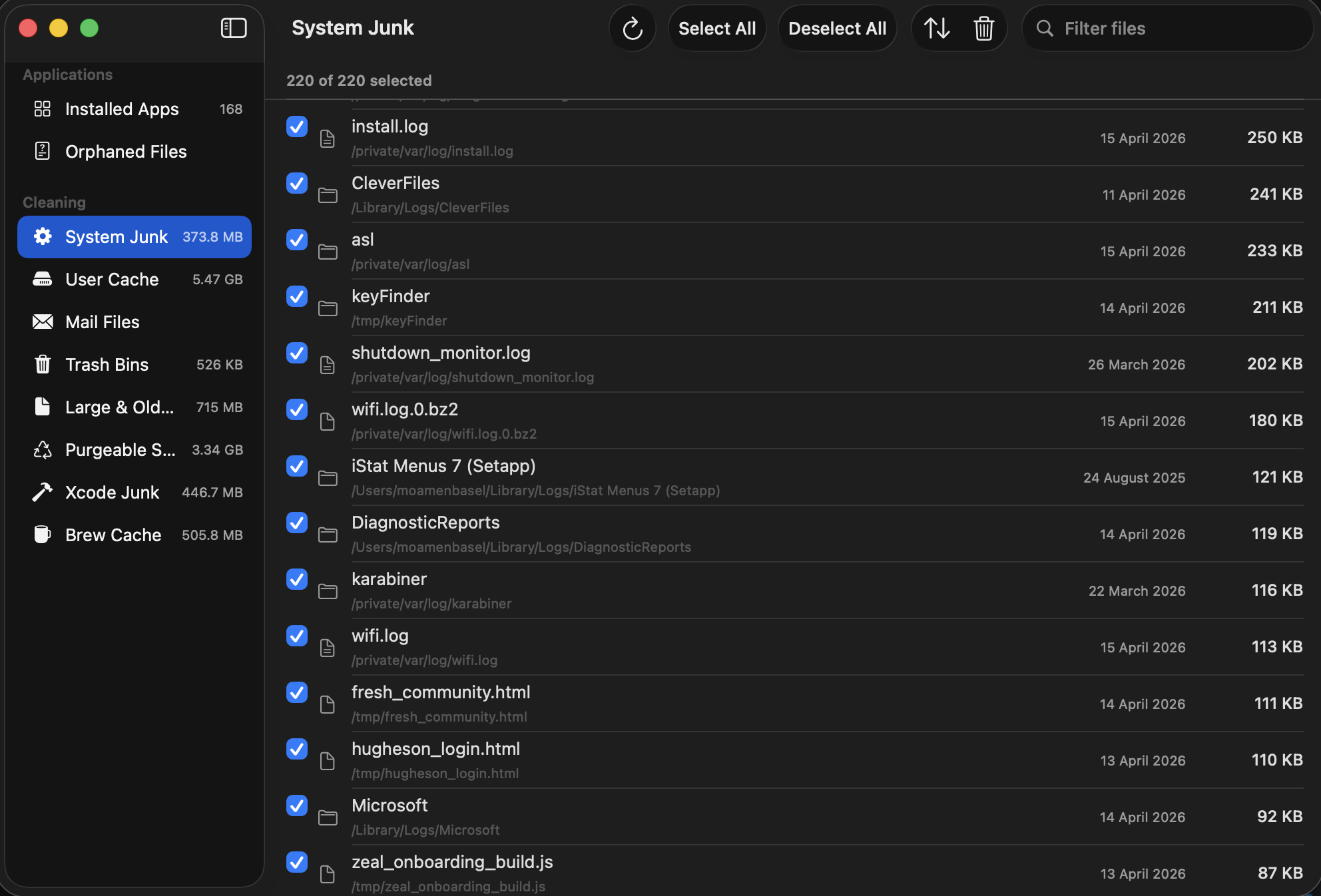
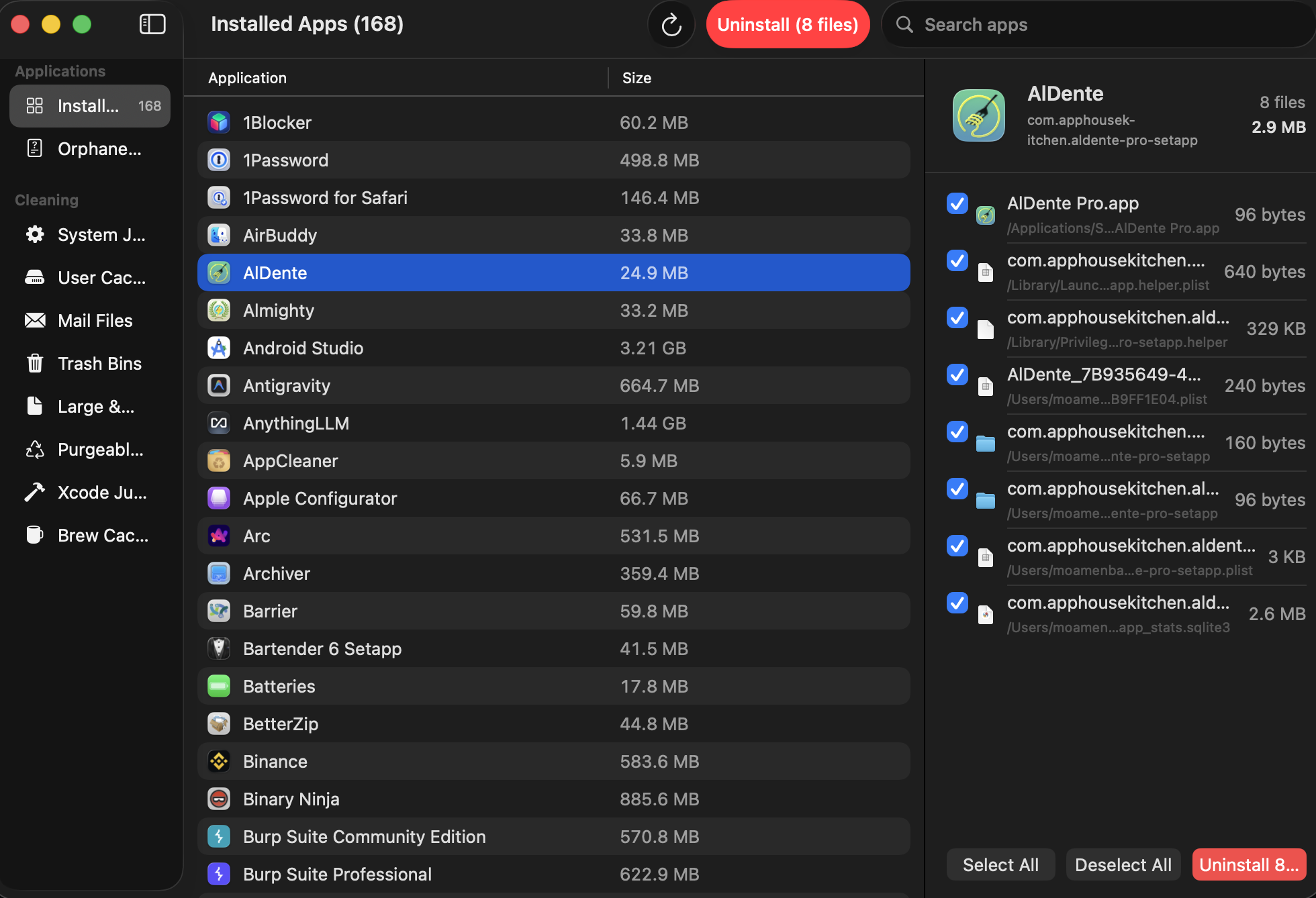
В версии 3.3.0 разработчики расширили охват инструментов для программистов. Теперь находятся каталоги target в распознанных Rust-проектах и node_modules в npm-проектах; они требуют отдельного выбора. Появилась категория Dev Tool Caches, а в Duplicate Finder стало доступно групповое выделение лишних копий. Навигация получила кнопку возврата во вложенных экранах и сворачивание групп. В том же выпуске были добавлены греческий и персидский языки и завершён ряд переводов, включая русский.
Развитие продолжается: основной репозиторий не архивирован. Изменения в ветке main после публикации выпуска не обязательно присутствуют в стабильном DMG. По той же причине старые видеоруководства и изображения не служат точным указателем расположения кнопок. Для установки и повседневного использования предпочтительна сборка с номером стабильного выпуска, а не самостоятельно скомпилированный промежуточный вариант.
Интерфейс: устройство рабочего пространства
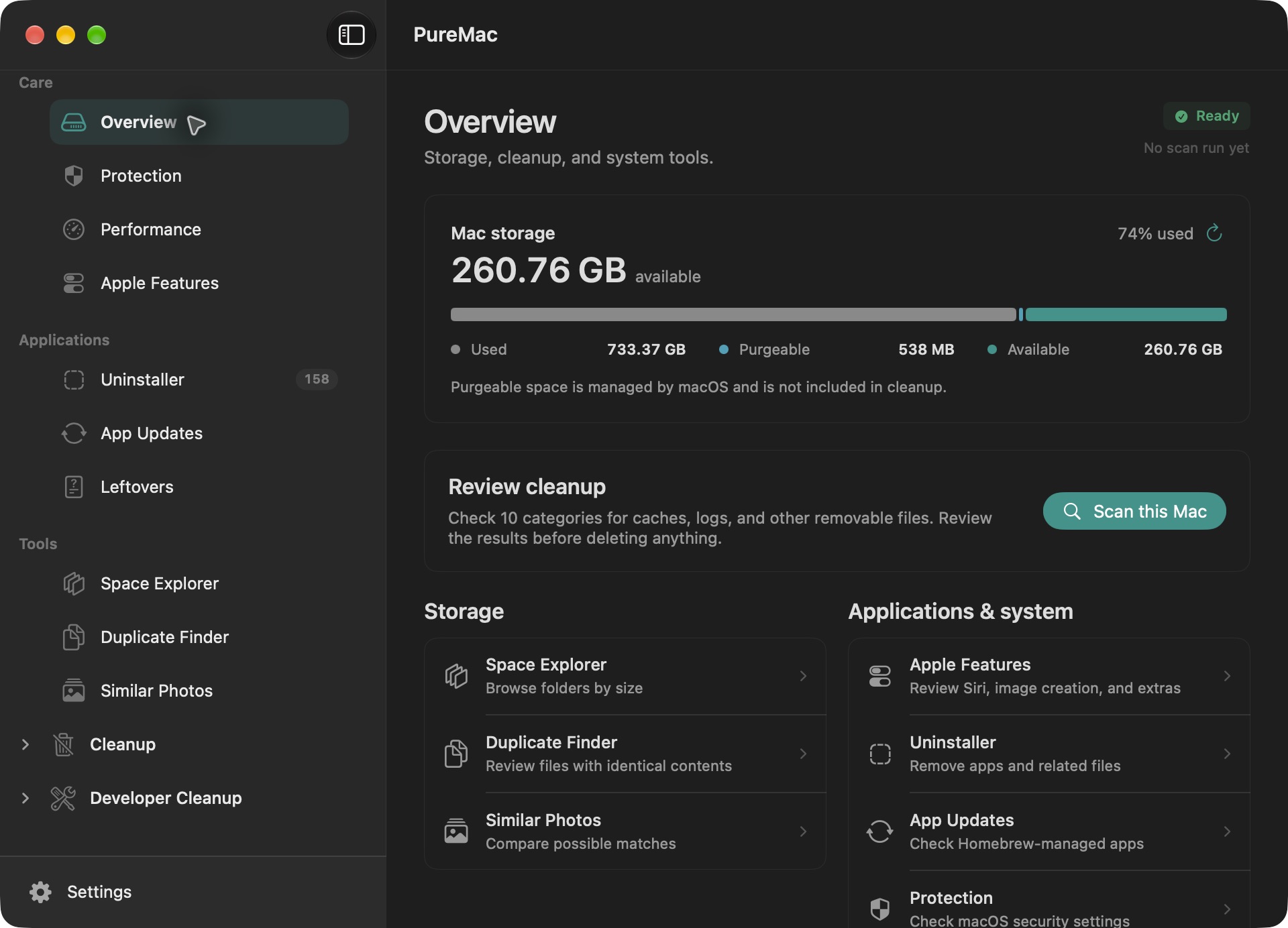
PureMac использует боковую панель и основную область, меняющую содержание при переходе между разделами. Это характерная для нативных приложений macOS схема: слева выбирается задача, справа появляются результаты и доступные действия. Верхние группы меню отвечают за общий уход за компьютером, приложения и файловые инструменты. Cleanup и Developer Cleanup образуют отдельные раскрываемые группы. Настройки открываются из нижней части панели. У некоторых вложенных экранов есть Back для возврата к родительской области.
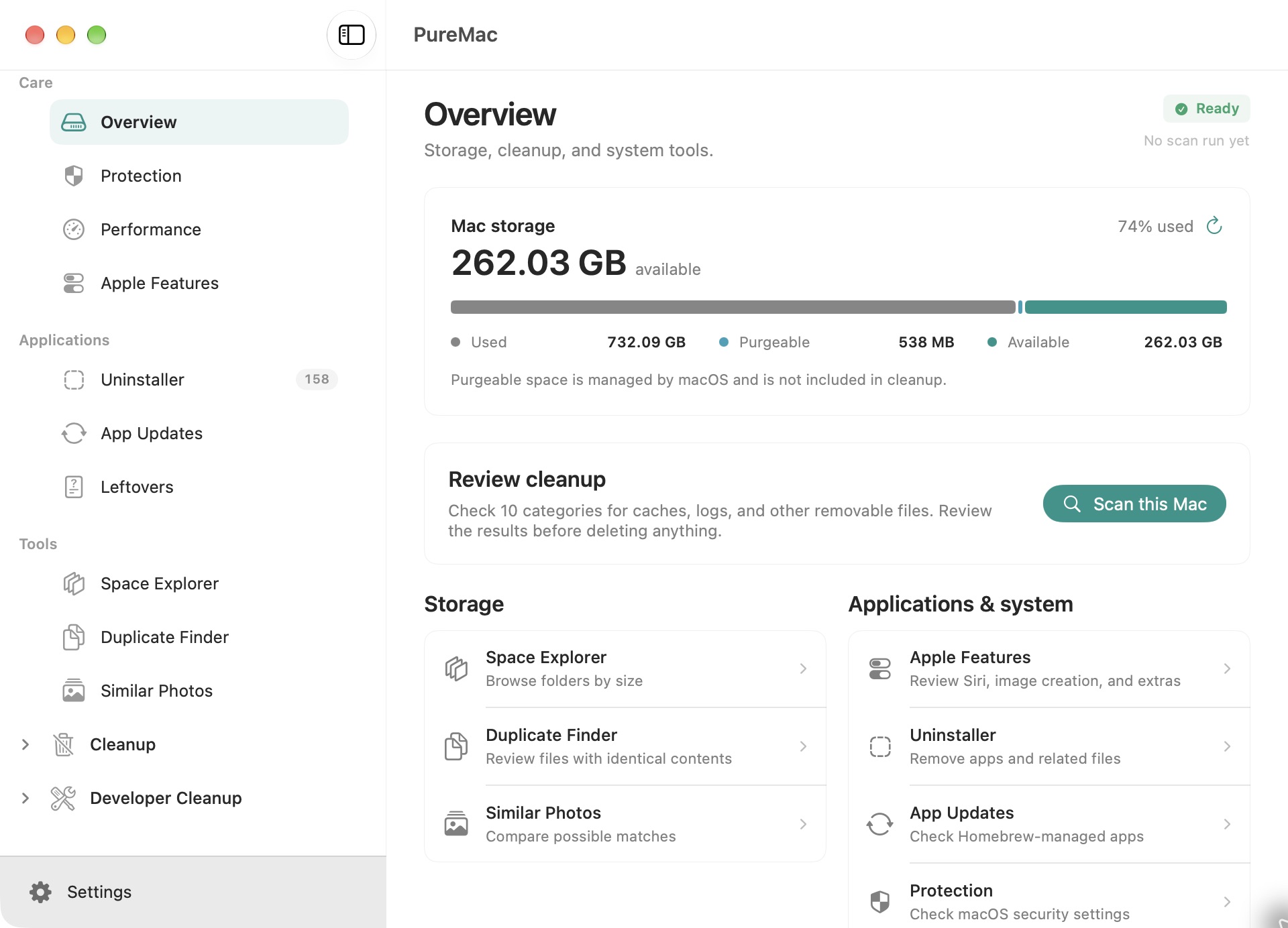
В Overview карточка Mac storage показывает доступный объём, долю занятого накопителя и отдельные составляющие Used, Purgeable и Available. Карточка Review cleanup запускает комплексное сканирование 13 категорий в версии 3.3.0. Ссылки в рабочей области дублируют основные переходы из боковой панели, поэтому для первоначальной ориентации не требуется раскрывать все группы. При выполнении сканирования в центре окна отражается текущая категория и прогресс; отмена не превращает уже собранную информацию в недоступный промежуточный результат.
Карточки категорий после сканирования представляют не только суммарные размеры, но и состояние выделения. У пользователя есть возможность перейти от агрегированной цифры к списку путей. Три независимых признака результата: объект присутствует в результатах, объект видим с учётом текущего фильтра и объект выбран для операции. Скрытая фильтром строка не обязательно исключена из выделения. Для этого в интерфейсе предусмотрено предупреждение о скрытых выбранных позициях и отдельное управление видимыми строками.
Блок Applications содержит Uninstaller, App Updates и Leftovers. Первый работает от существующего пакета приложения, второй — от сведений пакетного менеджера, третий — от признаков файлов, оставшихся после удаления программ. Это три разных основания поиска. Отсутствие обновления в одном разделе не означает, что установленная программа нигде не поддерживается; отсутствие файла в другом не означает, что на компьютере не осталось её данных.
У файловых инструментов Space Explorer, Duplicate Finder и Similar Photos собственный выбор области исследования. Они не требуют полного сканирования Mac для начала работы. Это принципиально для больших архивов: анализ можно ограничить одной папкой с фотографиями, одним каталогом загрузок или рабочим деревом, не трогая остальные файлы. Отображаемые объекты относятся к выбранному каталогу, а не к абсолютному рейтингу всего SSD.
В настройках доступны режимы System, Light и Dark, выбор языка, состояние доступа к диску, запуск при входе и мониторинг в строке меню. В русской локализации основные подписи переводятся; далее английские названия приведены в оригинальном виде для однозначного сопоставления с интерфейсом и техническими обсуждениями. При изменении языка программа предусматривает повторный запуск. Настройки не являются отдельным продуктом или способом разблокировки платных возможностей.
Функции очистки и управления файлами
Системные и пользовательские временные данные
System Junk объединяет журналы, временные файлы и кэши из известных системных областей. User Cache связан с кэшами приложений, которые обнаруживаются динамически, а не только по фиксированному списку популярных программ. Служебная информация, ускоряющая повторные обращения, занимает реальное место. После её удаления приложения способны заново формировать необходимые данные, поэтому итоговая экономия зависит от дальнейшей нагрузки. Особенно заметно это в программах, регулярно скачивающих медиаресурсы или создающих миниатюры.
Mail Files работает с локально загруженными вложениями почтового клиента. Здесь нельзя автоматически приравнивать содержимое к обычному веб-кэшу: для письма, находящегося на сервере, повторное получение вложения обычно доступно, а для локального архива или уже удалённого сообщения такой возможности может не оказаться. Удаление файлов из кэша почты и удаление самого письма — разные операции, однако сохранность важного вложения зависит от наличия отдельной копии. Раздел требует внимательного отбора.
Trash Bins охватывает корзины, в том числе на подключённых томах. Это особый случай: файлы уже помечены пользователем на удаление, но остаются доступными для восстановления. Очистка корзины уничтожает эту промежуточную возможность. Поэтому корзина не должна рассматриваться как простая категория кэша.
Large & Old Files ищет крупные и старые объекты. Исходные ориентиры — размер более 100 МБ или возраст более года, а значения регулируются в настройках. Возраст и размер не устанавливают ненужность содержимого. В найденном перечне могут оказаться установочные образы, архивы проектов, видеозаписи и материалы, к которым редко обращаются. Такие позиции не выбираются автоматически. Категория подходит и для поиска без удаления.
Данные разработки: от компиляции до кэшей пакетов
Xcode Junk охватывает DerivedData, архивы, кэши симуляторов и загруженные среды выполнения симуляторов. Эти объекты существенно различаются по способу восстановления. DerivedData обычно содержит пересоздаваемые результаты сборки и индексирования; после удаления следующая сборка проекта потребует дополнительного времени. В Archives находятся материалы предыдущих сборок для распространения, включая данные, которые могут понадобиться для диагностики выпущенного приложения. Сами симуляторные среды удаляются через системный инструмент simctl, а не простым стиранием произвольного каталога. Среды выполнения не отмечаются автоматически.
В отдельный перечень входят данные сборки XcodeBuildMCP и MobileBuildMCP. Для этих DerivedData предусмотрен специальный режим ручной операции: перемещение в корзину с удержанием блокировки хранилища инструмента. Это защищает от некоторых конфликтующих изменений, но не доказывает, что компиляция в данный момент не идёт. Во время активной сборки такие каталоги лучше не затрагивать. Избирательность здесь полезнее общей очистки всех проектов.
Brew Cache относится к скачанным материалам Homebrew в разрешённых расположениях. Очистка загрузочного кэша не равнозначна удалению установленной формулы или cask. Последующее обновление может потребовать повторной передачи данных. Node Cache обслуживает кэши npm, классического Yarn и хранилище pnpm. В версии 3.3.0 поиск проектных node_modules и каталогов target представлен отдельными категориями Node Modules и Rust Targets. Это не общие кэши менеджеров пакетов, а артефакты отдельных распознанных проектов: их удаление непосредственно влияет на готовность рабочего дерева к запуску или сборке.
Dev Tool Caches расширяет список поддерживаемых инструментов до менеджеров зависимостей и систем сборки для нескольких языковых экосистем. В частности, он показывает кэши Bun, uv, pip, Poetry, CocoaPods, Swift Package Manager, Gradle, Cargo, Go, Deno и Electron. Некоторые задачи делегируются собственным программам обслуживания: uv и Go очищаются через их команды. Для Gradle предусмотрен пропуск во время его работы. Maven и NuGet требуют особой осторожности, поскольку хранилище может включать локально установленные пакеты, которых нет в доступном репозитории. Эти позиции не отмечаются по умолчанию.
Docker Cache показывает материалы контейнерной разработки и использует управляемую операцию очистки Docker. В её область входят остановленные контейнеры, неиспользуемые образы соответствующего типа и кэш сборки. Это не инструмент управления жизненным циклом сервиса: состояние остановленного контейнера может быть нужно для будущей отладки. Не следует оценивать корректность удаления только по размеру освободившегося места. Важно знать, как воспроизвести среду, из которой удаляются данные, и где хранятся её постоянные тома.
AI Apps: обслуживание локальных инструментов ИИ
PureMac умеет находить некоторые локальные служебные данные Ollama и LM Studio. Объекты включают журналы, кэши, а также специально помеченную необязательную историю — историю ввода Ollama и разговоры LM Studio. Последние относятся к личным данным пользователя, а не к механически воспроизводимому техническому мусору. Встроенной генеративной модели для принятия решения об удалении у PureMac нет: это поиск в известных локальных расположениях, а не отправка истории в нейросетевой сервис.
Наличие таких файлов говорит о том, что соответствующее приложение или его компоненты оставляли данные на компьютере. Оно не доказывает, что конкретная модель сейчас запущена. Очистка раздела не заменяет управление моделями в самой Ollama или LM Studio. Для пользователя, работающего с экспериментами, важно сохранять историю и параметры воспроизводимых исследований отдельно от временного вывода модели.
Деинсталляция и обнаружение остатков
Uninstaller получает перечень приложений из общесистемной папки /Applications и пользовательской ~/Applications. Для сопоставления сопутствующих данных используются идентификаторы пакетов, сведения о команде разработчика, метаданные Spotlight, контейнеры, разрешения приложения и совпадения имён. В коде предусмотрены правила для отдельных популярных программ. Сопоставление эвристическое: оно основано на признаках принадлежности, а не на записи всех операций установки.
В режиме Strict поиск ограничен точными совпадениями имени и идентификатора пакета. Enhanced расширяет охват за счёт частей имени и компонентов идентификатора, Deep учитывает дополнительные признаки, в том числе сведения о разработчике и разрешениях. Увеличение чувствительности повышает вероятность обнаружить нестандартный остаток, но способно добавить ложные совпадения, особенно для программ с общими ресурсами. Преимущество интерфейса — видимость путей, а не обещание безусловной точности. Системные приложения Apple исключены из списка деинсталляции.
Leftovers, также известный как Orphan Finder, ищет подозрительные файлы в ~/Library, сопоставляя их с установленными приложениями. Папка с идентификатором пакета, которого уже нет на диске, становится кандидатом на просмотр. Однако отсутствие основного приложения не всегда означает, что данные утратили ценность: человек мог временно удалить тяжёлый редактор, сохранив настройки для будущей установки. Для таких исключений предусмотрено игнорирование отдельных остатков. Эта функция не заменяет постоянные исключения общего сканирования, поскольку обслуживает другую группу данных.
Space Explorer: исследование занятого объёма
Обозреватель измеряет пространство, выделенное объектам внутри выбранного каталога. Результаты можно изучать иерархически: одна строка относится к папке, внутри которой находятся другие каталоги и файлы. Отображение полезно, когда огромный итоговый размер объясняется не всем проектом, а одним промежуточным каталогом или пакетом. Пакеты учитываются как целые объекты и не раскрываются в интерфейсе как обычные папки; это уменьшает риск путаницы при исследовании библиотек и приложений.
Размер файла и место на диске — не одно и то же. Разреженные файлы, совместно используемые блоки файловой системы, компрессия и ссылки меняют физический объём относительно логического размера. Поэтому сумма найденных файлов не является точным прогнозом увеличения Available. Space Explorer ориентирован на измерение выделенного пространства и отдельно сообщает о пропусках и проблемах доступа. Пропущенный объект нельзя интерпретировать как папку нулевого размера.
Точные копии и похожие снимки
Duplicate Finder сначала отбирает файлы сопоставимого размера, а затем проверяет их содержимое посредством SHA-256. Совпадение названий, дат и расширений не требуется. Такой подход полезен для одинаковых документов, фотографий и архивов, которые были переименованы после копирования. Жёсткие ссылки не считаются независимыми освобождаемыми копиями. В каждой группе сохраняется одна защищённая позиция, а перед перемещением остальных в корзину программа повторно проверяет их идентичность и состояние.
Защищённая копия — техническая страховка от выбора всей группы, но она не обеспечивает сохранение всех исходных путей. Даже побайтово одинаковые файлы могут использоваться в разных проектах. Удаление копии из каталога с готовой презентацией способно нарушить её внешнюю ссылку, хотя идентичное содержимое продолжит существовать в папке другого проекта. Решение о сохранении должно учитывать назначение каталога, а не только контрольную сумму.
Similar Photos решает другую задачу. Сходство определяется по уменьшенным представлениям изображения, перцептивным хешам, цветовым характеристикам и пропорциям. Два кадра могут оказаться визуально близкими, несмотря на разное разрешение или отличие в деталях. Такой результат нельзя использовать в качестве доказательства идентичности оригиналов. Программа показывает группы для ручной оценки и открытия в Finder, но сама фотографии не удаляет.
Для поиска подходят обычные файлы с расширениями AVIF, BMP, GIF, HEIC, HEIF, JPEG, JPG, PNG, TIF, TIFF и WebP, которые успешно декодирует системный Image I/O. Проверяется первый кадр, а для сравнения строится миниатюра с максимальным размером 256 пикселей по длинной стороне. RAW и DNG не входят в перечень расширений. На одно визуальное исследование действует предел в 500 изображений и 10 000 записей каталогов. При его достижении появляется уведомление. Пакеты, символические ссылки, скрытые объекты, библиотеки Photos и файлы, присутствующие только в облаке, исключаются. Это рассчитано на локальные папки, а не на полное редактирование медиатеки Apple Photos. Для архива с десятками тысяч снимков разумнее специализированный каталогизатор или разбиение работы на непересекающиеся подборки.
Инструменты аудита, мониторинга и обновления
Protection: состояние встроенной защиты
Раздел Protection отображает пять самостоятельных проверок: Gatekeeper, FileVault, Application Firewall, System Integrity Protection и сведения об XProtect. Они относятся к разным уровням безопасности. Gatekeeper участвует в проверке загружаемых приложений, FileVault шифрует загрузочный диск, брандмауэр фильтрует входящие сетевые подключения, SIP ограничивает вмешательство в защищённые области системы, XProtect входит в штатную защиту Apple от вредоносного ПО. Одного общего переключателя для них не существует.
Результаты представлены как состояние соответствующей настройки, а не диагноз всего компьютера. Неудачная проверка оставляет значение Unknown. Отсутствие доступной информации не подтверждает отключение защиты. Раздел также содержит переходы к настройкам безопасности и разрешениям приложений. Он полезен для обнаружения вопросов, требующих внимания администратора, но не сканирует пользовательские документы на вредоносное содержимое и не удаляет обнаруженные угрозы.
Performance: текущая нагрузка и фоновые компоненты
Карточка CPU — Memory содержит список приложений и процессов с показателями использования ресурсов. Процессы-помощники группируются с соответствующим приложением, а сортировка и поиск облегчают сопоставление. CPU выражается относительно общей вычислительной мощности Mac, а не относительно одного ядра. Поэтому числа нельзя напрямую сравнивать с показателями приложения, использующего другую шкалу. Память представлена резидентным объёмом, в котором общие страницы могут учитываться у нескольких процессов. Сумма строк не обязана совпадать с общим потреблением памяти.
Сбор подробных сведений приостанавливается, когда карточка свёрнута или окно Performance теряет фокус. Общее измерение ресурсов вне активного раздела тоже прекращается, если не включён системный монитор в строке меню. Такая организация ограничивает постоянную работу самого наблюдателя. Для диагностики кратковременных всплесков нагрузки важен именно момент измерения; отображённый снимок состояния не является записью всей предыдущей активности компьютера.
Другие области Performance посвящены сторонним Launch Agents и Launch Daemons и локальным снимкам Time Machine. Определение службы содержит правила её запуска и не подтверждает факт исполнения в данную секунду. Снимки отображаются отдельно, без обещания точного освобождаемого объёма для каждого. PureMac предусматривает удаление отдельных проверенных снимков Time Machine, но не снимков системного обновления.
Apple Features: настройки и данные системных возможностей
В Apple Features собраны справочные карточки для Siri, Apple Intelligence, Image Playground, Genmoji, инструментов письма и суммаризации, предиктивного ввода, параметров аналитики и персонализированной рекламы. Набор доступных элементов и пояснений учитывает версию macOS. Защищённые настройки Apple не считываются и не изменяются произвольным сторонним приложением с гарантированным результатом. PureMac ведёт к подходящей системной панели или штатному приложению. Само открытие окна настроек не означает отключение возможности.
Вкладка Storage этого раздела измеряет объём известных расположений моделей Apple Intelligence, скачанных заставок, вспомогательных данных GarageBand, Apple Loops и локальных резервных копий iPhone и iPad. Управляемые системой компоненты предназначены для ознакомления и не включаются в обычную сумму очистки. Измеренный объём моделей не обещает, что он полностью станет свободным после изменения пользовательской настройки. Для музыкальных ресурсов важно учитывать использование одних и тех же библиотек разными приложениями Apple.
Для локальных резервных копий устройств предусмотрена самостоятельная процедура. Автоматическое выделение и включение их в расписание не предусмотрены. При перемещении отмеченных копий в корзину проверяются исключения, признаки изменений и символические ссылки. Даже полностью исправная процедура не компенсирует потерю единственной резервной копии, если смартфон впоследствии потребуется восстановить. Обработка ограничена выбранными полными резервными копиями, а не всем каталогом MobileSync.
Два независимых направления обновления
App Updates проверяет приложения, установленные как Homebrew casks. Отбор производится по сведениям Homebrew, а обновление поручается тому же менеджеру. Это сохраняет единое представление об установленных версиях, но не распространяет поддержку на все пакеты .app, найденные в Finder. Для приложений из Mac App Store есть переход в магазин, а независимо распространяемые программы пользуются собственными механизмами. Поэтому PureMac не является универсальным центром обновления любого ПО.
Проверка собственной версии PureMac расположена в Settings, во вкладке Updates. Она обращается к официальным выпускам графического приложения на GitHub и исключает черновики, предварительные выпуски и релизы терминального компонента. Результат сообщает о наличии обновления и предлагает инструкции для Homebrew либо переход к загрузке DMG/ZIP. Новая версия не устанавливается автоматически.
Как пользоваться программой — советы гика
Названия элементов ниже соответствуют англоязычным обозначениям настольной версии 3.3.0. В русской локализации они отображаются переведёнными. Примеры предназначены для личного Mac, на котором есть действующая резервная копия важных данных. Сканирование и просмотр разрешено выполнять без удаления. В операциях, меняющих файлы, предпочтительнее начинать с небольшого набора понятных объектов: массовое подтверждение превращает случайную отметку в потерю данных.
Установка и проверка разрешений
Цель: получить официальную сборку и настроить доступ без изменения штатной защиты macOS. Подготовка: версия системы не ниже Ventura 13, право установки приложения и резервная копия важных данных. Для корпоративного Mac с ограничениями MDM согласуйте выдачу разрешений с администратором.
- В разделе Releases репозитория momenbasel/PureMac выберите стабильный выпуск v3.3.0 и в Assets загрузите PureMac-3.3.0.dmg. Для сверки используйте опубликованную SHA-256: 64af2a613acaf3599f00d550ddae585f6dfa2c3ce07099617f30021d31c379fe. В Terminal команда shasum -a 256 ~/Downloads/PureMac-3.3.0.dmg вычисляет контрольную сумму локального файла; путь скорректируйте при другой папке загрузки.
- После сверки контрольной суммы откройте DMG и переместите PureMac в Applications. Запустите приложение оттуда. Альтернативный способ для установленного Homebrew — brew install —cask puremac. В заметках к релизу также приведена команда установки через официальный tap автора: brew install —cask momenbasel/tap/puremac. Выберите один способ, а не оба одновременно.
- Ознакомьтесь со страницами первоначального знакомства. В части Full Disk Access перейдите к System Settings, затем Privacy & Security → Full Disk Access. Включите PureMac и подтвердите действие паролем или Touch ID. Для откладывания выдачи разрешения используйте Skip.
- При отсутствии приложения в системном списке воспользуйтесь подсказкой Reveal app и перетащите пакет PureMac.app из Finder в список разрешений. Убедитесь, что выбираете установленную копию из Applications, а не временный пакет внутри DMG. При выдаче доступа из диалога неудавшейся очистки программа автоматически повторяет заблокированную разрешением операцию, поэтому сначала оцените исходный набор объектов.
- В самом приложении откройте Settings → General, в секции Full Disk Access нажмите Check access. Статус Full access подтверждает готовность утилиты к работе с защищёнными расположениями.
Контроль и откат: несовпадение контрольной суммы означает, что загруженный файл не соответствует опубликованному образу; не запускайте его и получите копию из официального релиза. При отказе Gatekeeper от запуска не отключайте Gatekeeper или SIP: проверьте происхождение, подпись и целостность пакета. Выданный Full Disk Access можно отозвать в соответствующем разделе системных настроек. Удаление PureMac после остановки работы не возвращает уже удалённые им файлы.
Настройки перед первой очисткой
Цель: ограничить объём первоначального вмешательства и установить понятное поведение интерфейса. Для этого достаточно запущенной утилиты; очистка пока не нужна.
- В нижней части боковой панели откройте Settings → General. В Language выберите Russian, если требуется русский интерфейс, затем воспользуйтесь Relaunch Now для применения языка. Appearance позволяет выбрать System, Light или Dark независимо от очистки.
- В группе App Scanning оставьте Search sensitivity на Strict при первых деинсталляциях. Для более широкого сопоставления переходите к Enhanced или Deep только при конкретной необходимости. Не изменяйте значение ради увеличения найденного объёма.
- В разделе Safety вкладки General сохраняйте включённое Confirm before deleting files. В Startup не активируйте Launch PureMac at login без потребности в регулярном фоновом использовании. Show system monitor in menu bar нужен при постоянном наблюдении за ресурсами.
- В Settings → Cleaning проверьте пороги Large Files и состояние Skip hidden files during scan. Параметры Minimum size и Files older than относятся к обнаружению крупных и старых объектов; это параметры отбора, а не критерии безопасного удаления.
- В Excluded Folders через Add Folder… добавьте каталоги, которые не следует учитывать при поиске крупных и старых файлов. Здесь особенно полезны папки с архивами завершённых работ. Не путайте их с Cleanup Exclusions: последние действуют на общую очистку, в том числе плановую.
- В Schedule проверьте, что Auto-clean after scan не включён до изучения результатов ручной работы.
Проверка: после перезапуска язык и тема соответствуют выбранным значениям; настройки исключений содержат нужные расположения, а автоматическое удаление отключено. Ошибка — рассчитывать, что смена режима чувствительности защищает файлы, уже выбранные в старом результате. Перед операцией заново оцените набор найденных объектов. Откат заключается в возврате изменённых параметров, но не в восстановлении ранее удалённых данных.
Сквозной сценарий: освобождение места с контролем результата
Цель: получить первую контролируемую экономию на обычном пользовательском кэше. Допустим, Mac сообщает о нехватке места, а в нескольких программах накопились скачанные миниатюры. Для примера выберите кэш знакомого приложения, который действительно пересоздаётся, и завершите работу этого приложения. Не начинайте с корзины, почтовых вложений, проектов или библиотек фотографий.
- После запуска PureMac откройте Overview. Запишите в локальную заметку значение Available из Mac storage. Используйте один показатель и одну единицу измерения для сравнения до и после.
- Нажмите Scan this Mac в карточке Review cleanup. Во время прохода следите за текущей категорией. Для остановки используйте Stop scan; уже собранные данные сохранятся для просмотра, но результат будет неполным. Для сопоставимого исходного состояния лучше дождаться окончания.
- При появлении итогов откройте User Cache. С помощью поля поиска по имени или пути найдите известное приложение. Проверьте местоположение и размер каждого кандидата. При необходимости через контекстное меню Reveal in Finder уточните, к какому каталогу относится строка.
- Снимите массовое выделение в категории через Clear selection и поставьте отметки только у понятных объектов. Временно сбросьте фильтры, чтобы увидеть весь выбранный набор, и проверьте счётчик selected. Не инициируйте очистку из Overview, если не изучали отметки в остальных категориях.
- Нажмите Review removal в карточке категории. Прочитайте список путей и тип операции, в частности обозначение Permanent. Подтвердите Remove N items только для проверенного набора, где N — число выбранных строк.
- Не закрывайте PureMac во время удаления. По окончании прочитайте сообщение об успешно выполненных и не выполненных действиях. Вернитесь в Overview и обновите показания Mac storage через Refresh disk information. Запишите новое значение Available рядом с исходным.
- Запустите приложение, кэш которого был выбран, и выполните обычную рабочую операцию. Важный признак успеха — программа открывается, пользовательские данные присутствуют, а разница в свободном месте не достигнута ценой утраты рабочих материалов.
Сохранение результата: специальный файл проекта не создаётся. Фактический итог — изменившийся набор файлов на диске. Заметка с исходным и конечным Available, выбранной категорией, датой и состоянием рабочего приложения служит самостоятельным журналом. При появлении непонятного пути на этапе Review removal нажмите Cancel: повторное сканирование безопаснее догадки. После подтверждения постоянного удаления доступен только внешний способ восстановления из заранее созданной копии, если она существует.
Выборочное обслуживание категорий Cleanup
Цель: работать с одной областью файлов без полного повторного прохода по накопителю. Подготовьте небольшой перечень того, что требуется освободить: например, диагностические журналы уже решённой проблемы или ненужные загрузки из локального почтового кэша.
- Раскройте Cleanup в боковой панели и выберите System Junk, Mail Files, Large & Old Files либо другую нужную категорию. Кнопка Scan запускает поиск, Rescan обновляет прежний список.
- Для разбора объёмного результата используйте Find a file or path, фильтр Size и поле Modified. Доступны, в частности, пороги Over 100 MB, Over 1 GB и Over 10 GB, а также возрастные интервалы. Сортировка Largest first полезна для поиска крупных источников затрат, Oldest first — для ревизии старых объектов.
- Для одной понятной группы объектов можно воспользоваться Select visible; при этом обращайте внимание на отметки, оставшиеся за пределами фильтра. Для путей, которые должны оставаться защищёнными в последующих проходах, используйте Always exclude from cleanup. Действие из контекстного меню относится к конкретному пути.
- Для больших и старых файлов откройте найденный объект в Finder и отдельно выясните его назначение. При работе с Mail Files убедитесь, что важное вложение доступно вне удаляемого локального расположения. При работе с Trash Bins оцените содержимое всех подключённых корзин, поскольку отменить их опустошение через PureMac нельзя.
- Проверьте общий счётчик выбранных объектов и откройте Review removal. Сопоставьте итоговый список со своей целью. Нежелательные строки исключите до подтверждения.
Проверка и откат: повторное сканирование конкретной категории позволяет увидеть оставшиеся объекты, а путь исключённого файла не должен попадать в план удаления. Временное исчезновение кэша не гарантирует, что он не появится снова. Ошибочно установленное постоянное исключение удаляется из Settings → Cleaning → Cleanup Exclusions; после этого требуется новый проход поиска, чтобы получить актуальный список.
Обслуживание сред разработки и локальных ИИ-приложений
Цель: освободить пространство, занятое материалами завершённых или временно неиспользуемых проектов. Подготовка: остановленные сборки, сохранённые исходники и файлы описания зависимостей, отдельные копии архивов выпуска и других уникальных данных. Не работайте с артефактами проекта во время компиляции.
- В Developer Cleanup откройте Xcode Junk и выполните сканирование. В результатах различайте DerivedData, Archives и Simulator runtime. Для первоначального обслуживания выбирайте известные промежуточные данные; сохраняйте архивы релизов и нужные для тестирования среды.
- В Brew Cache и Node Cache оцените цену последующей загрузки зависимостей. Для проектных артефактов отдельно откройте категории Node Modules и Rust Targets. Убедитесь, что в распознанном проекте есть актуальное описание зависимостей и не внесены незадокументированные изменения в устанавливаемые файлы.
- В Dev Tool Caches по имени и пути определите менеджер, которому принадлежит материал. Для Maven и NuGet оставляйте локально созданные пакеты, пока не подтверждена возможность воспроизведения. При работающем Gradle дождитесь окончания задач, не обходя предусмотренный пропуск.
- Для Docker Cache проверьте, что остановленные контейнеры и промежуточные образы действительно больше не нужны. Управляемая операция prune имеет иной эффект, чем перемещение отдельного файла; не запускайте её в неподготовленной среде.
- Для AI Apps оставьте необязательные Ollama CLI Prompt History и LM Studio Conversations без отметок, пока история нужна для работы. Отбирайте только известные кэши и журналы. Обратите внимание на назначение пути, а не просто на название приложения.
- В Review removal изучите метки способа удаления. При наличии управляемой операции или удаления среды симулятора подтвердите только то действие, последствия которого учтены. Выполняйте независимые категории по отдельности: так проще сопоставить ошибку с конкретным инструментом.
Проверка и откат: для нужного проекта выполните обычную сборку, а для контейнерного сервиса — предусмотренную разработчиками проверку запуска. Удалённые зависимости и среды восстановления требуют повторной установки; локальные непубликовавшиеся пакеты и уникальные архивы не восстанавливаются обычной загрузкой из сети. При обнаружении активного процесса или сомнительного пути отмените Review removal и закончите соответствующую работу до нового сканирования.
Uninstaller: удаление приложения вместе со связанными файлами
Цель: убрать конкретную ненужную программу, не затрагивая данные других продуктов. Подготовьте установщик на случай возврата, сохраните рабочие файлы и сведения о настройках, завершите процессы приложения. Для программ, использующих специальные драйверы, системные расширения или официальный собственный деинсталлятор, сначала учитывайте предусмотренный разработчиком способ удаления.
- В Applications откройте Uninstaller. Найдите программу через Search apps; при недавно изменившемся составе папки Applications используйте Refresh.
- Выберите нужное приложение в списке. Дождитесь появления панели сопутствующих файлов. Сверьте имя, идентификатор пакета и найденные расположения. Это исключает выбор одноимённого пакета другого разработчика.
- Рассмотрите настройки, контейнеры, файлы Application Support, кэши и элементы запуска отдельно. Снимите отметку у каталога, обслуживающего другие приложения или содержащего нужные пользовательские материалы. При недостаточном числе результатов более чувствительный режим поиска — отдельный вариант, а не гарантия безопасной полноты.
- Воспользуйтесь Uninstall с указанием числа файлов. В окне подтверждения сопоставьте выбранные пути со списком, который только что просмотрели. Отмените действие при сомнении в принадлежности файла.
- После удаления оцените сообщения о недоступных позициях. Обновите список приложений и убедитесь, что исчез именно целевой пакет. При необходимости проверьте работу других программ того же производителя.
Для быстрого перехода к связанным данным предусмотрена служба Finder: контекстное меню пакета .app, Services → Uninstall with PureMac. Она открывает поиск для выбранного приложения, не заменяя этап подтверждения.
Проверка и откат: файлы, перемещённые пользовательским способом в корзину, сохраняются там до её очистки. Для возврата используйте системную операцию восстановления из корзины при доступности исходного пути либо установщик и резервную копию. При административном удалении возможность возврата через корзину не гарантируется. Не стирайте все каталоги разработчика вручную из-за одного не удалённого файла: выясните его происхождение отдельно.
Leftovers: поиск следов уже удалённых программ
Цель: найти данные, оставшиеся после обычного удаления приложения в Finder. В качестве подготовки вспомните, какие программы были удалены намеренно, а какие планируется вернуть. Проверяйте вспомогательные каталоги, не основывая решение только на дате модификации.
- Откройте Leftovers и нажмите Scan for Orphans. Дождитесь завершения проверки пользовательской библиотеки.
- Оцените идентификатор и расположение найденного объекта. Сопоставьте его с названием удалённой программы, старой установкой или сохранившимся продуктом того же поставщика.
- Для известных нужных остатков воспользуйтесь Always Ignore либо Ignore Selected. Такие записи скрываются из последующих результатов поиска остатков.
- Выберите оставшиеся понятные объекты и используйте Remove Selected. В диалоге Remove selected leftovers? проверьте число путей и подтвердите Remove N items. Не рассматривайте весь список Orphaned Files как достоверную инвентаризацию ненужных файлов.
Проверка и откат: сохранённый в игнорируемых объект не должен вновь появляться в обычном результате. Forget Ignored в Settings → Cleaning очищает список игнорирования, но не восстанавливает удалённые файлы. Ошибка при сопоставлении имени устраняется снятием отметки или отменой операции; после перемещения в корзину сохраняйте возможность восстановления до проверки остальных приложений.
Space Explorer: анализ одного каталога без удаления
Цель: определить, какая часть рабочего архива использует наибольший объём, не меняя его структуру. Подготовьте локальную папку, например архив завершённых проектов, а не символическую ссылку или облачную заглушку.
- В Tools выберите Space Explorer и откройте Choose Folder. В стандартном диалоге macOS укажите каталог исследования.
- Дождитесь измерения. В результатах изучите список Largest items, размеры и долю объекта в выбранной области. Это не список обязательных действий по очистке.
- Перейдите внутрь крупного каталога из списка. Сравните составляющие его объекты с соседними. Для уточнения пути воспользуйтесь Show in Finder.
- Обратите внимание на Skipped items и сведения о недоступных объектах. Известный пакет, отображаемый как единица, оценивается целиком. Для исследования другой области выберите Choose Another Folder.
Проверка: размеры должны относиться к выбранному корню и доступным объектам. Воспользуйтесь полученным списком, чтобы наметить перенос архива средствами Finder, но не путайте аналитическую выдачу с готовым планом удаления. Типичная ошибка — перенос выводов с одного подкаталога на весь диск. Откат не нужен: Space Explorer не изменяет исследуемые файлы, достаточно закрыть результаты или открыть другой каталог.
Duplicate Finder: удаление только точных копий
Цель: удалить избыточные копии обычных локальных файлов. Для первого знакомства создайте отдельную тестовую папку с двумя независимыми копиями неважного текстового документа, имеющими разные имена, и третьим отличающимся файлом. Не используйте жёсткие ссылки или пакеты приложений для этого примера.
- Откройте Duplicate Finder, нажмите Choose Folder и укажите подготовленный каталог. Подтвердите выбор кнопкой Scan Folder в диалоге macOS; начнётся анализ.
- После появления Duplicate groups раскройте группу совпавших файлов. Проверьте, что одинаковое содержимое объединено независимо от имени, а отличающийся документ не попал в неё.
- Найдите позицию Protected copy или Keep. Выберите лишь ту лишнюю копию, путь которой больше не нужен. Select copies выделяет дополнительные экземпляры одной группы, а Select All Copies в нижней панели — сразу всех групп, кроме защищённых копий. В реальном архиве массовое выделение допустимо только после просмотра всех путей.
- Нажмите Move to Trash. В диалоге Move selected duplicates to Trash? проверьте набор перед подтверждением. Убедитесь, что защищённая позиция сохранится на месте.
- После подтверждения оцените число перемещённых и пропущенных файлов. Откройте оставшийся документ в Finder, а затем запустите повторную проверку тестового каталога.
Ошибка и откат: изменение содержимого или исчезновение защищённой копии между сканированием и удалением приводит к отказу в перемещении соответствующей позиции. Новый проход вместо повторения устаревшего плана учитывает изменения. Для восстановления перемещённого экземпляра используйте корзину, пока она не опустошена. При работе с проектами проверяйте не только содержимое оставшегося файла, но и ссылки на удалённые расположения.
Similar Photos: визуальная ревизия серии кадров
Цель: получить группы похожих фотографий и самостоятельно оценить, какие кадры нужны. Подготовьте локальную папку с несколькими JPEG-снимками одного объекта. Не выбирайте пакет медиатеки Photos: он не обрабатывается как обычный каталог изображений.
- Откройте Similar Photos. Через Choose Folder укажите папку с локальными изображениями и подтвердите выбор кнопкой Scan Photos в диалоге macOS.
- Дождитесь этапов поиска изображений и построения визуальных сигнатур. После обработки изучите Suggested groups.
- Сравните миниатюры внутри группы, отображаемые размеры и оценку visual score. Высокая степень сходства не означает, что две фотографии имеют одинаковое качество, резкость и сведения о съёмке.
- Через Show in Finder откройте соответствующие оригиналы. Оцените мелкие детали в привычном просмотрщике, например системном Preview. Решение о сохранении кадров остаётся за вами.
- При сообщении Sample limit reached уменьшите исследуемую область, разбив коллекцию по отдельным папкам. При этом снимки из разных проходов не сравниваются друг с другом в рамках одного результата.
Проверка и откат: фотографии должны остаться в исходном каталоге, даже когда PureMac сообщает о найденных группах. Отсутствие подходящего совпадения не доказывает, что все кадры уникальны: инструмент оценивает сходство по собственной модели признаков. Откат для работы самой утилиты не нужен; ошибки отдельного ручного удаления в Finder зависят от способа удаления и наличия резервной копии.
Protection: проверка настроек безопасности
Цель: установить, какие из штатных механизмов защиты работают, и выявить настройки, требующие ручного изучения. Для первичного аудита не требуется заранее изменять конфигурацию macOS.
- В группе Care откройте Protection и нажмите Run audit.
- После выполнения проверки прочитайте отдельные строки Gatekeeper, FileVault, Application Firewall, System Integrity Protection и XProtect. Различайте отключённую настройку и значение Unknown, которое обозначает отсутствие подтверждённого результата.
- Для вопроса о шифровании используйте FileVault Settings, для входящих соединений — Firewall Settings. В группе App permissions доступны переходы к системным разрешениям, включая Full Disk Access, Location, Camera и Microphone.
- Сопоставьте найденные состояния со своей политикой безопасности. Не меняйте параметры только для получения одинаковых положительных отметок. На управляемом Mac изменения могут требовать согласования с владельцем политики.
- После изучения системных настроек вернитесь к результатам и нажмите Check again, чтобы получить новые сведения.
Проверка и откат: новая проверка должна показывать фактическое состояние доступных системных параметров. Переход по ссылке на панель настроек сам по себе ничего не переключает. Безопасное действие при Unknown — дополнительная проверка штатными средствами Apple. Для возврата ошибочно изменённого системного параметра используйте соответствующую панель macOS и учитывайте последствия; не изменяйте SIP или Gatekeeper ради работы чистильщика.
Performance: просмотр процессов и локальных снимков
Цель: отличить временную нагрузку приложения от фонового компонента или вопроса хранения. Подготовьте воспроизводимую ситуацию, например открытие ресурсоёмкого проекта, и сохраните документы перед дальнейшими действиями.
- Откройте Performance и раскройте CPU — Memory. Оставьте окно активным, чтобы обновлялись показания. Дождитесь нескольких выборок, а не делайте заключение по первой строке после открытия.
- В Search apps and processes найдите программу, которая используется в эксперименте. Сопоставьте её показатели при бездействии и при выполнении характерной задачи; учтите группировку вспомогательных процессов. Для дополнительных сведений воспользуйтесь Open Activity Monitor.
- В Startup and background items изучите найденные определения служб. Для точного расположения используйте Reveal plist in Finder. Для управления входом в систему предусмотрен переход Login Items Settings.
- Отдельно изучите Local snapshots. Refresh повторяет инспекцию фоновых элементов и снимков. Сохранение снимков предпочтительно, пока они необходимы для восстановления. В случае осознанного удаления отдельного локального снимка Time Machine сверяйте дату и тип, затем используйте Delete и подтвердите Delete Snapshot. Системный снимок обновления выбирать нельзя.
Проверка и откат: сравнивайте нагрузку при одинаковой задаче, а не при произвольных условиях. Приостановленный монитор не является доказательством зависания процессов. Для удалённого локального снимка не предусмотрено восстановление из корзины; новая резервная копия не воссоздаёт прежнее состояние. Если ценность снимка неясна, отмените диалог удаления. Просмотр списка процессов и служб сам по себе безопасен.
Apple Features: обзор возможностей Apple и локальных резервных копий
Цель: отделить системные ресурсы от действительно ненужной пользователю резервной копии. Подготовка для второй части: проверьте наличие другой актуальной копии данных устройства, отсоедините устройства и закончите создание резервных копий.
- Откройте Apple Features → Features. Найдите нужную возможность через Find a feature. Прочитайте пояснение для установленной версии macOS. Кнопка Open Settings или Open Mail открывает соответствующее место в системе; фактическое изменение выполняется там, а не в PureMac.
- Переключитесь на Storage и нажмите Measure storage. Изучите Apple Intelligence models, Downloaded screen savers, GarageBand support files, Apple Loops и iPhone and iPad backups. Для недоступных или частично измеренных результатов не принимайте показание за полный объём.
- При необходимости изучите управляемые macOS данные через Storage settings или Wallpaper settings. Эти переходы предназначены для штатного управления содержимым, а не принудительного удаления защищённых системных файлов.
- В блоке резервных копий воспользуйтесь Find backups. Рассмотрите каждую найденную полную копию отдельно: её дату и расположение. Используйте Show in Finder для уточнения объекта. Не выбирайте единственный доступный экземпляр важных данных.
- Отметьте только ненужные копии, затем нажмите Review selected backups. Сопоставьте количество записей и путь, прочитайте предупреждение и подтвердите Move to Trash. Пока идёт операция, оставьте утилиту открытой.
Проверка: отчёт показывает реально перемещённые пути и проблемы. На вкладке Storage результат можно измерить повторно через Measure again. Изменение состояния Apple Intelligence оценивается в системных настройках, а не по факту посещения страницы. Типичная ошибка — считать, что место сразу освободилось при перемещении резервной копии в корзину. Пока корзина не опустошена, копия остаётся на диске; при ошибке верните её в исходное место, прежде чем удалять остальные данные.
App Updates: проверка и выборочное обновление cask-приложений
Цель: узнать, доступны ли новые версии программ, которыми уже управляет Homebrew, и обновить выбранные приложения. Подготовьте сетевое подключение, установленный Homebrew и резервные копии настроек критичного ПО. Завершите работу выбранных приложений.
- Откройте App Updates и нажмите Check for Updates. Утилита получает сведения от Homebrew и сопоставляет доступные версии с установленными casks.
- Ознакомьтесь со списком. Выбирайте обновления отдельно, особенно если рабочий проект зависит от конкретной версии программы или дополнения к ней.
- Нажмите Upgrade 1 App или Upgrade N Apps в зависимости от выделения. В диалоге Upgrade selected apps? проверьте набор и подтвердите операцию. Ошибки пакетного менеджера остаются самостоятельными результатами.
- По окончании нажмите Check Again. Для программ, полученных из магазина Apple, используйте Open App Store Updates. Прямые загрузки других разработчиков обслуживаются их собственными средствами.
Контроль и откат: результат подтверждается установленной версией и запуском обновлённого приложения с привычной рабочей задачей. При ошибке Homebrew выясните, какое приложение не обновилось, вместо повторной массовой операции. PureMac не хранит отдельную гарантированную копию прежней версии каждого cask; возможность возврата зависит от наличия соответствующего дистрибутива и совместимости данных. Отменить непроверенное обновление лучше в диалоге подтверждения.
Проверка новых выпусков самой PureMac
Цель: установить, есть ли более свежий стабильный выпуск настольной программы. Для проверки потребуется интернет; выполнять очистку одновременно не нужно.
- Откройте Settings → Updates. Сверьте Version и Build с установленной сборкой.
- Нажмите Check for Updates. При наличии нового стабильного релиза приложение покажет его версию; отдельные выпуски CLI и предварительные версии в этот результат не включаются.
- В Update method выберите Homebrew или Download (DMG / ZIP). В первом случае Copy command копирует команду обновления для самостоятельного запуска в Terminal; во втором перейдите к официальному выпуску через доступную ссылку.
- Завершите текущие операции и выйдите из программы перед заменой пакета. Для Homebrew при установке через обычный cask используется команда brew update && brew upgrade —cask puremac. Для прямой загрузки новый пакет заменяет старый в Applications.
Проверка и откат: при следующем запуске сверьте Version, состояние Full Disk Access и действующие исключения. Сетевая ошибка не равнозначна наличию или отсутствию обновления. Не заменяйте действующую сборку неизвестным архивом. Возврат к прежней версии следует рассматривать только при наличии официального пакета и сохранённых настроек; он не отменит изменения файлов, сделанные новым выпуском.
Schedule: плановое сканирование без неконтролируемого удаления
Цель: регулярно получать сведения о накопившихся временных данных. До активации автоочистки нужна серия ручных ревизий, чтобы определить безопасные категории и защитить важные расположения исключениями.
- В Settings → Schedule включите Enable scheduled scanning.
- В Scan interval выберите частоту, соответствующую работе на компьютере: например, Weekly для периодического обслуживания или Monthly при редком образовании больших кэшей. Доступны варианты от Every Hour до Monthly.
- Оставьте Auto-clean after scan отключённым на этапе знакомства. Notify on completion включает уведомление о завершении, а Last run позволяет оценить факт предыдущего запуска.
- Оцените результаты нескольких запланированных проверок. Если они включают данные, которые нужно сохранять, добавьте исключения в соответствующей категории и настройках Cleaning.
- Только для заранее изученного набора данных рассмотрите Auto-clean after scan. При активной автоочистке очередная плановая операция не требует подтверждения каждого найденного файла. Не рассчитывайте, что прежний ручной диалог будет появляться автоматически перед каждым запуском.
Проверка и откат: Last run и уведомления позволяют контролировать выполнение расписания. Не считайте факт запуска доказательством освобождения определённого числа гигабайт. Для отмены будущего удаления отключите Auto-clean after scan, а для прекращения плановых проверок — Enable scheduled scanning. Эти переключатели не восстанавливают содержимое уже обработанных каталогов.
PureMac CLI: предварительный просмотр и сохранение результата в JSON
Цель: получить структурированный результат анализа без запуска необратимой очистки. Это отдельный терминальный компонент, а не консольная команда графического приложения. Подготовьте Homebrew и небольшую локальную папку с обычными файлами, например Projects в домашнем каталоге. Для самостоятельной сборки CLI требуется macOS 11 или новее и Swift 5.9 или новее; это не минимальная версия macOS для графического PureMac.
- В Terminal установите компонент командой brew install momenbasel/tap/puremac-cli и запустите puremac. Для информации о синтаксисе воспользуйтесь справкой puremac analyze —help.
- Для просмотра занятых каталогов без удаления используйте puremac analyze ~/Projects. В интерактивном обзоре Return или стрелка вправо открывает каталог, Left или Backspace возвращает к предыдущему уровню, Q завершает сеанс.
- Для безопасной оценки списка кэшей запустите puremac clean dev —dry-run. Этот режим ничего не удаляет. Не путайте его с обычным интерактивным удалением, которое требует отдельного подтверждения.
- Чтобы сохранить структурированный снимок результата, выполните puremac analyze ~/Projects —json > ~/puremac-projects-review.json. Перенаправление вывода создаёт текстовый JSON-файл средствами оболочки; это не собственный формат проекта PureMac. При повторном использовании той же команды оболочка перезапишет файл, поэтому для истории выбирайте новые имена.
- Откройте полученный файл в текстовом редакторе либо обработайте внешним инструментом JSON. Убедитесь, что в нём есть ожидаемые данные для указанного пути и что команда завершилась без ошибок.
- Для интерактивной ревизии puremac clean dev используйте стрелки, Space для отметки текущего элемента, / для поиска, N для очистки выделения и Return для просмотра полного перечня. Esc или Q отменяют работу. Не применяйте подтверждение постоянного удаления к неподготовленному набору.
Ошибка и откат: неверный путь или недоступный каталог не должен становиться основанием для расширения очистки на всю домашнюю папку. Исправьте путь и повторите безопасный режим. JSON и dry-run являются режимами без удаления, поэтому их результат не требует восстановления файлов. У CLI есть отдельный список защищённых путей: ignore add, ignore remove и ignore list; не переносите предположение о синхронизации исключений из графического PureMac на этот компонент. Режим —force предназначен для сознательной необратимой обработки без интерактивного выбора и не нужен для первого знакомства.
Матрица сохранности результата
PureMac не поддерживает универсальную операцию отмены после любой очистки. Различия удобно рассматривать через судьбу объектов, а не через названия модулей. Таблица описывает поведение типичных операций; конкретный способ обработки обозначается в подтверждении.
| Операция | Что сохраняется | Что меняется или теряется | Возможность возврата |
|---|---|---|---|
| Space Explorer и Similar Photos | Все исследованные исходные файлы | Формируется результат просмотра | Ничего восстанавливать не требуется |
| Удаление обычного кэша с меткой Permanent | Не выбранные объекты | Файл удаляется; следующий запуск может создать новый кэш | Из резервной копии, если исходный файл требовался |
| Удаление приложения или остатков от лица пользователя | Не отмеченные пути | Выбранный набор перемещается в корзину | Из корзины до её опустошения; административное удаление рассматривается отдельно |
| Удаление точных дубликатов | Одна защищённая копия в каждой группе | Выбранные лишние экземпляры теряют прежнее расположение | Из корзины до её очистки |
| Перемещение локальной копии iPhone или iPad | Не выбранные резервные копии | Выбранная копия перемещается в корзину, а её прежний путь исчезает | Из корзины до опустошения; использовать для восстановления устройства её нужно из подходящего исходного расположения |
| Удаление локального снимка Time Machine | Остальные доступные снимки и внешние резервные копии | Исчезает конкретная точка восстановления | Возврата снимка через PureMac нет |
| Опустошение корзин | Данные вне области операции | Исчезают находившиеся в них экземпляры | Через корзину невозможно |
| App Updates | Данные, не затронутые самим обновлением | Версия пакета и иногда совместимость рабочих данных | По правилам конкретного приложения и при наличии прежнего пакета |
| CLI с —json или —dry-run | Исходные данные на диске | Текстовый результат для просмотра или сторонней обработки | Достаточно удалить ненужный отчёт; очистка CLI в обычном режиме является постоянным удалением |
В большинстве задач графического PureMac нет обменного формата проекта: инструмент читает структуру существующих файлов, а не импортирует их в своё хранилище. DMG и ZIP относятся к распространению программы, а .app — к объектам деинсталляции. Путь, найденный в отчёте, пригоден для использования в Finder и Terminal, а исходные документы сохраняют собственные форматы. Сохранённый JSON терминального анализатора, в отличие от резервной копии, содержит сведения о структуре и объёме, а не содержимое файлов.
Безопасность, приватность и требования к ресурсам
Для широкого поиска PureMac использует разрешение Full Disk Access. Оно позволяет обращаться к расположениям, защищённым механизмом TCC, например данным Mail, браузера и контейнерам приложений. Без него часть результатов неполна. Это не то же самое, что неограниченные права root: стандартные права на отдельные пути и системные запреты продолжают действовать. Для предусмотренных административных операций существует собственная процедура авторизации и отдельный перечень допустимых расположений.
Основной механизм очистки проверяет разрешённые корни и разрешение символических ссылок перед обработкой. Повторная проверка уменьшает риск подмены пути между обнаружением и удалением, но не устраняет все риски гонок файловой системы. Деинсталлятор и поиск остатков пользуются собственными правилами. Встроенные проверки стоит воспринимать как ограничители известных опасных сценариев, а не как формальное доказательство безопасности любой комбинации файлов. Важно, чтобы в момент очистки другое приложение не перемещало и не перезаписывало целевые объекты.
Открытый исходный код позволяет специалистам изучать механизмы, обнаруживать ошибки и предлагать исправления. Официальные бинарные релизы подписаны Developer ID и нотарифицированы Apple. Нотарификация не равна независимому аудиту всех алгоритмов и не защищает от ошибочного выбора пользователем. Для корпоративного использования оценка доверия к сборке, правам на диске и допустимым операциям всё равно необходима.
PureMac не собирает телеметрию, статистику использования и аварийные отчёты, не имеет учётных записей и не загружает содержимое исследуемых файлов разработчику. Исключения, локальное состояние и предпочтения остаются на компьютере. Сетевая активность возникает при обращении к GitHub для проверки выпусков и к источникам Homebrew при работе с обновлениями cask. Для соответствующих вызовов Homebrew отключается его аналитика, однако сетевые сервисы всё равно получают технические сведения, необходимые для передачи данных, включая IP-адрес. Переход на внешние страницы открывает обычное взаимодействие с соответствующими сайтами.
Сканирование требует чтения метаданных, а поиск точных копий дополнительно читает содержимое кандидатов для вычисления контрольных сумм. Similar Photos требует построения миниатюр и сравнения признаков, но имеет собственные пределы обработки. Поэтому длительность зависит от числа файлов, размеров, скорости накопителя, состояния системы и разрешений. На медленном внешнем диске или в каталоге с множеством мелких объектов обход занимает больше времени, чем исследование небольшой папки на SSD. Единого показателя ускорения или фиксированного времени полного сканирования для всех Mac нет.
Требование macOS 13 относится к настольной программе, а наличие Intel или Apple Silicon не определяет объём освобождаемого места. Применимость отдельных категорий определяется установленными инструментами: пользователь без Xcode, Docker и Homebrew не получит пользы от обслуживания их кэшей. Для обработки обычных пользовательских папок перечисленные инструменты устанавливать не нужно. Значение имеет сам состав данных, а не число доступных пунктов меню.
Стоимость владения и ограничения бесплатного продукта
PureMac распространяется без платы за установку, подписку или разблокировку отдельных модулей. Пробный режим и обязательная регистрация не предусмотрены. MIT разрешает использование, изменение и распространение кода при сохранении требуемого лицензионного уведомления. Терминальный компонент также распространяется бесплатно.
Основные дополнительные издержки связаны с восстановлением удалённого воспроизводимого содержимого. Очистка кэша менеджера пакетов освобождает место, но при очередной установке расходуются трафик и время. Очистка данных компиляции превращается в более длительную следующую сборку. Удаление симуляторной среды потребует её загрузки и настройки перед тестированием на соответствующей версии системы. Эти расходы особенно существенны для ноутбука, который используется без устойчивого доступа к интернету.
Другая статья затрат — собственная инфраструктура сохранения данных. Внешняя система резервного копирования имеет самостоятельную стоимость: PureMac не хранит облачные копии удалённых документов. Для важных проектов следует сравнивать цену временно занятого объёма с ценой утраты оригиналов. Случайное удаление локального пакета, архива выпуска или исторической резервной копии способно стоить намного больше, чем приобретение дополнительного пространства.
Наконец, открытый проект не снимает затраты на сопровождение при развёртывании в организации. Администратор отвечает за проверку версии, настройку разрешений, согласование расписания и обучение сотрудников тому, какие категории разрешено очищать. Бесплатная лицензия не означает гарантированного срока реакции на сообщения об ошибках или наличие корпоративного SLA. Для одиночного пользователя эта организационная нагрузка мала, но при обслуживании парка рабочих станций она становится частью выбора.
Плюсы
- Доступ к полному набору инструментов без подписки, учётной записи и платной стадии удаления.
- Открытый исходный код под MIT и официальные универсальные подписанные выпуски для двух архитектур Mac.
- Раздельные средства точного поиска копий, визуального сравнения кадров и измерения занятого объёма, позволяющие не смешивать диагностику с удалением.
- Специализированные категории для разработчиков, включая Xcode, Homebrew, менеджеры пакетов, проектные артефакты и кэши контейнерных инструментов.
- Видимость конкретных путей, фильтры, счётчики скрытого выделения и постоянные исключения.
- Сохранение одного экземпляра в группах точных копий и повторная проверка перед перемещением лишних экземпляров в корзину.
- Независимое наблюдение за ресурсами и встроенными механизмами защиты, а также возможность локальной работы без сети для основных файловых операций.
Минусы
- Графическому приложению нужна macOS 13 или новее; его инструменты не предназначены для обслуживания Windows и Linux.
- Эвристический поиск связанных файлов требует проверки принадлежности: слишком чувствительный режим деинсталляции увеличивает число сомнительных совпадений.
- Значительная часть очистки выполняется без корзины, а после запуска автоматического удаления отсутствует ручное подтверждение для каждого объекта.
- Для полноценного охвата требуется чувствительное системное разрешение Full Disk Access; даже с ним отдельные защищённые или недоступные места могут оставаться за пределами исследования.
- Визуальный поиск ограничен 500 фотографиями и 10 000 записями за проход, не редактирует библиотеку Photos и не удаляет изображения.
- Обновление сторонних программ ограничено Homebrew casks; инструменты Protection и Performance не заменяют антивирус, глубокий системный анализ или специализированный мониторинг.
- Нет собственного механизма восстановления окончательно удалённых объектов; контрольная сумма дистрибутива, отчёт сканирования и резервная копия решают три разные задачи.
Кому подойдёт
- Владельцам Mac с ограниченным объёмом внутреннего SSD, которые хотят выяснить происхождение занятых данных и самостоятельно выбирать кандидатов на удаление.
- Разработчикам, использующим Xcode, Homebrew, Node.js, Rust, Python и другие инструменты с пересоздаваемыми кэшами, при условии понимания структуры проектов.
- Пользователям, регулярно пробующим и удаляющим приложения: для них важнее ревизия сопутствующих файлов и остатков, чем очистка всего диска.
- Тем, кто хранит несколько копий документов и фотографий в локальных папках и желает отличить точные дубликаты от внешне сходных кадров.
- Специалистам, предпочитающим свободную лицензию и локальную обработку, в том числе работу с выводом JSON отдельного CLI.
Кому не подойдёт
- Тем, кому нужен гарантированно безопасный режим одной кнопки без просмотра файлов, истории и связанных настроек.
- Владельцам компьютеров с более ранней macOS, которые не собираются обновлять систему и ищут именно графическое приложение.
- Организациям, где стороннему ПО запрещён полный доступ к диску, нет процесса согласования удаления и требуется централизованное управление с договорным сопровождением.
- Фотографам, которым нужен специализированный менеджер большой библиотеки RAW и Photos с каталогами, метаданными и автоматизированными операциями над оригиналами.
- Пользователям, пытающимся восстановить уже удалённые файлы, устранить повреждение файловой системы или найти вредоносное приложение: эти задачи находятся вне основной области PureMac.
Сравнение с другими аналогами
Для выбора альтернативы полезно отделить обслуживание системных компонентов от управления установленными приложениями. Сравнение приведено для однотипных локальных сценариев; форматы здесь означают обслуживаемые объекты или интерфейсы обмена, а не перечень форматов документов, которые утилиты способны редактировать. Порог освоения — редакционная оценка сложности типичного сценария, а не измеренное время обучения.
| Программа | Задача и платформа | Освоение | Объекты и автоматизация | Оплата | Ограничения и подходящий сценарий |
|---|---|---|---|---|---|
| PureMac | Комплексное обслуживание, macOS 13+, Intel и Apple Silicon | Средний: много самостоятельных инструментов | .app, кэши, локальные каталоги, дубликаты, снимки; расписание и отдельный CLI с JSON | Бесплатно, MIT | Нужны проверка путей и понимание последствий; подходит для объединения нескольких задач в одном окне |
| AppCleaner (FreeMacSoft) | Деинсталляция приложений Mac; 3.7 для macOS 15 и новее, прежние выпуски для старых систем | Низкий: основная операция — перетаскивание приложения и просмотр связанных объектов | Пакеты .app и сопутствующие файлы; ручной запуск операции | Бесплатная загрузка | Узкая специализация; подходит, если нужен главным образом деинсталлятор, а не анализ диска и среды разработки |
| Pearcleaner | Управление приложениями и средой разработки; macOS 13, 14, 15 и 26 в опубликованном перечне совместимости | Средний: отдельные области обслуживания и расширенные команды | Пакеты приложений, остатки, пакеты менеджеров, плагины, службы; CLI и автоматизация через deep links | Бесплатно, Apache 2.0 с Commons Clause | Активная разработка приостановлена на неопределённый срок; полезен для задач деинсталляции и специализированного управления, если действующая версия совместима с системой |
| OnyX | Техническое обслуживание macOS, проверка структуры системных файлов и настройка штатных компонентов | Выше среднего: необходимо понимать назначение системных операций | Системные кэши, индексы, базы, параметры Finder, Dock и Safari; выполнение предусмотренных процедур обслуживания | Бесплатно, добровольные пожертвования | Отдельный выпуск для каждой основной версии macOS; предыдущие ветки больше не обновляются. Подходит для обслуживания конкретной системы и настройки её штатных компонентов |
Для эпизодической деинсталляции выбор зависит от того, нужна ли последующая ревизия остатков удалённого ПО: при отсутствии такой задачи AppCleaner сокращает число инструментов, которые придётся осваивать. Pearcleaner полезен при работе с пакетами, службами и инструментами разработки, но приостановленное сопровождение становится существенным фактором перед переходом на новую версию macOS. OnyX имеет смысл при конкретной задаче обслуживания системных индексов и параметров, а не в качестве замены визуальной оценки фотографий. Таким образом, совмещение функций в PureMac особенно ценно для пользователя, у которого задачи регулярно меняются.
Типичные проблемы PureMac и их решение
Ниже разобраны ситуации, предусмотренные в интерфейсе и логике программы. Диагностика предполагает проверку конкретной причины по симптомам, а не массовую выдачу дополнительных разрешений или отключение системной защиты. Ошибки чтения, неполное сканирование и отказ удаления имеют разные последствия.
1. После установки в Dock остался старый значок
Симптом: после обновления или переустановки через Homebrew иконка отличается от актуальной. Причина: устаревшая запись кэша LaunchServices. Диагностика: сверьте версию в приложении и путь к его пакету; при новой версии и старом значке проблема относится к представлению приложения, а не к очистке. Исправление: перезапуск сеанса macOS или повторная регистрация конкретного установленного пакета PureMac в LaunchServices с последующим перезапуском Dock устраняет устаревшее отображение; Homebrew cask предусматривает обновление регистрации при установке. Не требуется очищать системные кэши всех приложений. Контроль: значок обновился, а установленная версия не изменилась.
2. PureMac показывает Limited access после предоставления разрешения
Симптом: приложение продолжает предупреждать о пропуске защищённых кэшей или контейнеров. Причина: macOS не зарегистрировала именно запущенную копию приложения либо разрешение ещё не определилось. Диагностика: сопоставьте расположение установленной программы с записью Full Disk Access в System Settings; различайте копию из DMG и пакет из Applications. Исправление: используйте встроенную повторную проверку доступа и средство регистрации пакета из окна разрешений. При повреждённой записи предусмотрено повторное обращение к системному диалогу. Контроль: состояние Full access и повторная проверка ранее недоступных расположений, а не только наличие переключателя в настройках.
3. Общая очистка не удалила часть выбранных объектов
Симптом: Some items need attention или сообщение Couldn’t clean everything. Причина: среди предусмотренных случаев есть недостаток разрешений, изменившееся расположение файла, недопустимый по политике безопасности путь или невозможность записи от лица текущего пользователя. Диагностика: выясните точный путь и характер ошибки в результате операции; не считайте размер всей категории размером неудавшегося удаления. Исправление: для заблокированных разрешением элементов используйте предусмотренную процедуру авторизации, для изменившегося объекта — актуальное сканирование, для защищённого правилами объекта — отказ от удаления. Не пытайтесь обойти защиту путём ручной рекурсивной очистки системной папки. Контроль: отчёт отражает фактически обработанные позиции и оставшиеся пропуски.
4. В видимом списке три строки, а выбрано больше
Симптом: счётчик selected превышает число видимых результатов. Причина: поиск по имени, возрасту или размеру скрывает строки, не сбрасывая их отметки. Диагностика: прочитайте предупреждение Includes N selected items hidden by filters и сопоставьте количество с диалогом Review removal. Исправление: сбросьте фильтрацию и лишние отметки; не подтверждайте операцию по одному экрану отфильтрованной выдачи. Контроль: в плане нет скрытых нежелательных путей, а число объектов соответствует вашему решению.
5. В Space Explorer не отображается содержимое известной папки
Симптом: Partial results, No measurable items или сообщение о невозможности чтения расположения. Причина: пропуск защищённых областей, символической ссылки, пакета или файла, недоступного локально. Диагностика: изучите Skipped items, убедитесь в существовании реального каталога и в том, что Finder показывает доступные локальные данные. Исправление: для нужных облачных объектов сначала обеспечьте локальную доступность разрешёнными средствами; для защищённого каталога оцените необходимость выдачи доступа. Не пытайтесь раскрывать пакет приложения как обычный архив данных. Контроль: в повторном результате правильно обозначен корень анализа и уменьшилось число необъяснимых пропусков.
6. Duplicate Finder отказался перемещать совпавшие файлы
Симптом: Some files were not moved, сообщение о том, что выбранный файл изменился или больше не соответствует защищённой копии. Причина: повторная проверка обнаружила изменение файла между формированием группы и подтверждением. Диагностика: выясните, не редактирует ли файл синхронизация, другое приложение или сам пользователь. Исправление: закончите изменения и сформируйте новый результат, не заменяя проверку ручным удалением по старому списку. Контроль: новый перечень соответствует текущему содержимому, а хотя бы одна проверенная копия осталась на исходном диске.
7. Similar Photos не нашёл ожидаемые кадры или показал неполную подборку
Симптом: No similar groups found, Sample limit reached или большое число пропущенных элементов. Причина: визуальный алгоритм не достиг порога сходства, достигнут предел объёма прохода либо исходные изображения находятся в исключённом расположении. Диагностика: сравните число просмотренных изображений с составом локальной папки и проверьте сообщение о лимите. Исправление: исследуйте меньшую подборку обычных локальных оригиналов; для задачи точного совпадения используйте сравнение содержимого вместо визуальной оценки. Контроль: анализ завершён без необъяснимого ограничения, исходные фотографии не изменены, результаты используются только как кандидаты для ручной проверки.
8. Docker или Xcode не выполняет управляемую очистку
Симптом: Docker CLI not found, Docker isn’t running или Simulator services unavailable. Причина: необходимый исполнительный компонент отсутствует, не запущен или недоступен; для Xcode также предусмотрена ошибка отсутствия инструментов командной строки. Диагностика: выясните, установлен ли нужный инструмент и работает ли его штатная среда; проверьте, относится ли ошибка к Docker или к симуляторам. Исправление: восстановите работоспособность соответствующего инструмента его обычным способом. Не удаляйте файлы среды вместо операции, которая завершилась ошибкой. Контроль: целевой компонент обнаруживается, а повторная допустимая операция не возвращает прежнее сообщение. При отсутствии необходимости в очистке безопаснее оставить данные нетронутыми.
9. App Updates пуст или возвращает ошибку Homebrew
Симптом: Homebrew not found, тайм-аут либо список обновлений не включает знакомую программу. Причина: Homebrew не найден в стандартном расположении, не завершил проверку в отведённое время либо приложение не относится к его casks. Диагностика: проверьте происхождение установленного пакета, доступность сети и работоспособность Homebrew. Исправление: устраните проблему пакетного менеджера или используйте штатное средство обновления для приложения, полученного независимо от Homebrew. Контроль: менеджер возвращает корректные сведения о принадлежащих ему приложениях, а фактическая версия подтверждается после обновления. Пустой список не доказывает актуальность всех установленных программ.
10. Performance или Protection показывают неполные либо неподвижные данные
Симптом: CPU не обновляется, отображается Live updates paused, а защитная проверка возвращает Unknown. Причина: процессное наблюдение приостановлено при потере фокуса или сворачивании карточки; конкретная системная проверка не смогла подтвердить состояние. Диагностика: различите режим работы интерфейса и отказ системной команды, сопоставив показания с Activity Monitor и соответствующей панелью macOS. Исправление: для измерений восстановите активное окно и открытую карточку; для неизвестного параметра защиты пользуйтесь штатным способом проверки. Не отключайте системные ограничения ради положительного результата. Контроль: показатели изменяются во времени там, где предусмотрены новые выборки, а состояние защиты подтверждено независимо от наличия неизвестной строки.
Частые вопросы
Можно ли одновременно сравнить два каталога на разных дисках?
В Duplicate Finder за один проход выбирается один корневой каталог. Сравнение касается файлов, обнаруженных внутри него, включая допустимые вложенные папки. Два независимых прохода не образуют общей группы дубликатов. Для прямого сравнения произвольного набора расположений нужен инструмент с поддержкой нескольких корней.
Сравнивает ли Similar Photos все кадры анимированного GIF?
Нет. Для построения визуальной сигнатуры используется изображение с индексом 0 в системном декодере Image I/O. Совпадение первых кадров не доказывает совпадение всей анимации. Для точного сравнения двух GIF целиком подходит проверка хеша содержимого в Duplicate Finder.
Что означает тильда в начале пути, который показывает PureMac?
Сокращение ~/Library обозначает Library внутри домашней папки текущего пользователя; /Library без тильды — общесистемное расположение. У этих каталогов различается область использования. При деинсталляции важно учитывать это различие, особенно на Mac с несколькими учётными записями.
Почему для DMG и ZIP одного выпуска опубликованы разные SHA-256?
Контрольная сумма относится к байтам конкретного файла, а не к названию или номеру версии PureMac. Образ диска и ZIP имеют разную внутреннюю структуру, даже когда содержат одну версию приложения. Совпадение хеша с опубликованным значением подтверждает целостность выбранного файла относительно релиза, но не заменяет проверку происхождения подписи пакета.
Можно ли отправить данные о проблеме автору, не раскрывая личные файлы?
У репозитория есть публичный раздел Issues. Для воспроизведения ошибки полезны номер версии PureMac, версия macOS, архитектура, название инструмента и текст ошибки. Пути с именами пользователей, названия закрытых проектов и данные приложений из изображений и журналов следует скрывать перед публикацией. Сообщение о потенциальной уязвимости уместно направить через приватное уведомление безопасности GitHub.
Итог: когда использование PureMac оправдано
Для домашнего Mac с ограниченным SSD PureMac оправдан, когда требуется установить происхождение занятых данных и освободить место без покупки подписки. Результат измерим, а решение о судьбе крупных файлов остаётся за человеком. В рабочем окружении разработчика ценность выше за счёт специализированных категорий, но важнее также сохранить возможность повторной сборки и не удалить уникальные артефакты.
Для единственной задачи — деинсталляции, каталогизации большой фотоколлекции или ремонта повреждённой файловой системы — целесообразно сопоставить PureMac со специализированным инструментом. Эта утилита объединяет разнообразные локальные операции обслуживания, однако не делает автоматическое удаление безошибочным. Её рациональный сценарий — регулярная ревизия с понятным объёмом работы и проверяемым результатом, а не погоня за максимально большой цифрой очистки.


