PVRTexTool: инструкция от гика, подготовка GPU-текстур для игр и графических приложений
PVRTexTool — настольный инструмент Imagination Technologies для подготовки текстур к работе на графическом процессоре. Он не рисует игровые материалы с нуля и не заменяет редактор трёхмерных сцен: программа принимает изображения и существующие текстурные контейнеры, преобразует пиксельные данные, сжимает их в форматах GPU, формирует MIP-уровни и сохраняет результат для движка или собственного рендерера. Выбирать её имеет смысл тогда, когда у проекта есть конкретные требования к видеопамяти, графическому API и загрузчику ресурсов.
В PVRTexTool сочетаются визуальный редактор, командная строка, библиотека для интеграции в сборочные процессы и набор плагинов. Это разные способы обращения к одной области задач, но с неодинаковым интерфейсом и набором условий совместимости. Самая существенная разница для новичка — между исходным PNG или PSD, контейнером PVR/KTX2/DDS и форматом сжатых блоков PVRTC/ASTC/ETC/BC: неверный выбор одного из них способен дать файл, который сохраняется без ошибок, но не подходит целевой платформе.
Ниже разобраны актуальные загрузки, рабочие зоны, форматы, компрессия, подготовка прозрачности, кубические карты, текстурные массивы, автоматизация и способы проверки результата. Отдельное внимание уделено тому, где действительно возможен обратимый возврат к исходнику, а где компрессия или сборка нового контейнера уже удаляет исходные данные.
PVRTexTool: краткие характеристики
| Параметр | Что важно знать |
|---|---|
| Разработчик | Imagination Technologies Limited, экосистема PowerVR. |
| Назначение | Офлайновая подготовка, конвертация и сжатие текстур для графических API и GPU. |
| Тип продукта | Настольный GUI, отдельный CLI, библиотека с C API, плагины для отдельных DCC-приложений. |
| Актуальность | Разработка продолжается; в опубликованных актуальных примечаниях к релизу указан PVRTexTool 5.7.1. |
| Текущие загрузки | Windows и Linux 64-bit; архивные выпуски для macOS не равны текущей поддержке macOS. |
| Рекомендованные системы | Windows 10 или новее, Ubuntu 20.04 или новее для лучшей совместимости. |
| Сжатие | PVRTC/PVRTCII, ASTC, ETC/ETC2/EAC, Basis Universal, BC/DXT и несжатые пиксельные варианты. |
| Текстурные контейнеры | PVR, KTX, KTX2, DDS; работа с ASTC и BASIS-контейнерами в импорте CLI. |
| Растровые исходники | BMP, JPEG, PNG в GUI; расширенный список для CLI: TGA, HDR, GIF, PSD, PPM, PGM, PIC. |
| Экспорт изображения | GUI: BMP, JPEG, PNG текущего уровня; CLI-декомпрессия: также TGA и HDR. |
| Автоматизация | Командная строка со скриптами и ограничением числа потоков, библиотека для сборочного конвейера. |
| Распространение | Загрузки разработчика с лицензионным соглашением EULA; публичная страница не содержит сетки тарифов. |
Идентичность, статус и платформы
Для чего инструмент создан и чем он не является
PVRTexTool работает на этапе подготовки графических ресурсов. У художника уже есть альбедо-текстура, маска, карта высот, изображение окружения или несколько кадров; программе нужно превратить их в структуру и пиксельный формат, которые сможет эффективно прочитать движок. В отличие от обычного фотоэкспортера, здесь учитываются биты на пиксель, цветовое пространство, набор каналов, число MIP-уровней, ориентация граней и совместимость блочного кодека с устройством.
Название не следует путать с PowerVR SDK целиком, утилитой PVRTune для профилирования GPU, графическим отладчиком PVRStudio и самостоятельными реализациями алгоритмов PVRTC. Последние решают смежные задачи или используют похожие сокращения, но не являются интерфейсом PVRTexTool. Сама программа не занимается измерением FPS, диагностикой видеодрайвера либо редактированием геометрии мешей.
Экосистема проектов вокруг неё шире мобильных игр: OpenGL ES и Vulkan используются во встроенной графике и мобильных приложениях, DirectX — в настольных сценариях. Важно лишь не путать «кодек есть в списке экспортера» с «кодек поддерживает каждое устройство». Файл на ПК — это только подготовленный ресурс; реальная поддержка определяется графическим API, драйвером, железом и кодом загрузчика.
Доступные системы и версия
Официальный актуальный раздел загрузок содержит пакеты PVRTexTool для Windows и 64-разрядного Linux. Руководство ориентирует на системы не старее Windows 10 и Ubuntu 20.04. Это рекомендации по совместимости, а не измерения скорости и не обещание работы на произвольном дистрибутиве. Отдельная настольная версия для Android или iOS в текущем перечне загрузок отсутствует; готовые файлы, напротив, предназначены в том числе для мобильной графики.
В архиве инструментов Imagination встречаются старые выпуски PVRTexTool для macOS. Они не дают основания считать macOS равноправной платформой текущей версии. В опубликованном наборе последних изменений фигурирует версия 5.7.1, причём запись относится к PVRTexLib и дополнению сочетания GL_RGB / GL_UNSIGNED_INT_5_9_9_9_REV в SetTextureOGLESFormat. По такой записи нельзя делать вывод, что каждая функция GUI изменилась именно в этом выпуске.
Продукт распространяется через портал разработчика; условия EULA доступны перед скачиванием. Публичного прайс-листа с отдельными редакциями Free/Pro, месячной подпиской или ограничениями пробной обработки не опубликовано. Не следует приравнивать наличие кнопки Download к праву свободно перераспространять комплект или к открытому исходному коду: для поставки инструментов в составе другого продукта имеют значение условия лицензии.
Как устроен интерфейс PVRTexTool
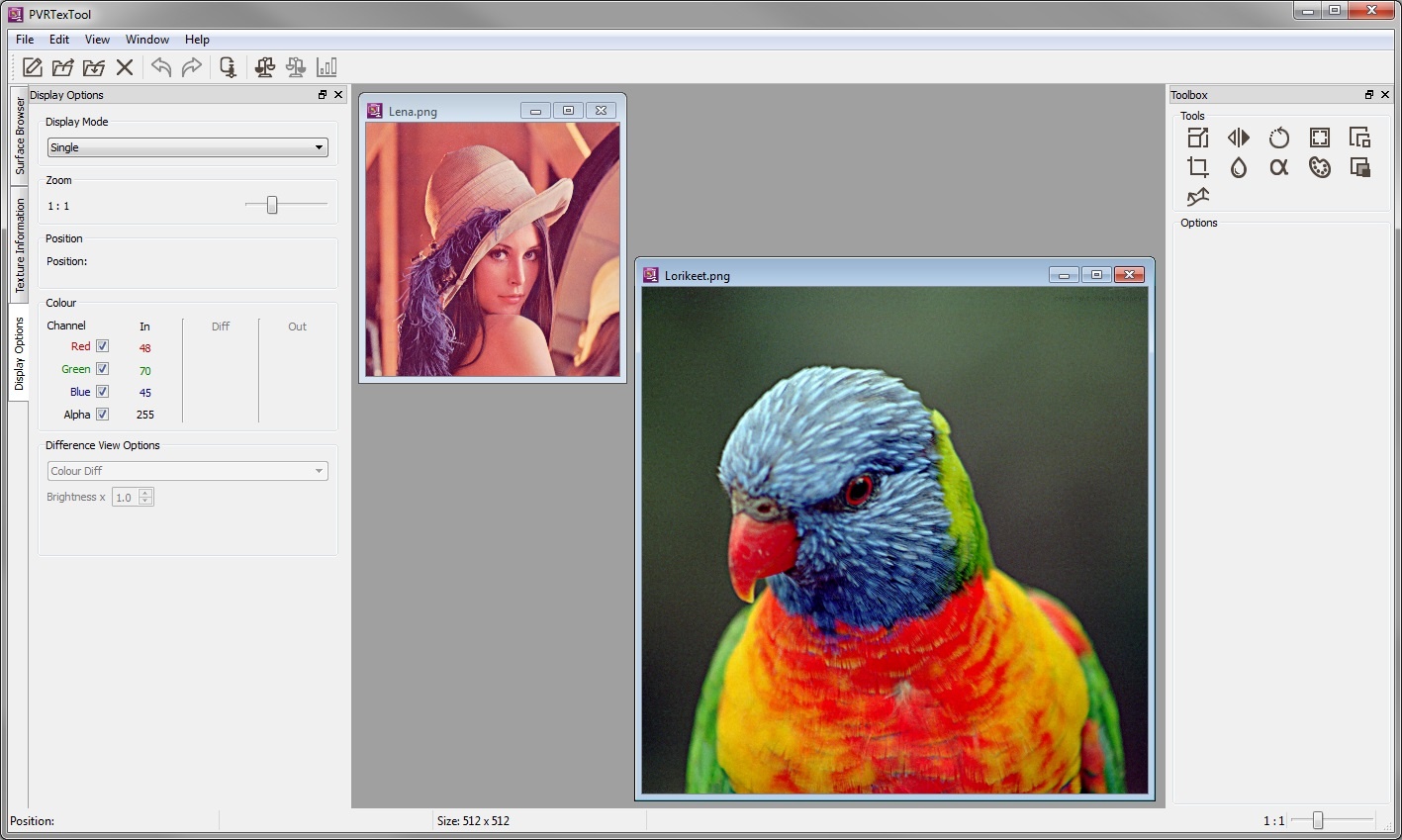
Рабочий холст, вкладки и сведения о текстуре
В центре основного окна находится область просмотра текущей текстуры; несколько открытых документов распределяются по вкладкам. Поэтому удобно удерживать исходную и перекодированную копии одновременно, а не проверять всё через последовательно открываемые файлы. Инструменты вокруг холста относятся к обработке конкретной активной вкладки. Строка сведений показывает кодирование, размер по осям, а также координаты и значения пикселя под курсором.
Для последовательностей MIP-карт и многослойных ресурсов предусмотрены элементы Level, Face и браузер поверхностей. Level меняет просматриваемый уровень детализации; Face — грань кубической текстуры. Переключатели RGBA изолируют цветовые каналы, а Zoom и Fit image to window управляют масштабом. Это средства контроля отображения, а не преобразования сохранённых данных. Неверно выставленный Level способен создать впечатление, что сжатие резко ухудшило детализацию, хотя открыт уменьшенный уровень.
Режимы Single, Tiled, Cube и Cube Net
Single показывает одну поверхность и используется при проверке обычного изображения. Tiled многократно повторяет текстуру по горизонтали и вертикали: это способ заметить шов на бесшовном покрытии ещё до передачи материала в движок. Cube превращает шестигранный ресурс в интерактивный объёмный обзор, а Cube Net раскрывает шесть сторон сразу. Для кубической текстуры оба последних режима раскрывают ошибочную ориентацию или перестановку граней заметнее, чем просмотр файла по одной картинке.
Переключение визуального цветового пространства между sRGB и Linear влияет на интерпретацию цвета при просмотре. Оно не является доказательством, что источник был перекодирован в другой профиль. Поэтому визуальное отличие нужно сначала отделять от ошибки интерпретации, затем уже от потери данных при компрессии. Особенно важна эта граница для карт нормалей и масок: их значения часто используются как числовые данные, а не как фотографические цвета.
Меню, панель быстрого доступа и сетка блоков
Меню File отвечает за файлы, новые текстуры, сохранение и повторную загрузку; Edit объединяет преобразования, Encode и выравнивание текстурных данных; View — способы сравнения и отображения. Под меню находится Quick access bar с частью часто применяемых команд. Справа или у края рабочей области располагается Toolbox: выбранный инструмент открывает соответствующие параметры, например новую ширину, метод семплирования или порядок каналов.
Сетка поверх текстуры помогает видеть размеры блоков сжатия. Она включается через View → Show Grid либо Ctrl+G, а ширина и высота ячейки задаются независимо. Это полезно при разборе артефактов по границам блоков ASTC и PVRTC: проблема, совпадающая с сеткой, требует анализа кодека и настроек, тогда как одиночный дефект в исходнике — другой природы. Сетка остаётся только отображением и не должна попадать в экспортированный пиксельный ресурс.

Разница между Reset Texture, Reload Texture и Undo
PVRTexTool предоставляет обычные механизмы отмены и повтора, а также две отдельные операции восстановления. Reset Texture возвращает копию исходных данных из памяти текущей сессии; Reload Texture перечитывает файл с диска, отменяя предварительную обработку и выбрасывая сформированные закодированные данные. Если другой редактор успел изменить исходник, Reset не увидит его новую версию, а Reload увидит. Это существенная разница при параллельной работе с художественным редактором и компрессором.
Сжатие и контроль качества GPU-текстур
Формат блоков, контейнер и целевой API — разные решения
PVRTC — один из форматов, связанных с PowerVR; PVRTCII перерабатывает ряд свойств предшественника. ASTC даёт набор размеров блока и помогает управлять плотностью данных. ETC1, ETC2 и EAC рассчитаны на поддерживающие их графические API. BC/DXT традиционно важны в настольных DirectX-проектах; Basis Universal служит промежуточным универсальным представлением для последующего транскодирования. При выборе нельзя ориентироваться только на короткое имя: RGBA, число битов, тип компонентов и sRGB/Linear определяют, что реально получит рендерер.
Контейнер PVR, KTX/KTX2 или DDS организует хранение данных и метаинформации; сам по себе суффикс .ktx2 ещё не сообщает, что внутри лежит поддерживаемая конкретным GPU разновидность текстуры. PVR имеет опубликованную спецификацию и поддерживает пользовательские метаданные. KTX2 предназначен для обмена и загрузки текстур в экосистеме Khronos; DDS часто связан с конвейерами DirectX. В каждом случае важно проверить как распаковку в ресурс, так и формат, который движок разрешает создать.
В PVRTexTool доступны также несжатые варианты каналов, которые полезны для масок, числовых данных и промежуточных файлов. Они не выигрывают по видеопамяти только от записи в профессиональный контейнер. Механизм экономии даёт выбранное блочное кодирование, а не смена расширения без изменения пиксельных данных.
Настройка Encode Texture
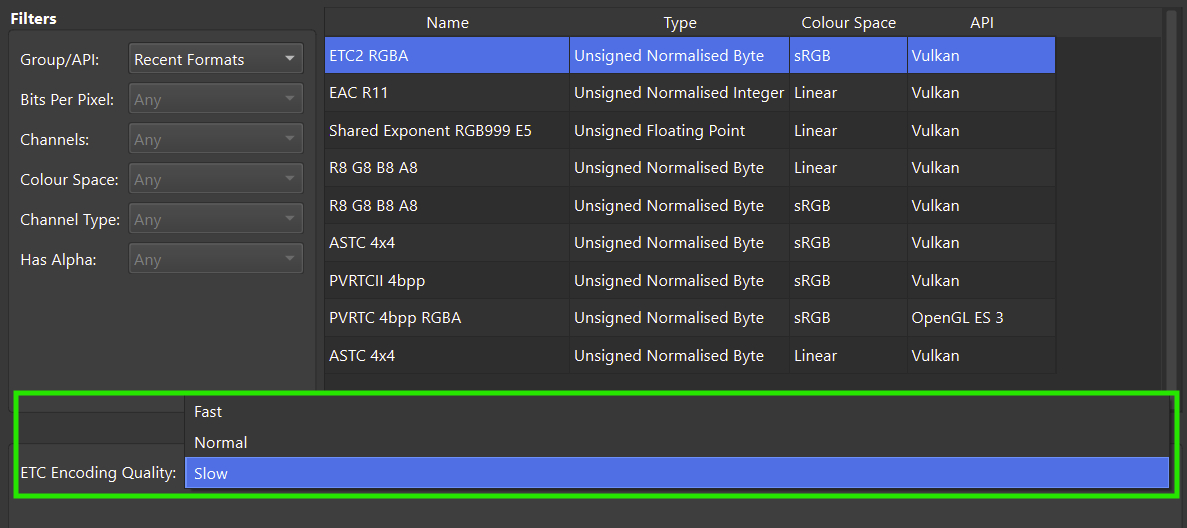
Диалог Encode Texture имеет фильтры Group/API, Bits Per Pixel, Channels, Colour Space, Channel Type и Has Alpha. Таблица обновляется по мере выбора фильтров и показывает имя формата, тип данных, цветовое пространство и API. Для поддерживающих это кодеков становится доступен режим качества, включая шкалу от быстрых до самых тщательных алгоритмов. Параметры Generate MIPMaps, Dither и, в зависимости от версии диалога, представление результата как diff позволяют совместить выпуск с проверкой.
Режим качества не следует путать с целевым размером: в блоковых форматах при фиксированном формате и размере исходного изображения битрейт в основном задаётся структурой блоков, а более тщательный поиск в энкодере улучшает приближение цвета внутри этого бюджета. Поэтому «Best Quality» не гарантирует уменьшения файла по сравнению с «Fast», но способен повысить время кодирования. Для сложных градиентов особенно полезен Dither; его побочным эффектом может стать видимая зернистость вместо широких полос.

Как интерпретировать качество без фиктивных бенчмарков
Сжатие с потерями даёт артефакты разного типа: размытие мелких деталей, цветовые переходы по границам блоков, ступени в градиентах и ореолы возле полупрозрачных краёв. Особенно чувствительны нормали, гладкие UI-градиенты, металлические маски и текстуры с большим количеством тонких линий. Измерение визуального качества в PVRTexTool не заменяет испытания на реальной целевой видеокарте, потому что само по себе не учитывает скорость загрузки, поведение драйвера и схему выборки в шейдере.
Сравнение двух ресурсов создаёт отдельное представление с исходником, результатом и картой отличий. Доступны Colour, Tolerance и Blend. В Tolerance красным выделяются различия выше заданного порога, синим — различия ниже него, а чёрным — совпадения. Отдельный экран Error Metrics содержит численные характеристики отклонений. Они отвечают на вопрос об отличии пикселей, а не о приросте FPS. Окно diff не является редактируемым документом и не сохраняется как новая текстура.
Обработка изображений и специальные типы ресурсов
Размер, холст, MIP-карты и рамки
Toolbox умеет изменять размеры изображения с фильтрами Nearest, Linear и Cubic. Переключатели Make Square и Make Power Of Two полезны там, где ограничения формата или загрузчика предполагают квадратные либо степенные размеры. Изменение собственно изображения и расширение холста — разные операции: в первом случае рассчитываются новые значения пикселей, во втором сохраняется геометрия центрального изображения и изменяется окружение вокруг него. Для холста предусмотрены New Width, New Height, X Offset, Y Offset и Centre.
Генерация MIP-карт формирует последовательность уменьшенных изображений для разных уровней детализации. Full MIP Map Chain даёт полную цепочку, а Number Of MIP maps ограничивает её длину. Один базовый уровень 1024×1024 и последующие уровни 512×512, 256×256 и так далее имеют иной профиль расходов памяти, чем ресурс без MIP-карт. При классической полной цепочке двумерных уровней суммарный размер несжатых или равномерно блочно-сжатых данных приближается к четырём третям базового уровня; это плата за более стабильную выборку и уменьшение мерцания вдали.
Mirrored Border отражает крайние пиксели наружу и помогает алгоритмам, предполагающим оборачивание изображения. Предусмотрены готовые размеры для PVRTC 2bpp и 4bpp и User Defined. Такая рамка подходит не всем картам: она меняет фактическую область изображения и требует согласованных UV-координат. Для несшиваемой текстуры стоит учитывать, что PVRTCII лучше рассчитан на подобные случаи, чем первоначальный PVRTC.
Прозрачность, цветовые каналы и нормали
Bleed Colours into Transparent Areas распространяет значения цвета в полностью прозрачные участки. Это уменьшает цветные ореолы при фильтрации: альфа остаётся нулевой, но соседний пиксель уже не несёт случайный чёрный RGB. Pre-Multiply Colours by Alpha, напротив, умножает RGB на альфу — это отдельное представление данных, которое должно соответствовать режиму смешивания на стороне движка. Нельзя включать оба преобразования вслепую, рассчитывая на гарантированный выигрыш: один изменяет содержимое скрытых цветовых каналов, второй — их числовые значения по всей полупрозрачной области.
Редактор отдельных каналов подставляет в Red, Green, Blue или Alpha значения из текущей текстуры, другого файла, целого числа 0–255 либо дробного числа 0–1. Источником канала могут выступать Red, Green, Blue, Alpha, Luminance или Intensity. Это позволяет объединять в одну текстуру отдельные маски параметров материала, но только при согласованных соглашениях шейдера. Если приложение ожидает шероховатость в зелёном канале, перенос её в синий превращает корректный файл в функционально неверный ресурс.
Создание normal map использует яркость исходной карты высот и формирует направления поверхности. Параметры Height Scale и Channel Order задают масштаб рельефа и размещение компонент X, Y, Z; доступна запись исходной высоты в дополнительный канал. Это математическое преобразование изображения, а не генерация геометрии. Его качество зависит от исходной карты высот и от того, какой порядок и ориентацию нормалей принимает шейдер.
Кубические карты, массивы, IBL и текстовые атласы
Create Cubemap собирает шесть граней окружения. Размеры нормализуются по положительной грани X: прочие изображения делаются квадратными и приводятся к её размеру с линейной фильтрацией. Дополнительные поверхности и MIP-уровни вложенных исходных текстур отбрасываются. Это удобное средство сборки, но не безопасный способ сохранить сложные многослойные ресурсы без потерь. Требуется контролировать порядок и ориентацию сторон, иначе швы будут заметны в небе и отражениях.
Create Texture Array объединяет несколько изображений в один текстурный массив с упорядоченными слоями. И здесь размеры остальных кадров приводятся к первому, а дополнительные грани, поверхности или MIP-уровни исходного элемента не переносятся. Такой контейнер решает организационную задачу хранения и выборки одинаковых изображений; он не равен произвольно упакованному 2D-атласу и требует другого способа адресации в приложении.
Create IBL Environment Map принимает готовый cubemap и формирует отдельные diffuse и specular карты окружения для освещения на основе изображений. Для них задаются число образцов и размеры выходного ресурса; specular-цепочка связана с различными значениями шероховатости. Это не универсальная система освещения сцены, а вычисление входных текстур для определённого PBR-конвейера. Имеет смысл только при согласованных шейдерах и принятой модели отражения.
Create Font Texture строит атлас глифов из TTF или OTF, поддерживает заданный текст, текстовый файл и набор ASCII. Размер в пикселях, Border, Grid fitting и Anti Aliasing влияют на читаемость мелких букв и структуру атласа; формируются также сведения о символах, необходимые при рисовании. Этот модуль прежде всего связан с PVRUIRenderer и не является заменой системному рендерингу сложной многоязычной типографики.
Доступ к сырым данным
Wrap Raw Data даёт возможность описать блок пиксельных данных, для которого нет корректного обычного заголовка. Пользователь сообщает размер, число поверхностей, формат пикселей, числовой тип, цветовое пространство, наличие premultiplied alpha и смещение данных от начала файла. Такая функция пригодна при анализе собственных форматов и восстановлении доступа к полезной части повреждённого контейнера, но она не исправляет отсутствующие байты: неверная схема порождает неверное изображение без гарантированного предупреждения.
Автоматизация, интеграция и зависимость от среды
Командная строка и библиотека
PVRTexToolCLI принимает локальные пути через -i, записывает результат через -o и настраивает формат посредством -f. Параметры -q, -m, -r, -rfilter, -p, -l, -n, -cube и -array охватывают сжатие, качество, MIP-карты, размеры, прозрачность, нормали и сложные типы текстур. Отдельная опция -j задаёт число потоков при транскодировании; без неё приложение использует доступные ядра. Утилиту можно запускать из скрипта сборки, но её CLI не следует путать с графическим пакетным интерфейсом, который сам следит за папками.
Для интеграции на уровне кода предусмотрена PVRTexLib с C API. Наличие библиотеки полезно системам сборки ресурсов, которым нужно подавать параметры из собственной конфигурации и получать одинаковые результаты на разных рабочих местах. Оно не означает, что подключаемая программа автоматически наследует весь GUI. На стабильность конвейера влияет версия библиотеки, одинаковый вход и тот же набор настроек кодирования.
Плагины для 3D-пакетов и границы совместимости
Плагины относятся к определённым поколениям DCC-приложений, а не ко всем современным релизам. В таблице совместимости Windows 64-bit перечислены Autodesk 3ds Max 2015–2020, Autodesk Maya 2015–2018 и PVR Thumbnail Preview. Для Adobe Photoshop там проставлено отсутствие поддержки. Поэтому ранее встречавшиеся упоминания плагина Photoshop не следует превращать в обещание совместимости с актуальным Photoshop; сам редактор изображений можно использовать для подготовки исходных PNG/PSD, а компрессию выполнять отдельно.
Работа с созданием материалов и моделированием остаётся задачей специализированных редакторов: например, Blender для подготовки исходных текстур и материалов, 3DCoat для текстурной живописи или Adobe Photoshop для редактирования каналов. PVRTexTool расположен позднее в цепочке, когда нужно выбрать способ хранения и сжатия законченного изображения. Такой подход снижает риск потерять художественные слои и маски из-за преждевременной записи в GPU-формат.
Интернет, конфиденциальность и реальная производительность
Описанные рабочие операции построены вокруг файлов на компьютере и локального запуска CLI либо GUI; отдельный веб-конвертер не требуется. Сеть нужна для получения дистрибутива, документации и связанных ресурсов портала. Это не основание утверждать, что у любой сборки отсутствуют проверка обновлений или другие сетевые обращения: таких выводов из документации о обработке текстур не следует. Для конфиденциальных игровых ассетов разумно сохранять контроль над доступом к локальным каталогам и не выкладывать закрытые исходники на сторонние конвертеры.
Расходы времени зависят от размера, числа MIP-карт, выбранного кодека, режима качества и числа потоков. Режимы PVRTC Best/Thorough и ASTC Exhaustive предназначены для более тщательного поиска решений, чем быстрые пресеты. Они не сопровождаются универсальной гарантией числа секунд или процента ускорения в играх. Окончательный эффект от экономии видеопамяти и пропускной способности проверяется в целевом приложении, потому что повторное перекодирование, использование неподдерживаемого формата либо несогласованная альфа способны перечеркнуть выгоды.
Карта форматов и совместимости
Следует раздельно смотреть на то, что утилита умеет прочитать, чем кодирует пиксели и какой контейнер она выдаёт. У расширений нет прямого соответствия один к одному с кодеками: один и тот же контейнер способен хранить разное представление текстуры.
| Категория | Ввод | Результат | Что переносится и что теряется |
|---|---|---|---|
| Растровые исходники | GUI: PNG, JPEG, BMP. CLI: также TGA, HDR, GIF, PSD, PPM, PGM, PIC. | Пиксельные данные становятся основой текстуры. | Слои PSD и редакторская структура не становятся редактируемым PSD-проектом после GPU-компрессии. |
| PVR | Чтение PVR; отдельно режим Wrap Raw Data. | Контейнер PVR с компрессией или без неё; есть устаревший экспорт PVR v2. | PVR v3 — современная основа. Вариант v2 имеет ограниченную поддержку; метаданные нуждаются в корректном загрузчике. |
| KTX/KTX2 | Чтение KTX и KTX2. | KTX/KTX2 можно назначить как выходные файлы CLI и использовать в графическом конвейере. | Совместимость зависит от внутреннего формата блоков и поддержки его в рендерере. |
| DDS | Чтение DDS. | DDS указан среди выходных текстурных контейнеров. | Сам файл DDS не гарантирует, что выбранный BC/другой формат поддерживает целевое GPU. |
| ASTC и Basis | CLI принимает ASTC и BASIS-контейнеры; кодирует ASTC и BASISU. | Отдельный ASTC-вывод упомянут в описании продукта, но справка параметра -o CLI перечисляет PVR, KTX, KTX2, H, DDS. | Не путать кодек ASTC или Basis с обязательной возможностью выбрать любое расширение в -o. |
| Изображение после декомпрессии | Исходная сжатая текстура и выбранная поверхность. | GUI Save Image: BMP/JPEG/PNG; CLI -d: JPEG/PNG/BMP/TGA/HDR. | Сохраняется растр отображаемой поверхности; 3D-структура, прочие MIP-уровни и закодированное представление теряются. |
| Шрифтовой источник | OTF и TTF при создании атласа символов. | Глифы и дополнительные данные текстурного атласа. | Нельзя считать результат обратимым редактируемым шрифтом OTF/TTF. |
Для единого визуального уровня по всем проектам важно также учитывать редакционные материалы о текстурах и материалах 3D: источник цвета, техническая карта параметров и карта нормалей могут иметь одинаковое разрешение, но разные правила фильтрации и интерпретации каналов. Универсальный пресет компрессии на все файлы не является безопасным по смыслу данных.
Матрица сохранности результата
| Операция | Что остаётся | Что уже не восстанавливается из результата | Безопасный возврат |
|---|---|---|---|
| Encode в PVRTC/ASTC/ETC/BC | Размеры и структура пиксельных данных в закодированном виде, выбранные MIP-уровни. | Точные исходные значения RGB(A) при сжатии с потерями. | Исходный PNG/PSD либо сохранённый до кодирования контейнер. |
| Save Image из активной поверхности | Обычный растр конкретной грани и MIP-уровня. | Другие грани, массивы, MIP-уровни и сведения о компрессии. | Оригинальный PVR/KTX2/DDS как основной архив. |
| Create Cubemap или Texture Array | Собранный многоповерхностный ресурс с определённым порядком. | Отброшенные дополнительные поверхности и ресемплированные пиксели оригинальных участников. | Исходные шесть граней или полный комплект слоёв. |
| Reset Texture / Reload Texture | Reset — начальная копия в памяти; Reload — актуальная запись с диска. | Несохранённые правки текущей вкладки, а при Reload и закодированные промежуточные данные. | Дубликат файла и отдельно сохранённый результат перед восстановлением. |
| Diff / Error Metrics | Видимые отличия и статистика сравнения. | Новая редактируемая текстура не образуется. | Обе открытые исходные вкладки и файлы, на которых построено сравнение. |
| Пересоздание файла через CLI | Воспроизводимый результат из входов, если параметры и версии зафиксированы. | Отсутствующие исходники, настройки и отличия среды сборки. | Хранение источников, скрипта, версии PVRTexTool и проверенного артефакта. |
Самый опасный сценарий — считать экспортированную сжатую текстуру резервной копией материала. В ней могут не сохраниться художественные слои, маски редактора и точные значения пикселей. Для долговременного хранения важны две разные вещи: редактируемый исходник и готовый GPU-артефакт конкретной сборки. Второй полезен для воспроизводимости релиза, но не заменяет первый.
Скрытая стоимость владения
На странице распространения PVRTexTool есть загрузки и лицензионное соглашение, но не представлена отдельная шкала платных тарифов или пробного периода. Поэтому денежный расход нельзя честно выразить актуальной фиксированной ценой. Зато в проекте существуют операционные затраты: поддержка нескольких целевых кодеков, хранение исходников, повторная сборка при изменениях API и контроль качества чувствительных текстур.
Разные платформы нередко требуют несколько вариантов одной и той же картинки, поскольку PVRTC, ETC, ASTC и BC не образуют единственный универсальный аппаратный профиль. Даже если кодирование автоматизировано, необходимо учитывать дополнительные файлы, кэш сборки, тесты на устройствах и поддержку таблицы соответствия «платформа → формат → цветовое пространство». Именно эти части процесса создают стоимость сопровождения, а не факт наличия кнопки Encode.
Другой расход — несовместимость плагинов с новыми поколениями 3D-пакетов. Когда обновлённый DCC теряет прямую интеграцию, приходится обмениваться промежуточными изображениями и поддерживать CLI-этап отдельно. Для небольшой команды это бывает проще и стабильнее попыток использовать старые неподтверждённые расширения; для крупной — повод закрепить инструментарий сборки в системе автоматизации.
Плюсы и минусы
Плюсы
- Большой выбор GPU-форматов. PVRTC, ETC, ASTC, Basis Universal и BC/DXT охватывают разные модели хранения и платформы.
- Два режима работы. GUI полезен для анализа единичной текстуры, CLI — для повторяемых сборок с известными параметрами.
- Отдельные инструменты для сложных текстур. Cubemap, массивы, IBL и атласы шрифтов не сводятся к обычному сохранению PNG.
- Работа с проблемными каналами. Alpha bleed, premultiply и копирование каналов позволяют готовить данные под конкретное соглашение рендерера.
- Контроль потерь. Цветовое сравнение, пороговая карта, смешивание и численные метрики помогают обнаружить компрессионные ошибки до интеграции.
- Прозрачная организация результата. В контейнерах учитываются MIP-уровни, грани, массивы, тип пикселей и цветовое пространство.
Минусы
- Узкая специализация. Не заменяет художественный растровый редактор, моделирование и финальную проверку производительности в игре.
- Сложность выбора форматов. Нужно понимать поддерживаемые графические API и ограничения целевой аппаратной платформы.
- Потери и ограничения обратимости. Сжатие, ресемплинг и сборка cubemap/array не сохраняют все исходные данные для последующего редактирования.
- Асимметрия платформ. Современные пакеты перечислены для Windows и Linux 64-bit; архивы macOS не равны актуальной поддержке.
- Ограниченный перечень документированных плагинов. Старые версии 3ds Max и Maya нельзя автоматически распространять на текущие поколения.
- Разные возможности выходных команд. Форматы, указанные для CLI -o, не тождественны всем форматам чтения и декомпрессии.
- Технические накладные расходы. Несколько вариантов текстур по платформам требуют места, скриптов и проверки каждого релиза.
Кому подойдёт, а кому нет
Кому подойдёт
Разработчикам мобильной и встроенной графики. Когда бюджет памяти ограничен, а целевые GPU поддерживают определённые блочные форматы, PVRTexTool помогает готовить ресурсы заранее. Особенно ценна возможность сохранить цепочку MIP-карт и проверить артефакты на источнике до упаковки в приложение.
Техническим художникам и специалистам по графическому пайплайну. Программа полезна для корректировки каналов, нормалей, масок и кубических карт после их создания в DCC-среде. Отдельный этап компрессии позволяет сохранить редактируемые материалы отдельно от готовых GPU-ресурсов.
Командам с автоматизированной сборкой. CLI и библиотека дают явные параметры, которые можно зафиксировать в репозитории проекта и запускать при обновлении ассетов. Для систем, использующих Unity или Unreal Engine, особенно важно согласовать готовый контейнер с их импортёром: наличие экспортера не означает, что движок примет файл без дополнительной конфигурации.
Кому не подойдёт
Начинающему ретушёру или фотографу. Для изменения сюжета, слоёв, масок и композиции изображений нужен обычный редактор; набор параметров PVRTC и MIP-карт только усложнит задачу. То же относится к веб-оптимизации JPEG и PNG, где важны браузерные форматы, а не GPU-контейнеры.
Команде без перечня целевых форматов. Пока неизвестны минимальный графический API, способ загрузки ресурсов и требования к маскам, инструменты компрессии не решают главную задачу выбора формата. Не стоит выдавать визуально приемлемый .pvr за гарантированно универсальный asset для всех видеокарт.
Пользователю, которому нужна актуальная нативная macOS-версия. На действующей странице загрузок такого пакета нет; старый архивный дистрибутив нельзя принимать за обещание совместимости с нынешними системами Apple.
Как пользоваться программой — советы гика
Все действия этого раздела относятся к настольному интерфейсу PVRTexTool либо к явно обозначенной утилите PVRTexToolCLI. Названия пунктов приводятся в английском виде, как в руководстве, поскольку это надёжнее локализованного пересказа. Перед операциями, меняющими размер, цветовые каналы или сжатие, следует держать отдельно исходный файл и рабочую копию: в GPU-формате потерянные значения нельзя восстановить кнопкой экспорта в PNG.
Сквозной сценарий: из PNG получить текстуру для движка
Цель. Подготовить обычное изображение к использованию в заранее известном графическом API, сформировать уменьшенные уровни и сохранить новый ресурс, не перезаписав источник. Подготовка. Нужен исходный файл, например albedo.png, и заранее проверенное требование движка к формату блока и контейнеру. В качестве иллюстрации рассматривается проект, принимающий ETC2 RGBA и KTX2; выбор ETC2 не является универсальным советом для всех устройств.
- На Windows или Linux откройте PVRTexTool GUI, в меню File → Open… выберите albedo.png. Убедитесь, что на холсте отображается именно исходная текстура и в строке сведений указано её ожидаемое разрешение.
- Установите просмотр Single, откройте сведения о цветовых каналах. Для цветной текстуры с прозрачностью проверьте наличие Alpha, для непрозрачной — отсутствие случайных полупрозрачных пикселей.
- В меню Edit → Encode… откройте Encode Texture. Через Group/API ограничьте список нужным API и выберите кодек ETC2 RGBA при его наличии в данном профиле. Укажите правильное цветовое пространство, не смешивая sRGB альбедо с линейными данными масок.
- В том же окне отметьте Generate MIPMaps, выберите соответствующий режим качества и нажмите Encode. Дождитесь появления готовой закодированной текстуры либо нового представления результата.
- Сравните визуальный результат с открытым исходником. После этого сохраните закодированную копию как albedo.ktx2 через функции сохранения текстуры в меню File, оставив albedo.png неизменным.
- Откройте полученный albedo.ktx2 отдельно и проверьте формат, размеры и наличие MIP-уровней. Финальная проверка выполняется в проекте с тем же API и загрузчиком, для которого предназначен файл.
Ошибка и откат. Если ETC2 не указан среди допустимых форматов конкретного API, не подменяйте его похожим названием из другой группы. Прекратите экспорт, проверьте требования рендерера и повторите создание из исходного PNG. При некорректном результате закройте полученный файл без перезаписи рабочего источника; возвратом служит исходная albedo.png, а не распаковка albedo.ktx2.
Настроить кодек, разрядность и скорость сжатия
Цель. Получить предсказуемый баланс между качеством и временем обработки для семейства PVRTC, ASTC, ETC или Basis Universal. Подготовка. Нужны требования к цветовым каналам, аппаратной поддержке формата и бюджету памяти. Для UI-текстуры с альфой и карты нормалей условия могут существенно различаться.
- Выберите нужную вкладку с открытой текстурой и вызовите Edit → Encode…. Не начинайте кодирование, пока не убедитесь, что активна правильная вкладка.
- Отфильтруйте таблицу через Group/API, Bits Per Pixel, Channels, Colour Space, Channel Type и Has Alpha. Значение Any оставляйте только там, где ограничение пока не имеет смысла.
- Выделите точное имя формата в таблице. Для ASTC сопоставьте размер блока с допустимым бюджетом качества; для PVRTC учтите различие между 2bpp и 4bpp, между PVRTC1 и PVRTCII.
- Установите профиль Encoding Mode: например, Fast или Thorough у ASTC, Normal или Slow у ETC, High Quality либо Very High Quality у PVRTC. Выбирайте Dither осознанно для градиентов, а не по умолчанию для всех числовых масок.
- Нажмите Encode. Зафиксируйте в параметрах сборки семейство формата, цветовое пространство и профиль качества, чтобы последующий выпуск не создавался по памяти.
Проверка. Сверьте отображаемые метаданные закодированной текстуры с намерением: например, присутствует ли альфа, та ли цветовая модель и битность. Для визуального контроля сопоставьте края, градиенты и мелкий узор с исходником. Типичная ошибка. Повышение режима качества пытаются использовать вместо более подходящего формата блоков; при ограниченном битрейте это не устраняет все артефакты. Безопасный откат. Сохраните неудачную пробу под отдельным именем для сравнения и заново кодируйте из исходника с другим форматом, не из уже сжатого файла.
Сгенерировать MIP-уровни и проконтролировать фильтрацию
Цель. Подготовить последовательность уменьшенных копий для объектов, которые отображаются на разных расстояниях. Подготовка. Используйте законченную базовую текстуру. Для UI-элемента постоянного экранного размера и для 3D-поверхности потребность в MIP-картах различается.
- Откройте исходный ресурс на отдельной вкладке и в Toolbox выберите инструмент Create a MIP Map chain.
- В поле Sample Filter сравните смысл Nearest, Linear и Cubic. Для пиксель-арта важна сохранность жёстких границ; для обычной цветной текстуры разумно начинать с фильтра, дающего плавное уменьшение.
- В параметре Number Of MIP maps выберите Full MIP Map Chain либо ограниченное число уровней по требованиям загрузчика.
- Примените преобразование и перейдите к управлению Level в области просмотра. Просмотрите верхние и нижние уровни, не оценивая их по масштабу холста основной текстуры.
- Если MIP-карты создаются непосредственно во время сжатия, используйте Generate MIPMaps в Encode Texture вместо повторного независимого построения несовместимой цепочки.
- Для проверки того, какой уровень реально выбирается, в Toolbox предусмотрен инструмент Colourise Different MIP Map Levels с действием Colour MIP Map Levels. Это ложная окраска для диагностики, а не окончательная цветокоррекция; не сохраняйте такой вариант вместо поставочного ресурса.
Проверка. В панели Level должны быть доступны ожидаемые размеры, и мелкие детали не должны распадаться на случайные контрастные пятна. Ошибка. После включения MIP пользователь сравнивает другой Level и принимает его за ухудшение исходного уровня. Откат. Верните отображение Level 0 для диагностики, а затем выполните File → Reset Texture для текущей рабочей копии либо перезагрузите источник; перестраивайте цепочку из несжатых данных.
Изменить размеры, полотно, поворот и зеркальное отражение
Цель. Согласовать изображение с ограничениями формата или проектного ресурса, не путая масштабирование пикселей с добавлением холста. Подготовка. Запишите исходную ширину и высоту и проверьте, допустимо ли менять UV-координаты в движке.
- Откройте нужный файл и в Toolbox выберите Resize the Image, когда требуется именно масштабировать пиксели. Заполните New Width и New Height. При специальном ограничении примените Make Square либо Make Power Of Two.
- В Sample Filter выберите Nearest, Linear или Cubic, учитывая тип изображения. Проверьте предварительный вид и примените изменение только к рабочей копии.
- Если необходима не растяжка, а дополнительное пространство по сторонам, откройте Resize the Canvas Without Changing the Image. Задайте New Width/New Height, используйте Centre или контролируемые X Offset и Y Offset.
- Для изменения ориентации используйте Rotate by 90 Degrees с Rotate Clockwise или Rotate Anti-Clockwise. Отражение по горизонтали или вертикали доступно также в области инструментов просмотра текстуры.
- Для незацикленной текстуры под PVRTC1 в Toolbox предусмотрен Add a Mirrored Border: выбирайте профиль PVRTC 2bpp (8×4), PVRTC 4bpp (4×4) или User Defined по задаче, а в приложении учитывайте добавленный край при расчёте UV. Такой бордюр не заменяет исправления исходных швов.
- Для пустой новой текстуры вместо импорта предусмотрена команда File → New…, где задаются размеры, цветовое пространство, количество уровней MIP, граней и слоёв. Это альтернативный старт для технического ресурса; при работе с готовой картинкой исходный файл по-прежнему предпочтительнее.
- После обработки сверяйте размер в строке метаданных, края изображения и направление элементов, затем отдельно сохраняйте результат.
Проверка. Величины пикселей должны совпадать с целевыми, а структура изображения — с намерением: после ресайза содержимое масштабировано, после увеличения холста — не растянуто. Ошибка. Рамку создают ресайзом и получают искажённые пропорции. Откат. Верните исходник через Reset/Reload и используйте другой инструмент; не пытайтесь восстановить первоначальную чёткость обратным масштабированием уже уменьшенной картинки.
Подготовить альфа-канал и упаковать маски материалов
Цель. Исключить ореолы на краях прозрачных объектов и организовать значения материальных масок по ожидаемым каналам. Подготовка. Нужно понимать, какой режим blending и раскладка RGBA используется шейдером. Сама прозрачность PNG недостаточна для выбора между straight alpha и premultiplied alpha.
- Откройте текстуру с прозрачностью; используйте переключатели RGBA для просмотра каждого канала. Проверьте, нет ли посторонних цветов в полностью прозрачных областях.
- При ореолах из-за непродолженных цветовых каналов выберите в Toolbox Bleed Colours into Transparent Areas и примените его к копии. Это не должно превращать нулевую альфу в видимую непрозрачность.
- Для движка, который ожидает premultiplied alpha, выберите Pre-Multiply Colours by Alpha, затем действие Pre-Multiply Alpha. Не используйте его как произвольный фильтр улучшения качества для straight-alpha-рендера.
- Для упаковки масок выберите Edit Individual Channels. В требуемом Destination: Red/Green/Blue/Alpha выберите Source: Current Texture, File, Integer либо Float; укажите нужный Channel. Например, отдельную карту AO можно назначить в Red, оставив остальные каналы материала без изменений.
- Прежде чем кодировать объединённый файл, осмотрите R, G, B и Alpha по очереди, чтобы выявить перевёрнутую маску и потерянные значения.
Проверка. Прозрачная область остаётся прозрачной, но цветной край не приобретает чёрную или чужую кайму; значения packed channels совпадают с соглашением шейдера. Ошибка. Premultiply применяется к данным, которые код приложения считает straight alpha, или в альфу случайно записывают маску roughness. Откат. Используйте исходную отдельную копию с неизменёнными каналами, восстановите ожидаемую раскладку и повторите сборку; обратное деление на альфу при A=0 не восстановит утраченный RGB.
Создать normal map из карты высот
Цель. Преобразовать яркость height map в направление микрорельефа для материала. Подготовка. Исходная карта высот должна содержать реальные градации, а целевой шейдер — ожидать определённый порядок осей. Не путайте height map с уже закодированной normal map.
- Откройте карту высот в PVRTexTool и убедитесь, что отображается базовый уровень, а не уменьшенная копия.
- В Toolbox выберите Convert a Height Map into a Normal Map.
- Настройте Height Scale: от него зависит численная выраженность поверхности. В Channel Order назначьте X Axis, Y Axis и Z Axis требуемым каналам; при необходимости оставьте дополнительный канал для исходной высоты.
- Сформируйте карту и посмотрите цвета и распределение каналов в режиме RGBA, отдельно проверяя ориентацию нормалей на известном участке.
- Сохраните новую normal map как самостоятельный ресурс, а исходный файл высот не перезаписывайте.
Проверка. Плоские участки должны давать согласованное направление, а переходы высоты — заметное, но управляемое изменение нормалей в целевой сцене. Ошибка. Поменяны местами X/Y либо использовано другое соглашение о знаке Y, из-за чего освещение выглядит «вывернутым». Откат. Вернитесь к карте высот, скорректируйте Channel Order и создайте normal map заново, не перекодируя ошибочную нормаль в качестве исходника.
Сравнить два варианта текстуры и увидеть метрики ошибок
Цель. Отделить потери от компрессии от исходных дефектов и оценить, каким пикселям стало хуже. Подготовка. Нужны две версии одной текстуры с сопоставимыми размерами, цветовыми пространствами и ориентацией. Желательно иметь исходник и вариант, восстановленный после кодирования.
- На вкладке исходника выберите View → Select Diff Input. Этим вы назначаете эталон для сравнения.
- На вкладке результата вызовите View → Diff Against <Input>. Программа откроет отдельную вкладку с исходником, итогом и картой их различий.
- В Diff Mode начните с Colour; при необходимости увеличьте brightness multiplier, чтобы увидеть слабые ошибки.
- Переключите режим на Tolerance и задайте порог от 0 до 1: красный выявляет превышение порога, синий — меньшие отклонения. Режим Blend помогает наложить изображения с заданной долей.
- Откройте Show error metrics и прочитайте статистику, затем вернитесь на вкладки сохранённых ресурсов для корректировок.
Проверка. Самая важная область исходного изображения — контур, градиент или нормаль — должна оставаться допустимой для целевого материала; статистика лишь дополняет это решение. Ошибка. Сравнивают разные MIP-уровни или разную цветовую интерпретацию и принимают отличие за ошибку кодека. Откат. Закройте вкладку diff и повторно откройте обе неизменённые текстуры на одинаковых уровнях. Вкладка сравнения не редактируется и не сохраняется как самостоятельная текстура.
Собрать кубическую карту и карты IBL-освещения
Цель. Подготовить ресурс окружения из шести изображений и, при необходимости, вычислить данные diffuse/specular для PBR-материала. Подготовка. Нужны согласованные грани +X, −X, +Y, −Y, +Z, −Z, ориентированные по правилам целевой сцены. Для IBL требуется законченная кубическая карта.
- Откройте File → Create Cubemap…, чтобы вызвать Compose Cubemap.
- Для каждой из шести граней выберите соответствующий файл. Учитывайте, что остальные стороны будут приведены к квадратному размеру первой положительной грани X линейным фильтром.
- Нажмите OK и откройте Surface Browser. Используйте Face, Cube или Cube Net для проверки непрерывности горизонта и ориентации направлений.
- Для генерации карты освещения выберите File → Create IBL Environment Map. В Source Cubemap укажите уже готовый ресурс или открытую кубическую текстуру.
- Отметьте нужные Diffuse и Specular компоненты, задайте число samples и dimensions и подтвердите OK. Сохраните полученные результаты раздельно, если так требует ваш PBR-пайплайн.
Проверка. На стыках граней не должно быть видимых разрывов, а diffuse/specular представлены отдельными корректными кубическими текстурами. Ошибка. Неправильный порядок граней или разные размеры создают заметные швы; слишком раннее превращение в GPU-формат затрудняет исправление. Откат. Возьмите исходные шесть несжатых изображений, исправьте ориентацию и повторите Compose Cubemap; не исправляйте ошибку последовательными поворотами уже собранной и сжатой карты.
Создать texture array из нескольких изображений
Цель. Сложить однотипные изображения в упорядоченные слои единого ресурса без ручного раскладывания на 2D-атлас. Подготовка. Нужен комплект отдельных файлов и соглашение о соответствии номера слоя материалу или объекту в рендерере.
- Выберите File → Create Texture Array…, чтобы открыть Create Texture Array.
- Нажмите Add Texture(s) и добавьте файлы. Отметьте, какое изображение стоит первым: по нему приложение нормализует размеры остальных.
- Перетащите имена в нужном порядке. Ошибочный элемент удалите через Remove Texture(s), не удаляя исходный файл с диска.
- Подтвердите OK и откройте результат в Surface Browser, последовательно проверяя слои.
- Сохраните полученную array-текстуру под отдельным именем, а в коде приложения сопоставьте слои с ожидаемыми индексами.
Проверка. Число слоёв, их последовательность, размеры и цветовой формат должны соответствовать данным шейдера. Ошибка. Сборку делают из файлов с разными разрешениями, полагая, что исходная детализация сохранится; программа подгоняет всё под первый элемент и отбрасывает дополнительные поверхности/MIP-уровни. Откат. Возвратитесь к исходному списку файлов, заранее согласуйте размеры без нежелательных потерь и создайте новый массив.
Получить текстурный атлас шрифта
Цель. Создать изображение символов для рендерера текста, которому нужны текстура глифов и связанная с ней информация. Подготовка. Нужен легально используемый файл OTF/TTF и точный набор символов; для интерфейса с русским языком недопустимо ограничиваться стандартным семибитным ASCII.
- Откройте File → Create Font Texture… и в диалоге Create Font Texture выберите исходный TTF или OTF.
- Настройте Size, Border, Grid fitting и Anti Aliasing под проектное разрешение экрана.
- В Character Set выберите ASCII Character Set, User-Defined String либо Text File. Для кириллицы используйте второй или третий вариант с реальными требуемыми символами.
- Подтвердите OK, оцените расположение и читаемость глифов и сохраните атлас вместе с необходимой для вашего рендерера информацией о символах.
Проверка. В результирующем наборе должны присутствовать все предусмотренные буквенные, цифровые и служебные символы; повторные глифы не должны дублироваться бессмысленно. Ошибка. Выбран ASCII-набор, хотя интерфейс использует кириллицу, либо Border настолько мал, что на краях появляется слипание при фильтрации. Откат. Сохраните исходный OTF/TTF отдельно и пересоздайте атлас с правильным набором; обратно в редактируемый шрифт GPU-атлас не преобразуется.
Открыть сырые текстурные данные с заданной структурой
Цель. Прочитать пиксельный буфер без распознаваемого заголовка или проверить данные после повреждения метаданных PVR. Подготовка. Требуются проверенные значения ширины, высоты, формата пикселей, числа поверхностей и смещения начала массива байтов. Одна только длина файла не определяет их однозначно.
- В меню File → Wrap Raw Data… откройте диалог Wrap Raw Data и укажите путь к данным.
- Задайте Size, Surface и Pixel format. Для сжатых блоков укажите корректный формат; для несжатых — порядок каналов и разрядность.
- Укажите Variable type, Colour space и Pre-multiplied, если в исходном потоке уже использована premultiplied alpha.
- Настройте Data offset либо предусмотренное Assume Header Size только при реальном наличии подходящего PVR-заголовка.
- Нажмите OK; проверьте пропорции, значения RGBA и ожидаемую структуру уровней, прежде чем сохранять контейнер.
Проверка. Пиксельные линии не сдвинуты, каналы не перепутаны, нет регулярных цветных полос и неверной геометрии. Ошибка. Неправильный offset или тип пикселей создаёт изображение, похожее на «битый» файл, хотя сами байты не менялись. Откат. Не записывайте результат поверх проблемного оригинала; исправьте описание структуры и повторите обёртывание тех же неизменённых байтов.
Автоматизировать конвертацию через PVRTexToolCLI
Цель. Сделать операцию воспроизводимой в скрипте сборки, а не повторять десятки ручных экспортов. Подготовка. Из каталога установленного комплекта нужен исполняемый файл PVRTexToolCLI; в структуре PowerVR SDK он располагается в разделе PowerVR_Tools/PVRTexTool/CLI и подкаталоге платформы. Для команд ниже CLI должен быть доступен в PATH или вызываться по полному пути.
- В командной строке проверьте справку: PVRTexToolCLI -help. Для формата допускается также -help f; в разных поколениях имена некоторых кодеков отличаются, поэтому при автоматизации опирайтесь на установленную версию.
- Для примера одного изображения выполните PVRTexToolCLI -i albedo.png -o albedo.pvr -f ETC2_RGBA,UBN,sRGB -q etcnormal -m. Параметр -i указывает вход, -o — новый путь, -f — формат/тип/цветовое пространство, -q — режим кодирования, -m — полную цепочку MIP-карт.
- Для карты высот используйте отдельное преобразование с -n; для размеров — -r 512,256 и выбранный -rfilter; для шести граней — -cube и список входных файлов. Не складывайте всё в одну команду без проверки совместимости параметров.
- В скрипте обхода каталога подставляйте к -i очередной путь, а к -o — уникальное имя выходного PVR, KTX2 или DDS. Для многопоточной обработки настройте -j 8 только если такой предел соответствует ресурсам машины; без -j приложение использует доступные ядра.
- После выполнения убедитесь, что файл создан, откройте его в GUI и проверьте формат/каналы/MIP-уровни. Затем запустите сборку повторно на неизменённых входах и оцените отсутствие неожиданных отличий.
Проверка. Скрипт должен выдавать файлы в согласованных местах и не смешивать контейнерные расширения. Ограничения важно читать буквально: справка для -o перечисляет PVR, KTX, KTX2, H, DDS; распаковка в PNG/HDR выполняется другим параметром, -d. Ошибка. Для -o указывают .png или применяют несовместимые режимы resize и power-of-two. Откат. Удалите только сгенерированные файлы из отдельного выходного каталога, восстановите проверенный скрипт и не меняйте входные текстуры.
Сравнение с другими аналогами
PVRTexTool имеет смысл сравнивать не с художественными редакторами, а с инструментами, которые формируют GPU-форматы из готовых изображений. Для всех трёх альтернатив ниже используются одинаковые критерии: назначение, платформы, освоение, основные форматы, автоматизация, модель распространения, ограничение и наиболее удачный сценарий.
| Продукт | Задача и форматы | Платформы и освоение | Автоматизация | Модель распространения | Ограничения и предпочтительный сценарий |
|---|---|---|---|---|---|
| AMD Compressonator | Сжатие и анализ блоковых текстур; BCn, ETC и операции с изображениями, MIP-уровнями. | GUI только для Windows; CLI и SDK также доступны на Linux. Средний–высокий порог, как у PVRTexTool. | Командная строка, пакетная обработка и SDK. | Публичные релизы и исходный код на GPUOpen/GitHub; отдельная тарифная сетка на странице инструмента не дана. | Уместен при технической проверке качества BC/ETC, обработке больших наборов и использовании SDK. Он не замещает авторинг материала или профиль специфических PVR-ресурсов. |
| NVIDIA Texture Tools Exporter | Экспорт DDS и KTX, BC1–BC7 и ASTC, MIP-карты, normal map, прозрачность, cubemap. | Standalone и плагин Photoshop для Windows 10/11 x64 с требованием CUDA-совместимого GPU; порог от среднего до высокого. | CLI standalone, пакетные сценарии, действия Photoshop. | Официальная загрузка; отдельные платные уровни для экспортера на странице загрузки не перечислены. | Лучше при зависимости от NVIDIA CUDA и BC6/BC7/Photoshop-конвейера. На ПК без подходящей GPU стандартная конфигурация экспортера не является универсальной заменой. |
| Khronos KTX-Software | Создание, проверка, конвертация и транскодирование KTX2, Basis Universal; KTX-библиотека. | GNU/Linux, macOS, Windows и другие целевые платформы библиотеки; высокий порог для CLI/SDK, меньше визуального управления. | Унифицированная команда ktx с create, encode, transcode, info, validate, compare; libktx. | Открытый репозиторий Khronos и публичные пакеты выпусков; вместо подписки применяется лицензирование исходного кода. | Подходит, когда KTX2 — основа конвейера, нужна проверка структуры и скриптовая сборка. Нет прямой замены визуальной панели PVRTexTool для проверки отдельных цветов и специальных PVR-режимов. |
Главное отличие PVRTexTool — сочетание визуального обследования исходника и сжатого результата с инструментами обработки, форматами PowerVR и упаковкой сложных текстур. У AMD Compressonator особенно интересен акцент на сравнении и пакетной работе; NVIDIA Texture Tools Exporter удобен в CUDA- и Photoshop-ориентированном процессе; KTX-Software рациональнее при приоритете KTX2 и машинной проверке контейнеров. Нельзя выбирать один из них только по числу известных названий кодеков: важнее фактически поддерживаемая комбинация целевой GPU, цветовых данных и загрузчика.
Типичные проблемы: диагностика и исправление
Ниже — типовые инженерные ситуации для работы с описанными форматами и интерфейсом. Они не являются перечнем воспроизведённых сбоев конкретной машины: причины выводятся из документированных ограничений, форматов и механики операций. Для каждой ситуации важна проверка после исправления, а не только исчезновение сообщения об ошибке.
1. Программа не запускается или нет подходящего установщика
Симптом: пользователь не находит современный пакет для своей ОС либо запущенный экземпляр не открывает основной интерфейс. Возможная причина: выбран архивный macOS-выпуск или сборка не соответствует используемой системе. Диагностика: сопоставьте ОС и разрядность с текущими загрузками Windows/Linux 64-bit и рекомендациями Windows 10/Ubuntu 20.04. Исправление: примените пакет подходящей поддерживаемой платформы, не подменяя его старым сторонним дистрибутивом. Проверка: после запуска доступны File, Edit, View и открывается обычный PNG без ошибки.
2. Плагин для 3D-редактора не появляется в меню
Симптом: установленный 3ds Max, Maya или Photoshop не показывает интеграцию PVRTexTool. Возможная причина: поколение DCC-программы отсутствует в перечне совместимости плагина. Диагностика: сравните версию и разрядность DCC с документированными 3ds Max 2015–2020 и Maya 2015–2018; Photoshop в таблице отмечен без поддержки. Исправление: используйте подтверждённую комбинацию плагина и приложения либо отдельный обмен через изображения и CLI. Проверка: текстура проходит весь процесс через доступный путь и открывается в PVRTexTool или целевой программе.
3. После экспорта цвет выглядит выцветшим или чрезмерно тёмным
Симптом: на экране готовая текстура не совпадает с исходником по гамме. Возможная причина: перепутаны sRGB и Linear либо неверно задано входное цветовое пространство через -ics и выходное через -f. Диагностика: посмотрите метаданные, режим отображения и способ интерпретации данных в движке. Исправление: приведите вход и выход к назначению карты: альбедо обычно цветное, технические значения масок требуют иной трактовки. Проверка: один и тот же базовый уровень выглядит согласованно при корректной интерпретации в GUI и в сцене.
4. По краю прозрачной текстуры видна чёрная или цветная кайма
Симптом: у спрайта появляется ореол при фильтрации, особенно на полупрозрачных краях. Возможная причина: RGB полностью прозрачных пикселей не согласован с непрозрачной областью или premultiplied alpha обработана как straight alpha. Диагностика: просмотрите отдельно RGB и Alpha и сравните режим blending в шейдере. Исправление: для первого случая примените цветовой bleed; premultiply используйте только при соответствующем режиме рендеринга. Проверка: край сохраняет корректный цвет на светлом и тёмном фоне без дополнительной каймы.
5. Кодирование завершилось, но в движке текстура не загружается
Симптом: файл .pvr, .ktx2 или .dds существует и открывается в PVRTexTool, но приложение его отвергает. Возможная причина: загрузчик либо GPU не поддерживает внутренний кодек, тип пикселей, метаданные или структуру поверхностей. Диагностика: сравните не только расширение, но и фактический формат блоков, версию контейнера, цветовое пространство и список разрешённых форматов API. Исправление: создайте ресурс с поддерживаемой комбинацией, учитывая профиль устройства. Проверка: файл открывается именно в целевом приложении и успешно используется шейдером, а не только отображается в конвертере.
6. На удалённых поверхностях вместо гладкой картинки возникает мерцание
Симптом: на 3D-объекте видны временные «искры» или неустойчивые мелкие детали при уменьшении. Возможная причина: цепочка MIP-карт отсутствует, слишком коротка или не соответствует требованиям фильтрации. Диагностика: проверьте список Level и число сохранённых уровней, не подменяя диагностику увеличением Zoom. Исправление: постройте цепочку на корректной базовой текстуре, выбирая подходящий Nearest/Linear/Cubic и необходимое число уровней. Проверка: переход между расстояниями становится ожидаемым, а файл содержит уровни вплоть до заданного минимума.
7. Нормали создают «вывернутые» блики
Симптом: освещённые участки будто проваливаются внутрь рельефа или меняют направление при повороте света. Возможная причина: порядок Channel Order не совпадает с соглашением шейдера, либо ошибочно изменена карта, уже содержащая нормали. Диагностика: сопоставьте значения R/G/B на плоской области, направление осей и исходную height map. Исправление: сформируйте normal map из правильного высотного исходника с нужным соответствием X/Y/Z. Проверка: тестовый рельеф в сцене реагирует на движение источника света в ожидаемом направлении.
8. В кубической карте заметны швы и перевёрнутые стороны
Симптом: линия горизонта разрывается на стыках или объект отражается с неверной ориентацией. Возможная причина: перепутан порядок граней, одна сторона повёрнута либо исходные изображения имеют разные размеры; Compose Cubemap приводил их к размеру X-Positive. Диагностика: сопоставьте Face и Cube Net, последовательность +X/−X/+Y/−Y/+Z/−Z и признаки ресемплинга. Исправление: вернитесь к набору одинаковых квадратных граней с согласованной ориентацией. Проверка: вид из режима Cube непрерывен при поворотах и в реальном отражении.
9. Texture Array содержит не те кадры или выглядит размытой
Симптом: шейдер выбирает другой рисунок по заданному индексу, а один из слоёв потерял чёткость. Возможная причина: изменён порядок добавления файлов и включена автоматическая подгонка размеров под первый элемент массива. Диагностика: проверьте последовательность имён и фактический размер первой текстуры в исходном комплекте. Исправление: заново соберите массив из согласованных по размеру файлов и с закреплённым порядком слоёв. Проверка: каждый индекс в приложении соответствует правильному изображению и ожидаемой детализации.
10. Сырые байты открываются с полосами и неверными цветами
Симптом: Wrap Raw Data показывает смещённые ряды, цветной шум или повторяющиеся полосы. Возможная причина: неверно заданы Size, Pixel format, Variable type или Data offset; raw-файл сам не содержит обязательного универсального описания структуры. Диагностика: сверяйте ожидаемую длину буфера с числом пикселей, каналов и размером блоков, а также наличие заголовка. Исправление: исправьте описание потока, не меняя файл данных. Проверка: геометрия изображения и контрольные значения известных пикселей становятся согласованными.
11. Скрипт CLI создаёт не тот файл или отказывается от параметра
Симптом: пакетный процесс не записывает PNG через -o, игнорирует ожидаемый формат либо жалуется на комбинацию флагов. Возможная причина: для -o разрешён определённый набор текстурных контейнеров; распаковка выполняется через -d, а некоторые варианты resize, square и power-of-two взаимно исключают друг друга. Диагностика: сопоставьте команду с PVRTexToolCLI -help и списком входных/выходных форматов конкретной версии. Исправление: разделите компрессию и декомпрессию, используйте допустимое расширение, уберите конфликтующие флаги и уникализируйте пути. Проверка: скрипт заканчивается без ошибки и сгенерированный файл повторно открывается для просмотра метаданных.
Частые вопросы о PVRTexTool
Что будет, если в PVRTexToolCLI не указать -f?
Утилита принимает формат первого входного файла как формат результирующей текстуры. Это принципиально отличается от выбора рекомендованного GPU-кодека: отсутствие параметра само по себе не приводит к автоматическому поиску оптимального сжатия под устройство. Для воспроизводимого пайплайна полезно хранить формат явно в конфигурации, даже если он совпадает с исходным. Иначе изменение типа первого файла способно незаметно изменить характеристики выпуска.
Почему флаг -d иногда создаёт несколько растровых файлов?
В обычном случае декомпрессия выдаёт растровую копию. Когда вход содержит кубические грани или элементы массива, CLI сохраняет отдельные поверхности в файлы вида Name.FaceN.ArrayN.png, где индексы показывают положение ресурса в исходной структуре. Это не произвольное дублирование результата: набор имён отражает многоповерхностную природу текстуры. Такие PNG пригодны для просмотра и анализа, но сами по себе не образуют полноценную замену исходному контейнеру.
Как получить статистику различий без одновременного перекодирования?
Команда -diff рассчитана на сравнение с другим изображением, умеет выдавать метрики и несколько способов представления разницы. Она документированно несовместима с флагом компрессии -f: попытка объединить обе операции в один проход противоречит назначению интерфейса CLI. Отдельный -noout подавляет запись обычного PVR-выхода, что полезно при аналитическом запуске. Разделение оценки и кодирования делает проще разбор погрешностей и автоматический контроль артефактов.
Для чего в графическом редакторе есть Align Texture Data?
Этот пункт меняет положение начала полезных текстурных байтов относительно заголовка путём добавления заполнителя. В меню Edit → Align Texture Data предусмотрены границы в два, четыре или восемь байтов. Сама цветовая информация изображения от этого не улучшается; речь об организации файла и требованиях читающего кода к выравниванию. Не стоит применять такую операцию как средство борьбы с артефактами компрессии.
Что сохраняет функция New Texture From Current?
Эта команда создаёт самостоятельную текстуру на основе текущего изображения в окне просмотра. Она работает с активной поверхностью: выбранным MIP-уровнем, гранью и соответствующим представлением, а не автоматически копирует все уровни и поверхности большого контейнера. Возможность полезна при исследовании отдельного проблемного фрагмента ресурса. Для передачи целого массива или cubemap требуется исходный полноценный объект.
Какие ограничения размеров отдельно документированы в CLI?
Для операции -r, которая пересчитывает пиксели, справка приводит предел 8096 × 8096; для -rcanvas, изменяющей границы холста, — 8192 × 8192. Это параметры разных преобразований, а не заявленный абсолютный предел всей программы или любого контейнера. Различие важно при генерации крупных атласов и автоматической подготовке текстур: конвейер не должен считать любой размер допустимым только потому, что исходный файл открывается.
Поддерживает ли PVRTexTool OpenEXR?
В истории обновлений зафиксирована поддержка загрузки односоставных OpenEXR-файлов, добавленная в версии 5.3.0. Вместе с тем текущий перечень форматов входного файла в справочнике PVRTexToolCLI -i не перечисляет EXR. Поэтому поддержка OpenEXR в одном компоненте не является доказательством идентичного поведения всех сценариев CLI. Не следует без проверки подменять документированные HDR и другие входы произвольным вариантом многослойного EXR.
Есть ли поддержка технических YUV-форматов и видеопространств цвета?
Развитие PVRTexTool затронуло планарные и полупланарные варианты YUV 4:4:4, 4:2:2 и 4:2:0, а также цветовые системы BT.601, BT.709 и BT.2020. Эти возможности нужны для специализированных графических поверхностей, а не для автоматического улучшения обычного PNG. Наличие YUV-декодера не означает, что произвольный видеоконтейнер MP4 или MOV становится входным файлом программы: речь о текстурных форматах и типах пикселей.
Почему pre-filtered specular IBL не всегда содержит нулевую шероховатость?
В стандартной логике генерации specular-карты нулевое значение roughness исключено; полностью зеркальная составляющая берётся из исходной карты окружения. Параметр -irz включает нулевую шероховатость в формируемую pre-filtered specular-текстуру. Это различие влияет на соглашение шейдера об индексах MIP и значениях roughness, но не должно восприниматься как универсальный способ повысить разрешение или устранить швы кубической карты.
Допускает ли PVR собственные метаданные и нужен ли специальный загрузчик?
Формат PVR имеет публичную спецификацию и механизм хранения пользовательских метаданных. Эти дополнительные поля могут быть полезны движку, но не заставляют любой стандартный просмотрщик понимать собственные значения проекта. Поставляемые в PowerVR SDK средства загрузки помогают работать со структурой формата; для собственного рендерера всё равно необходимо согласовать её обработку. Метаданные не заменяют исходные художественные файлы, историю правок или состав 3D-материала.
Итог: когда выбирать PVRTexTool
PVRTexTool оправдан там, где обычный экспорт изображения заканчивается слишком рано: дальше нужны GPU-кодек, правильный контейнер, цепочка уровней, структура массива либо кубической карты и уверенность, что цветовые каналы не испорчены. У разработчика мобильного приложения ценность сосредоточена в PVRTC/ETC/ASTC и размере видеопамяти; у технического художника — в подготовке масок, нормалей и проверке визуальных потерь; у инженера сборки — в CLI и воспроизводимых командах.
Для разового редактирования фотографии программа избыточна. Для кроссплатформенного рендерера она полезна не как универсальный «лучший кодек», а как инструмент, который позволяет создать несколько осмысленных вариантов и проверить каждый против своего назначения. Если проекту важнее исключительно KTX2 и строгая машинная проверка контейнеров, логичнее рассмотреть KTX-Software; если работа строится вокруг CUDA/Photoshop или пакетного анализа BC-форматов — специализированные альтернативы могут оказаться точнее.
Главный критерий успешного применения — не сам факт появления выходного .pvr или .ktx2, а полный результат в графическом приложении: формат поддерживается на целевом устройстве, геометрия и MIP-структура верны, цвета и прозрачность согласованы с шейдером, а редактируемый источник сохранён отдельно. На этом этапе PVRTexTool выполняет свою роль — помогает подготовить технически пригодный ресурс, не претендуя на функции художественного редактора и профилировщика.