PyCharm для разработки на Python: руководство от гика, от первого скрипта до большого проекта
PyCharm объединяет редактор исходного кода, управление окружениями Python, отладчик, средства запуска тестов и клиент Git в одном приложении. Среда ориентирована на разработчика, которому недостаточно подсветки синтаксиса: при изменении функции важно увидеть места её вызова, а при ошибке в работающей программе — исследовать состояние переменных и стек вызовов. PyCharm особенно интересен в проектах, где приходится переключаться между несколькими модулями, библиотеками, конфигурациями запуска и тестовыми наборами.
Это настольная интегрированная среда разработки (IDE) компании JetBrains, а не дистрибутив Python, облачный хостинг приложений или онлайн-компилятор. Она помогает написать и проверить программу, но исполняет код выбранный интерпретатор. Такое разделение имеет принципиальное значение: на одном компьютере можно поддерживать несколько независимых проектов с разными версиями языка и зависимостей, не меняя саму IDE.
В едином PyCharm больше не нужно выбирать отдельный установщик Community или Professional. Основные инструменты доступны бесплатно, а назначение подписки Pro определяется конкретным стеком разработки. Разница между режимами существенна для работы с веб-фреймворками, SQL, Jupyter и удалёнными окружениями.
Основные параметры PyCharm
| Характеристика | Описание |
|---|---|
| Разработчик | JetBrains |
| Тип приложения | Настольная IDE на платформе IntelliJ; ориентирована на Python |
| Операционные системы | Windows, macOS, Linux |
| Архитектуры процессоров | x86-64 и ARM64 |
| Линейка документации | PyCharm 2026.3, состояние продукта на ноябрь 2026 года |
| Распространение | Единый установщик, управление установкой через JetBrains Toolbox App или вручную |
| Бесплатные инструменты | Основная поддержка Python, отладка, тесты, Git, терминал, базовые функции Jupyter |
| Pro | Дополнительные интеграции с веб-стеком, расширенные инструменты Jupyter, базы данных, удалённая разработка |
| Пробный период | 30 дней доступа к Pro, без обязательного ввода платёжных данных |
| Основные файлы | PY, IPYNB, файлы конфигурации и зависимостей, обычные каталоги проектов, репозитории Git |
| Локальные вычисления | Исполняются установленным Python и библиотеками; среда не заменяет интерпретатор |
| Удалённые вычисления | Pro: подключение через SSH, Docker, Docker Compose и WSL |
| Расширения | Плагины JetBrains и сторонних разработчиков, в том числе инструменты ИИ |
Как изменились редакции и жизненный цикл продукта
Название PyCharm в старых инструкциях нередко сопровождается словами Community Edition или Professional Edition. Исторически это были два самостоятельных варианта IDE: открытая бесплатная редакция и коммерческий продукт с более широким набором инструментов. Современная схема отличается не только способом оплаты, но и порядком распространения. Переход к единому PyCharm начался в выпуске 2025.1.
Ветка 2025.2 стала последней, в которой Community Edition выпускалась как отдельный продукт. Начиная с 2025.3 пользователи Community переходят на единый дистрибутив, причём предусмотрена миграция существующих настроек. Самостоятельная Community Edition больше не получает обновлений. При этом открытая часть кодовой базы продолжает развиваться в репозитории IntelliJ Community, а сборка только открытых компонентов из исходников остаётся возможной.
Владельцы ранее приобретённой лицензии PyCharm Professional сохраняют соответствующие права на Pro в объединённом продукте. Это полезное отличие от полного прекращения старого сервиса: разработчик не обязан переписывать проект или приобретать новую лицензию только из-за смены названия редакции. Однако старые скриншоты интерфейса и пути к настройкам стоит сопоставлять с установленной версией, особенно при работе с окружениями и инструментами Git.
При выборе установщика для учебного класса или рабочего ноутбука важна именно поддерживаемая линейка единого PyCharm. В старой Community есть знакомые функции, но сохранение прежнего интерфейса ценой отказа от исправлений и поддержки новых инструментов Python — сомнительный компромисс для повседневной разработки. Сборка из открытых исходников также не эквивалентна официальному единому дистрибутиву со всеми возможностями пробного режима.
Платформы, системные требования и производительность
PyCharm устанавливается на компьютер и хранит проекты в обычной файловой системе. Мобильные устройства с Android или iOS не относятся к поддерживаемым платформам этой настольной IDE. Доступ к удалённому интерпретатору из PyCharm не превращает её в мобильное приложение: всё равно требуется клиентская рабочая среда, а вычисления выполняются на выбранной машине.
Для линейки 2026.3 требования к оборудованию включают четыре ядра процессора архитектуры x86-64 или ARM64, 8 ГБ общей оперативной памяти, из которых 3 ГБ доступны процессам IDE, 10 ГБ дискового пространства и экран с разрешением не ниже 1280 × 720. Поддерживаются Windows 10 и 11; для macOS в этой линейке указаны версии 26 и 27. Среди поддерживаемых Linux-дистрибутивов — Ubuntu 24.04 и 26.04 LTS, Fedora 44 и 45, Debian 13, Amazon Linux 2023. Для графической среды Linux предусмотрены GNOME и KDE Plasma, требуется glibc от 2.28. Системы на базе BSD не поддерживаются.
Требования к памяти относятся к самой IDE и её рабочему окружению, а не к максимальному объёму данных Python. На компьютере, где одновременно открыты браузер, сервер разработки, контейнеры и ноутбук с большими таблицами, 8 ГБ оставляют небольшой резерв. Составление бюджета памяти для анализа данных зависит прежде всего от загружаемых массивов, алгоритмов и количества процессов. Увеличение лимита памяти IDE не даст дополнительной памяти модели машинного обучения.
Первичное открытие проекта сопровождается построением индексов, необходимых для навигации и анализа кода. Поэтому задержка при подключении большого репозитория или нового окружения и постоянная медленная реакция редактора — разные явления. При оценке производительности существенны объём исходников, число сторонних библиотек, скорость накопителя и фоновые процессы. Сравнивать IDE по времени запуска одного пустого файла недостаточно: главная работа начинается после загрузки проектного контекста.
Java отдельно устанавливать не требуется: с PyCharm поставляется JetBrains Runtime на основе JBR 21. Его не следует путать с Python. Для выполнения скриптов необходим отдельный подходящий интерпретатор. Документация 2026.3 охватывает Python 3.9–3.15 и устаревший Python 2.7. Возможность открыть старый код или настроить его интерпретатор не означает, что соответствующая версия Python по-прежнему безопасна для новых приложений.
Для удалённой работы требования распределяются между сервером и клиентом. В случае удалённого бэкенда IDE нужны локальное или блочное хранилище на сервере, совместимое окружение и устойчивый сетевой канал. Сетевые файловые системы NFS и SMB не поддерживаются для такого серверного размещения. Здесь производительность определяется не только характеристиками клиентского ноутбука, но и доступностью вычислительного узла, временем отклика соединения и ресурсами для самого проекта.
Интерфейс: как организовано рабочее пространство
В PyCharm главным объектом является проект, а не отдельная вкладка редактора. Окно приветствия показывает недавние проекты и предлагает открыть каталог, создать новый проект или получить исходники из системы контроля версий. Для небольших самостоятельных скриптов и ноутбуков предусмотрена также работа с отдельным файлом без полноценной предварительной настройки проекта.
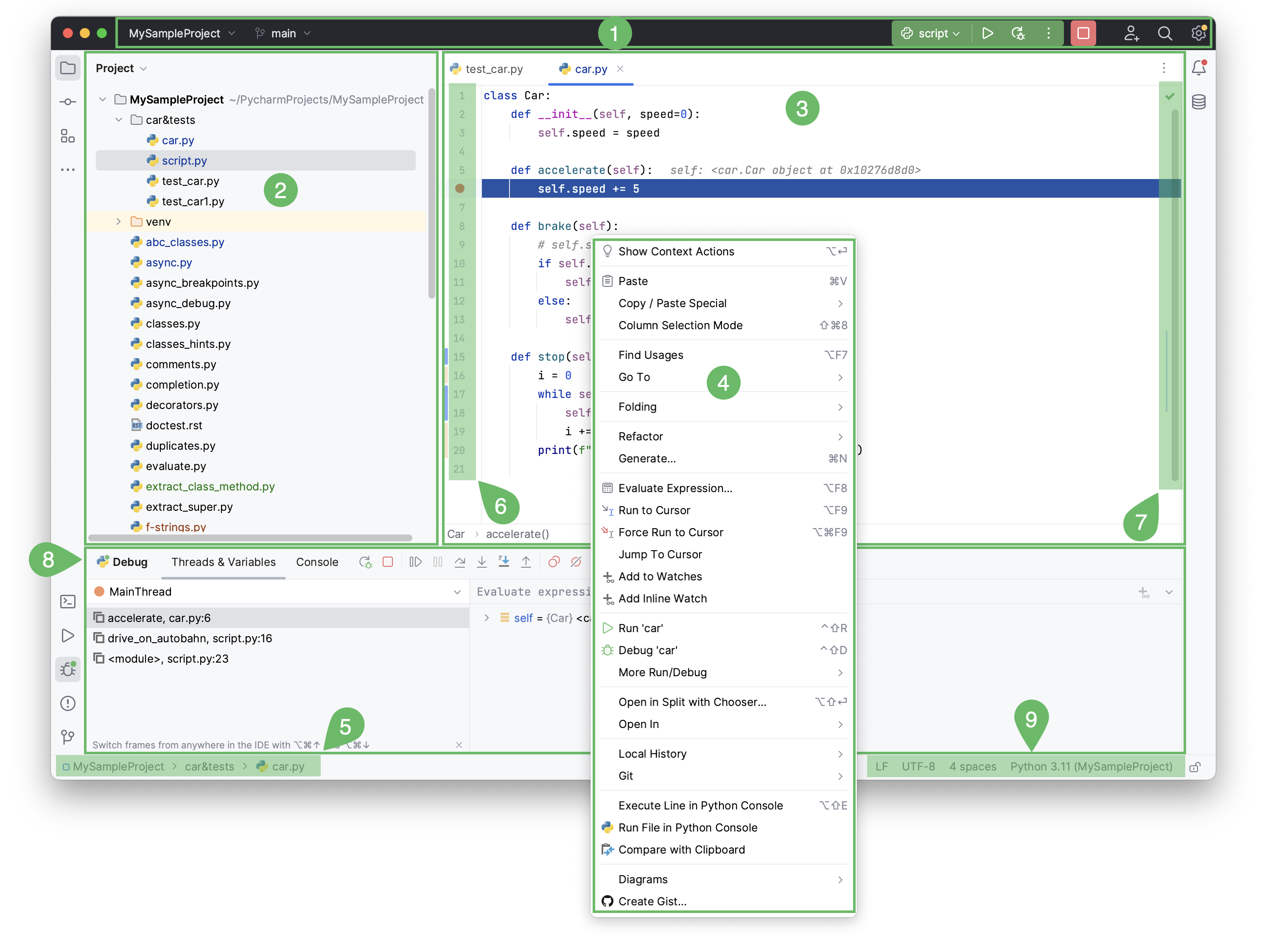
В заголовке окна расположены элементы, связанные с текущим проектом, веткой системы контроля версий и запуском приложения. Они дают быстрый доступ к часто меняющимся параметрам рабочего контекста. Выбранная конфигурация запуска особенно важна при наличии нескольких точек входа, поскольку обычная кнопка Run не обязана запускать файл, открытый в данный момент в редакторе.
Панель Project показывает каталоги и файлы, относящиеся к проекту. Здесь видны исходные модули, тесты, данные и файлы конфигурации. В отличие от плоского списка вкладок, дерево помогает оценить архитектуру приложения: отделить библиотечный код от запускаемых скриптов, увидеть одноимённые файлы в разных пакетах и определить, какие ресурсы находятся рядом с исходниками.
Редактор занимает центральную часть. Слева от текста находится gutter — полоса, в которой отображаются номера строк, отметки изменений, точки останова и элементы навигации. Справа полоса прокрутки содержит отметки анализа кода. Даже при большом файле положение предупреждений заметно без последовательного просмотра каждой строки. Индикатор состояния инспекций помогает отличить ситуацию, когда IDE закончила анализ, от промежуточного состояния.
Вспомогательные окна Tool Windows открываются по сторонам рабочей области. Run предназначено для вывода процесса, Debug — для управления остановленным исполнением, Terminal — для системной оболочки, Commit — для отбора изменений в Git. Окно Python Packages связывает список установленных библиотек с выбранным интерпретатором. Database в режиме Pro отображает подключённые источники данных. Такой способ компоновки позволяет сопоставить ошибку из консоли с исходным файлом без постоянного переключения на внешние программы.
Строка состояния служит не только индикатором текущей операции. В ней отображаются кодировка, формат окончания строк, параметры отступов и выбранное окружение Python. Последнее особенно важно на машине с несколькими версиями интерпретатора. Неправильный выбор окружения приводит к диагностике отсутствующих пакетов даже в том случае, когда они действительно установлены в соседнем проекте.
Основной интерфейс рассматривается здесь с английскими названиями команд. Схемы клавиатурных сокращений на Windows, Linux и macOS различаются. Кроме стандартной схемы, доступны наборы сочетаний в стиле Visual Studio, Eclipse, Emacs и другие. Пользователь Vim может установить IdeaVim. В результате сложность перехода зависит не только от знания Python, но и от привычки к конкретным командам навигации и редактирования.
Функции и возможности среды разработки
Интерпретаторы и зависимости как часть проекта
У каждого проекта может быть своё окружение Python. Виртуальное окружение содержит интерпретатор, связанный с базовой установкой языка, и набор пакетов. Это решает типичную проблему, когда один проект зависит от старой версии библиотеки, а второй требует более новой. PyCharm связывает исходники с конкретным окружением, благодаря чему подсказки редактора отражают доступные именно этому проекту модули.
Помимо обычного системного интерпретатора поддерживаются Virtualenv, pipenv, Poetry, uv, Hatch и Conda. Эти инструменты решают несколько разных задач: изоляцию, разрешение зависимостей, управление версиями и воспроизводимость установки. IDE предоставляет интерфейс настройки, но не устраняет различия между механизмами. Проект с pyproject.toml и файлом блокировки uv не стоит без необходимости переводить на ручную установку пакетов через pip: так легко получить окружение, которое нельзя воспроизвести по принятой в команде конфигурации.
Python Packages помогает найти установленную библиотеку, посмотреть состав окружения и добавить недостающую зависимость. Важно разделять имя дистрибутива пакета и имя импортируемого модуля. Например, совпадение между ними не является обязательным правилом Python. При переносе проекта сам список импортов недостаточен для надёжного восстановления всех версий и транзитивных зависимостей.
Интеллектуальное редактирование и навигация
PyCharm анализирует код с учётом структуры проекта. Автодополнение учитывает имена объектов, методы и контекст выражения. Переход к определению помогает выяснить, где объявлена вызываемая функция, а поиск использований — оценить последствия её изменения. При исследовании чужого репозитория это полезнее простого поиска строки по имени: одно и то же слово может встречаться в разных классах, комментариях и текстовых ресурсах.
Инспекции выявляют потенциальные ошибки, неиспользуемые элементы и другие проблемы. Предложения quick-fix исправляют конкретное замечание; intention actions предлагают преобразования, даже когда код синтаксически корректен. Эти два механизма не следует считать универсальным автоматическим ремонтом. Python допускает динамическую смену атрибутов, вызовы через строки, декораторы и код, создаваемый во время выполнения. Часть связей становится понятной только работающей программе.
Шаблоны Live Templates ускоряют вставку повторяющихся конструкций, а форматирование помогает соблюдать единый стиль. Набор настроек оформления кода может различаться по языкам. В командном репозитории ценность таких функций определяется их соответствием принятым правилам: массовое форматирование файла с сотнями чужих строк осложнит проверку небольшого функционального изменения.
Рефакторинг без ручной замены десятков ссылок
Рефакторинг предназначен для изменения структуры исходников без намеренного изменения поведения приложения. Характерный пример — переименование функции, вызываемой из разных модулей и тестов. IDE использует анализ связей и способна обновлять соответствующие ссылки. Поиск мест использования и предварительный просмотр изменений важны там, где одноимённые сущности имеют разное назначение.
Надёжность автоматического преобразования зависит от качества проверки результата. Имена, записанные в конфигурации внешнего сервиса, текстовых документах, сериализованных данных или строковых выражениях, не обязательно участвуют в той же модели зависимостей, что Python-код. Даже корректно выполненное переименование внутри IDE не гарантирует сохранение контракта публичной библиотеки. Для такого изменения нужны тесты и оценка совместимости с потребителями.
Запуск, терминал и Python Console
Run/Debug Configuration описывает, какой скрипт или модуль запускать и с какими параметрами. В ней хранятся рабочий каталог, интерпретатор, переменные окружения и аргументы. Отдельные профили полезны, когда один проект обрабатывает несколько наборов данных или содержит консольную утилиту и тестовый запуск. Вместо ручной смены аргументов каждый раз появляется воспроизводимая локальная конфигурация.
Terminal представляет собой системную командную оболочку. Он нужен для команд Git, запуска средств сборки, работы с файлами и инструментами Python. Python Console, напротив, выполняет выражения непосредственно в интерактивном интерпретаторе и помогает изучать объекты, проверять синтаксис и пробовать короткие вычисления. Результат в консоли не является самостоятельным изменением исходного файла: полезная команда из эксперимента должна получить место в проекте.
Эти способы исполнения дополняют друг друга. Успешный запуск из IDE подтверждает конкретную комбинацию настроек, а запуск из чистого окружения вне неё даёт дополнительную проверку переносимости. Разработчику полезно учитывать, что IDE может добавлять корни исходников в PYTHONPATH. Код, который работает только за счёт неявной настройки путей, не обязательно запустится на сервере или у коллеги.
Отладчик и автоматические тесты
Инспекции проверяют исходный текст без выполнения приложения. Отладчик нужен для другой категории задач: он приостанавливает работающий процесс в выбранной строке и показывает фактические значения переменных, стек вызовов и текущее место исполнения. Можно пошагово пройти через вычисление, войти в функцию, проследить выражение или исследовать объект, не добавляя в каждую строку временный print.
Окно отладки особенно помогает при ошибках, которые зависят от входных данных. Например, подозрительное значение возвращается из функции загрузки CSV, но сама функция выполняется без исключения. Исследование списка строк и типов элементов в памяти позволяет локализовать проблему прежде, чем неправильный результат попадёт в итоговый файл. При этом пошаговый режим влияет на время выполнения и не подходит как способ объективного замера быстродействия алгоритма.
PyCharm интегрирует unittest, pytest и doctest. Интерфейс тестового запуска связывает проверку с исходником, отображает успешные и неуспешные случаи и выводит диагностические сведения. Набор тестов остаётся кодом проекта, а не закрытой базой IDE. Его можно запускать на другом компьютере и в CI. Это существенное свойство для команды, в которой не все разработчики пользуются JetBrains.
Git, сравнение изменений и локальная история
Интеграция Git объединяет работу с изменёнными файлами, коммитами, ветками и отправкой изменений в удалённый репозиторий. Разница между текущим текстом и сохранённой ревизией представляется наглядно. Можно отобрать не только отдельные файлы, но и конкретные изменённые фрагменты. Такой подход помогает подготовить коммит, относящийся к одной задаче, даже когда в рабочем каталоге есть другие незавершённые правки.
Локальная история PyCharm отличается от Git. Она автоматически отслеживает изменения, сделанные при редактировании и рефакторинге, и позволяет посмотреть прежние состояния. Это полезный резерв для файла, который ещё не попал в коммит, но не замена независимой резервной копии: история относится к рабочей среде IDE и не является общим репозиторием команды.
Разработчику доступны проверки перед коммитом, в том числе анализ кода, форматирование, оптимизация импортов, запуск выбранной конфигурации тестов и Git hooks. Часть проверок допускает выполнение после создания коммита, поэтому сам факт появления новой ревизии не доказывает, что все проверки прошли. На общем сервере правила приёма изменений и непрерывной интеграции должны действовать независимо от состояния IDE.
Jupyter, анализ данных и машинное обучение
Ноутбуки Jupyter отличаются от обычного скрипта возможностью выполнять код по ячейкам и хранить результаты вычислений рядом с поясняющим текстом. PyCharm поддерживает формат IPYNB, выполнение ячеек и редакторские подсказки в бесплатном режиме. Pro расширяет этот рабочий процесс инструментами для полноценных локальных и удалённых ноутбуков, работы с наборами данных, интерактивными таблицами и визуализацией.
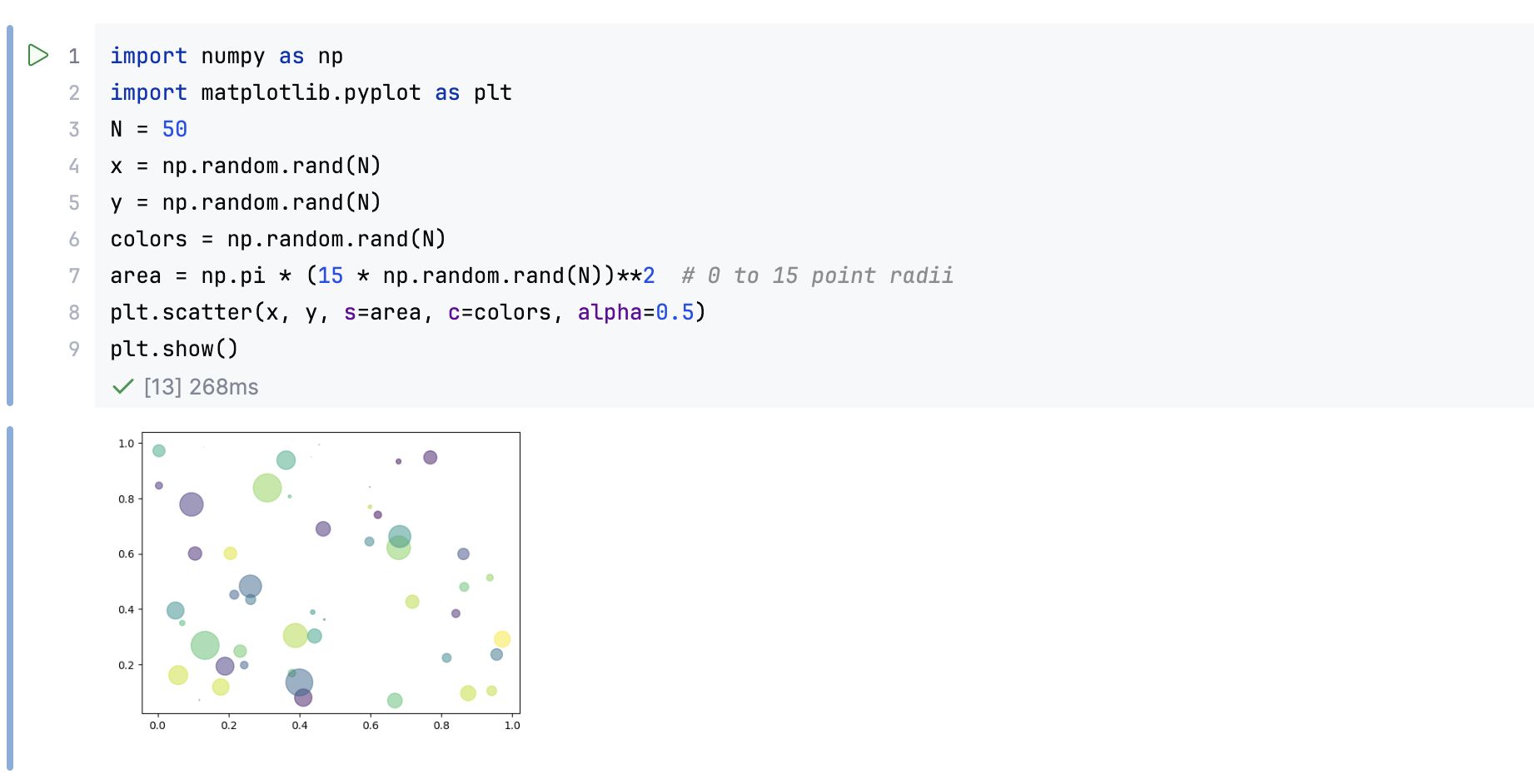
Поддержка NumPy, pandas, Matplotlib и других библиотек не означает, что их вычислительные механизмы встроены в IDE. Эти библиотеки устанавливаются в окружение Python. PyCharm предоставляет редактор, запуск и средства анализа результата. Поэтому доступная видеопамять при обучении нейросети зависит от оборудования и вычислительной библиотеки, а не от наличия подписки Pro.
Ноутбук удобен для изучения данных, проверки гипотез и объяснения расчёта. Для регулярной автоматической обработки обычно нужны ещё и обычные модули с функциями, тесты и явно описанная точка входа. Возможность хранить IPYNB и PY в одном проекте помогает постепенно отделять исследовательскую часть от кода, который предстоит запускать в расписании или составе сервиса.
Веб-разработка и базы данных в Pro
Расширенная поддержка Django, Flask и FastAPI рассчитана на работу со связями между частями веб-приложения. Для Django есть шаблон создания проекта, учитывающий его файловую структуру и настройки. Pro также предоставляет более глубокие инструменты для HTML, CSS и JavaScript. Это актуально для сервиса, в котором Python отвечает за серверную логику, а шаблоны или компоненты интерфейса находятся в том же репозитории.
Серверные фреймворки остаются самостоятельными библиотеками. Без подписки можно писать и запускать Python-код, использующий их, но расширенные возможности IDE, рассчитанные на структуру конкретного фреймворка, не входят в бесплатный набор. Разница особенно заметна при навигации между настройками, моделями, маршрутами и шаблонами, а не при выполнении простого скрипта с импортом Django.
Инструменты Database Tools and SQL позволяют подключать внешнюю СУБД, видеть структуру объектов и работать с данными и SQL. Подключение описывается отдельной конфигурацией data source: она содержит адрес, параметры соединения и сведения для аутентификации. Сессия относится к фактическому соединению с базой; SQL-файл или редактор таблицы используют такую сессию. Открытие проекта не равно автоматическому запуску всех настроенных соединений: IDE загружает ранее закэшированные сведения о базах.
Это не сервер базы данных и не система миграции схем, независимая от приложения. Выгода встроенных инструментов в том, что программист может исследовать данные и одновременно менять код, который их получает. Но любое изменение таблицы или запись через SQL подчиняются правам действующего пользователя СУБД. Удобный редактор не отменяет необходимости разделять учебную, тестовую и рабочую базы.
Удалённые среды, расширения и ИИ
PyCharm Pro позволяет выполнять Python-код в других окружениях через SSH, Docker, Docker Compose или WSL. Это полезно для приложения, рассчитанного на Linux, когда разработчик работает на Windows или macOS. Локальная версия Python не должна имитировать каждую библиотеку целевой системы: IDE взаимодействует с окружением исполнения. Удалённая разработка с бэкендом IDE и использование удалённого интерпретатора — близкие, но разные схемы. В первом случае значительная часть работы самой IDE выполняется на сервере; во втором внешний интерпретатор исполняет приложение.
Синхронизация файлов при удалённом исполнении требует осторожности. Каталог на сервере, сопоставленный с локальным проектом, является самостоятельным набором данных. Ошибочное соответствие путей может привести к запуску другой ревизии или перезаписи файла на удалённом узле. Поэтому автоматическая выгрузка исходников полезна в персональном тестовом каталоге, но нуждается в отдельном регламенте при работе с общей инфраструктурой.
Плагины расширяют возможности IDE и добавляют поддержку дополнительных языков, способов редактирования и инструментов. Практическое отличие от универсального редактора в том, что полноценная базовая работа с Python не требует собирать весь набор расширений по отдельности. Дополнительные плагины нужны для специфических задач; их совместимость с новой сборкой IDE и разрешения на доступ к проекту имеют значение.
В современную продуктовую линейку JetBrains входит работа с ИИ-агентами через интеграцию Air. Предусмотрены подключения через JetBrains AI, реестр ACP и собственные учётные данные провайдера или агента. Поддерживается работа с несколькими агентами и обзор предлагаемых изменений. Эти возможности относятся к дополнительному рабочему процессу, а не к условию запуска IDE или исполнения Python. Оплата Pro и доступ к облачной модели ИИ — отдельные составляющие лицензирования.
Отдельный смысл имеет связка ИИ с редактором и штатным отладчиком: разработчик получает предложенный фрагмент или изменение нескольких файлов, а затем проверяет результат обычными средствами разработки. Достоверность ответа модели нельзя устанавливать по отсутствию красной подсветки. Программа может корректно выполняться, но нарушать бизнес-правило, вызывать неправильный внешний сервис или менять данные не в той таблице.
Карта форматов и совместимости
У PyCharm нет обязательного монолитного файла проекта, в который при импорте преобразуются все исходники. Открытый каталог остаётся каталогом, а редактирование Python-модуля меняет соответствующий текстовый файл. Обмен результатами с другой IDE поэтому обычно сводится к передаче репозитория, файлов и описания окружения. Служебная конфигурация JetBrains не нужна для чтения исходников, но содержит полезные сведения для повторного открытия проекта в той же среде.
| Формат или структура | Роль в PyCharm | Что получает другой инструмент | Ограничение переносимости |
|---|---|---|---|
| .py | Исходный код, скрипты, тесты и модули | Текст Python, который можно исполнять вне IDE | Для запуска требуются подходящая версия языка и библиотеки |
| .ipynb | Ноутбук с кодовыми и Markdown-ячейками, выводом вычислений | Редактируемый документ Jupyter | Состояние памяти ядра не сохраняется как часть файла; окружение восстанавливается отдельно |
| requirements.txt | Список зависимостей для pip | Текстовый перечень пакетов | Без фиксации версий и дополнительных сведений окружение не воспроизводится точно |
| pyproject.toml и файлы блокировки зависимостей | Конфигурация проекта и менеджера пакетов, например uv или Poetry | Описание установки, сборки и инструментов проекта | Нужно использовать совместимый менеджер и формат файла блокировки |
| .html, .css, .js, .xml | Веб-ресурсы и конфигурация; расширенный анализ веб-стека в Pro | Обычные редактируемые файлы | Поддержка конкретного шаблонизатора и сборщика зависит от другого редактора |
| .sql | Текст команд SQL; расширенная работа с подключённой базой в Pro | SQL-код, пригодный для соответствующей СУБД | Различия диалектов SQL; сам текст не содержит содержимого всей базы |
| .idea и конфигурации запуска | Метаданные проекта JetBrains | Настройки для совместимой IDE JetBrains | Пути, локальные предпочтения и конфигурации не полностью переносимы между машинами и редакторами |
| Репозиторий Git | История, ветки и исходники под контролем версий | Стандартный репозиторий, независимый от IDE | Незафиксированные и исключённые файлы не появляются в истории автоматически |
| CSV, JSON и другие данные приложения | Файлы рядом с кодом, доступные скриптам для чтения и записи | Данные в формате, сформированном программой | Состав полей, кодировку и экспорт определяет код или соответствующий инструмент, а не формат проекта IDE |
Архивирование проектного каталога не является сборкой распространяемого приложения. Пакет Python, контейнерный образ или исполняемый файл создаются соответствующими инструментами проекта. PyCharm может служить местом их запуска, но не превращает любой файл PY в самостоятельный EXE. Это различие важно при расчёте объёма работы над выпуском готового продукта для пользователя без Python.
Как пользоваться программой — советы гика
Далее приведены операции для единого PyCharm с английским интерфейсом. Сочетания клавиш относятся к стандартной схеме Windows и Linux; на macOS удобнее ориентироваться на названия действий в меню и собственную раскладку IDE. Для упражнений достаточно отдельной папки в домашнем каталоге. Работа с Pro, сетью, базой данных и ИИ выделена отдельно, чтобы учебный локальный проект не зависел от платных функций или чужой инфраструктуры.
Установка IDE и открытие проекта
Цель и подготовка. Установить единый PyCharm, не затронув исходники существующих проектов. Определите архитектуру процессора и поддерживаемую версию ОС. Для работы с Python подготовьте отдельную установку интерпретатора подходящей версии, например Python 3.12 для учебных примеров ниже. Для репозитория Git потребуется также клиент Git.
- Получите установщик через Download на официальной странице PyCharm. На Windows используется EXE, на macOS — DMG, на Linux — TAR.GZ. Для ARM64 выбирайте соответствующую сборку. Сверьте SHA-контрольную сумму с опубликованной для выбранного файла.
- В Windows запустите мастер установки; ассоциация с PY и Open Folder as Project являются дополнительными параметрами. На macOS перенесите приложение из образа в Applications. На Linux распакуйте архив в отдельный доступный для исполнения каталог, затем запустите pycharm из подкаталога bin.
- При установке через JetBrains Toolbox App вместо ручного управления каталогами найдите в менеджере PyCharm и установите его. Available versions позволяет выбрать конкретный выпуск. Вход в JetBrains Account в Toolbox используется для применения доступных лицензий к установленным IDE.
- На экране приветствия выберите Open для каталога с имеющимися исходниками или Get from VCS для клонирования доверенного репозитория. Для нового проекта воспользуйтесь New Project. В открытой IDE соответствующие команды находятся в меню File.
Проверка. В Project отображается содержимое именно выбранного каталога, а в заголовке — ожидаемое имя проекта. Для имеющегося Git-репозитория убедитесь, что IDE распознала систему контроля версий и отображает ожидаемую ветку.
Ошибка и откат. Ошибочно открытый каталог достаточно закрыть как проект и открыть нужный — удалять файлы не требуется. При миграции старой Community сохраните отдельную копию важных незакоммиченных данных, прежде чем менять установленную IDE.
Создание проекта и подключение интерпретатора
Цель и подготовка. Изолировать библиотеки учебной программы от других проектов. Подготовьте свободный каталог geekhow_lab и базовый Python. Для первого проекта используйте обычный venv; uv, Conda или Poetry полезны там, где их уже применяет команда.
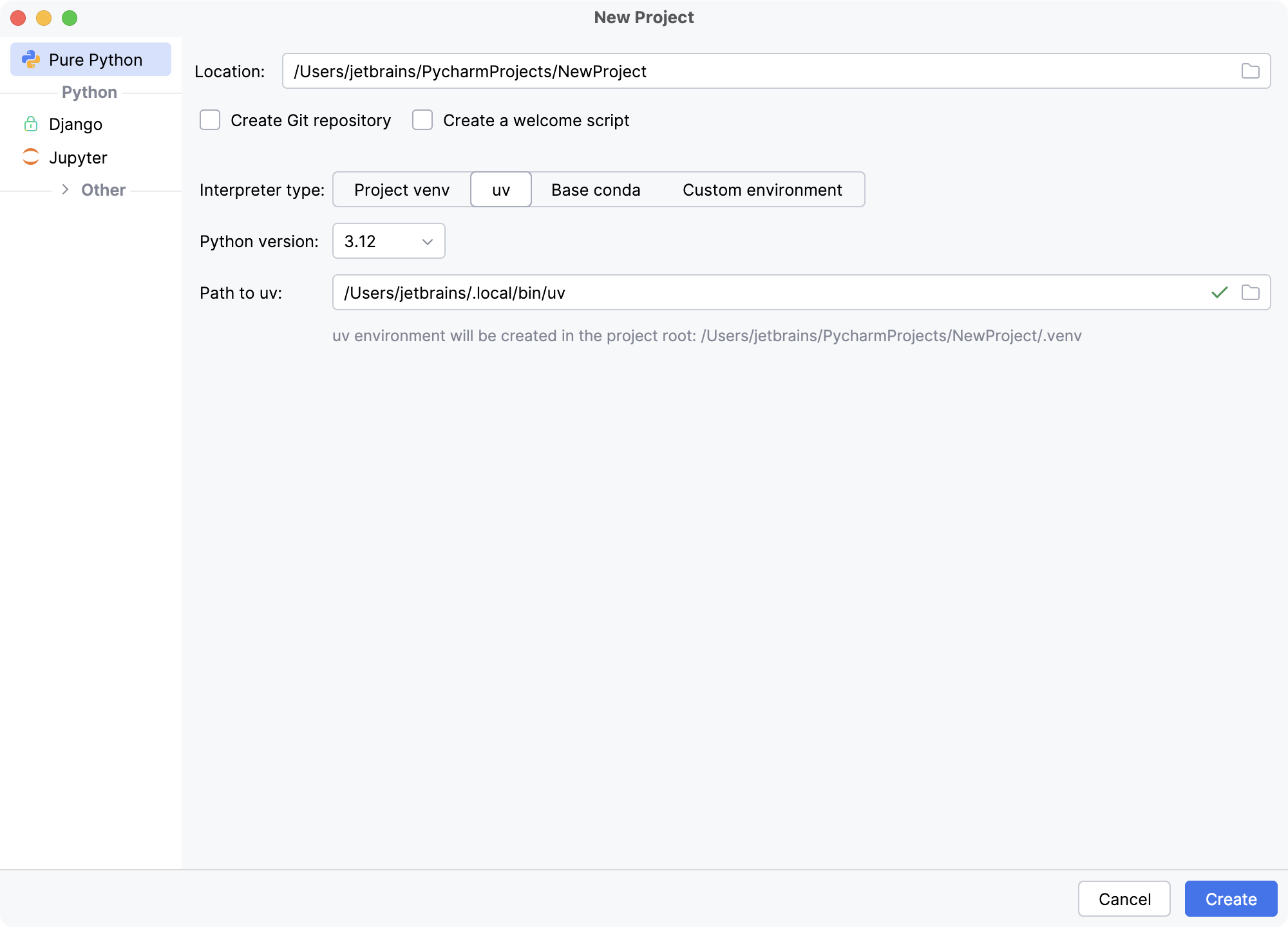
- В File → New Project выберите Pure Python и укажите Location для geekhow_lab.
- В Interpreter type задайте Project venv, затем в Python version выберите подготовленную установку Python. Создание Git-репозитория доступно через Create Git repository; для последующего упражнения с коммитами оставьте этот параметр включённым, если клиент Git установлен.
- Нажмите Create. Окружение проекта размещается в .venv. Для уже открытого проекта другой интерпретатор настраивается в Settings → Project Structure через Add Interpreter… → Add Local Interpreter….
- При создании дополнительного Virtualenv укажите Base Python и пустой Location. Не наследуйте глобальные пакеты без причины. Для использования уже готового окружения выберите существующий Python, указав его исполняемый файл: .venv\Scripts\python.exe на Windows или .venv/bin/python на macOS и Linux.
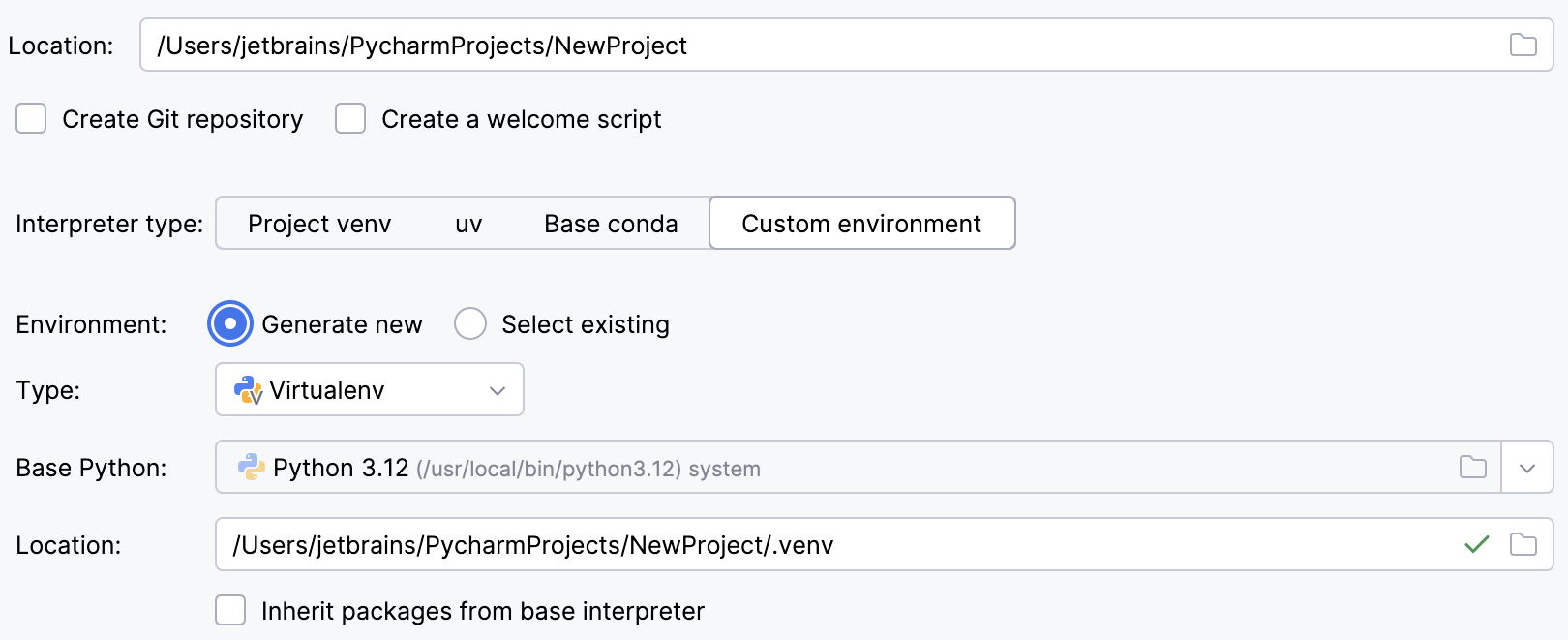
Проверка. Выбранный интерпретатор отображается в строке состояния. Для независимой проверки выполните в Python Console выражение import sys, а затем sys.executable. Оно должно показать путь к окружению geekhow_lab, а не к другому проекту. Выражение sys.version покажет версию языка.
Ошибка и откат. При создании окружения с включённым Inherit packages from base interpreter в нём становятся доступны и глобальные пакеты. Для изоляции создайте отдельное окружение без наследования. Не используйте Recreate Environment для простого переключения: эта команда пересоздаёт окружение с потерей установленных пакетов. Вернуться к прежнему интерпретатору можно через его селектор.
Добавление библиотек и фиксация состава окружения
Цель и подготовка. Установить тестовую зависимость pytest только в окружение geekhow_lab. Убедитесь, что доступ к репозиторию пакетов разрешён и используемый источник соответствует правилам вашей организации. Библиотека для этого упражнения нужна для запуска автоматических тестов.
- Нажмите на селектор интерпретатора в строке состояния и выберите Manage Packages… — откроется Python Packages. Найдите пакет pytest по точному имени и выполните установку в активное окружение.
- Проверьте появление пакета в списке установленных библиотек. Для проекта, управляемого через pip, откройте Terminal и, убедившись, что активна .venv, выполните python -m pip show pytest. Использование python -m pip привязывает операцию к конкретному Python.
- В этом же окружении выполните python -m pip freeze > requirements.txt, предварительно убедившись, что в учебном каталоге ещё нет важного файла с таким именем. Получится текстовый снимок установленных пакетов и версий.
Проверка. Файл requirements.txt виден в Project, pytest присутствует в нём с номером версии. В уже существующем приложении не перезаписывайте поддерживаемый вручную перечень зависимостей или файл блокировки менеджера пакетов такой выгрузкой: pip freeze фиксирует фактический состав, а не намерения авторов проекта.
Ошибка и откат. При добавлении пакета менеджер зависимостей также устанавливает или меняет версии необходимых ему библиотек. Если это нарушило работу другого кода, восстановите прежнее окружение по сохранённому описанию зависимостей. Для проверки новой библиотеки в существующем проекте безопаснее использовать отдельное временное окружение, чем обновлять все установленные пакеты одновременно.
Редактирование, инспекции и поиск использований
Цель и подготовка. Создать маленький модуль, который можно импортировать из другого файла, и увидеть работу семантических инструментов. Откройте geekhow_lab и дождитесь окончания первичного анализа проекта.
- Щёлкните правой кнопкой по корню проекта, выберите New → Python File, назовите файл calc. В редакторе разместите функцию из двух строк: на первой def total(values):, на второй с отступом четыре пробела — return sum(values).
- Создайте файл example.py с первой строкой from calc import total и второй строкой print(total([2, 3, 5])). При вводе имени функции воспользуйтесь предлагаемым автодополнением.
- Поставьте курсор на total в строке вызова и выполните переход к определению (Ctrl+B). Для просмотра всех обращений к выбранному символу используйте Find Usages (Alt+F7) на объявлении функции.
- Временно добавьте в example.py строку import math, не используя модуль. Поместите курсор на выделенный инспекцией импорт и откройте меню предложений Alt+Enter. Выберите удаление неиспользуемого импорта после просмотра предлагаемого исправления.
- Для текстового поиска по всему проекту используйте Ctrl+Shift+F. Для операции, имя которой известно, но расположение в меню забыто, служит Find Action (Ctrl+Shift+A).
Проверка. Переход к определению приводит в calc.py, а поиск использований показывает вызов в example.py. После удаления временного импорта соответствующее предупреждение исчезает. Отсутствие предупреждений в обоих файлах не отменяет проверки фактического результата выполнения.
Ошибка и откат. При выборе действия не для того символа отмените последнее изменение через Undo. Не подавляйте инспекцию лишь ради исчезновения отметки: когда имя не разрешается, сначала проверьте расположение обоих файлов в проекте и завершение его анализа.
Рефакторинг и оформление исходников
Цель и подготовка. Переименовать функцию total в sum_values без изменения её вычислительного смысла. Сохраните копию исходных файлов или оставьте исходное состояние в Git. Для простого примера достаточно двух файлов; в реальном проекте учитываются также внешний API и обращения по имени.
- Выберите объявление total в calc.py и откройте контекстное меню Refactor. Для операции Rename укажите sum_values вместо старого имени.
- Просмотрите область изменения и затрагиваемые ссылки, если представлен предварительный просмотр. Речь идёт об имени конкретной функции, а не о глобальной замене всех вхождений слова total.
- Примените переименование. В example.py ожидаются from calc import sum_values и print(sum_values([2, 3, 5])).
- В Settings → Editor → Code Style проверьте параметры Python, включая отступы. Для форматирования выбранного файла воспользуйтесь действием Reformat Code через Find Action. Вносите только те изменения стиля, которые относятся к задаче или согласованной схеме оформления.
Проверка. Ожидаемое числовое значение примера осталось 10; новые ссылки ведут к функции sum_values. При просмотре разницы файлов должны измениться имена и, при необходимости, форматирование, но не выражение return sum(values).
Ошибка и откат. Рефакторинг не следует считать завершённым, когда осталось обращение к старому имени в строковом параметре или внешней конфигурации. Проверьте текстовые совпадения отдельно. Для отмены воспользуйтесь Undo сразу после операции либо восстановите конкретные изменения из сохранённой ревизии, не удаляя другие правки.
Запуск скрипта с параметрами и рабочим каталогом
Цель и подготовка. Зафиксировать точку входа и понять, как передаются аргументы. Создайте в geekhow_lab отдельный файл args_demo.py. На первой строке напишите import sys, на второй — print(sys.argv[1:]). Такой скрипт показывает полученные аргументы без обращения к сети или файлам.
- В Run → Edit Configurations добавьте конфигурацию типа Python. В Name задайте понятное имя, например Args demo.
- В Python Interpreter выберите окружение geekhow_lab. В Script path укажите args_demo.py, а в Working directory — корень geekhow_lab.
- В Parameters впишите sample.csv «demo report». Пробел разделяет аргументы, а двойные кавычки сохраняют второй аргумент как единую строку.
- Сохраните конфигурацию и выберите её в виджете запуска. Выполните Run. Результат будет показан в одноимённом инструментальном окне.
Проверка. Ожидаемый вывод: [‘sample.csv’, ‘demo report’]. Файл sample.csv для этого примера не нужен, поскольку программа только выводит аргументы. Код завершения 0 свидетельствует об успешном завершении процесса.
Ошибка и откат. Три аргумента вместо двух означают потерю кавычек. Запуск не того файла связан с выбранной конфигурацией, а не обязательно с содержимым открытой вкладки. Удаление конфигурации запуска не должно сопровождаться удалением исходников. Сохраните исходный профиль и создайте копию, когда нужны альтернативные параметры.
В реальном проекте поля Environment variables и Paths to «.env» files полезны для разделения среды разработки и конфигурации. Не помещайте реальные пароли в параметры, которые предстоит сохранить в общую конфигурацию или показать в записи экрана. Путь Working directory особенно существенен для программ, использующих относительные имена файлов.
Пошаговая отладка функции
Цель и подготовка. Увидеть аргументы функции sum_values в момент вызова из example.py. Оставьте в файле example.py пример с тремя числами. Для отладки выбирайте программу без внешних побочных эффектов.
- Откройте calc.py и щёлкните в gutter напротив строки return sum(values). Появится точка останова.
- Перейдите к example.py, откройте контекстное меню редактора и выберите Debug для этого файла. Не запускайте обычный Run: он не предназначен для остановки на точке отладки.
- После остановки откройте Threads & Variables в панели Debug. Найдите values. В стеке вызовов видны функция и место, откуда она вызвана.
- Выполните Step Over, чтобы обработать текущую строку, либо продолжите исполнение через Resume Program. Для досрочного завершения процесса предусмотрен Stop.
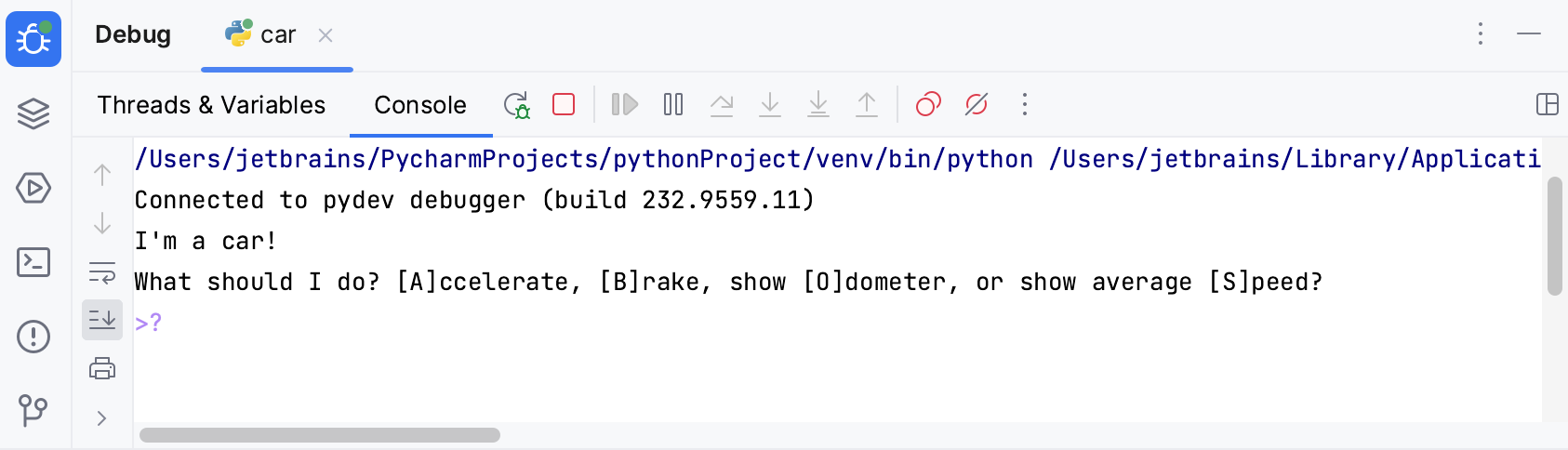
Проверка. В values ожидается список [2, 3, 5]. После продолжения работы example.py выводит 10. Отладчик позволяет сопоставить состояние программы в момент остановки с окончательным результатом, не меняя её текст.
Ошибка и откат. Не изменяйте значения переменных вручную, когда цель отладки — наблюдение за исходным состоянием: такое вмешательство меняет ход текущего процесса. При случайной правке значения остановите процесс и запустите его заново с теми же аргументами. Точку останова можно снять повторным щелчком в gutter.
Автоматические тесты и контроль регрессий
Цель и подготовка. Зафиксировать ожидаемое поведение sum_values для обычного и граничного случая. Для упражнения нужен pytest, установленный в окружение проекта. Для запуска используйте отдельную тестовую конфигурацию pytest.
- Создайте файл test_calc.py. В первой строке напишите from calc import sum_values. Ниже добавьте две тестовые функции с отступом в теле по четыре пробела: def test_total(): с выражением assert sum_values([2, 3, 5]) == 10 и def test_empty(): с выражением assert sum_values([]) == 0.
- Откройте Run → Edit Configurations, добавьте конфигурацию pytest в группе тестовых конфигураций, выберите test_calc.py в качестве цели и интерпретатор geekhow_lab. Выполните запуск этой конфигурации.
- Откройте результаты в Run. Должны быть обнаружены два теста. Выберите test_empty, чтобы посмотреть отдельный случай, а не только общий статус.
- Для учебной проверки временно измените ожидаемое значение пустого списка на 1. Повторите тестовый запуск и изучите сообщение об ошибке утверждения. Верните ожидаемое значение 0 и снова выполните проверку.
Проверка. Оба теста должны пройти, а искусственно введённое неверное ожидание должно приводить к одному падению. Это показывает, что тестовый механизм действительно обнаруживает несоответствие, а не сообщает об успехе из-за отсутствия найденных тестов.
Ошибка и откат. Падение искусственно изменённого test_empty — ожидаемый результат упражнения. Не меняйте функцию для прохождения теста с ошибочным ожиданием. Верните правильное значение в тесте отдельно от кода приложения, затем убедитесь, что тесты снова проходят.
Git: подготовка коммита, проверка разницы и история
Цель и подготовка. Зафиксировать законченные учебные исходники. Убедитесь, что проект является Git-репозиторием, заданы имя автора и email. Для нового каталога без Git команда git init в Terminal создаёт локальный репозиторий; для уже существующего репозитория повторная инициализация не требуется.
- Создайте текстовый файл .gitignore в корне или дополните существующий, сохранив действующие правила. Для этого примера предусмотрите отдельными строками .venv/, __pycache__/, .pytest_cache/, .env, .idea/ и report.json. Это учебный набор исключений; в командном проекте действуют собственные правила в отношении .idea и результатов обработки.
- Откройте Commit (Alt+0 в стандартной раскладке). Выберите calc.py, example.py, args_demo.py, test_calc.py, requirements.txt и .gitignore. Проверьте новые и изменённые файлы, особенно список Unversioned Files.
- Выберите Show Diff в контекстном меню изменённого файла, чтобы увидеть разницу. Для смешанных изменений можно отобрать нужные фрагменты. Введите сообщение, например Add calculation example and tests.
- Нажмите Commit для локальной фиксации. Commit and Push нужен только для намеренной отправки в настроенный и разрешённый удалённый репозиторий, после просмотра всех отправляемых изменений.
- При необходимости посмотреть незакоммиченное прежнее состояние файла используйте VCS → Local History → Show History либо действие Local History в контекстном меню файла.
Проверка. Коммит с ожидаемым сообщением виден в истории Git; команда git status в Terminal покажет наличие оставшихся незакоммиченных файлов. Отдельно проверьте, что .venv и конфиденциальные параметры не вошли в ревизию.
Ошибка и откат. Обычный .gitignore не удаляет из истории уже зафиксированный файл. При обнаружении секрета в коммите прекратите публикацию и замените скомпрометированные данные доступа; простого удаления строки недостаточно. Не применяйте массовый сброс рабочего дерева: локальная история и выборочный возврат конкретных правок безопаснее для незавершённой работы. Для опубликованного коммита обычно используют новую исправляющую ревизию, а не переписывают общую историю.
Работа с Jupyter: ячейки, ядро и сохранение ноутбука
Цель и подготовка. Подготовить небольшой воспроизводимый расчёт, в котором исходные данные и вывод видны непосредственно в документе. Для базового сценария достаточно бесплатных возможностей PyCharm. В окружении должны быть установлены компоненты Jupyter; для отображения Markdown требуется включённый одноимённый плагин.
- Создайте отдельный проект с типом Jupyter или откройте имеющийся файл IPYNB. Для существующего ноутбука используйте копию, особенно при наличии результатов длительных вычислений.
- В кодовой ячейке напишите values = [2, 3, 5]. Добавьте следующую ячейку действием Code Cell Below и введите sum(values).
- Выполните первую ячейку, затем вторую действием Run Cell and Select Below. При первом запуске потребуется работающий Jupyter-сервер. Его состояние видно в инструментальном окне Jupyter; текущий сервер указан в виджете панели ноутбука.
- Добавьте пояснение в Markdown-ячейке через Cell Type Selector. Для проверки независимости от предыдущего состояния используйте Restart Kernel и Run All. Сохраните IPYNB командой Save All.
- Для передачи версии только с исходным содержимым подготовьте отдельную копию и используйте Clear All Outputs перед сохранением. Эта операция убирает результаты вычислений из документа, но не заменяет проверку самого текста ячеек на конфиденциальные сведения.
Проверка. После последовательного выполнения результат второй ячейки равен 10. Повторный запуск с новым ядром должен дать то же значение без дополнительных команд в консоли. Открытый в другой Jupyter-совместимой среде IPYNB должен содержать те же ячейки.
Ошибка и откат. NameError при выполнении второй ячейки возникает, когда первая ещё не определила values в текущем ядре. Восстановите порядок вычислений. Перезапуск ядра уничтожает объекты в его памяти; очистка вывода удаляет сохранённые результаты. Сохранённая отдельно копия ноутбука позволяет вернуться к прежнему выводу без повторного вычисления.
Создание веб-приложения Django в режиме Pro
Цель и подготовка. Получить стартовую структуру Django и убедиться, что она запускается локально. Понадобятся действующий Pro или пробный режим, включённый плагин Django, совместимый Python и доступ к пакетам Django. Для проверки создайте отдельный каталог, не используя текущий учебный проект.
- В New Project выберите тип Django. Укажите Location и Project venv; для команды, использующей uv, выберите принятый в ней менеджер.
- Разверните More Settings, задайте Application name, отличный от названия проекта. При необходимости определите язык шаблонов в Template language и путь Templates folder. Enable Django admin включает создание административной части.
- Нажмите Create. Дождитесь подготовки окружения и файлов. В Project должны появиться характерные исходники Django, в том числе manage.py и модуль настроек.
- В Terminal, работающем в корне этого проекта и его окружении, выполните python manage.py check, затем python manage.py runserver. Откройте в браузере локальный адрес, который напечатан сервером в консоли.
- Для завершения учебной сессии остановите сервер через Ctrl+C в Terminal. Сервер разработки Django предназначен для локальной проверки, а не публикации рабочего сайта.
Проверка. Системная проверка Django должна завершиться без ошибок, локальный адрес — отвечать. Стартовая страница подтверждает запуск сервера, но не готовность аутентификации, миграций или прикладной логики. Для приложения с моделями миграции и тесты относятся к отдельным задачам проекта.
Ошибка и откат. При ошибке импорта Django проверьте окружение, а при сообщении о занятом порте завершите только принадлежащий вам старый процесс или укажите свободный локальный порт, например python manage.py runserver 127.0.0.1:8001. Не открывайте сервер для внешней сети ради исправления локального конфликта. Неудачный учебный проект можно закрыть, сохранив его отдельно для диагностики.
SQL и подключение к тестовой базе
Цель и подготовка. Проверить соединение с существующей базой PostgreSQL через Pro, не изменяя её содержимого. Подготовьте адрес, порт, имя базы и учётные данные пользователя с минимальными правами. Для первого опыта нужен отдельный тестовый сервер или локальная база, а не рабочая система с данными клиентов.
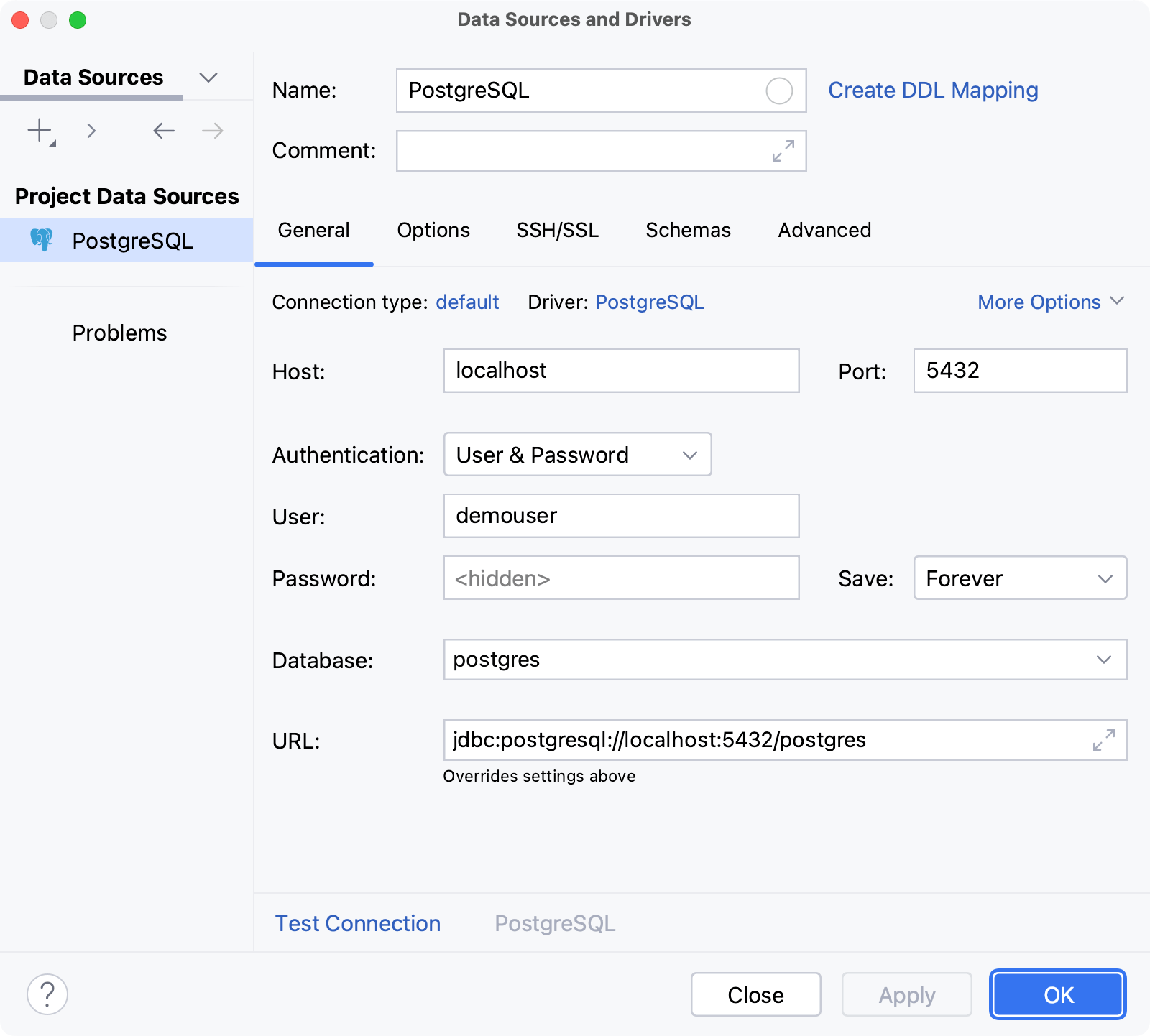
- Откройте View → Tool Windows → Database. В Data Sources and Drivers добавьте источник PostgreSQL. Для работы этой части IDE требуется включённый Database Tools and SQL.
- На вкладке General заполните Host, Port, User, Password и Database. Проверьте способ сохранения пароля в поле Save. Для удалённого соединения параметры шифрования и туннелирования определяются администратором; соответствующая вкладка — SSH/SSL.
- Выполните Test Connection. При необходимости установите требуемый драйвер из доверенного источника. Примените настройки только после успешной проверки.
- Откройте консоль этого источника данных и выполните SELECT 1;. Команда не обращается к прикладным таблицам и не изменяет записи.
Проверка. Результат должен содержать одно значение 1. Сопоставьте имя источника с фактическим сервером и ролью пользователя. Успех SELECT 1 не подтверждает наличие прав на все схемы и тем более разрешение на изменение данных.
Ошибка и откат. Успешный Test Connection ещё не исключает выбор не той базы. Если имя сервера или роль не совпадают с ожидаемыми, закройте сессию и исправьте параметры источника данных. Для этого не требуется удалять саму базу. Выполненную SQL-команду с изменением записей нельзя отменить обычным Undo в редакторе.
Удалённый интерпретатор через SSH
Цель и подготовка. Проверить выполнение скрипта на авторизованном тестовом сервере Linux, оставив редактирование локальным. Нужны Pro, доступ по SSH и установленный на сервере Python. Заранее согласуйте отдельный каталог для выгружаемых файлов и допустимый способ аутентификации.
- В Settings → Project Structure выберите проект и через Add Interpreter… откройте On SSH…
- Создайте соединение с согласованным адресом, портом и именем пользователя либо выберите ранее настроенное соединение. После Next укажите разрешённый метод аутентификации. Перед доверием серверу сопоставьте отпечаток открытого SSH-ключа сервера с данными администратора.
- После анализа серверного окружения выберите существующий интерпретатор или подготовьте новое изолированное окружение в разрешённом каталоге. Убедитесь, что локальная папка проекта сопоставлена с тестовым каталогом на сервере.
- Настройте передачу файлов осознанно: предложение Auto-upload files включает отправку при следующем сохранении, а Sync and auto-upload files — немедленную синхронизацию с последующей автоматической выгрузкой. Не включайте эту схему для каталога, в котором другие пользователи независимо меняют файлы.
- Запустите небольшой скрипт с двумя строками: import platform и print(platform.system()). Используйте конфигурацию, в которой выбран новый интерпретатор.
Проверка. Для удалённого Linux ожидается вывод Linux. Проверьте также путь исполняемого файла через sys.executable и наличие своей версии скрипта в согласованной папке. Для сценария с Docker аналогичный выбор делается через On Docker…, но дополнительно требуется соединение с Docker daemon, образ и корректное сопоставление каталогов.
Ошибка и откат. При изменении отпечатка SSH-сервера остановите подключение до независимого подтверждения причины. При недоступности сервера не меняйте настройки локального Python. Верните локальный интерпретатор в селекторе и в конфигурации запуска, прекратите автоматическую выгрузку; ранее отправленные файлы остаются на сервере и требуют отдельного контроля.
Контролируемое применение ИИ в редакторе ноутбуков
Цель и подготовка. Получить предложение по изменению без передачи реальных данных проекта. Этот сценарий относится к дополнительной функции AI Assistant при её подключении и авторизации. Используйте копию учебного IPYNB с вымышленными числами и без паролей, персональных данных и закрытых исходников. Условия провайдера ИИ должны допускать обработку выбранного материала.
- В Settings → Appearance & Behavior → System Settings → Data Sharing проверьте состояние Send detailed code-related data. Не включайте подробную отправку сведений о коде без соответствующего разрешения. Отключение этого сбора не отменяет передачу контекста провайдеру при облачном обращении.
- В панели кодовой ячейки учебного ноутбука выберите AI Edit Cell. Предложите добавить поясняющий комментарий к простому вычислению sum(values), не меняя входные данные и выражение.
- Изучите полученный текст и применяйте только нужную правку. Выполните ячейку после изменения, сравните результат с исходным значением.
- Для просмотра журнала AI Assistant вызовите Search Everywhere и найдите Open AI Assistant Requests Log in Editor. В файле ai-assistant-requests.md можно исследовать содержание отправленных обращений текущей сессии. Этот журнал тоже способен содержать чувствительные данные.
Проверка. Комментарий не должен менять число 10. В сравнении исходника и изменённой версии не должно быть новых импортов, обращения к сети или дополнительных операций. Журнал AI Assistant полезен для оценки переданного контекста, но не является универсальным журналом всех сторонних агентов.
Ошибка и откат. При недоступности сервиса продолжайте обычное редактирование: учебное вычисление не зависит от модели. Неверную правку отмените или вернитесь к сохранённой копии ноутбука. Для удаления журнала текущего проекта существует действие Clean Up AI Assistant Requests Log for Current Project; оно очищает локальный журнал, а не отзывает данные, уже переданные внешнему сервису.
Сквозной сценарий: локальный расчёт, тесты и сохранение JSON
Цель. Получить результат, который читается без PyCharm. Используем подготовленный ранее geekhow_lab, модуль calc.py с функцией sum_values и два автоматических теста. Это самостоятельный пример скрипта для обработки небольшого набора чисел; платная подписка, облачная модель и внешняя база не нужны.
- При новом запуске PyCharm откройте geekhow_lab из недавних проектов. Убедитесь, что выбрано его локальное окружение и сохранены предыдущие исходники.
- Создайте файл report.py со следующим содержимым. Каждая строка ниже является отдельной строкой Python; отступы не нужны.
import json
from pathlib import Path
from calc import sum_values
values = [2, 3, 5]
result = {«count»: len(values), «total»: sum_values(values)}
path = Path(__file__).resolve().parent / «report.json»
path.write_text(json.dumps(result, ensure_ascii=False), encoding=»utf-8″)
print(path)
- Запустите report.py через контекстное меню Run. Сверьте выведенный абсолютный путь. Использование расположения самого скрипта в данном примере избавляет от зависимости места записи от рабочего каталога.
- Откройте созданный report.json в дереве проекта и проверьте содержимое: {«count»: 3, «total»: 10}. При необходимости обновите отображение файлов после завершения процесса.
- Выполните уже настроенный тестовый запуск и убедитесь в прохождении обоих тестов. Сохраните файлы через Save All. В Git зафиксируйте report.py, а сам вычисленный report.json оставьте отдельным артефактом, если его не требуется версионировать.
- Передайте получателю копию report.json или каталог с исходниками и описанием зависимостей, в зависимости от того, нужны ли только данные или возможность повторить вычисление. JSON-файл откройте любым текстовым редактором для независимой проверки.
Ошибка и откат. Метод write_text перезаписывает существующий файл с тем же именем. Поэтому перед первым запуском убедитесь, что report.json не содержит ценных данных. При необходимости измените имя результата на уникальное. Если выдан неправильный итог, сравните исходный набор чисел с ожидаемыми и проверьте модуль calc.py. Повторный запуск после исправления должен создать JSON с ожидаемыми полями. Восстановление исходников из Git не возвращает автоматически содержимое исключённого из репозитория отчёта.
Чек-лист перед передачей проекта или публикацией результата
- Сохраните все исходные файлы; проверьте выбранную ветку и наличие незакоммиченных изменений.
- Убедитесь, что версия Python и способ установки зависимостей описаны в проекте. Не передавайте .venv вместо списка зависимостей.
- Проверьте конфигурацию запуска на абсолютные пути, специфичные для текущей машины, и не включайте в общие файлы значения секретных переменных.
- Запустите полный подходящий набор тестов, а для ноутбуков проверьте выполнение ячеек в новом ядре. Не путайте закэшированный вывод с новым вычислением.
- Просмотрите Git diff и список новых файлов. Проверьте, что среди них нет дампов рабочих баз, локальных настроек с паролями, больших временных результатов и журналов обращений к ИИ.
- Для результата обработки данных проверьте путь, размер, кодировку и содержимое файла независимым способом. Для поставки приложения проверьте созданный средствами проекта пакет или другой распространяемый артефакт на целевой системе.
- Убедитесь, что источник данных, удалённый сервер и ветка репозитория относятся к предполагаемой среде. Отправка файла и коммит не являются взаимозаменяемыми действиями.
Цена, бесплатный режим и скрытая стоимость владения
Базовые возможности PyCharm стоят 0 долларов и не ограничены по длительности использования. Разрешено применять их в личных и коммерческих проектах. При установке единого продукта предоставляется пробный доступ к Pro на 30 дней; новый пробный период предусмотрен для каждого крупного выпуска. Платёжная карта для начала пробного периода не требуется. По завершении доступа к расширенным функциям можно продолжать использовать бесплатные инструменты в той же IDE.
У Pro отдельные цены для персональных пользователей и организаций. В долларах США стандартные годовые ориентиры в опубликованном прайсе — 109 долларов за первый год персональной подписки и 299 долларов за пользователя в год для организации. В продаже встречаются акционные суммы, поэтому эти значения не следует считать гарантированной ценой оформления заказа. Для персональной подписки предусмотрено снижение стоимости при последовательном продлении: в опубликованной тарифной сетке фигурируют 87 долларов за второй год и 65 долларов начиная с третьего. Доступна также ежемесячная оплата. Итоговая сумма зависит от выбранного периода, условий продления, налогов и страны оплаты.
Подписка оплачивает расширенные возможности среды разработки, а не само право писать коммерческий код на Python. Существует образовательное лицензирование для студентов и преподавателей с подтверждением права на него. Условия учебной лицензии отличаются от обычной коммерческой. Годовые подписки включают право на бессрочное использование соответствующей резервной версии (perpetual fallback license). Это не равно бессрочному доступу ко всем будущим выпускам Pro.
JetBrains Account применяется для работы с лицензиями и связанными сервисами. Для написания обычного Python-кода не нужна подписка на ИИ или размещение репозитория на сервере JetBrains. Наличие учётной записи и доступность конкретных сетевых услуг, в свою очередь, не гарантируют возможность оплаты из любой страны. При выборе платной модели важны реальные условия оформления для вашего региона, а не перевод долларовой суммы по условному курсу.
Скрытые расходы возникают на уровне инфраструктуры, а не только тарифа. Например, локальный аналитик может обойтись бесплатной IDE, но нуждаться в более ёмком накопителе и большем объёме оперативной памяти для наборов данных. Разработчик веб-сервиса с Pro оплачивает внешний сервер или управляет собственным, а при использовании ИИ учитывает доступные лимиты или отдельную подписку провайдера. Pro не включает безусловный доступ ко всем внешним коммерческим сервисам.
| Статья расходов | Когда существенна | Что входит в решение |
|---|---|---|
| Лицензия Pro | Регулярная работа с базами, расширенными веб-функциями, удалёнными окружениями | Оплата IDE; отдельная инфраструктура в стоимость не включена |
| ИИ и внешние модели | Длительные сессии с агентами и облачное генеративное редактирование | Условия JetBrains AI либо выбранного стороннего провайдера; учитываются отдельно от базовой лицензии |
| Вычислительные ресурсы | Обучение моделей, большие наборы данных, несколько контейнеров | Память, процессор, накопитель и при необходимости сервер или ускоритель |
| Переход команды | Замена действующей IDE или изменение политики менеджеров пакетов | Время настройки окружений, освоения команд и согласования общих конфигураций |
| Поддержка воспроизводимости | Проекты с долгим жизненным циклом и регулярными выпусками | Фиксация зависимостей, тестовая инфраструктура, резервирование репозиториев и артефактов |
Оценивать окупаемость Pro следует по повторяющимся задачам. При нескольких редких обращениях к базе отдельный клиент SQL и бесплатный PyCharm могут закрыть потребность. Когда разработчик ежедневно сопоставляет Django-модели, таблицы, шаблоны и удалённые логи, сокращение переключений между инструментами становится практической причиной платить за интеграцию.
Интернет, безопасность и приватность
Локальное редактирование, анализ исходников, запуск подготовленного интерпретатора, отладка, тесты и локальные коммиты не требуют постоянного соединения с интернетом. Сеть нужна для получения установщика и обновлений, загрузки отсутствующих библиотек и плагинов, работы с удалённым репозиторием, обращения к сетевым источникам данных, авторизации связанных сервисов и облачных ИИ-функций. У платных режимов также действуют условия проверки лицензии; доступность конкретного способа автономной активации зависит от типа лицензирования.
При открытии незнакомого репозитория имеет значение не только происхождение самой IDE. Проект содержит исполняемые скрипты, конфигурации, зависимости, а иногда и Git hooks. Установка пакета или запуск теста выполняет код с правами текущего пользователя. Плагин внутри IDE тоже является программным компонентом, которому предоставляется доступ в рамках рабочей среды. Поэтому сторонние расширения, проекты и пакеты следует оценивать с позиции доверия к поставщику, а учебные примеры отделять от важных локальных данных.
При работе с базами данных, Git и удалёнными интерпретаторами сама IDE не является границей полномочий. Запись в таблицу выполняется через выданную роль СУБД, отправка Git-коммита — с полномочиями владельца токена или другой формы аутентификации, а удалённый Python работает от имени соответствующего пользователя сервера. Опасность использования избыточных прав не исчезает от наличия графического интерфейса.
Облачные функции ИИ меняют модель обработки данных: AI Assistant передаёт провайдеру языковой модели текст обращения и необходимый контекст, включая фрагменты кода и сведения о технологиях проекта. Отдельная настройка подробного сбора данных относится к дополнительной отправке материалов в JetBrains для улучшения продукта и обучения моделей. Это иной процесс, чем сама обработка обращения провайдером. Отказ от подробного сбора не превращает облачную модель в локальную.
Для закрытого репозитория полезно разделять разрешённые сетевые интеграции и обычный анализ исходников. Семантическая навигация, инспекции, обычный рефакторинг и тестирование относятся к инструментам IDE, которые не требуют обращения к генеративной модели. Если политика организации запрещает передачу кода стороннему сервису, работу можно строить вокруг этих средств без ИИ. Для секретов приложения предпочтительны механизмы хранения и передачи, утверждённые владельцем системы, вместо записи значений в общие файлы проекта.
Плюсы
- Основные инструменты Python, отладка, тесты и Git доступны бесплатно, в том числе для коммерческих проектов. Это позволяет оценивать IDE на реальной задаче без покупки Pro.
- Проектный анализ и семантическая навигация связывают определения и использования объектов, а не ограничиваются совпадением текста.
- Несколько независимых окружений и поддержка разных менеджеров зависимостей позволяют вести проекты с несовместимыми наборами библиотек.
- Параметризованные конфигурации запуска сохраняют контекст выполнения и снижают вероятность случайного запуска с неверными аргументами.
- Git diff, частичные коммиты и Local History помогают отделять функциональные правки от сопутствующих изменений и возвращаться к раннему состоянию.
- Jupyter и обычные PY-файлы можно использовать в одном рабочем пространстве, постепенно переводя исследования в повторно запускаемый код.
- Pro объединяет средства веб-разработки, удалённого исполнения и работы с базами данных без необходимости переносить исходники в отдельный формат.
- Проекты состоят из переносимых файлов; при смене редактора не нужно извлекать весь код из проприетарного контейнера.
Минусы
- Требования к памяти и диску заметнее, чем у минималистичного редактора. Анализ большого проекта и библиотек добавляет фоновую нагрузку.
- После пробного периода часть интеграций недоступна без Pro, хотя исходники по-прежнему открываются. Поэтому проектный процесс, опирающийся на них, нуждается в платной лицензии либо замене инструментов.
- Количество окон, профилей запуска, окружений и настроек создаёт порог освоения для человека, который впервые изучает переменные и циклы Python.
- Настройка интерпретатора и зависимостей остаётся необходимой: IDE не способна гарантировать совместимость всех сторонних библиотек с любой версией языка.
- Удалённая разработка требует собственной инфраструктуры и контроля сопоставления путей; наличие Pro само по себе не предоставляет вычислительный сервер.
- Часть настроек и локальная история специфичны для семейства JetBrains. При переходе на другую IDE придётся заново настроить рабочие конфигурации.
- Облачный ИИ добавляет зависимость от провайдера, квот и политики обработки исходного кода. Результат генерации требует проверки наравне с ручными правками.
Кому подойдёт
Разработчикам на Python. Особенно полезна среда при поддержке приложения из десятков взаимосвязанных модулей. Возможность исследовать существующие вызовы, выделять небольшие правки и регулярно выполнять тесты оправдывает более сложное рабочее пространство.
Авторам скриптов и внутренних инструментов. Бесплатный режим позволяет разделять окружения, сохранять конфигурации для нескольких входных наборов данных и отслеживать изменения. Для этой категории Pro не является обязательным.
Веб-разработчикам. При регулярной работе с Django, Flask или FastAPI, SQL и удалённой средой Pro даёт дополнительные возможности для анализа связанного стека в одном проекте.
Специалистам по данным и ML-инженерам. PyCharm уместен, когда ноутбук — часть программного проекта с модулями, тестами и контролем версий, а не единственный документ для разового исследования.
Студентам с задачами по созданию приложений. В этой среде учебный проект может постепенно превратиться в полноценное приложение с тестами и историей изменений.
Кому не подойдёт
Для обучения основам программирования на слабом компьютере, когда главная задача — наблюдать изменения переменных и понять порядок выполнения нескольких строк, специализированная учебная IDE легче в освоении. Пользователю, который один раз редактирует короткий конфигурационный файл, полноценная проектная модель и индексирование тоже дают мало преимуществ.
PyCharm не стоит выбирать как основную рабочую среду для программирования преимущественно на языках, требующих собственных сборочных и отладочных средств. Полезность текстового редактирования таких файлов не равна полноценной интеграции со всем стеком. Для команды, которая одинаково часто работает с несколькими разными языками, универсальный редактор с отдельными расширениями бывает более подходящим.
Программа не заменяет готовый сервис размещения сайта, вычислительную платформу машинного обучения или приложение для визуальной обработки таблиц без кода. Если пользователь ожидает создать готовый веб-сайт, модель или отчёт без понимания Python и зависимостей, инструменты IDE не решат эту задачу сами по себе.
Сравнение с другими аналогами
При сравнении PyCharm с другими инструментами важно учитывать не количество функций, а способ организации Python-разработки. VS Code строится вокруг расширяемого редактора, Spyder рассчитан прежде всего на научные вычисления, Thonny — на обучение. Все три альтернативы способны работать с обычными Python-скриптами, но требуют разных усилий для построения рабочего процесса.
| Критерий | PyCharm | Visual Studio Code | Spyder | Thonny |
|---|---|---|---|---|
| Основная задача | Разработка и сопровождение Python-проектов | Редактирование кода на разных языках; Python через расширения | Научные и инженерные вычисления | Освоение Python |
| Настольные платформы | Windows, macOS, Linux | Windows, macOS, Linux | Windows, macOS, Linux | Windows, macOS, Linux |
| Порог освоения | Средний: проект, интерпретатор, инструменты IDE | Средний: подбор и настройка расширений | Средний: IPython, исследование переменных и окружения | Низкий для начинающего: упрощённый интерфейс и пошаговый отладчик |
| Файлы | PY, IPYNB, конфигурация, Git; расширенные инструменты SQL в Pro | PY, IPYNB с Jupyter, текстовые файлы и конфигурации редактора | PY, кодовые ячейки в скриптах, объекты научных библиотек | PY и простые учебные скрипты |
| Автоматизация | Run/Debug, тесты, инспекции, Git, проверки перед коммитом | Конфигурации запуска, отладчик, тестовые расширения и терминал | Исполнение файла, ячейки или строки, профилирование | Запуск программы, учебная отладка, дополнения |
| Модель оплаты | Бесплатные основные функции; подписка Pro для расширенных | Бесплатный редактор; отдельные условия у внешних сервисов и дополнений | Свободное ПО, MIT | Бесплатная учебная IDE |
| Ограничение | Ресурсоёмкость; часть интеграций платная | Набор Python-инструментов зависит от установленных расширений | Основная специализация — интерактивная научная работа, а не связанный веб-стек | Учебная специализация вместо комплексного анализа больших приложений |
| Подходящий сценарий | Большая кодовая база Python, поддержка приложения и тестов | Смешанный проект на Python, JavaScript и других языках | Анализ массивов и изучение состояния данных после вычислений | Уроки, короткие упражнения и первые программы |
Visual Studio Code: настройка среды под конкретный стек
Для Python в VS Code используются расширения Microsoft, обеспечивающие анализ кода, работу с интерпретаторами, тестирование и отладку. Дополнение Jupyter отвечает за ноутбуки. Такой подход подходит команде, уже использующей VS Code для разных языков: общие принципы работы с папками и конфигурациями сохраняются при смене технологии. PyCharm, в отличие от него, даёт более целостную конфигурацию именно для Python уже в базовом продукте. При сравнении полезно учитывать не пустой редактор, а обе среды с установленными необходимыми инструментами.
Spyder: рабочее пространство вокруг результатов вычисления
Spyder включает интерактивные консоли IPython, просмотрщик переменных и инструменты анализа и профилирования. Пользователю, который исследует таблицы pandas и массивы NumPy, такой интерфейс даёт естественную модель взаимодействия с результатами. PyCharm стоит предпочесть, когда исследовательская задача перерастает в библиотеку, обслуживаемый сервис или проект с многочисленными тестами и отдельными компонентами. Исходные файлы PY пригодны для обеих сред, поэтому не обязательно делать окончательный выбор на стадии первых экспериментов.
Thonny: концентрация на языке вместо инструментов разработки
Thonny показывает состояние переменных и позволяет пошагово выполнять программу без предварительной установки точки останова. При обучении функциям, областям видимости и выражениям это нагляднее, чем знакомство с большим количеством панелей профессиональной IDE. Для Windows и macOS есть дистрибутивы с включённым Python. Переход на PyCharm становится оправданным, когда к изучению языка добавляются командный репозиторий, независимые окружения, рефакторинг и регулярная проверка многих модулей.
Типичные проблемы и их диагностика
Большинство ошибок полезно локализовать по уровню: установщик и ОС, анализ проекта, интерпретатор, конкретная конфигурация, внешний сервис или сам Python-код. Например, красный импорт и исключение ModuleNotFoundError не всегда имеют одну причину. Ниже приведены десять ситуаций с диагностикой, безопасным исправлением и ожидаемым результатом.
1. Установщик не запускается или IDE завершается при старте
Симптом: система сообщает о несовместимости приложения либо окно IDE не появляется. Причина: несоответствие архитектуры или ОС, повреждённый архив, изменённые компоненты поставки. Диагностика: сопоставьте архитектуру сборки, системные требования и контрольную сумму скачанного файла; отделите сбой установки от ошибки запуска готовой IDE. Исправление: используйте неизменённую подходящую сборку с комплектным JetBrains Runtime. Не подменяйте Runtime случайной Java и не удаляйте файлы плагинов вручную. Проверка: окно приветствия открывается, пустой проект создаётся без ошибки.
2. PyCharm показывает Invalid environment или не видит Python
Симптом: селектор окружения отмечает интерпретатор как недоступный. Причина: связанный исполняемый файл перемещён, удалён или принадлежит неподдерживаемой версии Python. Диагностика: установите фактический путь к Python и проверьте его существование вне IDE. Исправление: восстановите подходящий интерпретатор или подключите новое окружение на совместимой базовой версии; сохраните описание зависимостей прежде, чем удалять старое. Проверка: IDE показывает действующий интерпретатор, а короткий скрипт выводит его версию и правильный путь.
3. Пакет установлен, но импорт не работает
Симптом: Python завершает запуск с ModuleNotFoundError, несмотря на установку библиотеки. Причина: пакет находится в другом окружении либо имя устанавливаемого пакета не совпадает с импортируемым модулем. Диагностика: сравните sys.executable в проблемном запуске и путь, указанный при установке; проверьте точное имя модуля. Исправление: установите нужную зависимость в фактически используемый Python через принятый в проекте менеджер. Не копируйте вручную содержимое site-packages. Проверка: импорт выполняется в исходной конфигурации запуска, а не только в произвольном внешнем терминале.
4. IDE долго анализирует проект и реагирует с задержками
Симптом: навигация и подсказки доступны с задержкой, активны фоновые операции. Причина: начальное построение индексов, большое количество файлов либо недостаток ресурсов при одновременном запуске других программ. Диагностика: оцените наличие фонового анализа, загрузку процессора, свободную память и диск. Исправление: дождитесь завершения разовой индексации, закройте ненужные тяжёлые процессы и исключите из проектного анализа каталоги с генерируемыми данными, которые не участвуют в исходниках. Не исключайте произвольно пакеты приложения. Проверка: после окончания фоновых задач редактор снова реагирует нормально, а переходы к объявлениям работают в исходниках.
5. FileNotFoundError при обработке локальных данных
Симптом: файл существует, но программа не находит его при запуске. Причина: относительный путь разрешается относительно рабочего каталога, который отличается от расположения файла или корня проекта. Диагностика: сравните фактический Path.cwd() и место хранения данных, проверьте регистр символов в имени. Исправление: согласуйте Working directory с ожиданиями приложения или используйте явно вычисляемый путь к данным. Не создавайте дубликаты исходного файла в нескольких случайных папках. Проверка: программа читает ожидаемую копию данных с известным содержимым и формирует результат в предусмотренном каталоге.
6. После запуска отладчика точка останова остаётся неактивной
Симптом: программа выполняется до конца без ожидаемой остановки. Причина: используется обычный режим исполнения, запущена другая точка входа или выбранная ветвь кода не достигается. Диагностика: проверьте тип запуска, путь выполняемого модуля и условия, от которых зависит вызов. Исправление: выберите отладку правильной конфигурации и перенесите точку на гарантированно исполняемую строку пользовательского кода. Проверка: процесс останавливается, в Debug отображается стек нужного вызова и соответствующие переменные.
7. Тестовый запуск завершился, но не обнаружено ни одного теста
Симптом: No tests collected либо пустой список результатов. Причина: выбран неподходящий тестовый фреймворк, неправильная цель или нарушены правила именования тестов. Диагностика: сопоставьте фактическую конфигурацию с каталогом тестов и принятым в проекте шаблоном обнаружения. Исправление: исправьте цель и окружение, обеспечьте корректную структуру тестовых файлов. Проверка: отчёт содержит ожидаемое количество выполненных тестов, а не только код завершения процесса.
8. Коммит есть, но изменений нет в удалённом репозитории
Симптом: локальная история показывает новую ревизию, однако коллеги её не видят. Причина: коммит не отправлен, отправлен в другой remote или ветку, либо сервер отклонил операцию. Диагностика: сравните локальную ветку, настроенный удалённый адрес, сведения о последней отправке и сообщение сервера. Исправление: отправьте изменения в разрешённую ветку с правильными правами; при конфликте согласуйте способ интеграции вместо принудительной перезаписи чужой истории. Проверка: идентификатор нужного коммита присутствует в целевой удалённой ветке.
9. Ноутбук показывает старый вывод, а при повторном запуске падает
Симптом: рядом с кодом отображаются значения, но выполнение в новом ядре приводит к ошибке. Причина: в IPYNB сохранился вывод старой сессии, а текущее окружение или последовательность ячеек отличается. Диагностика: сравните активное ядро, установленные библиотеки и зависимости между ячейками. Исправление: восстановите описание окружения и устраните неявную зависимость от ранее исполненных ячеек. Перед повторным вычислением сохраните ценный исходный вывод в отдельной копии. Проверка: ноутбук выполняется целиком из чистого ядра с ожидаемыми результатами.
10. Источник PostgreSQL не подключается из PyCharm
Симптом: Test Connection возвращает ошибку или превышение времени ожидания. Причина: недоступный сервер, неверный порт, параметры шифрования, неподходящий драйвер или отказ в аутентификации. Диагностика: классифицируйте сообщение соединения; отдельно проверьте доступность сервера и разрешения предоставленной роли. Исправление: уточните настройки у администратора и используйте разрешённый способ соединения. Не ослабляйте проверку сертификатов или сетевую защиту. Проверка: тест подключения успешен, простая команда чтения выполняется от имени предусмотренной тестовой роли.
FAQ: частые вопросы о разработке в PyCharm
Чем PyCharm отличается от IntelliJ IDEA?
Обе IDE относятся к семейству JetBrains, но PyCharm организован вокруг Python и связанных с ним технологий. IntelliJ IDEA ориентирована прежде всего на стек JVM. Для проекта на Python имеет смысл оценивать PyCharm как отдельный продукт, а не считать его переименованным интерфейсом IntelliJ IDEA.
Означает ли встроенная подсветка типов, что программа не выдаст TypeError?
Нет. Статический анализ работает с доступными сведениями о коде и типах, а Python выполняет реальные операции над объектами во время запуска. Аннотация типа сама по себе не устанавливает обязательной проверки значения при передаче аргумента. Для критичных интерфейсов важны проверки входных данных и тесты.
Обязаны ли все участники команды использовать одну IDE?
Не обязательно. Исходники и тесты Python можно разделять через Git независимо от редактора. Общий формат зависимостей, правила оформления и команды сборки дают более надёжную основу совместимости, чем одинаковое расположение окон. Настройки PyCharm, полезные только отдельному разработчику, не должны становиться единственным описанием способа запуска приложения.
Почему один скрипт можно запустить, а другой с тем же импортом — нет?
Python учитывает способ запуска, расположение пакетов и пути поиска модулей. Например, прямой запуск файла внутри пакета и запуск этого пакета как модуля дают разные контексты для относительных импортов. В конфигурации PyCharm предусмотрены оба типа цели — Script path и Module name. Важно выбирать способ, предусмотренный структурой приложения.
Подходит ли Git для хранения больших наборов данных и обученных моделей?
Обычный репозиторий хорошо подходит для текстовых исходников и конфигураций. Крупные бинарные файлы, наборы данных и модели существенно увеличивают объём истории. Их размещение требует отдельного решения о хранении, версионировании и доступе. Наличие Git-клиента в PyCharm не делает произвольный репозиторий подходящим хранилищем данных.
Почему тесты в CI могут падать, хотя на компьютере разработчика они проходят?
Среды могут отличаться версиями Python и зависимостей, переменными окружения, правами доступа и операционной системой. Также локальный запуск иногда опирается на файл, который не включён в репозиторий. Это проблема воспроизводимости проекта, а не автоматическое доказательство ошибки CI или PyCharm. Надёжный результат требует одинаково описанных условий запуска.
Что происходит с программой при остановке процесса в Debug?
Точка останова приостанавливает выполнение отлаживаемого кода. Это не транзакция и не резервная копия внешнего состояния: ранее выполненные записи файлов, обращения к сети и изменения базы сохраняют свои последствия. Для диагностики операций с побочными эффектами нужна изолированная тестовая среда.
Итог: когда выбирать PyCharm
Для начинающего, который намерен создавать приложения на Python, а не ограничиваться короткими упражнениями, единый PyCharm в бесплатном режиме — обоснованный выбор. Он даёт проектную структуру и инструменты сопровождения кода без затрат на подписку. Для первых занятий на слабом компьютере более простая учебная среда остаётся рациональным вариантом.
Для повседневной разработки библиотеки, консольной утилиты или автоматизированного обработчика данных основная ценность PyCharm заключается в контроле контекста: окружения, связей исходников, запусков и тестов. Переход на Pro оправдан не размером проекта сам по себе, а регулярным использованием расширенной веб-интеграции, SQL, удалённых сред и научных инструментов.
В команде с большим Python-приложением следует оценивать IDE по тому, насколько она облегчает поиск дефектов и безопасное изменение кода, сохраняя независимый от редактора способ сборки и проверки. При смешанном технологическом стеке или преимущественно интерактивной работе с численными данными альтернативы могут соответствовать рабочей модели точнее. PyCharm стоит выбирать за глубокую связь инструментов разработки, а не за обещание заменить ими знания языка, тестирование и эксплуатационную инфраструктуру.


