Quick Any2Ico: гайд от гика, функции, интерфейс, ограничения бесплатной версии и работа с иконками
Quick Any2Ico решает конкретную задачу Windows: превращает изображение в файл значка ICO с несколькими разрешениями или извлекает уже существующую иконку из программы, системной библиотеки, ярлыка, папки либо открытого окна. Это портативная утилита Carifred, а не графический редактор: она не рисует логотип и не заменяет полноценную обработку исходного изображения. Зато умеет собрать несколько размеров в одном ICO, сохранить результат как PNG и массово обрабатывать ресурсы. Важно учитывать существенное изменение по сравнению со старыми обзорами: в актуальной ветке доступна лицензия, снимающая ограничение бесплатных пакетных операций.
Что такое Quick Any2Ico и чем она отличается от редактора иконок
Quick Any2Ico выпускает Carifred — разработчик настольных утилит для Windows. Официальное название продукта именно Quick Any2Ico; исполняемый файл называется Quick_Any2Ico.exe. Название обозначает преобразование разных источников в значок ICO. Утилита относится к инструментам конвертации и извлечения ресурсов, а не к редакторам пиксельной графики, библиотекам иконок, мобильным приложениям или онлайн-генераторам.
Значок Windows нередко выглядит как одно изображение, но внутри ICO могут находиться изображения различного размера. Маленькая версия нужна, например, для плотных списков, крупная — для больших значков Проводника. Простое переименование PNG в ICO не создаёт правильную структуру. Quick Any2Ico формирует файл-контейнер и позволяет определить набор входящих в него размеров. Второй тип задачи противоположен первому: программа находит значок, связанный с объектом Windows, либо извлекает графический ресурс из двоичного файла и сохраняет его отдельно.
Отдельный сценарий — управление значком папки без ручного поиска готового ICO: в утилите есть средство установки значка из другого файла или папки. Дополнительные средства обновляют значки оболочки и регулируют отображение скрытых или системных файлов. Эти действия затрагивают отображение Windows, а не превращают Quick Any2Ico в утилиту восстановления системы.
Основные параметры программы
| Параметр | Что важно знать |
|---|---|
| Название и разработчик | Quick Any2Ico, Carifred |
| Тип | Портативный конвертер и экстрактор значков с графическим интерфейсом и командной строкой |
| Актуальная версия | 3.5.0.0; актуальный номер на 19 ноября 2026 года |
| Платформа | Настольная Windows; мобильной, браузерной и macOS-версии продукта не заявлено |
| Распространение | Бесплатное использование базовых функций, платная активация дополнительных возможностей |
| Цена лицензии | 20 долларов США за привязку к одному ПК |
| Входные данные | Изображения распространённых растровых форматов, значки объектов файловой системы, ресурсы EXE/DLL, значки окон |
| Результат | ICO или PNG; в ICO можно включить до десяти вариантов размера |
| Размеры изображений в ICO | 16, 24, 32, 48, 64, 72, 96, 128, 256 и 512 пикселей по каждой стороне |
| Пакетная обработка | До четырёх значков за операцию без активации; без этого предела после активации |
| Интерфейс | Англоязычный, четыре основные вкладки |
| Облако и ИИ | Обработка файлов выполняется настольной утилитой; облачный редактор и ИИ-генератор в наборе функций не представлены |
Актуальный статус, совместимость и распространение
Quick Any2Ico остаётся доступным продуктом: Carifred поддерживает страницу загрузки, справку, покупку и восстановление лицензии. Текущая обозначенная версия — 3.5.0.0. Её выпуск датируется сентябрём 2024 года; отсутствие более нового номера в ноябре 2026 года не равнозначно объявлению о прекращении поддержки. В версии 3.5 переработано оформление строки заголовка и исправлены ошибки. Наличие раздела «What’s new» позволяет отличить эту ветку от старых выпусков 2.x, интерфейс которых встречается на скриншотах публикаций 2013 года.
Программа предназначена для Windows. Сторонние каталоги перечисляют диапазон от Windows XP до Windows 11, но для решения о совместимости важнее реальная редакция системы, разрядность и ограничения политик безопасности конкретного компьютера. Для актуального выпуска нет опубликованной таблицы минимальных требований к оперативной памяти, процессору и видеокарте. Поэтому конкретные цифры минимальной конфигурации и обещания работы на любой сборке Windows были бы некорректны.
Для стандартного запуска не предусмотрена процедура установки большого программного пакета: портативный EXE можно хранить в собственной папке. При этом слово «портативный» не означает, что программа вообще не оставляет следов. Начиная с ветки 3.4.2, выбранные параметры записываются в INI-файл рядом с исполняемым файлом. Это полезно при переносе утилиты на накопитель, но требует права записи в папку с программой для сохранения настроек.
Базовое создание одного значка не связано с оформлением подписки. Бесплатный режим допускает использование конвертера, извлечение отдельных значков и операции с ограниченным количеством файлов. Платная активация нужна главным образом для неограниченных пакетных заданий и автоматических обновлений. Лицензия выдаётся для одного компьютера по аппаратному идентификатору, связанному с серийным номером материнской платы; перенос между ПК нельзя считать гарантированным свойством покупки.
Описанный рабочий процесс не требует загрузки изображений на веб-сервер: приложение выбирает локальные файлы и сохраняет результаты на диск. Это не тождественно независимому аудиту сетевой активности программы. При выборе источника загрузки имеет смысл отличать официальный исполняемый файл от перепакованных архивов сторонних распространителей. Сам производитель запрещает дополнять его дистрибутив сторонним ПО.
Интерфейс: четыре вкладки и логика рабочего окна
Современная организация интерфейса появилась в ветке 3.0: единое окно разделено на Single icon creation, Batch icon creation, Utilities и Activation. Основная операция не требует освоения слоями, инструментами кисти или панелью истории редактирования. Вместо этого интерфейс построен вокруг источника, назначения и набора параметров экспорта. Скриншоты в документации Carifred иллюстрируют расположение контролов ветки 3.0; оформление заголовка в версии 3.5 обновлено.
Single icon creation: один результат из одного источника
В первой вкладке размещены три режима источника: Any file or folder, Binary file resource и Application Window. Первый работает с изображением или значком, который Windows связывает с файловым объектом. Второй обращается к ресурсам исполняемого файла или библиотеки, где может находиться несколько отдельных иконок. Третий ориентирован на уже открытое окно приложения. Это три разных способа получить исходное изображение, а не три варианта формата сохранения.
Ниже находятся поля источника и назначения, два поля предварительного просмотра размером 32 × 32 и 128 × 128 пикселей, переключатель сохранения PNG, набор размеров ICO, настройка сжатия и варианты размещения неквадратной картинки. Верхняя кнопка Browse относится к источнику, нижняя — к назначению. Отдельное поле Icon index имеет смысл при извлечении иконок из ресурса с несколькими позициями. Такая организация уменьшает вероятность спутать входной файл с готовым значком, но требует понимания, какой режим источника выбран.

Batch icon creation: пакетные задания
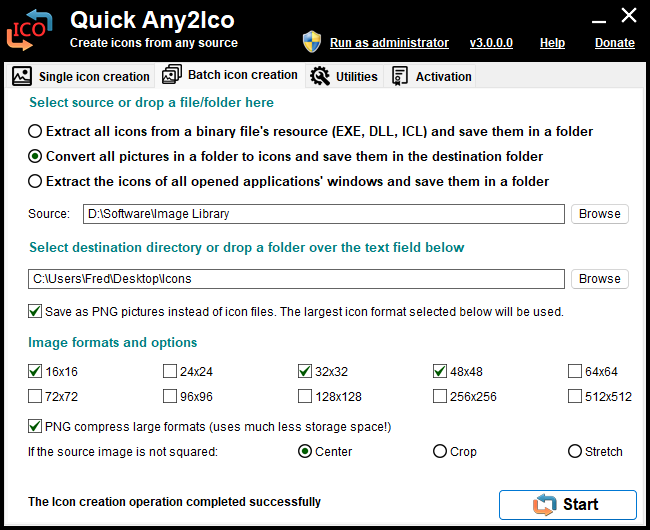
Вторая вкладка содержит задания другого масштаба. Она умеет извлечь все значки из ресурсов одного бинарного файла, преобразовать изображения целой папки и сохранить значки всех открытых окон приложений. Для пакетной задачи здесь указываются не один целевой файл, а каталог назначения; остальные параметры — размеры ICO, выбор PNG и размещение изображения — применяются к результатам задания.
Пакетная функция связана с активацией, но не полностью заблокирована без покупки: выполняются только первые четыре значка каждой операции. Именно это ограничение отделяет бесплатный режим от лицензированного. Для фотографий одного каталога важен порядок обработки: бесплатная граница относится к числу созданных иконок, а не к общему количеству фотографий, которое утилита в принципе видит.
Utilities: свойства папок и оболочка Windows
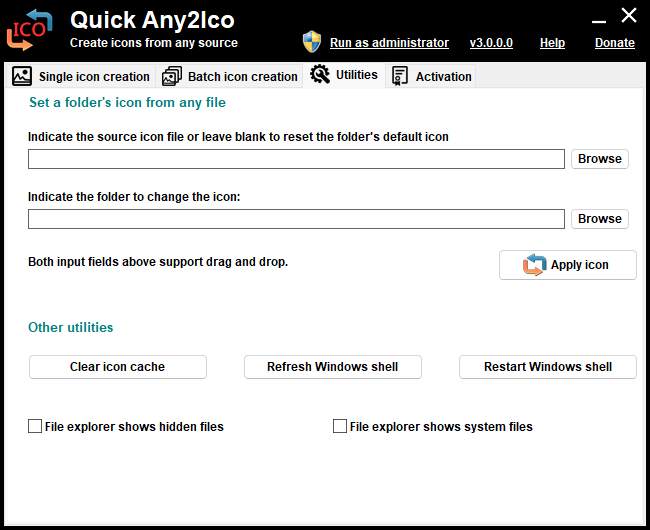
Utilities отвечает не за создание нового ICO, а за применение значков и обслуживание их отображения в Проводнике. Вверху расположены поля для объекта-источника и целевой папки. Ниже собраны команды Clear icon cache, Refresh Windows shell и Restart Windows shell. По назначению они отличаются: обновление окон оболочки не равно удалению базы кэша, а перезапуск оболочки затрагивает сам процесс, обслуживающий рабочий стол и панель задач.
Здесь же находятся флажки File explorer shows hidden files и File explorer shows system files. Их включение влияет на видимость скрытых и системных объектов. Это административно чувствительная часть интерфейса: возможность увидеть защищённые файлы не создаёт необходимости менять или удалять их. Пользователь получает дополнительный способ диагностики отображения значков, но не защиту от ошибочного вмешательства в файловую систему.
Activation: статус лицензии и привязка устройства
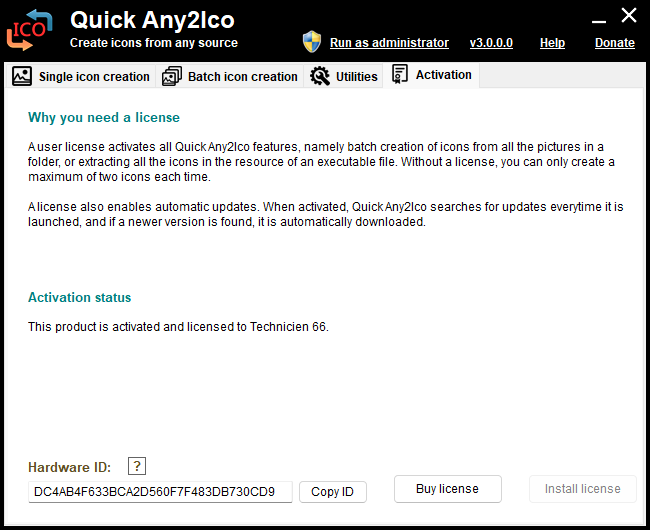
Последняя вкладка посвящена не настройкам картинки, а лицензированию. Она отображает состояние активации, аппаратный идентификатор и средства получения, установки либо повторного получения лицензии. В покупке участвуют Hardware ID и электронный адрес, на который отправляется лицензионный файл. Принципиальная особенность — лицензия на одну машину, а не универсальный набор входных данных для произвольного количества ПК.
Автоматические обновления также относятся к преимуществам активированной копии. В бесплатном режиме проверка новых выпусков и скачивание обновления выполняются самостоятельно. Поэтому наличие вкладки Activation не является рекламной декорацией: она влияет на допустимый масштаб обработки и процедуру сопровождения программы.
Функции и устройство конвертации
Изображение как заготовка значка
Главный сценарий — создание ICO из заранее подготовленной картинки. Подойдут изображения с геометрической формой, которая остаётся различимой после уменьшения. Крупная фотография не становится автоматически хорошей пиктограммой: мелкие элементы, надписи и тонкие линии при масштабе 16 × 16 пикселей могут исчезнуть. Программа меняет размер и размещение изображения, но не упрощает сложную композицию и не создаёт нарисованную вручную малую версию логотипа.
Для подготовки фона, удаления лишних деталей и работы с прозрачностью полезен отдельный редактор. Например, Paint.NET рассчитан на редактирование растрового исходника, а Quick Any2Ico — на получение конечного ICO. Если логотип создан как вектор, отдельную роль занимает Inkscape: он нужен для изменения геометрии и подготовки графики, а не для выбора встроенных в Windows-иконку разрешений.
Извлечение из EXE и DLL: ресурс или ассоциация
При работе с программными файлами существенна разница между значком, который Windows показывает рядом с файлом, и набором иконок, физически хранящихся в ресурсах EXE или DLL. Обычное извлечение ассоциированного значка даёт изображение конкретного объекта. Режим Binary file resource извлекает иконку по её индексу, поэтому подходит для ресурсов с несколькими вариантами. Наличие нескольких иконок внутри исполняемого файла не означает, что их все можно получить одним запуском обычной одиночной операции.
Работа с ярлыком, каталогом или документом относится к ассоциации Windows. Например, значок PDF, показанный Проводником, не равен графике, находящейся на первой странице самого PDF. Quick Any2Ico извлекает связанный с таким объектом системный значок, но не визуализирует страницу документа и не преобразует его содержание в миниатюру.
Значки открытых окон
Режим Application Window полезен, когда проще указать работающую программу на экране, чем искать исполняемый файл в её каталоге. Источником служит значок окна, а не кадр с содержимым окна. Это принципиальное отличие от программ захвата экрана и средств сохранения скриншотов. Пакетное извлечение значков всех открытых окон развивает ту же идею для нескольких приложений и подчиняется лицензионному ограничению по количеству результатов.
Несколько разрешений в одном ICO
Десять поддерживаемых размеров — от 16 до 512 пикселей — обозначают изображения внутри ICO, а не десять самостоятельных файлов. Пользователь определяет набор размерных представлений, а Windows выбирает подходящий вариант для конкретного способа отображения. При сохранении PNG устройство результата иное: это одно обычное изображение, для которого используется самый крупный отмеченный размер. Следовательно, выбор всех размеров не превращает PNG в набор файлов.
Для Windows особенно востребованы маленькие размеры 16, 32 и 48 пикселей, а крупные представления полезны при масштабировании интерфейса. Но присутствие десяти размеров само по себе не гарантирует одинаковую читаемость: простое уменьшение источника не заменяет ручную адаптацию графики. Пиктограмма с текстом, которая выглядит выразительно при 256 пикселях, может потерять смысл при 16. Это ограничение исходной композиции, а не неисправность конвертера.
Сжатие и форма изображения
Опция PNG compress large formats уменьшает размер соответствующих представлений внутри ICO без намеренного ухудшения качества изображения. В справке Carifred она относится к крупным размерам 128, 256 и 512 пикселей; для отдельного PNG-файла эта опция не используется. Эффективность сжатия зависит от содержания рисунка, поэтому нельзя обещать одинаковый процент экономии пространства для фотографии и минималистичной иконки.
Три варианта обращения с неквадратным источником имеют разные последствия. Center сохраняет исходные пропорции и оставляет прозрачные поля. Crop заполняет квадрат за счёт отрезания краёв. Stretch сохраняет всю картинку в квадрате ценой геометрического искажения. Ни один из вариантов не является универсально лучшим: для круглого логотипа и изображения с людьми требования к кадрированию будут различаться.
Карта форматов и совместимости
В задаче с иконками важны не только расширения, но и способ обращения с файлом. Изображение используется как рисунок, двоичный файл — как носитель графических ресурсов, а объект Windows — как источник ассоциированного значка. В таблице разделены эти случаи, чтобы не создавалось впечатления, будто программа умеет редактировать содержимое любого выбранного документа.
| Источник или результат | Как используется | Что переносится | Что не переносится |
|---|---|---|---|
| PNG | Растровый источник; также самостоятельный результат | Видимые пиксели, в том числе прозрачные области | Отдельный PNG не содержит полного набора размерных представлений ICO |
| JPG/JPEG | Картинка для создания значка | Изображение и его композиция | У JPEG нет исходной прозрачности; обрезка не восстанавливает отсутствующие части изображения |
| BMP | Растровая заготовка | Пиксельное изображение | Не появляется векторная редактируемость |
| GIF | Графический источник, упоминаемый в описаниях форматов | Статическое представление для иконки | Обычный ICO не становится анимированным GIF |
| TIFF/TIF, WMF, EMF | Форматы изображений, указанные для программы в описаниях совместимости | Растровое представление при преобразовании | Самостоятельный многослойный или векторный проект не создаётся |
| EXE, DLL и ресурсы приложений | Извлечение значка из двоичного ресурса | Выбранная иконка, а в пакетном режиме — набор найденных значков | Исходный исполняемый модуль не становится редактируемым графическим проектом |
| Папка, ярлык, документ, окно | Извлечение ассоциированного значка Windows | Иконка объекта | Содержимое папки, документа или изображение рабочего окна не экспортируются |
| ICO | Основной результат; существующий значок подходит для изменения набора размеров | В одном файле сохраняются отмеченные размерные представления | Слои, фигуры и история редактирования исходного рисунка не добавляются |
Форматы SVG, PDF как документ для рендеринга страниц и ICNS как выходной контейнер не относятся к описанным возможностям Quick Any2Ico. Для векторного логотипа и иконок macOS логичнее отдельное ПО, которое действительно работает с соответствующей структурой. В частности, для сложной растровой композиции подойдёт GIMP, где пользователь редактирует графику перед упаковкой в нужный формат.
Иконки с альфа-каналом могут отображаться на светлом и тёмном фоне по-разному. Фактическая читаемость результата зависит от контраста исходного изображения, размеров и отображения в Windows. Проверка только 256-пиксельного представления не заменяет оценки маленьких вариантов: из исходного файла с большим количеством полутонов получается технически корректный ICO, но это ещё не доказательство его пригодности для панели задач.
Скрытая стоимость владения
Основная стоимость Quick Any2Ico не связана с оплатой каждого экспортированного файла. Одиночные операции доступны бесплатно, а платная лицензия за 20 долларов США снимает предел пакетного режима и добавляет автоматические обновления. Поэтому покупка имеет смысл не по числу установок программы, а по частоте больших наборов иконок. Для разовой замены значка папки лицензионная выгода невелика; для обработки большой библиотеки ресурсных файлов лимит в четыре результата становится рабочим ограничением.
Денежная цена не исчерпывает издержек. Если требуется вручную подготавливать десятки логотипов, исправлять прозрачность и подгонять мелкие детали, конвертер не устраняет затраты времени на графическую часть. Если нужны сотни пиктограмм в нескольких вариантах стилистики, стоимость подготовки исходников может превышать стоимость лицензии. Если же изображения уже согласованы, а задача сводится к воспроизводимому экспорту в ICO, у Quick Any2Ico остаётся небольшой набор параметров, который удобно стандартизировать.
Вторая издержка — аппаратная привязка лицензии. При замене ПК или материнской платы прежний лицензионный файл не следует считать переносимым без дополнительных условий. Третья — сопровождение портативной папки: вместе с EXE сохраняются настройки INI, а после перемещения важно не потерять расположение оригиналов и значков, на которые ссылаются другие элементы Windows. Облачное хранилище, платные вычислительные кредиты и отдельная плата за экспорт на странице продукта не описаны, поэтому при оценке бюджета их нельзя приписывать Quick Any2Ico.
Матрица сохранности результата
ICO и PNG являются готовыми файлами, но они не эквивалентны исходному проекту в графическом редакторе. Следующая матрица помогает отделить обратимые действия от тех, после которых потребуется первоначальная картинка или повторное извлечение ресурса.
| Действие | Сохраняется | Теряется или меняется | Обратимость и переносимость |
|---|---|---|---|
| PNG/JPG → ICO | Рисунок в выбранных размерах | Векторная структура и рабочие слои, которых нет в ICO | Исходную картинку следует хранить отдельно; ICO открывается средствами Windows и редакторами значков |
| ICO → новый ICO с другим набором размеров | Новый набор размерных вариантов | Неотмеченные варианты могут отсутствовать в результате | Исходный ICO остаётся эталоном при сохранении в отдельный файл |
| Ресурс EXE/DLL → PNG | Внешний вид одного выбранного значка | Соседние ресурсы и остальные размеры не входят в один PNG | PNG легко открыть в графическом редакторе; EXE/DLL остаётся источником |
| Center вместо Crop | Пропорции и края исходного изображения | Появляются прозрачные поля | Повторная генерация из оригинала возвращает другой вариант компоновки |
| Crop вместо Center | Заполнение квадрата | Части краёв за пределами кадра | Утраченную область следует брать из исходного файла |
| Изменение значка папки | Файлы и структура папки | Меняется способ отображения папки в оболочке | Восстанавливается стандартный значок через ту же вкладку Utilities |
| Очистка кэша значков | Файлы и созданные ICO | Временная база миниатюр значков оболочки | Windows перестраивает отображение; сохранённый рисунок не удаляется |
Особое место занимает перезапись существующего целевого имени. Quick Any2Ico создаёт рядом с ним резервную копию с добавлением «(backup)». Это облегчает исправление случайной перезаписи, но не заменяет хранение первичных PNG, ресурса EXE или папки проектов. При последующих изменениях доступность и содержимое прошлых резервных копий зависят от того, как пользователь организовал файлы.
Что перестанет работать первым при изменении условий
Нет интернета. Само преобразование локальных файлов в ICO и PNG не построено вокруг онлайн-очереди. Однако проверка обновлений и процедура покупки или восстановления лицензии зависят от доступности соответствующих веб-страниц. Отсутствие сети не является причиной подменять готовый локальный файл ссылкой на облачное хранилище.
Нет платной активации. Доступны одиночные функции и первые четыре результата пакетного задания. Неограниченная обработка и автоматическое обновление к этому режиму не относятся. Результаты, которые были сохранены ранее в виде ICO или PNG, не превращаются в недействительные файлы из-за отсутствия лицензии.
Изменился компьютер. Купленная лицензия связана с аппаратным ID на основе материнской платы. Это ограничение прежде всего касается использования функций активированной копии на новом устройстве, а не чтения уже готовых изображений. При оценке долговременного процесса важно хранить исходники и выходные форматы независимо от приложения.
Изменилась оболочка Windows. Кэш значков, ассоциации типов файлов, права доступа и отображение скрытых объектов влияют на то, что видит пользователь в Проводнике. Отдельно сохранённый ICO и его отображение как значка папки — разные состояния. Утилита способна обновлять оболочку, но не гарантирует корректную работу любого оформления рабочего стола после вмешательства других программ.
Плюсы и минусы Quick Any2Ico
Плюсы
- Портативный запуск без полноценной установки: удобно для редких операций и переноса собственной рабочей папки.
- ICO содержит несколько выбранных размеров, а не один переименованный PNG.
- Извлечение из EXE/DLL, файловых объектов и открытых окон покрывает несколько разных способов получить иконку.
- Предусмотрен экспорт отдельного PNG, полезного для повторного использования значка в графических материалах.
- Варианты Center, Crop и Stretch, а также PNG-сжатие крупных вариантов управляют формой и размером результата.
- Есть пакетные задания и документированная командная строка, включая работу из сценариев Windows.
- Дополнительные средства помогают установить значок папки и обновить его отображение в оболочке.
Минусы
- Бесплатный пакетный режим ограничен первыми четырьмя значками за запуск операции.
- Платная лицензия закреплена за одним компьютером по аппаратному идентификатору.
- Это не редактор пиктограмм: нет полноценного рисования, ручной оптимизации каждого размера и системы графических слоёв.
- Рабочий формат результата ограничен ICO или PNG; специализированные контейнеры macOS не входят в описанный экспорт.
- Интерфейс англоязычный, а некоторые действия Utilities затрагивают оболочку и видимость служебных файлов.
- Для свободного пакетного режима потребуется учитывать ручной контроль обновлений и обойтись без бесконечной очереди обработки.
Кому подойдёт и кому не подойдёт
Кому подойдёт
Quick Any2Ico рассчитан на пользователя Windows, у которого уже есть рисунок, но нужен корректный файл значка; на администратора или разработчика, которому необходимо извлечь значок приложения из двоичного ресурса; и на человека, который организует папки с собственными иконками. Практическая ценность особенно заметна там, где одинаковую операцию важно выполнить с прозрачным набором параметров, без освоения графического редактора.
Программа пригодится и для технических задач: извлечь серию ресурсных иконок в каталог, получить значки запущенных окон, собрать многомасштабные ICO из уже готовых PNG, выполнить одиночную конверсию из командной строки. При регулярных больших партиях решающее значение приобретает лицензия, а при небольшом потоке можно остаться на бесплатном режиме.
Кому не подойдёт
Художнику, который проектирует новый стиль значков с нуля, нужны слои, векторные объекты, кисти и просмотр редактирования на разных масштабах. Quick Any2Ico этого рабочего пространства не предоставляет. Создателю иконок для iOS или macOS, работающему с ICNS и специализированными наборами размеров, потребуется другой экспортёр. Организации с обязательной кроссплатформенностью не подойдёт утилита, ориентированная на Windows.
Не стоит выбирать этот инструмент и ради автоматического удаления фона, генерации значка по текстовому описанию, сложной цветокоррекции, пакетного художественного ретуширования или создания живого предпросмотра интерфейса сайта. Здесь нет заявленного генеративного ИИ, облачного редактора или проекта с несколькими слоями. Это граница назначения, а не недостаток конкретного выпуска.
Сравнение с другими аналогами
Аналоги ниже сопоставлены с Quick Any2Ico по одному набору критериев: основной задаче, платформе, сложности освоения, форматам, автоматизации, оплате, ограничениям и подходящему сценарию. Это разные классы программ: полноценные редакторы иконок, графические редакторы и средства командной конвертации. Их нельзя корректно ранжировать только по количеству поддерживаемых расширений.
| Программа | Задача | Платформа и освоение | Форматы | Автоматизация и оплата | Ограничение и оптимальный сценарий |
|---|---|---|---|---|---|
| Quick Any2Ico | Конвертировать и извлекать значки | Windows; низкий порог при одиночной работе | Входные изображения и ресурсы, выход ICO/PNG | CLI и пакетный режим; бесплатно до четырёх результатов за партию, лицензия $20 | Не рисует пиктограммы; лучше для быстрых готовых ICO и извлечения ресурсов |
| Greenfish Icon Editor Pro | Создавать и редактировать значки, курсоры и библиотеки | Windows 64-bit и Ubuntu/Debian 64-bit; средний порог | Иконки, курсоры, библиотеки и графические форматы | Редактор и ручные средства обработки; бесплатно, есть портативный выпуск | Нужно освоить редактор; лучше для ручного улучшения отдельных размеров и работы с курсорами |
| IcoFX | Рисовать, редактировать и извлекать Windows/macOS-значки | Windows; средний или высокий порог | ICO, иконки Macintosh, курсоры, SVG/PNG/JPG/TIF/GIF и другие изображения | Пакетный режим в Business License; Home $29,99, Business $49,99 | Платная редакторская среда; лучше для насыщенного графического производства и ресурсов EXE |
| ImageMagick | Массово преобразовывать изображения и строить сценарии | Windows, macOS и Linux; выше порог из-за командной строки | Большое семейство растровых форматов, в том числе PNG; поддерживается чтение ICO | Многооперационные скрипты; свободное ПО | Требуется настройка команд и проверка кодеков; лучше для воспроизводимых конвейеров изображений |
| GIMP | Создать и исправить исходную графику | Windows, macOS и Linux; средний порог | Растровые изображения, проекты со слоями, графика для элементов интерфейса | Плагины и сценарии; свободное ПО | Более сложный, чем конвертер; лучше для ручной прорисовки и подготовки исходника |
Greenfish Icon Editor Pro в актуальном выпуске 4.5 имеет отдельные пакеты для Windows и Ubuntu/Debian, тогда как устаревшие версии рассчитаны на старые и 32-разрядные системы. IcoFX ближе всего к мастерской по производству иконок: помимо конвертации поддерживает слои, эффекты, курсоры и редактирование ресурсов. ImageMagick удобнее для интеграции в автоматические графические процессы, но его богатая система опций не заменяет простого визуального выбора ресурсов. GIMP логичен как предыдущая стадия работы: качественная пиктограмма создаётся вручную, а затем собирается в конечные размеры.
Для проверки уже полученного значка вне Quick Any2Ico пригоден независимый просмотрщик изображений, например IrfanView. Он полезен именно как дополнительная проверка файла, а не как подтверждение того, что извлечение и упаковка ICO прошли правильно во всех средах Windows. При сложных требованиях к интерфейсной графике сочетание редактора и конвертера часто рациональнее поиска одного инструмента, который выполняет всё.
Как пользоваться программой — советы гика
Все дальнейшие действия относятся к настольному Quick Any2Ico для Windows. Подготовьте отдельную папку для исходных изображений и результатов. В интерфейсе используются английские названия; они приведены без произвольного перевода кнопок. Для безопасного сравнения двух вариантов используйте разные выходные имена, а не перезаписывайте единственный оригинал.
Создать ICO из готового изображения
Цель и подготовка. Нужен значок из PNG, JPG либо другого поддерживаемого изображения. Желательно иметь достаточно крупный исходник без мелкой нечитабельной надписи. Подготовьте папку, в которую Windows разрешает запись, и не используйте исходную картинку как единственную копию графики.
- Запустите Quick_Any2Ico.exe и откройте вкладку Single icon creation.
- В группе источника отметьте Any file or folder. Перетащите изображение из Проводника в область источника либо нажмите верхний Browse и укажите файл.
- Посмотрите на предварительный просмотр 32 × 32 и 128 × 128. В поле Select destination icon/PNG file задайте новое имя с расширением .ico.
- В Image formats and options отметьте необходимые размеры. Для начального варианта подходят 16 × 16, 32 × 32, 48 × 48 и 256 × 256.
- Оставьте Center для сохранения пропорций или выберите другой вариант размещения по особенностям изображения. Нажмите Convert it!.
Проверка. В каталоге назначения появился ICO; в Проводнике он открывается как файл значка, а мелкие и крупные представления остаются узнаваемыми. Типичная ошибка. Исходник слишком мелкий, поэтому крупные варианты выглядят размытыми. Безопасный откат. Удалите только полученный ICO, сохраните первоначальное изображение и повторите преобразование с более крупной или проще нарисованной заготовкой.
Настроить набор разрешений в одном файле ICO
Цель и подготовка. Нужно получить одну иконку, пригодную для разных масштабов Windows. Подготовьте исходное изображение, которое сохраняет смысл при уменьшении. Если готовый ICO уже существует, держите его отдельную копию: добавление или исключение размеров изменит состав нового результата.
- На Single icon creation укажите исходный рисунок или существующий ICO через Any file or folder и новое место назначения.
- В блоке Image formats and options включите именно те размеры, которые должны входить в файл: 16, 24, 32, 48, 64, 72, 96, 128, 256 и/или 512 пикселей.
- Убедитесь, что Save as PNG instead of ICO выключен; иначе набор разрешений не попадёт в один файл.
- При работе с крупными представлениями оставьте PNG compress large formats включённым либо снимите флажок для отдельного сравнения размера файла.
- Сохраните через Convert it! в новый ICO и сравните вид в Проводнике при разных размерах значков.
Проверка. Выбранные размеры присутствуют внутри нового ICO, а итог остаётся одним файлом. Типичная ошибка. Выделены все размеры, но маленькое изображение содержит нечитаемый текст. Откат. Вернитесь к большому оригиналу и создайте упрощённый вариант графики для малых размеров в отдельном редакторе; не заменяйте исходный ICO до контроля результата.
Выбрать Center, Crop или Stretch для неквадратного рисунка
Цель и подготовка. Широкий баннер или вертикальная фотография должны поместиться в квадрат иконки. Сделайте три варианта под разными именами, чтобы последствия каждого способа были видны без потери исходной композиции.
- На вкладке Single icon creation укажите неквадратное изображение и отдельный целевой ICO.
- В нижней группе If the source image is not squared начните с Center. В превью оцените прозрачные поля, которые остаются с двух сторон.
- Для второго результата задайте новое имя, переключите Crop и оцените, какие края изображения отрезаются.
- Для третьего файла используйте Stretch и сравните пропорции предметов на изображении.
- Для каждого варианта нажмите Convert it! после изменения имени файла; затем сопоставьте полученные ICO в одинаковом масштабе.
Проверка. Center не обрезал содержание, Crop заполнил квадрат, Stretch не оставил пустых полей. Ошибка. У Crop обрезался важный объект или растянулся круглый логотип в Stretch. Откат. Вернитесь к Center либо измените кадрирование в исходном графическом файле; не редактируйте единственную сохранённую копию.
Извлечь определённую иконку из EXE или DLL
Цель и подготовка. Необходимо получить один из нескольких значков, размещённых в ресурсах приложения или системной библиотеки. Нужен путь к корректному EXE или DLL, доступному для чтения. Для системных файлов предпочтительна операция чтения без изменений оригинала.
- Откройте Single icon creation и выберите Binary file resource.
- Нажмите верхний Browse и укажите EXE или DLL. Поле Icon index позволяет выбрать конкретную позицию; нумерация индексов в командной строке начинается с нуля.
- По полям предварительного просмотра оцените, какая иконка выбрана. При необходимости измените индекс, не затрагивая ресурсный файл.
- Укажите отдельный путь для выходного .ico, определите нужные размеры и нажмите Extract it!.
- Проверьте сохранённый результат независимо от исходной программы.
Проверка. Появился ICO с ожидаемым рисунком, а EXE/DLL остался неизменным. Типичная ошибка. Выбран неверный индекс: сохраняется соседняя иконка или подходящий ресурс не находится. Откат. Не изменяйте EXE/DLL; удалите только ошибочный выходной файл и повторите извлечение с другим индексом.
Получить значок папки, документа или ярлыка
Цель и подготовка. Требуется сохранить именно значок, который Windows назначила объекту, а не извлечь скрытый набор изображений из DLL. Подготовьте существующую папку, документ или ярлык, у которого в Проводнике уже отображается нужная иконка.
- На вкладке Single icon creation оставьте Any file or folder.
- Перетащите целевую папку или ярлык прямо в поле источника. Для папки верхний Browse не подходит: он выбирает файлы, а не каталоги.
- Для папки допустим также ручной ввод полного пути в поле источника.
- Укажите другое имя назначения с расширением ICO, включите необходимые размеры и нажмите Convert it!.
Проверка. Полученная картинка соответствует значку объекта в Windows, а его файлы не перемещены и не изменены. Ошибка. От документа ожидали миниатюру содержимого, а получили стандартный значок приложения, связанного с типом файла. Откат. Сохраните объект как есть; для миниатюры его содержимого используйте соответствующий редактор или средство визуализации, а не режим извлечения ассоциации.
Извлечь иконку работающего приложения по его окну
Цель и подготовка. Иконка нужна из запущенной программы, путь к исполняемому файлу которой искать неудобно. Откройте эту программу так, чтобы её окно было видно на экране. Помните: извлекается значок окна, а не его изображение.
- В Single icon creation выберите Application Window.
- Используйте элемент выбора окна рядом с этим режимом: перетащите его на требуемое окно приложения.
- Проверьте изображения в полях Preview 32x32px и Preview 128x128px; они должны соответствовать нужному приложению.
- Задайте имя отдельного ICO или включите Save as PNG instead of ICO для одного изображения; выполните извлечение соответствующей кнопкой.
Проверка. Сохранён знак целевого приложения, а не пиксели открытого документа. Типичная ошибка. Выбрано окно без ожидаемой уникальной иконки, поэтому результат совпадает с общим значком приложения. Откат. Вернитесь к Binary file resource для поиска других вариантов в EXE/DLL; никаких изменений уже работающей программе не требуется.
Сохранить иконку отдельным PNG
Цель и подготовка. Результат нужен в презентации, документации либо редакторе изображений, где удобнее PNG, а не ICO. Выберите исходное изображение или значок ресурса и заранее определите конечное разрешение.
- Откройте Single icon creation и установите подходящий режим источника: Any file or folder либо Binary file resource.
- Включите Save as PNG instead of ICO.
- В области размеров отметьте требуемый размер, например 256 × 256. Если отмечено несколько размеров, программа использует самый крупный.
- В поле назначения укажите имя с расширением .png и нажмите Convert it! либо Extract it! в зависимости от источника.
Проверка. В целевом каталоге находится один PNG ожидаемой ширины и высоты. Ошибка. Пользователь рассчитывал получить десять отдельных файлов PNG, оставив десять флажков. Откат. Задайте каждый нужный размер как отдельный выходной файл либо используйте пакетную задачу с подготовленными источниками; исходная иконка не меняется.
Пакетно преобразовать изображения из папки
Цель и подготовка. Нужно сформировать группу ICO из нескольких готовых картинок. Источники должны находиться в одном каталоге; для результатов следует использовать другую папку, чтобы не смешивать оригиналы и новые файлы. Бесплатный режим создаёт только первые четыре значка за одну операцию.
- Перейдите на Batch icon creation и отметьте Convert all pictures in a folder and save them in the destination folder.
- Укажите исходный каталог через Browse, перетаскивание или ввод пути. В поле destination directory выберите отдельную папку для выходных файлов.
- Настройте общий набор размеров, размещение неквадратных изображений и PNG compress large formats. При необходимости включите сохранение PNG вместо ICO.
- Нажмите Start и дождитесь сообщения о результате слева от кнопки.
- Сопоставьте количество полученных файлов с числом исходников и лицензионным пределом текущей копии.
Проверка. Созданы отдельные файлы значков в каталоге результатов. Ошибка. В папке десять рисунков, а преобразовано четыре: это предел без активации, а не потеря остальных входных изображений. Откат. Не удаляйте исходники; очистите только тестовую папку результатов и измените план обработки или активируйте программу для неограниченного пакетного задания.
Выгрузить все иконки ресурса или открытых окон
Цель и подготовка. Нужен набор, а не одна позиция из библиотеки, либо значки нескольких запущенных программ. Для первого варианта подготовьте EXE/DLL; для второго — откройте целевые приложения. Учтите ограничение первых четырёх результатов без лицензии.
- В Batch icon creation выберите Extract all icons from a binary file’s resource and save them in a folder либо Extract the icons of all opened applications’ windows and save them in a folder.
- Для ресурсов задайте исходный двоичный файл; для открытых окон отдельный бинарный источник не требуется.
- Укажите каталог назначения, выберите ICO или PNG, отметьте размеры и при необходимости настройте PNG-сжатие.
- Нажмите Start; затем проверьте, сколько файлов создано и соответствует ли набор ожидаемому составу.
Проверка. Каждая извлечённая иконка находится в отдельном файле в выбранной папке. Ошибка. Пакет окон содержит меньше уникальных рисунков, чем запущенных программ: разные окна могут разделять одну и ту же иконку, а бесплатная копия останавливается на первых четырёх. Откат. Сохраните оригинальные ресурсы нетронутыми, удалите неполную тестовую выгрузку и повторите задачу с корректным режимом либо лицензией.
Применить собственную иконку к папке или вернуть стандартную
Цель и подготовка. Нужно изменить отображение конкретного каталога, не трогая содержимое. Убедитесь, что выбран именно нужный каталог, и запомните его старое оформление; это действие затрагивает свойства папки в Windows, а не создаёт новый архив с её файлами.
- Откройте вкладку Utilities.
- В верхнем поле Indicate the source icon file укажите изображение, документ, ярлык или папку, значок которых хотите использовать. Допустимы ручной путь, Browse и перетаскивание.
- В нижнем поле Indicate the folder to change the icon выберите целевую папку.
- Нажмите Apply icon и посмотрите сообщение рядом с кнопкой.
- Для восстановления исходного значка очистите верхнее поле источника, оставьте путь к той же целевой папке и повторно нажмите Apply icon.
Проверка. Папка показывается с выбранной иконкой либо со стандартной после восстановления. Ошибка. Сообщение об успехе появилось, но Проводник отображает прежний значок. Откат. Восстановите папку с пустым источником; при задержке обновления используйте безопасное обновление оболочки, описанное в следующем подразделе, не удаляя системные файлы вручную.
Обновить кэш значков и состояние Проводника
Цель и подготовка. Изменённый значок папки или файла не отображается, хотя созданный ICO открывается. Перед действиями с оболочкой сохраните незавершённые документы: Restart Windows shell перезапускает процесс оболочки, а Clear icon cache удаляет базу кэша и инициирует её обновление.
- На Utilities сначала нажмите Refresh Windows shell — это обновляет отображение окон Проводника по смыслу аналогично F5.
- Если значок остаётся старым, используйте Clear icon cache и дождитесь восстановления отображения значков.
- Команду Restart Windows shell оставьте для случая, когда простое обновление не помогает; учитывайте кратковременное исчезновение элементов рабочего стола и панели задач во время перезапуска оболочки.
- Флажки File explorer shows hidden files и File explorer shows system files изменяйте только ради осмысленной диагностики. После неё верните исходные значения.
Проверка. Проводник показывает актуальные иконки, а личные файлы остались на месте. Ошибка. Системные объекты стали видимы, и их ошибочно приняли за мусор после включения соответствующего флажка. Откат. Верните флажки в прежнее положение, не удаляйте обнаруженные системные файлы; повторное отображение значков не требует очистки пользовательских каталогов.
Запустить одиночное и пакетное преобразование из командной строки
Цель и подготовка. Нужен воспроизводимый экспорт в сценарии Windows без ручного открытия вкладок. Подготовьте полный путь к Quick_Any2Ico.exe и каталоги источников и результатов. В примерах ниже исполняемый файл находится в текущем каталоге; при другом расположении нужен полный путь к нему.
- Для одиночной конверсии используйте команду Quick_Any2Ico.exe /Convert «C:\Icons\source.png» «C:\Icons\result.ico» -formats=16,32,48,256 -crop. Путь в кавычках допускает пробелы; параметр -crop обрезает неквадратный источник.
- Для извлечения определённого ресурсного значка подходит Quick_Any2Ico.exe /Extract «C:\Windows\System32\shell32.dll,14» «C:\Icons\shell-icon.ico» -formats=32,48,256. Число после запятой — индекс с нуля; пример с 14-й позицией означает пятнадцатый по счёту элемент.
- Для всех изображений папки используется Quick_Any2Ico.exe /BatchConvert «C:\Icons\Sources» «C:\Icons\Output» -formats=16,32,48,256. Пакетный вызов без активации ограничен первыми четырьмя результатами.
- Для выгрузки всех значков файла в каталог предусмотрена форма Quick_Any2Ico.exe /BatchExtract «C:\Icons\library.dll» «C:\Icons\Extracted» -formats=32,48,256; для иконок открытых окон существует Quick_Any2Ico.exe /SaveWindows «C:\Icons\Windows».
- Сравните выходные файлы с заданным источником; для PNG предназначен параметр -png, а -nopngc отключает PNG-сжатие крупных представлений внутри ICO. При отсутствии -crop и -stretch применяется центрирование.
Проверка. Командная строка создала файлы в указанном каталоге, а их размеры и число соответствуют ожидаемой операции и состоянию лицензии. Типичная ошибка. В скрипт перенесена старая форма аргументов без кавычек для пути с пробелами или смешаны /Convert и /Extract. Откат. Остановите сценарий, удалите только тестовые результаты, сохраните исходники и сначала восстановите один успешный одиночный вызов. Синтаксис новых форм отличается от старых аргументов -img= и -res=; их нельзя смешивать без понимания приоритета.
Активировать лицензию для больших партий
Цель и подготовка. Необходимо снять лимит в четыре файла на той машине, где будет выполняться пакетная работа. Приготовьте действующий адрес электронной почты и доступ к купленному лицензионному файлу. Лицензионная процедура использует Hardware ID, привязанный к материнской плате.
- Откройте вкладку Activation и нажмите Copy ID, чтобы получить аппаратный идентификатор текущего компьютера.
- На странице покупки Carifred укажите Hardware ID и электронный адрес; стоимость лицензии — 20 долларов США. Кнопка Buy license во вкладке также ведёт к покупке для текущего устройства.
- После получения файла лицензии вернитесь в Activation и нажмите Install license, затем укажите расположение скачанного файла.
- Проверьте состояние активации и выполните небольшую пакетную задачу более чем на четыре файла, не удаляя её исходников.
Проверка. Пакетная операция обрабатывает весь предназначенный набор без прежнего предела, а в разделе активации отражается лицензированное состояние. Ошибка. Лицензия другого ПК не срабатывает из-за несовпадения аппаратного идентификатора. Откат. Не изменяйте идентификаторы системы и не используйте неофициальные средства активации; сохраните файл покупки и обратитесь к официальному механизму восстановления лицензии.
Сквозной сценарий: от PNG до готовой папки иконок
Цель и подготовка. Есть иллюстрация логотипа, из неё нужен ICO для папки Windows и отдельно PNG для документации. Исходный рисунок хранится в папке Originals, а результаты — в Output. Логотип должен быть достаточно контрастным для малого размера и иметь безопасные поля по краям.
- Запустите портативный Quick_Any2Ico.exe, откройте Single icon creation, установите Any file or folder и перетащите исходный PNG в поле источника.
- Оцените предпросмотр в двух размерах. Укажите новый путь Output\folder-icon.ico, включите 16 × 16, 32 × 32, 48 × 48 и 256 × 256; для неквадратного рисунка используйте Center.
- Нажмите Convert it! и убедитесь, что выходной ICO появился. В Проводнике посмотрите на него в малом и крупном режимах отображения.
- Не меняя источник, отметьте Save as PNG instead of ICO, оставьте 256 × 256, задайте Output\folder-icon-preview.png и сохраните отдельный PNG.
- Перейдите на Utilities, укажите созданный ICO в поле источника и рабочую папку в поле назначения; нажмите Apply icon.
- Если Проводник показывает прежний значок, сначала используйте Refresh Windows shell. Затем убедитесь, что папка открывается и её содержимое не изменилось.
- Для передачи результата сохраните вместе первичный PNG, итоговый ICO и PNG-предпросмотр; лицензия Quick Any2Ico получателю этих готовых файлов не требуется.
Проверка. Получены два разных формата, папка получила выбранное оформление, а исходная графика не потеряна. Типичная ошибка. Файл PNG-предпросмотра ошибочно используют вместо многомасштабного ICO и ожидают от него внутреннего набора размеров. Безопасный откат. Очистите источник значка папки в Utilities, примените стандартное оформление и храните версию ICO под другим именем до исправления состава размеров.
Типичные проблемы: диагностика и исправление
1. Программа не запускается после скачивания
Симптом: EXE отсутствует после распаковки либо Windows не открывает его. Возможная причина: файл не был скачан полностью, заблокирован защитой или находится в недоступном каталоге. Диагностика: проверьте наличие Quick_Any2Ico.exe, его происхождение и сообщения защитника Windows; не отключайте защиту без выяснения причины. Исправление: получите целый оригинальный файл с официальной страницы и используйте обычный доступный для записи пользовательский каталог. Проверка: появляется окно с четырьмя вкладками и виден номер версии, а предупреждение о неизвестном файле не игнорируется автоматически.
2. В Browse нельзя выбрать папку в качестве источника
Симптом: диалог выбора показывает файлы, но не позволяет указать нужный каталог. Причина: верхний Browse одиночной вкладки предназначен для выбора файлов, тогда как сам режим Any file or folder принимает также каталог. Диагностика: убедитесь, что выбран этот режим, а не Binary file resource. Исправление: используйте перетаскивание каталога в поле источника или непосредственный ввод полного пути. Проверка: в предпросмотре появляется связанная с папкой иконка.
3. Из EXE или DLL извлекается не тот рисунок
Симптом: получена другая иконка из того же файла. Причина: в бинарном ресурсе хранится несколько значков, а выбранный Icon index указывает на соседний элемент. Диагностика: сравните индекс, предпросмотр и содержимое результата; индексы начинаются с нуля. Исправление: укажите нужную позицию ресурса и сохраните её под новым именем. Проверка: выходной ICO соответствует ожидаемому значку, исходный EXE/DLL не изменён.
4. Большой ICO выглядит размытым
Симптом: при размере 256 или 512 пикселей края заметно размыты. Возможная причина: исходный рисунок меньше целевого представления либо уже содержит артефакты сжатия JPEG. Диагностика: сопоставьте разрешение исходного PNG/JPG и крупной версии, посмотрите исходник в масштабе 100%. Исправление: используйте более детальную растровую заготовку или подготовьте исходник из векторного оригинала. Проверка: крупное представление не обнаруживает новых ступенчатых краёв и сильных следов увеличения.
5. Важная часть картинки обрезана
Симптом: надпись, лицо или край объекта исчезают после конвертации. Причина: режим Crop заполняет квадрат, убирая выступающие части неквадратного исходника. Диагностика: сравните центрированный превью и итоговый файл, особенно у границ кадра. Исправление: используйте Center либо предварительно адаптируйте композицию к квадрату. Проверка: существенные детали остались видимыми даже при размере 32 пикселя.
6. Логотип вытянут или сплющен
Симптом: круг превратился в овал, а пропорции предметов отличаются от оригинала. Причина: выбран Stretch, растягивающий неквадратную картинку по двум осям. Диагностика: сравните отношение сторон объектов в первичном файле и в ICO. Исправление: примените Center или аккуратное квадратное кадрирование. Проверка: после повторного экспорта узнаваемые формы не искажены.
7. Вместо десяти PNG получился один файл
Симптом: выделены несколько размеров, но в каталоге появился один PNG. Причина: Save as PNG instead of ICO создаёт единственное изображение в самом крупном выбранном размере; набор разрешений относится к ICO. Диагностика: проверьте включённый переключатель PNG и максимальный отмеченный размер. Исправление: различайте одно изображение PNG и контейнер ICO или сохраняйте нужные PNG отдельно. Проверка: формат и размер готового файла соответствуют назначению.
8. Пакетная задача обработала только четыре файла
Симптом: исходных изображений больше четырёх, но в Output находятся лишь первые четыре иконки. Причина: неактивированная копия Quick Any2Ico ограничивает пакетные операции. Диагностика: сравните число результатов с четырьмя и проверьте статус вкладки Activation. Исправление: организуйте работу в пределах бесплатного режима либо используйте официальную лицензию для полного пакета. Проверка: создано столько файлов, сколько допускает текущий режим, без утраты исходного каталога.
9. Значок папки изменён, но Проводник показывает прежний
Симптом: команда Apply icon выполнена, а значок остался прежним. Возможная причина: Windows использует устаревшее отображение из кэша или не обновила окно оболочки. Диагностика: сравните сообщение о результате операции и фактическую иконку в новом окне Проводника. Исправление: последовательно используйте Refresh Windows shell и при необходимости Clear icon cache. Проверка: целевой каталог показывает установленный значок после обновления, а остальные пользовательские файлы доступны.
10. При сохранении исчез прежний значок с тем же именем
Симптом: старый ICO не виден под первоначальным именем. Причина: новое сохранение использовало существующий путь назначения. Диагностика: найдите рядом файл с суффиксом «(backup)», который Quick Any2Ico создаёт при перезаписи результата. Исправление: сравните резервный файл с новым и восстановите старый под безопасным отдельным именем. Проверка: обе версии доступны, а исходный PNG либо бинарный ресурс сохранён независимо.
11. Сценарий командной строки не создаёт ожидаемый файл
Симптом: после запуска пакетного сценария отсутствует ICO либо имя результата неожиданно меняется. Возможная причина: некорректная последовательность аргументов /Convert или /Extract, кавычки в пути с пробелами, неподходящий источник либо неподдерживаемый индекс. Диагностика: сопоставьте вызов с документированными формами и сначала проверьте одиночный файл. Исправление: исправьте кавычки, каталог назначения и значение -formats; не смешивайте старые формы -img= и -res= с новой без необходимости. Проверка: одиночная операция завершается корректно, после чего повторяется ожидаемый пакет в пределах лимита лицензии.
12. После работы с Utilities видны скрытые системные файлы
Симптом: в Проводнике появились служебные элементы, которые прежде не отображались. Причина: в Utilities изменены флажки File explorer shows hidden files либо File explorer shows system files. Диагностика: проверьте состояние этих двух параметров и настройки отображения Проводника. Исправление: восстановите предыдущие значения видимости; не удаляйте обнаруженные служебные файлы. Проверка: Проводник вернулся к обычному режиму отображения, а значки и папки продолжают открываться.
FAQ: дополнительные вопросы о Quick Any2Ico
Можно ли свободно использовать значок, извлечённый из чужой программы?
Техническое извлечение изображения не передаёт авторские права, права на товарный знак или разрешение на распространение графики. Ресурс, допустимый для личной настройки рабочего стола, не автоматически становится подходящим для логотипа коммерческого приложения. Условия использования зависят от правообладателя исходного изображения; лицензия Quick Any2Ico регулирует сам инструмент, а не чужой контент.
Изменится ли цифровая подпись исходного EXE при извлечении иконки?
Режим извлечения создаёт отдельный ICO или PNG и не предназначен для записи изменений в исходный EXE/DLL. Поэтому он не равнозначен модификации подписанного исполняемого файла. Подмена ресурсов внутри самого приложения — другой класс задач, который требует отдельного инструмента и проверки подписи после изменений.
Будет ли сохранённая иконка обновляться вслед за установленной программой?
Нет. Экспортированный ICO или PNG является отдельной копией изображения на момент извлечения. После обновления исходного приложения его ресурс значка может измениться, но ранее сохранённый результат не связан с ним механизмом автоматической синхронизации. Для коллекции версий это даже преимущество: старое оформление можно сохранить как исторический артефакт.
Почему в одной DLL есть много значков, а в одном ICO — много размеров?
Это разные уровни организации ресурсов. Двоичный модуль может включать множество самостоятельных рисунков — например, для разных функций приложения. Отдельный ICO, в свою очередь, может содержать несколько разрешений одного выбранного значка. Индекс ресурса отвечает на вопрос «какую пиктограмму брать», а флажки размера — «какие представления выбранной пиктограммы записывать».
Можно ли использовать результат как favicon сайта?
Файл с расширением .ico подходит для традиционного сценария favicon.ico. Однако размещение фавиконки на сайте, выбор размеров и дополнительные форматы иконок веб-приложений регулируются средствами разработки сайта и требованиями браузеров. Quick Any2Ico создаёт изображение, но не настраивает HTML-разметку, манифест веб-приложения и публикацию ресурсов на сервере.
Сохранится ли анимация при работе с GIF?
Обычный файл ICO, который создаёт утилита, предназначен для статических изображений значка. Нельзя приравнивать поддержку GIF в качестве графического источника к созданию анимированного курсора или анимированной иконки. Для таких задач используют редакторы соответствующих форматов; способ выбора кадров GIF не следует домысливать без отдельной документации.
Можно ли оценить все десять размеров только по предпросмотру?
Два окна предпросмотра в Single icon creation представляют размеры 32 × 32 и 128 × 128. Они помогают оценить композицию, но не заменяют контроль всех остальных записанных представлений, в том числе 16 × 16 и 512 × 512. Вид при малом масштабе зависит от исходной графики, а не от количества установленных флажков в списке.
Что произойдёт с рабочей папкой при переносе портативного EXE на флешку?
Программа не требует классической установки, но настройки ветки 3.4.2 и новее хранятся в INI рядом с EXE. При переносе одного лишь исполняемого файла конфигурация не обязательно переносится вместе с ним. Кроме того, абсолютные пути к исходным изображениям и результатам остаются путями Windows и могут указывать на прежние диски после переноса. Это вопрос организации файлов, а не отдельная функция синхронизации.
Проверяет ли Quick Any2Ico безопасность EXE, из которого извлекается значок?
Нет оснований считать извлечение ресурса антивирусным анализом. Возможность прочитать иконку не свидетельствует о безопасности программы-источника, корректности её цифровой подписи или допустимости её запуска. Для неизвестных EXE нужны самостоятельные меры проверки происхождения и защитные средства Windows; функция значков не заменяет их.
Итог: когда выбирать Quick Any2Ico
Quick Any2Ico рационален, когда задача уже сформулирована в терминах готового файла: превратить PNG в многомасштабный ICO, получить значок EXE/DLL, сохранить значок работающего окна или обновить оформление папки. В этих случаях программа предоставляет непосредственные параметры источника, размера, компоновки и назначения. Её преимущество — специализация на форматировании и извлечении, а не попытка заменить графический редактор.
Для одного-двух значков достаточно бесплатного режима. Для постоянной обработки больших каталогов важнее заранее оценить ограничение четырёх результатов и цену аппаратно привязанной лицензии. Для ручного рисования пиктограмм, работы со слоями, полноценной векторной графики и кроссплатформенных наборов иконок разумнее использовать редактор, предназначенный для такой работы. Долговременный результат в любом сценарии обеспечивают сохранённые исходные изображения и независимые выходные ICO/PNG, а не один экземпляр самой утилиты.