Quick Startup: инструкция от гика, функции, интерфейс, ограничения и безопасная настройка автозапуска
Quick Startup от Glarysoft помогает разобраться, какие приложения, задания и службы связаны с запуском Windows, и управлять их автозапуском без ручного редактирования системных разделов. Главное отличие утилиты от обычного выключателя в «Диспетчере задач» — возможность отложить старт выбранной программы, сохранив её автоматический запуск после входа в систему. Ниже рассматривается самостоятельное приложение Quick Startup, а не одноимённые инструменты для ускорения загрузки и не вся линейка Glary Utilities.
Обзор относится к версии 6.0.1.22 от 21 сентября 2026 года. В нём важно отделить действительные возможности менеджера автозагрузки от распространённого обещания «ускорить любой компьютер»: отключение лишнего фонового приложения освобождает ресурсы при старте сеанса, но не заменяет диагностику неисправного диска, драйверов, служб Windows или длительного этапа до входа пользователя.
Краткие характеристики Quick Startup
| Параметр | Значение |
|---|---|
| Продукт | Quick Startup; встречается написание Quick StartUp и полное обозначение Glarysoft Quick Startup |
| Разработчик | Glarysoft |
| Категория | Настольный менеджер автозагрузки и компонентов автоматического запуска Windows |
| Актуальная версия | 6.0.1.22, выпуск 21.09.2026 |
| Распространение | Freeware; отдельная программа, без указанной платы за скачивание |
| Размер установщика | 11,26 МБ для указанного выпуска |
| Ресурсы приложения | В спецификациях дистрибутива: от 64 МБ ОЗУ или минимум, необходимый Windows; от 20 МБ свободного диска |
| Поддерживаемые семейства ОС | Windows 11, 10, 8, 7, Vista, XP и 2000 — перечислены в спецификации продукта; варианты x86 и x64 |
| Центральная операция | Включить, отключить, удалить или отложить запись автозапуска |
| Дополнительные возможности | Просмотр свойств и оценок полезности, добавление и изменение записей, экспорт перечня, пользовательские комментарии |
| Формат результата | Изменённые настройки автозагрузки Windows и отдельный текстовый отчёт о списке записей |
| Мобильная и веб-редакции | Рассматриваемый продукт распространяется как настольная утилита Windows |
| Основная граница применения | Не является антивирусом, средством исправления загрузчика Windows или универсальным ускорителем оборудования |
Таблица объединяет сведения об отдельной Quick Startup и её назначении. Установщик Glary Utilities имеет другую версию, другой набор модулей и другую модель платной редакции; переносить эти характеристики на Quick Startup нельзя. В особенности платный Glary Utilities Pro не превращает бесплатный Quick Startup в приложение с обязательной подпиской.
Что это за программа и какой у неё актуальный статус
Quick Startup — самостоятельный продукт Glarysoft для просмотра точек автоматического запуска и изменения поведения отдельных записей. Приложение устанавливается в Windows и работает с уже существующей конфигурацией системы: отображает программы, которые загружаются при входе пользователя, связанные задачи, расширения и службы. Пользователь не создаёт в нём проект, как в редакторе изображений, и не загружает документы на сервер. Рабочий объект здесь — запись автозапуска, а результат — изменение времени или самого факта её запуска.
Название легко спутать с QuickStart, Quick Boot, Startup Manager и одноимёнными кнопками других программ. В этой статье речь только о Quick Startup производителя Glarysoft. На некоторых каталогах продукт называется Glarysoft Startup Manager, а встроенный в Glary Utilities инструмент тоже носит название Startup Manager. Сходство интерфейса объясняет общую терминологию, но не даёт оснований приписывать автономной Quick Startup функции очистки диска, обновления драйверов или лицензию комплексного пакета.
Продукт не снят с распространения: в сентябре 2026 года Glarysoft выпустила сборку 6.0.1.22 и оставила отдельную страницу загрузки. Изменения выпуска затрагивают устойчивость алгоритма менеджера, небольшие улучшения интерфейса и исправление ошибок. Это отличает его от старых утилит автозапуска, которые доступны лишь в архивных каталогах. При этом рекламируемая совместимость с XP и Windows 2000 не означает современную поддержку и безопасность этих устаревших операционных систем; для работы в актуальной среде наиболее осмысленны Windows 10 и 11.
Quick Startup решает две разные задачи. Первая — сократить одновременную нагрузку после входа в Windows: это относится к вспомогательным клиентам, агентам обновлений и программам, которыми не пользуются сразу. Вторая — диагностировать автозапуск: увидеть статус, путь к исполняемому файлу, источник запуска и дополнительную информацию. Для более широкого контекста полезен материал GeekHow о программах управления автозагрузкой Windows, где рассматриваются другие классы таких инструментов.
Интерфейс: как устроен список автозагрузки
Верхняя часть окна и рабочие категории
Главное окно использует обычную схему системной утилиты: верхнюю строку меню, информационную полосу о загрузке, вкладки источников автозапуска и таблицу записей. На скриншотах линейки 6.x видны меню File, Edit, View, Tools, Help. Строка с длительностью старта сообщает о зафиксированном времени, а числовой счётчик рядом отражает обнаруженные элементы. Этот индикатор — ориентир состояния конкретного компьютера, а не независимый эталон производительности.
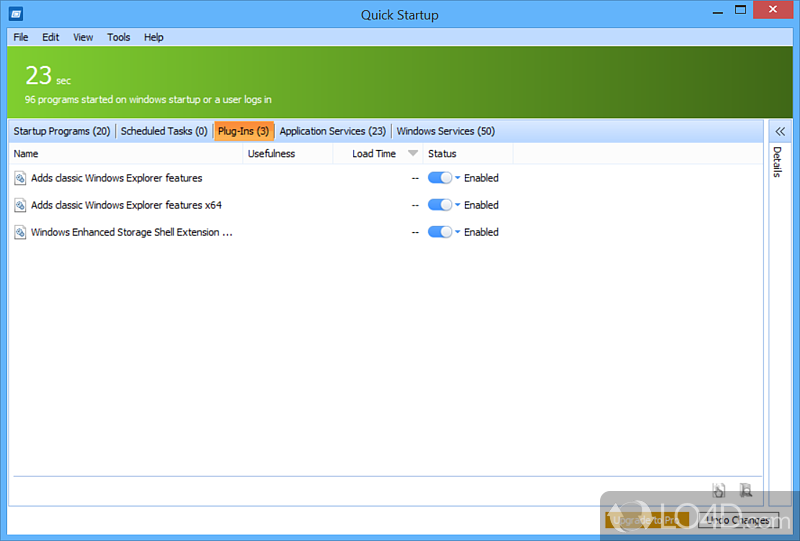
Вкладки Startup Programs, Scheduled Tasks, Plug-Ins, Application Services и Windows Services разделяют разные механизмы запуска. Обычный мессенджер, планировщик фонового обновления, расширение оболочки и системная служба — неравноценные объекты, хотя внешне они могут занимать по одной строке. Такое разделение особенно важно для безопасности: запись прикладной программы допускает один подход, служба Windows требует совсем другой проверки.
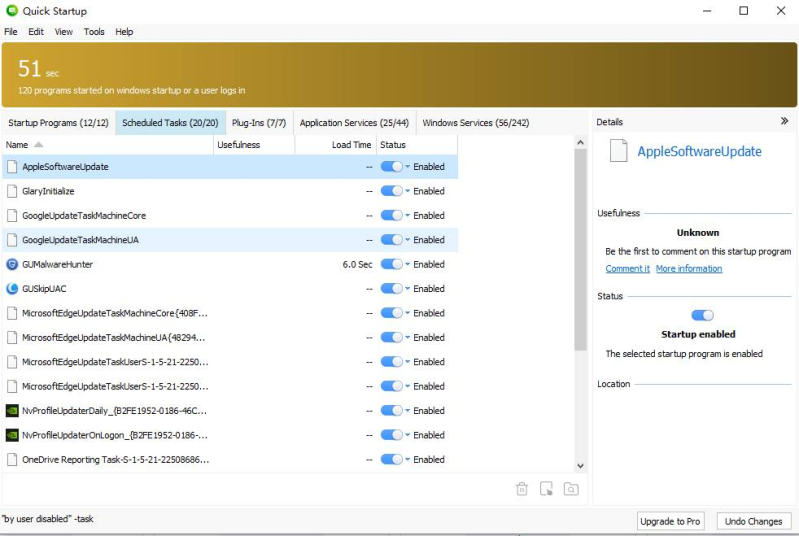
Таблица записей и переключатели статуса
В центральном списке показаны название объекта (Name), полезность или пользовательская оценка (Usefulness), время загрузки (Load Time) и состояние (Status). Для записей предусмотрены состояния Enabled и Disabled, в новых выпусках они отображаются переключателями. Не каждое поле заполнено у каждой позиции: отсутствие оценки или измерения означает нехватку сведений, а не доказательство безопасности или вредности.
Статус Enabled описывает разрешённый автоматический запуск, но не подтверждает, что процесс прямо сейчас работает. Отключённая запись также может принадлежать установленному приложению, которое пользователь свободно запускает вручную. Различие между разрешением автозапуска и текущим процессом часто предотвращает неверную диагностику: Quick Startup управляет будущим стартом, а не служит полноценным диспетчером всех работающих процессов.
Контекстное меню и сведения о выбранном элементе
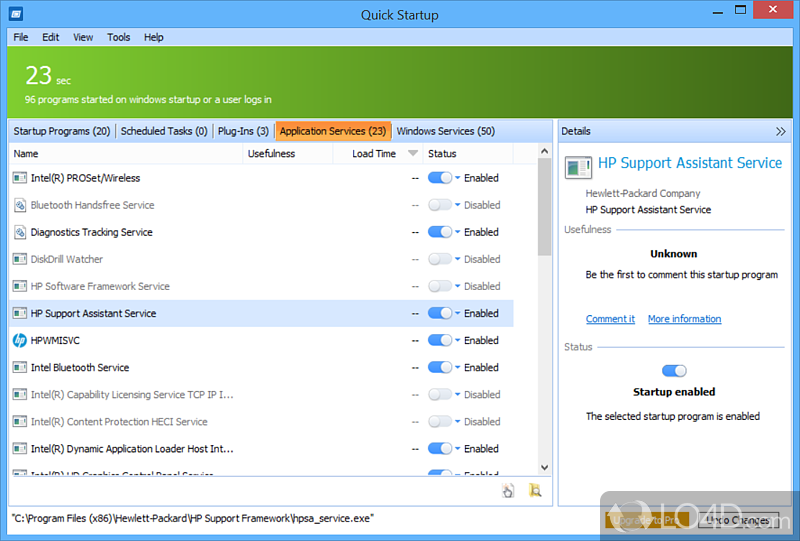
Основные операции доступны через контекстное меню конкретной записи: так проще связывать действие с тем объектом, который действительно выбран. Информация о пути к файлу, изготовителе и описании программы помогает понять, не скрывается ли под невнятным названием известный установленный продукт. В старом интерфейсе эти сведения размещались в отдельной нижней области; в выпуске 6.x компоновка стала компактнее, сохранив акцент на списке и статусе.
Нередко одинаковые названия встречаются дважды из-за разных способов регистрации автозапуска. Два похожих элемента нельзя автоматически считать дублями: один относится к разделу запуска пользователя, другой — к службе или задаче обновления. Разница обнаруживается по пути, названию задания и категории. Проверка этих полей полезнее оценки по иконке: графический значок может быть общим для нескольких компонентов одной программы.
Области Plug-Ins, Application Services и Windows Services
В Plug-Ins находятся расширения, участвующие в работе приложений и оболочки. Такие элементы не обязаны иметь отдельное окно и часто запускаются в составе другого процесса. В Application Services собраны службы приложений, например вспомогательные компоненты установленных пакетов. Windows Services охватывает уже системную инфраструктуру: сеть, обновления, запуск процессов и другие механизмы ОС. Предупреждение здесь принципиальное: статус службы нельзя оценивать только по её названию или отсутствию видимого значка.
Какие функции Quick Startup действительно выполняет
Отключение и повторное включение автозапуска
Отключение не равно удалению приложения. Утилита меняет конфигурацию так, чтобы выбранная запись не запускалась вместе с Windows или входом пользователя, сохранив саму программу на диске. Это подходит для клиентов чатов, лаунчеров и фоновых панелей, которые не нужны сразу после появления рабочего стола. Функция повторного включения возвращает автоматический старт и делает временную диагностику менее рискованной, чем физическое удаление записи.
Важное следствие: отключение записи не обязано немедленно закрывать уже запущенную программу, а исчезновение окна после перезагрузки не доказывает, что она больше не выполняется в фоне. Для контроля нужно отличать интерфейс приложения, его процессы и регистрацию автозапуска. В Windows 10 и 11 аналогичное базовое переключение предусмотрено в системных параметрах и «Диспетчере задач»; Quick Startup добавляет свои сведения об элементах и инструменты работы с задержкой.
Отложенный запуск вместо полного запрета
Задержка Delay предназначена для нужного приложения, которому необязательно стартовать в первые секунды после входа. Например, инструмент синхронизации не исчезает из повседневного рабочего процесса, но может получить отсрочку, чтобы старт оболочки, драйверов и важных программ не происходил в один момент. При этом задержка не уменьшает вычислительную работу самого приложения: нагрузка переносится на более поздний участок сеанса.
Добавление новой записи в автозагрузку
Программа поддерживает регистрацию дополнительного приложения через Add program…. В соответствующей форме используются имя записи, путь или командная строка (Path/Command Line) и выбор файла через Browse…. Смысл операции противоположен оптимизации отключением: пользователь преднамеренно разрешает нужному процессу появляться при начале сеанса. Это полезно для локального помощника, который должен быть доступен постоянно, но ещё не имеет собственной настройки автозагрузки.
Редактирование свойств, удаление и получение сведений
Команда Edit или свойства записи используются для исправления описания и пути запуска. Удаление записи через Delete this entry — другое действие: из механизма автозапуска удаляется сама регистрация, а не исполняемый файл. Не следует путать эту операцию с деинсталляцией. После удаления объект может исчезнуть из списка, но программа останется установленной и сохранит собственные настройки.
Обзор нескольких механизмов автозапуска
Наличие отдельных вкладок для задач, модулей и служб превращает Quick Startup в более широкую обзорную панель, чем стандартный перечень приложений входа. Но доступность переключателя не означает универсальной безопасности такого действия. Задание планировщика, которое один раз проверяет обновление, отличается от системной службы, отвечающей за сетевое соединение. Для обычной чистки повседневного автозапуска приоритетна вкладка Startup Programs; остальные категории полезнее сначала воспринимать как источник сведений для диагностики.
Форматы данных, импорт и экспорт
Quick Startup не работает с документами, фотографиями и медиаданными. Её входная информация — зарегистрированные Windows источники автозапуска: названия записей, команды запуска, пути к файлам, параметры, сведения о назначении и статусы. Поэтому слово «импорт» здесь означает считывание текущей конфигурации Windows и добавление новой команды, а не загрузку пакета проектов с диска. Утилита показывает данные, уже присутствующие в системе, а изменение состояния применяет к соответствующему механизму запуска.
Внешним входом для новой записи служит путь к исполняемому файлу. В окне добавления и редактирования можно задать командную строку: важно сохранить исполняемый путь и предусмотренные самой программой аргументы. Если путь содержит пробелы, Windows требует правильного оформления команды; лишние или потерянные аргументы способны изменить поведение приложения даже при внешне корректном имени в списке. Подробные сведения о местах регистрации автозапуска собраны в материалах о работе с системным реестром Windows, но само редактирование реестра в большинстве случаев здесь не требуется.
Возможность Export Startup List предназначена для отчёта о видимых записях. Такой отчёт полезен как снимок конфигурации на конкретную дату: в нём можно сверять названия, расположение и состояние программ. Это не образ системы и не контейнер с копиями исполняемых файлов. Экспорт не переносит лицензии других приложений, их учётные данные, настройки служб и содержимое каталогов. Команды автоматического восстановления всей конфигурации из этого отчёта в самостоятельной Quick Startup не следует подразумевать.
| Что обрабатывается | На входе | На выходе | Редактируемость и переносимость |
|---|---|---|---|
| Запись обычного приложения | Существующая регистрация в Windows или путь к исполняемому файлу | Разрешённый, запрещённый или отложенный автозапуск | Изменение относится к конфигурации конкретной Windows, а не к переносимому проекту |
| Задание планировщика | Зарегистрированный объект Scheduled Tasks | Просмотр и доступные для выбранного объекта действия | Поведение связано с триггерами и правами задания; простая копия строки не заменяет его регистрацию |
| Служба и расширение | Сведения из системных и прикладных категорий | Состояние и параметры в пределах поддерживаемых операций | Не превращаются в исполняемый пакет для другого компьютера |
| Список автозагрузки | Текущее содержимое интерфейса | Экспортируемый текстовый отчёт | Удобен для чтения и сопоставления, не эквивалентен резервной копии Windows |
| Исполняемый файл приложения | Путь или команда в поле Path/Command Line | Запись, ссылающаяся на файл | Сам файл не включается в отчёт и должен существовать на целевой машине |
Автоматизация, измерение загрузки и пределы ускорения
Главная автоматизация в Quick Startup — планируемый отложенный запуск выбранной программы. После настройки отдельные приложения могут начинать работу позже, чем сама оболочка Windows. Это позволяет разнести старт нескольких фоновых компонентов во времени, но не означает оптимизацию их собственного кода. Автоматический запуск не следует путать с пакетным редактированием десятков объектов одним сценарием: наличие массового импорта, скриптового интерфейса или расписаний самостоятельного обследования для Quick Startup не подтверждено.
Любой числовой результат должен сопоставляться при близких условиях: одинаковая версия Windows, одинаковый набор приложений, однотипный вход пользователя и завершение фоновых обновлений. Результат первого старта после обновления системы нельзя напрямую сопоставлять с обычной загрузкой. Quick Startup не публикует в своей спецификации универсальные измеренные проценты ускорения, поэтому обещания сократить старт на заранее заданное число секунд не обоснованы.
Подход к оптимизации Windows в целом шире одной утилиты автозапуска. Отдельно от Quick Startup имеет смысл учитывать классы средств оптимизации Windows: у чистильщиков диска, диагностических мониторов и менеджеров автозагрузки разные объекты управления и разные ограничения. Подмена одного класса другим нередко приводит к ненужным вмешательствам в систему.
Безопасность и приватность
У менеджера автозагрузки потенциально высокий уровень влияния на устройство: он меняет условия запуска программ, от которых могут зависеть уведомления, доступ к корпоративным ресурсам, обновления и безопасность. Сам факт присутствия объекта в автозапуске не делает его вредоносным. Особенно опасно массово отключать неизвестные службы и расширения без описания их назначения: последствия бывают не сразу заметны, а проявляются после выхода пользователя из системы или при следующей перезагрузке.
Оценки безопасности и полезности помогают выбирать кандидатов для проверки, но не заменяют проверку происхождения. Подделка имени известного приложения, неправильное расположение файла или неподписанный компонент требуют дополнительной диагностики. Quick Startup не должен использоваться как средство удаления заражения: программа меняет автозапуск, тогда как вредоносный код может оставаться на диске, выполнять задания другими способами или самостоятельно восстанавливать регистрацию.
Программа является локальным менеджером настроек Windows, а не облачным редактором файлов. При этом доступные команды просмотра дополнительных сведений, комментариев и пользовательских оценок связаны с внешней информационной базой Glarysoft. Политика приватности компании описывает обработку добровольно предоставленных данных, IP-адресов, технических сведений об устройствах и некоторых показателей использования продуктов; из неё нельзя выводить, что любое конкретное поле Quick Startup всегда отправляется в сеть, равно как и утверждать полное отсутствие сетевых обращений.
В организации важны права доступа. Записи, принадлежащие другому пользователю или общесистемной конфигурации, отличаются от личных элементов автозагрузки. Успешное открытие списка ещё не гарантирует, что Windows разрешит изменить защищённую службу. Принудительное получение повышенных прав только ради изменения непонятной записи — плохая практика: безопаснее выяснить, не управляет ли ею политика администратора, защитное ПО или сама Windows.
Часть сведений об автозапуске раскрывает названия установленных приложений и локальные пути с именами пользователей. Поэтому экспортированный отчёт — не безобидный анонимный документ: при отправке в поддержку в нём следует учитывать внутренние пути, установленные корпоративные программы и структуру учётной записи. Паролей приложений в такой отчёт добавлять не нужно. Для передачи посторонним достаточно минимального фрагмента, отражающего конкретную проблему.
Цена, установка и условия использования
Самостоятельная Quick Startup распространяется как freeware; актуальная страница загрузки обозначает цену как Free. Платного тарифного ряда для этой автономной утилиты там не заявлено. Это особенно важно при сравнении с Glary Utilities: у комплексного пакета есть Free и Professional, а у Quick Startup — отдельная бесплатная загрузка. Рекламное обозначение Upgrade на некоторых скриншотах не следует автоматически трактовать как обязательную оплату функций, описанных в этом обзоре.
Выпуск 6.0.1.22 распространяется установщиком приблизительно на 11,26 МБ; привычное имя загружаемого файла — qssetup.exe. Это инсталляционный дистрибутив, а не переносимый проект и не расширение для браузера. При установке системной утилиты следует учитывать происхождение файла, подпись издателя, предложенные установщиком изменения и предупреждения защиты Windows. Устанавливать её только ради однократного отключения одной записи необязательно: простая операция уже есть в системе.
Матрица сохранности результата
Для системной утилиты особенно важно различать изменение состояния, удаление самой записи и обычный экспорт сведений. Каждое действие оставляет разный след. Ниже приведена матрица, показывающая, что останется на компьютере после операции, что придётся восстановить вручную и какую роль играет отчёт.
| Действие | Что сохраняется | Что изменяется или утрачивается | Обратимость и контроль |
|---|---|---|---|
| Disable | Файлы приложения и сведения о записи | Автоматический старт отключается | Обратимое включение; проверить следующий вход в Windows |
| Delay | Приложение остаётся доступно и запускается автоматически | Меняется момент запуска после входа | Отменяется снятием задержки; проверить появление приложения позднее |
| Enable | Файлы и настройки программы | Разрешается автоматический запуск | Обратимо отключением; проверять именно следующий запуск сеанса |
| Edit | Сама регистрация записи | Меняются имя, описание или команда запуска | Старая команда нужна для надёжного ручного отката |
| Delete this entry | Установленный исполняемый файл | Удаляется регистрация автозапуска | Восстановление зависит от сохранённых сведений и исходного механизма запуска |
| Export Startup List | Отчёт о показанных элементах | Настройки Windows не меняются | Файл читается отдельно; это не автоматическая точка восстановления |
Что перестанет работать первым
При изменении автозагрузки первым меняется не состояние файла на диске, а поведение программ после следующего входа пользователя. Панель быстрого доступа, значок в системной области, автоматическая синхронизация и фоновые уведомления могут не появиться вовремя. Это особенно заметно с программами, которые пользователь обычно не запускает вручную: он привык получать результат от постоянно работающего агента и обнаруживает его отсутствие лишь спустя несколько часов.
Если для объекта включена задержка, наиболее ранний эффект — промежуток между появлением рабочего стола и запуском соответствующего процесса. Для обычного клиента это допустимо, а для приложения, которое должно сразу обработать входящее событие, — потенциальная потеря своевременного действия. Нельзя оценивать такую настройку только по красивой цифре времени загрузки: контроль должен включать собственную функцию программы после запуска.
При отключении задачи планировщика первым пропадает событие, которым она управляла: например, проверка по расписанию, служебная проверка при входе или фоновый запуск помощника. Изменение расширения может затронуть команды Проводника, даже когда самостоятельной программы на экране никогда не было. В случае службы последствия шире и затрагивают приложения, которые к ней обращаются. Поэтому именно эти разделы требуют самой строгой предварительной идентификации.
Скрытая стоимость владения
Цена программы равна нулю, но управление автозапуском имеет ненулевую стоимость ошибок. Потерянные уведомления, пропущенное обновление или изменённая работа корпоративного клиента обойдутся дороже экономии нескольких секунд при входе. Поэтому главная статья затрат — не лицензия, а время на предварительную идентификацию записей, контроль следующего запуска и восстановление ошибочного решения.
На втором месте — стоимость регулярного сопровождения. После обновления приложения или Windows его регистрация автозапуска может поменяться. Перечень, приведённый в порядок однажды, не обязан оставаться идентичным через несколько месяцев. Это не признак сбоя Quick Startup: установщики и сами программы имеют собственные механизмы настройки и восстановления автозапуска. Подход «один раз отключить всё незнакомое» не заменяет понимания, какие агенты действительно нужны.
Третья составляющая — зависимость от окружающей инфраструктуры. В офисе автоматическим запуском могут управлять средства администрирования, групповые политики и правила безопасности. Личная утилита не является заменой им и не должна использоваться для обхода согласованной конфигурации. На домашнем компьютере важнее учитывать приложения, которым нужны административные права, которые выполняются в другой учётной записи или стартуют не через обычную папку пользователя.
Задача, инструмент, результат и контроль
| Ситуация | Инструмент Quick Startup | Что должно измениться | Критерий проверки |
|---|---|---|---|
| Мессенджер не нужен сразу после входа | Disable в Startup Programs | Мессенджер не появляется автоматически | Само приложение по-прежнему открывается вручную |
| Клиент синхронизации нужен, но не первым | Delay | Его запуск смещается после начала сеанса | Клиент в итоге подключается и синхронизирует данные |
| Локальная утилита должна открываться при входе | Add program… | Создаётся новая запись запуска | После нового входа запускается именно нужная программа |
| Переименована или перенесена программа | Edit и Path/Command Line | Изменяется команда старта | Нет ошибки отсутствующего файла; сохраняются ожидаемые аргументы |
| Непонятное название в перечне | Свойства и дополнительные сведения | Уточняется происхождение компонента | Имя, издатель и путь согласуются друг с другом |
| Нужно передать конфигурацию специалисту | Export Startup List | Создаётся отчёт о текущем перечне | Отчёт читается и не раскрывает лишних персональных сведений |
| Подозрительный объект относится к службе | Application Services или Windows Services | Получена информация о механизме запуска | Отсутствует необоснованное вмешательство в системный компонент |
Как пользоваться программой — советы гика
Ниже — последовательности для самостоятельной Quick Startup с англоязычными названиями элементов интерфейса, описанными для семейства Glarysoft Startup Manager. В интерфейсах разных выпусков команда может находиться в контекстном меню или на панели действий; смысл операции определяется её названием и выбранной записью. В качестве безопасного объекта для обучения используйте знакомую необязательную программу, а не системную службу, драйвер или компонент защиты.
Подготовка: установка и первый просмотр автозагрузки
Цель. Получить достоверный список без изменения настроек. Подготовка. Понадобятся Windows, установщик Quick Startup с ресурса Glarysoft и право установки приложений на данном компьютере. Сохраните открытые документы и определите, какие фоновые приложения обязательно нужны сразу после входа.
- Загрузите отдельный установщик Quick Startup, файл qssetup.exe, и убедитесь, что выбран именно продукт Glarysoft, а не Glary Utilities или одноимённая программа другого разработчика.
- Откройте установщик и выполните установку по его диалогу; внимательно оцените каждое предложенное изменение конфигурации, не соглашаясь автоматически с неизвестными дополнительными действиями.
- Откройте Quick Startup. В главном окне найдите меню File, Edit, View, Tools, Help и вкладку Startup Programs. Ничего не отключайте при первом просмотре.
- Оцените верхний показатель загрузки, количество элементов и статусы Enabled/Disabled. Для одного знакомого приложения сопоставьте название с путём исполняемого файла.
Проверка. В списке видны конкретные записи и категории запуска, а Windows продолжает работать без изменений. Типичная ошибка. Принимать число найденных записей за число одновременно работающих процессов. Безопасный откат. При обычном просмотре возвращать нечего: настройки ещё не менялись; при отказе от утилиты её удаление не должно подменять ручной возврат ранее изменённых записей.
Оценка записи: имя, путь, статус и назначение
Цель. Отделить необязательный автозапуск от компонентов, отвечающих за нужные функции. Подготовка. Выберите обычную программу со знакомым названием. Не ориентируйтесь лишь на число звёзд в столбце Usefulness: оно не является цифровой подписью файла.
- В Startup Programs выделите строку и прочитайте значения Name, Usefulness, Load Time, Status. Отсутствующее значение времени считайте отсутствием измерения.
- Откройте контекстное меню по правому щелчку. Используйте сведения о выбранной записи и пункт Properties либо Edit, когда нужно посмотреть расположение и команду запуска.
- Сопоставьте путь и изготовителя с установленным приложением. При сомнении используйте More information для справочной информации, не считая чужую оценку достаточным основанием для отключения.
- Пометьте для себя только те записи, у которых ясно и назначение, и допустимые последствия отложенного или запрещённого старта.
Проверка. Для выбранного кандидата известно не только название, но и какой программе он принадлежит. Типичная ошибка. Считать незнакомое имя вредоносным, не исследовав путь. Безопасный откат. Просмотр сведений не меняет систему, поэтому для спорных объектов правильно завершить анализ без действий.
Отключение ненужной программы и возвращение автозапуска
Цель. Не запускать автоматически необязательное приложение, сохранив его установленным. Подготовка. Убедитесь, что программа не обеспечивает непрерывно нужные уведомления и не участвует в обязательных рабочих процессах. Для обучения подойдёт приложение, которое легко открыть вручную.
- На вкладке Startup Programs выберите нужную запись с состоянием Enabled. Сверьте название и путь ещё раз.
- В контекстном меню используйте Disable this entry либо переключите статус данной строки в Disabled. Изменяйте только одну понятную запись за проверочный цикл.
- Завершите текущий сеанс или перезапустите Windows и оцените результат: приложение больше не стартует автоматически, но по обычному ярлыку остаётся доступным.
- Для возврата откройте ту же запись и выберите Enable this entry либо верните переключатель в Enabled. После следующего входа убедитесь, что прежний автозапуск восстановлен.
Проверка. Статус в списке соответствует выбранному режиму, а ручной запуск программы не сломан. Типичная ошибка. Принять уже работающий процесс за признак неудачного отключения: изменение проверяется при следующем входе. Безопасный откат. Включение той же записи обычно предпочтительнее удаления и повторного создания.
Задержка запуска нужного приложения
Цель. Разнести нагрузку нескольких программ после входа в Windows, сохранив автоматический запуск. Подготовка. Нужна программа, которая не обязана подключаться к сети или отображать уведомления немедленно. Не используйте для первого опыта компоненты защиты, шифрования и системные службы.
- В Startup Programs выделите запись, которая сейчас разрешена к запуску.
- Откройте контекстное меню и используйте Delay; в варианте интерфейса с редактором параметр доступен через Edit.
- Назначьте умеренный интервал в секундах, например 30 секунд, и подтвердите изменение. Такой интервал подходит для проверки причинно-следственной связи, но не является гарантированно оптимальным для всех приложений.
- После нового входа в Windows дождитесь истечения интервала и убедитесь, что приложение не просто отсутствует в первые секунды, а действительно появляется позднее и выполняет свою задачу.
- Для отмены задержки вернитесь к этой записи и снимите режим Delay, восстановив обычный автоматический запуск.
Проверка. Нужное приложение стартует автоматически с отсрочкой и сохраняет основные функции. Типичная ошибка. Ожидать, что задержка сократит полное время выполнения самого приложения или будет пригодна для агента, нужного с первых секунд сеанса. Безопасный откат. Удалите задержку, а не саму запись.
Добавление собственной программы в автозагрузку
Цель. Разрешить автоматический запуск приложения, у которого нет подходящего пользовательского переключателя. Подготовка. Найдите основной исполняемый файл программы и предварительно убедитесь, что он открывается вручную. Для портативного приложения выберите постоянный каталог, чтобы путь не менялся.
- Откройте Startup Programs и нажмите Add program….
- Укажите понятное Name. В поле Path/Command Line задайте команду запуска, при необходимости выбрав исполняемый файл кнопкой Browse….
- Проверьте путь на опечатки и убедитесь, что команда относится к установленному приложению, а не к установщику. Подтвердите создание новой записи.
- Найдите новую строку в списке, убедитесь в разрешённом состоянии и при следующем входе проверьте появление приложения в нужном пользовательском сеансе.
Проверка. Новая запись существует и указывает на работающий исполняемый файл. Типичная ошибка. Сослаться на временную папку или файл, который потом переместят, и получить неработающий автозапуск. Безопасный откат. Удалите только созданную собственноручно запись либо отключите её, не удаляя саму программу.
Редактирование ошибочного пути или команды запуска
Цель. Исправить запись после осмысленного перемещения приложения либо ошибки при её создании. Подготовка. До изменения сохраните прежнее имя и команду в отдельной заметке или отчёте: аргументы запуска иногда определяют профиль и режим работы программы.
- Выделите запись в Startup Programs и откройте Edit либо Properties, ведущие к настройкам данного элемента.
- Проверьте поле Path/Command Line. Измените только неверную часть пути; предусмотренные приложением аргументы не удаляйте без необходимости.
- Сохраните правку и сопоставьте отображаемый путь с реальным местом установки программы.
- Проверьте приложение вручную, затем при следующем входе убедитесь, что автоматический запуск выполняется с прежними ожидаемыми параметрами.
Проверка. Запись указывает на существующий файл, а приложение открывается в правильном профиле. Типичная ошибка. Сохранить лишь имя EXE без обязательных аргументов или рабочего контекста. Безопасный откат. Верните точную ранее записанную команду; при невозможности реконструкции используйте штатные настройки самого приложения.
Просмотр сведений и пользовательских оценок
Цель. Получить контекст для непонятной записи до вмешательства. Подготовка. Должны быть известны её категория и локальный путь. Для онлайн-описаний и комментариев понадобится доступ к соответствующим информационным ресурсам.
- Выделите интересующий элемент и изучите локальные поля Name, Usefulness, Load Time и подробности о нём.
- Используйте ссылку More information для справки о записи. Сравните название программы и изготовителя с уже известным вам файлом.
- Команда Comment it относится к пользовательским комментариям. Публикуйте сведения только без персональных путей, идентификаторов и внутренних названий организации.
- Окончательное решение об изменении автозапуска принимайте по роли программы, а не по одному отзыву или отсутствию оценки.
Проверка. После просмотра понятно, достаточно ли сведений для решения; никаких системных настроек просмотр не меняет. Типичная ошибка. Перенести отрицательную оценку одноимённой программы на другой исполняемый файл. Безопасный откат. При расхождениях оставьте прежний статус и получите дополнительную проверку через поставщика приложения.
Экспорт списка для сопоставления до и после изменений
Цель. Сохранить читаемую исходную картину автозагрузки и не полагаться на память. Подготовка. Определите безопасную папку для отчёта и учитывайте, что названия приложений и системные пути в документе раскрывают сведения об устройстве.
- До настройки откройте меню File и выберите Export либо Export Startup List.
- Сохраните отчёт под понятным именем, отделяющим исходное состояние от будущих вариантов. Для каждого отчёта отмечайте дату и контекст входа в Windows.
- Откройте экспортированный документ обычным средством просмотра текста и убедитесь, что в нём присутствуют ожидаемые названия и сведения о состоянии записей.
- После изменения автозагрузки сделайте второй экспорт и сопоставьте две версии. Рассматривайте различия как материал для диагностики, а не как команду автоматического импорта.
Проверка. Файлы читаются, различия понятны и не содержат лишних персональных данных для дальнейшей передачи. Типичная ошибка. Принять текстовый отчёт за резервную копию программ и системных служб. Безопасный откат. Экспорт ничего не меняет в Windows; для восстановления состояния используются команды управления конкретными записями или системные средства.
Удаление лишней регистрации и восстановление ошибочного действия
Цель. Удалить именно заведомо устаревший элемент, а не установленное приложение. Подготовка. Подтвердите отсутствие исполняемого файла или осознанную ненужность автозапуска, сохраните имя, путь, статус и область регистрации. Для спорной записи безопаснее отключение, чем удаление.
- В нужной категории выделите запись и ещё раз убедитесь, что выбран не одноимённый работающий компонент.
- В контекстном меню выберите Delete this entry и прочитайте подтверждение удаления перед согласием.
- Убедитесь, что запись исчезла, а само приложение и пользовательские файлы не затронуты. Сравните результат с исходным отчётом и убедитесь, что не затронута другая одноимённая запись.
- Если исходная регистрация не восстановлена автоматически, опирайтесь на сохранённый путь и параметры и на штатное средство настройки автозапуска самого приложения.
Проверка. Удалена именно предполагаемая регистрация; приложения, которые должны продолжать работать, не потеряли функции после перезапуска. Типичная ошибка. Удалить запись по неполному названию, оставив второй одноимённый элемент в другой категории. Безопасный откат. При необходимости воссоздайте только проверенную запись по сохранённым данным либо верните автозапуск средствами самого приложения; не удаляйте связанные файлы вручную.
Просмотр Scheduled Tasks и служб без рискованного отключения
Цель. Понять, почему программа запускается автоматически не из обычного списка. Подготовка. Желательно знать название приложения, чья фоновая активность проверяется. Действия со службами Windows требуют понимания зависимостей и при необходимости согласования с администратором.
- Перейдите из Startup Programs в Scheduled Tasks и сопоставьте названия задач с известным приложением. Зафиксируйте, чем отличается задача от обычной записи входа.
- Просмотрите Plug-Ins и Application Services, используя сведения о производителе и расположении компонентов для уточнения их назначения.
- В Windows Services ограничьтесь просмотром для неизвестных объектов: отсутствие очевидного имени программы не является основанием отключать службу.
- Вернитесь в исходную категорию и убедитесь, что при исследовании не было изменено состояние чужих системных компонентов.
Проверка. Найден источник запуска или определено, какие механизмы требуют дальнейшего анализа. Типичная ошибка. Переключить службу ради визуального уменьшения числа Enabled, не разобравшись в её роли. Безопасный откат. Ничего не менять до определения функции; для уже ошибочно отключённого объекта восстановить прежний статус с учётом зависимостей и системных ограничений.
Сквозной сценарий: от первого запуска до итогового отчёта
Цель. Получить контролируемый результат: после входа в Windows необязательное пользовательское приложение не конкурирует со стартом рабочего стола, но остаётся доступным, а решение документировано. Подготовка. Выберите знакомую программу, которая не нужна до первого ручного обращения; не берите агент безопасности, средство синхронизации обязательных рабочих данных или системную службу.
- Запустите Quick Startup, проверьте категорию Startup Programs и зафиксируйте в исходном экспорте статус выбранной программы. Это отделяет будущую настройку от исходного состояния.
- По имени, пути и деталям убедитесь, что запись действительно относится к выбранному приложению. Определите проверяемую цель: полное отключение либо перенос старта на более позднее время.
- Примените только одно изменение — Disable this entry или Delay с небольшим интервалом. Не затрагивайте соседние строки и другие категории.
- Войдите в Windows заново. Оцените, появляется ли приложение именно в задуманном режиме; отдельно проверьте ручной запуск, необходимые уведомления и работу самого приложения.
- При удовлетворительном результате экспортируйте обновлённый список и сопоставьте две выгрузки; при нежелательном поведении немедленно верните прежнее состояние через Enable this entry или снятие задержки.
Проверка. Целевой результат воспроизводится после нового входа, функциональность приложения сохранена и есть документированная пара «до/после». Типичная ошибка. Отключить несколько неизвестных записей сразу и затем не понимать, какая из них вызвала проблему. Безопасный откат. Одно изменение возвращается одним обратным действием; только после успешного контроля имеет смысл переходить к следующему кандидату.
Плюсы и минусы Quick Startup
Плюсы
- Меняет поведение автозапуска без удаления установленной программы; отключённую запись можно снова разрешить.
- Предлагает задержку старта, тогда как штатный список приложений в параметрах Windows в основном ограничен включением и выключением.
- Показывает обычные программы, задания планировщика, расширения, службы приложений и службы Windows раздельно.
- Предоставляет пути, сведения об объектах и оценки полезности, помогающие идентифицировать незнакомые строки перед вмешательством.
- Позволяет создать и отредактировать собственную запись автозагрузки без ручного поиска системной папки или раздела реестра.
- Поддерживает экспорт перечня для последующего сопоставления и передачи ограниченного диагностического отчёта.
- Распространяется отдельно от Glary Utilities и обозначена как бесплатная утилита.
Минусы
- Изменение важных задач или служб может нарушить работу других приложений; интерфейс не устраняет риск неверного решения.
- Оценки полезности и пользовательские комментарии не доказывают подлинность и безопасность исполняемого файла.
- Экспорт списка не равнозначен восстановлению всех настроек Windows, а отдельный переносимый формат проекта для миграции не предусмотрен.
- Программа специализируется на автозапуске: не исправляет загрузчик системы, физический накопитель и проблемы драйверов.
- Полнота эффектов после изменения видна не мгновенно: часто нужен новый вход пользователя и проверка функций приложения.
- Представлена как настольная программа Windows; сценария управления устройствами macOS, Linux или мобильными ОС в рассматриваемом продукте нет.
Кому подойдёт
Домашнему пользователю Windows 10 или 11, у которого после установки нескольких приложений выросло число фоновых запусков, Quick Startup позволяет увидеть перечень и отличить то, что требуется сразу, от того, что можно запускать позднее. Наибольший смысл программа имеет, когда простого системного включателя недостаточно: нужен режим Delay или сведения из нескольких категорий автозапуска.
Техническому специалисту первой линии поддержки полезны группировка записей, данные о путях и экспорт списка. Можно быстро описать состояние сеанса до вмешательства, сопоставить его после изменения и передать другому специалисту отчёт без необходимости объяснять каждый объект устно. Однако глубокий аудит сложных цепочек запуска и нестандартных механизмов остаётся задачей более специализированных инструментов.
Владельцу небольшого рабочего компьютера утилита может быть полезна для точечных правок автоматического старта заранее известных приложений. Приоритет — не минимальное число Enabled, а предсказуемый рабочий сеанс: нужные уведомления и подключение к рабочим системам должны оставаться доступны в ожидаемое время.
Кому не подойдёт
Пользователю, которому нужно один раз отключить обычный мессенджер, чаще достаточно «Параметров» Windows или вкладки Startup apps в «Диспетчере задач». Дополнительная программа увеличивает число компонентов обслуживания и оправдана лишь при потребности в её особых возможностях.
Администратору большого парка ПК не следует воспринимать Quick Startup как замену централизованному управлению конфигурациями, журналированию политик и развёртыванию служб. Она ориентирована на локальную конфигурацию, а не на массовую воспроизводимую автоматизацию десятков разных машин.
Человеку, который устраняет заражение или поломку загрузчика, программа не заменяет средства защиты и восстановления ОС. Даже после отключения подозрительного автозапуска исполняемый файл может остаться, а повреждения драйверов, системных компонентов или диска продолжат проявляться. При серьёзном сбое лучше рассматривать инструменты системного администрирования по характеру неисправности.
Пользователю macOS или Linux требуется инструмент управления запуском для соответствующей системы. Quick Startup от Glarysoft — продукт Windows; перенос его подхода на launchd, systemd или мобильные службы без других инструментов невозможен.
Сравнение с другими аналогами
Четыре сопоставимых решения решают близкую задачу, но отличаются охватом механизмов запуска и уровнем контроля. В графе «форматы» учитывается, с чем инструмент работает: регистрация автозапуска, системные списки и экспорт сведений. Это не редакторы документов, поэтому сравнение расширений мультимедийных файлов здесь было бы искусственным.
| Решение | Задача | Платформа | Освоение | Данные и форматы | Автоматизация | Оплата | Ограничение и сценарий |
|---|---|---|---|---|---|---|---|
| Встроенные Параметры и Диспетчер задач Windows | Разрешить или запретить вход приложений | Windows 10/11 | Низкий порог | Системный список Startup apps и сведения о влиянии запуска | Штатное применение статуса; задержка старта отсутствует | Входит в Windows | Лучший вариант для одной-двух обычных программ без установки утилиты |
| Microsoft Sysinternals Autoruns | Аудит большого числа точек автоматического запуска | Windows | Высокий порог | Run, RunOnce, службы, расширения оболочки, драйверы, Winlogon и другие источники; Autorunsc выводит CSV, текст или XML | Командный интерфейс Autorunsc и фильтрация объектов | Бесплатно | Подходит специалисту для глубокой диагностики; выше риск вмешаться в критичный компонент |
| Autorun Organizer | Упорядочивание программ старта и анализ времени загрузки | Windows | Средний порог | Записи автозапуска и задания; отдельные измерения загрузки | Задержка, фоновая проверка и уведомления | Бесплатная программа | Подходит при регулярной настройке и интересе к измерениям; собственные механизмы фоновой работы требуют освоения |
| Glary Utilities Free / Pro | Управление автозапуском как часть обслуживания ПК | Windows | Средний порог | Менеджер автозагрузки и другие системные данные пакета | Модули обслуживания; дополнительные функции зависят от редакции | Есть Free и платная Professional | Подходит тем, кому кроме запуска нужны другие системные инструменты; для одной задачи пакет избыточен |
Где в сравнении находится Quick Startup
Quick Startup занимает промежуточное положение между системным переключателем Windows и диагностическим Autoruns. По сравнению со штатным инструментом она полезна именно задержкой, добавлением и редактированием записей, обзором дополнительных категорий и экспортом. По сравнению с Autoruns даёт более прикладной сценарий, но не рассчитана на столь же детальное исследование всех автозагрузочных механизмов. По отношению к Glary Utilities она остаётся отдельным небольшим инструментом вместо полного пакета.
Autorun Organizer ближе всего по идее отложенного старта. Его развитие в 2026 году включало изменение интерфейса работы со списком и сортировку по длительности задержки; подход интересен пользователю, который регулярно анализирует время загрузки. Для другой, более узкой постановки задачи на GeekHow есть отдельный материал о LaunchLater — это дополнительная точка сравнения концепции отложенного запуска, а не основание переносить функции или статус старого продукта на Quick Startup.
Типичные проблемы: диагностика и безопасное исправление
Ниже перечислены не «ошибки программы по результатам теста», а характерные для менеджеров автозагрузки симптомы, вытекающие из принципа работы Windows и доступных операций Quick Startup. В каждом случае важно сначала установить причину, затем выбирать минимальное вмешательство, а результат оценивать после того события, к которому привязана запись.
1. Quick Startup не открывается после скачивания
Симптом: установщик или окно программы не запускается. Причина: повреждённый дистрибутив, блокировка средства защиты либо ограничение прав на установку системной утилиты. Диагностика: сопоставление имени файла qssetup.exe, происхождения загрузки, сообщений Windows и цифровой подписи. Исправление: получение чистого дистрибутива из официального канала и устранение конкретного ограничения прав через администратора; отключать защиту ради запуска неизвестного файла нельзя. Проверка: появляется основное окно и корректно читается список без дополнительных предупреждений.
2. Список Startup Programs пуст, хотя программы стартуют
Симптом: во вкладке обычного запуска нет ожидаемого приложения. Причина: оно может запускаться заданием планировщика, службой либо собственным фоновым механизмом, а не записью пользовательского входа. Диагностика: сопоставление категорий Scheduled Tasks, Application Services и состояния приложения в самой Windows. Исправление: выбор правильного источника запуска вместо создания фиктивного дубля. Проверка: найдено ответственное за запуск событие либо установлен факт, что оно лежит вне охвата выбранной категории.
3. Отключённая программа всё равно запускается
Симптом: после Disabled приложение вновь появляется при входе. Причина: дополнительная запись в другой категории, самостоятельное восстановление автозапуска программой либо проверка без нового сеанса. Диагностика: сравнение имени, команды, источника запуска и текущего статуса после повторного входа. Исправление: настройка автозагрузки штатными средствами самого приложения и устранение действительно дублирующего механизма без вмешательства в системные службы. Проверка: при следующем входе программа не открывается автоматически, но запускается вручную.
4. После отключения пропали уведомления или значок
Симптом: не виден значок фонового клиента, не поступают привычные уведомления. Причина: была отключена запись программы, для которой постоянный запуск — часть штатной работы. Диагностика: связь момента возникновения сбоя с конкретной изменённой записью и проверка её назначения. Исправление: возврат состояния Enabled, при необходимости отказ от оптимизации именно этого компонента. Проверка: новый вход приводит к обычному появлению клиента и восстановлению значимой функции.
5. Программа с задержкой не запускается вовремя
Симптом: пользовательский клиент появляется слишком поздно либо не выполняет функцию в ранней фазе сеанса. Причина: заданный интервал не соответствует зависимостям приложения; к моменту старта может потребоваться уже доступная сеть, сеанс или другое средство. Диагностика: сравнение поведения с режимом без Delay и проверка доступности исполняемого файла. Исправление: отмена задержки для такого клиента или назначение меньшего интервала после понимания его требований. Проверка: приложение стабильно выполняет нужное действие при повторном входе.
6. Не удаётся изменить защищённую службу
Симптом: переключение статуса не применяется или Windows сообщает об ограничении доступа. Причина: недостаточные права, служебная защита ОС или внешняя административная политика. Диагностика: определение категории Windows Services либо Application Services, владельца компонента и характера отказа. Исправление: отказ от принудительного вмешательства до согласования с администратором и выяснения зависимостей. Проверка: системный компонент остался в корректном штатном состоянии, а нужная работа Windows не нарушена.
7. Запись указывает на несуществующий файл
Симптом: в подробностях отображается путь, по которому нет исполняемого файла. Причина: приложение было удалено или перемещено, а регистрация автозапуска сохранилась. Диагностика: проверка полного пути и сопоставление с реально установленной программой. Исправление: для нужного приложения — корректный путь или переустановка; для доказанно устаревшей записи — удаление только регистрации. Проверка: после нового входа нет обращения к отсутствующему файлу и не потерян запуск других компонентов.
8. Число секунд загрузки не уменьшилось
Симптом: после изменения нескольких пользовательских записей показатель времени остался прежним. Причина: задержка не ускоряет этапы загрузки драйверов, старт оборудования или ожидание до входа; условия двух сеансов также могут различаться. Диагностика: разграничение времени старта ОС и готовности пользовательских приложений, проверка сторонних обновлений и одинаковых условий. Исправление: отказ от дальнейшего удаления ради одной цифры; диагностика реального узкого места другими штатными средствами. Проверка: оценено наблюдаемое удобство работы после входа, а не только один показатель.
9. У записи нет оценки или данных Load Time
Симптом: видны прочерки и отсутствует рейтинг полезности. Причина: для данного объекта недоступны измерение или справочная оценка, что нормально для части задач и служб. Диагностика: проверка сведений о программе, пути и статуса без переноса чужой оценки. Исправление: решение принимать по функции компонента, а не по отсутствующим цифрам; при недостатке сведений оставить запись неизменной. Проверка: работа Windows сохранена, а изменение не опиралось на неподтверждённый рейтинг.
10. Экспортированный список не восстанавливает настройки
Симптом: сохранённый файл отчёта не работает как готовая резервная копия системы. Причина: Export Startup List сохраняет сведения для чтения и сравнения, а не все исполняемые файлы и параметры Windows. Диагностика: анализ содержимого отчёта и исходного характера изменённых записей. Исправление: возврат конкретных состояний Enabled/Disabled, правка известных команд или использование штатных средств восстановления настроек. Проверка: требуемые программы снова стартуют и их команды совпадают с исходными данными.
11. Нельзя получить внешние сведения или оставить комментарий
Симптом: не открывается информация по More information или недоступно взаимодействие с комментариями. Причина: сетевое соединение либо доступ к соответствующему сервису не работает, в отличие от локальной таблицы автозапуска. Диагностика: различие между работой локального списка и сетевой функцией; оценка сетевых ограничений без передачи внутренних данных неизвестному сайту. Исправление: использование локальных имени, пути и изготовителя для идентификации без зависимости от комментариев. Проверка: основные операции со статусами остаются доступными, а неподтверждённые оценки не влияют на решение.
Частые вопросы о Quick Startup
Почему в таблице может быть несколько записей одного приложения?
Один пакет способен регистрировать отдельные программы входа, вспомогательные задания обновления и собственные службы. Совпадение торгового названия не делает объекты идентичными: их роль определяется командой запуска, источником регистрации и условиями выполнения. Удаление одной строки не означает отключение всего пакета.
Будет ли запись текущего пользователя действовать для другого профиля Windows?
У Windows есть автозагрузка конкретной учётной записи и общесистемные механизмы. Изменение личной регистрации не тождественно изменению аналогичной записи другого пользователя. Для совместного компьютера существенно понимать область регистрации и не считать настройки одного профиля глобальными.
Чем Delay в менеджере отличается от отложенного старта службы Windows?
Задержка прикладной программы касается её запуска в пользовательском сценарии. Режим Automatic (Delayed Start), предусмотренный диспетчером служб Windows, управляет службой через собственный механизм Service Control Manager. У этих механизмов разные зависимости и момент старта: переносить привычное значение секунд с приложения на службу некорректно.
Почему запуск вручную работает, а из автозагрузки — нет?
При запуске вручную могут отличаться рабочая папка, доступные права, пользовательский сеанс и состояние сети. Значение имеет и полная команда, а не только путь к EXE. Поэтому исправная ручная работа не доказывает автоматически, что запись с потерянными аргументами будет работать при входе.
Можно ли использовать отчёт для консультации с технической поддержкой?
Да, как текстовое описание состояния автозагрузки на момент экспорта. Однако абсолютные пути часто содержат имя пользователя и внутренние сведения об установленном программном обеспечении. Перед передачей отчёта следует ограничить объём данных теми строками, которые нужны для решения конкретной неисправности.
Должен ли Quick Startup постоянно работать в фоне ради сохранения Disabled?
Само отключение изменяет регистрацию автоматического запуска Windows и не равно временному скрытию строки на экране утилиты. Для контроля следует учитывать собственную настройку приложения: установщик или обновление способны создать новую регистрацию независимо от того, открыто ли окно менеджера.
Итог: в каких сценариях Quick Startup оправдан
Quick Startup имеет смысл устанавливать, когда задача сформулирована конкретно: увидеть несколько источников автозапуска, отложить необязательные приложения, зафиксировать исходное состояние и проверить результат после следующего входа. Для такого сценария бесплатная автономная утилита предоставляет ровно те операции, которых может не хватать в простом системном переключателе.
Если нужен только запрет старта одного знакомого приложения, разумнее обойтись встроенными возможностями Windows. Для глубокого расследования неизвестных точек автозапуска подходящим инструментом будет Autoruns; для последовательного анализа задержек и измерений — Autorun Organizer. Quick Startup не следует выбирать как универсальное лекарство от медленной загрузки и тем более как замену защите системы.
Окончательный критерий успешной настройки — не минимальное количество записей и не красивая цифра секунд, а сохранение необходимых функций при более предсказуемом начале рабочего сеанса. Начальное состояние должно быть зафиксировано, изменения — небольшими и обратимыми, а работа приложения — проверенной после перезапуска. Тогда Quick Startup выступает инструментом управляемой настройки, а не источником случайных системных сбоев.