QuickEdit Text Editor для Android: инструкция от гика, возможности, кодировки, сохранение и ограничения
QuickEdit Text Editor — мобильный редактор обычного текста и программного кода для Android, разработанный Rhythm Software. Он нужен в ситуациях, когда файл TXT, конфигурацию INI, журнал LOG, сценарий Python или страницу HTML требуется не просто прочитать на смартфоне, а изменить, сохранить в исходном формате и передать дальше без офисной разметки. Приложение объединяет работу с файлами, подсветку синтаксиса, поиск с заменой, настройку кодировок и доступ к удалённым хранилищам.
Редактор существует в двух отдельных приложениях: QuickEdit Text Editor с рекламой и QuickEdit Text Editor Pro без рекламы. Оба предназначены для Android-телефонов и планшетов. Их следует отличать от Code Editor того же разработчика, от сторонних программ с названием QuickEdit и от встроенных команд «быстрого редактирования» в файловых менеджерах. Здесь рассматривается именно линейка с идентификаторами Android com.rhmsoft.edit и com.rhmsoft.edit.pro.
Главное ограничение определяется не размером экрана, а характером данных: QuickEdit редактирует содержимое как текст. Формат документа, кодировка, окончания строк, путь к файлу и право записи влияют на результат не меньше, чем сами исправленные символы. Поэтому обзор уделяет внимание не только панели редактирования, но и целостности файлов при сохранении, работе с облаком и реальным границам онлайн-компиляции.
QuickEdit Text Editor: основные параметры
| Параметр | Подтверждённые сведения |
|---|---|
| Официальное название | QuickEdit Text Editor; отдельное приложение QuickEdit Text Editor Pro |
| Разработчик | Rhythm Software |
| Тип | Мобильный текстовый редактор и редактор исходного кода |
| Платформа | Android, телефоны и планшеты; доступность на конкретном устройстве определяется совместимостью Google Play |
| Распространение | Бесплатная версия с рекламой; платная самостоятельная Pro без рекламы |
| Текущий статус | Приложения присутствуют в Google Play; в карточках присутствуют обновления 2026 года |
| Язык | В числе локализаций есть русский; английские названия команд приведены по справке |
| Основные файлы | TXT, LOG, INI, HTML, CSS, XML, Markdown и исходники языков программирования как текстовые файлы |
| Подсветка | Более 170 языков и форматов синтаксиса |
| Поиск | Обычный поиск, замена, замена всех совпадений, учёт регистра, регулярные выражения |
| Сохранение | В исходный файл или через Save As; локальные папки и поддерживаемые удалённые расположения |
| Удалённый доступ | FTP/FTPS, Google Drive, Dropbox, OneDrive; интеграции с GitHub и GitLab |
| Просмотр результата | Предпросмотр HTML, Markdown, CSS, AsciiDoc; онлайн-компилятор для поддерживаемых языков |
| Зависимость от сети | Локальное редактирование не требует постоянного подключения; онлайн-компиляция и удалённые операции требуют сети |
| Цена Pro | В американской витрине Google Play — 3,99 доллара на дату подготовки; цена в другом регионе определяется магазином |
Значения «170+ языков» и «30+ языков компилятора» описывают разные возможности. Первая относится к распознаванию конструкций для окраски текста; вторая — к отправке одного файла на онлайн-исполнение. Подсветка Python или Java не означает, что приложение заменяет установленный на компьютере интерпретатор, среду сборки или отладчик.
QuickEdit не следует оценивать как мобильный аналог Microsoft Word. В нём нет модели страниц, шрифтовых стилей офисного документа, комментариев рецензирования и сохранения в DOCX как главной задачи. Для сложной офисной верстки уместнее редакторы документов ONLYOFFICE Desktop Editors, а QuickEdit предпочтительнее там, где принципиальна текстовая структура файла, а не внешний вид листа.
Что именно решает QuickEdit
Правка текста без изменения смысла формата
Смысл текстового редактора заключается в работе с последовательностью символов: пользователь изменяет содержимое файла, а не оформляет страницу. В заметке это строки и абзацы, в INI — пары параметров, в JSON — вложенные объекты, в скрипте — операторы языка. Для многих задач достаточно одного инструмента: открыть исходник, найти нужный фрагмент, поправить его, проверить синтаксис визуально и сохранить. Удобство зависит от того, сохранены ли разделители, отступы и кодировка, ожидаемые другой программой.
Например, файл конфигурации с русскими комментариями может выглядеть исправным в редакторе, но стать нечитабельным в целевом приложении из-за смены windows-1251 на UTF-8. Журнал с десятками тысяч строк открывается без офисных элементов, однако читать его осмысленно помогают переход к строке и точный поиск, а не изменение масштаба листа. QuickEdit закрывает именно такие сценарии, сохраняя модель обычного файла в файловой системе.
Код на Android, а не настольная IDE
Подсветка синтаксиса охватывает Python, JavaScript, C++, Java, PHP, Shell, XML, YAML, Markdown, SQL и другие языки. Редактор умеет показывать номера строк, управлять отступами, применять автоподстановку отступа на новой строке и переключать несколько открытых файлов. Это полезно при исправлении одного метода, переменной конфигурации, стиля CSS, короткого скрипта или фрагмента шаблона на дороге.
Онлайн-компилятор расширяет задачу до проверки исполнения отдельного поддерживаемого файла, но не превращает программу в систему сборки проектов. Запуск ограничен одним файлом, не рассчитан на интерактивный ввод во время работы программы, а Java-пример в справке требует класс Main. При оценке пригодности важно отделять просмотр исходника от способности собрать приложение с зависимостями, тестами и несколькими модулями.
Мобильная работа с файлами из разных мест
Встроенный файловый проводник организует доступ к папкам устройства, внешним носителям при наличии прав и отдельным удалённым расположениям. Текущий путь виден в интерфейсе; отдельный список недавних файлов и закладок уменьшает число переходов при повторяющихся заданиях. Это полезно не только разработчику: администратор может поправить текстовый отчёт, редактор сайта — фрагмент HTML, а студент — файл с ответом или кодом.
При этом объединение источников в одном интерфейсе не делает их одним хранилищем. Локальная копия, файл в облаке и файл на FTP-сервере имеют разные права доступа, задержки сети и правила конфликтов. Важный вопрос при каждой правке — какой экземпляр открыт сейчас и по какому пути будет записан итог. Одноимённый файл на телефоне не обязательно связан с одноимённым файлом в Google Drive.
Интерфейс: где находятся документы и команды
Верхняя панель и активный документ
Главное окно построено вокруг области текста. Сверху расположена панель с названием активного файла и путём, а также тремя группами команд: File, Edit и More. Такое разделение не декоративно: первая группа отвечает за создание, открытие и сохранение; вторая — за операции над выделенным текстом; третья — за поиск, язык подсветки, кодировку, статистику, предпросмотр и вывод.
В File находятся New, Open, Open (SAF), Save, Save As и Close. В Edit — Undo, Redo, Select All, Paste, Insert Color, Increase Indent и Decrease Indent. В More — Search, Share, Goto Line, Syntax, Encoding, Visual Styles, Statistics, Execute, Print, Mini Toolbar, Word Wrap и Read Only. Команда Execute появляется для поддерживаемых форматов, поэтому одинаковый набор кнопок не обязателен у файла TXT и скрипта Python.
Редактор, вкладки и навигация
Основная зона показывает текст с разметкой строк; подсветка отличается в зависимости от распознанного языка. Несколько файлов открываются во вкладках и переключаются без принудительного закрытия предыдущего. Отдельная настройка Line Number управляет номерами строк. Goto Line перемещает курсор в указанную строку; горизонтальная прокрутка сохраняет представление длинной строки, а Word Wrap визуально переносит её по ширине экрана.
Визуальный перенос и физический символ новой строки — разные вещи. Включение Word Wrap не вставляет разделители в документ; это настройка отображения. Напротив, выбор Line Break влияет на символы окончания строк при сохранении. Путать их рискованно при работе с конфигурацией или скриптом, который обрабатывается другой системой.
Файловый проводник и операции над элементами
Экран выбора файла использует путь из кликабельных сегментов, сортировку, закладки и фильтр типов. Фильтр показывает преимущественно файлы, распознаваемые как текстовые; при отключении становятся видны и расширения, которые редактор не считает текстовыми по умолчанию. В меню отдельного файла доступны Rename и Delete. Удаление здесь означает работу с настоящим элементом хранения, а не закрытие вкладки.
Внизу проводника есть круглая кнопка создания с вариантами Create Folder и Create File. Она относится к организации папок и файлов и не заменяет New в редакторе: New открывает пустой текстовый буфер, а Create File создаёт элемент в текущем каталоге. Это различие важно, когда требуется заранее выбрать точную папку для сохранения.
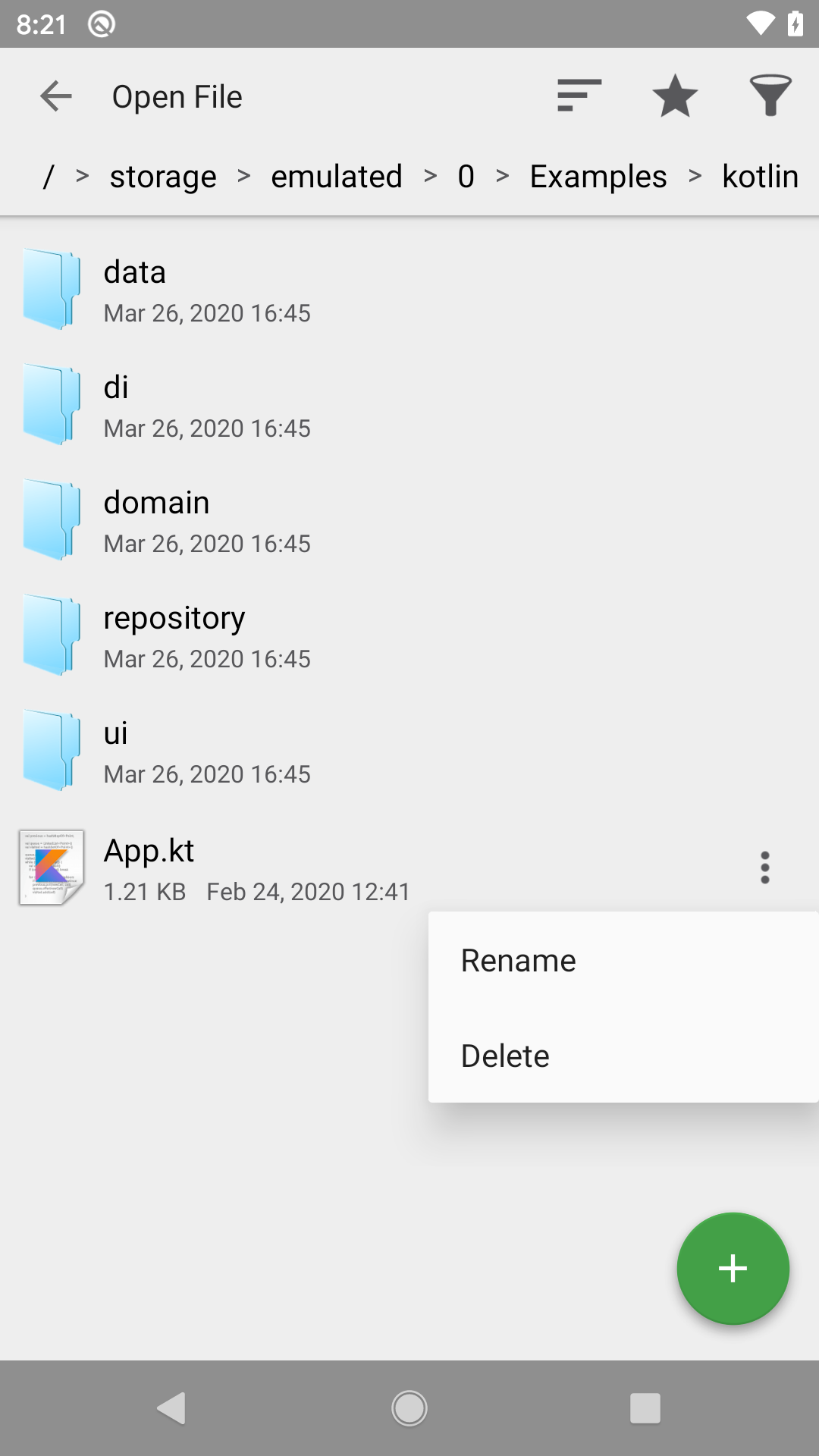
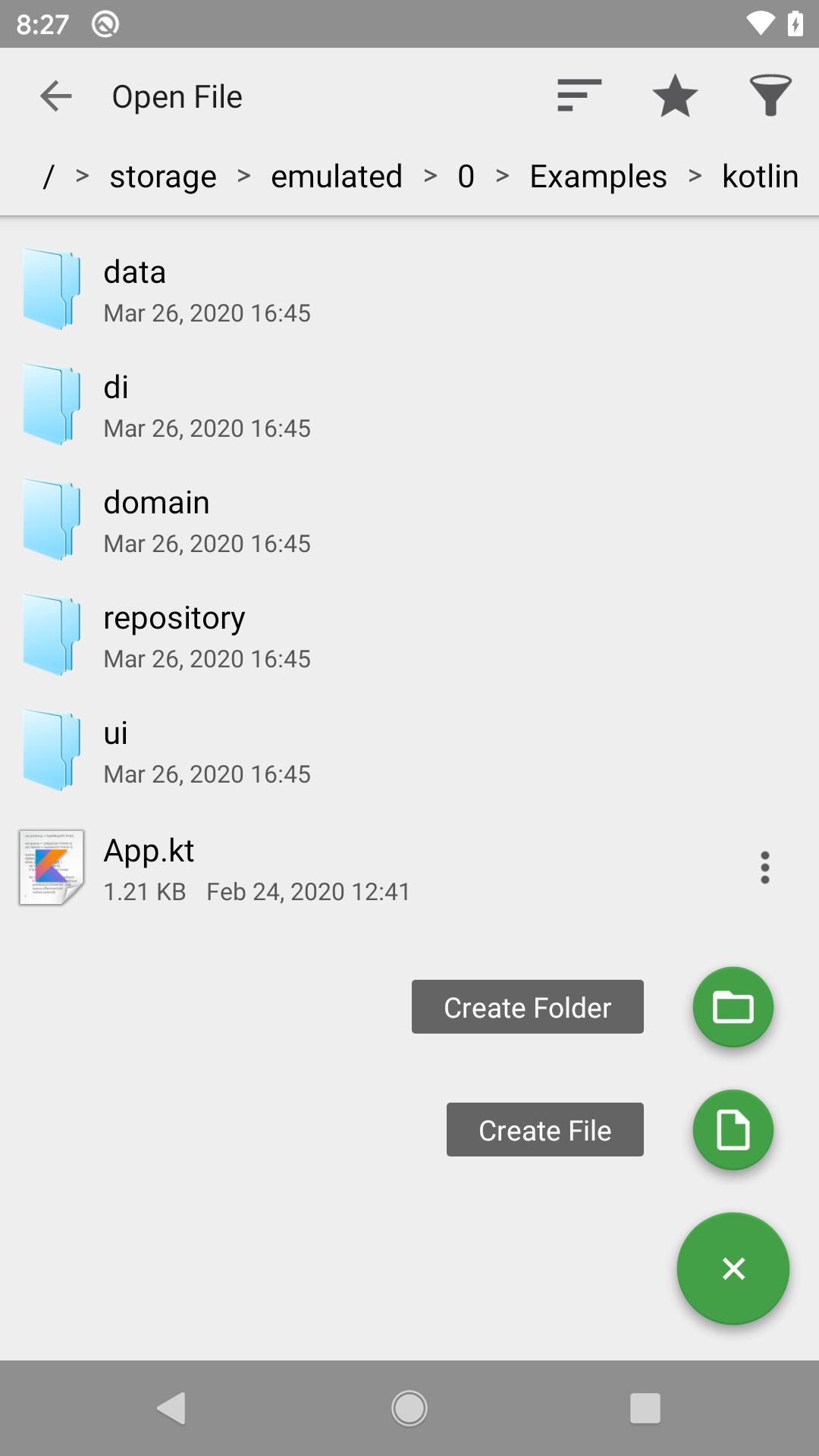
Боковая навигация, недавние файлы и удалённые подключения
Левая навигационная панель объединяет места хранения: внутреннюю память, SD-карту, закладки, недавние файлы и Storage Manager. В ней же доступны Settings и Help. Через менеджер подключений добавляются облачные аккаунты и серверы; интерфейс выбора файла затем показывает соответствующие удалённые источники. Для документов, которые лежат не в системной галерее, такая файловая логика значительно точнее, чем выбор «последнего скачанного».
Наличие полного пути на экране особенно полезно в папках, где одинаковые имена встречаются в разных проектах. Современная система Android ограничивает доступ сторонних приложений к определённым областям памяти; поэтому Open (SAF) использует системный механизм доступа к документам и помогает разграничить право чтения и право записи. Это часть ОС, а не обещание безусловного доступа ко всем директориям.
Оформление и клавиатура
Поддерживаются светлая, тёмная и чёрная темы, изменение шрифта и его размера, межстрочного интервала, подсветки и дополнительной панели символов. Для клавиатуры предусмотрены предложения слов, автозаглавные буквы и дополнительные кнопки со знаками вроде фигурных скобок и табуляции. На аппаратной клавиатуре доступны сочетания для типовых операций, что снижает необходимость постоянно переключаться между экранными меню.
На небольшом телефоне важнее всего баланс: крупный шрифт облегчает чтение, но уменьшает число видимых строк; постоянно включённый перенос длинных строк повышает читаемость прозы, однако может замедлять отрисовку. Для программирования помогает моноширинный шрифт, а для обычных заметок — приоритет читаемости. Это не универсальные оптимальные настройки, а разные компромиссы для разных типов содержимого.
Функции и результат: на что редактор действительно способен
Поиск, замена и регулярные выражения
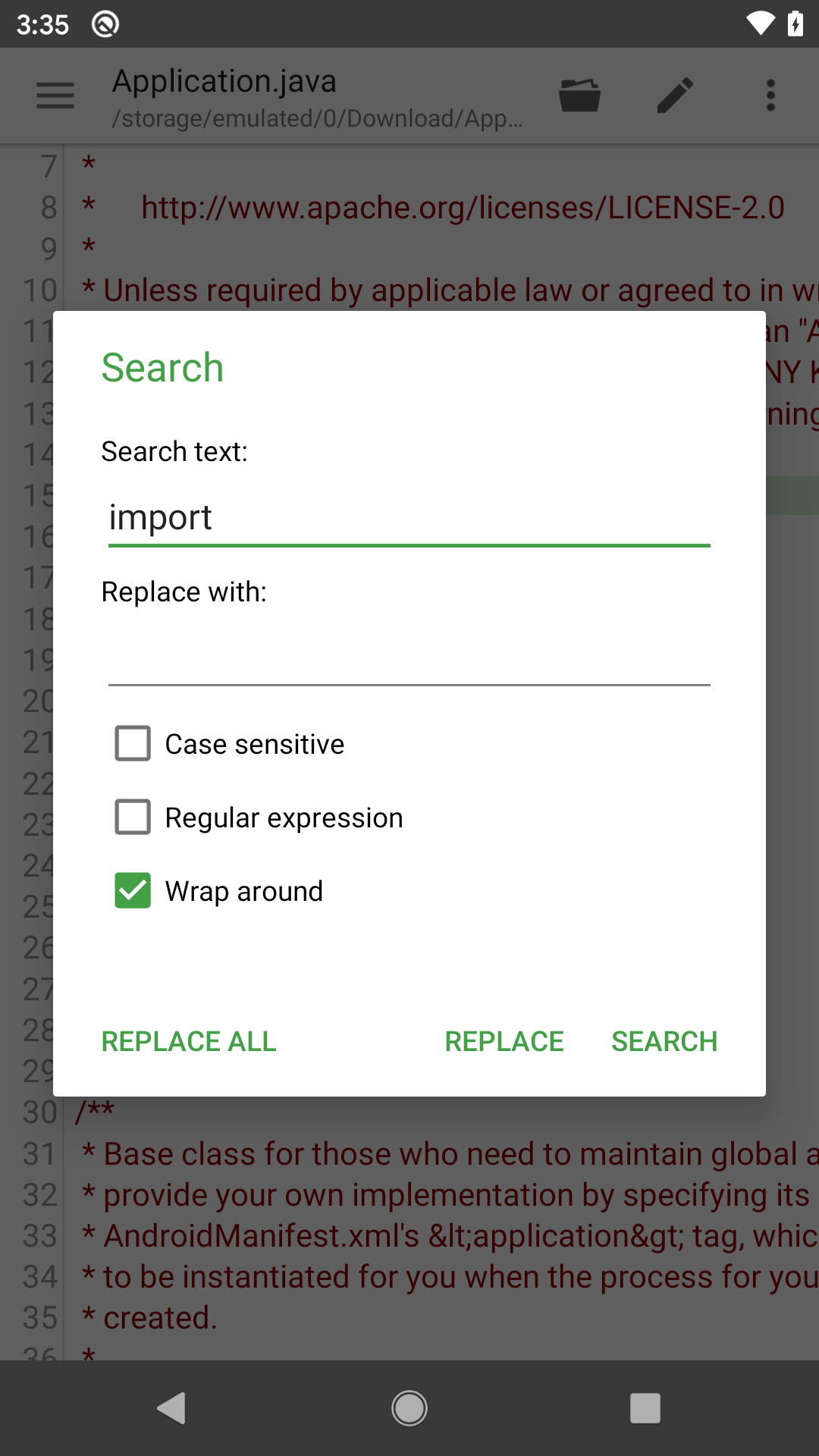
Поиск работает внутри открытого файла. Диалог различает регистр букв, поддерживает регулярные выражения и режим Wrap Around, при котором поиск продолжается с начала документа после достижения конца. Замена бывает последовательной — по одному найденному фрагменту — и массовой через Replace All. Для изменения десятков однотипных параметров это экономит время, но одновременно увеличивает последствия неудачного шаблона.
Регулярные выражения позволяют описывать класс совпадений, а не одну строку. Замена поддерживает ссылки на группы, например перестановку двух частей совпадения через $2$1. Такая возможность полезна при нормализации формата записей; она же требует особой осторожности с точками, скобками, обратными косыми чертами и неоднозначными совпадениями. Исправление одного конкретного имени переменной обычно безопаснее сплошной замены большого участка файла.
Выделение, история правок и отступы
Встроенные Undo и Redo возвращают и повторяют изменения, а Select All выделяет содержимое активного документа. Increase Indent и Decrease Indent меняют отступ выбранных строк; Auto Indent переносит текущий уровень отступа на новую строку. Для кода это уменьшает ручное выравнивание, для заметок — помогает организовать вложенные элементы. Однако отступами нельзя исправить логическую ошибку в программе: визуально ровный код не равен рабочему коду.
Отдельная настройка Indentation Character определяет, вставляются ли символы табуляции или пробелы. В проекте, где приняты четыре пробела, случайная смесь табуляций и пробелов создаёт шум при сравнении версий и иногда влияет на смысл языка, например Python. Важный контроль — не только внешний вид на экране, но и выбранный тип отступа, а также поведение целевого интерпретатора.
Подсветка, статистика и точное позиционирование
Подсветка подбирается по расширению текстового файла, но её можно изменить командой Syntax. Это особенно полезно для файлов без расширения, пользовательских шаблонов и редких конфигураций. Распознавание языка влияет на оформление, но не переписывает данные автоматически. Statistics показывает количество символов и слов; Goto Line нужен для перехода к месту, указанному в журнале ошибки или сообщении компилятора.
Отдельная команда Read Only переводит текущий текст в режим только чтения и снижает риск случайной правки при изучении чужого файла. Она не является механизмом разграничения прав в общей папке и не заменяет копию исходных данных. Вкладки, число строк, подсветка и статистика работают совместно: пользователь может сравнивать несколько исходников, не превращая редактор в хранилище проектов или систему контроля версий.
Предпросмотр HTML, Markdown и других текстовых представлений
QuickEdit показывает HTML и Markdown во встроенном браузере, а карточка приложения также перечисляет CSS и AsciiDoc среди поддерживаемых вариантов предпросмотра. Это помогает проверить, как обычный текст с разметкой превращается в отображаемый материал. В контексте HTML заметна структура заголовков, ссылок и таблиц; в Markdown — абзацы, списки и выделение. Предпросмотр не равен проверке доступности, верстки на всех экранах или полного поведения сайта.
Относительные ссылки на изображения и таблицы стилей корректнее разрешаются для локальных файлов. У материалов из облачного хранилища относительный путь к соседнему ресурсу может не совпасть с путём, доступным браузерному компоненту. Поэтому пустое место вместо картинки при предварительном просмотре не доказывает, что сам HTML или Markdown повреждён. Нужно отдельно отличить текст документа от внешних зависимостей его отображения.
Онлайн-компилятор: полезное дополнение, но не сборка проекта
Для поддерживаемых языков команда Execute отправляет код на онлайн-компиляцию либо выполнение и выводит результат. Поддерживаются более 30 языков, среди которых Python, PHP, Java, JavaScript, C, C++, Rust, Haskell и другие. Язык определяется по расширению или по выбранному режиму синтаксиса. В отличие от предпросмотра локального HTML, здесь для выполнения требуется доступ к внешней вычислительной службе.
Документированная граница особенно существенна: выполняется один файл, а не целый проект; интерактивный ввод во время выполнения не обслуживается; для Java требуется класс Main. Следовательно, пример, который использует несколько модулей, дополнительные зависимости, ввод из терминала или окружение устройства, нельзя считать переносимым в этот режим без изменений. Для конфиденциального кода онлайн-исполнение требует отдельного решения о допустимости передачи содержимого внешнему сервису.
Связь с системными приложениями и внешними файлами
Share передаёт файл другой установленной программе, а Print использует печать доступного текстового документа через Android. Insert Color помогает вставить шестнадцатеричное значение цвета в место курсора — небольшая, но предметная функция для CSS и разметки. Встроенная интеграция с GitHub и GitLab облегчает доступ к размещённым там файлам, но сама по себе не обещает всех операций полноценного Git-клиента, включая управление несколькими ветками и разрешение конфликтов.
Для исправления системных файлов на Android устройство должно быть с root-доступом, а сама задача остаётся рискованной. Обычный текстовый редактор не получает расширенные полномочия только потому, что в списке форматов есть XML или INI. Изменение конфигурации чужого приложения, системного раздела или игрового файла без понимания прав и резервной копии опаснее, чем работа с собственным TXT в папке Documents.
Автоматические возможности сосредоточены на действиях внутри документа: определении кодировки, продолжении отступа, автосохранении по интервалу и одновременной замене найденных совпадений. Для редактора не подтверждены пакетная переработка целых каталогов и встроенный ИИ-ассистент, который сам составляет или исправляет программы. Наличие онлайн-компилятора не следует смешивать с генерацией кода искусственным интеллектом: это разные задачи и разные типы обработки данных.
Форматы, кодировки и переносимость файлов
Расширение — это не то же самое, что формат документа
Обычный TXT не содержит модели офисного оформления. Файлы LOG и INI также по сути текстовые, однако приложения, которые их читают, задают собственные правила структуры. Для HTML, CSS, XML, JSON, YAML, CSV, Markdown и исходников ситуация похожа: QuickEdit может изменять текстовое содержимое, но смысл записи определяется соответствующим языком или программой, которая его интерпретирует. Исправление XML-тега не гарантирует, что документ соответствует схеме; подсветка SQL не превращает файл в подключённую базу данных.
Слово «экспорт» здесь имеет иную роль, чем в графическом редакторе. Главный результат — сохранённый текстовый файл с нужным расширением, а не рендер в изображение или архив проекта. Возможность Share и Print расширяет способы передачи результата, но не означает конвертацию в DOCX, XLSX, PDF с сохранением семантики офисного документа или в двоичные форматы. Чтобы работать с файлами сложной структуры, требуется приложение их класса, а не смена расширения у TXT.
Автоматическое определение набора символов
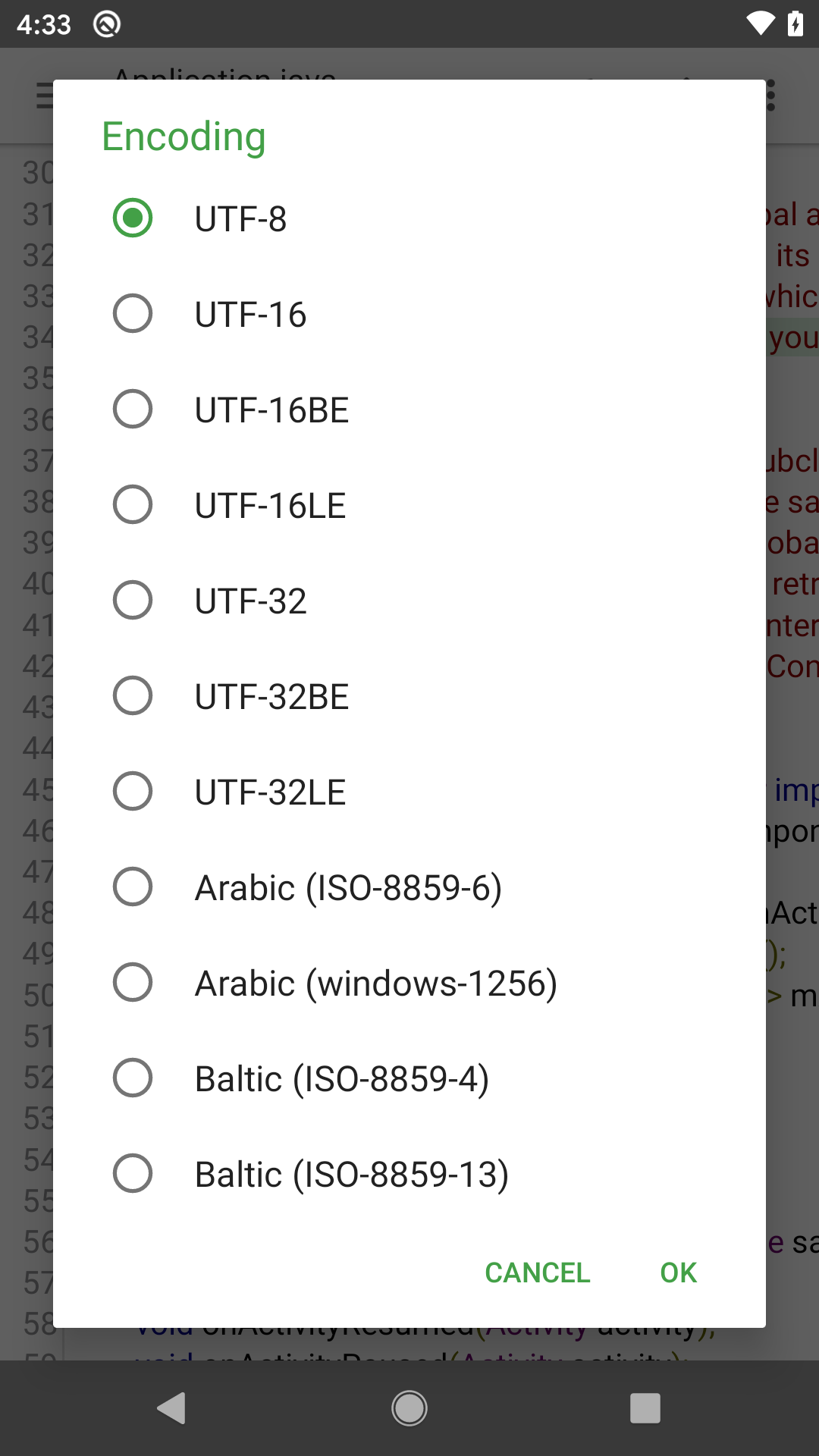
QuickEdit автоматически выбирает кодировку, а при неверном распознавании пользователь может задать её вручную. В списке поддерживаемых наборов есть UTF-8, UTF-16, UTF-32, windows-1251, KOI8-R, Shift_JIS, GB18030, Big5 и ряд ISO-8859. Это существенно для файлов, созданных старыми Windows-программами или полученных от систем с региональными кодировками.
Нельзя бездумно менять кодировку после внесения правок: команда Encoding повторно загружает содержимое исходного файла и доступна для неизменённого документа. Такая логика предотвращает смешивание уже изменённого буфера с новыми правилами чтения байтов. Если вместо кириллицы видны бессмысленные символы, первичной проверкой является выбранный набор символов, а не ручная замена «испорченных» букв в отображённом тексте.
Окончания строк LF, CR и CRLF
Параметр Line Break задаёт окончание строк при сохранении: автоматическое определение, LF, CR или CR+LF. На Linux обычно используют LF, в традиционных текстовых файлах Windows — CRLF; одиночный CR характерен для ряда устаревших систем. Эти байты невидимы в обычном редакторе, но влияют на поведение программ, обработку диффов и согласованность файлов в репозитории.
Для нового документа стоит заранее учитывать систему-получатель. Для существующего файла безопаснее сохранять первоначальную схему, если нет отдельной задачи по нормализации. Изменение CRLF на LF во всём файле может показать тысячи отличий в системе сравнения, даже когда слова остались прежними. Поэтому правильный порядок оценки результата — отдельно проверить текст, кодировку и окончания строк.
Карта форматов по реальной пригодности
| Файл или класс | Что делает QuickEdit | Что останется после сохранения | Граница применения |
|---|---|---|---|
| TXT, LOG, INI, CFG | Редактирует текст, ищет, заменяет, сохраняет | Изменённые символы в файле и выбранные параметры сохранения | Структуру и допустимые параметры проверяет приложение-потребитель |
| Python, Java, C/C++, JS, Shell | Подсветка, отступы, переход по строкам, отдельный Execute для поддерживаемых языков | Исходный текст с расширением | Не гарантирует сборку проекта с внешними зависимостями |
| HTML, CSS, Markdown, AsciiDoc | Правка разметки; заявленный предпросмотр соответствующих видов | Редактируемый текст, а не растровая картинка | Связанные ресурсы и поведение браузера проверяются отдельно |
| XML, JSON, YAML, SQL | Подсветка и текстовая замена | Текстовая структура без автоматической проверки схемы или БД | Нет гарантии валидности и выполнения SQL-выражений |
| Документы DOCX, PDF и изображения | Не являются базовыми редактируемыми текстовыми форматами программы | Переименование файла не преобразует его внутреннее содержимое | Нужны специализированные редакторы и просмотрщики |
Для выбора исходного файла удобен системный или встроенный файловый менеджер Android. Например, Files by Google помогает ориентироваться в сохранённых на телефоне элементах, тогда как QuickEdit обеспечивает смысловую правку их текстового содержимого. Эти две задачи пересекаются в интерфейсе открытия, но не тождественны.
Интернет, аккаунты и приватность
Локальный режим и сетевые операции
Создание и редактирование файла в доступной локальной папке не требует постоянной передачи текста в облако. Сеть необходима при открытии документов из Google Drive, Dropbox, OneDrive, при работе с FTP-сервером и при онлайн-компиляции. Функции удалённого доступа не следует описывать как автоматическую синхронизацию всей папки: сохранение конкретного документа и полноценное согласование копий между устройствами — разные операции.
Использование Google Drive требует разрешения на доступ к аккаунту. Политика Rhythm Software описывает хранение учётных данных сторонних сервисов в зашифрованном виде на устройстве и передачу файлов между устройством и облачным провайдером без прохождения через серверы Rhythm Software. Для конфиденциальных материалов всё равно существенны разрешения выбранного провайдера, безопасность устройства, а также способ передачи файла по FTP и условия онлайн-выполнения кода.
Реклама, аналитика и заявления о сборе данных
Карточки Google Play содержат декларации о безопасности данных, включая отсутствие заявленного сбора и передачи данных третьим сторонам. При этом общая политика мобильных приложений Rhythm Software отдельно описывает автоматические сведения об устройстве, аналитические и рекламные службы, включая Google AdMob, Firebase и Google Play Services. Это разные уровни описания, и ни один из них не стоит превращать в абсолютное обещание отсутствия сетевой активности.
Практическая граница безопасности такова: текст локального файла остаётся в пределах устройства до сетевого действия, разрешённого пользователем или механизмами приложения, однако использование облачной учётной записи, рекламы и удалённого компилятора изменяет модель угроз. Для закрытых исходников и секретов доступов предпочтительнее локальная обработка без отправки в удалённый исполнитель. Независимо от редактора, хранить действующие пароли в обычном TXT без защиты — слабая практика.
Права на файлы и границы root-доступа
Ограничения Android распространяются на встроенную память, SD-карты и каталоги приложений по-разному. QuickEdit может получить право чтения без права записи, особенно при открытии файла через стороннюю программу с опцией Open with. Для безопасного изменения нужны соответствующие права на документ и место сохранения. Более широкие права в Android не превращают плохую правку в безопасную: системные параметры и файлы сторонних приложений стоит менять только при понятном результате и наличии восстановимой копии.
Стандартный доступ к документам через SAF полезен именно потому, что согласуется с моделью разрешений Android. Он не отменяет необходимости разрешить запись и не позволяет произвольно обходить системные запреты. В корпоративной среде дополнительно действуют ограничения профиля работы, политики управления устройствами и разрешения облачного аккаунта; ни один текстовый редактор не обязан обходить эти правила.
Стоимость и различия между бесплатной и Pro
Бесплатный QuickEdit Text Editor распространяется в Google Play с рекламой. QuickEdit Text Editor Pro — отдельное приложение, а не просто переключатель интерфейса внутри бесплатной копии; в американской витрине на дату подготовки его цена составляет 3,99 доллара. Для Pro также отображается участие в Google Play Pass, где доступ зависит от подписки и региона. Функциональная основа бесплатной и платной редакций одинакова: основное подтверждённое отличие — отсутствие рекламы в Pro.
Покупка Pro привязана к аккаунту Google Play; одна покупка может использоваться на совместимых устройствах с тем же аккаунтом. После установки платного приложения бесплатную копию необязательно сохранять, но важно не перепутать значки двух редакций: реклама останется в бесплатной версии, даже если Pro куплена. Отдельной месячной подписки именно на QuickEdit Pro в описанной модели оплаты не требуется. Региональная сумма, доступность Play Pass и порядок оплаты определяются магазином, а не самим редактором.
Платёж не заменяет организацию хранения. Pro не даёт иной тип файла, дополнительный компилятор или расширение облачного лимита, которые были бы заявлены только для платной редакции. Цена экономит взаимодействие с рекламой, но не устраняет зависимость от сети при использовании Google Drive или онлайн-компилятора. Решение о покупке следует привязывать к частоте использования: при редких локальных исправлениях бесплатный вариант функционально достаточен; при ежедневной работе отсутствие рекламы ощутимее.
Сильные и слабые стороны
Плюсы
- Поддержка обычных текстовых файлов и более 170 вариантов подсветки синтаксиса в одном Android-приложении.
- Точные операции для кода и конфигураций: Goto Line, номера строк, автоотступ, поиск с регулярными выражениями и замена по всем совпадениям.
- Контроль текстовой совместимости: набор символов, окончание строк, привязка расширения к синтаксису и просмотр результата.
- Несколько открытых вкладок, недавние документы, закладки и встроенный файловый проводник.
- Работа с локальными и удалёнными файлами, включая FTP и основные облачные сервисы, без обязательного превращения текста в офисный документ.
- Русская локализация и настройки чтения — темы, размеры шрифтов, перенос строк, дополнительная панель символов.
- Функционально одинаковые бесплатная и Pro-редакции: платить нужно прежде всего за устранение рекламы.
Минусы
- Нет заявленной нативной настольной версии для Windows, macOS или Linux; основная платформа — Android.
- Бесплатная редакция показывает рекламу, а Pro устанавливается как отдельное приложение.
- Онлайн-компилятор зависит от сети, выполняет по одному файлу и не поддерживает интерактивный ввод.
- Для больших документов существуют ограничения по оперативной памяти: содержимое загружается целиком, без постраничной обработки.
- Права Android и разрешения сторонних файловых менеджеров могут мешать записи в исходный файл или на SD-карту.
- Предпросмотр удалённых HTML/Markdown не гарантирует правильное подключение соседних файлов по относительным путям.
- Облачная интеграция и выполнение кода расширяют поверхность передачи данных; это не автономная IDE с локальной сборкой.
Кому подойдёт
QuickEdit уместен для пользователя Android, которому регулярно попадаются реальные текстовые файлы: заметки в TXT, серверные журналы, конфигурации INI, скрипты, фрагменты HTML и Markdown. Сильнее всего редактор проявляет себя там, где ценны точные байты, номера строк, кодировка и сохранение с исходным расширением. Человек, который получает файл в мессенджере и должен изменить всего одну строку без пересылки на компьютер, получает подходящий инструмент.
Он также подходит учащемуся, который читает исходный код, исправляет короткую учебную программу или проверяет одну конструкцию онлайн, а также администратору, которому нужно просмотреть журнал, найти параметр и подготовить исправление. Для частых переходов между исходниками помогают вкладки и встроенная навигация. При этом компетенция пользователя остаётся важной: редактор не проверяет смысл всего программного проекта и не гарантирует, что правка системного файла безопасна.
Для редактора контента полезны поддержка Markdown, HTML-предпросмотр и быстрый ввод разметки с аппаратной клавиатуры. Для путешествий и работы вне офиса — возможность начать с локального файла, а подключиться к удалённому хранилищу тогда, когда сеть появится. Но продуманная папочная структура и независимая копия важных материалов важнее, чем выбор конкретной цветовой темы.
Кому не подойдёт
Разработчику, которому нужно компилировать многофайловый проект с пакетами, контейнерами, тестами и локальной отладкой, возможностей QuickEdit недостаточно. Онлайн-выполнение одиночного файла — учебная или вспомогательная функция, а не полноценная среда разработки. Для тяжёлых проектов разумнее ПК, специализированная мобильная IDE или редактор, который оснащён нужными терминальными и Git-инструментами.
Не стоит выбирать QuickEdit ради обработки DOCX, макетов презентаций, PDF с сохранением оформления или двоичных документов: здесь нужна модель соответствующего формата. Для заметок, где нужны напоминания, задачи, вложения и структурированная база знаний, простой текстовый редактор тоже не полностью закрывает сценарий. Он хранит содержимое файлов, а не обеспечивает организационную систему вокруг них.
Наконец, приложение не подходит как единственный инструмент аварийной правки системного раздела, файл-хранилище для секретов или гарантированная замена резервного копирования. Ошибки доступа и изменения байтов могут иметь последствия вне QuickEdit. Пользователь, для которого критична строгая автономность при обработке кода, должен учитывать сетевую природу Execute и отключить любые ненужные внешние подключения.
Как пользоваться программой — советы гика
Ниже приведены рабочие последовательности для Android-версии и английские названия команд из справки. При русском интерфейсе их смысл совпадает: категории File, Edit и More обозначают операции с файлом, правки и дополнительные инструменты. Наименования элементов файлового диалога относятся к встроенному проводнику; системный выбор документов Android может выглядеть иначе. Все действия с важным документом целесообразно начинать с отдельной копии.
Сквозной сценарий: открыть текст, исправить строку и сохранить копию
Цель и подготовка. Для воспроизводимого примера нужен принадлежащий пользователю локальный TXT, например notes.txt с несколькими строками, в одной из которых записано «status=old». Исходник следует сохранить отдельно: это позволяет проверить результат без риска потерять единственный экземпляр.
- Откройте QuickEdit на Android, коснитесь группы File в верхней панели и выберите Open. В проводнике откройте папку с notes.txt и сам файл.
- Убедитесь по названию и отображённому пути, что загружен нужный экземпляр. Коснитесь области текста и исправьте «status=old» на «status=new».
- Через More → Search найдите «status=new» с выключенным Regular Expression; найденный фрагмент подтвердит, что исправлена нужная строка.
- Откройте File → Save As, выберите доступную папку и сохраните копию под отдельным именем, например notes-reviewed.txt.
- Снова откройте сохранённую копию через File → Open; проверьте новую строку, остальные значения и путь к файлу.
Параметры, ошибка и откат. Для такого TXT достаточно обычного поиска; кодировку и Line Break лучше оставить без изменения. Если в копии появились неверные символы, исходный notes.txt остаётся источником для повторного открытия с верной кодировкой. Если изменена не та строка и файл ещё не сохранён, помогает Edit → Undo. При ошибочном сохранении копии оригинал не затрагивается — это главный принцип сквозного сценария.
Создать файл и выбрать папку назначения
Цель и подготовка. Нужен новый текстовый файл в собственной папке телефона. Для черновика можно не создавать каталог заранее, но для постоянного материала лучше определиться с местом хранения и расширением: TXT для произвольного текста, MD для Markdown, PY для Python.
- В главной панели выберите File → New и введите несколько строк в пустом документе.
- Выберите File → Save As, задайте имя с расширением и доступный каталог, затем подтвердите сохранение.
- Для создания файла сразу в конкретном каталоге вместо пустого буфера откройте File → Open, перейдите в нужную папку, коснитесь круглой кнопки + и выберите Create File. Для новой папки в этом же меню служит Create Folder.
Проверка и откат. Имя и путь должны совпасть с намеченными, созданный файл должен появиться в проводнике. Частая ошибка — создать другой экземпляр в соседней папке или без нужного расширения. Если ошибка обнаружена сразу, безопаснее сохранить правильную копию под новым именем и только после повторного открытия удалять ошибочный пустой файл. Не используйте Delete для файла, в содержимом которого ещё сомневаетесь.
Открыть документ через Open или системный Open (SAF)
Цель и подготовка. Подготовьте текстовый документ, лежащий во внутренней памяти или в каталоге, доступном через системный выбор Android. Для файла с непривычным расширением важно заранее понимать, что его содержимое действительно текстовое.
- Откройте File → Open и выберите источник во встроенном проводнике; путь вверху помогает контролировать папку.
- Если нужное имя скрыто фильтром, отключите File Filter значком воронки на экране открытия, после чего выберите документ.
- Для файла, который выдаёт другой поставщик документов Android, воспользуйтесь File → Open (SAF) и системным диалогом; подтвердите разрешённый системой доступ.
- Для повторной работы с текущей папкой используйте значок Bookmark в панели выбора файла; ранее открывавшиеся документы доступны через Recent Files в навигационном меню.
Проверка и откат. Убедитесь, что открытый текст читаем, а адрес указывает на ожидаемый источник. Ошибка — попытаться читать двоичный файл как текст или принять право просмотра за право записи. При нечитабельных символах закройте вкладку без сохранения и используйте правильный формат или кодировку. При отсутствии прав на запись подготовьте отдельную локальную копию вместо изменения недоступного источника.
Отредактировать несколько файлов и управлять отступами
Цель и подготовка. Нужны два связанных текстовых исходника, например index.html и styles.css, доступных локально. Такая пара позволяет сопоставить имена классов в разметке и стилях без полного программного проекта.
- Откройте первый файл через File → Open, затем тем же меню загрузите второй и переходите между открытыми вкладками.
- Выделите одну или несколько строк, откройте Edit и примените Increase Indent либо Decrease Indent. Для ошибочного движения выберите Edit → Undo, а при необходимости Redo.
- При изменении конфигурации отступов откройте боковое меню Settings → Indentation Character и используйте согласованный с проектом табулятор либо пробелы. В Settings → Auto Indent можно управлять автопереносом отступа.
- Для точного указания цвета в CSS поместите курсор в нужное место, затем выберите Edit → Insert Color и вставьте шестнадцатеричное значение; проверьте, что получилась запись цвета, которую ожидает проект.
Проверка и откат. Оба документа должны остаться в отдельных вкладках, а выравнивание измениться только у выделенных строк. Типичная ошибка — смешать физические табуляции и пробелы: визуально они похожи. Для критичного Python-файла контролируйте одинаковый тип отступов до записи; при неудачном массовом выравнивании Undo безопаснее ручного удаления невидимых символов.
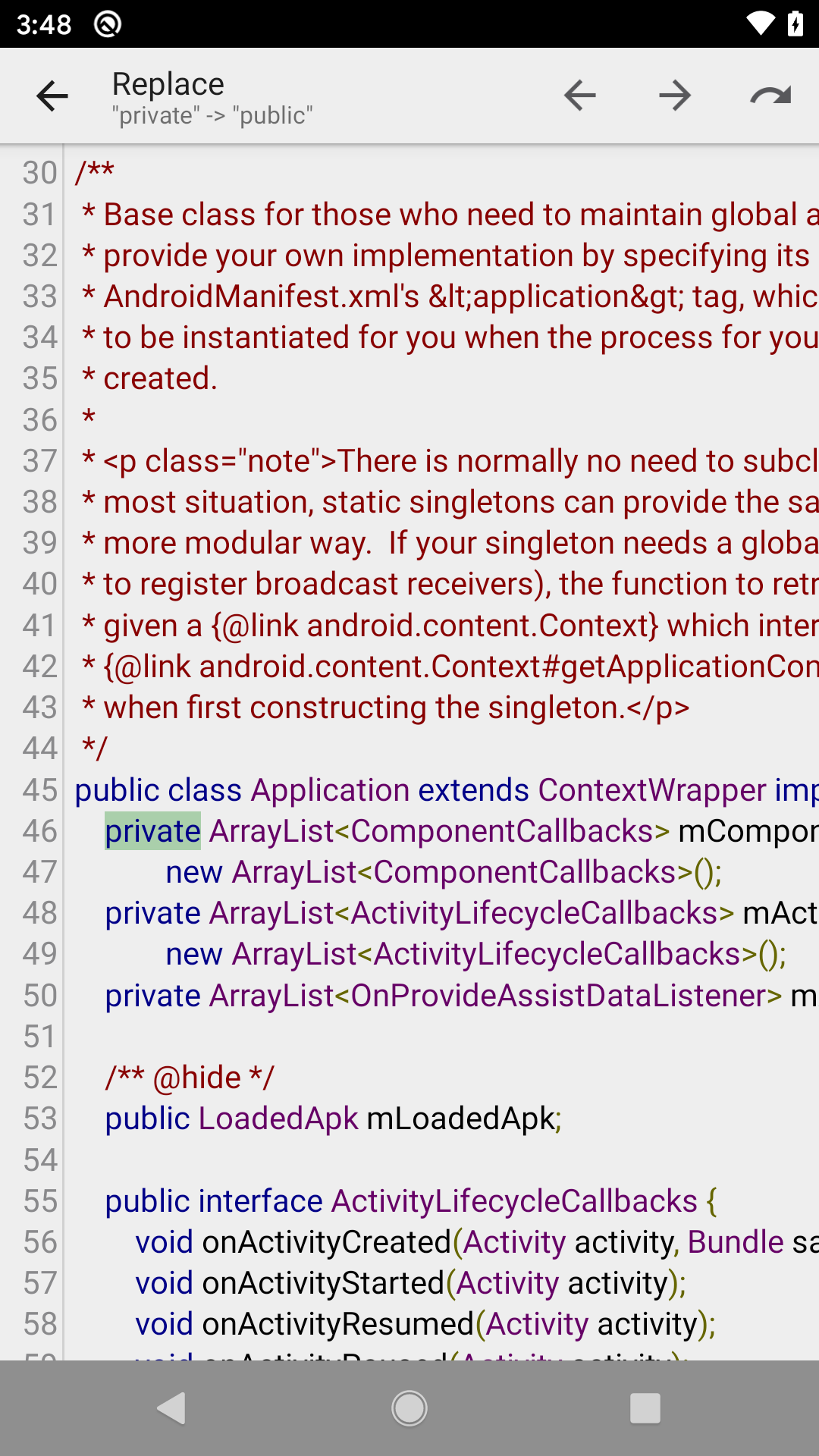
Выполнить точный поиск и замену по одному совпадению или сразу
Цель и подготовка. Возьмите копию конфигурации с повторяющимися значениями, например theme=light. Перед массовой заменой определите точную границу совпадения, чтобы не затронуть комментарии и похожие названия.
- В открытом файле выберите More → Search, заполните Search text и при необходимости Replace with.
- Задайте Case sensitive для учёта регистра, Wrap around для поиска от начала после конца файла. Regular expression включайте лишь при сознательном использовании шаблона.
- Нажмите SEARCH, чтобы посмотреть совпадения; при выборе REPLACE можно исправлять их по одному. После проверки первого результата применяйте REPLACE ALL только к однозначно заданному образцу.
Проверка и откат. Повторный поиск старого значения должен подтвердить, что целевые совпадения исчезли, а похожие конструкции остались. Ошибка — включённое регулярное выражение, где точка обозначает любой символ, либо глобальная замена короткого слова в нецелевых строках. При обнаружении ошибки используйте Undo до следующего сохранения; для уже записанного результата восстанавливайте исходную копию.
Исправить кодировку без порчи уже изменённого текста
Цель и подготовка. Есть текстовый файл с кириллицей, который открылся нечитаемыми символами. Кодировка известна по источнику, например windows-1251, либо есть исходная копия для сравнения. Новые правки до смены кодировки не вносятся.
- Откройте файл во встроенном проводнике и убедитесь, что содержимое отображено неверно.
- Откройте More → Encoding и выберите требуемый набор символов. Команда перезагружает исходный файл и доступна для ещё не изменённого документа.
- Сравните характерные русские слова, знаки пунктуации и длину строки. После исправления чтения применяйте обычные операции редактирования и сохраняйте отдельную копию через Save As.
Проверка и откат. Вновь открытая копия должна содержать читаемые строки без символов замены. Типичная ошибка — пытаться исправить нечитаемый файл в буфере после ввода новых символов. В таком случае откажитесь от несохранённых правок и повторите открытие исходника с правильной кодировкой. Не используйте поиск и замену для «починки» испорченных русских букв: источник проблемы находится на уровне интерпретации байтов.
Выбрать подсветку и параметры окончания строк
Цель и подготовка. Подготовьте исходник с неочевидным расширением, например файл config без точки, и уточните среду, которая будет его использовать. Цветовая разметка и окончания строк — разные уровни настроек.
- Для нужного файла откройте More → Syntax и выберите подходящий язык либо Automatic для определения по расширению.
- Для часто используемого нестандартного расширения откройте Settings → File Association и свяжите его с нужным синтаксисом.
- Для формата окончаний строк в боковом меню Settings → Line Break выберите Automatic, LF, CR или CR+LF согласно требованиям принимающей системы.
Проверка и откат. Цвета должны соответствовать структуре исходника, а при сохранении не должно появиться неожиданных изменений каждой строки. Ошибка — воспринимать Syntax как преобразование языка или менять LF/CRLF ради визуального переноса в окне. Для обратимости храните исходную копию с прежними разделителями; настройка Word Wrap предназначена только для отображения длинных строк.
Просмотреть HTML и Markdown без изменения исходника
Цель и подготовка. Нужен локальный index.html или README.md, а для HTML со стилями — соседние ресурсы в ожидаемых относительных папках. Проверка выполняется на копии, потому что предпросмотр не должен неожиданно заменить исходный текст.
- Откройте файл через File → Open и убедитесь, что он имеет соответствующее расширение.
- Выберите More → Execute — для HTML или Markdown эта команда открывает предпросмотр во встроенном браузере.
- Сопоставьте видимые заголовки, списки, ссылки и изображения с разметкой в тексте, затем вернитесь в редактор, чтобы при необходимости доработать исходник.
Проверка и откат. HTML или Markdown должен визуализироваться, а исходный файл остаться текстом. Частая ошибка — принять отсутствие изображения из относительного пути при открытии удалённого документа за ошибку всей разметки. Безопасное решение — оценить исходный путь и воспроизвести связанный набор файлов локально; при нежелательной правке текста используйте Undo или сохранённую исходную копию.
Выполнить одиночный программный файл через Execute
Цель и подготовка. Подойдёт небольшой самодостаточный Python-скрипт без ввода с клавиатуры, например вычисление суммы двух чисел и вывод результата. Интернет необходим: программа использует онлайн-исполнитель. Код с паролями, внутренними URL или закрытой бизнес-логикой для такого сценария не подходит.
- Создайте или откройте текстовый файл с соответствующим расширением, например test.py. Убедитесь, что это один самостоятельный исходник без сторонних модулей.
- При неверном определении языка выберите More → Syntax и укажите Python.
- Выберите More → Execute и дождитесь результата онлайн-исполнения. Сопоставьте вывод с ожидаемым значением и вернитесь к тексту для исправления ошибок.
Проверка и откат. Для примера с арифметикой нужен ожидаемый числовой вывод, а не просто отсутствие сообщения об ошибке. Типичные причины сбоя — отсутствие сети, неподдерживаемая структура проекта и ожидание интерактивного ввода. Не отправляйте в онлайн-исполнитель секреты; если экспериментальная версия кода изменила рабочий документ, восстановите его из копии. Результат вычисления не является доказательством работоспособности полного приложения.
Сохранить локальную копию, отправить файл или выбрать удалённое хранилище
Цель и подготовка. Исходный файл уже проверен; нужно получить вторую копию на телефоне или записать его в доступный Google Drive, Dropbox, OneDrive либо FTP. Для удалённого варианта требуется заранее авторизованный источник и сеть.
- Для записи поверх открытого доступного файла используйте File → Save; этот пункт активен при наличии изменений. Для сохранения по новому адресу выберите File → Save As.
- Для удалённого расположения сначала откройте левую навигационную панель и Storage Manager, добавьте FTP-ресурс или нужный облачный аккаунт с разрешениями провайдера.
- В окне Save As выберите местоположение. Для удалённого хранилища откройте его навигационную панель и выберите соответствующий подключённый источник.
- После записи снова откройте файл в месте назначения и проверьте хотя бы один исправленный фрагмент. Для передачи в установленное приложение используйте More → Share; для печати — More → Print.
Проверка и откат. Результатом является файл по выбранному пути; Share и Print не заменяют проверку записи. Типичная ошибка — сохранить одноимённую копию не в ту папку либо получить Permission denied из-за режима только чтения. Безопаснее использовать отличающееся имя и не перезаписывать рабочий документ до повторного открытия результата.
Настроить рабочее место: от темы до автосохранения
Цель и подготовка. Нужен повторяемый набор настроек для чтения прозы или правки кода. Удобнее оценивать изменения на тестовом файле: часть параметров влияет на отображение, а часть — на будущую запись.
- В навигационной панели откройте Settings. Для кода задайте Line Number, удобный Font Type и Font Size, настройте Mini Toolbar.
- Параметром Word Wrap включите или отключите визуальный перенос, Auto Indent — автопродолжение отступов. В Show Suggestion доступны режимы ON, OFF и OFF(Aggressive) в зависимости от характера текста.
- При необходимости включите Auto Save и выберите Auto Save Interval в диапазоне от 30 секунд до 10 минут. Для оформления воспользуйтесь Theme; для языка — Language.
Проверка и откат. Номера строк, панель символов и тема должны вести себя ожидаемо на тестовом документе, а автосохранение — записывать изменения в доступный файл. Ошибка — считать Auto Save включённым по умолчанию; документированные настройки говорят обратное. Для рискованных исправлений автосохранение лучше не включать без отдельной копии, а при неудобном переносе или подстановке слов вернуть исходные значения в Settings.
Проверить результат перед отправкой в другую программу
Цель и подготовка. Контроль нужен для файла, который дальше прочитает интерпретатор, конфигурационный загрузчик, сайт или коллега. Важно сопоставить требования принимающей программы с фактически созданным файлом, а не только с цветной подсветкой редактора.
- Просмотрите путь и расширение открытого результата; откройте More → Goto Line, чтобы сравнить исправленную строку с заданным номером, а через More → Statistics оцените число символов и слов.
- Для контрольного чтения без случайных изменений включите More → Read Only. После проверки отключите этот режим, если нужно внести ещё одну правку.
- Через More → Search убедитесь, что критически важное старое значение удалено, а новое присутствует. Проверьте отступы и выбранные Line Break и Encoding.
- Закрепите окончательный результат через File → Save As, затем откройте его как отдельный файл. Только после контроля передавайте копию через More → Share или доступный удалённый источник.
Проверка и откат. Содержимое копии должно совпадать с ожиданиями не только на экране QuickEdit, но и в программе, для которой оно предназначено. Наиболее частая ошибка — правильно исправить буквы, но сохранить неверный путь, разделители строк или формат расширения. Исходник остаётся неприкосновенным до тех пор, пока принимающая сторона не прочитает новую копию без ошибок.
Что перестанет работать первым: зависимости и риски
Нет сети: редактор остаётся, удалённый исполнитель исчезает
Отсутствие подключения не уничтожает локальные текстовые файлы и не запрещает изменение обычной копии в доступной памяти телефона. Но функции, опирающиеся на сетевые сервисы, ведут себя иначе: онлайн-компилятор не выполнит отправку кода, а FTP и облачные расположения станут недоступны для чтения или записи до восстановления связи. Предварительно загруженная локальная копия не равна подтверждённой синхронизации с сервером.
Нет прав: файл виден, но результат не записывается
Недостаточное разрешение проявляется раньше, чем любая ошибка синтаксиса. Android может открыть документ для просмотра без права изменения. На внешней SD-карте, в папке другого приложения или после открытия через сторонний файловый менеджер различия в разрешениях особенно заметны. Потеря возможности записать исходный файл не означает, что текст нельзя скопировать в доступный каталог через Save As.
Нет памяти: крупный документ становится проблемой
QuickEdit не читает текст постранично: весь документ помещается в память устройства. Для простого текста без подсветки в FAQ приведён ориентир порядка 5 МБ или более 50 000 строк, а для исходников с подсветкой — 10 000 строк. Это не жёсткий лимит любого телефона и не измеренный показатель для всех моделей; реальный предел зависит от памяти, содержимого и версии Android. Очень большие файлы способны вызвать завершение приложения.
Нет доступа к аккаунту: папка и авторизация расходятся
Файлы из Google Drive, Dropbox, OneDrive и других удалённых источников зависят от действующей авторизации у провайдера и доступности его API. Привязка аккаунта не делает удалённые данные физически частью внутренней памяти телефона. После смены телефона или отключения аккаунта в первую очередь нарушается открытие удалённого расположения; текстовые файлы, которые действительно сохранены локально, имеют другой жизненный цикл.
Матрица сохранности результата
Разные команды QuickEdit меняют разные объекты. Надёжность сценария определяется тем, понимает ли пользователь, что именно сохранено: состояние вкладки, содержимое файла, путь к нему или представление в браузере. Таблица помогает отделить обратимые операции от действий с необратимыми последствиями.
| Действие | Что сохраняется | Что теряется или меняется | Обратимость и переносимость |
|---|---|---|---|
| Word Wrap, Theme, Visual Styles | Текстовые байты файла не меняются | Меняется только отображение | Обычно обратимо настройкой; файл переносится как прежде |
| Syntax, Goto Line, Statistics | Исходный текст сохраняется | Меняется подсветка, позиция или вычисляемое представление | Обратимо; не подменяет проверку синтаксиса |
| Search без Replace | Содержимое документа | Меняется выделение совпадений | Не требует восстановления файла |
| Replace All, Indent и ручная правка | Новые символы в текущем буфере | Исходные символы и отступы | Undo до сохранения; после сохранения нужна история или исходная копия |
| Encoding при неизменённом файле | Содержимое считывается заново из исходника | Меняется интерпретация байтов на экране | Возврат к исходной кодировке возможен до внесения новых правок |
| File → Save | Переписывается доступный исходный файл | Исходная версия без отдельной копии | Не следует полагаться только на Undo; нужна резервная версия |
| File → Save As | Появляется текстовый файл в указанном месте | Возможно изменение пути, имени и целевой кодировки | Предпочтительнее для проверки; открывается другим текстовым редактором |
| More → Execute для HTML/Markdown | Исходный текст остаётся исходником | Предпросмотр отражает правила браузера и доступность ресурсов | Не заменяет сохранение и перенос связанных файлов |
| Онлайн-Execute для кода | Исполняемый файл остаётся доступен локально | Код отправляется в сетевой сервис для выполнения | Локальный исходник сохранён, но сам факт передачи нельзя отменить |
| Rename или Delete в проводнике | Переименование сохраняет содержимое; удаление уничтожает элемент | Меняется адрес или наличие файла | Rename обычно поправим; Delete нельзя считать безопасно обратимым |
Матрица объясняет ключевой принцип: сохранение текста и сохранение контекста — не одно действие. Например, изменение цвета подсветки ничего не говорит о корректности файла на сервере, а успешно показанный Markdown ещё не подтверждает наличие всех связанных картинок. При переносе в другой редактор максимально долговечны содержимое обычного файла, его корректное расширение, кодировка и окончания строк.
Скрытая стоимость владения
Покупка Pro устраняет рекламу, но не решает организационные издержки. При работе с удалёнными хранилищами необходимо поддерживать аккаунты, соединение и права доступа. Для FTP важны администрирование сервера и конфигурация передачи; для облака — политика хранения, доступ к учётной записи и правила общей папки. Эти расходы не являются отдельным тарифом QuickEdit, однако влияют на реальную удобность рабочего процесса.
Время на восстановление после ошибки кодировки или массовой замены бывает дороже стоимости приложения. Исходный файл с неверными окончаниями строк, случайно удалённый соседний документ или испорченная правка конфигурации могут потребовать восстановления из резервной копии. Поэтому при частой работе с чувствительными файлами стоит считать стоимостью не только деньги, но и организацию архива, правила именования копий и процедуру проверки результата в целевой системе.
Есть и стоимость смены устройства. Pro привязана к Google-аккаунту покупки, а файлы могут находиться на локальном носителе, во внешней SD-карте или в облаке. История вкладок и список недавних файлов сами по себе не заменяют миграцию данных. Переход на другую программу обычно не требует проприетарного «экспорта проекта»: обычные TXT, HTML, Markdown и исходники остаются файлами, но перенос аккаунтов, путей и привычек сохранения всё равно требует внимания.
Сравнение с другими аналогами
При выборе аналога имеет смысл сравнивать не число рекламных функций, а характер главной задачи. Ниже рассматриваются три редактора Android, каждый из которых тоже работает с текстом, но отличается организацией проекта, требованиями к навыкам и способом распространения. Для QuickEdit точкой отсчёта служат локальные текстовые правки, множество вариантов подсветки, облачные файлы и небольшой онлайн-исполнитель.
| Критерий | Acode | Markor | Squircle CE |
|---|---|---|---|
| Основная задача | Редактирование веб-проектов и кода с расширениями | Заметки, Markdown, todo.txt и простые документы | Исходный код и файловый менеджер с Git |
| Платформа | Android; iOS анонсирована, но стабильная версия не заявлена | Android | Android |
| Порог освоения | Выше: расширения, панели и проектные инструменты | Ниже для заметок; разметка требует знакомства с Markdown | Средний или высокий из-за Git и удалённых источников |
| Форматы | HTML, CSS, JavaScript, Markdown и исходники многих языков | Markdown, todo.txt, обычный текст, Zim-разметка | Текст и исходники более 30 языков |
| Автоматизация | Плагины, терминал и инструменты разработки | Текстовые операции и автономное ведение заметок | Git-операции, автосохранение и удалённые файлы |
| Модель оплаты | Открытый код; бесплатная Android-сборка, отдельные магазинные предложения | Свободное ПО, бесплатно через F-Droid и репозиторий | Открытое ПО, бесплатно через F-Droid |
| Главное ограничение | Для простой правки TXT интерфейс и плагины избыточны | Не заменяет IDE и инструменты сборки кода | Поддержка языков уже, чем у QuickEdit; требует понимания Git |
| Когда выбрать | Нужен именно мобильный веб-IDE с расширениями | Главная цель — офлайн-заметки и списки | Нужны Git, SFTP/FTP(S) и управление папками кода |
Acode: когда важнее среда разработки, чем блокнот
Acode развивает идею мобильного редактора в сторону рабочего окружения программиста: поддерживает расширения, команды, подсказки, терминальные возможности и предпросмотр. Для HTML/CSS/JavaScript это практическое отличие от QuickEdit, где главный сценарий — открыть и исправить файл, а онлайн-исполнение ограничено одиночным кодом. Acode полезнее при регулярной работе над сайтом на телефоне, но ради правки одноразового INI его организация может оказаться избыточной.
Markor: когда приоритет — личные заметки офлайн
Markor строится вокруг Markdown, todo.txt, быстрого доступа к заметкам и хранения обычных текстовых файлов. Он целиком пригоден для офлайн-работы и позволяет переносить файлы в другие приложения без закрытого формата проекта. Если задача — личный журнал, список дел или Markdown-документация, такой подход может быть логичнее. QuickEdit выигрывает тогда, когда приходится постоянно переключаться между конфигурациями и различными языками подсветки.
Squircle CE: когда нужен Git вместе с файловым редактором
Squircle CE объединяет редактор, файловый менеджер, SFTP/FTP(S) и операции Git: фиксацию изменений, отправку, получение и работу с ветками. Это более конкретный вариант для контроля версий, чем просто открыть файл по GitHub-ссылке. В то же время редактор поддерживает меньше языков подсветки, а рабочие операции требуют понимания репозитория. Его лучше выбирать для исходников, которые уже живут в Git, а QuickEdit — для универсальной правки разрозненных файлов на Android.
Отдельная задача — передача файлов до их редактирования. В Android можно использовать Amaze File Manager для навигации по хранилищу; он не заменяет подсветку и регулярные выражения текстового редактора. Если же исходный материал представлен фотографией страницы, для получения самого текста сначала может потребоваться распознавание текста в Text Fairy, после чего результат уже имеет смысл править в QuickEdit.
Типичные проблемы: причина, диагностика и исправление
1. Приложение не устанавливается на конкретное Android-устройство
Симптом: Google Play не предлагает установку либо сообщает о несовместимости. Причина: совместимость конкретной сборки с устройством, ОС и правилами магазина. Диагностика: проверьте, что открыта карточка Rhythm Software с идентификатором com.rhmsoft.edit, а не одноимённая утилита. Исправление: используйте поддерживаемое устройство и актуальный официальный канал распространения вместо случайных APK. Проверка: установленное приложение запускается и открывает тестовый TXT.
2. Файл существует в папке, но не отображается в Open
Симптом: в файловом проводнике отсутствует документ с необычным расширением. Причина: включён File Filter, скрывающий неизвестные типы. Диагностика: сопоставьте фактическое имя и путь с фильтром на экране выбора. Исправление: отключите фильтр воронкой или используйте Open (SAF) для системного выбора. Проверка: имя стало доступно и открывается как ожидаемый текст, а не как бинарные данные.
3. Кириллица превратилась в нечитаемые символы
Симптом: вместо русских слов видны последовательности неверных букв и знаков. Причина: неверное автоопределение кодировки. Диагностика: определите исходный набор символов по происхождению документа и убедитесь, что в буфере нет несохранённых правок. Исправление: повторно прочитайте оригинал с правильной Encoding, например windows-1251 или UTF-8. Проверка: текст одинаково читается после повторного открытия копии.
4. Файл открывается, но Save сообщает об отсутствии доступа
Симптом: правки доступны на экране, но не записываются в исходник. Причина: документ открыт только на чтение; стороннее приложение передало разрешение просмотра, но не изменения. Диагностика: сравните способ открытия «Open with» и права при выборе во встроенном проводнике. Исправление: используйте доступный QuickEdit проводник или сохраняйте отдельную копию в каталог с разрешённой записью. Проверка: повторное открытие показывает сохранённые изменения.
5. Не получается сохранить документ на SD-карту
Симптом: доступная для чтения карточка памяти отклоняет запись. Причина: ограничения Android и отсутствие выданного приложению разрешения на этот носитель. Диагностика: сравните запись во внутреннюю память и в каталог на SD. Исправление: предоставьте доступ через разрешённый системный механизм либо используйте внутреннюю память как безопасное место результата. Проверка: сохранённый файл действительно присутствует на выбранном носителе и заново открывается.
6. Большой файл замедляет приложение или приводит к закрытию
Симптом: после открытия огромного журнала интерфейс зависает либо приложение прекращает работу. Причина: содержимое загружается в память целиком; подсветка дополнительно увеличивает нагрузку. Диагностика: сравните объём текста, тип содержимого и наличие подсветки; исключите случайное открытие медиаданных. Исправление: анализируйте меньшие фрагменты и отключайте ненужную подсветку для текста. Проверка: целевой фрагмент доступен для чтения и сохранения без завершения приложения.
7. Поиск не находит очевидное слово или заменяет лишнее
Симптом: число совпадений не соответствует видимому тексту. Причина: Case sensitive, Wrap around или Regular expression настроены не под задачу. Диагностика: сопоставьте образец с регистром, символами шаблона и границами поиска. Исправление: используйте буквальный поиск для простого слова и ограниченный образец для регулярного выражения; массовую замену применяйте к копии. Проверка: старые целевые вхождения исчезли, а соседние строки остались прежними.
8. Save неактивна, хотя файл открыт
Симптом: пункт File → Save не выбирается. Причина: он становится активным только при наличии изменений активного документа. Диагностика: различите открытие на чтение и фактически внесённую правку. Исправление: при отсутствии изменений сохранять нечего; для нового адреса применяется Save As. Проверка: после реальной правки документ получает возможность сохранения, а его копия открывается по заданному пути.
9. Подстановки клавиатуры меняют код или отступы
Симптом: экранная клавиатура предлагает слова или меняет регистр, что мешает точному вводу идентификаторов. Причина: параметры Show Suggestion и Auto Capitalize в сочетании с возможностями конкретной клавиатуры. Диагностика: оцените поведение на тестовой строке без сохранения в рабочем исходнике. Исправление: для программирования используйте OFF либо OFF(Aggressive), а автоматические заглавные буквы отключайте там, где они мешают. Проверка: введённые имена переменных совпадают с исходным набором символов.
10. В предпросмотре HTML или Markdown пропали картинки
Симптом: текст разметки отображается, а изображения или стили отсутствуют. Причина: относительные пути к ресурсам в удалённом расположении не разрешаются встроенным браузером так же, как локальные. Диагностика: сопоставьте ссылки в документе с фактическим местонахождением файлов и способом открытия. Исправление: работайте с локальным комплектом связанных ресурсов и проверяйте структуру проекта. Проверка: повторный предпросмотр видит ожидаемые изображения и стили.
11. Execute отсутствует для открытого текста
Симптом: в More нет Execute для данного документа. Причина: команда показывается только при поддерживаемом формате, который определяется по расширению или Syntax. Диагностика: проверьте расширение и выбранный язык подсветки. Исправление: используйте поддерживаемый файл и соответствующий режим Syntax, не маскируя двоичный формат переименованием. Проверка: доступна команда подходящего предпросмотра или исполнения, а результат соответствует содержимому файла.
12. Код не выполняется онлайн, хотя подсветка работает
Симптом: подсветка видна, но Execute возвращает ошибку или не даёт ожидаемого вывода. Причина: отсутствие связи, требование нескольких файлов, интерактивного ввода либо неподходящая структура программы; для Java требуется класс Main. Диагностика: выясните, выполняется ли изолированный минимальный пример того же языка без зависимостей. Исправление: оставьте один самостоятельный файл без ввода с клавиатуры или используйте полноценную среду сборки. Проверка: понятный тест выдаёт заранее определённый результат.
Вопросы и ответы
Можно ли использовать редактор без отдельного аккаунта QuickEdit?
Для работы с доступными локальными текстовыми файлами самостоятельная регистрация в сервисе QuickEdit не требуется. Учётные данные понадобятся для выбранных сторонних хранилищ; покупка Pro учитывается Google Play. Наличие общего раздела Storage Manager не означает, что все папки телефона передаются на сервер разработчика.
Подходит ли программа для кириллицы и смешанных языков?
Русский есть среди языков интерфейса, а список наборов символов содержит как современные Unicode-варианты, так и региональные кодировки, в том числе windows-1251 и KOI8-R. Это полезно при обмене текстом между современным Android и устаревшим программным обеспечением. Важно различать язык кнопок, язык текста и кодировку байтов: эти параметры не связаны автоматически.
Почему число языков подсветки намного больше числа языков компилятора?
Подсветка использует правила распознавания текста и не требует реального запуска программы. Компилятор должен иметь подходящий исполнитель и поддерживать семантику языка. Поэтому список из более 170 языков синтаксиса не превращается в 170 доступных исполняющих сред, а успешная подсветка псевдокода не обещает его выполнение.
Поддерживаются ли USB- или Bluetooth-клавиатуры?
Редактор рассчитан и на физическую клавиатуру, включая сочетания действий. Это полезно при длительном наборе и редактировании многострочного кода. При этом реальные клавиши переноса курсора, переключение раскладки и поведение Tab зависят также от Android и самой клавиатуры, поэтому для критичной работы важно проверять получившиеся пробелы и символы табуляции в файле.
Можно ли воспользоваться QuickEdit как просмотрщиком двоичных данных?
Файловый фильтр допускает скрытые от обычного списка расширения, но отображение элемента в проводнике не делает его текстом. Редактор ориентирован на текстовые файлы; видео, изображения, архивы и офисные контейнеры требуют специализированных программ. Случайное открытие большого двоичного файла к тому же создаёт избыточную нагрузку на память.
Можно ли переслать файл без сохранения его в новый формат?
Да, More → Share передаёт текущий файл через другие Android-приложения. Это механизм распространения исходного файла, а не преобразование содержания. Для проверки получателя важны корректное расширение, доступность вложения и то, что в нужную папку ранее действительно были записаны окончательные изменения.
Останется ли документ обычным текстом при переносе в другой редактор?
TXT, HTML, Markdown, исходный код и конфигурации сохраняют текстовую природу. Переносимость зависит от корректной кодировки, окончаний строк и отсутствия внешних ресурсов, на которые ссылается документ. Подсветка и цветовая тема QuickEdit не являются частью исходного файла, а значит не обязаны воспроизводиться в другом приложении.
Чем отличается облачный файл от общей папки проекта?
Облачное расположение предоставляет адрес и доступ к отдельному документу, но не гарантирует единую историю конфликтов, полную синхронизацию всех зависимостей и поддержку команд сборки. Проект может включать код, изображения, библиотеки, настройки окружения и систему версий. Для него необходимы дополнительные инструменты сверх простого открытия и сохранения в хранилище.
Работает ли QuickEdit на Chromebook?
Карточка Google Play относит совместимые Chromebook к устройствам, на которых может запускаться Android-приложение. Это не отдельная нативная версия для ChromeOS и не основание ожидать поддержку любого ноутбука. Решающее значение имеет наличие совместимого Android-окружения и доступность установки через магазин на конкретной модели.
Чем предпросмотр отличается от финальной публикации сайта?
Встроенный браузер позволяет посмотреть обработанную разметку, но не заменяет проверки сайта на сервере: там действуют настоящие адреса ресурсов, права доступа, конфигурация веб-сервера и сетевые политики. Особенно важно помнить про относительные пути CSS и изображений. Предпросмотр помогает оценить структуру, а финальное качество определяется окружением публикации.
Итог: какую роль QuickEdit занимает на Android
QuickEdit Text Editor подходит как универсальный карманный инструмент для точечной работы с текстом и кодом, когда важны исходный формат, поиск, кодировка и сохранение в понятную папку. Для заметки или конфигурации он даёт больше технического контроля, чем простой блокнот; для отдельного HTML, Markdown или небольшого скрипта добавляет предпросмотр и ограниченную проверку исполнения. Его практическая ценность максимальна там, где объём задачи укладывается в один или несколько файлов, а не в проект со сложной инфраструктурой.
Для работы без сети разумнее опираться на локальные файлы. Для облачных правок — учитывать права доступа и контролировать путь сохранения. Для кода — воспринимать Execute как удалённый инструмент одиночной проверки, а не замену IDE. Для критичных данных — сохранять исходную копию и отдельно проверять байтовую совместимость. При этих условиях бесплатная версия достаточна по функциям, а Pro имеет смысл прежде всего ради работы без рекламы.


