QuickFits: гайд от гика, быстрый просмотр астрономических FITS-файлов на Mac
QuickFits решает конкретную задачу астрофотографа: позволяет просматривать кадры FITS непосредственно в Finder, не загружая каждый снимок в большой астрономический редактор. Для этого приложение добавляет миниатюры файлов и расширение Quick Look, автоматически проявляет слабоконтрастные детали, восстанавливает цвет для данных с матрицей Байера и показывает сведения о съёмке. Отобранный кадр можно открыть в отдельном окне и выгрузить в TIFF для дальнейшей работы с изображением. С выходом версии 1.5 появились инспектор аберраций и чтение сжатых FITS, в том числе файлов fpack.
Здесь важно не путать красивый предварительный просмотр с научной обработкой. Исходный FITS хранит измеренные значения пикселей и служебные записи, а видимая картинка зависит от алгоритма отображения. QuickFits ориентирован на выбор удачных субэкспозиций, быстрый осмотр кадров с астрокамеры и проверку параметров наблюдения. Полноценная калибровка bias/dark/flat, регистрация звёзд и сложение серии относятся к следующему этапу, для которого предназначены другие программы.
Что такое QuickFits и кому принадлежит приложение
QuickFits — программа категории Photo & Video для компьютеров Apple Mac, разработчик и продавец — Eurus LLC. В авторских данных приложения указан Siyu Zhang. Продукт распространяется через Mac App Store; его точная страница имеет идентификатор 1551075981. Это не онлайн-конвертер, не облачный сервис для астрономических каталогов и не автономная система управления телескопом. Основная работа сосредоточена на локальном чтении и отображении изображений FITS.
В ноябре 2026 года актуальна версия 1.5. Она расширила просмотр сжатых кадров, обновила окно FITS Header и добавила Aberration Inspector. Минимальная система для этой версии — macOS 12.0. Старые карточки приложения и публикации о версии 1.4.10 упоминали macOS 10.14.6, но это требование относится к прежней сборке и не подходит для выбора компьютера под нынешний выпуск. Для действующей версии в магазине указаны английский, французский и упрощённый китайский языки; русского в перечне нет.
У того же автора есть отдельный проект QuickLook.Plugin.FitsViewer для Windows. Он работает как расширение сторонней утилиты QuickLook и распространяется через GitHub. Это не установленная в Windows версия приложения QuickFits из Mac App Store: отличаются способ установки, архитектура и некоторые ограничения. Ещё одно созвучное название — QLFits, старый плагин macOS из репозитория onekiloparsec. Его разработка прекращена; автор проекта рекомендует QuickFits, но два проекта не следует считать разными редакциями одной программы.
Область применения QuickFits особенно понятна при работе с несколькими десятками или сотнями light-кадров после ночной сессии. Достаточно визуально отличать снимок с нормальной фокусировкой и прозрачным небом от кадра с облаком, следом спутника или смазанными звёздами. При этом решение о браковке остаётся за человеком: на экране показан результат автоматического растяжения, а не числовой сертификат качества экспозиции.
Основные параметры QuickFits
| Параметр | Актуальная информация |
| Официальное название | QuickFits, в некоторых описаниях написание QuickFITS |
| Разработчик и поставщик | Eurus LLC; имя автора в карточке — Siyu Zhang |
| Назначение | Просмотр изображений FITS, анализ снимков перед отбором и вывод изображения в TIFF |
| Тип | Локальное приложение Mac с расширением Quick Look и генератором миниатюр Finder |
| Актуальный выпуск | 1.5, доступен в ноябре 2026 года |
| Операционная система | macOS 12.0 и новее; не iPhone, не iPad и не Windows-приложение |
| Цена | Бесплатная загрузка в Mac App Store |
| Основные входные данные | Изображения FITS (.fit, .fits); сжатые FITS .fz, включая совместимые кадры N.I.N.A. |
| Подтверждённый экспорт | TIFF / TIF |
| Обработка изображения | Автоматическое растяжение яркости и debayer для цветной матрицы; предусмотрен ручной выбор debayer |
| Осмотр данных | FITS Header и Aberration Inspector для центра, краёв и углов поля |
| Автоматизация | Системный предпросмотр и миниатюры; пакетный предварительный просмотр упоминался как экспериментальный режим |
| Язык | Английский, французский, упрощённый китайский |
| Интернет и данные | Для локальной работы сетевое соединение не используется; приложение не журналирует данные |
Эта таблица намеренно разделяет достоверные возможности и области, где обещания были бы рискованными. Например, наличие экспорта TIFF не означает подтверждённый экспорт в PNG, JPEG, FITS или XISF. А сообщение о пакетном предпросмотре не равнозначно стабильному пакетному преобразованию сотен кадров: последнее для QuickFits не установлено.
Как устроен интерфейс QuickFits
Finder как первая рабочая область
Главное отличие QuickFits от обычного просмотрщика состоит в интеграции с файловым менеджером macOS. В режиме значков Finder показывает созданные для FITS миниатюры, поэтому пользователь видит содержание изображения ещё до открытия отдельного окна. Миниатюры помогают оценить однородность серии: одинаковое поле звёзд, различие фона, появление светлых полос или неравномерного затемнения. Это визуальная сортировка; сама программа не объявлена автоматическим классификатором брака.
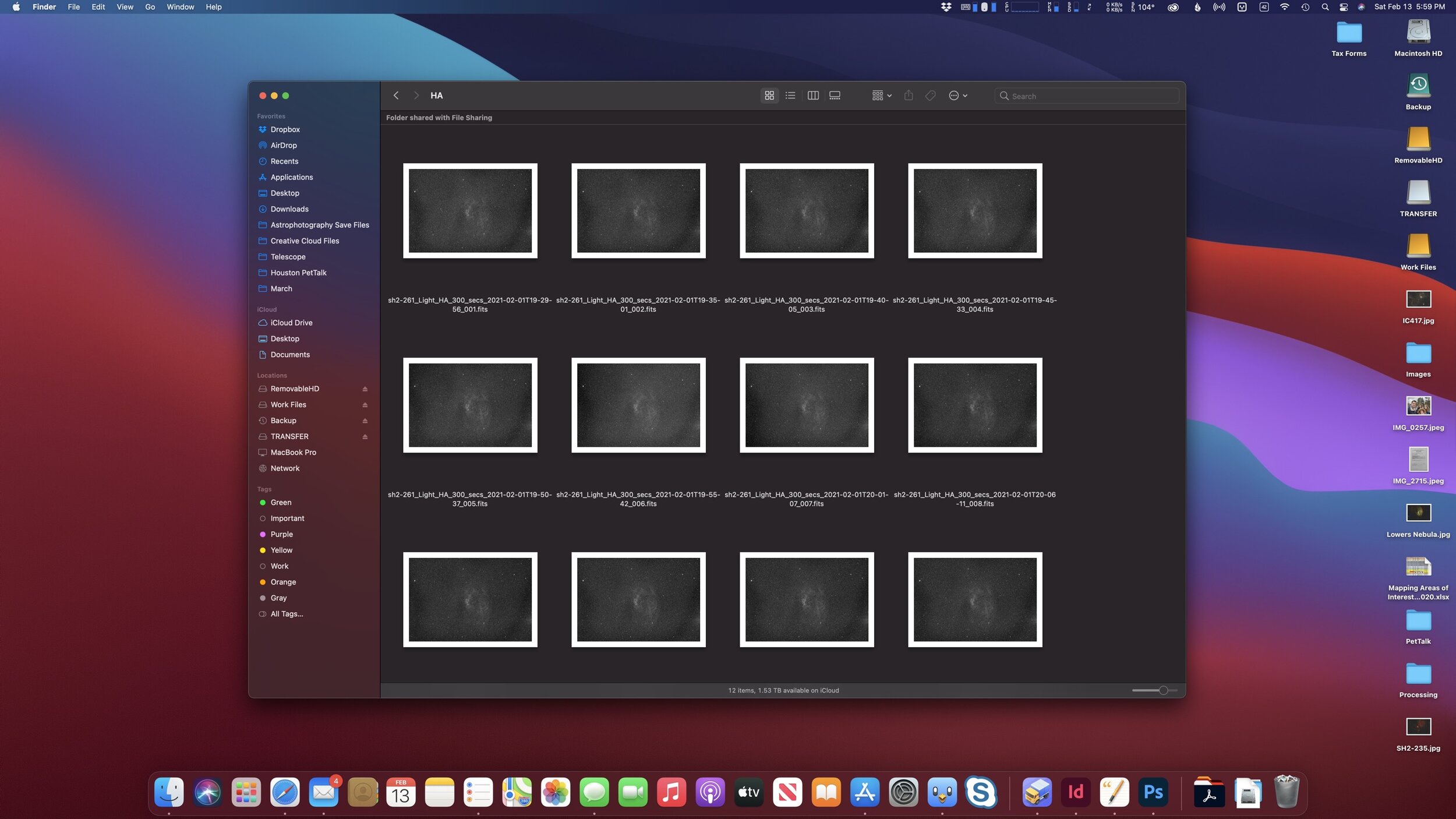
Качество таких миниатюр зависит от данных исходного файла. Монохромный кадр через узкополосный фильтр закономерно остаётся серым, а данные цветного сенсора требуют интерпретации мозаики Байера. Кроме того, разные экспозиции могут иметь разные уровни фона; одинаковая визуальная яркость на картинках после автопроявления не означает одинаковых фотометрических значений.
Quick Look: отдельное окно без запуска тяжёлого редактора
Вторая область — системная панель Quick Look, открываемая из Finder. Здесь QuickFits строит изображение с автоматическим растяжением контраста; в ранних выпусках рядом с кадром показывались краткие сведения о съёмке, например время, экспозиция, температура камеры и усиление. На уровне Quick Look удобно перелистывать соседние файлы одной серии, не переключаясь между вкладками астроредактора.
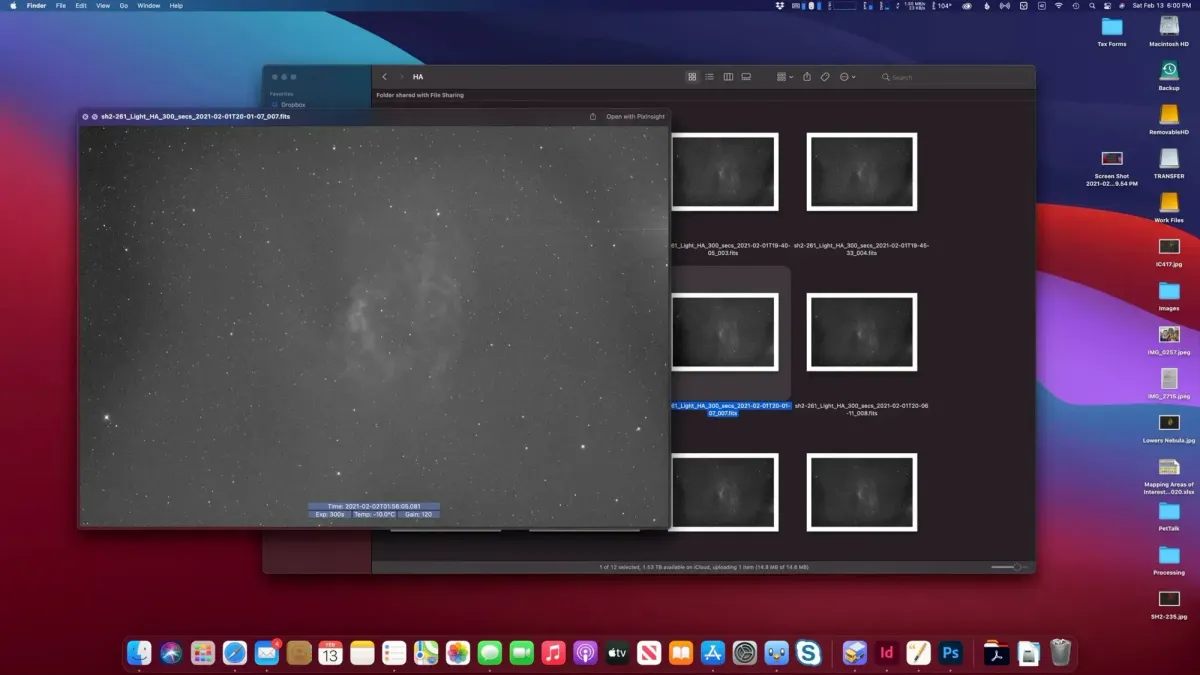
Системный предпросмотр не стоит воспринимать как второе независимое хранилище или промежуточный проект. Quick Look строится по исходному файлу; он не создаёт новый FITS и не меняет значения, записанные камерой. Отсюда одновременно удобство и граница функциональности: для сортировки достаточно Finder, а для более тщательного осмотра и вывода TIFF понадобится собственное окно QuickFits.
Окно программы, меню и FITS Header
При открытии документа непосредственно в QuickFits появляется отдельное окно с большим изображением. В верхней панели macOS доступны меню приложения, File, View и Window. В истории приложения отдельно документирована команда View → Show FITS header; её назначение — раскрыть служебную часть файла. К версии 1.5 окно заголовка переработано: сверху выводится сводка по объекту наблюдения, координатам, дате, выдержке, усилению, температуре, фильтру и камере, когда эти значения есть в самом FITS.

Заголовок FITS и картинка отвечают на разные вопросы. Первый даёт контекст измерения — когда и чем снимали, какие параметры записаны в камере и в программе захвата. Вторая позволяет судить о резкости, следах объектов в поле и качестве фона. Если, например, поле температуры отсутствует, QuickFits не может вывести реальное число без соответствующей записи. Пустая строка здесь не равна ошибке обработки.
Aberration Inspector — сравнение участков поля
Версия 1.5 добавила Aberration Inspector. Это режим, в котором рядом располагаются увеличенные участки из четырёх углов, краёв и центра кадра. Он предназначен для поиска различий формы звёзд по полю: вытягивания, асимметрии и локальных дефектов, которые связаны с юстировкой, наклоном сенсора, оптикой или условиями съёмки. Режим помогает увидеть картину, но не вычисляет и не исправляет причину автоматически.
Этот инструмент не следует смешивать с астометрическим решателем: координатной привязки звёздного поля и подбора каталогов в нём не объявлено. Для самостоятельного сравнения формы звёзд по кадру удобна именно компоновка нескольких фрагментов, а не общий масштаб изображения, при котором периферия занимает слишком мало места.
Функции QuickFits: как они связаны между собой
Автоматическое растяжение яркости
Необработанный астрономический кадр обычно линейный: большая часть слабого сигнала сосредоточена в узком диапазоне значений, поэтому обычный просмотрщик может показать почти чёрный прямоугольник. QuickFits применяет автоматическое растяжение для экранного представления, позволяя различить звёзды, туманности и фон. Это особенно полезно сразу после получения отдельных субэкспозиций, когда нет времени на ручную настройку кривых.
Автопроявление влияет на восприятие контраста, но не превращает изображение в откалиброванный астрофотографический результат. Неравномерность фона, виньетирование и цветовой шум могут выглядеть сильнее после растяжения. Программно подчёркнутая слабая структура ещё не гарантирует, что это реальная туманность, а не артефакт датчика или фонового света. Поэтому оценивать содержание кадра полезно вместе с его экспозицией и особенностями исходного сенсора.
Дебайеризация цветных камер
У цветных камер с матрицей Байера исходный FITS нередко хранит одно измерение на каждый фотосайт, а не готовые три RGB-канала. QuickFits выполняет debayer и формирует цветное представление. История обновлений фиксирует не только автоматический режим, но и возможность ручного выбора дебайеризации, появившуюся в версии 1.3. Это важно, когда последовательность цветовых фильтров датчика или её описание в файле не соответствует автоматически выбранному варианту.
Для монохромной камеры через H-alpha, OIII или SII не требуется «восстанавливать цвет»: такие кадры несут отдельные измерения через конкретный фильтр. Подкрашивание в условный цвет и сборка многоканального изображения — другой процесс. QuickFits достаточно корректно показывает монохромный снимок и не заменяет полноценное объединение каналов.
Системные миниатюры и Quick Look
Генератор миниатюр и расширение Quick Look действуют на уровне macOS. Это означает, что их ценность проявляется не только в самом приложении, но и в привычном файловом потоке. Можно хранить кадры в каталогах ночей наблюдения, переходить между наборами и видеть содержание отдельных файлов без предварительного преобразования в JPEG. Сохраняются исходные имена, структура папок и метаданные на диске.
Качество такого взаимодействия зависит и от настроек системных расширений: macOS позволяет включать и отключать расширения Quick Look независимо от того, установлено ли само приложение. Поэтому сбой предпросмотра и сбой чтения FITS в отдельном окне — две разные диагностические ситуации.
Чтение служебных полей FITS
FITS — не просто картинка с необычным окончанием имени. Он состоит из блоков Header/Data Unit; в заголовках хранятся записи о структуре данных, размерах массива и дополнительные параметры съёмки. QuickFits выводит заголовок, а версия 1.5 предлагает более удобную краткую карточку с основными астрономическими полями. Это ускоряет проверку ошибок параметров камеры: неверного gain, необычного времени экспозиции или пропущенного фильтра в серии.
Не все поля обязательны. Даже корректный FITS не обязан содержать температуру сенсора, название объекта и все сведения об оптике. Кроме того, научные FITS могут хранить несколько HDU, таблицы, одномерные спектры и многомерные кубы. QuickFits предназначен прежде всего для изображений, а не для исследования любого содержимого FITS. Отсутствие превью у таблицы не доказывает повреждение файла.
Сжатые FITS и кадры N.I.N.A.
В выпуске 1.5 подтверждено чтение FITS, упакованных с помощью fpack, в том числе файлов с окончанием .fz, а также сжатых кадров, записываемых N.I.N.A. Эти файлы отображаются в QuickFits, Quick Look и как миниатюры Finder. Поддержка важна потому, что на больших архивах ночной съёмки экономия дискового пространства нередко определяется именно форматом хранения кадров.
Ранее пользователю приходилось учитывать, что отсутствие картинки может быть связано не с содержимым экспозиции, а с вариантом сжатия. Теперь для упомянутых типов необходимость предварительной распаковки устранена. При этом утверждать поддержку всех возможных внешних FITS-компрессоров без проверки нельзя: конкретный подтверждённый механизм — fpack и совместимые сжатые данные N.I.N.A.
Сравнение фокуса и аберраций
Aberration Inspector дополняет стандартное масштабирование: вместо поочерёдного поиска углов пользователь видит периферию и центр на одном экране. При оценке оптики это принципиально меняет фокус внимания: резкость центральной части может быть хорошей, тогда как звёзды по краям вытянуты. По нескольким зонам проще заметить несимметричный рисунок и понять, что простой просмотр кадра целиком скрыл проблему.
Однако по одному изображению нельзя надёжно разделить наклон сенсора, погрешности ведения и влияние атмосферных условий. Инспектор — наблюдательный инструмент, а не сервис автоматической диагностики оптической системы. Для выводов о механической настройке нужны сопоставимые экспозиции и знание конкретного оборудования.
Вывод результата в TIFF
QuickFits экспортирует изображение в TIFF. Такой файл удобен для передачи кадра в графический редактор, подготовки иллюстрации или визуального сравнения. Это не тот же объект, что исходный FITS: у TIFF иная роль, другое представление метаданных и нет гарантии сохранения всех научных записей, всех HDU и исходной линейной шкалы измерений. Поэтому экспорт лучше рассматривать как дополнительный производный файл.
Точные опции разрядности TIFF, профиля цвета и пакетной конвертации в текущем меню не опубликованы; присваивать QuickFits произвольный набор параметров было бы ошибкой. Существование функции TIFF подтверждено, но выбор её дополнительных настроек не должен предполагаться по аналогии с Photoshop или Siril.
Пакетный предпросмотр и пределы автоматизации
В истории версии 1.4.9 упомянут batch preview mode с пометкой beta/WIP — экспериментальный пакетный предпросмотр. Это не обещание стабильного конвейера «все FITS в папке → TIFF» и не система автоматического удаления неудачных субэкспозиций. Наиболее зрелая и проверяемая автоматизация QuickFits — генерация миниатюр и растянутого предпросмотра в Finder без ручного открытия каждого файла.
Утилита не описана как инструмент искусственного интеллекта. Debayer и auto stretch — известные операции обработки изображений, не требующие генеративной модели или отправки кадров на внешний сервер. Нельзя приравнивать «автоматически» к «на основе ИИ»: для выбора программы важны реальные действия над файлами, а не модный термин.
Карта форматов и совместимости
В разговоре о FITS легко смешать расширение имени, структуру файла и содержание изображения. FITS может быть стандартным двумерным кадром с цифровой камеры, набором изображений внутри одного контейнера или научной таблицей. QuickFits ориентирован на первое. Поддержка одного семейства расширений не означает, что приложение отобразит все допустимые по стандарту разновидности данных.
| Объект | Роль в QuickFits | Что сохраняется и что проверить |
| FITS .fits и .fit | Основные входные файлы для просмотра, Quick Look и миниатюр | Оригинал остаётся в исходном формате; надо убедиться, что в файле действительно есть изображение, а не только таблица |
| Сжатый FITS .fz | Подтверждённый входной формат версии 1.5 для fpack | Предпросмотр возможен без промежуточного TIFF; важно не спутать архивный контейнер с файлом другого типа |
| Сжатые снимки N.I.N.A. | Поддерживаемый источник, включая Finder и Quick Look | Следует учитывать вариант компрессии; обновление до 1.5 существенно для таких кадров |
| TIFF / TIF | Подтверждённый выходной файл | Сохраняется изображение для визуальной обработки; структура научного FITS и его полный заголовок не переносятся как эквивалентный проект |
| XISF, PNG, JPEG и другие семейства | Возможность импорта или экспорта не подтверждена для QuickFits | Не следует строить рабочий процесс на неподтверждённом преобразовании; для XISF нужен просмотрщик с явно заявленной совместимостью |
| Спектры, таблицы, многомерные научные наборы FITS | Не являются основной заявленной задачей просмотрщика | Для научной проверки необходим инструмент, способный читать нужный HDU, оси и значения, а не только строить превью |
Файлы, созданные одной и той же камерой, могут отличаться внутренними полями и представлением данных после смены программы захвата. Поэтому надписи .fit и .fits — ориентир на семейство формата, но не доказательство одинаковой структуры. Приложение предварительного просмотра вправе показать разные варианты одного стандарта по-разному. Для исследования ошибочного заголовка, осей или экзотического HDU полезен специализированный просмотрщик fv FITS Viewer, предназначенный для работы со структурой научных файлов, а не для быстрой цветной сортировки в Finder.
Важно и различие между преобразованием и интерпретацией. Автоматическое растяжение делает слабый сигнал заметным, но не добавляет исходному сенсору динамический диапазон. Дебайеризация интерполирует недостающие каналы на основе соседних фотосайтов; она не восстанавливает три независимых измерения в каждом пикселе. Экспорт TIFF создаёт производный графический файл; гарантии переноса всех измерений, структур и служебных записей FITS у этого действия нет.
Матрица сохранности исходных данных и результата
В обработке астроснимков главная ошибка — принять удобный промежуточный результат за архивный оригинал. QuickFits не требует заменять исходные файлы: к просмотру и экспорту можно относиться как к двум независимым веткам работы. Первая сохраняет измерения камеры для калибровки и сложения, вторая даёт человеку пригодное для просмотра изображение.
| Операция | Что остаётся | Что не переносится | Обратимость |
| Миниатюра Finder | Исходный FITS и его служебные записи на диске | Не появляется новый редактируемый проект изображения | Предпросмотр можно пересоздать из оригинала |
| Quick Look с auto stretch | Файл исходных измерений | Состояние экранного просмотра не заменяет калибровку | Изменений исходных значений не требуется |
| Просмотр FITS Header | Поля заголовка как часть документа FITS | Отображение карточки не добавляет отсутствующие метаданные | Операция чтения не меняет первичный документ |
| Aberration Inspector | Изображение с полной геометрией кадра | Композиция фрагментов не является новым исправленным FITS | К обычному просмотру возвращаются без потери исходника |
| Экспорт TIFF | Отдельное изображение для графического редактора | Не гарантируется сохранение всех научных HDU, исходной линейности и полного FITS-заголовка | Из TIFF нельзя гарантированно восстановить исходный FITS |
| Копирование исходного FITS в архив | Данные и метаданные исходного файла при точном побайтовом копировании | Не создаёт художественно обработанную картинку само по себе | Архивная копия позволяет повторить обработку |
Слово «без потерь» здесь нельзя переносить с одной операции на другую. Просмотр исходного FITS без записи изменений и сохранение цветного TIFF — разные режимы сохранности. Более того, не следует судить о разрядности вывода по размеру входного файла: QuickFits не публикует в доступном описании все параметры TIFF. Важные измерения, такие как калибровочные значения пикселей и все служебные расширения, должны оставаться в оригинале.
Такое разделение полезно и при обмене данными. Коллеге, который будет складывать кадры в астропроцессоре, необходимы исходные FITS. Редактору иллюстрации, которому нужен внешний вид туманности, удобно передать TIFF. Руководителю наблюдений для диагностики серии могут понадобиться и исходник с заголовком, и визуальное превью. Один и тот же файл не обязан отвечать всем трём ролям.
Системные требования, производительность и приватность
Поддерживаемая система и языки
Актуальная ветка QuickFits 1.5 рассчитана на Mac под macOS 12.0 и новее. В магазине не заявлены мобильные редакции для iOS и iPadOS. Нельзя переносить на текущий релиз требования macOS 10.14.6 из старых описаний: новый минимальный порог означает, что поддерживаемость компьютера зависит прежде всего от системы, а не только от того, насколько быстро он строит превью.
Приложение имеет англоязычный интерфейс, а также локализации на французский и упрощённый китайский. Русская локализация не указана. Названия File, View, FITS Header и Aberration Inspector в таком случае полезно знать в оригинале, чтобы не перепутать с пунктами системного Finder и не искать перевод, которого может не быть.
Скорость и пределы оборудования
Для версии 1.5 отмечено ускорение открытия больших изображений высокого разрешения; в предшествующих версиях оптимизировались память, генерация Bayer-миниатюр и скорость предпросмотра. Эти изменения не равны независимому тесту на всех камерах. Время открытия определяется размером массива, глубиной данных, типом сжатия, устройством хранения и памятью Mac. Утверждать конкретные секунды, число кадров в минуту или экономию RAM без фиксированной методики нельзя.
Отдельная проблема крупных астроданных — не размер установочного пакета. Сама программа занимает мало места, но при раскрытии FITS размер вычисляемого массива в памяти может значительно превышать размер сжатого .fz на диске. Поэтому сравнивать 3 МБ приложения и десятки мегабайт входного изображения бессмысленно. Обязательного аппаратного GPU, точного минимального объёма ОЗУ или скоростного SSD для QuickFits в описании не установлено.
Интернет, регистрация и обращение с файлами
QuickFits работает локально и не подключается к интернету для просмотра FITS; разработчик отдельно описывает отсутствие ведения журнала данных. В разделе конфиденциальности Mac App Store для него указана категория «данные не собираются». Это декларация разработчика, а не независимый аудит исходного кода, но она согласуется с отсутствием облачных функций в назначении программы.
Регистрация на отдельном сервере QuickFits для локального просмотра не является частью описанного рабочего процесса. Интернет нужен для получения программы из магазина и обновлений, а не для каждого открытия кадра. Такой режим особенно важен при работе в полевых условиях, где доступ к сети слабый или отсутствует, и при обработке наблюдений, которые пока нельзя публиковать.
Локальная работа не освобождает от обычной безопасности файлов. FITS может содержать дополнительные текстовые сведения об объекте, координатах и времени, которые нежелательно публиковать вместе с оригинальным кадром. Экспортируемый TIFF также стоит рассматривать отдельно от исходных метаданных, не рассчитывая, что преобразование само по себе решит все вопросы приватности. Для архива научных измерений полезно сохранять контрольные копии и не перезаписывать исходник ради удобства просмотра.
Стоимость и границы бесплатного использования
QuickFits доступен в Mac App Store бесплатно. В текущей карточке приложения не выделены платные редакции Pro/Enterprise и обязательная подписка на просмотр FITS. Следовательно, его основную экономическую ценность следует оценивать не как замену дорогого астрофотографического пакета, а как способ убрать лишние конвертации при ежедневной сортировке кадров.
Бесплатность не расширяет набор заявленных задач. Пользователь всё равно должен иметь сам Mac, способ получения FITS с астрокамеры и, когда необходимо, отдельную программу для калибровки, выравнивания, стэкинга и глубокой цветокоррекции. Возможность вывода в TIFF не означает, что встроены все функции платного фоторедактора. Срок пробного доступа, платные кредиты для ИИ и лимиты облачного пространства для QuickFits не представлены, поскольку эти механизмы не относятся к подтверждённой модели работы программы.
Видимое изменение стоимости обычно связано с косвенным временем пользователя. Если десятки FITS приходится открывать вручную в другом приложении, основной расход — организационный. QuickFits сокращает именно этот этап, но последующую полноценную обработку астроматериала не отменяет.
Что перестанет работать первым при изменении условий
Без доступа к сети. Уже установленный QuickFits продолжает локально открывать файлы; перестают быть доступны получение обновлений и установка через магазин. Это отличает его от облачной галереи, где сами превью рассчитываются удалённо. Сетевой отказ не должен превращаться в отказ чтения уже хранящихся на Mac кадров.
При отключении системного расширения. Первым исчезает удобство просмотра пробелом в Finder и связанных с ним миниатюр. Само наличие приложения ещё не означает, что macOS разрешает его Quick Look-компоненту работать. Возможен разрыв, при котором программа показывает FITS в собственном окне, а Finder выводит стандартную иконку.
При переходе на старую macOS. Нынешний выпуск 1.5 требует macOS 12.0; прежние минимальные требования нельзя переносить на современный дистрибутив. Это ограничение ОС, а не особенность конкретного FITS. Для компьютера с более старой системой корректнее искать другое поддерживаемое решение, а не маскировать версию операционной системы.
При конфликте обработчиков .fit/.fits. macOS использует системные определения типов файлов. Изменения регистрации этих типов другими приложениями ранее мешали распознаванию FITS в QuickFits; обновления 1.4.10 и 1.5 были направлены в том числе на устранение конфликта. После изменения набора астрономических программ сбой может проявиться именно в Finder, а не в научных данных.
При удалении QuickFits. Перестают генерироваться специальные предпросмотры и миниатюры, но сами FITS остаются обычными документами на диске. Это важное свойство отказоустойчивости: программа не держит изображения внутри закрытой личной библиотеки. Для повторного открытия достаточно совместимого просмотрщика FITS, а не восстановления аккаунта QuickFits.
Плюсы
- Предпросмотр FITS через Quick Look и миниатюры Finder без предварительного JPEG или TIFF.
- Автоматическое растяжение слабого астрофотографического сигнала и дебайеризация снимков цветных сенсоров.
- Открытие обычных и сжатых fpack/.fz FITS, включая совместимые сжатые кадры N.I.N.A. в версии 1.5.
- Отдельное окно FITS Header со сводкой параметров наблюдения и новым инспектором центра и краёв кадра.
- Экспорт в TIFF и бесплатное распространение через Mac App Store.
- Локальная работа без обязательного сетевого сервиса для открытия файлов.
Минусы
- Приложение из Mac App Store ограничено macOS; версии 1.5 требуется система не старше macOS 12.
- Нет подтверждённой русской локализации; названия элементов доступны на английском и в двух других языках.
- Основной объект работы — астрономические изображения; произвольные научные FITS с таблицами, спектрами и многомерными данными требуют других инструментов.
- Не подтверждены полная калибровка, регистрация и сложение серий; QuickFits не заменяет редактор астрофотографии.
- Пакетный предпросмотр объявлялся экспериментальным; стабильный пакетный экспорт TIFF не подтверждён.
- Экспорт TIFF не является обратимым архивным представлением всех данных и метаданных FITS.
Кому подойдёт
Астрофотографу на Mac, который снимает много отдельных кадров. QuickFits избавляет от необходимости конвертировать всю серию только ради первичного просмотра. Снимки доступны прямо в каталогах, и первоначальное решение о пригодности экспозиций можно принять до долгой обработки.
Владельцу цветной CMOS-камеры. Дебайеризация и растяжение позволяют быстро увидеть содержимое линейного FITS, в том числе на кадрах, которые стандартный просмотрщик macOS отображает неинформативно. Это подходит для оценки композиции и резкости, но не заменяет верную калибровку.
Пользователю N.I.N.A. и сжатого архива FITS. В версии 1.5 появилась прямая поддержка описанных сжатых вариантов. Быстрый выбор кадров в Finder становится возможен без обязательной промежуточной распаковки всей ночной сессии.
Человеку, который отдаёт часть результатов дизайнеру или редактору. TIFF пригоден как отдельная видимая версия кадра, тогда как научные FITS остаются в архиве. Такое разделение помогает не потерять исходный материал ради публикации изображения.
Кому не подойдёт
Тем, кто обрабатывает серию от начала до конца. Подготовка master dark/flat, астрометрическое совмещение, отклонение выбросов и интеграция кадров требуют специализированной программы. Для этого уместнее Siril или другой полноценный астропроцессор.
Пользователям Windows и Linux, которым нужен именно QuickFits из App Store. Эта редакция предназначена для Mac. Windows-плагин того же автора существует, но устанавливается отдельно и зависит от стороннего QuickLook; его нельзя считать идентичным приложением.
Специалистам, работающим со спектрами, таблицами или сложными HDU. QuickFits упрощает визуальный осмотр, а не охватывает всё устройство стандарта FITS. Для просмотра научных структур и измерений нужны средства, которые показывают данные и оси непосредственно.
Тем, кто полностью зависит от XISF либо хочет экспорт в десятки форматов. Поддержка XISF и многоформатного вывода не подтверждена. Рабочий процесс следует строить вокруг документированного TIFF, а не предполагаемой совместимости.
Как пользоваться программой — советы гика
Практический маршрут относится к QuickFits для macOS. Названия стандартных пунктов Finder приведены для англоязычной системы; в русифицированной macOS они могут отображаться по-русски. Прежде чем изменять что-либо в папках наблюдений, сохраните исходный FITS отдельно от файлов публикации. Большая часть действий ниже относится к просмотру и не требует записи изменений в оригинал.
Подготовка: установка приложения и включение Quick Look
Цель: получить просмотр в Finder и собственное окно QuickFits. Подготовка: Mac с macOS 12.0 или новее, доступ к Mac App Store для первоначальной установки и заведомо корректный изображенческий FITS.
- Откройте Mac App Store, найдите QuickFits от Eurus LLC и установите бесплатное приложение. Не заменяйте его созвучным QLFits или сторонним FITS-конвертером.
- Запустите QuickFits из папки Applications хотя бы один раз, затем откройте Finder с каталогом ваших FITS-файлов.
- Если предпросмотр не появляется, проверьте системное расширение QuickFits. В macOS 15 и новее путь такой: меню Apple → System Settings → General → Login Items & Extensions → Quick Look. В macOS 13–14 используйте System Settings → Privacy & Security → Extensions → Quick Look; в macOS 12 — System Preferences → Extensions → Quick Look. Включите компонент QuickFits там, где он присутствует в списке расширений.
- Для контроля используйте файл .fits с обычным двумерным изображением и сравните его открытие в приложении и через системный Quick Look.
Проверка: после установки файл открывается в приложении, а в Finder появляется содержательный предварительный просмотр. Типичная ошибка: программа установлена, но системное расширение выключено. Безопасный откат: отключите компонент в системных настройках; исходные FITS не пострадают, а Quick Look вернётся к стандартному обработчику.
Быстрый просмотр одного FITS без отдельного редактора
Цель: увидеть объект, следы спутников и состояние звёзд без ручного растяжения. Подготовка: установленный QuickFits и файл .fit или .fits с изображением.
- В Finder откройте папку наблюдения и выделите один файл FITS.
- Нажмите Space — стандартную клавишу Quick Look. Появится окно предпросмотра с автоматически сформированным изображением.
- С помощью стрелок Finder переходите по соседним кадрам той же папки; сравнивайте форму звёзд, неоднородность фона, полосы и исчезновение мелких деталей.
- Нажмите Space или Esc, чтобы закрыть предпросмотр, когда первичный осмотр закончен.
Проверка: на типовом FITS видны звёзды и соответствующее поле, даже если исходные числовые значения не были заранее растянуты. Типичная ошибка: пользователь ожидает, что серый или слишком яркий предварительный просмотр означает плохие исходные измерения; на самом деле это может быть особенностью визуального растяжения. Откат: закрытие Quick Look не сохраняет изменений в FITS. Спорную экспозицию оставьте в архиве до проверки в полноценном астроредакторе.
Сравнение серии по миниатюрам Finder
Цель: получить обзор множества субэкспозиций одновременно. Подготовка: папка с файлами одной ночи, лучше одного объекта и одного фильтра, чтобы сравнение по фону имело смысл.
- В Finder выберите папку с FITS и откройте меню View → as Icons для режима значков.
- Дождитесь, пока генератор миниатюр построит изображения, и оцените общий рисунок поля сразу у группы файлов.
- Отмечайте для дальнейшей проверки кадры с отличающимся фоном, неожиданной полосой или заметно иной формой звёзд. Факт выделения файла сам по себе не является его удалением.
- Откройте отдельные сомнительные кадры через Quick Look, чтобы крупная картинка подтвердила замеченную по миниатюре особенность.
Проверка: папка показывает не одинаковые стандартные иконки FITS, а визуально различимые содержательные миниатюры. Типичная ошибка: сравнение кадров с разными фильтрами и экспозициями как полностью равнозначных — светимость фона при этом различается закономерно. Откат: вернитесь к списку Finder; сортировка и миниатюры не меняют исходные изображения.
Открытие выбранного кадра в окне QuickFits
Цель: перейти от системного предпросмотра к функциям основного приложения. Подготовка: FITS, который открылся в Finder, и установленный QuickFits.
- В Finder выделите документ и выберите File → Open With → QuickFits. Альтернатива — контекстное меню Open With с тем же приложением.
- Рассмотрите полноразмерную картинку в окне QuickFits: центр объекта, возможные треки спутников, фон и периферию поля.
- Сверьте имя открытого файла с именем в папке, чтобы не перепутать соседние субэкспозиции.
- Закройте окно документа, если сохранять визуальный результат в TIFF пока не требуется.
Проверка: документ отображается в окне QuickFits, а не в другой программе обработки FITS. Типичная ошибка: двойной щелчок открывает не то приложение из-за системной ассоциации файлов. Безопасный откат: используйте разовый Open With; не нажимайте Change All в настройках «Open with», если не собираетесь менять обработчик для всех файлов этого типа.
Чтение экспозиции, температуры, фильтра и других полей FITS Header
Цель: проверить фактические параметры съёмки до отбора кадров. Подготовка: изображение открыто в QuickFits, а камера или программа захвата записала метаданные в FITS.
- Переключитесь в окно изображения QuickFits и откройте меню View → Show FITS header — команда для просмотра заголовка, присутствующая в истории интерфейса программы.
- В интерфейсе версии 1.5 изучите сводную карточку: объект, координаты, дату, длительность экспозиции, gain, температуру сенсора, фильтр и камеру.
- Сравните эти данные с ожидаемыми параметрами текущей серии; ищите не просто числа, а несоответствия между соседними FITS.
- Сохраняйте сомнительный исходник до дополнительной проверки: правка заголовка не относится к заявленным функциям QuickFits.
Проверка: показанные значения согласуются с настройками оборудования и файлом наблюдения. Типичная ошибка: пустое поле принимают за неправильное чтение; FITS не обязан включать все пользовательские параметры. Откат: закройте окно заголовка; чтение метаданных не редактирует файл. Если нужна научная проверка структуры HDU, воспользуйтесь специализированным FITS-редактором.
Автоматическое проявление и корректная интерпретация цвета
Цель: получить читаемый вид линейного изображения, не перепутав визуализацию с обработкой научных значений. Подготовка: один цветной исходник с Bayer-сенсора и для сравнения монохромный кадр, если камера поддерживает такую запись.
- Откройте файл через Quick Look или основное окно QuickFits: auto stretch выполняется как функция просмотра, а не требует отдельного онлайн-этапа.
- Для кадра с цветной матрицей оцените восстановленные цветовые каналы. Для монохромного снимка через узкополосный фильтр ожидайте серую картину, а не искусственно раскрашенную RGB-сцену.
- При подозрительной раскраске сопоставьте источник снимка и сведения о матрице Байера. В QuickFits предусмотрен ручной выбор debayer, но для актуального выпуска точный путь к этому элементу меню не опубликован; не следует менять наугад системные цветовые настройки Mac.
- Сравните отображение спорного кадра в другом инструменте, работающем с FITS, прежде чем отбраковывать материал из-за цвета.
Проверка: изображение согласуется с типом сенсора и фильтра; по форме звёзд и полю виден реальный кадр. Типичная ошибка: принятие яркого автоматически растянутого превью за калиброванный итоговый файл. Откат: не сохраняйте TIFF вместо первичного FITS; вернитесь к исходному массиву и повторите интерпретацию в специализированном редакторе.
Проверка углов и центра с Aberration Inspector
Цель: быстро сопоставить качество звёзд по всему кадру. Подготовка: открытый в QuickFits кадр с достаточным количеством звёзд по центру и периферии.
- Убедитесь, что активно окно изображения QuickFits, а не Finder или другое приложение.
- Нажмите ⌘A — сочетание, указанное для Aberration Inspector в версии 1.5.
- Сравните представленные рядом центр, четыре угла и краевые участки. Обращайте внимание на симметрию вытягивания звёзд, различие фокуса между сторонами и изменения формы у границ.
- Сопоставьте наблюдение с другой экспозицией той же серии. Постоянное пространственное различие заслуживает проверки оптической схемы; единичный плохой кадр не доказывает механический перекос.
Проверка: инспектор показывает участки одного и того же снимка, не подменяя их соседними файлами. Типичная ошибка: вывод о необходимости юстировки по одному кадру с плохим ведением. Откат: закройте режим инспектора или исходное окно и вернитесь к обычному просмотру; QuickFits не записывает автоматическую коррекцию аберраций в исходный FITS.
Открытие сжатого .fz и кадров N.I.N.A.
Цель: просмотреть сжатый ночной архив без обязательной распаковки. Подготовка: QuickFits 1.5 и совместимый файл FITS, созданный с использованием fpack, либо сжатый кадр N.I.N.A.
- Найдите в Finder документ с расширением .fz либо сжатый FITS из каталога N.I.N.A.
- Используйте Space для Quick Look, затем при необходимости Open With → QuickFits для большого окна.
- Убедитесь, что отображается астрономическая сцена и что имя документа соответствует ожидаемому кадру.
- Проверьте заголовок и сравните результат с другим кадром без сжатия, если возникли сомнения в цвете или геометрии.
Проверка: файл открывается и формирует миниатюру, а не требует принудительного переименования в .fits. Типичная ошибка: использование старой версии QuickFits, в которой чтение такого сжатия ещё не было заявлено. Откат: сохраните .fz без изменения; при необходимости используйте совместимый научный инструмент для распаковки копии, не перезаписывая архивный оригинал.
Экспорт кадра в TIFF
Цель: передать выбранный астроснимок в графический редактор, оставив исходные измерения нетронутыми. Подготовка: исходный FITS, папка для производных изображений и открытый в QuickFits кадр.
- Откройте кадр в основном приложении, не ограничиваясь системным Quick Look: документированная функция экспорта относится к QuickFits.
- В основном окне QuickFits воспользуйтесь документированной возможностью экспорта в TIFF / TIF. Дословное название элемента меню, его расположение и набор параметров диалога в общедоступном описании версии 1.5 не приведены; не следует приписывать приложению кнопки JPEG/PNG или выбор разрядности.
- Укажите отдельную папку для результата и новое имя файла, чтобы не смешивать изображения для публикации с FITS исходной сессии.
- Откройте полученный TIFF в обычном редакторе, сравните композицию, цвет и видимые детали с исходным FITS. Не считайте, что экспорт обязан сохранять все параметры экранного растяжения.
Проверка: на диске есть новый .tif или .tiff, который открывается как изображение; исходный FITS остаётся доступным для научной обработки. Типичная ошибка: использовать TIFF как замену исходного калибруемого массива. Безопасный откат: удалите только производный TIFF и заново экспортируйте из сохранённого FITS; не переименовывайте исходник в .tif и не стирайте его после экспорта.
Сквозной сценарий: от папки съёмки до изображения для публикации
Цель: объединить основные функции в один воспроизводимый маршрут. Подготовка: Mac с QuickFits 1.5, папка light-кадров FITS, каталог для отобранных исходников и отдельный каталог для TIFF.
- Откройте папку с ночной серией в Finder. Сначала посмотрите сетку миниатюр и выделите кадр с наиболее ровным фоном и нормальной формой звёзд.
- Нажмите Space для крупного Quick Look и убедитесь, что мелкие звёзды не вытянуты, а в поле нет явного следа пролёта или смаза.
- Через Open With откройте тот же документ в QuickFits, прочитайте FITS Header и проверьте, что выдержка, фильтр и gain принадлежат нужной серии.
- Для кадра с широким звёздным полем включите Aberration Inspector клавишами ⌘A. Сравните крайние области и центр; это особенно полезно для решения, годится ли снимок как демонстрационный.
- Вернувшись к обычному изображению, экспортируйте выбранный результат в отдельный TIFF. Оригинальный FITS оставьте в папке отобранных исходников.
- Откройте TIFF в программе, которая будет использоваться для оформления изображения, и проверьте изображение при нормальном масштабе. При несоответствии снова обращайтесь к FITS, а не пересохраняйте полученный TIFF многократно.
Проверка результата: получены два независимых объекта — первичный FITS со служебными данными и отдельный TIFF для визуальной работы. Ошибка: считать производный TIFF научно откалиброванной и интегрированной астрофотографией. Откат: все производные файлы можно пересоздать из сохранённого FITS без переноса ошибочной обработки в исходные данные.
Чек-лист перед сохранением и передачей результата
Цель: не потерять измерения и не передать на следующий этап неподходящий тип файла. Подготовка: выбранный кадр и определённая задача получателя: дальнейшее научное сложение, экспертная проверка или оформление изображения.
- Проверено, что исходник открывается, относится к правильной ночи и имеет ожидаемые параметры наблюдения в FITS Header.
- Установлено, монохромный это кадр или данные цветной матрицы; автопроявление не принято за фотометрическую калибровку.
- При оценке краёв использованы сопоставимые кадры, а не вывод по единственному сомнительному снимку.
- Для получателя, которому нужны измерения, сохранён именно FITS; для публикации подготовлен отдельный TIFF.
- Экспорт открывается в целевой программе; оригинал не перезаписан и не был удалён ради экономии места.
- В проекте не предполагается неподтверждённый пакетный экспорт, конвертация XISF или создание FITS с исправленным заголовком.
Проверка: получатель способен использовать переданный формат в своём сценарии. Типичная ошибка: отправить только TIFF человеку, который должен рассчитывать dark/flat-коррекцию. Безопасный откат: переслать сохранённый FITS; ранее экспортированное изображение можно оставить как вспомогательную иллюстрацию.
Сравнение с другими аналогами
У QuickFits очень узкая специализация: это не «слабая версия» Siril и не замена астрофизическому просмотрщику HDU. При выборе аналога полезнее сравнивать не число кнопок, а наличие системного предпросмотра, способы интерпретации FITS и глубину дальнейшей обработки. Ниже все варианты сопоставлены по одной схеме: задача, платформа, освоение, форматы, автоматизация, оплата, ограничения и целевой сценарий.
| Программа | Задача и платформа | Освоение и форматы | Автоматизация и оплата | Ограничение и когда выбирать |
| QuickFits | Просмотр FITS в Finder; macOS 12+ | Низкий порог для предпросмотра; .fit/.fits, fpack .fz, TIFF на выходе | Авторастяжение, debayer, миниатюры; бесплатно | Не создаёт полный цикл калибровки и сложения; подходит для быстрой визуальной сортировки и отбора кадров |
| FITS Preview (CloudMakers) | Отдельный просмотр астроданных; macOS | Низкий или средний порог; FITS, XISF с ограничением 8/16 бит, INDIGO RAW | Автояркость, элементы ручного анализа, экспорт; бесплатно с покупками внутри приложения | Не заявлена такая же интеграция с Quick Look, как у QuickFits; полезен, когда нужны XISF, гистограмма и дополнительные элементы просмотра |
| Siril | Калибровка, совмещение, сложение и улучшение астрофото; macOS, Windows, Linux | Средний или высокий порог; FITS, изображения и последовательности, SER | Скрипты и массовая обработка; свободное ПО GPL | Больше настроек и организационной работы; нужен, когда необходимо получить полноценный результат из серии light/dark/flat |
| SAOImage DS9 | Научная визуализация FITS, областей и координат; macOS, Windows, Linux | Средний или высокий порог; FITS-изображения, таблицы и сложные структуры | Внешнее управление через XPA/SAMP; бесплатный научный инструмент | Не столь прост для бытового отбора light-кадров; выбирают для изучения HDU, координат и научной геометрии |
| QuickLook.Plugin.FitsViewer | Предпросмотр FITS в Windows через стороннюю программу QuickLook | Средний порог установки; FITS-изображения | Авто debayer/auto stretch в плагине; открытый код LGPL-2.1, отдельная бесплатная установка | Это не QuickFits для Mac; известны ограничения для путей с нелатинскими символами и FITS без изображения. Выбор для Windows, если нужен похожий сценарий с пробелом |
Разница между двумя быстрыми просмотрщиками. FITS Preview выбирают прежде всего за отдельный интерфейс с гистограммой, Bayer-параметрами, совместимостью с XISF 8/16 бит и INDIGO RAW; поддержка изображения не означает такую же работу через Space в Finder. QuickFits уместнее, когда критична системная интеграция. Даже при близком назначении число поддерживаемых форматов и уровень доступа к пиксельным значениям у них различаются.
Разница между предпросмотром и астрономическим анализом. Siril работает с калибровкой, регистрацией и сложением серий, а SAOImage DS9 — с научной визуализацией, координатами, областями и структурой FITS. В обзоре SAOImage DS9 можно подробнее сопоставить исследование научного файла с простым просмотром картинки. В обоих случаях высокая глубина функций оправдана задачей; она не делает повседневную сортировку в Finder более простой.
Переход между платформами. Windows-расширение QuickLook.Plugin.FitsViewer создано автором QuickFits, но это другой код и другой способ распространения. В нём отдельно отмечены проблемы с нелатинскими путями и файлами без изображений. Для детальной цветовой постобработки существует PixInsight, а для работы с научным изображением вне Finder — FITS Liberator. Поэтому сравнение имеет смысл вести от требуемого результата, а не от похожих названий.
Типичные проблемы: симптомы, диагностика и исправление
1. Нажатие пробела показывает обычную иконку вместо звёздного поля
Симптом: FITS виден в Finder как документ, но Quick Look не выводит изображения. Причина: расширение Quick Look отключено, не зарегистрировано в системе либо перехватывается другой обработчик FITS. Диагностика: сравните поведение одного и того же файла при разовом открытии через QuickFits и при нажатии Space в Finder; если основная программа читает изображение, источник данных работоспособен. Исправление: проверьте состояние компонента Quick Look в настройках расширений macOS и отсутствие конфликта с другой астрономической программой. Проверка: тот же файл снова открывается через пробел. Не удаляйте сам FITS ради исправления системного предпросмотра.
2. Окно QuickFits открывает файл, а миниатюры в Finder остаются пустыми
Симптом: изображение видно в основном приложении, но в папке все файлы имеют одинаковый стандартный значок. Причина: генерация миниатюр и просмотр в приложении — разные механизмы; Finder может сохранять прежние эскизы либо не использовать расширение. Диагностика: посмотрите на новые и старые FITS в режиме значков, затем сравните с Quick Look того же файла. Исправление: проверьте настройки системного расширения и режим отображения Finder, не трогая содержимое файлов. Проверка: в папке появляются содержательные миниатюры хотя бы для корректных двумерных FITS. Отсутствие миниатюры научной таблицы не относится к этой неисправности.
3. Сжатый FITS .fz не открывается, хотя обычный .fits работает
Симптом: стандартные экспозиции видны, а сжатые кадры отображаются ошибкой или пустым окном. Причина: поддержка fpack и сжатых кадров N.I.N.A. вошла именно в выпуск 1.5, а файл также может использовать другой вариант компрессии. Диагностика: уточните версию QuickFits и способ создания исходного .fz; не ограничивайтесь проверкой последних символов имени. Исправление: используйте версию 1.5 для подтверждённых типов сжатия; для иного механизма распакуйте копию в совместимом FITS-инструменте. Проверка: файл открывается и в приложении, и в Quick Look. Архивный .fz оставляйте неизменным.
4. Приложение недоступно на старом Mac, хотя старые описания обещали поддержку
Симптом: Mac App Store не позволяет установить актуальный QuickFits либо показывает несовместимость системы. Причина: для выпуска 1.5 требуется macOS 12.0, а в старых карточках фигурировала версия 1.4.10 с более низким системным порогом. Диагностика: сравните версию macOS с требованием именно текущего выпуска, а не с текстом давно опубликованного обзора. Исправление: используйте поддерживаемую систему или отдельный совместимый FITS-просмотрщик. Проверка: программа устанавливается штатным способом без обхода системных ограничений. Не загружайте неизвестные «патченные» сборки ради изменения минимальной версии ОС.
5. В FITS Header отсутствуют температура, объект или название фильтра
Симптом: картинка открывается, но некоторые поля сводной карточки пусты либо помечены как отсутствующие. Причина: необязательные записи FITS могут не присутствовать в документе, если программа захвата их не записала. Диагностика: отделите структурные поля SIMPLE/BITPIX/NAXIS от сведений о камере; проверьте исходный заголовок в инструменте, который показывает записи HDU. Исправление: уточните настройки сохранения метаданных в программе захвата для будущих сессий; QuickFits нельзя считать редактором недостающих полей. Проверка: новый файл содержит ожидаемые записи, а старый остаётся неизменным. Пустое поле не должно провоцировать придумывание температуры или gain.
6. Цветные звёзды выглядят неправильно или монохромный кадр неожиданно окрашен
Симптом: на предпросмотре меняются цветовые оттенки, красный и синий каналы кажутся перепутанными либо узкополосный кадр воспринимается как цветной. Причина: интерпретация Bayer-мозаики зависит от структуры данных и выбранной схемы дебайеризации; монохромный файл вообще не содержит полноценных RGB-каналов. Диагностика: выясните тип сенсора, фильтр и наличие Bayer-информации в исходном FITS; сравните результат с другим FITS-просмотрщиком. Исправление: используйте корректную интерпретацию для типа камеры и не оценивайте научные значения по оттенку автоматически растянутого превью. Проверка: характер цветов согласуется с форматом данных, а исходный массив не преобразован необратимо.
7. Автоматическое растяжение делает фон чрезмерно ярким или скрывает слабую структуру
Симптом: кадр в QuickFits выглядит пересвеченным, шумным или почти пустым, хотя в другом астрономическом приложении его можно проявить иначе. Причина: авторастяжение — алгоритм визуализации с собственными решениями по контрасту, который не знает художественной цели и не выполняет калибровку по dark/flat. Диагностика: сравните общую форму звёзд, значение выдержки и способ растяжения в другом инструменте, а не только яркость фона. Исправление: отложите вывод о качестве измерений до анализа линейного FITS и полноценной обработки. Проверка: исходник остаётся доступным для альтернативного растяжения. Подгонка картинки под красивый вид не должна менять архивную экспозицию.
8. Aberration Inspector показывает неодинаковые звёзды по углам
Симптом: центральные звёзды круглые, а в одной или нескольких крайних областях они вытянуты. Причина: различия могут быть связаны с оптикой, наклоном сенсора, ведением или атмосферными условиями; сам инспектор не определяет единственную физическую причину. Диагностика: сравните рисунок деформации на нескольких кадрах с одинаковой оптической конфигурацией и близкими условиями, а затем проверьте видимость дефекта в исходных пикселях. Исправление: не применяйте механические изменения по одному скриншоту; отделите постоянную геометрию поля от случайного смаза. Проверка: повторные кадры подтверждают или опровергают устойчивость проблемы.
9. Экспортированный TIFF не заменяет FITS при сложении и калибровке
Симптом: после передачи TIFF в научный конвейер оказывается, что нужные исходные значения или сведения наблюдения недоступны. Причина: TIFF — другой выходной формат, созданный как отдельное изображение из FITS; полный набор FITS HDU и линейных измерений не обязан сохраняться. Диагностика: определите, нужен ли получателю видимый кадр или первичный массив для расчётов. Исправление: оставляйте исходный FITS для калибровки, регистрации и стекования, а TIFF используйте как иллюстрацию либо промежуточное визуальное изображение. Проверка: в научной программе открывается именно исходный FITS, а опубликованное изображение — отдельно.
10. После установки другой астропрограммы QuickFits перестал распознавать .fit/.fits
Симптом: давно используемые файлы перестают получать корректный Quick Look после изменения установленного ПО. Причина: конфликт объявления системных идентификаторов типов .fit/.fits ранее приводил к сбоям распознавания; исправления входили в QuickFits 1.4.10 и 1.5. Диагностика: сравните поведение одного документа через Open With → QuickFits и через системный предпросмотр, а также версию приложения. Исправление: используйте актуальный выпуск и проверьте ассоциации типов файлов, не изменяя их содержимое. Проверка: после настройки оба пути дают корректную картинку. Переименование всех FITS в JPEG не исправляет идентификаторы формата и создаёт новую проблему.
Частые вопросы о QuickFits
Почему дата наблюдения в FITS Header не совпадает со временем изменения файла в Finder?
Время наблюдения описывается записями самого FITS, а Finder показывает свойства документа в файловой системе. После копирования, скачивания или пересохранения файла эти величины не обязаны совпадать. Кроме того, астрономическое время часто записывается в UTC, а Finder отображает его согласно настройкам Mac. Для анализа последовательности съёмки важно различать время получения экспозиции и время последней операции с файлом.
Можно ли сравнивать светимость двух кадров по тому, насколько светлыми получились их миниатюры?
Нет: автоматическое растяжение подбирает экранное распределение яркости, а не единую измерительную шкалу для нескольких кадров. Пара картинок с похожим фоном может происходить из экспозиций разной длительности или с разными шумовыми характеристиками. Для фотометрического сравнения нужны исходные линейные значения, корректная калибровка и согласованные параметры визуализации, а не только картинка Quick Look.
Файл .fz — это ZIP-архив, который можно просто переименовать?
Нет. Поддерживаемые QuickFits 1.5 файлы fpack используют механизмы сжатия данных FITS, а не смену окончания имени обычного ZIP. Расширение указывает на способ представления астрономических данных, но не служит средством распаковки. Переименование файла не декодирует его содержимое и не гарантирует появление изображения в старом просмотрщике.
Достаточно ли Aberration Inspector, чтобы оценить пустой угол звёздного поля?
Инспектор сопоставляет участки изображения. О форме звёзд в области без хорошо различимых звёзд он ничего достоверного не сообщит. Для диагностики наклона и коллимации ценнее кадры с достаточным количеством несатурированных звёзд по всей площади. Если в углу нет объектов для сравнения, отсутствие заметного дефекта не доказывает, что оптика настроена одинаково хорошо по всему полю.
Почему TIFF открывается в редакторе, но в нём нет ожидаемых научных координат?
Экспорт QuickFits нацелен на представление изображения. Стандартные записи World Coordinate System и другие поля научного FITS не следует считать автоматически перенесёнными в выходной TIFF: гарантии полного экспорта метаданных для этой функции нет. Документ, пригодный для цветокоррекции, не обязательно пригоден для астрометрии и расчётов по исходной шкале интенсивности.
Можно ли открывать FITS, пока N.I.N.A. ещё записывает экспозицию на диск?
Новая поддержка сжатых кадров N.I.N.A. в версии 1.5 не равнозначна режиму наблюдения за частично записываемым файлом. Пока программа захвата не завершила запись, данные и заголовки на диске могут быть неполными. Для вывода о состоянии экспозиции нужен завершённый документ; ошибка чтения незаконченного файла сама по себе не свидетельствует о несовместимости QuickFits с соответствующей компрессией.
Присваивает ли QuickFits оценку качества кадра и автоматически отклоняет слабые экспозиции?
Показ изображения, сравнительный инспектор и миниатюры помогают человеку увидеть дефекты, но самостоятельная система оценки по FWHM, HFD, эксцентриситету звёзд или иным порогам не относится к подтверждённым возможностям QuickFits. Для количественного рейтинга и автоматического отбора нужны программы, специально работающие с метриками качества изображений. Привычная сортировка в Finder остаётся визуальным решением.
Почему название объекта в верхней карточке может расходиться с тем, что видно на снимке?
QuickFits показывает значения, сохранённые камерой или управляющей программой в FITS Header. Название цели, записанное в ходе съёмки, не является доказательством того, что телескоп действительно был направлен на указанный объект. Такое расхождение следует отличать от ошибки визуализатора: проверка поля по звёздному каталогу относится к решению астрометрической задачи. Для неё предназначен, например, ASTAP.
Как воспринимать TIFF при передаче кадра на публикацию с точки зрения приватности?
Исходный FITS способен хранить время, координаты, названия оборудования и иные сведения, относящиеся к наблюдению. Не стоит делать вывод, что преобразование в TIFF автоматически анонимизирует результат: состав записей в получившемся файле зависит от реализации экспорта. Для приватного архива и публикационной иллюстрации нужен разный уровень сохранения метаданных; QuickFits не заявлен специальным инструментом их удаления.
Существуют ли стандартизированные настройки экспорта TIFF для повторяемой научной обработки?
Документирован сам вывод TIFF, но точные пользовательские параметры разрядности, цветового профиля и переноса научных значений не раскрыты как гарантированный интерфейс. Следовательно, производный файл полезен для дальнейшей визуальной редакции, а воспроизводимость числовых расчётов необходимо обеспечивать хранением исходного FITS и протоколом обработки в астрономическом программном обеспечении. Настройки чужого TIFF-экспортёра нельзя переносить на QuickFits по аналогии.
Итог: место QuickFits в рабочем процессе астрофотографа
QuickFits разумно выбирать, когда основная потеря времени возникает ещё до обработки: приходится открывать сотни отдельных экспозиций, чтобы обнаружить смаз, облако, след спутника или неверную настройку камеры. На Mac такой этап удобно перенести в Finder: миниатюры, Quick Look, автоматическое проявление и заголовок FITS дают достаточно информации для первичной оценки, не превращая просмотр в полноценный проект обработки.
Версия 1.5 делает этот сценарий заметно шире благодаря fpack/.fz, совместимым сжатым данным N.I.N.A. и сравнению периферии кадра с центром. Если же цель — получить окончательное калиброванное изображение из множества light, dark, flat и bias, QuickFits должен стоять перед Siril, DS9 либо другим профильным инструментом, а не вместо него. Обзор разных направлений работы с астрокадрами доступен в разделе программ для астрофотографии.
Главное правило использования простое: исходный FITS остаётся научным оригиналом, TIFF — производным визуальным файлом, QuickFits — инструментом быстрого просмотра и принятия предварительных решений. При таком разделении программа выполняет свою задачу без завышенных ожиданий и без риска потерять первичные измерения ради удобного изображения.


