Rask AI: инструкция от гика, возможности и реальные условия перевода видео на другие языки
Rask AI превращает видеозапись с речью в локализованную версию: распознаёт сказанное, переводит реплики, назначает голос каждому участнику и синтезирует озвучивание на другом языке. Главное отличие от простого переводчика субтитров — работа не только с текстом, но и с новой звуковой дорожкой, таймингами фраз и, на подходящих тарифах, движением губ в кадре. При этом итог не появляется безусловно готовым к публикации: имена, технические термины, интонации и стыки реплик требуют редакторского контроля.
Под названием Rask AI рассматривается действующий облачный сервис видео- и аудиодубляжа компании Brask Inc., доступный через веб-приложение и программный интерфейс API. Это не отдельная утилита для локальной установки, не видеоплеер и не созвучная программа для раскроя материалов. В обзоре разобраны актуальные для ноября 2026 года Dubbing 2.0, поддерживаемые форматы, редактор расшифровки, клонирование голосов, экспорт, лимиты бесплатной пробы и расходы при переводе нескольких роликов.
Что представляет собой Rask AI
Сервис рассчитан на уже записанный материал: лекцию, интервью, обучающий ролик, видеокурс, подкаст с изображением, объяснение функции продукта или корпоративное обучение. Основная единица работы — проект на одном исходном языке с собственными текстовыми сегментами, выбранным языком перевода и результатом синтеза. Исходная запись остаётся ориентиром для времени появления каждой фразы, а пользователь получает инструменты для исправления текста до окончательного дубляжа.
Обработка происходит в облаке, а управление — в браузере. Поэтому требования принципиально отличаются от настольного видеоредактора: не нужен локальный GPU для генерации переведённого голоса, зато нужны соединение с сервером, учётная запись и достаточный остаток оплаченных минут. Серверная архитектура также означает передачу исходных записей поставщику услуги; для закрытых совещаний и чужих голосов вопрос согласия и прав на исходник первичен.
Называть Rask AI универсальным монтажным комплексом неправильно. Его редактор позволяет править сегменты и синхронизацию озвучивания, но не заменяет видеомонтаж, цветокоррекцию, работу с многодорожечной композицией и выпуск технического мастер-файла. В полной производственной цепочке локализация здесь обычно располагается между подготовкой исходного ролика и финальным контролем выпуска.
Основные параметры
| Параметр | Данные |
|---|---|
| Продукт | Rask AI — облачный сервис перевода, транскрипции и озвучивания аудио/видео с ИИ |
| Разработчик и оператор | Brask Inc. (бренд Rask AI) |
| Статус | Действующий веб-сервис с платными подписками, бесплатной пробой и API |
| Способ работы | Веб-приложение; обработка на стороне сервиса, без обязательной установки настольной программы |
| Входные видеоформаты | MP4, MOV, WEBM, MKV |
| Входное аудио | MP3, WAV |
| Импорт по ссылке | YouTube, Google Drive, Vimeo |
| Исходный язык и локализация | 75 поддерживаемых языков исходной речи, 135+ языков дубляжа; перечень направлений включает региональные варианты |
| Клонирование голоса | 57 языков; для остальных направлений предусмотрены готовые ИИ-голоса |
| Движки | Dubbing 1.0 и Dubbing 2.0; новый движок применяется по умолчанию там, где поддерживается |
| Максимальная длительность загрузки | До 5 часов; для стабильной работы длинные записи разумно делить |
| Рекомендованный размер файла | Не более 10 ГБ; это ориентир надёжной обработки, а не обещание работы с любым более крупным файлом |
| Результат | Дублированный MP4, WAV-озвучивание, SRT; доступны варианты с субтитрами и lip-sync при наличии функции |
| Бесплатная проба | 3 минуты без банковской карты; пробные видео с водяным знаком |
| Платные планы | Creator, Creator Pro, Business, Enterprise; оплата по подписке и объёму минут |
| Интернет | Требуется для загрузки, редактирования проекта, синтеза и получения результата |
Важно не путать языки перевода и языки конкретного движка. Dubbing 2.0 в веб-приложении поддерживает 54 целевых языка, включая региональные варианты; остальные направления обслуживаются Dubbing 1.0. Через API Dubbing 2.0 используется для всех поддерживаемых направлений. Поэтому число «135+» описывает продукт целиком, но не означает одинаковую доступность всех механизмов на любом направлении перевода.
Как устроен интерфейс
Начальный экран и список проектов
После авторизации работа сосредоточена вокруг существующих проектов и создания новой задачи. В современной стартовой форме представлены направления Translate video и Record video. Первое связано с переводом готовой записи, второе — с записью экрана; это разные сценарии, поэтому функцию записи не следует принимать за обязательную часть дубляжа. В рабочем пространстве видны проекты, их состояние и доступные действия, а расход минут привязан к выбранному тарифу.
Проект — не просто ссылка на готовый MP4. Пока у него сохраняются расшифровка, перевод и настройки голосов, редактор может повторно синтезировать изменённые сегменты без платы за каждый отдельный мелкий пересчёт. В то же время облачный проект нельзя считать долговременным архивом: сохранность исходных файлов и финальных версий нужно организовать вне сервиса.
Форма загрузки и предварительные настройки
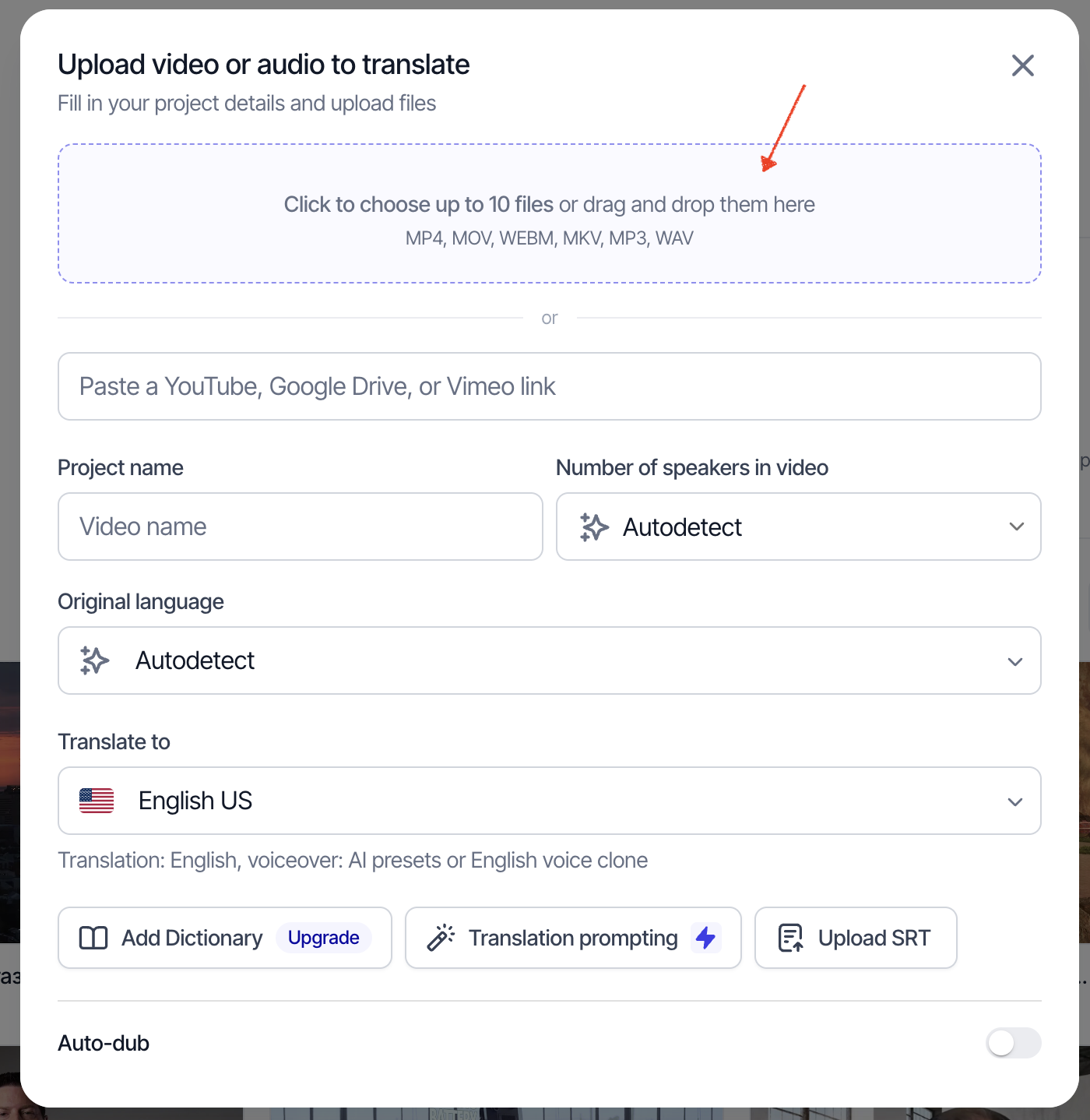
Окно Upload video or audio to translate объединяет выбор локального файла и поле для ссылки. В этой форме задаются Project name, Number of speakers in video, Original language и Translate to. Для исходного языка и количества говорящих предусмотрено автоматическое определение, но короткие иностранные реплики, музыка поверх речи и диалоги с перебиваниями остаются источниками ошибок. Рядом с языковыми настройками размещены инструменты Upload SRT, Add Dictionary и Translation prompting; последние зависят от доступного плана.
Ни имя проекта, ни автоматическое распознавание не заменяют оценки содержания. Разговор двух людей, в котором один постоянно перебивает другого, сложнее для разделения спикеров, чем лекция с одним диктором. Неудачное определение количества голосов влияет не только на подписи к тексту, но и на подбор синтетического голоса для нескольких фрагментов сразу.
Редактор реплик и временная шкала
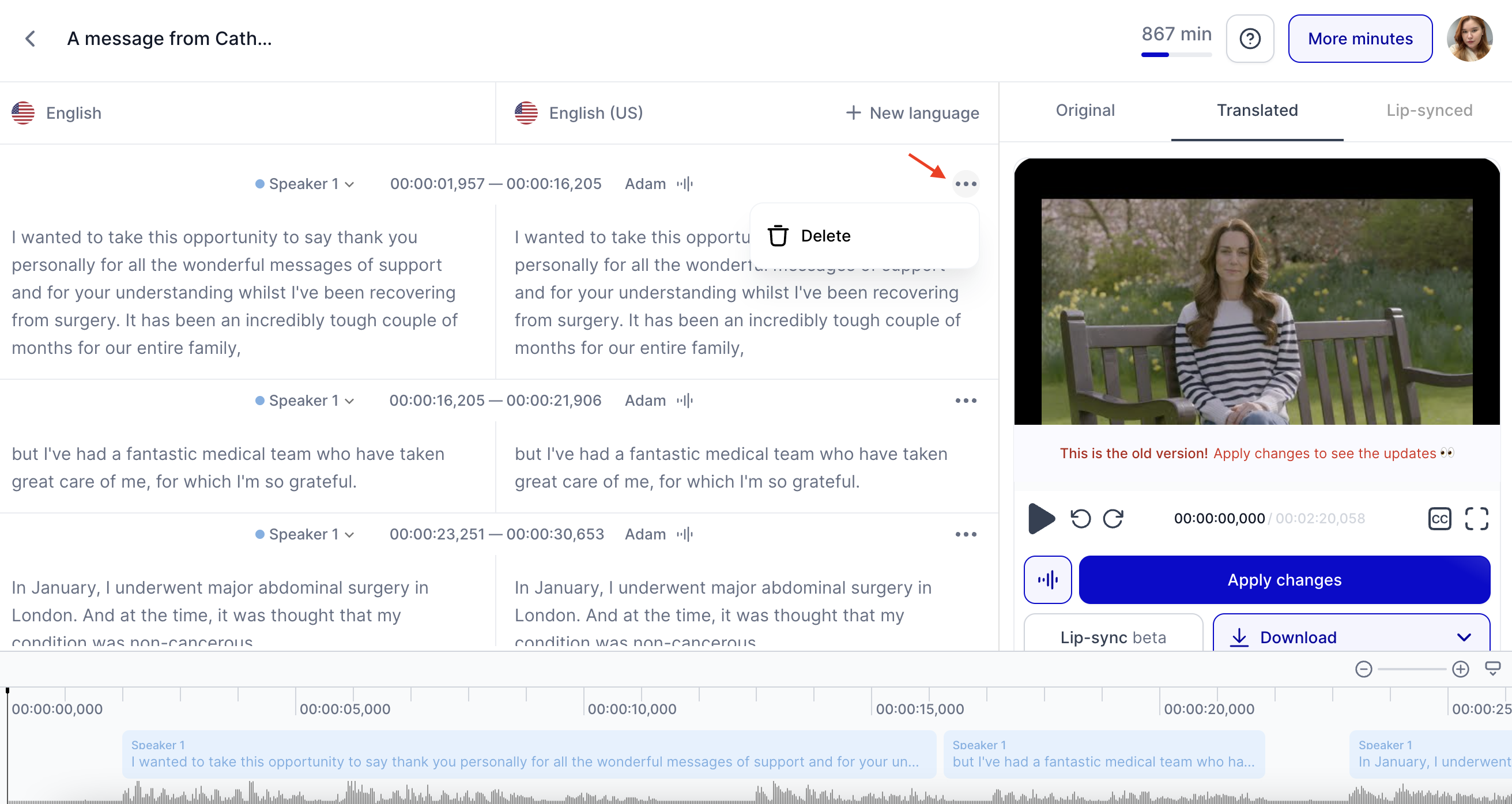
В рабочем редакторе важны три области: блоки исходной расшифровки или перевода, окно просмотра видео и временная шкала сегментов. Переключатели Original, Translated и Lip-synced позволяют сопоставлять исходный и обработанный варианты. У фрагментов есть текст, временные границы и идентификатор говорящего; отдельные элементы позволяют изменить текст, спикера, голос и границы реплики.
Работа с фразами отличается от обычного автосубтитра: исправленная расшифровка способна вызвать повторный перевод, а новая длительность фрагмента влияет на ритм дубляжа. При неудачном разбиении длинной реплики на короткие части интонация начинает «спотыкаться», даже когда перевод сам по себе грамматически правильный. Поэтому редактор нужен не только для орфографии, но и для согласования речи с исходным монтажом.
Панель голосов, предпросмотр и выгрузка
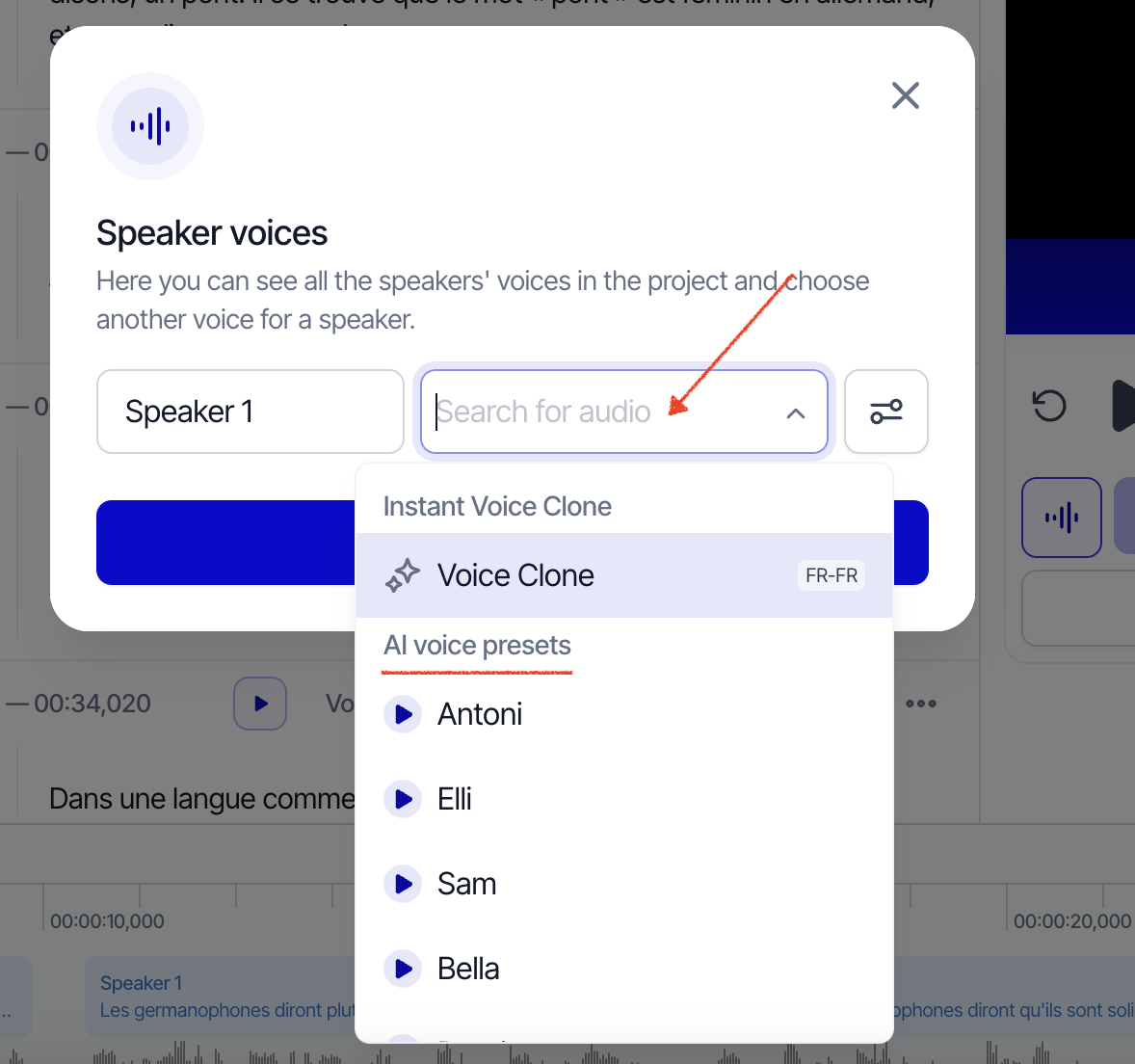
Для каждого говорящего указывается источник озвучивания: Instant Voice Clone, ранее сохранённый вариант из Voice Clone Library или один из готовых AI voice presets. Voiceover Preview предназначен для прослушивания отдельного сегмента до запуска полного дубляжа. Переключение скорости воспроизведения в проигрывателе влияет лишь на контрольный просмотр, а не ускоряет и не замедляет экспортируемое видео.
Ниже или рядом с проигрывателем доступны команды Apply changes, Dub Video и Download в соответствующих состояниях проекта. В раскрывающемся меню загрузки выбирается не просто «видео» вообще, а конкретный артефакт: исходный ролик, переведённый MP4, WAV с голосом, WAV с голосом и фоном, SRT или видео с наложенными субтитрами. Ошибка выбора пункта может привести к тому, что пользователь скачает оригинал и решит, что дубляж пропал.
Функции и границы автоматизации
Распознавание речи, разделение говорящих и перевод
Первый смысловой слой — расшифровка исходной речи. Сервис сегментирует произнесённый текст, сопоставляет фразы с временной шкалой и определяет говорящих. На этой основе строится перевод. Ошибка здесь распространяется дальше: неверно услышанное название организации не станет правильным только потому, что выбран качественный синтез голоса. Именно поэтому воспроизведение оригинальной фразы рядом с её расшифровкой является основной контрольной точкой работы.
Разделение по спикерам позволяет воспроизводить разные голоса в интервью, панельной дискуссии или диалоге. При этом автоматическая разметка не является юридически достоверной идентификацией участников, а используется как рабочая группировка сегментов. Пользователь может переназначать говорящих, добавлять или удалять их и менять связанный с ними вариант озвучивания.
Dubbing 2.0 и построчный движок Dubbing 1.0
Dubbing 2.0 — отдельный движок перевода и синтеза, появившийся в актуальной линейке сервиса. Он использует контекст всего сценария, а не изолированную соседнюю реплику. Задача — сохранить смысл, интонацию и темп при ограничениях по длительности, которые накладывает исходный ролик. Для этого Rask адаптирует формулировки под паузы и таймкоды; некоторые сегменты могут использовать дополнительно до половины секунды естественной паузы.
Разница с Dubbing 1.0 не сводится к косметическому обновлению. Старый движок сильнее подгоняет длину отдельной фразы под заданный отрезок, в том числе изменением скорости; новый сначала учитывает связный смысл и затем согласует речь с таймингом. В Dubbing 1.0 доступны варианты автоматического перевода одной реплики, тогда как Dubbing 2.0 предлагает одну исходную формулировку для непосредственного редактирования. Сохранение Dubbing 1.0 оправдано для языков вне текущего охвата нового веб-движка или сценариев, где важнее знакомое поведение существующего проекта.
ИИ-голоса и клонирование
У Rask два принципиально разных подхода к озвучиванию. Предустановленный голос даёт новый голосовой образ, не обязательно похожий на человека в исходнике. Клонирование Instant Voice Clone переносит характер голоса из записи; отдельный образец заранее записывать не требуется. Последнее полезно для авторского курса или регулярных видео с постоянным ведущим, однако достоверность тембра и правильность произнесённого перевода необходимо оценивать отдельно.
57 языков голосового клонирования не следует путать с 135+ языками дубляжа. Также не стоит обещать идентичность национального акцента: региональный вариант текста может сочетаться с более общим акцентом голосовой модели. Возможности настройки близости голоса, выраженности акцента и выразительности позволяют менять характер результата, но не исправляют фактическую ошибку в тексте.
Custom Voice Clone и библиотека сохранённых голосов относятся к более старшим тарифам. Это другая задача, чем однократное клонирование голоса из текущего ролика: сохранённый голос используется для единообразия серии выпусков. При работе с чужой речью право на исходный файл не всегда означает право создать узнаваемую цифровую копию голоса человека; согласие должно охватывать именно такое использование.
Синхронизация голоса с видеорядом
При аудиодубляже сервис старается разместить новый текст в исходных временных интервалах. Видеосинхронизация Lip-sync решает следующую задачу — сопоставляет движения губ в кадре с переведённой дорожкой. Это отдельная операция после создания озвучивания, а не обязательное свойство каждого переведённого файла. В Creator Pro и более высоких планах она доступна как дополнительная функция; расширенная синхронизация тарифицируется отдельно по минутам.
Для видеозаписи с хорошо видимым лицом этот этап способен уменьшить заметное несоответствие между речью и изображением. Для экранного урока, где диктора не видно, эффект не имеет смысла, а минуты расходуются. Также синхронизация не исправляет смысл и произношение: визуально аккуратный рот может сопровождать неверную фразу. Поэтому стоит отделять проверку аудиоперевода от оценки визуального совпадения.
Субтитры, словарь терминологии и работа с SRT
Поддержка SRT полезна в двух направлениях. На входе утверждённая расшифровка уменьшает зависимость от автоматического распознавания. На выходе текст с временными отметками позволяет выполнить вычитку вне сервиса, передать его заказчику или использовать в монтажной программе. Также есть готовые видео с нанесёнными субтитрами, то есть с текстом внутри кадров MP4. Это не одно и то же: внешний файл SRT допускает отдельную правку и замену дорожки, а «впечённый» текст требует повторного вывода изображения для исправления.
Translation Dictionary служит для согласования имён продуктов, названий услуг и закреплённых терминов. Его практическая ценность проявляется в серии роликов: одно название не должно переводиться каждый раз по-разному. Translation Prompting добавляет инструкции по контексту, тону и формальности перевода, но на актуальных условиях относится к Enterprise. Эти инструменты не отменяют редакторскую проверку спорных слов и собственных имён.
Многоязычные проекты, пакетная загрузка и API
В Business и Enterprise проект может породить до десяти целевых языковых версий за одну операцию. Каждая версия сохраняется как отдельный проект с независимым переводом, состоянием обработки и файлом. Это снижает повторную подготовку одного исходника, но не уменьшает стоимость пропорционально числу языков: каждая локализованная минута учитывается отдельно.
Bulk Upload предназначен для одновременной загрузки нескольких исходных файлов: до 10 за раз, а в Enterprise Teamspace — до 30. Отдельно поддерживается групповой экспорт готовых проектов. Для команд с повторяемым потоком контента доступны API и SDK, включая работу с медиа, расшифровками, дубляжом и глоссариями. Однако API не является бесплатной локальной программой: он зависит от серверов, лицензии и выделенного лимита минут.
Перевод надписей в кадре и запись экрана
Помимо речи сервис развивает On-screen Text Translator, который переводит текст, уже находящийся внутри изображения: подписи на диаграммах, слайды, визуальные пояснения и жёстко встроенные субтитры. Это отдельный класс обработки. Обычный аудиодубляж не устраняет английские заголовки на слайде, а визуальный перевод имеет собственную стоимость и доступен в Business и Enterprise.
Наличие режима Record video и Rask Screen Recorder расширяет путь подготовки обучающих роликов: запись экрана может быть дополнительно обработана средствами автоматического удаления пауз и очистки голоса. При выборе Rask для локализации уже снятого видео эта функция не обязательна. Важно не объединять в одну характеристику перевод речи, экранную запись и перевод текста на изображении: у них разные результаты, ограничения и причины для использования.
Карта форматов и совместимости
Поддержка расширения файла не равна поддержке любого потока внутри контейнера. MP4 с кодеком H.264 и звуком AAC предпочтительнее экзотической комбинации кодеков, хотя оба файла формально могут иметь расширение .mp4. Для стабильного результата исходник должен содержать разборчивую речь. Немой ролик или запись только с фоновой музыкой не пройдёт необходимый этап транскрипции.
| Тип данных | Вход в Rask AI | Что получается на выходе | Редактируемость и перенос |
|---|---|---|---|
| Видеоролик | MP4, MOV, WEBM, MKV | Дублированный MP4; оригинал доступен в исходном формате | MP4 содержит готовые изображение и звук, но не переносит структуру облачного проекта |
| Запись речи без изображения | MP3, WAV | Синтезированный звук WAV | Дорожку можно монтировать отдельно; исходные разделения по ролям в стереофайле не превращаются в проект стороннего редактора |
| Онлайн-источник | Ссылка YouTube, Google Drive или Vimeo | Обработанный проект со стандартными вариантами выгрузки | Зависит от доступности файла сервису; исходная ссылка не служит архивом результата |
| Утверждённый текст | SRT на исходном языке, переведённый SRT либо оба варианта | Текст используется при подготовке и проверке дубляжа | Внешние SRT сохраняют текст и временные метки, но не оригинальный голос и не изображение |
| Субтитры | Автоматическая расшифровка либо импортированные строки | SRT исходный или переведённый, с вариантами сохранения спикеров | Можно исправить в текстовом редакторе или в Subtitle Edit; при экспорте в стороннюю программу проверяются кодировка и таймкоды |
| Видео с нанесённым текстом | Готовое видео и перевод | MP4 с субтитрами, в том числе вместе с lip-sync при наличии результата | Надписи становятся частью видеокадров; простой заменой SRT их нельзя исправить |
| Чистый дубляж | Переведённые и озвученные сегменты проекта | WAV, 16 бит, 44,1 кГц — только голос | Подходит для последующего сведения с исходным фоном в монтажной программе |
| Озвучивание с окружением | Перевод и обработанный фон исходной записи | WAV, 16 бит, 44,1 кГц — голос вместе с фоном | Сводить проще, однако раздельно регулировать встроенную музыку и новую речь после экспорта труднее |
Эта карта важна при передаче материалов другому монтажёру. Файл MP4 позволяет проверить готовый просмотр и разместить локализованный выпуск; WAV удобен для сведения; SRT остаётся переносимым текстовым слоем. Ни один из них по отдельности не заменяет исходный монтажный проект со слоями, исходниками, эффектами и расположением опорных кадров. Для многоязычного производства практичнее хранить по каждому языку согласованный набор: финальный видеоролик, внешние субтитры и, когда требуется сведение, отдельную звуковую дорожку.
Ограничение в пять часов касается длительности входного медиа, а рекомендация в 10 ГБ — размера файла. Эти две характеристики независимы: короткий ролик с чрезмерным битрейтом способен оказаться слишком тяжёлым, тогда как многочасовой аудиофайл может занимать сравнительно мало места. При несовместимом видеоисточнике полезны перекодирование в H.264/AAC или предварительная проверка параметров через FFmpeg. Сам по себе контейнер MKV, как и высокая чёткость исходника, не гарантирует успешный разбор отдельных потоков.
Тарифы, бесплатная проба и учёт минут
Rask AI продаёт не бессрочную лицензию на программу, а доступ к облачным вычислениям и набору рабочих возможностей. У бесплатной пробы есть конкретный измеримый предел — три минуты обработки без привязки банковской карты. Такой объём годится для короткого образца, проверки одного языка и знакомства с редактором, но не для локализации полноценной лекции. На пробных видео присутствует водяной знак; считать бесплатный тариф постоянным каналом выпуска чистых коммерческих роликов нельзя.
| Тариф | При помесячной оплате | При годовой оплате | Включённые минуты и практический смысл |
|---|---|---|---|
| Free trial | $0 | Нет годового плана | 3 минуты, ограниченная проба; результат с водяным знаком |
| Creator | $39 в месяц | $329 в год | 25 минут на месяц или 300 минут на год; небольшие разовые и нерегулярные выпуски |
| Creator Pro | $99 в месяц | $799 в год | 100 минут на месяц или 1200 на год; доступ к lip-sync и более широкому контролю голоса |
| Business | $249 в месяц | $1999 в год | 250 минут на месяц или 3000 на год; проекты на несколько языков, пакетная работа и команда |
| Enterprise | Индивидуальная цена | По договору | Согласуемые объёмы, интеграции, управление доступом и корпоративные функции |
Цены приведены в долларах США по опубликованной тарифной сетке на 19 ноября 2026 года. Годовая цена списывается за год, а не по месяцам: например, $329 — это стоимость годового Creator, несмотря на то что маркетинговая карточка дополнительно показывает эквивалент за месяц. Также не нужно складывать месячную квоту и годовую квоту одного плана: это два разных способа оплаты и распределения доступного объёма.
Учёт ведётся по длительности результата и числу целевых языков. Пятиминутное интервью, переведённое на французский и немецкий, расходует 10 минут на озвучивание. Если затем создавать ещё три версии, потребление возрастает соответственно. Повторные правки уже готовых фрагментов и их пересинтез в редакторе не требуют повторной оплаты локализационных минут, что делает вычитку выгоднее полной пересборки нового проекта с нуля.
Отдельный момент — операции не из основного дубляжа. Enhanced Lip-sync тарифицируется из расчёта три минуты баланса за одну минуту видео, сверх перевода. Так, ролик на две минуты с дубляжом на один язык и расширенной синхронизацией может потребовать восемь минут баланса: две на перевод и шесть на обработку губ. Перевод текста внутри кадра стоит три минуты баланса за минуту видео и относится к Business или Enterprise. Без расчёта этих расходов сравнивать «стоимость минуты» разных проектов некорректно.
На Creator Pro и Business предусмотрены дополнительные минуты по $3 за минуту; Creator при исчерпании квоты предполагает переход на старший план. У годовой подписки неиспользованные минуты могут накапливаться на протяжении активного срока действия, у помесячной остатки сгорают при завершении расчётного цикла. При отмене и окончании подписки неиспользованный баланс не восстанавливается. Это влияет на стоимость архивного проекта, который заказчик неожиданно попросил переделать после завершения контракта.
Business нужен не только ради увеличения числа минут. Отдельные языковые версии до десяти направлений, пакетная обработка и организация командной работы экономят административное время. Если выпуск выходит на одном языке и нерегулярно, эти возможности могут не окупить разницу с Creator Pro. Для большой медиатеки следует учитывать и лимиты параллельной обработки, и потребность в контроле терминологии, и необходимость распределять задачи между редакторами.
Приватность, безопасность и права на материал
Видео, голоса, расшифровки и параметры проекта проходят через инфраструктуру облачного провайдера. Политика конфиденциальности Brask Inc. охватывает загружаемые материалы, сведения аккаунта, параметры устройства, IP-адрес, данные использования и коммуникации с поддержкой. Обработка и хранение персональной информации связаны с территорией США, а также с инфраструктурой партнёров и подрядчиков. Поэтому рабочий процесс с коммерческой тайной, персональными данными учащихся, медицинскими сюжетами или закрытыми интервью требует отдельной оценки оснований для передачи этих данных.
Компания описывает Rask как закрытую ИИ-среду, где пользовательские ролики применяются для создания дубляжа, а не для обучения моделей. Это важная заявленная граница использования контента, но она не означает, что файлы вообще не передаются серверу или что история проекта хранится только на компьютере заказчика. Облачная обработка и приватность — разные вопросы; они должны решаться условиями договора, правами доступа и политикой хранения, а не названием технологии.
В Rask предусмотрены корпоративные механизмы SSO/SAML и работа в Teamspaces; Rask AI имеет сертификацию SOC 2 Type II. Для личного пользователя это не отменяет базовые риски: ошибочно отправленная ссылка, посторонний участник рабочего пространства, незащищённая публикация исходного файла или скачанный на общий компьютер результат остаются потенциальными каналами утечки. Регламенты организации должны отдельно регулировать, кто видит исходник, кто утверждает перевод и где размещаются готовые версии.
Политика хранения данных различает удаление записи о проекте и удаление медиафайлов. При удалении проекта связанные данные в базе удаляются немедленно, однако сами медиафайлы могут находиться в хранилище ещё до 30 дней для восстановления после случайного удаления. Следовательно, команда Delete не равнозначна мгновенному стиранию всех копий файла из инфраструктуры. Для обработки конфиденциальных записей эту оговорку нужно учитывать заранее, а не после выполнения работы.
Отдельный риск относится к клонированию голоса. Разрешение на запись выступления, согласие на публикацию интервью и согласие на создание синтетического голоса — не всегда одно и то же юридическое основание. Владельцу проекта нужно иметь разрешения и на исходное изображение, и на аудио, и на тиражирование голоса в новых языковых версиях. Для корпоративных роликов полезно также согласовывать, кто имеет право использовать созданный голос в других проектах, когда его использование прекращается и кто утверждает новые реплики.
Поскольку в переводе задействованы языковые модели, критический контент не стоит публиковать исключительно по результату автоматической генерации. Ошибка в инструкции по безопасности, дозировке, цифре договора или юридическом определении требует содержательной вычитки профильным специалистом. Звуковое сходство с исходным диктором не служит доказательством верности переведённых утверждений.
Что перестанет работать первым при сбое или окончании доступа
Зависимости Rask AI не выглядят как обычные системные требования к установленной программе. В зависимости от ситуации первым теряется доступ к разным частям производственной цепочки.
| Зависимость | Первый затронутый процесс | Что остаётся вне риска при правильной организации |
|---|---|---|
| Нет интернета | Загрузка исходника, открытие облачного редактора, прослушивание обновлённого дубляжа и экспорт | Уже скачанные на компьютер MP4, WAV и SRT |
| Недоступен аккаунт | Доступ к списку проектов, настройкам голосов и неопубликованным версиям | Локальная копия исходных материалов и завершённых выпусков |
| Закончились минуты | Создание новых переводов и ресурсоёмких вариантов обработки | Файлы, полученные до исчерпания баланса; уже выполненные правки в доступном проекте |
| Окончилась подписка | Рабочий доступ к облачному сервису и неиспользованному балансу по правилам тарифа | Архив результата, который не зависит от активного аккаунта |
| Нет прав на голос или исходник | Законный выпуск и повторное распространение синтетической озвучки | Техническая возможность хранить собственные материалы; право публикации определяется отдельно |
| Сбой кодека или исходного файла | Этап загрузки либо транскрипции конкретной записи | Другие независимые проекты и исходные файлы, не затронутые ошибкой |
Эта зависимость важна для образовательных платформ: курс должен продолжать воспроизводиться после смены тарифа или подрядчика. Готовый MP4, дополненный редактируемыми SRT и отдельной дорожкой, не требует живого соединения с Rask для просмотра. Но возможность пересинтезировать произвольную реплику из старого проекта остаётся облачной, поэтому архив готового выпуска и архив исходной монтажной документации решают разные задачи.
Скрытая стоимость владения
Базовая подписка покрывает не всю работу по локализации. При расчёте бюджета полезно разделить расходы на сам перевод, дополнительные режимы синхронизации, контроль языка и подготовку исходного материала. Экономия на одном этапе иногда переносит затраты на другой: неточная исходная расшифровка требует больше редакторского времени, а неразборчивая дорожка ухудшает клонирование голоса независимо от уровня оплаченного тарифа.
Несколько языков. Один ролик длительностью 20 минут при переводе на четыре языка занимает 80 минут локализационного баланса. Это уже больше месячного объёма Creator и почти достигает Creator Pro. Если для каждого языка нужна расширенная синхронизация губ, дополнительные операции потребуют ещё 240 минут баланса. Визуальный перевод надписей, если он нужен, добавляет самостоятельное потребление. Именно такой расчёт показывает, почему сравнение только месячных ставок подписок вводит в заблуждение.
Редакторская вычитка. Серия обучающих видео с большим количеством терминов требует ответственного редактора, который понимает предмет. Наличие Translation Dictionary снижает риск колебаний терминологии между роликами, но первый глоссарий также нужно составить и утвердить. Для редких языковых направлений может потребоваться внешняя проверка носителем языка. Эти затраты не входят в объявленные минуты облачной генерации.
Подготовка исходника. На записи со сложной музыкой, несколькими одновременными голосами и шумом часть усилий уходит на очистку и пересборку аудио. При неподходящем контейнере или кодеке файл приходится перекодировать до импорта. Для локальной подготовки пригоден, например, HandBrake, но его задача — привести медиапотоки к совместимому виду, а не выполнить семантический перевод.
Хранение версий. Для каждого языка обычно появляются собственные MP4, SRT и, при необходимости, WAV. Потребность в этих копиях не зависит от того, предлагает ли сервис папки проектов. Разные версии нужно сопоставлять с редакцией исходника, датой согласования и рынком публикации. Утерянная связь между переводом и исходным выпуском приводит к переделкам даже тогда, когда все файлы технически доступны.
Доступ команды. Совместная вычитка, словари и корпоративные требования к аутентификации могут перевести задачу из индивидуального тарифа в Business или Enterprise. Здесь оплачивается не просто ещё один синтетический голос, а организация производства: роли, согласование, интеграции и предсказуемые квоты. Сервис экономически оправдан тогда, когда этот управляемый поток действительно нужен; для редкого короткого видео достаточно более простого процесса.
Как пользоваться программой — советы гика
Ниже собраны операции именно веб-версии Rask AI. Английские названия команд сохранены без перевода, чтобы их можно было сопоставить с рабочим интерфейсом. Функции старших планов не следует ожидать в бесплатной пробе; после любых изменений важен контроль прослушиванием, а исходное медиа нельзя заменять единственной сгенерированной копией.
Сквозной сценарий: англоязычный ролик с русской озвучкой
Цель и подготовка. Нужен законченный короткий ролик с разборчивой английской речью, например двухминутное объяснение интерфейса, и право переводить и переозвучивать голоса. Для простой проверки достаточно MP4 с H.264 и AAC, учётной записи Rask AI и доступного лимита не меньше длительности записи. Оригинал должен оставаться отдельным локальным файлом.
- Откройте веб-приложение и выберите Translate video. В форме Upload video or audio to translate добавьте исходный MP4. Заполните Project name, а в Original language задайте English или используйте Autodetect.
- В Translate to выберите Russian. Укажите количество говорящих в Number of speakers in video либо оставьте автоматическое определение. Проверьте выбранный движок: для русского направления Dubbing 2.0 доступен в веб-приложении.
- Нажмите Translate и дождитесь готовности расшифровки и перевода. В проекте сопоставьте текст с исходной речью, особенно на именах, числах и профессиональных терминах.
- Проверьте назначенный голос и прослушайте несколько реплик через Voiceover Preview. Исправленный текст подтвердите кнопкой Apply changes, затем создайте звуковую дорожку командой Dub Video, если она ещё не создана автоматически.
- После обработки проверьте перевод целиком при скорости просмотра 1×: начало, переходы между репликами, конец, слышимость фоновых звуков и произношение названий.
- Откройте Download и выберите Translated video в MP4. Для передачи монтажёру отдельно сохраните переведённый SRT или WAV. Сравните длительность и наличие озвучки в полученном файле с предпросмотром.
Параметры и проверка. Для простого теста не нужны ни lip-sync, ни перевод надписей внутри кадров: эти функции потребляют дополнительные минуты. Успешный результат — локально открывающийся MP4, в котором вместо английской речи слышна русская, а изображение не изменено неожиданно. Типичная ошибка и безопасный откат. Если первая расшифровка исказила имя или цифру, не публикуйте файл и не удаляйте проект: вернитесь к исходному текстовому сегменту, исправьте его и пересинтезируйте затронутый фрагмент. Оригинальный MP4 оставьте нетронутым.
Выбор Dubbing 2.0, Dubbing 1.0 и автоматического дубляжа
Цель и подготовка. Здесь выбирается поведение перевода, а не тип выходного видео. Достаточно знать язык исходника и целевой язык и понимать, важнее ли связность речи или сохранение ранее настроенного поведения старого проекта.
- В окне подготовки новой задачи найдите выбор движка и проверьте, что Dubbing 2.0 помечен как Recommended для доступного языка.
- Для контекстного автоматического варианта оставьте Auto-dub включённым: сервис адаптирует формулировки и длительность фраз совместно.
- Для работы с точным утверждённым текстом используйте ручной дубляж: в таком режиме сервис сохраняет написанный текст и подгоняет аудио к длительности временного интервала.
- Если нужен прежний вариант синтеза, выберите Dubbing 1.0 в том же окне перед созданием проекта. Затем сравните один и тот же небольшой фрагмент при обычной скорости воспроизведения.
Проверка. Оцените, не потеряны ли смысловые связи между предложениями, нет ли чрезмерно ускоренных слов и совпадают ли окончания фраз с монтажом. Ошибка и откат. Не исправляйте плохой перевод простым ускорением плеера: скорость просмотра не меняет итог. Сохраните исходную формулировку, верните её через историю версии или создайте отдельный проект с другим движком; не перезаписывайте единственную согласованную версию.
Исправление оригинальной расшифровки и текста перевода
Цель и подготовка. Эта операция устраняет ошибочно распознанные имена, сокращения, единицы измерения и смысловые неточности. Под рукой полезно иметь утверждённый сценарий или термины предметной области, а не только машинный перевод.
- В открытом проекте переключитесь в Original и найдите реплику по её месту на временной шкале. Для поиска текста в проекте используется Ctrl + F либо ⌘ + F.
- Нажмите на ошибочное слово, внесите исправление и проверьте соседние части предложения. Изменение текста оригинала вызывает повторный перевод соответствующего сегмента.
- Откройте Translated и оцените получившуюся фразу на целевом языке. Если перевод неточен, исправьте его непосредственно в текстовом поле.
- Нажмите Apply changes и дождитесь обновления звука. Прослушайте изменённую реплику, а не только прочитайте текст.
Важный параметр. Правка оригинала и правка перевода имеют разный эффект: первая может повлечь новую автоматическую трактовку, вторая фиксирует намеренный текст локализации. Проверка. Воспроизведённая речь должна содержать исправление, а уведомление об устаревшем предпросмотре — исчезнуть. Ошибка и откат. Если исправление испортило соседние фразы, используйте Undo в текущей сессии или Version history для возврата к сохранённому состоянию. Не пытайтесь решить смысловую ошибку заменой голоса.
Таймкоды, создание, разделение и объединение сегментов
Цель и подготовка. Разметка нужна, когда субтитр появляется раньше речи, поздняя фраза накладывается на следующую или несколько самостоятельных предложений попали в один блок. Сначала определите на слух начало и конец правильной реплики.
- В редакторе выберите нужный сегмент на временной шкале. Для приблизительной коррекции переместите его левую или правую границу; для точного значения нажмите на отображаемый таймкод и исправьте время вручную.
- Чтобы добавить отсутствующую реплику, наведите указатель между соседними блоками и выберите Add segment. Для удаления лишней записи откройте меню с тремя точками и выберите Delete.
- Чтобы разделить ошибочно длинный текст, выделите нужную часть и используйте Split segments. Чтобы объединить фрагменты, воспользуйтесь командой Merge между ними.
- Подтвердите результат кнопкой Apply changes. Проверьте короткий отрезок, захватывающий обе границы отредактированного сегмента.
Параметры и проверка. Учитывайте реальные паузы и начало звука, а не только видимую длину фразы. Видеоплеер позволяет переходить по 10 секунд стрелками влево и вправо, когда курсор не находится внутри текстового поля. Ошибка и откат. При случайном удалении или неверном объединении восстановите действие через Undo до завершения сессии, при необходимости — через Version history. Полный сброс проекта из-за одной неверной границы не нужен.
Назначение говорящих и клонированных голосов
Цель и подготовка. Для интервью с несколькими участниками важно сохранить индивидуальные голоса, а не озвучить всех одним диктором. До изменения настроек сопоставьте голоса на оригинальной записи с метками Speaker в сегментах.
- Нажмите Speaker в реплике, которая связана не с тем участником, и назначьте правильного говорящего. Повторите для остальных ошибочно сгруппированных реплик.
- Нажмите имя голоса рядом с выбранным участником. В окне выбора укажите Instant Voice Clone, сохранённый Voice Clone from Library или подходящий вариант AI voice presets.
- При доступности расширенных голосовых настроек сравните похожесть, акцент и выразительность, не изменяя сразу все параметры.
- Нажмите Apply changes, прослушайте диалог с переходом от одного человека к другому и убедитесь, что голос не переключается внутри одной реплики.
Параметры и проверка. Выбор клона осмыслен только при разрешении носителя оригинального голоса. Для языков вне 57 направлений клонирования используйте готовый голос. Ошибка и откат. Если все реплики получили одинаковый тембр либо голос чужого участника, верните предыдущее назначение в окне Speaker voices и повторно примените изменения. Не создавайте новую библиотеку голосов, пока проблема не устранена в одном проекте.
Предпрослушивание и запуск озвучивания
Цель и подготовка. Полный синтез стоит выполнять после проверки нескольких характерных фраз: длинной, короткой, с именами и на границе диалога. Текст перевода и назначения говорящих должны быть согласованы.
- Выберите подозрительный фрагмент и прослушайте его с помощью Voiceover Preview. Сравните звучание с исходной длительностью сегмента и темпом соседних реплик.
- Если слышна искусственная спешка или слишком долгая пауза, откорректируйте перевод либо длительность сегмента и зафиксируйте изменения.
- Когда отдельные реплики согласованы, нажмите Dub Video, если дубляж не был автоматически создан. Дождитесь состояния готового проекта.
- Просмотрите результат со скоростью 1×. Для тщательного контроля плеер допускает 0.75×, для быстрого ознакомления — 1.25×, 1.5× и 2×, но это только скорость воспроизведения.
Проверка. Отдельно послушайте начало и конец ролика: там чаще заметны обрезанная первая фраза и оставшаяся незакрытой последняя реплика. Ошибка и откат. Если озвучка после правки не изменилась, проверьте применение Apply changes и заново прослушайте конкретный сегмент; при необходимости восстановите прежнюю версию текста. Полный новый перевод не нужен для исправления одной локальной реплики.
Импорт SRT и подготовка субтитров
Цель и подготовка. Этот путь нужен, когда стенограмма уже вычитана редактором или субтитры должны совпадать с утверждённым сценарием. Подготовьте SRT с корректным порядком строк, временем начала и конца каждого фрагмента, отдельным текстом на нужном языке.
- При подготовке перевода откройте доступный пункт Upload SRT рядом с настройками языка и добавьте исходную расшифровку, готовый перевод либо обе версии — в соответствии с назначением файла.
- После создания проекта сравните текстовые сегменты с фактической речью. Важно, чтобы текст подходил по времени, иначе корректный SRT не даст естественного звукового результата.
- В редакторе уточните спорные границы и подтвердите изменения через Apply changes, если редактор предлагает пересчитать звуковой результат.
- В меню Download выберите нужные Text subtitles (SRT) или видео с субтитрами. Проверьте выгруженный SRT в отдельном плеере с оригинальным или локализованным MP4.
Параметры и проверка. Не смешивайте оригинальный SRT, переведённый SRT и варианты с пометками говорящих. Для самостоятельной публикации субтитров нужна дорожка на целевом языке с проверенными таймкодами. Ошибка и откат. Если загруженный файл не совпадает с речью или сбивает сегментацию, сохраните исходный SRT, удалите ошибочную версию из рабочего процесса и вернитесь к проверенной расшифровке. Перезагружать исходное видео ради одной текстовой ошибки необязательно.
Согласование имён и терминов в Translation Dictionary
Цель и подготовка. Словарь особенно полезен для серии обучающих или продуктовых видео, где встречаются фирменные наименования, названия функций и обязательная терминология. Подготовьте небольшой утверждённый список выражений и их переводов для конкретного языка.
- На этапе настройки нового перевода откройте Add Dictionary, если функция доступна в вашем плане, и выберите соответствующий терминологический словарь.
- Добавьте исходные термины и согласованные эквиваленты на нужном языке. Разделяйте торговое название, которое нельзя переводить, и обычное слово, которому требуется предметно точный перевод.
- Свяжите словарь с проектом до обработки его текста. Проверьте несколько разных фраз с одним и тем же термином.
- После генерации сравните написание и произношение терминов в разных сегментах; исправленные случаи сохраните вместе с подтверждённой формулировкой.
Параметры и проверка. Словарь не заменяет языковую рецензию: одно техническое слово может иметь разные значения в соседних контекстах. Ошибка и откат. Если согласованный эквивалент разрушил смысл предложения, исправьте или удалите соответствующую запись словаря и верните исходную формулировку в проекте. Не меняйте сразу все языковые версии без проверки на одном коротком примере.
Дополнительная синхронизация губ с переводом
Цель и подготовка. Lip-sync предназначен для кадров с хорошо различимыми лицами, где зритель видит артикуляцию диктора. Сначала нужен законченный и вычитанный аудиодубляж, доступ к функции на подходящем тарифе и остаток минут для отдельной обработки.
- Откройте готовый проект с уже созданной озвучкой, а не исходный ролик без перевода.
- Запустите доступную команду Lip-sync или соответствующую кнопку в редакторе. Перед подтверждением оцените расход: расширенная синхронизация использует три минуты баланса за минуту видео сверх перевода.
- После готовности переключитесь в Lip-synced и посмотрите несколько крупных планов, переходы между говорящими и кадры с поворотом головы.
- В Download выберите Translated video with Lip-sync либо вариант с lip-sync и субтитрами, когда такая версия действительно подготовлена.
Параметры и проверка. Лучше всего подходят чёткое освещение, лицо без перекрытия рта и ракурс, в котором видны основные черты. Ошибка и откат. Если появляются визуальные искажения или нарушается синхронизация одного участника, сохраните обычную переведённую версию без lip-sync и используйте её как безопасный выпуск. Повторная генерация должна быть мотивирована исправленной исходной сценой, а не надеждой на случайный результат.
Создание нескольких языковых версий из одного проекта
Цель и подготовка. Функция Business и Enterprise нужна, чтобы использовать одну качественно проверенную расшифровку для нескольких рынков. Перед началом определите перечень языков, наличие носителей для проверки и общий бюджет минут.
- Откройте проект с проверенной расшифровкой и нажмите New language в верхней части редактора.
- В окне Choose languages for translation выберите не больше десяти целевых языков. Для нового набора предусмотрена команда Clear all.
- Сверьте число направлений с остатком минут. Каждая языковая версия расходует собственную локализационную квоту.
- Нажмите Translate, затем выберите Open project, Stay here или Go to Project List.
- Когда версии завершат обработку, вычитайте каждую отдельно. Корректный немецкий ролик не гарантирует корректную французскую озвучку.
Проверка. В проектном списке должны появиться отдельные версии по нужным языкам, и для каждой должен быть доступен собственный результат. Ошибка и откат. При случайно выбранном направлении не запускайте его повторно вместе со всем набором: исключите ошибочную версию из рабочего плана, сохраните нужные проекты и вернитесь к исходной расшифровке. Учтённые минуты уже выполненного перевода не следует считать автоматически возвращёнными.
Пакетная загрузка и групповое получение файлов
Цель и подготовка. Этот режим востребован в командах, выпускающих десятки учебных или маркетинговых видео. Исходные материалы лучше заранее согласовать по языку, состоянию монтажа и понятным именам, чтобы похожие ролики не перепутались после обработки.
- В рабочем пространстве с доступной пакетной обработкой откройте Bulk Upload и укажите исходные файлы: до десяти за один раз, а в Enterprise Teamspace — до тридцати.
- Перед запуском проверьте формат каждого файла и необходимое число языковых версий; расход баланса суммируется по длительности каждой итоговой локализации.
- По окончании обработки перейдите в список проектов или нужную папку и выделите только готовые результаты.
- Нажмите Download на панели групповых действий. При разрешении браузера на множественные загрузки Rask выдаёт каждому проекту отдельный файл.
- Сопоставьте число полученных файлов с числом выделенных готовых проектов; незавершённые и недоступные проекты пропускаются при групповом скачивании.
Параметры и проверка. Объём партии не равен числу успешных переводов: один ошибочный исходник способен остаться в другом состоянии. Ошибка и откат. Если браузер заблокировал серию скачиваний, разрешите несколько загрузок для app.rask.ai либо повторите действие в другом браузере; не запускайте заново готовый дубляж. Если один файл не обработан, отделите именно его и вернитесь к исходной записи.
Отдельный перевод текста, встроенного в кадр
Цель и подготовка. On-screen Text Translator нужен, когда зритель должен читать локализованные заголовки на слайдах, подписи графиков и другие надписи, являющиеся частью изображения. Подготовьте видео с отчётливо различимым текстом и список терминов, которые нельзя искажать. Доступ к этой операции предусмотрен в Business и Enterprise.
- В сервисе откройте On-screen Text Translator через действие Translate on-screen text, затем выберите запись и целевую локализацию в доступной форме инструмента.
- Перед подтверждением оцените отдельную цену: для этой функции одна минута исходного видео равна трём минутам доступного баланса.
- После обработки сопоставьте слайды, диаграммы и кадры с плотной версткой: слова должны не только переводиться, но и оставаться читаемыми в своей области изображения.
- Сохраните согласованный вариант отдельно от исходника. Для ролика, в котором уже выполнен аудиодубляж, контролируйте соответствие терминов на изображении и в голосе.
Параметры и проверка. Особого внимания требуют мелкие надписи, длинные слова и числовые обозначения: перевод текста внутри картинки — не то же самое, что загрузка SRT. Ошибка и откат. При неправильном расположении подписей сохраните исходную версию кадра и не подменяйте её искажённой картинкой. Исправление критичных схем разумно выполнять в исходном редакторе изображения или презентации до нового перевода.
Запись экрана как дополнительный способ получения исходника
Цель и подготовка. Для демонстрации работы программы Rask предлагает Record video и связанный с ним Screen Recorder. Заранее закройте окна с личными данными, отключите конфиденциальные уведомления и убедитесь, что имеете право записывать демонстрируемую программу или рабочий процесс.
- В стартовой форме выберите Record video, а не Translate video.
- В предоставляемом интерфейсе записи выберите демонстрируемый экран или окно и разрешите захват через системный диалог браузера только для нужной области.
- Запишите короткую демонстрацию с разборчивыми голосовыми пояснениями. Используйте предусмотренный рекордером способ остановки записи и убедитесь, что полученный материал воспроизводится полностью.
- Если полученному ролику нужен перевод, подготовьте его как исходную запись для стандартного проекта дубляжа; сначала убедитесь, что из записи не попали секретные данные.
Проверка. Запись должна содержать нужный экран, читаемые надписи и голос, который сможет распознать модуль транскрипции. Ошибка и откат. При случайном попадании личной информации не отправляйте запись в обработку и не публикуйте её; удалите проблемный исходник из рабочего набора и создайте безопасную запись. Не рассчитывайте, что голосовая или визуальная нейросеть самостоятельно удалит все чувствительные элементы кадра.
Раздельный экспорт видео, звука и текстовых дорожек
Цель и подготовка. На последнем этапе нужно выбрать файл под задачу: опубликованный ролик, сведение в монтажной программе или передачу текста переводчику. Проект должен иметь статус готового результата, а не только расшифрованной речи.
- Откройте Download и выберите категорию Video, Audio или Text subtitles (SRT), в зависимости от результата.
- Для самостоятельного просмотра скачайте Translated video в MP4. Для вывода субтитров непосредственно на кадрах используйте соответствующую версию видео с субтитрами.
- Для постобработки звука выберите Audio with voice only либо Audio with voice and background. Оба варианта сохраняются в WAV 16 бит / 44,1 кГц.
- Для передачи текстовой разметки используйте оригинальный либо переведённый SRT с подходящим вариантом временных меток и указания говорящих.
- Проверьте все файлы локально вне Rask: они должны открываться, содержать нужный язык и соответствовать выбранной версии проекта.
Параметры и проверка. Видео с lip-sync следует загружать именно из ветки соответствующего результата, а не из исходного видео. При последующем монтаже исходное изображение и новая звуковая дорожка должны совпадать по монтажным точкам. Ошибка и откат. Если скачан файл без дубляжа, повторите экспорт с пунктом Translated video; не удаляйте исправную переведённую версию и не расходуйте минуты на новую генерацию без необходимости.
Чек-лист перед экспортом и публикацией
Цель и подготовка. Контрольный лист помогает остановить публикацию технически готового, но редакционно неверного ролика. Его применяют после дубляжа и до окончательной передачи заказчику или загрузки на видеохостинг.
- Проверьте право на распространение исходного ролика, перевода и синтезированного голоса; для узнаваемого клона — отдельное согласие говорящего.
- Сопоставьте сложные термины, названия продуктов, имена людей, числовые данные и ссылки на действия с исходным смыслом.
- Послушайте начало, середину, конец, смену говорящих и реплики с длинными паузами на скорости просмотра 1×.
- Убедитесь, что текст в SRT совпадает по языку и временным границам с готовой дорожкой; проверьте, нет ли случайных дублированных сегментов.
- Проверьте водяной знак и наличие права использовать результат на выбранном плане. Для lip-sync дополнительно осмотрите лица при поворотах головы.
- Сверьте выбранный тип скачивания с назначением: MP4 для зрителя, WAV для звукового монтажа, SRT для текстовой правки.
- Присвойте итоговым файлам однозначные имена с кодом языка и редакцией, сохраните исходник и согласованный набор отдельно от облачного проекта.
Проверка и откат. Публикация допустима, когда каждый критический пункт подтверждён. Если обнаружена ошибка уже на этапе просмотра готового MP4, корректируйте конкретный сегмент в проекте и экспортируйте новую версию с другим именем; предыдущий файл оставьте для сравнения, но не используйте как актуальный публичный выпуск. Такой подход позволяет отличить осознанную редакционную правку от случайного изменения синтетической речи.
Плюсы
- Единая цепочка локализации. Транскрипция, перевод, назначение говорящих, синтез голоса и выгрузка связаны одним проектом; меньше ручных передач файлов между сервисами на промежуточных этапах.
- Контроль текста на уровне сегмента. Редактируются оригинал и перевод, временные границы и участники речи; один неверный фрагмент не требует оплаты нового дубляжа всей записи.
- Широкая языковая база. Дубляж в 135+ языках и 57 языков клонирования голоса покрывают как популярные, так и ряд менее массовых направлений.
- Выбор формы результата. MP4, отдельный WAV и SRT решают разные задачи — публикацию, звуковое сведение и передачу текста переводчику.
- Механизмы для серийного производства. Многоязычные версии, Bulk Upload, командные пространства, словари терминов и API предусмотрены для повторяемого потока видео.
- Проверяемая модель расхода минут. Можно заранее посчитать перевод каждого языка и дополнительные операции; правила тарификации пересинтеза сегментов отделены от платной обработки всего ролика.
Минусы
- Обязательная облачная зависимость. Для создания новых версий нужны интернет, аккаунт, доступность инфраструктуры и положительный баланс; автономной генерации без сервера нет.
- Бесплатная проба ограничена. Три минуты и водяной знак не заменяют рабочий тариф для выпуска законченных материалов.
- Оплата растёт вместе с числом языков. Дополнительный dubbing, улучшенный lip-sync и перевод надписей в кадрах расходуют минуты по разным правилам.
- Не все функции работают на младших планах. Многоязычные проекты и работа с переводом надписей требуют Business или Enterprise, а Translation Prompting привязан к Enterprise.
- Результат требует проверки. Некорректные имена, числа, акценты, автоматическая разбивка говорящих и визуальные артефакты lip-sync не устраняются самим фактом успешного завершения обработки.
- Экспорт не заменяет монтажный проект. Дублированный MP4 и WAV не содержат исходную структуру монтажа; для полноценной постобработки нужен отдельный редактор и исходные медиа.
Кому подойдёт
Авторам обучающих курсов. В сценарии «один преподаватель — несколько языков» полезны расшифровка с правками, постоянный голос и независимые субтитры. Наиболее значимое условие — наличие вычитанного исходного сценария: тогда автоматизация экономит время на повторной озвучке, а не подменяет содержательную работу.
Маркетинговым и продуктовым командам. Для серии презентаций, онбординга и демонстраций функций важна согласованность названий. Словари, групповая работа и API имеют смысл, когда ролики появляются регулярно, выпускаются на нескольких рынках и проходят процедуру согласования.
Продюсерам интервью и образовательных бесед. При разборчивой записи с несколькими говорящими можно назначать каждому собственный голос и проверять отдельные реплики. Экономия заметна прежде всего на повторном выпуске одного материала в разных языковых версиях; сложные пересечения голосов всё равно остаются редакторской задачей.
Командам с готовой системой постпродакшена. Rask хорошо вписывается в конвейер, где звук переводится отдельно, а финальное сведение, цвет, субтитры и публикация контролируются в полноценном монтажном пакете. Выходные WAV и SRT полезнее, чем попытка выполнять все виды монтажа внутри облачного переводчика.
Кому не подойдёт
Тем, кто обязан полностью исключить облачную передачу материалов. Исходный звук, голоса и тексты обрабатываются на серверной стороне; даже наличие корпоративных мер защиты не превращает сервис в офлайн-инструмент. Для материалов с жёстким запретом внешней обработки требуется другая архитектура.
Пользователям, которым нужен универсальный видеомонтаж. Сложная работа с цветом, композицией, многокамерным исходником, эффектами и анимацией остаётся задачей профильного NLE. Если язык записи менять не требуется, большая часть возможностей Rask не будет задействована.
Тем, кто ищет неограниченное бесплатное озвучивание. Постоянный выпуск нескольких языков и особенно lip-sync быстро выходят за пределы трёх бесплатных минут. При нерегулярных задачах без дубляжа отдельный субтитровый редактор может оказаться рациональнее.
Проектам, где автоматическая речь не допускается без юридической и редакторской экспертизы. Медицинские инструкции, юридически значимые сообщения и публичные заявления от лица конкретного человека требуют контроля не только формальной точности перевода, но и правомерности воспроизведения узнаваемого голоса.
Сравнение с другими аналогами
Для сопоставления выбраны три актуальных облачных решения, которые также работают с переводом или дубляжом видео. Критерии одинаковые: основная задача, платформа, сложность освоения, форматы, степень автоматизации, модель оплаты, основные ограничения и наиболее подходящий сценарий. Это не рейтинг качества синтеза: объективное превосходство голоса без единого набора исходных записей и языковых тестов установить нельзя.
| Решение | Задача и платформа | Порог освоения | Форматы и переносимость | Автоматизация | Оплата | Ограничения | Когда выбирать |
|---|---|---|---|---|---|---|---|
| Rask AI | Облачная локализация записанного аудио и видео, веб-приложение и API | Невысокий для одного ролика, средний для сложной вычитки и команды | Вход MP4/MOV/WEBM/MKV и MP3/WAV; выход MP4/WAV/SRT | Транскрипция, Dubbing 2.0, Voice Clone, сегментные правки, словарь, пакетные операции | 3 минуты пробы; подписки Creator—Enterprise, расход минут по языкам и операциям | Облачная обработка, платные дополнительные режимы, редакторская вычитка | Серийный выпуск одного исходного контента на разные языки с управлением текстом и голосом |
| HeyGen Video Translation | Перевод роликов с сохранением голоса и движениями губ; веб-сервис | Невысокий для автоматического дубляжа, выше для Proofread | На входе MP4, MOV, WEBM; на выходе видео с субтитрами или без, SRT | Перевод речи, голос, lip-sync через режимы Speed/Precision; Brand Glossary и Proofread на соответствующих планах | Бесплатный и платные планы с кредитами/лимитами | Лимиты длительности зависят от плана; Proofread не предусмотрен во всех тарифах | Когда сохранение видимой артикуляции в кадре — основная творческая задача |
| ElevenLabs Dubbing | Перевод и воспроизведение голоса в другом языке; веб-приложение и API | Невысокий для автоматического дубляжа, средний для работы с режимами и файлами | Широкий набор аудио/видео входов; выходная дорожка и видеопредпросмотр, расширенные форматы старого Dubbing Studio | Автоопределение спикеров, Dubbing v2, настройка похожести; Dubbing Studio v1 — отдельный режим редактирования | Есть бесплатный план; дубляж учитывается по длительности исходника и языкам | Встроенный lip-sync не входит в модуль Dubbing; устаревающий Studio v1 поддерживается без новых функций | Когда приоритет — получение озвученной аудиодорожки для дальнейшего профессионального сведения |
| VEED AI Dubbing | Перевод голоса внутри браузерного видеоредактора VEED | Невысокий для базовой работы с видео и субтитрами | Работа с импортированным видео, результат в редакторе с экспортом видео и субтитров | ИИ-дубляж, перевод субтитров, набор голосов, дополнительная синхронизация губ | Free/Creator — однократная проба функции, Pro и Studio — оплачиваемые годовые лимиты | Расширенные Proofread и загрузка SRT для AI Dubbing доступны на Enterprise | Когда перевод — одна из операций общего браузерного монтажа, а не отдельное производство локализации |
HeyGen сильнее выделяет визуальную синхронизацию говорящего и производство видео с аватарами, но в этой задаче нужно сравнивать именно Video Translation, а не весь набор генераторов HeyGen. ElevenLabs стоит рассматривать как специализированный голосовой инструмент; в его актуальном модуле Dubbing v2 нет встроенного lip-sync, а детальное старое Dubbing Studio работает на другом движке. VEED удобнее сравнивать как экосистему браузерного монтажа, поскольку там перевод и субтитры становятся частью общей задачи редактирования кадра.
Отдельная альтернатива на уровне рабочего процесса — текстовый монтаж и редактирование диалогов в Descript, а также монтаж итоговых дорожек в DaVinci Resolve. Это не четвёртый и пятый прямые аналоги: они решают соседние задачи. Когда нужна глубокая правка изображения и звука, связка специализированного дубляжа с полноценным видеоредактором логичнее ожидания всех функций от одного облачного сервиса. Для браузерного монтажа и субтитров есть также отдельный обзор VEED.io.
Типичные проблемы и диагностика
1. Проект не начинает загрузку
Симптом: файл выбран, но этап отправки в сервис не завершается. Возможная причина: потеря соединения с облачным приложением, проблема доступа к выбранному файлу либо слишком объёмный источник. Диагностика: оцените доступность веб-приложения и фактический размер записи, сопоставьте его с рекомендованными 10 ГБ. Исправление: используйте устойчивое соединение, уменьшите размер файла либо разделите исходник без удаления оригинала. Проверка: файл появляется в проекте и переходит к следующему этапу, а не остаётся бесконечно загружающимся.
2. Сервис не принимает расширение файла
Симптом: импорт останавливается до транскрипции. Возможная причина: выбран контейнер вне списка MP4, MOV, WEBM, MKV либо аудио не в MP3/WAV. Диагностика: проверьте фактический тип файла, не полагаясь только на изменённое вручную расширение. Исправление: создайте совместимую копию исходника стандартным медиаконвертером, не переименовывая файл в надежде обойти проверку. Проверка: новый контейнер определяется как поддерживаемое аудио или видео и становится доступен для обработки.
3. MP4 загружается, но дубляж срывается
Симптом: файл имеет подходящее расширение, однако обработка завершается ошибкой. Возможная причина: неподдерживаемая комбинация кодеков либо дополнительный поток таймкода. Диагностика: сравните параметры потоков с рекомендованными H.264 для изображения и AAC для звука. Исправление: перекодируйте копию в H.264/AAC, исключив проблемные дополнительные потоки. Проверка: новый проект проходит стадию разбора аудио и получает расшифровку.
4. Запись слишком длинная или тяжёлая
Симптом: продолжительная запись обрабатывается нестабильно или не проходит проверку загрузки. Возможная причина: превышение максимальной длительности в пять часов либо файл значительно больше рекомендованных 10 ГБ. Диагностика: отдельно измерьте хронометраж и размер, не заменяя один показатель другим. Исправление: разделите длинную запись на самостоятельные логические части или снизьте избыточный битрейт. Проверка: каждая часть обрабатывается отдельно; стык разделённых файлов не отрезает начало или конец фразы.
5. Появилась ошибка Transcription failed
Симптом: Rask не смог построить исходную стенограмму. Возможная причина: в файле отсутствует речевая дорожка; сервис не переводит ролик, в котором нет произнесённых слов. Диагностика: откройте файл в локальном проигрывателе и убедитесь, что он действительно содержит слышимую речь, а не только музыку или тишину. Исправление: используйте версию с нужной голосовой дорожкой; при необходимости подготовьте аудио отдельно. Проверка: в новом проекте появляются осмысленные текстовые сегменты исходной речи.
6. Исходный язык распознан неправильно
Симптом: транскрипция состоит из несуществующих слов либо перевод теряет исходный смысл. Возможная причина: автоматическое определение Original language выбрало неподходящее направление для речи с акцентом или смешанными языками. Диагностика: сопоставьте фактический язык записи и выбранный язык исходника в параметрах проекта. Исправление: задайте язык явно в корректно подготовленном переводе, затем проверьте первые осмысленные реплики. Проверка: расшифровка соответствует тому, что слышно на исходной дорожке, прежде чем будет создана новая озвучка.
7. Два участника получили один голос
Симптом: интервью звучит как монолог, а в блоках указано одно и то же обозначение Speaker. Возможная причина: автоматическое разделение голосов неверно сгруппировало фразы. Диагностика: сверяйте метки говорящих с моментами фактической смены участника и с настройкой Number of speakers in video. Исправление: назначьте нужного говорящего каждому ошибочному сегменту и закрепите соответствующий голос. Проверка: разные участники звучат различимо, а смена тембра происходит на правильной реплике.
8. Исправленный текст не слышен в готовом видео
Симптом: в редакторе видна новая формулировка, но плеер воспроизводит старую. Возможная причина: новые правки ещё не применены к звуковому предпросмотру. Диагностика: проверьте, не показывает ли редактор уведомление об устаревшем результате и была ли нажата Apply changes. Исправление: примените изменения и дождитесь обновления сегмента. Проверка: на скорости 1× звучит именно новая фраза, а не прежняя версия перевода.
9. Голос ускоряется или звучит слишком медленно
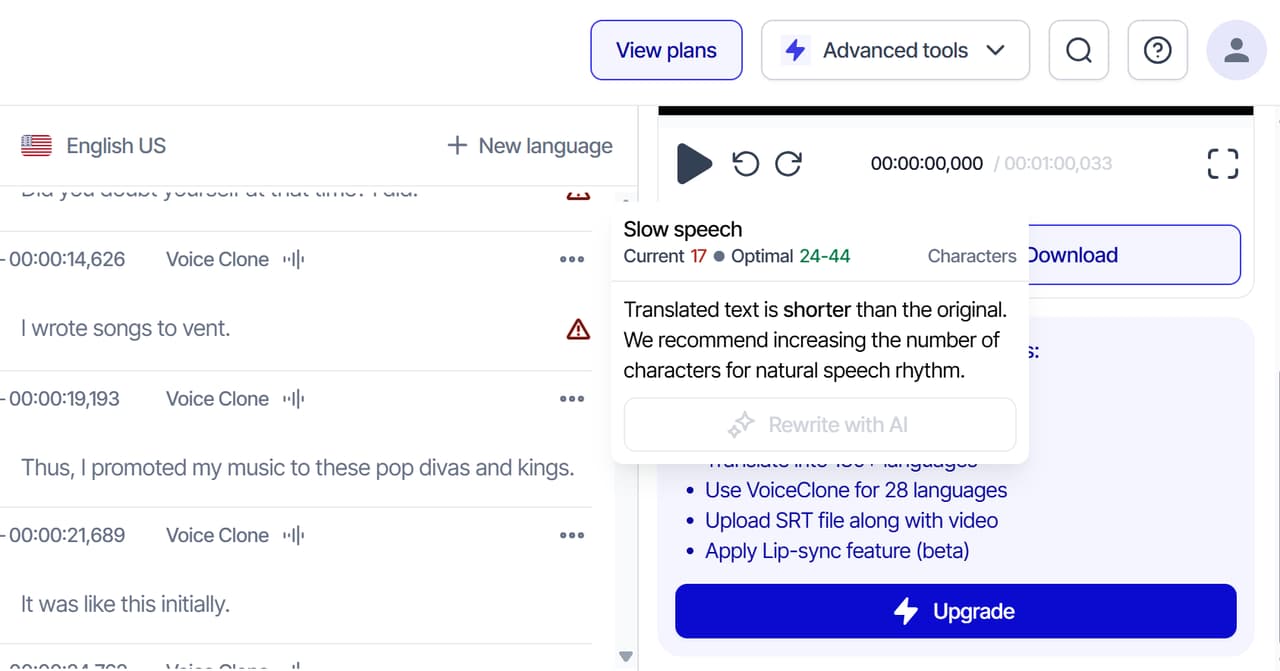
Симптом: отдельные слова произносятся неестественно, хотя перевод понятен. Возможная причина: длина переведённого текста не согласована с отведённым интервалом; при старом подходе Dubbing 1.0 скорость подгоняется под фиксированное время. Диагностика: сопоставьте длительность сегмента и содержание фразы, отдельно оцените паузы. Исправление: укоротите избыточную формулировку без потери смысла либо откорректируйте допустимые временные границы. Проверка: локальная реплика сохраняет содержание и звучит естественно на 1×, не перекрывая следующего говорящего.
10. После Lip-sync лицо выглядит искажённым
Симптом: рот или контур лица в отдельных кадрах изменён неестественно. Возможная причина: рот перекрыт микрофоном, лицо снято в сильный полупрофиль, кадр затемнён или пересвечен. Диагностика: найдите кадры с ошибкой и сравните видимость глаз, носа, рта и освещение с исходным видео. Исправление: используйте версию без lip-sync для проблемного материала либо подготовьте исходное видео с более ясным ракурсом. Проверка: на готовом ролике исчезают заметные визуальные искажения, а аудио остаётся правильным.
11. При Download браузер не выдаёт файлы
Симптом: одиночное или групповое скачивание не начинается либо приходит не весь набор. Возможная причина: браузер блокирует дополнительные загрузки или среди выбранных проектов есть незавершённые. Диагностика: посмотрите разрешения для app.rask.ai и статусы выделенных проектов. Исправление: разрешите загрузку нескольких файлов для сайта либо скачайте готовые проекты отдельно, затем заберите пропущенные. Проверка: количество локально открывающихся файлов соответствует числу завершённых выбранных проектов.
12. На переведённом видео виден водяной знак
Симптом: в готовом MP4 присутствует маркировка пробного режима. Возможная причина: видео было создано на бесплатной пробе, где водяной знак входит в условия. Диагностика: посмотрите, на каком плане был обработан именно этот проект, и сравните выбранный файл с оригиналом. Исправление: для коммерческого чистого выпуска используйте подходящий платный доступ и предусмотренный сервисом вариант без маркировки; не пытайтесь выдавать пробный файл за оплаченный результат. Проверка: окончательный экспорт соответствует условиям лицензии и согласованной версии выпуска.
Частые вопросы
Подходит ли Rask AI для синхронного перевода прямого эфира?
Описанный рабочий процесс рассчитан на загрузку записи, серверную обработку, проверку реплик и получение готового файла. Он не является системой синхронного перевода с гарантированной задержкой для живой трансляции. Для прямого эфира важны совсем другие критерии: непрерывный поток, стабильная задержка, резервирование и возможность мгновенного переключения на исходную речь.
Зачем сверять сценарий после удачного синтеза голоса?
Синтезированный голос может звучать убедительно даже при смысловой ошибке. Особенно это опасно для чисел, имён, отрицаний и инструкции с последовательностью действий: ошибка в одном слове иногда изменяет смысл всего предупреждения. Критерием приёмки должен быть утверждённый перевод, а акустическое сходство с исходным диктором — отдельным качественным параметром.
Что делать, когда изменился монтаж исходного видео?
Таймкоды Rask связаны с хронологией обработанной записи. Если после локализации вырезана сцена, переставлен диалог или изменена длительность заставки, старые временные границы уже не обязаны совпадать с новым монтажом. Правильная производственная политика — фиксировать редакцию исходного ролика, для которой подготовлена локализация, и не считать старую звуковую дорожку универсальной для любых последующих версий.
Может ли другая команда взять созданный голосовой клон?
Голосовые клоны привязаны к аккаунту, в котором были созданы, и не превращаются автоматически в общедоступную библиотеку для других владельцев аккаунтов. Для повторяемых выпусков внутри одной организации предусмотрены сохранённые голосовые варианты и командные механизмы старших тарифов. При передаче производства другой компании необходимо отдельно согласовывать права на голос и состав материалов, которые будут предоставлены новому подрядчику.
Как организовать проверку ролика, если переводов больше одного?
Не стоит принимать все языковые версии одной общей отметкой «готово». Каждая версия имеет собственную фонетику, длину слов, культурные особенности и возможные ошибки передачи терминов. Утверждённый исходный текст помогает согласовать содержание, но итоговый контроль произношения и соответствия рыночным нормам разумно назначать по каждому языку отдельно. Для команд это аргумент в пользу ролей согласования и понятной системы версий.
Можно ли оставить исходную музыку при отдельной озвучке?
Да, при экспорте доступны две разные звуковые версии: WAV только с синтезированным голосом и WAV с голосом и фоном. Первая полезна монтажёру, которому нужно собственное сведение и управление уровнем музыки; вторая подходит для менее сложного выпуска. Это не две степени качества дубляжа, а два способа распределения дальнейшей работы между сервисом и звуковым монтажом.
Есть ли смысл обрабатывать в Rask AI видео без речи?
Для обычного дубляжа необходима речевая дорожка: сначала создаётся транскрипция, а уже затем перевод и озвучка. Файл исключительно с музыкой, немой слайд-шоу или декоративный видеоряд не даёт исходного устного текста для такого процесса. Для локализации надписей на слайдах предназначен отдельный инструмент визуального перевода, но он решает иную задачу, имеет собственные условия оплаты и не заменяет озвучивание отсутствующей речи.
Итог: в каких сценариях Rask AI оправдан
Для автора короткого курса или видео с одним ведущим Rask AI позволяет получить новую голосовую версию без повторной записи выступления. Наиболее рациональный порядок оценки — короткий фрагмент с трудной терминологией, вычитка транскрипта, проверка интонации и только затем решение о выпуске полноценной записи. Для таких задач ценность сервиса определяется качеством управляемого исправления, а не скоростью демонстрационного перевода одной фразы.
Для регулярно работающей международной команды важнее масштабируемость: языковые проекты, единая терминология, библиотека голосов, пакетная загрузка, отдельные файлы для монтажёра и API. Однако увеличение числа языков не отменяет линейного расхода локализационных минут, а визуальная синхронизация и перевод текста на слайдах оплачиваются отдельно. Поэтому выбор между Creator Pro, Business и Enterprise следует делать по производственному сценарию и потреблению минут, а не только по громкости названия плана.
Для конфиденциального или юридически чувствительного контента решающим становится не количество голосов, а возможность законно передавать исходник на внешнюю обработку, управлять правами на синтетический голос и хранить результаты вне облака. Если эти условия выполнить нельзя, нужен другой способ производства. Если они выполнены и задача состоит именно в локализации уже записанного материала, Rask AI — предметный инструмент для контролируемого перевода и дубляжа, но не замена переводчику, редактору и полноценному видеомонтажу.


