Raspberry Pi Imager: инструкция от гика, установка системы, настройка Raspberry Pi и возможности записи образов
Raspberry Pi Imager подготавливает загрузочные накопители для одноплатных и других компьютеров Raspberry Pi. Приложение объединяет выбор операционной системы, загрузку её образа, запись на microSD, USB-накопитель или подходящий SSD и проверку результата. Его главное отличие от универсальных утилит записи — возможность заранее настроить поддерживаемую ОС: создать пользователя, задать имя компьютера, параметры Wi-Fi и способы удалённого доступа. Для домашнего сервера или контроллера без монитора это означает, что конфигурацию для первого запуска можно подготовить на другом компьютере, ещё до установки карты памяти в Raspberry Pi.
Imager работает с физическим накопителем, а не с обычной папкой. Поэтому результатом его работы становится загрузочный носитель, а не файл установщика, ярлык или виртуальная машина. Содержимое выбранного диска заменяется данными образа. Такой подход исключает необходимость вручную создавать загрузочные разделы и распаковывать системные файлы по каталогам, но требует внимания к выбору назначения: ошибочная запись на диск с документами уничтожит прежнюю структуру данных.
Утилита подходит не только для первого знакомства с Raspberry Pi. Её используют для замены ОС, развёртывания тестовых сборок, подготовки запасных карт памяти, записи сервисных образов загрузчика и оснащения серии однотипных устройств. При этом программа не является менеджером уже работающих серверов, средством восстановления удалённых файлов или редактором Linux-дистрибутивов. Разница между этими классами инструментов определяет, в каких задачах Imager экономит время, а в каких потребуется другое ПО.
Основные параметры Raspberry Pi Imager
| Параметр | Характеристика |
|---|---|
| Разработчик | Raspberry Pi Ltd; исходный код проекта rpi-imager открыт. |
| Тип | Настольная утилита записи дисковых образов; также доступны консольные сборки и встроенный вариант для сетевой установки. |
| Актуальный стабильный выпуск на 27 ноября 2026 года | 2.0.12, опубликован 8 октября 2026 года. |
| Операционные системы для запуска | Windows, macOS, Linux, Raspberry Pi OS. |
| Лицензия и цена | Основной код распространяется по Apache License 2.0; приложение бесплатно, сторонние компоненты имеют собственные открытые лицензии. |
| Распространение | Windows — EXE-установщик; macOS — DMG; Linux — AppImage и DEB; Raspberry Pi OS — пакеты rpi-imager и rpi-imager-cli. |
| Исходные данные | Образы из каталога, локальные IMG и WIC, сжатые ZIP, GZ, XZ и ZST с образами внутри. |
| Целевые носители | Карты памяти, USB-накопители, NVMe и другие совместимые диски, доступные для прямой записи; предусмотрен специальный режим RPIBOOT/Fastboot. |
| Контроль записи | Проверка содержимого носителя после записи; для описанных в каталоге образов предусмотрены контрольные суммы, в CLI — параметр SHA-256. |
| Предварительная настройка ОС | Имя компьютера, региональные параметры, учётная запись, Wi-Fi, SSH, Raspberry Pi Connect и дополнительные параметры поддерживаемых образов. |
| Интернет | Нужен для получения онлайн-каталога и незакэшированных сетевых образов, сетевой установки и авторизации Connect. Локальный образ записывается без загрузки ОС из интернета. |
| Автоматизация | Консольная запись, собственные каталоги образов, повторное использование сохранённых параметров. |
| Учётная запись | Не требуется для обычной записи; Raspberry Pi ID относится к отдельному сервису Raspberry Pi Connect. |
Назначение, происхождение и актуальное состояние
Raspberry Pi Imager — самостоятельная программа из программной экосистемы Raspberry Pi. Её не следует путать с Raspberry Pi OS: последняя является операционной системой, которую утилита записывает на носитель. Имеющийся на компьютере установщик Imager не содержит полного дистрибутива Raspberry Pi OS для всех моделей. Программа получает сведения о доступных сборках отдельно, а затем загружает конкретный выбранный образ либо читает уже имеющийся файл. Это разделение позволяет обновлять список ОС без синхронного выпуска новой версии приложения.
Назначение продукта тесно связано с устройством одноплатных компьютеров. Raspberry Pi обычно загружается с подготовленной карты памяти или другого поддерживаемого носителя. Перенос отдельных файлов дистрибутива в корень карты через файловый менеджер не воспроизводит разметку диска и загрузочную структуру. Дисковый образ, напротив, представляет содержимое носителя на низком уровне и содержит необходимые для данной ОС разделы. Imager переносит это содержимое, сохраняя предусмотренное автором образа расположение данных. Рабочая ОС затем использует накопитель как системный диск.
Программа ориентируется на семейства Raspberry Pi, включая классические платы, Zero, клавиатурные компьютеры и Compute Module. Это не универсальный установщик прошивок для всех изделий с названием Raspberry Pi. Микроконтроллеры семейства Pico относятся к другому классу оборудования, и загрузка программы в Pico не равнозначна установке полноценной Linux-системы на карту памяти. Не следует считать также, что любая ARM-сборка подойдёт к любому одноплатному компьютеру: архитектура процессора, загрузчик, ядро и аппаратная конфигурация должны соответствовать конкретной плате.
Как менялся Imager и почему важна версия
Первое поколение программы появилось в 2020 году. Задача заключалась в объединении выбора образа и записи в одном приложении вместо поиска дистрибутива и отдельной утилиты прошивки. По мере развития появилась предварительная настройка системы. Она размещалась в отдельном диалоге, поэтому пользователю приходилось переключаться между основным окном и параметрами будущей ОС.
24 ноября 2025 года вышла версия 2.0. В ней настройки стали частью последовательного мастера, расширились возможности сетевой установки, добавилась предварительная привязка Raspberry Pi Connect. Изменения также затронули навигацию с клавиатуры и доступность элементов для программ экранного чтения. У второго поколения иной маршрут к настройкам и другой механизм объявления поддержки персонализации пользовательских образов. Инструкции для старого окна с кнопками выбора устройства, ОС и накопителя нельзя буквально переносить на современный мастер.
В октябрьском выпуске 2.0.12 2026 года исправлены ошибки отмены записи, обработки неполных загрузок и усечённых XZ-образов, записи и извлечения накопителей. Обновлена обработка сетевого запуска и сохранения параметров беспроводной сети, в том числе работа с WPA3. Устранены некоторые проблемы с обработкой файлов настроек при запуске с повышенными правами. Исправления относятся к утилите записи, а не к содержимому старых образов. Версия записывающей утилиты и выпуск устанавливаемой ОС — независимые параметры.
Для рабочего процесса важна именно стабильная сборка, а не состояние основной ветки разработки на GitHub: изменения в исходном коде могут ещё не входить в опубликованный установщик. Варианты пакетов одной версии для разных архитектур не являются редакциями с ограниченными функциями по тарифу. При этом консольная сборка функционально отличается от настольной: она предназначена для работы без графической оболочки.
Устройство интерфейса
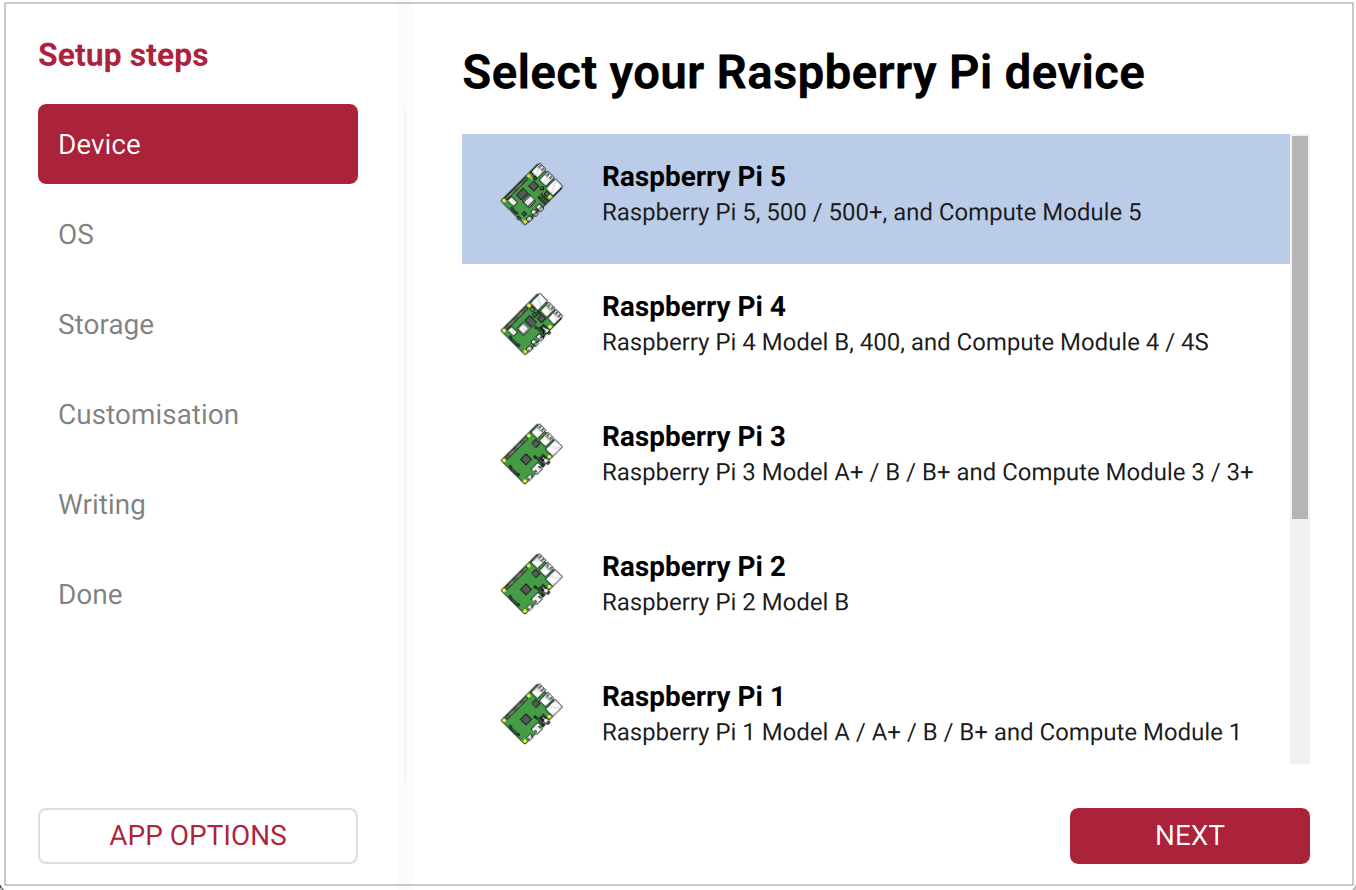
В ветке 2.x основное окно построено как мастер с вертикальным списком этапов слева и рабочей областью справа. Название текущего этапа выделяется цветом, а оставшееся пространство отведено параметрам конкретной операции. В отличие от программы с несколькими независимыми инструментами, Imager ведёт к одной цели: подготовленному носителю. Выбор платы влияет на каталог систем, выбранная система определяет набор доступных настроек, а накопитель становится физическим назначением записи.
Область Device и каталог OS
На этапе Device отображаются группы устройств. Например, профиль Raspberry Pi 5 охватывает не только классическую плату Pi 5, но и связанные с ней клавиатурные модели и Compute Module 5. Это не перечень всех компьютеров, обнаруженных в локальной сети, и не список USB-дисков. Выбор задаёт аппаратный профиль назначения, по которому фильтруется список операционных систем. В обычном сценарии Imager не требует физического подключения самой платы к ПК во время подготовки карты.
Экран OS представляет собой каталог. В нём есть готовые сборки, категории и специальные элементы для работы с локальным файлом, форматированием и сервисными образами. У записи каталога есть название, описание, дата выпуска и сведения о загрузке. В частности, надпись Cached on your computer означает наличие локально закэшированного образа, а Online с объёмом загрузки предупреждает о сетевой передаче. Эти данные относятся к конкретному образу, а не к размеру приложения.
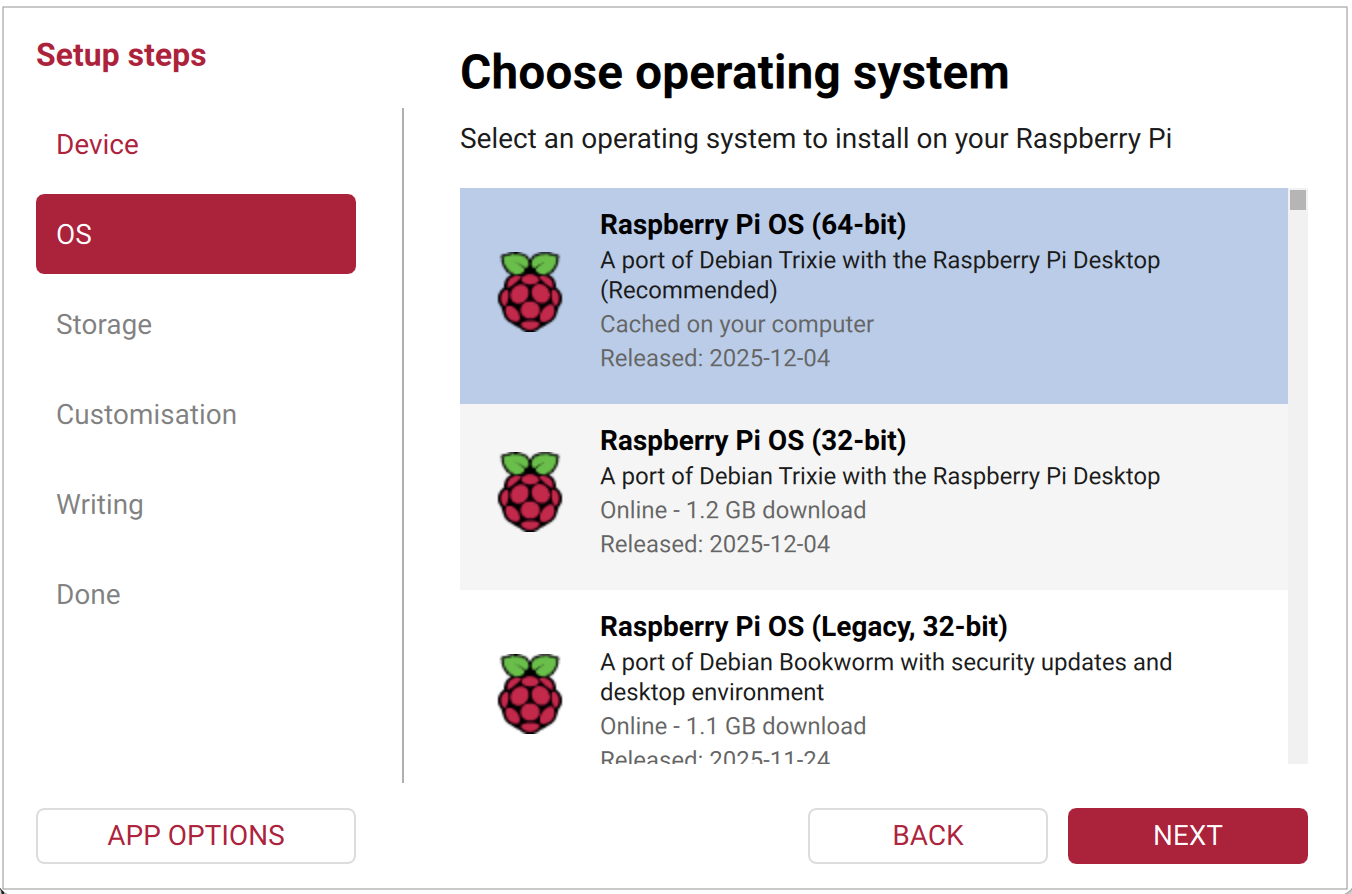
Размещение рекомендуемой ОС наверху списка полезно новичку, который не знает, какая версия соответствует его плате. Но рекомендация не учитывает индивидуальную цель проекта. Графическое окружение востребовано на настольном компьютере, тогда как на машине с одним сетевым сервисом оно занимает место и расходует ресурсы без непосредственной пользы. В этом случае Raspberry Pi OS Lite представляет более подходящий исходный вариант. Legacy-сборки отличаются поколением базовой системы и полезны при зависимости проекта от старой программной среды; само наличие такой сборки не означает полной совместимости всех прежних библиотек и драйверов.
Storage: физический диск и защита от ошибки
Этап Storage отвечает за выбор назначения. Здесь видны подключённые накопители, их наименования, ёмкость и доступные сведения о монтировании. Две одинаковые карты в разных адаптерах не обязательно получают уникальные понятные человеку названия. Если диски внешне неразличимы, ориентироваться только на букву тома или его размер недостаточно. В этой части интерфейса главное — физическая идентификация устройства, а не эстетика списка.
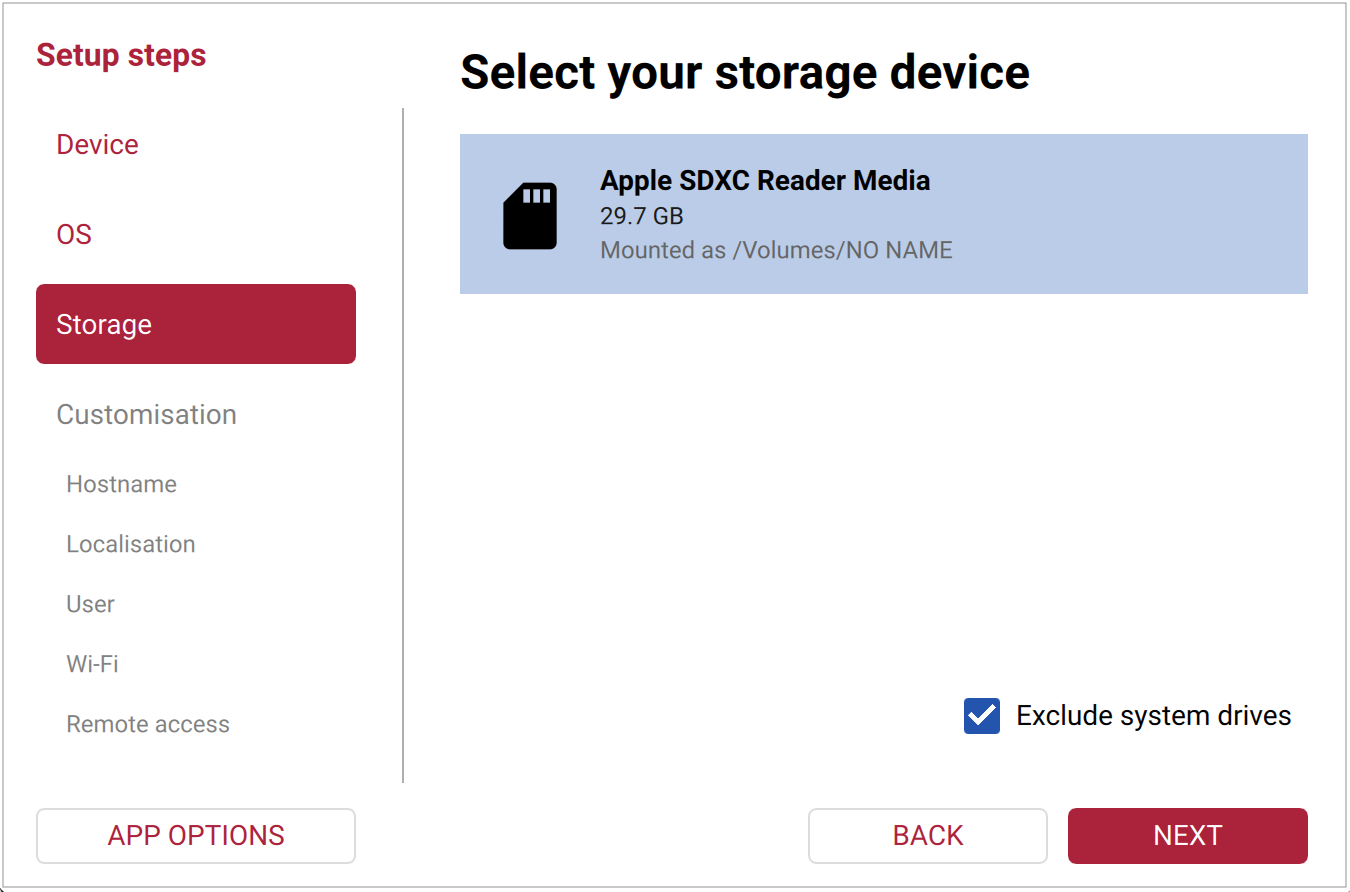
Фильтр Exclude system drives скрывает диски, которые система считает системными. Он особенно важен для компьютеров, к которым подключены внешние SSD с важными файлами. Фильтр не гарантирует сохранность каждого несистемного диска: резервное хранилище с фотографиями тоже может быть обычным внешним устройством и появиться в списке. При намеренной записи на системный диск предусмотрено дополнительное подтверждение его имени. Это исключительная операция, а не способ исправить любой случай, когда карта отсутствует в списке.
Customisation и общие параметры приложения
Раздел Customisation состоит из отдельных экранов, отвечающих за разные части конфигурации. Hostname определяет сетевое имя; Localisation — региональные параметры; User — будущую административную учётную запись; Wi-Fi — беспроводное подключение; Remote access — SSH. Дополнительные пункты, связанные с Connect, интерфейсами и Secure Boot, зависят от возможностей образа и аппаратного профиля. Отсутствие какого-либо пункта после выбора ОС не является само по себе ошибкой установщика.
В нижней части мастера расположены кнопки управления переходами. Назад возвращает к предыдущему этапу, Next переводит на следующий, а Skip customisation позволяет отказаться от предварительного заполнения параметров. На поддерживаемой Raspberry Pi OS это переносит соответствующую настройку на первый запуск. Для сторонних систем значение пропуска зависит от предусмотренного ими механизма инициализации.
Отдельное окно App Options содержит параметры самой утилиты, а не будущего компьютера. Среди них — звуковое уведомление о завершении, автоматическое извлечение носителя, статистика использования, очистка сохранённой персонализации, источник каталога и параметры подписи. Это разделение особенно полезно при подготовке нескольких носителей: например, выбор режима извлечения относится ко всем последующим операциям, а сетевое имя — к конкретной устанавливаемой системе. Общие параметры сохраняются между операциями.
Writing и Done
Перед записью программа сводит в Summary сведения о плате, ОС, диске и выбранной персонализации. Экран предназначен для последнего контроля, а не для просмотра содержимого файловой системы образа. После подтверждения запись заменяет содержимое накопителя. Далее программа показывает состояние операции, включая проверку. Done означает завершение процесса на стороне Imager. Он не является доказательством того, что Raspberry Pi успешно подключился к сети, прошёл первый запуск или запустил прикладные сервисы.
В состав проекта входят переводы интерфейса, в том числе русский. Предусмотрен выбор языка при запуске с соответствующим параметром и загрузка пользовательских файлов перевода Qt. Язык интерфейса программы на компьютере, раскладка клавиатуры будущей системы и её региональные настройки — разные сущности. В дальнейшем описании приведены английские названия элементов мастера: по ним проще сопоставить действия с официальными иллюстрациями независимо от установленной локализации.
Основные возможности и ограничения механизма записи
От исходного образа до рабочей файловой системы
Raspberry Pi Imager не устанавливает пакеты внутри будущей ОС так, как это делает пакетный менеджер на запущенном Linux. Исходный образ уже содержит подготовленную систему. Программа переносит данные образа на носитель и в поддерживаемых случаях добавляет конфигурацию, которую система обработает при загрузке. Выбор другого дистрибутива означает смену всего исходного содержимого, а не применение темы оформления или набора дополнительных приложений.
На обычном ПК при двойном щелчке по образу диска операционная система может предложить его открыть или смонтировать. Для Imager такое предварительное монтирование не требуется. Он работает с файлом как с источником последовательности данных. Сжатие относится к способу хранения и передачи этой последовательности: файл IMG.XZ меньше исходного образа, но при записи распаковывается. После завершения на карту попадает не архив, а содержимое распакованного дискового образа.
На целевом накопителе могут появиться несколько разделов с различными файловыми системами. Windows обычно показывает только те из них, которые умеет читать, и доступный в Проводнике том может занимать существенно меньше заявленного объёма карты. Это не свидетельствует само по себе о потере ёмкости или ошибке записи. Для Raspberry Pi важны также разделы, которые Windows не отображает как доступные для работы с обычными файлами.
Каталог и собственные источники образов
Онлайн-каталог — отдельный от приложения источник метаданных. Для второго поколения применяется формат Repository JSON V4. Он описывает модели и группы устройств, категории, адреса образов, размеры скачиваемых и распакованных данных, контрольные суммы, даты выпусков и способы персонализации. Изменение каталога на сервере не требует установки нового Imager. Обратная сторона этого удобства — список доступных сборок не является неизменным свойством версии программы.
Собственный каталог нужен тому, кто регулярно распространяет одну или несколько подготовленных систем. Например, лаборатория может ограничить список одним утверждённым образом для учебных плат, а разработчик встроенного устройства — разделить стабильные сборки и экспериментальные. Такой каталог не создаёт сам образ, не компилирует ядро и не превращает обычную папку в готовый дистрибутив. Он описывает уже существующие артефакты и помогает доставить их на целевое устройство.
Поддержка пользовательских каталогов отличается от обычного импорта локального IMG. В каталоге автор может явно объявить, какие модели и возможности поддерживает образ. Для формата инициализации предусмотрены значения none, systemd, cloudinit и cloudinit-rpi. Это позволяет интерфейсу показывать только относящиеся к конкретной системе опции. Содержимое образа при этом обязано реализовывать соответствующую инициализацию: запись метаданных сама по себе не научит стороннюю ОС обрабатывать настройки Raspberry Pi.
Предварительная персонализация и headless-развёртывание
Headless-компьютер работает без постоянно подключённых монитора, клавиатуры и мыши. Такой сценарий характерен для домашнего файлового сервера, центра автоматизации или небольшого контроллера. Здесь возникает задача первоначального доступа: система должна загрузиться, получить сетевой адрес и предоставить безопасный способ входа. Утилита решает часть этой задачи за счёт параметров, записываемых вместе с образом.
Сетевое имя облегчает поиск устройства в локальной сети, особенно когда на роутере отображается несколько Raspberry Pi. В Raspberry Pi OS поддерживается обнаружение через mDNS, обычно с суффиксом .local. Уникальные имена важны для нескольких экземпляров: одинаковый hostname затрудняет обращение к конкретной машине. Само имя не назначает постоянный IP-адрес и не резервирует адрес в DHCP. Эти функции относятся уже к операционной системе и сетевому оборудованию.
Предварительное создание пользователя обеспечивает известные данные для входа, не требуя локального мастера после запуска. Вход по паролю SSH использует эту учётную запись; при выборе аутентификации по открытому SSH-ключу доступ определяется тем, есть ли у администратора соответствующая закрытая часть. Не стоит переносить закрытый SSH-ключ на создаваемый носитель для настройки сервера. Им требуется только публичная часть, а секрет остаётся на машине, с которой устанавливается соединение.
Настройка локализации влияет не только на время и раскладку клавиатуры. Выбор страны через её столицу определяет также регуляторную область Wi-Fi. Для сети, работающей на каналах, недоступных в ошибочно выбранном регионе, неправильные региональные параметры способны помешать соединению. Выбирать регион исключительно по удобному языку интерфейса поэтому не следует.
Raspberry Pi Connect, аппаратные интерфейсы и Secure Boot
Raspberry Pi Connect расширяет сценарий первоначальной подготовки: поддерживающая его система может связать компьютер с учётной записью сервиса при первом старте. Connect — отдельный сетевой сервис, а не обязательное условие запуска Imager. Он обеспечивает удалённый доступ к работающему Raspberry Pi через браузер. Это отличается от SSH в локальной сети, для которого не нужно создавать Raspberry Pi ID. Возможность демонстрации экрана зависит от среды, установленной на Raspberry Pi; для серверной системы без рабочего стола актуален доступ к оболочке.
Параметры аппаратных интерфейсов полезны в проектах с датчиками и периферией. В сочетаниях образа и устройства, которые объявляют нужные возможности, Imager предлагает предварительно включить I2C, SPI, 1-Wire, последовательный интерфейс и USB Gadget Mode. Это конфигурация программной поддержки, а не автоматическое определение подключённого датчика. Правильная проводка, совместимый драйвер, адреса на шине и назначение контактов остаются ответственностью разработчика устройства.
Подпись загрузочного раздела Secure Boot относится к специализированным внедрениям. Imager формирует подписанные файлы boot.img и boot.sig с использованием закрытого RSA-ключа длиной 2048 бит в PEM. Аппаратный механизм проверяет подпись при загрузке там, где Secure Boot уже надлежащим образом настроен. Наличие такой подписи не шифрует пользовательские файлы и не включает безопасную загрузку на всех Raspberry Pi автоматически. Это разные уровни защиты; неподходящая подпись на устройстве с включённой проверкой препятствует загрузке.
Проверка, кэширование и консольная автоматизация
Проверка после записи — одна из наиболее значимых функций Imager. Она помогает обнаружить несоответствие записанных данных исходному образу. Даже при успешном завершении первого этапа накопитель способен возвращать повреждённые данные из-за неисправной флеш-памяти, плохого соединения с кардридером или ложной заявленной ёмкости. Сравнение результатов чтения с ожидаемым содержимым уменьшает вероятность того, что дефект обнаружится только при первом включении Raspberry Pi.
Контрольная сумма и проверка записи решают разные задачи. SHA-256, полученная от доверенного издателя образа, позволяет сверить его содержимое с эталонным значением. Проверка накопителя отвечает на вопрос о корректности переноса данных. Ни то ни другое не является антивирусным анализом или испытанием каждой функции устанавливаемой ОС. Образ неизвестного происхождения может быть записан совершенно точно, но содержать нежелательный код. Успешная верификация — технический критерий целостности, а не оценка доверия к программному обеспечению.
Локальное кэширование сетевого образа уменьшает повторный трафик при подготовке нескольких карт с одной ОС. Этот механизм особенно полезен при работе с крупной настольной сборкой и ограниченным интернет-каналом. Кэш не следует считать архивом неизменяемых версий для долговременного использования. Для повторяемого выпуска важен отдельный сохранённый исходный файл с идентификатором версии и проверенной контрольной суммой; актуальная запись в каталоге впоследствии может вести на другое содержимое.
Консольный режим даёт возможность интегрировать запись в сценарии развёртывания. В него передаются адрес или путь к образу, физическое устройство назначения, при необходимости контрольная сумма, файлы первичной конфигурации и параметры журнала. CLI не требует отображения мастера и поэтому полезен на машине без рабочего стола. В отличие от графического режима он не задаёт обычного вопроса о подтверждении уничтожения данных. Это переносит проверку физического назначения на вызывающий скрипт и оператора.
Повторное заполнение полей в мастере и автоматизация из терминала не равнозначны полноценной системе управления парком устройств. У Imager нет задачи инвентаризировать уже запущенные компьютеры, следить за их рабочими службами и централизованно обновлять прикладное ПО. Для организации связи с Raspberry Pi Connect предусмотрена предварительная регистрация, однако дальнейшее управление относится к отдельному сервису. Параллельную запись на множество карт не следует считать функцией настольного мастера: его Summary описывает один выбранный носитель, а многократная запись требует отдельных контролируемых операций.
Платформы, ресурсы и стоимость эксплуатации
Компьютер, на котором работает Imager, и устройство, на котором будет загружаться записанная система, могут иметь разные архитектуры. Например, на обычном x86-64 ПК с Linux можно подготовить ARM-образ Raspberry Pi OS. При выборе установщика ориентируются на архитектуру компьютера, выполняющего запись, а в самом мастере — на целевую плату. Никакой эмуляции ARM-приложений при этом не происходит, поскольку запись образа не требует запуска содержащегося в нём ядра.
Для версии 2.0.12 доступны EXE для Windows, DMG для macOS, графические и консольные AppImage для Linux x86_64, aarch64 и armhf, а также соответствующие DEB-пакеты. Выпуск содержит специализированный пакет embedded для ARM64. Размер опубликованного Windows-установщика составляет около 21 МБ, DMG — около 35 МБ, настольного AppImage для x86_64 — около 34 МБ. Это размеры файлов распространения Imager, а не требуемое место для ОС Raspberry Pi, временных данных или кэша. Доступность отдельных пакетов в системных репозиториях определяется дистрибутивом и не обязана совпадать по времени с публикацией версии на GitHub.
Практическое требование к рабочей станции — доступ к целевому блочному устройству с необходимыми правами. Для карты памяти нужен исправный встроенный или внешний кардридер; для SSD — совместимый интерфейс подключения или адаптер. Нельзя устанавливать носитель, который является единственным источником текущей работающей ОС, как обычное назначение записи. На Raspberry Pi OS Lite без графической оболочки уместна отдельная консольная сборка вместо запуска настольного окна. Нативное приложение для Android или iOS не входит в официальный комплект распространения Imager; браузерная служба записи карт также не является частью продукта.
Объём целевого накопителя определяется распакованным образом и требованиями будущей системы. Для Raspberry Pi OS с рабочим столом и варианта Full рекомендуется карта от 32 ГБ, для Raspberry Pi OS Lite — от 8 ГБ. Эти рекомендации относятся к системам, а не к универсальному минимальному требованию самой утилиты. Сборка стороннего поставщика, крупный пользовательский образ либо локальная база данных требуют другого запаса. Карты с одинаковой номинальной ёмкостью могут немного различаться по доступному числу секторов, что особенно важно при переносе полного образа одного диска на другой.
Производительность записи зависит от совокупности факторов: объёма распакованных данных, пропускной способности USB или другого интерфейса, скорости чтения исходного файла, производительности декомпрессии, устойчивой скорости записи носителя и последующего чтения при проверке. Интернет добавляет собственное ограничение при работе с онлайн-образом. Быстрый ПК не компенсирует медленную карту; быстрый SSD не устранит узкое место в слабом USB-адаптере. Оценка исключительно по паспортной пиковой скорости накопителя не отражает время всей процедуры. Значения для конкретной карты и образа нужно рассматривать отдельно от длительности первого запуска уже на Raspberry Pi.
Скрытая стоимость владения
За сам Imager платить не нужно. Нет отдельного платного режима, обязательной активации, пробного срока или квоты на записанные носители. Лицензия основного кода позволяет использовать и модифицировать программу с соблюдением Apache License 2.0; лицензирование сторонних библиотек учитывается отдельно при распространении собственных сборок. Стоимость операционных систем, коммерческих сервисов и оборудования не определяется лицензией Imager.
| Статья затрат | Откуда она берётся | Что это значит для проекта |
|---|---|---|
| Запасной носитель | Новая ОС записывается с заменой старого содержимого. | Вторая карта позволяет оставить работающую систему нетронутой на время эксперимента. |
| Кардридер, переходник, питание | Стабильность передачи и возможность физически подключить накопитель определяются оборудованием. | Неисправный адаптер способен свести на нет преимущества новой программы или дорогой карты. |
| Дисковое пространство и трафик | Образы, кэш и резервные копии занимают место на рабочей станции; онлайн-загрузка расходует трафик. | Для массовой подготовки карт стоит учитывать хранение нескольких версий и повторные загрузки после обновления. |
| Время администратора | У каждого экземпляра должны быть корректные параметры, а запись и верификация занимают время. | Однотипные задачи рационально автоматизировать, но ответственность за выбор дисков и уникальные настройки остаётся. |
| Эксплуатация внешних сервисов | Удалённое управление через Connect и приложения внутри записанной системы существуют независимо от Imager. | Их условия использования и стоимость для организации оцениваются отдельно; бесплатность утилиты не заменяет эту проверку. |
Для единичной установки основная экономия связана не с отсутствием лицензии как таковой, а с сокращением ручных операций между записью ОС и началом работы. В серийном развёртывании большую долю затрат составляют учёт дисков, тестирование совместимости и контроль результата на каждом устройстве. Бесплатный исходный код делает Imager пригодным для интеграции в собственные процессы, но не отменяет необходимости обслуживать эти процессы после изменений формата каталога или ОС.
Безопасность и приватность
У Imager есть две группы данных, требующие отдельного внимания: содержимое дисков, с которыми он работает, и параметры создаваемой системы. Для записи программа получает привилегии, позволяющие изменять разметку физических носителей. Поэтому её необходимо получать из доверенного канала распространения. Наличие официального открытого репозитория позволяет проверить происхождение исходного кода и сопоставить конкретную сборку с опубликованным релизом; для загружаемых пакетов v2.0.12 доступны SHA-256.
Imager сохраняет параметры персонализации между сеансами. Это полезно для владельца нескольких собственных плат, но опасно на общем компьютере: сохранённая конфигурация может включать данные учётной записи и Wi-Fi. В версии 2.0.12 вместо ранее вычисляемого производного значения для Wi-Fi сохраняется парольная фраза, необходимая в том числе для WPA3/SAE. Поэтому повторно используемые сетевые реквизиты следует воспринимать как чувствительные локальные данные. Сохранённые параметры можно очищать в настройках приложения; это не удаляет конфигурацию с уже записанного диска или работающего Raspberry Pi.
По умолчанию действует телеметрия. При записи передаются сведения о выбранной ОС (адрес, название, категория), версия Imager, режим использования — настольный или Network Install, — а также версия, архитектура и локаль системы, на которой он выполняется. В сетевом установщике передаются также сведения о ревизии платы. Статистика хранится в агрегированном виде; технические журналы последних 1500 обращений к сервису сохраняются в течение недели. В состав заявленных полей телеметрии не входят пароль пользователя и пароль Wi-Fi. Сбор статистики отключается средствами программы.
Отключение телеметрии не означает запрет всех сетевых взаимодействий. Для работы каталога требуется доступ к его источнику, для получения образа — к серверу распространения, для Connect — к сервису авторизации. Пользовательский репозиторий вообще задаёт новые адреса загрузки. В закрытой лабораторной сети это следует учитывать при проектировании доставки образов: удобнее иметь проверенный локальный файл или собственный доверенный источник, чем разрешать все внешние соединения только ради одной установки.
Imager выполняет запись локально, а не загружает пользовательский образ на сервер обработки. Облачная составляющая относится к каталогу, доставке образов, телеметрии и добровольной привязке Connect. Результат на карте не связан с облачной лицензией Imager и не исчезает при удалении программы с рабочего компьютера. Однако сетевые возможности самой установленной ОС и её сервисов зависят от их собственных настроек и доступности инфраструктуры.
Матрица сохранности результата
Утилита не имеет обычной модели документа с командами «Сохранить как» и «Отменить». Процесс подготовки носителя изменяет физический объект, поэтому разные действия имеют различную обратимость. В таблице разграничены параметры в приложении, исходный файл, содержимое носителя и рабочее состояние Raspberry Pi.
| Действие | Что сохраняется | Что меняется или теряется | Обратимость и переносимость |
|---|---|---|---|
| Выбор платы и ОС до подтверждения | Старое содержимое накопителя и исходный образ. | Только текущие параметры мастера. | Выбор можно изменить до запуска записи. |
| Персонализация поддерживаемой ОС | Исходный загруженный образ; параметры персонализации в настройках программы. | При записи добавляется конфигурация для первого запуска. | До записи поля редактируются; после запуска системы её параметры меняются средствами ОС. |
| Запись поверх старой карты | Исходный файл, независимые копии старых данных. | Прежняя разметка и записываемые области накопителя. | В Imager нет отката к старой системе; восстановление требует отдельной резервной копии. |
| Erase | Физический накопитель остаётся пригодным для повторного использования при исправном оборудовании. | Прежняя разметка заменяется одним разделом FAT32. | Подходит для возврата карты к роли обычного хранилища; не гарантирует безвозвратного удаления всех прежних данных. |
| Смена Content Repository | Ранее записанные диски и отдельные локальные образы. | Каталог и текущий выбор устройства и ОС в мастере. | Возврат к стандартному источнику не требует переустановки приложения. |
| Очистка Saved Customisation | Содержимое уже подготовленных носителей. | Сохранённые поля персонализации на рабочем компьютере. | Поля заполняются заново; это не способ сменить пароль на установленной ОС. |
Для сравнения двух вариантов операционной системы особенно удобно использовать независимые физические носители. У такого эксперимента понятная граница: старая конфигурация остаётся на исходном диске, а новая занимает другой. При записи поверх единственной карты все последующие исправления уже относятся к восстановлению или переустановке, а не к отмене действия внутри Imager. Это существенное отличие от редакторов обычных файлов.
Как пользоваться программой — советы гика
Примеры ниже рассчитаны на интерфейс второй ветки Imager и используют английские обозначения элементов. Для всех операций, связанных с записью, действует одно ограничение: носитель назначения не должен содержать единственную копию ценных данных. До подтверждения записи можно отказаться от выбранной конфигурации. После начала изменения диска безопасного способа вернуть его прежнее содержимое средствами Imager нет.
Установка и настройка приложения на компьютере
Цель: получить рабочую версию Imager на машине, к которой подключается носитель. Подготовьте компьютер, доступ к официальным файлам распространения и учётную запись с необходимыми правами. Для Linux определите архитектуру хоста, а не будущего Raspberry Pi.
- В Windows загрузите официальный EXE, запустите его и выполните действия установщика. Откройте Raspberry Pi Imager из меню «Пуск».
- В macOS откройте скачанный DMG, перенесите Raspberry Pi Imager в Applications и запустите приложение из этой папки.
- В Raspberry Pi OS с графической средой установите пакет через терминал: sudo apt update, затем sudo apt install rpi-imager. Программу можно открыть из меню Accessories. На Lite при отсутствии рабочего стола используйте пакет rpi-imager-cli вместо графического.
- Для другого Linux выберите графический AppImage нужной архитектуры из файлов выпуска. Разрешите выполнение файла и запустите его с необходимыми правами. Например, для выпуска 2.0.12 на x86-64 в каталоге загрузки действуют команды chmod +x Raspberry_Pi_Imager-v2.0.12-desktop-x86_64.AppImage и sudo ./Raspberry_Pi_Imager-v2.0.12-desktop-x86_64.AppImage.
- Откройте App Options и найдите номер версии в нижней части окна. Оставьте Disable warnings выключенным. По желанию включите Play sound when finished и Eject media when finished. Для отказа от телеметрии отключите Enable anonymous statistics (telemetry), затем нажмите Save.
Контроль: окно открывается с этапом Device, параметры приложения сохраняются, а установленная версия соответствует выбранной сборке. При ошибке запуска сначала проверьте архитектуру и происхождение скачанного файла; не заменяйте произвольные системные библиотеки ради работы одной утилиты. Откат на этом этапе не затрагивает накопители: можно закрыть программу и удалить неподходящий установщик или пакет обычным способом.
Выбор модели и варианта системы из каталога
Цель: подобрать сборку, соответствующую оборудованию и назначению проекта. Для примера возьмём классический Raspberry Pi 5 и систему для домашнего сервера. Для настольного режима отличается только выбор конкретного образа, а не принцип записи.
- В Device выберите Raspberry Pi 5, сверив перечень моделей в описании, и нажмите Next.
- В OS оцените рекомендуемую ОС и другие доступные варианты. Для сервера без графической среды найдите Raspberry Pi OS Lite (64-bit) в соответствующей категории Raspberry Pi OS. Для обычного рабочего стола вместо неё подойдёт рекомендуемая Raspberry Pi OS (64-bit).
- Уточните дату выпуска и состояние загрузки. При необходимости сохранить конкретную версию для повторяемого проекта используйте отдельный официальный образ, а не только название пункта в обновляемом списке.
- Выделите нужную сборку и перейдите к следующему экрану через Next.
Контроль: архитектура и тип системы должны соответствовать плате, а вариант Lite или Desktop — реальной задаче. Частая ошибка заключается в выборе модели хост-компьютера вместо Raspberry Pi назначения. До записи вернитесь назад с помощью Back и смените аппаратный профиль. Отсутствие подходящей сторонней ОС в каталоге решается выбором проверенного локального образа, а не произвольной сменой профиля платы.
Выбор носителя с защитой системного диска
Цель: исключить запись на посторонний диск. Для тестового сервера подготовьте отдельную исправную карту microSD, например на 32 ГБ, содержимое которой разрешено уничтожить. При использовании USB или SSD отдельно установите, поддерживает ли ваша модель загрузку с этого типа носителя.
- Подключите целевой носитель через соответствующий интерфейс. Отключите от компьютера ненужные внешние диски, особенно резервные накопители с документами.
- На этапе Storage оставьте флажок Exclude system drives включённым.
- Найдите запись, соответствующую названию и фактической ёмкости подключённого носителя. Для различения похожих устройств до начала записи сравните список при отключённом и подключённом адаптере.
- Выделите подтверждённое устройство и нажмите Next. При необходимости предоставьте системное разрешение на доступ к накопителю.
Контроль: в Storage выбран именно физический диск, а не иной накопитель аналогичной ёмкости. Не пытайтесь решить отсутствие устройства отключением защитного фильтра без независимой идентификации. До начала операции достаточно отменить выбор и заново подключить целевую карту. При сомнении безопаснее завершить текущий сеанс, чем переходить к подтверждению записи.
Имя, региональные настройки и пользователь для первого запуска
Цель: сделать Raspberry Pi узнаваемым в сети и заранее создать учётную запись. Для учебного примера используем имя pi-lab-01 и пользователя labuser; пароль необходимо придумать самостоятельно, не брать его из общедоступных инструкций.
- В Customisation откройте Hostname и введите pi-lab-01. Используйте латинские буквы, цифры и дефисы; для нескольких компьютеров задавайте разные имена.
- Нажмите Next и в Localisation выберите столицу страны фактического расположения платы. Проверьте предложенные часовой пояс и раскладку клавиатуры. Если они не соответствуют месту использования, измените эти значения независимо друг от друга.
- На экране User введите labuser в поле имени пользователя. Используйте имя из строчных латинских букв с допустимыми цифрами, дефисами и подчёркиваниями. Укажите индивидуальный пароль и его подтверждение.
- Перейдите далее. Для Raspberry Pi, который будет работать как обычный компьютер с монитором, допустимо пропустить персонализацию через Skip customisation и завершить настройку при первой загрузке ОС.
Контроль: на итоговом экране должны быть отмечены сконфигурированные имя, локализация и учётная запись. После загрузки нового носителя контроль заключается в успешном входе под заданным пользователем и корректной работе часов и клавиатуры. Если обнаружены ошибочные параметры до записи, вернитесь в соответствующий подраздел. При неверной раскладке после первого запуска настройку исправляют средствами ОС, а не обязательной повторной прошивкой карты.
Wi-Fi: предварительное подключение к беспроводной сети
Цель: обеспечить сетевое соединение с самого первого включения. Нужна модель с совместимым беспроводным интерфейсом, известное имя сети SSID и пароль для сети с защитой.
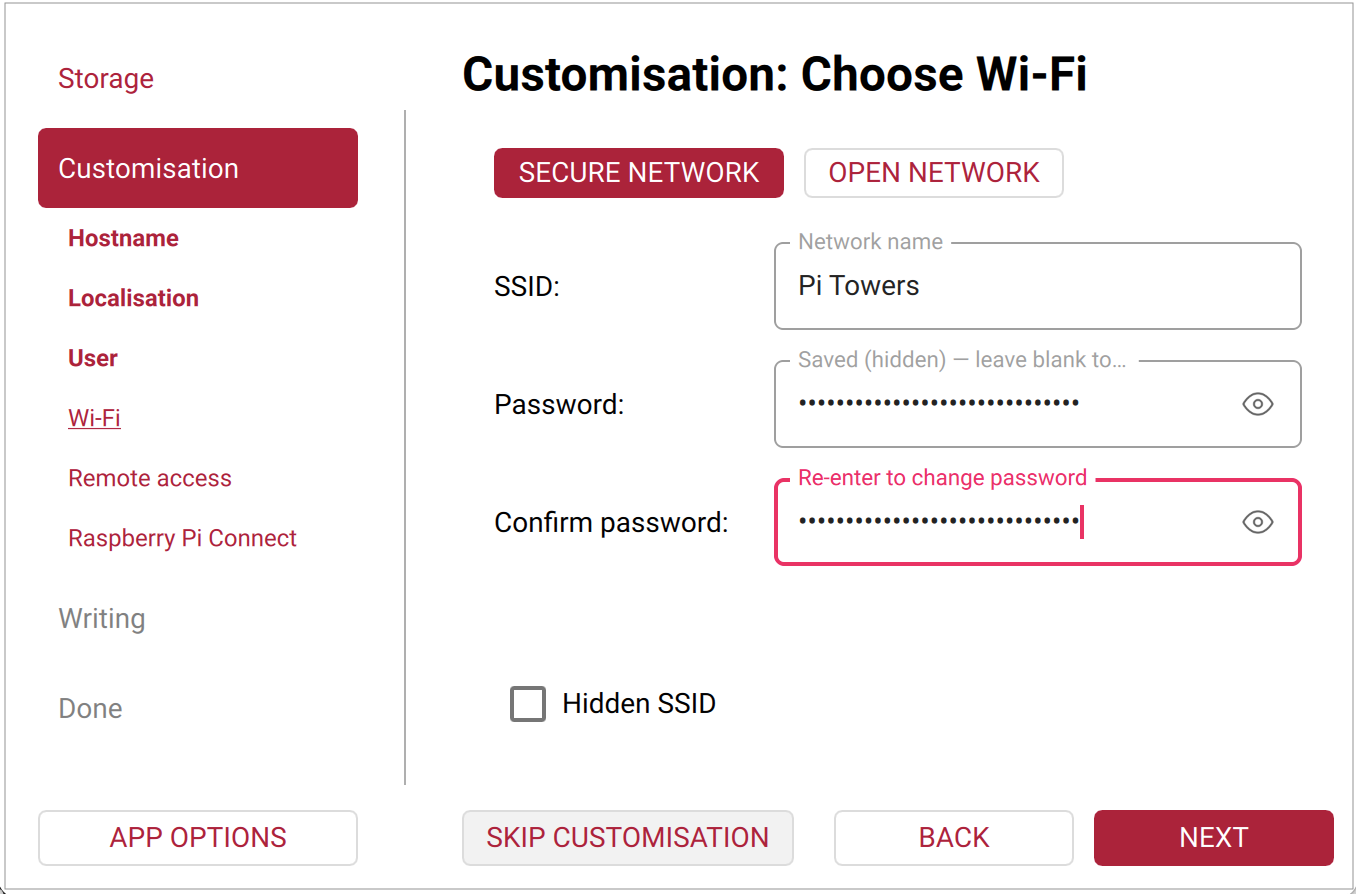
- На экране Wi-Fi выберите Secure Network для обычной домашней сети с паролем либо Open Network для действительно открытой сети.
- В поле SSID введите точное имя сети с учётом регистра. Проверьте автоматически подставленные данные, особенно при подготовке устройства для другого помещения или заказчика.
- Для защищённой сети введите пароль в Password и подтвердите его в Confirm password. Для скрытой сети отметьте Hidden SSID.
- Нажмите Next. На macOS при предложении использовать сохранённый пароль из Keychain выбирайте предоставление доступа только для доверенной программы и нужной сети. Если компьютер будет подключён по Ethernet, отдельная настройка Wi-Fi для этого соединения не нужна.
Контроль: после записи и загрузки ОС Raspberry Pi должен получить адрес в предусмотренной сети, а в Summary до записи — присутствовать отметка о настроенном Wi-Fi. Причиной отказа часто становится не отсутствие записанных настроек, а несовпадение SSID или парольной фразы. Пока диск не изменён, вернитесь к экрану Wi-Fi и исправьте поля. После запуска устройства доступ через Ethernet или локальную консоль позволяет изменить сетевые параметры без удаления пользовательских файлов.
SSH: удалённый вход без монитора
Цель: получить доступ к Raspberry Pi OS Lite из терминала другого компьютера. Подготовьте сетевое подключение и выбранную учётную запись. Для безопасной аутентификации по SSH-ключу требуется заранее созданная пара, открытая часть которой доступна на рабочей машине.
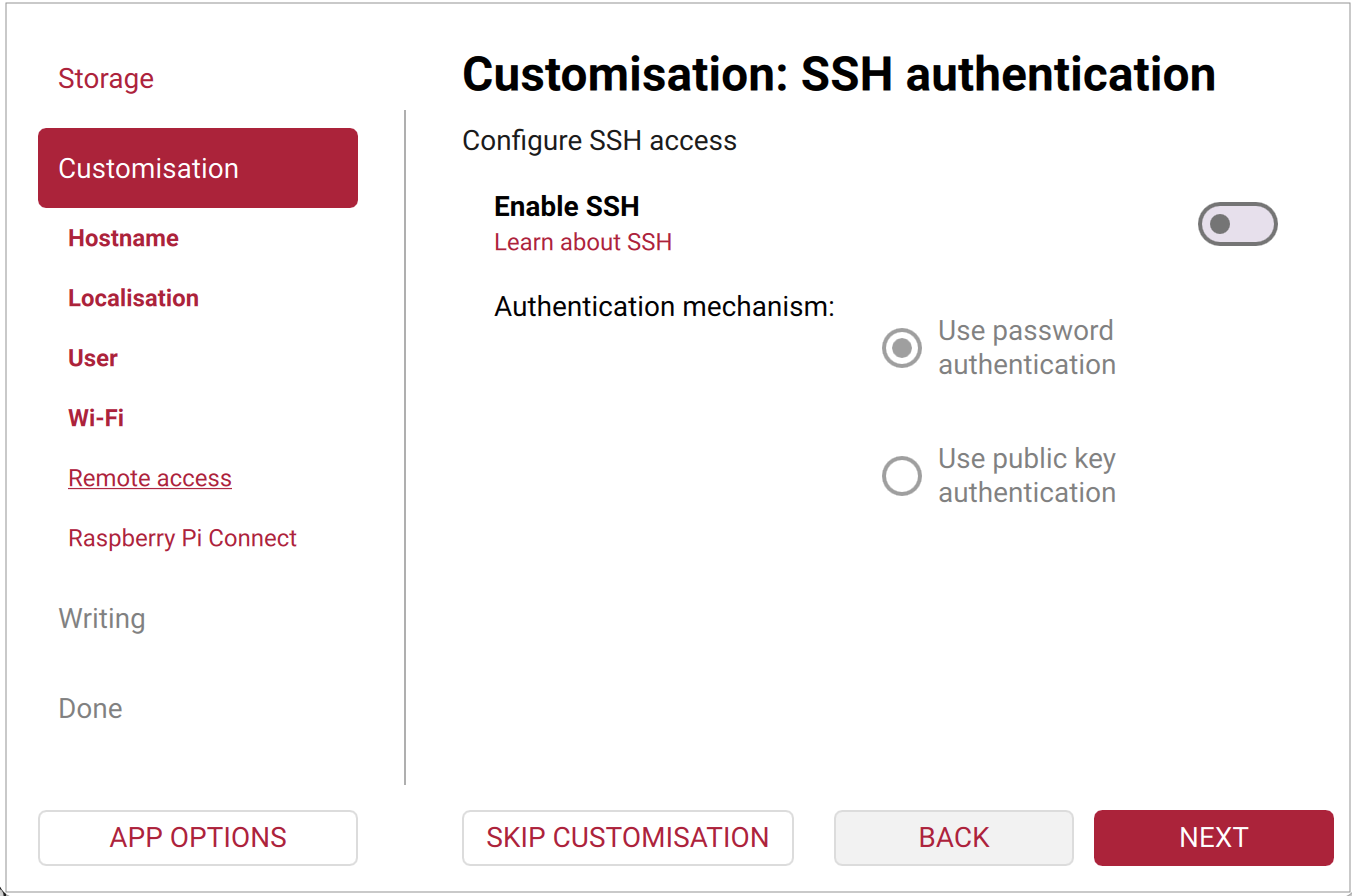
- В Remote access включите Enable SSH.
- Для входа с паролем отметьте Use password authentication. Используется пароль пользователя из раздела User.
- Для предпочтительного варианта с SSH-ключом отметьте Use public key authentication. Проверьте автоматически предложенные публичные данные. Для добавления своих вставьте публичную строку или выберите файл через Browse, затем нажмите Add. Для импорта опубликованных пользователем GitHub открытых SSH-ключей предусмотрен Import from GitHub: укажите имя контролируемой вами учётной записи и добавьте нужные данные.
- Нажмите Next. Не передавайте в Imager приватный файл вместо публичного и не импортируйте данные неизвестного GitHub-пользователя.
Контроль: после успешной загрузки Raspberry Pi в той же сети соединение с тестовым устройством проверяется командой ssh labuser@pi-lab-01.local. Если mDNS в вашей сети недоступен, используйте фактический IP-адрес из списка подключённых устройств маршрутизатора. Сравните имя машины, отображаемое в оболочке, с заданным в мастере. При ошибке аутентификации не отключайте проверки безопасности на клиенте: исправьте публичные данные до записи либо воспользуйтесь локальным доступом к уже установленной системе. Для сценария без удалённого администрирования отключите Enable SSH до начала записи.
Предварительная привязка Raspberry Pi Connect
Цель: связать будущий компьютер с учётной записью Connect, чтобы не настраивать её после первого старта вручную. Нужны поддерживаемая ОС, соединение с интернетом и Raspberry Pi ID. Это самостоятельный сценарий; для домашнего сервера с доступом только по SSH он необязателен.
- На соответствующем экране Customisation включите Enable Raspberry Pi Connect.
- В настольной версии выберите Open Raspberry Pi Connect. В браузере войдите в нужную учётную запись или зарегистрируйтесь.
- На странице New auth key выберите правильный личный аккаунт или организацию, затем Create auth key and launch Raspberry Pi Imager. При необходимости подтвердите открытие Imager из браузера.
- Проверьте сообщение о получении токена в мастере. При отсутствии автоматической передачи используйте копирование токена из раздела Having trouble? и вставьте его в предусмотренное поле Imager.
- Завершите запись и обеспечьте интернет-соединение Raspberry Pi до истечения срока действия токена. Личный токен действует шесть часов после создания и предназначен для однократного использования.
Контроль: после загрузки устройства проверьте, появилось ли оно в предусмотренной учётной записи Connect, и установите удалённое соединение. Не используйте один ранее израсходованный токен для всей партии. Если привязка больше не нужна, до записи отключите её в мастере; для уже зарегистрированного компьютера связь управляется средствами самого Connect. В App Options предусмотрен отдельный режим Raspberry Pi Connect for Organisations, в котором применяется API-токен организации для создания индивидуальных токенов устройств. Для личной платы этот режим не нужен.
Дополнительные интерфейсы и подпись загрузочного раздела
Цель: заранее активировать аппаратные возможности поддерживаемой системы или подготовить подписанный загрузочный раздел для управляемого внедрения. Эти операции имеют смысл только при наличии соответствующего оборудования, ОС и технического задания.
- При наличии Interfaces & Features в Customisation включите только интерфейс, который требуется проекту, например I2C для предусмотренного датчика. Для USB Gadget Mode убедитесь, что выбранные модель и ОС поддерживают эту возможность.
- Перейдите далее. После загрузки проверяйте соответствующий интерфейс на уровне самой системы и конкретной периферии; отметка в мастере не подтверждает её исправность.
- Для системы с настроенным Raspberry Pi Secure Boot в подразделе Secure Boot выберите принадлежащий вашей организации закрытый RSA-ключ длиной 2048 бит в PEM, затем включите Enable Secure Boot Signing.
- Сравните отображаемый отпечаток публичной части с установленным эталоном устройства. Для использования одного заранее заданного файла параметр Secure Boot RSA Key доступен также в App Options. Продолжайте только после проверки соответствия.
Контроль: выбранная периферия должна обнаруживаться установленной ОС, а подписанный образ — загружаться на предназначенном устройстве. Для неподдерживаемой системы принудительный показ Secure Boot через Force Secure Boot Available не доказывает совместимость. До записи отмените дополнительные настройки, если они не нужны. При неверном ключе не пытайтесь обходить механизм безопасной загрузки: требуется образ с корректной подписью, исходный доверенный ключ и сохранённый рабочий носитель. Изменение аппаратной конфигурации Secure Boot не входит в этот сценарий.
Контрольный список перед началом записи
Этот короткий контроль применим к новому образу, к локальному файлу и к повторному использованию сохранённых полей. Проверка предшествует необратимой операции; не стоит заменять её автоматическим подтверждением предупреждения.
- Модель Raspberry Pi установлена по маркировке платы, а не по архитектуре рабочего ПК.
- Выбранная версия ОС соответствует требованиям проекта; источник образа доверенный.
- У носителя достаточная фактическая ёмкость для распакованного образа; остальные внешние диски отключены.
- Прежние данные на целевом диске либо не нужны, либо сохранены отдельно и доступны для восстановления.
- Сетевое имя уникально; параметры Wi-Fi относятся к сети назначения, а разрешённые способы удалённого входа соответствуют задаче.
- Сохранённый пароль или токен предыдущего проекта не используется по ошибке; приватные данные не предназначены для чужого устройства.
- Подтверждения не отключены, проверка записи запланирована, компьютер и адаптер подключены надёжно.
Запись и проверка: сквозной сценарий для Raspberry Pi 5
Цель: получить автономный носитель с Raspberry Pi OS Lite для дальнейшей настройки домашнего сервера. Предполагаются уже установленный Imager, Raspberry Pi 5, отдельная карта microSD объёмом 32 ГБ, подходящий источник питания и доступ к домашней сети.
- Запустите Imager и сформируйте конфигурацию: в Device — Raspberry Pi 5, в OS — Raspberry Pi OS Lite (64-bit), в Storage — подготовленная карта. В Customisation задайте pi-lab-01, локализацию и пользователя labuser, настройте подключение к сети и SSH. Дополнительные возможности, включая Connect и Secure Boot, для этого примера оставьте неактивными.
- В Writing сопоставьте Summary с этим набором. Обратите внимание на строку Storage и перечень применяемых параметров; подтверждение относится именно к указанному диску.
- Нажмите Write. На экране предупреждения подтвердите операцию кнопкой I understand, erase and write, только когда уверены в назначении. Предоставьте системное разрешение на запись, если оно требуется.
- Дождитесь окончания записи и последующей проверки. Не выбирайте Skip verification, не извлекайте накопитель и не переводите рабочий ПК в спящий режим. На этапе Done нажмите Finish.
- Если носитель не извлечён автоматически, выполните безопасное извлечение средствами рабочей ОС. На выключенном Raspberry Pi установите карту и включите питание. После загрузки проверьте доступ к устройству с использованием настроенного способа SSH и выполните команду hostname. Ожидаемый результат — pi-lab-01; версия и архитектура системы доступны через сведения ОС, например команды cat /etc/os-release и uname -m.
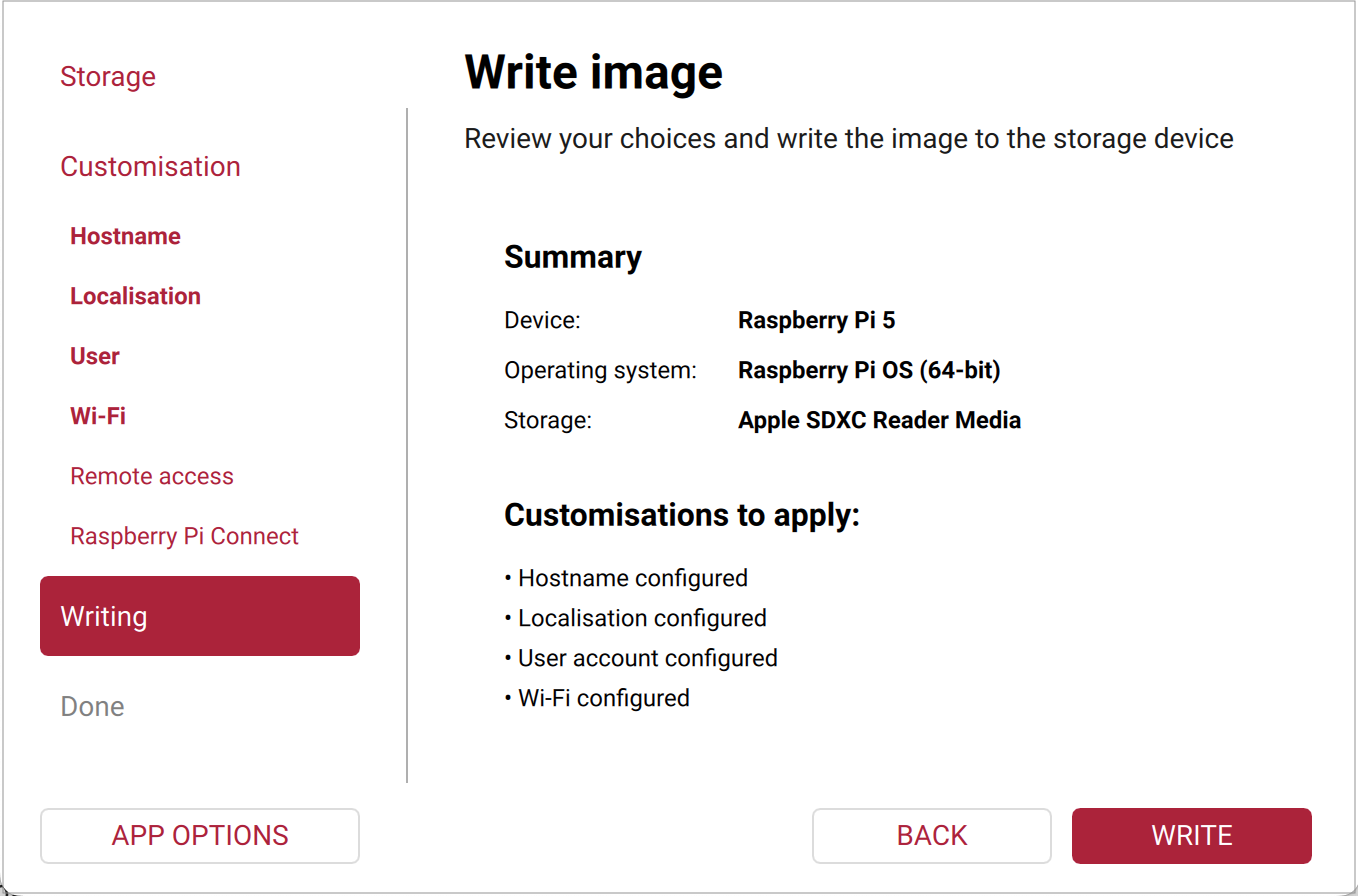
Контроль результата: Done подтверждает успешную операцию Imager, а появление доступной по сети системы с правильным именем подтверждает первый запуск. Если запись прервана, носитель считается незавершённым; безопасный повтор возможен только после проверки физического назначения. При неудачной загрузке не стирайте прежнюю рабочую карту, используйте её для возврата к исходной конфигурации и выясните причину отдельно. Для этого сценария результат сохранён непосредственно на microSD, дополнительный экспорт файла из программы не требуется.
Запись собственного локального образа
Цель: установить точно определённый выпуск ОС, полученный заранее. Подготовьте образ от доверенного издателя и его опубликованную контрольную сумму, когда она доступна. Храните исходный файл на другом накопителе, не на назначении записи.
- В Device задайте соответствующую модель платы. В OS откройте пункт Use custom в конце списка.
- Через файловый диалог выберите IMG, WIC или поддерживаемый сжатый образ — ZIP, GZ, XZ либо ZST. Предварительно распаковывать штатный образ IMG.XZ не требуется.
- Выберите целевой диск в Storage. Не рассчитывайте на появление Customisation для произвольного файла: обычный локальный образ без объявления поддержки настройки записывается без неё.
- Перейдите к Writing, проверьте назначение и завершите запись с верификацией по описанному выше сценарию. Для персонализации совместимого собственного образа используйте манифест, описанный ниже.
Контроль: носитель соответствует именно выбранной локальной сборке, а не свежей версии из онлайн-каталога. После загрузки сравните идентификатор выпуска ОС с сохранённым исходным файлом. При ошибке распаковки заново получите файл, сверив его целостность. Не меняйте расширение архива, чтобы обойти проверку формата. Безопасный откат — сохранённый прежний носитель, поскольку исходный образ остаётся отдельным файлом, но старая система на перезаписываемом диске не сохраняется.
Форматирование носителя и сервисные образы загрузчика
Цель: вернуть бывшую системную карту к роли обычного накопителя либо подготовить специальный носитель обслуживания Raspberry Pi. Это две разные операции с разными результатами.
- Для очистки карты в OS выберите Erase. В Storage укажите только предназначенный для форматирования физический диск, затем подтвердите операцию на экране записи.
- После завершения проверьте средствами рабочей ОС, что на карте один раздел FAT32 и доступна ожидаемая ёмкость. Эта карта больше не содержит прежней загрузочной структуры.
- Для обслуживания загрузчика выберите правильную модель платы в Device, затем в OS откройте Misc utility images и Bootloader. Выберите сервисный образ, соответствующий нужному действию и модели.
- Запишите его на отдельную карту с соблюдением общих правил проверки. Дальнейшая процедура применения образа загрузчика зависит от выбранной модели и относится к обслуживанию самой платы.
Контроль: для Erase требуется обычный пригодный к использованию раздел, для сервисного образа — успешно подготовленный носитель нужного типа. Не проверяйте Erase попыткой запустить Linux: загрузочной ОС после форматирования нет. Не используйте образ загрузчика другой модели как эксперимент. До записи смените выбранную операцию, а после неё для восстановления старой системы понадобится исходная резервная копия. Erase не предназначена для сертифицированного уничтожения информации на флеш-памяти.
Собственный каталог образов для лаборатории
Цель: обеспечить доступ к утверждённым локальным или сетевым сборкам через обычный мастер. Нужен доверенный JSON-манифест, составленный по схеме Repository JSON V4, и описанные в нём существующие образы. Это работа с метаданными, а не создание самого дистрибутива.
- Подготовьте и проверьте структуру манифеста. Для каждого образа согласуйте адрес, имя, размеры распакованных и скачиваемых данных, значения SHA-256, версию, группы устройств и поддерживаемый init_format. Для локального образа используйте описывающий его манифест, а не произвольную имитацию совместимости.
- В App Options найдите Content Repository и нажмите Edit. Для локального JSON выберите Use custom file; для сетевого — Use custom URL и укажите адрес доверенного каталога.
- Нажмите Apply & Restart. Imager вернётся на экран Device с обновлённым списком.
- Выберите целевую плату и убедитесь, что в OS доступны предусмотренные образы. При необходимости показать дополнительные интерфейсы согласуйте массивы capabilities в описаниях ОС и устройства; для этого сценария применяется init_format со значением cloudinit-rpi.
- Подготовьте одну тестовую карту прежде, чем использовать этот каталог для серии. Для регулярного запуска с определённым каталогом подходит параметр rpi-imager —repo my-os-list.json с действительным путём к вашему файлу. Также поддерживается открытие файлов с расширением .rpi-imager-manifest.
Контроль: в мастере показываются нужные модели, версии и описания, а тестовый образ получает ожидаемые параметры после загрузки. При пустом списке проверьте структуру JSON и доступность описанных файлов, а при отсутствующей персонализации — декларацию init_format и реализацию инициализации внутри ОС. Чтобы отменить изменение каталога, вернитесь в Content Repository и выберите Raspberry Pi (default), затем Apply & Restart. Это действие не затрагивает ранее записанные карты.
Консольный режим для повторяемой записи
Цель: записывать заранее определённый образ на явно указанный накопитель без графического окна. Этот режим рассчитан на администратора, который умеет различать физические диски и разделы. В примере используется Raspberry Pi OS или другой Linux с подходящей установленной сборкой.
- Сначала определите версию командой rpi-imager —version и проверьте доступные параметры через rpi-imager —help. В отдельной сборке rpi-imager-cli параметр —cli не требуется.
- Определите устройство назначения средствами ОС. В Linux команда lsblk -o NAME,SIZE,MODEL,TRAN,MOUNTPOINTS выводит список блочных устройств. Сравните вывод до и после подключения тестовой карты. Работать нужно с целым устройством, а не его разделом.
- Сформируйте команду по шаблону sudo rpi-imager —cli —sha256 ВАШ_SHA256 ПУТЬ_К_ОБРАЗУ УСТРОЙСТВО. Здесь заглавные слова — обозначения, которые обязательно заменяются своими проверенными значениями. В качестве SHA-256 нужна ожидаемая контрольная сумма распакованного образа, а не его сжатого архива: в описании образов для этих данных предусмотрены разные поля. Не копируйте чужой путь /dev/sdb: на вашей машине он может относиться к резервному диску.
- При использовании CLI для совместимой ОС можно передать собственный сценарий первичной настройки через —first-run-script либо файлы cloud-init через —cloudinit-userdata и —cloudinit-networkconfig. Эти данные должны соответствовать способу инициализации конкретного образа. Для диагностики доступен —log-file с выбранным путём к журналу.
- Запускайте запись только после отдельной проверки назначения: CLI не задаёт обычного вопроса о стирании диска. Оставьте проверку включённой; не используйте —disable-verify и —enable-writing-system-drives в стандартном процессе. После завершения проверьте код возврата, сообщения программы и загрузку тестового устройства.
Контроль: в автоматизированном процессе ненулевой код возврата или сообщение об ошибке означают, что носитель нельзя считать готовым. Журнал не следует хранить в общедоступном каталоге вместе с приватной конфигурацией. Неудачную операцию не надо повторять циклом без проверки устройства: номер блочного диска способен измениться при повторном подключении. Для отката используйте прежний носитель или сохранённый образ, а не автоматическое стирание неизвестного назначения.
Network Install: установка без второго компьютера
Цель: запустить встроенный вариант Imager на поддерживаемом Raspberry Pi и установить ОС на подключённый к нему диск. Нужны Raspberry Pi 4B или более поздняя модель либо клавиатурный компьютер Raspberry Pi 400 или более поздний, подходящий загрузчик, монитор, клавиатура, проводное подключение к интернету и целевой носитель. Network Install не использует Wi-Fi для загрузки установщика.
- Подключите монитор, клавиатуру и Ethernet, оставив питание выключенным. Подготовьте диск, содержимое которого разрешено заменить.
- Удерживайте Shift при включении питания до запуска Network Install. Дождитесь установления проводного соединения и загрузки Imager.
- В запустившемся мастере выберите ОС и физический накопитель, выполните необходимые настройки и запись. В этом режиме используется диск, подключённый к самой плате, а не к рабочему ПК.
- На экране Done нажмите Reboot. После перезапуска убедитесь, что загружается записанная система.
Контроль: в сетевом установщике виден подходящий накопитель, а завершённая установка приводит к загрузке ОС после Reboot. При отсутствии Network Install проверьте модель и поддержку функции установленным загрузчиком; при сбое скачивания — кабель и интернет. В обоих случаях можно использовать обычную настольную запись на отдельном компьютере. До начала записи штатная ОС не изменяется, но после перезаписи встроенного SSD возврат к прежней системе возможен только из отдельно сохранённых данных.
Запись на Compute Module через RPIBOOT/Fastboot
Цель: подготовить поддерживаемый Compute Module или иное совместимое устройство, переведённое в режим USB boot. Для этого нужна подходящая несущая плата или приспособление, обеспечивающее режим загрузки по USB; способ перевода конкретного модуля в этот режим определяется его аппаратной документацией.
- Откройте Debug Options сочетанием Ctrl+Alt+S в Windows или Linux либо Cmd+Option+S в macOS.
- В Advanced Features включите Enable Rpiboot/Fastboot Support и нажмите Apply.
- Подключите устройство, заранее переведённое в USB boot mode. В Device найдите подключённое устройство с обозначением Connected via USB. Убедитесь, что обслуживается нужный модуль, и выберите совместимый образ.
- Выполните запись через мастер. Дальнейший выход из режима USB boot производится в соответствии с аппаратной схемой модуля.
Контроль: программа должна обнаружить модуль, завершить передачу без ошибки и позволить проверить загрузку на его штатном оборудовании. Если устройство не появляется, проверьте аппаратный режим, питание и кабель передачи данных вместо подмены назначения другим диском. После сеанса отключите Enable Rpiboot/Fastboot Support через Debug Options, если больше не планируете использовать этот режим. Откат на уже перезаписанном eMMC требует отдельного рабочего образа; изменения аппаратной конфигурации не следует выполнять вслепую.
Очистка сохранённой персонализации на общем ПК
Цель: исключить случайный перенос настроек предыдущего проекта и убрать сохранённые в Imager данные, которые больше не нужны. Эта операция полезна в учебном классе, сервисной мастерской или при подготовке устройства для другого пользователя.
- Откройте App Options и найдите Saved Customisation.
- Нажмите Clear, затем сохраните изменения через Save.
- При следующей операции проверьте поля имени компьютера, пользователя и Wi-Fi. Не ориентируйтесь только на то, что интерфейс показывает ранее знакомое имя сети: Imager также умеет подставлять данные текущего подключения рабочей машины.
Контроль: прежняя сохранённая конфигурация больше не подставляется автоматически как набор параметров предыдущего проекта. Программа не стирает уже подготовленные карты и не меняет пароли на действующих Raspberry Pi. При необходимости повторного использования конфигурации поля вводятся вновь; не храните пароли в открытом текстовом файле ради удобства заполнения.
Плюсы
- Каталог с аппаратной фильтрацией снижает риск выбора сборки для неподходящей модели Raspberry Pi.
- Возможность заранее настроить поддерживаемую ОС уменьшает зависимость от монитора и клавиатуры при первом запуске.
- Запись локальных сжатых образов избавляет от необходимости сохранять их распакованную копию исключительно ради прошивки.
- Верификация помогает выявить проблему с чтением или записью носителя до его установки в плату.
- Защита от выбора системных дисков, предупреждение о стирании и итоговый экран дают несколько независимых возможностей обнаружить ошибку назначения.
- Общие принципы мастера сохраняются в Windows, macOS и Linux; доступны консольные сборки и пакеты для ARM.
- Поддержка собственных каталогов позволяет распространять утверждённые образы через единый интерфейс.
- Исходный код открыт, утилита бесплатна и не требует обязательной регистрации для обычной записи.
Минусы
- Запись является разрушительной операцией; встроенного механизма отката прежней файловой системы и создания резервного образа существующей карты нет.
- Предварительная настройка работает не с каждым локальным или сторонним образом, даже когда сама запись поддерживается.
- Обычный онлайн-каталог изменяется отдельно от программы; его содержимое нельзя считать фиксированным архивом выпусков.
- Сохранение пользовательских и сетевых параметров требует дисциплины на компьютере общего пользования.
- Телеметрия включена по умолчанию, хотя доступен отказ от неё.
- Консольная запись не имеет обычного интерактивного подтверждения уничтожения данных, поэтому требует более строгих проверок в сценариях автоматизации.
- Встроенная сетевая установка зависит от поддержки загрузчиком, наличия Ethernet и доступности серверов.
Кому подойдёт
Начинающим владельцам Raspberry Pi. Вместо самостоятельного поиска образа и изучения разметки диска они получают каталог с учётом модели. Для освоения Linux важнее разобраться в самой установленной системе, чем в механике посекторной записи.
Администраторам домашнего сервера. Предварительная настройка учётной записи, сетевого имени и SSH сокращает объём работы при первом включении машины без дисплея. При необходимости Connect даёт другой способ удалённого взаимодействия с поддерживаемой ОС.
Преподавателям и разработчикам прототипов. Один проверенный образ и документированные параметры позволяют воспроизводить учебную среду, а сохранённые настройки и собственный каталог уменьшают число ручных решений. Для разных устройств потребуется индивидуализация идентификаторов и реквизитов входа.
Инженерам embedded-систем. CLI, пользовательские манифесты, конфигурация интерфейсов и режим RPIBOOT/Fastboot полезны там, где обычной записи SD-карты недостаточно. Но для серийного производства нужна отдельная инфраструктура контроля версий, учёта результата и аппаратного тестирования.
Кому не подойдёт
Владельцам единственного диска с рабочей системой, которые хотят обновиться без удаления данных, Imager не заменит штатные механизмы обновления ОС. Для обслуживания разделов, копирования отдельных файлов, восстановления случайно удалённого проекта или создания полного резервного образа действующего накопителя нужны инструменты соответствующего класса.
Пользователям, которые преимущественно готовят установочные USB для обычных ПК, удобнее универсальные программы, учитывающие особенности загрузки Windows и Linux на x86. Imager принимает дисковые образы, но не выполняет специальную адаптацию установщика Windows и не превращает произвольный файл в загрузочный носитель.
Для предприятий, которым необходимы инвентаризация, раздельные политики доступа, удалённые обновления и наблюдение за состоянием уже работающих устройств, одной программы записи недостаточно. Imager завершает свою основную работу в момент создания носителя, а не сопровождает весь жизненный цикл запущенной ОС.
Сравнение с другими аналогами
Универсальные программы записи и специализированный Imager решают общую задачу переноса образа на накопитель, но различаются степенью знания целевой системы. Для сравнения выбраны три инструмента: balenaEtcher как универсальная графическая утилита, USBImager как простой записывающий и резервирующий инструмент и Rufus как средство создания загрузочных USB для ПК. Ни один из них не обязан воспроизводить экосистему Raspberry Pi целиком.
| Критерий | Raspberry Pi Imager | balenaEtcher | USBImager | Rufus |
|---|---|---|---|---|
| Основная задача | Развёртывание Raspberry Pi OS и других образов для Raspberry Pi. | Универсальная запись ОС на SD и USB с проверкой. | Запись образов и создание резервных копий носителей в полной версии. | Подготовка загрузочных USB, прежде всего для ПК. |
| Платформы хоста | Windows, macOS, Linux, Raspberry Pi OS. | Windows, macOS, Linux. | Windows, macOS, Linux, в том числе Raspberry Pi. | Windows. |
| Порог освоения | Низкий при выборе ОС из каталога; выше при настройке манифестов и CLI. | Низкий, когда образ уже известен. | Низкий для записи файла; чтение дисков требует внимательной идентификации. | Средний для специфических ISO и параметров загрузки ПК. |
| Форматы и источники | Каталог, IMG, WIC, ZIP, GZ, XZ, ZST. | Загрузочные дисковые образы, в том числе ISO; файл или URL. | IMG, BIN, RAW, ISO, DD, сжатие GZ, BZ2, XZ, ZST и архивы; резервные копии DD и DD.ZST. | Загрузочные ISO и дисковые образы для соответствующих режимов записи. |
| Автоматизация и настройка ОС | CLI, репозитории и преднастройка поддерживаемых ОС. | Интеграция Flash with Etcher с сайтами поставщиков образов; не мастер персонализации Raspberry Pi OS. | Параметры запуска, компактные варианты интерфейса; без каталога и первичной персонализации Raspberry Pi OS. | Параметры подготовки загрузочного USB для ПК; не средство серийной персонализации Raspberry Pi OS. |
| Модель оплаты | Бесплатно, Apache 2.0 для основного кода. | Бесплатно, открытый код. | Бесплатно, MIT. | Бесплатно, GPL v3 или новее. |
| Ограничение | Нет чтения полной копии исходной карты; персонализация зависит от образа. | Запись готового образа не обеспечивает специальную первичную настройку Raspberry Pi OS; установочные образы Windows требуют другого подхода. | Ограничение XZ-словаря до 1 ГБ; сокращённые сборки предназначены только для записи. | Ориентирован на Windows-хост и загрузку ПК, не предлагает экосистемный каталог Raspberry Pi. |
| Подходящий сценарий | Первый запуск Raspberry Pi без монитора, повторное развёртывание однотипных устройств. | Запись заранее подготовленных образов разных систем на съёмные носители. | Резервная копия карты с настроенной ОС после выключения Raspberry Pi и её последующее восстановление на подходящий носитель. | Создание установочной флешки Windows или Linux для обычного компьютера. |
Когда универсальная запись предпочтительнее
При наличии собственного образа, который полностью готов к загрузке и не нуждается в персонализации, ценность каталога Imager снижается. balenaEtcher в таком случае обеспечивает близкий по смыслу графический процесс с проверкой результата. Его преимущества относятся к универсальности выбора источника и назначения, а не к особой совместимости с конкретной платой. Для нового Raspberry Pi с официальной ОС каталог и настройки Imager позволяют избежать дополнительных ручных операций.
USBImager отличается возможностью читать существующие носители в файлы образов. Для владельца настроенного Raspberry Pi это полезное дополнение: исходный дистрибутив, из которого начиналась установка, не содержит созданных впоследствии файлов, баз данных и прикладной конфигурации. Резервирование физической карты закрывает именно этот пробел. Снимок выключенной системы также помогает избежать несогласованного состояния изменяемых файлов. При выборе USBImager нужно учитывать отличие полной версии от write-only сборки.
Rufus целесообразен прежде всего для работы с загрузочными USB обычного ПК. Применение Imager для этих задач лишь потому, что он умеет записывать образы, смешивает две разные цели. Для распространённого x86-компьютера важны особенности установочного ISO и загрузки UEFI или BIOS. Для Raspberry Pi основная ценность, напротив, заключается в совместимости образа с платой и возможности заранее настроить её ОС. Выбор программы определяется не внешним сходством кнопок записи, а требованиями устройства назначения.
Типичные проблемы и способы диагностики
Симптомы стоит разделять по месту возникновения: запуск утилиты, получение образа, доступ к физическому носителю, проверка записи и загрузка Raspberry Pi. Успешная установка Imager не подтверждает доступность сервера, а успешная запись не подтверждает исправность платы. При сбоях на промежуточных этапах ценные данные не должны становиться материалом для эксперимента.
1. Linux-версия не запускается из файла AppImage
Симптом: после открытия скачанного файла не появляется окно. Причина: отсутствует разрешение на выполнение, выбрана сборка другой архитектуры или установщик не соответствует среде запуска. Диагностика: сопоставьте архитектуру системы с обозначением в имени файла, проверьте права на исполнение и сообщение терминала. Исправление: используйте официальный пакет для своей архитектуры, восстановите корректные права на скачанный AppImage или используйте пакет из репозитория Raspberry Pi OS. Для системы без рабочего стола предназначена сборка CLI. Проверка: программа открывается либо выводит сведения о версии в консоль без сообщения о несовместимости.
2. Каталог моделей или ОС не загружается
Симптом: списки в мастере не заполняются, отображается ошибка загрузки. Причина: стандартный каталог получается через интернет, а пользовательский источник зависит от доступности выбранного JSON. Нарушенная маршрутизация IPv6 также относится к документированным причинам сетевых ошибок. Диагностика: проверьте доступ в интернет на хосте и выбранное значение Content Repository; отличите недоступный каталог от отсутствия конкретной ОС в нём. Исправление: восстановите доступ к доверенному источнику и повторите получение списка через Retry. При диагностированной неисправности IPv6 используйте Force IPv4-only Downloads в Debug Options; при работе с заранее скачанным образом загрузка каталога ОС не обязательна. Проверка: каталог отображается либо локальный образ доступен для записи. После устранения сетевой проблемы верните изменённый диагностический параметр к обычному режиму.
3. Imager не видит подключённую карту или SSD
Симптом: целевой накопитель отсутствует на этапе Storage. Причина: рабочая ОС не обнаружила носитель, программа не получила разрешение на доступ либо диск скрыт системным фильтром. Диагностика: проверьте список физических дисков средствами ОС и наличие устройства при переподключении кардридера, затем сравните с сообщением Imager. Исправление: при аппаратной проблеме замените адаптер или порт, при недостатке прав предоставьте программе требуемый доступ. Не снимайте защиту системных дисков просто ради появления дополнительных строк. Проверка: нужное устройство стабильно определяется ОС, имеет ожидаемую ёмкость и доступно как однозначно идентифицированное назначение.
4. Накопитель определяется, но запись запрещена
Симптом: выбранная карта доступна для чтения, однако при попытке записи появляется сообщение о невозможности изменения диска. Причина: защита от записи на SD-адаптере, отсутствие необходимых привилегий или отказ устройства выполнять операции записи. Диагностика: проверьте положение физического переключателя Lock на полноразмерном адаптере, характер системной ошибки и наличие возможности записи на пустой тестовый носитель через тот же интерфейс. Исправление: устраните защиту на принадлежащем вам адаптере, используйте правильные разрешения или замените неисправный носитель. Проверка: запись на разрешённое назначение начинается без ошибки доступа, а последующая верификация проходит. При стойком аппаратном режиме read-only не применяйте сомнительные утилиты принудительного снятия защиты к ценным данным.
5. Образ не помещается на карту
Симптом: программа сообщает о недостаточном размере носителя, хотя скачанный архив меньше указанной на карте ёмкости. Причина: для записи важен размер после распаковки, а не объём загрузки; у карт одного номинала фактическая ёмкость способна различаться. Диагностика: сопоставьте размер распакованного образа с физической ёмкостью устройства; не используйте свободное пространство одного существующего раздела в качестве показателя всего диска. Исправление: замените накопитель на достаточно большой либо выберите действительно меньшую совместимую сборку. Проверка: образ полностью помещается без принудительного обрезания, а целевая файловая система читается после записи и проверки.
6. Ошибка скачивания или распаковки образа
Симптом: операция прерывается при получении или обработке XZ, ZIP и других входных данных. Причина: неполная загрузка, повреждённый архив или неверный тип содержимого. Выпуск 2.0.12 специально исправляет обработку коротких загрузок и усечённых IMG.XZ. Диагностика: сравните размер и опубликованную контрольную сумму источника, установите, повторяется ли сбой с независимо полученным файлом. Исправление: используйте актуальный стабильный Imager и повторно получите образ из доверенного источника; для нестабильного соединения удобнее сначала сохранить целый файл на локальном диске. Проверка: целостность файла подтверждена, программа завершает распаковку и проверку записи. Частично записанный носитель нельзя считать рабочим даже при наличии видимого загрузочного раздела.
7. Проверка после записи не проходит
Симптом: этап Writing завершается, но затем Imager сообщает об ошибке верификации. Причина: прочитанные данные не соответствуют ожидаемому содержимому; среди документированных причин — дефект накопителя или ложная ёмкость, а также проблемы кардридера и USB-порта. Диагностика: сравните результат на другой заведомо исправной карте и с другим адаптером; повторяющаяся ошибка на одном и том же накопителе указывает на необходимость исключить его из эксплуатации. Исправление: повторите запись после замены проблемного элемента. Не выбирайте Skip verification ради формального успеха и не используйте Counterfeit Card Mode как способ сделать подозрительную карту надёжной. Этот диагностический режим пропускает операции в конце устройства, не исправляя его физическую память. Проверка: полная верификация завершается штатно на исправном носителе.
8. Для своего IMG не открывается Customisation
Симптом: после Use custom мастер переходит к записи без экранов пользователя, Wi-Fi и SSH. Причина: наличие дискового образа не сообщает Imager способ инициализации системы. Ветке 2.x требуется явное объявление поддержки. Диагностика: выясните, реализует ли дистрибутив нужный механизм первого запуска, и сравните поведение с образом из каталога, который поддерживает персонализацию. Исправление: используйте совместимый каталожный образ либо корректно описывающий собственную ОС манифест. Для образа без такого механизма настройка выполняется средствами самой ОС. Проверка: соответствующие поля становятся доступными для поддерживаемой системы, а параметры применяются после загрузки. Не следует объявлять чужому образу поддержку cloud-init без проверки его содержимого.
9. Raspberry Pi не загружается после успешной записи
Симптом: Imager завершил работу, но при включении платы рабочая система не появляется. Причина: неподходящий образ, неподдерживаемый режим загрузки, дефект носителя или недостаточное питание относятся к разным участкам процесса. Диагностика: сопоставьте модель с выбранным профилем, проверьте результат верификации и условия загрузки конкретного носителя. Для отличия ошибки платы от ошибки образа сравните поведение с сохранённым рабочим диском и подходящим питанием. Исправление: используйте поддерживаемый образ и исправный носитель; для загрузки с SSD отдельно проверьте аппаратную поддержку и конфигурацию загрузчика. Проверка: система проходит первый запуск на целевом оборудовании. Повторная запись одного и того же несовместимого образа не изменяет его архитектуру или аппаратную конфигурацию.
10. Raspberry Pi загрузился, но нет доступа по сети
Симптом: по заданному имени не удаётся найти устройство, либо SSH отвергает вход. Причина: сеть не настроена, неправильно указан SSID, не работает разрешение имён, SSH выключен или не совпадают данные аутентификации. Диагностика: разделите наличие IP-адреса и возможность входа: сначала найдите устройство в списке подключений маршрутизатора, затем выясните, доступна ли служба SSH по фактическому адресу. Сообщение об отказе в аутентификации отличается от отсутствия сетевого соединения. Исправление: обеспечьте корректное Ethernet- или Wi-Fi-подключение, при необходимости используйте локальную консоль для исправления региональных и сетевых параметров либо настроек SSH. Проверка: устройство доступно по сети, вход выполняется предусмотренным способом и под нужной учётной записью. Не отключайте проверки подлинности сервера и не открывайте SSH в интернет только для решения локальной проблемы.
11. Network Install не начинает загрузку или не завершает её
Симптом: при включении Raspberry Pi не появляется сетевой установщик или он остаётся без доступного подключения. Причина: неподдерживаемая модель или старая версия загрузчика, отсутствие проводного соединения либо сетевой сбой; Wi-Fi для этого режима не используется. Диагностика: проверьте наличие функции в загрузчике, подключение Ethernet и доступность сети через тот же кабель. Исправление: при необходимости обновите загрузчик по процедуре для конкретной модели, используя безопасный способ восстановления; при недоступности сети подготовьте карту или SSD на другом компьютере. Проверка: Imager загружается в Network Install, распознаёт назначение и завершается перезагрузкой в установленную систему. Если текущий диск содержит рабочую систему, диагностируйте сетевой режим до любых операций перезаписи.
12. Raspberry Pi Connect не зарегистрировал подготовленное устройство
Симптом: система загрузилась, но в нужной учётной записи Connect не видно устройства. Причина: одноразовый токен не получен мастером, уже использован, истёк до первого запуска либо компьютер не подключился к интернету. Диагностика: установите, какой аккаунт и организация выбраны, проверьте время создания токена и доступ в интернет на целевой машине. Исправление: для нового носителя создайте действительный индивидуальный токен; для уже настроенной ОС предпочтительнее завершить привязку средствами Connect без удаления файлов. Проверка: устройство отображается именно в нужной учётной записи и отвечает при попытке подключения. Не используйте API-токен организации как публичный идентификатор для раздачи образов.
FAQ
Нужно ли форматировать новую карту перед записью образа?
Для обычной записи нет: Imager переносит разметку из выбранного образа. Предварительное создание раздела FAT32 не увеличивает доступную физическую ёмкость и не устраняет дефект памяти. Отдельное форматирование имеет смысл, когда карта предназначена для хранения обычных файлов, а не для немедленной записи системного образа.
Можно ли подготовить мультизагрузочную карту из нескольких отдельных образов?
Мастер записывает один выбранный образ на один носитель. Он не объединяет дистрибутивы и не создаёт меню выбора между ними. Готовый образ со своим механизмом мультизагрузки — иной случай: его пригодность определяется содержимым и совместимостью с платой, а не возможностью объединения файлов средствами Imager.
Нужно ли оставлять Imager установленным на компьютере после подготовки карты?
Нет. Утилита не служит посредником при последующей загрузке ОС. Её удаление с компьютера не меняет записанные разделы и не препятствует работе Raspberry Pi. В дальнейшем приложение понадобится для новой записи, а не для обслуживания существующей файловой системы.
Можно ли просмотреть отдельные документы внутри IMG, не записывая его?
Imager работает с готовым образом как с источником блоков данных; в нём нет файлового браузера для изучения содержимого разделов. Для извлечения отдельных документов требуется отдельное средство чтения образов, поддерживающее соответствующую таблицу разделов и файловые системы.
Зачем нужен формат WIC, если существуют IMG и архивы?
WIC — тип готового дискового образа, используемый, в частности, в процессах сборки встроенных Linux-систем. Поддержка WIC означает возможность принять такой файл как источник прямой записи; Imager не собирает WIC из исходного кода и не заменяет инструменты подготовки образов для разработчиков дистрибутивов.
Почему один и тот же образ после первого запуска уже не идентичен исходному файлу?
Работающая ОС изменяет собственную файловую систему: появляются системные журналы, новые файлы, настройки и данные приложений. Кроме того, предварительная персонализация предусмотрена именно для внесения отличий от чистого образа. Поэтому контрольная сумма исходного дистрибутива и побайтовое состояние носителя после эксплуатации предназначены для разных задач.
Почему имя файла образа само по себе не подтверждает его происхождение?
Имя файла свободно изменяется и не является частью проверки издателя. Два образа с одинаковым названием способны содержать разные системы; совпадение названий не подтверждает даже совпадение версий. Для идентификации исходных данных важны источник публикации, обозначение релиза и соответствующая контрольная сумма.
Зачем после записи сохранять сведения о версии самой ОС?
При повторном развёртывании через несколько месяцев каталог может предложить более свежую сборку с другими пакетами. Для проекта, зависящего от конкретных библиотек, идентификатор исходного выпуска помогает отличить изменение состава ОС от неисправности носителя или платы. Номер версии Imager сам по себе для такого сравнения недостаточен.
Итог
Для нового Raspberry Pi с официальной ОС Imager остаётся естественным выбором: его преимущества проявляются в связке каталога, проверяемой записи и предварительной подготовки устройства. При установке для домашнего сервера особенно важна возможность задать сетевые параметры и способ администрирования до первого включения. Владельцу уже настроенного компьютера утилита полезна при создании запасного носителя или переходе на новую систему, но не как замена резервному копированию текущего состояния.
Для разработчика собственного дистрибутива значимы другие функции — описываемая совместимость, манифесты, передача файлов конфигурации и консольная запись. Для организации серийного развёртывания Imager целесообразно рассматривать как компонент производственного процесса, а не всю систему управления парком. Его результат оценивается не только по сообщению Done: конечный критерий — запуск нужной системы на правильно выбранном устройстве и возможность начать предусмотренную проектом работу.


