Rawstudio: гайд от гика, возможности фоторедактора, обработка RAW и актуальность программы
Rawstudio — настольный конвертер цифровых негативов, созданный прежде всего для разбора больших серий фотографий: от просмотра миниатюр и отбора кадров до коррекции экспозиции, цвета, оптики и вывода готовых JPEG, PNG или TIFF. Программа интересна своим рабочим процессом, но для установки сегодня важна принципиальная оговорка: последний официальный стабильный исходный выпуск — Rawstudio 2.0 от апреля 2011 года, тогда как некоторые дистрибутивы распространяли более поздние снимки ветки разработки. Ниже разобраны именно возможности исторического Rawstudio, его реальные ограничения и способы не потерять фотографии и настройки при работе со старым ПО.
Что такое Rawstudio и чем он отличается от обычного фоторедактора
Rawstudio разрабатывали Андерс Брандер (Anders Brander), Андерс Квист (Anders Kvist), Клаус Пост (Klaus Post) и участники свободного проекта. Это приложение с открытым исходным кодом для чтения, первичной обработки и преобразования RAW-файлов цифровых камер. Наиболее привычная среда работы — Linux с графическим интерфейсом GTK; программа также проходила проверку на FreeBSD. Современного браузерного кабинета, обязательной облачной библиотеки или мобильного интерфейса у исторического продукта нет.
Слово «RAW» обозначает не один универсальный формат, а семейство файлов с данными матрицы, метаданными камеры и встроенными миниатюрами. В отличие от JPEG такое изображение нуждается в интерпретации: демозаике, преобразовании цвета, назначении баланса белого и тональной обработке. Rawstudio объединяет эти операции с просмотром папок и отбором кадров. При этом он не претендует на полноценную ретушь портретов, многослойный монтаж или рисование масками.
Назначение программы легче всего понять через границу ответственности. Она помогает определить, какие кадры стоит оставить, привести серию к единому базовому виду, исправить характерные недостатки объектива и сформировать стандартные растровые файлы. Для удаления отдельных объектов, сложного локального осветления и композитинга готовые изображения приходится передавать другому редактору. Сравнение принципов проявки разных приложений есть в разделе GeekHow о редакторах RAW; здесь рассматривается устройство именно Rawstudio.
| Параметр | Подтверждённое значение и значение для пользователя |
|---|---|
| Название и тип | Rawstudio, настольный RAW-конвертер и средство первичного отбора фотографий |
| Авторы | Anders Brander, Anders Kvist, Klaus Post и участники проекта |
| Лицензия и цена | Свободная программа под GNU GPL версии 2; платы за лицензию и коммерческой подписки на основной редактор нет |
| Официальный стабильный выпуск | 2.0, 8 апреля 2011 года; более поздние пакеты со строкой 2.1 основаны на коде разработки, а не на новом стабильном архиве |
| Платформы | Linux, FreeBSD; существует отдельный порт MacPorts для macOS, не равный официальному универсальному установщику |
| Основной ввод | RAW-файлы поддерживаемых камер, в том числе семейства CR2, NEF, PEF и DNG; конкретная модель камеры требует отдельной проверки |
| Основной вывод | JPEG, PNG, TIFF; пакетный экспорт и сохранение единичного кадра |
| Организация съёмки | Лента миниатюр, приоритеты, теги, фильтрация, три варианта настроек A/B/C |
| Обработка | Баланс белого, экспозиция, контраст, насыщенность, кривые, подавление шума, резкость, коррекция объектива, кадрирование и выравнивание |
| Автоматизация | Копирование параметров, очередь пакетного экспорта, шаблоны имён по EXIF, работа в фоне |
| Интернет | Для локальной проявки файлов не нужен; сетевые интеграции эпохи версии 2.0 нельзя считать действующими сервисами |
| Главное ограничение | Старый исходный выпуск, зависимость от библиотек системы и неполная поддержка новых камер |
Отдельно следует различать Rawstudio и библиотеку RawSpeed. RawSpeed возникла как ускоренный декодер исходных файлов и позднее развивалась отдельно; изменения в RawSpeed не означают автоматического появления новых функций в Rawstudio 2.0. Сходство названия также не делает программу разновидностью RAW Power для экосистемы Apple, Adobe Camera Raw или продукта BRAW Studio для видеомонтажа.
Жизненный цикл: почему версия и источник установки имеют значение
Проект появился в середине 2000-х; версия 1.0 вышла в апреле 2008 года. Последовавшие выпуски 1.1 и 1.2 развивали просмотр миниатюр, работу с EXIF и сортировку. В апреле 2011 года появилась 2.0 — самая масштабная стабильная редакция: переписанный граф обработки изображений, загрузчик RawSpeed, DNG-профили, коррекции через Lensfun, более развитое управление цветом, подключённая съёмка и фоновый пакетный вывод.
В конце 2011 года обсуждалась ветка 2.1 с асинхронным пересчётом предпросмотра и новыми профилями. В официальном каталоге архивов последним стабильным исходным пакетом остаётся rawstudio-2.0.tar.gz. Поэтому обозначение «2.1» в названии пакета не служит подтверждением самостоятельного стабильного релиза. К примеру, Fedora 41/42 публиковала сборки из снимка разработки 2021 года; пакет FreeBSD 2.0_27 содержит правки порта, необходимые для совместимости со свежими библиотеками.
История исходников не закончилась строго 2011 годом: репозиторий GitHub сохраняется, а пакетные сопровождающие исправляли сборку и позже. Но это не то же самое, что регулярный цикл релизов, оперативное добавление всех современных камер и гарантированная поддержка свежих рабочих станций. Особое внимание нужно уделять совместимости не только с операционной системой, но и с libxml2, libgphoto2, Exiv2, GTK и Lensfun — именно изменения этих библиотек уже приводили к исправлениям пакетов.
Для FreeBSD подтверждено наличие порта в системе портов; для macOS — способ установки через MacPorts. Эти способы распространения не доказывают, что любая конфигурация компьютера получит работающее приложение с первого раза. У Rawstudio нет актуального официального установщика для Windows, на который можно опираться как на поддерживаемый пользовательский продукт. Эксперименты с неподтверждёнными неофициальными бинарными файлами неравнозначны установке из репозитория ОС.
Интерфейс: лента кадров, окно проявки и панели управления
Основное окно Rawstudio подчинено одной задаче — держать оригинал, параметры проявки и соседние кадры в поле зрения. Наверху расположено меню File, Edit, Photo, View, Batch, Help. Под ним протягивается горизонтальная лента миниатюр. Она позволяет переходить между фотографиями без открытия отдельных окон для каждого RAW, а видимые отметки на миниатюрах помогают отслеживать результаты предварительного отбора.
Слева от ленты — блок Priorities: группы с оценками 1, 2, 3, а также состояние без приоритета и отдельно отмеченные для удаления кадры. Это не полноценная библиотека с альбомами, географическими картами и поиском по сложным сочетаниям атрибутов; скорее, рабочий сортировщик одной съёмки. Система приоритетов экономит не время вычислений, а внимание: обработке подвергаются отобранные фотографии, а не все дубли подряд.
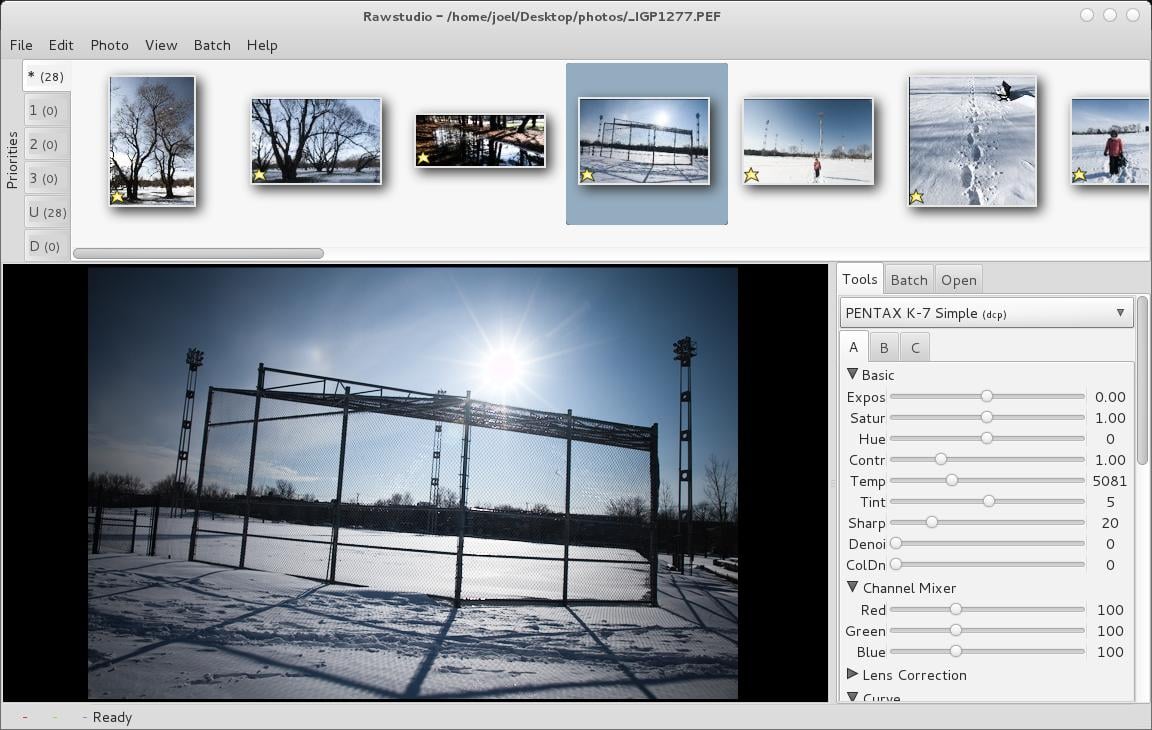
Под лентой занимает большую часть окна предпросмотр. Именно в нём видно действие коррекций на цвет, композицию и фактуру. Режим подгонки к размеру окна нужен для оценки снимка целиком; просмотр 100% и лупа — для контроля деталей на уровне пикселей. Отдельные инструменты View включают увеличенную навигацию, полноэкранный показ, затемнение окружающего интерфейса (Lights out) и сравнение вариантов изображения.
Правая колонка имеет три вкладки: Tools, Batch и Open. В Tools находятся настройки активного снимка, список DCP-профилей и группы элементов Basic, Channel Mixer, Lens Correction, Curve, Transforms, Histogram. В Batch сосредоточен вывод нескольких файлов. Open отвечает за просмотр каталогов. Такой порядок отражает реальный процесс: перейти к папке, оценить кадры, исправить выбранные и вывести результат. Поэтому в Rawstudio нет отдельного обязательного этапа «импортировать в каталог» в духе сложных DAM-систем.
В Tools предусмотрены три набора корректировок A, B и C для одного и того же исходника. Они нужны не для сохранения трёх отдельных RAW-файлов, а для сравнения разных вариантов проявки: нейтрального, контрастного, например, и с иной цветовой температурой. Три набора не являются слоями и не заменяют маски. Геометрические операции могут влиять сразу на варианты просмотра; на это обращали внимание ещё ранние обзоры интерфейса.
Гистограмма в нижней части инструментальной панели показывает распределение тонов и компонентов цвета. Маска экспозиции помогает замечать области с потерей деталей. Обе функции полезны при съёмке со сложным освещением, но не заменяют оценки итогового файла: гистограмма характеризует текущую интерпретацию RAW и выбранное цветовое представление, а после экспорта визуальный результат зависит ещё и от параметров вывода и программы просмотра.
Разбор функций и границы обработки
Экспозиция, баланс белого, контраст и насыщенность
Раздел Basic содержит главные глобальные регуляторы изображения: Expos для экспозиции, Satur для насыщенности, Hue для оттенка, Contr для контраста, Temp и Tint для температуры и оттеночной составляющей баланса белого. В Rawstudio 2.0 значения некоторых параметров допускают точный числовой ввод и сброс к исходному состоянию. Это важно при согласовании серии: параметр можно воспроизвести, а не пытаться повторить положение ползунка визуально.
Настройка экспозиции влияет на общий тональный баланс. Баланс белого отделяет ошибку освещения от художественного решения: серый объект при лампах и на улице должен обрабатываться по-разному. Насыщенность меняет выразительность цветов, а контраст перераспределяет различимость светлых и тёмных областей. Эти инструменты связаны между собой: радикальная коррекция контраста способна скрыть полезную информацию в тенях, даже когда исходный RAW её содержит.
В Rawstudio 2.0 улучшили саму обработку цветовой насыщенности и кривых: расчёт ведётся по графу операций в 32-битной арифметике с плавающей точкой. Это описание внутреннего процесса, а не утверждение, будто итоговый JPEG получает 32 бита на канал. Точность вычислений уменьшает потери на промежуточных этапах, но не отменяет ограничений выбранного выходного формата.
Кривые, микширование каналов и профили камеры
Группа Curve предназначена для тонкой настройки распределения яркости: в отличие от общего регулятора контраста она меняет форму тональной зависимости. Channel Mixer даёт управление вкладом красного, зелёного и синего каналов. Оба средства решают задачи, для которых базовых ползунков часто недостаточно: корректировка определённого участка шкалы яркости, подготовка монохромного варианта или исправление выраженного цветового дисбаланса.
Существенное изменение версии 2.0 — работа с DNG Color Profiles (DCP). Профиль камеры участвует в преобразовании первичных данных сенсора в отображаемые цвета. В состав исторического релиза входили профили для сотен камер. Предоставление профиля для модели не означает автоматической совместимости со всеми RAW-вариантами и функциями этой модели; декодер и управление подключённой камерой — разные компоненты.
Выбор профиля способен менять не только температуру, но и соотношение оттенков при одинаковых числах на ползунках. Поэтому при сравнении двух проявок следует учитывать название применённого профиля. Для последующей ретуши после экспорта также существенно, какой цветовой профиль установлен при сохранении: несовпадение профилей и отсутствие корректного цветового управления в просмотрщике объясняют часть случаев, когда фотографии выглядят по-разному на двух устройствах.
Шумоподавление и повышение резкости
Rawstudio отделяет подавление яркостного шума от цветового: в интерфейсе 2.0 встречаются Denoise и ColDn, а обработка резкости вынесена в Sharp. Это не независимые «улучшайзеры»: сильное подавление шума лишает поверхность мелкой фактуры, а чрезмерная резкость подчёркивает шум и контурные ореолы. Настройка одного параметра меняет оценку другого, особенно у фотографий с высокой светочувствительностью.
Увеличение изображения до 100% показывает текстуру намного точнее, чем подгонка к окну: последняя сглаживает мелкие артефакты самим уменьшением. В версии 2.0 предусмотрена автоматическая коррекция отдельных горячих и неисправных пикселей. Она действует внутри процедуры проявки и не меняет физическое состояние сенсора камеры.
У стабильной версии 2.0 есть отдельное известное исключение: исторически зафиксирована ошибка Quick Export, при которой подавление шума в итоговом файле не выполнялось. Обычное сохранение через Save As и пакетная обработка от этого конкретного дефекта не страдали. Именно поэтому сравнение предпросмотра с быстрым экспортом не всегда доказывает неправильность выбранных значений ползунков.
Геометрия кадра и исправление оптики
Rawstudio умеет обрезать изображение, выпрямлять заваленную линию, поворачивать и отражать кадр. Режим Crop использует рамку и сетку, а на его панели можно задавать пропорции изображения. Это инструменты для общей композиции; они не предназначены для перспективного восстановления сложной архитектуры с контролем каждой вертикали, тем более для удаления объектов.
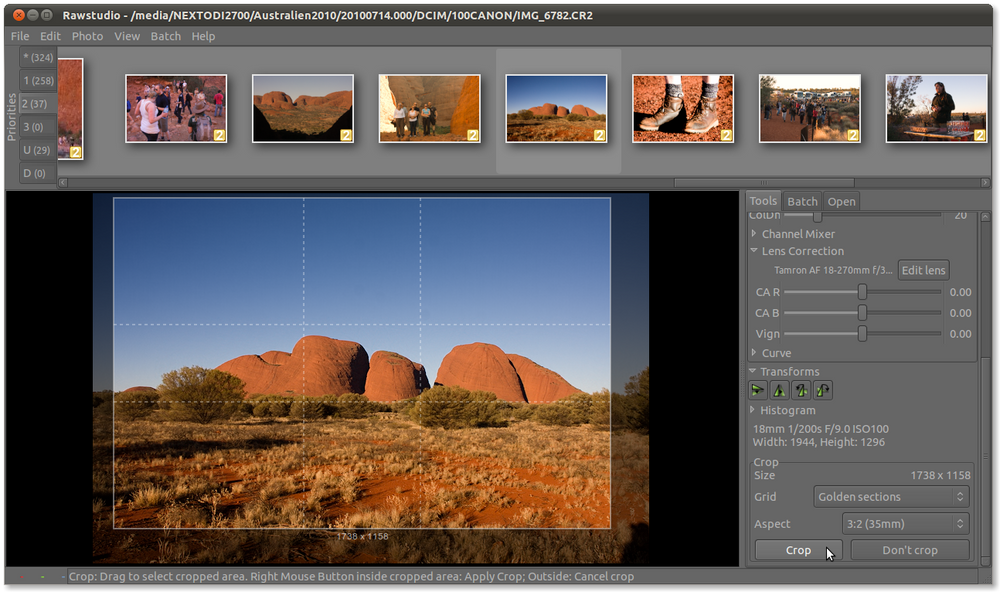
Группа Lens Correction использует базу Lensfun. Для опознанного сочетания объектива и камеры доступны исправления геометрической дисторсии, виньетирования и цветных кайм. Дисторсия проявляется в искривлении прямых линий, виньетирование — в изменении яркости к краям кадра, а хроматические аберрации — в разноцветных границах на контрастных деталях. Наличие базы не означает, что конкретное стекло будет распознано: сведения о модели могли отсутствовать в EXIF или в самой базе.
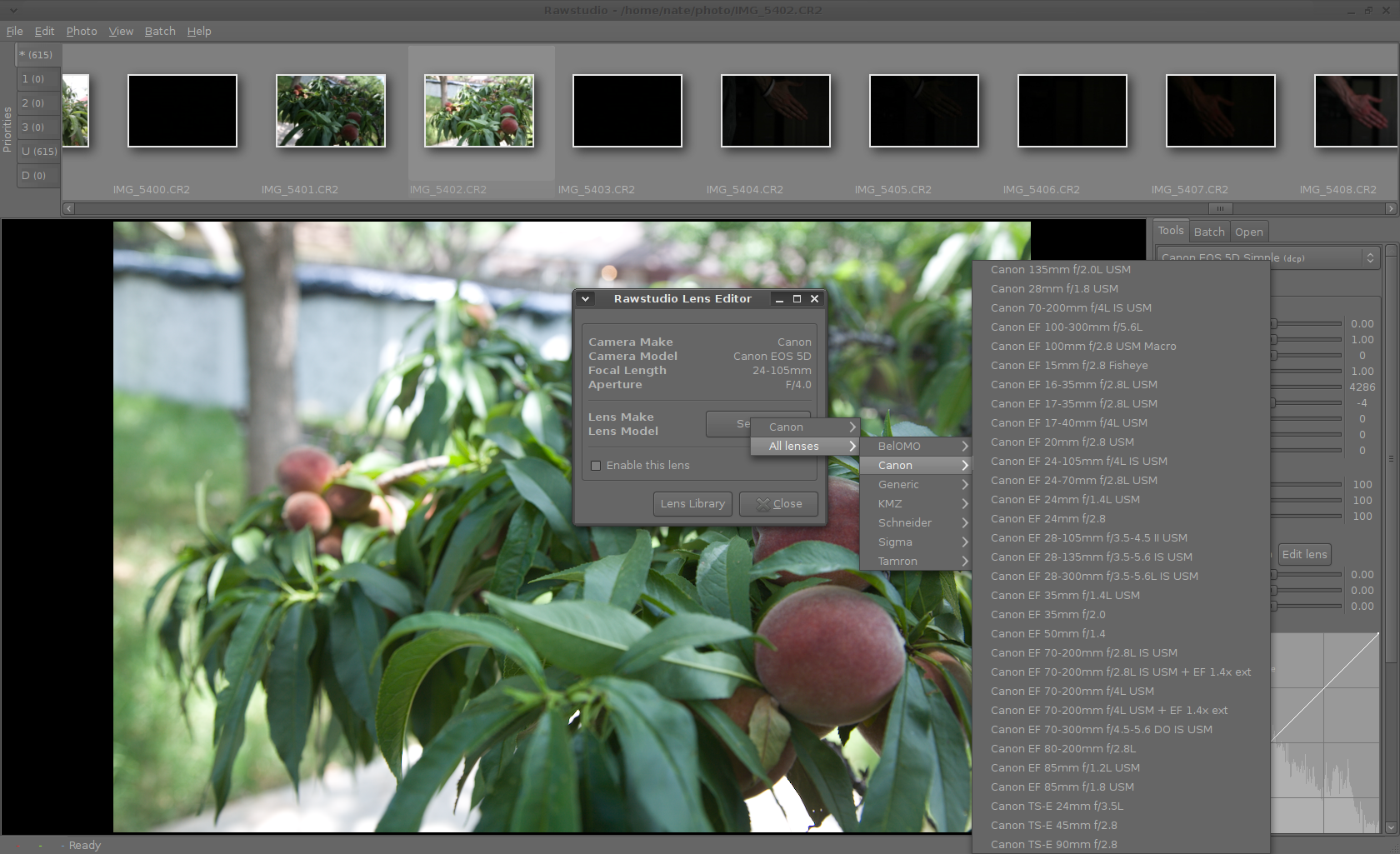
Точность профиля критична. Ошибочно выбранный объектив способен внести ненужную деформацию, даже если исходный кадр казался нормальным. Важно не путать коррекцию дисторсии, компенсацию падения освещённости и хроматических аберраций: у них разные оптические причины и разный визуальный эффект. Все они влияют на проявленный результат, а не на неизменённые RAW-данные.
Варианты A/B/C, сравнение и контроль изображения
Три набора A/B/C удобно рассматривать как три версии интерпретации одного кадра. Например, один вариант сохраняет нейтральную передачу цветов, другой использует более выраженную кривую, третий рассчитан на последующее смешивание в другом редакторе. В отличие от виртуальных копий с независимой историей в современных каталогах, механизм Rawstudio значительно проще и тесно связан с панелью текущей фотографии.
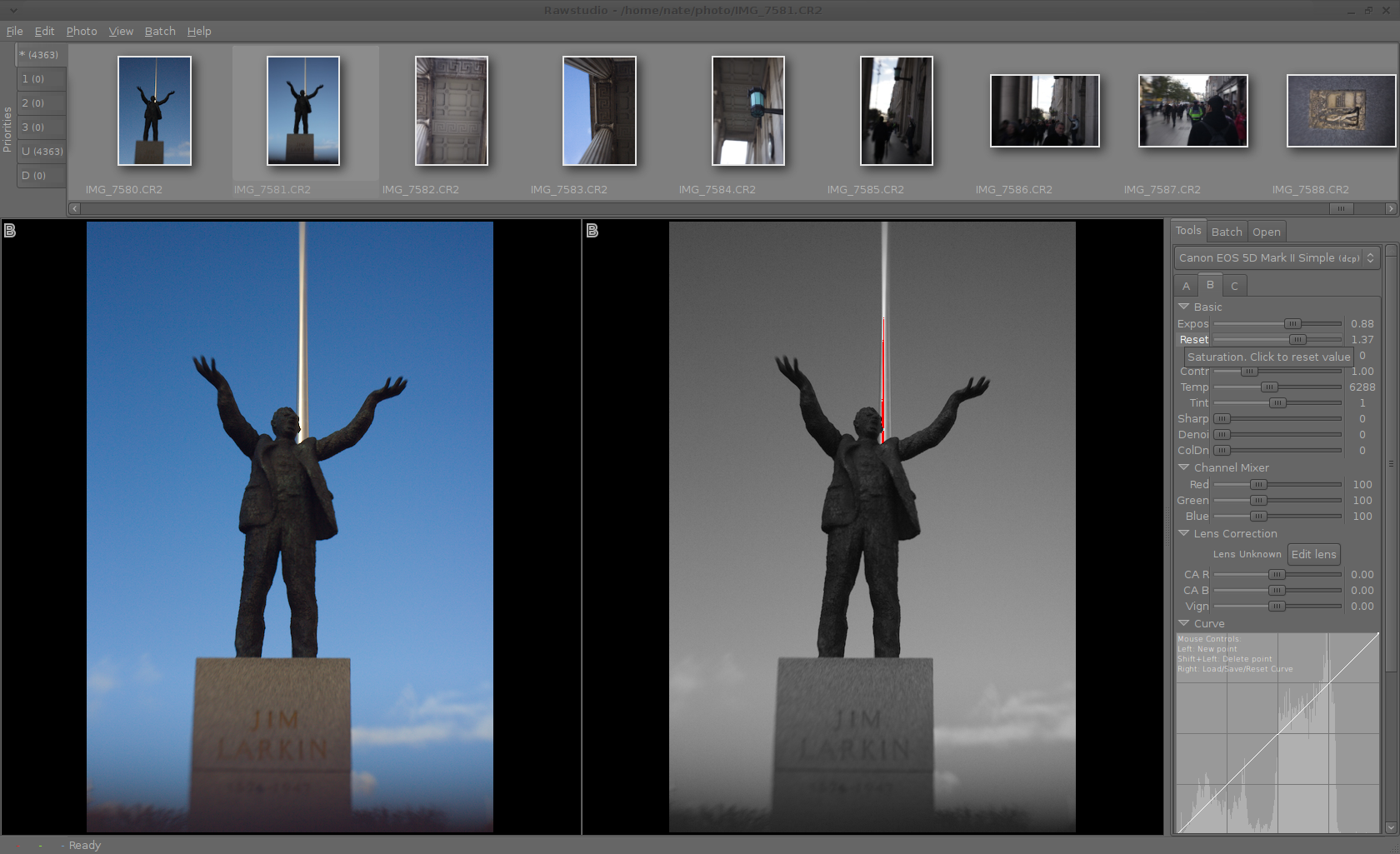
Дополнительный монитор позволяет оставить средства выбора и настройки в одном рабочем пространстве, а снимок вывести в полноэкранном режиме на второй экран. Режим Loupe показывает область в масштабе 1:1 прямо поверх общего вида. Такое разделение особенно полезно для проверки фокуса: композицию удобнее оценивать целиком, а смаз и цифровые ореолы проявляются на увеличенном фрагменте.
Приоритеты, теги, EXIF и подготовка серии
В ленте миниатюр кадры можно классифицировать по трём приоритетам, отбирать непроставленные оценки и использовать маркировку. Система тегов версии 2.0 добавляет возможность поиска фотографий по словам; часть сведений берётся из EXIF. Но это не развитая система управления цифровыми архивами с иерархией коллекций, согласованием метаданных нескольких устройств и автоматическим распознаванием объектов.
Имена файлов камеры нередко плохо различимы в длинной серии. Rawstudio учитывает EXIF при формировании выходных имён: доступны шаблоны на основе исходного названия и даты снимка. Это позволяет организовывать экспорт по съёмкам, не переименовывая оригинальные RAW. При этом метка приоритета и итоговый файл решают разные задачи: первая управляет отбором внутри редактора, второй годится для отправки клиенту или открытия в обычном просмотрщике.
Фоновая очередь и подключённая камера
Batch processing обрабатывает выделенные фотографии и формирует файлы выбранного выходного типа. Для каждого кадра действуют его параметры проявки; копирование настроек между снимками помогает сделать серию согласованной до пакетного вывода. В версии 2.0 обработка выполняется в фоне, а интерфейс остаётся доступным для следующей фотографии. Это не современная автоматизация через скриптовые рабочие процессы, серверное распределение задач или обучаемые модели.
Tethered shooting — отдельный режим управления подключённой камерой. Он рассчитан на поддерживаемые фотоаппараты и зависит от библиотеки взаимодействия с оборудованием, драйверов и поддержки конкретного корпуса камеры. Открытие RAW-файла от аппарата не доказывает, что Rawstudio сумеет управлять затвором того же устройства через USB. Для современных камер эта разница особенно существенна.
Историческая 2.0 также включала способы выгрузки фотографий в онлайн-альбомы той эпохи. Эти интеграции нельзя расценивать как актуальное облачное хранение: сервис Picasa Web Albums прекращён, а API других площадок неоднократно менялись. Надёжная часть функциональности редактора — локальная проявка и создание файлов, которые уже затем передаются нужным способом.
Карта форматов и совместимости: что открывается и что переносится
Критерий совместимости Rawstudio — не расширение само по себе, а сочетание конкретной камеры, упаковки её данных, версии декодера и цветового профиля. Например, файлы Canon CR2, Nikon NEF или Pentax PEF относятся к семействам RAW, но разные камеры могут записывать их с различающимися метаданными и схемами кодирования. DNG стандартизирует часть такой информации, однако также не гарантирует полноценную работу любой старой программы с любым новым файлом.
Исторический Rawstudio применяет RawSpeed для ряда распространённых моделей, а в иных ситуациях прибегает к dcraw. Официальная классификация совместимости разделяет пять возможностей: загрузка матричных данных; наличие цветового профиля; чтение метаданных; описание объектива; управление камерой по кабелю. Наличие первого пункта ничего не говорит о четырёх остальных. Эта градация полезнее маркетинговой фразы «поддерживает RAW всех камер».
| Тип данных | Операция в Rawstudio | Что сохранится | Что не следует ожидать |
|---|---|---|---|
| RAW конкретной совместимой камеры: CR2, NEF, PEF и другие | Открытие и проявка после интерпретации сенсорных данных | Исходный файл при неразрушающем редактировании остаётся исходником; отдельно формируется результат | Нет гарантии поддержки нового варианта кодирования в старой версии декодера |
| DNG | Чтение поддерживаемых файлов и использование профилей камеры DCP | Возможность менять параметры проявки и выбирать профиль в пределах поддерживаемого набора | DNG-профиль цвета не равен универсальному средству чтения любого DNG |
| JPEG на выходе | Экспорт для публикации, передачи или предпросмотра | Готовое изображение стандартного размера и цветового представления | Потери от сжатия и невозможность восстановить глубину исходных сенсорных данных |
| PNG на выходе | Экспорт растрового изображения без потерь от JPEG-сжатия | Готовая пиксельная версия изображения | Отсутствует исходная гибкость коррекции RAW; PNG не становится исходным негативом |
| TIFF на выходе | Экспорт для дальнейшего редактирования, включая доступный 16-битный вариант | Более подходящая для дополнительной обработки растровая заготовка | Не сохраняются параметры декодирования сенсора как независимый редактируемый RAW |
| EXIF и профиль вывода | Чтение метаданных, именование экспортов, настройка профиля и включения EXIF | Выбранные метаданные и цветовая интерпретация в поддерживаемом выходном файле | Отсутствие EXIF или неверный профиль на выходе нельзя исправить одной сменой расширения |
В отличие от формата экспорта, внутренние параметры проявки предназначены самому Rawstudio. Старые выпуски записывают настройки возле фотографий в скрытых служебных файлах рядом с фотографиями, включая XML-файлы и миниатюры. Переименование или перемещение только RAW без сопровождающих сведений способно разорвать связь с поправками. Поэтому пригодность файла для другого редактора и сохранность истории правок — две независимые характеристики.
Отдельный риск связан с именованием результатов. Шаблоны берут из EXIF дату и имя кадра; ошибка часов фотоаппарата автоматически отразится на структуре выходных папок. Шаблон может создавать вложенные каталоги и одинаковые базовые имена для очень близких по времени кадров. Изображение при этом выглядит верно, но файловая организация оказывается неудобной. Для повторной проявки важно не только качество картинки, но и различимость имён.
Результат в TIFF можно использовать как мост к растровому редактору, однако это перенос изображения, а не перенос слайдеров Rawstudio. Для тех, кому нужен прежде всего быстрый просмотр без проявки, рационально сравнить приложение с FastRawViewer; это другой класс инструмента, где отбор важнее развернутой корректировки цвета.
Совместимость с системой, ресурсы и производительность
Код Rawstudio построен вокруг GTK и библиотек обработки изображений. Репозиторий проекта содержит инструкции сборки, где среди зависимостей перечислены компиляторы C/C++, GTK, libxml2, libjpeg, libtiff, SQLite, Lensfun, Little CMS, libgphoto2, Exiv2, FFTW и инструменты Autotools. Этот список — ориентир для самостоятельной сборки старого графического приложения, а не готовое обещание совместимости с актуальными названиями пакетов в каждом дистрибутиве.
Для пользователя готового пакета существенны две отдельные проверки. Первая — присутствует ли Rawstudio в репозитории конкретной версии ОС. Вторая — запускается ли он с актуальной библиотечной средой и воспроизводит ли RAW целевой камеры. В FreeBSD изменения libxml2 приводили к проблемам компиляции и последующим исправлениям порта; это подтверждённый пример того, почему формально доступный архив исходников не означает беспроблемной установки.
Рекламировать Rawstudio как «лёгкую программу для любого слабого ПК» было бы некорректно. В 2.0 многие этапы распараллелены, для x86 предусмотрены оптимизации SSE/SSE2, а изображения обрабатываются во внутреннем представлении с плавающей точкой. Но реальная отзывчивость зависит от формата, размера кадра, декодера, памяти, скорости чтения исходников и числа активных фоновых задач. Чисел времени на один кадр или гарантированного объёма оперативной памяти для современных камер нет.
Особенность устройства Rawstudio — возможность продолжать просмотр во время пакетного преобразования. Однако параллельное вычисление фильтров и чтение файлов с накопителя — не один и тот же вид работы. Быстрая система с многоядерным процессором не устранит проблемы старой модели камеры или медленного носителя. Работа непосредственно с картой памяти предусмотрена, но для долговременного архива целесообразнее разделять хранение оригиналов и выпуск итоговых изображений.
Отдельной универсальной версии для Android или iOS у Rawstudio нет. Порт macOS через MacPorts требует инфраструктуры порта и зависимостей; это не установка перетаскиванием привычного подписанного приложения из App Store. Для Linux и FreeBSD окружение тоже важнее графического оформления: библиотека должна правильно загрузить файл, а система — предоставить редактору доступ к папке и устройству камеры.
Лицензия, оплата, интернет и сохранность личных фотографий
Основная программа распространяется на условиях GNU GPL версии 2: получение исходников, использование и модификация разрешены в рамках свободной лицензии. Платный план, ежемесячная подписка, пробные дни и обязательная активация программы не составляют её модель распространения. Стоимость владения возникает в другом месте — в сопровождении устаревшего приложения, настройке зависимостей, поиске рабочих сборок и переносе накопленного архива при смене редактора.
При обычном локальном открытии RAW данные обрабатываются на компьютере. Для коррекции экспозиции, кадрирования, просмотра и сохранения в JPEG, PNG или TIFF загрузка исходных кадров на удалённый сервер не является частью предусмотренного рабочего процесса. Это важное отличие от облачных конвертеров для конфиденциальных съёмок: сторонний аккаунт не нужен, чтобы получить локальный выходной файл.
Однако локальность не равнозначна полному отсутствию рисков. Любой декодер читает потенциально сложную структуру файла; у старого кода может быть несовместимость с новой системной библиотекой. Не стоит открывать недоверенные RAW как будто приложение служит средством проверки безопасности. Ещё один риск не связан со злоумышленниками: при ошибке места назначения можно затереть необходимый экспорт или потерять связь оригинала со служебными настройками.
Старые пункты экспорта в Facebook, Flickr и Picasa Web Albums относятся к функциям, добавленным в 2011 году. Picasa Web Albums в первоначальном виде больше не существует; наличие пункта в интерфейсе не даёт рабочего доступа к современному сервису. Использование таких пунктов также меняет приватность съёмки, поскольку файл предполагается передать внешней платформе. Для значимых фотографий разумнее ориентироваться на локальный результат с проверяемой папкой назначения.
Язык интерфейса зависит от наличия переводов в сборке и установленной локали. Исторический проект выпускал многоязычные ресурсы, но обещать полноценный русский перевод каждого меню в любом доступном сегодня порте нельзя. В инструкциях ниже приведены англоязычные названия элементов из интерфейса Rawstudio 2.0; для сборки с другим переводом расположение и написание подпунктов может различаться.
Что перестанет работать первым: реальные зависимости старого RAW-конвертера
Поддержка камер. Самое заметное функциональное старение касается новых сенсоров и вариантов RAW. Декодирование, камерный DCP-профиль, метаданные объектива и tethered shooting развиваются неравномерно. Невозможность открыть файл новой камеры не означает повреждение самой фотографии; точно так же успешный предпросмотр ещё не означает, что редактор получает корректный цветовой профиль.
Сборка и совместимость с ОС. При обновлении системы первой проблемой нередко оказывается не кнопка редактора, а несовпадение интерфейсов библиотек. Исправления портов FreeBSD в 2024–2025 годах служат конкретным примером изменения libxml2. Отдельные снимки разработки, предлагаемые дистрибутивом, отличаются от официального архива 2.0; их поведение нельзя механически переносить на любой старый пакет.
Связь с камерой. Подключённая съёмка сильнее зависит от операционной системы, USB-доступа, libgphoto2 и модели устройства, чем обычное чтение готового RAW. Поэтому невозможность управлять затвором при сохранении нормального импорта снимков — закономерный сценарий несовпадения возможностей, а не обязательно поломка камеры.
Сетевые пункты. Исторические онлайн-альбомы не являются обязательной инфраструктурой Rawstudio, поэтому прекращение работы внешней интеграции не препятствует локальному сохранению изображения. Это одновременно и ограничение, и преимущество архитектуры: для локального завершения съёмки приложение не требует живого сервиса, но для прямой публикации полагаться на старые интеграции нельзя.
Перенос настроек. При миграции компьютера последним неожиданным отказом нередко становится не запуск, а отсутствие старых решений по цвету: готовый JPEG присутствует, RAW на месте, но служебные параметры лежали в скрытом каталоге. Для ценной коллекции следует разделять три состояния — исходные негативы, данные о правках и готовые экспорты. Наличие только одного из них не восполняет два других.
Что говорили профильные издания о Rawstudio
Исторические оценки следует читать в контексте времени. В апреле 2011 года Нейтан Уиллис (Nathan Willis) на Linux.com разбирал именно Rawstudio 2.0, а не сегодняшние сборки из репозиториев. Он выделил более плавную обработку, улучшенную систему коррекции цвета, многопоточность, лупу и подключённую съёмку. При этом характер программы остался прежним: сделать массовый разбор и основную проявку снимков проще, не превращая редактор в целый фотокомбайн. Эти наблюдения полезны для оценки замысла версии 2.0, но не доказывают быстродействия на актуальном оборудовании.
В обзоре PentaxForums из серии «Linux for Photography», опубликованной в феврале 2012 года, акцент иной. Редакционный автор оценил понятность глобальных правок, отдельное подавление яркостного и цветового шума, коррекцию Lensfun и сравнение разных версий снимка. Одновременно подчёркнуты отсутствие локальных кистей и градиентов, простая система тегирования и более узкий набор операций по сравнению с большими фоторедакторами.
Эти два материала сходятся в главном: Rawstudio создавался как инструмент быстрой первичной проявки и отбора, а не как замена полноценной ретуши. Различие оценок объясняется фокусом авторов: Linux.com рассматривал технологическую модернизацию свежего релиза, PentaxForums — его роль в реальном фотографическом процессе. Для выбора программы сегодня существеннее обеих похвал возраст исходников, доступность портов и совместимость с конкретной камерой.
Как пользоваться программой — советы гика
Эти действия относятся к классическому интерфейсу Rawstudio 2.0 с англоязычными подписями. Необходимо иметь рабочую сборку, право чтения исходных фотографий и отдельную папку для экспорта. Операции проявки не должны служить способом уничтожения оригиналов. В различающихся пакетах разработки расположение отдельных команд нужно сопоставить с меню установленной сборки.
Подготовить рабочее окружение и убедиться, что открывается нужная камера
Цель и подготовка. Отделить проблемы установки приложения от проблем декодирования конкретных RAW. Требуются поддерживаемая система, доступный пакет или исходный код, а также один заведомо исправный тестовый файл камеры, не представляющий единственную копию снимка.
- В FreeBSD используйте пакет из системы портов через команду pkg install rawstudio. Для macOS с установленным MacPorts предусмотрена команда sudo port install rawstudio. В Linux сначала ищите пакет именно для своей версии дистрибутива; наличие сборок Fedora 41/42 не означает автоматического наличия их в более новой Fedora.
- Для самостоятельной сборки исходников из GitHub применяйте опубликованную проектом последовательность ./autogen.sh —prefix=/tmp/rs-prefix, затем make и make install для установки в отдельный временный каталог; предварительно необходимы перечисленные в репозитории библиотеки разработки. Не используйте эту последовательность как обещание успешной компиляции на любой свежей ОС.
- Запустите установленный пакет командой rawstudio из меню программ или терминала, а локальную сборку из приведённого примера — через /tmp/rs-prefix/bin/rawstudio. Убедитесь, что открывается главное окно с миниатюрами и вкладками Tools, Batch, Open.
- Перейдите к тестовой фотографии через вкладку Open и убедитесь, что изображение появляется в большом окне просмотра, а ползунки корректировок доступны.
Проверка. Успех установки подтверждается не только открытием окна, но и корректной передачей цветов, без розовой заливки или полос. Ошибка. Сборка запускается, но не открывает RAW новой камеры: это вопрос декодера и профиля, а не лицензии. Безопасный откат. Сохраняйте исходники независимо от установки, а изменения библиотек отменяйте штатным менеджером пакетов, а не удалением системных файлов вручную.
Открыть папку и просмотреть серию снимков
Цель и подготовка. Быстро получить обзор всей съёмки. Для воспроизводимого результата используется отдельный каталог с несколькими RAW одной поддерживаемой камеры; фотографии уже скопированы с носителя либо доступны для чтения.
- Выберите вкладку Open в правой колонке и укажите каталог, содержащий изображения. Rawstudio строит горизонтальный ряд миниатюр.
- Нажмите на миниатюру нужного кадра. Большой предпросмотр под лентой обновится, справа откроются его настройки.
- Используйте ленту, чтобы сравнить композицию и момент съёмки нескольких соседних кадров. Оценку чёткости проводите с увеличением, а не только по миниатюре.
- Включите полный просмотр через соответствующие элементы View, затем вернитесь к основному интерфейсу для коррекции.
Параметры и проверка. Критичны каталог, выбранный кадр, корректная миниатюра и действительный предпросмотр. Ошибка. Просмотр показывает только часть серии: требуется проверить поддержку форматов файлов и выбранный каталог. Откат. Вернитесь к исходной папке во вкладке Open; не перемещайте фотографии средствами файловой системы во время их обработки.
Проставить приоритеты и теги, отделить дубли от рабочих кадров
Цель и подготовка. Сформировать рабочую выборку до длительной проявки. Нужна уже открытая серия; исходники лучше держать в каталоге, где программа сможет сохранять служебные данные.
- Выделите миниатюру и назначьте категорию цифровой клавишей 1, 2 или 3. Эти три уровня соответствуют группам в колонке Priorities.
- Для снятия приоритета используйте 0. Переключайтесь между категориями в левом списке для просмотра только подходящих снимков.
- Выделите кадр либо группу и откройте редактор тегов сочетанием Alt+T. Внесите предметные слова, по которым затем нужно искать серию; подтвердите сохранение в диалоге.
- Сопоставьте присвоенные отметки с лентой. Не используйте обозначение D как синоним немедленного безопасного удаления: оно относится к отдельной категории кадров, помеченных на удаление.
Проверка. Выбранный приоритет отражается в соответствующей группе, а теги доступны в системе поиска Rawstudio. Ошибка. Перенос только RAW в другую папку приводит к отсутствию прежних категорий и настроек. Откат. Возвратите фотографии вместе с соответствующими скрытыми служебными данными Rawstudio из резервной копии; для ошибочно назначенной оценки достаточно восстановить нужную категорию.
Настроить экспозицию, контраст, насыщенность и баланс белого
Цель и подготовка. Получить согласованную базовую проявку без разрушения исходника. Откройте подходящий RAW и выберите вкладку Tools, в ней — один из вариантов A, B или C.
- Раскройте группу Basic. Установите разумную экспозицию элементом Expos, ориентируясь на изображение и гистограмму.
- Уточните Temp и Tint для баланса белого; проверяйте участки кадра, которые должны выглядеть нейтрально-серыми.
- При необходимости измените Contr, затем Satur и Hue. Избегайте положения, в котором целые области кадра лишаются тональных различий.
- Для повторяемых значений используйте числовое поле настройки. В Rawstudio 2.0 рядом с ползунками предусмотрено управление сбросом отдельного параметра.
Контроль результата. Светлые участки не превращены в однородные белые пятна, а цвет кожи или нейтральных предметов не уходит в паразитный оттенок. Ошибка. Попытка исправить цвет только насыщенностью не устраняет неверный баланс белого. Откат. Сбросьте затронутый ползунок его кнопкой Reset или сравните с ещё не изменённым вариантом A/B/C; RAW остаётся исходным.
Выбрать профиль DCP и настроить тональную кривую
Цель и подготовка. Уточнить базовую цветовую интерпретацию, прежде чем переходить к тонким коррекциям. Требуется корректно распознанная камера и хотя бы один совместимый профиль в списке над инструментами.
- На вкладке Tools раскройте меню профиля камеры над кнопками A, B, C. Выберите доступный профиль DCP, соответствующий модели фотоаппарата.
- Оцените передачу нейтральных оттенков, зелени и красных цветов после применения профиля. Сравнивайте на одном и том же снимке без одновременного изменения десятка других ползунков.
- Откройте группу Curve и скорректируйте необходимый участок тональной кривой. Для изменения соотношения цветовых компонентов используйте соседний раздел Channel Mixer.
- Сверьте результат на общем виде и на гистограмме; при оценке насыщенности проверьте отсутствие неестественных переходов и обрезанных тонов.
Параметры. Название профиля важнее его положения в списке; DCP привязан к характеристикам камеры. Ошибка. Профиль отсутствует или чужая настройка меняет цвета неправдоподобно. Безопасный откат. Верните прежний профиль и форму кривой с помощью доступных сбросов, сохранив исходник без перезаписи. Вариант B можно использовать для пробной коррекции, не затрагивая уже настроенный A.
Убрать шум и добавить резкость без ореолов
Цель и подготовка. Довести техническую фактуру до нужного состояния перед выводом. Нужен кадр с хорошо различимыми деталями, желательно с тенями и мелкой текстурой.
- Откройте Basic и найдите Denoise и ColDn: первый отвечает за яркостное, второй за цветовое шумоподавление.
- Активируйте увеличение до масштаба 100%, используя просмотр снимка и лупу. Для локального осмотра точки предусмотрено Ctrl + щелчок левой кнопкой мыши по изображению.
- Настройте подавление цветных точек отдельно от зернистой структуры. После этого подберите Sharp, не создавая светлого ободка вокруг контрастных границ.
- Сравните изменения с одним из вариантов A/B/C и проверьте лицо, волосы, надписи или мелкие элементы архитектуры.
Проверка. Шум уменьшен без пластиковой поверхности, а края не имеют новых контуров. Типичная ошибка. Экспорт через Quick Export стабильной версии 2.0 способен не применить шумоподавление. Откат. Сбросьте излишние Denoise/ColDn/Sharp; для проверки действительного вывода используйте обычный Save As, а не исторически проблемный быстрый экспорт.
Установить объектив и настроить Lens Correction
Цель и подготовка. Исправить дисторсию, падение освещённости по краям и цветные каймы только при верной идентификации оптики. Желательно иметь сведения о корпусе и объективе, а также фотографию с прямыми линиями или контрастными границами.
- В Tools раскройте Lens Correction и нажмите Edit lens.
- В окне Rawstudio Lens Editor сопоставьте Camera Make, Camera Model, Lens Make и Lens Model с реальной техникой. Выбор предусмотрен через меню производителей и моделей.
- Включите Enable this lens для подходящего объектива. После возврата к основному окну оцените прямолинейность контуров и откорректируйте элементы CA R, CA B, Vign, если это необходимо.
- Увеличьте контрастный угол изображения и проверьте, не появились ли растяжения и новые цветные края.
Проверка. Линии стали естественнее, углы не выглядят искусственно осветлёнными и не появились новые дефекты. Ошибка. Неверно выбранная модель объектива ухудшает снимок; простого совпадения бренда недостаточно. Откат. Отключите Enable this lens либо верните значения коррекции к нулю, затем сверяйте с некорректированным вариантом.
Кадрировать и выпрямить снимок
Цель и подготовка. Удалить лишнее по краям и сделать линию горизонта естественной. Исходный RAW должен быть доступен, а композиция оценена в общем масштабе.
- Выберите инструмент Crop из меню Photo. На изображении появится рамка кадрирования.
- Уточните границы рамки мышью, а в параметрах кадрирования задайте необходимый Aspect. В историческом интерфейсе встречаются, например, пропорции 3:2 (35mm).
- При необходимости выберите сетку Grid, например Golden sections. Убедитесь, что главный объект не оказался слишком близко к новой границе.
- Подтвердите изменение кнопкой Crop. Для отказа от предпросмотра кадрирования служит Don’t crop. Выравнивание линии в исходном снимке доступно через Photo и инструмент Straighten.
Проверка. Главный сюжет помещается в пределах кадра, наклон устранён, важные края не обрезаны. Ошибка. В попытке выровнять снимок вы случайно отрезали часть объекта. Безопасный откат. Откажитесь от рамки через Don’t crop до её применения либо возвратите настройку кадрирования на исходную, сохранив неразрушаемый RAW.
Сравнить A/B/C, проверить экспозицию и перенести настройки между кадрами
Цель и подготовка. Согласовать результат серии с одинаковым светом, не потеряв альтернативную интерпретацию одного снимка. Выберите фотографию, на которой типичные цвета и экспозиция хорошо отражают всю подборку.
- На Tools выберите A и доведите базовые настройки до нужного вида. Затем переключитесь на B или C, чтобы построить и оценить иной вариант проявки.
- Используйте режим Split view в средствах просмотра, когда требуется сравнение двух результатов рядом. Маска экспозиции помогает обнаружить потерю деталей, а лупа — проверить фактуру.
- Для передачи корректировок выделите настроенный снимок и вызовите Edit → Copy Settings либо Ctrl+C. Перейдите к следующему кадру той же световой серии и используйте вставку настроек Ctrl+V.
- При появлении окна выбора параметров отметьте только те поправки, которые действительно общие для обоих кадров. После переноса сопоставьте экспозицию и баланс белого на втором снимке.
Проверка. Несколько соседних изображений выглядят согласованно, но индивидуальные особенности освещения остаются различимыми. Ошибка. Настройки одного кадра с иным светом дают неправильную температуру или экспозицию следующего. Откат. Сбросьте конкретные переданные значения или восстановите прежний вариант A/B/C; не массово применяйте неподходящую поправку ко всей серии.
Сохранить отдельную фотографию в JPEG, PNG или TIFF
Цель и подготовка. Получить универсальный файл и оставить RAW для дальнейшей проявки. Перед экспортом выберите нужный вариант A, B или C и убедитесь, что на целевом диске есть место.
- В меню File используйте обычное сохранение проявки Save As… (в старом интерфейсе также встречается экспорт из File). Не подменяйте его Quick Export при критичном шумоподавлении в релизе 2.0.
- Назначьте папку для выходного файла и отличимое имя, не совпадающее с существующим ценным результатом. Выберите JPEG, PNG или TIFF по задаче.
- Для файла, предназначенного под последующую обработку, предпочтителен доступный вариант TIFF 16-bit. Для публикации в интернете обычно нужен JPEG с понятным цветовым профилем и приемлемой степенью сжатия.
- Проверьте выбор выходного цветового профиля и необходимость EXIF в диалоге экспорта. Сохраните результат, затем откройте его отдельно от Rawstudio.
Проверка. Файл действительно находится в выбранной папке, открывается обычным просмотрщиком, цвет и детализация выглядят ожидаемо. Ошибка. Готовая фотография стала другой по цвету из-за различий цветового управления. Откат. Не изменяйте исходник и повторите обычный экспорт под новым именем с согласованным профилем, сравнив его с прежним файлом.
Собрать очередь Batch и экспортировать серию
Цель и подготовка. Обработать несколько отобранных снимков одинаковым способом без постоянного повторения диалога сохранения. Снимки уже имеют индивидуальные настройки; папка назначения пуста или её содержимое предварительно проверено.
- В ленте выберите нужный снимок или набор кадров; добавьте изображения в очередь клавишами Ctrl+B. При выборе другой версии A/B/C учитывайте, какой вариант проявки отправляется на выход.
- Перейдите к вкладке Batch в правой колонке. Убедитесь, что очередь содержит именно предназначенные для экспорта изображения.
- Установите выходной формат, папку, профиль цвета и правило образования имён. Шаблоны Rawstudio могут использовать имя оригинала, счётчик и части даты EXIF; относитесь к правилам создания вложенных каталогов как к параметру, который влияет на фактический путь.
- Запустите обработку из панели Batch и дождитесь завершения фоновой очереди. Выбор обработки в фоне не гарантирует, что все файлы будут готовы сразу после запуска.
Проверка. Число готовых выходных фотографий соответствует выбранным кадрам, имена уникальны, несколько файлов открываются с правильным цветом. Ошибка. В очереди оказались незавершённые варианты или неверная папка вывода. Откат. Прекратите текущую ошибочную операцию средствами Batch, сохраните уже полученные оригинальные RAW и подготовьте новую очередь с другим каталогом; не удаляйте результаты до проверки содержимого.
Подключить поддерживаемую камеру для tethered shooting
Цель и подготовка. Получать кадры с камеры через компьютер в управляемой студийной обстановке. Нужен поддерживаемый libgphoto2 фотоаппарат, соединение USB, свободное место для новых снимков и отсутствие другой программы, удерживающей устройство.
- Откройте режим Tethered Shooting из элементов управления Rawstudio, предназначенных для подключённой камеры. В диалоге управления камерой выберите обнаруженное устройство.
- Установите соединение через Connect. Дождитесь подтверждения доступа к фотоаппарату, прежде чем запускать съёмку.
- Задайте путь и шаблон имени для поступающих файлов, затем используйте Take Photo для тестового снимка. При необходимости включите открытие нового снимка после захвата.
- Убедитесь, что файл появился в каталоге и отображается в Rawstudio. После работы завершите соединение средствами диалога камеры.
Проверка. Устройство отвечает на команду, а фотография попадает именно в выбранную папку. Ошибка. RAW данной камеры открывается с диска, но команда захвата не действует: поддержка чтения и удалённого управления различается. Безопасный откат. Прекратите работу режима, отключите камеру штатно и вернитесь к обычной съёмке с записью на карту; не меняйте прошивку и не сбрасывайте настройки камеры без отдельной причины.
Сквозной сценарий: от папки RAW до проверенного пакета файлов
Задача. Из поездки вернулось несколько десятков RAW-фотографий: есть похожие дубли, отдельные кадры с неправильной температурой и три сюжетных фотографии, которые нужно затем дополнительно ретушировать.
- Запустите Rawstudio, во вкладке Open откройте папку с копией оригиналов. Убедитесь, что миниатюры и предпросмотр соответствуют съёмке.
- Просмотрите ленту и назначьте оценки 1/2/3, исключая дубли из рабочей выборки без немедленного удаления. Добавьте необходимые теги через Alt+T.
- На характерном для съёмки кадре установите баланс белого, экспозицию и базовый контраст в Basic. Уточните DCP-профиль; при необходимости корректируйте Curve и Lens Correction.
- Проверьте резкость и Denoise в увеличенном масштабе. Сделайте отдельный вариант B для кадра с иной тональной интерпретацией, сравните с A.
- Передайте общие параметры нескольким снимкам через Copy Settings, отдельно скорректируйте отличающиеся фотографии. Кадрируйте изображения с лишними краями инструментом Crop.
- Для трёх фотографий, которым предстоит локальная ретушь, примените обычный Save As с подходящим TIFF. Для отобранной остальной серии добавьте фотографии в Batch и назначьте JPEG.
- Откройте несколько результатов в независимой программе просмотра, сравните цвета и полноту файлов. Исходную папку RAW и связанные с ней служебные данные оставьте отдельно от папки выданных клиенту изображений.
Критерий успеха. Число экспортов согласовано с отбором, каждый файл читается, снимки имеют различимые имена, а оригинальные RAW остались на месте. Типичная ошибка. Попытка сразу экспортировать всю ленту делает результаты разностильными из-за пропущенных корректировок. Безопасный откат. Исправьте настройки в исходном наборе и повторите вывод в новый каталог; исправление готового JPEG не заменяет повторной проявки из RAW.
Плюсы и минусы Rawstudio
Плюсы
- Единое окно отбора и проявки. Миниатюры, приоритеты, предпросмотр и глобальные параметры обработки объединены: не требуется открывать отдельный редактор ради каждого кадра после сортировки серии.
- Неразрушающая идея рабочего процесса. Коррекции применяются при интерпретации и выводе снимка, поэтому исходный RAW остаётся основой для новых вариантов; A/B/C помогают сравнивать цветовые и тональные решения.
- Три растровых направления экспорта. JPEG подходит для публикации и передачи, PNG — для дальнейшей работы с обычным растровым изображением, TIFF, включая исторически поддерживаемую 16-битную запись, — для обработки с меньшими потерями градаций.
- Настройки, полезные для системной обработки серии. Есть приоритеты, теги, копирование параметров проявки, очередь Batch и просмотр данных съёмки. Эта комбинация экономит повторение одинаковых операций на соседних кадрах одной сцены.
- Коррекция оптики и цветовые профили. Поддерживаются профили DCP и Lensfun, а не только простые регуляторы яркости. При совпадении данных объектива и камеры эти механизмы помогают выстроить воспроизводимую обработку.
- Свободная лицензия GPL. Исторический исходный код открыт, а использование приложения не зависит от коммерческого тарифа или активации подписки. Это ценно для изучения устройства прежних RAW-конвертеров и сопровождения старых рабочих мест.
Минусы
- Старый официальный стабильный выпуск. Базовая ветка 2.0 относится к 2011 году. Наличие более позднего пакета с номером 2.1 или исправленного порта не превращает её в актуально поддерживаемый редактор для новых камер.
- Зависимость от старого набора библиотек. При сборке и обновлениях ОС возникают дополнительные задачи с GTK, кодом обработки RAW, libxml2 и другими компонентами; исправления портов не гарантируют совместимости каждой установки.
- Неполная совместимость с камерами. Поддержка RAW, профиль цвета, EXIF, объектив и подключённая съёмка — отдельные возможности. Успех по одному пункту не доказывает работу остальных.
- Нет современного общего пространства проектов. Rawstudio ориентирован на локальные файлы и собственные параметры проявки, а не на браузерные команды, роли пользователей или синхронизацию коллекций между компьютерами.
- Отсутствие сложной локальной ретуши. Глобальные кривые, шумоподавление и обрезка не заменяют слои, маски объектов, точечное удаление дефектов и полноценный монтаж.
- Старая логика некоторых кнопок вывода. Для Rawstudio 2.0 задокументирован дефект Quick Export, связанный с шумоподавлением. Поведение одного способа сохранения нельзя автоматически переносить на другой.
- Ограниченная переносимость собственных правок. TIFF или JPEG передаёт видимый результат, но не сохраняет в общем для разных редакторов виде полный набор регуляторов Rawstudio; служебные данные нужно хранить отдельно.
Эти списки описывают не абстрактную оценку «хороший или плохой редактор», а разные условия принятия решения. Для оцифрованного архива старых снимков набор функций бывает достаточным, но современный поток с несколькими поколениями камер требует прежде всего проверяемой совместимости и актуального обслуживания.
Кому подойдёт Rawstudio
Владельцам давно сформированных RAW-архивов. Программа представляет интерес, когда снимки получены совместимыми камерами своего времени, а автор хочет воспроизвести прежний порядок отбора и проявки. В таком сценарии сильнее всего работают лента кадров, приоритеты, тоновые регуляторы и возможность получать нейтральные файлы для последующей обработки. Условие — исходные данные и служебные настройки доступны, а используемая сборка действительно открывает их корректно.
Пользователям Linux и FreeBSD, изучающим историю свободного фотософта. Rawstudio показывает характерный подход к обработке до распространения сегодняшних многофункциональных каталогизаторов: компактная лента, три варианта проявки, короткая панель глобальных регуляторов, отдельная очередь вывода. Возможность читать исходный код и сопоставлять старые реализации с современными инструментами составляет самостоятельную ценность для разработчика и исследователя интерфейсов.
Небольшому архивному рабочему месту с неизменной техникой. Когда не меняются камера, формат файлов и программное окружение, повторяемость более существенна, чем число новых функций. Но даже такой компьютер нельзя считать бессрочно стабильным: обновление операционной системы, отказ накопителя или смена принтера обнажают зависимость от конкретных библиотек и профилей.
Кому не подойдёт Rawstudio
Фотографу с новой камерой. Расширение CR2, NEF или DNG не означает автоматической поддержки конкретной модели и её метаданных. Для ответственной съёмки программное обеспечение должно корректно декодировать актуальные файлы, иметь доступные обновления и воспроизводимо передавать цвет. У Rawstudio такой гарантии для современных моделей нет.
Тому, кому необходимы Windows, телефон или работа в браузере. Исторический проект в первую очередь настольный GTK-редактор. Пакет MacPorts для macOS не равен универсальному официальному дистрибутиву; мобильной версии и веб-приложения с тем же рабочим процессом у него нет. Выбор только ради бесплатной цены здесь ведёт к несоответствию платформы, а не к экономии.
Ретушёру и коммерческой студии с требованиями к сервису. Отсутствуют современные слои и маски, единая система совместной рецензии, документированные сроки исправления ошибок и предсказуемая поддержка новых камер. Когда результат необходимо повторить на нескольких машинах и передать другому оператору, важнее стандартный межпрограммный формат и поддерживаемый редактор.
Пользователю, которому нужен только просмотр без установки сложных компонентов. Большая часть возможностей Rawstudio избыточна для проверки состава папки и технического качества исходников. Более узкие просмотрщики RAW-фотографий позволяют решить эту задачу без освоения полной проявки и очереди экспорта.
Сравнение с другими аналогами
Rawstudio имеет смысл сопоставлять с тремя современными свободными приложениями, которые решают близкую фотографическую задачу, но по-разному распределяют внимание между проявкой, каталогизацией и автоматизацией. Ниже для каждого варианта последовательно рассмотрены восемь одинаковых критериев; цены относятся к самой основной программе, без оценки стоимости оборудования и хранения архива.
darktable — сквозной рабочий процесс с каталогом и модулями проявки
Задача: управление цифровыми негативами, просмотр коллекций, неразрушающая обработка RAW и экспорт. Платформа: Linux, Windows и macOS; у отдельных пакетов есть собственные системные ограничения. Порог освоения: выше, чем у простых конвертеров, поскольку вместо небольшой панели Rawstudio доступна модульная система управления цветом, светом, деталями и историей изменений. Форматы: RAW многих камер, обычные растровые изображения; обработанные результаты выводятся в распространённые форматы. Автоматизация: пакетное применение стилей, действия с коллекциями, расширяемость через Lua и поддержка подключённой съёмки. Модель оплаты: открытый исходный код и бесплатное использование по GPLv3 или более поздней версии. Ограничения: время на освоение алгоритмов и цветового рабочего процесса, различия в доступности отдельных модулей между сборками. Подходящий сценарий: системная работа с большими каталогами, регулярно пополняемыми съёмками и более сложной тональной коррекцией.
Принципиальная разница не в том, что у darktable «больше кнопок». Здесь база данных, световой стол и проявочная интегрированы глубже, а набор модулей рассчитан на дальнейшее развитие и управление большим архивом. Замена полезна тем, кто переходит с Rawstudio не просто из-за расширений файлов, а ради живого рабочего процесса, однако прежние настройки A/B/C нельзя считать автоматически совместимыми с историей обработки darktable.
RawTherapee — детальная интерпретация данных сенсора
Задача: точная проявка RAW с управлением демозаикой, цветом, шумом и деталями. Платформа: Linux, Windows и macOS. Порог освоения: средний или высокий для пользователя без знакомства с RAW, так как разделены алгоритмы декодирования, коррекции и выходные настройки. Форматы: RAW множества камер и стандартные растровые файлы; поддерживаются JPEG, PNG и TIFF на выходе. Автоматизация: профили обработки и очередь, полезные для серии сходных кадров. Модель оплаты: свободная бесплатная программа на GPLv3. Ограничения: требует самостоятельного понимания цвета и обработки деталей; не является полноценной командной облачной фотобиблиотекой. Подходящий сценарий: фотограф ставит качество преобразования RAW выше развитого каталога с пользовательскими коллекциями.
Для сравнения важно, что RawTherapee активно выпускал новые версии: на октябрь 2026 года доступна 5.13, опубликованная 26 июля того же года. Это не свидетельство автоматически лучшего результата на любом кадре; главное практическое отличие — поддерживаемая современная линия программы, документация и более широкий контроль над интерпретацией исходных данных.
digiKam — архив, поиск и управление файлами как основная задача
Задача: импорт, организация, поиск, тегирование и просмотр большого фотоархива с инструментами редактирования. Платформа: Linux, Windows и macOS. Порог освоения: средний: требуется разобраться в коллекциях, метаданных, структуре альбомов и способах хранения информации. Форматы: RAW и обычные фотографии, а также видео как объект медиатеки; вывод и редактирование изображений ориентированы на типовые растровые форматы. Автоматизация: правила импорта, поиск по атрибутам, групповые действия и инструменты классификации коллекций. Модель оплаты: бесплатное приложение с открытым кодом. Ограничения: наиболее сильная сторона — управление каталогом, а не замена специализированной цепочки проявки во всех сложных случаях. Подходящий сценарий: архив содержит десятки папок, оценки, теги и фотографии из нескольких источников, а проблема поиска важнее выбора алгоритма демозаики.
В отличие от Rawstudio, digiKam рассматривает цифровой архив как самостоятельный объект учёта. Для пользователя, который проставлял приоритеты преимущественно ради будущего поиска, переход к каталогу полезнее миграции исключительно в новый RAW-конвертер. Исторические служебные файлы Rawstudio при этом не заменяют метаданные, понимаемые любым каталогизатором.
Выбор по главному ограничению. Для обработки регулярных съёмок с непрерывным обновлением камер логично рассмотреть darktable или RawTherapee; при перегруженной коллекции и сложном поиске — digiKam. Если нужны только качественные превью при первичном просмотре, полезен отдельный FastRawViewer, но он решает более узкую задачу и потому не включён в сравнение как четвёртый полноценный аналог. Переход с исторической версии требует сравнивать не только названия инструментов, но и сохранность старых правок, пригодность цветовых профилей и совместимость оригиналов.
Типичные проблемы Rawstudio: диагностика без риска для исходников
Старый RAW-конвертер может давать похожие внешне сбои по разным причинам. Ошибка запуска и ошибка декодирования камеры требуют разных решений. Поэтому в каждом случае отдельно названы наблюдаемый симптом, техническая причина из известных ограничений, способ локализовать проблему, безопасное исправление и признак восстановления. Диагностика не должна начинаться с переименования или удаления единственной копии RAW.
1. Rawstudio отсутствует в менеджере пакетов
Симптом: системный поиск по названию программы не находит пакет или пакет помечен как недоступный. Причина: это не универсальный современный установщик; состав репозиториев различается между релизами Linux и BSD, а исходный выпуск 2.0 давно не является текущим. Диагностика: сравнить версию ОС и её официальные репозитории, отдельно проверить наличие MacPorts или FreeBSD Ports для соответствующей платформы. Отсутствие в одном дистрибутиве не означает исчезновения всех исходников. Исправление: использовать только пакет для фактической версии системы либо документированный способ сборки, без скачивания неизвестного бинарного файла под видом обновлённого Rawstudio. При невозможности разрешить зависимости перейти к поддерживаемому RAW-редактору. Проверка: бинарная программа запускается из своего пакета, а менеджер пакетов показывает корректное происхождение и состояние зависимостей.
2. Программа не запускается после обновления системы
Симптом: окно не появляется; ошибка содержит имя отсутствующей библиотеки, неразрешённый символ или сообщение о сбое загрузки модуля. Причина: старое приложение GTK зависит от совместимости libxml2, Exiv2, графического и других библиотечных интерфейсов. Сопровождающие портов исправляли подобные несовпадения уже после последнего стабильного релиза Rawstudio. Диагностика: отличить сообщение загрузчика о библиотеке от падения во время чтения фотографии; посмотреть журнал ошибок пакета и сведения о его сборке. Исправление: предпочесть пакет, собранный под текущую ОС, или восстановить проверенное прежнее окружение; не подменять вручную системные библиотеки случайными файлами. Проверка: редактор открывает пустое окно и затем тестовую фотографию, не влияя на работоспособность других программ.
3. RAW новой камеры виден как файл, но не открывается
Симптом: миниатюра отсутствует, предпросмотр серый или отображается сообщение об ошибке преобразования. Причина: расширение CR2, NEF, PEF или DNG объединяет разные варианты данных; RawSpeed и dcraw исторической сборки не обязаны распознавать современные модели. Диагностика: сравнить проблемный кадр с RAW заведомо поддерживаемой камерой; определить модель и тип файла по исходным метаданным. Проверка одного JPEG рядом с RAW не считается проверкой декодера. Исправление: применять актуальный проявщик с поддержкой именно этой модели либо использовать фотографию в поддерживаемом формате, предварительно полученном из надёжного исходного конвертера. Переименование расширения бесполезно и затрудняет дальнейший учёт. Проверка: открывается полноценное цветное изображение с ожидаемыми размерами и без грубых артефактов.
4. Цвета стали пурпурными, зелёными или слишком тусклыми
Симптом: основные формы кадра различимы, но цвета явно ошибочны либо резко отличаются от другого проявщика. Причина: успешное чтение матричных значений не гарантирует соответствующий камерный профиль и корректную интерпретацию баланса белого. В таблице совместимости Rawstudio эти аспекты неслучайно разделены. Диагностика: проверить наличие профиля для модели, посмотреть, относится ли сбой ко всем кадрам одной камеры, отделить цветопередачу от выбранных регуляторов Temp/Tint и DCP. Исправление: использовать достоверный профиль и нейтральные настройки; при отсутствии подходящей цветовой интерпретации не доводить кадр до визуально «правильного» цвета экстремальными сдвигами ползунков, а проявить его в поддерживаемой программе. Проверка: нейтральные объекты не имеют необъяснимого оттенка, каналы не выглядят разрушенными.
5. Информация об объективе не приводит к автоматической коррекции
Симптом: Lens Correction доступна, но геометрия и виньетирование остаются прежними. Причина: для поправок Lensfun требуется распознанная пара камера–объектив и данные о поддерживаемом типе коррекции. Метаданные объектива бывают неполными; наличие модели камеры в списке декодирования не равнозначно профилю объектива. Диагностика: сравнить фокусное расстояние, записанное в EXIF, с выбранным профилем; установить, не назначена ли коррекция оптическому устройству другого поколения. Исправление: выбирать подтверждённый объектив в Lens Editor и использовать только действительно доступные для него параметры. При отсутствии данных не применять профиль чужой линзы. Проверка: прямые линии и границы кадра меняются в ожидаемом направлении без новой деформации.
6. Шум остаётся в файле, хотя в предпросмотре он подавлен
Симптом: предпросмотр с включённым Denoise выглядит ровнее, но быстро сохранённый снимок содержит заметно больше шума. Причина: для Rawstudio 2.0 зафиксирована ошибка Quick Export: параметры шумоподавления могли не применяться. Диагностика: отличить команду Quick Export от обычного Save As и очередь Batch; сравнить результат в полном масштабе и с одинаковой экспозицией. Исправление: использовать обычный документированный экспорт вместо проблемного ускоренного механизма; не считать корректность одного миниатюрного предпросмотра доказательством качества готового файла. Проверка: контрольные участки теней в экспорте соответствуют включённому Denoise без размывания мелкой фактуры.
7. После копирования параметров соседние снимки стали пересвеченными
Симптом: часть серии неожиданно потеряла детали в небе или провалилась в тени. Причина: глобальные параметры обработки применимы к разным кадрам, но световые условия, выдержки и камера у этих кадров не обязательно совпадают. Copy Settings передаёт интерпретацию, а не адаптирует её к каждой сцене. Диагностика: сравнить значения экспозиции и исходные метаданные с эталонным кадром, проверить наиболее яркие и тёмные снимки группы. Исправление: вернуть индивидуальные параметры для кадров с другой освещённостью, отделить их в самостоятельную серию. Проверка: сохраняются светлые детали и читаемые тени как в контрольном, так и в крайних кадрах группы.
8. Кадрирование выглядит правильным, но итоговый кадр имеет лишнюю границу
Симптом: объект размещён в предпросмотре нужным образом, а сохранённое изображение отличается пропорциями или содержит ненужный край. Причина: параметры Crop и режим вывода связаны с текущим вариантом A/B/C, сохранением и применением коррекций. Ещё один источник путаницы — выбор соотношения сторон при кадрировании. Диагностика: сверить текущий вариант проявки, активность Crop и реальные пиксельные размеры экспортированного файла, не судить по масштабу окна. Исправление: согласовать границы кадрирования с выбранным соотношением сторон и повторно сформировать результат из оригинала вместо обрезки единственного готового JPEG. Проверка: края, расположение объекта и пропорции совпадают при просмотре результата независимо от Rawstudio.
9. Очередь Batch не выдаёт все отмеченные фотографии
Симптом: число готовых файлов меньше числа отобранных в ленте миниатюр. Причина: отбор приоритетами и состав очереди Batch — разные состояния; файл с высоким приоритетом не обязан автоматически попасть в очередь вывода. Кроме того, операция записи зависит от доступности каталога назначения. Диагностика: отдельно сравнить число элементов в Batch, назначенный путь сохранения и сообщения о сбоях записи. Проверить, нет ли нескольких одинаковых имён файлов из разных папок съёмки. Исправление: исправить состав очереди или выбрать существующий доступный каталог с не конфликтующей схемой имён; уже успешно созданные файлы сохранить. Проверка: число читаемых экспортов совпадает с реально отправленной очередью, а имена позволяют однозначно найти исходники.
10. Камера подключена по USB, но tethered shooting недоступна
Симптом: файловый менеджер видит камеру или карту памяти, однако управление съёмкой из Rawstudio не появляется или не срабатывает. Причина: чтение накопителя по USB не означает поддержки удалённого управления камерой через libgphoto2; имеют значение модель, её режим соединения и доступ процесса к устройству. Диагностика: проверить поддержку модели в libgphoto2 и наличие конфликта с другим приложением, которое уже захватило устройство. Исправление: устранить конфликт доступа либо отказаться от подключения как от обязательного этапа, используя обычный импорт снятых RAW; отсутствие поддержки протокола нельзя исправить только изменением прав. Проверка: поддерживаемая камера управляется предсказуемо, сделанный кадр появляется в рабочем окружении, не теряется на носителе.
При появлении ошибки, не укладывающейся в перечисленные случаи, полезно разделять три слоя: сохранность исходника, способность декодера прочитать конкретную камеру и возможность ОС корректно исполнить редактор. Подробная тема различий форматов камер раскрыта в разделе редакторов NEF-файлов; универсальная программа не становится совместимой с любой моделью только потому, что узнаёт её расширение.
FAQ: вопросы перед использованием архивного RAW-редактора
Rawstudio и RAW Power — одна программа?
Нет. Rawstudio — историческое настольное приложение с открытым кодом, известное прежде всего по Linux и версии 2.0. RAW Power — другое приложение с отдельным разработчиком, набором функций и требованиями к платформам. Сходство названий не делает их формат настроек, интерфейс и обновления взаимозаменяемыми.
Почему Rawstudio иногда обозначен как 2.1, а в обзоре говорится о версии 2.0?
Ветка разработки и опубликованный стабильный исходный архив — разные сущности. Номер пакетного релиза в Linux может включать дату снимка исходного кода, внутренний номер сборки и обозначение сопровождающего. Для идентификации установленного приложения важна вся строка версии и происхождение пакета, а не только первые две цифры.
Можно ли считать RAW исходником, который не меняется при любой операции программы?
Рабочий процесс Rawstudio построен вокруг неразрушающей проявки, но сохранность архива определяется также действиями пользователя и внешних файловых средств. Фотографии, служебные настройки, промежуточные TIFF и выданные JPEG выполняют разные функции. Наличие оригинального RAW не восстанавливает автоматически сторонние переименования, перемещения или удалённые файлы.
Можно ли заменить Rawstudio обычной установкой библиотеки LibRaw?
Нет. LibRaw — библиотека декодирования цифровых негативов, а не готовая замена пользовательскому приложению с лентой кадров, редактированием и очередью экспорта. Она полезна как компонент других программ. Старый Rawstudio использует собственную архитектуру чтения данных и набор зависимостей.
Сохраняет ли PNG исходную гибкость RAW?
Нет. PNG хранит уже сформированное растровое изображение. В отличие от исходных значений сенсора он не даёт повторно выбрать алгоритм демозаики и камерную интерпретацию с той же свободой. Для дальнейшей тональной работы особенно важны достаточная разрядность и управление цветом; наличие расширения PNG само по себе этого не гарантирует.
Подойдёт ли экспортированный TIFF для другого редактора?
Да, при условии поддержки выбранного типа TIFF и его цветового пространства в принимающем приложении. Такой файл переносит обработанное изображение и может сохранить больший диапазон тоновых уровней, чем обычный 8-битный JPEG. Однако он не переносит редактируемые установки Rawstudio в виде независимых параметров экспозиции и Lensfun.
Как отличить неподдерживаемую камеру от повреждённого файла?
Сравнивают несколько файлов одной модели, проверяют читаемость метаданных и результат их обработки в поддерживаемом современном проявщике. Если современные средства открывают всю серию, а старая сборка Rawstudio не может декодировать ни одного файла, прежде всего подозревают ограничение поддержки модели. Если один кадр из серии не читается ни одним инструментом, требуется диагностика целостности файла и носителя, а не регулировка цвета.
Стоит ли сохранять старый компьютер только ради Rawstudio?
Сохранённое рабочее окружение может быть полезно для воспроизведения истории обработки или узкой исследовательской задачи. Но само по себе оно не заменяет резервные копии исходных снимков и результатов в распространённых форматах. Решение зависит от ценности именно старой интерпретации RAW, а не от ностальгии по интерфейсу.
Вывод: когда Rawstudio остаётся разумным выбором
У Rawstudio есть ясное место в истории Linux-фотографии: программа связала просмотр серий, приоритеты, три варианта проявки, цветовые и оптические коррекции с экспортом готовых изображений. Её ценность сегодня раскрывается там, где рабочий процесс и формат исходников неизменны: при изучении архивной обработки, сопровождении совместимой коллекции или исследовании развития свободного фотософта. При этом открытый код не устраняет технический возраст последнего стабильного выпуска.
Для новой камеры решающими становятся актуальный декодер, профили цвета и поддерживаемые версии ОС. Для большого архива — управление метаданными и поиск; для тщательной проявки — современные алгоритмы и доступная документация. В этих сценариях разумнее выбрать поддерживаемый инструмент, чем тратить время на обход ограничений исторической сборки. И независимо от выбора редактора единственная безусловно необходимая мера — сохранять первоначальные RAW отдельно от готовых JPEG, PNG или TIFF и проверять результат не только по экранному предпросмотру.






