RealDownloader: руководство от гика, как работает загрузка видео и чем он отличается от RealPlayer
RealDownloader — программа RealNetworks для сохранения интернет-видео на компьютер. В июле 2011 года её выпустили как самостоятельный загрузчик для Windows: пользователь открывал ролик в браузере, запускал загрузку одной кнопкой и получал локальный файл, доступный без подключения к сети. Вместе с бесплатной редакцией предлагался платный RealDownloader Plus с ускорением загрузок и передачей файлов на портативные устройства. Сегодня название не исчезло, но смысл изменился: RealDownloader фигурирует в справке и механизме обновления загрузчика, работающего внутри семейства RealPlayer. Поэтому искать «последнюю версию отдельной программы RealDownloader» и изучать возможности загрузчика RealPlayer 25 — не одна и та же задача.
Главное преимущество первоначального подхода было не в особом формате видео, а в устранении ручной работы с адресами медиапотоков. Кнопка Download This Video связывала браузер, загрузчик и локальную папку, а окно прогресса позволяло следить за несколькими задачами. Это полезно и сейчас для разрешённых к сохранению учебных материалов, собственных публикаций и открытых роликов. Однако поддержка сайтов определяется их текущими технологиями, а не историческим обещанием совместимости с тысячами ресурсов. Не каждый доступный для просмотра поток можно записать как файл.
Разберём RealDownloader как самостоятельный исторический продукт и как компонент современных RealPlayer: где проходят границы между ними, какие операции действительно документированы, что означают форматы и тарифы, как не потерять уже загруженное и почему новый установщик следует искать у RealNetworks, а не в случайных архивах. Описанные далее элементы интерфейса относятся к определённым поколениям; одноимённые пункты меню не гарантируют совпадения во всех сборках.
Краткие характеристики RealDownloader
| Параметр | Подтверждённое значение |
|---|---|
| Официальное название | RealDownloader; историческая платная редакция — RealDownloader Plus. В актуальной документации встречается также RealPlayer Downloader. |
| Разработчик | RealNetworks. |
| Тип программы | Загрузчик веб-видео для компьютера; в новых поколениях — компонент медиаплеера RealPlayer. |
| Год появления самостоятельного продукта | 2011. |
| Первоначальная платформа | Настольный компьютер под Windows; взаимодействие с Internet Explorer, Firefox и Chrome. |
| Актуальный путь использования | RealPlayer 25 для Windows и встроенный механизм загрузки; для ранее купленных поколений RealPlayer 20/20, 22 и 24 предусмотрено обновление Video Downloader. |
| Основная операция | Получение доступного видеопотока с веб-страницы или через адрес ролика и сохранение файла на локальный диск. |
| Качество в современной линейке | Бесплатный RealPlayer — до 720p; повышенное разрешение, до 8K при доступности соответствующего потока, относится к платным возможностям. |
| Форматы | Для исторических версий документированы FLV, WebM, RealVideo, RealAudio и семейства MPEG; в Advanced Download RealPlayer 24 предусмотрен выбор контейнера MP4 или WebM. |
| Распространение | Оригинальный RealDownloader имел бесплатную и Plus-редакции; нынешние тарифы оформляются в линейке RealPlayer. |
| Интернет | Необходим для загрузки с сайта; уже сохранённые совместимые файлы воспроизводятся локально. |
| Текущий статус | Исторический отдельный продукт; загрузчик как функция поддерживается в действующей линейке RealPlayer. Отдельную современную редакцию 2011 года не следует считать актуальной. |
Для правильной оценки особенно важны две строки: «редакция» и «текущий статус». RealDownloader Plus за 2011 год и нынешний Downloader Express — не одна лицензия. Равным образом функция Smart Download, впервые представленная в новом интерфейсе RealPlayer 24, не является возможностью первоначальной программы 2011 года.
Что представляет собой RealDownloader и чем он отличается от RealPlayer
В исходном замысле RealDownloader выполнял одну конкретную работу: сохранял воспроизводимое в браузере видео для последующего просмотра без ожидания буферизации. RealPlayer решал более широкую задачу — организовывал медиатеку, воспроизводил и конвертировал файлы. Такое разделение было принципиальным: пользователю, которому требовалось только скачать ролик, не обязательно было осваивать всю мультимедийную библиотеку.
Классический RealDownloader был настольной утилитой, а не онлайн-сайтом, который просит загрузить исходный файл на сторонний сервер. Управляющий элемент показывался во время просмотра веб-страницы, скачивание выполнялось на ПК, состояние задач отображалось в отдельном окне. В первоначальном продукте также присутствовал лёгкий просмотрщик видео. Бесплатная редакция допускала несколько одновременных загрузок — это подтверждённая особенность именно релиза 2011 года, которую нельзя автоматически переносить на ограничения сегодняшнего бесплатного RealPlayer.
Со временем загрузчик оказался теснее связан с RealPlayer и RealTimes. В справке RealNetworks используются два названия: RealDownloader как имя компонента в диалоге обновления и RealPlayer Downloader как название окна и настроек. В RealPlayer 24 интерфейс загрузки уже организован вокруг Smart Download, Audio Only и Advanced Download, а актуальный RealPlayer 25 развивает этот механизм. Отдельный скачанный установщик со знакомым названием и современная версия встроенного компонента могут относиться к совершенно разным технологическим поколениям.
Есть ещё одно созвучное решение — RealPlayer Downloader for Mac. Оно имеет собственные инструкции и системные требования и не является доказательством существования оригинальной программы RealDownloader для macOS. Аналогично мобильное приложение RealPlayer и перенос файла на смартфон не превращают настольный загрузчик в Android- или iOS-приложение. В данном обзоре основной предмет — RealDownloader для Windows и его прямое продолжение в Windows-версии RealPlayer.
От видеоредактора этот инструмент отличается отсутствием собственного монтажного проекта. Сохранённый результат — обычный медиафайл, а не временная шкала с дорожками, клипами и эффектами. Операции обрезки и преобразования действительно существуют в общей экосистеме RealPlayer, но их не следует приписывать каждой исторической сборке RealDownloader. Это разделение полезно при сравнении с RealPlayer Converter: конвертер работает с уже полученным медиа, тогда как загрузчик прежде всего извлекает доступное содержимое веб-страницы.
Жизненный цикл: от отдельной утилиты до компонента RealPlayer
2011 год. RealNetworks официально представила RealDownloader как самостоятельную программу. Бесплатный вариант предлагал загрузку одним нажатием, сохранение нескольких роликов одновременно, работу с Internet Explorer, Firefox и Chrome, простой просмотр и отправку адресов страниц в социальные сети. Версия Plus добавляла функции, связанные со скоростью и переносом на устройства. Стартовая рекламная цена Plus составляла 29,99 доллара; это исторический факт, а не актуальное предложение.
Период RealPlayer и RealTimes. Возможность загрузки веб-видео сохранилась как часть мультимедийных продуктов RealNetworks. В справочных материалах встречаются каталоги RealTimes\RealDownloader и RealPlayer Downloads, окно RealDownloader Preferences и команда Download This Video. По ним можно опознать старую установку и найти созданные ею файлы, но нельзя восстановить поддержку устаревшего браузерного расширения.
RealPlayer 24. Компания изменила логику выбора параметров: вместо ряда кнопок качества стали использоваться Smart Download для сохранённого предпочтения, Audio Only для одной звуковой дорожки и Advanced Download с отдельным Video Stream Selector. Настройки расширенного режима относятся к конкретной загрузке, а не становятся новым глобальным профилем.
RealPlayer 25. Это актуальная Windows-ветка на ноябрь 2026 года. В таблице различий RealNetworks отделены функции 25-й версии от 24-й: вход в аккаунт YouTube для доступных пользователю материалов и выбор звуковой дорожки относятся к более новому поколению и к платным возможностям. Их нельзя описывать как функции самостоятельного RealDownloader образца 2011 года.
Обновления загрузчика в 2026 году. В поддержке RealNetworks для Windows обозначен RealDownloader версии 2026.8.20.0. Для платных пользователей RealPlayer 20/20, 22 и 24 предусмотрено специальное предупреждение: при установке обновления Downloader не нужно случайно переходить на New RealPlayer 25; необходим раздел Other Software. Это редкий случай, когда версия загрузчика и версия медиаплеера различаются и обновляются по разным сценариям.
Следствие для редакционной оценки: самостоятельный RealDownloader реален и исторически задокументирован, поэтому его нельзя объявлять выдумкой. Одновременно нет оснований советовать установку старого дистрибутива из каталога программ как замену актуальной поддерживаемой версии. Даже запускаемая архивная сборка не обязана понимать методы выдачи видео, которые появились после окончания её жизненного цикла.
Интерфейс RealDownloader: что видит пользователь
Кнопка в браузере и захват доступного видео
Точка входа в оригинальном RealDownloader находилась рядом с контентом, а не на начальном экране огромной библиотеки. При обнаружении подходящего видео появлялась команда Download This Video. Позднее, в Chrome, Edge и Firefox, она стала выглядеть как выпадающая область или значок в верхней части браузера. Положение и оформление зависят от поколения RealPlayer, поэтому изображения старых окон нельзя использовать как универсальную карту сегодняшнего интерфейса.
Важна логика обнаружения: Downloader не «скачивает интернет», а получает сведения о доступном видеопотоке от страницы, с которой взаимодействует браузер. При отсутствии обнаруженного материала кнопка не гарантирована. На страницах с ограниченным доступом, защитой DRM либо необычной раздачей потоков может сработать воспроизведение, но не сохранение файла.
У этого подхода есть компромисс. Привязка к браузеру уменьшает число действий при обычном просмотре, но добавляет зависимость от фонового процесса, разрешений и совместимости интеграции. Для программ, работающих с URL без браузерного расширения, характерен другой баланс; соответствующие решения описаны и в разделе сравнений, и в материале о расширениях для скачивания видео.
Окно загрузок, список задач и локальные файлы
В классическом окне отображались названия материалов, полосы хода загрузки и статус отдельных задач. Под списком располагались элементы вроде View Downloads и Clear Completed. Их смысл различается: первый открывает сохранённые материалы, а второй очищает завершённые записи из интерфейсного списка. Очистку списка нельзя путать с гарантированным удалением видео с диска. Прежде чем выполнять действия с библиотекой, нужно понимать, что именно будет изменено: запись о задаче или физический файл.
Архитектура из двух зон — браузерное обнаружение и отдельное окно очереди — объясняет, почему отсутствие всплывающей кнопки и ошибка записи в папку требуют разной диагностики. Первая неисправность возникает ещё до передачи задания на скачивание, вторая проявляется уже после формирования задачи. По такому признаку легко сузить круг причин без переустановки всего медиаплеера.
Меню Preferences и контроль места сохранения
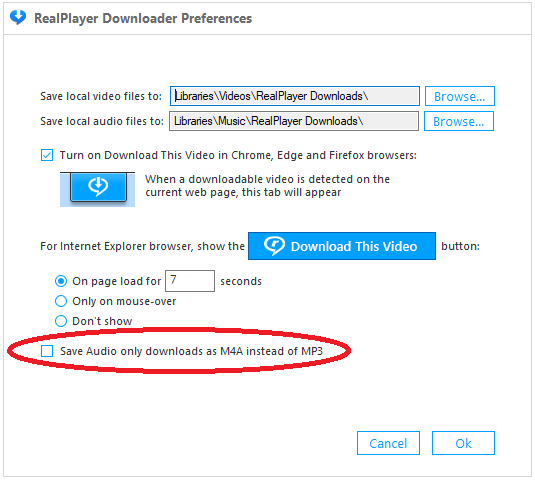
У RealDownloader есть собственные настройки, отличные от общих настроек RealPlayer. В диалоге Preferences присутствует поле Save local files to и кнопка Browse для выбора каталога. Это один из самых значимых элементов интерфейса: путь должен быть заполнен, у пользователя должны быть права записи, а для соответствующих исторических сборок RealNetworks предостерегает от сохранения не на локальном диске.
Там же находились переключатели интеграции с браузерами. Исторические скриншоты показывают настройки поведения Download This Video, в том числе режимы видимости для Internet Explorer. Это не означает поддержку Internet Explorer в актуальной версии: браузер и механизмы расширений за годы изменились, а приведённые элементы нужны в первую очередь для понимания интерфейса архивной установки.
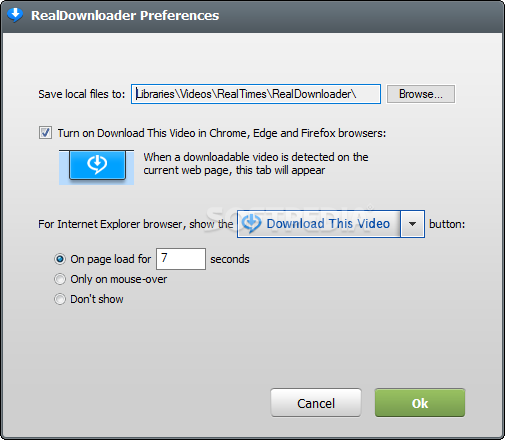
Настройки скачивания и общие установки медиаплеера не эквивалентны. Например, выбор другой библиотеки RealPlayer не доказывает, что изменился путь вывода загрузчика. Для диагностики важен именно Save local files to внутри Downloader, а не настройки воспроизведения, медиатеки или подключения в основном окне.
Современные режимы: Smart Download, Audio Only, Advanced Download
В интерфейсе RealPlayer 24 загрузка сведена к трём понятным назначениям. Smart Download использует выбранную пользователем максимальную разрешающую способность и сохраняет её как предпочтение. Audio Only создаёт аудиорезультат вместо полного видео. Advanced Download открывает Video Stream Selector и позволяет настроить контейнер MP4 либо WebM, разрешение, кодек, частоту кадров и размер доступного потока.
При этом Smart Download не гарантирует произвольного качества. Выбор 1080p не добавит на исходном сайте Full HD, если он не предоставляет такого потока, и не снимает ограничения бесплатной лицензии. Advanced Download тоже не следует путать с полноценным транскодером: пользователь выбирает один из предложенных вариантов потока, а не задаёт любые характеристики будущего файла независимо от источника.
В RealPlayer 25 возможности расширены, но они относятся к платным функциям конкретного плеера. Выбор дорожки на нескольких языках и работа с частными материалами из учётной записи YouTube нельзя гарантировать владельцу исторической лицензии RealDownloader Plus. Такая детализация важнее, чем внешнее сходство названия окна.
Функции RealDownloader и реальный результат каждой операции
Загрузка одного ролика с веб-страницы
Базовая функция — превратить доступное онлайн-видео в файл на ПК. Пользователь не получает исходный монтажный проект автора и не меняет файл, находящийся на сервере. Он сохраняет одну из доступных версий медиапотока, после чего результат существует отдельно от страницы. Это удобно для личного архива собственных публикаций, дистанционного обучения с разрешением на сохранение и переноса правомерно полученных записей на устройство без постоянного доступа к интернету.
Потоковое воспроизведение и загрузка различаются. Просмотр использует сеть, буфер и логику медиаплеера в браузере; загрузка должна завершиться получением целостного файла. Поэтому успешный просмотр в браузере не является достаточной проверкой работоспособности Downloader. Надёжный результат определяется наличием воспроизводимого файла, доступного в выбранном каталоге после закрытия страницы.
Несколько задач и управление очередью
Исходная бесплатная редакция 2011 года поддерживала одновременное скачивание нескольких материалов. В современных платных редакциях RealPlayer предусмотрены параллельные загрузки без ограничителя скорости со стороны приложения; в бесплатной версии такой режим не включён в перечень платных преимуществ. В обоих случаях реальную скорость ограничивают также соединение, сервер и размер данных, поэтому заявление о двукратном ускорении относится только к исторической рекламе Plus, а не является воспроизводимым измерением сегодняшнего продукта.
Когда роликов много, очередь повышает управляемость, но не устраняет требования к свободному месту. Несколько больших файлов занимают диск одновременно и могут осложнить выяснение, какой источник вызвал ошибку. Для диагностики лучше различать единичный сбой и отказ всей очереди: первый связан с конкретным адресом или потоком, второй чаще требует проверки папки, версии загрузчика и браузерной интеграции.
Выбор качества и структуры потока
Smart Download в RealPlayer 24 и 25 сокращает число настроек для типового случая. Отдельно задаётся желаемое качество, затем загрузчик выбирает подходящий вариант из доступного на сайте. У бесплатного пользователя исходное значение — 720p; платный вариант по умолчанию использует 1080p, причём реальные пределы платных планов выше. Выбор хранится до следующего изменения, что ускоряет повторяющиеся загрузки с одинаковыми предпочтениями.
Advanced Download нужен не для простой установки «лучше», а для осознанной совместимости. MP4 часто удобен для распространённых плееров, WebM встречается в веб-медиа, а кодек и частота кадров определяют поддержку конкретным устройством. Размер выбранного варианта отражает объём данных и влияет на расход трафика и свободного диска. Параметры Advanced Download не становятся постоянными настройками следующего ролика — принципиальное отличие от Smart Download.
Получение только аудио
Audio Only экономит место, когда изображение не нужно: например, для лекции, интервью или собственного видеоподкаста, разрешённого к извлечению. Это самостоятельный режим нового загрузчика, а не обязательная функция первоначального RealDownloader 2011 года. В современной линейке доступны распространённые аудиоварианты, однако конечное расширение зависит от версии и выбранного режима; для проверки совместимости важен не только суффикс файла, но и его реальный аудиокодек.
Извлечение звука не тождественно удалению видео после скачивания. В одном случае инструмент формирует звуковой результат, в другом пользователь может лишиться оригинала, в котором были изображение, титры и дополнительная информация. Поэтому целесообразно сохранять исходное видео до проверки нового аудиофайла и его воспроизведения на целевом устройстве.
Воспроизведение, организация и связь с RealPlayer
В первоначальном RealDownloader присутствовал небольшой просмотрщик. У нынешнего RealPlayer значительно более широкая медиатека, и это часто воспринимается как функция самого загрузчика. Корректнее разделять роли: Downloader сохраняет файл, RealPlayer организует и воспроизводит материалы, а встроенный конвертер преобразует медиаданные. Такой состав позволяет остаться в одной экосистеме, но усложняет установку для тех, кто хочет лишь копию ролика.
Локальный файл не обязан вечно оставаться привязанным к библиотеке RealPlayer. У него есть собственное местоположение, расширение и содержимое. Доступность файла в файловом менеджере важнее записи в программе: при смене медиаплеера физический MP4 или WebM может остаться пригодным к воспроизведению независимо от старой базы миниатюр.
Распространение ссылок и перенос на устройства
Первая бесплатная версия RealDownloader предлагала делиться адресом веб-страницы через Facebook, Twitter, Myspace и электронную почту. Это было распространение ссылки на исходный ролик, а не автоматическое предоставление другому человеку доступа к локально скачанному файлу. Механизм зависел от внешних социальных сервисов, поэтому упоминание этих площадок относится к 2011 году и не служит обещанием их сегодняшней совместимости.
RealDownloader Plus исторически включал передачу медиа на BlackBerry, Android- и Windows-смартфоны, другие подключённые устройства, а также помещение роликов в медиатеку iTunes. Речь шла о переносе файлов с компьютера, не о запуске RealDownloader на телефоне. Перечень моделей отражает эпоху продукта; не следует ожидать, что утилита 2011 года будет корректно взаимодействовать с современным iPhone или Android только потому, что когда-то поддерживала перенос на смартфоны.
Форматы, импорт, экспорт и пределы совместимости
Для RealDownloader термин «импорт» не означает открытие собственного проекта. Исходным объектом служит веб-страница с доступным видео либо адрес материала, который может распознать загрузчик. «Экспорт» в основном сценарии — сохранение медиафайла на локальный диск. В современных версиях дополнительно выбирается вариант потока, а преобразование файла для другого устройства относится уже к инструментам экосистемы RealPlayer.
| Ситуация | Подтверждённые форматы или параметры | Практическое ограничение |
|---|---|---|
| Загрузка в исторических версиях | FLV; WebM; RealVideo (.rv, .rm); RealAudio (.ra); ряд потоков MPEG, в том числе MP4, H.264, MOV. | Состав зависит от источника и редакции; прежняя справка относила отдельные MPEG/MP4-возможности к RealPlayer Plus. |
| Ручной выбор в Advanced Download RealPlayer 24 | Контейнер MP4 или WebM; доступны характеристики кодека, частоты кадров, разрешения и размера. | Выбирается доступный вариант потока, а не произвольный профиль перекодирования. |
| Звуковой результат | Режим Audio Only; в справочных материалах семейства RealPlayer присутствуют MP3 и M4A. | Нужно учитывать настройки, поддержку формата целевым плеером и ограничения редакции. |
| Подготовка для устройств в старой линейке | WMV, 3GP, MP4/H.264, M4A, MP3, WAV, WMA, RealAudio/RealVideo. | Это перечень исторических профилей преобразования, а не список форматов, в которые оригинальный Downloader обязательно скачивает любое веб-видео. |
| Итоговый файл | Обычный медиаконтейнер, пригодный для переноса и просмотра совместимым плеером. | Видеокодек, аудиокодек и дорожки не всегда определяются одним расширением. |
Формат, контейнер и кодек обозначают разные уровни. MP4 — контейнер, в котором могут находиться разные комбинации видеодорожек и звука; H.264 — видеокодек. WebM также не сводится к одному качеству изображения. Поэтому при выборе варианта для старого телевизора недостаточно получить файл «с окончанием .mp4»; нужно учитывать профиль кодирования, разрешение и частоту кадров, поддерживаемые телевизором.
Другой нюанс — доступность дорожек. В браузере пользователь иногда видит адаптивный поток, у которого звук и изображение доставляются раздельно. Для его сохранения программе необходима корректная обработка структуры потока. Перечень старых расширений не доказывает, что любая новая технология потоковой выдачи уже поддерживается. Диагностика в таком случае начинается с проверки версии Downloader и доступных вариантов для конкретного ролика, а не с переименования файла.
Преобразование не возвращает потерянные данные. Если видео сохранено в 720p, последующая запись в контейнер с обозначением 1080p не восстановит исходные детали изображения. Аналогично извлечение MP3 из готовой дорожки не повышает качество исходного сжатого звука. Для более контролируемой работы с локальными файлами можно изучить XMedia Recode и FFmpeg, но их инструменты не заменяют возможность получить закрытый видеопоток с сайта.
Субтитры, несколько аудиодорожек и разметка глав требуют отдельной проверки. Наличие оригинального потока с такими данными не означает, что они автоматически будут включены в результат любой версии RealDownloader. Для платного RealPlayer 25 доступен выбор звуковой дорожки при соответствующем источнике; эту возможность нельзя переносить на старую редакцию Plus. При переносе файла предпочтительно проверять и изображение, и звук, и наличие нужного языка непосредственно в воспроизведённом результате.
Операционная система, установка и производительность
Исторический RealDownloader был программой для персональных компьютеров под Windows, рассчитанной на связь с браузерами своего времени. Актуальный Windows-путь — RealPlayer 25. Для него RealNetworks допускает Windows 7 в 64-разрядной редакции и более новые версии Windows; Windows 10 и 11 относятся к этой же настольной линейке. Не следует переносить на RealPlayer 25 требования и совместимость установщика 2011 года.
Общие аппаратные ориентиры в справке RealPlayer — процессор класса Intel Core i5 пятого поколения или новее, 4 Гбайт оперативной памяти и около 1,5 Гбайт свободного места для программы — опубликованы в статье, где прямо обсуждается RealPlayer 22. Это полезный исторический ориентир, но не сертификат совместимости всех сборок 25-й версии. Дополнительно потребуется место под сами видеоролики: часовая запись высокого разрешения способна занять заметно больше пространства, чем установленные файлы программы.
Скорость загрузки зависит одновременно от сети, сервера, протокола и выбранного качества. Параллельный режим платной редакции увеличивает число активных задач, но не отменяет ограничений внешнего сайта и пропускной способности соединения. Отсутствуют основания обещать конкретное число мегабайт в секунду или загрузку ролика за фиксированное время. Старые показатели ускорения Plus нельзя сравнивать с современной сетью как результат актуального испытания.
Интернет требуется для обнаружения и получения веб-видео, для установки обновлений и работы зависимых от сети возможностей. Само сохранённое видео может воспроизводиться без соединения при наличии совместимого локального проигрывателя. Облачное хранение не является необходимым условием базового сценария: отдельные облачные функции относятся к платным планам RealPlayer, а не к обязательной архитектуре первоначального RealDownloader.
Наличие старого исполняемого файла ещё не означает безопасную установку. Исторический дистрибутив может рассчитывать на неподдерживаемое расширение, устаревшие компоненты Windows или прежний способ обработки потоков. Нельзя рекомендовать отключение антивируса или механизмов защиты Windows ради установки архивного загрузчика. Для действующего сценария требуется официальный инсталлятор RealPlayer, а для старых оплаченных веток — обновление через встроенный механизм RealNetworks.
Бесплатная версия, платные редакции и стоимость
У исходного RealDownloader существовали Free и RealDownloader Plus. В 2011 году бесплатная версия скачивала видео, поддерживала несколько заданий одновременно и позволяла воспроизводить сохранённые материалы, а Plus предлагал более высокую заявленную скорость, перенос на устройства и интеграцию с медиатекой iTunes. Цена 29,99 доллара была стартовым предложением того времени. Считать её нынешней стоимостью подписки или покупки RealPlayer нельзя.
В современной экосистеме другая система редакций. На ноябрь 2026 года RealNetworks предлагает бесплатный RealPlayer, Downloader Express, RealPlayer Plus и Premium. Различаются они не названием функции «Download», а ограничениями качества, одновременной загрузки, расширенными инструментами медиатеки и облачным хранением. Стандартная бесплатная редакция сохраняет поддерживаемое видео до 720p. Более высокое разрешение и параллельные загрузки предусмотрены в платных предложениях.
| Современная редакция RealPlayer | Ориентир стоимости в США на ноябрь 2026 года | Что важно для загрузки |
|---|---|---|
| Free | Бесплатно | Базовые загрузки до 720p; платные возможности и параллельные загрузки ограничены. |
| Downloader Express | 24,99 доллара, единовременная покупка | Дополнительные возможности загрузки, повышенное качество и одновременные задачи без ограничителя приложения. |
| RealPlayer Plus | 39,99 доллара, единовременная покупка | Загрузка в сочетании с более широкими функциями медиаплеера и медиатеки. |
| RealPlayer Premium | 4,99 доллара в месяц или 49,99 доллара в год | Платные инструменты RealPlayer, 25 Гбайт облачного хранения и резервное копирование библиотеки. |
Это цены семейства RealPlayer, а не отдельного RealDownloader 2011 года; доступность тарифов и условия оплаты привязаны к рынку и могут пересматриваться. Бесплатная редакция — постоянный уровень доступа, а не автоматически включённый пробный период со всеми платными функциями. Поэтому корректное сравнение начинается с того, какое качество и сколько одновременных загрузок нужны, а не с номинального количества пунктов в общем меню медиаплеера.
Не следует оплачивать «старый Plus», рассчитывая получить все преимущества RealPlayer 25. Разные поколения продавались по разным правилам и активируются через соответствующую версию приложения. Для оплаченных установок RealPlayer 20/20, 22 и 24 порядок обновления загрузчика отличается от установки 25-й версии. При смене поколения имеет значение не только наличие аккаунта, но и принадлежность лицензии к конкретной редакции.
Скрытая стоимость владения
Первый расход при работе с любым загрузчиком — не лицензия, а хранение видеоданных. Бесплатная загрузка десятков больших файлов способна быстро занять накопитель. Чем выше разрешение, тем больше потенциальный объём сохранённых материалов, хотя итоговый размер определяется также кодеком, длительностью и характеристиками конкретного потока. Расходы на дополнительный диск или резервное хранилище не устраняются покупкой Plus.
Второй фактор — поддержание совместимости. Сайты изменяют способы воспроизведения, и загрузчик приходится обновлять отдельно от медиаплеера. Если работа критична к регулярному сохранению материалов, следует учитывать паузы, пока обновление не появится. Платная функция Priority Downloader Hotfixes/Updates относится к нынешней линейке RealPlayer, но не гарантирует поддержку любого сайта и любого видео без задержек.
Третий фактор — миграция. Для пользователей, которые хранят ролики в библиотеке приложения, смена плеера потребует отделить физические файлы от базы медиатеки и перенести их в обычные папки. Наличие понятной структуры каталогов уменьшает зависимость от продукта. Дополнительные преобразования для старого устройства могут занимать время и снижать качество, если исходный материал уже был сильно сжат.
Четвёртый фактор — модель покупки. Единовременная лицензия на конкретное поколение отличается от подписки с обновлениями и облачной копией. Плата за Premium оправдана не названием RealDownloader, а потребностью именно в облачном резервировании и дополнительных функциях RealPlayer. Для одного локального ролика в 720p большая часть таких возможностей не нужна.
Приватность, безопасность и ограничения сайтов
Самостоятельный RealDownloader 2011 года был локальной программой, но это не даёт оснований объявлять всю современную экосистему полностью автономной или анонимной. В политике конфиденциальности RealNetworks, обновлённой 8 сентября 2026 года, среди обрабатываемых сведений названы данные об использовании RealPlayer, включая загруженный контент и связанные с ним домены, параметры устройства, а также взаимодействие с функциями продукта. Это существенно для человека, который собирает личную медиатеку и не хочет смешивать её с телеметрией медиаплеера.
Программа также включает функции учётной записи, покупки и, в отдельных редакциях, облачного хранения. Нельзя считать локальный файл автоматически опубликованным: сохранение на диске и включение платного облачного резервирования — разные операции. Но нельзя и считать, что отсутствие ручной отправки ролика в облако исключает передачу служебных данных. Разумная граница — хранить чувствительные материалы локально, изучать параметры конфиденциальности и пользоваться только теми связанными сервисами, которые действительно нужны.
Правомерность скачивания определяется правами на конкретный ролик и условиями площадки. Приложение не предоставляет пользователю лицензию на чужую музыку, фильм или трансляцию. Согласие на просмотр не всегда даёт право на распространение или офлайн-копирование, а наличие Download This Video не делает любой материал свободным от ограничений. Для учебного и рабочего архива безопаснее использовать собственные записи, материалы с явным разрешением либо официальную функцию загрузки площадки.
DRM и техническая защита — самостоятельная граница. RealDownloader не следует описывать как средство обхода защиты контента, а отсутствие распознавания защищённого потока не является обязательно неисправностью. Никакие настройки качества и расширения не должны использоваться как оправдание обхода технологических ограничений. Сайт может ограничивать получение медиа по авторизации, сроку ссылки, региону или выбранному способу выдачи.
Безопасность установщика особенно важна из-за возраста самостоятельного продукта. Сторонняя программа с названием RealDownloader.exe не становится официальной только из-за совпадения имени файла. Архивные репаки могут предлагать неподдерживаемые плагины, дополнительные компоненты или изменённые исполняемые файлы. Официальный актуальный путь — загрузить RealPlayer и использовать его собственную функцию обновления Downloader. Установку старой версии ради внешнего вида интерфейса нельзя считать нейтральной операцией.
Что перестанет работать первым при изменении условий
Изменился веб-сайт. Первым страдает обнаружение видеопотока: браузер воспроизводит ролик, но Downloader не предлагает загрузку или останавливается на этапе получения данных. Это не тождественно отказу локального проигрывателя. Перевод приложения на свежую сборку исправляет только уже поддержанные разработчиком изменения сайта.
Отключена браузерная интеграция. Кнопка Download This Video исчезает даже для видео, которое прежде распознавалось. Сам Downloader и его папка при этом могут оставаться исправными. Отдельная проверка переключателя интеграции полезнее случайной смены качества.
Недоступна локальная папка. Инструмент формирует задачу, но не может записать результат: возникают Waiting for download или Unable to download. Для старых версий отдельным ограничением является выбор сетевого места вместо локального диска. Этот сценарий локален по природе: наличие работающего интернета проблему записи файла не решает.
Сменилась лицензия или поколение RealPlayer. Платная опция исчезает из интерфейса либо требует входа в аккаунт. Это не доказывает, что удалены локально сохранённые видео. Старые покупки и новая ветка 25 должны рассматриваться отдельно, а сведения о платных возможностях — проверяться внутри лицензированного поколения.
Недоступно соединение или облако. Новые веб-загрузки прекращаются, а уже сохранённые совместимые файлы продолжают быть локальными. Если пользователь опирался на облачное резервирование Premium, его доступность зависит от работы аккаунта и сетевой службы. В отличие от этого обычная резервная копия на собственном диске не требует авторизации в сервисе RealNetworks.
Устарела операционная система или медиакодек. Приложение может не запускаться либо сохранённый файл не воспроизводится на конкретном устройстве. Эти два вида отказа решаются разными средствами. Обновление Downloader не заменяет поддержку кодека в старом телевизоре, а обновление проигрывателя не создаёт отсутствующий на сайте поток.
Матрица сохранности результата
| Действие | Что сохраняется | Что можно потерять | Обратимость и переносимость |
|---|---|---|---|
| Завершить обычную веб-загрузку | Локальный файл в выбранном каталоге. | Недоступные на сайте варианты качества, метаданные и дополнительные дорожки. | Файл переносится в другую программу, если она понимает контейнер и кодеки. |
| Очистить список завершённых задач | Физический файл не следует считать автоматически удалённым. | Удобную историю операций в интерфейсе Downloader. | Историю не всегда удастся воссоздать; файл можно найти напрямую на диске. |
| Извлечь только звук | Аудиоданные выбранной дорожки. | Изображение, титры и другие видеоданные в аудиорезультате. | Сохранённый отдельно исходный ролик позволяет повторить операцию. |
| Конвертировать в другой формат | Содержимое в формате, совместимом с целевым устройством. | Часть качества и метаданных при перекодировании. | Без исходника потери сжатия нельзя полностью обратить. |
| Удалить RealPlayer после переноса файлов | Скопированные в независимую папку видео и аудио. | Настройки приложения, записи медиатеки и связанные с ней служебные сведения. | Файлы открываются в других совместимых плеерах без старой базы RealPlayer. |
| Использовать облачное резервирование Premium | Материалы, действительно включённые в резервную копию. | Доступ при проблемах с аккаунтом, подпиской или сетью. | Независимую локальную копию лучше хранить отдельно от облачного аккаунта. |
Матрица намеренно не приравнивает запись о ролике в библиотеке к самому файлу. Для долговременного хранения решающими являются физический каталог, читаемость контейнера и возможность открыть запись в другом плеере. История загрузок и облачные функции полезны, но не заменяют проверяемую локальную копию.
Отдельно следует различать потерю качества и потерю доступа. Перекодирование с потерями ухудшает медиаданные; прекращение работы облачной службы препятствует получению существующей копии; очистка интерфейсной очереди скрывает историю задачи. У каждой ситуации свой способ предотвращения, и один общий «экспорт» не решает все три проблемы.
Как пользоваться программой — советы гика
Следующие действия разделены по поколениям. Для современной работы рассматривается RealPlayer 25 под Windows; Smart Download, Audio Only и Advanced Download документированы для RealPlayer 24 и сохранены в новой линейке. Отдельно обозначены команды старого RealDownloader, пригодные только при наличии соответствующей установки. Для примера используется принадлежащее пользователю видео либо материал, на сохранение которого есть разрешение. На защищённых и не поддерживаемых сайтах дальнейшие действия не применяются.
Подготовить действующий RealPlayer и открыть Downloader
Цель: получить поддерживаемое окружение вместо установки архивного RealDownloader 2011 года. Подготовка: компьютер с совместимой 64-разрядной Windows, место под видео, доступ к сети и обычная пользовательская учётная запись.
- На официальном сайте RealPlayer выберите загрузку текущего RealPlayer 25 и сохраните установщик.
- Запустите официальный установщик и завершите установку обычными средствами Windows. Не загружайте «RealDownloader 2026» с сайтов, которые не принадлежат разработчику.
- Откройте RealPlayer и найдите раздел Downloader. Для оплаченных функций войдите в учётную запись RealPlayer, связанную с вашей покупкой.
- Убедитесь, что открывается окно загрузчика, а не только библиотека медиаплеера, и что приложение имеет доступ к выбранной локальной папке.
Контроль: окно Downloader доступно, а функция загрузки обнаруживает разрешённый тестовый ролик. Типичная ошибка: пользователь открывает лишь общие Preferences медиаплеера и не видит места сохранения. Безопасный откат: закройте установку или приложение, не удаляя существующие видео; при конфликте поколений сначала сохраните архив текущих файлов и проверьте право на ранее приобретённую редакцию.
Выбрать локальную папку через Preferences
Цель: указать предсказуемое место хранения. Подготовка: создайте в Windows папку для собственных видео на локальном диске и проверьте свободное место. Настройки выполняются именно в RealPlayer Downloader, не в общей библиотеке.
- Откройте окно RealDownloader или RealPlayer Downloader.
- Нажмите логотип в верхнем левом углу и выберите Preferences.
- Найдите поле Save local files to; нажмите Browse и укажите локальную папку.
- Подтвердите выбор кнопкой OK и откройте Preferences ещё раз, чтобы проверить сохранённый путь.
Контроль: путь существует, допускает запись и остаётся указанным после повторного открытия окна. Типичная ошибка: пустое поле или выбор сетевого каталога; в старых версиях это приводило к Unable to download. Безопасный откат: верните прежний корректный путь в Preferences. Перемещение уже сохранённых файлов выполняйте отдельно через файловый менеджер, чтобы не потерять их расположение.
Скачать разрешённое видео через Download This Video
Цель: сохранить один совместимый ролик из браузера без ручного поиска медиапотока. Подготовка: RealPlayer Downloader запущен, указана локальная папка, открыт совместимый браузер Chrome, Edge или Firefox и страница с собственным либо разрешённым к скачиванию видео.
- Откройте страницу и начните воспроизведение, чтобы загрузчик обнаружил медиаданные.
- Найдите появившуюся область Download This Video или значок Downloader в верхней части браузера. Оформление зависит от версии.
- Выберите нужный ролик среди доступных элементов страницы и запустите загрузку.
- Следите за состоянием в окне Downloader до завершения; не принимайте факт появления задачи за наличие готового файла.
Контроль: файл появился в выбранной папке и полностью воспроизводится вне исходной страницы. Типичная ошибка: кнопка не показана для защищённого или пока не обнаруженного потока. Безопасный откат: прекратите незавершённую задачу, не изменяя браузерную защиту и не удаляя исходное видео; проверьте работу Downloader на другом заведомо разрешённом материале.
Сохранить ролик по его адресу в историческом RealDownloader
Цель: использовать поле адреса, присутствующее в ряде старых версий RealDownloader. Подготовка: уже установленный старый RealPlayer/RealDownloader и точный адрес открытой страницы с разрешённым видео. Этот сценарий не обещает наличия идентичного поля в RealPlayer 25.
- В историческом окне RealDownloader выберите Download a video from a web link.
- В поле Enter a video link to download вставьте адрес страницы видео, а не произвольно найденный временный адрес потока.
- Нажмите значок загрузки со стрелкой рядом с полем и дождитесь появления новой задачи.
- После завершения сверьте название результата и место его сохранения.
Контроль: список загрузок содержит выбранный материал, а файл доступен в локальном каталоге. Типичная ошибка: вставка адреса страницы без поддерживаемого потока либо устаревшая версия распознавателя. Безопасный откат: удалите только неудачную запись из очереди, не меняйте системные настройки браузера и не пытайтесь использовать случайный «взломанный» установщик.
Настроить Smart Download для повторяющихся задач
Цель: установить предпочтительное качество без ручного выбора формата для каждого ролика. Подготовка: RealPlayer 24 или 25 и источник, предлагающий несколько разрешений. В бесплатной редакции верхний предел — 720p; для платной доступный выбор шире.
- В Downloader у совместимого ролика выберите Smart Download.
- Откройте раскрывающийся список разрешений и установите качество, которое соответствует вашему экрану, объёму диска и тарифу.
- Запустите сохранение. Для следующего совместимого ролика RealPlayer использует сохранённое предпочтение до его изменения.
- После завершения сопоставьте ожидаемое и фактическое разрешение файла.
Контроль: приложение выбирает доступное качество не выше указанного предпочтения, а настройка остаётся активной. Типичная ошибка: ожидание 1080p при бесплатном плане или от ролика, который публикуется только в 480p. Безопасный откат: верните 720p либо прежнее значение в списке Smart Download; уже сохранённый файл не перезаписывайте до проверки нового.
Получить звуковой файл через Audio Only
Цель: сохранить только дорожку лекции, интервью или собственного ролика. Подготовка: версия RealPlayer с доступной функцией Audio Only, подходящий источник и достаточные права на сохранение; функция одного нажатия относится к возможностям соответствующих платных планов.
- В RealPlayer Downloader выберите нужное видео, для которого обнаружена доступная дорожка звука.
- Переключитесь на Audio Only вместо обычной видеозагрузки.
- Укажите доступный в вашей версии звуковой вариант и запустите сохранение.
- Откройте полученный аудиофайл отдельным плеером, проверив начало, середину и конец записи.
Контроль: создан звуковой результат с правильным содержимым и длительностью. Типичная ошибка: аудиорежим отсутствует из-за редакции или конкретного потока; другой частый сбой — неподходящий кодек для устройства. Безопасный откат: сохраните исходную видеозапись, не удаляйте её ради экономии места до проверки звука, а несовместимый результат преобразуйте отдельно из исходника.
Выбрать контейнер и поток через Advanced Download
Цель: получить совместимый вариант с предсказуемыми параметрами. Подготовка: RealPlayer 24 либо 25, доступная функция Advanced Download и видео с несколькими вариантами потока.
- Для обнаруженного материала нажмите Advanced Download.
- Выберите Download, после чего откроется диалог Video Stream Selector.
- Оцените предлагаемые параметры: Container (MP4 или WebM), codec, frame rate, size и Quality.
- Укажите подходящий доступный поток, подтвердите выбор и дождитесь окончания задачи.
Контроль: файл обладает ожидаемым контейнером и характеристиками, которые принимает целевое устройство. Типичная ошибка: выбор слишком большого потока для ограниченного накопителя либо кодека, которого нет в старом плеере. Безопасный откат: сохраните предыдущий рабочий файл и повторите загрузку с более совместимым вариантом; параметры Advanced Download действуют только на текущую задачу и не нуждаются в глобальном сбросе.
Использовать собственные списки YouTube в RealPlayer 25
Цель: получить доступ к материалам из Watch Later, Liked и собственной закрытой коллекции через оплаченную функцию RealPlayer 25. Подготовка: действующая лицензия с этой возможностью, личная учётная запись YouTube, корректная авторизация и разрешение на использование нужных материалов.
- Откройте RealPlayer 25 и перейдите в Downloader.
- Выберите вход в аккаунт YouTube и завершите авторизацию способом, предложенным приложением.
- В появившихся разделах Watch Later, Liked или Private выберите доступный вам ролик.
- Укажите разрешение или формат и нажмите Download.
- Проверьте сохранённую копию в выбранном локальном каталоге.
Контроль: программа показывает только доступные учётной записи материалы, а выбранный ролик сохранён. Типичная ошибка: попытка применять эту схему к RealPlayer 24 или к чужому приватному видео. Безопасный откат: выйдите из YouTube в приложении, не передавая пароль сторонним загрузчикам, и используйте обычный режим для собственного открытого видео.
Проверить результат и отделить файл от медиатеки
Цель: убедиться, что загрузка завершилась физическим файлом, который переживёт смену программы. Подготовка: хотя бы одна законченная задача и доступ к Windows Explorer.
- В Downloader откройте список завершённых задач; в историческом интерфейсе для этого использовался элемент View Downloads.
- Перейдите в папку, заданную в Save local files to, либо найдите материал в библиотеке RealPlayer.
- Сверьте размер файла и его расширение; откройте запись вне браузера, проверьте звук и несколько участков изображения.
- Сделайте отдельную копию важного файла в независимом каталоге. Только после этого очищайте историю завершённых заданий, если она больше не нужна.
Контроль: видео открывается через файловую систему без активного окна Downloader. Типичная ошибка: просмотр превью принимают за проверку сохранённого файла или путают Clear Completed с удалением медиа. Безопасный откат: не очищайте очередь до выяснения местоположения; при ошибке переноса вернитесь к исходной папке и восстановите копию, не заменяя оригинал.
Обновить Downloader, сохранив право на старую редакцию
Цель: получить актуальный распознаватель видеопотоков без случайной смены оплаченного поколения RealPlayer. Подготовка: установленный RealPlayer 20/20, 22 или 24, возможность войти в аккаунт покупки и резервная копия важных локальных файлов.
- Откройте RealPlayer, нажмите логотип приложения и выберите Check for Update.
- В диалоге обновления перейдите к Other Software или Other.
- Для оплаченных версий 20/20, 22 и 24 снимите выбор New RealPlayer 25, чтобы не подменять обновление загрузчика переходом на другое поколение.
- Выберите доступное обновление Video Downloader и завершите его установку.
- После обновления убедитесь, что загрузчик запускается; опубликованный RealNetworks номер его актуальной сборки — 2026.8.20.0.
Контроль: окно Downloader работает, нужные оплаченные функции сохранились и сохранённый видеотест проходит успешно. Типичная ошибка: установка новой крупной версии RealPlayer вместо компонента, после чего привычная лицензия не активируется. Безопасный откат: не удаляйте свои видео и данные покупки; используйте официальный дистрибутив своей редакции, затем отдельно обновляйте компонент через Other Software.
Сквозной сценарий: от запуска до переносимого файла
Цель: выполнить полный воспроизводимый цикл без зависимости от облака и отдельного видеоредактора. Подготовка: бесплатная редакция RealPlayer 25, свой опубликованный короткий ролик с доступным вариантом 720p, папка на локальном диске и совместимый проигрыватель.
- Откройте RealPlayer Downloader и проверьте папку сохранения в Preferences; убедитесь, что путь локальный и свободного места достаточно.
- Запустите свой ролик в совместимом браузере и откройте появившийся элемент Download This Video.
- В Smart Download оставьте доступное бесплатной редакции качество не выше 720p и начните загрузку.
- Дождитесь завершения задачи; перейдите в выбранный каталог и найдите медиафайл.
- Откройте его в локальном плеере, проверьте звук, длительность, кадры в начале и конце. При несоответствии завершите работу с проблемной копией и повторите скачивание в поддерживаемом качестве.
- Скопируйте проверенный файл в собственную папку архива, сохраняя оригинал до завершения проверки. Убедитесь, что архивная копия открывается независимо от RealPlayer.
Контроль: воспроизводимый файл лежит в независимой папке, и его получение не требовало включать облачную резервную копию Premium. Типичная ошибка: пользователь считает завершённой задачей файл, который ещё записывается, или переносит лишь ярлык из библиотеки. Безопасный откат: сохраните исходную загрузку, восстановите прежний каталог в Preferences и повторите копирование; не удаляйте оригинал до успешного воспроизведения архивной копии.
Плюсы и минусы RealDownloader
Плюсы
- Существующая, документированная с 2011 года схема сохранения веб-видео одним действием, без ручного извлечения адресов потоков.
- В историческом бесплатном RealDownloader поддерживались несколько загрузок одновременно, просмотр готового материала и отдельное окно управления задачами.
- В действующем загрузчике RealPlayer доступны Smart Download и ручной выбор характеристик через Video Stream Selector; это разные уровни управления под разные задачи.
- Можно отделить физический файл от медиатеки и открыть его в другом совместимом проигрывателе: формат сохранённого видео не является собственным проектом RealDownloader.
- RealNetworks продолжает публиковать конкретные обновления компонента Downloader и инструкции по сохранению купленных поколений RealPlayer.
Минусы
- Исторический RealDownloader как отдельная утилита не равен актуальному независимому установщику: действующий путь ориентирован на более крупный RealPlayer.
- Распознавание веб-видео зависит от изменений сайтов, браузерной интеграции и конкретного потока; обещания поддержки всех роликов нет.
- Бесплатный современный RealPlayer ограничивает загрузки разрешением до 720p и не предоставляет платный параллельный режим.
- Схожие названия RealDownloader, RealPlayer Downloader, Downloader Express и RealDownloader Plus облегчают путаницу поколений и условий лицензирования.
- Доступ к платным функциям, облаку и отдельным возможностям учётной записи создаёт дополнительные зависимости, не нужные при простом сохранении одного файла.
- Сохранение контента не снимает правовых ограничений сайта, а политика конфиденциальности RealPlayer допускает обработку сведений об использовании и загружаемых материалах.
Кому подойдёт RealDownloader
- Пользователю Windows, уже работающему в RealPlayer. Загрузка, воспроизведение и организация совместимых роликов доступны в едином рабочем окружении, без отдельной программы для каждого этапа.
- Автору собственных видеоматериалов. Можно сохранять доступные публикации и держать независимые локальные копии, проверяя качество результата после каждой операции.
- Преподавателю или сотруднику, который имеет право архивировать обучающие материалы. Smart Download позволяет не тратить время на повторный выбор максимального разрешения для каждого совместимого ролика.
- Владельцу старой оплаченной версии RealPlayer. При условии правильного выбора Other Software он может обновлять Downloader, не смешивая этот процесс с переходом на другое поколение продукта.
- Человеку, которому нужны разные уровни контроля. Простая загрузка через кнопку и Advanced Download решают разные сценарии: быстро сохранить или тщательно подобрать поток для устройства.
Кому не подойдёт RealDownloader
- Тем, кто ищет независимый современный загрузчик без медиаплеера. Современный продукт RealNetworks тесно связан с RealPlayer; его устройство отличается от старой автономной утилиты.
- Пользователям Linux и тем, кому нужна именно первоначальная программа для macOS. Описанный RealDownloader — Windows-продукт; другие решения RealNetworks для Mac имеют собственную идентичность и требования.
- Для массовой технической автоматизации тысяч адресов. Командная строка, сценарии и специализированные менеджеры ссылок обеспечивают более подходящие средства контроля задач.
- Для DRM-защищённых фильмов, платных трансляций и материалов без разрешения на скачивание. Загрузчик не предназначен для обхода доступа и не выдаёт прав на копирование.
- Для задач монтажа и профессионального кодирования. Даже при наличии преобразования в составе RealPlayer Downloader не заменяет самостоятельную среду нелинейного монтажа и детальный инструмент транскодирования.
- Для долгосрочного архива, существующего только в облаке или внутренней базе плеера. Здесь требуется проверяемая независимая копия файлов и собственная схема резервирования.
Сравнение с другими аналогами
Альтернативы имеет смысл выбирать не по числу значков в интерфейсе, а по единому набору признаков: основная задача, платформа, порог освоения, форматы, автоматизация, оплата, ограничения и типичный сценарий. RealDownloader отличается прежде всего встроенным в RealPlayer переходом от браузерного просмотра к медиатеке. Следующие решения развивают другие стороны того же процесса.
| Аналог | Задача | Платформа | Освоение | Форматы | Автоматизация | Оплата | Ограничение и лучший сценарий |
|---|---|---|---|---|---|---|---|
| JDownloader 2 | Управлять многочисленными ссылками и скачиваниями разных типов. | Windows, macOS, Linux; требуется Java-среда или включённый в пакет компонент. | Средний: больше настроек, чем у кнопки RealDownloader. | Получаемые файлы зависят от источника и подключённого обработчика; программа не привязана к одному видеоконтейнеру. | Очереди, остановка, возобновление, ограничение полосы, распаковка архивов. | Бесплатная программа с открытым исходным кодом. | Больше служебных настроек и зависимость от поддержки конкретных сайтов; разумен при больших очередях ссылок. |
| 4K Video Downloader Plus | Сохранять видео, каналы, плейлисты и аудио с поддерживаемых платформ. | Windows, macOS и Linux Ubuntu в документированных современных редакциях. | Низкий для одной ссылки, средний для правил серийных загрузок. | MP4, MKV; для аудио MP3, M4A, OGG; субтитры SRT при доступности. | Smart Mode, плейлисты, каналы и автоматическое получение новых публикаций в поддерживаемых сценариях. | Постоянный бесплатный уровень с количественными ограничениями и платные лицензии. | Не каждый сайт поддерживается, бесплатный объём задач ограничен; подходит для серий с видеоплатформ без медиатеки RealPlayer. |
| yt-dlp | Точно управлять извлечением аудио и видео, форматами и заданиями. | Windows, macOS, Linux и другие системы с совместимой средой выполнения. | Высокий: командная строка, параметры и диагностика. | Варианты, предоставляемые площадкой; выбор отдельных потоков, MP4/WebM и преобразование звука через FFmpeg. | Сценарии, пакетные адреса, шаблоны названий и выбор форматов по правилам. | Бесплатный проект с открытым исходным кодом. | Требует технического обслуживания и обновления извлекателей; оптимален для воспроизводимых автоматических процессов. |
Для одного поддерживаемого видео в браузере RealDownloader в составе RealPlayer обычно требует меньше переключений между инструментами. Для набора ссылок с повторяемыми правилами удобнее самостоятельный менеджер, а для специфичных контейнеров и кодеков — инструмент, в котором эти параметры можно зафиксировать в команде или профиле. Наличие отдельного приложения не делает работу с защищённым контентом разрешённой.
Сравнение также показывает различие между автоматизацией и удобством. Smart Download запоминает желаемое качество, но это не тот же механизм, что регулярное скачивание новых выпусков канала по подписке или программное извлечение файлов по списку адресов. Полезно определить, требуется ли один повторяющийся выбор или полноценное расписание обработки: от этого зависит, нужен ли вообще отдельный менеджер загрузок.
Типичные проблемы и их диагностика
Ниже перечислены конкретные симптомы, причины и способы проверки. Это диагностика, а не замена инструкций по работе с функциями. Ошибки разных поколений нельзя лечить одним универсальным способом: часть связана с веб-сайтами, часть — с локальными правами записи, часть — с лицензией и совместимостью версии.
1. Кнопка Download This Video не появляется
Симптом: видео воспроизводится, но у браузера нет элемента Downloader. Причина: интеграция выключена, фоновой процесс остановился либо поток не распознан. Диагностика: сравните поведение на двух разрешённых страницах, проверьте переключатель браузерной интеграции в Preferences и наличие процесса Downloader. Исправление: включите предусмотренную интеграцию; для поддерживаемых версий используйте штатное Restart RealDownloader из области уведомлений и перезапуск браузера. Проверка: значок появляется у совместимого ролика и передаёт задачу в Downloader.
2. Кнопка есть, но программа не находит видео
Симптом: интерфейс открывается с сообщением, что доступного видео нет. Причина: на странице другой способ раздачи, временная ссылка, авторизационное ограничение или защищённый медиапоток. Диагностика: выясните, отличается ли результат на открытом видео, которое допускает скачивание. Исправление: обновите компонент официальным способом и используйте предусмотренные площадкой варианты доступа; не отключайте DRM и защиту браузера. Проверка: разрешённый тестовый материал обнаруживается без изменения настроек безопасности.
3. Появляется Unable to download при автоматическом выборе качества
Симптом: задание обнаружено, но скачивание прекращается. Причина: некоторые источники используют настройку Auto 1080p, с которой документированная версия Downloader работала некорректно. Диагностика: сопоставьте автоматический и явно выбранный вариант разрешения для одного материала. Исправление: используйте доступное фиксированное качество, не превосходя лимиты лицензии. Проверка: файл целиком записан и воспроизводится, а не остался частичной заготовкой.
4. Не удаётся сохранить в сетевую папку
Симптом: в очереди появляется Unable to download, хотя интернет работает. Причина: старые RealDownloader требовали локальный диск для каталога выгрузки. Диагностика: проверьте значение Save local files to и сравните его с местным путём, на который есть запись. Исправление: выберите локальный каталог и переносите уже готовую копию в сетевое хранилище отдельно. Проверка: новая тестовая загрузка завершается в локальной папке, а перенос не меняет оригинал.
5. Окно зависает на Waiting for download
Симптом: название задачи видно, прогресс не растёт или окно долго остаётся пустым. Причина: в справке RealNetworks среди причин сбоев загрузчика фигурирует отсутствующий путь сохранения; другой источник отказа — несовместимый поток. Диагностика: сначала убедитесь, что поле Save local files to непустое и локальное, затем сравните другой разрешённый ролик. Исправление: восстановите существующий локальный каталог и проверьте актуальность Downloader. Проверка: новая задача начинает передавать данные и создаёт воспроизводимый файл.
6. Загрузка завершилась, но ролика нет в библиотеке
Симптом: очередь показывает завершение, но материал не виден в RealPlayer. Причина: файл мог остаться в системной Downloads или в каталоге RealPlayer Downloads, а библиотека не отобразила его запись. Диагностика: сравните папку, указанную в Downloader Preferences, и фактическое содержимое проводника Windows. Исправление: используйте физический файл из каталога, а при необходимости заново добавьте его в медиатеку. Проверка: файл открывается напрямую, и его копия находится отдельно от базы плеера.
7. После обновления исчезли оплаченные функции
Симптом: настройки высокого качества или нужной загрузки стали недоступны. Причина: произошёл переход на другое поколение RealPlayer либо не активирована приобретённая редакция. Диагностика: сопоставьте номер установленного RealPlayer с поколением покупки и состояние входа в аккаунт. Исправление: верните официальный выпуск своей лицензии и устанавливайте обновление Video Downloader через Other Software. Проверка: нужные пункты снова доступны, а обычные сохранённые файлы не затронуты.
8. Программа скачивает файл, но устройство его не воспроизводит
Симптом: файл существует, но на старом телевизоре или телефоне слышен только звук либо появляется неподдерживаемый формат. Причина: контейнер, кодек, разрешение или частота кадров не входят в перечень возможностей устройства. Диагностика: сравните характеристики полученного файла со спецификацией проигрывателя. Исправление: сохраните доступный совместимый поток либо отдельно преобразуйте локальную копию подходящим конвертером. Проверка: воспроизводятся и изображение, и звук, а исходный оригинал остаётся целым.
9. Audio Only выдаёт не тот результат
Симптом: звуковой файл имеет неудобное расширение, не содержит нужную языковую дорожку либо режим недоступен. Причина: редакция RealPlayer ограничивает функцию, а исходное видео не всегда предоставляет желаемые аудиоварианты. Диагностика: проверьте уровень лицензии, доступные дорожки в интерфейсе и свойства сохранённого файла. Исправление: используйте поддерживаемый вариант, а для нужного аудиоформата преобразуйте полученную законную копию, сохранив оригинал. Проверка: целевой плеер корректно воспроизводит нужную речь без обрыва.
10. После смены сайта загрузки внезапно перестали работать
Симптом: вчера материалы скачивались, сегодня для тех же страниц программа показывает ошибку. Причина: сайты регулярно меняют выдачу видеопотоков; RealNetworks документировала такие несовместимости и выпускала обновления загрузчика, в том числе в 2026 году. Диагностика: отделите отказ одного сервиса от полной неисправности программы, проверьте текущую версию Downloader. Исправление: установите официальный доступный выпуск, а до восстановления совместимости используйте предусмотренную площадкой офлайн-функцию либо разрешённый альтернативный источник. Проверка: тестовая загрузка завершена на поддерживаемой странице, и сохранённый файл проверен локально.
FAQ: дополнительные вопросы о RealDownloader
Может ли старый RealDownloader работать без установки RealPlayer 25?
Оригинальный релиз был самостоятельной утилитой, поэтому исторически для его существования не требовался RealPlayer 25, которого тогда не было. Но способность архивного исполняемого файла запускаться не доказывает поддержку современных веб-сайтов. Для нового использования следует оценивать действующее программное обеспечение, а не сам факт наличия старого установщика.
Что именно отправляла кнопка Share в первом RealDownloader?
Она позволяла поделиться адресом страницы с роликом через поддерживавшиеся тогда социальные сети или почту. Получателю не передавалась автоматически ваша локальная копия. Доступность самой страницы и право на просмотр по этой ссылке зависели от исходного сервиса.
Есть ли у RealDownloader собственный монтажный проект?
Нет: назначение продукта — загрузка и сохранение медиа. Инструменты обрезки и конвертации входят в более широкую экосистему RealPlayer. После скачивания важно различать конечный видеофайл и сведения о нём внутри медиатеки.
Означает ли поддержка WebM, что любой файл WebM воспроизводится везде?
Нет. Контейнер может содержать разные сочетания кодеков; поддержка расширения не гарантирует совместимости старого устройства с конкретной дорожкой. Для переноса между устройствами проверяют полный формат записи, а не только название файла.
Можно ли отправить скачанное видео на смартфон без старого RealDownloader Plus?
Да, обычный совместимый медиафайл можно передать средствами операционной системы или файлового менеджера. Историческая функция Plus автоматизировала перенос на устройства своей эпохи, но не создавала исключительное право или техническую монополию на копирование файлов.
Отличается ли RealPlayer Downloader for Mac от программы из обзора?
Да. Это отдельное приложение для macOS с собственным методом загрузки по адресу видео и собственными требованиями. Его нельзя считать портом исходного Windows RealDownloader только из-за похожего названия. Поддержку Mac нужно оценивать по документации именно Mac-продукта.
Нужно ли оплачивать Premium ради хранения файлов на своём диске?
Нет. Базовое локальное сохранение поддерживаемого видео входит в бесплатный RealPlayer в пределах доступных функций и качества. Premium относится к дополнительным возможностям, среди которых облачное резервирование, а не к самому праву хранить уже полученную разрешённую копию на собственном накопителе.
Спасёт ли переименование .webm в .mp4 неподходящий ролик?
Нет. Изменение окончания имени не перестраивает контейнер и не перекодирует медиадорожки. При несовместимости требуется получить подходящий поток либо выполнить корректное преобразование исходного файла. Простой переименованный файл способен запутать файловый менеджер и воспроизводящее устройство.
Как понять, что видео действительно сохранено для офлайн-просмотра?
Признак — наличие полноценного локального файла, который открывается без вкладки с исходным сайтом и не требует нового сетевого обращения для получения самих медиаданных. Статус Completed в Downloader полезен, но окончательная проверка — успешное воспроизведение уже сохранённой копии.
Итог: стоит ли пользоваться RealDownloader в 2026 году
Для владельца Windows, который уже использует RealPlayer и сохраняет собственные либо разрешённые ролики, нынешний Downloader решает задачу с минимальным переходом между браузером, списком загрузок и медиатекой. Бесплатного режима достаточно при совместимых источниках и качестве до 720p; покупать расширенную редакцию рационально только ради конкретного требуемого ограничения или функции.
Для человека, которому необходим отдельный лёгкий загрузчик без медиатеки, исторический RealDownloader не должен становиться выбором по инерции. Он важен как реально существовавшая утилита RealNetworks, но современный поддерживаемый механизм поставляется в другой продуктовой архитектуре. Для пакетных ссылок и воспроизводимой автоматизации удобнее специализированные инструменты, а для архивирования лучше опираться на физические файлы, а не на записи одного приложения.
Для долгосрочного использования определяющими оказываются не старое название и не обещание скачивания одним щелчком, а четыре проверяемых условия: законность получения материала, актуальная совместимость сайта, возможность выбрать подходящий поток и наличие независимой локальной копии. При соблюдении этих условий RealDownloader остаётся полезной частью RealPlayer; без них даже успешное появление кнопки Download This Video не гарантирует пригодный результат.


