RealPlayer для Windows: инструкция от гика, что умеет версия 25 и кому она подходит
RealPlayer — настольный медиаплеер для Windows, в котором просмотр локального видео объединён с загрузкой роликов из интернета, каталогом медиатеки, конвертированием и обрезкой файлов. Его развивает RealNetworks. В актуальной линейке RealPlayer 25 особое место занимает RealDownloader: он предлагает быструю загрузку с выбором качества, расширенный выбор видеопотока и, в платных редакциях, получение отдельных аудиодорожек и материалов из подключённой учётной записи YouTube. Поэтому оценивать RealPlayer только как средство воспроизведения AVI или MP4 неправильно: значительная часть его ценности и ограничений связана с накоплением, организацией и переносом личной коллекции.
У этой модели есть существенная оборотная сторона. Бесплатный выпуск ограничивает качество интернет-загрузок уровнем 720p, отдельные действия требуют входа в платный аккаунт, а облачное хранилище относится к Premium. Локальные файлы при включении в медиатеку не превращаются в независимые копии внутри программы. В обзоре рассматривается именно актуальный RealPlayer 25 для ПК; возможности старых RealPlayer 16, 18, RealPlayer Cloud, RealTimes и мобильного приложения не выдаются за функции одной и той же редакции.
RealPlayer: основные сведения
| Параметр | Что важно знать |
|---|---|
| Продукт и разработчик | RealPlayer 25, RealNetworks; настольный мультимедийный проигрыватель с загрузчиком и медиатекой. |
| Актуальность | RealPlayer 25 — текущая версия для Windows; предыдущие поколения 24, 22 и 20/20 имеют отличия по функциям загрузки. |
| Операционная система | Windows 7, 64-разрядная редакция, и более новые Windows; в справке перечислены Windows 8, 10 и 11. Для современных задач предпочтительна поддерживаемая система. |
| Аппаратный ориентир | Для настольной линейки в справке указаны Intel Core i5 пятого поколения или новее, 4 ГБ ОЗУ, 1,5 ГБ свободного места; это не обещание комфортной работы с видео 8K. |
| Бесплатный режим | Воспроизведение, библиотека, базовая обрезка и конвертирование, запись аудио-CD, Smart Download до 720p; в приложении присутствует продвижение платных услуг. |
| Платные редакции | Downloader Express, Plus и Premium. В долларовом прайс-листе: $24,99; $39,99; $4,99 в месяц или $49,99 в год соответственно. |
| Сетевые функции | Загрузка потокового контента, Discover, дополнительные возможности YouTube, обновления загрузчика, доступ с телефона, Chromecast; набор зависит от плана. |
| Работа с файлами | Открытие локальных медиа, библиотека, очередь и плейлисты, конвертация, обрезка, получение кадра, импорт и запись CD, платная запись DVD. |
| Особенности | Поиск людей в кадре, частный раздел с PIN, отслеживаемые папки, обнаружение дубликатов, аудиодорожки на разных языках. |
| Мобильные устройства | Отдельное приложение RealPlayer Mobile для Android и iOS; доступ к библиотеке ПК и перенос видео — самостоятельный сценарий с сетевыми и учётными ограничениями. |
| Схема хранения | Библиотека индексирует файлы на диске; для облака и удалённого доступа необходимы отдельные условия. Premium включает 25 ГБ облачного пространства. |
Под названием RealPlayer встречаются разные эпохи одного продукта. Формат RealMedia и ранние выпуски RealPlayer относятся к истории платформы, но современное приложение не сводится к воспроизведению файлов RM и RA. RealPlayer Converter, фигурирующий в старых материалах как отдельный инструмент, нельзя автоматически приравнивать ко всем возможностям RealPlayer 25: актуальная программа содержит собственное средство конвертации, но права на форматы и конкретные выходные параметры определяются её редакцией и установленными компонентами.
Для чего нужен RealPlayer и как устроена работа с медиа
Проигрыватель как часть каталога, а не отдельное окно с видео
Типичный объект в RealPlayer — не просто открытый медиапоток, а запись в библиотеке My Media. Для неё доступны название, визуальное представление, категория, возможность поиска и связанные команды. Видеофайл с диска остаётся на прежнем месте, а медиатека хранит информацию, позволяющую найти его снова. Это удобно при сотнях роликов, но означает, что перемещение, переименование или удаление исходника средствами Windows влияет на доступность записи. Наличие миниатюры в RealPlayer не доказывает, что содержимое ещё существует по прежнему пути.
Программа разделяет просмотр, организацию и преобразование. Проигрывание не изменяет файл. Плейлист хранит последовательность элементов и не содержит полноценные копии роликов. Обрезка создаёт укороченный результат, а конвертация — новый медиафайл с иными кодеками или контейнером. Загрузка из сети, напротив, создаёт локальную копию при условии, что источник допускает сохранение и загрузчик распознаёт поток. Разница особенно заметна при резервном копировании: сохранённый список воспроизведения не заменяет архив видео.
В сравнении с системным плеером RealPlayer сильнее ориентирован на путь «обнаружить → скачать → упорядочить → посмотреть → при необходимости преобразовать». У этого пути несколько внешних зависимостей: веб-сайты меняют способы доставки видео, часть действий требует авторизации, а хранение в облаке и доступ с телефона не равнозначны локальной работе без сети. Для человека, который открывает один MP4 раз в неделю, такой комплекс может быть избыточным. Для коллекции обучающих роликов, семейных записей или музыкальных видео он предлагает больше связанных операций.
Категории библиотеки и боковое меню
В боковой панели расположены My Media, People, Subscriptions, Playlists, Albums, Sharing, CD/DVD, Burn и Activity Center. В центральной части My Media материалы разбиваются на Videos, Music, Photos и другие виды содержимого; есть поиск и сортировка. Набор активных разделов зависит от редакции, локальной коллекции и возможностей учётной записи. Панель управления воспроизведением находится внизу окна, а команды для выделенного файла появляются в контекстном меню либо на панели действий.
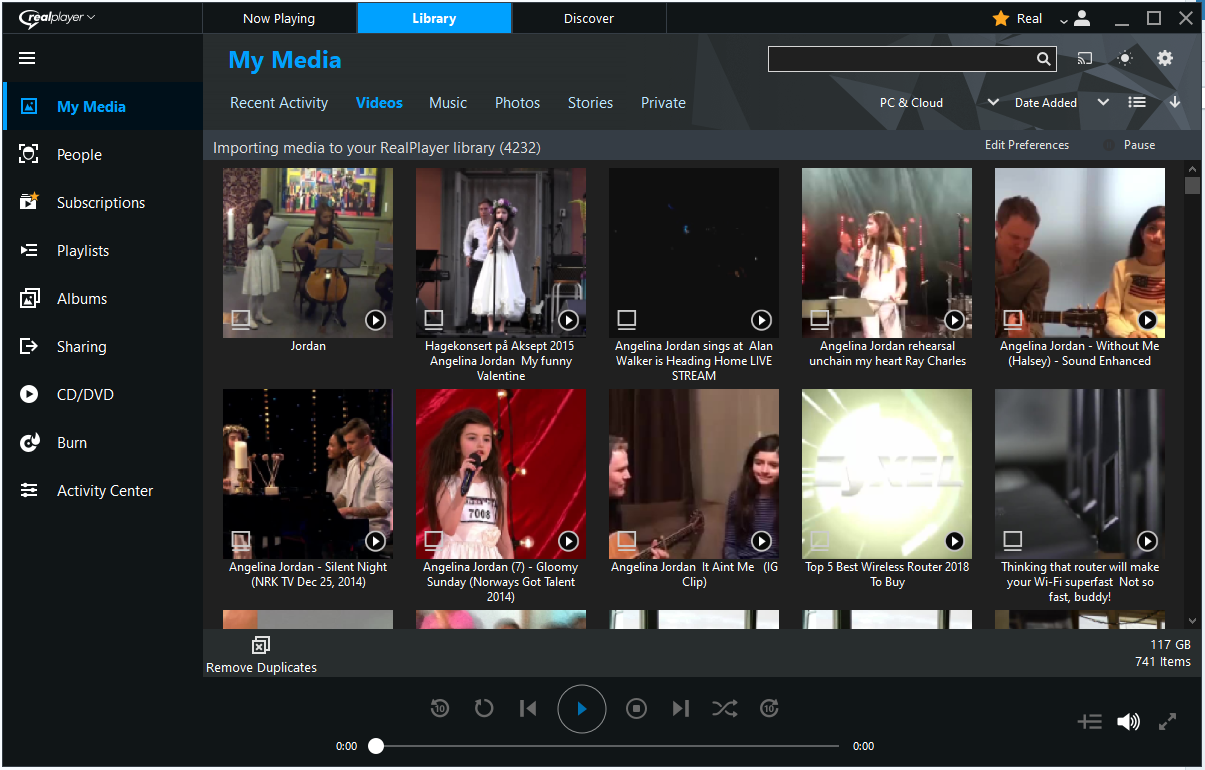
При просмотре миниатюр удобно различать список роликов, папки физического хранения и логические альбомы. Коллекция может быть показана несколькими способами без изменения самих медиа. People добавляет к обычному поиску слой распознавания людей, а Subscriptions относится к отслеживанию видеоканалов. Activity Center позволяет ориентироваться в фоновых событиях программы. В отличие от файлового менеджера, RealPlayer не обязан сохранять физическую иерархию каталогов в каждой экранной подборке.
Светлая и тёмная тема, поиск и элементы управления
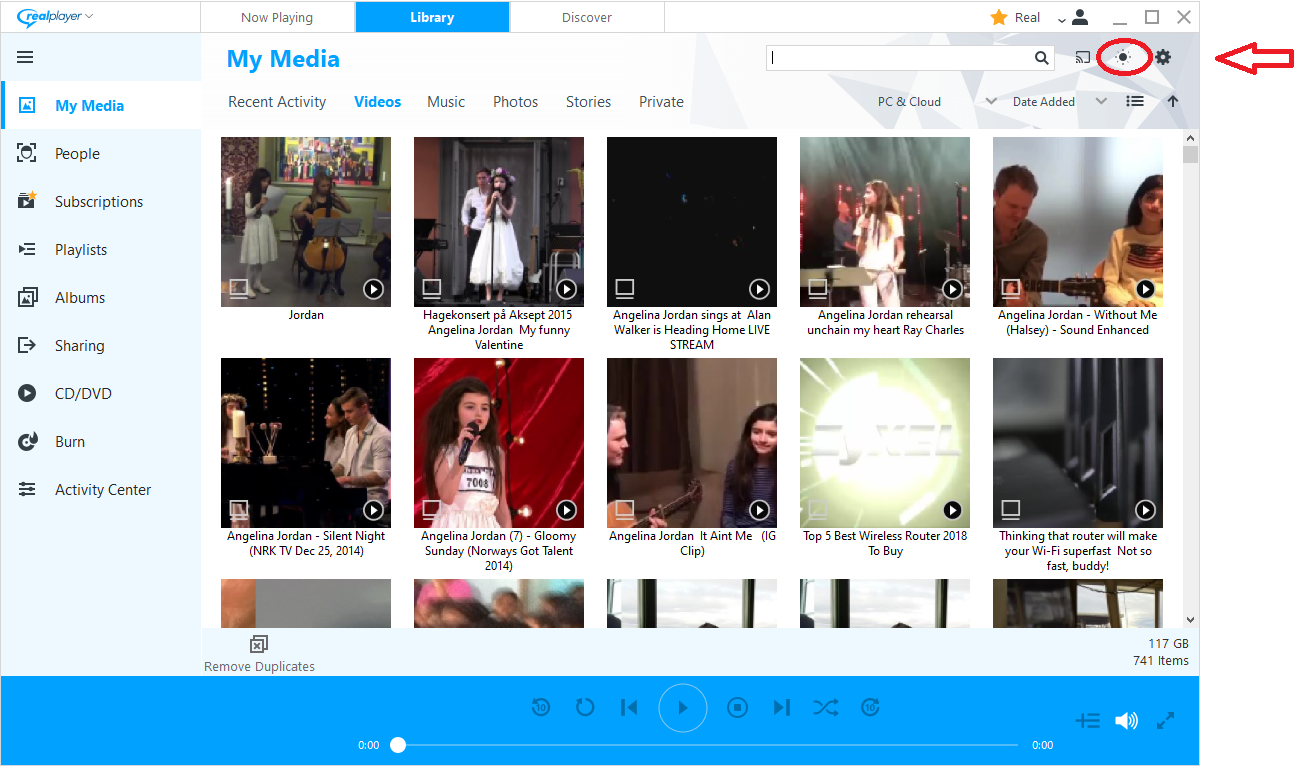
У RealPlayer есть светлый и тёмный режимы. Разница касается визуального оформления библиотеки, а не набора видеоформатов. На старых иллюстрациях встречается верхняя вкладка Now Playing; начиная с RealPlayer 24 путь назад к медиатеке изменён и в режиме воспроизведения используется стрелка возврата. Поэтому инструкции, написанные для выпусков 18 или 20/20, не следует безоговорочно повторять в RealPlayer 25: положение некоторых элементов изменилось, хотя принципы работы библиотеки остались близкими.
Отдельного внимания заслуживает панель Queue. Очередь определяет, что воспроизводится следующим, а сохранённый плейлист — какие элементы должны остаться в подборке после закрытия программы. Работа с очередью не превращает несколько клипов в единый видеофайл. Для монтажа с несколькими дорожками, переходами и титрами потребуется самостоятельный видеоредактор. Если задача связана именно с качеством декодирования, параметрами изображения и субтитрами, проще сравнить RealPlayer с видеоплеерами для Windows, а не с профессиональными монтажными пакетами.
Загрузка видео: от Smart Download до 8K
Чем различаются автоматическая и расширенная загрузка
RealDownloader связан с браузером и самим приложением. Для обычной загрузки предусмотрен Smart Download: пользователь задаёт верхнюю границу разрешения, а программа подбирает доступный поток. Начальный предел в бесплатном режиме — 720p; в платном режиме начальная установка равна 1080p, а разрешение доступных загрузок достигает 8K. Цифра 8K описывает верхний предел поддержки, но не означает, что каждое видео доступно в 8K и тем более что любое устройство воспроизведёт полученный файл без задержек.
Advanced Download предназначен для выбора конкретного потока. В диалоге Video Stream Selector доступны варианты контейнера MP4 и WebM, разрешения, кодека и частоты кадров, если такие комбинации предложены исходным сайтом. В отличие от Smart Download, настройки конкретной расширенной загрузки не становятся постоянным профилем по умолчанию. Такой режим полезен, когда файл требуется открыть на телевизоре, передать человеку с ограниченной поддержкой кодеков или сохранить с определённым балансом качества и объёма.
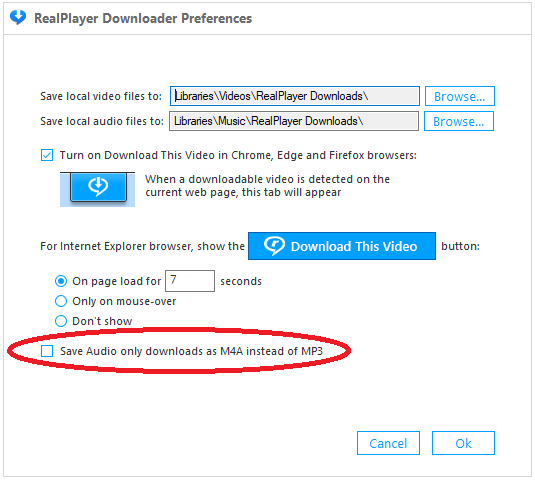
В RealPlayer 25 добавлен выбор языковой аудиодорожки у видео, в котором исходный сервис публикует несколько вариантов озвучивания. Это не функция автоматического перевода или создания дубляжа: программа выбирает существующую дорожку. Для аудио без видеоряда предусмотрены MP3 и M4A; при этом получение audio-only относится к возможностям платных планов. При оценке результата имеет смысл проверять не только расширение, но и выбранный язык, длительность, звук и фактический объём файла.
Работа с веб-сайтами и учётной записью YouTube
RealPlayer ориентирован на загрузку с YouTube, Facebook, Vimeo, Twitch, Instagram, TikTok и других видеоплощадок. Однако поддержка названия сайта не гарантирует успешного скачивания каждого ролика. Поток может быть защищён, недоступен в регионе, ограничен авторскими правами или изменён владельцем платформы. Распознавание адреса также зависит от своевременного обновления RealDownloader. Браузерное расширение или кнопка над плеером в старом руководстве не являются гарантированным признаком интерфейса текущего выпуска.
RealPlayer 25 поддерживает подключение учётной записи YouTube для обращения к собственным подборкам Watch Later, Liked и приватным видео, доступным этому аккаунту. Это новая возможность текущего поколения; переносить её на RealPlayer 24 нельзя. Важны одновременно два условия: наличие оплаченного права на эту функцию и разрешённый самим источником доступ к материалу. Подписки на каналы и загрузка плейлистов предназначены для регулярного получения новых роликов, но не обещают бессрочной работоспособности, поскольку зависят от правил площадки.
RealPlayer также предлагает Play Now для просмотра веб-видео в полноэкранном режиме без обязательного ожидания завершения отдельной загрузки и запись прямых трансляций, когда источник поддерживает такой сценарий. Эти возможности особенно зависят от сети и актуальности загрузчика. Для архивирования потокового эфира не стоит считать наличие кнопки гарантией, что запись сохранит весь материал с момента начала трансляции: качество и длительность реального результата определяются доступным потоком и моментом записи.
Функции обработки, организации и воспроизведения
Локальное видео, музыка и аудиовозможности
RealPlayer воспроизводит распространённые видео- и аудиоформаты, а также собственные исторические форматы RealAudio и RealVideo. Поддержка зависит не только от расширения файла, но и от кодека, которым закодировано содержимое. Например, два MP4 могут содержать разные видеопотоки, а один контейнер MKV — несколько дорожек, субтитров и различных вариантов кодирования. Поэтому фраза «программа открывает MP4» не служит гарантией воспроизведения любого файла с таким суффиксом.
Для локального просмотра приложение предлагает обычные элементы управления: воспроизведение и паузу, позицию, громкость, переходы между элементами списка. Подборки доступны через Queue и Playlists; музыка может отображаться с информацией об исполнителе, альбоме и обложке. Дополнительные средства работы с метаданными и улучшенные настройки звука предусмотрены в платных редакциях. RealPlayer не является редактором звуковых дорожек с многоканальным монтажом: его аудиофункции сосредоточены вокруг проигрывания, организации и преобразования.
Отдельная полезная особенность — наличие физического CD-привода в рабочих сценариях. RealPlayer поддерживает импорт дорожек аудио-CD в медиатеку и запись аудиодисков. Запись DVD-Video и воспроизведение DVD относятся к платным возможностям. Это существенное различие: наличие раздела Burn в интерфейсе ещё не означает, что бесплатный выпуск создаст любой тип диска. Для DVD нужны совместимый записывающий привод, подходящая болванка и свободное место под подготовку видеопотока.
Конвертер и инструмент обрезки
Встроенный RealPlayer Converter предназначен для изменения формата локальных видеозаписей и аудиофайлов. Документация описывает преобразование одного файла и обработку нескольких элементов, а также извлечение только звукового содержимого. Это две разные операции: конвертер перерабатывает целый клип или его звуковую часть, тогда как Trimmer оставляет выбранный временной интервал. Конвертация полезна для совместимости со старым устройством; обрезка — для удаления вступления, паузы или лишнего окончания.
Результат конвертации представляет собой самостоятельный файл, а не новую «обложку» для прежнего. Меняются контейнер, кодек, иногда размер кадра и частота кадров. При перекодировании с потерями материал может стать компактнее ценой снижения детализации; повторные преобразования не восстанавливают детали, которых не было в исходной записи. Название конечного файла и каталог сохранения следует контролировать отдельно: совпадающее имя с новым расширением допустимо, но путаница между оригиналом и готовой копией осложняет проверку.
В Trimmer начало и конец задаются маркерами времени. Инструмент сохраняет один непрерывный фрагмент: создание фильма из трёх разрозненных кусков с переходами не относится к его задаче. Минимальный точный отрезок ограничен расположением ключевых кадров исходного видео. В справке также предусмотрено получение статического изображения из выбранного кадра командой Save Picture. Для VOB возможности обрезки ограничены; это важно при работе с содержимым DVD. Если нужен полноценный видеомонтаж, следует сравнивать возможности с редакторами видео, а не ждать от Trimmer временной шкалы с множеством дорожек.
Поиск людей, дубликаты и интеллектуальная организация
People Search индексирует лица в видеоматериалах и связывает найденных людей со сценами. Это позволяет искать не только название ролика, но и появление человека в кадре. Система использует алгоритмы распознавания; она не исправляет видеозапись и не добавляет в неё лица. Идентификация знаменитостей и организация коллекции по людям ограничены географически: функция предусмотрена для Северной Америки, а идентификация знаменитостей имеет дополнительное исключение для штата Иллинойс. Для читателя за пределами этих территорий наличие пункта People в интерфейсе не равно доступности полного набора возможностей.
Функция удаления дубликатов решает другую задачу: помогает находить повторяющиеся материалы в большой коллекции. Она относится к платному уровню, поэтому не следует оценивать бесплатный RealPlayer как полноценный инструмент очистки диска. Пользователь должен различать полностью одинаковые файлы, записи одного ролика в нескольких разрешениях и разные монтажные версии. Даже при обнаружении совпадений решение об удалении ценной копии требует визуальной и содержательной оценки.
С ИИ связаны и фильтры, фигурирующие в актуальной линейке RealPlayer 25. Их нельзя путать с автоматическим созданием нового видео по текстовому описанию: основная интеллектуальная логика RealPlayer относится к поиску, распознаванию и организации уже существующего контента. Не следует рассчитывать, что программа без участия пользователя улучшит плохую запись до исходного студийного качества или восстановит потерянный звук. Это разные технологические задачи, для которых нужны иные инструменты.
Частные ролики, облако, телефон и телевизор
Private Mode отделяет выбранные ролики от открытой части медиатеки и требует PIN для просмотра приватного раздела. В документации описан PIN из четырёх–шести цифр и команды Make Private, Undo Private, Enter PIN. Это средство ограничивает доступ к элементам через RealPlayer, но не должно рассматриваться как равнозначная полноценному шифрованию всего носителя гарантия. Защита особенно уместна на общем домашнем компьютере, где важно скрыть отдельные материалы из обычного каталога проигрывателя.
RealPlayer Mobile является отдельным приложением для Android и iOS. Оно связано с настольной коллекцией: позволяет обращаться к материалам на ПК, передавать загруженные видео и отправлять из мобильных приложений материалы на скачивание через системное меню «Поделиться». Для непосредственного обнаружения библиотеки ПК оба устройства используют общую сеть Wi-Fi и одну учётную запись RealPlayer; доступ извне домашней сети имеет отдельные настройки. Это не означает, что весь диск компьютера автоматически копируется на смартфон: локальная передача, сетевой просмотр и облачное резервное хранение — три разных режима.
Chromecast расширяет сценарий просмотра на телевизоре, но требует подходящего принимающего устройства и общей сети. Для трансляции с ПК предусмотрены платные права Plus или Premium. При этом Chromecast не является способом конвертировать исходный файл в универсальный формат. Успешность воспроизведения всё ещё определяется поддержкой видеопотока и связью между устройствами. В сложной домашней конфигурации иногда рациональнее заранее подготовить совместимый MP4, чем разбираться с декодированием на телевизоре в момент просмотра.
Карта форматов и совместимости
В RealPlayer важно отделять три вопроса: открывается ли источник, предлагается ли нужный формат результата в конвертере и удаётся ли проиграть его на целевом устройстве. Конвертер, Web Downloader и обычный плеер используют пересекающиеся, но не идентичные наборы форматов. Ниже приведены семейства, присутствующие в официальной документации RealPlayer Converter и в возможностях актуального загрузчика. Это не перечень универсальных гарантий: конкретный файл проверяется с учётом кодека, дорожек и активной лицензии.
| Формат или контейнер | Откуда берётся | Что подтверждено для результата | Что может потеряться или потребовать проверки |
|---|---|---|---|
| MP4, H.264/AAC | Локальные файлы; интернет-видео. | Поддержка в конвертере; MP4 предлагается в Advanced Download. | При перекодировании меняются параметры изображения и звука; совместимость зависит от профиля кодека. |
| WebM | Локальный или веб-источник. | WebM выбирается в Video Stream Selector для загрузки. | Не следует считать WebM документированным универсальным выходом классического Converter; проверять проигрыватель-получатель. |
| MKV, MKA | Локальная коллекция. | Форматы присутствуют в списке входных данных конвертера. | Несколько аудиодорожек и субтитров требуют проверки после обработки; формат не указан среди основных выходов конвертера. |
| MOV, AVI, WMV | Камеры, старые записи и файлы Windows. | Входные MOV и AVI; среди выходов документирован WMV. | Название контейнера не определяет кодек; конвертация не гарантирует сохранение исходных метаданных. |
| RealVideo RM, RV и RealAudio RA | Архивное содержимое RealNetworks. | Документированы приём и выход в собственных форматах RealMedia. | Переносимость на устройства без поддержки RealMedia ограничена; разумнее сохранять оригинал. |
| MP3, M4A/AAC, WAV, WMA | Музыкальные файлы и аудиодорожки. | Основные входные и выходные типы конвертера; MP3 и M4A доступны для аудиозагрузок. | Метаданные и обложки стоит сверять; потерянное при сжатии качество не возвращается. |
| 3GP | Записи старых мобильных устройств. | Присутствует во входных и выходных форматах конвертера. | Необычные кодеки 3GP могут требовать платных компонентов; малый размер кадра не повысится от смены контейнера. |
| MPEG-2 и VOB | Файлы с видео-DVD и другие MPEG-2-источники. | Поддержка входа с ограничениями декодеров и лицензии. | Многодорожечные VOB обрабатываются непредсказуемо; обрезка VOB в Trimmer не поддерживается. |
Сочетание расширения и выбранного кодека важнее одной наклейки «HD». Файл MP4 с кодеком, не поддерживаемым телевизором, может оказаться менее переносимым, чем более старый WMV. Высокая частота кадров увеличивает требования к аппаратной части; 8K существенно тяжелее обычного Full HD. Конвертирование в меньший размер кадра экономит ресурсы, но не создаёт недостающие детали изображения. Для точного контроля кодирования, нескольких заданий в очереди и явного выбора пресетов лучше специализированный транскодер — например, HandBrake.
Интернет, конфиденциальность и пределы безопасности
Что остаётся на ПК, а что связано с внешними службами
При добавлении локального файла в My Media RealPlayer индексирует его по существующему адресу на компьютере. Само включение в библиотеку не означает загрузку копии в облако. Сетевые функции включают получение видео с внешних площадок, проверку обновлений, функции Discover, авторизацию, Mobile Access и передачу на устройства. Платный Premium содержит 25 ГБ облачного хранилища и автоматическое резервирование библиотечного содержимого в рамках предусмотренного тарифа. Для пользователей Free, Downloader Express и Plus актуальный прайс-лист не обещает аналогичного объёма облачного места.
При подключении YouTube пользователь передаёт приложению право обращаться к части данных аккаунта. При включении мобильного доступа появляются дополнительные соединения между ПК, смартфоном и в отдельных конфигурациях серверной инфраструктурой RealNetworks. Работа с изображениями людей предполагает обработку лиц, поэтому для семейных и рабочих архивов важно учитывать согласие участников съёмки и ограничения по географии. Наличие функции «частное видео» не снимает требования контролировать папку хранения, Windows-профиль и резервные копии.
Скачивание через RealPlayer не отменяет условий использования платформы и прав владельцев ролика. Разрешённый просмотр на сайте и разрешение сохранить файл на диск — не тождественные права. Для надёжного сценария подходят собственные видео, материалы с явным правом загрузки и контент, на сохранение которого получено согласие. Использование чужих учётных данных и обход ограничений доступа не относится к штатному безопасному процессу. Расширения браузера и установщики следует брать из официальных каналов, а запросы на установку дополнительных компонентов оценивать по издателю и назначению.
Производительность без вымышленных замеров
В справке настольного RealPlayer приведены ориентиры: процессор Intel Core i5 пятого поколения или новее, 4 ГБ оперативной памяти и около 1,5 ГБ свободного места для установки. Сама страница требований была оформлена применительно к RealPlayer 22; её нельзя безоговорочно трактовать как подтверждение минимальных ресурсов для каждого режима RealPlayer 25. Кроме установки нужны свободное пространство под медиатеку и временные файлы конвертации, а при DVD-записи — дополнительное рабочее место для подготовки диска.
При воспроизведении видео требовательность определяется кодеком, битрейтом, разрешением и возможностью аппаратного декодирования. Поддержка загрузки «до 8K» на странице продукта не означает, что компьютер с 4 ГБ ОЗУ сможет плавно смотреть любой скачанный 8K-файл. Без измерений на конкретном оборудовании нельзя приписать RealPlayer определённое количество кадров в секунду, скорость конвертации или расход памяти. Более корректная оценка — сначала сравнить исходный поток с возможностями видеокарты и процессора, затем решать, нужен ли вариант меньшего разрешения.
Редакции, цены и скрытая стоимость владения
У RealPlayer четыре уровня: Free, Downloader Express, Plus и Premium. На американской странице цен Free предлагается бесплатно; Downloader Express стоит $24,99, Plus — $39,99, Premium — $4,99 за месяц или $49,99 за год. Цены относятся к долларовому прайс-листу и не равны персональному расчёту с учётом другой валюты, налогов и условий магазина. Downloader Express и Plus представлены как платные покупки, Premium — как подписка. Актуальные условия нужно сопоставлять с составом функций именно версии 25, а не с устаревшими таблицами, где верхним пределом загрузки указаны 4K.
| План | Основной смысл | Существенное ограничение |
|---|---|---|
| Free | Локальное воспроизведение, библиотека, конвертер, обрезка, базовое скачивание до 720p. | Нет функций расширенного платного загрузчика, DVD-возможностей и облачного пространства; присутствуют предложения обновления. |
| Downloader Express — $24,99 | Усиленная интернет-загрузка, вплоть до 8K при наличии потока; платные настройки загрузчика. | Не равен Plus: запись и воспроизведение DVD, очистка видеодубликатов не входят в его назначение. |
| Plus — $39,99 | Платный загрузчик вместе с DVD, приватным разделом, расширенными средствами управления коллекцией. | Текущая страница цен не обещает облачное хранилище; обновления уровня новых поколений не равны условиям Premium. |
| Premium — $4,99/мес. или $49,99/год | Полный набор и 25 ГБ облака, автоматическое резервирование библиотеки, установка на трёх ПК. | Повторяющийся платёж и зависимость облачного доступа от действующего тарифа. |
Скрытые расходы здесь не сводятся к цене покупки. Для DVD требуются исправный пишущий привод и диски; конвертация длинных видео занимает место на накопителе; при переносе обширной коллекции на другой компьютер необходим диск или собственное резервное хранилище. Переход на Premium добавляет регулярную плату, а работа с облаком — зависимость от доступности сервиса. Покупать дорогой уровень ради единственной загрузки ролика в высоком разрешении не всегда рационально: требование качества надо соотнести с разрешением исходника и возможностями устройства, где его будут смотреть.
Особая статья расходов — время на обслуживание загрузчика. Сайты меняют структуру страниц и видеопотоки, поэтому даже актуальная программа иногда требует отдельного обновления RealDownloader. Платный приоритет исправлений не устраняет саму внешнюю зависимость. Ещё одна стоимость — переносимость: плейлисты не являются архивом медиа, а закрытая организация коллекции по распознанным лицам не превращается автоматически в нейтральную базу данных для другого проигрывателя. Чем больше пользователь вложил времени в локальную структуру библиотеки, тем важнее иметь независимые копии исходников.
Жизненный цикл: что изменилось от RealPlayer 20/20 до 25
RealPlayer — развивающийся продукт, а не снятая с распространения программа. Однако помощь по старым выпускам сохраняется рядом с новой документацией, из-за чего описания функций в интернете нередко противоречат друг другу. В RealPlayer 20/20 уже присутствовали поиск людей, Discover и операции с библиотекой. Выпуск 22 добавил тёмную тему и развитие интернет-загрузок; RealPlayer 24 — Smart Download, более тонкий выбор потока, работу с прямыми трансляциями и поддержку высоких разрешений до 8K. RealPlayer 25 продолжил эту ветку и добавил интеграцию с аккаунтом YouTube и выбор языковой аудиодорожки.
Различия поколений имеют практический эффект. Инструкция для 22 не объяснит новый диалог Video Stream Selector, а советы об отсутствии языковых дорожек у 24 не описывают версию 25. При наличии оплаченного RealPlayer 24 нельзя считать, что права на любую новую редакцию автоматически унаследованы: это зависит от типа покупки и политики обновлений. Для уже купленного плана важно проверять доступ к возможностям после входа в аккаунт, а не устанавливать случайный архивный дистрибутив из неофициального источника.
RealPlayer Cloud и RealTimes встречаются в старых инструкциях как названия связанных поколений и сервисов; это не повод называть современный RealPlayer 25 исключительно «облачным плеером». У текущей программы есть мобильный компаньон и отдельные сетевые услуги, но основной настольный клиент устанавливается в Windows и полноценно открывает локальные файлы без постоянного обращения к интернету. Смешение старого RealPlayer 18, мобильного RealPlayer и нынешнего загрузчика особенно опасно при обсуждении цен, места хранения и прав на DVD.
Что перестанет работать первым при сбоях зависимостей
При отсутствии интернета локальные ролики и аудиофайлы, для которых уже есть совместимые декодеры, остаются доступными. Под вопросом оказываются скачивание с сайтов, проверка обновлений, контент Discover, авторизация внешних сервисов и облачное обращение к материалам. Само наличие ранее созданной медиатеки не делает сеть обязательной для просмотра. Но файл, хранившийся только удалённо, не заменяется локальной копией автоматически.
При недоступном аккаунте или окончании подписки в первую очередь затрагиваются функции, для которых требуется платное право: Premium Cloud, расширенные загрузки, DVD и другие премиальные инструменты. Уже сохранённые обычные файлы на жёстком диске не следует путать с доступом к удалённой библиотеке. Самый надёжный актив — копии исходных медиа в понятных пользователю папках, а не только записи в интерфейсе программы.
При изменении видеосайта прежде всего страдает распознавание потока загрузчиком. Плеер локальных MP4 при этом не обязательно затрагивается. Обновление RealDownloader имеет смысл оценивать отдельно от переустановки всего RealPlayer: несовместимость с веб-платформой и повреждение медиатеки относятся к разным уровням проблемы.
При смене ОС, оборудования или кодеков уязвимы воспроизведение отдельных контейнеров, устаревшие форматы, DVD-приводы и встроенные в браузер компоненты загрузки. Совместимость следует проверять на реальном наборе файлов; работа одного тестового MP4 не гарантирует воспроизведение всех AVI, MKV или RealMedia. На Windows 7 дополнительным риском остаётся прекращение системной поддержки и получение исправлений безопасности самой ОС.
Как пользоваться программой — советы гика
Ниже описаны операции настольного RealPlayer для Windows. Названия пунктов приведены в английском написании, используемом в справочном центре: RealPlayer, My Media, Preferences, Queue, More, Convert, Trim и другие. Часть традиционных команд описана в документации нескольких поколений; в RealPlayer 25 их расположение может отличаться от старых иллюстраций, прежде всего в области Now Playing и новом интерфейсе загрузчика. Безопасный принцип одинаков: сначала сохранять исходник независимо от медиатеки, затем проверять новый файл или действие и только после этого удалять ненужное.
Добавить локальные файлы в My Media и открыть запись
Цель. Поместить собственный видеоролик или аудиофайл в каталог RealPlayer, не перемещая оригинал. Подготовка. Нужен доступный файл на локальном диске и читаемая папка; для проверки удобен короткий MP4 с обычной звуковой дорожкой. На первом этапе запись должна быть обычным файлом Windows, а не исключительно ссылкой на удалённое облако.
- Откройте RealPlayer и разверните меню под логотипом программы.
- Выберите File → Add Files To Library…, затем перейдите к нужному диску и каталогу.
- Выделите один или несколько файлов, нажмите Open и дождитесь появления записей в My Media.
- Откройте категорию Videos или Music, выделите импортированный элемент и запустите Play.
- Для возврата к каталогу используйте стрелку назад в интерфейсе текущего поколения.
Проверка. В библиотеке виден клип с корректным названием, во время проигрывания есть изображение и звук, а исходный файл остался в прежней папке. Типичная ошибка. Миниатюра появится, но видео не запускается после переноса или переименования файла в Проводнике. Безопасный откат. Восстановите доступ к исходнику по прежнему пути либо повторно добавьте его из новой папки; не удаляйте оригинал ради «очистки библиотеки».
Настроить отслеживаемую папку для автоматического пополнения коллекции
Цель. Собирать новые локальные видеозаписи в медиатеке без повторного ручного выбора каждого файла. Подготовка. Подготовьте одну постоянную папку, в которой будут лежать собственные медиа; лучше не выбирать весь системный диск, временный каталог загрузок браузера или директорию с рабочими документами.
- В меню под логотипом RealPlayer откройте Preferences.
- В перечне категорий выберите Library & Device Sharing.
- Нажмите Add Folder, в окне выбора каталогов укажите целевую папку и подтвердите OK.
- Добавьте в эту папку новый видеофайл обычными средствами Windows; вернитесь к My Media и проверьте, что запись проиндексирована.
Проверка. Новый файл появляется в библиотеке без повторного вызова Add Files To Library, сохраняя своё физическое расположение. Типичная ошибка. Наблюдаемая папка удалена из настроек и её файлы перестали отображаться. Безопасный откат. Сначала проверьте фактическое наличие файлов на диске, затем повторно добавьте папку; команда Remove Folder в исторической документации также удаляет её элементы из текущего представления библиотеки, поэтому не используйте её как способ освободить пространство на накопителе.
Собрать очередь и сохранить плейлист
Цель. Определить порядок просмотра подборки роликов и музыкальных треков без физического объединения файлов. Подготовка. Несколько видео или песен уже находятся в медиатеке и доступны по своим исходным путям. В списке можно сочетать разные типы медиа, но итог остаётся списком ссылок на них, а не новым фильмом.
- Откройте Queue возле области управления воспроизведением; появится панель очереди.
- Внутри RealPlayer перейдите в Library, затем откройте Music или Videos.
- Перетащите нужные элементы на панель Queue и расставьте их в требуемом порядке.
- Нажмите Save, введите понятное название списка и подтвердите OK.
- Откройте раздел Playlists, выберите созданную подборку и запустите воспроизведение.
Проверка. Список виден в Playlists, а его элементы воспроизводятся по очереди. Типичная ошибка. После переноса медиатеки на другой диск некоторые позиции пропускаются — в плейлисте остались указатели на отсутствующие файлы. Безопасный откат. Сохраните имена и порядок важных записей отдельно, восстановите исходные медиа, затем пересоберите список без удаления каталогов с оригиналами. Не путайте Save у очереди с экспортом видеоролика.
Скачать веб-видео с выбором качества через Smart Download
Цель. Получить локальную копию разрешённого к скачиванию интернет-видео. Подготовка. Установлены RealPlayer 25 и связанный RealDownloader; в поддерживаемом браузере открыта страница с доступным видеопотоком. Для бесплатной редакции разумно сразу ориентироваться на максимум 720p.
- Откройте страницу видео в Chrome, Firefox или Edge и найдите появившуюся область RealDownloader либо пункт Download This Video.
- Перейдите в окно загрузчика, выберите режим Smart Download.
- В выпадающем списке качества укажите доступный предел разрешения — в Free не выше 720p; в платном плане допустим выбор более высокого значения.
- Нажмите Download и дождитесь завершения операции в списке загрузок.
- Откройте сохранённое видео из RealDownloader или медиатеки и проверьте его воспроизведение.
Проверка. Появился локальный файл, он полностью воспроизводится, а фактическое разрешение соответствует доступному потоку, а не только выбранному максимуму. Типичная ошибка. Кнопка не появляется либо загрузчик не находит поток после изменения сайта. Безопасный откат. Не удаляйте оригинальную страницу из закладок; проверьте актуальность RealDownloader через официальный механизм обновлений, перезапустите браузер и повторите попытку на материале, для которого сохранение разрешено. Неполный файл не следует считать архивной копией.
Выбрать контейнер, звуковую дорожку или только аудио
Цель. Не скачивать «любой доступный» файл, а получить подходящий видеоконтейнер либо отдельную звуковую дорожку. Подготовка. Нужна платная редакция с соответствующими функциями загрузчика и страница, у которой действительно доступно несколько вариантов качества либо языков. Отсутствующую на сервере дорожку RealPlayer не создаст.
- В RealDownloader откройте параметры выбранного видео и отметьте Advanced Download.
- Нажмите Download — появится Video Stream Selector.
- Выберите доступный контейнер MP4 или WebM, затем подходящий кодек, размер и частоту кадров из опубликованных потоком вариантов.
- Если исходное видео содержит несколько звуковых версий, используйте Choose Audio Language и отметьте требуемую дорожку.
- Для сохранения одного звука вместо видеоролика переключитесь в режим Audio Only и выберите доступный вариант MP3 либо M4A.
- Подтвердите загрузку и отдельно проверьте получившийся видео- или аудиофайл.
Проверка. Расширение, аудиоязык, размер кадра и качество соответствуют выбранному варианту; у аудиофайла нет видеоряда. Типичная ошибка. Желаемая языковая дорожка не отображается — сам источник её не предоставляет в выбранном представлении. Безопасный откат. Отмените параметры одной расширенной загрузки, вернитесь к Smart Download либо выберите реально доступный поток. Не удаляйте ранее скачанную корректную версию до проверки новой.
Подключить YouTube в RealPlayer 25 и открыть персональные подборки
Цель. Получать доступ к своим спискам Watch Later и Liked, а также к принадлежащим аккаунту приватным видео, для которых предоставлено право загрузки. Подготовка. Требуются RealPlayer 25, оплаченная функция интеграции и собственная учётная запись YouTube. Для RealPlayer 24 этот сценарий не предусмотрен.
- В RealPlayer 25 откройте раздел Downloader и выберите вход через YouTube.
- Авторизуйтесь своей учётной записью в предлагаемом интерфейсе подключения.
- Откройте доступные списки Watch Later, Liked либо собственные Private-видео.
- Выберите нужную запись, допустимое разрешение или формат и нажмите Download.
- После завершения откройте локальный результат и убедитесь, что сохранён именно выбранный ролик.
Проверка. Персональные материалы отображаются в пределах прав пользователя, загруженный ролик доступен локально. Типичная ошибка. Программа показывает обычные публичные ролики, но не видит личные подборки — интеграция не активирована либо открыт другой аккаунт. Безопасный откат. Завершите подключённый сеанс YouTube и вернитесь к скачиванию открытых материалов без предоставления доступа к чужим учётным данным. Отключение авторизации не должно затрагивать уже сохранённые обычные локальные видео.
Преобразовать видео и извлечь звуковую дорожку
Цель. Подготовить отдельный файл для устройства или получить музыку из собственного видео. Подготовка. Источник уже находится в библиотеке, исправно воспроизводится и имеет независимую резервную копию; на диске есть место для результата.
- Выделите видео в My Media, откройте контекстное меню и выберите Edit → Convert либо команду More → Convert в соответствующем представлении библиотеки.
- В RealPlayer Converter откройте поле Convert to… и выберите требуемое семейство форматов.
- Для извлечения музыки перейдите к Audio Formats → MP3. Для видеорезультата укажите подходящий тип, который реально присутствует в списке.
- Проверьте каталог сохранения: по умолчанию он может совпадать с папкой исходника. При необходимости выберите иной путь, чтобы сравнивать две версии.
- Подтвердите выбор кнопкой OK, затем запустите Start и дождитесь завершения.
Проверка. Созданный файл открывается в нужном плеере, звук и изображение синхронны, продолжительность не обрывается. Типичная ошибка. Конвертер не справляется с конкретным кодеком, длинным VOB или файлом с несколькими аудиодорожками. Безопасный откат. Сохраните исходник, отмените проблемное задание и вернитесь к более простому формату либо специализированному конвертеру. Перекодирование никогда не должно быть единственным способом хранения оригинала.
Укоротить видео или сохранить отдельный кадр
Цель. Убрать ненужные фрагменты по краям записи либо получить иллюстрацию из определённого момента. Подготовка. Подберите локальный видеоролик в библиотеке и убедитесь, что это не VOB, для которого Trimmer не поддерживает стандартную обрезку.
- Выделите локальное видео, выберите More → Trim на панели действий.
- В окне RealPlayer Trimmer передвиньте маркер воспроизведения к началу требуемого фрагмента и нажмите Set Start.
- Найдите его конец, используйте Set End; проверьте оставшуюся продолжительность на временной шкале.
- Нажмите Save Trim… и сохраните новый файл под отличающимся именем.
- Для получения фотографии вместо видео остановитесь на выбранном кадре, используйте Save Picture и задайте путь в системном диалоге Save As.
Проверка. Укороченная версия начинается и заканчивается близко к установленным границам, а изображение сохранено отдельным файлом. Типичная ошибка. Начало сдвигается на соседний ключевой кадр или пользователь ожидает объединения нескольких несмежных отрезков. Безопасный откат. Закройте Trimmer командой Close без записи изменений либо вернитесь к исходному видео. Для сложного монтажа не переделывайте оригинал: используйте отдельный видеоредактор.
Найти человека в собственной медиатеке
Цель. Перейти от просмотра названий к поиску сцен, где появляется конкретный человек. Подготовка. Видеозаписи проиндексированы; функция People Search доступна в регионе пользователя. Поиск знаменитостей имеет дополнительное ограничение доступности в Иллинойсе.
- Откройте RealPlayer и выберите пункт People на левой панели.
- Дождитесь доступности результатов индексации своей видеоколлекции.
- Введите имя интересующего известного человека в поле Search раздела People.
- Выберите соответствующий результат и просмотрите связанные видеоматериалы или сцены.
Проверка. Результаты относятся к доступным записям, а выбранный фрагмент действительно содержит нужного человека. Типичная ошибка. Функция отсутствует или выдаёт пустую выдачу из-за региональных правил либо неготового индекса. Безопасный откат. Не загружайте новые персональные видео только ради эксперимента; используйте поиск по названиям и стандартные плейлисты, которые не требуют распознавания лиц.
Скрыть ролик в Private Mode и вернуть его обратно
Цель. Ограничить обычный доступ к выбранному клипу через интерфейс RealPlayer. Подготовка. Доступны оплаченные права Plus или Premium; пользователь понимает, что PIN не заменяет шифрование целого диска и что забытый PIN осложнит просмотр частного раздела.
- В разделе библиотеки Private нажмите Enter PIN и при первом использовании задайте код из четырёх–шести цифр.
- Вернитесь в Videos, выделите предназначенную для скрытия запись.
- В контекстном меню выберите Make Private либо одноимённую команду через More.
- Откройте Private, введите PIN и убедитесь, что запись доступна только в частном представлении.
- Для обратной операции во время приватного сеанса выделите запись и используйте Undo Private.
Проверка. После ограничения клип исчезает из обычного списка и воспроизводится через Private после ввода PIN; Undo Private возвращает его в обычную медиатеку. Типичная ошибка. Пользователь считает, что файлы зашифрованы и недоступны через Windows. Безопасный откат. Снимите режим приватности через штатную команду и отдельно настройте права доступа к исходной папке средствами ОС; не уничтожайте исходный файл, чтобы проверить действие PIN.
Импортировать музыку с аудио-CD
Цель. Сохранить дорожки собственного аудиодиска в локальной музыкальной коллекции. Подготовка. Нужны совместимый читающий CD-привод, сам диск и свободное место на компьютере. Физический аудиодиск не становится файлом в медиатеке до сохранения дорожек.
- Запустите RealPlayer и вставьте аудио-CD в привод.
- Откройте представление CD/DVD и дождитесь появления списка дорожек.
- В приглашении о сохранении в библиотеку выберите Yes для всего диска или Options…, чтобы отобрать отдельные композиции и папку назначения.
- Дождитесь отметки Saved в столбце состояния для выбранных дорожек.
- Перейдите в Music и прослушайте один из сохранённых файлов.
Проверка. На диске компьютера появились аудиофайлы, а проигрыватель открывает их без оригинального CD. Типичная ошибка. Дорожки отображаются в разделе CD/DVD, но не имеют статуса Saved — они ещё не импортированы. Безопасный откат. Завершите процесс, не меняя исходный оптический диск, и проверьте папку назначения. При ошибках чтения не используйте удаление записей библиотеки как средство восстановления повреждённого диска.
Записать обычный аудиодиск CD
Цель. Получить CD для бытового проигрывателя из локальных музыкальных дорожек. Подготовка. Есть привод CD-R/RW, подходящий чистый CD-R и исходные треки в библиотеке. Дополнительные варианты MP3 CD, многосессионной записи и плавных переходов относятся к платным функциям.
- В библиотеке Music отметьте нужные песни и откройте раздел Burn.
- Вставьте пустой диск и выберите Select CD Type, затем тип Audio CD.
- Используйте Add Tracks from the Library, добавьте песни через Add Selected to CD и проверьте порядок.
- При необходимости просмотрите допустимые параметры в Edit Options, не выбирая платный тип записи без соответствующей лицензии.
- Нажмите Burn Your CD и дождитесь завершения операции и сообщения программы.
Проверка. Готовый диск читается в совместимом CD-плеере и содержит нужный порядок композиций. Типичная ошибка. Пользователь записывает MP3-файлы как Data CD и ожидает воспроизведения на старой автомобильной магнитоле, которая поддерживает только Audio CD. Безопасный откат. Пока запись не начата, вернитесь к выбору типа; после ошибочной записи используйте новый CD-R, не перезаписывая и не стирая ценные исходники с ПК.
Подготовить и записать DVD-Video
Цель. Создать физический видеодиск из собственных клипов для совместимого DVD-плеера. Подготовка. Активированы Plus или Premium, есть пишущий DVD-привод, подходящий чистый DVD-R либо DVD-RW и несколько гигабайт свободного рабочего пространства на диске.
- Откройте Burn и в списке Select Disc Type выберите DVD Video.
- В области выбора клипов найдите нужные видео, перенесите их в список справа или используйте Add Selected to Disc.
- Проверьте порядок воспроизведения и вместимость диска, затем нажмите Burn Video to Disc.
- В окне Video Burning Options укажите название диска и необходимость экранного меню.
- При необходимости откройте Advanced Options и согласуйте формат NTSC/PAL, соотношение сторон и устройство записи с оборудованием-получателем.
- Нажмите Burn, дождитесь завершения и проверьте диск на отдельном проигрывателе.
Проверка. Диск читается, меню при его включении открывается, звук синхронен с изображением. Типичная ошибка. Приложение не находит DVD-привод, свободного пространства недостаточно или исходное видео содержит несовместимый поток. Безопасный откат. До записи используйте Cancel; при уже начавшейся операции возможна потеря чистой болванки. Оригинальные клипы должны оставаться на диске компьютера вне временной области DVD-подготовки.
Подключить RealPlayer Mobile к библиотеке ПК
Цель. Просматривать или переносить свою коллекцию между компьютером и мобильным устройством. Подготовка. Установлено отдельное RealPlayer Mobile для Android либо iOS, обе программы авторизованы одной учётной записью; подключение к одному домашнему Wi-Fi используется для непосредственного обнаружения ПК.
- На компьютере откройте меню RealPlayer, выберите Preferences → Mobile Access.
- Активируйте предусмотренный вашим планом доступ к библиотеке ПК с мобильного устройства.
- Подключите смартфон к той же домашней сети и откройте RealPlayer Mobile под той же учётной записью.
- Выберите обнаруженную библиотеку компьютера, откройте доступное видео или используйте предусмотренную приложением передачу медиа.
- Для отправки ролика из совместимого мобильного приложения можно воспользоваться системным Share → Add to RealPlayer и указать устройство назначения.
Проверка. Смартфон видит нужный ПК и материал; воспроизведение либо передача завершается без повреждения файла. Типичная ошибка. Компьютер не обнаруживается, потому что устройства подключены к разным сетям, аккаунты различаются или ПК перешёл в сон. Безопасный откат. Отключите Mobile Access, сохранив исходные видео на ПК. Не открывайте внешний доступ через маршрутизатор только ради устранения локальной ошибки обнаружения.
Показать ролик на телевизоре через Chromecast
Цель. Вывести собственное видео из RealPlayer на большой экран без переноса файла на USB-носитель. Подготовка. На ПК активирован соответствующий платный план, устройство Chromecast доступно по домашней сети, а само видео нормально воспроизводится в RealPlayer.
- Подключите компьютер и Chromecast к одной сети Wi-Fi.
- Войдите в RealPlayer под оплаченной учётной записью и найдите значок Cast в правой верхней области окна.
- Нажмите Cast и выберите нужное устройство из списка обнаруженных приёмников.
- Запустите видео из библиотеки RealPlayer и проверьте изображение и звук на телевизоре.
- Для завершения выберите подключённое устройство через тот же значок Cast и отключите трансляцию.
Проверка. На экране телевизора воспроизводится тот же ролик, управление остаётся доступным на ПК. Типичная ошибка. Телевизор найден, но видео не идёт из-за проблем с кодеком или сетью. Безопасный откат. Завершите Cast, вернитесь к локальному воспроизведению и сохраните исходный файл. Перенастройка всего домашнего роутера не является обязательной реакцией на единичный сбой трансляции.
Сквозной сценарий: от собственного MP4 до проверенного файла для другого устройства
Цель. Получить переносимую короткую видеозапись из существующего домашнего материала без потери оригинала и зависимости от будущего состояния медиатеки. Подготовка. Исходный MP4 находится в отдельной папке Windows, есть достаточно места для двух новых файлов и выбран целевой плеер или устройство, где будет проигрываться результат.
- Запустите RealPlayer 25 и добавьте исходный MP4 в My Media через File → Add Files To Library….
- Откройте его из Videos, убедитесь в наличии изображения, звука и правильной продолжительности.
- Выберите More → Trim, задайте Set Start и Set End так, чтобы сохранить нужный непрерывный эпизод; используйте Save Trim… и новое имя файла.
- Вернитесь в библиотеку, откройте укороченный результат и команду Edit → Convert либо More → Convert.
- Выберите формат, поддерживаемый конечным устройством; для обычного распространённого сценария — доступный профиль MP4, затем укажите отдельную папку и запустите Start.
- Откройте готовый файл вне RealPlayer, проверьте начало, середину, окончание, звук, движение и правильное имя. Лишь после этого переносите копию на целевое устройство.
Проверка. Имеются исходный материал, обрезанный клип и отдельный совместимый результат; последний открывается на устройстве, ради которого выполнялась обработка. Типичная ошибка. Пользователь оценивает только миниатюру в My Media и не замечает рассинхронизации аудио либо неподдерживаемого кодека. Безопасный откат. Отложите результат, вернитесь к исходному MP4 и повторите преобразование с другим доступным профилем. Ни отмена операции, ни ошибка конвертера не должны затрагивать единственный оригинал.
Плюсы и минусы RealPlayer
Плюсы
- В одной программе связаны локальное воспроизведение, библиотека, веб-загрузка, конвертирование и обрезка: не нужно вручную передавать каждый файл между отдельными окнами.
- Бесплатный выпуск не ограничивается демонстрацией: позволяет открывать локальные медиа, работать с базовыми инструментами коллекции и загружать разрешённое видео до 720p.
- Smart Download уменьшает число ручных параметров, а платный Advanced Download даёт выбор контейнера, кодека, разрешения и частоты кадров из доступных источнику потоков.
- RealPlayer 25 добавляет работу с собственными списками YouTube и выбор языковой дорожки у многоязычного видео.
- В медиатеке предусмотрены плейлисты, отслеживаемые папки и поиск людей в тех регионах, где он доступен.
- Поддержаны исторические форматы RealMedia, что полезно владельцам старых личных архивов.
- Платные планы объединяют просмотр и запись DVD, частный раздел, управление дубликатами, мобильный доступ и Chromecast; Premium добавляет облачное резервирование.
Минусы
- Бесплатная веб-загрузка ограничена 720p, а часть возможностей, отображаемых в общем описании продукта, доступна только после оплаты.
- Платная линейка неоднородна: Downloader Express не эквивалентен Plus, а только Premium включает 25 ГБ облака по текущему прайс-листу.
- Функции загрузки и интеграции YouTube зависят от сторонних площадок, обновлений RealDownloader, интернета и условий доступа к видео.
- Приложение RealPlayer 25 для ПК ориентировано на Windows; RealPlayer Mobile не заменяет его на macOS либо Linux.
- Распознавание людей ограничено географически; значительная часть функций, связанных с видеоархивом, не гарантирована пользователям вне Северной Америки.
- Библиотека и плейлисты не являются независимыми копиями файлов: при потере исходных папок разрушается логическая структура воспроизведения.
- Инструмент Trimmer обрезает один непрерывный фрагмент и не заменяет многодорожечный видеоредактор; сложные VOB и старые кодеки требуют отдельной диагностики.
- Для отдельных видеозадач интерфейс и платная модель сложнее, чем у бесплатного специализированного проигрывателя или конвертера.
Кому подойдёт
Владельцу разнородной домашней видеотеки. RealPlayer полезен, когда на одном ПК хранятся старые RealMedia, обычные видеофайлы, музыка и личные записи, а задача заключается в поиске, просмотре и простом преобразовании. Каталог и подборки уменьшают зависимость от запоминания точных путей, но требуют поддерживать исходные файлы на месте.
Пользователю, регулярно сохраняющему разрешённые веб-ролики. Программа объединяет загрузчик и плеер, поэтому не приходится отдельно искать скачанный файл. При необходимости выбора языка звуковой дорожки, разрешения свыше 720p или подписок на каналы потребуется платный уровень. При нестабильной работе конкретного видеосайта важно понимать зависимость от исправлений загрузчика.
Человеку с физическими аудио- и видеодисками. Запись CD и платные операции с DVD позволяют использовать старый оптический архив и обычные бытовые плееры. Выгода возникает лишь при наличии совместимого привода и материала, который можно законно копировать или записывать.
Семье с несколькими экранами. Варианты Mobile Access, Chromecast и Premium Cloud помогают использовать одну коллекцию на ПК, телефоне и телевизоре. При этом они не отменяют требования к сети, аккаунтам, платным правам и форматам; для части семей достаточно более простого сетевого хранилища и бесплатного проигрывателя.
Кому не подойдёт
Тем, кто работает главным образом на macOS или Linux. Актуальный настольный RealPlayer 25 — продукт для Windows. Мобильное приложение нельзя считать установщиком настольной версии для этих систем. Если нужны одинаковые функции просмотра на разных компьютерах, кроссплатформенное решение практичнее.
Специалисту по воспроизводимому пакетному перекодированию. Когда важны очередь из десятков файлов, контролируемые профили кодирования, параметры качества и скрипты, отдельный транскодер даёт более прозрачный рабочий процесс. RealPlayer включает конвертер, но его основное назначение шире и менее специализировано.
Автору сложного монтажа. Кадрирование и сокращение одного отрезка не заменяют работу с несколькими видео- и аудиодорожками, титрами, цветокоррекцией и монтажной шкалой. Для таких задач не следует покупать Plus ради Trimmer.
Пользователю, которому нужен полностью автономный стек без учётных записей. Локальное воспроизведение доступно отдельно от сети, но заметная часть отличительных функций RealPlayer зависит от авторизации, внешних площадок, платного статуса и мобильных служб. Это не равно локальному медиаплееру, не связанному с облачной инфраструктурой.
Сравнение с другими аналогами
RealPlayer не имеет единственного прямого заменителя по всему набору возможностей. Его сравнение уместно разделить на четыре задачи: открыть файл, тонко настроить воспроизведение, преобразовать видео или скачать доступный материал из сети. Ниже программы сопоставлены по одинаковым критериям, а не по абстрактному числу функций.
| Программа | Основная задача | Платформы | Освоение | Форматы | Автоматизация | Оплата | Ограничения | Лучший сценарий |
|---|---|---|---|---|---|---|---|---|
| VLC media player | Локальное видео и звук, диски, сетевые потоки. | Windows, macOS, Linux, мобильные ОС. | Низкий порог для просмотра. | Большинство распространённых контейнеров и кодеков, включая MKV, MP4, WebM. | Конвертация и потоковые функции без системы подписок RealPlayer. | Бесплатный открытый код. | Не является таким же интегрированным менеджером загрузок с персональными списками YouTube. | Нужно просто открыть файл или диск на разных устройствах. |
| mpv | Гибкое воспроизведение и контроль изображения. | Windows, macOS, Linux и другие поддерживаемые системы. | Средний или высокий для продвинутых настроек. | Широкий диапазон кодеков, контейнеров и субтитров. | Скрипты, настройки и управление через командную строку. | Бесплатный открытый код. | Минималистичный интерфейс; нет медиатеки со встроенным графическим загрузчиком уровня RealPlayer. | Нужен точный контроль изображения, HDR, горячих клавиш и сценариев воспроизведения. |
| HandBrake | Перекодирование уже имеющихся видео. | Windows, macOS, Linux. | Средний: важны понимание контейнера и кодека. | Широкий приём исходников; MP4, MKV и WebM как выходные контейнеры. | Очередь, пресеты, пакетная обработка. | Бесплатный открытый код. | Не выполняет роль полноценного библиотечного плеера и не является загрузчиком веб-роликов. | Нужно систематически готовить файлы для телефонов, телевизоров и архива. |
| yt-dlp | Скачивание доступных видео- и аудиопотоков. | Командная строка на поддерживаемых настольных системах. | Выше среднего для повседневных пользователей без навыков CLI. | Потоки и форматы зависят от конкретной площадки; для объединения дорожек рекомендован FFmpeg. | Скрипты, фильтры, списки, пакетные загрузки и архив выполненных операций. | Бесплатный открытый код. | Требуются обслуживание зависимостей и команды; нет настольной медиатеки RealPlayer. | Нужны управляемые и повторяемые загрузки без единой графической оболочки. |
Для простого просмотра на разных ОС наиболее прямой заменой RealPlayer является VLC. В части воспроизведения с точными настройками видео интересен mpv; для перекодирования — HandBrake; для автоматизации загрузок — yt-dlp. Но ни один из перечисленных инструментов по отдельности не воссоздаёт все связи между библиотекой, дисками, Smart Download и мобильным компаньоном. Главный критерий выбора — какая операция занимает основную долю работы. Пользователю, который в основном смотрит локальные файлы, не обязательно оплачивать функции скачивания и облака.
Типичные проблемы и безопасная диагностика
Ниже не перечислены универсальные «волшебные настройки». Одинаковое сообщение об ошибке может иметь разные причины, поэтому важна граница между исходным файлом, базой медиатеки, компонентом Downloader, приводом и лицензией. Каждая ситуация описана через наблюдаемый симптом, возможную причину, диагностический признак, безопасное исправление и проверку результата.
1. Установщик сообщает об отсутствии прав администратора
Симптом: RealPlayer не устанавливается или прекращает установку с сообщением о недостаточных полномочиях. Причина: текущему профилю Windows не хватает прав на запись необходимых компонентов. Диагностика: ошибка появляется до обычного запуска плеера, а не при воспроизведении файла; проверьте статус своей учётной записи и политику управляемого компьютера. Исправление: использовать официальный установщик и предусмотренную администратором установку, не отключая антивирус и системную защиту. Проверка: приложение запускается от обычного пользователя, видит библиотеку и не требует административных полномочий при каждом просмотре.
2. Купленные функции не появились после установки
Симптом: программа предлагает приобрести Plus или Premium, хотя платёж уже был сделан. Причина: пользователь не вошёл в нужную учётную запись, установил другую редакцию либо пытается применить права старой покупки к новому поколению. Диагностика: сопоставьте адрес оплаченного аккаунта, название плана и версию RealPlayer с данными заказа. Исправление: восстановить корректную авторизацию и использовать выпуск, которому соответствует лицензия; не покупать план второй раз до выяснения статуса. Проверка: требуемая платная операция доступна без повторного предложения оплаты, а название редакции соответствует заказу.
3. Медиа исчезло из My Media после переноса папки
Симптом: раньше работавшая запись пропала из списка либо показывается, но не открывается. Причина: индекс ссылается на исходник, перемещённый или удалённый вне RealPlayer, либо изменились наблюдаемые папки. Диагностика: наличие файла проверяется в Проводнике независимо от миниатюры библиотеки; совпадение имени без совпадения пути не достаточно. Исправление: вернуть доступ к физическому файлу и повторно включить актуальную папку в библиотеку. Проверка: ролик воспроизводится из нового или восстановленного пути, а при закрытии программы оригинал остаётся на диске.
4. Появляется «Unsupported file type» или нет изображения
Симптом: отдельный AVI, MKV, MOV или старый файл RealMedia не воспроизводится, хотя другие файлы работают. Причина: неподдерживаемый кодек внутри контейнера, повреждённый файл, иногда несовместимый декодер или видеодрайвер. Диагностика: сопоставьте воспроизведение того же исходника в другом доверенном проигрывателе и проверьте тип кодека, а не только расширение. Исправление: использовать совместимый способ декодирования или преобразовать копию в подходящий формат. Проверка: изображение и звук устойчиво воспроизводятся с начала до конца без изменения исходника.
5. Видео есть, а звука нет либо дорожка не та
Симптом: изображение идёт без аудио или видео после скачивания воспроизводится на неожиданном языке. Причина: отсутствующая или неподдерживаемая аудиодорожка, неверно выбранный язык при загрузке, несоответствие параметров звукового устройства. Диагностика: сравните звук в других приложениях и проверьте доступные дорожки конкретного файла. Исправление: выбрать существующую аудиодорожку либо сохранить корректную версию исходника; не рассчитывать на генерацию перевода RealPlayer. Проверка: контрольный фрагмент слышен на требуемом языке, а громкость и синхронизация стабильны.
6. Кнопка Download This Video в браузере отсутствует
Симптом: страница показывает видео, но элемент RealDownloader не появляется в Chrome, Edge или Firefox. Причина: процесс RealDownloader не работает, интеграция отключена или сайт не предоставляет распознаваемый поток. Диагностика: оцените состояние значка загрузчика, настройки браузерной интеграции и поведение на другом доступном ролике. Исправление: восстановить работу RealDownloader и его официального компонента, без установки посторонних расширений с похожим названием. Проверка: соответствующий элемент появляется на поддерживаемой странице и открывает окно сохранения допустимого контента.
7. Загрузка зависает на Waiting to download или завершается ошибкой
Симптом: загрузчик обнаружил ролик, но бесконечно ожидает данные или выдаёт Unable to download. Причина: изменённый механизм видеоплощадки, недоступный поток, сетевое ограничение или устаревший компонент загрузчика. Диагностика: различайте ошибку отдельного сайта и сбой всех загрузок; уточните доступность ролика в браузере и текущую версию RealDownloader. Исправление: установить официальное обновление Downloader, исключить запрещённые либо недоступные источники, проверить папку назначения. Проверка: контрольное видео полностью сохранилось и проигрывается локально; частичный файл не считается завершённой загрузкой.
8. RealPlayer не предлагает требуемое разрешение или аудиоформат
Симптом: в Smart Download нет выбора 4K, 8K или MP3/M4A. Причина: верхняя граница бесплатного режима 720p, неактивная оплаченная функция либо сам сайт не выдаёт запрошенный вариант. Диагностика: сопоставьте план, сведения об исходном разрешении и доступные потоки в Video Stream Selector. Исправление: выбрать поддерживаемое качество и соответствующую редакции операцию, не увеличивая размер файла искусственной сменой расширения. Проверка: полученное видео соответствует реальному потоку, а аудиофайл распознаётся как MP3 или M4A.
9. Конвертер обрывается или результат не синхронизирован
Симптом: операция преобразования прекращается, новый файл короче исходного или звук расходится с изображением. Причина: сложная структура контейнера, несовместимый кодек, проблемный VOB, нехватка рабочего места или сбой декодирования. Диагностика: отдельно оцените целостность исходника, длительность, наличие нескольких дорожек и свободное место. Исправление: выполнять преобразование копии в доступном поддерживаемом профиле; при сложной структуре использовать специализированный конвертер. Проверка: результат воспроизводится целиком, а синхронизация проверена не только на первых секундах.
10. Trimmer не даёт обрезать VOB либо границы неточны
Симптом: кнопка обрезки недоступна для VOB или готовый ролик начинается не в точности с выбранного кадра. Причина: ограничение Trimmer на VOB и привязка границ обработки к ключевым кадрам исходной видеозаписи. Диагностика: определите исходный контейнер и разницу между показанным временем маркера и фактическим началом результата. Исправление: для VOB подготовить совместимую промежуточную копию; для кадрово-точного монтажа использовать отдельный редактор. Проверка: новое видео соответствует необходимому отрезку, исходник не изменён.
11. DVD не записывается или не читается в бытовом плеере
Симптом: Burn не видит привод, сообщает об ошибке диска или готовый DVD не открывается на телевизоре. Причина: отсутствие платного права, неподходящий DVD-носитель, несовместимый привод, недостаток рабочего места или некорректные параметры видеодиска. Диагностика: отдельно проверьте лицензию, видимость привода в Windows, тип болванки и выбранный стандарт DVD-Video. Исправление: устранить именно обнаруженную причину и использовать совместимый носитель; не проводить повторную запись поверх ценной единственной копии. Проверка: завершённый диск открывается в независимом проигрывателе, есть меню при его наличии, изображение и звук соответствуют файлам-источникам.
12. Телефон не обнаруживает библиотеку RealPlayer на ПК
Симптом: RealPlayer Mobile не показывает компьютер либо не воспроизводит его ролики. Причина: разные учётные записи, разные сегменты домашней Wi-Fi-сети, отключённый Mobile Access или спящий ПК. Диагностика: сравните аккаунты и сеть на обоих устройствах, доступность компьютера и состояние соответствующего права в плане. Исправление: восстановить корректную локальную конфигурацию, не открывая произвольные порты маршрутизатора в интернет. Проверка: телефон видит ПК в домашней сети, ролик запускается, а исходный файл по-прежнему находится в библиотеке компьютера.
Частые вопросы о RealPlayer
Можно ли назначить RealPlayer проигрывателем по умолчанию и обязательно ли это?
Назначение плеера по умолчанию меняет обработчик поддерживаемых медиа в Windows, но не влияет на фактическое хранение файлов. Это необязательно: RealPlayer открывает материалы и без исключительного владения ассоциациями расширений. Для пользователя, который держит несколько плееров под разные задачи, рационально сохранить явный выбор приложения для спорных контейнеров вместо глобальной перенастройки всех типов файлов.
Почему у одной записи могут быть разные расширения после обработки?
Конвертация создаёт новый файл с выбранным контейнером и кодеком. Наличие в каталоге исходного AVI, производного MP4 и отдельного MP3 не означает три независимые исходные съёмки. Такая структура нормальна: первое имя обозначает источник, второе — видеоверсию, третье — извлечённую звуковую дорожку. Для архивной ценности нужно понимать происхождение каждой копии, а не удалять файлы только из-за совпадающей миниатюры.
Можно ли использовать видеодиск как единственный архив семейной коллекции?
DVD-Video предназначен прежде всего для воспроизведения в совместимом устройстве. При создании такого диска видео подготавливается в стандарте DVD, что не равно сохранению исходных файлов бит в бит. Даже корректно записанный носитель подвержен физическому старению. Для архива полезнее хранить оригиналы на независимом накопителе; DVD остаётся удобной копией для просмотра на старом оборудовании.
RealPlayer способен открыть видео, защищённое DRM?
Поддержка контейнера и разрешение правообладателя на декодирование либо копирование — разные условия. Защищённый видеопоток или диск не становится свободно обрабатываемым только потому, что расширение формально знакомо RealPlayer. Встроенный конвертер не следует рассматривать как инструмент обхода защиты. Проверять такую ситуацию нужно по условиям конкретного источника и совместимости лицензированного проигрывания.
Как отличить повреждение медиатеки от повреждения самого видео?
Медиатека хранит сведения и пути; исходное медиа находится отдельно. Поэтому запись, которую программа перестала находить после переноса папки, необязательно повреждена. И наоборот, присутствующая миниатюра не означает, что все видеокадры читаются без ошибок. Диагностически важны наличие физического файла, его независимое открытие в другом проигрывателе и устойчивость воспроизведения ближе к концу ролика.
Может ли RealPlayer заменить отдельный инструмент для анализа кодеков?
Он позволяет понять, открылся ли файл и достаточно ли его возможностей для просмотра или преобразования. Однако для технического аудита контейнера обычно нужны точные сведения о профилях видеокодеков, временных метках, битрейтах и структуре потоков. Каталог RealPlayer не предназначен для полной экспертизы этих параметров. Для такой задачи используют специализированные средства анализа медиафайлов, а RealPlayer оставляют средством воспроизведения и подготовки пользовательской копии.
Нужно ли регистрироваться, чтобы просто посмотреть уже скачанный ролик?
Базовое настольное приложение распространяется бесплатно и открывает локальные медиа; вход в аккаунт необходим для активации соответствующих платных прав и связанных онлайн-функций. Требование авторизации при одной операции не означает обязательную загрузку всей личной видеоколлекции в облако. Полезно различать право на премиальную функцию, собственно хранение видео и интернет-подключение, на котором работает внешний сервис.
Чем сохранённый кадр из Trimmer отличается от скриншота рабочего стола?
Save Picture извлекает изображение из текущей видеозаписи средствами самого инструмента обрезки. Скриншот рабочего стола захватывает также интерфейс плеера, рамки окон и уведомления, если они видны. Когда нужна иллюстрация кадра без элементов Windows, извлечение кадра уместнее; для фиксации ошибки RealPlayer полезнее обычный снимок экрана, показывающий сообщение и состояние программы.
Итог: стоит ли устанавливать RealPlayer
RealPlayer 25 оправдан в сценарии, где важна связка между локальной медиатекой и получением разрешённых веб-роликов. Бесплатный выпуск даёт возможность понять эту организационную модель, но не заменяет платные инструменты высококачественной загрузки и DVD. Plus имеет смысл при регулярной работе с видеодисками и частной коллекцией; Premium — когда действительно нужны дополнительные устройства и облачное хранение, а не только просмотр на одном ПК.
Для человека, которому требуется открыть любой обычный локальный видеофайл, проще бесплатный кроссплатформенный плеер. Для массового и контролируемого перекодирования рациональнее специализированный транскодер; для автоматизации веб-загрузок — командный инструмент с поддерживаемыми сценариями. RealPlayer занимает промежуточную позицию: это не узкоспециализированный редактор и не нейтральный системный декодер, а набор связанных операций вокруг личных аудио- и видеоматериалов. Лучший результат получается там, где эти связи нужны постоянно, исходные файлы хранятся независимо, а ограничения платных и сетевых функций приняты заранее.


