ReaSoft PDF Printer: руководство от гика, создание, объединение и защита PDF в Windows
ReaSoft PDF Printer — виртуальный принтер для Windows: вместо отправки текста, таблицы, изображения или веб-страницы на бумагу он создаёт PDF. Разработчик ReaSoft Development предусмотрел не только сохранение результата, но и предварительный просмотр, объединение заданий печати, оформление бланками, водяные знаки, пароли и настройку шрифтов. Однако программа относится к старому поколению: официальный каталог предлагает версию 3.9, а дата последних сборок в разделе загрузки — 25 ноября 2009 года. Поэтому её возможности необходимо оценивать отдельно от совместимости с сегодняшними компьютерами.
Главный вопрос — не умеет ли она сделать PDF вообще, а оправдано ли использование старого драйвера печати, когда современные Windows уже располагают встроенным PDF-принтером. Для архивной рабочей станции, где ReaSoft установлен и используется по утверждённому процессу, ответ отличается от выбора новой программы для Windows 11. Ниже рассматриваются именно функции ReaSoft PDF Printer, а не других продуктов компании, не браузерного конвертера и не современного редактора PDF.
ReaSoft PDF Printer в основных параметрах
| Параметр | Подтверждённое значение |
|---|---|
| Продукт | ReaSoft PDF Printer 3.9, семейство виртуальных PDF-принтеров ReaSoft Development |
| Вид программы | Устанавливаемый драйвер виртуального принтера и отдельные окна настройки и сохранения |
| Результат | PDF-файл, созданный из задания печати |
| Входные данные | Вывод на печать из приложений Windows; документы Office, изображения, веб-страницы, письма и другие печатаемые материалы |
| Редакции | Lite, Standard, Server Edition |
| Документированные ОС | Windows 2000, XP, Server 2003, Vista, Server 2008, Windows 7 и 8; заявлены 32- и 64-разрядные редакции |
| Windows 10 и 11 | В опубликованных требованиях ReaSoft PDF Printer 3.9 не заявлены |
| Дополнительные возможности | Standard/Server: объединение, закладки, метаданные, оформление, ограничения доступа, просмотр; Server: администрирование пользователей, командная строка |
| Загрузка | На официальной странице доступны установщики 3.9: Standard 6,6 МБ, Lite 4,5 МБ, Server 7,2 МБ |
| Пробный режим | 30 дней; функциональность пробного выпуска заявлена как полная в течение этого срока |
| Цена на странице покупки | Lite — 19,99 доллара; Standard — 39,99; Server — 99 долларов США |
| Язык команд в документации | Английские названия вкладок, опций и кнопок |
| Сохранение параметров | Предусмотрены сохранение и загрузка настроек; серверное управление есть в Server Edition |
Наличие кнопки покупки и установщика не равнозначно выпуску актуальных сборок. Для этого продукта нужно различать доступность распространения, заявленную совместимость и фактическую работоспособность конкретного драйвера. Первая сохраняется на сайте разработчика; вторую ограничивает исторический список операционных систем; третью нельзя гарантировать без проверки на целевой конфигурации.
Что именно представляет собой ReaSoft PDF Printer
Один принтер в списке устройств вместо отдельного формата проекта
Принцип работы ReaSoft PDF Printer отличается от конвертеров, которые открывают DOCX или JPG во внутреннем редакторе. Программа регистрирует виртуальное печатающее устройство. Исходное приложение формирует страницы так, как сформировало бы их для обычного принтера, а ReaSoft сохраняет получившееся представление в PDF. Поэтому интерфейс Word, редактора изображений, браузера или учётной системы остаётся основным местом подготовки исходного содержания.
Такой подход удобен при работе с программами, у которых есть обычная функция «Печать», но нет собственного экспорта в PDF. Важная граница: виртуальный принтер получает представление для печати, а не всю структуру редактируемого документа. Сохранённый файл предназначен для просмотра, распространения и печати; возврат к исходным формулам таблицы, слоям графики или правилам вёрстки через PDF-принтер не предусмотрен.
ReaSoft выпускает и другие приложения, включая ReaConverter, но PDF Printer не следует принимать за универсальный файловый конвертер ReaConverter. Возможности двух программ не суммируются. Аналогично серверная версия PDF Printer не превращается в облачный сервис: она реализует общую очередь печати в корпоративной сети и управление правами, а не браузерную систему совместного редактирования.
Lite, Standard и Server: разные рабочие роли
Lite рассчитана на повторяющуюся задачу сохранения печатаемых документов с минимумом диалогов. В ней доступны сам виртуальный принтер, выбор расположения результата и встраивание шрифтов. Однако таблица редакций исключает для Lite настройку защиты PDF, объединение нескольких файлов, водяные знаки, закладки, сохранение конфигураций и отправку готового файла почтой средствами программы. Поэтому описание полного функционала семейства нельзя переносить на Lite.
Standard добавляет расширенное окно PDF Save Dialog, управление внешним видом, защитой и составом страниц. Эта редакция предназначена для одного компьютера, где оператор формирует документ и сразу решает, какие свойства он должен получить: полиграфический размер, встроенные шрифты, сведения об авторе, реквизиты или ограничения на копирование. Именно для Standard ниже разобран полный набор пользовательских приёмов.
Server Edition сохраняет инструменты Standard и добавляет развёртывание на сервере, использование как общего принтера, группы и учётные записи пользователей, настройки администраторов, командную строку, а также сценарии Windows Terminal Services и Citrix MetaFrame. Эти возможности привязаны к серверной редакции и исторически поддерживаемой серверной инфраструктуре. Упоминание Citrix не подтверждает работу со всеми современными версиями соответствующих платформ.
Актуальный статус и цена технического возраста
На 15 октября 2026 года страница продукта всё ещё содержит ReaSoft PDF Printer 3.9, раздел загрузки открыто перечисляет три установщика, а раздел магазина показывает платные редакции. При этом для всех трёх установочных пакетов указан один и тот же последний выпуск — 25 ноября 2009 года. Более новую версию ReaSoft PDF Printer в официальном каталоге нет оснований описывать как выпущенную. Объявления ReaSoft о других продуктах не свидетельствуют об обновлении PDF Printer.
В основных требованиях встречаются Windows 7 и 8, тогда как на отдельной странице загрузки перечисление обрывается на Vista и Server 2003. Это несовпадение разделов документации — дополнительная причина не расширять список совместимых систем самостоятельно. Windows 10, Windows 11 и современные выпуски Windows Server не фигурируют в подтверждённом перечне для этой программы. Старый установщик следует рассматривать как потенциальный риск совместимости, а не как доказательство заведомой неисправности на любой новой системе.
Историческая документация ориентирована на классический диалог печати Windows, проводник с контекстной командой Print и отдельную панель настроек принтера. Элементы вроде Windows XP Print Dialog на иллюстрациях важны не как актуальный интерфейс Windows 11, а как свидетельство того, для какого поколения систем написано руководство. Для нового корпоративного развёртывания это требует отдельного пилотного стенда и административного решения.
Интерфейс: от выбора принтера до итогового документа
Системный диалог печати
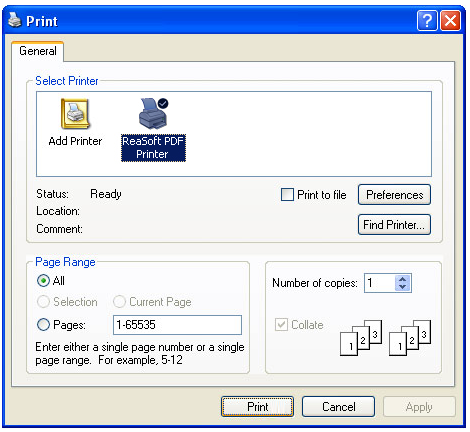
Обычный пользователь взаимодействует с ReaSoft PDF Printer прежде всего через стандартное окно Print исходного приложения. В списке печатающих устройств появляется ReaSoft PDF Printer; рядом с ним могут находиться физические принтеры и другие виртуальные драйверы. Параметры диапазона страниц, ориентации и количества экземпляров зависят от программы-источника и версии Windows. Ошибка выбора устройства приводит к отправке задания на бумагу или к работе другого PDF-принтера, а не к созданию файла ReaSoft.
Wizard и Settings: быстрая настройка и подробные параметры
Приложение содержит два отдельных средства конфигурации. ReaSoft PDF Printer Wizard ведёт через базовые параметры, затем настройки страницы и шрифтов, затем финальный выбор поведения устройства. Он предназначен для первоначального определения папки результата, режима диалога сохранения, просмотра после создания и формата страниц.
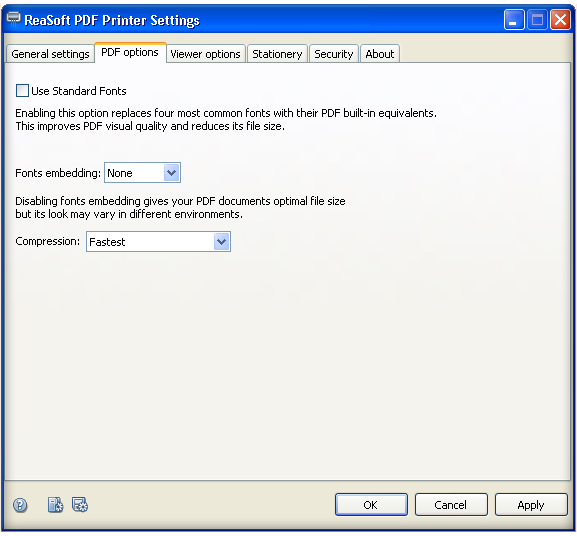
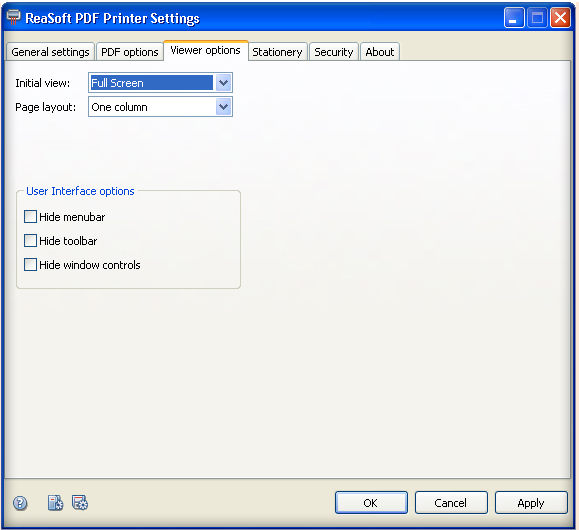
ReaSoft PDF Printer Settings ориентирован на более частые изменения. У Standard здесь есть вкладки General settings, PDF options, Viewer options, Stationery, Security и About. Общие параметры описывают место сохранения, отправку на электронную почту, размер бумаги и режим появления окна Save Dialog. PDF options управляют шрифтами и сжатием. Viewer options задаёт начальный вид файла при открытии. Stationery отвечает за оформление, Security — за пароли и разрешения.
Управление настройками отличается от работы с документом: параметры в Settings задают будущие задания, а действия в Advanced Save Dialog относятся к документу, который сейчас формируется. Это различие существенно при регулярном использовании: исправление одного результата не обязано менять политику создания всех следующих файлов, а глобальное изменение конфигурации затронет их, даже когда оператор забудет об этом.
Advanced Save Dialog: рабочее место для отдельного PDF
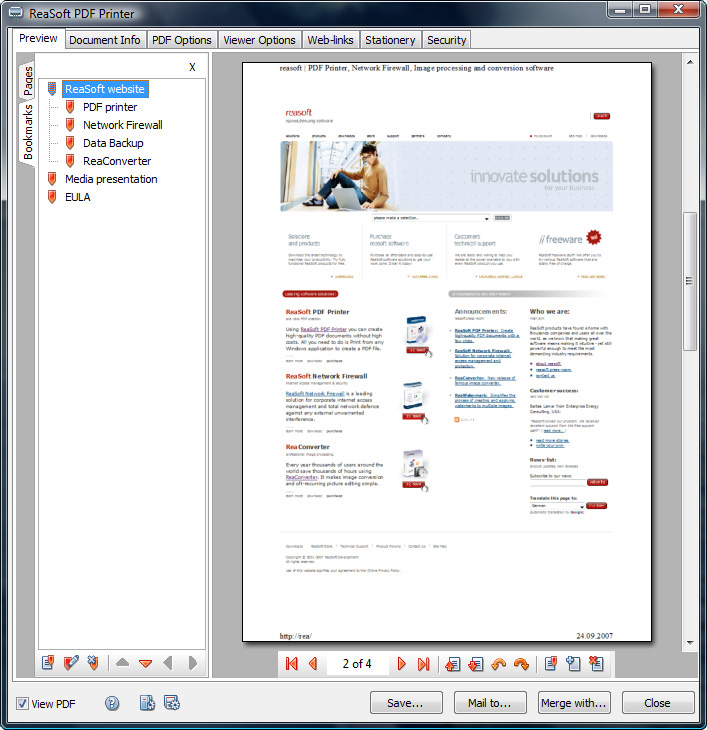
При расширенном режиме сохранения открывается диалог с вкладками Preview, Document Info, PDF Options, Viewer Options, Web-links, Stationery и Security; набор элементов показан на фирменных скриншотах Standard. Слева в Preview есть навигация по страницам и закладкам; большая область отдана просмотру текущей страницы. Нижняя панель управляет перемещением по документу и действиями с ним. Такой интерфейс ближе к простому компоновщику будущего PDF, чем к текстовому редактору.
В Advanced Save Dialog предусмотрены действия Save, Print, Mail to, Merger with и Close, а также сохранение и загрузка наборов настроек. Важно не путать слово Print в этом окне с кнопкой Print исходного приложения: сначала Windows передаёт печатные страницы виртуальному принтеру; затем ReaSoft предлагает окончательные операции над сформированным PDF. Функция Merger with предназначена для добавления материалов к текущему результату, а не для коллективного редактирования исходных файлов.
Stationery и Security: оформление не равно защите
Раздел Stationery хранит элементы фирменного оформления: letterhead, header, footer и watermark. Они рассчитаны на повторное использование на новых PDF. У водяных знаков предусмотрены текстовый и графический варианты; для надписей доступны форматирование и размещение. В заголовки и колонтитулы добавляются переменные, включая сведения о дате, времени и нумерации. Их цель — визуальная идентификация документа, а не криптографическая проверка подлинности.
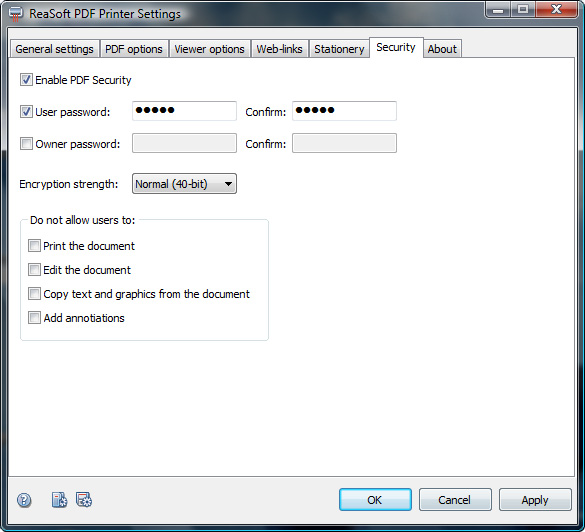
В Security доступны пользовательский пароль, пароль владельца и разрешения, ограничивающие печать, редактирование, копирование и добавление аннотаций. В документации фигурируют 40- и 128-разрядные варианты шифрования. Это средства старого поколения PDF-защиты; их наличие не делает программу заменой цифровой подписи, специализированному контролю распространения или современному защищённому документообороту.
Функции: какую задачу решает каждый механизм
Экспорт представления документа в PDF
Создание PDF через виртуальную печать — основная функция всех редакций. Содержимое берётся из любого приложения Windows, которое умеет выводить страницы на принтер, будь то отчёт, веб-страница, чертёж из программы с печатью или изображение. PDF Printer не обязан понимать внутренний формат исходника: эту работу выполняет приложение, открывшее файл. Поэтому качество результата зависит не только от ReaSoft, но и от исходной страницы, полей, выбранного диапазона и поддержки шрифтов.
Обычный результат — самостоятельный файл PDF. Формулы таблиц не остаются формулами электронной таблицы, а векторные объекты чертежа не превращаются в отдельные CAD-сущности, предназначенные для дальнейшего проектирования. Когда важна редактируемость, сохраняют и исходный DOC, XLS, рабочий рисунок или проект, и итоговый PDF. Это не недостаток исключительно ReaSoft, а следствие модели виртуального принтера.
Предварительный просмотр, страницы и объединение
Инструменты Standard/Server могут собрать в один PDF несколько печатаемых материалов разных типов. Эта возможность особенно полезна для сборного комплекта: титульная страница, письмо, иллюстрации и приложение. В интерфейсе предварительного просмотра предусмотрены закладки и страницы; программа поддерживает добавление, удаление и изменение порядка страниц. Это операции с сформированным представлением, а не полноценный способ редактировать текстовые блоки внутри каждого файла.
Порядок при объединении важен и для читающего человека, и для последующего архивного поиска. Одна лишняя страница может изменить нумерацию разделов, а случайно удалённая вкладка — лишить читателя приложения. При работе со сборными документами ценность просмотра состоит именно в возможности до сохранения сопоставить порядок разделов с ожидаемым составом, а не просто увидеть, что файл существует.
Шрифты, размеры страниц и сжатие
PDF options включает использование стандартных PDF-шрифтов, встраивание шрифтов и варианты компрессии. Встраивание необходимо, когда документ должен одинаково отображаться на компьютерах, где нет исходных гарнитур. Замена на стандартные шрифты уменьшает зависимость от внешних ресурсов, но меняет типографику. Сильнее сжимать документ — не всегда означает улучшать результат: исходные иллюстрации и их разрешение остаются частью оценки качества.
Настройка размеров страницы важна для договоров, отчётов и макетов. Размер листа в PDF влияет на масштаб и поля, но не исправляет плохую вёрстку исходного файла. Для документов с таблицами, узкими колонками и сложными колонтитулами полезнее сначала добиться корректного отображения в приложении-источнике; PDF-принтер фиксирует уже подготовленную геометрию.
Ссылки, свойства файла и начальный вид
ReaSoft PDF Printer Standard распознаёт веб-адреса и превращает их в гиперссылки PDF. Дополнительно в Document info доступны Title, Subject, Author и Keywords. Эти поля помогают описывать содержимое, но не заменяют систему индексирования, электронную подпись и структурированные реквизиты корпоративного архива.
Viewer options задаёт режим первоначального отображения и расположение страниц. В документации доступны параметры сокрытия меню, панели инструментов и элементов окна просмотрщика, например для полноэкранной демонстрации. Это предпочтения просмотра, записанные в PDF. Они не гарантируют одинаковое поведение всех приложений для чтения: каждый просмотрщик сам решает, какие настройки файла поддержать.
Оформление фирменных документов
Letterhead накладывает содержание на фирменный бланк; Header и Footer добавляют повторяющиеся элементы в верхней и нижней частях страниц. Это полезно для единообразных коммерческих предложений, внутренних отчётов, протоколов и счетов, когда подготовка исходника распределена между разными приложениями. Водяной знак предупреждает о статусе экземпляра, например о черновом характере, но сам по себе не предотвращает изменение или копирование PDF.
Оформление может испортить читаемость, если бланк перекрывает содержимое или номер страницы попадает за область отображения. Поэтому подобные эффекты нужно рассматривать как дополнительные слои выходного представления с обязательным визуальным контролем каждого типа страницы. Для регламентированных документов правильнее заранее согласовать допустимые поля и положение реквизитов.
Пароли и разрешения на операции
Упомянутые пользовательский и владельческий пароли решают разные задачи: один регулирует открытие, другой — полномочия на операции с документом и изменение ограничений. Кроме паролей предусмотрены запреты печати, копирования, редактирования и аннотаций. Даже при корректной настройке такое ограничение не равно невозможности фотографировать экран, переписать текст вручную или сделать новый файл из допустимого печатного представления.
Решение следует оценивать с учётом возраста алгоритмов. Вариант 40-bit очевидно слаб для современной конфиденциальной переписки. Вариант 128-bit исторически сильнее, однако оценка защиты зависит от используемой схемы шифрования и требований политики безопасности. ReaSoft 3.9 не следует рекомендовать для обмена критичными персональными данными только по причине наличия пароля в меню.
Автоматические операции, почта и общий доступ
Режим None позволяет обходиться без дополнительного окна сохранения и направлять файлы в заранее заданную папку. В Simple оператор выбирает имя и место результата, а Advanced добавляет контроль параметров конкретного документа. Функция отправки по электронной почте работает через установленный почтовый клиент и формирует письмо с вложением; это не обещание доставки напрямую с серверов ReaSoft и не встроенный онлайн-почтовый ящик.
Server Edition содержит инструменты для общей очереди печати и централизованного назначения параметров пользователям или группам. Отдельно заявлен интерфейс командной строки. Но наличие такого интерфейса нельзя трактовать как поддержку конкретного API, вебхуков, OCR-конвейера или фонового облачного обмена: эти функции не входят в описанную продуктовую модель. Для сложного нового конвейера важны документация развёртывания, доступность поддерживаемой ОС и способ контроля очередей.
Карта форматов и совместимости: что поступает на вход и что можно забрать
Формулировка «поддерживает документы Word, изображения и веб-страницы» в данном случае означает печать из совместимого приложения, а не собственные декодеры для каждого расширения. Это принципиальное отличие: ReaSoft PDF Printer использует драйверную модель Windows и не принимает от пользователя пакет файлов DOC, XLS или JPG в такой же роли, как конвертер с отдельной областью загрузки. При смене редактора исходных документов меняется качество и состав поступающих в очередь страниц.
| Источник или результат | Способ обработки | Что сохраняется | Что требует отдельного контроля |
|---|---|---|---|
| DOC, DOCX и другие офисные документы | Печать через совместимый текстовый редактор | Видимые страницы, текст и графика печатного представления | Комментарии, отслеживаемые изменения, поля, исходное редактирование |
| XLS/XLSX, отчётные таблицы | Печать из табличного редактора | Разбитые на страницы печатные области и числа | Масштаб таблицы, повтор заголовков, скрытые листы, формулы |
| JPG, PNG и другая графика | Печать из просмотрщика или редактора | Внешний вид изображения в PDF | Разрешение, масштаб, кадрирование и цвет при печати |
| Веб-страница или письмо | Печать из браузера или почтового клиента | Видимые при печати страницы | Динамические элементы, длинные страницы, адреса ссылок, служебная переписка |
| Несколько разных документов | Несколько заданий с последующим объединением в Standard/Server | Единый многостраничный PDF | Порядок, ориентация, пропуски страниц и нумерация |
| Итоговый PDF | Сохранение на локальный диск или вложение в письмо | Читаемый документ PDF и выбранные настройки представления | Редактируемые исходники и перенос прикладных метаданных |
| Другие выходные форматы | В документации данного продукта не перечислены как экспорт | Заявленный выходной формат — PDF | Не принимать описание PDF-конвертеров других производителей за функцию ReaSoft |
PDF-файл обычно открывается в независимом просмотрщике, поэтому получателю ReaSoft PDF Printer устанавливать не требуется. Но тот факт, что страницы сохранили внешний вид, не гарантирует перенос всех свойств электронного документа: формы, скрипты, исходные ссылки, подписи, структуры доступности и служебные объекты печатной системой не обязаны передаваться в PDF в исходном виде. Особенно осторожно следует обращаться с перепечатыванием уже готового защищённого или подписанного PDF.
Обратите внимание и на понятие «импорт PDF». При установленном стороннем просмотрщике можно послать открытый PDF на виртуальный принтер, но эта операция создаёт новое печатное представление. Она не означает полноценный импорт внутренней структуры PDF для редактирования и не заменяет специализированные программы для редактирования текста в PDF. Для документов, где критична точная переносимость слоёв, интерактивных форм или цифровых подписей, требуются другие средства.
Лицензии, стоимость и ограничения пробного выпуска
Чем отличается бесплатная проба от бесплатной версии
ReaSoft PDF Printer не распространяется как постоянно бесплатный продукт. Для всех трёх редакций указана 30-дневная пробная версия; в течение этого времени обещан полный набор функций соответствующего выпуска. Бесплатная загрузка установщика не должна восприниматься как бессрочная лицензия. Срок использования не равен числу печатных заданий: в описании указан период, а не условие «несколько документов бесплатно».
Официальный магазин по-прежнему отображает три позиции: Lite за 19,99 доллара США, Standard за 39,99 и Server Edition за 99 долларов. Предложения оптовых лицензий и специальные варианты покупки отделены от этих базовых цен. Поскольку товар старый, при закупке особенно важно юридически и технически согласовать редакцию, количество пользователей и поддерживаемую платформу. Цифра на витрине показывает цену позиции, но сама по себе не устанавливает, что драйвер сертифицирован для актуальной версии Windows.
На что фактически платят в каждой редакции
В Lite оплачивается компактный путь от системной печати к PDF и базовые параметры файла. Standard оправдывает повышение цены только при реальной потребности в подготовке сложных выходных документов: встраивание реквизитов, защита, многостраничная сборка и закладки. Server Edition предназначена для другой статьи расходов — общая инфраструктура печати, администрирование и доступ с рабочих станций. Сравнивать все три стоимости как предложения для одного домашнего компьютера некорректно.
Для Server Edition отдельно указано, что ей не нужен сторонний Ghostscript; это относится к серверной реализации, а не служит доказательством совместимости с новыми Windows. Но это не означает отсутствия расходов на операционную систему, резервирование файлов, обслуживание рабочей станции или обновление инфраструктуры. Стоимость лицензии составляет лишь одну часть жизненного цикла программного драйвера.
Требования, качество, приватность и эксплуатационные риски
Системы и вычислительные ресурсы
В карточке загрузки для ReaSoft PDF Printer 3.9 приведены минимальные требования: x86-процессор с частотой 1000 МГц и 128 МБ оперативной памяти. Эти цифры отражают эпоху, в которой выпускалось приложение. Они не позволяют вывести скорость печати сложного PDF на современном оборудовании, поддерживаемый объём многостраничных проектов или устойчивость к новым драйверным ограничениям Windows. Замеры времени работы и предельной нагрузки публично не подтверждены.
Для нового компьютера самый существенный вопрос — не объём ОЗУ, а поддержка печатной подсистемой конкретной версии драйвера. На системах, которые отсутствуют в списке совместимости, отсутствие ошибок в мастере установки не является достаточным критерием: реальная оценка требует успешной печати в нескольких исходных приложениях, повторного открытия созданных PDF и проверки прав доступа на выходную папку. У серверного сценария к этому добавляются очереди, профили пользователей и контроль настроек администратора.
Что локально, а что связано с сетью
Принцип ReaSoft PDF Printer — получение задания от локального приложения или сетевой очереди с последующим созданием файла. Описание основных функций не содержит обязательной отправки документов в облако ReaSoft для преобразования. Это снижает одну категорию рисков по сравнению с веб-конвертерами, которые требуют загрузить содержимое на чужой сервер. Тем не менее не стоит делать из этого вывод о полном отсутствии сетевой активности всех компонентов и лицензирования: отдельная техническая схема сетевых обращений здесь не установлена.
Если используется почтовая отправка, в обработке участвует установленный клиент и его учётная запись. Если Server Edition развернули на сервере, сами задания могут проходить через корпоративную сеть и находиться в серверной очереди. Поэтому конфиденциальность зависит и от папок сохранения, и от разрешений пользователей Windows, и от политики организации, а не только от флажка Enable PDF Security. Программа не превращает незащищённую общую папку в безопасный архив.
Надёжность, качество вывода и информационная безопасность
Сохранность создаваемого PDF имеет несколько уровней: исходный файл существует отдельно, задание печати воспроизводит его видимую часть, а PDF получает дополнительные настройки оформления и доступа. Любое несоответствие на предыдущем уровне переносится дальше. Например, неправильно выбранная область печати в таблице не будет автоматически дополнена недостающими строками, а низкое качество изображения не повысится лишь потому, что оно стало частью PDF.
Шифрование 40/128 бит следует рассматривать как ограниченную технологию времени выпуска ReaSoft 3.9. Для серьёзной защиты информации требуется отдельная оценка современного криптографического стандарта, уровня угроз и обязательных корпоративных требований. Не следует путать пароль на открытие, ограничения в просмотрщике и квалифицированную электронную подпись: последняя удостоверяет другой набор свойств. Отдельно о программах для электронной подписи имеет смысл читать в контексте юридически значимых документов.
Не объявлены функции OCR, генеративного ИИ, совместного редактирования через браузер или мобильного приложения ReaSoft PDF Printer. Их нет оснований включать в описание продукта только из-за того, что в 2026 году эти инструменты распространены в других программах. Для сканов с поиском по содержимому подходящими инструментами будут программы распознавания текста, а не простой виртуальный принтер.
Как пользоваться программой — советы гика
Воспроизводимые действия далее относятся главным образом к ReaSoft PDF Printer Standard 3.9 на заявленных в документации Windows. Элементы интерфейса приводятся в английском написании из руководства. Функции, отсутствующие в Lite, специально обозначены. Для старого драйвера рекомендуемая исходная ситуация — отдельная совместимая рабочая станция и тестовый документ без персональных данных; руководство не является обещанием установки на Windows 10 или 11.
Первичная конфигурация через ReaSoft PDF Printer Wizard
Цель: задать папку, способ сохранения и основные параметры страниц прежде, чем появятся рабочие файлы. Подготовка: установщик соответствующей редакции, права на установку виртуального принтера, существующий каталог для результатов и небольшой безопасный текстовый документ. Установка драйвера требует большего доверия, чем открытие обычного PDF, поскольку добавляет устройство в подсистему печати Windows.
- В мастере установки примите условия лицензии и выберите каталог программы. После завершения откройте ReaSoft PDF Printer Wizard; он доступен через меню Start. Для подробных изменений позже предусмотрен ReaSoft PDF Printer Settings.
- В Step 1. Basic settings задайте Destination folder через Browse. Для первой проверки выберите Show PDF Save Dialog → Simple или Advanced, чтобы оператор видел итоговое место сохранения. Опцию View PDF after printing используйте для автоматического открытия результата.
- В Step 2. Initial settings выберите Paper size и параметр Embed True Type fonts. Последний нужен для уменьшения зависимости от наличия гарнитуры на компьютере получателя. Продолжите кнопкой Next.
- В Step 3. Final settings оставьте Set ReaSoft PDF Printer Standard as default printer выключенным, если на компьютере регулярно используют физическую печать. Завершите мастер кнопкой Finish; возврат к предыдущему экрану выполняется через Back.
Контроль: в перечне принтеров появился ReaSoft PDF Printer, выбранная папка доступна на запись, а в Settings виден нужный режим сохранения. Типичная ошибка: случайно сделать виртуальное устройство принтером по умолчанию и затем обнаружить, что обычные документы не уходят на бумагу. Безопасный откат: вернуть физический принтер по умолчанию через настройки Windows и отменить изменение режима сохранения в General settings; исходные файлы при этом не затрагиваются.
Сквозной сценарий: подготовка документа, печать и сохранение PDF
Цель: получить PDF из одного текстового документа и проверить пригодность файла для передачи другому человеку. Подготовка: готовый одностраничный текст с русскими буквами, заголовком, небольшой таблицей и адресом сайта; сохранённая копия исходника; режим Simple в настройках ReaSoft. Этот сценарий проверяет не только наличие файла, но и наиболее уязвимые при печати элементы — ширину таблицы, шрифт и границы листа.
- Откройте исходный документ в приложении, в котором он создан, и проверьте его обычный предварительный просмотр печати. В меню File выберите Print либо нажмите Ctrl+P.
- В списке Printer выберите ReaSoft PDF Printer. При необходимости задайте диапазон страниц в диалоге исходной программы и подтвердите Print. Не используйте случайно устройство Microsoft Print to PDF, если нужно проверить именно ReaSoft.
- При Show PDF Save Dialog = Simple укажите понятное имя нового PDF и каталог. Используйте новый путь, а не имя файла, который уже направлен клиенту или служит архивным оригиналом.
- Дождитесь завершения задания; если включён View PDF after printing, откроется просмотрщик. В остальных случаях откройте созданный PDF из выбранного каталога самостоятельно и сравните количество страниц, строки таблицы, русские символы и границы листа с исходным документом.
- Сохраните редактируемый оригинал отдельно от PDF. Перед отправкой получателю убедитесь, что документ не содержит ошибочно напечатанных служебных полей, внутренних заметок и лишних страниц.
Контроль: файл открывается вне ReaSoft, страница читается полностью, заголовок и таблица не обрезаны, количество страниц ожидаемое. Типичная ошибка: неверно настроить область печати в приложении-источнике и получить обрезанный документ при исправных настройках ReaSoft. Безопасный откат: не изменять существующий PDF, вернуться к исходному документу и сформировать новый файл с другим именем после исправления его печатного макета.
Быстрая печать из проводника Windows
Цель: создать PDF для материала, который поддерживает контекстное действие печати, не входя в расширенное окно ReaSoft. Подготовка: файл с зарегистрированным приложением-обработчиком и возможность его штатной печати; принтер ReaSoft уже установлен. Эта возможность зависит от ассоциаций Windows и не означает встроенную поддержку любого расширения, лежащего на диске.
- Выделите совместимый файл в Windows Explorer и откройте контекстное меню правой кнопкой мыши.
- Используйте пункт Print, который обрабатывает зарегистрированное приложение исходного типа файла. Убедитесь, что задание направляется в ReaSoft PDF Printer; при другом принтере действие не даст нужного результата.
- В зависимости от выбранного режима Show PDF Save Dialog дождитесь автоматического сохранения в Destination folder или укажите путь через Simple Save Dialog.
Контроль: PDF создан для правильного исходника, а его страницы открываются. Типичная ошибка: у файла отсутствует пункт Print или им управляет не тот обработчик. Безопасный откат: отменить такую отправку, открыть документ в подходящей программе и воспользоваться обычным сценарием File → Print; не менять глобальные ассоциации файлов ради одного PDF.
Режимы None, Simple и Advanced и повторяемые настройки
Цель: выбрать баланс автоматизации и контроля, соответствующий задаче. Подготовка: Standard или Server Edition, известная папка сохранения и оценка того, допустимо ли сохранять новые файлы без подтверждения каждого имени. Автоматическая запись полезна для однотипных документов, но повышает цену неверно настроенного каталога.
- Откройте ReaSoft PDF Printer Settings и вкладку General settings. Установите Destination folder и в параметре Show PDF Save Dialog выберите None для автоматической записи, Simple для выбора имени и каталога либо Advanced для изменения свойств конкретного PDF.
- При необходимости включите View PDF after printing. В Standard доступны кнопки Save settings to file и Load settings from file для сохранения и повторного использования конфигурации; после правок нажмите Apply.
- Для документа, в котором нужна индивидуальная защита или оформление, выберите Advanced до подачи задания. В этом режиме проверьте вкладки Preview, Document Info, PDF Options, Viewer Options, Stationery и Security перед окончательным сохранением.
Контроль: следующая тестовая печать открывает именно выбранный диалог или сохраняется в заданную папку. Типичная ошибка: оставить None после работы с документами, где требуется ручной выбор имени; пользователь теряет контроль над результатом. Безопасный откат: вернуться к Simple, восстановить предыдущую конфигурацию через Load settings from file, если она была сохранена, и не удалять файлы из папки, пока не проведена инвентаризация.
Размер бумаги, шрифты и сжатие
Цель: сделать PDF с правильным физическим форматом и читаемыми символами на другой машине. Подготовка: исходник с нестандартными шрифтами, представление о размере страницы, тестовый PDF без важного содержимого. Настройки данного раздела доступны в Standard, а базовая опция встраивания шрифтов — также в Lite.
- В ReaSoft PDF Printer Settings → General settings выберите Paper size. В ReaSoft PDF Printer Wizard аналогичная настройка находится в Step 2. Initial settings.
- Откройте PDF options. Параметр Fonts embedding определяет включение шрифтов в документ; Use Standard Fonts меняет распространённые гарнитуры на стандартные аналоги PDF. Для воспроизведения специфической типографики предпочтителен вариант с встраиванием шрифтов при наличии необходимых прав на это.
- Отрегулируйте Compression в соответствии с приоритетом размера файла или скорости формирования. Нажмите Apply и создайте отдельный тестовый PDF с мелким текстом и иллюстрацией.
Контроль: буквы, таблицы и специальные символы корректно отображаются в независимом просмотрщике, размер листа соответствует исходному заданию, файл открывается. Типичная ошибка: выключить встраивание редкого шрифта ради экономии килобайт и получить заменённые символы у получателя. Безопасный откат: восстановить прежнее значение PDF options и пересоздать документ из сохранённого оригинала; не пытаться «починить» испорченный PDF постфактум без исходника.
Объединение разных документов и управление страницами
Цель: собрать пакет материалов в один PDF без потери логического порядка. Подготовка: Standard/Server, отдельные исходные документы, согласованный список разделов и Advanced Save Dialog. Lite не включает инструмент объединения. Разные исходные форматы могут привести к разным размерам страниц, поэтому нужен контроль визуального результата.
- В Settings установите Show PDF Save Dialog → Advanced, затем направьте первый документ на ReaSoft PDF Printer через Print.
- В Advanced Save Dialog откройте Preview и проверьте список страниц слева. Для пополнения документа воспользуйтесь элементом Merger with, предназначенным для объединения результата с другими материалами.
- В инструментах работы со страницами проверьте последовательность, предусмотренную программой возможность добавления, удаления и перестановки листов. Для печати каждого следующего исходника используйте исходное приложение и согласованный порядок сборки.
- Сохраните итог отдельным PDF через Save и откройте его в обычном просмотрщике. Сверьте состав с подготовленным списком разделов, начиная с первого и последнего листа.
Контроль: один PDF содержит полный комплект, без дублированных титульных листов и пропущенных приложений. Типичная ошибка: перепутать порядок файлов или удалить страницу с приложением при компоновке. Безопасный откат: отменить текущую компоновку до сохранения либо заново собрать экземпляр из сохранённых исходников; исходные DOC, изображения и отчёты не следует удалять после создания объединённой копии.
Закладки, свойства документа, гиперссылки и просмотр
Цель: придать многостраничному PDF навигационную структуру и корректную подпись в свойствах файла. Подготовка: Standard/Server, документ с разделами и ожидаемыми адресами, открытый Advanced Save Dialog. Закладки удобны для навигации, но не равнозначны автоматически сформированному оглавлению исходного текстового редактора.
- В Advanced Save Dialog → Preview используйте область Bookmarks/Page для просмотра страниц и закладок; доступны иерархические закладки. Уточните положение каждой закладки относительно нужного раздела.
- Перейдите в Document info и заполните поля Title, Subject, Author, Keywords соответствующими реальному документу значениями. Не подменяйте заголовком служебный номер заказа или конфиденциальные сведения.
- Во вкладке Web-links или соответствующем параметре распознавания адресов задайте преобразование текстовых веб-адресов в PDF-ссылки. В Viewer Options выберите Initial view и Page layout; дополнительные параметры сокрытия интерфейса используйте только для заранее согласованного формата показа.
- Сохраните PDF и проверьте закладки, текстовые свойства и работу ссылок в программе просмотра, независимой от ReaSoft.
Контроль: метаданные читаются, закладки ведут к назначенным страницам, ссылки открывают ожидаемые адреса, а отсутствие поддержки начального вида в отдельном просмотрщике не портит содержимое. Типичная ошибка: принять визуально напечатанный URL за действующую ссылку. Безопасный откат: вернуться к исходному адресу и настройкам Web-links, создать новую версию PDF; для нестандартных ссылок предпочтительнее корректировать их в исходном редакторе.
Бланки, верхние и нижние колонтитулы и водяные знаки
Цель: обеспечить единое оформление документов из разных источников. Подготовка: редакция Standard или Server, пример чистой страницы с полями, при необходимости логотип в графическом файле. В Lite оформление через Stationery в таблице редакций не заявлено.
- Откройте вкладку Stationery в ReaSoft PDF Printer Settings либо в Advanced Save Dialog. Для оформления используйте соответствующий тип: Letterhead, Header, Footer или Watermark.
- Для Header и Footer задайте текст и параметры шрифта, воспользуйтесь предусмотренными переменными времени, даты и номера страницы, если они нужны документу. Для Watermark выберите текстовый либо графический вариант и его расположение на листе.
- Изучите область Stationery preview. Внесите изменения в положение и отступы, чтобы текст не заходил на таблицы и поля подписи; примените настройки и создайте пробный PDF.
- Сравните первую, среднюю и последнюю страницы, особенно при сочетании разных размеров листа и длинных таблиц.
Контроль: фирменные элементы не закрывают содержимое, номера листов читаемы, водяной знак не затрудняет печать. Типичная ошибка: использовать слишком плотный знак поверх основного текста или поместить нижний колонтитул вне видимой области. Безопасный откат: отключить проблемный элемент Stationery и напечатать исходник повторно; не сохранять ошибочное оформление в общий набор настроек до просмотра всех типов страниц.
Пароли и разрешения доступа
Цель: ограничить чтение или определённые действия с выходным PDF. Подготовка: Standard/Server и утверждённая схема передачи пароля отдельно от самого документа; в качестве пробного материала используйте только тестовые данные. Устаревшие варианты шифрования ReaSoft 3.9 не подходят для требований, предполагающих современную криптографическую стойкость.
- Во вкладке Security отметьте Enable PDF Security. Для ограничения открытия заполните User password и Confirm; для административного контроля предусмотрены Owner password и Confirm.
- В поле Encryption strength выберите доступный вариант, учитывая, что задокументированы Normal (40-bit) и High (128-bit). Не выбирайте 40-bit для материала, нуждающегося в реальной защите конфиденциальности.
- В блоке Do not allow users to отметьте запрещаемые операции: Print the document, Edit the document, Copy text and graphics from the document, Add annotations. Примените настройки только после проверки политики доступа.
- Создайте отдельный PDF и откройте его в независимом просмотрщике, чтобы убедиться в ожидаемом требовании пароля и доступных действиях.
Контроль: файл действительно запрашивает пароль открытия или отображает заданные ограничения, а владелец хранит секрет отдельно. Типичная ошибка: потерять пароль владельца, считая его легко восстанавливаемым из самого PDF. Безопасный откат: хранить незащищённый оригинал в контролируемом месте до подтверждения результата; при неверной политике создавать новую защищённую копию, а не пытаться снять ограничение с единственного экземпляра.
Сохранение, открытие и отправка PDF почтовым клиентом
Цель: получить управляемый выходной экземпляр и передать его без изменения содержимого. Подготовка: установленный локальный почтовый клиент для функции Mail to, адресат, проверенные права на папку и сохранённый оригинал. Эта операция относится к Standard/Server; электронная доставка как функция программы не входит в возможности Lite.
- В Advanced Save Dialog укажите место через Save; флаг View PDF управляет открытием после формирования. В режиме Simple задайте каталог и имя в его собственном окне; при None результат направляется в Destination folder без выбора каждым оператором.
- Для отправки используйте Mail to в Advanced Save Dialog либо параметр Send PDF by e-mail в General settings. После формирования файла почтовый клиент создаёт письмо с PDF-вложением.
- Проверьте адресата, вложение и его имя в почтовом клиенте. Убедитесь, что отправляется утверждённая, а не тестовая версия; само создание черновика сообщения ещё не означает доставку.
Контроль: локальная копия PDF открывается, в письме прикреплён тот же файл, а список получателей корректен. Типичная ошибка: считать отсутствие окна отправки неисправностью PDF-принтера, когда на компьютере не настроен почтовый клиент. Безопасный откат: сохранить файл локально, закрыть неподготовленное письмо и передать согласованный экземпляр через штатные корпоративные средства, не меняя исходник.
Server Edition: лицензии пользователей, общая очередь и журнал
Цель: организовать PDF-печать с разных компьютеров через совместимый сервер и контролировать количество разрешённых пользователей. Подготовка: лицензированная Server Edition, поддерживаемая версия серверной Windows, полномочия администратора, тестовый пользователь и сетевой каталог для результатов. Это отдельный сценарий для ИТ-специалиста; обычный оператор Standard не получает вкладку Users и не управляет серверными лицензиями.
- Разверните ReaSoft PDF Printer Server Edition как общий принтер на совместимом сервере. Откройте ReaSoft PDF Printer SE Wizard из меню Start: для Server этот мастер включает четыре этапа, а Step 3. User licensing предназначен для назначения пользовательских лицензий.
- В Step 1. Basic settings задайте Destination folder. Для распределения результатов серверная редакция предусматривает специальные подстановки пользователя, машины, домена, IP, даты и времени; каталог должен учитывать разграничение доступа к документам.
- На этапе User licensing выберите автоматическое или ручное назначение лицензий. В ReaSoft PDF Printer SE Settings → Users доступны пользователи, группы и назначения настроек; количество допущенных пользователей не должно превышать приобретённый лимит.
- От имени разрешённого клиента направьте тестовое задание в общий принтер ReaSoft PDF Printer SE. Для контроля откройте вкладку Log file, где отражаются события создания PDF; затем проверьте итоговый файл в разрешённом для этого пользователя каталоге.
Контроль: уполномоченный сотрудник получает свой PDF и не видит чужие документы, администратор может соотнести печатное задание с записью журнала. Типичная ошибка: предоставить группе общий каталог без разграничения или назначить больше лицензий, чем разрешено. Безопасный откат: отключить ошибочную общую публикацию и восстановить предыдущие настройки пользователей, не удаляя архивные PDF. В Server Edition заявлена также командная строка; запускать её с произвольными непроверенными параметрами вместо документированной административной процедуры не следует.
Чек-лист перед сохранением и передачей готового результата
Цель: не выпустить визуально правильный, но содержательно неполный или неудобный документ. Подготовка: исходная заявка или перечень страниц, независимый PDF-просмотрщик и папка для окончательных версий. Проверка особенно важна после применения функций Standard, которые изменяют состав и оформление страниц.
- Сопоставьте число страниц и порядок разделов с исходным комплектом; найдите ожидаемые приложения, титульную страницу и последнюю страницу.
- Просмотрите мелкий шрифт, символы кириллицы, формулы, края таблиц, рисунки и номера страниц. Отдельно оцените качество рисунков после сжатия.
- При наличии закладок и веб-ссылок проверьте их реальные назначения. Если использована защита, проверьте открытие файла как получатель, а не только в собственной учётной записи.
- Проверьте поля Title, Author и прочие метаданные на отсутствие внутренних названий, не предназначенных адресату. Убедитесь, что письмо не содержит чужих адресов и чернового вложения.
- Сохраните итоговый PDF под отличимым именем, оставьте исходник отдельно, зафиксируйте окончательный экземпляр для архивирования или последующей сверки.
Контроль: получатель получает открывающийся PDF с полным набором страниц, корректным оформлением и требуемыми разрешениями. Типичная ошибка: ограничиться беглым просмотром первой страницы и пропустить дефект в конце многостраничного пакета. Безопасный откат: остановить отправку, пометить дефектный экземпляр как неактуальный и сформировать исправленный файл из исходных материалов; отправленные ранее копии следует учитывать отдельно.
Матрица сохранности: какие действия обратимы и что останется после них
PDF Printer полезен именно как этап выпуска экземпляра. Ошибки начинаются тогда, когда итоговый файл начинают считать полноценной заменой рабочего проекта. В таблице разделены изменения в исходнике, настройки виртуальной печати и операции со сформированным PDF: это три разных места хранения информации. Обратимость означает не наличие специальной функции Undo, а доступность надёжного пути к первоначальным данным.
| Действие | Что сохраняется | Что может теряться | Обратимость | Открытие в другом ПО |
|---|---|---|---|---|
| Печать документа в PDF | Внешний вид выбранных страниц | Исходная структура редактирования, скрытое содержимое и интерактивность | Пересоздание из рабочего оригинала | Обычный просмотрщик PDF |
| Встраивание шрифтов | Форма букв, независимость от установленных гарнитур | Компактность файла; не все вопросы лицензирования решает принтер | Новая печать с другой настройкой | Обычно помогает переносимости внешнего вида |
| Замена стандартными PDF-шрифтами | Текстовое представление для поддерживаемых гарнитур | Точное совпадение авторской типографики | Перевыпуск из исходника | Просмотрщик использует доступные шрифтовые средства |
| Объединение нескольких заданий | Видимые страницы разных документов в одном файле | Отдельность экземпляров, согласованность размеров, контекст исходников | Разделение выполняется специальными инструментами PDF; без исходников не восстановить исходный проект | Единый PDF открывается обычным читателем |
| Удаление или перестановка страниц | Выбранная новая последовательность | Ошибочно исключённые листы и прежний порядок | Надёжнее пересобрать из исходных материалов | Читатель увидит новую последовательность |
| Наложение бланка или водяного знака | Подготовленное оформление на страницах | Чистота фона, место для текста, визуальная разборчивость | Чистая копия из исходника без эффекта | Элемент остаётся частью отображаемых страниц |
| Пароль и ограничения | Настройки доступа к выходному экземпляру | Свободное открытие без секретов, совместимость с политиками хранения | Только из контролируемого исходника при утрате пароля | Поведение зависит от поддерживаемых функций PDF-просмотрщика |
| Отправка вложения | Фиксированный экземпляр в письме | Возможность незаметно заменить уже полученную копию | Отзыв письма не гарантирует удаление полученного файла | Получателю нужен PDF-просмотрщик, не ReaSoft |
Матрица объясняет, почему наиболее безопасной моделью является хранение двух классов данных: редактируемого источника и утверждённого PDF-экземпляра. Первый обеспечивает исправление содержания, второй — воспроизводимость того, что было передано. Случай, когда PDF содержит единственный экземпляр важной информации, не становится безопаснее от установки ещё одного виртуального принтера: необходима независимая стратегия хранения.
Другая важная граница — возможность воспроизведения результата спустя годы. При отсутствии сохранённых исходных шрифтов или прикладной программы повторная печать может создать иной документ, даже если ReaSoft PDF Printer снова запустится. Встраивание шрифтов и отдельное архивирование исходников защищают от разных классов потерь, и ни один из них не отменяет необходимости контролировать содержимое уже выпущенного файла.
Плюсы и минусы ReaSoft PDF Printer
Плюсы
- Единый механизм PDF-печати из различных приложений Windows: не нужно отдельное средство конвертации для каждого печатаемого типа файла.
- В Standard предусмотрены предпросмотр, закладки, состав страниц и объединение разнородных материалов в один выпускной документ.
- Контроль встраивания шрифтов, размеров страниц, сжатия и исходного вида помогает подготовить PDF для обмена.
- Повторяемое оформление через letterhead, header, footer и watermark сокращает ручное оформление в нескольких приложениях.
- Разделение на None, Simple и Advanced позволяет выбирать между преднастроенной автоматической записью и контролем одного задания.
- У Server Edition есть общая сеть печати, учётные записи и группы, администраторские параметры и интерфейс командной строки.
Минусы
- Последние установочные сборки 3.9 датированы 2009 годом, а заявленная совместимость заканчивается Windows 8.
- Развитые функции недоступны в Lite; бесплатный режим ограничен 30-дневным пробным периодом.
- Парольная защита опирается на документированные варианты шифрования 40 и 128 бит, которые не следует приравнивать к актуальным требованиям защиты конфиденциальных данных.
- Нет подтверждённой современной мобильной, веб- или облачной редакции именно ReaSoft PDF Printer, а также встроенного OCR.
- Модель виртуальной печати не сохраняет исходную редактируемость офисных документов и не заменяет специализированный PDF-редактор.
- Система настроек ориентирована на интерфейсы и печатную инфраструктуру старых версий Windows; внедрение на новых платформах требует особой проверки.
Кому подойдёт
Владельцу уже настроенного совместимого рабочего места. У ReaSoft PDF Printer есть смысл как у знакомого компонента давно действующего процесса: из установленной настольной программы формируется PDF, затем применяется привычный бланк и сохраняется результат. Замена средства только ради формального обновления может потребовать пересогласования форм документов, даже при отсутствии новых функциональных требований. Однако такое сохранение старого инструмента не должно подменять план миграции с неподдерживаемой ОС.
Сотруднику, которому нужно объединять содержимое разных прикладных систем. Standard помогает выпускать составной PDF из нескольких печатаемых источников и дополнять его закладками, колонтитулами и реквизитами. Сценарий оправдан, когда источники разнородны, но конечный результат должен быть одним читаемым файлом. Здесь полезнее оценивать сохранение последовательности и читаемости, чем рассчитывать на автоматическое семантическое объединение данных.
Администратору исторического терминального окружения. Server Edition интересна в инфраструктуре, где уже используются соответствующие версии Windows Terminal Services или Citrix MetaFrame и требуется общая PDF-очередь. Сильной стороной служат централизованные параметры и разделение пользователей. Решение применимо именно при подтверждённой совместимости существующей среды, без переноса старого обещания поддержки на новые серверные платформы.
Кому не подойдёт
Пользователю Windows 10 или 11, который выбирает программу впервые. Для нового рабочего места риск установки драйвера 2009 года непропорционален типовой задаче простого сохранения в PDF. Системный принтер Microsoft Print to PDF или актуальный PDF24 Creator закрывает базовый сценарий с ясной поддержкой современных ОС.
Человеку, которому нужен редактор содержимого. Изменение абзацев в существующем PDF, переработка форм, аннотирование сложных документов и восстановление текста из сканов — отдельные задачи. Их нельзя считать решёнными только потому, что в ReaSoft есть предварительный просмотр и удаление страниц. Работу с текстом и изображениями после создания PDF следует планировать в приложении соответствующего класса.
Команде с обязательными требованиями современной защиты или доступности. 40/128-битные исторические настройки не должны служить единственным барьером для чувствительных файлов. Также в ReaSoft 3.9 не документированы требования к современным стандартам архивирования PDF/A, семантической доступности PDF/UA и электронным подписям. При наличии таких требований нужна система с явной сертификацией, документацией и действующими обновлениями.
Мобильному или облачному пользователю. ReaSoft PDF Printer — устанавливаемый компонент Windows, а не приложение для iOS/Android и не конвертер, работающий в браузере. Использование терминального сервера не создаёт самостоятельный мобильный редактор и не отменяет необходимость в совместимой серверной инфраструктуре.
Скрытая стоимость владения старым PDF-принтером
Стоимость совместимости выше цены на странице магазина
Невысокая цена лицензии ReaSoft PDF Printer не отражает затрат на рабочее место, необходимое для её гарантированного использования. Программное обеспечение на базе Windows 2000, XP или других исторических систем требует изоляции, контроля доступа и отдельного отношения к обновлениям. Даже когда сам PDF Printer продолжает работать, такая платформа не должна автоматически получать доступ к производственной сети с чувствительными документами.
Для установки на новые версии Windows опубликованная поддержка отсутствует, поэтому выбор выглядит как проверка совместимости и затем принятие эксплуатационного риска. Эту работу нельзя заменить покупкой более дорогой редакции: Standard и Server 3.9 имеют ту же эпоху выпуска. Сотрудник ИТ-службы должен оценивать не только стоимость лицензии, но и ресурс на проверку очередей, прав папок, программ-источников и независимых просмотрщиков.
Сколько стоит корпоративный маршрут от очереди до архива
В серверном применении финансовые последствия увеличиваются вместе с числом зависимостей: серверная ОС, терминальные сессии, доступ рабочих станций к общей очереди, путь хранения результатов, права пользователей, резервное копирование и процедуры обработки инцидентов. Возможность централизованно создать PDF не освобождает от настройки журналирования и контроля того, кто получил документ. Встроенное назначение параметров группам — лишь одна часть такого процесса.
Ещё один риск — зависимость корпоративных форм от конкретной конфигурации: сохранённые водяные знаки, фирменные подложки, пароли и размер листа могут незаметно превратиться в требования к старой программе. Стоимость выхода из этой зависимости выше, если ни исходные файлы, ни описания настроек не сохранены. Поэтому при эксплуатации разумно учитывать ресурс на воспроизведение фирменных документов в другом инструменте, а не только оплату ReaSoft.
Сопоставление с альтернативой по полной стоимости
Для простой печати Word в PDF встроенный компонент Windows не требует отдельного коммерческого продукта. Для объединения файлов, редактирования страниц и водяных знаков бесплатный настольный PDF24 Creator предлагает более актуальную основу. Платная novaPDF имеет смысл для организаций, которые покупают документированную современную поддержку виртуальной печати и дополнительные возможности. В сравнении расходов важно учитывать работу приложения под нужной ОС, модель обновления и цену переноса настроек, а не ограничиваться стартовыми 19,99 доллара.
Сравнение с другими аналогами
Сопоставление проводится по единым критериям: основная задача, платформа, порог освоения, входные и выходные форматы, автоматизация, модель оплаты, ограничения и подходящий сценарий. Здесь не сравниваются абстрактные «качество» или «скорость» без воспроизводимых замеров. Варианты выбраны как замены по функции виртуальной печати, но не обязательно по совместимости с историческими рабочими станциями.
Microsoft Print to PDF
Задача: сохранить документ из диалога печати без установки коммерческого PDF-принтера. Платформа: Windows 10 и 11, где компонент Microsoft Print to PDF предусмотрен как системная функция. Порог освоения: низкий — знакомый системный диалог печати и сохранения. Форматы: на входе печатное представление любых приложений, на выходе PDF.
Автоматизация: специализированных средств объединения, макетов и корпоративной командной строки в обычном системном принтере нет. Оплата: часть Windows, отдельная лицензия на PDF-принтер не приобретается. Ограничения: не заменяет компоновщик страниц или редактор с водяными знаками и правами доступа. Подходящий сценарий: одноразовое сохранение договоров, счетов и переписки на новом компьютере. Для сравнения доступен обзор Microsoft Print to PDF.
PDF24 Creator
Задача: создать PDF и выполнять сопутствующие операции — объединять, разделять, переставлять, сжимать, защищать и преобразовывать документы. Платформа: современная настольная Windows 10/11. Порог освоения: средний для всего набора инструментов, невысокий для печати на виртуальный принтер. Форматы: PDF на выходе обычного принтера, а в дополнительных инструментах — другие поддерживаемые форматы, включая изображения и профили PDF/A/PDF/X.
Автоматизация: профили, автоматическое сохранение и сбор нескольких печатных заданий. Оплата: бесплатно для личного и коммерческого использования. Ограничения: настольный Creator не устанавливается на macOS/Linux; не следует путать его с облачными PDF24 Tools. Подходящий сценарий: регулярная работа с разными PDF, где нужны и виртуальный принтер, и инструменты после сохранения. Этот вариант особенно естественен для замены функций ReaSoft Standard на новом ПК.
doPDF
Задача: получить PDF из любого материала, который можно напечатать. Платформа: Windows 11, 10 и поддерживаемые предыдущие версии Windows, также заявлены совместимые серверные выпуски. Порог освоения: низкий благодаря виртуальному принтеру и отдельному стартовому окну. Форматы: печатный поток из приложений с выходом в PDF.
Автоматизация: основная модель сводится к созданию PDF; расширенные инструменты организации документов характернее для отдельных редакторов и пакетов. Оплата: doPDF распространяется бесплатно. Ограничения: он не является заменой всей панели оформления и составления документов Standard только из-за принадлежности к классу PDF-принтеров. Подходящий сценарий: легковесная бесплатная замена ReaSoft Lite для пользователя, которому нужен совместимый современный драйвер и не требуется многокомпонентная сборка.
novaPDF
Задача: коммерческое создание PDF через виртуальную печать с дополнительными настройками и редакциями под разные роли. Платформа: Windows 11/10 и ряд более ранних настольных и серверных систем, перечисленных в текущем установщике. Порог освоения: средний — есть настройки формата, организации и профилей. Форматы: PDF из печатаемых документов; отдельные возможности зависят от редакции.
Автоматизация: параметры печати и сценарии, связанные с лицензируемыми редакциями; разработчикам доступны отдельные SDK и OEM-продукты, которые нельзя считать включёнными в обычную лицензию. Оплата: коммерческий продукт с 30-дневным испытанием; в пробном режиме добавляет уведомление внизу каждой страницы, после срока требуется лицензия. Ограничения: платная модель, различия возможностей редакций. Подходящий сценарий: организациям, которым нужна современная поддержка PDF-принтера и управляемый выпуск документов. Дополнительный контекст — обзор novaPDF.
Отдельно полезен материал о виртуальных PDF-принтерах: он помогает не смешивать печатный драйвер с самостоятельным редактором. Общий выбор после сравнения простой: для разового PDF без оформления — системный принтер или doPDF; для работы со страницами и шаблонами — PDF24; для платного управляемого выпуска — novaPDF; для сохранения старого уже налаженного процесса — ReaSoft, но лишь при совместимой инфраструктуре.
Типичные проблемы и диагностика
Ниже перечислены характерные для технологии виртуальной печати симптомы и способы их различить. Это не статистика неисправностей и не утверждение о результатах личного испытания ReaSoft 3.9. В каждом случае отделён возможный источник проблемы от действия, которое позволяет не повредить исходные файлы. При диагностике на Windows 10/11 первично учитывают отсутствие официально заявленной совместимости этой версии продукта.
1. ReaSoft PDF Printer отсутствует среди принтеров
Симптом: после установки в приложении нет нужного виртуального устройства. Возможная причина: установка не добавила драйвер печати; ещё одна существенная предпосылка — использование версии ОС за пределами опубликованных требований. Диагностика: сравните список устройств Windows с установленными компонентами ReaSoft и документированным перечнем платформ. Исправление: разбирать установку только на совместимой системе и с предусмотренными правами, не заменяя вручную системные драйверы неизвестными файлами. Проверка: устройство присутствует в очереди и принимается как цель печати.
2. Программа отправляет документ не туда
Симптом: вместо PDF запускается физический принтер или другой конвертер. Возможная причина: в диалоге Print по умолчанию выбрано не ReaSoft PDF Printer. Диагностика: имя назначения текущего задания отличается от установленного виртуального принтера. Исправление: выбор правильного устройства выполняется в исходном приложении; общесистемная настройка по умолчанию не обязательна. Проверка: новое тестовое задание даёт PDF ReaSoft, а обычная бумажная печать по-прежнему доступна на физическом принтере.
3. PDF создан, но пользователь не может его найти
Симптом: очередь завершилась без очевидной ошибки, однако окно сохранения не появилось и папка пользователя пуста. Возможная причина: активен режим None, а результат записан в Destination folder, отличную от ожидаемой. Диагностика: значение папки и Show PDF Save Dialog в General settings сопоставляется с местом поиска. Исправление: для интерактивной работы нужен Simple, для преднастроенной — заранее согласованная папка с правами на запись. Проверка: итоговый файл имеет ожидаемое имя и доступен в выбранном каталоге.
4. Каждый раз появляется лишнее окно настройки
Симптом: после печати открывается Advanced Save Dialog, хотя нужен повторяемый простой выпуск. Возможная причина: для Standard сохранена настройка Advanced, рассчитанная на настройку каждого экземпляра. Диагностика: текущий режим Show PDF Save Dialog соответствует расширенному, а не автоматическому сохранению. Исправление: значение Simple подходит для проверки пути, None — для согласованной автоматической папки. Проверка: следующая пробная печать использует ожидаемый уровень интерактивности; ручная проверка ранее записанных результатов сохранена.
5. Сохранение завершается без нужного результата
Симптом: в выбранной папке нет готового PDF либо невозможно сохранить новый экземпляр. Возможная причина: папка недоступна на запись, находится на отключённом сетевом ресурсе или имя файла конфликтует с уже используемым экземпляром. Диагностика: права на путь и его существование оцениваются отдельно от корректности исходного документа. Исправление: рабочий каталог должен быть доступен текущему пользователю; при конфликте предпочтительно новое имя без перезаписи. Проверка: тестовый PDF появляется в разрешённой папке и открывается после окончания задания.
6. Кириллица или редкая гарнитура отображается неверно
Симптом: в просмотрщике вместо ожидаемых букв и интервалов видны замены, а на исходном компьютере документ выглядит иначе. Возможная причина: в PDF не встроен нужный шрифт или выбрана замена гарнитур через Use Standard Fonts. Диагностика: сравниваются настройки Fonts embedding и показ одного PDF в разных независимых просмотрщиках. Исправление: использовать встроенные шрифты, когда это допускает лицензия гарнитуры; авторскую типографику исправляют в исходнике. Проверка: одинаковые фрагменты читаемы на обоих компьютерах и сохраняют ожидаемые переносы.
7. Обрезаны край таблицы или нижний колонтитул
Симптом: PDF открывается, но правые столбцы, подписи или номера страниц не видны полностью. Возможная причина: размер листа и область печати в приложении не согласованы с Paper size, либо Stationery заняла рабочее поле. Диагностика: дефект повторяется на определённых страницах и связан с геометрией, а не с невозможностью открыть PDF. Исправление: исходная вёрстка и поля должны соответствовать печатному формату; оформление не должно перекрывать содержимое. Проверка: все столбцы и колонтитулы видны на крайних и промежуточных страницах.
8. После объединения нарушена последовательность
Симптом: один PDF содержит нужные материалы, но титульная страница или приложение стоит не на своём месте. Возможная причина: ошибочная компоновка в Preview либо пропущенный лист в исходном задании. Диагностика: последовательность в навигационной области сопоставляется с независимым списком ожидаемых разделов. Исправление: корректировка структуры производится до утверждения результата; безопасная альтернатива — новая сборка из сохранённых исходников. Проверка: порядок страниц и общее количество совпадают с комплектом, закладки ведут к правильным разделам.
9. Адрес сайта виден как текст, но не открывается по нажатию
Симптом: URL напечатан на странице, но не действует как гиперссылка. Возможная причина: распознавание Web-links не задействовано для текущего задания либо формат адреса не распознан автоматически. Диагностика: сравните вид адреса с реальными ссылками, открывающимися в независимом просмотрщике. Исправление: использовать опцию обработки веб-адресов Standard и исходные корректные адреса; сложные гиперссылки лучше создавать в исходном редакторе. Проверка: тестовая ссылка ведёт на ожидаемый ресурс, а не только выглядит подчёркнутым текстом.
10. Пароль неожиданно запрашивается или права выставлены неверно
Симптом: получатель не открывает документ, не может распечатать его или выполняет операцию, которую хотели запретить. Возможная причина: перепутаны User password и Owner password, задан неподходящий набор Do not allow users to либо просмотрщик по-своему реализует ограничения PDF. Диагностика: отдельно проверяются доступ к открытию и разрешённые действия на контролируемом экземпляре. Исправление: пересоздание PDF из исходника с утверждённой политикой, а не подбор забытых секретов. Проверка: тестовая учётная запись воспроизводит ожидаемые ограничения; критичные сведения не доверяются старому шифрованию.
11. Встроенная отправка письма не формирует сообщение
Симптом: Mail to не приводит к подготовке письма с PDF-вложением. Возможная причина: отсутствует настроенный почтовый клиент или его интеграция с системой недоступна. Диагностика: факт локального сохранения PDF отделяется от поведения почтовой программы: файл присутствует, но сообщения нет. Исправление: сохранение PDF на диск и работа через утверждённый способ корпоративной связи не требуют включать неизвестные сетевые компоненты. Проверка: вложенный файл открывается и совпадает с локальной утверждённой версией, адреса получателей сверены.
12. Водяной знак мешает читать основной текст
Симптом: бланк, header/footer или watermark перекрывает таблицы, подписи и небольшие шрифты. Возможная причина: текст или изображение Stationery расположены поверх занятой области страницы, а отступы не подходят для данного шаблона. Диагностика: проблема связана с конкретным элементом оформления и видна ещё в Stationery preview. Исправление: отключение конфликтующего оформления или согласование его положения без изменения содержимого документа. Проверка: читаемость восстановлена во всех типах страниц, включая первую и последнюю.
Частые вопросы о ReaSoft PDF Printer
Нужно ли устанавливать Adobe Acrobat, чтобы создавать PDF через ReaSoft?
Нет. Назначение ReaSoft PDF Printer — создание PDF в виде отдельного виртуального устройства без необходимости использовать Acrobat как программу конвертации. Однако приложению-источнику по-прежнему нужна собственная возможность печати, а для просмотра полученного файла требуется совместимый PDF-просмотрщик.
Подойдёт ли ReaSoft для PDF/A или PDF/X?
Публичный набор возможностей ReaSoft PDF Printer 3.9 описывает создание обычных PDF и настройку некоторых их свойств; подтверждённого режима соответствия PDF/A или PDF/X для этого выпуска нет. Такие стандарты предъявляют отдельные требования к содержимому и способу сохранения. Для регламентированного архива нужен инструмент с явно документированной проверкой соответствия, например актуальные профили PDF24 Creator или специализированные средства.
Может ли программа сохранить документ в DOCX, HTML или JPG вместо PDF?
Заявленный результат ReaSoft PDF Printer — PDF. Программа получает входной поток через печать и не выступает универсальным экспортёром во все форматы. Если исходник нужен в Word, графическом редакторе или иной системе, его рабочую копию следует сохранять в этой системе независимо от печатного экземпляра.
Можно ли использовать программу только для объединения существующих PDF?
Standard умеет объединять материалы в процессе подготовки выходного PDF, но продукт задуман прежде всего как виртуальный принтер. Для регулярной сортировки готовых PDF, удаления страниц и сохранения структур без повторной печати удобнее отдельные инструменты работы с PDF. Их назначение отличается от получения документа из исходного приложения через принтер.
Сохранятся ли интерактивные формы и электронные подписи при повторной печати PDF?
На сохранение этих объектов полагаться нельзя: виртуальная печать воспроизводит видимые страницы, а не гарантирует копирование всей структуры исходного PDF. Подписанный оригинал нельзя заменять повторно напечатанной копией как юридически тождественным экземпляром. При работе с формами и электронными подписями важно сохранять и проверять исходный PDF без перепечатывания.
Можно ли считать полученный PDF полностью неизменяемым?
Нет. PDF как формат предназначен для воспроизводимого представления, но не делает любой файл технически неуязвимым к модификациям. Ограничения печати, копирования и редактирования ReaSoft контролируются возможностями PDF и сторонних просмотрщиков. Для проверки подлинности, неизменности и личности подписанта существуют криптографические подписи и отдельные процессы доверенного документооборота.
Чем отличается создание нескольких PDF от настоящей пакетной конвертации?
Несколько отдельных заданий печати могут формировать отдельные PDF или входить в один объединённый выходной файл Standard. Пакетная конвертация в более строгом смысле обычно означает самостоятельный конвейер, который перебирает каталог файлов, применяет правила обработки и создаёт результаты без запуска соответствующих редакторов вручную. Наличие такого универсального конвейера для Standard не подтверждено; у Server документирована отдельная командная строка.
Почему размер нового PDF не совпадает с размером файла Word или изображения?
У PDF и исходного документа разные структуры: внутри PDF размещается результат печатной компоновки, а также шрифты и графические данные в выбранном способе хранения. Встраивание гарнитур увеличивает объём, сжатие способно уменьшить его, но одновременно влияет на свойства содержимого. Сам по себе больший размер не означает, что текст стал качественнее, а меньший — что исходные страницы воспроизведены полностью.
Нужно ли держать ReaSoft на компьютере получателя?
Для чтения стандартного незашифрованного PDF программа ReaSoft не нужна: достаточно средства, открывающего формат PDF. Если файл имеет пароль или специальные предпочтения просмотра, результат зависит от соответствующей поддержки на стороне читателя. Поэтому контроль совместимости следует выполнять на готовом файле, а не только на компьютере, который его создал.
Вывод: где ReaSoft PDF Printer уместен сегодня
ReaSoft PDF Printer сохраняет понятную нишу исторического инструмента для выпуска PDF из печатаемых приложений. Standard действительно включает богатые для своего времени средства подготовки: состав страниц, закладки, бланки, водяные знаки и ограничение доступа; Server переносит эти возможности в общий сетевой сценарий. Но в 2026 году определяющим фактором становится не количество вкладок, а возраст драйвера и отсутствие заявленной поддержки актуальных Windows.
Для уже существующей совместимой станции ReaSoft разумно сохранять лишь настолько, насколько это необходимо для воспроизводимого утверждённого процесса и аккуратного перехода. Для личного нового ПК достаточно встроенного PDF-принтера либо doPDF; для регулярной сборки, сжатия и организации документов более современную основу даёт PDF24 Creator; для лицензируемого профессионального виртуального принтера подходит сравнение с novaPDF. Вне зависимости от выбора сохранённый редактируемый исходник и независимая проверка итогового PDF важнее оформления окна, в котором запускается печать.



