Recolor: инструкция от гика, как устроена мобильная раскраска и стоит ли оформлять Premium
Recolor — приложение для раскрашивания готовых иллюстраций на телефоне и планшете. В нём не требуется строить изображение из пустого холста: пользователь выбирает контурный рисунок, распределяет цвета по областям, добавляет фактуру или собственные штрихи, а затем сохраняет работу и при желании публикует её. Однако за внешней простотой скрываются существенные различия между бесплатным доступом и подпиской, а также необычные правила хранения созданных рисунков. Последнее особенно важно: смена устройства или переустановка приложения способны оказаться опаснее, чем ошибочно выбранный цвет.
Речь идёт именно о мобильном Recolor: Adult Coloring Book, известном в Google Play как Recolor — Art Coloring Pages. Продукт связан с Recolor Oy, Sumoing Ltd и Kuuhubb; это не одноимённый редактор ReColor — AI Art Photo Editor, не раскрашивание по номерам Recolor by Numbers и не инструмент замены цвета в настольном фоторедакторе. В Recolor основная единица работы — раскраска, а не слой сложного графического документа. Такой выбор инструмента уместен для мандал, орнаментов, животных, портретных контуров и иллюстраций из собственной медиатеки, но не для подготовки многослойных макетов или профессиональной цветокоррекции фотографий.
Обзор охватывает действующее приложение для iPhone, iPad и Android: редактор, пользовательские палитры, импорт фотографий, эффекты, социальную галерею и хранение результатов. Отдельно разбираются ограничения бесплатных сеансов, риск публикации личного изображения, способы не потерять рисунки и ситуации, когда более подходящим окажется полноценная программа для рисования.
Что представляет собой Recolor и какой результат он создаёт
У Recolor два взаимосвязанных назначения. Первое — цифровая раскраска: взять контур, выбрать палитру и постепенно превратить чёрно-белую иллюстрацию в готовую композицию. Второе — творческая среда вокруг таких работ: просмотр раскрасок других участников, отметки «нравится», комментарии, тематические события и публикация собственных вариантов. Социальная часть дополняет редактор, но не требуется для самого раскрашивания.
В App Store программа называется Recolor: Adult Coloring Book, а её продавцом указан Sumoing Ltd; страница Google Play использует название Recolor — Art Coloring Pages и указывает Recolor Oy как разработчика. Политика конфиденциальности экосистемы Kuuhubb называет Kuuhubb Oy ответственным за обработку данных. Эти обозначения относятся к одной линии мобильного приложения, а не к трём самостоятельным редакторам. Для поиска нужной версии важнее совпадение идентификатора приложения и назначения, чем короткое слово Recolor в названии.
Масштаб библиотеки — более пяти тысяч раскрасок. В подборке есть мандалы, цветы, животные, фантазийные сцены, узоры, люди и другие темы. Цифра характеризует библиотеку в целом, а не объём бесплатного каталога: открытые без оплаты рисунки составляют отдельную часть. Иллюстрации предназначены прежде всего для заполнения готовых контуров. Даже когда пользователь добавляет штрихи вручную, исходная композиция остаётся главной опорой.
Характерный результат работы — изображение с определённой цветовой схемой и выбранным оформлением контуров. Такой результат удобно показывать на экране, отправлять знакомым или публиковать в сообществе. Но внутри приложения существуют ещё промежуточные данные: собственные палитры, состояние незавершённых раскрасок, история пользовательских работ. Их сохранность не равна сохранности отдельной картинки, отправленной через системное меню обмена.
Не стоит отождествлять Recolor с графическими редакторами на базе искусственного интеллекта. Наличие в названии слова «recolor» не означает автоматическую перекраску выбранного предмета на фотографии по текстовому описанию. Здесь пользователь сам задаёт распределение цветов; автоматизируется прежде всего закрашивание ограниченных областей контурного изображения.
Основные характеристики Recolor
| Параметр | Подтверждённое состояние | Практическое значение |
|---|---|---|
| Тип продукта | Мобильное приложение для цифровых раскрасок с социальной галереей | Ориентировано на готовые контуры, а не на полноценную обработку фотографии |
| Официальные названия | Recolor: Adult Coloring Book на iOS; Recolor — Art Coloring Pages на Android | Одно приложение присутствует в магазинах под немного разными заголовками |
| Разработчик и экосистема | Sumoing Ltd, Recolor Oy; политика данных Kuuhubb Oy | Это идентификаторы издателя и юридических лиц, а не альтернативные программы |
| Устройства | iPhone, iPad, Android-телефоны и планшеты; App Store также перечисляет iPod touch и Apple Vision | Основной интерфейс рассчитан на сенсорный экран |
| Совместимость Apple | iOS и iPadOS 15.6 или новее | На более старых системах установка актуальной iOS-версии не гарантируется |
| Раскраски | Библиотека из более чем 5000 иллюстраций, новые ежедневные задания | Большая часть каталога относится к Premium |
| Инструменты | Tap-to-color, Slide-to-color, Crayons, палитры, градиенты, Live colors | Есть и заполнение контура, и свободные штрихи |
| Оформление | Эффекты, фильтры и варианты контура на завершающем экране | Позволяет изменить визуальную фактуру перед публикацией |
| Импорт | Собственные фотографии и рисунки, переводимые в чёрно-белый вид | Исходные цвета фотографии не переносятся в раскраску |
| Экспорт и обмен | Готовые изображения через меню общего доступа; видео для анимированных Live colors | Нет подтверждённого универсального формата редактируемого проекта для сторонних редакторов |
| Распространение | Бесплатная установка, реклама и встроенные покупки, подписка Premium | Бесплатный режим имеет лимиты библиотеки, импорта и инструментов |
| Сведения об актуальности | Карточки приложения остаются доступными в App Store и Google Play; обновления в карточках датированы концом 2025 года | Продукт существует и доступен, но отсутствие свежих публичных выпусков не следует заменять обещанием регулярных обновлений |
Указанные параметры относятся к карточкам мобильных магазинов и справке Recolor, доступным в ноябре 2026 года. Объём установленного приложения, цены и возможность оформления подписки зависят от операционной системы, региона и конкретного предложения магазина. Поэтому таблица намеренно не смешивает стоимость загрузки с обязательной стоимостью доступа ко всему каталогу.
Платформы, совместимость и язык интерфейса
Recolor существует как нативное мобильное приложение. На устройствах Apple оно распространяется через App Store, на Android — через Google Play. Карточка iOS поддерживает iPhone и iPad; минимальная версия системы — 15.6. В перечне совместимости Apple дополнительно указаны iPod touch с iOS 15.6 и Apple Vision с visionOS 1.0 или новее; отдельный пространственный интерфейс Recolor этим не подтверждается. Для Android совместимость определяется карточкой Google Play на конкретном устройстве. Отдельный подтверждённый установщик для Windows или macOS и полноценная браузерная рабочая версия редактора не входят в описываемую линейку.
Сенсорное управление определяет характер работы: небольшие замкнутые участки получают цвет одним касанием, а ручные штрихи добавляются движением пальца. На планшете легче различать мелкий орнамент из-за большей площади экрана. Но больший экран не меняет тип данных и не превращает Recolor в систему из слоёв, масок, графических планшетов и универсальных файлов проектов.
В карточке Apple перечислены английский, испанский и португальский языки. Русский в этом перечне отсутствует. Поэтому при чтении инструкций важно ориентироваться на названия Home, Gallery, My Works, Imported, Effects и Crayons: именно эти названия используются в справке приложения. Язык витрины российского магазина или перевод текста описания не доказывают наличие русскоязычных кнопок внутри редактора.
Возрастной рейтинг App Store — 13+. Кроме раскрашивания, программа содержит взаимодействие между пользователями. Возрастные рейтинги мобильных магазинов могут различаться по правилам площадок; важнее понимать, что публичная галерея включает комментарии и профили. Для ребёнка младше указанного возраста Recolor не стоит рассматривать просто как изолированный альбом с картинками.
Карточка iOS указывает размер загрузки порядка двухсот мегабайт. Это не предел дискового пространства, необходимого после добавления работ: собственные изображения и данные редактора требуют отдельного места. При недостатке памяти особенно опасно выбирать очистку приложения как первый способ устранить проблемы — локальная коллекция может оказаться единственным экземпляром незавершённых рисунков.
Интерфейс: четыре зоны приложения
Home — каталог, категории и ежедневные раскраски
Home — входная точка для выбора темы. Здесь размещаются иллюстрации по категориям, поле Search pictures, раздел бесплатных изображений и ежедневные новинки Dailies. Изображения сначала выступают как шаблоны: пользователь видит контур, а не готовую работу. Категории позволяют искать нужную сложность или настроение, но при выборе необходимо учитывать пометку доступности, иначе вместо редактора откроется предложение Premium.
У бесплатного каталога две практически разные части: постоянные бесплатные раскраски и ежедневные новинки с ограниченным периодом открытого доступа. Общее число более пяти тысяч относится к полной библиотеке, а не к бесплатным шаблонам. Из-за этого обещание большого выбора не следует читать как обещание бесконечного доступа без оплаты.
Gallery — публичное пространство, а не личное хранилище
Gallery показывает чужие опубликованные работы и собственный социальный профиль. В ней есть Highlights с выделенными иллюстрациями и Following с публикациями тех, на кого подписан пользователь. Внутри Highlights используются тематические группы Recolor, Imported, Dailies и Debuts; доступен поиск участников, отметки сердечком и комментарии. Это пространство ориентировано на просмотр результатов и общение, а не на организацию личных исходных файлов.
Главная особенность Gallery — публичность. Иллюстрация, отправленная туда, доступна другим участникам, а работы из галереи отображаются и в веб-пространстве Recolor. Для семейных фотографий, портретов посторонних и документов такой режим не равен личной резервной копии. При желании показать результат только знакомому гораздо безопаснее использовать персональную отправку готового изображения, а не публикацию в Gallery.
My Works — личные незавершённые и законченные работы
My Works объединяет собственные раскраски и позволяет возвращаться к их редактированию. Страница разделена на All Pictures, Imported и Published. Первая группа служит общей библиотекой, вторая — входом в импортированные изображения, третья — удобным способом отделить уже опубликованные работы от приватных. В верхней части My Works находится шестерёнка Settings, где доступны параметры приложения, вопросы аккаунта, поддержка и восстановление покупок.
Наличие работы в My Works не гарантирует её сохранения при переустановке: для Android бесплатный режим использует локальное хранилище, а резервное копирование у подписчиков связано с Google Drive. На iOS предусмотрена синхронизация через iCloud при соответствующих настройках. Поэтому My Works — прежде всего рабочая библиотека приложения, а не доказательство независимой облачной копии каждого рисунка.
Activity — уведомления и новости сообщества
Activity показывает уведомления о новых подписчиках, отметках и комментариях, а также новости Recolor. Для пользователя, который не публикует работы, эта зона вторична. Для активного участника галереи она помогает отделить реакцию людей от непосредственного рисования. Наличие такой зоны подчёркивает, что Recolor сочетает творческую утилиту и социальные механики.
Библиотека и система заданий
В основе контента — готовые контурные изображения разных жанров. Мандала предполагает повторяющиеся узоры и проверяет точность выбора маленьких областей. Животные и цветы допускают мягкие переходы тонов; портреты и тематические иллюстрации позволяют работать со светом, акцентами и фактурой. В этом состоит отличие Recolor от раскрасок по номерам: цвет не предписан жёстким цифровым кодом, решение о палитре принимает человек.
Ежедневные Dailies имеют собственную логику доступности. Три бесплатных новых рисунка в день фигурируют в актуальных основных описаниях приложения. Они появляются в течение суток, а доступность отдельного задания ограничена до появления следующего. Это стимулирует регулярно возвращаться в приложение, но делает бесплатный режим менее удобным для тех, кто предпочитает раз в неделю скачивать большую стопку иллюстраций и работать без привязки ко времени.
Events, тематические кампании и задания сообщества устроены не так же, как обычный список категорий. Части специальных подборок доступны подписчикам, а условия конкретного события могут отличаться от постоянной библиотеки. Отдельная иллюстрация в оформлении события не становится бесплатной только потому, что событие видно на Home. Для выбора без подписки принципиальна именно отметка доступа на самом рисунке.
У Recolor нет необходимости сохранять сотни чужих файлов во внешние папки: готовые контуры открываются прямо из библиотеки приложения. Это сокращает время от выбора темы до раскрашивания. Обратная сторона — зависимость ассортимента от сервиса и правил Premium. Заменить весь каталог собственным локальным архивом без ограничений бесплатного импорта невозможно.
Подборка изображений и место для пользовательского творчества образуют два разных источника контента. В одном случае рисунок подготовлен художниками Recolor, а пользователь отвечает за цвет. Во втором за исходный контур отвечает сам человек; приложение помогает превратить его в раскрашиваемый чёрно-белый шаблон. На практике второй вариант требовательнее к качеству линий, поскольку автоматическое заполнение рассчитывает на замкнутые границы областей.
Инструменты раскрашивания и оформление результата
Tap-to-color и Slide-to-color: точка против движения
Tap-to-color окрашивает выбранную замкнутую область отдельным касанием. Логика близка инструменту заливки в графических программах, но применяется к подготовленным раскраскам. При наличии чётких границ она позволяет быстро окрашивать узоры без ручного обведения каждой фигуры. Это основной способ работы с детализированными мандалами, геометрическими повторениями и небольшими фрагментами рисунков.
Slide-to-color проводит окраску по областям, которых касается палец при перемещении. Функция полезна, когда соседних элементов много и их нужно объединить одним тоном. По смыслу она не является свободной кистью: приложение по-прежнему ориентируется на участки контура. Для настоящей свободной линии существует отдельный режим Crayons.
Различие методов важно для диагностики. Если при движении пальца окрашивается не та область или сразу слишком много пространства, проблема может быть не в чувствительности экрана, а в режиме закрашивания или в незамкнутых линиях импортированной картинки. Заполнение не заменяет ручного исправления контура и не умеет само понимать смысл изображённого объекта.
Crayons: свободные линии, затенение и надписи
Crayons переключает редактор с заливки ограниченных участков на ручные штрихи. У инструмента есть мягкий вариант, похожий на мелок, и более чёткий режим маркера. Переключение связано с фиолетовой точкой над изображением. С его помощью пользователи дорисовывают элементы, делают тени, акцентируют детали и даже вписывают короткий текст поверх раскраски.
Crayons особенно важен для собственного импорта. Фотография, преобразованная в чёрно-белый контур, редко имеет идеально замкнутые границы. Свободное рисование даёт больше контроля там, где автоматическая заливка растекается на всё изображение. При этом отдельного полноценного набора кистей, типичного для программ цифровой живописи, у Recolor нет: это ограниченная пара режимов свободного штриха.
Удобство карандаша зависит от масштаба. На увеличенном фрагменте легче разместить тонкий штрих, поскольку редактор позволяет приблизить изображение. Но в отличие от профессиональных редакторов с сотнями кистей, слоями и масками задача остаётся локальной — дополнить уже существующий рисунок. Для свободного рисования с нуля полезнее приложения вроде ibisPaint X или Procreate.
Готовые цвета, градиенты и собственные палитры
Основной набор цветов представлен коллекциями палитр. Пользователь выбирает цвет или вариант заливки и применяет его к одной области либо к нескольким. В числе заявленных возможностей — более семидесяти палитр, обычные цвета, градиенты и анимированные Live colors. При этом полный выбор палитр и эффектов относится к платному доступу; бесплатный режим не равен демонстрации всех инструментов без ограничений.
Градиент отличается от однотонной заливки тем, что цвет или светлота меняются внутри участка. Положение перехода зависит от места прикосновения к выбранной области. Один и тот же градиент поэтому способен по-разному выглядеть на лепестке, геометрической фигуре или большом фоновом сегменте. Эта возможность ближе к художественной колористике, чем к простому выбору одного образца цвета.
My Palettes предназначен для создания собственных цветовых образцов. В редакторе палитры внешний круг определяет тон, внутренний — светлоту. Бесплатный пользователь может создать однотонный собственный цвет; создание собственных градиентов и металлических оттенков относится к Premium. Такая граница важна: отсутствие доступа к металлическому варианту не указывает на сбой цветового круга.
Собственные палитры — самостоятельный вид пользовательских данных. Они не равны опубликованным картинкам и не защищаются тем же набором резервных механизмов. Даже при восстановлении рисунков через Google Drive или iCloud пользовательские My Palettes могут быть потеряны после удаления приложения. Поэтому сложную цветовую схему не следует считать бессрочно сохранённой только потому, что она видна в текущем редакторе.
Live colors и вопрос анимации
Live colors отличаются от статической заливки: выбранные оттенки перемещаются или переливаются, пока работа находится в редакторе. После публикации обычной картинки движение больше не воспроизводится. Для передачи динамического варианта предусмотрена отправка видео с итогового экрана. Это не монтаж ролика и не редактор GIF: функция ограничена анимированным оформлением собственной раскраски.
Здесь важно разделять три объекта: цветовую схему, её статичное отображение в Gallery и видеоверсию для внешнего обмена. Просмотр опубликованной иллюстрации без движения не доказывает неисправность Live colors. Динамика не обязана сохраняться в обычной картинке. Требования к такому обмену зависят от выбранного стороннего приложения, поэтому для длительного хранения лучше сохранять отдельно понятный статичный результат.
Effects, Filters и Outline: финальная стилизация
Завершающая стадия предлагает Effects, Filters и Outline. Эффекты меняют ощущение материала и фактуры, фильтры влияют на общее представление цвета, параметры контура — на его визуальную выразительность. В Recolor это отдельный этап после основной заливки. Он позволяет получить несколько стилистических решений на базе одной цветовой композиции, не перестраивая все участки рисунка.
Больше восьмидесяти вариантов оформления заявлено в карточке iOS; карточка Android называет свыше ста эффектов, фильтров и контуров в сумме. Эти разные способы подсчёта не стоит воспринимать как гарантию одинакового числа переключателей на всех платформах. Для бесплатного режима не весь перечень открыт. При оценке работы программы следует различать базовую возможность закончить раскраску и премиальную возможность придать ей конкретную фактуру.
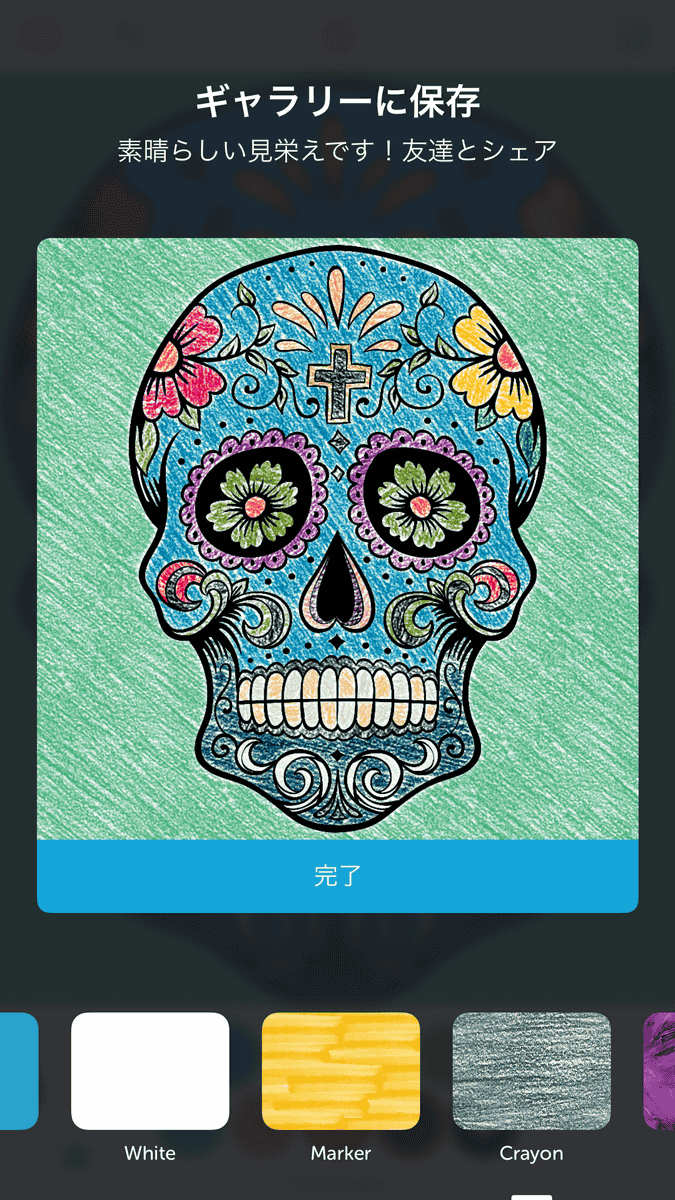
Наложение фактуры не восстанавливает детали, отсутствующие в исходной иллюстрации. Если нужен контроль пиксельной резкости фотографии, многослойная ретушь или тоновая коррекция областей по маске, Recolor изначально решает другую задачу. Более уместным контекстом станет фоторедактор Polarr, где базовый объект обработки — фотография, а не игровая раскраска.
Импорт своих изображений: возможности и пределы
Recolor принимает собственные рисунки и фотографии, но трактует их как материал для нового раскрашивания. При импорте изображение становится чёрно-белым. Сохранить исходные цветные пиксели фотографии внутри импортированной раскраски нельзя. Это принципиальное отличие от средств, предназначенных для частичного изменения цвета уже готового снимка. При необходимости такой обработки правильнее использовать редактор изображения, а Recolor оставить для творческой интерпретации контуров.
При подготовке импортируемого материала предусмотрены режимы Original, Light, Lighter, Dark и Despeckle. Они отвечают за выраженность и очистку линии. Светлые варианты подходят, когда тёмные детали перегружают картинку, тёмный — когда исходный контур плохо читается, Despeckle помогает уменьшить лишнюю зернистость. Однако эти режимы не делают из сложной фотографии технически идеальный векторный рисунок и не превращают случайные линии в замкнутые фигуры.
Бесплатный режим допускает три импорта за 24 часа. Подписка снимает этот количественный предел для импорта. Значит, программа подходит для периодического раскрашивания собственных фотографий, но не как бесплатный конвейер превращения большого семейного архива в контурные шаблоны. Ограничение относится к количеству добавляемых изображений, а не только к числу опубликованных результатов.
Самая характерная проблема импортированного рисунка — незамкнутые контуры. Tap-to-color не знает, где заканчивается морда животного или контур цветка: он ориентируется на границы изображённых участков. Если между линиями есть разрыв, заливка способна захватить почти весь фон. Применение Crayons в таких областях предусмотрено как более контролируемый вариант. Важно понимать это до импорта, а не искать несуществующую настройку интеллектуального распознавания предметов.
Официальная справка описывает импорт фотографий и рисунков, но не публикует исчерпывающий список поддерживаемых расширений и максимальный размер файла. Поэтому утверждения о гарантированной поддержке RAW, SVG, PSD, TIFF, многослойных проектов или определённого разрешения были бы необоснованными. Для надёжного переноса достаточно исходного изображения из стандартной галереи устройства; редактируемые документы профессиональных редакторов нужно сохранять отдельно.
Правовой аспект импорта отличается от технического. Иллюстрация в личной медиатеке не всегда принадлежит пользователю. Раскрашивание изображения для себя и его публикация в открытой Gallery — разные способы использования чужого произведения. Кроме авторских прав, у Recolor есть ограничения сообщества на публикацию личных данных, фотографий частных лиц, несовершеннолетних и других чувствительных материалов. Возможность нажать Publish to gallery не означает разрешения размещать любой импорт.
Где находятся результаты: My Works, обмен и публичная Gallery
При работе в Recolor необходимо различать исходник, редактируемую раскраску и финальную публикацию. Исходная фотография находится вне приложения. После преобразования в контур у пользователя появляется собственная работа в Imported раздела My Works. При завершении раскрашивания оформленный результат остаётся в экосистеме Recolor; только отдельно выбранный способ обмена позволяет получить файл или отправить его в другое приложение.
Публикация в Gallery не является заменой экспорта. Она делает картинку видимой сообществу и через публичные страницы Recolor. Если у пользователя возникнет проблема с аккаунтом, опубликованная работа не становится полноценной резервной копией с возможностью восстановить все локальные цветовые изменения и My Palettes. Обратное тоже верно: наличие рисунка в My Works ещё не означает, что он публично доступен.
Справка описывает обмен через иконки под готовой работой и дополнительное меню с тремя точками. Конкретный список приложений-получателей зависит от телефона и установленного ПО. Для Live colors предусмотрена отправка анимированного результата в виде видео. При этом публично не задокументирован перенос редактируемых слоёв, нативный обмен проектами с компьютерными графическими программами или пакетный экспорт целой библиотеки.
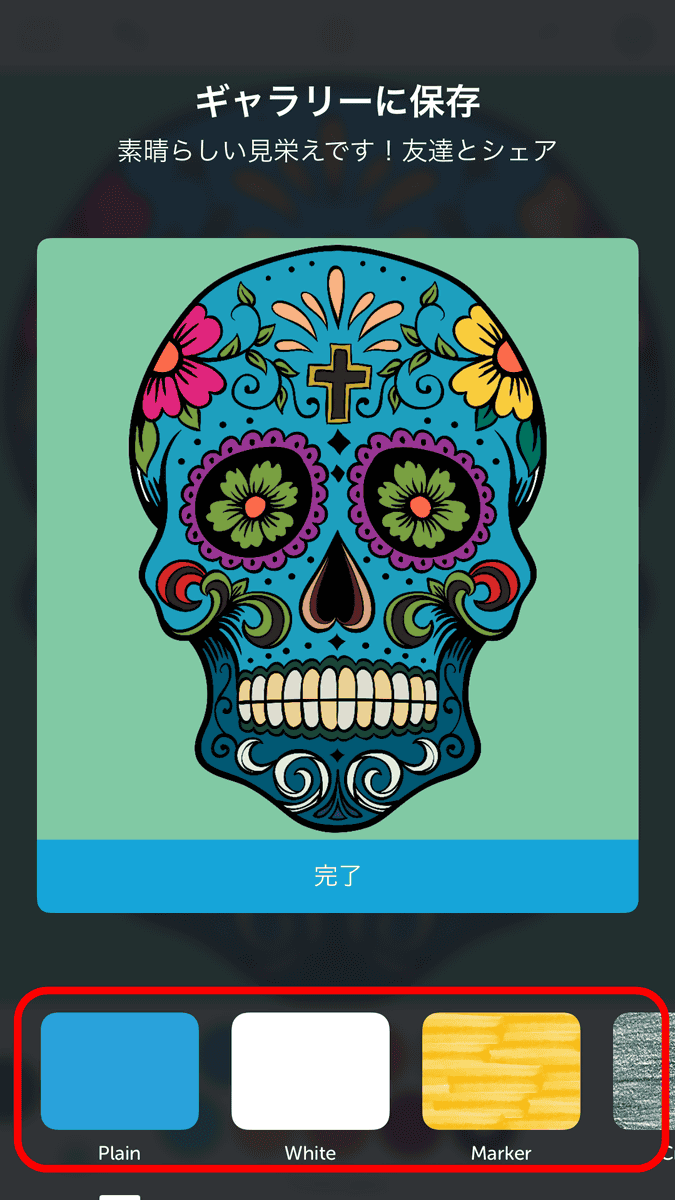
Практическая граница между форматами такова: импорт — это фотография или картинка, которую редактор превращает в контур; My Works — состояние работы внутри приложения; внешний обмен — готовое изображение или отдельная видеоверсия анимации. Указывать универсальный выходной PNG, JPG, HEIC или MP4 без подтверждённой спецификации для текущих сборок нельзя. Для архивирования важно оценивать не расширение в предположениях, а фактический файл, который предлагает система общего доступа.
Если предполагается дальнейшая серьёзная обработка, Recolor лучше рассматривать как этап поиска цветовой идеи. После передачи статичного изображения стороннему редактору невозможно считать, что у получателя появились исходные области заливки, анимация и все пользовательские параметры. Для самостоятельной цифровой живописи и подготовки редактируемого рисунка полезнее сравнить Recolor с Krita — это разные классы графических инструментов.
Производительность, интернет и работа на разных устройствах
Интерфейс рассчитан на сенсорные операции с иллюстрацией: открытие шаблона, масштабирование, заливку областей, ручные штрихи и итоговую обработку. Скорость каждой из них зависит от устройства, сложности картинки и объёма пользовательских данных. Проверенных сравнительных замеров запуска, памяти и энергопотребления для актуальных версий нет; поэтому заявлять конкретное время обработки или преимущество над конкурентами было бы некорректно.
Подключение к интернету требуется для сетевых частей Recolor: получения контента и событий, социальной Gallery, взаимодействия с аккаунтом, подпиской и синхронизацией. Способность редактировать уже открытые материалы не равна гарантии полной автономности приложения. Для поездки без сети критически важен не только сам установленный редактор, но и заранее доступный контент. Расширенную офлайн-библиотеку и полноценную автономную лицензию для Recolor производитель не описывает.
Перенос между устройствами является отдельной проблемой. Для iOS механизм синхронизации пользовательских работ связан с iCloud, а для подписчиков Android — с Google Drive при заранее активированной резервной функции. Эти механизмы не создают подтверждённого универсального формата обмена проектами между Android и iPhone. Пользовательские палитры остаются особенно уязвимыми к удалению приложения независимо от платформы.
Реальная нагрузка также определяется мелкими деталями рисунка. Автоматическое заполнение повторяющихся сегментов позволяет обойтись без тысяч ручных штрихов; свободное рисование через Crayons требует больше точных движений. На фотографии с многочисленными открытыми контурами это преимущество заливки существенно уменьшается. Поэтому при выборе приложения важнее тип исходных работ, чем абстрактная характеристика «быстродействие».
Приватность, аккаунт и безопасность публикации
Recolor не требует открытого социального профиля для базового раскрашивания. Однако для подписок, комментариев, отслеживания чужих работ и публикаций в сообществе используются механизмы аккаунта и магазинов приложений. Такая архитектура позволяет разделить личный рисунок и открытую публикацию, но не отменяет ответственности за передаваемые фотографии и данные профиля.
Политика конфиденциальности Kuuhubb охватывает Recolor и описывает обработку контактной информации, данных профиля, сведений об устройстве, действиях в приложении, идентификаторов и данных для аналитики и рекламы. Декларация Google Play отдельно указывает, что приложение может собирать личную информацию, фотографии и видео, а некоторые типы сведений передавать третьим сторонам. Google Play отмечает шифрование данных при передаче и возможность подать требование об удалении. Это сведения, раскрытые разработчиком; их не следует подменять утверждением о независимом аудите всей инфраструктуры.
Показанная в App Store маркировка конфиденциальности содержит категории данных, которые могут использоваться для отслеживания пользователей, а также сведения, связанные с аккаунтом. Следовательно, реклама в бесплатном доступе не является лишь визуальной особенностью: вокруг неё существует обработка технических и поведенческих данных. Не стоит предоставлять приложению больше доступов к личной медиатеке, чем требуется для конкретной раскраски.
Отдельный риск связан с Gallery. Публикации, комментарии и сведения профиля видны другим пользователям; открытая галерея доступна также через веб. Даже изображение, созданное для расслабления, может раскрыть лицо, адрес, детали квартиры, документы или чужие личные сведения, если исходником была фотография. Модерация и правила сообщества не являются гарантией приватности: их назначение — определять допустимость контента, а не скрывать его от аудитории.
Для удаления аккаунта предусмотрено обращение в поддержку Recolor. Удаление необратимо, связанные с аккаунтом сведения и содержимое восстановить нельзя. Подписку при этом требуется отменить отдельно через магазин приложений: удаление профиля или установленной программы не означает автоматического прекращения списаний. Для сохранности результата критичен порядок: отдельно зафиксировать нужные готовые изображения и только после этого решать вопрос о данных аккаунта.
Резервирование работ заслуживает большего внимания, чем обычная настройка приватности. Бесплатная Android-версия сохраняет My Works локально; у подписчиков Android предусмотрена резервная копия через Google Drive, но только если функция была включена. На iOS восстановление зависит от iCloud и включённой синхронизации. My Palettes могут исчезнуть при переустановке на любой платформе. Ни социальная публикация, ни активная подписка сами по себе не доказывают, что вся личная коллекция полностью защищена.
Бесплатный доступ, Premium и стоимость
Recolor устанавливается бесплатно. Такой режим подходит для знакомства с процессом: доступны определённые раскраски, ежедневные изображения и создание однотонных цветов в My Palettes. Ограничения затрагивают доступность большей части библиотеки, набор градиентов и эффектов, рекламу и количество импортируемых изображений. Три собственных импорта за 24 часа — конкретный бесплатный лимит, который легко упустить при выборе программы для постоянной работы со своими рисунками.
Premium открывает полный каталог с тысячами изображений, дополнительные цвета, палитры, эффекты и безрекламное использование на период подписки. Также снимается лимит числа собственных импортов. Справка различает варианты подписки: недельные, месячные и годовые периоды на iOS, месячные и годовые — на Android. Фактический перечень предложений и их стоимость нужно соотносить с магазином конкретного региона, поскольку старые цены из публикаций не являются текущими условиями.
Google Play предлагает бесплатный пробный период продолжительностью семь дней. Это не бессрочная бесплатная редакция Premium: после окончания пробного срока подписка продлевается автоматически, если её не отменить. В условиях Recolor рекомендована отмена не позднее чем за 24 часа до даты продления. У пользователя, который хочет просто попробовать несколько раскрасок, нет необходимости принимать пробный период без понимания правил платежа.
В американской карточке App Store видны позиции встроенных покупок с ценами от 9,99 до 119,99 доллара США, но они не снабжены единым однозначным соответствием периоду и типу предложения. Поэтому делать вывод, что, например, конкретные 9,99 доллара гарантированно являются ценой за месяц на любом устройстве, нельзя. Сравнивать следует точную строку платежа, указанную на экране подтверждения магазина, длительность цикла и дату будущего списания.
Оплата Premium не превращает приложение в лицензию на пожизненное использование всех раскрасок. Доступ сохраняется на оплаченный период; при прекращении подписки платные функции становятся закрытыми. При этом готовые изображения и личные данные требуют отдельной оценки: платный статус сам по себе не гарантирует ни вечный доступ к архиву иллюстраций, ни перенос редактируемых работ в другую программу.
Recolor удобнее оценивать как сервис с контентом и инструментами, а не как единоразовую покупку приложения. Стоимость владения складывается из частоты раскрашивания, необходимости импорта и роли премиальных эффектов. Пользователю нескольких мандал в месяц полезнее бесплатные задания; человеку, который ежедневно работает с собственными контурами и публикует результаты, существеннее безлимитный импорт и доступ к расширенным палитрам.
Что перестанет работать первым при потере доступа
В Recolor есть несколько независимых точек отказа. При отсутствии связи раньше всего становятся недоступными сетевые события, новые иллюстрации, загрузка публичной Gallery и обмен реакциями. При проблемах с магазином приложений затрагиваются подтверждение подписки и восстановление покупок. При очистке памяти устройства возникает другой риск — исчезновение локально сохранённых работ. Это разные ситуации, и одинаковое действие для их исправления было бы ошибкой.
После окончания Premium прежде всего сужается выбор материалов: закрываются премиальные раскраски и инструменты, а безлимитный импорт перестаёт быть преимуществом. Это не означает, что уже созданная статичная картинка внезапно теряет цвета. Однако возможность продолжить редактирование конкретной работы зависит от сохранности состояния внутри приложения. Поэтому отмена оплаты и удаление данных должны рассматриваться отдельно.
При входе с другого Apple ID или аккаунта Google Play подписка способна выглядеть неактивной, даже если списание было произведено. Здесь критична принадлежность покупки учётной записи магазина, а не имя профиля в Gallery. В отличие от социальной подписки на другого пользователя, Premium подтверждается платежной инфраструктурой Apple или Google.
На Android потеря локальных данных у бесплатного пользователя опасна необратимостью: справка не обещает восстановления исчезнувшей My Works с серверов. У подписчика защита лучше лишь при включённом заранее Google Drive. На iPhone и iPad iCloud даёт путь к восстановлению My Works, но не является гарантией сохранности My Palettes. Для палитр первыми исчезающими данными окажутся именно пользовательские образцы, которые не восстанавливаются штатной синхронизацией.
Наконец, при утрате профиля исчезает доступ к социальным сведениям: собственным публикациям в аккаунте, спискам подписок и реакциям, связанным с этим профилем. Обычная персональная картинка, переданная в другое приложение, устроена иначе. Для долгосрочного архива важнее иметь независимый экземпляр результата, чем надеяться на постоянную доступность одной из сетевых зон Recolor.
Скрытая стоимость владения: время, архив и подписки
Самая очевидная статья расходов — Premium. Но платный режим полезен не всем одинаково. Доступ к пяти тысячам рисунков почти не влияет на человека, который раскрашивает три бесплатные картинки в неделю. И напротив, лимит трёх импортов за сутки заметен художнику, постоянно загружающему собственные эскизы. Решение об оплате определяется не рекламируемым размером библиотеки, а реально ограничивающей задачей.
Второй вид стоимости — время, затраченное на накопление собственной системы цветов. В отличие от разовой законченной картинки, палитра служит инструментом для нескольких будущих работ. Поскольку My Palettes могут исчезнуть после удаления программы, пользователь рискует потерять не только данные, но и собственную систему подбора оттенков. Простой внешний архив статичных результатов решает проблему сохранения готовых картинок, но не переносит внутренний каталог пользовательских цветов.
Третья часть стоимости связана с миграцией. Импортированные изображения в Recolor существуют не как исходные многослойные графические документы. При переходе в полноценный редактор пользователю доступны прежде всего первоначальная фотография и готовый внешний результат. Повторная ручная работа потребуется для восстановления областей, собственной последовательности действий и эффектов, которые не представлены как независимые редактируемые объекты.
Четвёртый фактор — управление продлением. Семидневный пробный доступ требует контроля даты окончания; помесячная или годовая подписка оплачивается по правилам магазина, а не прекращается удалением приложения. Это небольшая административная задача, но для редко используемого хобби она способна оказаться более значимой, чем перечень дополнительных палитр. Сравнение альтернатив разумно проводить по годовой сумме и полезному количеству законченных работ, а не только по цене первого платежа.
Задача → инструмент → результат → что проверить
| Задача пользователя | Инструмент Recolor | Ожидаемый результат | Контроль качества |
|---|---|---|---|
| Раскрасить орнамент без ручного обведения | Tap-to-color | Точно заполненные замкнутые сегменты | Цвет остался внутри контура, мелкие участки не пропущены |
| Быстро объединить несколько соседних зон одним тоном | Slide-to-color | Серия окрашенных областей за одно движение | На пути пальца не затронут лишний элемент |
| Добавить тень, надпись или исправить импорт с разомкнутыми линиями | Crayons и режим маркера | Свободные штрихи поверх базовой композиции | Текст читается, штрихи не перекрыли важные контуры |
| Использовать повторяемый авторский оттенок | My Palettes | Собственный цветовой образец | Образец появился в выбранной палитре; предусмотрено отдельное сохранение результата |
| Превратить снимок в раскраску | Imported, Original / Light / Dark / Despeckle | Чёрно-белый шаблон для дальнейшей колоризации | Контуры различимы, нет чрезмерной зернистости, мелкие детали читаемы |
| Придать изображению бумажную или другую фактуру | Effects, Filters, Outline | Статичный художественный финальный вид | Контур не исчез, цвета после эффекта различимы |
| Показать переливающуюся раскраску | Live colors и видеопубликация через меню обмена | Динамическая версия работы для внешнего просмотра | Получатель видит движение в видео, а не ждёт его от статичной Gallery |
| Получить реакцию сообщества | Publish to gallery, Gallery, Activity | Публичная публикация и уведомления | В работе нет персональных данных, она соответствует правилам сообщества |
Такая карта подчёркивает различие между эффектом, способом ввода и местом хранения. Точно заполненная фигура — результат редактора; опубликованная картинка — действие социального раздела; независимый файл — результат обмена с внешней системой. Если считать все три одним «сохранением», возрастает риск потери данных и случайной публичной публикации.
Плюсы
- Заливка замкнутых зон касанием и движением позволяет уделять больше внимания сочетанию цветов, чем точности рисования каждой границы.
- Большая библиотека контурных иллюстраций и ежедневные бесплатные задания дают материал для регулярных коротких сеансов.
- Сочетание Tap-to-color, Slide-to-color и Crayons охватывает как аккуратную раскраску, так и ручное добавление деталей.
- Собственные фотографии и рисунки можно использовать как основу, не ограничиваясь готовой библиотекой.
- Есть отдельная завершающая стадия с фактурами, фильтрами и оформлением линий, а также Live colors для динамического результата.
- My Works отделяет личные работы от Gallery; аккаунт сообщества не требуется для базового раскрашивания.
- Приложение доступно и на iOS, и на Android, а функции обмена позволяют показывать законченные изображения за его пределами.
Минусы
- Большая часть библиотеки, дополнительных палитр и оформления связана с Premium, а бесплатный импорт ограничен тремя изображениями за 24 часа.
- Импорт переводит фотографии в чёрно-белый вид: сохранять исходные цвета и менять только выбранный объект нельзя.
- Автоматическая заливка зависит от замкнутости контуров, поэтому собственные фотографии часто требуют ручного Crayons.
- Нет отдельного ластика для Crayons и документированного полноценного набора профессиональных кистей и редактируемых слоёв.
- Локальные данные Android и пользовательские My Palettes уязвимы к переустановке; резервирование не охватывает всё содержимое.
- Социальная Gallery публична, и случайная публикация импортированного личного снимка создаёт реальный риск конфиденциальности.
- Для iOS не заявлена русская локализация; конкретные платные предложения и условия зависят от магазина и региона.
- Не документированы пакетный экспорт, универсальный формат проекта и работа в полноценном настольном редакторе.
Кому подойдёт
Recolor подходит человеку, которому нравится собирать цветовые композиции, но не хочется осваивать рисование с чистого листа. Каталог даёт готовые контуры, а Tap-to-color снимает необходимость вручную обводить края. В таком сценарии удовольствие связано с выбором цветовой схемы, сочетанием оттенков и эффектами — именно за это пользователь платит временем и вниманием.
Приложение также полезно для владельца телефона или планшета, который предпочитает короткие сеансы творчества. Ежедневная бесплатная иллюстрация даёт ограниченную задачу, которую можно закончить за один подход. Для знакомства с цифровой раскраской не требуется покупка профессионального пера, наличие графического компьютера или навыки работы со слоями.
Ещё одна аудитория — любители стилизации собственных контурных рисунков. Если исходник уже является чётким эскизом, импорт и последующая ручная окраска позволяют проверить разные цветовые решения. Особенно удобны Crayons для неидеально замкнутых линий и My Palettes для повторяемых оттенков. При регулярном импорте значение Premium возрастает из-за количественного лимита бесплатного режима.
Наконец, Recolor подходит пользователям, которым интересна именно галерея раскрасок. Highlights, Following и Activity дают повод смотреть работы других участников, сравнивать трактовки одной иллюстрации и обсуждать результат. Но эта часть продукта разумна только для тех, кто готов отделять публичные материалы от приватных.
Кому не подойдёт
Recolor не заменит редактор фотографий, когда необходимо изменить цвет одежды на исходном снимке, сохранить естественную текстуру кожи, подготовить рекламное изображение или провести выборочную цветокоррекцию. Импортируемое изображение преобразуется в контурную раскраску. Для работы именно с фотографиями стоит рассматривать другие инструменты, а в качестве обзора художественной стилизации полезен материал GeekHow о программах художественной стилизации фотографий.
Recolor неудобен там, где требуется многослойное редактирование, контроль форматов, сохранение проекта для последующей печатной подготовки или обмен с коллегой в стороннем редакторе. В нём нет подтверждённого процесса экспорта независимых масок и слоёв; передача готовой картинки не сохраняет внутреннюю структуру работы. Для такого сценария нужны приложения из категории программ цифровой живописи.
Осторожность нужна пользователю, который хранит единственные экземпляры важных работ только на телефоне. В Android бесплатный режим не предоставляет гарантированного серверного восстановления My Works после потери локальных данных. А пользователь, желающий полностью анонимного автономного редактора без аккаунта, сетевых событий и рекламной обработки данных, найдёт ограничения даже при условии, что сам процесс раскрашивания не требует социальной публикации.
Наконец, Recolor не лучший выбор для того, кому нужно раскрашивание исключительно по готовым номерам без самостоятельного подбора палитры. Его основная особенность как раз в свободе выбора цвета. Для числовых схем существуют отдельные продукты; одноимённый Recolor by Numbers относится к другой логике игры.
Как пользоваться программой — советы гика
Ниже собраны действия, соответствующие задокументированным зонам интерфейса Recolor. Названия элементов оставлены на английском, поскольку это позволяет сопоставить их со справкой приложения. Для операций с собственными работами исходную фотографию следует сохранить отдельно до любых изменений в Recolor. В каждой операции различаются проверка результата и безопасное возвращение назад: универсального ластика для всех типов штрихов здесь нет.
Выбрать открытую раскраску в Home и не перейти на платный шаблон
Цель. Начать с готовой контурной иллюстрации без оформления Premium. Подготовка. Установленное приложение и доступ к Home; для нового ежедневного шаблона понадобится возможность получить содержимое Dailies.
- Откройте вкладку Home: здесь находятся Categories, подборки и Search pictures.
- Для бесплатного сеанса перейдите к изображениям с обозначением свободного доступа либо откройте Dailies, пока нужная ежедневная картинка доступна бесплатно.
- Просмотрите миниатюру и выберите контур с понятными участками: для первого знакомства лучше рисунок, у которого нет десятков очень мелких сегментов.
- Коснитесь выбранной миниатюры, чтобы перейти в режим раскрашивания. Не принимайте платное предложение, если задача — проверить бесплатный редактор.
Проверка. На экране должна открыться рабочая иллюстрация и палитра, а не форма покупки. Типичная ошибка. Выбран рисунок из общей библиотеки, доступный только подписчикам; это не свидетельствует о поломке Home. Безопасный откат. Закройте предложение подписки и вернитесь в Home к бесплатной категории. Незавершённую работу нельзя считать сохранённой только по факту просмотра миниатюры.
Окрашивать отдельные области и несколько сегментов подряд
Цель. Получить равномерный цвет внутри готовых контуров. Подготовка. Открытая иллюстрация с замкнутыми линиями и выбранный цвет стандартной палитры. Именованные режимы работы — Tap-to-color и Slide-to-color; они различаются движением пальца, а не типом кисти.
- В рабочем окне выберите цвет из доступной палитры.
- Для одного элемента используйте Tap-to-color: коснитесь его внутренней области один раз.
- Для серии соседних элементов примените Slide-to-color: проведите пальцем через те участки, которые должны получить одинаковый цвет.
- При работе с мелкими элементами приблизьте рисунок и отдельно проверьте границы каждого закрашенного фрагмента.
- Для контрастных участков выберите другой цвет и повторите закрашивание, не затрагивая уже готовые области.
Проверка. Цвет должен заполнять нужные участки и не выходить за контур. Типичная ошибка. При жесте Slide-to-color случайно окрашиваются соседние фигуры. Безопасный откат. Используйте стрелку Undo слева от значка руки над изображением. Для обычной заливки повторное касание тем же цветом может снять её с участка; это не работает с Crayons и не заменяет последовательную отмену действий.
Использовать готовый градиент и управлять направлением светотени
Цель. Создать переход между оттенками внутри одной ограниченной зоны. Подготовка. Раскраска с достаточно крупными областями и доступ к градиентным цветам; часть вариантов относится к Premium. Для проверки удобны лепесток, лист или фон, у которого хорошо видны границы.
- В редакторе откройте меню палитр через белый круг с цветными точками в левом нижнем углу.
- Выберите доступный градиент вместо однотонного образца.
- Коснитесь участка изображения ближе к той стороне, относительно которой хотите расположить переход.
- При необходимости измените точку касания: расположение светлого и тёмного участков зависит от места применения цвета.
- Оцените результат на обычном масштабе, чтобы переход не делал соседние части композиции неразличимыми.
Проверка. Внутри одного сегмента заметен плавный переход, а не два жёстко разделённых пятна. Типичная ошибка. Нужный образец помечен Premium, а пользователь пытается найти его среди бесплатных однотонных палитр. Безопасный откат. Отмените последнее заполнение стрелкой Undo или замените градиент доступным сплошным цветом. Не оформляйте подписку ради устранения несуществующей ошибки редактора.
Добавить свободные штрихи через Crayons и переключить режим маркера
Цель. Сделать тени, акценты или подпись, не ограничиваясь автоматической заливкой. Подготовка. Открытый рисунок; для аккуратного текста полезно заранее определить место и приблизить изображение.
- Нажмите белый круг с цветными точками в нижнем левом углу редактора, открыв меню палитр.
- Выберите Crayons. Вместо заполнения отдельной фигуры доступно рисование движением пальца.
- Добавьте короткую мягкую линию, удерживая движение внутри нужного визуального участка.
- Чтобы изменить характер штриха, коснитесь фиолетовой точки над изображением: мягкий Crayons переключается на более резкий и яркий маркер.
- Для тонкого элемента увеличьте масштаб и выполните небольшой штрих, затем оцените его при обычном просмотре.
Проверка. Получилась свободная линия, а не заливка всей фигуры; режим маркера отличается от мягкого мелка. Типичная ошибка. Пользователь пытается удалить штрих повторным касанием тем же цветом, как при обычной заливке. Безопасный откат. В Crayons этот приём не действует; используйте Undo сразу после ошибочного движения. Отдельного инструмента Eraser для ручных штрихов Recolor не предоставляет.
Собрать индивидуальный однотонный цвет в My Palettes
Цель. Получить собственный образец для повторного использования в разных областях. Подготовка. Определите желаемый оттенок и убедитесь, что нужен именно сплошной цвет: пользователи без подписки могут создавать его, но не собственные градиенты и металлические цвета.
- Откройте меню палитр через круг с цветными точками в левом нижнем углу.
- Перейдите в My Palettes и коснитесь пустого прозрачного кружка.
- В появившемся цветовом редакторе выберите вариант сплошного цвета.
- Перемещайте маркер по внешнему цветовому кольцу, устанавливая тон, и по внутреннему — настраивая светлоту.
- Нажмите галочку подтверждения, чтобы сохранить новый образец в пользовательской палитре.
- Для изменения или удаления существующего цвета дважды коснитесь его образца, снова открыв редактор.
Проверка. Цвет появился на месте пустой ячейки и доступен для закрашивания. Типичная ошибка. Пользователь ищет редактор металлического оттенка в бесплатной версии или принимает отсутствие нового цвета за отсутствие выбора пустой ячейки. Безопасный откат. Повторно откройте конкретный образец двойным касанием, исправьте его или удалите. Для долгосрочной сохранности запишите цветовую идею вне приложения: My Palettes не восстанавливаются гарантированно после переустановки даже при синхронизации работ.
Импортировать собственную фотографию либо рисунок
Цель. Получить новый контурный шаблон из личной медиатеки. Подготовка. Исходник уже сохранён отдельно и его разрешено использовать; бесплатный лимит импорта — три изображения за 24 часа.
- Откройте My Works и выберите вкладку Imported.
- Используйте расположенную там возможность добавления изображения и выберите свою фотографию или рисунок из медиатеки устройства.
- При появлении вариантов подготовки ознакомьтесь с Original, Light, Lighter, Dark и Despeckle.
- Оставьте Original для первого сравнения либо выберите вариант, в котором контур читается более чётко и без лишнего шума.
- Подтвердите импорт и откройте получившуюся чёрно-белую раскраску в Imported.
Проверка. Импортированный рисунок отображается как чёрно-белый материал для окрашивания и находится в Imported. Типичная ошибка. Пользователь ожидает, что исходная цветная фотография сохранит свои цвета внутри Recolor. Безопасный откат. Не удаляйте оригинал из фотогалереи телефона. Если результат преобразования не подходит, вернитесь к сохранённому исходнику и выберите иной способ подготовки при следующем импорте, учитывая суточный лимит.
Подготовить сложный импорт и обойти незамкнутые контуры
Цель. Раскрасить снимок или скан, на котором границы отдельных элементов не образуют замкнутые фигуры. Подготовка. Импортированная иллюстрация с заметными линиями, доступная для повторного редактирования в My Works.
- Откройте проблемную картинку через My Works → Imported.
- Осмотрите участок, где обычная заливка захватывает фон: на увеличении обратите внимание на разрыв между линиями.
- В меню цветов выберите Crayons вместо заполнения по замкнутым областям.
- Приблизьте нужный участок и нанесите цвет ручными штрихами; для тонкой границы используйте режим маркера через фиолетовую точку.
- Для следующего исходника сравните Original с Light, Dark и Despeckle ещё на стадии импорта, чтобы уменьшить помехи в контуре.
Проверка. Цвет остаётся в пределах нарисованного вручную участка, а не заполняет фон целиком. Типичная ошибка. Повторное применение Tap-to-color к изображению с той же разомкнутой границей приводит к тому же результату. Безопасный откат. Отмените ошибочную заливку через Undo, сохраните оригинальный файл вне Recolor и продолжайте ручную обработку. Изменение режима не исправляет сам исходный контур автоматически.
Завершить раскраску с помощью Effects, Filters и Outline
Цель. Привести цветовую композицию к финальному виду без повторного раскрашивания каждого участка. Подготовка. Основные зоны уже заполнены; лишних или недостающих сегментов нет.
- Оцените раскраску на полном масштабе и коснитесь галочки в правом верхнем углу редактора.
- На завершающем экране рассмотрите разделы Effects, Filters и Outline.
- Выберите эффект, который соответствует характеру рисунка, и сравните его с исходным видом изображения.
- При необходимости настройте фильтр и оформление контуров, не подменяя ими исправление пропущенных областей.
- Подтвердите завершение галочкой и перейдите к просмотру готовой работы.
Проверка. Изображение показано в итоговом виде, эффекты и обводка не мешают различать основные цвета. Типичная ошибка. Выбран платный вариант фактуры или эффект скрывает небольшие детали. Безопасный откат. До окончательного подтверждения вернитесь к нейтральному оформлению и измените выбор. Если недостаток заметен в самой раскраске, вернитесь к её редактируемому экземпляру в My Works и исправьте цветовые области до повторной финализации.
Продолжить работу в My Works и проверить сохранность результата
Цель. Отличить уже завершённую картинку от работы, которую можно продолжать редактировать. Подготовка. В приложении есть хотя бы одна ранее открытая или раскрашенная иллюстрация.
- Откройте My Works, а не публичную Gallery.
- В All Pictures найдите свою работу; для собственного фото просмотрите также Imported, а для опубликованного — Published.
- Коснитесь нужной картинки и воспользуйтесь доступной функцией продолжения либо повторного раскрашивания.
- Убедитесь, что изменения происходят в рабочем экземпляре, а не в просмотре чужой публикации.
- Перед обновлением устройства проверьте соответствующие параметры iCloud на iOS или настроенное Google Drive-резервирование для подписчика Android.
Проверка. Работа видна в личном разделе, а её редактирование доступно без повторного импорта исходника. Типичная ошибка. Пользователь видит опубликованную картинку в Gallery и считает это гарантией, что редактируемая My Works защищена. Безопасный откат. Не удаляйте и не переустанавливайте Recolor для проверки синхронизации. Сначала сохраните независимый экземпляр готовой работы средствами обмена; затем оценивайте резервные настройки. Для бесплатного Android утерянные локальные изображения не обещано восстанавливать.
Опубликовать работу в Gallery и взаимодействовать с сообществом
Цель. Показать раскраску другим пользователям и при желании участвовать в обсуждении. Подготовка. Завершённое изображение, аккаунт для социальных функций и проверка, что картинка не содержит личных данных, чужих фотографий или материала, нарушающего Community Guidelines.
- Перейдите в My Works и коснитесь своей законченной картинки.
- Во всплывающем меню выберите Publish to gallery.
- После публикации откройте Gallery или собственную вкладку Published, чтобы убедиться, что изображение доступно сообществу.
- В Gallery посетите Highlights для просмотра популярных работ и Following для публикаций людей, на которых подписаны.
- Для реакции на чужую работу используйте значок сердца либо комментарий. Изменения реакции отображаются в Activity соответствующего участника.
Проверка. Изображение появилось в опубликованных работах; оно видимо не только владельцу профиля. Типичная ошибка. Пользователь публикует фотографию из личного архива, полагая, что Gallery — закрытая папка. Безопасный откат. Пока действие не подтверждено, отмените публикацию и оставьте изображение в My Works. После публикации не полагайтесь на мгновенное исчезновение всех доступных копий: при необходимости используйте настройки аккаунта и обращение в поддержку. Для личной пересылки предпочтите меню обмена без публичной галереи.
Поделиться обычной картинкой и анимированными Live colors
Цель. Передать готовую работу за пределы Recolor, не смешивая приватный обмен с Gallery. Подготовка. Законченная иллюстрация; для движущегося варианта в ней должны использоваться Live colors.
- После выбора Effects, Filters и Outline подтвердите финализацию галочкой.
- На экране готовой работы найдите иконки обмена под изображением.
- Выберите нужное приложение-получатель либо откройте дополнительные варианты через круглую кнопку с тремя точками.
- Для обычной раскраски выберите путь передачи изображения; для анимированных Live colors используйте предусмотренный видеовариант обмена.
- После отправки откройте результат у получателя и сравните с видом в Recolor. Для архивного экземпляра важна читаемость файла вне исходного приложения.
Проверка. Получатель видит статичную иллюстрацию либо движущиеся цвета в видео — в зависимости от выбранного способа. Типичная ошибка. Ожидание, что опубликованная в Gallery картинка будет анимироваться как исходные Live colors. Безопасный откат. Закройте системный экран обмена до отправки и выберите другой тип результата. Не удаляйте исходный экземпляр из My Works, пока сторонний файл не открыт и не признан пригодным для хранения.
Сквозной сценарий: бесплатная раскраска от запуска до внешнего результата
Цель. Получить одну воспроизводимую законченную картинку без покупки подписки и без публикации личных сведений. Подготовка. Установленный Recolor, свободное место на устройстве и доступная бесплатная иллюстрация с чёткими границами. Для этого сценария не нужна собственная фотография: так исключается и лимит импорта, и риск нечаянной публикации личного снимка.
- На Home выберите открытую бесплатную картинку из соответствующего раздела либо доступную сейчас иллюстрацию Dailies.
- Определите две-три основные группы оттенков и заполните крупные части через Tap-to-color, а повторяющиеся фрагменты — через Slide-to-color.
- Приблизьте тонкие сегменты, исправьте случайные касания через Undo; дополнительный ручной акцент внесите через Crayons.
- Нажмите верхнюю галочку, перейдите к Effects, Filters и Outline. Для первого результата используйте оформление, сохраняющее различимый контур.
- Подтвердите итог и убедитесь, что работа отображается в My Works. Публикацию в Gallery оставьте выключенной: она необязательна.
- Через иконки обмена под итоговым рисунком передайте изображение в выбранное место хранения телефона и откройте его вне Recolor.
Проверка. На устройстве существует самостоятельный итоговый файл, который читается без открытия редактора; версия в My Works остаётся для продолжения. Типичная ошибка. Пользователь видит готовую раскраску на экране и считает, что она уже выгружена во внешнюю фотогалерею. Безопасный откат. Не удаляйте приложение и не очищайте его данные; вернитесь к экрану готовой работы, выполните обмен и проверьте полученный файл. Этот контроль важнее выбора декоративного фильтра, потому что от него зависит наличие независимого результата.
Сравнение с другими аналогами
Для корректного сравнения важен не размер каталога сам по себе, а степень свободы: выбирает ли человек оттенок, работает ли кистью, импортирует ли собственный исходник и сохраняет ли редактируемую композицию. Четыре программы ниже сопоставлены по одинаковым критериям. Recolor остаётся предметом обзора; остальные варианты нужны как ориентир для конкретных задач, а не как рейтинг «лучших раскрасок».
| Приложение | Основная задача | Платформа | Порог освоения | Исходники и результат | Автоматизация | Оплата | Ограничение и подходящий сценарий |
|---|---|---|---|---|---|---|---|
| Lake: Coloring Book for Adults | Художественные раскраски, свободные штрихи, дневник настроения | iPhone, iPad | Невысокий для заливки; выше при работе кистями | Авторские иллюстрации, собственные изображения и чистый холст; обмен готовыми работами | Управляемая заливка и инструменты кистей, автономная работа, iCloud | Бесплатная установка; подписка и встроенные покупки | Ориентировано на Apple; подойдёт тем, кому важны ручное рисование и работа художников |
| Pigment | Раскраска с имитацией материалов и полноценными свободными штрихами | iPhone, iPad | Средний из-за многочисленных режимов кистей | Шаблоны, собственные изображения и чистый холст; публикация, обмен и печать | Tap-to-fill и режимы Freehand, Automatic, Advanced | Бесплатные страницы; подписка Premium на расширенные инструменты и каталог | Расширенный инструментарий потребует освоения; подходит для стилуса и рисования текстурой |
| Colorfy: Coloring Book Games | Простая раскраска шаблонов и создание мандал | iOS, Android | Низкий для обычной заливки | Готовые рисунки и импорт собственных изображений; обмен результатами | Tap-to-color, режим создания мандал, отдельная AR-галерея на iOS | Бесплатная установка и подписка Colorfy Plus | Подписка открывает расширенный контент; подходит для мандал и привычного сенсорного закрашивания |
| Happy Color | Раскрашивание готовых картинок по номерам | iOS, Android | Очень низкий: цвет задан номером | Готовая библиотека по номерам, персональные альбомы, итоговые рисунки | Нумерованная схема указывает, каким цветом заполнять области | Стандартный каталог бесплатен; встроенные покупки и реклама | Меньше свободы подбора цвета; подходит для предсказуемого результата без собственной палитры |
Lake: раскраски как инструмент иллюстратора
Lake сочетает контурные рисунки независимых авторов с набором художественных кистей. В отличие от Recolor, где главное действие — заливка готовой фигуры, Lake даёт больше пространства для свободных мазков, чистого холста и собственного рисунка. Поддерживаются импорт изображения, раскрашивание внутри или за пределами контура и работа с Apple Pencil. Приложение также выделяется офлайн-режимом и синхронизацией через iCloud. Главный критерий выбора здесь — наличие техники Apple и желание больше рисовать, а не просто распределять цвета по готовым ячейкам.
У Lake тоже есть подписка и ограниченный бесплатный доступ, так что переход не обязательно сокращает расходы. Форматный аспект аналогичен в главном: для долгосрочной переносимости нельзя исходить из того, что каждую внутреннюю художественную операцию можно автоматически передать в Recolor. Сравнивать стоит конечный вид и подход к кистям, а не представлять приложения взаимозаменяемыми форматами проектов.
Pigment: больше видов кистей и контроля над штрихом
Pigment поддерживает более тридцати видов карандашей, маркеров и кистей, включая акварельные и аэрографические варианты. В приложении есть Tap-To-Fill для быстрой заливки и Freehand, Automatic, Advanced для более сложной техники. Оно также принимает свои изображения и предлагает чистую страницу. Поэтому Pigment предпочтительнее, когда удовольствие связано не только с выбором цвета, но и с имитацией конкретного художественного материала.
Порог освоения Pigment закономерно выше: больше способов рисовать — больше решений о кисти и контроле штрихов. Бесплатные страницы доступны, но расширенные инструменты и полный каталог связаны с Premium. Для человека, привыкшего к Recolor, переход означает изменение самой техники: результат создаётся не столько автоматическим заполнением ячеек, сколько ручной работой. Возможность отправить итоговые изображения не доказывает переносимость внутренних данных между двумя программами.
Colorfy: близкая модель с акцентом на мандалы
Colorfy ближе всего к Recolor по основному действию: готовая раскраска, выбор цвета и касание фигуры. У него есть режим создания мандал, поддерживается импорт собственных рисунков и просмотр работ сообщества. Карточки магазина также описывают возможность пользоваться приложением без Wi‑Fi. Наличие подписки Colorfy Plus означает, что большой каталог и расширенные возможности также не полностью бесплатны.
Принципиальное отличие — дополнительные сценарии вокруг мандал и AR-галереи. Выбор Colorfy разумен, когда нужна простая раскраска на iOS или Android и интересуют эти режимы. Но для пользователя, который уже создал много рисунков в Recolor, смена приложения не переносит автоматически его My Works и My Palettes: на руках остаются исходные фотографии и отдельно выгруженные результаты.
Happy Color: вместо выбора оттенков — выполнение цветовой схемы
Happy Color решает другую задачу: каждому участку соответствует определённый номер и заранее установленный оттенок. Приложение предлагает десятки тысяч бесплатных картинок и собственное пространство My Studio для организации результатов. Это выбор для человека, который хочет выполнять готовую цветовую схему и не тратить время на подбор сочетаний. Именно поэтому его огромный бесплатный каталог нельзя считать прямой заменой свободной палитры Recolor.
В стандартном описании Happy Color отсутствует обязательная подписка на базовую библиотеку, но имеются реклама и встроенные покупки. Более низкий порог освоения покупается уменьшением художественной свободы: человек следует заданной последовательности цветов. Для задачи «расслабиться и постепенно закончить сложную картинку» это достоинство; для задачи «придумать собственную цветовую концепцию» Recolor и Pigment дают иной уровень участия.
Итог сравнения зависит от главной операции. Recolor выигрывает по сочетанию библиотеки, свободного выбора палитры и публичной галереи; Lake и Pigment дают более выраженную кистевую технику; Colorfy близок по повседневному сенсорному раскрашиванию; Happy Color переводит процесс в формат раскраски по номерам. Все четыре альтернативы остаются мобильными инструментами с собственными внутренними данными. Редактируемые проекты Recolor не следует считать стандартом обмена между ними.
Типичные проблемы: причины, диагностика и исправление
1. Recolor не устанавливается на старый iPhone или iPad
Симптом: магазин предлагает сообщение о несовместимости или не показывает доступную актуальную сборку. Возможная причина: iOS или iPadOS устройства старше версии 15.6, необходимой для текущей карточки Apple. Диагностика: сопоставьте версию операционной системы и сведения о совместимости в App Store; наличие свободной памяти не снимает программное требование. Исправление: используйте поддерживаемую версию системы на совместимом устройстве. Не устанавливайте случайные архивные пакеты из неизвестных источников. Проверка: Recolor отображается как совместимое приложение и штатно запускается после установки.
2. Приложение закрывается или зависает при запуске
Симптом: после открытия возвращается домашний экран или приложение надолго перестаёт реагировать. Возможная причина: технический сбой сеанса, проблема текущей установки или устаревшая версия приложения. Диагностика: проверьте наличие штатного обновления в App Store либо Google Play и поведение после перезапуска устройства. Исправление: ограничьтесь безопасными действиями — закрытием приложения, обновлением из магазина и перезапуском телефона. Удаление приложения оставьте за пределами первичной диагностики. Проверка: Home открывается и позволяет перейти к уже имеющейся My Works без потери содержимого.
3. После оплаты Premium по-прежнему появляются замки
Симптом: каталог или эффекты предлагают подписаться повторно. Возможная причина: покупка не восстановлена в текущем сеансе либо устройство использует другой Apple ID или аккаунт Google Play. Диагностика: проверьте активную подписку в настройках магазина и совпадение платёжной учётной записи. Исправление: в Recolor доступно Settings → Application → Restore Purchases; после восстановления проверьте доступ к Premium. При проблеме платежа используйте поддержку магазина. Проверка: ранее оплаченные материалы открываются без новой покупки, а существующие работы остались в My Works.
4. Бесплатная картинка оказалась закрытой
Симптом: вместо редактора открывается экран Premium при выборе иллюстрации. Возможная причина: выбран платный шаблон либо окно бесплатного доступа к ежедневной картинке завершилось. Диагностика: различите общую библиотеку и Dailies; оцените отметку доступности у конкретного рисунка. Исправление: выберите материал из открытой бесплатной категории, не оформляя подписку ради одной ошибочно выбранной иллюстрации. Проверка: рабочая страница с цветами открывается без формы оплаты.
5. Очередное собственное изображение не импортируется бесплатно
Симптом: импорт не запускается либо предлагается платный доступ при частом добавлении фотографий. Возможная причина: достигнут лимит трёх импортов за 24 часа. Диагностика: сопоставьте число добавленных в последние сутки фотографий с установленным ограничением. Исправление: дождитесь окончания временного ограничения либо используйте Premium, если регулярный массовый импорт действительно нужен. Очистка данных приложения не является безопасным способом сбросить лимит. Проверка: новое допустимое изображение появляется в My Works → Imported.
6. Одно касание закрашивает почти всю фотографию
Симптом: вместо отдельного объекта однотонным становится большая часть импортированного шаблона. Возможная причина: на исходном снимке нет замкнутых чёрных границ. Диагностика: на увеличении видно разрыв линии или слишком размытый контур. Исправление: используйте Crayons для ручной окраски; для следующего импорта полезно сравнить контрастные варианты Dark или Despeckle. Проверка: нанесённый цвет ограничивается реальными движениями пальца и не растекается по всему фону.
7. Штрих Crayons не удаляется повторным касанием
Симптом: повторное касание тем же оттенком не убирает ошибочную свободную линию. Возможная причина: пользователь применяет правило обычной заливки к другому инструменту; отдельного ластика для Crayons нет. Диагностика: проверьте, был ли штрих нанесён в режиме Crayons, а не Tap-to-color. Исправление: используйте Undo над картинкой сразу после ошибочного штриха, избегая наложения множества последующих действий. Проверка: удалено именно последнее неверное движение, а ранее правильно окрашенные участки сохранились.
8. После очистки телефона пропала коллекция My Works на Android
Симптом: раздел личных работ пуст после переустановки, смены устройства или освобождения места. Возможная причина: в бесплатной Android-версии работы сохраняются локально и могли быть удалены вместе с данными программы. Диагностика: выясните, производилась ли очистка данных; у подписчика проверьте, было ли заранее включено резервирование Google Drive. Исправление: при наличии настроенной резервной копии пользуйтесь документированным восстановлением; бесплатному пользователю удалённые локальные рисунки штатная справка восстановить не обещает. Проверка: доступные резервные работы снова отображаются в My Works, а экспортированные ранее изображения открываются независимо от приложения.
9. На iOS не появились работы из iCloud или исчезли собственные палитры
Симптом: после перехода на устройство часть рисунков отсутствует, а My Palettes пуст. Возможная причина: используется не тот Apple ID, синхронизация ещё не закончилась либо палитры были потеряны при переустановке. Диагностика: проверьте тот же iCloud-аккаунт, настройку Use iCloud для Recolor в iOS и состояние синхронизации в приложении. Исправление: восстановление My Works связано с корректной настройкой iCloud и завершением загрузки; для My Palettes гарантированного восстановления после удаления нет. Проверка: рисунки появились в личной библиотеке; отсутствие пользовательских цветов фиксируется отдельно, без повторной очистки данных.
10. В Recolor картинка есть, а в фотогалерее устройства её нет
Симптом: готовый рисунок виден в My Works, но отсутствует как самостоятельный файл в другом приложении. Возможная причина: завершение раскрашивания и внешний обмен — разные операции. Диагностика: определите, появлялся ли экран готовой работы с иконками обмена и был ли выбран получатель. Исправление: используйте документированное меню обмена и доступный в нём способ передачи изображения. Проверка: полученный файл открывается вне Recolor; работа в My Works при этом не удалена.
11. Опубликованная работа исчезла из сообщества
Симптом: рисунок больше не показывается в Gallery либо доступ к социальным возможностям ограничен. Возможная причина: модерация сообщества удаляет материалы, которые нарушают Community Guidelines, включая личные фотографии, запрещённые темы и сообщения не по назначению галереи. Диагностика: сопоставьте содержание публикации с правилами и проверьте уведомления аккаунта. Исправление: при спорном удалении обратитесь в поддержку Recolor, не публикуя одно и то же запрещённое изображение повторно. Проверка: получено решение по обращению, а допустимые новые работы публикуются штатно.
12. Переливающиеся Live colors выглядят неподвижными после публикации
Симптом: в редакторе цвет движется, но в Gallery изображение стало статичным. Возможная причина: обычная публикация фиксирует картинку, а для передачи анимации предусмотрен видеоформат обмена. Диагностика: уточните, просматривается ли опубликованная иллюстрация или видео, отправленное через итоговый экран. Исправление: для динамического результата используйте видеовариант обмена Live colors. Проверка: воспроизводимый файл действительно показывает изменение цвета; обычную картинку рассматривайте как отдельный статичный результат.
Эти случаи разделяются по двум осям: данные самого редактора и внешние сервисы. Проблему замкнутости контура решает изменение инструмента, а не проверка сети. Проблему оплаты решает сверка магазина и Restore Purchases, а не повторная покупка без диагностики. Проблему исчезновения My Works нельзя безопасно исправлять новым удалением приложения. Такой порядок снижает риск превратить локальную неисправность в необратимую потерю работ.
Частые вопросы о Recolor
Почему две версии Recolor в магазинах имеют разные названия разработчика?
Карточки iOS и Android используют названия Sumoing Ltd и Recolor Oy; политика конфиденциальности связана с Kuuhubb Oy. Для определения приложения важны полное название, назначение и идентификатор магазина. Это не повод устанавливать случайный продукт с тем же коротким названием Recolor. У редактора фотографии ReColor — AI Art Photo Editor иной разработчик и другая задача.
Почему число бесплатных ежедневных рисунков может не совпадать во всех текстах магазина?
Основное описание приложения в обоих магазинах сообщает о трёх новых бесплатных изображениях, тогда как отдельная строка «What’s new» в карточке Google Play содержит упоминание четырёх. Эти части страницы не являются одинаково детализированными правилами выдачи контента. Реальную доступность следует определять по Dailies в установленном приложении; число шаблонов в публикации магазина не гарантирует, что каждый из них открыт в любой момент дня.
Можно ли указать собственный цвет точным шестнадцатеричным кодом?
В задокументированном My Palettes цвет задаётся внешним кольцом оттенка и внутренним кольцом светлоты, а не текстовым вводом численного значения. Возможность гарантированно вводить HEX, RGB или передавать цветовые профили между Recolor и другим редактором не описана. Для проекта с обязательным точным соответствием фирменному цвету этого недостаточно.
Подходит ли Recolor для подготовки профессионального печатного оригинала?
Программа создаёт художественные раскраски и позволяет делиться итоговыми изображениями, но не предоставляет подтверждённой документации по рабочим пространствам CMYK, выпуску PDF/X, вылетам, цветопробе или векторным кривым. Поэтому её разумно использовать для эскиза цветовой идеи или личной картинки, а подготовку финального макета выполнять в соответствующем графическом приложении.
Кому принадлежат права на раскрашенную библиотечную иллюстрацию?
Готовый контур в каталоге создают художники Recolor; применение собственной палитры не доказывает перехода всех прав на исходную иллюстрацию к пользователю. Поскольку полной проверенной спецификации коммерческого лицензирования библиотечных рисунков здесь нет, их нельзя автоматически считать материалом для продажи, упаковки товара или печати на коммерческой продукции. Для таких целей нужна отдельная проверка лицензионных условий конкретного изображения.
Почему один импортированный снимок раскрашивать проще другого?
Метод автоматической заливки реагирует на геометрию границ, а не на смысл предмета. Плотный контур с замкнутыми линиями делит изображение на небольшие области; фотография с тенями, волосами, деталями фона и неоднозначными границами не обладает такой структурой. Поэтому простая линейная иллюстрация окажется ближе к библиотечному шаблону, а сложная фотография потребует больше ручной работы Crayons.
Поможет ли платная подписка вернуть рисунки, уже потерянные до её оформления?
Premium даёт доступ к инструментам и отдельным механизмам резервирования, но не создаёт задним числом копию информации, которая была безвозвратно удалена. Для Android резервирование Google Drive должно было быть заранее настроено. Если бесплатная локальная коллекция исчезла вместе с данными приложения и внешней копии нет, покупка подписки сама по себе эту проблему не устраняет.
Можно ли пользоваться одним оформленным Premium на разных платформах?
Восстановление покупки привязано к учётной записи конкретного магазина. Подписка, оформленная через Apple, и подписка, оформленная через Google Play, обслуживаются разными платёжными системами. Официальная справка не описывает универсального механизма переноса покупки между ними. Перед сменой платформы необходимо оценивать оплаченный период отдельно от переноса пользовательских изображений.
Что делать, если общественная галерея не нужна, а рисовать хочется?
Для базового раскрашивания социальный аккаунт не обязателен. Личное творчество и публикация разделены: изображения сначала существуют в My Works, тогда как отправка в Gallery выполняется отдельным действием. Поэтому возможность не участвовать в комментариях не требует отказываться от функций заливки, собственных цветов и личных раскрасок в рамках доступного тарифа.
Что лучше сохранять при переходе на другой графический редактор?
Полезными независимыми материалами будут первоначальные фотографии и эскизы, а также законченные изображения, открывающиеся вне Recolor. Внутренняя раскраска может содержать решения о палитре и оформлении, не представленные как редактируемые слои. Поэтому полученный статичный файл следует считать изображением-результатом, а не прямой заменой проекта с отдельными объектами. Для документирования собственной палитры пригодится отдельная запись использованных оттенков.
Вывод: когда Recolor имеет смысл
Recolor стоит выбрать для свободной колоризации готовых контуров: пользователь сам решает, каким будет изображение, но не тратит время на построение его формы. Простой сенсорный редактор, выбор однотонных и градиентных цветов, Crayons для собственных штрихов и завершающие эффекты составляют цельный процесс. Ежедневные бесплатные рисунки делают его доступным для эпизодического хобби, а Premium оправдан прежде всего регулярным использованием библиотеки и собственным импортом.
Для фотографии Recolor — инструмент творческого переосмысления, а не корректировки исходных цветов. Для профессионального рисунка — средство сделать цветовой вариант, а не полноценная мастерская слоёв, кистей и типографской подготовки. Для тех, кто хочет лишь раскрашивать по номерам, ближе Happy Color; для живописного управления штрихом на iPad — Lake или Pigment; для простой раскраски с отдельными режимами мандал — Colorfy.
Главное эксплуатационное ограничение Recolor связано с данными. Личные работы и пользовательские палитры нельзя безоговорочно считать облачным архивом; особенно осторожным должен быть бесплатный пользователь Android. Важные готовые результаты следует иметь и вне приложения. Другая граница — приватность: Gallery открыта участникам и веб-посетителям, поэтому личные фотографии разумнее держать вне публичного пространства.
Таким образом, Recolor — действующая мобильная раскраска с выраженной творческой и социальной составляющей. Она удобна, когда итогом нужна красивая иллюстрация и процесс самостоятельного выбора цвета. Она не подходит там, где требуется гарантированный независимый формат редактируемого проекта, точное управление исходной фотографией или безусловное восстановление всех пользовательских данных после смены устройства. Эти различия важнее обещаний о тысячах готовых картинок.


