RecordCast: гайд от гика, возможности онлайн-рекордера, ограничения Free и работа с видео
RecordCast объединяет запись экрана компьютера, захват веб-камеры и несложный видеомонтаж в одной вкладке браузера. У него два принципиально разных результата: исходную запись можно оставить в WebM без монтажа, а материал, обработанный во встроенном редакторе, экспортировать в MP4. Эта разница важна не меньше, чем сами инструменты: бесплатный тариф допускает ролики продолжительностью до пяти минут и скачивание в 480p, тогда как разрешения 720p и 1080p относятся к Plus. Поэтому RecordCast разумно оценивать не по обещанию «запись без установки», а по тому, достаточно ли его модели захвата, звука, монтажа и сохранения для конкретной задачи.
Сервис разработан PearlMountain Limited и предназначен для демонстраций программ, коротких учебных роликов, записанных презентаций, объяснений ошибок и видео с говорящим автором. Это именно веб-сервис, а не настольная программа с установщиком и не самостоятельное мобильное приложение. Он существует и сохраняет собственные страницы записи, редактора, условий обслуживания и тарифов. В обзоре рассматривается RecordCast на домене recordcast.com, а не сходные по названию расширения, сервисы для подкастов или отдельный видеоредактор FlexClip того же разработчика.
RecordCast в краткой таблице
| Параметр | Что получает пользователь |
|---|---|
| Продукт и разработчик | RecordCast, PearlMountain Limited |
| Тип | Онлайн-рекордер экрана и встроенный видеоредактор на основе браузерных технологий |
| Рабочие устройства | Компьютер или ноутбук; отдельные страницы продукта посвящены Windows, macOS, Linux и Chromebook. Мобильный интерфейс записи не поддерживается |
| Запись | Screen Only, Webcam Only, Screen + Webcam; весь экран, окно или вкладка выбираются в системном диалоге браузера |
| Звук | Microphone + System audio, Microphone, System audio, No audio; захват системного звука зависит от ОС и браузера |
| Редактор | Временная шкала, обрезка и разделение клипов, текст, фон, наложения, графические элементы, переходы и музыка |
| Форматы результата | WebM для исходной записи; MP4 для экспорта отредактированного материала; GIF-экспорт записи не предусмотрен |
| Free | До 5 минут на запись, скачивание в 480p, до 12 проектов |
| Plus | До 30 минут на запись, скачивание в 720p или 1080p, неограниченное число проектов, собственный водяной знак, отсутствие заставки RecordCast |
| Подписка | Есть ежемесячный и годовой варианты; для годового опубликованы эквивалент $3,99 в месяц и списание $47,88 за год |
| Регистрация | Для начала базовой записи не нужен установщик; сохранение проектов и часть редакторских возможностей связаны с учётной записью |
| Текущий статус | Действующий веб-сервис с опубликованными тарифами и страницей рекордера |
Что представляет собой RecordCast и где его место среди рекордеров
Название RecordCast связано с записью того, что происходит на экране, но продукт не ограничивается созданием видеосвидетельства. В одном рабочем процессе он позволяет получить изображение из выбранной области браузерного захвата, использовать микрофон или системный звук, затем оформить материал как короткий ролик. В обычном захвате экрана акцент приходится на точность воспроизведения действий; в редакторе — на читаемость объяснения: отрезать паузу, вынести название команды, визуально подчеркнуть важный участок, добавить фоновую дорожку.
Рекордер не является полноценной монтажной станцией и не заменяет средства трансляции с переключением сложных сцен в реальном времени. RecordCast работает с видеозаписью как с конечным материалом для просмотра, а не как с непрерывным эфиром, где важны аппаратный кодировщик, набор одновременно активных источников и отдельная система управления звуковыми каналами. При этом промежуточный монтаж доступен непосредственно после завершения захвата: нет обязательного этапа импорта в стороннее приложение.
Он также отличается от браузерного расширения. Доступ организован через сайт, а выбор окна, вкладки или всего экрана выполняет встроенный механизм разрешений браузера. Отсюда и его сильная сторона — отсутствие отдельной установки, и главное техническое ограничение — невозможно обойти правила захвата, которые устанавливает сам браузер и операционная система. Для понимания других решений того же класса полезен раздел GeekHow о браузерных рекордерах экрана, но RecordCast здесь рассматривается отдельно.
Подтверждённые сценарии в первую очередь рассчитаны на запись небольшого законченного эпизода: продемонстрировать ошибку в веб-приложении, дать комментарий к презентации, показать настройки сервиса, зафиксировать окно видеосвязи при наличии разрешения участников. При выборе инструмента важно заранее определить, что будет ценнее: мгновенно получить первичный WebM или сохранить оформленный MP4. У этих двух путей различаются требования к аккаунту, качество выгрузки и возможность последующего редактирования.
Платформы, совместимость и фактическая доступность
RecordCast работает на компьютерах через браузер и не требует загрузки собственной настольной программы. У сервиса есть страницы для Windows, Mac, Linux и Chromebook; это не четыре самостоятельных редакции, а способы использования одного веб-приложения в соответствующей среде. Страница несовместимого устройства прямо ограничивает работу настольными компьютерами и ноутбуками и рекомендует Google Chrome. Поэтому наличие мобильного браузера на Android или iPhone не делает мобильную запись RecordCast официально поддерживаемой.
Для Windows отдельно описаны Chrome и Firefox, однако точные возможности аудиозахвата определяются не только фактом открытия сайта. Например, интерфейс рекордера показывает отдельную справку о системном звуке и таблицу поддерживаемых браузеров: там для Windows указаны версии Chrome новее 74 и Edge новее 79, тогда как для ряда других сочетаний значения отсутствуют. Видеозахват и захват системного аудио следует оценивать как два различных уровня совместимости. Возможность записать изображение вкладки ещё не гарантирует наличие звука другой программы в итоговом файле.
Зависимость от ОС проявляется также при выдаче разрешений на экран и камеру. В системном диалоге Chrome пользователь видит доступные поверхности захвата, но сам сайт не может самовольно выбрать чужое окно: разрешение подтверждает человек. В организации с управляемым браузером права могут дополнительно ограничиваться корпоративной политикой. Для RecordCast существенен современный браузер с поддержкой соответствующих HTML5 API; отдельного официального перечня минимальных процессоров, объёма памяти и частоты кадров в подтверждённых параметрах продукта нет, поэтому точные аппаратные цифры приписывать ему неправильно.
Веб-сервис остаётся зависящим от доступности сайта, загрузки его интерфейса, авторизации для проектов и подписки на расширенные возможности. Это не противоречит локальному характеру видеомонтажа: обработка кадра внутри браузера и получение интерфейса с сервера — разные процессы. Для длительной записи желательно устойчивое питание ноутбука и свободное место под финальный файл. Скорость кодирования и качество картинки определяются содержимым сцены, разрешением, возможностями компьютера и браузера; опубликованного независимого бенчмарка, который позволял бы обещать определённый FPS на конкретном оборудовании, нет.
Интерфейс: от выбора источника до монтажной шкалы
Начальный экран и три режима захвата
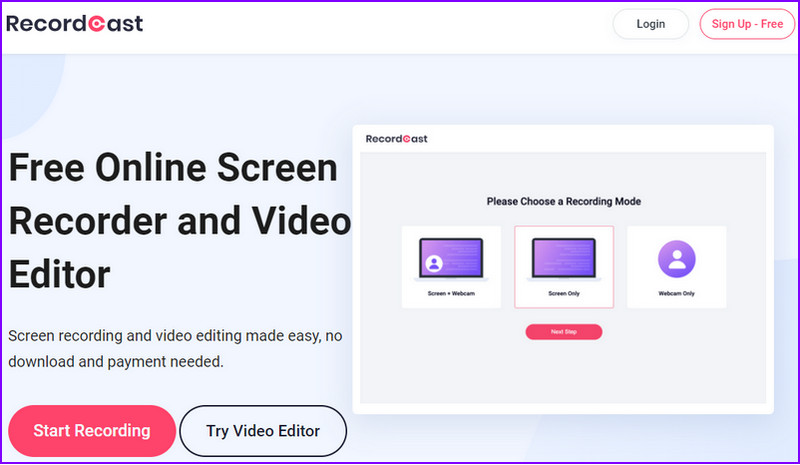
Рабочее пространство начинается с выбора одного из режимов Screen + Webcam, Screen Only или Webcam Only. Первый предназначен для записи действий на компьютере с лицом автора, второй — для чистого показа интерфейса, третий — для самостоятельного видео с камеры. Режимы различаются структурой видеокадра, а не только названием: композиция с веб-камерой позволяет показать спикера поверх демонстрируемого материала, тогда как отдельная камера нужна, например, для короткого обращения без скринкаста.
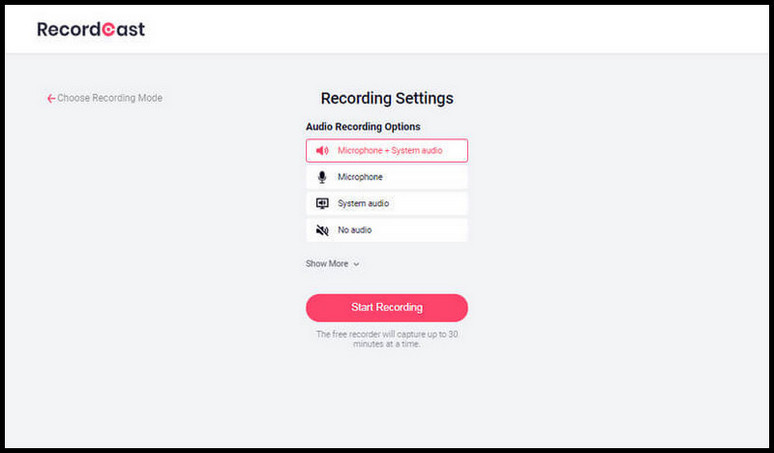
После определения видеорежима появляется область Recording Settings. В ней настраиваются источники звука, а при работе с камерой отдельно появляется диалог предоставления разрешения устройству. Далее включается стандартный выбор поверхности захвата: экран, окно или вкладка. Этот раздел важен для понимания границы ответственности: RecordCast управляет проектом и кодированием записи, браузер управляет доступом к содержимому чужих вкладок и приложений, а ОС — доступом к физическим устройствам.
Управление записью и предварительный просмотр
Во время захвата интерфейс показывает прошедшее время и предел текущей записи, располагает управлением Stop, Pause Recording и Re-record. Пауза относится к одному клипу, а перезапись заменяет неудачный дубль: это инструменты записи, а не монтажа. После остановки результат доступен для просмотра. На экране предварительного просмотра есть отдельная развилка: начать запись заново либо продолжить к скачиванию и редактированию. За счёт неё можно не открывать шкалу монтажа, когда нужен только свидетельствующий ролик.
Возможность предварительного просмотра особенно полезна для проверки речи и курсора. Человек часто замечает отсутствие системного звука лишь после завершения полного ролика; экран предпросмотра уменьшает риск отправить такой файл дальше. Само наличие кнопки Play не подтверждает качество исходной записи — при оценке полезно различать слышимость голоса, попадание нужного окна в кадр, отсутствие закрытых диалогами элементов и достаточный размер текста.
Монтажный экран и его рабочие зоны
В редакторе основными ориентирами служат боковая библиотека, область предпросмотра и временная шкала. Боковая панель группирует Media, Text, Background, Element и Overlay. Медиаисточники нужны для собственных роликов, изображений и звука; текстовые блоки — для пояснений; фон и наложения отвечают за оформление кадра; элементы дают графические акценты. На временной шкале видно расположение видеоклипов и добавленных объектов во времени. Это позволяет изменять не только содержание кадра, но и момент появления пояснения относительно действий автора.
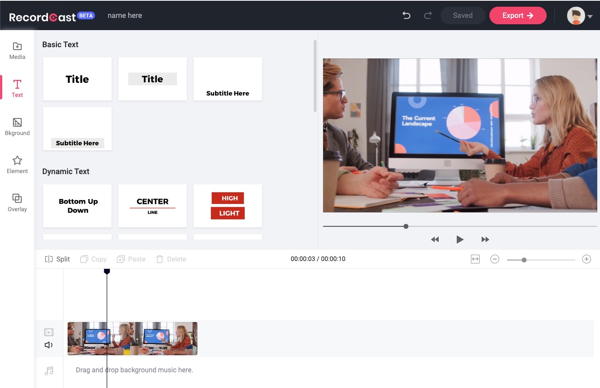
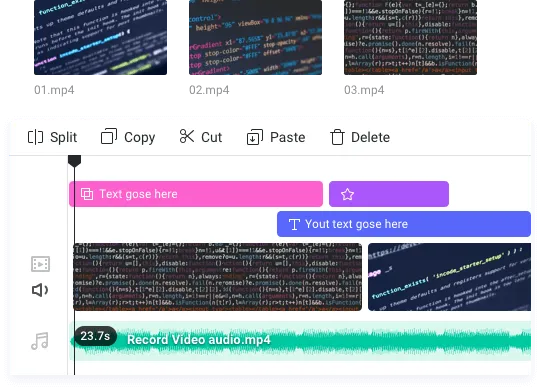
Над шкалой предусмотрены операции Split, Copy, Paste и Delete. Изменения проекта видны в окне предпросмотра, а управление воспроизведением помогает оценить переходы между фрагментами. Отдельный масштаб шкалы упрощает работу с короткими эпизодами и длинными фразами: чем точнее видна точка разреза, тем меньше вероятность обрезать первый слог. В этом редакторе не требуется создавать сложный граф узлов или отдельную композицию — для типового короткого скринкаста достаточно последовательности фрагментов и декоративных дорожек.
Сверху располагаются действия сохранения проекта и экспорта. Их нельзя считать синонимами. Сохранённый проект сохраняет структуру редактирования для дальнейшей работы, а экспортируемый ролик представляет уже просчитанное видео. При переносе результата на другое устройство доступен прежде всего MP4, тогда как сохранение проекта означает продолжение работы через механизм RecordCast и учётную запись. Ни один из этих вариантов не равнозначен сохранению оригинальных исходников на собственном диске.
Функции записи: видео, веб-камера и звук
Три видеорежима помогают подобрать форму подачи материала без сложной настройки сцены. Screen Only подходит для демонстрации таблицы, страницы сайта или последовательности настроек. В Screen + Webcam зритель одновременно видит объект объяснения и автора; эта композиция полезна для обучения, собеседований и видеообращений. Webcam Only нужен для записи спикера, когда с экрана ничего не демонстрируется. При этом качество изображения камеры зависит от самой камеры, освещения и выбранного браузером разрешения, а не от названия режима.
Аудиоблок выделен отдельно и содержит четыре варианта: Microphone + System audio, Microphone, System audio, No audio. Для обучающего ролика с голосовым сопровождением выбирается микрофон; для демонстрации видео или приложения требуется системный звук, а при сочетании с голосом — их одновременная запись. Наличие этих переключателей не означает, что браузер в каждом случае получит нужный аудиопоток. При выборе вкладки или другого источника разрешение Share audio является частью системного диалога; без него результат может содержать видеоряд, но не звуковое сопровождение приложения.
У RecordCast есть базовая логика управления дублями: пауза, остановка и перезапись. Она полезна для коротких демонстраций, но не превращает продукт в непрерывный буфер событий. Ограничение длительности относится к одной записи и зависит от плана. Не следует воспринимать верхнюю границу Plus — 30 минут — как гарантированное время для бесплатного пользователя; в Free лимит составляет пять минут. Несколько отдельных дублей допустимы как способ собрать краткий материал, однако это отличается от единого файла длинного занятия: между сегментами остаются временные границы.
Запись окна, вкладки и всего экрана является выбором поверхности, а не возможностью RecordCast проникать в фоновые приложения. Если требуется запечатлеть работу отдельного окна, результат определяется именно выбранной поверхностью. Программа не занимается автоматическим поиском самого интересного момента и не добавляет пояснения в момент живой записи: стрелки, текст и графические подсказки относятся к последующему редактированию.
Возможности видеоредактора и качество готового материала
Функции RecordCast после захвата сосредоточены на редактировании последовательности событий. Обрезка удаляет лишнее начало или конец, Split разделяет фрагмент для точечного удаления паузы или повтора, а перемещение клипов меняет порядок повествования. Классическая задача — сделать из длинного показа короткую инструкцию, в которой зритель не наблюдает ожидание загрузки страницы или поиск нужной кнопки. Копирование и вставка нужны для повторного использования фрагментов, но копирование готового кадра не восстанавливает информацию, изначально не попавшую в запись.
Текст, графические элементы, фон и Overlay относятся к визуальному объяснению. Заголовок помогает обозначить этап, подпись — прояснить термин, стрелка — указать на область интерфейса, а переход — визуально разделить сцены. Такие объекты располагаются на шкале относительно видеоряда. Это даёт больше контроля, чем обычная запись экрана, но меньше, чем специализированная система анимации с покадровыми кривыми. Встроенный редактор также допускает добавление музыкального сопровождения и собственных файлов, поэтому немой скринкаст можно превратить в короткий оформленный обзор.
Важное свойство монтажного подхода — возможность перестроить кадр, сохранив исходный порядок действий в видеодорожке. Однако надпись поверх интерфейса и изменение масштаба предпросмотра не улучшают записанную детализацию автоматически. Ограничение 480p в Free видно прежде всего на мелком тексте, таблицах, настройках и панелях программ. Для социальной публикации с крупными объектами этого качества бывает достаточно, но техническая инструкция, в которой зритель должен прочитать небольшие надписи, выигрывает от 720p или 1080p.
Экспорт в RecordCast оформлен как отдельный выбор качества. На иллюстрациях интерфейса доступны 480p, 720p и 1080p, причём HD-разрешения помечены как возможности Plus. Выходной MP4 удобен для размещения и воспроизведения, но он фиксирует уже сделанные редакторские решения: подписи и переходы становятся частью изображения. Если для будущего исправления нужен другой текст, одного экспортированного ролика недостаточно — требуется исходный монтажный проект либо повторный монтаж из исходных клипов.

Нельзя путать наличие редактора с подтверждённым автоматическим производством длинных роликов. RecordCast позволяет вручную подрезать, переставить и украсить материал, но базовая ценность сервиса не в сложных конвейерах перекодирования. Его средства ориентированы на один осмысленный ролик с небольшим числом исходников и понятной структурой, где монтаж остаётся продолжением записи, а не самостоятельным производственным проектом.
Цена, Free и Plus: какие ограничения действительно влияют на работу
У RecordCast два опубликованных уровня доступа — Free и Plus. В бесплатном варианте ограничены и длительность захвата, и качество скачиваемого результата, и количество проектов. Это три самостоятельных ограничения. Пятиминутный ролик можно записать полностью, но скачивание в 480p не позволит прочитать столь же мелкий текст, как на исходном экране 1080p. А допустимые 12 проектов не равнозначны двенадцати попыткам записи: речь идёт именно о количестве проектов, которые можно хранить в рамках бесплатного плана.
Plus повышает продолжительность отдельной записи до 30 минут, открывает скачивание в 720p и 1080p, снимает лимит количества проектов, позволяет использовать собственный водяной знак и убирает заставку RecordCast. Параметры аудиорежимов и доступность редактора при этом не превращаются в обещание произвольной длительности одного файла. Полчаса остаются границей даже для платного плана. При необходимости документировать многочасовой вебинар важна не стоимость одного месяца подписки, а отсутствие непрерывной записи сверх этого срока.
На тарифной странице для годового Plus опубликованы $3,99 в месяц в пересчёте и итоговая сумма $47,88 за год. Есть выбор Monthly и Annual, но рекламируемая эквивалентная ставка за месяц не означает ежемесячного списания по $3,99 при годовом варианте: оплата производится сразу за 12 месяцев. Стоимость при помесячном способе списания и итог с налогами нужно оценивать отдельно на странице оформления; подменять одну схему другой нельзя. Бесплатный уровень — самостоятельный тариф, а не обязательный ограниченный по календарным дням пробный период.
Условия предусматривают автоматическое продление платной подписки. Отмена должна поступить не позднее чем за 48 часов до даты следующего платежа; при более поздней отмене условия допускают очередное списание. Поэтому цена RecordCast — не только стоимость доступа к Full HD, но и обязанность учитывать дату продления. Наличие платного пакета само по себе не делает ранее экспортированный MP4 зависимым от действующей лицензии: уже скачанный файл остаётся обычным медиарезультатом, тогда как доступ к проектам и повторному экспорту определяется сервисом и аккаунтом.
При выборе Free имеет смысл отделить техническую достаточность 480p от коммерческой. Для короткой демонстрации движения курсора, заголовка и крупного меню SD-результат выполняет задачу. Для юридически значимой фиксации интерфейса, чтения номеров ошибок с небольшим шрифтом, демонстрации таблиц или обучающих роликов с деталями он может быть недостаточен независимо от того, насколько хорошо выстроен монтаж. Платить только ради увеличения длительности, оставив трудно читаемые элементы, тоже нерационально: качественный материал начинается с подбора области захвата и размера элементов.
Приватность, безопасность и зависимость от интернета
RecordCast использует HTML5-технологии, а его политика конфиденциальности описывает хранение видео на клиентской стороне, а не на видеосервере компании. Это существенно для обычного скринкаста: локальная обработка не требует обязательно пересылать весь видеопоток на удалённый сервер для каждого действия на шкале. Но из этого нельзя делать расширенный вывод, будто сервис вообще ничего не получает от пользователя. Для сайта, аккаунта, платных функций и аналитики действуют отдельные механизмы обработки данных.
Политика допускает получение регистрационных и контактных данных, сведений об устройстве, браузере и использовании продукта, работу с cookie и сторонними аналитическими или рекламными сервисами. Отдельно описаны загружаемые в проект материалы, приватный и публичный доступ к содержимому и распространение опубликованных объектов. В разных частях документа сосуществуют положения о локальном хранении видеозаписей и о содержимом аккаунта. Поэтому корректная оценка такова: локальная обработка записей — заявленное свойство технологии, но конфиденциальность учётной записи и действий на сайте регулируется политикой данных; абсолютную изоляцию от сети она не обещает.
Особенно чувствительны не только файлы, но и сам захватываемый экран. При демонстрации целого рабочего стола в кадре оказываются уведомления, имена клиентов, соседние вкладки, системные меню, адреса и токены, открытые в приложении. Даже при локальном монтаже эти сведения попадут в готовый MP4, если изначально были видимы. Для публичного объяснения ошибки безопаснее заранее подготовленный тестовый интерфейс, чем рабочая сессия с персональными данными. Закрытое видео нельзя автоматически считать анонимным: владелец полученной копии может сохранить её отдельно.
Доступ к микрофону, камере и экрану выдаётся через браузер, а не через интерфейс аккаунта. Это полезное разграничение полномочий: сам по себе логин в RecordCast не означает непрерывного права сайта захватывать камеру, а выданное разрешение не подтверждает, что записываемые участники согласились на запись. Для звонков, лекций, вебинаров и чужого контента необходимы отдельные правовые основания и разрешения, установленные применимыми правилами. Техническая возможность записать экран не отменяет авторское право и обязанность защищать персональную информацию.
При удалении учётной записи RecordCast предупреждает об отсутствии услуги резервного копирования и восстановления, а также о необратимости удаления связанных материалов после выполнения обращения. Это превращает локальный экспорт в элемент контроля над результатом: для готовых публикаций и материалов, к которым потребуется вернуться, полагаться только на сохранённый проект недостаточно. Важные исходники и готовые файлы имеют разную ценность и не заменяют друг друга.
Карта форматов и совместимости
Формат записи и формат результата редактора у RecordCast различаются. Сразу после захвата доступен WebM — контейнер видеозаписи, который полезен для сохранения исходного дубля и часто открывается в современных браузерах. После монтажа готовый ролик экспортируется в MP4. При публикации видео обычно предпочтительнее именно MP4, поскольку он рассчитан на широкий круг медиаплееров и платформ. Однако расширение файла само по себе не описывает все внутренние кодеки; совместимость с конкретным старым телевизором или программой определяется не только буквами после точки.
| Объект | Направление | Редактируемость и риск потерь | Переносимость |
|---|---|---|---|
| Исходная экранная запись WebM | Скачивание после захвата без финального монтажа | Содержит зафиксированный дубль; наложения, добавленные позднее в редакторе, в него не входят | Открывается программами с поддержкой WebM; для несовместимых систем требуется преобразование или другой плеер |
| Внешние видеофайлы | Импорт в Media | Можно размещать и редактировать как клипы; универсальный перечень поддерживаемых кодеков не установлен | Исходный файл сохраняет самостоятельную ценность вне RecordCast |
| Изображения и аудиофайлы | Импорт для оформления | Становятся элементами композиции и дорожки; при экспорте соединяются с видео | Сохранение оригиналов отдельно позволяет заменить или пересобрать оформление |
| Сохранённый проект | Сохранение структуры монтажа через сервис | Сохраняет возможность дальнейших правок; не является универсальным видеоформатом | Нет подтверждённого независимого формата обмена проектом с другими редакторами |
| Экспортированный MP4 | Скачивание из редактора | Готовый ролик: текст, музыка, переходы и графика встроены в результат | Наиболее подходящий вариант для передачи и публикации; разрешение зависит от тарифа |
| GIF | Не предусмотрен как отдельный экспорт записи | Без штатной функции анимированного изображения | Для GIF необходима обработка готового видео вне RecordCast |
Поддержка импорта внешних видео, аудио и изображений подтверждена, однако универсальный список файловых расширений и кодеков для всех типов импорта не опубликован как жёсткая техническая спецификация. Поэтому нельзя обещать, что любой HEVC, ProRes, AVI, RAW-аудио или многоканальный файл будет корректно прочитан. Проверка совместимости конкретного исходника должна быть самостоятельным этапом оценки сервиса. Наоборот, окончательная форма выгрузки установлена яснее: сырой WebM и итоговый MP4; отдельного GIF-экспорта нет.
Разрешение вывода не связано напрямую с названием исходного файла. Даже при записи экрана 1920 × 1080 итог Free ограничен 480p. Это не просто меньший объём файла: снижение числа пикселей означает потерю визуальных подробностей. Если текст и мелкие пиктограммы неразборчивы в скачанном результате, исправить этот дефект одним увеличением окна плеера нельзя. Для критически важных элементов интерфейса нужна композиция с достаточным физическим размером текста в момент захвата и подходящим планом экспорта.
При переносе ролика в другую монтажную программу MP4 передаёт изображение и звук, но не сохраняет раздельные текстовые объекты как редактируемые элементы RecordCast. WebM полезнее как дубль без поздних украшений, но также представляет зафиксированные кадры, а не исходное состояние живой программы. Именно поэтому форматы нужно оценивать по уровню сохранённой редактируемости, а не только по тому, открывается ли видео в другом плеере.
Матрица сохранности результата
При работе с RecordCast важно различать сохранение дубля, монтажной конструкции и окончательного видео. Эти действия защищают от разных видов потерь и дают неодинаковую свободу отката. Матрица ниже описывает не меню, а свойства получающихся материалов.
| Что произошло | Что сохраняется | Что не сохраняется этим действием | Можно ли вернуться к редактированию |
|---|---|---|---|
| Запись завершена, открыт предпросмотр | Кадры и звук текущего дубля в контексте открытого сеанса | Отдельная долговременная копия на диске ещё не гарантирована | Сеанс позволяет выбрать дальнейшее действие; закрытие вкладки без сохранения рискованно |
| Скачан WebM | Локальная копия записанного эпизода | Поздние редакторские эффекты и монтажная шкала | Да, через новый импорт, но не как восстановление всех будущих правок |
| Сохранён проект RecordCast | Структура композиции для работы в сервисе | Автоматически независимый редактируемый проект для стороннего ПО | Да, при наличии доступа к соответствующему проекту и ресурсам |
| Скачан MP4 | Итоговые кадры и общий звук в одном файле | Отдельные подписи, переходы и слои как объекты редактирования | Только монтаж самого MP4 либо исходного проекта |
| Удалена учётная запись | Уже скачанные на собственный диск файлы | Доступ к сохранённым через сервис проектам и материалам аккаунта | Официальная политика не предусматривает услугу восстановления удалённых данных |
Матрица показывает, почему одну «сохранённую копию» нельзя использовать как универсальную страховку. WebM защищает от потери самой записи, MP4 — от недоступности сервиса для просмотра готового ролика, а проект — от необходимости повторять монтаж с нуля. Наличие одного из этих объектов не гарантирует наличие двух других. Для материалов, которые будут меняться через месяц, решающим становится сохранение собственных исходников и экспортированной версии, а не только состояние вкладки редактора.
Что перестанет работать первым при сбоях и ограничениях
Недоступность сайта. RecordCast не установлен как автономная программа, поэтому отсутствие доступа к веб-приложению лишает пользователя нового сеанса записи и редактора. Уже скачанный WebM или MP4 остаётся отдельным локальным файлом, которому сервис для обычного воспроизведения не нужен. Это главное различие между зависимостью инструмента и зависимостью результата.
Отказ в браузерных разрешениях. Работа сайта сама по себе не даёт право захватывать камеру, микрофон или экран. При запрете конкретного источника пострадает именно его дорожка или вся видеозапись, тогда как остальные элементы интерфейса могут остаться доступны. Отдельно действует разрешение Share audio для звука вкладки. Один успешный видеозахват не подтверждает работоспособность всей звуковой конфигурации.
Проблемы браузера и устройства. На мобильном устройстве RecordCast показывает требование перейти на компьютер; на настольной системе остаются ограничения браузера, драйвера камеры и системных разрешений. Старое приложение с неработающим механизмом совместного доступа к экрану не становится совместимым от покупки Plus. Тариф снимает ограничения продукта, а не базовые требования среды.
Доступ к аккаунту и подписке. Сохранение проектов связано с учётной записью, а 720p, 1080p и расширенный временной лимит — с Plus. Поэтому утрата входа или окончание оплаченного доступа затрагивает не качество уже скачанного MP4, а следующие операции редактирования, сохранения и экспорта. Публикации, которые нельзя пересоздать без старого проекта, особенно чувствительны к этой зависимости.
Потеря браузерной сессии. Исходная запись, ожидающая сохранения в открытой вкладке, — менее надёжный актив, чем уже загруженный файл. Страницу могут закрыть, вкладку перезапустить, а ресурсы сеанса освободить. Это организационный риск любого браузерного производственного процесса: важен не факт окончания записи, а наличие физического файла с проверенным воспроизведением.
Скрытая стоимость владения RecordCast
Денежный тариф — только одна часть стоимости. Бесплатные пять минут могут привести к работе с несколькими дублями, между которыми требуется поддерживать единое повествование. При длинном занятии каждая остановка заставляет снова попадать в правильный контекст. Даже без прямой платы за сервис это затраты времени на разрезание, пересмотр и устранение стыков. Покупка Plus уменьшает количество таких разрывов, но не устраняет потолок 30 минут для одной записи.
Вторая составляющая — читаемость. Бесплатный экспорт 480p может создать необходимость увеличить масштаб демонстрируемой программы, перестроить кадр или дополнительно нарисовать крупные пояснения. Это редакторский труд, которого могло бы не понадобиться при выводе в Full HD. Проблема особенно заметна на технических интерфейсах с мелким шрифтом, где ценность скринкаста определяется точностью деталей, а не красотой переходов.
Третья часть — подписка и контроль продления. Годовая оплата в размере $47,88 подразумевает разовое списание за год, хотя рекламный эквивалент выражен в долларах за месяц. Отмена за 48 часов до возобновления означает, что решение о продолжении использования нельзя откладывать до самого момента платежа. Сервис не следует покупать как «одну запись за $3,99», когда фактически выбран годовой период оплаты.
Четвёртая статья расходов — переносимость. Готовый MP4 открыт для обычного воспроизведения, но дальнейшая правка текста, подписи и оформления без проекта превращается в повторный монтаж. При выборе системы для многократно обновляемых видеокурсов стоимость владения складывается из количества правок и необходимости хранить исходные материалы. RecordCast удобен для законченных коротких выпусков, а вот длительная библиотека роликов с регулярной заменой элементов требует продуманного хранения исходников.
Наконец, не стоит считать отсутствие установщика отсутствием требований к рабочему месту. Надёжная камера, нормальный микрофон, правильно настроенный браузер и достаточная производительность остаются необходимыми для качественного результата. Покупка более высокого тарифа не исправляет фоновый шум, плохо освещённое лицо и выбранное не то окно. Экономия достигается там, где сервис сокращает путь от короткой демонстрации до готового файла, а не там, где ему поручают несвойственный производственный процесс.
Как пользоваться программой — советы гика
Описанные действия относятся к браузерному RecordCast на компьютере. Внешний вид диалога предоставления экрана зависит от браузера и системы, а названия кнопок рекордера и разделов редактора сохранены в английском написании. Для первых работ удобен короткий пример с безличными данными: тестовое окно программы, одна реплика голосом и заметная кнопка, на которой нужно сфокусировать внимание зрителя. Платный тариф для отработки короткой записи не нужен; при экспортном сравнении действует ограничение Free.
Записать экран или отдельное окно без изображения автора
Цель и подготовка. Получить чистый скринкаст приложения, браузерной вкладки или рабочего стола. Подготовьте окно с примером, уберите личные уведомления и закройте страницы с секретными данными. Если нужен звук программы, доступность этого источника оценивается отдельно, поскольку видеодоступ не равен разрешению аудио.
- Откройте RecordCast на настольном компьютере и нажмите Start Recording.
- В диалоге Please Choose a Recording Mode выберите Screen Only, затем Next Step.
- В Recording Settings задайте вариант аудио. Для чистого изображения без речи и звуков подходит No audio.
- Нажмите Start Recording. В диалоге браузера укажите весь экран, отдельное окно приложения или вкладку. Подтвердите кнопкой Share либо её системным аналогом.
- Покажите подготовленное действие, вернитесь к панели RecordCast и завершите захват через Stop. Просмотрите получившийся дубль.
Параметры и проверка. Выбор всей поверхности подходит для демонстрации действий между окнами, а захват одной вкладки уменьшает вероятность показа лишнего содержимого. В предпросмотре должны быть видны начало, нужное действие и окончание. Типичная ошибка: выбрано окно с другим документом, поэтому реальное действие в итоговом кадре отсутствует. Безопасный откат: используйте Re-record для нового дубля; не удаляйте предыдущий исходник с диска, если он уже был сохранён и представляет ценность.
Сделать запись экрана и веб-камеры в одном кадре
Цель и подготовка. Показать интерфейс и одновременно оставить видимой реакцию или объяснение автора. Понадобится подключённая камера, нейтральный фон и проверенное положение окна относительно места для видеовставки. Важно, чтобы лицо не закрывало адрес, цифры в таблице или основные элементы урока.
- На этапе выбора режима отметьте Screen + Webcam и перейдите через Next Step.
- В Recording Settings разрешите доступ к веб-камере в браузере через системный диалог. Если появилась подсказка Get Webcam Permissions, используйте настройки разрешений в адресной строке.
- Подберите сочетание аудиоисточников; для речи поверх демонстрируемой программы предусмотрен Microphone + System audio.
- Нажмите Start Recording, выберите поверхность экрана в диалоге браузера и подтвердите совместное использование.
- После завершения через Stop оцените положение изображения камеры на предварительном просмотре.
Проверка и исправление. В кадре должны одновременно читаться экран и веб-камера, а голос автора не должен заглушаться системным звуком. Если вместо лица видна заглушка, вероятной причиной является запрет доступа к камере; возвращение к разрешениям браузера безопаснее, чем переустановка программ. Откат: до повторного дубля сохраните полезный исходный фрагмент; затем примените Re-record с корректным разрешением и расположением камеры. Неправильно закрытые камерой элементы исходного экрана из готового дубля автоматически не восстановятся.
Получить ролик только с веб-камеры
Цель и подготовка. Записать короткое устное объявление, вводную часть курса или комментарий, в котором не требуется показ экрана. Подготовьте микрофон и камеру, чтобы не тратить временной лимит на поиск кадра после начала записи.
- В Please Choose a Recording Mode отметьте Webcam Only и нажмите Next Step.
- Предоставьте браузеру право использовать камеру; в аудиоблоке выберите Microphone, если нужен голос, либо No audio для немого видеоряда.
- Нажмите Start Recording и произнесите подготовленное сообщение, сохраняя взгляд в направлении камеры.
- Остановите запись кнопкой Stop и оцените кадр вместе со звуком на странице предпросмотра.
Что проверить. Лицо находится в пределах кадра, начало фразы не обрезано, нет случайного захвата рабочего стола. Ошибка: выбран Screen Only и вместо лица получен экран; тип режима не меняется задним числом. Откат: воспользуйтесь Re-record, затем запишите новый дубль в Webcam Only. При плохом освещении проще скорректировать условия съёмки, чем рассчитывать на увеличение разрешения экспортом.
Согласовать микрофон и системный звук
Цель и подготовка. Получить нужную комбинацию звука: голос, аудио приложения, оба потока либо тишину. Перед началом короткой демонстрации полезно иметь в выбранной вкладке проверяемый звуковой сигнал и отдельную реплику для микрофона. Это позволяет отличить отсутствие источника от слишком низкой громкости.
- В блоке Audio Recording Options выберите Microphone + System audio, Microphone, System audio или No audio в соответствии с задачей.
- При выборе режима с микрофоном предоставьте браузеру разрешение; при подсказке Get Microphone Permissions проверьте значок замка в адресной строке.
- Для захвата системного звука выберите подходящую поверхность в системном окне и отметьте Share audio, когда браузер предлагает такой переключатель.
- Сделайте короткий контрольный дубль, остановите запись и прослушайте его через предпросмотр.
Проверка и ограничения. В комбинированном режиме слышны оба нужных источника, а не только один. Отсутствие системного звука при видимом движении изображения означает, что следует проверить галочку Share audio и таблицу совместимости браузера с захватом звука. Откат: неподходящий тестовый дубль заменяется через Re-record; сохранённую ранее корректную видеокопию при этом не удаляйте. На несовместимом сочетании ОС и браузера переключатель в RecordCast не способен сам создать отсутствующее системное разрешение.
Пауза, завершение и сохранение исходного WebM
Цель и подготовка. Зафиксировать законченный дубль без обязательного наложения титров. Здесь важнее сохранить исходную запись, чем оформлять её: неприкосновенный WebM полезен для повторного монтажа и для понимания, какие дефекты появились до редактирования. Следите за отображаемым временем, особенно на Free.
- Во время записи используйте Pause Recording для временной остановки, когда показываемая программа занята фоновой операцией.
- Продолжите захват через управление записи; завершите ролик кнопкой Stop до достижения лимита тарифа.
- На странице Download and Edit Your Recorded Video просмотрите начало и конец. Для повторного дубля здесь есть Re-record, а для продолжения в редакторе — Download and Edit.
- Сохраните исходный вариант WebM через предоставляемое скачивание и убедитесь, что файл действительно появился среди загрузок браузера; вариант с монтажом можно открыть отдельно.
Проверка и ошибка. Локальный WebM должен открываться и содержать весь предполагаемый эпизод. Конкретное место сохранения задаётся браузером и его настройками загрузок; это не универсально папка одного системного диска. Если файл не найден, наличие предпросмотра ещё не подтверждает скачивание. Откат: не закрывайте вкладку, пока запись не выгружена; при необходимости повторите скачивание или, когда исходный дубль невозможно сохранить, вернитесь к записи вместо попытки восстановить её по пустому файлу.
Импортировать внешние ролики, изображения и звук в редактор
Цель и подготовка. Собрать короткое объяснение из записи RecordCast и дополнительного материала — например, скриншота ошибки или заставки. Исходные файлы лучше держать в отдельной папке, не меняя их имена во время монтажа. RecordCast допускает импорт видео, изображений и звука, но это не гарантия чтения любого кодека.
- Откройте видеоредактор через Download and Edit после записи либо через Try Video Editor с главной страницы.
- Перейдите в раздел Media и используйте импорт собственных материалов, обозначенный Import.
- Выберите нужный локальный файл в системном диалоге Open и дождитесь появления его миниатюры в библиотеке Media.
- Добавьте выбранный объект на временную шкалу через Add to Timeline или переносом миниатюры в соответствующую область редактора.
- Просмотрите место вставки в общем кадре и убедитесь, что введённый материал не перекрыл исходный эпизод неожиданным образом.
Проверка и откат. Видео должно воспроизводиться в нужном месте, изображение — отображаться в кадре, аудиофайл — занимать звуковую дорожку. Если миниатюра не появляется или предпросмотр не работает, проблема может относиться к неподдерживаемому содержимому файла, а не к расширению как таковому. Безопасный откат: уберите неудачно вставленный объект из проекта с помощью Delete, не удаляя исходный файл с компьютера; для диагностики используйте другой исходник известного поддерживаемого типа.
Обрезать эпизод, разделить запись и изменить порядок фрагментов
Цель и подготовка. Удалить паузу, неверный переход или фразу, которую пришлось повторить. Оставьте нетронутым исходный WebM, чтобы при ошибочном сокращении можно было восстановить полный фрагмент, а не пытаться получить отсутствующие кадры из уже обрезанного MP4.
- Откройте проект на временной шкале и найдите ненужный промежуток с помощью полосы просмотра и воспроизведения.
- Переместите указатель воспроизведения к началу лишнего участка и нажмите Split.
- Поставьте указатель в конец участка и повторите Split. Выделите образовавшийся ненужный сегмент и примените Delete.
- Переставьте оставшиеся клипы в нужную последовательность на временной шкале; операции Copy и Paste пригодятся для осмысленного повтора фрагмента.
- Воспроизведите стык двух соседних эпизодов, чтобы проверить окончание предыдущей фразы и начало следующей.
Параметры и откат. Для монтажа речи важна не только продолжительность удалённой паузы: слишком близкий разрез способен убрать согласный звук или сделать речь неестественной. При ошибке используйте отмену последнего действия редактора, если доступна, либо верните удалённый участок из сохранённого исходника. Не экспортируйте сокращённый файл как окончательный до прослушивания соседних фраз: визуально ровный стык может иметь слышимый скачок звука.
Добавить заголовок, пояснение и графический акцент
Цель и подготовка. Сделать понятным момент на экране, где зритель должен прочитать название команды или увидеть расположение важного элемента. Текст желательно подготовить заранее: короткая подпись читается лучше, чем длинный абзац поверх движущегося интерфейса. Дополнительный графический акцент требуется только там, где взгляд зрителя действительно можно потерять.
- В боковой панели редактора откройте Text и выберите подходящий простой либо динамический текстовый шаблон.
- Добавьте шаблон к композиции и измените содержание подписи в свойствах выбранного объекта.
- Настройте положение и длительность текстового элемента относительно нужного видеомомента на временной шкале.
- Для указания на кнопку откройте Element и добавьте стрелку либо другой подходящий графический объект.
- Просмотрите кадр в момент появления подписи и в момент её исчезновения.
Проверка и ошибка. Подпись должна быть разборчивой на фоне конкретного кадра, не накрывать меню и не исчезать до того, как зритель успел её прочитать. Частая ошибка — слишком длинный текст в коротком ролике с мелким интерфейсом. Откат: сократите подпись, измените её позицию или удалите созданный объект с временной шкалы, сохранив само видео. В RecordCast графические пояснения относятся к постобработке; рисование поверх экранной записи в реальном времени не является его подтверждённым режимом.
Настроить фон, наложение и переход между частями
Цель и подготовка. Превратить последовательность эпизодов в связный ролик, где зрителю ясно, что один этап закончился и начался другой. Для учебного содержания обычно достаточно простого оформления: визуальный стиль не должен конкурировать с интерфейсом, который объясняется в кадре.
- Используйте боковой раздел Background для подбора фонового оформления там, где изображение не занимает весь кадр.
- Откройте Overlay для декоративного наложения или оформления вводного и завершающего фрагмента.
- Добавьте выбранный элемент к композиции и расположите его относительно соответствующей части видеошкалы.
- В разделе Transition выберите короткий переход между соседними фрагментами, а не длительную анимацию на каждом стыке.
- Просмотрите результат до и после перехода, сравнивая продолжительность эффекта с соседней речью.
Проверка и откат. Фон должен сохранять контраст, а переход — не скрывать важный щелчок мышью или появление результата. Если эффект перекрыл смысловую часть, причина не в неправильном исходном видео, а в расположении дополнительного объекта. Откат: удалите только наложение или переход, не затрагивая основную видеодорожку; это безопаснее, чем переснимать исправный эпизод ради декоративной ошибки.
Добавить музыку и проверить слышимость голоса
Цель и подготовка. Использовать музыкальную дорожку как фон, не теряя смысл речевого объяснения. Нужен аудиофайл, которым можно пользоваться по лицензии. Музыка не является обязательной частью скринкаста: для отчёта об ошибке обычно ценнее естественный звук программы, а для презентации — разборчивый комментарий.
- Откройте Media и импортируйте разрешённый для использования аудиофайл.
- Перетащите его на звуковую область шкалы, обозначенную подсказкой Drag and drop background music here, либо добавьте через библиотеку.
- Совместите начало музыки с нужным фрагментом, а не со случайной точкой видеодорожки.
- Настройте доступные свойства звукового объекта и прослушайте кусок с самой тихой речью автора.
- Оцените, не обрывается ли звук на финальном кадре и не перекрывает ли он системные сигналы, которые важны для объяснения.
Проверка и откат. Смысл голоса должен оставаться понятным при обычной громкости воспроизведения. Если музыка мешает разборчивости, разумнее снизить её уровень либо исключить фоновую дорожку. Безопасный откат: удалите музыкальный объект из проекта, не затрагивая первичную запись микрофона. Нельзя считать добавление коммерческого трека автоматически законным только потому, что редактор принимает аудиофайл.
Сохранить монтаж и экспортировать готовый MP4
Цель и подготовка. Получить файл для публикации и сохранить возможность последующих исправлений. На этом этапе нужны два разных результата: структура проекта в сервисе и готовый ролик на диске. Перед экспортом проверьте право доступа к Plus, когда требуется 720p или 1080p.
- Оцените начало, конец и переходы в предпросмотре, затем используйте Save для сохранения проекта. При появлении предложения войти в аккаунт завершите авторизацию через предусмотренный сервисом интерфейс.
- Нажмите Export или Export Video в верхней части редактора.
- На экране Export Option выберите разрешение: 480p на Free либо 720p или 1080p на Plus; для продолжения доступна кнопка Next.
- Подтвердите параметры экспорта и сохраните полученный MP4 на компьютер.
- Откройте файл из папки загрузок вне редактора и оцените, соответствуют ли видимые кадры, длительность и звук проекту.
Проверка и откат. Скачанный MP4 должен проигрываться от начала до конца; данные проекта не заменяют эту проверку. Если требуемое HD-разрешение недоступно, это тарифное ограничение, а не сбой видеокодека. Откат: оставьте действующий сохранённый проект и исходный WebM, внесите точечную правку и повторите экспорт; не перезаписывайте единственный проверенный финальный файл, пока новая версия не воспроизводится корректно.
Сквозной сценарий: короткая демонстрация ошибки от записи до готового файла
Задача и исходные условия. Требуется показать коллеге воспроизводимую ошибку в веб-приложении и пояснить, где она появляется. Тестовый эпизод занимает меньше пяти минут, а в кадре нет секретных токенов и персональных данных. Такой сценарий позволяет использовать Free и проверить разные уровни сохранения.
- Подготовьте тестовую страницу и краткую последовательность действий, приводящих к ошибке; откройте RecordCast на компьютере.
- Нажмите Start Recording, выберите Screen Only и Next Step. Для устного комментария установите Microphone.
- Нажмите Start Recording, в диалоге браузера выберите нужную вкладку и подтвердите Share. Покажите одно воспроизведение ошибки, затем завершите Stop.
- В предпросмотре убедитесь, что ошибка и комментарий присутствуют. Сохраните исходный WebM, а затем используйте Download and Edit для перехода к оформлению.
- На временной шкале уберите ожидание между открытием страницы и ошибкой через Split и Delete; в Text добавьте короткую подпись с названием ошибки.
- Сохраните проект через Save. В Export выберите доступные в Free 480p, получите MP4 и отдельно воспроизведите его вне сайта.
Контроль результата. У коллеги должен быть обычный видеофайл, где видно действие, ошибку и короткое пояснение. У автора остаются оригинальный WebM для повторного монтажа и сохранённый проект для изменения подписи. Типичная ошибка: в файле не видна ошибка из-за выбора другой вкладки либо заметно потеряна читаемость мелкого текста после экспорта в 480p. Безопасный откат: исправьте только нужную часть — перепишите короткий дубль с правильной вкладкой или крупнее покажите проблемную область; предыдущие файлы не удаляйте до получения полноценной новой версии.
Плюсы и минусы RecordCast
Плюсы
- Не требуется установка отдельного рекордера. Для короткого скринкаста достаточно совместимого браузера на компьютере; не нужно администрировать отдельный пакет программ и расширений.
- Три осмысленных режима видео. Запись экрана, камеры или их сочетания закрывает большинство сценариев объяснения интерфейса и комментария автора.
- Отдельное управление источниками звука. Предусмотрены микрофон, системное аудио, комбинированная схема и вариант без звука.
- Редактор связан с рекордером. Разделение, обрезка, текст, наложения, фон и музыка не требуют обязательного перехода в другую монтажную программу.
- Можно сохранить исходный дубль. WebM даёт независимый от монтажного проекта материал для архива и дальнейшего преобразования.
- Есть бесплатный постоянный уровень доступа. Он подходит для самостоятельной оценки пяти минут записи и результата в 480p без обязательной покупки Plus.
Минусы
- Малый предел бесплатной записи. Пять минут на дубль ограничивают занятия, полные демонстрации и длинные обсуждения.
- Невысокое разрешение Free. Вывод 480p ухудшает читаемость мелких подписей на интерфейсах программ и электронных документах.
- Plus также ограничивает непрерывный захват. 30 минут на запись недостаточно для многочасовых лекций или совещаний без разбиения.
- Привязка к браузеру и устройству. На смартфонах сервис не поддерживает запись, а захват системного звука зависит от сочетания ОС и браузера.
- Проект не является универсальным монтажным файлом. Готовый MP4 переносим, но редактируемые текстовые и графические слои в другой программе автоматически не появляются.
- Подписка требует контроля продления. Платный уровень продлевается автоматически; для отмены установлено окно не позднее 48 часов до очередного списания.
Кому подойдёт RecordCast, а кому выбрать другое решение
Кому подойдёт
RecordCast рассчитан на преподавателя, которому требуется записать короткое объяснение действия в программе с голосом и иногда лицом автора; специалиста поддержки, отправляющего коллегам понятный видеофрагмент ошибки; менеджера или аналитика, делающего краткую демонстрацию презентации; человека, которому нужен не просто исходный видеозахват, а ролик с подписью и графическим указателем. В каждом из этих сценариев ценность создаётся быстрым переходом от наглядного действия к завершённому файлу, а не большим набором производственных настроек.
Бесплатный RecordCast особенно рационален для эпизодов, которые заведомо укладываются в пять минут и не требуют чтения совсем мелкого текста. Plus предназначен для пользователя, которому регулярно нужен Full HD и больший запас длительности. При этом технический эффект платной подписки следует оценивать именно по ограничениям вывода и хранения проектов, а не по абстрактной «профессиональности» редактора.
Кому не подойдёт
Сервис не является хорошей основной системой для непрерывной записи нескольких часов, сложного многокамерного эфира, длительного геймплея, автоматизированной пакетной конвертации, редактирования множества независимых аудиоканалов или производственного монтажа с обменом проектами между разными редакторами. Пользователю мобильного телефона он также не заменяет штатную запись экрана устройства: RecordCast требует компьютер или ноутбук.
Если организация запрещает выдавать браузеру доступ к экрану или ограничивает сторонние веб-приложения, покупка Plus не устранит этот барьер. Если видеозапись должна сохраняться исключительно в контролируемой внутренней среде, с заранее утверждёнными правилами хранения и доступа, необходимо отдельно оценивать корпоративные требования к сервисам, включая использование аккаунта и аналитику. Наконец, для тех, кому важна открытая структура проекта и воспроизводимая автоматизация, у специализированных настольных решений больше возможностей для настройки процесса.
Сравнение с другими аналогами
RecordCast находится между лёгким рекордером и базовым видеоредактором. Сравнивать его корректно не только по наличию кнопки записи, но и по управлению звуком, формату выходного файла, возможностям повторной обработки, оплате и цене освоения. Ниже три альтернативы, каждая из которых решает смежную задачу другим способом.
| Программа и задача | Платформа | Порог освоения | Форматы и результат | Автоматизация | Оплата | Ограничение и подходящий сценарий |
|---|---|---|---|---|---|---|
| RecordCast: короткий скринкаст с монтажом | Веб на компьютере | Низкий для записи, средний для шкалы | WebM после записи, MP4 после монтажа | Ручной выбор захвата и монтажных объектов | Free / Plus | 5 минут и 480p в Free, до 30 минут в Plus; видеообъяснение без установки |
| OBS Studio: запись и трансляция со сценами | Windows, macOS, Linux | Выше: источники, сцены, аудиомикшер, кодирование | Запись в контейнеры, включая MKV; встроенное преобразование записи в MP4 без перекодирования | Горячие клавиши, плагины и скрипты | Бесплатное ПО с открытым кодом | Требует настройки и не заменяет отдельный монтажный редактор; подходит для продолжительных сессий, эфиров и множества источников |
| ShareX: быстрые снимки, запись и отправка файлов | Windows | Средний из-за большого числа команд и профилей | Снимки экрана, видеозапись и анимированный GIF | Мощные действия после захвата, горячие клавиши и настраиваемые маршруты выгрузки | Бесплатное ПО с открытым кодом | Нет аналога монтажной шкалы RecordCast для оформления готового урока; подходит для технических отчётов и серий снимков |
| Microsoft Clipchamp: браузерная запись и расширенный монтаж | Веб на Windows и Mac | Низкий или средний | Монтаж и вывод до 1080p бесплатно; 4K в платной экосистеме Microsoft 365 | Автоматические субтитры и другие AI-инструменты | Бесплатный редактор, расширения в Microsoft 365 Personal/Family | Нужен аккаунт Microsoft; запись экрана и камеры рассчитана на сеансы до 30 минут; подходит для более оформленных видео с титрами и субтитрами |
OBS Studio: приоритет непрерывной записи и управления источниками
В OBS Studio пользователь работает со сценами, настраиваемыми источниками и аудиомикшером. Это полезно, когда в одном видео надо переключать камеры, окно приложения, захват экрана и дополнительные источники, а также управлять записью горячими клавишами. Программа свободна и доступна на трёх основных настольных ОС. Её документированный рабочий формат MKV выбран с учётом устойчивости к неожиданной остановке, а MP4 можно получить через remux. За такую гибкость приходится платить не подпиской, а временем настройки: OBS решает задачу качественного захвата и трансляции, но не предлагает такой же простой путь к титрам и оформленному монтажу, как RecordCast.
ShareX: когда важнее автоматические действия после захвата
ShareX ориентирован на Windows и совмещает снимки, видеозапись, GIF, обработку изображений и разные варианты отправки результата. Он полезен для специалиста, который много раз в день фиксирует состояние программы: нужен быстрый захват области, аннотация, сохранение, копирование пути или публикация в заданное место. У ShareX существенно шире система действий после захвата, чем у RecordCast, зато нет сопоставимого понятного монтажа скринкаста с отдельными титрами и последовательностью видеосцен. Поэтому ShareX выигрывает при стандартизированном потоке технических свидетельств, а RecordCast — при подготовке одного объясняющего ролика.
Microsoft Clipchamp: когда нужен более развитый редактор
Microsoft Clipchamp тоже объединяет запись экрана и камеры с редактированием, но делает больший акцент на оформлении и обработке готового видео. Его бесплатный доступ для личного аккаунта Microsoft включает вывод до 1080p, а также титры и автоматические средства обработки речи. Запись в одном сеансе ограничена 30 минутами, зато количество пересъёмок не ограничено. При необходимости постоянно выпускать ролики с субтитрами и богатым оформлением Clipchamp практичнее; при простой пятиминутной демонстрации без дополнительного набора инструментов RecordCast остаётся более узким по назначению и интерфейсу вариантом.
Выбор между ними определяется не числом пунктов в меню. Для видеообъяснения с минимальной настройкой важен связанный рекордер и редактор. Для длительного потока, управления аудио и сценами — OBS. Для задач технической поддержки с автоматическим сохранением снимков и клипов — ShareX. Для более серьёзной постобработки, где нужны субтитры и Full HD без покупки отдельного RecordCast Plus, — Clipchamp. Эти рекомендации привязаны к задачам, а не к универсальному рейтингу качества программ.
Типичные проблемы RecordCast и их диагностика
Поскольку RecordCast объединяет браузерный доступ к устройствам, запись и видеомонтаж, одинаковый внешне сбой может иметь разные причины. Сообщение о недоступном звуке относится к разрешениям захвата, невозможность выбрать 1080p — к тарифу, а неоткрывающийся WebM — к совместимости проигрывателя. Для каждого случая важен собственный проверяемый признак.
1. Вместо рекордера открывается уведомление о несовместимом устройстве
Симптом: сервис предлагает перейти на компьютер или ноутбук и не открывает рабочую область. Причина: мобильные устройства не поддерживаются интерфейсом записи RecordCast. Диагностика: уведомление RecordCast now only works on desktop отличает это состояние от обычной сетевой ошибки или заблокированного микрофона. Исправление: используйте браузер на настольной ОС, предпочтительно актуальный Chrome. Смена тарифа не снимает ограничение устройства. Проверка: открывается экран с тремя режимами Screen + Webcam, Screen Only, Webcam Only, а не сообщение о переходе на ПК.
2. Нажатие Start Recording не приводит к записи выбранного окна
Симптом: интерфейс рекордера доступен, но после начала записи нужная программа не появляется в кадре либо браузер возвращает управление без видеопотока. Причина: окно выбора поверхности закрыто, доступ не подтверждён или выбран другой объект. Диагностика: важно различить отсутствие системного окна Share и осознанный выбор неправильной вкладки. Исправление: заново предоставить разрешение на конкретное окно или вкладку в системном диалоге браузера, проверив корпоративные ограничения доступа к экрану. Проверка: в предварительном просмотре различим именно подготовленный интерфейс и контрольное действие в нём.
3. В режиме Screen + Webcam камера заменена пустым полем
Симптом: экран записывается, но лицо автора отсутствует. Причина: камера не получила разрешение, занята другим приложением или нужное устройство не выбрано системой. Диагностика: подсказка Get Webcam Permissions указывает на необходимость разрешения; отсутствие картинки при уже выданном праве требует проверки камеры на уровне ОС. Исправление: предоставить разрешение через адресную строку браузера и освободить камеру от конкурирующего приложения. Проверка: короткий новый дубль содержит одновременно экран и изображение человека, причём видеовставка не закрывает значимую область.
4. Видео есть, но голос автора не слышен
Симптом: в готовом фрагменте видны действия, однако речь отсутствует или слышна только музыка приложения. Причина: выбран System audio вместо микрофона либо браузеру запрещён вход с микрофона. Диагностика: значение в Audio Recording Options показывает замысел схемы записи, а подсказка Get Microphone Permissions — состояние разрешения. Исправление: использовать Microphone или комбинированный режим и выдать доступ к рабочему устройству ввода. Проверка: голос отчётливо воспроизводится в контрольной записи, даже когда в демонстрируемой программе нет собственного звука.
5. Не записывается звук вкладки или приложения
Симптом: голос с микрофона присутствует, а звук видео, презентации или веб-приложения пропал. Причина: в системном выборе поверхности не отмечен Share audio либо браузер и ОС не поддерживают требуемый тип системного захвата. Диагностика: отдельно сопоставляются выбранный режим Microphone + System audio и реальное разрешение передачи звука; подсказка RecordCast прямо требует проверить Share Audio. Исправление: повторный захват с соответствующим разрешением или смена поддерживаемой комбинации браузера и устройства. Проверка: на коротком дубле слышен тестовый системный сигнал наряду с микрофоном, если выбраны оба источника.
6. Запись прекращается примерно через пять минут
Симптом: длинная демонстрация обрывается, хотя компьютер и браузер продолжают работать. Причина: действует лимит Free — пять минут на одну запись. Диагностика: индикатор времени и тарифный предел позволяют отделить намеренную остановку по условию плана от зависания компьютера. Исправление: сократить сценарий, разбить материал на самостоятельные эпизоды либо использовать Plus с пределом 30 минут на запись. Проверка: каждый новый файл содержит законченный логический участок, а общий материал не теряет важный момент на границе времени.
7. Рекордер сообщает, что запись слишком короткая
Симптом: после почти мгновенной остановки появляется Recording Is Too Short. Причина: продолжительность дубля меньше двух секунд, что прямо обозначено в интерфейсе RecordCast. Диагностика: сообщение с порогом отличает ситуацию от неисправности экспорта. Исправление: повторить реальное действие в достаточно продолжительном фрагменте, оставляя время на появление и визуальное подтверждение результата. Проверка: предпросмотр показывает полноценную сцену и предлагает дальнейшее скачивание или редактирование вместо предупреждения о минимальной длительности.
8. При экспорте не удаётся выбрать 720p или 1080p
Симптом: доступны только 480p либо HD-варианты помечены как Plus. Причина: это предусмотренное ограничение бесплатного плана, а не повреждение исходного ролика. Диагностика: сравните выбранную учётную запись и экран Export Option с опубликованными возможностями Free и Plus. Исправление: экспортировать в доступном SD-качестве или использовать оплаченный Plus, когда для работы необходимы 720p/1080p. Проверка: сохранённый файл открывается и имеет ожидаемое разрешение; случайное увеличение масштаба плеера не заменяет настоящий Full HD.
9. Импортированный материал не появляется в редакторе или не воспроизводится
Симптом: после выбора внешнего видео миниатюра не отображается либо клип присутствует, но в окне предпросмотра нет движущегося изображения. Причина: браузер не смог корректно прочитать содержимое конкретного файла, либо выбранный файл повреждён. Диагностика: сопоставьте поведение проблемного файла с обычным локальным видео, которое открывается в браузере; один неудачный импорт не доказывает отказ всего RecordCast. Исправление: использовать исправный исходник с поддерживаемым браузером кодированием и не удалять оригинал. Проверка: тестовый клип отображается в Media, размещается на временной шкале и воспроизводится синхронно с изображением.
10. Исходный WebM не открывается в привычном видеоплеере
Симптом: скачанный дубль существует на диске, но конкретный старый проигрыватель пишет о неизвестном формате. Причина: проигрыватель не поддерживает WebM или соответствующий видеокодек; расширение исходной записи не равно MP4. Диагностика: наличие файла и воспроизведение в совместимом современном браузере помогают отделить проблему приложения-плеера от отсутствия записи. Исправление: использовать проигрыватель с поддержкой WebM либо получить MP4 через монтажный маршрут. Проверка: файл играет целиком со звуком; простое переименование расширения с .webm на .mp4 не считается конвертацией.
11. После закрытия вкладки нет сохранённого результата
Симптом: ранее существовал предпросмотр видео, но в папке загрузок нет итогового файла и продолжить незавершённую работу нельзя. Причина: запись не была скачана или проект не был сохранён до завершения сеанса; отдельно на доступ к проекту влияет состояние аккаунта. Диагностика: проверяются история загрузок браузера, наличие самостоятельного WebM/MP4 и список сохранённых проектов, а не только память о том, что на странице когда-то было видео. Исправление: сохранить доступные файлы, а при их отсутствии повторить исходную запись; политика RecordCast не обещает восстановления удалённых данных аккаунта. Проверка: существует открываемый локальный файл, местоположение которого не зависит от браузерной вкладки.
FAQ: вопросы о применении RecordCast
RecordCast и FlexClip — одна и та же программа?
Нет. Оба названия связаны с PearlMountain Limited, но RecordCast — отдельный веб-сервис, основной поток которого начинается с записи экрана или камеры. Нельзя переносить на него функции, тарифы и мобильную доступность другого продукта только из-за общего разработчика. Аналогично RecordCast не следует путать с системным приложением записи, которое иногда предлагает сама операционная система.
Что получает специалист поддержки: видео или журнал действий пользователя?
RecordCast создаёт видеоряд происходящего на выбранной поверхности, а не машинный журнал нажатий, сетевых событий или изменений приложения. Зритель видит перемещение курсора и последствия действий, попавшие в кадр, но не получает автоматически диагностический файл с внутренними событиями программы. Для технически сложной ошибки видеозапись полезна как наглядное дополнение к сообщению, однако она не заменяет логи и текстовую диагностику.
Можно ли использовать RecordCast вместо платформы для прямой трансляции?
Его подтверждённые функции посвящены захвату, предпросмотру, редактированию и экспорту. Это производственный процесс для готового видео, а не система управления живым эфиром с переключением сцен на стриминговой площадке. Для регулярной трансляции нескольких камер и источников логичнее отдельный инструмент вроде OBS Studio. Факт записи вебинара с экрана не равен возможности организовать и провести трансляцию через RecordCast.
Поддерживает ли RecordCast редактирование презентации PowerPoint как документа?
Видеорекордер умеет фиксировать воспроизведение презентации на экране и добавлять этот эпизод в видео. Это не означает, что его монтажный проект становится редактором исходных слайдов PowerPoint: в ролик попадают записанные кадры, а не редактируемые объекты презентации. Для исправления таблицы или формулы в слайде ценнее исправить первичный документ и сделать новую запись соответствующего эпизода.
Кому принадлежат права на созданное видео?
Условия RecordCast сохраняют право собственности автора на собственное содержимое. При этом создание и публичное размещение ролика не освобождает от ответственности за материалы третьих лиц: фоновую музыку, изображения, чужие презентации, запись личного разговора. Условия также предусматривают широкую лицензию на контент, который пользователь сделал публично доступным через сервис. Поэтому правовой статус собственного видео и используемых в нём чужих материалов нужно оценивать раздельно.
Чем браузерный рекордер отличается от обычной функции создания скриншота?
Снимок фиксирует одно состояние интерфейса, а RecordCast — последовательность кадров со временем и звуком, после чего добавляет инструменты монтажа. Для сообщения о конкретном тексте ошибки часто достаточно статичного изображения. Для воспроизведения проблемы, возникающей после нескольких кликов или действий в меню, видеоряд передаёт причинно-временную связь, которую один скриншот показать не может. Выбор между ними зависит от природы свидетельства, а не от числа доступных функций.
Почему ссылка на демонстрацию требует осторожности, даже когда видео не содержит пароля?
В записи могут оказаться имена участников, адреса сервисов, сведения о клиентах или служебная структура интерфейса. Общедоступность и приватность проекта — разные настройки, а публично размещённый материал способен распространяться независимо от исходного автора. При работе с чувствительными данными разумно передавать только необходимый фрагмент заранее подготовленной демонстрации, не открывая доступ ко всему рабочему экрану и содержимому аккаунта.
Вывод: когда RecordCast оправдывает использование
RecordCast — реальный и действующий браузерный инструмент для коротких экранных объяснений с возможностью последующего монтажа. Его сильная модель — один захват, небольшое сокращение, несколько визуальных пояснений и готовый MP4. Для такого сценария отсутствие установщика и единый путь от записи до редактора действительно сокращают число отдельных программ. Бесплатная редакция позволяет оценить процесс, но её пределы в пять минут и 480p нужно учитывать до подготовки детального видеоматериала.
Plus имеет смысл при регулярной потребности в 720p/1080p, сохранении большего числа проектов и записях продолжительностью до 30 минут. Для многочасового захвата, сложных сцен, автоматизированного технического потока или глубокого монтажа разумнее специализированные альтернативы. Независимо от тарифа долговечность результата обеспечивают скачанные файлы и сохранённые исходники: веб-сервис полезен как рабочий инструмент, но не должен оставаться единственным местом, от которого зависит ценная видеозапись.


