recordMyDesktop: инструкция от гика, возможности, настройка и актуальность консольного рекордера
recordMyDesktop записывает действия на рабочем столе Linux в видеоролик с изображением и звуком. Его существенная особенность — работа с графическим сервером X11 и сохранение в открытый контейнер Ogg с видеопотоком Theora. В современной поставке это прежде всего консольная программа: окно с миниатюрой рабочего стола, кнопками Record и Save As относится к прежним отдельным оболочкам. Для выбора рекордера в 2026 году это различие важнее списка настроек: командная запись в X11 остаётся доступной, а удобная старая графическая оболочка не является частью выпуска 0.4.0.
Программа годится для фиксации последовательности действий в Linux-приложении, создания короткой демонстрации сбоя и записи экранных объяснений, в которых не требуется немедленный монтаж. Но у неё есть ограничения по графическому сеансу, кодекам и устройствам звука. Ниже рассматривается именно recordMyDesktop, его подтверждённые интерфейсы и поведение, а не одноимённые мобильные диктофоны, веб-рекордеры или средства для потоковых трансляций.
Что такое recordMyDesktop и кто его создал
recordMyDesktop — свободное программное обеспечение для локального захвата сеанса X Window System. Автор исходного проекта — Джон Варухакис (John Varouhakis), известный как iovar. В январе 2009 года сопровождение перешло Мартину Нордхольтсу (Martin Nordholts); в конце 2020 года официальный проект перенесён с SourceForge на GitHub под учётной записью Enselic. Это не сервис в браузере и не плагин видеоредактора: основную работу делает отдельный исполняемый файл recordmydesktop, написанный на C.
Структура исторически состояла из захватывающего и кодирующего ядра и графических надстроек. gtk-recordMyDesktop использовала Python и GTK, а qt-recordMyDesktop — Python и Qt. Надстройки управляли ядром, поэтому без него запись не производилась. Эти названия обозначают не платные редакции и не разные видеокодеки, а разные способы управления одним движком. Сходство имён особенно опасно при поиске установщика: старые инструкции для GTK-клиента не равны инструкциям для современного консольного пакета.
Принцип работы ориентирован на экран, где основная часть изображения почти не меняется: исходный режим использует расширение XDamage для определения изменившихся участков. Благодаря этому во время записи окон, меню и документов программа не обязана считывать полный кадр при каждом обновлении. При динамичном OpenGL-содержимом такой подход ограничен — отдельный режим захвата полных кадров повышает нагрузку, но помогает сохранить изображение, которое не сообщает серверу X11 об обычных изменениях.
Основные параметры recordMyDesktop
| Параметр | Фактическое состояние |
|---|---|
| Название и тип | recordMyDesktop; локальный рекордер экрана, базовый интерфейс — командная строка |
| Автор и сопровождение | Джон Варухакис; последующий сопровождающий Мартин Нордхольтс, Enselic |
| Основной выпуск | 0.4.0 от 14 марта 2021 года — выпуск консольного ядра без GTK/Qt-оболочек |
| Поддерживаемая среда | GNU/Linux с графическим сеансом X Window System (X11); не нативный рекордер Wayland |
| Доступность | Исходный код в открытом репозитории; пакеты есть у ряда дистрибутивов Linux |
| Видео и контейнер | Ogg Video (.ogv), видеокодек Theora |
| Звук | Vorbis; ввод через ALSA или OSS согласно сборке, возможен JACK |
| Область захвата | Весь X11-экран, фиксированный прямоугольник, область окна по его X11 ID |
| Управление | Флаги запуска, Ctrl+C, сигналы и назначаемые сочетания для паузы/остановки |
| Настройки | FPS, качество Theora/Vorbis, курсор, задержка, кэш, способ считывания кадров |
| Импорт/монтаж | Импорта роликов и монтажной временной шкалы у основного рекордера нет |
| Лицензия и стоимость | Свободное ПО с лицензией GPL; базовый рекордер бесплатен, подписка не требуется |
| Интернет и аккаунт | Для локального захвата и сохранения видео сетевой аккаунт не используется |
| Отдельные GUI | Старые gtk-recordMyDesktop и qt-recordMyDesktop не входят в выпуск ядра 0.4.0 |
Здесь важно различать версию ядра и версию пакета дистрибутива. Например, дополнительные суффиксы в номере Linux-пакета отражают его сборку и исправления сопровождающих, а не появление новой официальной редакции программы. Равным образом наличие исходных каталогов GTK и Qt в репозитории не означает, что работоспособная актуальная оболочка устанавливается вместе с командой recordmydesktop.
Состояние проекта, версия и распространение
Официальный выпуск 0.4.0 датирован 14 марта 2021 года. Он стал первым релизом после более чем двенадцатилетней паузы, когда последней официальной версией оставалась 0.3.8.1 от декабря 2008 года. В 0.4.0 исправили совместимость с современным libtheora, ошибку обращения к изображению курсора, поведение временного каталога TMPDIR, устройство ALSA по умолчанию и механизм восстановления кэша. Это была работа над устойчивостью существующего рекордера, а не расширение его до многодорожечного видеоредактора.
Выпуск 0.4.0 прямо не включает GTK- и Qt-оболочки. Для GTK в исходниках велся переход на Python 3 и GTK 3, но он оставался незавершённым; в случае Qt требовался переход от Qt 4 к более новой версии. По состоянию на рассматриваемую поставку корректно рассчитывать на консольный интерфейс. Старые снимки GUI нужны для понимания исторического пользовательского опыта, а не для утверждения, что аналогичное окно откроется в текущем Linux после обычной установки.
При этом recordMyDesktop нельзя объявлять исчезнувшим продуктом. Его исполняемый файл присутствует в пакетах Linux, включая Debian и Kali, а в репозитории Arch Linux опубликован пакет 0.4.0. Официальное место исходного кода — репозиторий Enselic/recordmydesktop; отдельно существует ответвление recordmydesktop/recordmydesktop с исправлениями, но это другой репозиторий и не повод приписывать его изменения выпуску Enselic 0.4.0. Сборку следует брать из надёжного репозитория своего дистрибутива или из подлинного исходного проекта, а не из случайного сайта с «обновлённым установщиком».
В каталоге SourceForge по-прежнему можно встретить архивы прежних выпусков и рекомендации, рассчитанные на старые версии Ubuntu. Они полезны для истории интерфейса и параметров, но не являются свидетельством наличия готовой современной GTK-версии. Особенно небезопасно ради запуска старой оболочки подключать репозитории чужого релиза Linux либо возвращать устаревший Python 2 в основную систему.
Платформы, зависимости и нагрузка на систему
Целевая платформа — настольный GNU/Linux с X11. Программа подключается к указанному графическому дисплею, обычно получая его из переменной окружения DISPLAY. Для нормального захвата задействуются возможности X-сервера, в частности XDamage и XFixes; расширение MIT-SHM применяется при переносе экранных данных через общую память. Зависимости Linux-пакетов включают библиотеки X11, Theora, Vorbis, Ogg и звуковые библиотеки. Нужна не конкретная марка процессора или видеокарты, а совместимый X11-сеанс, доступ к устройству звука при аудиозаписи и место для временных данных.
Программа не реализует собственный механизм захвата рабочего стола Wayland через современный экранный портал. На Wayland запуск консольной команды не превращает её в универсальный рекордер всего экрана: разрешения и видимая область задаются иной архитектурой графической системы. Для такого сеанса практичнее сразу использовать инструмент, рассчитанный на PipeWire и xdg-desktop-portal. Наличие XWayland для отдельных старых окон не следует считать гарантией захвата полного рабочего стола.
Расход ресурсов зависит от площади прямоугольника, числа изменений на экране, заданной частоты кадров, работы кодера и формата временного кэша. Паспортных требований к оперативной памяти для всех разрешений и конфигураций нет, поэтому универсальная цифра была бы ложной точностью. Основной сценарий с записью изменившихся участков рассчитан прежде всего на обычные окна приложений, а не на гарантированно плавное видео игр с трёхмерной графикой.
Режим по умолчанию откладывает окончательное кодирование до завершения записи: он экономит вычисления во время захвата, но использует промежуточное хранилище и требует дождаться обработки в конце. В режиме —on-the-fly-encoding кодирование происходит одновременно с захватом, что уменьшает роль кэша, но увеличивает требования к процессору в момент действия. Расположение и свободное место временного каталога здесь важнее, чем внешний вид графического интерфейса.
Интерфейс: команды ядра и прежние графические оболочки
Консольное управление: где находятся функции
Сам рекордер не рисует современную панель предпросмотра. Его «рабочие зоны» логические: параметры источника изображения, параметры звука, параметры кодирования и служебные опции. Команда запуска описывает задание, после чего процесс захватывает сеанс X11, выводит служебные сообщения в терминал и реагирует на сигналы. Такое устройство удобно для повторяемых задач, где одинаковые настройки запускаются из сценария оболочки Linux; в обмен пользователь должен понимать аргументы командной строки и местоположение выходного файла.
Настройки изображения определяют источник и границы: полный экран, область по координатам либо идентификатор X11-окна. Блок звука выбирает включение записи, устройство, число каналов и частоту дискретизации; при JACK используется список портов. Блок кодирования задаёт качество и режим создания Theora/Vorbis. Служебные флаги отвечают за задержку, временный каталог, сочетания клавиш, перезапись и восстановление. Отдельного этапа «открыть существующий видеопроект» у этого интерфейса нет.
Как выглядела gtk-recordMyDesktop
В прежнем GTK-клиенте главную роль играла миниатюра рабочего стола слева. Она позволяла увидеть выбранную границу захвата, но не была полноценным монитором просмотра записанного фильма. Справа располагались ползунки Video Quality и Sound Quality, флажок звука и кнопка Advanced; снизу — Select Window, Record, Save As и Quit. Поскольку эта программа — оболочка, её ползунки переводили пользовательский выбор в опции консольного движка. Нельзя напрямую приравнивать значение 100 на историческом ползунке к аргументу 100 для —v_quality: у консольной опции другая числовая шкала.
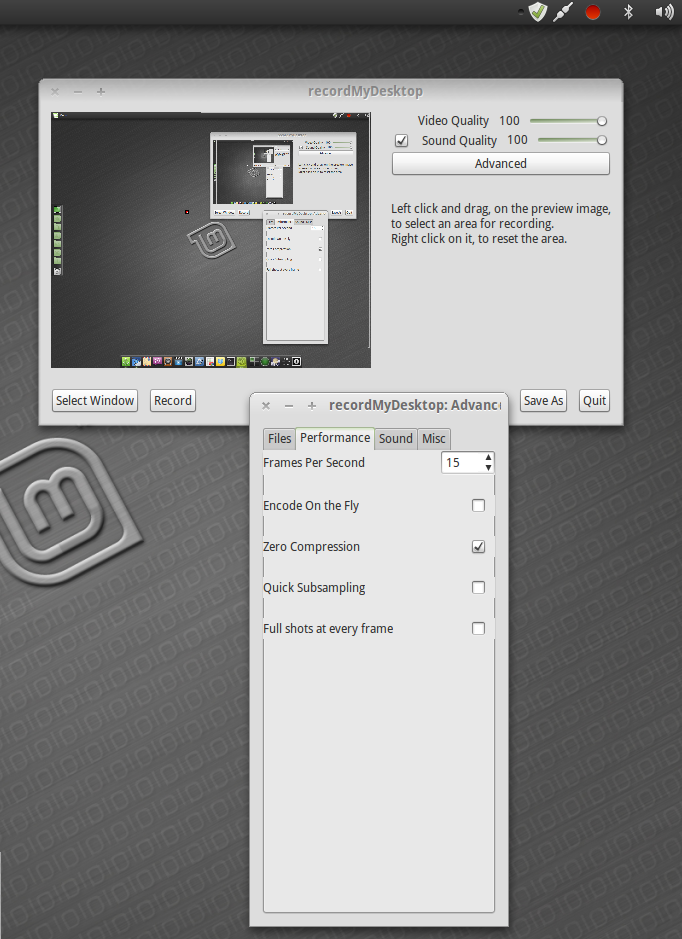
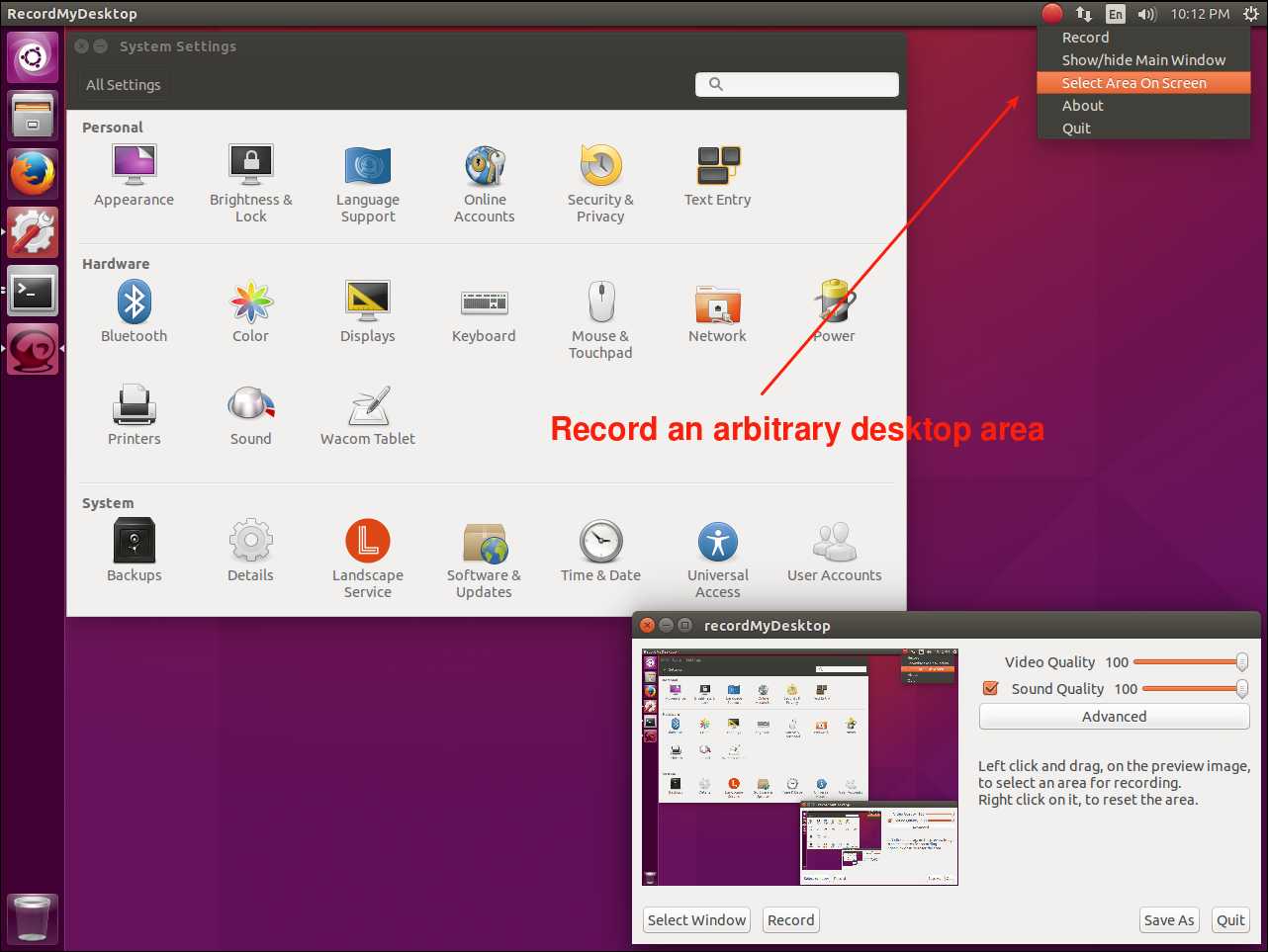
Отдельный значок в системном лотке показывал три состояния старого клиента: готовность к записи, текущую запись и паузу. Через контекстное меню были доступны выбор области на экране и показ главного окна. Такая интеграция зависела от панели рабочего стола и старого стека GUI; современное окружение, в котором отсутствует классический системный лоток, не обязано отображать её так же.
Расширенные вкладки Files, Performance, Sound и Misc
Окно Advanced старого GTK-клиента делилось на четыре вкладки. Files отвечала за место для временных данных и политику перезаписи; Performance — за частоту кадров, кодирование в процессе записи, сжатие кэша и полные кадры; Sound — за каналы, частоту, аудиоустройство и JACK; Misc — за дисплей, видимость курсора, следование мыши и оформление границ. Содержательно эти группы соответствуют аргументам CLI, но названия отдельных полей на скриншотах относятся к старой версии оболочки.
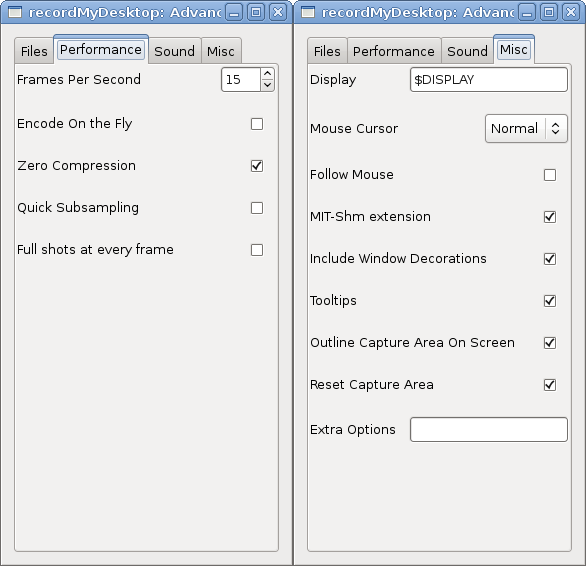
Установки Encode on the Fly и Zero Compression решают разные задачи. Первая меняет момент кодирования ролика, вторая — сжимать ли промежуточные данные перед записью на диск. Нельзя делать вывод, будто «нулевая компрессия» означает видео без потерь: итоговый поток всё равно кодируется Theora и управляется собственной настройкой качества.
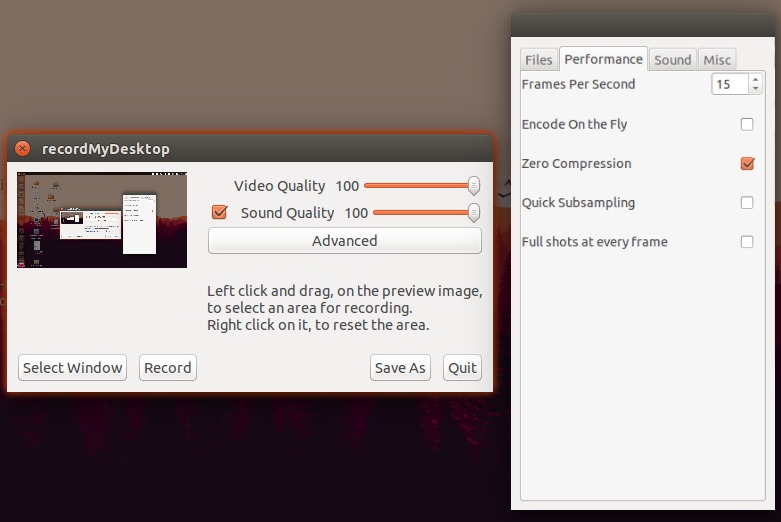
Для захвата конкретного окна старый интерфейс давал кнопку Select Window; для произвольной границы — выделение мышью на миниатюре или выбор участка через меню лотка. Важный нюанс неочевиден на снимке: сохранённая область привязана к координатам X11, а не к объекту, который продолжит двигаться вместе с окном. Поэтому результат зависит от расположения окон во время сеанса, а не только от первоначального выделения.
Функции записи изображения и контроль области
Первый режим — захват всей доступной области X11-дисплея. Он подходит для демонстраций, где важны системная панель, переключение между программами, диалоги открытия файлов и взаимодействие двух окон. Недостаток полного экрана связан не с размером готового файла как таковым, а с объёмом информации: в кадр попадают случайные уведомления, личные данные и элементы интерфейса, не относящиеся к объясняемому действию.
Второй режим задаёт фиксированный прямоугольник через положение его левого верхнего угла и размеры в пикселях. Это уменьшает запись до области приложения, терминала или одного диалогового окна. Уменьшение площади снижает количество захватываемых данных, а заодно убирает лишнее содержимое, но требует заранее понимать геометрию экрана. Прямоугольник не должен выходить за доступные границы, иначе программа сообщает об ошибке конфигурации области.
Третий режим принимает —windowid — идентификатор окна X11. В отличие от захвата окна как самостоятельного слоя в некоторых современных программах, здесь выбираются координаты, которые окно занимало в начале записи. Если оно перемещается или оказывается закрыто другим окном, в результате видна текущая картинка соответствующей области экрана. Для безупречного видео одного приложения недостаточно только верно указать идентификатор; важна стабильная раскладка окон.
Курсор включается в кадр в нормальном виде, может заменяться упрощённым чёрным или белым указателем либо вообще не отображаться. Режим —follow-mouse перемещает меньшую область захвата вместе с курсором, но связан с —full-shots. Последний считывает весь кадр на каждом шаге и обычно увеличивает вычислительную нагрузку. Это запасной механизм для ускоряемых изображений, а не универсальная настройка улучшения качества любой записи.
Частота кадров задаётся параметром —fps; документированное значение по умолчанию — 15 кадров/с. Это целевая скорость захвата, а не обязательство системы выдавать ровно столько кадров при любом разрешении. Кадровая плавность зависит от нагрузки и скорости получения изображения. В ролике, состоящем в основном из перемещения указателя и текстовых окон, низкая частота часто воспринимается иначе, чем в динамичной игре; поэтому оценивать значение стоит в контексте реального движения в кадре.
Захват звука: устройство, каналы и JACK
recordMyDesktop умеет записывать звук одновременно с экраном и помещать его в аудиопоток Vorbis. В зависимости от способа сборки используются ALSA или OSS; отдельно предусмотрено подключение к JACK. Источник звука не распознаётся как «микрофон» или «звук компьютера» по смыслу задачи: программа получает данные от указанного аудиоустройства либо портов. То, что именно приходит на вход, определяется звуковой системой Linux и её настройкой.
Это объясняет частую ситуацию, когда видео есть, а голоса нет. Наличие микрофона в ноутбуке ещё не означает, что ALSA-устройство по умолчанию принимает звук именно с него; системный микшер управляет выбором и уровнем входа. При записи воспроизведения компьютера потребуется доступный мониторный источник или подходящая маршрутизация аудио. В самой recordMyDesktop нет многодорожечного микшера, кнопок регулировки каждого приложения и отдельной дорожки музыки после завершения записи.
Параметры звука позволяют выбрать число каналов и частоту дискретизации. В руководстве к актуальному CLI указаны значения по умолчанию: два канала и 22 050 Гц. Повышение частоты имеет смысл для материала, где важнее музыкальный диапазон; для простого голосового комментария решающим часто становится правильный источник и отсутствие перегрузки. Значения, которые поддерживает конкретный аудиодрайвер, отличаются; устройство может отказаться работать с несовместимой комбинацией параметров.
JACK нужен не для доступа к интернету, а для локальной коммутации аудиопортов, используемой в профессиональных аудиосистемах Linux. recordMyDesktop может получать аудиосигнал из переданного списка портов при условии, что сервер запущен и сборка программы содержит поддержку JACK. При выборе этого режима другие обычные аудиопараметры захвата не действуют. По сути это способ встроить запись экрана в существующую звуковую схему, а не полноценная звуковая рабочая станция.
Кодирование, готовый файл и границы экспорта
Основной результат — файл .ogv в контейнере Ogg. Видеоданные кодируются Theora, звуковые — Vorbis, если звук не отключён. При отсутствии специально заданного имени запись получает имя out.ogv в рабочем каталоге. Рекордер добавляет расширение .ogv к имени без него и, по умолчанию, не уничтожает файл с таким же названием: формирует вариант с числовым суффиксом. Принудительная перезапись — отдельный флаг, который следует применять только осознанно.
Theora/Vorbis — открытые форматы, что полезно для долговременного доступа и свободных программных стеков. Вместе с тем их наличие не делает ролик универсальным для любой системы обмена файлами. Для публикации на площадке, которая требует MP4 с H.264/AAC, нужна внешняя конвертация. Прямого выбора MP4, MOV, GIF или AV1 в параметрах основного рекордера нет; простая смена расширения файла не меняет кодек. Для дальнейшего преобразования предназначены другие программы, например FFmpeg, а не скрытая функция записи recordMyDesktop.
Качество видео задаётся —v_quality по шкале от 0 до 63, а качество звука — —s_quality от −1 до 10. Есть и —v_bitrate для настройки битрейта видео. В записи старой документации и в современном руководстве значения по умолчанию для битрейта различаются вследствие изменений кодера; для версии 0.4.0 ориентиром является актуальная man-страница пакета, где значение по умолчанию равно 0. По этой причине копирование древней команды без проверки её версии не всегда сохраняет прежнюю нагрузку и размер файла.
Программа не импортирует готовые ролики в проект, не даёт покадрового редактора, переходов, титров, наложений, экспорта аудио отдельно, пакетного транскодирования или автоматической расшифровки речи. Её автоматизация — возможность передать фиксированные параметры командной строке и встроить однотипную запись в сценарий X11. Поддержка облачной синхронизации, учётной записи, совместного редактирования и ИИ-инструментов не входит в подтверждённые возможности основного рекордера. В отличие от веб-сервиса, локальное сохранение не зависит от доступности внешнего аккаунта.
После нормальной остановки сеанса программа обычно кодирует накопленные данные и затем завершает процесс. Поэтому появление промежуточных файлов ещё не означает, что финальный OGV готов. Для воспроизведения полезен медиаплеер с поддержкой Theora/Vorbis, например mpv. Ошибку воспроизведения важно отличать от испорченной записи: иногда проблема находится в доступных кодеках или размере кадра, а не в работе захвата.
Как пользоваться программой — советы гика
Примеры ниже относятся к консольному ядру recordMyDesktop 0.4.0 и обычному X11-сеансу. Команды рассчитаны на пользовательский терминал, а не на запуск от root; названия файлов выбраны так, чтобы не затронуть готовые рабочие записи. Названия кнопок приводятся только там, где речь явно идёт об исторической графической оболочке, уже установленной в совместимой старой системе. В любой ситуации содержимое экрана и звуковых входов необходимо оценить до включения записи: пароль, личная переписка и уведомление не удаляются из OGV автоматически.
Подготовить X11-сеанс и установить консольный рекордер
Цель: получить исполняемый файл подходящей версии и исключить ошибку с типом графического сеанса. Подготовка: Linux с рабочим окружением X11, обычный пользователь с правом установки пакета и доступом к репозиторию дистрибутива. Для Debian, Ubuntu и Kali проверенный вариант имени пакета — recordmydesktop; он устанавливает ядро, а не гарантированно работоспособную GTK-панель.
- В терминале проверьте тип сеанса командой echo «$XDG_SESSION_TYPE». Для этого сценария результат должен быть x11; затем проверьте echo «$DISPLAY», чтобы исключить пустой адрес дисплея.
- На системе с пакетным менеджером APT установите ядро командой sudo apt install recordmydesktop. Для другой системы воспользуйтесь штатным пакетом дистрибутива, не подменяя его старым архивом GTK.
- Запустите recordmydesktop —version и recordmydesktop —help. Первая команда показывает установленную версию, вторая — параметры именно этой сборки; снимать экран эти команды не начинают.
Проверка: команда существует, версия выводится без ошибки, переменная DISPLAY не пуста. Типичная ошибка: в сеансе Wayland терминал работает, но ядро не получает полноценный X11-экран. Безопасный откат: не менять библиотеки графической подсистемы ради одного рекордера; при необходимости удалить только отдельно установленный пакет через штатный менеджер, не затрагивая видеофайлы. Для базовых сведений о пакетах пригодится материал об установке программ в Linux.
Записать весь экран и получить первый OGV
Цель: создать короткий ролик с целым рабочим столом и увидеть разницу между захватом и последующим кодированием. Подготовка: закрыть конфиденциальные окна и уведомления, выбрать доступный для записи каталог, убедиться, что звук настроен либо намеренно выключен. Для первой проверки не нужны сложные параметры, потому что программа уже имеет значения по умолчанию.
- Перейдите в подходящую пользовательскую папку терминала, например выполните cd «$HOME». Сначала убедитесь, что там нет важного файла с выбранным новым именем.
- Запустите recordmydesktop —no-sound -o first-screen.ogv. Флаг без звука позволяет оценить видео без вмешательства настроек микрофона.
- На рабочем столе выполните короткое безопасное действие: откройте меню приложения и переместите окно. Вернитесь к терминалу и завершите сеанс сочетанием Ctrl+C.
- Дождитесь окончания кодирования и завершения процесса, затем откройте first-screen.ogv в плеере с поддержкой Theora. Название выходного файла было задано опцией -o.
Проверка: файл существует, проигрыватель показывает реальную последовательность действий, длительность согласуется с записью. Типичная ошибка: считать видео готовым сразу после Ctrl+C, хотя ещё идёт кодирование накопленного кэша. Откат: записанный тестовый файл можно удалить только после просмотра; при неудаче оставить исходный OGV и создать новую запись под другим названием, а не включать —overwrite.
Ограничить захват прямоугольной областью
Цель: убрать из кадра лишние панели и приложения, оставив фиксированную часть рабочего стола. Подготовка: определить координаты от левого верхнего угла дисплея и размеры области; они должны помещаться в текущем виртуальном X11-экране. Пример ниже предназначен для экрана, на котором свободно размещается прямоугольник от X=100 и Y=80 шириной 960 и высотой 540 пикселей.
- Расположите демонстрируемое окно внутри выбранного прямоугольника. Система координат измеряется в пикселях от левого верхнего угла, а не в процентах.
- Запустите recordmydesktop -x 100 -y 80 —width 960 —height 540 —no-sound -o region.ogv. Значения после -x, -y, —width и —height определяют геометрию, а не размер кодека.
- Сделайте короткую запись, остановите её обычным Ctrl+C и дождитесь окончания кодирования. Посмотрите, попали ли в кадр заголовок окна и нужные элементы управления.
Проверка: видео имеет ожидаемые границы, за ними не видно других окон. Типичная ошибка: размер области выходит за пределы доступного дисплея и запись не стартует. Откат: уменьшить ширину или высоту, исправить отрицательные или слишком большие координаты, не трогая исходный файл; для возвращения ко всему экрану достаточно не передавать эти четыре параметра в новом запуске.
Захватить область конкретного X11-окна по его идентификатору
Цель: обозначить область приложения без ручного вычисления координат. Подготовка: утилита X11 xwininfo и окно, которое останется открытым на протяжении сеанса. Важно: recordMyDesktop фиксирует участок, где окно находится в момент старта, а не создаёт отслеживаемый видеослой.
- Выполните xwininfo, после изменения указателя щёлкните по нужному X11-окну и прочитайте строку Window id. Значение имеет вид шестнадцатеричного числа, например 0x4800005; это только образец, не универсальный идентификатор.
- Подставьте реально полученный ID в команду вида recordmydesktop —windowid 0x4800005 —no-sound -o app-window.ogv. При использовании примера буквально захват сработает лишь в системе, где существует именно такой ID.
- Оставьте окно на месте и не перекрывайте его. После остановки просмотрите ролик: проверяется захваченная область, а не только наличие файла.
Проверка: видеокадр соответствует первоначальному прямоугольнику окна. Типичная ошибка: окно закрыто, ID уже не существует либо записан шестнадцатеричный номер другого окна; программа сообщает о неправильной области. Откат: определить ID заново и повторить короткий сеанс; не использовать старую геометрию после переноса окна и не перезаписывать удачную запись.
Включить голос с ALSA или полностью отказаться от звука
Цель: получить сопровождение речи или сознательно записать без аудиопотока. Подготовка: выбрать микрофон как вход в звуковом микшере Linux, проверить уровень и отсутствие отключения входа; для систем с несколькими картами разобраться, какое устройство является основным. Команда recordMyDesktop не переключает физический микрофон сама.
- Для записи голоса с устройством ALSA по умолчанию используйте recordmydesktop —device default —channels 1 —freq 44100 -o voice.ogv. Число каналов задаёт моно, частота — 44,1 кГц; эти параметры должны поддерживаться выбранной звуковой цепочкой.
- Произнесите несколько коротких слов, остановите захват Ctrl+C и дождитесь готового файла. Проверьте и изображение, и слышимость речи, поскольку наличие аудиодорожки не гарантирует правильный источник.
- Когда звуковое сопровождение не нужно, начните другой сеанс с recordmydesktop —no-sound -o silent.ogv. Это отключает звуковой захват в самом рекордере, а не просто уменьшает громкость при просмотре.
Проверка: в голосовой записи слышен нужный микрофон, в беззвучной дорожка отсутствует. Типичная ошибка: устройство не принимает выбранную частоту или микшер подаёт сигнал не с того входа; тогда либо выдаётся ошибка инициализации, либо в ролике тишина. Откат: вернуться к устройству default и исходным параметрам, проверить звуковую маршрутизацию вне рекордера и сохранить оба теста до успешного повторения.
Подключить звуковые порты JACK
Цель: записывать аудио из существующей JACK-схемы, когда голос или звук программы уже направлены в отдельные порты. Подготовка: запущенный JACK-сервер, сборка recordMyDesktop с поддержкой JACK и заранее известные доступные порты. Здесь нельзя использовать произвольные названия вместо выводимых системой.
- В терминале проверьте список JACK-портов утилитой jack_lsp. Запишите точные имена нужных источников. Например, на конфигурациях со стандартными физическими входами встречаются имена system:capture_1 и system:capture_2, но на других системах они будут иными.
- Для системы, где указанные порты действительно существуют, пример команды: recordmydesktop -o jack-audio.ogv —use-jack system:capture_1 system:capture_2. Укажите собственные имена портов из предыдущей проверки.
- Запишите короткий сигнал, остановите захват и послушайте отдельные каналы результата. В режиме JACK обычные параметры —device, —channels и —freq игнорируются.
Проверка: поток Vorbis содержит сигнал с выбранных JACK-портов, не только пустую дорожку. Типичная ошибка: сервер не запущен, порта нет или программа собрана без JACK. Откат: завершить неудачную запись штатно и вернуться к обычному звуковому устройству в новом запуске; не перестраивать всю JACK-схему ради диагностики одного порта.
Настроить частоту кадров, качество и обработку кэша
Цель: выбрать баланс плавности, размера файла и нагрузки без смешения формата финального видео с кэшем. Подготовка: короткий повторяемый фрагмент с известным движением и достаточно свободного места во временном каталоге. Для текста и меню нет необходимости заранее назначать максимальную частоту кадров.
- Создайте контрольный ролик с документированными параметрами, например recordmydesktop —fps 15 —v_quality 63 —s_quality 7 -o quality-test.ogv. Здесь 63 — значение качества Theora, 7 — качество Vorbis, а 15 — целевая частота кадров.
- Сравните его с другим коротким роликом, меняя по одному параметру. Для минимизации нагрузки во время записи оставьте стандартное кодирование после завершения захвата; при выборе —on-the-fly-encoding процессор будет кодировать поток параллельно записи.
- Когда временные файлы слишком велики, параметр —compress-cache включает лёгкое сжатие кэша, а —workdir позволяет разместить его на другом доступном диске. Это не добавляет новый формат в экспорт и не отменяет финальный этап проверки OGV.
Проверка: записанный фрагмент остаётся читаемым, движения понятны, временный каталог не переполняется. Типичная ошибка: одновременно повышать FPS, включать полные кадры и кодирование на лету; резкий рост нагрузки мешает самому захвату. Откат: восстановить стандартный режим и уменьшить область или FPS, сохранив прежнюю контрольную запись для сопоставления.
Управлять указателем мыши и сложным графическим содержимым
Цель: убрать лишний курсор, упростить его форму либо получить картинку из окна с ускоряемой графикой. Подготовка: определить, требуется ли зрителю видеть движения мыши; для тестов OpenGL подготовить короткую сцену, где действительно возникали пропуски изображения.
- Для записи без указателя выполните recordmydesktop —no-cursor -o no-pointer.ogv; для условного белого указателя — recordmydesktop —dummy-cursor white -o white-pointer.ogv. В другом запуске без этих опций вернётся обычный курсор.
- Когда динамичное окно не порождает событий изменения XDamage, отдельно испытайте recordmydesktop —full-shots -o full-frames.ogv. Этот режим создаёт полное изображение каждого кадра и поэтому не является настройкой по умолчанию.
- Если требуется держать курсор внутри небольшого участка, используйте сочетание геометрии и —follow-mouse, например recordmydesktop -x 100 -y 100 —width 640 —height 360 —follow-mouse -o following.ogv. На небольшом экране координаты должны быть скорректированы.
Проверка: нужные области видны, форма или отсутствие курсора соответствуют задаче; в варианте follow-mouse кадр перемещается вслед за ним. Типичная ошибка: ожидать от —follow-mouse постоянной производительности стандартного XDamage: опция автоматически задействует полные кадры. Откат: отключить оба режима в новом сеансе, выбрать меньший прямоугольник и не применять дополнительные параметры без подтверждённой проблемы.
Назначить задержку, паузу и корректное завершение записи
Цель: начать ролик после подготовки окон и управлять перерывами без разрушения файла. Подготовка: рабочий терминал, корректный сеанс X11 и свободные сочетания клавиш; системные привязки могут конфликтовать с привязками оконного менеджера.
- Выполните recordmydesktop —delay 5 -o timed.ogv. Пять секунд используются для подготовки экрана перед стартом захвата; длительность можно менять числовым аргументом.
- Во время записи попробуйте документированное сочетание паузы Ctrl+Alt+P (в обозначениях программы Control+Mod1+p). Повторное нажатие возобновляет захват; механизм основан на сигнале SIGUSR1.
- Завершите сеанс Ctrl+C в терминале либо сочетанием остановки Ctrl+Alt+S (Control+Mod1+s), если его не перехватывает окружение. Дождитесь финальной обработки файла.
Проверка: в итоговом ролике отсутствует подготовительный интервал до начала записи, а пауза не добавляет демонстрируемые в это время действия. Типичная ошибка: пользоваться аварийным уничтожением процесса вместо штатного завершения, теряя окончательно закодированный файл. Откат: завершить процесс нормальным сигналом SIGINT или SIGTERM, а при конфликте сочетаний использовать терминал; не посылать SIGABRT, который предназначен для прекращения и удаления выходного файла.
Контролировать место временного кэша и восстановление после сбоя
Цель: не потерять длительную запись из-за недостатка пространства и понимать пределы механизма rescue. Подготовка: каталог на локальном носителе с достаточным объёмом и правами записи. В стандартном режиме захваченные данные накапливаются во временных файлах до заключительного кодирования; их объём невозможно универсально вычислить без параметров и реального содержимого.
- Для нового сеанса создайте отдельный пользовательский каталог, например mkdir -p «$HOME/rmd-work», и передайте его опцией recordmydesktop —workdir «$HOME/rmd-work» -o cache-test.ogv. Каталог должен существовать, быть доступным для записи и находиться на разделе со свободным местом.
- После штатной остановки дождитесь окончания кодирования и проверьте конечный файл. Не удаляйте временные данные во время работы только потому, что свободное место сокращается.
- При аварии и сохранившемся каталоге кэша предусмотрена команда вида recordmydesktop —rescue /полный/путь/к/сохранившемуся_кэшу. Перед ней необходимо установить действительный путь к данным конкретного незавершённого сеанса; приведённая строка — форма команды, а не готовый адрес вашего компьютера.
Проверка: после штатной сессии OGV воспроизводится; после успешного rescue создаётся файл с изначально назначенным именем. Типичная ошибка: передавать папку, в которой кэша нет, либо пытаться восстанавливать данные другой версии и архитектуры. Откат: сначала сохранить копию сохранившегося кэша и не изменять её во время диагностики; после неудачи не считать исходные временные данные заменой полноценной готовой записи.
Управлять записью через старую gtk-recordMyDesktop, если она уже установлена
Цель: ориентироваться в существующем совместимом историческом GTK-интерфейсе, не обещая его наличия в текущем CLI-выпуске. Подготовка: реально работающая отдельная gtk-recordMyDesktop из прежней системы и установленное ядро. Это описание относится к старой оболочке, в которой доступны классические кнопки и значок системного лотка.
- В главном окне определите границы на миниатюре: левая кнопка мыши с протягиванием выделяет область, правая восстанавливает весь экран. Кнопка Select Window позволяет выбрать одно окно; для неё требуется утилита xwininfo.
- Для настройки звука включите флажок рядом с Sound Quality. В Advanced → Sound задайте поддерживаемые устройство, каналы и частоту. В Advanced → Performance находится Frames Per Second; на вкладке Files — путь временного каталога и политика перезаписи.
- Выберите Save As для имени и места будущего OGV, затем нажмите Record. Когда началась запись, старое главное окно скрывается, а значок в лотке отображает состояние.
- Для паузы используйте правое нажатие значка во время записи, для остановки — левое; затем дождитесь окончания кодирования. Кнопка Quit предназначена для выхода из оболочки, а не для аварийного прерывания данных.
Проверка: выбранная область видна в миниатюре до старта, после штатной остановки создан воспроизводимый OGV. Типичная ошибка: искать эти кнопки после простой установки пакета recordmydesktop 0.4.0: CLI не содержит панели. Откат: отменить выделение правым нажатием миниатюры, вернуть прежние параметры и не включать Overwrite Existing Files для рабочего материала; при нестабильной старой оболочке пользоваться ядром напрямую.
Сквозной сценарий: демонстрация Linux-приложения с сохранением результата
Цель: выполнить весь производственный цикл от подготовки X11 и области до готового файла, пригодного для просмотра и передачи в видеоредактор. Подготовка: X11-сеанс, доступный терминал, открытое окно приложения, достаточное место для промежуточных данных и способ воспроизведения OGV. Для примера берётся короткое объяснение действия в окне, без записи приватных данных.
- Убедитесь, что работа идёт в X11, ядро установлено и recordmydesktop —version отвечает. Определите, важен ли весь экран: для локального действия лучше область, в которой окно целиком видно.
- Разместите нужный интерфейс в пределах прямоугольника и запустите recordmydesktop -x 80 -y 60 —width 960 —height 540 —fps 15 —no-sound —delay 3 -o walkthrough.ogv. Подстройте геометрию под реальное разрешение; здесь запись без звука выбрана намеренно.
- После задержки покажите цель действия, само действие и его видимый результат. Не перемещайте демонстрируемое окно за выбранные границы. Если допустили паузу в объяснении, используйте штатное управление, а не удаление процесса.
- Остановите сеанс Ctrl+C, дождитесь кодирования, найдите walkthrough.ogv в исходной папке и воспроизведите его от начала до конца. Оцените не только факт открытия, но и читаемость текста, курсор, длительность и возможные скрытые уведомления.
- Сохраните оригинальный OGV как мастер-копию. Для проекта, которому нужен MP4, создавайте дополнительную версию внешним конвертером, не меняя расширение вручную и не удаляя мастер до проверки результата.
Проверка: ролик открывается, содержит только нужную область и демонстрирует завершённое действие без обрыва. Типичная ошибка: оценивать успешность по сообщению о старте захвата, а не по самому конечному файлу. Безопасный откат: оставить мастер-копию OGV, исправить геометрию или звук отдельным повторным дублем; при неудачной конвертации удалять только производную версию, не исходник.
Матрица сохранности результата: что остаётся после разных действий
Для рекордера, который не сохраняет монтажный проект, понятие «сохранить работу» прежде всего относится к созданию готового видео и сохранению исходных данных записи. Эта матрица отделяет безопасные операции от тех, которые уничтожают возможность повторного кодирования. Она особенно важна при длительных сеансах и при последующей передаче видео другому пользователю.
| Действие | Что остаётся | Что теряется или ограничено | Обратимость и открытие в другом ПО |
|---|---|---|---|
| Штатно завершить запись и дождаться кодирования | OGV с Theora и, при включённом звуке, Vorbis | Исходная монтажная структура не создаётся; промежуточный кэш не является проектом | Готовый OGV воспроизводим в программах с поддержкой этих кодеков; редактирование требует отдельного ПО |
| Отключить звук параметром —no-sound | Видеопоток в OGV | Аудиоматериал во время данного сеанса не записывается | Из другого файла звуковую дорожку нельзя восстановить; звук добавляется отдельно в видеоредакторе |
| Сузить область захвата | Реальное изображение только выделенного прямоугольника | События вне области в этот дубль не попадают | Исходное изображение за границей не восстановить обрезкой наоборот; нужен новый дубль |
| Использовать —on-the-fly-encoding | Завершённый закодированный OGV при нормальной остановке | Режим не рассчитан на хранение полного промежуточного массива | Для дальнейшей работы нужен готовый файл; при сбое его состояние зависит от момента остановки |
| Оставить сохранившийся кэш после сбоя | Промежуточные данные незавершённого захвата | Готового ролика ещё нет | Поддерживается попытка —rescue, но она не гарантирует результат для любого повреждения или старой версии |
| Применить —overwrite к существующему имени | Новый файл под указанным именем | Старая запись с тем же именем удаляется без обычной защиты суффиксом | Перезапись не служит историей версий; нужна отдельная резервная копия |
| Сконвертировать OGV внешним инструментом | Оригинал, если его отдельно сохранили, и новый файл выбранного формата | Качество и совместимость производной версии зависят от конвертации | Оригинальный OGV остаётся контрольной копией, производный MP4/MKV проверяется отдельно |
Для архивного использования целесообразно сохранять исходный OGV и результат последующей адаптации под целевую платформу независимо. Оригинал отражает доступный на момент записи поток; конвертированная копия решает задачу воспроизведения в сторонней системе. Это разделяет потерю данных при захвате и изменение кодеков при дальнейшем распространении. Например, отсутствие текста за пределами выбранного прямоугольника — потеря на этапе захвата, а искажение цветных мелких символов — потенциальный эффект последующего кодирования и преобразования цветности.
Что перестанет работать первым: зависимости и уязвимые места
Самая сильная техническая зависимость — работающий X11-дисплей. При переходе пользователя на Wayland без полноценного доступного X-сервера командный рекордер не получает прежний источник картинки. Установка пакета и наличие файла recordmydesktop на диске при этом ничего не гарантируют. Поэтому совместимость нужно оценивать по типу текущей сессии, а не только по названию дистрибутива.
Следующая зависимость — источник звука. Даже при исправном захвате изображения отсутствующий ALSA-вход, неправильное устройство, неподходящая частота или неработающий JACK-порт дадут тишину либо ошибку инициализации. Это отдельная подсистема, которую нельзя диагностировать по одному лишь факту появления окна или движущегося курсора на экране.
Третья точка отказа — временное хранилище и завершающее кодирование. Длительный сеанс может создать значительные временные данные. Если заполнится раздел с кэшем, потеряется часть записи либо станет недоступен этап подготовки финального файла. Режим записи на лету уменьшает эту зависимость, но делает сохранность результата более чувствительной к возможностям процессора в момент захвата. Никакая опция не отменяет необходимость наблюдать за свободным пространством.
Четвёртый фактор — старый стек графической оболочки. GTK- и Qt-интерфейсы из документации 2007–2009 годов зависят от библиотек соответствующего поколения; в выпуск 0.4.0 они не включены. Таким образом, именно графический комфорт исчезает при обновлении окружения раньше, чем сама командная запись X11. Для современных дистрибутивов опаснее искать архивную GUI-сборку на непроверенных сайтах, чем освоить несколько параметров команды.
Наконец, есть зависимость от воспроизведения. Захват может корректно закончиться, но приложение получателя не распознает Theora/Vorbis. Это проблема совместимости результата, а не доступности исходного Linux. В отличие от сетевого сервиса, для recordMyDesktop отсутствует обязательный сервер входа, который мог бы отключить возможность создавать новые локальные ролики. Интернет нужен для получения пакета и документации, но не для непосредственного захвата X11.
Жизненный цикл: что изменилось от первых выпусков до 2026 года
История recordMyDesktop объясняет и достоинства, и возрастной характер интерфейса. Публичные архивы выпусков восходят к 2006 году. В тот период Linux-рекордеры экрана развивались вокруг X11, а открытые кодеки Theora и Vorbis позволяли получать переносимые ролики без зависимости от закрытого кодировщика. Тогда же возникла связка самостоятельной команды и графических оболочек GTK/Qt, поэтому старые статьи нередко описывают всё семейство под одним названием.
В декабре 2008 года вышел официальный выпуск 0.3.8.1. В январе 2009 года автор передал сопровождение Мартину Нордхольтсу. Следующие годы не сопровождались регулярными официальными релизами; изменения вносились отдельными исправлениями и сборками дистрибутивов. Именно поэтому номер пакета конкретного Linux долго мог выглядеть новее или сложнее, чем номер исходного выпуска, не меняя сути пользовательского интерфейса.
К 2019 году старая GTK-оболочка столкнулась с прекращением поддержки Python 2. Пакет gtk-recordmydesktop был исключён из архива Debian unstable в ноябре 2019 года. Это не означало удаления консольного recordmydesktop и не доказывало прекращения всей разработки, но стало показательным разрывом между старыми инструкциями с кнопками и способом использования программы в современных системах.
В декабре 2020 года официальный сопровождающий объявил миграцию исходного проекта на GitHub. В марте 2021 года появился выпуск 0.4.0, сфокусированный на CLI, исправлениях ошибок, совместимости со звуковыми библиотеками и возможности восстановления кэша. В составе выпуска не было готового GTK/Qt-клиента: работа над переносом GUI на новое поколение Python/GTK/Qt была обозначена отдельно. Современные пакеты, включая сборки 0.4.0 в Linux-дистрибутивах, подтверждают доступность рекордера, но не позволяют обещать быстрый цикл новых функций.
В 2026 году рационально считать recordMyDesktop существующим специализированным инструментом для X11, а не универсальным активно развивающимся центром создания видео. Его сильная сторона — хорошо документированная командная модель с небольшим числом технических задач. Главный риск — смена инфраструктуры рабочего стола: развитие Wayland, мультимедийных порталов и современных форматов происходит отдельно от архитектуры этого рекордера.
Лицензия, стоимость, приватность и безопасность
recordMyDesktop распространяется как свободное программное обеспечение. Для основного пакета в каталогах Linux указана лицензия GPL-2.0; историческая Qt-оболочка имела собственные условия версии GPLv3, поэтому не стоит механически переносить описание одной надстройки на все части проекта. Для базовой команды нет платной подписки, пробного срока, лимита по минутам и необходимости создавать аккаунт. Денежная цена использования — ноль; организационные расходы возникают из-за совместимости и последующей обработки файла, а не из-за тарифа recordMyDesktop.
Захват и кодирование выполняются локально. Никакого обязательного облака для создания OGV не требуется; данные не нужно загружать на веб-площадку, чтобы получить файл. Это повышает контроль над исходной записью, но не делает операцию автоматически безопасной. В кадр попадают открытые окна, в звуковой поток — всё, что доставляет выбранный вход. Если ролик содержит персональные данные, дальнейшая публикация, копирование в облако или отправка по почте уже меняет границы приватности независимо от самого рекордера.
На X11 обычные приложения в одном сеансе традиционно располагают широкими возможностями взаимодействия с экраном и окнами. Поэтому запускать неизвестные исполняемые файлы, названные «recordmydesktop», из случайных архивов особенно неразумно. Более безопасный вариант — пакет с подписью и зависимостями от сопровождаемого дистрибутива. Для записи не требуются права суперпользователя: повышение привилегий в момент работы только увеличивает потенциальный ущерб от ошибочного пути или команды.
Отдельно стоит учитывать файловую безопасность. В режиме отложенного кодирования промежуточный кэш находится в рабочем каталоге, обычно во временной области системы или там, где задана переменная TMPDIR. Он способен содержать фрагменты экрана до их удаления после успешной обработки. Результирующий OGV получает обычные права и место хранения пользовательского файла. При подготовке корпоративного ролика желательно исходить не из того, что «свободная программа никому ничего не показывает», а из конкретной политики доступа к файлам и физической сохранности носителя.
Издержка совместимости тоже реальна: для получателя нужен плеер Theora/Vorbis либо дополнительная конвертация. При необходимости встраивать видео в привычный монтажный процесс можно ориентироваться на видеоредакторы для Linux, но качество полученного материала всё равно определяется исходным захватом. Бесплатность лицензии не компенсирует записи не той области, отсутствующего звука и недоступного рабочего стола Wayland.
Плюсы и минусы
Плюсы
- Свободный исходный код и бесплатное использование: нет платной разблокировки записи экрана или обязательной учётной записи.
- Простое локальное назначение: запись X11-дисплея и звука в один файл без запуска браузера и ожидания обработки на сервере.
- Настраиваемая область: весь экран, координаты и X11 ID окна позволяют ограничивать содержимое ролика до нужного фрагмента.
- Контроль процесса: параметры FPS, кодирования, аудиоустройства, курсора, задержки и кэша доступны через CLI и пригодны для воспроизводимых сценариев.
- Открытые кодеки: Ogg/Theora/Vorbis остаются документируемыми форматами, поддерживаемыми свободными мультимедийными программами.
- Экономный захват статических окон: XDamage позволяет учитывать изменившиеся области вместо обязательного чтения полного кадра.
Минусы
- Привязка к X11: нативной модели захвата Wayland через современные порталы у программы нет.
- Отсутствие готового современного GUI в релизе 0.4.0: описанные в старых руководствах кнопки относятся к отдельным оболочкам.
- Единственный основной формат записи: готовый OGV не равен совместимому со всеми площадками MP4.
- Нет встроенного монтажа: обрезка, титры, склейка, отдельная обработка дорожек и публикация выполняются в другом ПО.
- Ограниченная работа с динамической графикой: режим полных кадров повышает нагрузку, а целевая частота не гарантирует стабильной производительности.
- Зависимость от аудиомаршрутизации: программа не заменяет системный микшер и не выбирает «все звуки компьютера» автоматически.
- Временный кэш: при кодировании после записи требуется место на диске и ожидание заключительной обработки.
Кому подойдёт recordMyDesktop
Первый подходящий сценарий — системный администратор или разработчик, который работает в X11 и должен документировать короткую последовательность действий в окне программы. Здесь ценность имеет предсказуемая строка запуска: область, файл, частота кадров и отсутствие лишнего звука задаются до начала. Полученный OGV можно хранить вместе с журналами и описанием проблемы. Для рутинной диагностики отсутствие облачного редактора не является недостатком, потому что задача заканчивается на достоверной фиксации экрана.
Второй сценарий — преподаватель или автор технической документации, создающий базовый экранный материал для последующего редактирования. recordMyDesktop сохраняет наглядную последовательность действий, не перегружая интерфейс дополнительными источниками, сценами и фильтрами. Однако уже на этапе замысла надо понимать, что монтаж, титры, субтитры и требуемый формат публикации появятся за пределами рекордера.
Третий сценарий — пользователь старого Linux-окружения, в котором программа давно встроена в привычный набор инструментов. Для него сохранение существующего рабочего процесса с X11 и Theora может быть полезнее, чем миграция на большой комплекс для трансляций. Но это не аргумент переносить неподдерживаемые библиотеки на новый компьютер ради копирования исторической GTK-панели.
Кому recordMyDesktop не подойдёт
Приоритет современного Wayland-сеанса, особенно с несколькими мониторами и необходимостью разрешать доступ через системный портал, сразу меняет выбор. recordMyDesktop создан для X Window System, а не для API захвата Wayland. Аналогично он не предназначен для пользователей, которым нужен одинаковый процесс на Windows, macOS, Linux и телефоне: собственных официальных версий для этих устройств у ядра нет.
Создателю игровых стримов потребуются сцены, микширование нескольких источников, веб-камера, аппаратное кодирование, управление трансляцией и удобный мониторинг нагрузки. В recordMyDesktop нет такого производственного контура. Даже в Linux с X11 режим полных кадров для динамической 3D-сцены не создаёт функций OBS Studio и не гарантирует требуемую частоту изображения.
Редактору, которому требуется записать готовый MP4, сразу подрезать начало, наложить заставку, отделить микрофон от системного звука или подготовить вертикальный ролик, придётся подключать дополнительные программы. Здесь маленький консольный рекордер перестаёт быть минималистичным решением: общее количество операций в цепочке оказывается больше, чем у приложения с нужными функциями в одном рабочем пространстве.
Сравнение с другими аналогами
Ниже сопоставлены три инструмента, решающие сходную задачу захвата экрана, но рассчитанные на разные условия. Критерии одинаковы: основная работа, поддерживаемая платформа, сложность освоения, форматы, автоматизация, лицензирование и главное ограничение. Выбирать нужно по типу графической сессии и требуемому результату, а не по количеству настроек в интерфейсе.
| Программа | Основная задача и платформа | Порог освоения | Форматы результата | Автоматизация | Оплата | Главное ограничение и кому выбрать |
|---|---|---|---|---|---|---|
| OBS Studio | Захват нескольких источников, запись и эфир; Windows, macOS, Linux | Выше: сцены, источники, микшер, параметры кодера | MKV, MP4/MOV и другие варианты в зависимости от кодека и настроек | Горячие клавиши, плагины и скрипты через API | Бесплатное открытое ПО | Для короткой фиксации одного окна интерфейс избыточен; подходит для трансляций и сложных записей |
| SimpleScreenRecorder | Запись экрана, области и OpenGL-приложений; Linux | Средний: понятная графическая последовательность настройки | Множество контейнеров и кодеков через FFmpeg/libav, включая MP4/MKV при наличии компонентов | Пауза, горячие клавиши и профили настроек; прежде всего GUI-процесс | Бесплатное ПО под GPL | Зависит от поддержки соответствующего захвата и кодеков системой; подходит для записи X11-приложений и игр без OBS |
| Kooha | Минималистичный рекордер для современного Linux, в том числе Wayland через портал | Низкий для базовой записи: компактное окно | WebM, MP4, GIF, Matroska при наличии мультимедийных зависимостей | Таймер запуска, параметры курсора и кадров; не средство сложного сценарного производства | Бесплатное ПО под GPL | Нужны PipeWire, GStreamer и xdg-desktop-portal; подходит для быстрого современного скринкаста |
OBS Studio решает задачу с другой стороны: вместо одного X11-дисплея предлагает собирать сцену из захвата окна, изображений, текста, веб-камеры и звуковых источников. Есть фильтры, переключение сцен, скриптовая интеграция и много вариантов кодека. Цена возможностей — время на настройку интерфейса и проверку источников. Если после записи нужен поток в интернет или несколько аудиодорожек, запас функций OBS принципиален; подробнее о программе — в обзоре OBS Studio.
SimpleScreenRecorder ближе по назначению к recordMyDesktop: его создал Маартен Баэрт (Maarten Baert) для записи программ и игр в Linux с графической оболочкой Qt. Он умеет захватывать весь экран, область и OpenGL-приложения, показывает данные о ходе записи и использует libav/FFmpeg для разнообразных контейнеров. Для пользователя, которому нужен «настроить и нажать запись» именно в Linux, такой графический рабочий процесс зачастую ближе, чем набор CLI-флагов, но совместимость конкретного способа захвата и кодеков всё равно определяется окружением.
Kooha решает проблему, которая сильнее всего ограничивает recordMyDesktop: работа с современным стеком экрана через PipeWire и xdg-desktop-portal. Его интерфейс предлагает выбрать монитор или область, включить микрофон и системный звук, задать задержку и сохранить видео в нескольких форматах. Для отдельных дополнительных возможностей, таких как захват отдельного окна, у проекта существуют экспериментальные режимы; их не следует выдавать за одинаково устойчивые во всех сборках. Если важна простая запись на Wayland без трансляций, Kooha логичнее, чем попытка адаптировать X11-рекордер.
Дополнительный путь — вовсе не менять программу захвата, а добавить монтаж после неё. Например, Shotcut позволяет выполнять операции редактирования отдельно от recordMyDesktop. Это не делает сам рекордер видеоредактором и не исправляет пропущенные при захвате участки. Связка полезна лишь тогда, когда преимущества существующего способа записи превышают стоимость дополнительного этапа обработки.
Типичные проблемы recordMyDesktop: диагностика и безопасные решения
Ошибки удобнее разделять по подсистемам: наличие программы, доступность X11, правильность области, устройство звука, запись во временный каталог и декодирование готового OGV. Код завершения процесса помогает сузить поиск: для некоторых условий он описан в man-странице, а подробности печатаются в стандартный поток ошибок. Проблема с изображением не всегда связана с кодеком, а проблема открытия файла не всегда означает, что запись не состоялась.
1. Команда recordmydesktop не найдена
Симптом: оболочка сообщает command not found и не появляется процесс захвата. Возможная причина: не установлен консольный пакет или исполняемый файл отсутствует в доступных каталогах PATH. Диагностика: наличие пакета проверяется менеджером дистрибутива, а версия — выводом команды с параметром —version. Исправление: использовать пакет recordmydesktop из доверенного репозитория, не искать только графический gtk-recordmydesktop. Проверка: справка —help отображает параметры ядра и не выдаёт ошибку запуска.
2. Не задан DISPLAY, код завершения 8
Симптом: программа прекращает работу до первой записи и сообщает об отсутствующей переменной DISPLAY. Возможная причина: команда стартовала вне действующего графического сеанса X11, например из чистой текстовой консоли, через некорректно настроенный удалённый сеанс или в неподходящем окружении. Диагностика: значение DISPLAY и тип XDG_SESSION_TYPE сопоставляются с текущей пользовательской сессией. Исправление: использовать доступный X11-дисплей с соответствующими правами, не подставляя фиктивный адрес. Проверка: процесс подключается к экрану и начинает считывать его изображение.
3. Программа не подключается к X-серверу, код 9
Симптом: DISPLAY заполнен, но соединение с X-сервером завершается отказом. Возможная причина: указана неверная сессия, нет разрешения на доступ к её сокету или запущенная среда не предоставляет ожидаемый сервер. Диагностика: проверяются принадлежность графической сессии пользователю и доступность самого X-дисплея обычным X11-приложениям. Исправление: возвращение в собственный активный сеанс предпочтительнее запуска рекордера от root или ослабления контроля доступа X11. Проверка: команда записывает реальное видимое окно без ошибки соединения.
4. Не хватает расширений XDamage, XFixes или MIT-SHM
Симптом: процесс завершается с сообщением об отсутствующем расширении X-сервера; коды 4, 5 и 6 связаны с XDamage, MIT-SHM и XFixes соответственно. Возможная причина: используемый X-сервер или удалённое окружение не поддерживает требуемые расширения. Диагностика: список расширений проверяется в конфигурации X-сервера; важно отличить проблему расширения от отсутствия DISPLAY. Исправление: выбрать X-сервер с нужной поддержкой и не полагаться на флаг —no-shared как универсальный обход отсутствующих компонентов. Проверка: запись начинается без соответствующего кода ошибки.
5. Неверный прямоугольник или идентификатор окна, код 11
Симптом: захват нужной области не запускается или берётся не тот участок. Возможная причина: координаты выходят за границы дисплея, размеры заданы неверно либо X11 ID больше не соответствует открытому окну. Диагностика: сопоставляются текущая геометрия дисплея, —width/—height, -x/-y и свежий вывод xwininfo. Исправление: привести прямоугольник к допустимым координатам или получить действующий ID; не применять старые значения после смены разрешения. Проверка: короткий OGV содержит ожидаемую область и окно не обрезано случайно.
6. Чёрная или неподвижная область в OpenGL-приложении
Симптом: обычные панели и курсор видны, но содержимое игры или ускоряемого окна не обновляется. Возможная причина: приложение обновляет изображение без событий XDamage, на которых основан экономный алгоритм захвата. Диагностика: проблема локализуется в динамичной области; стандартные окна продолжают записываться. Исправление: сравнить короткий дубль с режимом —full-shots, учитывая рост нагрузки, либо выбрать специализированный рекордер OpenGL. Проверка: динамичная область присутствует в итоговом файле и воспроизводится без замороженного кадра.
7. Видео есть, но голос или системный звук отсутствует
Симптом: готовый OGV проигрывается без ожидаемой речи или воспроизведения приложений. Возможная причина: выбран не тот вход, источник отключён микшером, вместо мониторного устройства используется микрофон либо запись запускалась с —no-sound. Диагностика: проверяется активный звуковой вход на уровне ALSA/звуковой системы и наличие аудиопотока в конечном файле. Исправление: восстановить маршрутизацию звука на системном уровне и отказаться от —no-sound там, где аудио требуется. Проверка: новый короткий дубль содержит разборчивый сигнал именно нужного источника.
8. Не удаётся инициализировать аудиоустройство, код 3
Симптом: захват завершается при настройке звука с сообщением о невозможности открыть либо сконфигурировать устройство. Возможная причина: неправильное имя устройства, несовместимая комбинация частоты и каналов либо занятый аудиовход. Диагностика: отдельно проверяются устройство default, тип звукового бэкенда сборки и поддерживаемые параметры микшера. Исправление: вернуть рабочий звуковой источник и более стандартные настройки, а для проверки видео временно исключить аудиозахват. Проверка: программа начинает запись с нужным устройством и итоговый файл содержит рабочий аудиопоток.
9. JACK не даёт аудио или не видит порты
Симптом: при использовании —use-jack получается тишина либо сообщение об ошибке подключения. Возможная причина: JACK-сервер не работает, перечислены несуществующие порты или соответствующая поддержка не включена при сборке. Диагностика: доступные имена сравниваются с выводом jack_lsp и информацией —print-config, где указаны возможности сборки. Исправление: использовать действующие порты и совместимую сборку; обычные ALSA-параметры не способны исправить неверный выбор JACK. Проверка: в новом видео слышен тестовый сигнал каждого ожидаемого источника.
10. Изображение дёргается или частота ниже заданной
Симптом: даже при установленном —fps движение получается прерывистым, интерфейс тормозит во время захвата. Возможная причина: слишком большая площадь, режим полных кадров, одновременное кодирование или высокая нагрузка на процессор и X-сервер. Диагностика: сравниваются одинаковые короткие фрагменты при стандартном XDamage и при включённых тяжёлых опциях; оценивается не только размер файла, но и нагрузка во время записи. Исправление: снизить FPS и площадь, отключить ненужные —full-shots и —on-the-fly-encoding. Проверка: повторный OGV содержит достаточно плавное для задачи движение без значимого торможения демонстрируемого приложения.
11. Файл не создаётся, недоступен путь или закончился диск
Симптом: нет конечного OGV, получена ошибка записи файла (код 13) либо кодирование не завершается нормально. Возможная причина: каталог назначения не существует, закрыт для записи или заполнен раздел с временным кэшем. Диагностика: отдельно выясняют права на целевую папку и наличие свободного места в рабочей области; важно помнить, что конечный файл и кэш могут лежать в разных каталогах. Исправление: выбрать доступный путь и достаточный раздел без массового удаления посторонних файлов. Проверка: полный цикл заканчивается появлением воспроизводимого OGV, а не только временной папки.
12. OGV есть, но плеер не воспроизводит его корректно
Симптом: файл существует, но проигрыватель выдаёт ошибку, показывает пустоту либо отказывается открывать крупный кадр. Возможная причина: недостаточная поддержка Theora/Vorbis, несовместимый путь аппаратного декодирования, слишком большое разрешение для выбранного плеера или незавершённое кодирование. Диагностика: сопоставляют размер файла и факт штатного выхода программы, затем проверяют его в другом плеере с поддержкой Ogg/Theora; отдельно осматривают свойства видеопотока. Исправление: использовать совместимый декодер или конвертировать исправный оригинал в поддерживаемый формат; при прерванном сеансе не выдавать пустой контейнер за готовую запись. Проверка: видео воспроизводится от начала до конца со звуком там, где он был записан.
Частые вопросы о recordMyDesktop
Чем файл .ogv отличается от .ogg?
Ogg — контейнер, а не конкретный аудио- или видеокодек. Расширение .ogv принято для видеопотоков Ogg; в старых материалах о recordMyDesktop встречается .ogg. Для совместимости важнее содержимое файла — Theora и Vorbis, — чем замена окончания имени. При подготовке нового ролика лучше придерживаться .ogv, которое использует современная документация.
Почему в настройках ядра есть флаг —no-frame?
Во время записи ограниченной области программа может рисовать на экране её границу, чтобы показать, что попадает в кадр. Эта рамка помогает контролировать композицию, но может мешать некоторым действиям мышью и перетаскиванию объектов. Опция —no-frame отключает отображение рамки захвата; она не изменяет размеры результирующего видео и не равна опции «убрать оконную рамку».
Что делает —quick-subsampling и почему мелкий цветной текст требует внимания?
Для видеокодирования исходные RGB-данные преобразуются в цветовую модель с уменьшенной детализацией цветовых компонентов. Быстрая субдискретизация выбирает цветовую информацию упрощённым способом, снижая вычисления ценой точности цветных краёв. Для терминалов с тонкими красными или синими символами этот компромисс заметнее, чем для больших нейтральных областей. Речь именно о качестве передачи цветности, а не о разрешении экрана как таковом.
Можно ли записывать другой X11-дисплей, а не тот, на котором открыт терминал?
Для этого предусмотрен параметр —display. Его работа зависит от реального адреса и прав доступа к выбранному X-серверу: одно лишь знание имени дисплея не даёт полномочий на запись чужой графической сессии. Для удалённых и вложенных X-серверов доступность расширений следует оценивать отдельно от общей достижимости соединения.
Как программа относится к нескольким мониторам?
В X11 расположение мониторов образует общую геометрию рабочего стола. recordMyDesktop работает с доступной областью дисплея и координатами, а не с отдельным современным меню мониторов. Поэтому при сложной многомониторной схеме важны реальные смещения, объединённая геометрия и стабильное расположение окон. Специальной функции «выбрать монитор по названию» в подтверждённом интерфейсе CLI нет.
Есть ли у recordMyDesktop отдельный исходный проект для последующего монтажа?
Нет. Результат нормального сеанса — медиапоток в OGV, а не таймлайн с дорожками и историей правок. Промежуточный кэш служит для кодирования и аварийного восстановления, но не является форматом проекта, который предназначен для редактирования. Если нужны версии с вырезанными фрагментами, графикой или наложенной речью, они создаются в другом программном средстве.
Можно ли запускать рекордер из автоматизированного сценария Linux?
Да: параметры источника, размера, FPS, звука, задержки и пути передаются командной строкой. Однако автоматизация не отменяет требований к X11-сеансу и звуковому серверу. Сценарий, который безошибочно работает в интерактивной сессии, не обязан работать из системной службы без дисплея. Для управления остановкой предусмотрены сигналы и сочетания, а не API облачной очереди задач.
Почему старые материалы показывают Save As после записи, а новая команда уже требует имя файла?
Графическая оболочка хранила выбранный путь и передавала его в ядро; её кнопка Save As открывала диалог назначения файла. В консольном интерфейсе путь известен сразу при старте сеанса и задаётся аргументом -o либо значением по умолчанию. Это не две разные модели экспорта: обе приводят к одному готовому медиаконтейнеру, только выбор пути происходит через разные интерфейсы.
Вывод: в каких случаях recordMyDesktop остаётся рациональным выбором
Для Linux с X11, где цель — документально зафиксировать короткую работу приложения и сохранить результат локально, recordMyDesktop остаётся осмысленным инструментом. Необходимы лишь корректная графическая сессия, подходящий источник звука и план работы с OGV. В этом сценарии консольный запуск не столько ограничение, сколько способ точно повторить условия захвата без зависимости от состояния многопанельного интерфейса.
Для системы с Wayland, для регулярного производства MP4 или для записи игр с камерой, несколькими дорожками и трансляцией выбор меняется. Kooha снимает часть сложности современного захвата экрана; SimpleScreenRecorder предоставляет привычный графический процесс в Linux; OBS Studio объединяет разнообразные источники и эфир. Ни один из этих вариантов не делает recordMyDesktop несуществующим — просто архитектура исходного рекордера отвечает другой задаче.
Главный вывод для пользователя: оценивать recordMyDesktop надо как поддерживаемое пакетами X11-ориентированное консольное ядро с историческими отдельными GUI, а не как современное кроссплатформенное приложение с кнопкой «Экспорт в любой формат». Если исходная среда совместима и устраивает Theora/Vorbis, инструмент выполняет ясную работу; когда требуется иной экранный протокол или производственный формат, альтернативу разумнее выбирать до начала записи, а не пытаться исправлять уже отсутствующие данные на стадии монтажа.