RecordPad от NCH Software: руководство от гика, возможности диктофона для Windows и Mac, настройка записи и выбор альтернатив
RecordPad — программа NCH Software для захвата голоса и другого звука с подключённого устройства ввода. Её задача уже, чем у полноценного аудиоредактора: получить запись, сохранить её в отдельный файл, затем найти, прослушать, передать или открыть в другом инструменте. Именно эта специализация определяет сильные стороны продукта. В RecordPad предусмотрены голосовая активация, запись по расписанию, настройка формата, управление горячими клавишами и из командной строки. Но удаление шумов, монтаж нескольких дорожек и обработка эффектами относятся к другой категории программ, даже если соответствующие команды находятся рядом со списком записей.
Обзор посвящён прежде всего настольному RecordPad Sound Recorder и документированным возможностям его Windows-версии. У NCH существуют также приложения с названием RecordPad для iPhone, iPad и Android: их интерфейс, форматы и лицензирование нельзя автоматически приравнивать к настольному продукту. Важные различия раскрыты отдельно. Ниже — устройство программы, сценарии от микрофона до готового файла, ограничения лицензии, риски отправки записей и критерии, при которых разумнее выбрать другой рекордер.
Что представляет собой RecordPad
Полное название в каталоге производителя — RecordPad Sound Recording Software; в справке Windows используется также RecordPad Sound Recorder. Разработчик и продавец — NCH Software. Продукт относится к настольным аудиорекордерам: он фиксирует сигнал выбранного звукового входа, кодирует его с заданными параметрами и создаёт файл в указанной папке. Типичные исходники здесь не готовые аудиоклипы на монтажном столе, а живая речь, музыкальный инструмент, звуковое сообщение, объявление, выступление или сигнал линейного входа.
RecordPad не следует путать с Recorder.js, браузерными диктофонами, функциями записи внутри видеоредакторов и утилитами для перехвата системного звука. У одного и того же разработчика есть отдельный SoundTap для записи воспроизводимого компьютером аудиопотока, WavePad для редактирования и MixPad для многодорожечного сведения. Совпадение команд «Record», «Play» и «Stop» не делает программы взаимозаменяемыми: разница проявляется в источнике сигнала, наличии редактируемой временной шкалы и типе итогового файла.
| Параметр | Характеристика | Практическое значение |
|---|---|---|
| Продукт | RecordPad Sound Recorder, NCH Software | Отдельная программа записи, не модуль WavePad и не веб-сервис |
| Основное назначение | Запись звука с выбранного устройства ввода | Голосовые заметки, интервью, объявления, учебная речь, звуковые фрагменты |
| Настольные платформы | Windows и macOS | Условия совместимости проверяются для нужной редакции; приведённые ниже команды относятся к Windows |
| Мобильная линейка | RecordPad Sound Recorder для iOS/iPadOS; RecordPad Audio Recorder для Android | Самостоятельные приложения с другими ограничениями и магазинами распространения |
| Форматы записи Windows | WAV, MP3, AIFF/AIF, FLAC | Набор подтверждён справкой Windows; он не равнозначен перечню мобильных форматов |
| Управление | Окно записи, сочетания клавиш, системные горячие клавиши, командная строка | Ручная работа и автоматические сценарии без полноценной студии монтажа |
| Автоматизация | Голосовая активация, лимит времени, планировщик, команды при завершении записи | Снижает участие оператора, но требует проверки исходного сигнала и места сохранения |
| Передача | Локальная и сетевая папка, электронная почта, FTP; выгрузка из списка в поддерживаемые облака | Локальная запись отделена от последующей отправки и внешних подключений |
| Монтаж | Открытие записи в WavePad; преобразование через Switch | Эти операции выполняют отдельные продукты, а не встроенный нелинейный редактор RecordPad |
| Лицензирование | Пробная настольная версия, платные Home и Professional; отдельные мобильные модели | Скачивание установщика не означает бессрочного бесплатного коммерческого использования |
| Интернет | Не нужен для самого захвата звука в файл; нужен для сетевых функций | Можно вести локальную запись без передачи содержимого в облако |
Статус продукта, редакции и совместимость
RecordPad остаётся представлен в действующем каталоге NCH Software с загрузками для Windows и Mac, страницами поддержки, справкой и покупкой лицензии. Следовательно, рассматривать его как несуществующий либо заведомо закрытый продукт неправильно. При этом открытая документация Windows обозначена версией справки 9.03, а наличие страницы загрузки само по себе не свидетельствует о частоте выпуска новых сборок, расширении функциональности или полной совместимости со всеми последними моделями устройств.
Для настольной версии сайт NCH приводит Windows 7, 8, 8.1, 10 и 11, а также macOS 10.5 и новее; для записи необходим звуковой вход или соответствующее устройство. Это заявленный перечень платформ, а не обещание одинакового поведения драйверов, доступа к микрофону и вспомогательных компонентов на каждой системе. В частности, права доступа к микрофону контролирует сама ОС, а корректность использования USB-интерфейса, гарнитуры или встроенного аудиоустройства зависит от его системной конфигурации.
Windows — версия, для которой детально документированы кнопки Record, Pause, Stop/Save, меню Options, вкладки Record, Output, Transmit, Hot-Keys и Schedule, а также интерфейс Find and Play Recordings. Все точные названия кнопок и сочетания клавиш в разделе с советами относятся именно к этой ветке. На Mac назначение RecordPad сходное, однако переносить Windows-пути, клавиши F5/F7 и названия системного микшера на интерфейс macOS без проверки нельзя.
iOS/iPadOS — отдельное приложение RecordPad Sound Recorder в App Store. Его карточка описывает запись WAV/AIFF, голосовую активацию и отправку файлов электронной почтой или на FTP. Приложение распространяется бесплатно с встроенными покупками; в магазине указан английский язык интерфейса. Нельзя считать доступными на iPhone все пункты, перечисленные в руководстве настольной версии, в том числе Windows-планировщик и запуск исполняемых файлов после записи.
Android — отдельное RecordPad Audio Recorder в Google Play. Бесплатная редакция NCH предназначена для некоммерческого использования, имеет рекламу и встроенные покупки; для коммерческого применения предлагается другая редакция. Карточка Android описывает запись в MP3 и WAV. Важно не переносить ограничения Android Free на Windows Home или iOS и, наоборот, не ожидать у телефона настольных сценариев с командной строкой.
Страницы NCH упоминают исторические сборки для старых Windows и другие ветки платформ. При выборе нового компьютера надёжнее ориентироваться на актуальный установщик для своей системы, а не на возможности десятилетней сборки. Тот факт, что в архивной справке приведены минимальные требования к процессору и памяти прежних эпох, не означает, что столь же старый компьютер обеспечит работоспособную современной системе схему захвата звука.
Интерфейс: рабочие зоны и логика управления
Настольный RecordPad устроен вокруг нескольких операций, поэтому его главное окно не похоже на аудиостанцию с десятками дорожек. Вверху располагается меню File, View, Options и Help, ниже — крупные команды управления, а основное пространство отдано текущему входу, статусу записи, таймеру, индикатору уровня и параметрам вывода. Доступен отдельный список уже записанных файлов. Эта схема полезна для диктовки: оператору нужно видеть, откуда поступает сигнал, идёт ли запись и куда попадёт результат.
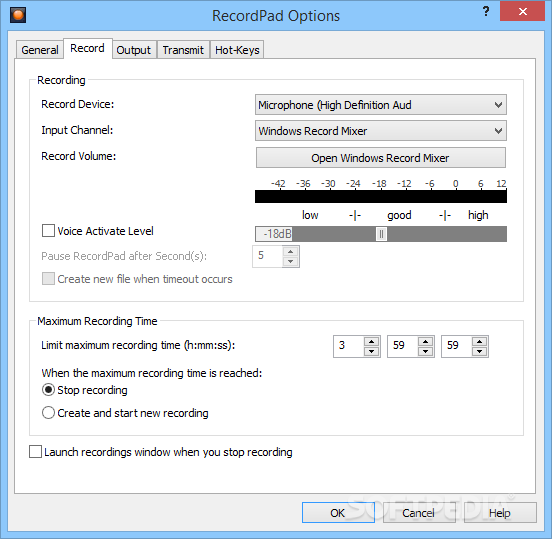
Зона Input связывает программу с выбранным Record Device и Input Channel. Уровень входного сигнала отображается индикатором: он нужен не для украшения, а для предварительной оценки, доходит ли голос до программы, нет ли тишины из-за неверного входа и не выходит ли громкость за разумный диапазон. Регулятор Record Volume задаёт уровень записи там, где выбранная конфигурация устройства позволяет программную настройку. Пункт Windows Record Mixer отсылает к системному микшеру Windows и не является самостоятельным виртуальным кабелем для получения любого звука с компьютера.
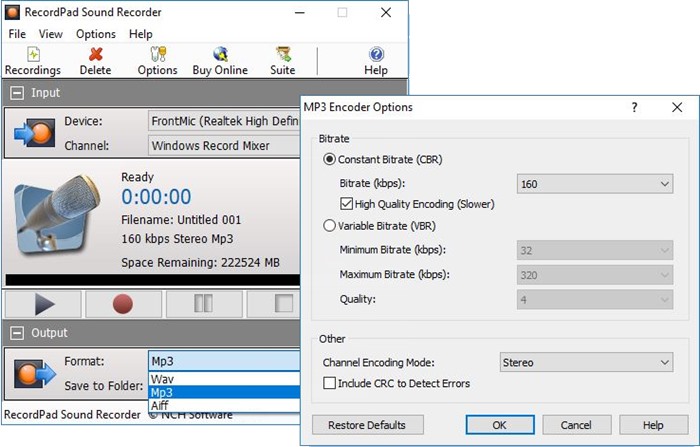
Центральная зона состояния показывает, ожидает программа действия или уже записывает, сколько продолжается текущий фрагмент и с каким именем он формируется. Рядом с этим принципиальна строка доступного пространства: запись длинной лекции может прерваться не из-за микрофона, а вследствие заполненного диска. Если выбран MP3, пользователь видит параметры сжатия; при WAV важно соотношение частоты дискретизации, числа каналов и требуемого места.
Транспортные кнопки разделяют разные состояния. Record начинает новый фрагмент и возобновляет приостановленный; Pause удерживает текущий фрагмент; Stop/Save завершает и сохраняет его. Play относится к последней записи, а Retake Recording/Replay имеет разный смысл в зависимости от того, воспроизводится звук или выполняется запись. Поэтому неверно считать эту кнопку универсальной командой отмены: повтор текущего дубля способен лишить результата, который ещё не сохранён как отдельный файл.
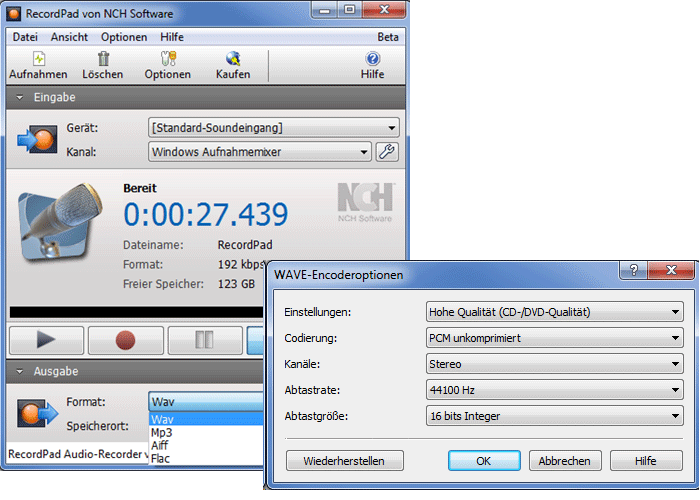
Зона Output отвечает за формат, папку и имя результата. Она не заменяет экспортный модуль аудиоредактора: принцип RecordPad — записывать сразу в настроенный выходной формат. Различие особенно важно для несжатого WAV и MP3 с потерями. В первом случае место расходуется быстрее, зато файл лучше переносит дальнейшее редактирование; во втором экономится объём, но звуковые данные кодируются с потерями уже при первоначальном сохранении.
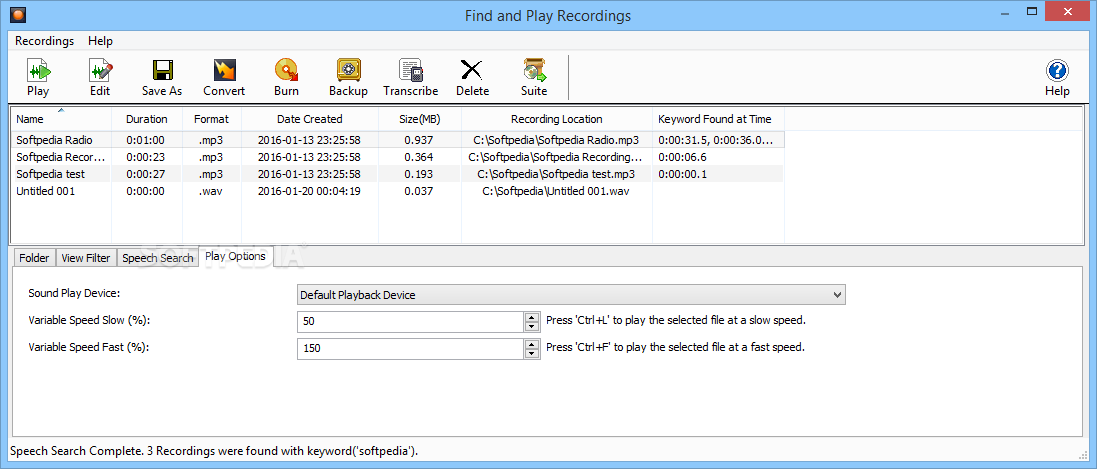
Окно Find and Play Recordings выполняет функции каталога результатов. В нём перечислены файлы выбранной папки, доступны воспроизведение, поиск и отбор записей, а также команды Save As, отправки, удаления и вызова других программ NCH. Наличие кнопки Edit Audio не означает, что RecordPad сам содержит инструменты удаления шума или склейки дорожек: соответствующая команда передаёт файл в WavePad. Аналогично Convert Sound File использует Switch, Transcribe — Express Scribe, а Burn to CD-ROM — Express Burn.
Разделение этих областей не случайно. Если после записи нужна только передача голосового сообщения коллеге, возможностей каталога может хватить. Если требуется отредактировать оговорки, выровнять уровень нескольких гостей, наложить заставку и экспортировать итоговые дорожки, рабочая цепочка выходит за пределы RecordPad. В таком случае стоит заранее учитывать внешний редактор, а не обнаруживать необходимость новой программы после часовой записи.
Функции RecordPad и их практическая роль
Захват звука и выбор источника
Базовая функция — получение сигнала от устройства, которое операционная система показывает как записывающее. Это может быть встроенный микрофон ноутбука, отдельный USB-микрофон, гарнитура или подходящий линейный вход. Программа предоставляет список звуковых устройств и каналов; конкретные доступные пункты зависят от драйвера. При неправильном выборе канала даже исправный микрофон не даст полезного файла. Поэтому проверка входа важнее номинальных характеристик кодировщика.
Возможность записывать при работе в другой программе полезна докладчику, лектору или оператору служебных заметок. Но запись в фоне и захват всех воспроизводимых системой потоков — разные задачи. Фоновый режим описывает положение окна RecordPad; он не предоставляет автоматически доступ к звуку браузера, отдельного приложения или защищённого медиаплеера. Для последних сценариев понадобится специально настроенный системный аудиомаршрут либо другая программа, предназначенная для записи выходного потока.
Голосовая активация и управление тишиной
Voice Activate Level позволяет пропускать промежутки, в которых входной сигнал ниже установленного порога. Это не семантический детектор речи и не нейросетевая расшифровка: решение определяется уровнем звука. Порог, установленный слишком высоко, обрезает тихие слова и окончания фраз. Слишком низкий порог удерживает запись активной из-за вентилятора, дороги или гула помещения. На качество результата одновременно влияют положение микрофона, уровень входа и заданное ожидание перед переходом в паузу.
В документации Windows приводится исходный ориентир −18 дБ для Voice Activate Level, повышение порога в сторону −10 дБ при чрезмерно раннем срабатывании и снижение примерно до −20 дБ при потере тихих звуков. Это настройки обнаружения активности, а не гарантия одинакового поведения с разными микрофонами. Наличие фоновой музыки превращает автоактивацию в обычную непрерывную запись; в интервью с длинными паузами она, напротив, требует отдельной проверки первых и последних слогов.
Автоматическое ограничение длительности и последовательные фрагменты
RecordPad умеет следить за максимальным временем текущей записи. При достижении лимита можно остановить работу либо создать следующий файл и продолжить запись. Такое деление помогает организовать длительные мероприятия в управляемые части, но не следует путать его с резервным копированием. Если компьютер выключится до завершения очередного сегмента, риск для ещё записываемого файла сохраняется; сохранённые предыдущие части надо проверять отдельно.
Другая настройка связана с голосовой активацией: после указанного времени ожидания RecordPad переходит в состояние паузы, а опция Create New File when Timeout occurs завершает предыдущую запись и начинает новую. Это отличается от разделения по фиксированной длительности. Для архива голосовых заметок такая автоматизация полезна, но при лекции с паузами может неожиданно образовать множество коротких файлов вместо одного, пригодного для непрерывного прослушивания.
Формат, битрейт и структура имён
Вкладка Output объединяет выбор выходного кодека и места сохранения. Документация Windows перечисляет WAV, MP3, AIFF и FLAC. Для MP3 доступны параметры битрейта и постоянное или переменное кодирование, для WAV — параметры представления сигнала, а для FLAC — уровень сжатия. Спецификация выходного формата должна исходить из цели: компактная личная заметка, передача в мессенджер, архивное хранение или последующий монтаж. Формат «лучше» не существует вне задачи.
У настройки имён два разных режима: предложение ввести имя перед каждой записью и автоматическая генерация по шаблону. Во втором случае имя отражает используемый формат обозначений и счётчика; для просмотра образца предусмотрено View Sample, для сброса нумерации — Reset Auto Number to 0. Нумерация удобна для серии дублей, однако сама по себе не описывает содержание разговора. Файлы с именами вроде Untitled 001 и Untitled 002 легко перепутать без списка участников, даты или отдельной системы каталогов.
Каталог, воспроизведение и поиск
Find and Play Recordings — вторая после записи значимая часть рабочего цикла. Окно показывает записи из указанной папки, может обновлять список и отбирать элементы по дате, длительности и текстовым полям. Для длительного архива это снижает зависимость от проводника файлов. При выборе конкретного файла появляется отдельное управление воспроизведением с перемещением по фрагменту и возвратом в список.
Среди специальных возможностей есть Speech Search — поиск произнесённых слов с использованием отдельно установленного и совместимого распознавателя речи. Это не готовая автоматическая транскрипция, которую достаточно включить одной галочкой. Результаты зависят от движка распознавания, его поддержки, настроенного диктора и качества исходной записи. Без подходящего движка пользователь сохраняет обычные средства поиска по свойствам файла, но не получает работающий поиск по содержанию речи.
Горячие клавиши, расписание и внешнее управление
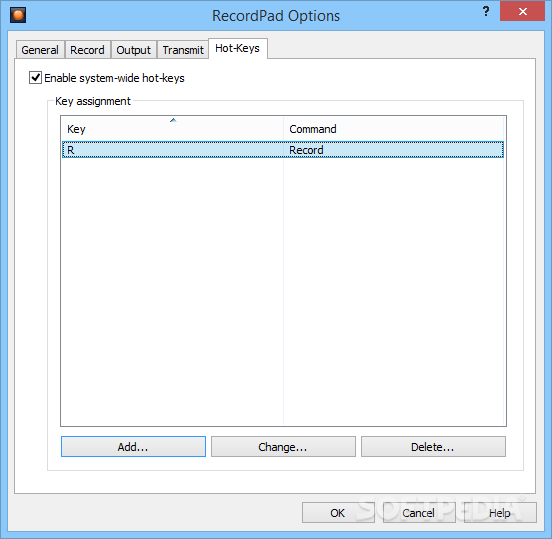
Стандартные команды RecordPad ускоряют ручную запись: Record — F5, Pause — F6, Stop/Save — F7, Recordings — Ctrl+L, Options — Ctrl+O. Отдельно существуют системные Hot-Keys, назначаемые для управления из другого приложения. Они требуют осторожного выбора, поскольку сочетания конфликтуют с действиями других программ. Наличие горячей клавиши не подменяет проверку входного устройства: можно запустить запись из текстового редактора и получить тишину, если микрофон не выбран.
Планировщик Schedule поддерживает разовый, ежедневный и еженедельный режимы, а также указание интервала начала и окончания. Это подходит для регулярной фиксации объявлений или заранее запланированных задач. Возможность записи без активного входа пользователя в систему предусмотрена с вводом учётных данных и запуском в фоне. Такой сценарий имеет отдельные требования к правам, электропитанию и доступу к звуковому устройству; программа не способна записать звук с выключенного компьютера.
В Windows документирована также командная строка: запуск записи с указанием формата, приостановка, продолжение, завершение, смена папки, скрытие окна и выход. Файл становится артефактом внешнего рабочего процесса — например, корпоративного расписания или другой локальной утилиты. Консольное управление не равно удалённому серверному API, не означает работу без установленного RecordPad и не отменяет необходимость сохранять и проверять созданные аудиофайлы.
Передача файла и интеграция с другими программами
В Transmit для Windows предусмотрена отправка каждой завершённой записи по электронной почте, загрузка на FTP, зеркальное копирование в папку и запуск внешнего исполняемого файла. Настройка Prompting позволяет выбирать между автоматической отправкой и подтверждением. Ограничение на минимальную длительность передаваемого фрагмента исключает из отправки очень короткие записи, не удаляя тем самым проблему ошибочного захвата на устройстве.
В списке записей можно отдельно выбрать Save As, отправку по почте и загрузку в сервисы вроде Google Drive, OneDrive и Dropbox. Важно различать этот ручной путь и автоматическую передачу на FTP: у них разный момент запуска, состав внешних зависимостей и риски. Наличие кнопки Upload не означает, что все записанные данные по умолчанию хранятся в облаке. Пока пользователь не настраивает передачу, результат представляет собой обычный локальный файл.
Обработка звука, конвертация и запись дисков связаны с соседними продуктами NCH: WavePad открывает материал для монтажа и эффектов, Switch преобразует форматы, Express Burn отвечает за диски, а Express Scribe помогает организовать расшифровку диктовки. Такие переходы удобны для расширяемого рабочего процесса, но не превращают RecordPad в приложение, где все перечисленные технологии уже установлены и оплачены.
Карта форматов и совместимости
Для RecordPad критично различать три операции: первичное кодирование живого звука, сохранение дополнительной копии уже готового файла и его преобразование сторонней программой. Первые две входят в работу с рекордером; третья передаётся Switch либо другому конвертеру. Повторное сохранение MP3 под новым именем не возвращает высокочастотные детали, отброшенные при исходном сжатии. Аналогично помещение MP3 в WAV увеличит размер, но не восстановит утраченную информацию.
| Формат | Роль в Windows RecordPad | Сжатие и переносимость | Что проверить после сохранения |
|---|---|---|---|
| WAV | Непосредственная запись; параметры кодирования задаются в Output | Типичный несжатый PCM подходит для дальнейшего редактирования; WAV также допускает разные варианты кодирования | Поддерживаемый кодек, частоту, число каналов, отсутствие перегрузки и достаточное место на диске |
| MP3 | Запись с выбранным битрейтом; доступны CBR и VBR | Сжатие с потерями даёт компактный файл и широкую совместимость с проигрывателями | Битрейт, разборчивость шипящих звуков, отсутствие пропусков и совместимость получателя с VBR |
| AIFF/AIF | Поддерживается как выходной формат; справка Windows описывает запись при 44,1 кГц в стерео | Полезен при передаче в аудиоредакторы, принимающие AIFF, но может занимать существенный объём | Принимает ли принимающая программа файл и правильно ли определяет каналы |
| FLAC | Есть среди форматов Windows в справке Output и параметрах командной строки | Сжатие без потерь уменьшает объём относительно обычного PCM при сохранении данных | Открывается ли файл на устройстве получателя и есть ли поддержка FLAC у рабочего процесса |
Термин «импорт» для RecordPad используется осторожно. Программа не позиционируется как редактор, который импортирует десятки разнородных форматов на монтажную шкалу. Она работает с входным звуковым сигналом и списком готовых записей. Отдельная команда конвертации из Find and Play запускает Switch; список форматов, предлагаемый этим конвертером, нельзя записывать в нативные выходные возможности самого RecordPad. Для задач, где исходный объект — уже существующий файл MP3 и нужно быстро убрать паузу без полного перекодирования, логичнее специальный инструмент вроде mp3DirectCut, а не новый сеанс звукозаписи.
Техническое значение параметров формата заметно на длинных материалах. Для часовой лекции важны понятная речь и доступное место; несколько дополнительных мегабайт обычно менее существенны, чем сорванная запись. Для архива интервью нужен запас качества на последующий монтаж: потери, внесённые первым кодированием MP3, при дополнительной обработке могут стать заметнее. Для передачи короткого объявления нужен открываемый у получателя формат; сам по себе выбор FLAC не улучшит исходник, записанный с перегруженного микрофона.
На мобильных платформах набор форматов иной: карточка iOS перечисляет WAV и AIFF, карточка Android — MP3 и WAV. Даже если одно расширение совпадает с настольной редакцией, порядок доступа к файлу, выбор папки, дополнительные покупки и способ передачи зависят от магазина и ОС. В вопросах межплатформенной совместимости правильная единица проверки — конкретный созданный аудиофайл, а не одинаковое название приложения.
Задача, инструмент, результат и контроль качества
У RecordPad есть смысл, когда задача описывается как получение и учёт записанных звуковых сообщений. Ниже рабочие операции сведены не к порядку нажатия кнопок, а к тому, какой артефакт получается и по какому признаку его можно считать пригодным. Это помогает определить необходимость дополнительных программ ещё до покупки лицензии.
| Задача | Инструмент RecordPad | Результат | Критерий проверки |
|---|---|---|---|
| Записать интервью с одного микрофона | Record Device, Record, Stop/Save | Отдельный аудиофайл | Различима речь обоих собеседников, отсутствуют перегрузка и разрывы |
| Создать несколько коротких голосовых заметок | Автоматическое имя, каталог Recordings | Серия файлов с идентифицируемой датой и номером | Нет совпадающих имён и потерянных дублей |
| Не сохранять длительные паузы | Voice Activate Level и задержка перехода в ожидание | Записи, связанные с обнаруженным звуком | Не исчезают тихие начала и окончания фраз |
| Разделить длинную запись | Maximum Recording Time | Последовательные фрагменты | Следующая часть действительно создана и продолжает содержимое |
| Записать событие к определённому времени | Schedule: One time, Daily, Weekly | Файл по заданному расписанию | В нужное время были активны питание, устройство и права |
| Сохранить оригинал и выдать копию | Find and Play Recordings, Save As | Две копии в разных расположениях | Исходник доступен, копия отдельно открывается |
| Передать материал на сервер | Transmit: email, FTP, mirror | Удалённая копия после завершения записи | Файл появился у получателя и соответствует локальному |
| Запустить запись из другой программы | Горячие клавиши или командная строка | Автоматизированный аудиофайл | У сеанса правильные имя, длительность, папка и формат |
| Обрезать оговорки, применить шумоподавление | Передача в WavePad | Изменённая версия исходной записи | Сохранён отдельный исходник и проверена разборчивость результата |
Лицензии, оплата и бесплатный режим
На компьютере RecordPad распространяется с возможностью скачать и опробовать программу до приобретения регистрации. Справка Windows прямо связывает продолжение использования после окончания пробного периода с покупкой лицензии. Продолжительность ознакомительного периода в актуальной открытой документации не закреплена одной подтверждённой цифрой, поэтому нельзя обещать конкретное число бесплатных дней или бессрочную полноценную настольную версию. Наличие кнопки Buy Online в главном окне указывает на коммерческую модель продукта.
В официальном магазине представлены Home License для некоммерческого применения и Professional для профессионального использования. Варианты оплаты включают годовой план Home, годовой Professional и квартальный Professional; на странице заказа предусмотрен также просмотр вариантов разовой покупки. Стоимость зависит от выбранной модели, страны, налогов и действующих предложений. Поскольку на страницах заказа встречаются временные скидки с собственными сроками, фиксировать рекламную цену как неизменную стоимость продукта было бы неправильно. Для расчёта бюджета важно смотреть итоговую сумму, срок списаний, назначение лицензии и условия обновления до оплаты.
Покупка Professional на компьютере не означает автоматическое приобретение мобильных приложений или продуктов WavePad, Switch и Express Burn. Home ограничена назначением лицензии, а не тем, насколько сложный микрофон используется. Независимый автор, ведущий платный подкаст, и сотрудник организации должны учитывать коммерческий характер задачи даже тогда, когда физически записывают звук дома. Для личных голосовых заметок критерий другой — некоммерческое использование.
На iPhone и iPad приложение в App Store помечено как Free · In-App Purchases; среди встроенных покупок встречаются снятие рекламы, расширение продолжительности записи, доступ к форматам и комплект функций. Эти позиции относятся к iOS-приложению и не определяют возможностей настольного ознакомительного режима. На Android бесплатное приложение явно лицензировано только для некоммерческого использования; его карточка также отмечает рекламу и встроенные покупки. Это важнее абстрактного ярлыка «бесплатный RecordPad»: условия зависят от платформы и конкретной редакции.
Скрытая стоимость владения
Основная статья расходов — не только подписка на RecordPad. При организации долговременной записи необходимо учитывать ещё четыре категории. Первая — устройство ввода: гарнитура, микрофон или аудиоинтерфейс способны влиять на понятность речи сильнее, чем выбор между MP3 и FLAC. Вторая — хранение: длительные несжатые файлы требуют свободного пространства, понятных правил именования и внешней копии. Третья — транспорт: собственный FTP-сервер, корпоративная почта или сетевое хранилище имеют отдельные расходы и правила доступа.
Четвёртая категория — редактирование и сопровождение. Если конечный процесс включает монтаж, нормализацию, удаление шума, расстановку фрагментов и конвертацию в несколько форматов, может потребоваться сторонний редактор либо отдельные продукты NCH. Заявлять, будто они автоматически входят в стоимость RecordPad, нельзя. Также коммерческим подразделениям надо оценивать время на администрирование расписаний и восстановление доступа к папке: программа не заменяет контроль корпоративной системы резервного копирования.
При сравнении годового и квартального плана стоит учитывать не только величину одного платежа, но и суммарные списания за нужный период. Отдельного внимания требуют срок использования купленной версии и условия обновления: регистрация одной сборки не является универсальным обещанием всех будущих версий. На коротком проекте может быть оправдан один план; для архива, который должен открываться через несколько лет, существеннее переносимость WAV/FLAC и независимая копия всех полученных файлов.
Что перестанет работать первым при сбоях
RecordPad объединяет локальный рекордер и несколько опциональных зависимостей. Они отказывают по разным причинам, поэтому не всякое отсутствие файла означает сбой самой программы. При недоступности интернета локальный захват с работающего микрофона остаётся отдельной операцией, а отправка email, FTP и загрузка в облако теряют сетевой канал. Уже записанный локальный файл следует отличать от ещё не завершённой удалённой передачи.
При недоступности сервера или учётной записи первым страдает доставка. Сбой авторизации в облачном сервисе не доказывает повреждения исходного файла; и наоборот, успешное письмо не гарантирует, что адресат открыл именно правильный дубль. Проверять следует обе стороны операции — локальный объект и полученную копию. Применение обычного FTP требует отдельной оценки защищённости транспортного канала: обозначение FTP само по себе не подтверждает шифрование содержимого и пароля.
При смене звукового устройства или прав ОС под угрозой оказывается сам захват. Системная гарнитура может перестать быть выбранным входом, а приложение может утратить доступ к микрофону после изменения разрешений. Это более ранний отказ, чем ошибка кодирования. Когда выбранное устройство не подаёт сигнал, даже идеальные параметры Output создают пустую либо бесполезную запись.
При нехватке места риск затрагивает сохранение, особенно при WAV и длительных сеансах. При отсутствии внешних программ недоступен монтаж в WavePad, конвертация через Switch или подготовка диска в Express Burn, хотя базовая запись продолжает решать свою задачу. При изменении лицензии необходимо учитывать условия пробного срока и купленной редакции, не рассчитывая, что прежние установки на всех устройствах навсегда сохранят доступ к будущим обновлениям.
Безопасность, приватность и зависимость от сети
В отношении личных разговоров главным активом выступает сам аудиофайл. Пока RecordPad сохраняет данные на локальный диск, облачная учётная запись не является обязательным элементом процесса. Но пользователь управляет доступом к папке средствами ОС; сам факт хранения в Documents, Music или другой пользовательской директории ещё не даёт отдельного шифрования. Если компьютер общий, права другого пользователя или резервные сервисы ОС могут влиять на доступность записей.
Запись разговоров и выступлений затрагивает права участников и местные правила согласия. Техническая кнопка Record не решает вопрос законности скрытой записи, передачи интервью третьей стороне и срока хранения. В коммерческой организации место сохранения, доступ сотрудников и политика удаления должны быть определены до использования расписания, фонового захвата и автоматической отправки. Звуковые данные могут содержать имена, адреса, сведения о клиентах и другие материалы, которые нельзя бездумно пересылать на внешний сервер.
Наиболее чувствительные настройки — Transmit и запуск внешнего исполняемого файла после записи. Email и FTP отправляют результат за пределы первоначальной папки. Внешняя команда получает путь к созданному файлу, поэтому безопасность такой интеграции зависит также от самой программы-получателя и системных прав, под которыми она выполняется. Для личной заметки сложная автоматическая отправка обычно не нужна; её включение без конкретной задачи увеличивает число мест, где может остаться копия.
Предусмотренная запись при отсутствии вошедшего пользователя использует сохранённые параметры учётной записи для фонового задания. Это удобно для планировщика, но требует административной дисциплины: кто располагает правом задать расписание, в какой момент программа запускается и кому доступна папка результата. Разрешения микрофона и политики блокировки станции проверяются отдельно. Нельзя считать режим «record even if the user is not logged in» универсальным обходом всех ограничений Windows.
На мобильных устройствах дополнительно действуют политики App Store и Google Play, встроенные покупки и разрешения приложений. Карточка iOS содержит сведения о диагностике и данных использования; Android публикует собственную декларацию безопасности данных. Эти карточки описывают соответствующие мобильные приложения, а не весь настольный продукт. Наличие внешних служб передачи также нельзя трактовать как обязательную облачную обработку всех записей: для локального сценария такой зависимости нет.
Как пользоваться программой — советы гика
Ниже описаны органы управления и пути из справки настольной версии RecordPad для Windows. У Mac и мобильных приложений расположение команд отличается. Все примеры предполагают, что звук записывается с устройства, доступного в системе, а папка назначения принадлежит пользователю. Для первого сеанса лучше использовать короткую неперсональную фразу, чтобы не рисковать уникальной записью при настройке драйвера или параметров сжатия.
Выбрать микрофон и выставить уровень входа
Цель и подготовка. Добиться, чтобы программа получала нужный сигнал, а не тишину с другого входа. Подключите микрофон или гарнитуру, закройте приложение, которое полностью монополизирует устройство, и убедитесь в наличии разрешения Windows на использование микрофона.
- В главном окне посмотрите поле Input и выбранные Device и Channel.
- Откройте Options сочетанием Ctrl+O и перейдите во вкладку Record.
- В Record Device выберите нужное устройство, а в Input Channel — Microphone либо Mic-In, когда эти варианты представлены драйвером.
- Произнесите короткую фразу и оцените индикатор уровня. При необходимости скорректируйте Record Volume. Если доступен только Windows Record Mixer, используйте Open Windows Record Mixer для системной настройки.
Проверка. Индикатор реагирует на речь и затихает в паузах, не остаётся постоянно на пределе. Типичная ошибка: выбран микрофон веб-камеры вместо отдельного USB-устройства либо неверный канал, поэтому сигнал слабый или отсутствует. Безопасный откат: верните прежние Device/Channel и уровень, не удаляя уже созданные файлы; тестировать новый вход лучше отдельным коротким дублем.
Записать голос и завершить файл без потери результата
Цель и подготовка. Получить законченный файл с голосовой фразой. До старта важно знать папку сохранения и убедиться, что индикатор выбранного входа реагирует на речь; записываемый материал не должен содержать данных, для которых отсутствует согласие участников.
- В главном окне нажмите Record или клавишу F5.
- Следите за состоянием и таймером; произнесите текст на постоянном расстоянии от микрофона.
- Нажмите Stop/Save или F7. Это завершает текущий файл и добавляет запись в список.
- Для быстрого прослушивания последнего дубля используйте Play или пробел, когда программа находится в соответствующем режиме.
Проверка. Запись воспроизводится от начала до конца, имя и длительность соответствуют заданию. Типичная ошибка: пользователь закрывает окно вместо Stop/Save, рассчитывая, что любой незавершённый сеанс автоматически окажется в каталоге. Безопасный откат: до экспериментов с закрытием завершайте запись штатной командой; при сбое ищите уже сохранённый файл в настроенной папке, а не начинайте с очистки каталога.
Приостановить запись и выполнить новый дубль
Цель и подготовка. Сохранить единый файл при короткой организационной паузе либо переделать неудачный фрагмент. Предварительно оцените, нужен ли старый дубль: Retake Recording/Replay не следует использовать вместо сохранения запасной версии.
- Во время текущей записи нажмите Pause или F6.
- После устранения причины паузы нажмите Record или F5: программа продолжит приостановленный фрагмент.
- Для полного нового дубля сначала завершите и сохраните текущий вариант, а уже затем начните следующую запись кнопкой Record.
- Команду Retake Recording/Replay с клавишей Home используйте только когда действительно хотите перезапустить текущую запись либо перейти к началу воспроизведения, понимая её контекст.
Проверка. Нужный файл остаётся в списке, пауза не превращается в посторонний звук, новый дубль имеет отдельное имя. Типичная ошибка: Home воспринимается как безусловно безопасная перемотка во время записи. Откат: не перезаписывайте единственный важный вариант; сохранённые дубли оставляйте до выбора окончательного.
Включить запись по голосу и откалибровать порог
Цель и подготовка. Ограничить запись участками, где уровень голоса превосходит порог. Для настройки нужна спокойная тестовая речь с тихими окончаниями и привычным фоновым шумом; музыка в помещении мешает смыслу такого режима.
- Откройте Options → Record и активируйте Voice Activate Level.
- Начните с указанного в справке значения −18 дБ и проследите за появившимся в главном окне ползунком активации.
- Задайте Pause RecordPad after Second(s), то есть задержку перед переходом в ожидание после снижения уровня.
- Сделайте короткий тест, включая тихие слова и паузы. Если запись срабатывает на шум, сместите порог ближе к −10 дБ; если пропадает тихая речь, ближе к −20 дБ.
- Завершите файл через Stop/Save и прослушайте начало и конец каждой произнесённой фразы.
Проверка. Паузы не создают лишних участков, а слова остаются целыми. Типичная ошибка: слишком высокий порог обрезает начало слова, и последующее повышение громкости уже не восстановит отсутствующие звуки. Откат: снимите флажок Voice Activate Level для критического разговора, если настроить устойчивое срабатывание не удаётся; это вернёт непрерывную запись.
Настроить WAV, MP3, AIFF или FLAC и путь сохранения
Цель и подготовка. Получить запись, которую откроет выбранный получатель или аудиоредактор. До настройки определите, что важнее: компактный размер, отсутствие потерь, совместимость или дальнейшая обработка.
- Откройте Options → Output и выберите Output Format: WAV, MP3, AIF/AIFF либо FLAC.
- Для поддерживаемых форматов откройте Format Settings и задайте битрейт или степень сжатия. При отсутствии специальных требований оставьте значения по умолчанию.
- Укажите Destination Folder — путь к папке с правом записи; при необходимости выберите каталог кнопкой обзора.
- Для ручного именования активируйте Prompt for file name before starting recording. Для серии используйте Use this file name format и проконтролируйте образец через View Sample.
- Сделайте новый тестовый фрагмент, завершите его и откройте полученный файл обычным проигрывателем.
Проверка. Расширение совпадает с форматом, папка доступна, файл воспроизводится без ошибок. Типичная ошибка: выбран MP3 для архива, где далее планируется многократная обработка, или недоступная сетевая папка для автоматического сохранения. Откат: верните исходную папку и настройки кодирования; изменение формата влияет на новые записи и не требует удаления старых.
Ограничить длину сеанса и включить создание следующего файла
Цель и подготовка. Разбить длительное событие на части либо исключить случайно забытый сеанс. Для проверки полезно короткое тестовое время вместо настоящего многочасового мероприятия.
- В Options → Record найдите раздел Maximum Recording Time и включите контроль длительности.
- Задайте максимальную продолжительность и выберите действие Time Reached: Stop recording или Create new recording and continue.
- Для режима голосовой активации отдельно оцените параметр Create New File when Timeout occurs: он делит записи после паузы, а не по фиксированным отрезкам времени.
- Проведите пробную серию, дождитесь границы времени и проверьте созданные файлы через Recordings.
Проверка. При выбранном режиме продолжения появляется следующая запись, а предыдущая воспроизводится. Типичная ошибка: ожидать единый длинный файл, хотя включено создание новой записи по тайм-ауту. Откат: отключите автоматическое деление и верните ручную остановку; созданные ранее сегменты сохраняйте, пока их содержимое не проверено.
Найти, отсортировать и прослушать сохранённые записи
Цель и подготовка. Быстро обнаружить нужный дубль в папке без угадывания по имени. Для демонстрации достаточно двух-трёх завершённых коротких файлов с разной длительностью.
- Нажмите Recordings или Ctrl+L, чтобы открыть Find and Play Recordings.
- Проверьте вкладку Folder: список относится к выбранной папке; при необходимости укажите ту, куда действительно сохранялись файлы.
- На вкладке View Filter используйте отбор по текстовым полям, дате и длительности, не изменяя сами файлы.
- Выделите запись и нажмите F9 для воспроизведения. В окне проигрывания используйте Space для паузы, стрелки для переходов и Enter для возврата к списку.
- Если после внешнего копирования список устарел, выполните Update Now (Rescan for new recordings).
Проверка. Найденный файл имеет нужную дату и содержание, фильтр показывает ожидаемое количество элементов. Типичная ошибка: пустой каталог принимают за удалённые записи, хотя выбрана альтернативная папка или включён слишком строгий фильтр. Откат: очистите условия View Filter, верните исходную Folder и обновите список без удаления данных.
Сохранить отдельную копию, отправить файл и избежать ошибочного удаления
Цель и подготовка. Передать завершённый файл, оставив исходник в рабочей папке. Сначала убедитесь, что выбран именно нужный дубль, а место назначения не совпадает с каталогом, который предстоит очистить.
- В Find and Play Recordings выделите завершённую запись.
- Воспользуйтесь командой Save As или соответствующей кнопкой Save в окне списка, укажите другое расположение и имя, затем подтвердите OK.
- Откройте копию отдельно от исходника. Для пересылки выберите действие отправки по электронной почте или доступное Upload в облачную службу, если такая передача действительно нужна.
- Не используйте Delete до сверки файла получателя. Для нескольких выделенных записей удаление может сработать сразу для всей группы.
Проверка. Открываются обе копии, и файл находится в назначенной папке. Типичная ошибка: кнопка Delete применяется к неправильной строке или вместо копирования выбран перенос через внешний файловый менеджер. Откат: прекращайте удаление при сомнении и работайте с дубликатом; восстановление уже удалённой записи через RecordPad не гарантируется.
Запланировать разовую или повторяющуюся запись
Цель и подготовка. Начать захват в назначенный интервал без ручного нажатия Record. Компьютер должен быть включён, звуковой вход доступен, а в папке назначения — достаточно места.
- Откройте Options → Schedule и нажмите Add….
- Выберите тип One time, Daily или Weekly. Для разового задания укажите нужные даты; во всех режимах задайте начало и окончание сеанса.
- Для еженедельного задания отметьте дни недели, для остальных убедитесь, что временной диапазон соответствует задумке.
- Проверьте флажок Active и сохраните расписание. При необходимости правки выделите задание и используйте Edit….
- Опцию Record even if the user is not logged in включайте только при реальной необходимости и с учётом требований Windows к учётным данным и фоновому запуску.
Проверка. Короткое ближайшее тестовое событие создаёт файл с ожидаемой длительностью. Типичная ошибка: неподходящий часовой пояс, спящий компьютер или отсутствие доступа к микрофону приводят к пропущенному заданию. Откат: снимите Active у сомнительного расписания; уже сохранённые звуковые файлы от этого не удаляются.
Назначить системные горячие клавиши
Цель и подготовка. Управлять записью, когда активен текстовый редактор, браузер или другое окно. Перед назначением выберите сочетание, не перехватывающее важную команду текущей программы.
- Откройте Options → Hot-Keys.
- При наличии переключателя Enable system-wide hot-keys включите его для внешнего управления.
- Нажмите Add, введите желаемое сочетание с Ctrl или Alt при необходимости и выберите команду записи.
- Для изменения используйте Change…, для удаления — Delete….
- Вернитесь к другой программе, вызовите сочетание в коротком тесте и завершите запись штатно.
Проверка. Команда срабатывает только там и тогда, где ожидалось, а нажатие не разрушает действия другого приложения. Типичная ошибка: назначается одиночная буква, которую пользователь часто печатает. Откат: удалите конфликтующую привязку либо отключите системные Hot-Keys; стандартные команды главного окна остаются доступными.
Автоматизировать отправку законченной записи
Цель и подготовка. Получать вторую копию звука после завершения сеанса. Нужна доступная папка, почтовая конфигурация либо собственный FTP-сервер; использовать реальный адрес и учётные данные следует только в доверенной среде.
- Откройте Options → Transmit.
- Для почты используйте Send recordings by email; настройте совместимый MAPI-клиент либо SMTP через Email Send Settings. Для серверной передачи — Upload recordings via internet using FTP, указав сервер, путь и авторизацию.
- Для локального дублирования вместо отправки можно выбрать Mirror all recordings to this folder.
- В разделе Prompting включите подтверждение отправки на время настройки. При необходимости задайте Do not send when length is equal to or less than (seconds) для исключения коротких тестов.
- Создайте и завершите неперсональную пробную запись, затем проверьте отдельно локальный файл и полученную копию.
Проверка. Файл появился в нужном месте и открывается; сообщение об отправке без доступного вложения недостаточно. Типичная ошибка: неверная папка FTP или почтовые ограничения, при которых локальная запись успешна, а передача нет. Откат: выключите автоматическую отправку, сохраните локальный файл и не оставляйте непроверенные учётные данные в конфигурации.
Запускать запись из командной строки
Цель и подготовка. Включить RecordPad в локальный сценарий автоматизации Windows без имитации веб-API. Убедитесь, что установленный исполняемый файл доступен по имени recordpad либо используйте его фактический путь в системе.
- Для запуска записи WAV используйте синтаксис recordpad -record wav; для MP3 — recordpad -record mp3. Дополнительные параметры кодирования описаны отдельно для каждого формата.
- Для остановки применяется recordpad -stop, для завершения текущего файла — recordpad -done; для приостановки и возобновления — -pause и -resume.
- Для выбора выходной папки предусмотрена команда -outdir с путём, а для записи в конкретный файл — -recordfile с полным именем.
- После пробного запуска проверьте, появился ли файл и совпадает ли его длительность с фактическим сеансом. Не стройте автоматический сценарий на одном лишь коде завершения команды без проверки результата.
Проверка. Записанный файл открывается, а папка и формат соответствуют ожидаемым. Типичная ошибка: командная оболочка не находит recordpad, путь с пробелами указан без кавычек или в настройках всё ещё включено предложение ввести имя файла. Откат: остановите тестовый сеанс, проверьте расположение программы и вернитесь к ручной записи, не удаляя предыдущие результаты.
Сквозной сценарий: от запуска RecordPad до файла для передачи
Цель и подготовка. Получить собственный контролируемый WAV-файл с коротким сообщением и отдельную копию для передачи. Понадобятся микрофон, папка для исходников и отдельная папка для копий; задача рассчитана на Windows и обходится без облака и внешнего редактора.
- Откройте RecordPad и через Options → Record убедитесь в выборе нужного устройства. Уровень должен реагировать на нормальную речь.
- В Options → Output задайте WAV, локальную Destination Folder и понятное имя через Prompt for file name before starting recording.
- Нажмите F5, произнесите тестовую фразу из нескольких предложений и завершите её F7.
- Откройте Recordings через Ctrl+L, выберите запись, прослушайте её через F9 и проверьте начало, середину и конец.
- Выполните Save As для отдельной папки копий, затем откройте файл оттуда обычным проигрывателем.
- Убедитесь, что оригинал остался на месте; только после этого используйте копию для письма, монтажа или переноса на другое устройство.
Проверка. Два раздельных файла имеют ожидаемый звук, длительность и читаемое имя; исходная папка остаётся рабочим архивом. Типичная ошибка: запись делается с активным Voice Activate Level и обрывает первые тихие слова, либо выбран недоступный сетевой каталог. Безопасный откат: выключите голосовую активацию, верните локальную папку, запишите новый дубль под другим именем и сохраните старый до проверки нового результата. Такая короткая проверка выявляет большинство проблем до реального интервью или лекции.
Найти произнесённый фрагмент с внешним распознавателем
Цель и подготовка. Определить место, где в сохранённом файле звучит конкретное слово. Для этой функции недостаточно одной программы RecordPad: в системе должен быть установлен совместимый движок распознавания речи, поддерживающий Context Free Grammars. Без него обычные фильтры по дате и имени остаются полезнее.
- Откройте Find and Play Recordings и перейдите на вкладку Speech Search.
- Выберите установленный Speech Recognition engine и, если движок предлагает такую настройку, подготовленный профиль диктора.
- Введите искомое слово и проведите поиск по записанным файлам; при нескольких совпадениях используйте список найденных временных отметок.
- Откройте найденную запись в проигрывателе и прослушайте фрагмент вокруг отметки, чтобы отличить распознанную речь от ложного совпадения.
Проверка. В проигрывателе на найденной позиции действительно слышно нужное слово. Типичная ошибка: отсутствие поддерживаемого речевого движка ошибочно воспринимают как поломку аудиофайла. Безопасный откат: вернитесь к View Filter и ручному прослушиванию; не устанавливайте неизвестные распознаватели только ради одного поиска.
Передать запись в WavePad, Switch или Express Scribe
Цель и подготовка. Обработать уже созданный файл, не приписывая RecordPad встроенного многодорожечного редактора. Нужный продукт NCH должен быть установлен отдельно; исходный файл лучше сохранить как неприкосновенную копию.
- Откройте Find and Play Recordings и выделите завершённую запись.
- Для монтажа выберите Edit Audio — файл передаётся WavePad. Для преобразования формата используйте Convert Sound File с Switch.
- Для работы с диктовкой доступна команда Transcribe, связанная с Express Scribe; она не гарантирует автоматического создания текста сама по себе.
- Завершив операцию в отдельной программе, сохраните результат под другим именем и сравните его с исходным аудио.
Проверка. Итоговый файл открывается в нужном приложении и отличается только предусмотренной обработкой. Типичная ошибка: пользователь считает кнопку Edit Audio доказательством, что все функции WavePad уже оплачены вместе с RecordPad. Безопасный откат: закройте внешний редактор без перезаписи оригинала и оставьте неизменённый файл в архиве.
Плюсы
- Прямая работа со звуком без проекта монтажа. Между стартом и итоговым файлом нет обязательной многодорожечной сессии; это сокращает число решений для простой диктовки или короткого сообщения.
- Настраиваемые файлы результата. Для Windows документированы WAV, MP3, AIFF и FLAC, выбор выходной папки, параметров кодирования и правила формирования имён.
- Несколько режимов автоматизации. Голосовой порог, максимальная длительность, планировщик, системные клавиши и командная строка обслуживают разные сценарии, а не одну условную кнопку «автоматически».
- Контроль после записи. Find and Play Recordings позволяет найти нужный файл, проверить его воспроизведение и сохранить дополнительную копию.
- Локальная основа процесса. Для сохранения звука не требуется обязательная загрузка на сервер; отправка и зеркалирование настраиваются как отдельные действия.
- Интеграции для расширенной обработки. Из списка записей доступны переходы к WavePad, Switch, Express Burn и Express Scribe, когда их функции действительно нужны.
Минусы
- Ограниченная глубина редактирования внутри самого рекордера. Монтаж оговорок, эффекты и преобразование множества форматов вынесены в другие продукты.
- Неодинаковые редакции. Windows, Mac, iOS и Android отличаются интерфейсом, набором поддерживаемых форматов и схемой лицензирования; единая инструкция для всех не подходит.
- Нет основания считать бесплатную настольную загрузку бессрочной лицензией. После окончания пробного периода для Windows/Mac требуется регистрация; мобильный бесплатный статус имеет отдельные ограничения.
- Зависимость расширенных функций от окружающей инфраструктуры. FTP, почтовый клиент, внешняя программа и планировщик требуют собственной настройки, прав и проверяемого получателя.
- Голосовая активация ориентируется на уровень сигнала. Она не различает слова и фоновый шум по смыслу, поэтому нуждается в калибровке и способна пропустить тихую речь.
- Отсутствие нативной многодорожечной студии. Для независимой записи и сведения нескольких собеседников или инструментов нужны другие инструменты и звуковая конфигурация.
Кому подойдёт
RecordPad подходит пользователю Windows, которому нужно регулярно делать понятные голосовые файлы и сразу складывать их в предсказуемую папку. Это может быть автор озвученных инструкций, преподаватель с небольшими аудиолекциями, специалист, фиксирующий собственные голосовые заметки, или сотрудник, записывающий объявления. Здесь ценность даёт не разнообразие эффектов, а снижение риска пропустить старт, перепутать имя или забыть, куда сохранён файл.
Второй подходящий сценарий — повторяемая локальная операция: техническая фиксация звука по времени, создание последовательных фрагментов, управление из другого приложения. Для него полезны расписание и командная строка, но организация должна отдельно обеспечить питание, право на запись, свободное пространство и последующую проверку результата. Если конечный файл не требуется публиковать немедленно, отсутствие сложного монтажа внутри RecordPad не становится препятствием.
Третий сценарий — голосовые записи для последующей обработки. RecordPad фиксирует чистый исходник в WAV или FLAC, а обработку выполняет другой редактор. Такая схема разумна, когда на этапе захвата важнее стабильное устройство ввода и контроль длительности, чем доступ к монтажным инструментам. Пользователь получает простую точку входа, но должен учитывать второй продукт и перенос файлов.
Кому не подойдёт
RecordPad неудачен как единственный инструмент для полноценного подкаст-продакшена с несколькими независимыми дорожками, шумоподавлением, компрессией, музыкой и публикационными пресетами. Он также не является специализированным рекордером видеозвонков со встроенной фиксацией изображения и синхронизацией источников. Название «звукозапись» в обоих случаях обманчиво широко: сложность создаёт не нажатие Record, а количество источников и последующая сборка результата.
Для пользователя, которому нужно обрезать и восстанавливать существующий файл, правильная исходная точка — редактор, а не новый рекордер. Для прямого захвата звука конкретной игры или приложения требуется инструмент, работающий с источниками системного аудио. Для коллег, которые хотят совместный доступ к расшифрованным интервью с комментариями, планированием и поиском по содержанию, сочетание папки и локального диктофона также не заменяет полноценную систему управления материалами.
На мобильных устройствах следует учитывать дополнительные покупки и собственные ограничения приложений; переход с настольного интерфейса не означает сохранение идентичных действий. На Linux предпочтительнее выбирать программу, для которой актуальная платформа и сопровождение указаны непосредственно в её основной документации, а не полагаться на старое упоминание отдельной сборки RecordPad.
Сравнение с другими аналогами
Ниже сравниваются три продукта, решающие пересекающиеся, но не идентичные задачи. Для каждого применены одни критерии: основная задача, платформа, порог освоения, форматы, автоматизация, модель оплаты, ограничение и лучший сценарий. Порог освоения — редакционная оценка количества операций, которые необходимо понять, а не результат измеренного теста.
| Программа | Задача и платформа | Освоение, форматы и автоматизация | Оплата, ограничение и оптимальный сценарий |
|---|---|---|---|
| Audacity | Запись и редактирование аудио; Windows, macOS, Linux | Средний порог: нужно понимать клипы и дорожки. Импорт и экспорт MP3, WAV, FLAC, AIFF, M4A и других форматов; эффекты, плагины, работа с несколькими клипами | Бесплатная программа с открытым кодом. Более сложный процесс для короткой заметки; лучше подходит для подкаста и обработки речи после записи |
| WavePad | Запись и полноценное редактирование звука; Windows, macOS, есть отдельные мобильные редакции | Средний порог: работа с волной, выделениями и эффектами. WAV, MP3, FLAC, AIFF и другие форматы; пакетная обработка, нормализация, восстановление звука | Есть бесплатная некоммерческая редакция и платные варианты. Больше средств обработки, но дополнительная логика и лицензирование; лучший выбор, когда захват сразу переходит в монтаж |
| OBS Studio | Захват и трансляция видео со звуком, аудиоисточники и сцены; Windows, macOS, Linux | Выше среднего: источники, микшер, сцены, выходной контейнер и дорожки. Фокус на медиазаписи со звуковыми потоками; горячие клавиши, плагины и сценарии | Бесплатная программа с открытым кодом. Для одиночного голосового WAV-файла рабочая схема избыточна; лучший выбор — видеоурок, стрим, запись окна или нескольких источников |
Audacity выигрывает там, где после захвата нужно исправить материал: вырезать паузу, уменьшить шум, собрать несколько фрагментов и экспортировать готовый файл. Оно требует другого навыка — редактирования таймлайна. Читателю, который рассматривает переход от диктофона к монтажу, пригодится отдельный обзор Audacity. RecordPad сохраняет преимущество более прямого пути к отдельному файлу и специфических режимов расписания и управления.
WavePad — ближайшее дополнение, а не полная копия RecordPad. Его интеграция делает границу очевидной: начальный звук записывается одним инструментом, а обрезка, нормализация и восстановление — другим. Если редактирование требуется после каждой записи, самостоятельный WavePad способен заменить цепочку из двух окон; если редактировать почти нечего, RecordPad оставляет меньше операций на старте.
OBS Studio предназначен для другого класса задач: источники сцены, микшер, видеозапись и потоковая передача. Его удобно рассматривать при необходимости захватывать системный звук вместе с окном программы, экраном или веб-камерой. В обзоре OBS Studio раскрывается принцип работы со сценами. Выбирать OBS лишь ради десятисекундной голосовой заметки бессмысленно, а использовать RecordPad вместо многокомпонентной сцены — технически неверная постановка задачи.
Поэтому вопрос выбора не сводится к числу форматов и цене. Для автоматической периодической записи с микрофона важны расписание и простота получения файла — здесь RecordPad профильнее. Для монтажа разговора важнее клипы и обработка эффектами — Audacity либо WavePad. Для демонстрации приложения с изображением нужна запись сцены — OBS. Сравнение соответствующих инструментов можно расширить материалами о локальных рекордерах Windows, не смешивая их с видеозахватом.
Типичные проблемы и способы диагностики
Ошибки ниже представлены по единой схеме: наблюдаемый симптом, вероятная техническая причина из возможностей и зависимостей RecordPad, способ различить причины, исправление и проверка результата. Это не отчёт о воспроизведённых сбоях. Для важных материалов приоритетом остаются сохранение имеющихся файлов и тест на коротком неуникальном фрагменте.
Устройство записи отсутствует в списке
Симптом: в Record Device нет нужной USB-гарнитуры или аудиоинтерфейса. Причина: устройство не определено Windows, недоступно по правам или подключено после выбора входа. Диагностика: сравните список RecordPad с системной панелью устройств записи и разрешениями микрофона. Исправление: восстановите подключение и доступ на уровне ОС, затем выберите поддерживаемый канал. Проверка: индикатор уровня реагирует именно на нужный источник, а короткая запись слышна.
Получился файл с тишиной или почти неслышной речью
Симптом: файл создаётся, но полезный звук отсутствует. Причина: выбран не тот Input Channel, устройство физически заглушено или уровень Record Volume чрезмерно низкий. Диагностика: отделите отсутствие реакции индикатора от ошибки воспроизведения — это разные неисправности. Исправление: восстановите входной канал и уровень, исключите аппаратный mute. Проверка: тестовая речь отчётлива и в RecordPad, и в независимом проигрывателе.
На громких словах слышны хрип и искажения
Симптом: пики голоса звучат резко, особенно на близком расстоянии от микрофона. Причина: перегрузка аналогового входа или цифрового тракта при слишком высоком уровне. Диагностика: обратите внимание на показания индикатора при самой громкой фразе и сравните тихий тест с громким. Исправление: уменьшите Record Volume либо входное усиление устройства. Проверка: пики сохраняют разборчивость без хрипа; уже записанное клиппирование новым битрейтом не исправляется.
Голосовая активация обрезает слова
Симптом: пропадают начальные согласные и тихие окончания, хотя громкие части фразы есть. Причина: порог Voice Activate Level превышает фактический уровень тихой речи или задержка слишком мала. Диагностика: сравните непрерывный короткий дубль с дублем при включённой активации. Исправление: уменьшите порог и скорректируйте ожидание либо отключите детектор. Проверка: тихая часть фразы сохраняется целиком, а паузы не создают ложных срабатываний.
Вместо одного длинного файла появляется много коротких
Симптом: длинное мероприятие представлено несколькими фрагментами. Причина: включены Maximum Recording Time с продолжением либо Create New File when Timeout occurs. Диагностика: сопоставьте время разбиения с установленным лимитом и периодами тишины. Исправление: выберите подходящий режим деления на будущие сеансы, не пытаясь «исправить» состав уже сохранённых файлов простым переименованием. Проверка: контрольная запись создаёт ожидаемое число частей.
Список Recordings пуст, хотя запись завершалась
Симптом: после Stop/Save нужного дубля нет в Find and Play. Причина: выбран другой каталог или активен фильтр по дате, длительности либо тексту. Диагностика: сравните Destination Folder и вкладку Folder списка; проверьте ограничения View Filter. Исправление: используйте нужный каталог, сбросьте фильтры и обновите список. Проверка: файл появился в перечне и открывается с ожидаемым содержимым.
У получателя не открывается аудио
Симптом: запись воспроизводится на исходном компьютере, но не на другом устройстве. Причина: несовместимый кодек или настройки формата, повреждение при копировании либо неподходящий проигрыватель. Диагностика: сравните размер и расширение копий, проверьте локальный оригинал и требования получателя. Исправление: создайте совместимую копию через специализированный конвертер без замены исходника. Проверка: получатель открывает полный файл и слышит всю запись, а исходный файл остаётся неизменным.
Запись по расписанию не началась
Симптом: интервал Schedule прошёл, но нового файла нет. Причина: задание неактивно, компьютер был выключен или спал, неправильно указано время либо отсутствовали доступ к микрофону и папке. Диагностика: сопоставьте Active, тип расписания, час начала и системное состояние на момент запуска. Исправление: восстановите доступные условия и протестируйте ближайшее короткое задание. Проверка: новый сеанс начинается в назначенное время и создаёт полноценный файл.
Письмо или FTP-отправка не дошли
Симптом: локальный файл существует, но его нет на сервере или у адресата. Причина: неверные настройки SMTP/MAPI, FTP-авторизации, сетевого пути или недоступность сервера. Диагностика: проверяйте отдельно успешность локального сохранения и возможность доступа к внешнему каналу. Исправление: восстановите параметры соединения и права, временно верните подтверждаемую отправку вместо полностью автоматической. Проверка: полученная копия действительно открывается и соответствует локальному файлу.
Горячая клавиша срабатывает в чужом приложении
Симптом: во время набора текста непреднамеренно начинается запись или перестаёт работать обычная команда другой программы. Причина: системное сочетание конфликтует со стандартной клавишей. Диагностика: сопоставьте комбинацию в Hot-Keys с действием активного приложения. Исправление: назначьте менее конфликтный вариант или отключите глобальное управление. Проверка: обычный набор текста и преднамеренный запуск RecordPad не мешают друг другу.
Сеанс прерывается при нехватке свободного места
Симптом: длительная запись останавливается или файл не может быть завершён. Причина: заполнен диск назначения либо недоступна выбранная сетевая папка. Диагностика: сравните свободный объём накопителя, тип кодирования и доступность каталога. Исправление: освободите место или выберите исправный локальный диск до нового сеанса. Проверка: контролируемая запись завершается штатным Stop/Save и воспроизводится; незавершённый исходник не удаляйте до оценки его состояния.
После пробного периода программа требует регистрацию
Симптом: дальнейшее использование ограничивается предложением покупки или ввода регистрационного кода. Причина: истекла настольная trial-лицензия либо код не соответствует редакции или приобретённой версии. Диагностика: отделите лицензионное окно от ошибки аудиоустройства; проверьте вид лицензии и точность ввода кода. Исправление: используйте соответствующую зарегистрированную редакцию или законную альтернативу. Проверка: программа запускает разрешённый лицензией сеанс, а сохранённые ранее файлы остаются доступными через обычные средства ОС.
FAQ по RecordPad
Можно ли записать одновременно речь нескольких человек на разные дорожки?
Выбор микрофона и стереорежим не равны независимой многодорожечной записи. Стереофайл содержит два канала, но если сигнал пришёл от одного монофонического микрофона, отдельного голоса каждого участника там не появится. Для раздельной обработки нескольких источников нужна соответствующая схема микрофонов, аудиоинтерфейса и многодорожечного программного обеспечения. Для круглого стола с одним общим микрофоном RecordPad зафиксирует суммарный звук этого входа.
Почему одинаковые по длительности записи имеют разный размер?
Размер определяется не одной продолжительностью, а частотой дискретизации, количеством каналов, форматом и параметрами кодирования. В несжатом PCM поток данных относительно предсказуем; MP3 с постоянным битрейтом использует заданную скорость потока; MP3 с переменным битрейтом распределяет данные в зависимости от содержимого. FLAC сжимает без потерь и также может получать неодинаковый размер для тишины и насыщенного звука. Поэтому сравнение мегабайт само по себе не доказывает, что один дубль записан качественнее.
Гарантирует ли FLAC отсутствие искажений микрофона?
Нет. Сжатие без потерь сохраняет цифровые данные, полученные кодировщиком, но не улучшает входной сигнал. Если микрофон перегружался, подключение шуршало или звуковая карта подавала фон, FLAC сохранит и эти дефекты. Качество входа и качество формата — разные этапы цепочки. FLAC полезен прежде всего как способ не добавлять потери при хранении уже полученного цифрового сигнала.
Можно ли без монтажа передать RecordPad-файл человеку, у которого программы нет?
Да, специальный установщик RecordPad получателю не требуется, если его устройство поддерживает выбранный аудиоформат и кодек. WAV и MP3 — распространённые варианты, FLAC подходит при наличии совместимого проигрывателя. Имеет значение не название программы, в которой файл получен, а успешное воспроизведение его аудиоданных на устройстве адресата. При передаче с рабочей станции также важно не смешивать ссылку на сетевую папку с фактически доступным вложением.
Чем поиск произнесённого слова отличается от расшифровки интервью?
Speech Search предназначен для обнаружения места в существующей записи с помощью совместимого внешнего механизма распознавания речи. У него иная цель, чем создание полноценной текстовой стенограммы с абзацами, пунктуацией, именами выступающих и возможностью редакционной проверки. Команда Transcribe в списке RecordPad связана с Express Scribe — инструментом для работы с диктовкой, а не доказательством наличия встроенной автоматической нейросетевой стенографии.
Какую роль играют частота дискретизации и число каналов для обычной речи?
Частота дискретизации определяет, сколько отсчётов в секунду содержит цифровой сигнал, а число каналов — сколько независимых потоков хранится в файле. Высокие значения увеличивают требования к объёму и не исправляют недостатки микрофона. Монофоническая речевая запись часто проще для хранения и передачи, тогда как стерео целесообразно, когда реальный источник даёт два различных канала. Выбор конкретного режима должен исходить из требований последующей обработки и возможностей устройства.
Может ли закрытое или заблокированное окно привести к продолжению записи?
Работа в фоне и закрытие окна — не синонимы. RecordPad имеет команды выхода из программы и варианты автоматического запуска; конкретное поведение при сворачивании и закрытии связано с режимом приложения и системой. Заблокированный экран сам по себе не говорит о том, запущен ли рекордер как задача без пользовательского входа. Состояние сеанса нужно оценивать по сохранённым результатам и фактическим настройкам процесса, а не по отсутствию окна на экране.
Подходит ли RecordPad для многочасового архива без постоянного присутствия оператора?
Планировщик, ограничение максимальной длительности и создание последовательных файлов позволяют организовать такой сценарий. Но программу нельзя рассматривать как систему гарантированного архивирования: отключение питания, заполнение диска и потеря входного сигнала находятся вне возможностей кодировщика. Для длительного архива важна внешняя проверка содержимого каждого фрагмента, независимое хранение копий и наблюдение за состоянием оборудования.
Какие данные сохраняются при смене RecordPad на другое приложение?
Основной переносимый результат — созданные аудиофайлы стандартных форматов. Их можно хранить и воспроизводить независимо от установки RecordPad, а при необходимости передавать в редактор. Системные горячие клавиши, правила автоматической отправки, планировщик и выбранные устройства ввода относятся к конфигурации программы, а не к содержимому WAV или MP3. Другой рекордер не получит эти параметры автоматически только потому, что открыл аудиофайл.
Вывод: когда выбирать RecordPad
Для коротких голосовых записей и объявлений RecordPad представляет собой профильный диктофон с сохранением непосредственно в готовый файл. Его ценность особенно заметна, когда важны понятное местоположение результата, выбор кодирования и доступ к архиву без обязательного монтажного проекта.
Для повторяемой записи по расписанию он предлагает больше, чем базовая кнопка микрофона: интервалы, голосовой порог, системные клавиши и консольные команды помогают встроить фиксацию звука в рабочий процесс. Но автоматический старт не заменяет контроля устройства, питания, хранилища и доставки; именно эти зависимости определяют устойчивость длинных сеансов.
Для подкаста, музыкального проекта или записи экрана правильнее сразу использовать инструменты, соответствующие дальнейшему этапу: Audacity или WavePad для монтажа и OBS Studio для комбинированных источников видео и аудио. RecordPad может остаться средством первичного захвата, но не должен продаваться пользователю как полноценная замена этих систем.
В целом RecordPad — существующий и доступный продукт NCH Software с конкретной специализацией на аудиозахвате. Выбирать его стоит после проверки нужной платформы, срока и вида лицензии, доступных входов и требуемого формата. Главный результат удачного внедрения измеряется не количеством пунктов меню, а тем, что нужный звук появляется вовремя, остаётся разборчивым и открывается независимо от исходной программы.