RecordScreen.io: гайд от гика, возможности онлайн-рекордера, настройки записи и ограничения
RecordScreen.io нужен в ситуации, когда требуется показать действия на экране в видеофайле, а устанавливать отдельный рекордер не хочется или нельзя. Сервис открывается в браузере, позволяет выбрать весь монитор, отдельное окно или вкладку, а также записать экран вместе с изображением веб-камеры. Готовый ролик можно посмотреть и скачать в формате WebM. Важная особенность состоит не только в отсутствии установщика: обработка записи выполняется в браузере, а не посредством отправки видеопотока на серверы RecordScreen.io. Из этого вытекает и главное обязательство пользователя — сохранить файл до закрытия страницы.
Речь именно о RecordScreen.io по адресу recordscreen.io, а не о похожих по названию сервисах Recordio, RecordCast и других средствах захвата. Продукт создан командой CodeInterview.io. Он продолжает открываться как самостоятельный веб-сервис; при этом исторические каталоги приложений не дают оснований присваивать действующему сайту конкретную современную версию или обещать ему функции, которых нет в описанном интерфейсе. Ниже разобраны подтверждённые режимы записи, роль браузерных разрешений, качество звука, ограничения WebM и ситуации, в которых лучше сразу выбрать другую программу.
Что представляет собой RecordScreen.io
RecordScreen.io — узкоспециализированный браузерный инструмент видеозахвата. Его задача — получить запись того, что пользователь показывает на дисплее: движения указателя, переключения между окнами, работу с сайтом, презентацию, последовательность действий при воспроизведении ошибки. Дополнительно можно совместить захваченный экран с картинкой веб-камеры. В отличие от полноценной видеостудии сервис не строится вокруг списка проектов, монтажной шкалы, библиотеки материалов или облачного кабинета: центральный объект работы здесь — одна текущая запись и её локальный видеофайл.
Разработчик назван на главной странице как команда CodeInterview.io. Это точная публичная атрибуция, а не доказательство того, что RecordScreen.io является частью нынешнего интерфейса иной компании. Веб-приложение существовало уже в 2019 году, его рабочие экраны документировались учебными организациями в 2022–2023 годах, а главная страница остаётся доступной в ноябре 2026 года. Отсутствие опубликованной в каталоге новой версии не означает прекращения работы сайта. Одновременно наличие действующей страницы само по себе не доказывает, что каждое сочетание браузера, камеры и операционной системы успешно запишет видео.
| Параметр | Характеристика | Что это означает |
|---|---|---|
| Название и разработчик | RecordScreen.io, команда CodeInterview.io | Самостоятельный веб-рекордер, не настольная программа и не расширение |
| Назначение | Запись экрана; совместная запись экрана и веб-камеры | Подходит для демонстраций, коротких объяснений и визуальной фиксации неполадок |
| Тип доступа | Сайт в браузере, без установки клиента | Работа зависит от поддержки захвата экрана и разрешений браузера |
| Публичные режимы | Screen Only, Screen + Cam | Второй режим включает изображение камеры поверх видеозаписи |
| Источники изображения | Весь экран, окно приложения, вкладка браузера | Конкретный перечень источников формирует системное окно браузера |
| Звук | Работа с микрофоном; доступность звука демонстрируемого содержимого зависит от браузера | Наличие звука нужно контролировать на пробном фрагменте |
| Результат | Видеозапись WebM, просмотр до скачивания | Для обязательного MP4 потребуется другое средство экспорта или конвертации |
| Обработка и хранение | В браузере, без отправки видео на серверы RecordScreen.io | Облачного архива для восстановления незагруженного файла нет |
| Модель распространения | Бесплатное веб-приложение | Регистрация и покупка лицензии для обычной записи не требуются |
| Статус | Официальная страница доступна в ноябре 2026 года | Не следует переносить архивные номера сборок на нынешний веб-сервис |
Площадка относится к категории браузерных рекордеров экрана. Слово «онлайн» здесь означает способ запуска через сайт, а не обязательное хранение роликов в чужом облаке. Это различие принципиально для конфиденциальности и последующего доступа: запись остаётся внутри текущего сеанса браузера до скачивания, поэтому получить ссылку на неё из самого RecordScreen.io нельзя считать подтверждённой функцией.
Интерфейс: от одной кнопки до окна видеозаписи
Главная страница без рабочего кабинета
Стартовая страница предельно короткая: название RecordScreen.io, формулировка о записи непосредственно из браузера, сообщение об отсутствии установки и центральная кнопка Record!. В нижней части находится уведомление о том, что видео обрабатываются в браузере и не отправляются на серверы сервиса. Здесь нет типичного для подписных редакторов меню с проектами, лентой опубликованных файлов, платными тарифами и отдельным медиахранилищем. Такая организация снижает количество предварительных решений, но не даёт системы учёта готовых роликов.
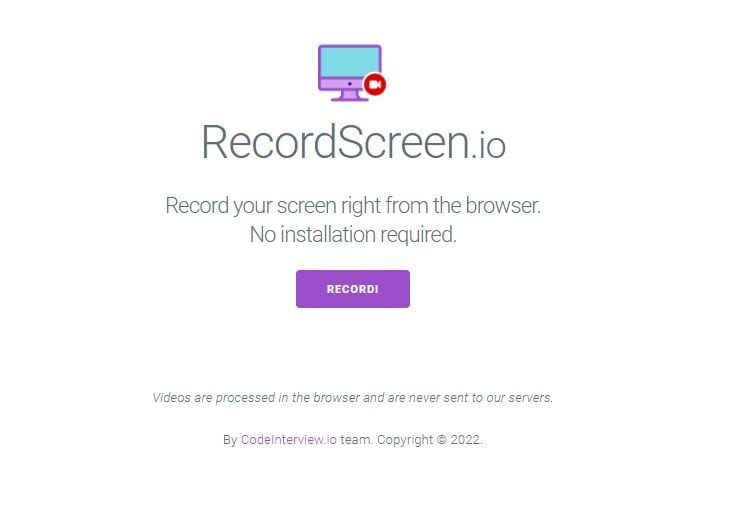
Достоинство такого входа — отсутствие промежуточного создания проекта. Недостаток — отсутствие подготовительной панели, где можно заранее задать формат MP4, битрейт, частоту кадров, расположение файлов или последовательность автоматических действий. Для пользователя, привыкшего к традиционному рекордеру, это не просто минимализм оформления: решение предоставляет меньше управляемых параметров до начала съёмки. Точное качество ролика определяется источником изображения, возможностями браузера и устройства; отдельная публичная шкала качества в этой схеме не описана.
Диалог выбора режима: Screen Only и Screen + Cam
После входа в запись появляется небольшой диалог Record Screen + Camera с двумя вариантами: Screen + Cam и Screen Only. Первый объединяет захват экрана с камерой, второй оставляет только изображение демонстрируемого содержимого. В диалоге есть кнопки Cancel и Start Recording. Для сценария с камерой используется область Camera Placement, позволяющая выбрать положение изображения ведущего. Это не самостоятельный видеоредактор с несколькими дорожками: положение лица следует продумать до фиксации кадра.
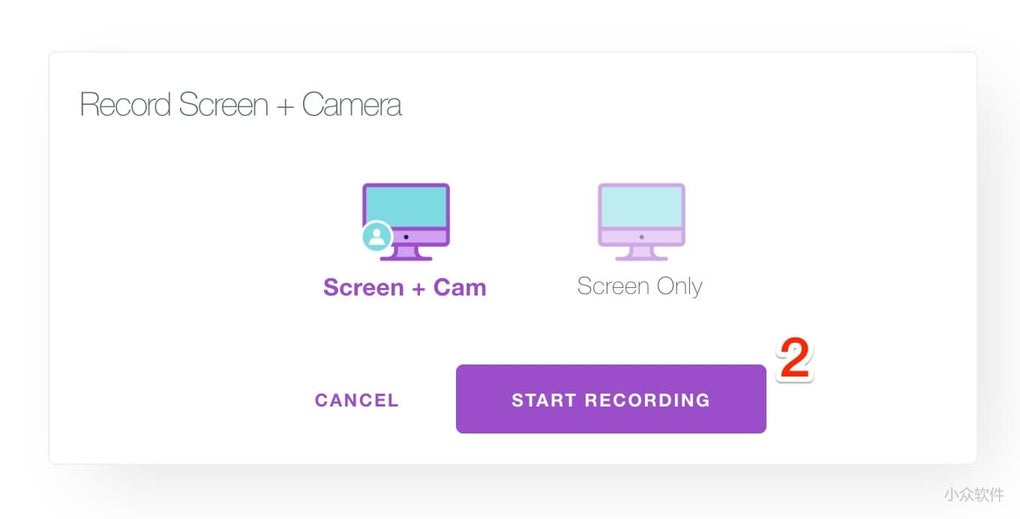
Для объяснения кода, таблицы или веб-страницы режим без камеры сохраняет больше полезной площади под сами действия. В видеоуроке с участием преподавателя добавление лица помогает видеть говорящего, но перекрывает часть рабочего пространства. Сервис не даёт отдельной подтверждённой функции послемонтажного перемещения камеры, поэтому во время демонстрации нужно учитывать закрываемые ею элементы. В профессиональном редакторе видеодорожку камеры можно было бы размещать и передвигать после захвата; здесь такой процесс не документирован.
Системное окно браузера — самостоятельная рабочая зона
После запуска захвата источник выбирается уже не в библиотеке RecordScreen.io, а в штатном диалоге браузера. В Chrome и Edge названия элементов меняются в зависимости от языка интерфейса: «Весь экран», «Окно», «Вкладка» или аналогичные варианты. Пользователь видит доступные мониторы, открытые окна и вкладки, выбирает один объект и подтверждает предоставление доступа. Разработчик сайта не может без согласия браузера автоматически выбрать для записи произвольный экран.
Три источника решают разные задачи. Весь экран нужен, когда объяснение включает переходы между приложениями; окно — когда важно ограничить видео одним интерфейсом; вкладка — когда демонстрируется конкретный сайт без отвлекающих окон ОС. При нескольких мониторах выбирается именно нужный экран, а не абстрактный «рабочий стол». Следует отличать системное разрешение на демонстрацию от доступа к камере и микрофону: это разные полномочия, и согласие на одно не заменяет разрешения на другое.
Состояние записи и экран результата
Во время захвата отображается состояние Recording in progress и управляющий элемент Stop Recording. Браузер также показывает, что экран транслируется вкладке записи, и предлагает собственную команду прекращения доступа. Это два уровня управления одним сеансом: страница рекордера завершает работу через свой интерфейс, а браузер способен прервать предоставление видеопотока. Последний вариант особенно полезен, когда рабочая вкладка перекрыта другими окнами.
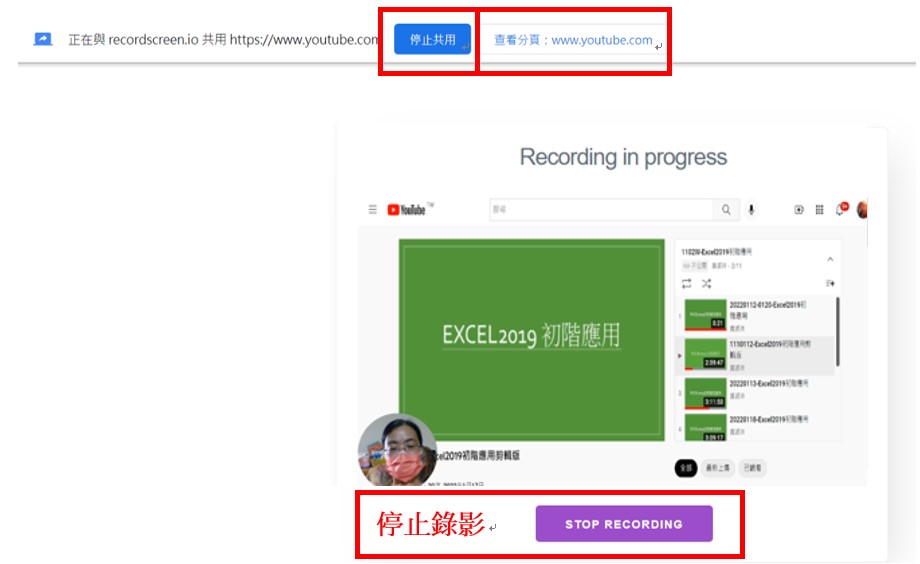
После остановки открывается просмотр результата. Он позволяет оценить содержание ролика до сохранения: увидеть начало, конец, видимость указателя и работу камеры, проверить звук воспроизведением. Кнопка Download Video отвечает за получение WebM-файла на компьютер. Кнопка Close относится к закрытию текущего результата; поскольку подтверждённого проектного хранилища нет, уход с этого экрана без скачивания создаёт реальный риск потери материала. Контролы полноэкранного просмотра и Picture-in-Picture, встречающиеся в материалах о сервисе, являются возможностями видеоплеера браузера, а не заявлением о наличии монтажного модуля.
Что умеет рекордер и где заканчиваются его возможности
Фиксация экранных действий
Основная функция — непрерывное видео с выбранного источника изображения. Это отличается от набора отдельных скриншотов: получатель видит порядок действий, реакцию интерфейса и причинно-следственную связь между нажатием и результатом. Такой материал удобен для отчёта об ошибке, объяснения сложной настройки, разбора сайта или демонстрации заполнения формы. Для показа мелких пунктов меню большое значение имеют разрешение исходного дисплея, масштаб интерфейса и скорость движения указателя, а не только сам факт включения записи.
Выбор вкладки и выбор окна — не декоративные настройки. При записи вкладки в кадр не должны попадать уведомления рабочего стола и чужие приложения, если они находятся за её пределами. При записи окна видео концентрируется на одном открытом приложении, но не обязано показывать другие окна, которые внезапно появятся поверх него. Режим всего экрана, напротив, фиксирует переходы между окнами, зато повышает вероятность случайно показать документы, имя пользователя, уведомления или содержимое другого монитора при неверном выборе источника.
Совместный кадр с веб-камерой
Screen + Cam позволяет записывать человека на фоне демонстрируемого интерфейса. Видеокамера не заменяет захват экрана: это дополнительное изображение. Режим полезен для асинхронных объяснений, где зрителю важно сопоставлять голос и мимику ведущего с действиями на компьютере. Для камерного кадра необходима физическая или встроенная веб-камера, работающая в системе, а браузеру требуется право на её использование. Если устройство занято другой программой или запрещено в разрешениях, один только выбор режима Screen + Cam не обеспечит изображение.
Зона Camera Placement помогает заранее разместить миниатюру ведущего. В документации для преподавателей показан круглый кадр, который располагается поверх демонстрации. Практический компромисс: нижний угол презентации подходит для обычных слайдов, но может перекрывать строку состояния редактора, панель таблицы или элементы управления проигрывателем. Поэтому запись с веб-камерой и запись только экрана — не взаимозаменяемые по информативности варианты. Иногда отдельный голос за кадром даёт более читаемый ролик.
Озвучивание и пределы захвата системного звука
RecordScreen.io используется в том числе для устных пояснений; университетские материалы отдельно описывают разрешение на микрофон. Микрофон передаёт речь человека рядом с компьютером, а звук вкладки или операционной системы — это другой тип источника. Поддержка второго типа зависит от конкретного браузера, операционной системы и того, какое содержимое разрешено передавать. Диалог захвата экрана может предложить собственную опцию передачи звука, однако её наличие не означает универсальную поддержку всего системного аудио. Полагаться на захват фоновой музыки, системных уведомлений и звука внешнего приложения без предварительной проверки нельзя.
Данная разница существенна для уроков по программам, онлайн-лекций и видеопоказов. Когда зрителю нужен только комментарий ведущего, достаточно исправно работающего микрофона. Когда демонстрация включает аудиосигналы программы, надо убедиться, что нужная дорожка действительно появилась в готовом WebM. При этом RecordScreen.io не имеет подтверждённой отдельной панели микширования, регулировки усиления, подавления шума, независимых дорожек или постобработки громкости. Для задач, где баланс голоса и системного звука важнее скорости запуска, предпочтительнее полноценный рекордер с аудиомикшером.
Просмотр, скачивание и дальнейшее использование
Сохранение — завершающая функция, а не второстепенная кнопка. Сервис создаёт запись в текущей вкладке, позволяет просмотреть её и предлагает скачать. Скачанный WebM становится обычным локальным файлом: его можно переместить на внешний накопитель, отправить как вложение, загрузить в видеоредактор либо на видеохостинг, который принимает этот формат. Сам сервис не обеспечивает подтверждённую общую ссылку, историю версий, командную библиотеку или автоматическое размещение в облаке. Эти действия выполняются уже вне RecordScreen.io.
Операции, характерные для видеомонтажа, — нарезка на несколько сцен, наложение титров, расстановка анимационных выносок, транскрибация речи, автоматическое удаление пауз — не входят в проверенное описание RecordScreen.io. Наличие таких возможностей в интерфейсе других записывающих сервисов не делает их частью данного продукта. Аналогично сервис не относится к инструментам автоматической пакетной конвертации: каждый полученный файл рассматривается как отдельная запись. Для дальнейшей обработки WebM понадобится другой редактор или конвертер.
Формат WebM, входные материалы и совместимость
У RecordScreen.io нет классического этапа импорта исходного видео для обработки. Исходником служит живой экранный поток из системного диалога браузера; при выборе Screen + Cam дополнительно используется камера, при доступе к микрофону — голосовой звук. Отсюда следует, что открыть готовый MP4, нарезать его и сохранить заново — другая задача, а не скрытый режим браузерного рекордера. То же относится к работе с папкой из нескольких файлов и пакетному экспорту.
WebM — подтверждённый выходной контейнер. Его нельзя отождествлять с определённым видеокодеком или обещанной постоянной частотой кадров: расширение файла описывает контейнер, а конкретное содержимое зависит от записи. WebM обычно воспроизводится в современных браузерах и множестве медиаплееров, но сценарий передачи ролика в мессенджер, систему электронного документооборота или корпоративный редактор стоит согласовать заранее. Некоторые программы ориентированы прежде всего на MP4, поэтому не смогут использовать WebM без дополнительной обработки.
Работа с WebM имеет две отдельные стадии. Сначала необходимо получить исходный файл без потери данных. Только затем решается вопрос совместимости с получателем — нужен ли MP4, какой видеокодек принимает площадка, требуется ли встроить звук, допускается ли повторное сжатие. При конвертации возможно изменение качества, размера, тайминга и состава звуковых дорожек. Конвертер не восстановит текст, который был слишком мелким на исходной записи, и не вернёт случайно не записанный микрофон.
Для отдельной задачи конвертации подойдёт программа из класса XMedia Recode. Здесь важно не смешивать функции продуктов: RecordScreen.io создаёт захват, а конвертер меняет представление уже сохранённого медиафайла. По той же причине нельзя обещать, что конечный файл автоматически окажется MP4 только потому, что его откроют в браузере или передадут на облачный диск.
Чего нельзя вывести из названия файла
Имя вроде video.webm не сообщает, какое окно было выбрано, присутствуют ли голос и системный звук, сколько кадров в секунду содержит запись и был ли захвачен весь монитор. Все эти характеристики проверяются по содержимому конкретного файла. Не стоит также считать качество картинки одинаковым на двух устройствах: запись с дисплея с высоким разрешением и запись со старого ноутбука могут существенно различаться по читаемости мелкого текста. Поскольку в сервисе не описана специальная панель кодирования, добиваться качества разумно прежде всего подготовкой исходного интерфейса и контрольным фрагментом.
Безопасность, приватность и данные пользователя
Ключевое архитектурное свойство RecordScreen.io — обработка видео на стороне браузера без отправки записей на серверы сервиса. Это уменьшает необходимость доверять внешнему хранилищу само содержание ролика. Однако локальная обработка не равнозначна аудиту безопасности, публичной сертификации или гарантии отсутствия любых сетевых обращений сайта. Браузер всё равно получает страницу и её ресурсы через интернет; модель конфиденциальности касается прежде всего видеозаписи, а не автоматически всех технических метаданных соединения.
Разрешение на запись экрана должно выдаваться осознанно. Диалог браузера даёт пользователю выбор источника; веб-страница не должна молча перехватывать произвольные окна. Во время сеанса браузер показывает индикатор передачи экрана. Для съёмки с камерой и голосом дополнительно нужны разрешения на соответствующие устройства. Важно не путать это с постоянным «доверием программе»: разрешение на демонстрацию конкретного экрана применяется к текущему сеансу, а браузер вновь требует подтверждения при следующем захвате.
Локальная запись не делает весь процесс безрисковым. Полные экраны содержат уведомления, адресные строки, имена пользователей и случайно открытые документы. При публичной демонстрации можно невольно показать пароль, код подтверждения или сведения клиентов. Даже если файл никогда не посещал сервер RecordScreen.io, он становится обычной копируемой записью после скачивания. При передаче файла третьим лицам уже действуют правила выбранной почты, облака или мессенджера; они не покрываются обещанием браузерного рекордера.
Для служебных компьютеров и конфиденциальной информации недостаточно фразы «без загрузки на сервер». Следует учитывать политику организации, допустимость экранной съёмки, наличие на кадре персональных данных и полномочия сотрудника на распространение материала. Если правила требуют управляемого хранения, журнала доступа, автоматического удаления данных или юридически оформленных гарантий обработки, RecordScreen.io не предоставляет подтверждённого набора таких инструментов. В этом случае продукт не подходит как единственная система работы с видеоматериалами.
Требования к браузеру, устойчивость и интернет
Для старта необходим современный настольный браузер с доступом к функции захвата экрана. Характерные примеры из учебных руководств — Chrome, Firefox и Edge; при этом их поведение не одинаково. Названия источников в системном диалоге, возможность передать звук вкладки, работа с окном приложения и предоставление камеры различаются. В документации браузерной технологии подчёркивается, что захват экрана поддерживается не во всех сочетаниях браузеров и что веб-страница должна работать в защищённом контексте. Поэтому фраза «работает в браузере» не означает гарантированную совместимость с любым телефоном, старой ОС или встроенным браузером мессенджера.
У RecordScreen.io нет опубликованной подробной матрицы процессоров, объёма ОЗУ и видеокарт для отдельных ОС. Но сама модель локальной обработки означает зависимость от текущей нагрузки устройства: браузеру требуется удерживать и кодировать поток, а после остановки — подготовить файл к сохранению. На маломощном ноутбуке длинная запись и тяжёлое приложение в кадре конкурируют за ресурсы. Объём результата растёт с продолжительностью и детализацией видео, что влияет на свободное место в каталоге загрузок. Публиковать численные тесты FPS, расхода памяти или обещать отсутствие пропусков кадров без измерений было бы неправильно.
Интернет нужен, чтобы открыть веб-сервис. Его архитектура не предполагает отправку самого видео на сервер RecordScreen.io, однако это не доказывает поддержку официального автономного режима после разрыва соединения. На загруженной странице многое продолжает зависеть от текущей браузерной сессии, а обновление вкладки или её закрытие способно оборвать рабочий процесс. Для длинных лекций, обязательных протокольных записей и мероприятий, которые невозможно повторить, особенно важны контролируемая длительность сегментов и наличие второго способа фиксации.
Заметное практическое отличие от расширения или приложения состоит в том, что здесь нет этапа установки и обновления отдельного клиента, зато пользователь зависит от политики браузера. Администратор корпоративного ПК может запрещать доступ к экрану, микрофону или камере независимо от того, открывается ли сам сайт. Некоторые возможности могут быть заблокированы настройками приватности ОС. Сервис не отменяет эти ограничения, а принимает доступный браузеру результат.
Стоимость и пределы бесплатной модели
RecordScreen.io распространяется как бесплатный веб-рекордер. Для основного сценария запуска и скачивания не требуется создавать учётную запись, устанавливать расширение или оплачивать лицензию. Архивные каталоги 2019 года называют редакцию 1.0 и бесплатную лицензию, а актуальный сайт сохраняет простой вход без тарифного меню. Эти сведения не следует превращать в утверждение о существовании отдельной платной версии, профессионального пакета или пробного периода: таких редакций для данного продукта не подтверждено.
Отдельный вопрос — предел записи. В старых описаниях встречается утверждение об отсутствии установленного платного лимита, а университетские памятки рекомендуют записывать длительные занятия частями. Рекомендация разбивать лекцию не означает, что рекордер автоматически обрывается по истечении указанного времени. Точное современное ограничение по длительности и разрешению не опубликовано в проверенном интерфейсе, поэтому нельзя обещать ни неограниченную техническую запись любой продолжительности, ни выдуманный часовой предел. Надёжность длинного сеанса нужно оценивать исходя из риска потери результата и ресурсов браузера.
Матрица сохранности результата: что остаётся после каждого действия
В простом рекордере главный риск связан не с настройками проекта, а с моментом, когда готовое видео ещё существует только в текущем сеансе. Для оценки сохранности полезно различать исходный экранный поток, временно собранную запись, предпросмотр и скачанный файл. Это разные состояния одного материала, и не каждое переживает закрытие вкладки. Таблица показывает именно практические последствия работы RecordScreen.io, а не предполагаемые функции восстановления.
| Состояние или действие | Что сохраняется | Что можно потерять | Обратимость и перенос |
|---|---|---|---|
| До начала записи | Пока нет нового видеофайла | Нечего восстанавливать; будущие действия ещё не зафиксированы | Безопасно отменить через Cancel |
| Идёт Screen Only | Поток выбранного экрана в текущей сессии | Несохранённый фрагмент при закрытии вкладки или сбое | Нельзя заменить другим источником уже прошедшие секунды |
| Идёт Screen + Cam | Совместный кадр экрана и камеры | Речь или изображение камеры, если разрешение отсутствовало | Отдельную дорожку камеры после записи сервис не предоставляет |
| Выполнен Stop Recording | Запись доступна для предпросмотра в браузере | Временный результат при закрытии до скачивания | Ролик нужно сохранить как самостоятельный файл |
| Выбран Download Video | Локальный WebM после завершения загрузки | Данные при неудавшейся или незавершённой загрузке | Файл открывается независимо от сайта подходящим проигрывателем |
| Выбран Close до скачивания | Надёжно сохранённого локального файла нет | Всю текущую запись | Подтверждённой команды восстановления результата нет |
| WebM передан в другой редактор | Сохранённый исходник, если его не удалять | Качество или совместимость при повторном кодировании | Исходный WebM помогает вернуться к первоначальному материалу |
| Файл отправлен получателю | Переданная копия после успешной отправки | Контроль над распространением копии | Отзыв прав на файл зависит уже от канала передачи |
Полезно различать остановку записи и скачивание файла. Первая завершает создание видеопотока; вторая формирует доступную вне страницы копию. В редакторе с автосохранением пользователь мог бы вернуться к проекту позднее, но в RecordScreen.io не описаны папка проектов, история записей или команда восстановления удалённого фрагмента. Поэтому результат считается надёжно полученным только тогда, когда он существует в файловой системе и воспроизводится независимо от открытой вкладки.
Что перестанет работать первым при сбое
Не открывается сайт
Когда недоступна стартовая страница, невозможно начать новый сеанс RecordScreen.io. Это главный сетевой предел веб-приложения. Уже скачанный WebM от него не зависит: он может воспроизводиться локально другим программным обеспечением. Следовательно, отказ сайта влияет на создание новых записей, но не должен превращать имеющиеся файлы в закрытый для воспроизведения формат.
Браузер запретил захват экрана
Следующая критическая зависимость — функция демонстрации экрана. Если политика браузера или ОС запрещает доступ, Recorder не получает изображение. Даже полностью загруженная страница с доступной кнопкой Record! не преодолевает системный запрет. Это отличается от ошибки сервера: проблема находится в разрешениях конкретного устройства и его защищённой среде, а не в учётной записи RecordScreen.io.
Микрофон или камера стали недоступны
Экранный поток и периферийные устройства имеют разные каналы доступа. Пропавшая камера делает неработоспособным именно режим с лицом ведущего, тогда как запись только экрана остаётся иной задачей. Неисправный микрофон приводит к немому комментарию, но не обязательно к отсутствию изображения. Это разделение помогает не переустанавливать браузер из-за любой звуковой проблемы и не путать наличие видеокадра с наличием всех нужных аудиодорожек.
Закончились ресурсы компьютера
Локальное кодирование использует ресурсы устройства. Если браузер зависает, ОС завершает тяжёлую вкладку или становится недостаточно памяти, первым под удар попадает ещё не загруженный результат. В облачном редакторе могла бы существовать промежуточная серверная версия; RecordScreen.io такой страховки не обещает. Для критичной записи длительного мероприятия отсутствие подтверждённого аварийного восстановления является самостоятельным ограничением, даже когда обычные короткие демонстрации проходят без проблем.
Закончилось место для скачивания
Полноценная запись на экране и готовый файл — разные вещи. После завершения съёмки браузеру ещё необходимо сохранить результат в доступный каталог. При недостатке свободного места или запрете на скачивание видео не станет переносимой копией. Устранять ограничения памяти и диска лучше до длительного фрагмента; сам факт появления предпросмотра не гарантирует успешный экспорт.
Скрытая стоимость владения: не деньги, а дополнительные операции
Бесплатный запуск RecordScreen.io не означает нулевых затрат на весь цикл производства ролика. Первое ограничение — WebM как формат выдачи. Если заказчик или учебная платформа принимает только MP4, потребуется ещё одна программа и дополнительное время на конвертацию. Возникают два контролируемых результата — исходный WebM и конечный MP4; оба занимают дисковое пространство, а повторное кодирование требует проверки изображения и звука.
Вторая статья затрат — монтаж. Сервис рассчитан на запись одним проходом. Ошибочная пауза в речи, лишнее движение мышью, появление уведомления или случайное начало с открытым окном рекордера не исправляются подтверждённой встроенной монтажной функцией. Для систематического выпуска обучающих роликов это означает либо повторный дубль, либо использование отдельного редактора с обрезкой, титрами, маскированием и нормализацией звука. Чем строже требования к публикации, тем меньше экономия от отсутствия установщика рекордера.
Третья статья — организация файлов. RecordScreen.io не предоставляет подтверждённых папок проектов, совместного редактирования, истории публикаций и встроенной отправки ссылок. При разовой демонстрации это несущественно; при регулярной работе техподдержки неизбежно возникает самостоятельная система имён, папок, версий и доступа к роликам. Сам сервис не отслеживает, какая запись соответствует какой заявке и какая из копий является окончательной.
Четвёртая — подготовка среды. Отсутствие установки программы не отменяет настройку камеры, микрофона, разрешений ОС, нужного масштаба приложения и закрытия конфиденциальных окон. Для полностью экранного видео это не менее важно, чем в профессиональном рекордере: особенно тогда, когда запись будет показана внешнему адресату. Экономится время на дистрибутиве и первичном знакомстве с большой панелью, но не время на содержание качественного кадра.
Пятая — риск повторной записи. Если вкладка закрыта до Download Video, текущий результат может исчезнуть. При записи демонстрации, которую легко повторить, потеря означает несколько минут работы. При записи реальной встречи или редкой ошибки такой риск не всегда приемлем. Стоимость продукта в подобных сценариях определяется не только ценой лицензии, но и способностью надёжно сохранить невоспроизводимое событие.
Задача → инструмент → результат → что проверить
Поскольку RecordScreen.io не обладает крупным набором независимых модулей, выбирать следует не «самую полную конфигурацию», а минимально достаточный источник изображения. В одной и той же программе режим записи может быть удачным для одного задания и неудобным для другого: роль играют размер области кадра, необходимость видеть говорящего и дальнейший формат публикации.
| Задача | Инструмент | Результат | Контроль качества |
|---|---|---|---|
| Показать ошибку на сайте | Screen Only + вкладка | Ролик только с действиями на странице | В кадре видны адрес или состояние нужного сайта и момент возникновения ошибки |
| Объяснить операцию в таблице или редакторе | Screen Only + окно | Запись конкретного приложения | Мелкие команды читаемы, приложение остаётся выбранным источником |
| Показать переходы между программами | Screen Only + весь экран | Сквозная демонстрация рабочего стола | Нет личных уведомлений, выбран нужный монитор |
| Сделать авторское объяснение со своим лицом | Screen + Cam + Camera Placement | Составной видеокадр экрана и ведущего | Веб-камера не закрывает важную часть интерфейса |
| Озвучить короткий учебный фрагмент | Доступ к микрофону | Видео с голосовым комментарием | Речь слышна при воспроизведении сохранённого WebM |
| Передать ролик человеку без настройки сервиса | Download Video | Локальный WebM | Файл существует на диске, открывается, а получатель принимает его формат |
| Подготовить материал для системы, принимающей MP4 | Внешний конвертер после записи | Преобразованная копия | Не исчезли звук, читаемость текста и конец ролика |
Эта карта не заменяет анализ ограничений. Например, запись отдельной вкладки уменьшает количество лишнего на экране, но не решает автоматически вопрос захвата системного звука. Совместный кадр с камерой добавляет присутствие ведущего, но уменьшает видимую площадь приложения. Формат WebM ускоряет путь к локальному файлу, но не обеспечивает совместимость с любой видеоплатформой. При выборе сценария нужно оценивать именно конечный результат, который требуется зрителю.
Как пользоваться программой — советы гика
Все операции выполняются через сайт RecordScreen.io и системные диалоги браузера. Названия элементов самого сервиса приведены по опубликованным рабочим экранам и университетским руководствам: Record!, Screen Only, Screen + Cam, Camera Placement, Start Recording, Stop Recording, Download Video, Cancel и Close. Названия вкладок в окне выбора источника отличаются в Chrome, Edge и Firefox, а системные разрешения зависят от ОС. Важно не путать эти элементы управления и не ожидать, что на всех компьютерах диалог окажется визуально одинаковым.
Записать экран без камеры: Screen Only
Цель. Получить чистую экранную демонстрацию, в которой рабочая программа занимает весь кадр. Подготовка. Откройте нужный сайт или приложение, разместите его в хорошо читаемом масштабе, отключите ненужные всплывающие уведомления. Для первого фрагмента достаточно короткой операции с видимым результатом.
- Откройте RecordScreen.io в настольном браузере и нажмите центральную кнопку Record!.
- В окне Record Screen + Camera выберите Screen Only. Это режим записи изображения экрана без видеовставки с лицом ведущего.
- Нажмите Start Recording. Браузер предложит выбрать демонстрируемый источник.
- Отметьте нужную вкладку, окно или монитор и подтвердите предоставление доступа кнопкой Share, «Поделиться» или «Предоставить доступ» в зависимости от браузера.
- Выполните короткую операцию, которая должна попасть в ролик. Состояние записи отображается в браузере и на странице RecordScreen.io.
Параметры и проверка. Сам выбор Screen Only не фиксирует конкретный источник: решающим остаётся системный диалог следующего этапа. Проверьте, что видео показывает нужную область, а не вкладку RecordScreen.io или случайный рабочий стол. Типичная ошибка. Пользователь нажимает Start Recording, но не выбирает источник или не подтверждает доступ, из-за чего захват фактически не начинается. Безопасный откат. Нажмите Cancel в диалоге до начала записи либо прекратите текущий сеанс через Stop Recording и начните новый. Не рассчитывайте, что смена режима задним числом изменит уже захваченный материал.
Добавить изображение веб-камеры: Screen + Cam
Цель. Показать одновременно действия на экране и лицо выступающего. Подготовка. Убедитесь, что камера работает в системе, не занята другим приложением, а её изображение не содержит посторонних людей или конфиденциальных деталей. Подберите расположение содержимого так, чтобы угол кадра оставался свободным для видеовставки.
- На начальном экране выберите Record!, затем режим Screen + Cam.
- При появлении диалога доступа к камере разрешите использование нужного устройства именно для записи. При необходимости отдельно разрешите микрофон.
- Используйте область Camera Placement, чтобы расположить круглый кадр камеры вне важных кнопок, текстов и диаграмм.
- Нажмите Start Recording и в системном диалоге определите экран, окно или вкладку. Подтвердите выбор через Share.
- Проведите короткий фрагмент демонстрации, в котором лицо не закрывает активную область приложения.
Параметры и проверка. Осмотрите кадр с камерой и проверьте одновременно видимость лица и читаемость интерфейса. Если голос обязателен, обязательно прослушайте результат: наличие видеовставки ещё не означает работающий микрофон. Типичная ошибка. Камера запрещена браузером или занята видеозвонком, и изображение ведущего не появляется. Безопасный откат. Прекратите неудачный дубль, восстановите доступ к устройству, а затем запишите заново; при отсутствии камеры выбирайте Screen Only, не подменяя пропавшее изображение утверждением, что оно сохранилось отдельно.
Записать только одну вкладку браузера
Цель. Ограничить кадр одной веб-страницей: например, показать воспроизводимую ошибку на сайте или последовательность операций в веб-приложении. Подготовка. Заранее откройте нужную вкладку и приведите страницу в исходное состояние, с которого должно начаться объяснение. Слишком маленький масштаб текста в самой вкладке не исправляется дальнейшим скачиванием WebM.
- Выберите Screen Only и нажмите Start Recording.
- В стандартном окне захвата перейдите к источникам типа Chrome Tab, «Вкладка Chrome», «Вкладка Microsoft Edge» или эквивалентному названию в вашем браузере.
- Выберите именно ту вкладку, которую требуется показать. При необходимости записи её звука оцените наличие отдельного разрешения на передачу звука, если браузер предлагает такую опцию.
- Подтвердите выбор кнопкой Share и выполните действия на выбранной странице.
Параметры и проверка. Сравните реальное содержимое выбранной вкладки с кадром предпросмотра после завершения. Проверяйте не только картинку, но и звук, если он был частью задания: браузеры по-разному работают с аудио захваченных вкладок. Типичная ошибка. В системном окне выделена другая вкладка с похожим названием или нужная вкладка ещё не открыта. Безопасный откат. Прекратите захват и повторно выберите правильный источник; запись другой вкладки нельзя превратить в нужную без нового исходного видеопотока.
Снять действия в одном приложении, не раскрывая весь рабочий стол
Цель. Сохранить последовательность операций в конкретном окне: графическом редакторе, табличном процессоре или программе с ошибкой. Подготовка. Откройте приложение до вызова диалога демонстрации. Определите, будет ли объяснение включать отдельные всплывающие окна, которые могут не относиться к тому же источнику захвата.
- Начните новый сеанс через Record! и Screen Only, затем Start Recording.
- В системном окне выберите раздел Window, «Окно» или «Окно приложения».
- Найдите нужное приложение по миниатюре или названию и подтвердите выбор через Share.
- Выполните внутри приложения действия, которые требуется показать, не рассчитывая на автоматическую запись чужих окон.
Параметры и проверка. Учитывайте, что выбранный источник — окно, а не вся система. После окончания обратите внимание на моменты вызова внешних диалогов и на сохранность изображения при сворачивании приложения. Типичная ошибка. При переходе в другое приложение зритель продолжает видеть старое окно или пустой кадр, поскольку исходный поток ограничен. Безопасный откат. Если требуется показать переходы между программами, остановите дубль и используйте режим всего экрана. Не расширяйте уже готовую запись за пределы выбранного ранее окна.
Захватить весь дисплей и выбрать нужный монитор
Цель. Записать работу нескольких приложений, переключения между окнами или многооконную демонстрацию. Подготовка. Закройте личную переписку, панели с паролями и документы, не предназначенные для зрителя; при нескольких мониторах заранее решите, какой должен войти в видео. Этот режим требует более строгого контроля конфиденциальности, чем запись вкладки.
- После Record! выберите Screen Only либо Screen + Cam, если требуется кадр с выступающим.
- Нажмите Start Recording и откройте раздел источников Entire Screen, «Весь экран» или «Весь монитор».
- На компьютере с несколькими дисплеями выделите нужный монитор по его миниатюре.
- Нажмите Share и выполните демонстрацию на выбранном дисплее; при смене активных окон сохраняйте контроль над тем, что видит зритель.
Параметры и проверка. В готовом видео должны читаться целевые элементы и присутствовать все переходы, ради которых выбирался полный экран. Типичная ошибка. Браузер получил доступ к соседнему монитору, где нет демонстрируемой программы, либо в кадр попало личное уведомление. Безопасный откат. Прервите запись, очистите видимую область, снова выберите монитор и запишите новый дубль. При случайном захвате конфиденциального материала не отправляйте его без надёжного удаления соответствующего фрагмента во внешнем редакторе.
Обеспечить запись голоса и проверить наличие звука
Цель. Получить ролик, в котором объяснение слышно, а не только видно. Подготовка. Подключите микрофон или гарнитуру и проверьте системное устройство ввода. Уберите источники акустической обратной связи: особенно нежелательно одновременно направлять микрофон на громкие динамики с воспроизведением речи.
- Откройте RecordScreen.io и выбранный режим захвата. При обращении страницы к микрофону разрешите доступ в интерфейсе браузера.
- Выберите нужный экранный источник. Если необходимо записать звук конкретной вкладки, обратите внимание на отдельный параметр передачи звука в системном диалоге — он присутствует только там, где браузер его поддерживает.
- Сделайте короткую речевую вставку и завершите запись через Stop Recording.
- В экране предпросмотра воспроизведите начало и часть с голосом, затем оцените слышимость на обычной громкости.
Параметры и проверка. Следует отдельно оценивать микрофон и звук приложения: это разные источники. Сервис не предоставляет подтверждённой универсальной настройки «записать все звуки компьютера» или отдельного регулятора громкости дорожек. Типичная ошибка. Камера и экран записались, но речь не слышна из-за запрещённого доступа или неправильного системного микрофона. Безопасный откат. Не сохраняйте такой дубль как окончательный, восстановите разрешение и повторите контрольную запись. Если аудио необходимо исправить после съёмки, требуется сторонний редактор, а не повторное скачивание того же WebM.
Контролировать ход записи и правильно её остановить
Цель. Завершить текущий сеанс в нужном месте без случайной потери или продолжения съёмки. Подготовка. Запомните вкладку RecordScreen.io и обратите внимание на системный индикатор передачи экрана. Не закрывайте управляющую вкладку во время работы, даже когда в кадре открыта другая программа.
- После подтверждения источника убедитесь, что на странице рекордера отображается состояние Recording in progress.
- Покажите последовательность действий, ради которой начат сеанс.
- Вернитесь на управляющую вкладку и нажмите Stop Recording. Альтернативно можно остановить передачу источника штатным элементом браузера, помеченным как прекращение общего доступа.
- Дождитесь появления экрана просмотра записи; не заменяйте завершение съёмки обновлением вкладки.
Параметры и проверка. Индикатор записи должен исчезнуть, а результат — стать доступным для воспроизведения. Типичная ошибка. Пользователь закрывает вкладку или браузер вместо команды остановки и лишается временного результата. Безопасный откат. Пока страница остаётся открытой и показывает рабочий экран, пользуйтесь штатной кнопкой завершения. Если приложение уже завершилось аварийно, подтверждённого механизма восстановления этой сессии нет, и для повторяемой задачи потребуется новая запись.
Просмотреть запись и сохранить WebM через Download Video
Цель. Превратить результат, доступный в текущем браузерном сеансе, в самостоятельный видеофайл. Подготовка. Проверьте наличие места на диске и доступность папки загрузок. Уточните, принимает ли будущий получатель WebM: конвертация, если она необходима, проводится уже после безопасного сохранения исходника.
- После Stop Recording откройте появившийся видеоплеер и воспроизведите начало, середину и последние секунды ролика.
- Проверьте, что присутствуют нужное окно, движения указателя, лицо ведущего при режиме Screen + Cam и голос, если он требовался.
- Нажмите Download Video. Дождитесь завершения скачивания WebM в браузере.
- Найдите файл через список загрузок или проводник ОС и откройте его повторно, уже как локальное видео.
- Только после подтверждения существования и воспроизведения файла закройте окно результата через Close.
Параметры и проверка. Файл обычно распознаётся по расширению .webm; фактическое имя зависит от выдаваемого браузером имени загрузки. Важно проверить не одно лишь появление пункта в истории скачиваний, но и работоспособность файла вне RecordScreen.io. Типичная ошибка. Пользователь нажимает Close, не дождавшись Download Video, и рассчитывает найти ролик в онлайн-библиотеке. Безопасный откат. Пока предпросмотр не закрыт, сохраните файл и повторите скачивание при сбое; после утраты текущей страницы подтверждённого серверного восстановления нет.
Сквозной сценарий: записать короткое объяснение настройки и передать результат
Цель. Создать воспроизводимый ролик для коллеги, который должен увидеть конкретную настройку и конечное состояние программы. Подготовка. Пусть в исходной программе открыто безопасное демонстрационное окно с двумя-тремя понятными действиями; в ролике не должно быть конфиденциальных документов, уведомлений или постороннего звука. Для этого сценария удобнее экран без камеры: видео предназначено для передачи короткой технической инструкции, а не выступления ведущего.
- Откройте на компьютере программу, настройку которой нужно объяснить, и браузер с RecordScreen.io.
- Выберите Record!, затем Screen Only и Start Recording.
- В окне браузера выделите Window и нужное приложение; подтвердите Share.
- Покажите начальное состояние, измените одну настройку, продемонстрируйте её эффект и завершите запись через Stop Recording.
- Воспроизведите готовый клип, проверьте читаемость названия настройки и видимость результата. Нажмите Download Video.
- Откройте полученный WebM с диска. Передавайте именно этот файл через разрешённый в вашей организации канал; при обязательном требовании MP4 сохраните также исходник и конвертируйте отдельную копию.
Параметры и проверка. Критерий успеха — получатель видит последовательность «до изменения → действие → результат» и получает файл, который открывается без доступа к вкладке RecordScreen.io. Типичная ошибка. На запись попало не то окно или мелкий элемент невозможно прочитать при воспроизведении. Безопасный откат. Исправьте масштаб приложения и повторите дубль, сохраняя ранее скачанный исходник до получения годной версии. Такой сценарий одновременно показывает сильную сторону сервиса — короткий путь к наглядному файлу — и его границу: дальнейший монтаж, преобразование формата и распространение выполняются отдельно.
Плюсы и минусы RecordScreen.io
Плюсы
- Нет отдельной установки. Для типовой задачи достаточно открыть веб-страницу в совместимом настольном браузере, а не настраивать видеоредактор, модуль захвата или виртуальную камеру.
- Два понятных режима записи. Screen Only оставляет в кадре демонстрируемый интерфейс, а Screen + Cam добавляет изображение выступающего. Режим выбирается до начала захвата, без монтажа двух видеоисточников.
- Три практических масштаба захвата. В системном диалоге можно ограничиться вкладкой или окном либо показать полный экран. Это помогает контролировать количество посторонних элементов, попадающих в видеозапись.
- Браузерная обработка видео. Видеоматериал не отправляется на серверы RecordScreen.io для создания файла. Для демонстраций с рабочими данными это существенное отличие от сервисов, требующих загрузки исходного ролика в облако.
- Непосредственное скачивание результата. После остановки съёмки доступен предпросмотр и Download Video; сохранённый WebM не зависит от действующей ссылки на запись или срока хранения в чужой библиотеке.
- Бесплатное использование базового сценария. Не требуется покупать отдельную лицензию, выбирать редакцию по длительности ролика или регистрировать профиль, чтобы начать обычную запись.
Минусы
- Ориентация на WebM. Получатель или корпоративная система могут требовать MP4, а отдельного штатного выбора этого контейнера в подтверждённом процессе сохранения нет.
- Нет подтверждённой монтажной среды. Произвольную обрезку, титры, анимацию указателя и многодорожечное редактирование нужно выполнять в других программах.
- Результат уязвим до скачивания. Страница с временным видео — не резервная копия. Сбой, закрытие вкладки или браузера до сохранения создают риск безвозвратной потери текущего дубля.
- Разрешения и совместимость определяет браузер. Набор доступных источников, микрофон, камера и захват звука вкладки зависят не только от сайта, но и от операционной системы, политики устройства и браузера.
- Нет подтверждённой совместной работы. Встроенная публикация по ссылке, комментарии, облачная история, доступ команды к проектам и централизованный каталог записей не являются частью установленного набора функций.
- Нет полноценного контроля технических параметров. Публичный интерфейс не предоставляет проверенных ручных настроек кодека, профиля сжатия, частоты кадров и независимых звуковых дорожек.
Преимущества и ограничения тесно связаны. RecordScreen.io сводит запись к короткой цепочке решений, но именно поэтому не подходит для задачи, где важны повторяемые профили, самостоятельное управление аудиоканалами, длинная производственная сессия с резервным сохранением или сложная постобработка. Отсутствие сложной панели — не универсальный плюс и не универсальный минус: его ценность зависит от того, требуется ли просто показать действие или создать технически стандартизованный видеопродукт.
Кому подойдёт
Специалисту поддержки. Короткий ролик об ошибке проще интерпретировать, чем серию неподписанных снимков экрана. Для такого сценария важнее выбрать окно, показать начальное состояние и получить самостоятельный файл, чем оформлять профессиональную видеодорожку. При работе с клиентскими данными следует заранее определить, что допустимо выводить в кадр.
Преподавателю и наставнику. Screen Only позволяет записать действия с документом или сайтом, а Screen + Cam — добавить присутствие человека. Если учащимся нужен один законченный пример без переходов между множеством сцен, возможности рекордера соответствуют этой задаче. Для платформ, которые требуют конкретный контейнер, следует отдельно учитывать конвертацию.
Разработчику интерфейсов и тестировщику. Видео может показать последовательность кликов и визуальный результат, которые трудно передать текстом. Особенно полезен выбор одного окна или вкладки, когда ошибка локализована. Рекордер не заменяет логи, консоль разработчика и воспроизводимое описание окружения: запись поясняет симптом, но не объясняет его техническую причину автоматически.
Сотруднику, у которого нет возможности устанавливать программы. Браузерная модель избавляет от загрузки отдельного установщика. Однако корпоративные ограничения на демонстрацию экрана и доступ к камере никуда не исчезают: разрешение на посещение сайта не равно разрешению на запись содержимого рабочего дисплея.
Кому не подойдёт
Создателю многосценных учебных курсов. Для длинного материала с заставками, монтажными склейками, субтитрами, озвучиванием поверх исходного звука и последовательными правками потребуется редактор видео. WebM, полученный в RecordScreen.io, служит заготовкой, но не проектом с раздельными слоями.
Стримеру и автору длительных игровых захватов. Такому пользователю важны горячие клавиши, сцены, аппаратное кодирование, независимые микшеры, контроль частоты кадров, запись на диск с устойчивостью к сбоям. В проверенном интерфейсе RecordScreen.io этот производственный набор не представлен. Для таких задач уместнее OBS Studio, где рабочий процесс построен вокруг источников, сцен и записи/трансляции.
Команде, которой необходим единый архив по ссылкам. RecordScreen.io не даёт проверенного пространства для публикации, просмотра прав доступа, аналитики и управления сроками хранения роликов. Для удалённой команды важен не только факт получения файла, но и процесс его дальнейшего размещения. Этот процесс находится за пределами рассматриваемого рекордера.
Пользователю с требованием только MP4, жёсткими техническими пресетами или обязательной автоматизацией. Дополнительная конвертация и ручное скачивание перечёркивают простоту сервиса. В таких условиях разумнее выбрать инструмент, который сразу соответствует требованиям конечной системы, а не перестраивать под неё каждый готовый WebM.
Человеку, рассчитывающему записывать экран телефона непосредственно в мобильном браузере. Само наличие сайта не подтверждает мобильную поддержку захвата дисплея. Для Android и iOS необходимо ориентироваться на системные средства записи или решения с отдельно подтверждённой поддержкой нужной платформы, а не переносить на смартфон опыт настольного браузера.
Сравнение с другими аналогами
Сравнивать RecordScreen.io с другими рекордерами полезно не по числу кнопок, а по тому, кто выполняет работу после съёмки. В одном случае нужен немедленно скачанный файл; в другом — редактирование и публикация; в третьем — технический контроль над аудио и видеозахватом. Ниже четыре продукта, отличающиеся способом запуска, типом результата и затратами на подготовку. Под «форматами» понимается типичный выходной результат, а не исчерпывающий перечень поддерживаемых кодеков и контейнеров каждой программы.
| Инструмент | Основная задача | Платформа | Порог освоения | Форматы результата | Автоматизация | Оплата и ограничения | Когда выбирать |
|---|---|---|---|---|---|---|---|
| RecordScreen.io | Быстро записать окно, вкладку или дисплей; при необходимости добавить камеру | Совместимый настольный браузер | Низкий: выбор режима и источника | WebM | Пакетный и сценарный режим не подтверждены | Бесплатный сайт; зависит от браузерных разрешений, нет подтверждённого монтажного проекта | Короткое объяснение, которое достаточно скачать файлом |
| OBS Studio | Запись и трансляция с управлением сценами, источниками и звуковыми каналами | Windows, macOS, Linux | Выше: требуется разобраться с источниками, микшером и параметрами записи | Включая MKV и MP4 при соответствующей настройке | Сцены, профили, горячие клавиши; расширение сценариев плагинами | Бесплатная программа с открытым исходным кодом; требуется установка и настройка, результат не является монтажным проектом | Длинные записи, обучение с несколькими сценами, управляемое качество звука |
| ShareX | Захват экрана и видео с последующей обработкой, организацией и отправкой результатов | Windows | Средний: много задач, методов захвата и правил после записи | Видео и GIF; конкретный формат зависит от выбранного способа захвата | Гибкие действия после захвата, горячие клавиши, история; в версии 22 появились собственная видеозапись, микрофон, системный звук и камера | Бесплатный открытый проект; только Windows, некоторые возможности требуют настройки | Постоянный рабочий процесс технических скриншотов и скринкастов |
| Screenity | Запись содержимого браузера и экрана с аннотациями во время объяснения | Расширение Chrome и совместимых браузеров | Низкий или средний: нужно установить расширение и освоить панель разметки | MP4, WebM; GIF для коротких фрагментов | Аннотации, выделение элементов и инструменты презентации; без пакетной конвейерной обработки в базовом сценарии | Локальная запись в бесплатном расширении; облачный редактор и дополнительные сервисы имеют отдельные условия | Объяснение с выделением указателя и надписями прямо на записи |
| Clipchamp | Записать материал, смонтировать и экспортировать итоговый видеоролик | Веб-приложение Chrome/Edge и приложение Windows | Средний: необходимо освоить библиотеку проекта и монтажную шкалу | Экспорт MP4 | Шаблоны и редакторские операции; сценарий отличается от простого одноразового захвата | Есть бесплатный режим; для некоторых премиальных функций требуется подписка, при съёмке действует лимит длительности одного клипа | Нужны склейки, титры и ролик MP4, а не только исходный захват |
Для самого короткого пути к одному файлу RecordScreen.io остаётся отличающимся по модели: открыть сайт, дать доступ браузеру, сохранить WebM. В OBS Studio сложность переносится на подготовку сцены, зато становится возможным повторять одинаковую конфигурацию. ShareX ориентирован на регулярную работу с захватами в Windows; обзор ShareX и его инструментов полезен тому, кому нужны автоматизированные операции после съёмки. Screenity удобнее там, где необходимо рисовать и пояснять во время демонстрации, но ценой установки расширения. Clipchamp разумнее рассматривать, когда захват — лишь первый этап монтажа.
При сравнении затрат важно различать цену лицензии и цену рабочего процесса. Бесплатный инструмент, заставляющий каждый раз дополнительно конвертировать WebM и переносить ролик в другой редактор, может оказаться менее рациональным, чем решение с подходящим экспортом. И наоборот, если единственный результат — видео с движением курсора и объяснением ошибки, многодорожечный редактор создаёт лишние операции. Для дальнейшей обработки отснятого файла пригодится и более широкий контекст класса видеоредакторов, но он не делает RecordScreen.io редактором.
Типичные проблемы при записи экрана и способы диагностики
Ниже — двенадцать диагностических случаев. Они отделяют неисправности сайта от ограничений браузера, системных прав, устройств ввода и самого формата WebM. Причина названа как проверяемый технический фактор, а не как диагноз конкретного компьютера без его обследования. Для каждого случая указано, какое наблюдение подтвердит исправление; повторная длинная съёмка до такой проверки обычно нерациональна.
1. Кнопка Record! не открывает окно выбора режима
Симптом: главная страница видна, но после нажатия Record! не появляется окно Screen Only / Screen + Cam. Возможная причина: скрипты страницы заблокированы расширением или корпоративной политикой браузера, либо текущая среда не поддерживает требуемые веб-интерфейсы. Диагностика: проверьте, возникают ли ошибки страницы в средствах разработчика, воспроизводится ли поведение в актуальном браузере с разрешёнными скриптами, действует ли блокировка на других сайтах с доступом к экрану. Исправление: разрешите работу самого сайта и необходимых браузерных функций в пределах установленной политики, исключите конфликтующее расширение или используйте поддерживаемый настольный браузер. Проверка: появляется диалог выбора режима, а не просто изменяется оформление кнопки.
2. После Start Recording не появляется список экранов
Симптом: выбран Screen Only, но диалог выбора вкладки, окна или дисплея отсутствует либо система сразу отказывает в доступе. Возможная причина: браузеру запрещён экранный захват, действуют ограничения администрируемого устройства или в ОС не предоставлено разрешение на запись экрана. Диагностика: отделите системное ограничение от ошибки конкретного сайта: оцените настройки захвата экрана браузера и права самого браузера в ОС. Исправление: восстановите допустимое разрешение в настройках системы или обратитесь к администратору; не пытайтесь обходить запрет рабочего устройства. Проверка: системное окно позволяет выбрать источник, а подтверждение доступа начинает демонстрацию.
3. Нужная вкладка или программа отсутствует в перечне источников
Симптом: диалог общего доступа работает, но требуемое окно невозможно выбрать. Возможная причина: нужное приложение не открыто как отдельное доступное окно, браузер фильтрует виды источников или выбран не тот раздел системного диалога. Диагностика: сравните списки вкладок, окон и экранов; убедитесь, что приложение действительно имеет видимое окно, а не работает только в фоне. Исправление: используйте подходящую категорию источников и доступное окно; для демонстрации нескольких приложений предусмотрен выбор всего дисплея. Проверка: после предоставления доступа в записи отображается именно требуемый интерфейс.
4. Запись показывает не тот монитор или постороннюю вкладку
Симптом: в готовом видео находится другой рабочий стол, пустое окно или страница рекордера вместо демонстрации. Возможная причина: на этапе системного выбора источника выделена неправильная миниатюра либо требуемые действия выполнялись за пределами выбранного окна. Диагностика: сопоставьте имя вкладки или вид окна с тем, что попало в результат, и проверьте число доступных дисплеев. Исправление: создайте новый дубль с корректным источником, а для переходов между программами используйте полный экран. Проверка: контрольный ролик содержит начальное состояние, нужную операцию и результат в ожидаемой области.
5. Камера не появляется в режиме Screen + Cam
Симптом: вместо изображения человека отображается пустая область или браузер сообщает об отсутствии доступа к устройству. Возможная причина: сайт не получил разрешение камеры, камера выключена на уровне ОС, занята другим приложением или физически недоступна. Диагностика: проверьте индикатор камеры, настройки разрешений браузера и системный список устройств; сопоставьте поведение с другим приложением, которому законно разрешено использовать камеру. Исправление: освободите устройство, устраните системную блокировку и разрешите камеру для этой страницы; когда изображение выступающего несущественно, используйте Screen Only. Проверка: окно записи показывает живое изображение выбранной камеры.
6. Видео содержит экран, но речь отсутствует
Симптом: в готовом WebM видны действия, однако голос не воспроизводится. Возможная причина: доступ к микрофону отклонён, выбран не тот физический вход, вход выключен или громкость устройства слишком мала. Диагностика: оцените разрешение сайта, выбранный в операционной системе микрофон и уровень сигнала в системном индикаторе. Исправление: верните корректный вход и предоставьте браузеру необходимое разрешение, не меняя одновременно несколько параметров без контрольной проверки. Проверка: короткая тестовая запись содержит разборчивую голосовую фразу без необходимости увеличивать громкость до максимума.
7. Голос есть, а звук вкладки или приложения не записан
Симптом: комментарий ведущего слышен, но музыка, системное уведомление или звук браузерной вкладки отсутствуют. Возможная причина: звук демонстрируемого источника не был включён в системном диалоге либо выбранный браузер и операционная система не поддерживают его захват в такой конфигурации. Диагностика: разграничьте микрофон и звук источника, проверьте наличие пункта передачи аудио при выборе вкладки и поддержку этого режима браузером. Исправление: используйте поддерживаемый тип источника и штатный параметр аудиозахвата; при требовании гарантированного системного звука рассмотрите рекордер с отдельной настройкой звуковых устройств. Проверка: в сохранённом фрагменте присутствует именно требуемый звук, а не только речь с микрофона.
8. Окно с камерой закрывает важный элемент программы
Симптом: видео содержит лицо выступающего, но камера перекрывает кнопку, поле или всплывающее уведомление, необходимые для понимания задачи. Возможная причина: размер рабочей области и положение камеры не согласованы с расположением элементов интерфейса. Диагностика: определите, какой участок экрана закрывается видеовставкой на записи, и есть ли свободная область интерфейса. Исправление: измените Camera Placement до следующего дубля или подготовьте окно программы с запасом свободного пространства; в крайнем случае перейдите на Screen Only. Проверка: контрольное видео одновременно показывает ведущего и все элементы, о которых идёт речь.
9. Во время съёмки появляются паузы, рывки или задержки указателя
Симптом: изображение в итоговом видео движется неравномерно, хотя демонстрируемое приложение во время работы выглядело привычно. Возможная причина: одновременно происходящие захват, кодирование, работа камеры и нагрузка иных программ расходуют ресурсы компьютера, доступные браузеру. Диагностика: сравните короткий ролик без камеры и с камерой; оцените использование процессора и памяти системными средствами во время похожей нагрузки, а также объём свободного дискового пространства. Исправление: уменьшите нагрузку посторонних приложений, сузьте захватываемую область и не ведите тяжёлый монтаж параллельно с записью. Проверка: в новом файле основные действия и перемещение курсора воспроизводятся последовательно, без заметных пропусков.
10. Запись внезапно прекращается или не формирует просмотр
Симптом: вкладка RecordScreen.io перезагрузилась, браузер завершился, либо после длительной съёмки не появился экран результата. Возможная причина: закрытие или сбой управляющей вкладки, прекращение потока демонстрации браузером, нехватка системных ресурсов. Диагностика: установите, была ли видна системная индикация записи до сбоя, не произошло ли обновление сайта и сохраняется ли эта проблема на коротком фрагменте. Исправление: работайте с короткими завершёнными фрагментами и после каждого сохраняйте локальный файл; при регулярных сбоях используйте программу, поддерживающую запись непосредственно на диск. Проверка: новый ролик не только завершается командой Stop Recording, но и открывается как уже скачанный WebM.
11. После остановки нет файла в папке загрузок
Симптом: запись просматривалась на сайте, но её нет на диске, либо в браузере осталась только неоконченная загрузка. Возможная причина: Download Video не был активирован, сохранение заблокировано настройками браузера, закончилось место или временная страница закрыта раньше завершения загрузки. Диагностика: проверьте список скачиваний браузера, разрешённую папку, свободное пространство и наличие временного результата на ещё открытой странице. Исправление: используйте штатное сохранение повторно, когда просмотр ещё доступен, и устраните причину блокировки загрузки; не очищайте данные текущего сеанса до проверки файла. Проверка: полный WebM существует в папке и воспроизводится без открытого RecordScreen.io. После утраты сеанса возможность восстановления этого файла не подтверждена.
12. Скачанный WebM не открывается у получателя
Симптом: файл существует и воспроизводится на компьютере автора, но другая программа выдаёт сообщение о неподдерживаемом формате или показывает только часть записи. Возможная причина: принимающий проигрыватель не распознаёт контейнер WebM или используемую в нём дорожку, либо при передаче оказался повреждён сам файл. Диагностика: сравните размер исходника и переданного файла, попробуйте независимый плеер с поддержкой WebM, определите требования целевого редактора или платформы. Исправление: сохраните оригинал и создайте отдельную копию в подходящем формате через проверенный конвертер; при неполной передаче повторно скопируйте исходник. Проверка: получатель воспроизводит всю длительность, слышит нужный звук и видит последние кадры. Само переименование расширения .webm в .mp4 не является конвертацией.
Общая граница диагностики такова: ошибки доступа к экрану, камере и микрофону устраняются на уровне браузера и операционной системы; неполноценный или не скачанный результат не исправляется изменением названия файла; требования к кодированию и монтажу относятся к следующему этапу работы. Для повторяемых записей на Windows стоит сравнить также Icecream Screen Recorder — это отдельное настольное средство с другой моделью захвата и сохранения, а не способ устранить неисправность самого RecordScreen.io.
FAQ: дополнительные вопросы о RecordScreen.io
Содержится ли запись экрана в истории браузера?
История посещений фиксирует открытие страницы, а не превращает временный видеопоток в архив. Видео сохраняется как отдельный локальный файл после Download Video. Поэтому отсутствие истории посещений не удаляет уже скачанный ролик, но история сама по себе не восстановит несохранённый материал.
Можно ли дать коллеге доступ к готовому ролику одной ссылкой RecordScreen.io?
Подтверждённый результат работы — скачиваемый файл, а не опубликованная страница просмотра. Для обмена ссылкой потребуется отдельный сервис файлового хранения или корпоративная система передачи, отвечающая требованиям к доступу и срокам хранения.
Чем WebM отличается от видео, записанного через демонстрацию экрана на онлайн-встрече?
WebM — контейнер готового медиафайла, тогда как демонстрация экрана в приложении для встреч — способ передавать изображение участникам во время сеанса. В RecordScreen.io итоговым объектом является локальная видеозапись. Наличие веб-камеры не делает сервис видеоконференцией: он не организует комнату, подключение слушателей или двусторонний разговор.
Обнаружит ли RecordScreen.io ошибку в приложении по записанному видео?
Нет подтверждённой функции технического анализа записи: распознавания ошибок, автоматического составления отчёта об исключении или сбора системных логов. Ролик документирует внешнюю последовательность действий. Диагноз по такой записи ставит специалист, сопоставляя визуальную картину с журналами событий и условиями воспроизведения.
Можно ли продолжить вчерашний проект и дописать к нему новый фрагмент?
В публичном процессе RecordScreen.io нет подтверждённой библиотеки монтажных проектов или функции продолжения ранее скачанного WebM как редактируемой записи. Каждый законченный захват следует рассматривать как отдельный файл. Соединение нескольких роликов относится к работе внешнего видеоредактора.
Подходит ли сервис для доказательной фиксации событий?
Видео помогает показать последовательность действий, но не создаёт автоматически проверяемую цепочку сохранности доказательства. RecordScreen.io не предоставляет подтверждённого механизма цифровой подписи, неизменяемого журнала, доверенной временной метки или судебной экспертизы записанного материала. Для формальных процедур нужны дополнительные средства, регламент и сохранение оригинального файла.
Следует ли ожидать автоматических субтитров или расшифровки речи?
Такая функция не входит в подтверждённый интерфейс RecordScreen.io. Если итоговый материал должен быть доступен без звука или требует текстовой расшифровки, субтитры создаются и проверяются в отдельном инструменте. Одна только запись голоса не формирует структурированный текст для дальнейшего поиска.
Почему два одинаковых по длительности WebM могут занимать разное место?
Размер цифровой видеозаписи определяется не только продолжительностью. Влияют разрешение захватываемого источника, активность в кадре, особенности кодирования браузера и аудиосоставляющая. Поэтому длительность не является точным предсказателем размера, а из отсутствия ручных настроек битрейта в RecordScreen.io нельзя вывести единый размер файла за минуту.
Можно ли считать локальную обработку гарантией полной анонимности?
Нет. Формирование видеоданных без отправки их на серверы RecordScreen.io относится к пути обработки самой записи. Открытие сайта, сеть, разрешения устройства, содержимое экрана и дальнейшая отправка готового файла остаются отдельными вопросами безопасности. Нужно различать отсутствие загрузки записанного видео на сервер приложения и отсутствие вообще каких-либо сетевых взаимодействий браузера.
Итог: когда RecordScreen.io оправдывает выбор
Небольшая демонстрация для одного адресата. Это наиболее естественный сценарий. Браузерное средство берёт на себя захват окна, вкладки или монитора и даёт локальный WebM. Критерием готовности является проверенный файл, а не факт завершения процесса на странице. Отсутствие аккаунта, инсталляции и монтажного проекта здесь экономит действия.
Короткое поясняющее видео с ведущим. Режим Screen + Cam делает сервис пригодным для ролика с личным комментарием, когда вставка камеры не закрывает важную часть приложения. Приоритет следует отдавать читаемости экрана и слышимости речи. Для оформленного видеокурса, озвучивания отдельными дорожками и многократного редактирования этого набора недостаточно.
Рабочий ролик с конфиденциальным содержимым. Локальная браузерная обработка — важное достоинство, но безопасность зависит от выбранного источника, разрешений, видимых уведомлений и дальнейшей передачи файла. Разумно ограничивать область захвата и проверять кадры до отправки. Нельзя приравнивать отсутствие серверной обработки записи к автоматическому выполнению внутренней политики организации.
Регулярное производство видео в требуемом формате. Если каждая запись должна иметь заданный контейнер, несколько источников звука, управляемую частоту кадров, титры, автоматический экспорт или надёжный проектный архив, RecordScreen.io становится лишь временным звеном. Более подходящим выбором будут OBS Studio, ShareX, Screenity или видеоредактор — в зависимости от того, важнее контроль захвата, автоматизация, разметка или монтаж.
RecordScreen.io заслуживает рассматриваться как самостоятельный минималистичный браузерный рекордер, который действительно существует и продолжает быть доступным. Его сильная сторона — превратить видимые действия и при необходимости изображение камеры в скачиваемое видео без установки программы. Его пределы столь же конкретны: формат WebM, зависимость от браузерных разрешений, отсутствие подтверждённого штатного монтажа и необходимость самостоятельно сохранять результат. Выбор оправдан тогда, когда эти пределы соответствуют задаче, а не когда от одной кнопки ожидают возможностей полноценной видеостудии.