RecStreams: гайд от гика, функции записи стримов, форматы, стоимость и ограничения
RecStreams предназначен для конкретной задачи: сохранять прямые эфиры из интернета в видеофайлы и автоматически начинать запись, когда выбранный канал выходит в эфир. Вместо постоянного наблюдения за расписанием трансляций пользователь задаёт адрес канала или видео, выбирает режим работы и каталог для записей. Программа обращается к исходному медиапотоку, а не снимает происходящее на экране, поэтому её полезность определяется поддержкой конкретного видеосервиса, доступностью эфира и устойчивостью интернет-соединения.
Актуальная на ноябрь 2026 года версия RecStreams — 1.5.0. Это настольное приложение для Windows, macOS и Linux, созданное разработчиком, известным как Icaro10100, — Икару Аугусту (Ícaro Augusto). В нём есть разовая загрузка действующего эфира, наблюдение за будущими трансляциями, одновременная запись нескольких источников и сохранение доступных видеозаписей. Программа не заменяет полноценный экранный рекордер или видеомонтажный пакет: она работает с адресами потоков и готовыми медиафайлами, а не со сценами, веб-камерами и монтажной шкалой.
Главные вопросы перед использованием — не только цена подписки, но и поддержка нужного сайта, требования к доступу к контенту, реальное место хранения файлов и возможность остановить автоматический мониторинг. Ниже разобраны функции, опубликованные элементы интерфейса, ситуация с бесплатным режимом, форматы MP4, MKV и TS, технические зависимости и безопасные способы проверки результата. Существенный критерий выбора — возможность сохранить нужный эфир от начала доступного участка до открываемого файла, а не количество сайтов в рекламном перечне.
RecStreams: назначение и точная идентичность
RecStreams — коммерчески лицензируемая графическая оболочка для получения медиапотоков с поддерживаемых сайтов. Её отличие от обычной кнопки «Сохранить видео» в браузере состоит в режиме длительного ожидания: приложение периодически обращается к указанному адресу и запускает запись после появления прямого эфира. Для разового события предусмотрено немедленное скачивание, а для нескольких независимых трансляций — параллельная работа. Последнее особенно важно для тех, кто следит за несколькими авторами, конференциями или тематическими каналами одновременно.
Продукт связан с персональным сайтом Икару Аугусту: там опубликована отдельная запись о RecStreams от 30 ноября 2022 года, его интерфейс и описание возможностей. В заголовке изображённого окна используется подпись «By Icaro10100», а действующая страница приложения содержит контакт разработчика с тем же идентификатором. Это позволяет отличить RecStreams от иных утилит для потоковой записи, например Streamlink, OBS Studio, программ с похожими названиями и веб-сервисов для облачного сохранения эфиров.
Запись относится к приёму уже существующей трансляции, а не к созданию собственного эфира. RecStreams не нужен доступ к камере как обязательный источник: достаточно публичного адреса совместимого вещания. Наоборот, если задача — записать экран, курсор, голос с микрофона или окно игры вместе с наложениями, следует рассматривать OBS Studio как средство захвата экрана и производства трансляций. Это другой класс ПО, хотя результат в обоих случаях может быть видеофайлом.
Важно не понимать фразу «140+ сайтов» как обещание сохранить любой ролик из интернета. RecStreams использует Streamlink и зависит от работающих извлекателей потоков. В каталоге поддерживаемых площадок различаются прямой эфир и видео по требованию (VOD); для части сайтов отмечены географические ограничения, требования к авторизации или DRM. Наличие имени площадки в таблице совместимости не даёт доступа к закрытой подписке и не гарантирует поддержку каждого опубликованного на ней файла.
Основные параметры RecStreams
| Параметр | Подтверждённые сведения |
|---|---|
| Тип | Настольная программа для записи интернет-трансляций и загрузки видео по URL |
| Автор | Ícaro Augusto; идентификатор Icaro10100 |
| Актуальный выпуск | RecStreams 1.5.0, датирован 7 октября 2026 года |
| Операционные системы | Windows 10/11, macOS 10.15 и новее, основные дистрибутивы Linux; опубликованы 64-разрядные сборки |
| Способ распространения | Загружаемые архивы программы; для обработки потоков используются Python и Streamlink |
| Источник | Адрес канала, прямого эфира или поддерживаемой записи; не проект видеоредактора |
| Режимы | Немедленная запись Download Streams и периодическое наблюдение Monitor Streams |
| Одновременные задачи | Поддерживается работа с несколькими потоками, в том числе с разных площадок |
| Выходные контейнеры | MP4, MKV, TS; доступность зависит также от исходного потока |
| Дополнительные параметры | Название записи, ограничение длительности, выбор качества и разрешения, путь сохранения |
| Хранение результатов | Локальная папка, по умолчанию ./videos |
| Лицензирование | Ключ с ограниченным сроком действия; варианты на 1 месяц, 3 месяца и 1 год |
| Пробный доступ | Ключ на 2 часа по механизму с адресом Gmail и публикацией ссылки на страницу |
| Язык | Русскоязычная страница сайта имеется; опубликованные скриншоты интерфейса приложения — на английском |
В таблице намеренно нет объёма оперативной памяти, минимального процессора или фиксированной скорости записи: опубликованная информация не задаёт таких чисел. Для длительного захвата практически значимы свободное дисковое пространство, скорость и стабильность соединения, доступность медиапотока, а также работоспособность Streamlink. Эти ресурсы зависят от конкретной задачи, а не от универсального рекламного показателя.
Платформы, установка и текущий статус
Версия 1.5.0 представлена отдельными загрузками для 64-разрядных Windows, macOS и Linux. Для Windows указаны поколения 10 и 11; для macOS нижняя граница — Catalina 10.15; для Linux обозначены основные дистрибутивы без исчерпывающего списка конкретных сборок. Мобильные Android- и iOS-версии в каталоге загрузок не представлены. Это не веб-приложение, которое продолжает запись на удалённом сервере после закрытия страницы: мониторинг и сохранение файлов привязаны к работающей настольной программе.
RecStreams распространяется архивом без привычного сложного мастера инсталляции, однако термин «портативная» следует понимать точно. С выпуском 1.4.0 Python и Streamlink перестали входить в состав приложения и стали устанавливаться или обновляться программой на компьютере пользователя. Обновление 1.5.0 отдельно исправило установку этих компонентов в современных Linux-средах через изолированное виртуальное окружение. Таким образом, отсутствие традиционного установщика не означает полное отсутствие внешних программных зависимостей.
Для Windows это означает необходимость учитывать ограничения антивирусной защиты, доступ к сетевым источникам зависимостей и права на создание файлов. Для Linux важен способ размещения Python-пакетов: исправление для виртуального окружения в 1.5.0 связано именно с несовместимостью прежнего подхода с современными системными правилами установки. На macOS помимо версии ОС важны стандартные ограничения запуска приложений из загруженных архивов; обход системной защиты без понимания происхождения файла не является обязательным или безопасным решением.
Релиз 1.5.0 в октябре 2026 года подтверждает, что разработка не закончилась на выпуске 1.4.3 в 2022 году. При этом номер релиза не доказывает, что каждый поток с каждого сайта стабильно записывается именно сегодня. Площадки меняют структуру вещания, авторизацию, адреса сегментов и правила раздачи контента; обновление приложения и извлекателей устраняет часть несовместимостей, но не заменяет проверки конкретного источника.
Интерфейс: список потоков, команды и настройки
Главный рабочий объект RecStreams — не видеодорожка, а запись об источнике. Для каждого адреса пользователь задаёт понятную метку, URL и параметры получения медиаданных. В главном окне опубликованной версии 1.4.3 слева расположен список потоков с состояниями вроде idle и downloading; рядом есть флажок Select All для массового выбора. Справа сгруппированы команды добавления, редактирования, удаления и запуска операций. Такая организация разделяет настройки источника и действия над уже составленным списком.

Список источников и выбор нескольких задач
Строка списка содержит имя и текущее состояние источника. Метка нужна не для изменения адреса трансляции, а для того, чтобы быстро отличать каналы и понимать, какая запись активна. Select All относится к действиям над несколькими строками: от того, что выделено, зависит, какие источники получат команду запуска или остановки. Поэтому одновременная запись не обязательно означает одну большую сессию с объединённым видеорядом; приложение ведёт несколько независимых операций.
Состояние idle указывает, что запись для данного элемента сейчас не выполняется, а downloading относится к процессу получения потока. Нельзя судить только по наличию строки в списке, получен ли полноценный файл: источник может быть не в эфире, операция могла только начаться или завершиться с ошибкой. Надёжным подтверждением остаётся видеофайл в указанной папке, который открывается проигрывателем и содержит ожидаемые звук и изображение.
Кнопки управления потоками
Add Stream открывает форму нового адреса; Edit Stream относится к ранее добавленному источнику, а Remove Streams удаляет выбранные записи из списка управления. Download Streams запускает запись доступных сейчас потоков; Stop Downloading завершает соответствующую операцию. Для долговременного отслеживания предусмотрены Monitor Streams и Stop Monitoring. Названия подтверждаются опубликованным интерфейсом, а назначение двух основных режимов — руководством версии 1.5.0.
Различие между остановкой скачивания и остановкой наблюдения принципиально. Первая команда касается текущего получения видео, вторая — проверки, не начались ли новые эфиры. Если оставить наблюдение активным после завершения очередной записи, программа продолжит реагировать на следующие выходы канала в сеть. При удалении строки из списка нельзя полагаться на то, что такая команда одновременно безопасно завершает запись или выполняет резервное копирование: сначала нужно отдельно убедиться в сохранности видеоматериалов.
Верхние вкладки и область параметров
На старом скриншоте видны вкладки Supported sites, Download, Contact и Settings. Подтверждённой для настройки записи рабочей областью является Settings: через настройки меняется каталог для видео. Назначение всех остальных вкладок и их состав в версии 1.5.0 нельзя выводить из старого скриншота. По одному изображению нельзя обоснованно приписывать новой версии дополнительные панели аналитики, планировщик по календарным датам, просмотрщик роликов или облачную медиатеку.
В форме добавления источника есть параметры имени, URL, продолжительности, качества и формата выходного видео. Для версии 1.5.0 журнал изменений подтверждает фильтрацию по минимальному и максимальному разрешению. Практический смысл этих полей различается: ограничение длительности определяет границу записи, выбор разрешения ограничивает варианты исходного потока, а выбор контейнера влияет на удобство последующего просмотра. Ни один из этих параметров сам по себе не создаёт недоступное на сайте качество изображения.
Что умеет RecStreams и как связаны его функции
Немедленная запись текущего прямого эфира
Режим Download Streams рассчитан на ситуацию, когда вещание уже идёт. Программа проверяет адрес, получает поток при его доступности и записывает его до завершения трансляции, прерывания передачи или заданного ограничения длительности. Важно понимать, что это захват с момента начала обработки: он не обещает автоматически восстановить фрагмент эфира, который прошёл до подключения. Для просмотра прошлого события требуется существующая запись на площадке, если её сохранение поддерживается.
По сравнению со съёмкой окна проигрывателя такой подход избавляет от захвата оконного интерфейса, уведомлений рабочего стола и движения курсора. Но его работа невозможна без понимания медиапротокола конкретной площадки. Когда сервис меняет способ выдачи потока, браузер всё ещё способен воспроизводить видео, а программа, использующая извлекатель URL, перестаёт его получать. Это не проблема качества экрана: источник не удалось корректно распознать на сетевом уровне.
Мониторинг будущих эфиров
Monitor Streams не ограничивается однократной проверкой. Программа периодически проверяет, началась ли трансляция, и автоматически запускает запись после её появления. Для пользователя это превращает обычную ссылку на канал в долговременное задание. Такой сценарий особенно полезен, когда вещатель выходит в эфир без точного расписания или одновременно нужно следить за несколькими каналами.
Слово «24/7» описывает назначение режима, но не гарантирует непрерывности без работающего компьютера. Если приложение закрыто, система спит, сеть отключена, срок лицензии закончился или соответствующий поток перестал поддерживаться, локальная программа не сможет выполнить задачу. Периодичность опроса не заменяет контроль готового файла: между началом вещания и обнаружением активности существует ненулевой интервал, а технический сбой может потребовать повторного запуска наблюдения.
Параллельные записи
RecStreams позволяет одновременно записывать несколько независимых источников, в том числе с разных сайтов. В этом состоит заметное отличие от простейших однопоточных загрузчиков: список задач и команды над выделенными строками рассчитаны не только на единственный канал. Числовой предел параллельных записей не опубликован; фактическая граница определяется скоростью соединения, объёмом диска, ограничениями источников и возможностями компьютера.
При нескольких одновременных эфирах конкурентными ресурсами становятся входящий сетевой канал и дисковая запись. Две трансляции по 6 Мбит/с требуют приблизительно вдвое большего устойчивого входящего трафика, чем одна, без учёта накладных расходов и изменчивого битрейта. Поэтому слова «запись без пропущенных кадров» не следует трактовать как гарантию для любого числа потоков. Они описывают замысел продукта, а не измеренное свойство в конкретной сети.
Загрузка видеозаписей, VOD и клипов
Помимо живых эфиров RecStreams работает с доступными готовыми видео и архивами трансляций. Среди примеров на действующей странице указаны YouTube, Twitch и Kick. Однако в каталоге поддерживаемых сайтов есть раздельные признаки Live и VOD, поэтому поддержка прямого вещания на площадке не означает автоматическую поддержку её видеотеки. Для некоторых источников доступны только живые потоки, а для других — только записи.
Это существенная граница между функцией загрузки и видеоредактором. Программа получает уже существующий медиаресурс и сохраняет его в локальный файл; подтверждений инструментов нарезки по кадрам, отдельной дорожки субтитров, коррекции цвета или монтажа нескольких клипов в один проект нет. Для более широких задач сохранения роликов пригодится обзор yt-dlp, консольного загрузчика видео и аудио, у которого другой подход к выбору потоков и постобработке.
Качество, разрешение и переупаковка результата
Пользователь выбирает качество и контейнер сохранения. В релизе 1.5.0 доработана строгая фильтрация по верхней и нижней границам разрешения, а также многопоточная загрузка сегментов. Эти изменения затрагивают подбор исходного варианта и устойчивость получения сегментированного вещания; они не превращают RecStreams в программу улучшения изображения нейросетью и не повышают исходное разрешение сверх того, которое раздаёт платформа.
В журнале 1.5.0 отдельно исправлен случай, когда ошибка remuxing — переноса медиапотоков в контейнер — приводила к удалению исходной записи. Это указывает на наличие этапа формирования выходного файла и объясняет, почему получение данных и успешное открытие готового MP4 или MKV следует считать разными этапами. Выбор расширения не гарантирует, что устройство воспроизведёт внутренний видеокодек; для совместимости всегда важны оба уровня.
Карта форматов и совместимости
Для RecStreams источником задания служит сетевой URL, а не локальный файл монтажного проекта. После обработки возникает обычный медиафайл. Документация разработчика прямо называет контейнеры MP4, MKV и TS, но не публикует универсальную таблицу видеокодеков, аудиокодеков и битрейтов для каждого сайта. Поэтому нельзя делать вывод, что выбор MP4 автоматически создаст H.264/AAC или что любой телевизор прочтёт сохранённую запись без дополнительной обработки.
| Объект | Что поступает в программу | Результат и переносимость | Что важно проверить |
|---|---|---|---|
| Прямой эфир | URL работающей трансляции на поддерживаемой площадке | Локальное видео; запись относится к доступному периоду вещания | Длительность, звук, наличие начального и конечного участков |
| Канал для наблюдения | Постоянный адрес канала или страницы вещателя | Задание мониторинга; при появлении эфира создаётся медиафайл | Состояние мониторинга и время создания каждого нового файла |
| VOD или клип | Адрес поддерживаемой готовой видеозаписи | Локальный файл доступного видео | Разрешение, полная длительность, соответствие исходной записи |
| MP4 | Выбор выходного контейнера при настройке источника | Распространённый вариант для передачи в проигрыватель или редактор | Фактический кодек и воспроизведение звука в целевом ПО |
| MKV | Выбор другого выходного контейнера | Медиаконтейнер для хранения потоков без привязки к одному видеокодеку | Поддержку MKV конкретным телевизором, приложением или устройством |
| TS | Выбор транспортного контейнера | Файл, близкий по структуре к вещательному потоку | Корректную продолжительность и необходимость переупаковки перед передачей |
| Список источников | Метки, адреса и параметры задач внутри приложения | Не является подтверждённым открытым форматом проекта для переноса между программами | Сохранность исходных URL и отдельной копии готовых видео |
Контейнер — это способ упаковать потоки, а кодек — алгоритм представления изображения или звука. Если файл с расширением MP4 не воспроизводится на старом устройстве, проблема может заключаться в кодеке, а не в самом расширении. То же относится к MKV: название контейнера не говорит, какие форматы аудио и видео внутри. При необходимости определить параметры готового файла помогут средства анализа медиаданных; сам факт выбора контейнера при создании записи недостаточен для вывода о полной совместимости.
Свойство «импорт» здесь лучше понимать как добавление ссылки. Подтверждений импорта роликов с диска для редактирования, конвертации библиотеки локальных AVI или загрузки проекта с монтажными дорожками нет. Не стоит использовать RecStreams вместо конвертера только потому, что в нём доступны MP4, MKV и TS. В случае успешного захвата выходной файл открывается другими программами как медиа, но специфические настройки мониторинга и правила автоматического запуска в этот файл не входят.
Переупаковка после записи — отдельный риск, о котором напоминает исправление в 1.5.0. Если исходный поток получен, а финальный контейнер не сформирован, потерять запись из-за поспешного удаления промежуточных данных обиднее, чем пересохранить готовое видео позже. Здесь уместен FFmpeg для анализа и перепаковки медиапотоков, но его команды, доступные форматы и правила установки относятся уже к отдельному инструменту и не должны ошибочно приписываться самому RecStreams.
Подписка, лицензия и бесплатное использование
RecStreams распространяется для бесплатной загрузки, но полная работа лицензируется на ограниченное время. На действующей странице покупки указаны три срока доступа с одинаковыми основными возможностями: запись нескольких потоков, фоновое отслеживание и загрузка поддерживаемых видео. Это подписочная модель доступа к программе, а не покупка вечной настольной лицензии. Стоимость указана в долларах США и относится к странице продукта в ноябре 2026 года.
| Срок доступа | Цена на странице продукта | Особенность |
|---|---|---|
| 1 месяц | 11,99 доллара | Короткий срок для разовой серии трансляций |
| 3 месяца | 28,80 доллара за весь период | Стоимость указана за три месяца, не за каждый |
| 1 год | 86,40 доллара за весь период | Указана приоритетная поддержка и обновления |
Для оплаты представлены банковская карта и криптовалюта; для криптоплатежей предусмотрена скидка 20%. В правилах сайта обозначен возврат полной суммы в течение 72 часов после покупки с ограничением «один возврат на покупателя». Указана возможность отменить регулярное продление подписки. Перед оплатой необходимо различать цену за весь период и приведённую рядом помесячную оценку: последняя служит для сравнения, но не превращает годовой ключ в двенадцать независимых помесячных покупок.
Пробный ключ действует два часа. Для его получения страница предлагает указать Gmail-адрес и поделиться страницей продукта. Это не полностью анонимный тест одним нажатием: требуется действующий электронный адрес указанного типа и выполнение условия публичного распространения ссылки. Не следует полагаться на пробный режим для многочасового события или начинать единственную важную запись без подтверждения действующей лицензии.
У более раннего описания разработчика, датированного 2022 годом, был указан минутный предел ролика в бесплатном режиме. Этот исторический лимит нельзя автоматически переносить на RecStreams 1.5.0: в текущем описании отдельно предлагается двухчасовой пробный ключ, а точный набор ограничений обычного запуска без ключа для актуальной версии не расписан. Поэтому «бесплатная загрузка» не равна гарантии полностью бесплатной записи произвольной длительности.
Для активирования платного или пробного доступа предусмотрено поле лицензионного ключа и кнопка Validate. При проверке необходимо интернет-соединение. После подтверждения ключ записывается локально в файл key.txt; документация допускает его удаление при смене ключа. Отсутствие обязательного аккаунта для работы с медиапотоками не отменяет передачи адреса электронной почты при покупке или оформлении испытательного доступа и необходимости сетевой проверки самой лицензии.
Скрытая стоимость владения: не только цена ключа
Основной прямой платёж — время действия лицензии. Но затраты на собственный архив складываются не только из суммы подписки: длительные трансляции занимают место, параллельные задачи расходуют сетевой трафик, а видеозаписи требуют проверки и иногда последующей обработки. Отказ от подписки не освобождает от поддержания диска, резервных копий и возможности прочитать полученные файлы через несколько лет.
Размер архива определяется прежде всего битрейтом и продолжительностью. Например, видеопоток около 6 Мбит/с при неизменном битрейте занимает приблизительно 2,7 ГБ за час; восьмичасовое вещание при тех же условиях — примерно 21,6 ГБ. Это расчёт потока данных, а не измерение RecStreams; реальный размер зависит от переменного битрейта, аудио и особенностей контейнера. Умножение таких записей на число наблюдаемых каналов быстро превращает папку ./videos в крупное локальное хранилище.
Дополнительная статья затрат — непрерывная доступность компьютера. Автоматическое наблюдение полезно лишь пока устройство может работать, выходить в интернет и записывать на доступный диск. Если ноутбук часто уходит в сон или сеть нестабильна, задача круглосуточного архива переходит из «удобства интерфейса» в организацию надёжного рабочего места. Программа сама по себе не гарантирует бесперебойного электропитания, доступности источника или свободного места.
Стоит учитывать и время на обслуживание зависимостей. Изменения Streamlink, Python или механизмов раздачи видео могут требовать обновлений; такая зависимость подтверждается историей выпусков RecStreams. Платная лицензия не избавляет от диагностики неисправных извлекателей и ограничений на стороне площадки. При выборе между RecStreams и бесплатным Streamlink цена здесь фактически платится прежде всего за графический список источников, сохранённые задания и готовый режим ожидания новых эфиров — а не за наличие уникального видеокодека.
Наконец, переход на другой инструмент связан с переносом не готовых MP4, а рабочего процесса: адресов каналов, названий, параметров качества и списка наблюдения. Открытый формат экспорта набора задач не подтверждён, поэтому ценность регулярного каталога URL и внешней документации собственного архива выше, чем кажется на первый взгляд. Это не расход с фиксированным денежным ценником, но вполне реальная цена смены приложения.
Что перестанет работать первым при сбое
У RecStreams несколько независимых условий нормальной работы. Их удобно рассматривать отдельно, потому что ситуация «программа открывается» не равнозначна ситуации «нужный эфир надёжно сохраняется». Самая уязвимая часть — доступность конкретного медиапотока: вещатель может не быть в сети, площадка может поменять адреса, потребовать авторизацию или наложить территориальные ограничения. В таком случае окно приложения и ранее сохранённые файлы могут оставаться в порядке, но новая запись не создастся.
Следующая зависимость — сеть и постоянно работающий компьютер. При потере соединения запись текущего эфира может прерваться, а мониторинг пропустит проверку активности. При закрытии приложения или переводе устройства в сон локальный процесс не имеет возможности наблюдать за каналом. Это не облачный видеорегистратор с самостоятельной серверной очередью: обещание автоматического старта относится к работающему клиенту.
Отдельный слой — Streamlink и Python. Даже при действующей подписке новые изменения со стороны сервиса могут сделать старый извлекатель несовместимым с источником. Обновление RecStreams 1.5.0 как раз содержит адаптацию к Streamlink 7.x/8.x, исправления Linux-окружения и фильтрации разрешения. Если источник перестал распознаваться, технически правильнее различать нерабочий URL, проблему извлекателя и повреждение локальной установки, а не сразу менять контейнер результата.
Лицензия — ещё одна независимая проверка. Для Validate требуется связь с сервером, а срок доступа ограничен приобретённым периодом. Сохранённый key.txt помогает избежать повторного ввода, но не делает истёкшую подписку бессрочной. Не следует строить критичную запись вокруг неактивированного ключа, особенно если начало мероприятия нельзя повторить.
Последний рубеж — файловая система. При нехватке места, ошибке записи или проблеме формирования контейнера результат может оказаться неполным даже при корректном получении части видеосегментов. Исправление ошибки remuxing в 1.5.0 делает эту границу особенно заметной: успешная передача сетевых данных и наличие открываемого файла — разные критерии. Для архивного сценария всегда нужен контроль результата, а не только состояния «downloading».
Жизненный цикл RecStreams: что изменилось к версии 1.5.0
RecStreams существует с 2020 года. Первая версия 1.0 датирована 14 октября 2020 года, а исправления 2021 года касались прежде всего совместимости с Twitch и обработки нестабильных трансляций. Выпуск 1.2 увеличил настраиваемый предел ожидания потока; 1.3.0 от 19 октября 2021 года добавил версии для macOS и Linux и обновил Streamlink. Это важно для понимания старых обзоров: первоначальный набор платформ и механизм установки зависимостей не совпадают с текущим.
У версии 1.4.0, вышедшей 20 октября 2021 года, изменилась поставка программного окружения: Python и Streamlink перестали встраиваться в архив и стали устанавливаться на пользовательский компьютер. Последующие небольшие выпуски исправляли запись и сбои, а RecStreams 1.4.3 от 22 октября 2022 года был посвящён исправлениям для Windows. Внешние каталоги программ, не обновившиеся позже, по-прежнему называют 1.4.3 последней версией; это устаревшая точка наблюдения, а не свидетельство прекращения разработки.
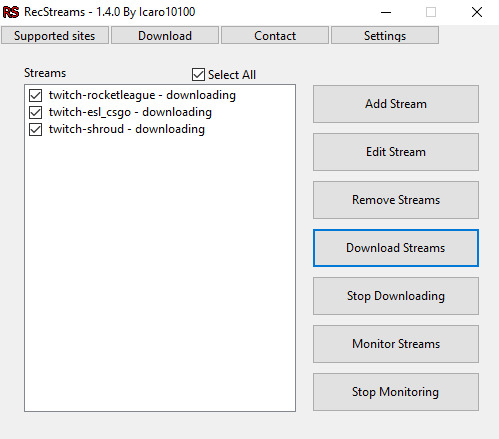
После длительного перерыва в публичном журнале вышел релиз 1.5.0 от 7 октября 2026 года. В него вошли совместимость с Streamlink 7.x и 8.x, исправление установки компонентов в Linux через изолированное окружение, более строгий отбор разрешений и многопоточная загрузка сегментов. Кроме того, улучшена синхронизация потоков выполнения и исправлены случаи, когда офлайн-источник инициировал пустую конвертацию либо сбой перепаковки мог удалить исходные данные записи.
Это обновление существенно меняет практическую оценку программы. Обзор только по версии 1.4.3 не учитывает свежую работу над совместимостью и сохранностью исходного потока. Но наличие записи в журнале изменений не заменяет проверки каждой функции с конкретной площадкой: формат раздачи контента, доступ к трансляции и текущая версия Streamlink влияют на результат независимо от года выпуска приложения.
Приватность, безопасность и пределы ответственности
RecStreams выполняет получение и сохранение медиаданных на локальном компьютере. Политика разработчика описывает отсутствие телеметрии просмотров и истории записей, хранение лицензии в локальном key.txt и отказ от передачи персональных данных третьим лицам. Эти заявления относятся к опубликованной политике продукта; независимого технического аудита приложения и его сетевого трафика из доступной документации не следует. Поэтому корректнее различать локальную архитектуру записи и непроверенное абсолютное обещание конфиденциальности.
Контактный email для лицензии, двухчасовой пробный доступ и система продления подписки подразумевают взаимодействие с платежной или лицензионной инфраструктурой. Это не противоречит тому, что сами видео сохраняются на компьютере: метаданные покупки и содержимое записываемого файла — разные типы данных. Пользователю, для которого важно минимизировать сетевые обращения, стоит учитывать обязательное подключение при Validate и отсутствие опубликованного автономного способа активировать ключ.
Локальная запись также не означает автоматическую безопасность скачанного файла. Доступ к программе должен происходить из официального канала распространения, а не из сборок с непонятными модификациями; операционная система и защитное ПО должны оставаться включёнными. Не следует отключать проверки только из-за того, что архив именуется «portable». Новые зависимости, включая Python и Streamlink, повышают важность контроля источника обновлений и прав доступа к каталогу, куда программа записывает видео.
Юридические ограничения принадлежат прежде всего первоисточнику: публичный эфир может охраняться авторским правом, правила сервиса могут ограничивать сохранение и последующее распространение, а платная подписка на просмотр не всегда означает право публиковать копию. RecStreams не является инструментом получения новых разрешений от правообладателя. В каталоге площадок отдельно упоминаются DRM, вход в аккаунт и региональная доступность; обход этих ограничений нельзя считать штатной функцией программы.
Для конфиденциальных рабочих конференций следует отдельно оценивать, разрешена ли запись их организаторами и кем контролируется полученный файл. Преимущество локального сохранения одновременно создаёт обязанность владельца архива защищать папку и резервные копии. Программа решает задачу получения потока; хранение, разграничение доступа, сроки удаления и распространение копий остаются отдельной организационной работой.
Как пользоваться программой — советы гика
Для воспроизводимого результата нужен доступный для сохранения публичный эфир или ролик, действующий пробный либо оплаченный доступ и компьютер с достаточным свободным местом. Названия команд ниже соответствуют официальному руководству и опубликованному интерфейсу RecStreams; изображение интерфейса относится к версии 1.4.3, тогда как актуальная версия — 1.5.0. В инструкции не используются вымышленные пункты меню и не предполагается, что любой сайт автоматически поддерживает запись.
Подготовить программу и проверить необходимые компоненты
Цель: получить рабочую настольную сборку без изменения неподходящих системных параметров. Подготовка: определить версию Windows, macOS или Linux и разрядность, обеспечить сетевой доступ для необходимых компонентов и выбрать постоянную папку для приложения.
- В разделе Download официальной страницы RecStreams выберите сборку для своей системы: Windows, macOS или Linux, версия 1.5.0, 64-bit.
- Сохраните архив и распакуйте его в каталог, где приложению разрешено создавать собственные файлы.
- Запустите программу из полученной папки. При необходимости дождитесь подготовки Python и Streamlink: с версии 1.4.0 эти зависимости устанавливаются отдельно, а Linux-ветка 1.5.0 использует изолированное Python-окружение.
- Убедитесь, что открылось окно со списком источников и доступна команда Add Stream. Не начинайте длительную запись до подтверждения лицензии.
Проверка: приложение открывается, вкладка Settings доступна, а окно добавления источника вызывается без критической ошибки. Типичная ошибка: распакованная папка находится в месте без прав записи или зависимость не может загрузиться из сети. Безопасный откат: закройте приложение, не удаляя ранее созданные видео, перенесите только каталог программы в доступную папку и вернитесь к штатной установке зависимостей вместо отключения системной защиты.
Активировать двухчасовой пробный или оплаченный доступ
Цель: подтвердить право на запись требуемой длительности до начала мероприятия. Подготовка: для пробного режима нужен Gmail-адрес и выполнение указанного на сайте условия публикации ссылки; для оплаты — ключ, полученный на адрес покупателя.
- Получите пробный ключ на странице Free Trial или оформите один из сроков доступа в разделе Get Key.
- Откройте RecStreams и вставьте полученный ключ в предназначенное для лицензии поле.
- При работающем интернете нажмите Validate и дождитесь подтверждения.
- Проверьте, что программа сохранила локальный файл key.txt и повторный запуск не требует заново вводить тот же ключ.
Проверка: ключ принимается, а срок действия покрывает запланированную запись. Типичная ошибка: Validate выполняется без сети либо используется просроченный ключ. Безопасный откат: не подменяйте системные файлы и не скачивайте «активаторы»; при необходимости замените ключ через штатное поле, а для смены сохранённого значения используйте документированное удаление key.txt, предварительно сохранив реквизиты оплаченной лицензии вне этой папки.
Указать каталог для записей
Цель: исключить путаницу с местом, где появляются файлы. Подготовка: подготовить папку на диске с достаточным запасом ёмкости. Известный стандартный путь — ./videos, то есть относительный каталог программы.
- Откройте вкладку Settings.
- Найдите настройку каталога сохранения видео: возможность менять его подтверждена руководством, однако публичные изображения не фиксируют точный текст соответствующего поля.
- Установите выбранное местоположение на доступном диске и сохраните изменение средствами окна настроек.
- После короткой разрешённой записи проверьте появление файла именно в этом каталоге, а не только изменение статуса списка источников.
Проверка: новые файлы создаются в ожидаемом месте и доступны для воспроизведения. Типичная ошибка: относительный каталог ./videos принимают за системную папку «Видео» или задают недоступный путь. Безопасный откат: верните прежний каталог в Settings; уже записанные медиа переносите обычными средствами ОС после завершения активной записи, чтобы не оборвать доступ к открытому файлу.
Добавить URL канала или действующего эфира
Цель: создать корректный элемент в списке потоков. Подготовка: открыть страницу поддерживаемой площадки и получить полный адрес самой трансляции либо канала, а не адрес рекламного блока или случайного встроенного плеера.
- Скопируйте полный адрес страницы эфира или канала из браузера.
- В RecStreams нажмите Add Stream.
- В открывшейся форме введите понятное название и вставьте URL.
- Выберите желаемые параметры длительности, качества или разрешения и выходной контейнер из доступных вариантов.
- Добавьте элемент в список через подтверждение формы и убедитесь, что новая строка появилась среди источников.
Проверка: строка имеет понятную метку и соответствует нужной странице, а сам сайт присутствует в актуальном перечне совместимости. Типичная ошибка: введён адрес страницы с ограниченным доступом или ссылка на несвязанный объект. Безопасный откат: используйте Edit Stream для исправления адреса; удалять все другие источники и заново создавать архивную папку не требуется.
Начать запись уже работающего стрима
Цель: получить текущую трансляцию без постоянного наблюдения за каналом. Подготовка: убедиться, что эфир открыт для разрешённого просмотра, программа лицензирована, а доступного места хватает на выбранную длительность.
- Выделите в списке строку подготовленного канала.
- Нажмите Download Streams. Этот режим рассчитан на получение доступного сейчас эфира; он не ожидает бесконечно будущего старта.
- Проследите за состоянием источника: в опубликованном интерфейсе активная задача отображается как downloading.
- Дайте записи завершиться при окончании вещания или остановите её командой Stop Downloading, когда дальнейший материал не нужен.
- Проверьте итоговый файл в установленном каталоге, в том числе звук и последние секунды.
Проверка: получено воспроизводимое видео требуемого участка. Типичная ошибка: эфир ещё не начался, а однократная команда уже отработала. Безопасный откат: не удаляйте существующий файл; для следующей попытки используйте режим Monitor Streams либо повторите разовый запуск после появления эфира.
Настроить мониторинг будущих трансляций
Цель: записывать новые эфиры без ручного запуска при каждом выходе вещателя в сеть. Подготовка: нужен постоянный адрес канала и компьютер, который сможет оставаться включённым, с работающим приложением и интернетом.
- Выберите ранее добавленный источник, который должен наблюдаться в дальнейшем.
- Нажмите Monitor Streams. Программа будет периодически проверять доступность вещания.
- Оставьте RecStreams работающим и убедитесь, что компьютер не переходит в длительный сон на период нужной записи.
- После появления очередного эфира проверьте возникновение нового файла в целевой папке.
- Когда дальнейшее отслеживание больше не нужно, выделите источник и нажмите Stop Monitoring.
Проверка: при следующем реально доступном эфире появляется запись, а после остановки наблюдения новые запуски по этому заданию не ожидаются. Типичная ошибка: режим включён, но приложение закрыто или устройство спит. Безопасный откат: остановите мониторинг штатной командой, не стирая накопленные файлы; восстановление работы начинайте с проверки приложения и сети, а не с повторной покупки ключа.
Записать несколько потоков одновременно
Цель: сохранить параллельные эфиры разных авторов или площадок. Подготовка: заранее оценить свободное место и пропускную способность подключения, поскольку каждый источник создаёт собственную сетевую нагрузку.
- Создайте отдельные записи источников через Add Stream и задайте им различимые названия.
- Выделите необходимые строки; для всех элементов предусмотрен флажок Select All.
- Запустите Download Streams для текущих эфиров либо Monitor Streams для наблюдения за будущими.
- По состояниям downloading контролируйте, какие из задач действительно активны.
- При признаках перегрузки сократите количество одновременно работающих источников через Stop Downloading и возобновляйте менее приоритетные задачи отдельно.
Проверка: у каждого выбранного источника появляется самостоятельный корректный файл. Типичная ошибка: несколько потоков занимают больше пропускной способности, чем доступно сети, и записи прерываются. Безопасный откат: останавливайте только выбранные задачи и сохраняйте уже полученные видео, не переименовывая активные файлы и не удаляя исходные записи.
Скачать доступный VOD или клип
Цель: сохранить уже опубликованное видео, не ожидая нового эфира. Подготовка: определить, поддерживается ли VOD на конкретной площадке; в общем каталоге Live и VOD перечислены отдельно.
- Скопируйте прямой адрес открытой видеозаписи на поддерживаемом сайте.
- Добавьте его через Add Stream как самостоятельный источник с названием, отличающим ролик от канала.
- Задайте выходной формат и подходящее качество из доступных вариантов.
- Выделите запись и примените Download Streams; для уже готового VOD длительное наблюдение за выходом автора в эфир не требуется.
- Сопоставьте полученный файл с исходным видео по продолжительности и содержанию.
Проверка: локальный файл соответствует опубликованной записи. Типичная ошибка: площадка поддерживается лишь для Live либо ролик требует авторизации, которую RecStreams в данном сценарии не предоставляет. Безопасный откат: оставьте исходную ссылку, проверьте тип поддержки в каталоге и не используйте непроверенные расширения или сторонние средства обхода ограничений.
Изменить качество, лимит длительности и формат
Цель: согласовать результат с источником и устройством воспроизведения. Подготовка: выбрать одну существующую запись в списке и знать, на каком устройстве будет просматриваться полученный файл.
- Выделите нужную строку и откройте Edit Stream.
- Проверьте адрес, длительность и настройки разрешения; для версии 1.5.0 подтверждена обработка нижней и верхней границ разрешения.
- Выберите один из описанных разработчиком выходных контейнеров: MP4, MKV или TS.
- Сохраните изменение формы и примените новые параметры к следующей записи.
- После получения файла проверьте реальное разрешение и воспроизведение на целевом устройстве.
Проверка: созданная запись соответствует выбранным ограничениям настолько, насколько это допускает оригинальный поток. Типичная ошибка: заданного разрешения у вещателя нет или устройство не поддерживает внутренний кодек выбранного файла. Безопасный откат: верните прежде работавшие параметры в Edit Stream; исходный файл оставьте как резерв до завершения возможной переупаковки в другом инструменте.
Завершить задачу и убрать ненужный источник из списка
Цель: прекратить автоматическую работу без случайной утраты архива. Подготовка: отличить активную загрузку, активное наблюдение и простую сохранённую строку списка.
- Выберите источник, для которого работа больше не нужна.
- Для текущего получения эфира воспользуйтесь Stop Downloading, а для будущих проверок — Stop Monitoring.
- Убедитесь, что процесс записи завершился и итоговый файл больше не увеличивается в размере.
- Откройте сохранённое видео и проверьте длительность, начало, конец и звук.
- Лишь после этого при необходимости используйте Remove Streams, чтобы убрать запись об источнике из интерфейса.
Проверка: приложение перестало обрабатывать выбранную строку, а ранее созданные видео остаются доступными в файловой системе. Типичная ошибка: пользователь удаляет задачу, принимая это за безопасное завершение записи, или проверяет ещё не сформированный контейнер. Безопасный откат: при преждевременном удалении заново добавьте известный URL через Add Stream; готовые файлы храните отдельно и не удаляйте как «мусор» вместе с заданием.
Сквозной сценарий: от ссылки на канал до проверенного архива
Цель: воспроизвести полный цикл на одном разрешённом публичном эфире без покупки длительной подписки до проверки совместимости. Подготовка: выберите канал из перечня RecStreams, проверьте, что для него предусмотрен Live, приготовьте каталог и действующий пробный либо оплаченный ключ.
- Получите актуальный архив RecStreams 1.5.0, распакуйте его и откройте настольное приложение.
- Введите лицензионный ключ и подтвердите его командой Validate.
- В Settings установите папку для тестовых видео и убедитесь, что на диске достаточно места.
- Скопируйте адрес выбранного канала, вызовите Add Stream, укажите имя, URL, ограниченную длительность, подходящее разрешение и контейнер MP4.
- Для уже начавшейся трансляции выберите Download Streams; для ещё не начавшейся используйте Monitor Streams и оставьте компьютер включённым.
- После появления достаточного фрагмента завершите соответствующий режим кнопкой Stop Downloading или Stop Monitoring.
- Найдите полученный файл в указанном каталоге, просмотрите начало и конец, проверьте звук, разрешение и возможность повторно открыть запись после закрытия приложения.
Проверка: цикл считается завершённым только при наличии открываемого видео, а не при успешном добавлении URL. Типичная ошибка: пробное время заканчивается до начала отслеживаемого эфира или выбранный сервис не отдаёт подходящий поток. Безопасный откат: остановите наблюдение и сохраните уже записанный файл; для новой попытки используйте другой подтверждённо доступный публичный источник, не изменяя системные ограничения и не стирая журнал собственных URL.
Плюсы и минусы RecStreams
Плюсы
- Автоматическое наблюдение за каналом. Monitor Streams периодически проверяет начало эфира и запускает запись без повторного нажатия Download Streams.
- Несколько источников одновременно. В одном интерфейсе доступны независимые задачи с разных площадок, а Select All позволяет работать с группой строк.
- Разовая запись и загрузка VOD. Программа рассчитана не только на будущие эфиры, но и на текущие трансляции и доступные сохранённые ролики.
- Три настольные платформы. Выпуск 1.5.0 доступен для 64-разрядных Windows, macOS и Linux.
- Выбор качества и контейнера. Пользователь управляет длительностью, разрешением и форматом MP4, MKV или TS в пределах параметров исходного вещания.
- Локальные видеофайлы. Готовая запись находится в заданной папке и не требует фирменного онлайн-проигрывателя для доступа к самому файлу.
- Возобновлённая поддержка. Релиз октября 2026 года устранил ряд ошибок Streamlink, Linux и перепаковки после длительного интервала между основными выпусками.
Минусы
- Подписка вместо бессрочной лицензии. Доступ оплачивается на месяц, три месяца или год; бесплатная загрузка не означает постоянный неограниченный режим.
- Неочевидный старт пробного периода. Для двухчасового ключа требуются адрес Gmail и распространение ссылки на продукт.
- Зависимость от Streamlink и сайтов. Изменения извлекателей, DRM, авторизация и территориальные ограничения способны помешать записи даже при оплаченной лицензии.
- Не облачная запись. Мониторинг требует работающего компьютера, сети, приложения и доступного локального диска.
- Неполная публичная техническая документация. Не раскрыты все системные требования, алгоритм расписания опроса и исчерпывающий перечень параметров выходных кодеков.
- Скриншоты старше текущего выпуска. Официальная страница версии 1.5.0 иллюстрируется интерфейсом 1.4.3, поэтому внешний вид новой сборки нельзя установить по одному изображению.
- Функции видеомонтажа не заявлены. Программа принимает сетевые адреса и сохраняет медиа, но не является редактором с таймлайном, композицией сцен и ручным кадрированием.
Кому подойдёт и кому не подойдёт
Кому подойдёт
RecStreams полезен зрителям и исследователям открытых прямых эфиров, которым важнее не пропустить начало вещания, чем редактировать видео. Типичный сценарий — подписка на несколько каналов, которые выходят в сеть нерегулярно: список URL сохраняется в приложении, а мониторинг решает задачу отслеживания активности. Подход особенно уместен при стабильном стационарном компьютере и достаточном локальном хранилище.
Второй сценарий — разовые архивы публичных трансляций: лекция, открытая презентация, игровой стрим или тематический эфир, который разрешено сохранить. Преимущество заключается в получении исходного онлайн-видео без необходимости держать окно проигрывателя на переднем плане. Третий — серия параллельных эфиров, когда обычный однозадачный загрузчик не обеспечивает нужного режима работы.
Программа подходит и тому, кто не хочет писать собственные скрипты на Streamlink. Графические команды Add Stream, Monitor Streams, Stop Monitoring и Download Streams делают один и тот же повседневный процесс понятнее, чем ручное управление отдельными терминальными сеансами. Но за такую организацию работы приходится платить и принимать ограничения совместимости с сайтами.
Кому не подойдёт
RecStreams — не оптимальный выбор для записи экрана с презентацией, курсором, чатом и микрофоном, для монтажа подкастов, игрового оверлея или многокамерной трансляции. Для этих задач нужен захват аудио- и видеоустройств и управление сценами. Если главная цель — один раз скачать общедоступный ролик без планов отслеживать будущие эфиры, подписка на специализированный монитор становится менее оправданной на фоне бесплатных средств загрузки.
Отдельная категория — пользователи, которым необходима запись с отключённым компьютером, удалённый архив в облаке, доступ с телефона или гарантированное сохранение закрытых сервисов по платной учётной записи. Действующая архитектура RecStreams на такие требования не рассчитана, а конкретная поддержка авторизации зависит от площадки и ограничена. Не стоит приобретать лицензию только по названию сайта в длинном списке: важны тип Live/VOD и фактическая доступность нужного материала.
Для задач со строгими требованиями к срокам, полноте и юридически значимой сохранности одной команды Monitor Streams тоже недостаточно. Необходимы отдельный контроль доступности машины, резервное копирование готовых файлов и проверка прав на запись. RecStreams автоматизирует запуск получения медиапотока, но не представляет собой систему корпоративного архивирования с подтверждёнными SLA и независимой гарантией доставки.
Сравнение с другими аналогами
Чтобы сравнение было предметным, у каждого варианта ниже рассмотрены одни критерии: основная задача, платформы, порог освоения, типы результатов, автоматизация, оплата, существенное ограничение и сценарий выбора. Ни один из инструментов не является универсальной заменой: особенно важно различать запись живого сетевого потока, скачивание готового ролика и захват того, что отображается на экране.
| Вариант | Задача | Платформы | Освоение | Результаты и форматы | Автоматизация | Оплата | Ограничение и подходящий сценарий |
|---|---|---|---|---|---|---|---|
| RecStreams | Запись эфиров по URL с наблюдением за каналами | Windows, macOS, Linux | Невысокий для основных кнопок | Локальные MP4, MKV, TS | Встроенный Monitor Streams для нескольких каналов | Подписка на 1, 3 или 12 месяцев | Зависит от Streamlink и работающего ПК; подходит для регулярного архива разрешённых эфиров |
| Streamlink | Извлечение и воспроизведение сетевого потока, запись в файл | Windows, macOS, Linux и поддерживаемые Unix-системы | Выше: командная строка | Вывод потока в файл через параметр —output; контейнер зависит от потока | Команды и внешние планировщики вместо готового списка Monitor Streams | Свободное ПО | Нужна настройка команд; подходит тем, кто готов самостоятельно организовать расписание и хранение |
| yt-dlp | Скачивание видео, звука, списков воспроизведения и части live-источников | Windows, macOS, Linux | Выше: параметры терминала | Формат источника, слияние и преобразование через FFmpeg при необходимости | Сценарии CLI; ожидание некоторых запланированных эфиров доступно отдельным параметром | Свободное ПО | Не имеет штатной графической панели наблюдения за множеством каналов; подходит для гибкой загрузки VOD |
| OBS Studio | Запись экрана, окон, устройств и производство собственных эфиров | Windows, macOS, Linux | Средний: сцены, источники, аудиомикшер | Медиафайл записи выбранного сочетания звука и изображения | Горячие клавиши, настройки записи и расширения | Бесплатное ПО с открытым кодом | Не является специализированным монитором каналов по URL; подходит для презентаций, игр и веб-камер |
| 4K Video Downloader Plus | Скачивание готовых роликов, каналов и плейлистов с популярных площадок | Windows, macOS, Linux; отдельное Android-приложение | Невысокий: графическая загрузка по ссылке | MP4, MKV, аудиоформаты в пределах доступности источника | Автоматическая загрузка новых публикаций каналов и плейлистов YouTube | Ограниченный бесплатный вариант и платные лицензии | Фокус на опубликованных видео, а не на длительном наблюдении за произвольными live-каналами |
| VLC media player | Проигрывание медиа и сетевых потоков; базовые операции записи | Windows, macOS, Linux и другие поддерживаемые ОС | Невысокий для воспроизведения, выше для сетевой записи | Медиафайлы и потоки; доступность сохранения определяется исходным форматом и настройками | Ручные операции, не готовый монитор эфиров по списку каналов | Бесплатное ПО с открытым кодом | Лучше как универсальный проигрыватель и средство проверки файлов, чем как круглосуточный архиватор |
Сравнение по главному механизму. RecStreams удобнее самостоятельного Streamlink именно для повторяющегося наблюдения: URL остаются в графическом списке, а программа знает, когда заново проверять канал. Streamlink при этом даёт прямое управление потоком, включая вывод в файл, и не требует оплачивать интерфейс мониторинга. Выбор между ними определяется готовностью поддерживать собственный процесс автоматизации, а не качеством «одного и того же» видео в отрыве от источника.
yt-dlp сильнее ориентирован на медиаобъекты, списки и программируемые параметры загрузки, а OBS Studio — на создание композиции из экранных и аппаратных источников. Для разовой проверки готового файла достаточно VLC; для регулярного получения публичных публикаций YouTube с графическим интерфейсом стоит отдельно оценить 4K Video Downloader Plus. Такое сопоставление показывает, за какую конкретную организационную функцию платит пользователь RecStreams и почему нельзя заменить один класс приложения другим только по слову «record».
Типичные проблемы RecStreams: диагностика без потери файлов
Ниже разобраны признаки сбоев, которые следуют из документированной архитектуры программы и известных исправлений. Это диагностические сценарии, а не утверждение, что каждый дефект воспроизводился на тестовой машине. Для каждого случая важно разделять проблему доступа к платформе, работу Streamlink, состояние лицензии и состояние локального файла.
1. Приложение не доходит до рабочего окна
Симптом: после распаковки интерфейс не появляется или подготовка окружения прерывается. Причина: программа использует внешние Python и Streamlink, а права записи и правила установки в разных ОС различаются. Диагностика: сверить платформу с опубликованной 64-разрядной сборкой, доступность сети и права на папку. Исправление: использовать актуальный архив 1.5.0 и штатный механизм подготовки зависимостей, особенно исправленный Linux-вариант. Проверка: окно открывается и позволяет добавить источник без сбоя.
2. Добавленный URL не превращается в видеопоток
Симптом: источник присутствует в списке, но получить эфир не удаётся. Причина: сайт или конкретный тип страницы не поддерживается извлекателем, либо адрес не является адресом трансляции. Диагностика: сопоставить платформу с каталогом поддерживаемых сайтов и отдельно посмотреть признаки Live и VOD; проверить доступность страницы в обычном браузере. Исправление: заменить адрес корректной публичной страницей поддерживаемого источника. Проверка: разовая запись начинает получать реальные медиаданные.
3. Разовая запись завершается, потому что канал ещё офлайн
Симптом: после Download Streams не появляется ожидаемого ролика, хотя канал существует. Причина: этот режим проверяет текущую доступность, а не ожидает неопределённо долго будущий эфир. Диагностика: отделить отсутствие вещания от сетевой ошибки, сопоставив фактическое состояние канала с временем запуска задачи. Исправление: для неопределённого времени старта использовать Monitor Streams. Проверка: новое вещание при работающей программе приводит к появлению файла.
4. Мониторинг был включён, но эфир пропущен
Симптом: автор выходил в сеть, а в папке нет соответствующего видео. Причина: мониторинг локален и требует работающей программы, связи с сетью и обнаружения эфира во время опроса. Диагностика: установить, не спал ли компьютер и не была ли закрыта программа; отдельно проверить поддержку адреса. Исправление: восстановить условия непрерывной работы клиента, затем снова наблюдать за источником. Проверка: следующий доступный эфир действительно фиксируется.
5. Сохранился пустой или слишком короткий файл
Симптом: запись существует, но содержит очень мало материала. Причина: попытка обработать офлайн-источник, разрыв сети, конец вещания либо установленный лимит длительности. В 1.5.0 исправлен отдельный случай пустой конвертации при мониторинге. Диагностика: сравнить продолжительность файла с периодом доступного эфира, настройкой лимита и версией программы. Исправление: применять 1.5.0, проверить предел длительности и устойчивость сети. Проверка: новая тестовая запись воспроизводится от начала до ожидаемого конца.
6. Выбрано высокое разрешение, но результат ниже ожидаемого
Симптом: готовый файл не соответствует выбранному качеству. Причина: платформа не выдаёт нужный вариант или ограничения минимального/максимального разрешения отсекают доступные потоки. Релиз 1.5.0 отдельно изменил этот механизм. Диагностика: проверить, какие уровни качества фактически предоставляет источник, и сопоставить их с установленными границами. Исправление: выбрать реально доступный диапазон и актуальную версию программы. Проверка: параметры нового файла совпадают с допустимым уровнем источника.
7. Одновременные записи обрываются
Симптом: по одной трансляции запись проходит, а при запуске нескольких появляются недостающие фрагменты. Причина: совокупный трафик превышает устойчивую пропускную способность или источник ограничивает соединения; обновление 1.5.0 также улучшило загрузку сегментов. Диагностика: сравнить успешность одного источника и нескольких, проверить фактическое сетевое соединение и остаток места. Исправление: уменьшить число одновременных задач или качество при сохранении приоритетных каналов. Проверка: каждая активная запись завершается открываемым файлом ожидаемой длительности.
8. Видео скачалось, но итоговый MP4 или MKV не открывается
Симптом: были признаки загрузки, но проигрыватель сообщает об ошибке файла. Причина: незавершённая запись, повреждённый поток либо сбой формирования контейнера. В версии 1.5.0 устранён риск удаления исходного потока при неудачном remuxing. Диагностика: проверить, закончена ли задача, а также размер и структуру итогового файла; отдельно испытать другой проигрыватель. Исправление: сохранить все доступные исходные данные, обновить программу и при необходимости переупаковать файл подходящим инструментом. Проверка: итог открывается повторно с сохранённым изображением и звуком.
9. Файл не появляется в ожидаемой папке
Симптом: в приложении есть активность, но пользователь не находит видео. Причина: задан другой каталог, относительный ./videos понят неправильно или нет прав записи в выбранное место. Диагностика: сопоставить каталог из Settings и фактическую рабочую папку программы, проверить свободное место и доступность пути. Исправление: задать обычную доступную директорию для новых файлов без изменения места хранения активной записи. Проверка: короткий контрольный ролик создаётся по выбранному адресу файловой системы.
10. Лицензионный ключ не проходит Validate
Симптом: приложение не подтверждает активацию. Причина: обязательная сетевой проверка недоступна, срок действия закончился или введён неверный ключ. Диагностика: проверить интернет, срок подписки и соответствие ключа письму после покупки; не считать наличие key.txt доказательством действующего доступа. Исправление: повторно подтвердить правильный действующий ключ штатной кнопкой и обратиться в поддержку при проблеме с оплаченной лицензией. Проверка: программа принимает активацию до начала записи.
11. Площадка воспроизводит видео в браузере, но RecStreams его не сохраняет
Симптом: ролик доступен в браузерном плеере, а загрузка по URL не работает. Причина: браузерная авторизация, DRM, ограничение региона или отсутствие поддержки соответствующего типа VOD в Streamlink. Для ряда площадок руководства RecStreams прямо ограничивают работу публичными записями без входа в аккаунт. Диагностика: отдельно установить характер доступа к конкретному ролику, наличие регионального ограничения и статус Live/VOD в каталоге. Исправление: использовать разрешённый публичный источник или официальный способ загрузки площадки, без обхода защиты. Проверка: проверочный открытый ролик поддерживаемого типа сохраняется корректно.
FAQ: вопросы перед долгой записью
Можно ли вести аудиоархив отдельно от видеозаписи?
В подтверждённом наборе выходных вариантов RecStreams перечислены видеоконтейнеры MP4, MKV и TS. Самостоятельный режим экспорта в MP3, FLAC или другой аудиоформат в описании программы не зафиксирован. Для проекта, в котором нужен именно звук, следует сначала учитывать формат исходного эфира, а затем пользоваться специализированным средством извлечения аудиодорожки из уже готового файла.
Сохраняются ли сообщения чата, комментарии и субтитры?
Основной результат RecStreams — записанный медиапоток. Отдельная архивация чата, пользовательских комментариев, субтитров и связанных сообщений не входит в подтверждённый набор функций. Даже при удачном сохранении картинки и звука не следует считать, что контекст общения или текстовые дорожки сохранены автоматически. Если они критичны для исследования, архив проекта нужно организовать отдельно.
Можно ли использовать один лицензионный ключ на нескольких компьютерах?
Страница покупки описывает сроки действия ключа и его локальное хранение в key.txt, но не задаёт проверяемого здесь числового лимита устройств или одновременных активаций. До оплаты для нескольких рабочих мест этот вопрос следует уточнять у поддержки продукта. Наличие загрузок для трёх операционных систем само по себе не устанавливает право одновременно использовать одну подписку на любом числе устройств.
Подойдёт ли RecStreams для сохранения прямого эфира как доказательства?
Файл может быть пригоден как личная копия содержимого, но программой не заявлены криптографическое заверение, юридически значимая цепочка хранения или защита от изменений после записи. Для задач, где важна доказательная целостность, одного факта появления MP4 недостаточно: нужны отдельные правила фиксации времени, источника, контрольных сумм и доступа к оригиналу. Это требования к процессу хранения материалов, а не особая опция RecStreams.
Можно ли запускать мониторинг в фоновом режиме без входа в рабочий стол?
Документирован фоновый мониторинг внутри настольного клиента, но не заявлен отдельный системный демон, веб-панель на сервере или сервисный режим, независимый от пользовательского сеанса. Для компьютера, который должен автоматически возобновлять наблюдение после перезагрузок, нельзя принимать такую возможность как готовую функцию без подтверждённой инструкции для используемой ОС.
Можно ли назначить запись на точное время, например в 20:00?
В подтверждённом наборе функций есть постоянное наблюдение за появлением эфира, но не описано отдельное календарное расписание с точным временем запуска и завершения. Monitor Streams реагирует на доступность канала при периодической проверке. Это важно для заранее назначенных событий: наличие анонса на 20:00 не означает, что в интерфейсе есть самостоятельная команда таймера на указанную минуту.
Чем русский перевод сайта отличается от локализации программы?
Официальная страница RecStreams доступна по-русски, однако опубликованные изображения самой настольной программы показывают английские команды Add Stream, Download Streams и Settings. Русскоязычный сайт не доказывает, что у текущей версии есть переключатель языка интерфейса. Для планирования рабочего процесса безопаснее ориентироваться на подтверждённые английские названия команд.
Можно ли потом открыть записи без RecStreams?
Программа создаёт локальные файлы в распространённых медиаконтейнерах. Для их воспроизведения не требуется сам механизм мониторинга, но совместимость конкретного файла определяется видеокодеком, аудиокодеком и поддержкой формата у проигрывателя. Проверять архив следует не только внутри рабочего компьютера, но и на том устройстве, где записи предполагается смотреть или обрабатывать в дальнейшем.
Итог: стоит ли выбирать RecStreams
Для регулярного наблюдения за открытыми каналами RecStreams решает специфическую задачу: хранит список ссылок, отслеживает появление прямых эфиров и организует параллельные локальные записи. Именно встроенный Monitor Streams, а не возможность сохранить отдельный MP4, является главным основанием рассматривать платный доступ. Пользователь получает понятный графический процесс, но отвечает за непрерывную работу компьютера, доступ к сайтам и контроль видеофайлов.
Для единичного скачивания ролика преимущества подписки слабее: бесплатные и условно-бесплатные загрузчики способны решать близкие задачи без долговременного мониторинга. Для записи экрана и создания собственных трансляций RecStreams относится к неподходящему классу программ — там нужны источники изображения, звуковой микшер и управление сценами. Для архивов критичных событий недостаточно одного автоматического старта: проверка целостности, резервные копии и соблюдение прав на запись остаются обязательными вне приложения.
На ноябрь 2026 года RecStreams — реальный, поддерживаемый настольный продукт с релизом 1.5.0, а не оставшийся без обновлений загрузчик из каталогов 2022 года. Выбирать его разумно после проверки конкретной площадки, действующего ключа и короткого полного цикла «ссылка — запись — воспроизведение». Такой критерий отделяет подтверждённую функцию автоматического сохранения от обещания безусловно записать любое видео с любого сайта.


