Red Button от Pothos: инструкция от гика, возможности, ограничения и безопасная настройка Windows
Red Button — настольная утилита Pothos для Windows, которая объединяет удаление временных данных, очистку записей реестра, изменение параметров системы и удаление отдельных компонентов ОС. Её узнаваемый элемент — большая красная кнопка запуска выбранных операций. Но за простой формой находится набор действий с совершенно разными последствиями: очистка кэша браузера и удаление Windows PowerShell не могут считаться равноценными способами «ускорить компьютер».
Главный вопрос при выборе Red Button — не сколько пунктов она предлагает, а какие из них действительно нужны конкретному компьютеру и можно ли отменить последствия. Разберём устройство версии 6.9, границы бесплатной и Pro-редакций, работу пяти модулей и методы контроля результата без обещаний гарантированного прироста производительности.
Что такое Red Button и чем она не является
Разработчик утилиты — Pothos. Red Button относится к средствам обслуживания и тонкой настройки Windows, а не к антивирусам, диспетчерам файлов или приложениям для редактирования документов. Слово «оптимизация» в данном случае означает конкретные действия: удалить выбранные категории данных, изменить определённые параметры Windows либо убрать системный компонент. Каждое действие имеет собственную область применения и риск.
Название пересекается с несколькими несвязанными продуктами. В частности, в Steam существует игра Red Button — пошаговая стратегия, не имеющая отношения к очистке ПК. Предмет этого обзора — именно программа Pothos с разделами Disk Cleaner, Registry Cleaner, Tweaks, OS Components и Data Eraser. Наличие слова Button в названии другого приложения не делает его редакцией данной утилиты.
Одна кнопка не означает, что программа самостоятельно выбирает полезные действия. При исходных настройках не отмечена ни одна функция. Сначала пользователь задаёт набор операций, затем применяет его. Выбор сохраняется, поэтому повторный запуск красной кнопки снова применяет прежний набор, пока он не будет изменён. Это удобно для однотипной очистки, но потенциально опасно, если в списке сохранился агрессивный пункт, о котором уже забыли.
Red Button обрабатывает установленную Windows и данные приложений на этом компьютере. Она не принимает графические, аудио- и офисные документы на монтаж, не создаёт редактируемый проект и не предоставляет редактору привычную команду «экспорт файла» в пользовательском смысле. Её результат — изменённое состояние системы; дополнительный результат некоторых операций — список объектов предварительного анализа.
Основные характеристики Red Button
| Параметр | Значение и практический смысл |
|---|---|
| Разработчик | Pothos; отдельный программный продукт для обслуживания Windows. |
| Актуальная версия | 6.9; продукт продолжает распространяться, а не относится к закрытым утилитам. |
| Тип | Локальная настольная системная утилита с графическим интерфейсом и режимом командной строки. |
| Совместимые ОС | Windows 11, 10, 8, 7, Vista, XP; поддержка 32- и 64-разрядных редакций указана разработчиком. |
| Права доступа | Для изменения системных компонентов и параметров требуются права администратора. |
| Размер установочного пакета | Около 1,72 МБ на странице Pothos; это размер дистрибутива, не размер занятого системой места после установки. |
| Основные модули | Disk Cleaner, Registry Cleaner, Tweaks, OS Components, Data Eraser. |
| Анализ перед обработкой | Просмотр найденных файлов при очистке диска и записей при очистке реестра. |
| Автоматизация | Повторное применение сохранённого выбора и режим запуска с параметром -F через командную строку. |
| Переносимость | Предусмотрено создание Portable Version для запуска с внешнего накопителя. |
| Локализация | Официально доступны русский и английский языки интерфейса. |
| Распространение | Бесплатная загрузка и отдельная платная редакция Red Button Pro. |
| Цена Pro | 14,95 доллара США на странице оформления Pothos; заявлено более быстрое получение автоматических обновлений. |
| Файлы проекта | Специального формата редактируемого проекта для обработки документов не предусмотрено; выбор действий запоминается приложением. |
| Облачный сервис | Работа с системой выполняется на ПК; облачный редактор и совместные онлайн-проекты не входят в описанную модель программы. |
Часть функций ориентирована на старые редакции Windows. Наличие Windows XP в списке совместимости означает поддержку запуска Red Button в этой среде, но не безопасность самой устаревшей ОС и не наличие всех новых операций на XP. Перечень доступных действий зависит от версии Windows, а отдельные пункты могут быть полезны только на определённых поколениях системы.
Интерфейс: красная кнопка, каталог действий и панели анализа
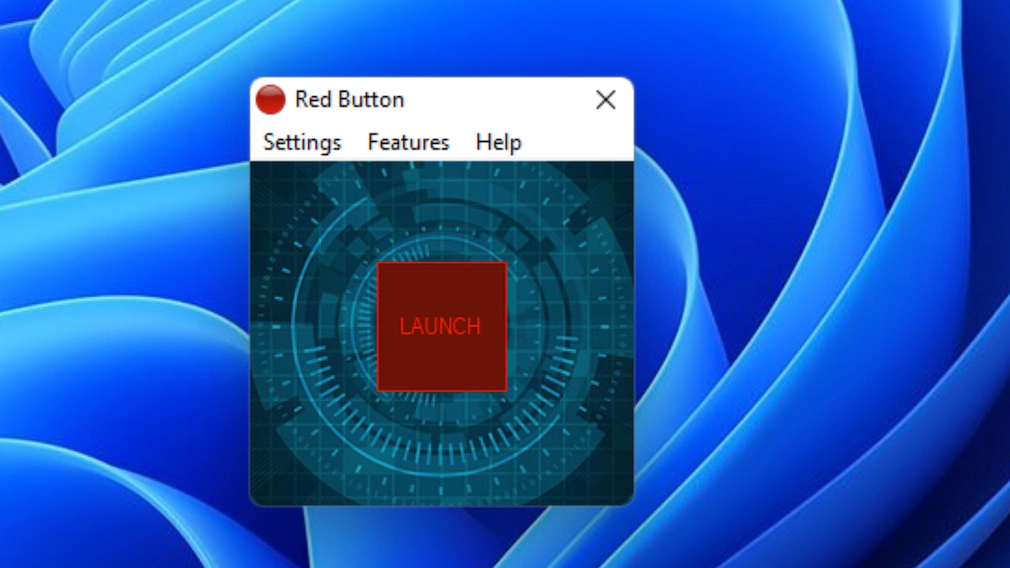
Главное окно построено вокруг центральной кнопки запуска. В верхней части находятся пункты Settings, Features и Help. Такая схема разделяет три разных занятия: определение режима работы, выбор вмешательств и обращение к справке. Пользователь не обязан постоянно держать программу открытой: после применения выбранных операций она может быть закрыта.
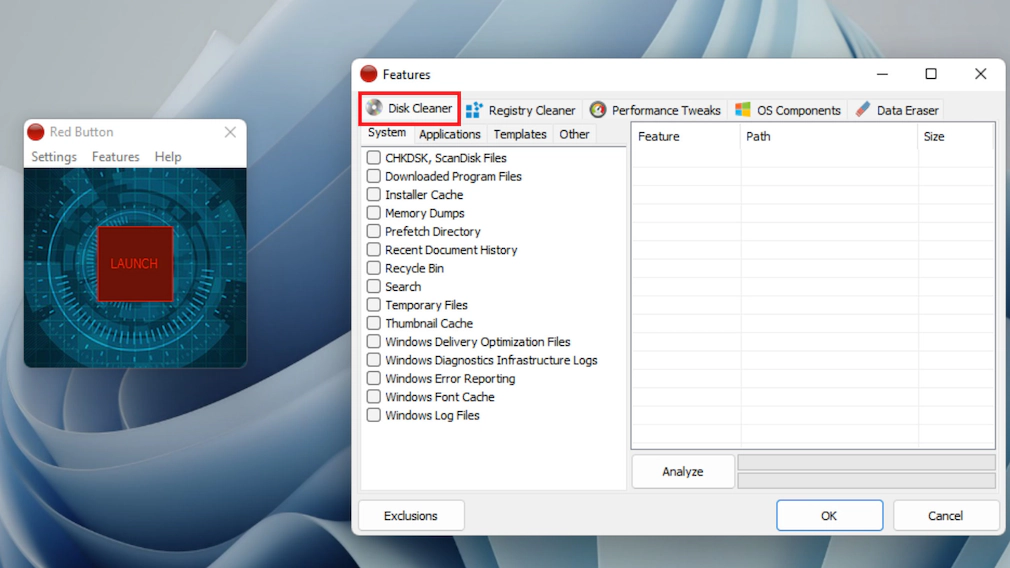
В окне Features собраны пять вкладок. Внутри Disk Cleaner используются подкатегории System, Applications, Templates и Other; у Registry Cleaner — System, Applications и Errors. Слева перечислены операции с флажками, справа в соответствующих режимах выводится анализ выбранных объектов. Такой двухпанельный принцип нужен не для редактирования файлов, а для проверки границ будущего удаления.
Принцип выбора намеренно детальный. Например, отметка Temporary Files не равна очистке всего диска; Recycle Bin затрагивает другое хранилище, а Installer Cache отличается по риску и назначению. Аналогично очистка истории браузера, файлов cookie и сохранённых сеансов — разные действия. Объединять их в один безразборный пакет нельзя: последствия для доступности личных данных и авторизации на сайтах различаются.
Цветовая схема риска помогает оценить характер выбранного действия. Зелёные операции считаются менее рискованными, жёлтые требуют понимания побочных эффектов, а красные предназначены для опытных пользователей. Цвет — подсказка, не гарантия обратимости. Даже помеченное зелёным удаление Recycle Bin уничтожает находившиеся там файлы, если их копий больше нет.
Оформление программы менялось; в разных снимках интерфейса встречаются подписи Performance Tweaks и Tweaks. Поэтому важнее ориентироваться по назначению раздела, а не искать совершенно одинаковое оформление в каждом старом руководстве. Для версии 6.9 следует использовать её собственный интерфейс и справку, а не переносить все элементы из древних скриншотов по памяти.
Функции Red Button: пять модулей с разными последствиями
Disk Cleaner — удаление временных файлов и следов активности
Disk Cleaner работает с накопившимися файлами системы и приложений. В System перечислены, среди прочего, Temporary Files, Thumbnail Cache, Memory Dumps, Recycle Bin, Windows Error Reporting и Windows Log Files. Часть данных появляется снова после следующего запуска приложения: кэш миниатюр ускоряет последующее отображение изображений, а диагностический журнал нужен для разбирательства со сбоями. Поэтому освобождение места не следует автоматически считать улучшением всех характеристик компьютера.
Раздел Applications адресован программам, которые создают собственные файлы истории и кэша: среди перечисленных в справке — Google Chrome, Mozilla Firefox, Microsoft Edge, Opera, Microsoft Office, LibreOffice, Steam и другие. Удаление cookie может завершить авторизованные сеансы, а очистка сохранённых данных форм — затронуть удобство последующего входа. Очистка браузера в Red Button не заменяет проверку синхронизации паролей и локальных профилей.
Templates объединяет операции по типу имени или шаблону файлов: от пустых папок и неверных ярлыков до резервных файлов с расширениями BAK и OLD. Этот раздел отличается от обычной очистки временной директории. Одинаковое расширение не гарантирует ненужность содержимого: файл *.bak может быть единственной пригодной резервной копией рабочей базы. Ставить массовую маску без анализа особенно рискованно.
Предпросмотр показывает найденные объекты, а Exclusions исключает пути из обработки. Исключения могут относиться и к вложенным каталогам, поскольку учитывается начальная часть полного пути. Это значимо для рабочих папок: без правильно составленного исключения широкая операция по шаблону способна попасть в каталог проекта. Исключения меняют границы обработки, но не делают сами операции безвредными.
В разделе программы для очистки диска можно сопоставить этот подход с утилитами, у которых акцент смещён на освобождение пространства без вмешательства в состав компонентов Windows.
Registry Cleaner — просмотр и удаление выбранных записей реестра
Registry Cleaner распределяет операции по группам System, Applications и Errors. Первая связана, в частности, с сохраняемыми Windows сведениями об активности, вторая — с данными приложений, третья — с поиском определённых видов ошибок. Объекты предварительно доступны для анализа. В отличие от Disk Cleaner, список Exclusions в этом модуле принимает разделы реестра, но не отдельные значения; исключение действует для выбранного раздела и его значений, не охватывая автоматически все подразделы.
У реестра другая роль: он хранит параметры программ и системы. Неверная очистка способна нарушить запуск или настройки приложений даже при отсутствии заметного выигрыша в скорости. Поэтому разумный критерий применения — конкретная выявленная неполадка, а не стремление уменьшить число записей любой ценой. Ни размер реестра, ни количество найденных элементов сами по себе не служат доказательством замедления Windows.
Функция восстановления здесь опирается на System Restore, а не на сохранённый текстовый отчёт. Список найденных элементов позволяет изучить будущие изменения, но не представляет собой универсальную резервную копию разделов реестра. Для работы с отдельными параметрами существуют более прицельные инструменты для реестра Windows; Red Button специализируется на групповом применении предустановленных операций.
Tweaks — изменение настроек Windows без удаления компонентов
Модуль Tweaks использует переключаемые параметры Windows. Среди конкретных примеров — Disable Advertising ID, Disable Animations in the Taskbar, Disable OneDrive, Disable Search Indexer, а также ряд пунктов, затрагивающих службы, поведение интерфейса и конфиденциальность. Подобные изменения работают по-разному: отключение анимации влияет на визуальное поведение, прекращение индексирования — на поиск, а отключение OneDrive — на связанную с ним рабочую среду.
Для некоторых настроек требуется перезагрузка. Важное отличие от удаления системных компонентов: изменения Tweaks в Red Button допускают возврат в исходное состояние средствами самой программы. Это не снимает необходимости записывать первоначальные настройки и учитывать условия, при которых используется ПК: на рабочей машине индексирование, принтер, удалённый доступ или синхронизация файлов могут быть нужны каждый день.
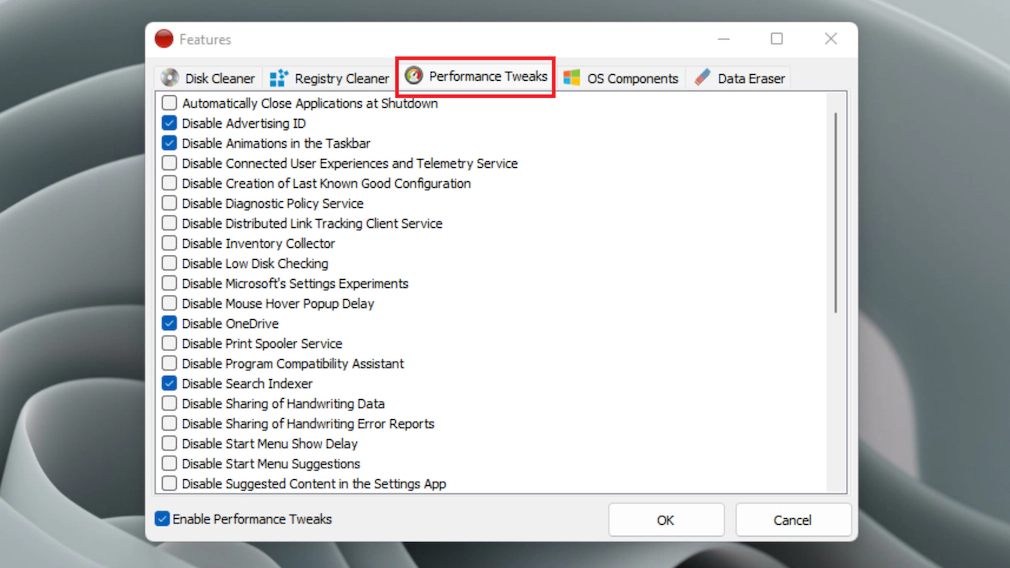
Отключение службы не равно удалению вредоносного ПО. Некоторые настройки затрагивают телеметрию и элементы пользовательского опыта, но среди предлагаемых действий есть и такие, которые способны ухудшить безопасность или диагностику. Отдельное внимание требуется пунктам, затрагивающим защитные механизмы Windows: сокращение фоновой активности недопустимо ценой выключения межсетевого экрана либо другого необходимого средства защиты.
OS Components — удаление встроенных приложений и частей системы
OS Components — самый чувствительный блок. Среди перечисленных функций есть удаление Calculator, Paint, Microsoft Photos, Microsoft Store, Copilot и других компонентов, причём доступность пункта зависит от редакции Windows. Программа показывает операции, поддерживаемые для данного поколения ОС, но не всегда определяет, присутствует ли компонент на конкретном компьютере. Видимый флажок удаления не доказывает, что указанное приложение сейчас установлено.
Для всех функций этого модуля установлен высокий уровень риска. Red Button не умеет отменять их своими средствами. Возврат удалённого компонента способен потребовать установочного образа Windows либо отдельного восстановления соответствующего приложения. Особый пример — Windows PowerShell: удаление этого компонента нарушает работу ряда других функций самого Red Button, которые используют PowerShell. Удаление System Restore лишает одного из механизмов восстановления конфигурации.
Здесь нельзя руководствоваться только предполагаемым выигрышем свободного места. Даже редко запускаемое приложение может участвовать в обслуживании, диагностике или восстановлении системы. При задаче удаления лишь нескольких предустановленных приложений более узкий инструмент предпочтительнее универсального чистильщика, предлагающего также затронуть служебные компоненты.
Data Eraser — перезапись свободной области и носителей
Data Eraser решает задачу, отличную от удаления обычного мусора. Он предлагает перезапись свободного пространства на диске, свободной памяти и полного накопителя, используя выбранные алгоритмы перезаписи. Это операции не по выбору папки с ненужными файлами, а по области памяти или диска; последствия могут быть существенно шире, чем у очистки кэша.
Перезапись свободной области направлена на уничтожение остатков ранее удалённых файлов. Перезапись целого накопителя затрагивает и актуальные данные, и служебные структуры — с последующим форматированием для дальнейшего использования. Для SSD и других носителей особенности контроллера, резервных блоков и переназначения секторов ограничивают универсальность метода; успешное завершение программы не равнозначно лабораторно подтверждённому уничтожению каждой физической копии.
Вариант для свободной оперативной памяти имеет дополнительные аппаратные ограничения: его полезность зависит от архитектуры системы и объёма RAM. Считать эту операцию постоянным ускорителем системы неправильно — назначение здесь связано с остатками информации в памяти, а не с увеличением установленного объёма ОЗУ. Для повседневного обслуживания большинство пользователей может полностью оставить Data Eraser без выбранных действий.
Что происходит с файлами и форматами
У Red Button нет понятия импортированного медиапроекта. Источники данных определяются самой установленной Windows, профилями программ, конфигурационными путями и выбранными накопителями. Поэтому вопрос о поддержке DOCX, PDF, JPEG или MP4 как входных и выходных форматов к ней не относится. Такие файлы могут физически находиться в системе, но утилита не открывает их для редактирования и не преобразует из одного формата в другой.
Практически важными форматами становятся системные объекты: файлы временных каталогов, журналы, cookie и кэш; записи реестра; сценарии командной строки BAT и CMD; отчёт о результатах анализа. Интерфейс анализатора позволяет просматривать список найденного; в версиях программы предусмотрено сохранение отчёта в текстовый файл. Текстовый отчёт фиксирует, что было найдено, но не содержит сами удалённые файлы и не является средством обратного импорта.
Переносимая редакция предназначена для запуска самой утилиты с накопителя, а не для переноса состояния Windows между двумя ПК. Выбор операций сохраняется, но он всегда должен заново оцениваться на целевом компьютере: одинаковая маска очистки, применённая в разных окружениях, может затронуть разные реальные данные. Особенно существенно это для разделов с браузерами, файлами установщика и компонентами ОС.
Сохранить завершённое вмешательство в «редактируемом формате Red Button» нельзя: после удаления файлов остаётся лишь новое состояние системы. Подходящий путь защиты данных — резервная копия до операции; подходящий способ проверки — повторный анализ и контроль работы затронутых приложений. Для пользовательских документов файловый бэкап и точки восстановления выполняют разные задачи и не должны подменять друг друга.
Безопасность, приватность и реальная производительность
В терминах безопасности Red Button прежде всего инструмент с повышенными правами. При запуске от администратора он получает доступ к участкам системы, изменение которых недоступно обычному пользователю. Это необходимо для функций удаления встроенных компонентов и настройки служб, но одновременно повышает цену неверного флажка. Применение всех категорий одновременно — плохая стратегия диагностики: после сбоя трудно определить, какое именно действие его вызвало.
Очистка цифровых следов касается локально сохраняемых данных браузеров и программ. Она не удаляет историю посещений с удалённого сервера сайта, не отзывает выданные ранее токены на стороне всех онлайн-сервисов и не превращает компьютер в анонимный. Приватность определяется также настройками аккаунтов, облачной синхронизацией и политикой самих веб-сервисов. Стирание истории браузера не равно удалению данных из чужой системы.
Проверять эффект очистки нужно по показателям, соответствующим её задаче. Для Disk Cleaner — по изменению свободного места и сохранности файлов; для Tweaks — по работе конкретного параметра; для Registry Cleaner — по исчезновению исходной неисправности; для OS Components — по отсутствию удалённого приложения и исправности зависимостей. Одно число «ускорения» не может объективно измерить все эти эффекты. У программы нет оснований обещать гарантированное увеличение FPS, скорости SSD или времени автономной работы на каждом компьютере.
Системный Restore Point фиксирует состояние системных файлов, реестра и части настроек, но не является корзиной для всего удалённого содержимого. Disk Cleaner в подавляющем большинстве случаев не восстанавливается таким способом. Изменения Registry Cleaner и Tweaks охватываются механизмом восстановления системы, но возврат OS Components не гарантируется. Полное удаление диска Data Eraser вообще требует отдельной стратегии сохранения ценной информации до операции.
Нет оснований приписывать Red Button облачную обработку документов, совместное редактирование или ИИ-подсказки: её основные операции направлены на локальную Windows. Это также не означает, что любой сетевой обмен программы в принципе исключён: обновления Pro связаны с получением новых версий. Для оценки конфиденциальности нужно различать локальное удаление данных и сетевые функции проверки/доставки обновлений.
Матрица сохранности: что остаётся после каждой операции
В системной утилите важнее различать четыре вида результата: освобождённое пространство, изменённую настройку, удалённый компонент и перезаписанный носитель. Они не равнозначны по обратимости. Матрица ниже помогает оценить, какой страховочный механизм имеет смысл до вмешательства и какой результат вообще можно перенести на другой компьютер.
| Действие | Что сохраняется и что утрачивается | Можно ли отменить | Что переносится в другое ПО |
|---|---|---|---|
| Disk Cleaner: временные файлы | Сохраняются установленные приложения; исчезают выбранные файлы кэша, диагностических данных и истории. | Очистку нельзя отменить Red Button; System Restore обычно не возвращает удалённые файлы. | Только заранее скопированные файлы и сохранённый список анализа, но не удалённое содержимое. |
| Disk Cleaner: cookies и история | Остаётся сам браузер; локальные следы сессий и персонализации могут быть потеряны. | Возврат зависит от отдельно сохранённого профиля или синхронизации, а не от Red Button. | Резервная копия пользовательского профиля браузера, если она создана до очистки. |
| Registry Cleaner | Удаляются выбранные записи; установленные программы могут сохранить исполняемые файлы, но потерять часть параметров. | Для системных изменений предусмотрен механизм System Restore. | Текстовый перечень анализа переносим для чтения, но не как полный проект восстановления. |
| Tweaks | Файлы программ остаются, изменяются параметры Windows или состояние служб. | Red Button допускает возврат к исходным настройкам; для части эффектов нужна перезагрузка. | Сами изменения привязаны к установленной ОС, а не к внешнему документу. |
| OS Components | Удаляется выбранное встроенное приложение либо компонент, его дальнейшая доступность может исчезнуть. | Прямой отмены Red Button нет; точка восстановления не гарантирует возврат. | Не переносится; восстановление зависит от пакетов, образа или возможностей Windows. |
| Data Eraser: свободное место | Текущие файлы остаются на месте, ранее удалённые остатки перезаписываются. | Возврата к прежнему содержимому не предусмотрено. | Никакого восстановимого проекта после перезаписи нет. |
| Data Eraser: целый диск | Уничтожаются данные, метаданные и структуры каталогов выбранного носителя. | Отмена после выполнения не предусмотрена; нужна отдельная копия до начала. | На другой носитель переносится только заранее сделанный бэкап. |
| Portable Version | Сохраняется исполняемая утилита на USB-носителе; сама Windows целевого ПК от этого не копируется. | Перенос программы обратим, внесённые ею системные изменения оцениваются отдельно. | Переносится приложение, а не состояние обработанной ОС. |
Главный вывод таблицы: резервная копия пользовательских файлов, точка восстановления Windows и текстовый протокол анализа решают три разные задачи. Точка полезна для возврата некоторых системных изменений, но не заменяет резервный архив рабочих папок. А протокол — документирование выбора, не контейнер потерянных данных.
Что перестанет работать первым при сбое или изменении среды
При отсутствии прав администратора
Первым ограничением становится доступ к системным областям. Red Button рассчитан на административный запуск: без необходимых прав не следует ожидать успешного применения изменений реестра, служб или удаления компонентов Windows. Это принципиальное отличие от простой пользовательской программы очистки собственных файлов. На корпоративных ПК действующая политика администрирования может запрещать выполнение части операций даже владельцу пользовательского профиля.
После крупного обновления Windows
Windows меняет состав приложений, службы и способы хранения служебных данных. Из-за этого сохранённый набор флажков нельзя считать бессрочным и универсальным. После обновления ОС одни категории могут опустеть, другие — перестать соответствовать исходному смыслу, а удалённые приложения — появиться вновь в составе нового выпуска. Здесь важнее повторная проверка фактического состава Windows, чем автоматическое применение старого списка.
Когда меняется версия браузера или приложения
Очистка данных сторонних программ зависит от расположения их профилей и внутренних файлов. Red Button содержит правила для популярных браузеров и приложений, но сторонние разработчики не обязаны сохранять пути и структуру каталогов. Поэтому не стоит трактовать отсутствие найденных файлов как доказательство, что на ПК больше нет локальных следов активности. И наоборот: файл со знакомым названием не всегда является безопасным объектом удаления.
При исчезновении интернета или недоступности сервера обновлений
Базовые функции Red Button относятся к локальной системе: файлы диска, реестр и настройки Windows находятся на компьютере. Утрата соединения не меняет эти объекты сама по себе. Но получение новой версии и автоматические обновления Pro предполагают доступность механизма доставки обновлений. Отсутствие сети — не основание заменять дистрибутив произвольной сборкой с неофициального сайта.
После удаления критического компонента самой Windows
В отличие от временного сетевого сбоя, это вмешательство может повлиять на всю дальнейшую работу утилиты. Особенно показательно удаление Windows PowerShell, функции которого задействованы в ряде операций удаления компонентов. Также опасно отключить средства восстановления, диагностики и защиты до того, как станет ясно, что от них ничего не зависит. Потеря такой зависимости не исправляется новым нажатием красной кнопки.
Цена, редакции и ограничения бесплатного режима
У Pothos существует бесплатная загрузка Red Button и коммерческая редакция Red Button Pro. На странице оформления Pro указана стоимость 14,95 доллара США. Конкретное документированное отличие Pro — получение обновлений быстрее и в автоматическом режиме. Это не подтверждает, что Pro выполняет больше системных функций, чем бесплатный пакет: исчерпывающая таблица функциональных отличий в доступном описании покупки не приведена.
Нельзя приравнивать бесплатную загрузку к обещанию неограниченного набора всех возможностей навсегда. И наоборот, сам факт существования Pro не позволяет утверждать наличие у обычной редакции определённого срока пробного использования, водяных знаков, ежедневного лимита или блокировки конкретной вкладки. Для редакционного выбора имеют значение только опубликованные условия; неподтверждённые ограничения не следует принимать за факты.
При покупке Pro обработка платежа проходит через PayPro Global. Это относится к получению лицензированной версии, а не к процедуре очистки диска. У программы нет публично описанной модели подписки на гигабайты очищенного пространства или оплаты за каждый запуск. Выбирать Pro исключительно ради обещанного ускорения нерационально: актуальное подтверждённое преимущество платной версии связано с обновлениями.
Размер 1,72 МБ делает сам установочный пакет сравнительно небольшим, но он ничего не говорит о том, сколько пространства освободит утилита: результат определяется тем, что в данный момент накопилось на конкретном ПК. Буквальное ожидание «освобождения нескольких гигабайт одной кнопкой» не учитывает ни возраст установки Windows, ни содержимое профилей, ни предварительно выбранные функции.
Скрытая стоимость владения Red Button
Основные затраты в работе с этой программой не всегда выражаются в покупке Pro. Системные вмешательства требуют подготовки, а их последствия могут влиять на время обслуживания компьютера. Поэтому Red Button с бесплатной загрузкой не обязательно является беззатратным инструментом при массовом применении или на важном рабочем ПК.
- Проверка выбора: категории очистки и настройки нужно оценивать с учётом реально установленных программ. Чем больше разнородных флажков, тем дольше контроль возможных последствий.
- Восстановление функций: возврат удалённого компонента может потребовать исходного образа Windows, установки пакета или пересоздания рабочего окружения. Это время, а не платная опция самой Red Button.
- Повторная авторизация: после очистки cookie и сеансов браузера приходится заново проходить вход там, где он зависел от локальных данных. Для рабочих аккаунтов важно заранее иметь действующие способы входа.
- Потерянная диагностика: удаление дампов памяти и журналов перед анализом системного сбоя может лишить администратора данных о причине ошибки.
- Время перезаписи: операции Data Eraser выполняют запись по большой области носителя и требуют ожидания; объём диска и число проходов меняют длительность, но не превращают операцию в обычную уборку.
- Пересмотр настроек после обновлений: отдельные функции Windows меняются, поэтому один раз настроенный пресет следует сопровождать, а не применять без проверки годами.
Для домашнего ПК со стандартной задачей убрать временные файлы эти издержки можно минимизировать небольшим набором операций. Для рабочего ноутбука с корпоративным ПО риск затронуть профили браузера, индексирование или системные службы может оказаться существеннее самого количества освобождённых мегабайт.
Как пользоваться программой — советы гика
Все примеры ниже относятся к Red Button от Pothos. Названия Features, Settings, Disk Cleaner, Registry Cleaner, Tweaks, OS Components, Data Eraser и Exclusions сохраняются на английском для точного соответствия разделам справки. Перед системными изменениями следует иметь административные права и знать, какая Windows установлена. Действия, помеченные красным риском, не нужны для обычной профилактики.
Подготовить Windows и точку восстановления до изменений
Цель. Отделить состояние компьютера до обслуживания от последующих правок реестра и настроек. Подготовка. Сохраните рабочие документы на отдельном носителе, завершите активные приложения и убедитесь, что система не выполняет важную установку или обновление. Обычная точка восстановления не копирует личные файлы и не спасает после перезаписи диска.
- Используйте официальный дистрибутив Red Button от Pothos и установите его через мастер. При обновлении предварительно удалите предыдущую редакцию, как требует порядок установки разработчика.
- Запустите Red Button с правами администратора и откройте меню Settings. Найдите вкладку System Restore, предназначенную для управления точками восстановления Windows.
- Создайте контрольную точку до включения функций Registry Cleaner или Tweaks. Проверьте, что она отображается в списке и соответствует текущему состоянию системы.
- Отдельно зафиксируйте исходные параметры Windows, которые планируете изменить. Для важных документов сохраните именно файловый бэкап, а не только точку восстановления.
Проверка: контрольная точка доступна в системе, резервная копия рабочих файлов читается. Ошибка: полагаться на System Restore при удалении папок через Disk Cleaner. Безопасный откат: для системных настроек используйте созданную точку, для потерянного пользовательского файла — резервную копию. Не удаляйте точки восстановления ради освобождения места перед рискованной операцией.
Выбрать язык и ограничить набор изменений по риску
Цель. Настроить понятную среду и исключить случайный запуск ненужных функций. Подготовка. Определите одну конкретную задачу обслуживания, например очистку временных файлов, и не смешивайте её с массовым удалением компонентов.
- Откройте Settings → View → Language и выберите Russian либо English, в зависимости от удобства. Это два официально поддерживаемых языка.
- Вернитесь к главному окну, откройте Features и просмотрите пять верхних разделов. Все функции изначально не выбраны.
- Читайте описания действий и цветовые обозначения риска. Для первого сеанса оставьте OS Components без отметок; в разделе Tweaks не отмечайте параметры, воздействие которых неясно.
- Закройте окно выбора без применения опасных операций и убедитесь, что итоговый набор соответствует только поставленной задаче.
Проверка: в выбранном наборе отсутствуют непреднамеренные красные пункты. Ошибка: отмечать все категории «для максимальной оптимизации». Откат: снимите лишние флажки до нажатия красной кнопки; если изменения уже применены, методы восстановления зависят от затронутого модуля, а не от цвета интерфейса.
Очистить системные временные данные без удаления средств восстановления
Цель. Освободить место от накопившихся временных файлов Windows. Подготовка. Сохраните нужные сведения о недавних сбоях: Memory Dumps и Windows Log Files могут пригодиться для диагностики, а содержимое Recycle Bin — для возврата ошибочно удалённого документа.
- В главном окне перейдите в Features → Disk Cleaner → System. Для ограниченного сценария начните с Temporary Files и Thumbnail Cache.
- Не включайте Installer Cache, массовые шаблоны и удаление диагностических материалов без отдельного обоснования. Категория Installer Cache относится к высокой группе риска.
- Нажмите Analyze, чтобы просмотреть найденные файлы. Особое внимание уделяйте расположению объектов, которые приложение предлагает удалить.
- Уберите неподходящие флажки и выполните анализ повторно. После принятия списка подтвердите выбор через предусмотренный элемент окна Features и запустите большую красную кнопку в главном окне.
Проверка: сравните свободное место до и после операции, убедитесь, что работающие приложения и важные папки не затронуты. Ошибка: оценивать результат только количеством выбранных строк, не глядя на пути. Откат: файлы, удалённые Disk Cleaner, обычно не возвращаются через System Restore; восстановление возможно из отдельного бэкапа. Кэш миниатюр Windows создаст заново по мере необходимости.
Очистить следы приложений и задать Exclusions
Цель. Удалить определённые локальные данные браузера или программы, не повредив рабочие профили. Подготовка. Закройте браузер и проверьте, что доступ к аккаунтам не зависит от единственной локально сохранённой сессии; для ценных закладок и настроек создайте независимую копию профиля.
- Перейдите в Features → Disk Cleaner → Applications. Найдите конкретный продукт, например Mozilla Firefox, Google Chrome или Microsoft Edge.
- Отметьте только тип данных, соответствующий цели — например cache или history. Не смешивайте удаление cache с saved passwords и cookies: последствия отличаются.
- Откройте Exclusions и укажите абсолютные пути к файлам или каталогам, которые нужно сохранить. Исключения для Disk Cleaner распространяются на соответствующие пути и их совпадающие начальные части.
- Используйте Analyze, просмотрите перечень и убедитесь, что рабочий профиль, каталог архива и другие исключения отсутствуют в списке удаления. Затем примените выбранную операцию красной кнопкой.
Проверка: браузер открывает нужные сайты, сохранённые документы доступны, а выбранный кэш или история очищены. Ошибка: очищать cookies или сохранённые сеансы, не имея альтернативного доступа к двухфакторной авторизации. Откат: сохранённый профиль восстанавливайте только из прежней копии; удалённую локальную сессию само приложение не возвращает.

Оценить шаблоны удаления, не потеряв резервные копии
Цель. Отделить потенциально ненужные файлы по маске от реальных резервных копий. Подготовка. Уточните расположение рабочих папок и используемые расширения архивов, особенно BAK, OLD, WBK и XLK. Для такого сценария одной общей метки «мусор» недостаточно.
- Откройте Features → Disk Cleaner → Templates и изучите назначения шаблонов: Empty Folders, Invalid Shortcuts, Backup Files *.bak и другие.
- Для диагностического осмотра выбранной категории используйте Analyze. Определите, не попадают ли в результат каталоги программ, восстановительные файлы либо рабочие архивы.
- Для путей, которые нужно сохранить, используйте Exclusions. При сомнении не применяйте шаблон вообще; для мусора в конкретной папке безопаснее более узкий механизм.
- Только после отбора объектов сохраните выбранный набор и запускайте красную кнопку. Не удаляйте универсальные резервные расширения из всего диска без отдельной проверки каждого пути.
Проверка: рабочие каталоги и файлы резервных версий сохранились, а список удалённого соответствует цели. Ошибка: воспринимать нулевую длину, старое расширение или пустую папку как безусловное доказательство ненужности. Откат: Red Button не создаёт копию удалённого по шаблону; поможет только ранее сохранённый архив.
Провести предварительный анализ Registry Cleaner
Цель. Изучить конкретные записи реестра до их удаления, а не выполнять массовую очистку для условного «ускорения». Подготовка. Сформулируйте неисправность, которую намерены устранить, и подготовьте System Restore. Без понятной причины лучше не применять этот модуль.
- Откройте Features → Registry Cleaner и выберите нужную группу System, Applications или Errors.
- Поставьте флажок только у соответствующей функции. Используйте Analyze, чтобы увидеть запись или раздел, который будет затронут.
- В Exclusions добавляйте именно разделы реестра, а не отдельные значения. Не считайте такое исключение автоматической защитой всех вложенных подразделов.
- При наличии конкретного ожидаемого эффекта сохраните выбор и выполните операцию красной кнопкой. Избегайте объединения этой правки с удалением компонентов Windows в тот же сеанс.
Проверка: исходная неполадка больше не проявляется, приложение запускается и пользовательские настройки сохранились. Ошибка: удалять всё найденное только потому, что список длинный. Откат: изменения реестра относятся к тем системным правкам, для которых предназначена точка восстановления Windows; текстовый отчёт сам по себе не отменяет удаление.
Применить и затем отменить выбранный Tweaks
Цель. Изменить один параметр Windows с контролируемым функциональным результатом. Подготовка. Выберите настройку, которую легко наблюдать, например Disable Animations in the Taskbar; запишите исходное состояние и не совмещайте её с отключением защитных служб.
- В меню Features откройте вкладку Tweaks (в некоторых иллюстрациях прежнее название — Performance Tweaks).
- Найдите требуемый параметр и изучите его влияние. Отметьте именно желаемое состояние; не отмечайте другие функции наугад.
- Закройте выбор с подтверждением и нажмите красную кнопку. Если конкретный tweak требует перезагрузки, перезагрузите Windows после завершения операции.
- Для отмены откройте тот же пункт Tweaks, верните исходное состояние флажка, повторно примените изменение красной кнопкой и при необходимости снова перезагрузите ПК.
Проверка: ожидаемое изменение поведения видно в Windows, а после возврата прежняя функция работает. Ошибка: путать выключение анимации с выключением индексирования или сетевой службы. Откат: настройки Tweaks могут быть восстановлены средствами Red Button; при общесистемном сбое используйте сохранённую точку восстановления.
Оценить OS Components без необратимого эксперимента
Цель. Установить, оправдано ли удаление конкретного встроенного компонента, и предотвратить потерю системной функции. Подготовка. Определите назначение компонента, его зависимые процессы и способ повторной установки. Для важного ПК создайте резервный образ Windows, поскольку одного Restore Point недостаточно.
- Откройте Features → OS Components и найдите интересующую позицию, например Delete Calculator или Delete Copilot на поддерживаемой версии Windows.
- Проверьте, действительно ли компонент установлен. Присутствие записи в Red Button означает поддержку операции для версии ОС, но не подтверждает наличие соответствующей программы на этом ПК.
- Не отмечайте Delete Windows PowerShell, Delete System Restore, Delete Windows Updates и другие критичные пункты ради эксперимента. Все операции этого раздела относятся к красной категории риска.
- Применяйте удаление только после того, как определены необходимость, конкретный объект и способ восстановления. Для обычного обслуживания оставьте флажки OS Components снятыми и выйдите из раздела без запуска удаления.
Проверка: для осознанно выполненного удаления выбранного необязательного приложения контролируется его отсутствие и корректная работа остальных системных функций. Ошибка: удалять PowerShell, а потом рассчитывать продолжить любое обслуживание через Red Button. Откат: штатной отмены OS Components нет; восстановление требует подходящего пакета или установочного образа Windows, а Restore Point не гарантирует возврат.
Разобраться с Data Eraser и не стереть нужный диск
Цель. Различить стирание остатков удалённых файлов и уничтожение всего накопителя. Подготовка. Определите физический и логический носитель, его букву, назначение и наличие проверенной резервной копии. Для системного диска или носителя с важными данными случайный выбор недопустим.
- Откройте Features → Data Eraser и изучите доступные области: free disk space, free RAM space и entire disk.
- Для очистки только следов ранее удалённых файлов выбирайте область свободного пространства конкретного диска, а не entire disk. Уточните выбранный носитель по букве и размеру.
- В параметре Algorithms задаётся алгоритм и число проходов перезаписи. Длительность зависит от объёма пространства и выбранного режима; программа не обещает полного уничтожения всех физических копий данных на каждом типе устройства.
- Перед запуском красной кнопки повторно сверьте область обработки. Режим entire disk удаляет также актуальные файлы и файловые структуры: его допустимо использовать только для намеренного уничтожения содержимого проверенного, заранее сохранённого носителя.
Проверка: результат должен соответствовать выбранной области; после обработки всего диска Windows потребует его нового форматирования для обычной работы. Ошибка: путать свободное пространство и весь диск, особенно при запуске Portable Version на чужом компьютере. Откат: перезаписанное содержимое через Red Button не возвращается; единственная надёжная защита заранее — независимая копия данных.
Создать переносимую версию Red Button на флешке
Цель. Иметь запускаемую утилиту на сменном носителе без повторного прохождения установки на каждом обслуживаемом ПК. Подготовка. Выберите флешку с достаточным свободным местом и убедитесь, что её содержимое не будет случайно использовано как цель Data Eraser.
- В установленной Red Button откройте Settings → Portable Version.
- Укажите место размещения на сменном накопителе и отметьте требуемые параметры переносимой редакции.
- Нажмите Install в разделе Portable Version и дождитесь завершения создания файлов.
- Откройте полученную копию на допустимой версии Windows и отдельно проверьте актуальность выбранных операций для этого компьютера; права администратора по-прежнему требуются.
Проверка: переносимая программа запускается с указанного носителя и открывает Features. Ошибка: считать сохранённую конфигурацию одинаково безопасной для всех ПК. Откат: удаление переносимой копии убирает файлы самой программы, но не возвращает изменения, уже внесённые в Windows при её запуске.
Повторить согласованный набор через командную строку -F
Цель. Автоматизировать уже согласованный, неразрушающий набор обслуживания. Подготовка. В обычном интерфейсе предварительно создайте и сохраните безопасный набор функций; не включайте Data Eraser whole disk, массовые шаблоны и OS Components в задачу без надзора.
- В графическом окне Features определите нужные действия и подтвердите выбор. Этот набор будет использоваться командным режимом.
- Откройте cmd.exe с необходимыми правами и вызовите исполняемый файл Red Button с аргументом -F. Регистр буквы F важен.
- Для запуска из BAT/CMD или планировщика задач используйте тот же аргумент -F и корректный полный путь к установленному исполняемому файлу.
- После первого выполнения сравните состояние системы и журналируемые результаты с ожидаемыми; только после этого применяйте расписание для последующих запусков.
Проверка: команда применяет те же выбранные операции, что и красная кнопка в графическом окне. Ошибка: запускать расписание со старым сохранённым выбором после изменения рабочих приложений. Откат: отключите расписание и снимите флажки; изменение Tweaks возвращается через Red Button, а удалённые файлы требуют отдельной копии.
Сквозной сценарий: от запуска до проверки и сохранения анализа
Цель. Получить измеримый и ограниченный результат без удаления системных компонентов. Подготовка. На компьютере должна быть установлена поддерживаемая Windows, должен существовать отдельный бэкап важных папок; для сравнения зафиксируйте свободное место на выбранном диске.
- Откройте установленную Red Button с правами администратора. Убедитесь, что выбран знакомый язык интерфейса и в Features нет сохранившихся опасных флажков от предыдущего использования.
- Перейдите в Features → Disk Cleaner → System, выберите только Temporary Files и Thumbnail Cache. Оставьте Registry Cleaner, Tweaks, OS Components и Data Eraser без изменений.
- Нажмите Analyze и изучите найденные объекты; при необходимости используйте Exclusions. Если анализатор предлагает сохранить результаты через Save, сохраните текстовый перечень до удаления — для сопоставления, а не для восстановления содержимого.
- Подтвердите выбранные функции, вернитесь на главный экран и нажмите красную кнопку запуска. Дождитесь завершения. Не выключайте компьютер во время выполняемой операции.
- Проверьте свободное место и работу Windows, затем повторно откройте нужные папки и приложения. Зафиксируйте наблюдаемый результат: изменение объёма свободного места, отсутствие проблем и список исключений.
Проверка: исходная цель — освобождение места — достигнута без побочных изменений на уровне служб и компонентов. Ошибка: считать полученную величину универсальным приростом быстродействия. Безопасный откат: изменённый выбор всегда можно очистить от флажков; восстановление файлов зависит только от заранее подготовленных копий. Это завершённый сценарий: запуск, выбор, анализ, сохранение перечня, применение и контроль.
Кому подойдёт и кому не подойдёт Red Button
Кому подойдёт
Утилита адресована пользователю Windows, который понимает назначение системных папок и служб и хочет хранить несколько обслуживающих функций под одной оболочкой. Особенно оправдан ограниченный режим Disk Cleaner: небольшой набор заранее проверенных категорий, анализ найденных объектов и повторное применение по необходимости. Такой сценарий не требует превращать каждый сеанс в полномасштабную перестройку системы.
- Администратору нескольких Windows-ПК, которому требуется одинаковая осмысленная операция очистки и удобен запуск из BAT/CMD через -F при соблюдении разных политик доступа.
- Опытному пользователю, работающему с системными настройками и желающему видеть отдельные Tweaks, включая обратимые изменения интерфейса и отдельных служб.
- Человеку, которому нужно анализировать содержимое типовых временных категорий и задавать исключения по путям, а не удалять все найденные данные без просмотра.
- Специалисту, обслуживающему старые ПК на совместимых поколениях Windows, при понимании, что безопасность устаревшей ОС не улучшается одной утилитой очистки.
Кому не подойдёт
В случаях, когда нужна только безопасная штатная уборка диска, широта Red Button превращается в лишний риск. Пользователю приходится различать десятки операций, среди которых есть отключение защитных механизмов и удаление критичных компонентов. Невнимательный выбор здесь имеет более тяжёлые последствия, чем неверный параметр в программе просмотра фотографий.
- Новичку, который хочет нажимать «оптимизировать всё» без просмотра конкретных пунктов и проверки результата.
- Владельцу ПК с единственной копией важных данных или без возможности восстановления Windows после вмешательства.
- Пользователю macOS, Linux как основной среды, iOS либо Android: Red Button рассчитан на Windows.
- Тому, кто ищет антивирус, файловый менеджер, средство восстановления стёртых документов или гарантированный прирост FPS: перечисленные задачи не соответствуют подтверждённому назначению программы.
- Организации с централизованным управлением политиками Windows, где изменение служб или удаление встроенных компонентов без согласования нарушает регламент обслуживания.
Для обычного поддержания компьютера в порядке полезно разделять две темы: оптимизация Windows как настройка ОС и очистка накопителя как удаление определённых ненужных файлов. Red Button охватывает обе, но не обязывает применять их одновременно.
Плюсы и минусы Red Button
Плюсы
- Пять логически отдельных модулей: очистка диска, реестра, настройки, удаление компонентов и перезапись не смешиваются в одном неделимом действии.
- Селективность: исходно все функции выключены, а пользователь формирует собственный набор, который сохраняется для повторного использования.
- Предварительный анализ: для файловой очистки и реестра можно изучить намеченные к затрагиванию объекты до выполнения.
- Exclusions: отдельные файлы и каталоги можно исключать из Disk Cleaner, что полезно при нестандартном расположении рабочих данных.
- Обратимость настроек Tweaks: ряд системных параметров можно вернуть через тот же раздел программы, не полагаясь только на внешний бэкап.
- Режим командной строки: аргумент -F позволяет повторять заранее заданные операции из сценариев или планировщика задач.
- Portable Version и два официальных языка: переносимая сборка и русская локализация снижают зависимость от места установки и англоязычных терминов.
Минусы
- Высокая цена неверного действия: OS Components позволяет удалять системные приложения и службы без гарантированного восстановления.
- System Restore не защищает пользовательские файлы: ошибочная очистка Disk Cleaner и перезапись Data Eraser не отменяются простым возвратом точки.
- Неочевидная польза реестровой чистки: найденные записи не равнозначны реальной неисправности или доказанному торможению ПК.
- Список параметров требует знаний Windows: отключение индексирования, синхронизации, служб и инструментов диагностики способно ухудшить привычные рабочие сценарии.
- Зависимость от изменений сторонних приложений: расположение кэша и пользовательских данных меняется; полнота очистки не гарантируется для каждого выпуска браузера.
- Прозрачность редакций ограничена: точно описано преимущество Pro по обновлениям, но исчерпывающего сопоставления бесплатных и платных функций в доступном описании нет.
Списки нужно рассматривать вместе. Один и тот же механизм — автоматическое применение сохранённого набора — полезен при регулярном обслуживании и опасен, когда в пресете остались неподходящие изменения. Контроль определяется не размером красной кнопки, а качеством набора, который за ней закреплён.
Сравнение с другими аналогами
Для сравнения выбраны три продукта с пересечением задач, но разной специализацией. Критерии одинаковы: основная задача, система, порог освоения, характер данных и форматов, автоматизация, оплата, главное ограничение и сценарий, где альтернатива уместнее Red Button. Это не рейтинг по абстрактному «ускорению»: средства удаления временных файлов и средства управления встроенными приложениями измеряются разными результатами.
| Программа | Задача | Платформа | Порог освоения | Форматы и данные | Автоматизация | Оплата | Главное ограничение и лучший сценарий |
|---|---|---|---|---|---|---|---|
| Red Button | Очистка и настройка системы, реестр, компоненты, перезапись. | Windows XP–11, 32/64 бит в заявленной совместимости. | Средний/высокий из-за системных рисков. | Временные файлы, профили, реестр; отдельного проекта нет. | Повторный набор, командная строка -F. | Бесплатная загрузка, Pro $14,95. | Много необратимых операций; подходит для адресного администрирования. |
| BleachBit | Очистка лишних файлов и следов активности. | Windows, Linux. | Средний: нужно понимать выбранные категории удаления. | Кэши, cookie, журналы; собственные правила CleanerML. | CLI и сценарии автоматизированной очистки. | Бесплатная программа с открытым исходным кодом. | Не заменяет настройку или удаление компонентов Windows; лучше для прозрачной файловой очистки. |
| Winhance | Удаление необязательных приложений, оптимизация и персонализация Windows. | Windows 10 x64 и Windows 11. | Средний: параметры сгруппированы и описаны. | Настройки ОС; конфигурационные файлы экспорта/импорта. | Повторное применение конфигурации; инструменты подготовки установки Windows. | Бесплатная программа с открытым исходным кодом. | Не ориентирован на старые Windows и роль чистильщика кэша; лучше для настройки новых систем. |
| O&O AppBuster | Удаление и восстановление предустановленных приложений. | Windows 10 и Windows 11. | Низкий/средний: узкая задача, но системные последствия остаются. | Установленные приложения Windows, не пользовательские медиафайлы. | Портативная ручная работа, без заявленного сценария пакетной очистки кэша. | Бесплатная портативная программа. | Не обслуживает реестр и временные файлы; лучше для выборочного удаления встроенных приложений. |
BleachBit: более узкая файловая очистка
BleachBit полезнее там, где основная цель — освободить место, убрать данные браузеров и видеть перечень файлов до удаления. Приложение распространяется бесплатно с открытым кодом, поддерживает Windows и Linux и имеет командную строку для автоматизации. В отличие от Red Button, оно не строит своё назначение вокруг удаления Windows PowerShell или управления набором скрытых системных настроек. Это снижает вероятность спутать простую очистку с реформированием состава ОС, хотя риск потери cookies, паролей и нужных файлов при неправильном выборе остаётся.
Использование правил CleanerML делает BleachBit интересным в управляемой инфраструктуре с нестандартными приложениями. Обратная сторона — необходимость понимать, какие пути и шаблоны входят в правило. Ни один из двух инструментов не превращает сохранённый файл анализа в резервную копию удалённых данных.
Winhance: конфигурирование современных Windows
Winhance лучше отвечает задаче привести новую Windows 10 или 11 к выбранной политике настроек: управление встроенными приложениями, настройка панели задач, меню «Пуск», параметров приватности, питания и Windows Update. У программы есть экспорт/импорт конфигурации, а также инструменты подготовки автоматизированной установки системы. Это качественно другая переносимость результата: не список удалённых файлов, а набор параметров окружения, который можно использовать повторно.
Если требуется обслуживать старую Windows 7 либо Vista, заявленная совместимость Winhance не подходит. Если же работа ведётся на Windows 11 и главная задача — управляемая конфигурация, а не системный «мусор», Winhance понятнее концептуально. Управление автозагрузкой при этом остаётся отдельной темой: уменьшение числа автоматически стартующих приложений не равно удалению системных компонентов.
O&O AppBuster: контроль встроенных приложений без общего чистильщика
O&O AppBuster предназначен именно для удаления предустановленных приложений Windows 10 и 11. Он отображает установленные и доступные к установке компоненты, умеет возвращать некоторые удалённые приложения и предусматривает создание точки восстановления перед изменением. Программа бесплатна и работает без инсталляции. В сравнении с Red Button у неё меньше направлений работы, но эта специализация позволяет яснее отделить управление приложениями от очистки профилей браузера и реестра.
Для выбора между двумя решениями существенна не широта каталогов. Когда нужно убрать конкретный предустановленный пакет, обзор O&O AppBuster относится непосредственно к этой задаче. Когда необходимо разом выполнять предварительно определённую очистку временных данных и несколько обратимых настроек на разных Windows-ПК, Red Button предлагает более объединённую схему. Однако его OS Components не обеспечивает такой же механизм отмены удаления собственными средствами.
Сравнение приводит к практическому правилу выбора: чем уже операция, тем меньше причин использовать многофункциональный инструмент с потенциально опасными соседними возможностями. При этом в любой программе работа с приложениями Windows и пользовательскими данными требует сохранения важных файлов до вмешательства.
Типичные проблемы: симптомы, проверка причины и исправление
Ниже приведены диагностические ситуации, вытекающие из устройства Red Button и поведения Windows. Они не являются статистикой частоты сбоев. Цель — определить, к какому модулю относится симптом, исключить неверный выбор и не усугубить его повторным запуском агрессивной операции.
Установщик не запускается или установленная копия не обновляется
Симптом: мастер установки не открывается либо новая редакция не заменяет старую. Причина: для перехода на новую или лицензионную редакцию Pothos требует предварительного удаления предыдущей установки; также возможна блокировка запуска настройками Windows. Диагностика: определите текущую версию и наличие Red Button в списке установленных приложений, сравните установщик с официальным дистрибутивом. Исправление: сохраните нужные сведения о наборе операций, удалите старую редакцию штатным деинсталлятором и используйте актуальный установщик Pothos. Проверка: новая версия открывается, сведения о версии соответствуют дистрибутиву, Features доступен.
Главное окно открывается, но системные изменения не применяются
Симптом: программа запускается, однако работа с системными параметрами не даёт ожидаемого эффекта. Причина: Red Button требует прав администратора; действие может также не соответствовать установленной редакции Windows. Диагностика: проверьте уровень прав процесса, ОС и доступность конкретного пункта, не добавляя новые флажки. Исправление: используйте административный запуск на поддерживаемой Windows и ограничьте операцию совместимым параметром. Проверка: изменяется именно целевой параметр, при этом нет непредвиденного изменения соседних настроек.
Красная кнопка нажата, но ничего не изменилось
Симптом: запуск завершается без заметной очистки или настройки. Причина: после установки ни один пункт Features не включён; сама центральная кнопка не подбирает операции автоматически. Диагностика: посмотрите, какие именно функции выбраны в пяти разделах; проверьте отсутствие ненужных ранее сохранённых пунктов. Исправление: назначьте одну ограниченную задачу, выполните её предварительный анализ и только затем примените. Проверка: изменение видно в выбранном показателе, например освободившемся пространстве или установленном параметре Windows.
Analyze показывает пустой список
Симптом: предварительный просмотр не находит ни одного файла. Причина: категория уже пуста, выбранное приложение отсутствует или исключения охватывают соответствующий путь. Диагностика: сопоставьте подкатегорию Disk Cleaner с установленными программами и содержимым Exclusions. Исправление: не запускайте массовое удаление ради появления результата; скорректируйте ошибочное исключение только после оценки пути. Проверка: список соответствует реально существующим данным, а сохранённые каталоги не входят в цели очистки.
После очистки браузер просит войти в аккаунты заново
Симптом: сайты забыли вход, корзину или часть локальных предпочтений. Причина: очистка cookie, сохранённых сеансов и похожих элементов профиля отличается от удаления обычного кэша. Диагностика: сверяйте выбранные операции Applications с типами данных браузера; не путайте cookies с историей посещений. Исправление: авторизуйтесь штатным способом, а при наличии независимой резервной копии используйте её для восстановления профиля. Проверка: нужные сайты и входы работают, следующий набор очистки не содержит необоснованного удаления сеансов.
Пропали резервные файлы с расширениями BAK, OLD или WBK
Симптом: рабочая программа больше не видит прежние резервные версии документов. Причина: шаблонные операции Disk Cleaner могут удалять файлы по расширению вне зависимости от их фактической ценности. Диагностика: проверьте категории Templates и перечень предварительного анализа, если он был сохранён. Исправление: прекратите дальнейшую запись на затронутый диск и используйте внешнюю резервную копию вместо повторного запуска чистильщика. Проверка: восстановленный архив открывается профильным приложением; широкий шаблон выключен.
После очистки реестра приложение потеряло настройки или не запускается
Симптом: ранее работавшая программа перестала правильно открываться либо её конфигурация изменилась. Причина: Registry Cleaner воздействует на системные и прикладные записи, которые могут использоваться установленным ПО. Диагностика: сопоставьте время появления неисправности с выполненными группами Registry Cleaner и сохранённой точкой восстановления. Исправление: восстановите прежнее состояние Windows через System Restore либо воспользуйтесь резервной копией конфигурации приложения. Проверка: программа запускается, сохранённые документы открываются, непроверенная операция исключена из набора.
Поиск Windows, синхронизация или печать перестали работать
Симптом: исчезли результаты индексирования, синхронизация OneDrive или печать. Причина: Tweaks содержит действия, отключающие Search Indexer, OneDrive и Print Spooler Service. Диагностика: определите точные отмеченные пункты, сравните с исходным состоянием функций и проверьте необходимость перезагрузки. Исправление: верните соответствующие флажки Tweaks в прежнее состояние, примените возврат и завершите требуемую перезагрузку. Проверка: поиск, синхронизация или печать снова выполняют типовую задачу без дополнительного отключения защитных служб.
Удалённый компонент Windows нельзя вернуть нажатием красной кнопки
Симптом: после OS Components отсутствует системное приложение или инструмент восстановления. Причина: этот модуль удаляет компоненты и не предусматривает собственную обратную операцию; точка восстановления не гарантирует возврат. Диагностика: установите точное название удалённого компонента, проверьте наличие установочного пакета или образа Windows. Исправление: используйте штатное восстановление соответствующего компонента или ремонт Windows из корректного источника, а не повторяйте удаление. Проверка: нужное приложение доступно, его зависимости работают; опасный пункт остаётся отключённым.
Data Eraser выполняется слишком долго или система временно реагирует медленно
Симптом: после выбора перезаписи операция длится дольше обычной очистки, интерфейс временно недоступен. Причина: перезапись занимает время, зависящее от размера области и числа проходов; обработка свободной памяти также может временно влиять на отзывчивость. Диагностика: проверьте выбранную область и алгоритм, не путайте обработку свободного места с очисткой всего диска. Исправление: не прерывайте запись питания и не запускайте конкурирующие тяжёлые задачи; для следующего обслуживания оставьте Data Eraser выключенным без реальной необходимости. Проверка: завершённая операция соответствует назначенной области, выбранный носитель доступен в ожидаемом состоянии.
Команда -F не повторяет выбранные действия
Симптом: сценарий или планировщик запускает программу, но ожидаемая операция не выполняется. Причина: неверный путь к исполняемому файлу, регистр параметра либо отсутствие сохранённых функций Features. Диагностика: сравните команду с обычным графическим запуском и убедитесь, что задан именно аргумент -F с заглавной F. Исправление: скорректируйте командную строку, права задачи и безопасный набор операций; на время проверки отмените автоматический запуск. Проверка: ручной запуск команды и планировщик дают одинаковый, заранее согласованный результат.
После обновления Windows старый набор очистки ведёт себя иначе
Симптом: часть ранее доступных целей отсутствует, а другие возвращаются после обновления ОС. Причина: Windows меняет версии встроенных приложений, пути и настройки; Red Button формирует функции по поддерживаемой версии ОС, а не по неизменному образцу всех ПК. Диагностика: сопоставьте текущую версию системы, состав установленных компонентов и выбранные функции с прежней конфигурацией. Исправление: пересмотрите пресет и оставьте только подтверждённо применимые операции, не усиливая удаление для компенсации изменения списка. Проверка: новый ограниченный набор действует предсказуемо, сохраняет необходимые сервисы и не нарушает штатное обновление.
Самая опасная диагностическая реакция — повторно нажать красную кнопку с расширенным набором, когда исходная операция не дала видимого эффекта. При системной неисправности сначала нужно отделить проблему прав и совместимости от неверной операции очистки. При потере данных приоритет — прекращение дальнейшей записи и резервная копия, а не повторное удаление.
FAQ: вопросы о Red Button
Можно ли пользоваться Red Button вместо встроенных средств обслуживания Windows?
Для конкретных категорий файлов программа может выступать единым интерфейсом, но не заменяет все штатные инструменты диагностики, обновления, восстановления и безопасности. Более широкие права изменения Windows не делают программу универсальным сервисным центром. В случае типового недостатка свободного места нативный механизм очистки бывает достаточен; Red Button оправдан при потребности в своих отдельных категориях и предварительном анализе.
Почему программа предлагает удалить компонент, которого нет на моём ПК?
Раздел OS Components показывает операции, доступные для соответствующей версии Windows, а не инвентаризирует каждую конкретную установку. Поэтому наличие строки Delete в списке не гарантирует физического присутствия пакета. Наличие приложения нужно устанавливать отдельно по фактическому состоянию системы.
Может ли очистка временных файлов уменьшить свободное место спустя некоторое время?
Да, операционная система и приложения заново создают кэш, журналы и временные данные по мере работы. Поэтому величина освобождённого места относится к моменту после обслуживания. Она не является постоянной прибавкой к ёмкости накопителя и не должна сравниваться с неизменным числом в рекламной таблице.
Зачем оставлять Thumbnail Cache, если его можно удалить без потери фотографий?
Кэш миниатюр — не оригинальные изображения, но он ускоряет показ уменьшенных превью в Проводнике. После очистки превью создаются заново, что требует работы процессора и диска. Пользователь выбирает между немедленным освобождением немного занятого места и отсутствием повторного построения миниатюр. Это пример того, почему не всякое удаление «кэша» обязательно повышает производительность.
Почему Installer Cache нельзя приравнивать к обычной временной папке?
Кэш установщика используется обслуживанием программ: восстановлением, изменением или удалением установленных компонентов. Red Button относит эту категорию к высокому риску. Потенциальная экономия места здесь сопоставляется с возможностью в дальнейшем обслуживать установленные программы, а не с тем, насколько много файлов найдено.
Нужен ли отдельный компьютер для использования Portable Version?
Нет: Portable Version запускается с носителя на совместимом Windows-компьютере. Но отдельный путь к исполняемому файлу не отменяет требований административного доступа и не переносит права с первого ПК на второй. Переносимая сборка — способ развёртывания программы, не инструмент удалённого администрирования через интернет.
Поддерживается ли Windows Server как отдельная платформа?
Перечень платформ Pothos относится к клиентским поколениям Windows XP, Vista, 7, 8, 10 и 11. Документированной отдельной матрицы совместимости с Windows Server нет. Для сервера, где работают бизнес-сервисы, следует использовать проверенные средства обслуживания, рассчитанные именно на серверную ОС и её роли.
Можно ли считать большое число найденных ошибок реестра причиной низкой скорости ПК?
Нет. Анализатор показывает соответствие записей правилам конкретного набора очистки, а не причинно-следственную связь между каждой записью и замедлением. Для утверждения о влиянии на быстродействие понадобилась бы воспроизводимая проблема и измерение до и после изменения только одного фактора. Red Button не следует применять как замену такой диагностике.
Почему перезапись свободного места не даёт стопроцентную гарантию уничтожения данных на SSD?
Контроллер носителя управляет физическим размещением информации и служебными областями независимо от привычных логических адресов. Поэтому перезапись доступного через Windows свободного пространства и окончательное физическое стирание всей памяти — не одно и то же. Перед передачей чувствительного накопителя следует выбирать подходящую процедуру безопасного уничтожения данных с учётом устройства и условий защиты информации.
Нужно ли оставлять Red Button запущенной после оптимизации?
Нет. После завершения выбранных операций приложение не обязано постоянно работать в фоне. Заметный эффект от изменённой системной настройки не требует, чтобы на экране оставалось главное окно. Для отдельных tweaks важнее выполнить необходимую перезагрузку, чем держать программу открытой.
Что считать правильным результатом после одной сессии?
Правильный результат соотносится с исходной задачей: больше свободного пространства, конкретно изменённая настройка либо устранённая заранее определённая неполадка. Отсутствие побочных последствий — отдельная часть проверки. Даже если в одном сеансе обработано много категорий, без контрольных условий нельзя обоснованно приписывать ему «ускорение ПК».
Вывод: когда Red Button разумна, а когда лучше выбрать узкий инструмент
Red Button имеет смысл как оболочка для адресного обслуживания Windows, когда пользователь различает временные данные, реестр, системные настройки и удаление компонентов. Её наиболее убедительный сценарий — небольшой сохранённый набор файловой очистки с анализом, исключениями и контролем результата. Командный режим и переносимая версия добавляют пользу при повторяющейся работе администратора, но не заменяют оценку каждой системы перед вмешательством.
Для настройки современной Windows с возможностью переноса конфигурации логичнее сравнить Winhance; для файловой очистки без задачи удалять компоненты — BleachBit; для точечной работы со встроенными приложениями — O&O AppBuster. Выбор Red Button обоснован сочетанием нужных операций, а не обещанием одной кнопкой исправить весь компьютер.
На ПК, где цена ошибки высока, ограничивающим фактором становится обратимость. Настройки Tweaks можно вернуть, очистку реестра страхует восстановление системы, но удалённые файлы и компоненты требуют другой подготовки, а перезапись носителя не предусматривает возвращения содержимого. Если нельзя уверенно объяснить смысл выбранного пункта и порядок возвращения в рабочее состояние, не следует включать его в пресет.



