Reolink: руководство от гика, мобильное приложение и клиент для системы видеонаблюдения
Reolink — приложение для доступа к камерам видеонаблюдения одноимённой марки: на телефоне оно показывает происходящее в кадре, присылает уведомления о событиях и открывает архив с карты памяти или регистратора. На компьютере ту же систему обслуживает Reolink Client. Программа полезна не сама по себе, а вместе с совместимой камерой, NVR-регистратором или Reolink Home Hub: без источника видеопотока её главный экран остаётся списком устройств, а не самостоятельным видеоредактором.
Главный вопрос при выборе — не число пунктов меню, а расположение записей и характер доступа. Наблюдать в реальном времени, найти событие за вчерашний день, скачать доказательный фрагмент, включить расписание и открыть камеру из другой сети — разные операции. Они опираются на устройство, его прошивку, локальное хранилище, разрешения пользователя и качество соединения. Поэтому ниже рассматривается именно программная часть Reolink: что делает мобильное приложение, что добавляет настольный клиент, где начинаются аппаратные ограничения и какие материалы удаётся сохранить отдельно от системы.
Обзор охватывает актуальные Reolink App для Android и iOS и Reolink Client для Windows и macOS. Это официальные компоненты одного решения, а не два конкурирующих продукта. Отдельное корпоративное приложение Reolink VMS Client, присутствующее в центре загрузки, не следует отождествлять с обычным Reolink Client. Модели камер и версии прошивок также не взаимозаменяемы: наличие пункта Person, PTZ, File Encryption или Continuous Recording зависит от подключённого оборудования.
Основные параметры Reolink
| Параметр | Актуальная характеристика |
|---|---|
| Название | Reolink App (название в магазинах — Reolink); настольный компонент — Reolink Client |
| Разработчик и экосистема | Reolink; в политике конфиденциальности указан Reolink Innovation Limited и аффилированные компании |
| Тип | Приложение для просмотра, настройки и управления устройствами видеонаблюдения Reolink |
| Платформы | Android, iOS/iPadOS; клиент для Windows и macOS |
| Минимальные версии ОС в центре загрузки | Android 8.0; iOS 15.1; Windows 8.1; macOS 11 |
| Настольные сборки на 19 ноября 2026 года | Windows 8.21.32 от 4 ноября 2026 года; macOS 8.21.30 от 29 октября 2026 года |
| Подключаемые источники | Совместимые IP-камеры, NVR и Reolink Home Hub; камеры других брендов штатно не поддерживаются |
| Основные действия | Live View, Playback, снимки, ручная видеозапись, управление настройками и событиями |
| Многокамерный просмотр | В мобильном приложении — до 16 потоков на экране; доступность и плавность зависят от устройств и сети |
| Архив | microSD, диск NVR, хранилище Home Hub и поддерживаемые облачные сценарии |
| Видеофайлы при выгрузке через App/Client | MP4; видеосжатие H.264 или H.265 определяется камерой и выбранным потоком |
| Стоимость ПО | Reolink App и Reolink Client распространяются бесплатно; облачные планы и оборудование оплачиваются отдельно |
| Регистрация | Для доступа к устройству с его UID и паролем аккаунт Reolink не всегда требуется; для Reolink Cloud и функций умного дома нужен аккаунт |
| Язык | В Reolink Client предусмотрен русский интерфейс; доступные локализации мобильного приложения определяются его сборкой |
| Интернет | В локальной сети возможен прямой просмотр без постоянного внешнего подключения; удалённый доступ, облако и доставка push зависят от сети и служб |
Указанные версии ОС относятся к актуальному центру загрузки. В справочных статьях, посвящённых прежним клиентам, ещё встречаются требования Windows 7 и старых выпусков macOS: это не основание считать такие системы поддерживаемыми нынешними сборками. Аналогично номер Android-приложения и доступность его обновления лучше не переносить с настольного клиента: ветки выпускаются независимо.
Что именно является программой Reolink
Одна марка, две основные формы интерфейса
В магазине приложений название выглядит просто как Reolink. Это мобильная оболочка для просмотра камер и регистраторов, работающая на смартфоне или планшете. Клиент для ПК устанавливается отдельно и использует крупную рабочую область, боковой список оборудования и расширенный просмотр архива. В основе обеих программ одинаковая предметная модель: сначала существует камера или регистратор, затем в приложении появляется доступ к его видеопотоку, событиям, носителю записей и параметрам.
Отсюда следуют ограничения. Reolink не импортирует произвольную библиотеку роликов с диска для монтажа, не создаёт видеонаблюдение из стандартной веб-камеры ноутбука одним нажатием и не служит универсальной панелью для чужих NVR. Если уже установлена система другого производителя, приложение само по себе не объединит её с Reolink. Некоторые камеры Reolink передают поток по стандартным протоколам в стороннее ПО, но совместимость в этом направлении не означает поддержку чужих камер внутри Reolink App.
Устройства, каналы и пользователи
Отдельная камера в интерфейсе представлена устройством с собственным именем, состоянием подключения, учётными данными и параметрами. NVR добавляется как регистратор с каналами; Home Hub представляет собственный путь к подключённым камерам и архиву. Поэтому запись, показанная в клиенте, не обязательно находится на компьютере: она может лежать на microSD внутри камеры либо на диске регистратора. Это важно при очистке приложения, замене телефона и покупке нового ПК — локально сохранённые файлы и оригинальный архив живут в разных местах.
Управление доступом устроено на уровне устройств. Пароль камеры/NVR, пароль приложения для защиты от постороннего открытия и пароль аккаунта Reolink решают разные задачи. Отдельные пользователи могут иметь разные полномочия, а доступ к одному устройству с нескольких телефонов ограничен числом одновременных подключений. Лишняя копия приложения с сохранёнными учётными данными — не резервная копия архива и не полноценная система разграничения прав.
Интерфейс: где находятся основные рабочие зоны
Мобильный экран устройств и просмотр Live View
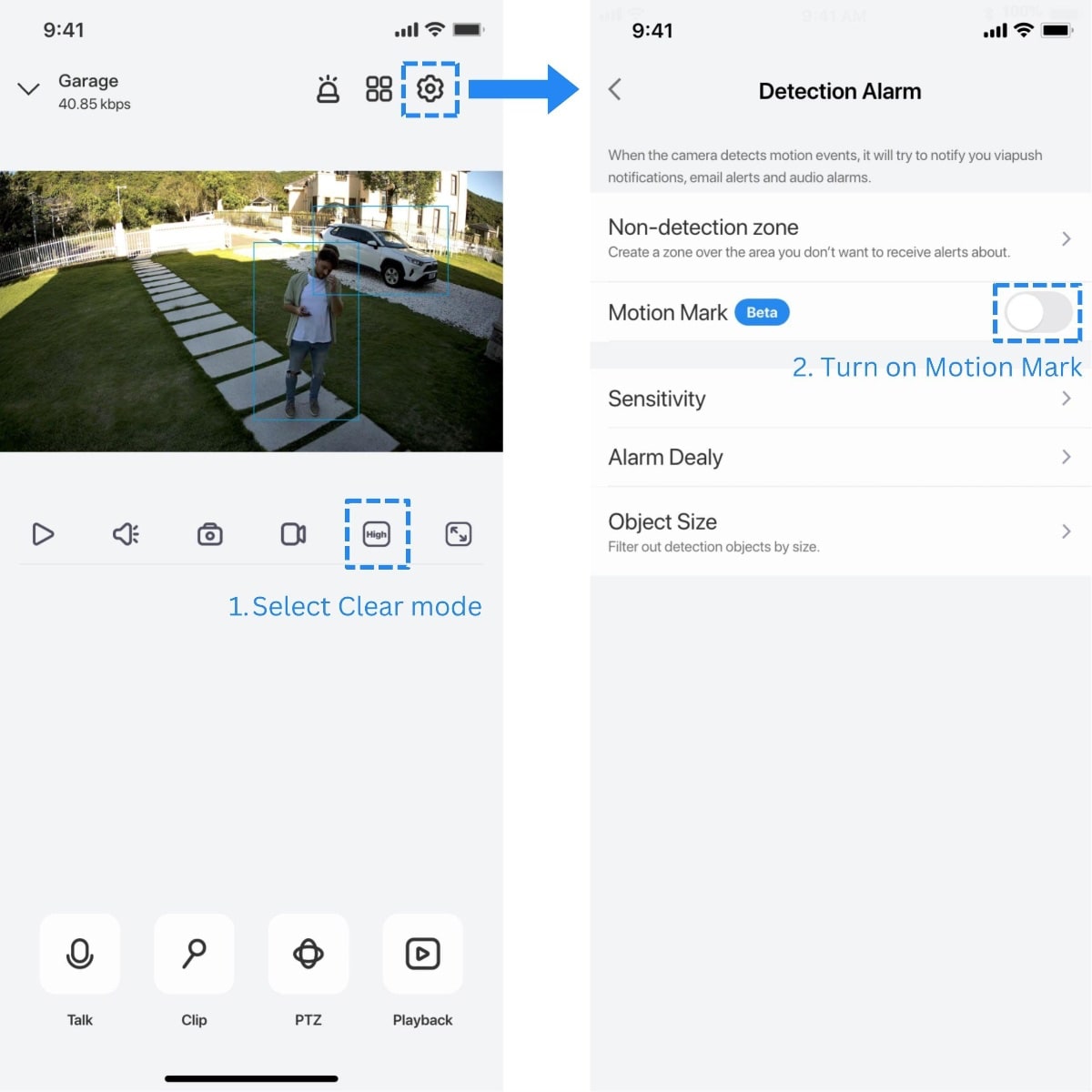
В мобильном Reolink центральным объектом остаётся карточка камеры или регистратора. В списке видны названия, состояние и переход к настройкам; знак добавления устройства расположен на главном экране. При открытии камеры появляется Live View с самим изображением, управляющими значками и режимами показа. Среди штатных элементов — воспроизведение или остановка потока, звук, снимок, ручная видеозапись, полноэкранный режим, изменение качества и переход в Playback.
Для нескольких камер предусмотрен выбор сетки из одного, четырёх, девяти или шестнадцати окон. Это режим просмотра, а не автоматическая склейка записей в один видеоролик. В некоторых интерфейсах встречается Immersive view — вертикальный просмотр нескольких камер, но он не заменяет архив по каждому каналу. На смартфоне с небольшим экраном объединение шестнадцати миниатюр удобно для фиксации общей ситуации, а поиск лица или номера обычно требует переключения к отдельному потоку.
В нижней части живого просмотра доступны дополнительные действия для подходящей камеры: Talk для двухсторонней связи, PTZ для поворота и наклона, цифровое приближение, управление подсветкой или сиреной. Эти элементы обусловлены возможностями устройства. Например, на неподвижной камере кнопка PTZ не создаст поворотный механизм, а функция Talk не добавит микрофон и динамик, если аппаратно их нет.
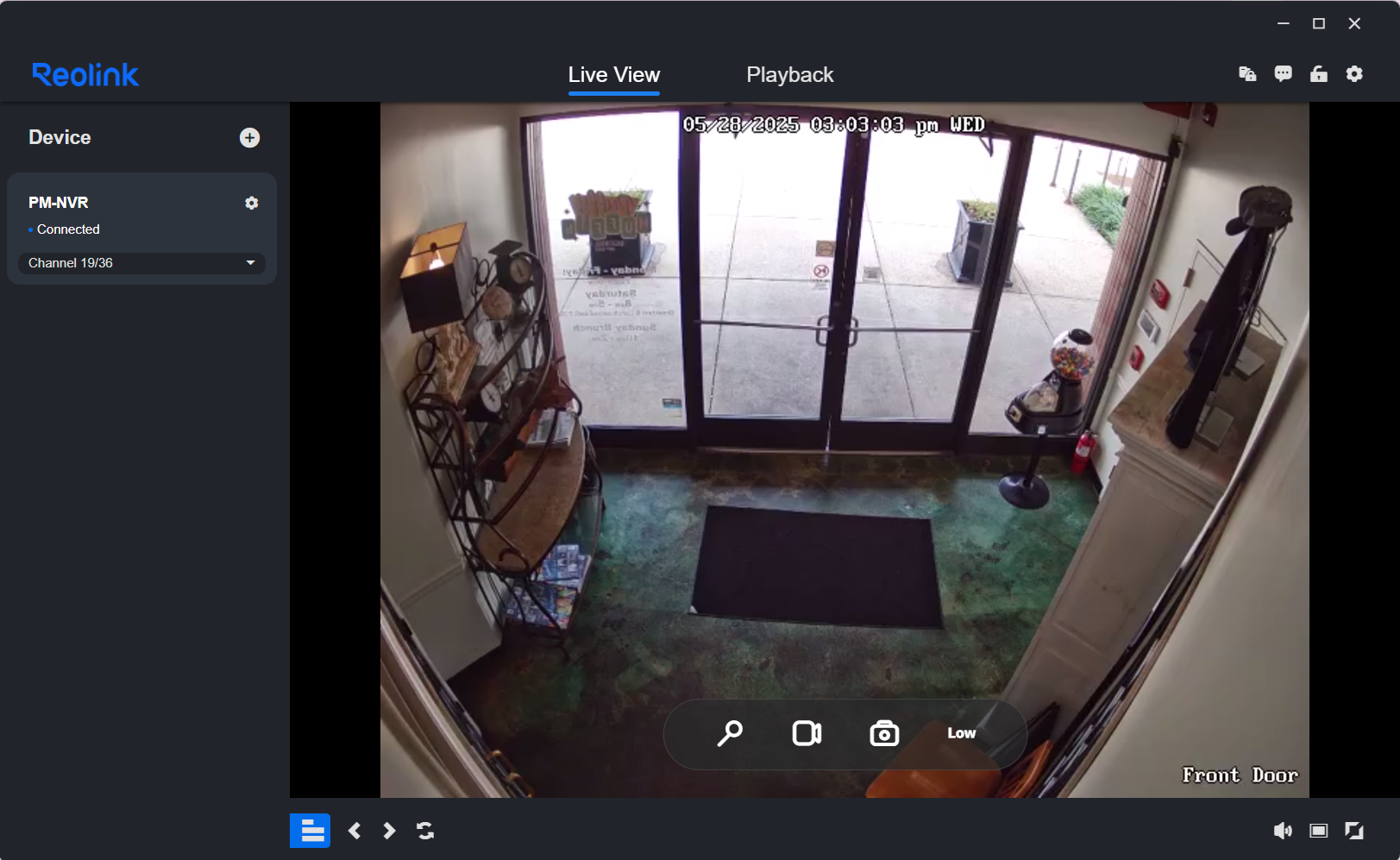
Рабочее окно Reolink Client на компьютере
В Reolink Client основное пространство делится на три функциональные области: Live View, Playback и Device Settings. Слева располагается перечень подключённых камер, NVR и каналов. Он позволяет сопоставить изображение с определённым устройством и сразу увидеть ошибку авторизации или отсутствие соединения. Верхняя навигация переводит из живой картинки в архив, а значки в рабочей зоне отвечают за макет окон, звук, полноэкранный режим и локальные действия.
Такая компоновка существенно отличается от просмотра в веб-браузере камеры. Клиент предназначен для постоянного перехода между несколькими устройствами и хронологией записей. Настройки самого приложения и настройки оборудования также не равны: первая группа относится к локальному поведению клиента и путям сохранения файлов, вторая меняет параметры конкретной камеры или регистратора.
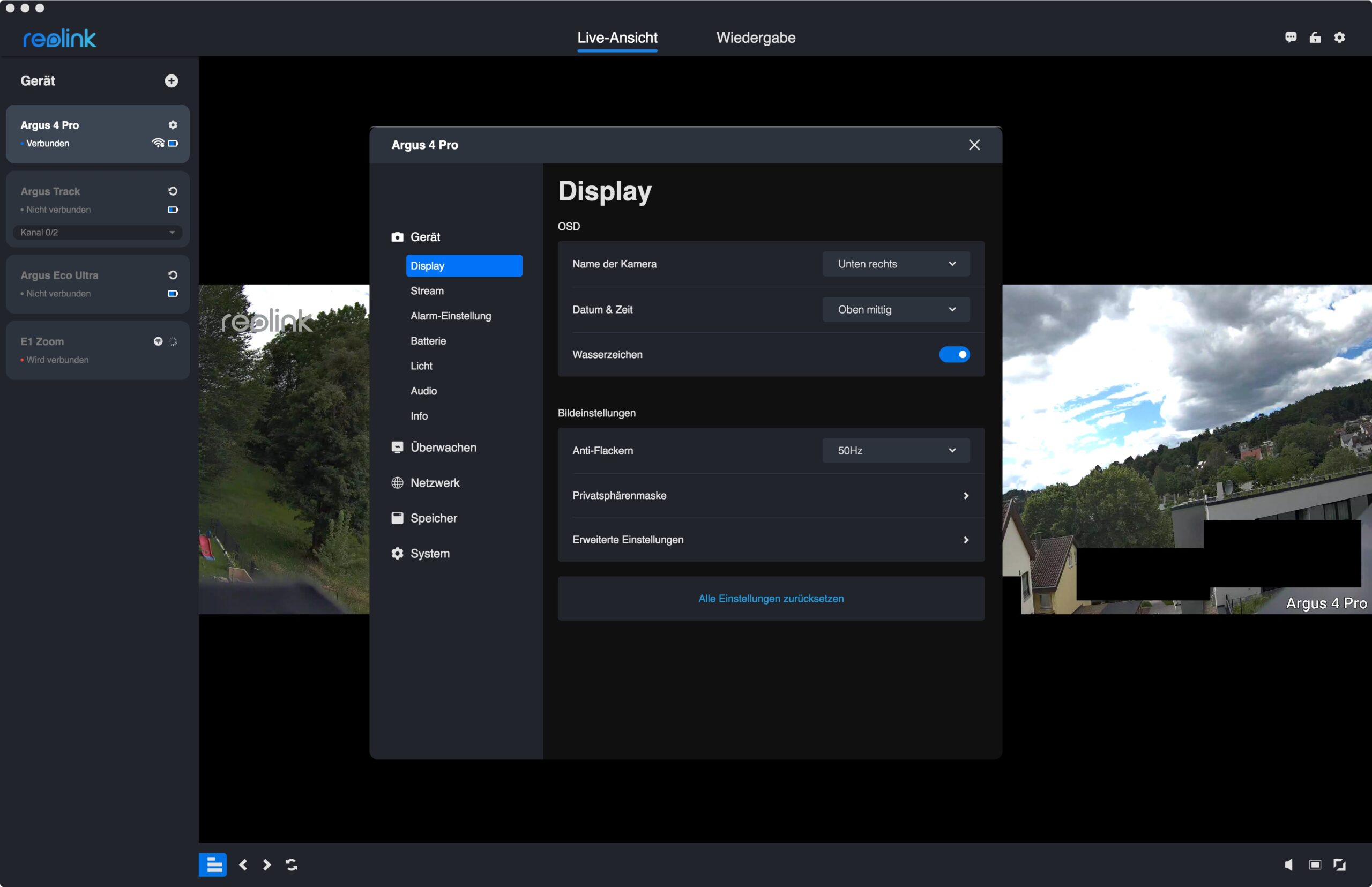
Device Settings и границы влияния настроек
В настольной программе раздел параметров устройства включает Device, Surveillance, Network, Storage и System. Внутри встречаются настройки отображения, видеопотока, обнаружения движения, расписания записи, сети, ёмкости носителя, версии прошивки, пользователей и паролей. Это не одинаковый набор для каждой камеры. Список изменяется в зависимости от модели, типа подключения, роли регистратора и установленного обновления.
Параметр Display отвечает за внешний вид кадра: отображение имени, даты, ночной режим, поворот изображения, антифликер и маску приватности на поддерживаемых моделях. Настройка Stream относится к разрешению, частоте кадров и битрейту. Изменение этих значений затрагивает качество и нагрузку на передачу данных; оно не улучшает автоматически слабую оптику и не исправляет неправильную фокусировку.
Playback: календарь, события и временная шкала
Вкладка Playback связывает дату, видеоканал, цветные сегменты на временной шкале и фильтры событий. Так поиск не ограничивается перемоткой длинной непрерывной записи: камера с поддержкой обнаружения людей, транспорта или животных даёт возможность сузить выбор по соответствующему типу. При этом отсутствие категории в интерфейсе не означает поломку приложения: аппаратная аналитика конкретной модели может просто не различать такие объекты.
Архивный просмотр и выгрузка записи — разные операции. Просмотр воспроизводит уже сохранённый видеопоток с карты или диска. Скачивание создаёт отдельный файл на телефоне либо компьютере; его качество зависит, в частности, от выбора Clear или Fluent. Reolink Client содержит отдельные элементы для скачивания и вырезания нужного диапазона, а у приложений различных поколений эти действия выглядят по-разному.
Функции Reolink и практический результат
Локальное и удалённое подключение
Приложение поддерживает добавление камер по QR-коду или UID; в локальной сети доступны обнаружение оборудования и соединение по IP-адресу. UID — индивидуальный идентификатор устройства. Он нужен прежде всего для привязки камеры к приложению, особенно когда телефон и камера находятся в разных сетях. Для устройства, обнаруженного внутри одной LAN, доступ обычно определяется его учётными данными, а не необходимостью создавать отдельный онлайн-аккаунт.
Два похожих результата не следует путать. Сообщение Connected показывает, что клиент установил связь и авторизовался; устойчивый видеопоток требует ещё подходящей пропускной способности и декодирования. В гостевых Wi-Fi сетях, при изоляции клиентов и при различающихся подсетях автоматическое обнаружение по LAN может не видеть работающее оборудование. Это сетевое ограничение, а не подтверждение неисправности камеры.
Удалённый просмотр использует внешнюю сеть и механизмы доступа, предусмотренные устройством. Доступ через браузер не является универсальной заменой: часть моделей не предоставляет веб-интерфейс либо поддерживает только определённые протоколы. Настраивать проброс портов ради обычного удалённого просмотра без необходимости не стоит: это меняет поверхность сетевого доступа и требует отдельной защиты.
Одновременные потоки и мониторинг нескольких точек
Многокамерный режим показывает одновременно несколько живых каналов. Для квартиры это входная дверь, коридор и парковка; для небольшой мастерской — склад, приёмная и задний проход. Результат состоит в общем обзоре, а не в увеличении числа камер, с которыми можно физически работать: каждый поток требует источника изображения и сетевой передачи данных.
При большом количестве каналов важнее разделять поток для наблюдения и поток для просмотра деталей. Fluent расходует меньше трафика и помогает на нестабильной сети; Clear рассчитан на детализацию и требует больше ресурсов. Поэтому сравнение качества нужно вести на одном канале, а не между одной полноэкранной картинкой и сеткой миниатюр. Для мобильного подключения также важен расход данных, особенно при длительном наблюдении через сотовую сеть.
Постоянная запись, запись по событию и хранилище
В Reolink управляются режимы записи, поддерживаемые камерой и носителем. Сценарий по событию сохраняет моменты движения или выбранных типов обнаружения; непрерывный режим формирует архив на заданных часах без ожидания тревоги. Разные расписания можно использовать для дневных и ночных периодов. Наличие Continuous Recording зависит от модели: большинство сетевых камер с постоянным питанием поддерживают такой режим, но среди аккумуляторных устройств встречаются как ограничения, так и специальные модели с непрерывной записью.
Хранение на microSD, HDD регистратора и в Home Hub имеет разную устойчивость к повреждениям и разный порядок переноса. Карта в камере доступна физически там, где установлена камера. Диск NVR концентрирует архив нескольких каналов. Облачное хранилище является отдельной услугой и зависит от поддерживаемой модели, доступного региона и плана. Ни один из вариантов не равен файлу, который пользователь уже скопировал на компьютер для отдельного хранения.
На компьютере Reolink Client также предусматривает локальное расписание записи на диск ПК. Это отдельный механизм, не равный сохранению на microSD или в NVR: выбранный видеопоток пишется только пока работает сам клиент и компьютер не перешёл в сон. Для домашнего архива такая схема добавляет способ хранения, но не делает ПК автономным регистратором при выключенном питании и не отменяет заботу о свободном месте.
Важная особенность — записанное событие не появляется задним числом после включения расписания. Если в нужный час запись была запрещена, камера была отключена или носитель отсутствовал, клиент не восстановит изображение из одного только списка уведомлений. При длительном хранении значимы размер диска, политика перезаписи, количество каналов, качество потока и сохранность самого регистратора.
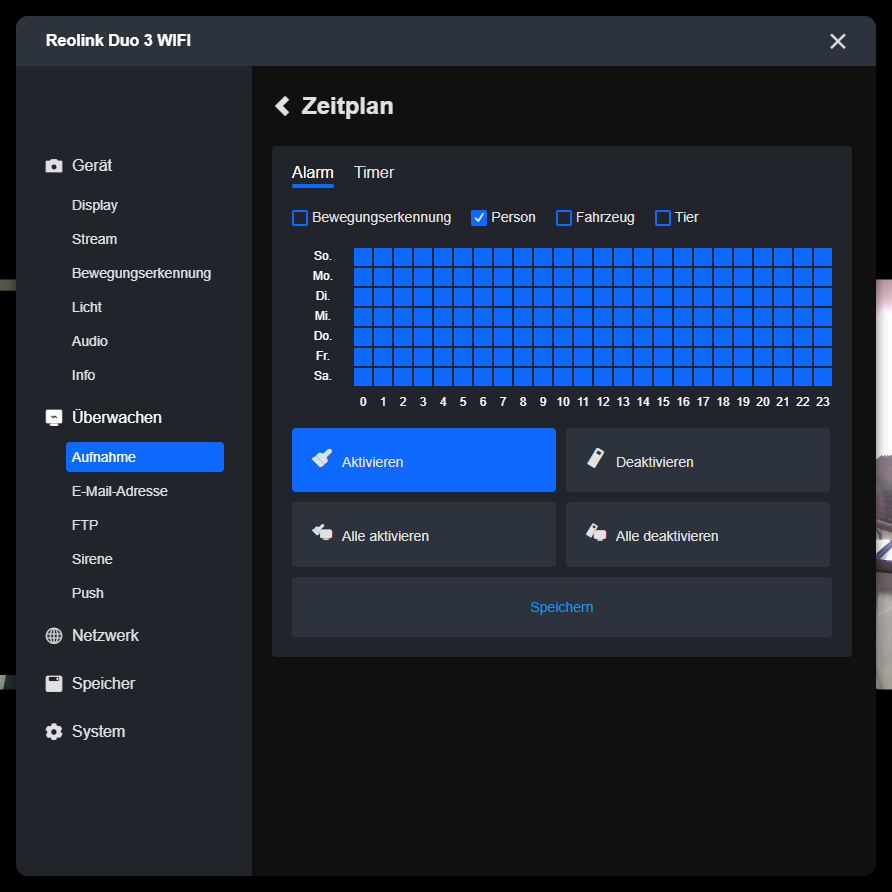
Детекция движения и уведомления
В Reolink настройки обнаружения позволяют ограничить области срабатывания, чувствительность и период работы тревожного механизма. Для поддерживаемых моделей доступны категории Person, Vehicle и Animal; они применяются к событиям, записи и push-сообщениям. Распознавание выполняется не одинаково на всей линейке: программное меню показывает функции устройства, а не обещает универсальный ИИ-анализ любого видеопотока. Старые камеры могут распознавать лишь обычное движение.
Есть два самостоятельных фильтра шума. Non-Detection Zone исключает части изображения — например, оживлённую дорогу за оградой. Расписание уведомлений определяет, когда пользователь получает сигнал. Они решают разные задачи: первое меняет трактовку движения, второе — доставку сообщения. Выключенный push не равнозначен остановке записи, а выключенная запись не гарантирует отсутствия уведомлений. Это позволяет не терять архив событий из-за желания убрать ночные сигналы на телефон.
Privacy Mask решает отдельную задачу: закрытые прямоугольниками участки становятся невидимыми не только для детектора, но и в живом потоке и самой записи. Non-Detection Zone, напротив, предназначена для исключения ложных тревог, а не для сокрытия чужого окна или двора из видео. На поворотных устройствах нужно особенно учитывать поведение маски при PTZ: динамическая маска доступна лишь на ограниченном наборе моделей и в предусмотренных приложениях.
Передача уведомлений зависит от разрешений Android/iOS и от фоновой работы приложения. На камерах, подключённых через NVR, настройка push выполняется с учётом регистратора и каналов. У Home Hub события камер и уведомления о состоянии самого хаба также отделены друг от друга. Поэтому диагностика пропавшего сообщения должна начинаться с определения конкретного источника тревоги, а не с переустановки программы.
Звук, поворот, подсветка и оперативные реакции
На камерах со встроенными микрофоном и динамиком приложение предоставляет двухстороннюю аудиосвязь через Talk. PTZ-камеры добавляют управление направлением обзора, а некоторые устройства — оптическим увеличением и предустановками. Отдельные модели позволяют вручную активировать прожектор или сирену. Такое управление привязано к физическому устройству: возможность открыть соответствующее меню зависит от оборудования и прав пользователя.
Для охранного применения важно различать действие на изображении и действие во внешнем мире. Цифровое приближение лишь увеличивает фрагмент уже полученного кадра; PTZ перемещает оптическую ось устройства. Включённый прожектор влияет на освещение сцены и может менять качество ночной записи. Запуск сирены — активное воздействие, которое нельзя использовать как безобидную кнопку проверки в рабочем помещении или рядом с людьми.
Просмотр, фильтрация и скачивание архива
Хронология Playback устроена вокруг даты, времени и типа события. У камер с аналитикой доступны отдельные категории, у остальных остаётся общий поиск по времени. Качественные режимы Clear и Fluent помогают выбирать между подробной картинкой и меньшей сетевой нагрузкой. В мобильном приложении скачивание отдельного эпизода сохраняет локальный MP4; в настольном клиенте предусмотрены выбор времени, типа и нескольких записей через Choose All. При этом пакетная выгрузка клиента ограничена одним днём за одну операцию, а мобильное приложение не предназначено для массового скачивания всего архива за месяц.
Отсутствие записи в Playback обычно относится к источнику, а не к календарю: не было записи, заполнен или неисправен носитель, время устройства установлено неправильно либо выбран не тот канал. В ситуациях с доказательствами важны не только найденные кадры, но и временная метка, длительность экспорта и целостность отдельной копии.
Дополнительные сервисы, облако и интеллектуальные возможности
Reolink Cloud позволяет держать поддерживаемые записи вне локального оборудования. Это платная по выбранному плану услуга с отдельными правилами хранения; доступность определяется страной, камерой и подпиской. Reolink также предусматривает выгрузку отдельных записей на FTP на поддерживаемых моделях. Такие механизмы нельзя считать обязательной частью бесплатного клиента: они появляются только при совместимом оборудовании и подходящих настройках.
В отдельных камерах есть Time Lapse для ускоренного представления долгих событий; поддержка зависит от модели и схемы подключения. Другие устройства предлагают интеллектуальную классификацию событий непосредственно на камере. В политике приватности отдельно выделены функции облачного ИИ, включая анализ выбранных облачных роликов. Нельзя смешивать локальную детекцию людей с облачным сервисом: они работают на разных уровнях и предполагают различную передачу данных.
У Reolink Client предусмотрены русская локализация и отдельные локальные настройки. Это важно для компьютера на посту наблюдения: можно оставить стабильный список каналов и место хранения скачанных MP4, не заставляя каждого пользователя снова собирать рабочий экран. Но один клиент не заменяет надёжное питание камер, исправный накопитель и резервирование архива.
Карта форматов и совместимости
Видеонаблюдение не сводится к одному расширению файла. Камера формирует сжатый поток, приложение показывает его в режиме выбранного качества, устройство записывает архив, а при скачивании создаётся переносимый видеофайл. Расширение MP4 обозначает контейнер; кодек H.264 или H.265 задаёт способ сжатия изображения. Если медиаплеер открывает MP4 без картинки, первым объектом проверки должен стать декодер H.265, а не переименование файла.
| Объект или операция | Вход, хранение или выход | Что переносится | Значимое ограничение |
|---|---|---|---|
| Живой видеопоток | Поток совместимой камеры/NVR по сети | Просмотр в App/Client, без создания внешнего файла при одном лишь наблюдении | Качество зависит от Clear/Fluent, камеры и соединения |
| Архив на microSD | Запись непосредственно в камере | Просмотр по дате и выгрузка выбранных эпизодов | Отсутствие карты или незаписанный период нельзя компенсировать программой |
| Архив на HDD NVR | Несколько камер и каналов на регистраторе | MP4 через App/Client; отдельная процедура резервирования через монитор NVR | Прямой экспорт с NVR может выдавать исходный поток H.264/H.265, если MP4 не выбран |
| Скачивание через App/Client | MP4, со сжатием H.264 или H.265 | Самостоятельный ролик, который можно хранить вне камеры | Выгружается доступный интервал, а не конфигурация детекции и не все исходные метаданные устройства |
| Ручной снимок | Файл изображения на телефоне или ПК | Отдельный стоп-кадр | Снимок не содержит временной последовательности события |
| Облачная запись | Файлы в Reolink Cloud при поддерживаемой подписке | Доступ и скачивание в пределах сохранённого срока | После окончания срока хранения недоступные ролики не восстанавливаются локальным клиентом |
| Зашифрованный архив на совместимых устройствах | Особый защищённый формат на microSD/HDD | Доступ с кодом расшифровки и совместимым средством | Файл не равен обычному MP4 до предусмотренного экспорта/расшифровки |
| Перенос настроек | Параметры устройства, клиента и учётных данных | Отдельно от экспортированного видео | Экспорт MP4 не копирует пользователей, расписания, зоны и сетевые параметры |
Особый случай — файловое шифрование у отдельных Home Hub, NVR и камер. Оно защищает записи, извлечённые непосредственно из носителя. При этом видео, скачанное обычным способом через клиент, не тождественно зашифрованному дампу с карты. Потеря заданного кода способна лишить владельца доступа к ранее зашифрованным файлам, поэтому такой режим требует самостоятельного управления секретом и продуманного хранения носителей.
Режим Clear влияет на доступную детализацию и размер передаваемого материала, но не является «улучшением качества» старой записи посредством ИИ. Слишком сильно сжатая исходная картинка не обретает деталей после скачивания. Для передачи материалов в сторонние программы удобен MP4; об общих возможностях просмотра такого файла можно отдельно прочитать в обзоре VLC Media Player, а о перекодировании несовместимого видеопотока — в материале про FFmpeg. Это внешние по отношению к Reolink операции, они не меняют исходный архив устройства.
Как пользоваться программой — советы гика
Ниже перечислены самостоятельные действия для обычных версий Reolink App и Reolink Client. Подключённая камера должна быть введена в эксплуатацию согласно её модели: Wi-Fi, PoE, аккумуляторные и 4G-устройства запускаются неодинаково. Англоязычные имена кнопок сохранены для сопоставления с интерфейсом. Перед изменением расписания, разрешений или детекции полезно зафиксировать текущие параметры — это позволяет вернуть прежний режим без сброса всего устройства.
Добавить камеру в Reolink App по QR-коду или UID
Цель и подготовка. Получить управляемый видеоканал на телефоне. Понадобятся включённая камера Reolink, её QR-код либо UID, пароль устройства и работающая сеть. Для ещё не инициализированной камеры сначала потребуется первоначальная настройка и собственный пароль администратора.
- Откройте Reolink App и коснитесь значка + на экране устройств.
- Наведите камеру смартфона на QR-код устройства. Если код недоступен, выберите Manual Input, затем UID, впишите идентификатор и нажмите Next.
- Для уже настроенного устройства введите его пароль; на сетевых моделях используется логин устройства, обычно admin. Дождитесь появления карточки камеры и откройте её.
- Для локального добавления можно использовать + → LAN → Add, когда телефон и камера находятся в одной подсети.
Проверка. В карточке доступен Live View, а не только название камеры. Типичная ошибка. Система пишет о неверном пароле, хотя UID распознан: идентификатор и пароль — разные данные. Безопасный откат. Удалите ошибочно добавленную карточку из списка приложения и добавьте её заново; не сбрасывайте камеру к заводским настройкам ради простой опечатки.
Подключить устройство в Reolink Client на Windows или Mac
Цель и подготовка. Получить тот же доступ с крупного экрана. Нужны установленный актуальный клиент, рабочая сеть и действующий пароль камеры/NVR. Для локального поиска компьютер и камера должны находиться в одной сети; для UID-подключения требуется доступ к устройству по поддерживаемому маршруту.
- Откройте Live View и нажмите + рядом со списком Device.
- Для локальной сети используйте Scan Device(s) in LAN, выберите найденное оборудование и нажмите + или Add. При ручном подключении выберите вкладку UID либо IP/Domain и заполните идентификатор или адрес.
- В окне Device Login укажите учётные данные камеры или регистратора. После подключения выберите нужный канал в левой колонке.
- При наличии нескольких каналов NVR убедитесь, что выделена именно камера, изображение которой требуется вывести.
Проверка. Статус становится Connected, а поток реально отображается. Типичная ошибка. Автоматический поиск показывает устройство со статусом Incorrect Password: поиск обнаружил оборудование, но не выполнил вход. Безопасный откат. Исправьте пароль в карточке без переинициализации NVR; удаляйте из клиента лишь неверный дубликат, не физическое устройство из регистратора.
Настроить сетку нескольких камер и качество потока
Цель и подготовка. Получить обзор территории без постоянного переключения между карточками. Добавьте нужные камеры и добейтесь устойчивого изображения хотя бы от одной. Мобильное приложение умеет показывать сетку из 1, 4, 9 или 16 потоков.
- На странице Live View коснитесь значка выбора нескольких окон (Multiple Screen Selection).
- Выберите сетку из четырёх окон для сравнения основных точек или больший вариант для общего поста наблюдения; перейдите к другим камерам перелистыванием, если окон меньше, чем каналов.
- Откройте отдельный поток и переключите показатель качества между Fluent и Clear. На некоторых моделях встречается также Balanced.
- При ограниченном мобильном трафике оставьте Fluent для общей картины, а Clear используйте для изучения деталей.
Проверка. Все выбранные окна обновляются, а в одиночном режиме видна разница в детализации. Типичная ошибка. Несколько потоков начинают зависать при Clear, хотя одна камера работает. Безопасный откат. Верните Fluent или уменьшите количество одновременных окон; исходные записи на камере это не удалит.
Сделать снимок и ручную видеозапись с Live View
Цель и подготовка. Сохранить короткий материал вне постоянного архива. Проверьте, что камера показывает изображение и у телефона есть доступ к сохранению медиафайлов.
- В Live View найдите значок фотоаппарата и нажмите его для одиночного снимка текущего кадра.
- Для ручной записи используйте значок видеокамеры (Manually Recording). После нужного интервала коснитесь этого же элемента ещё раз, чтобы остановить запись.
- На телефоне найдите полученный материал в медиатеке или в сохранённых файлах приложения. В Reolink Client путь локальных снимков и ручной записи отражается в настройках Download Settings.
Проверка. Файл появляется на устройстве и открывается отдельно от Live View. Типичная ошибка. Пользователь ожидает, что ручное сохранение на телефон автоматически создаст круглосуточный архив внутри камеры. Это независимые механизмы. Безопасный откат. Удалите неудачную локальную копию после проверки наличия нужного оригинала на носителе; не форматируйте microSD.
Использовать Talk и PTZ на поддерживаемой камере
Цель и подготовка. Поговорить через устройство или скорректировать направление его объектива. Проверьте характеристики камеры: для Talk нужны двусторонняя аудиосвязь и соответствующие разрешения, для PTZ — механический привод.
- Откройте живой поток нужной камеры и найдите нижнюю панель управления.
- Коснитесь Talk, разрешите доступ к микрофону смартфона и воспользуйтесь экранным элементом разговора для передачи голоса через камеру.
- Для поворотного устройства откройте PTZ и изменяйте направление с помощью появившихся элементов управления; при поддержке регулируйте увеличение.
- После наблюдения завершите передачу голоса и оставьте камеру направленной на важную зону.
Другие доступные действия. В Live View для совместимой модели есть отдельные элементы Spotlight и Sound Alarm. Первый изменяет состояние встроенной подсветки, второй запускает звуковую сирену. Оба элемента являются активными командами на камеру, поэтому их нельзя использовать для незаметной проверки в присутствии людей; после завершения работы верните освещение к нужному автоматическому режиму, а сирену выключите.
Проверка. Собеседник слышит речь из динамика камеры, либо изображение меняет направление вслед за PTZ. Типичная ошибка. Ожидание механического поворота от цифрового приближения либо звука от камеры без динамика. Безопасный откат. Закройте режим разговора и верните объектив к прежнему положению, не вызывая сброс настроек обнаружения.
Настроить зоны детекции и маску приватности
Цель и подготовка. Снизить количество событий от деревьев, дороги или соседнего участка, не отключая наблюдение полностью. Понадобится камера с доступными параметрами Detection Alarm и её текущий кадр.
- Откройте значок шестерёнки камеры и раздел Detection Alarm.
- Перейдите в Non-Detection Zone. Инструментом рисования закройте те участки картинки, события из которых не должны учитываться. На поддерживаемых двухобъективных камерах области настраиваются отдельно для каждого объектива.
- Сохраните через Save. При необходимости откройте Motion Detection, оцените ползунок Sensitivity и измените значение умеренно.
- Для контроля сравните реакцию на движение внутри оставленной зоны и на исключённом участке.
Отдельно — закрыть чувствительный участок кадра. В том же меню устройства перейдите в Display → Privacy Mask, нарисуйте прямоугольник поверх области, которая не должна показываться или записываться, и нажмите Save. В Reolink Client путь проходит через Device Settings → Camera → Display → Privacy Mask. В отличие от зоны исключения из обнаружения эта маска создаёт чёрный участок в самом изображении. Не рассчитывайте, что он исчезнет из будущего архива при последующем удалении маски: уже сделанная запись не возвращает скрытые пиксели.
Проверка. Событие в охраняемой области по-прежнему обнаруживается, исключённый фон не создаёт аналогичных тревог, а маска приватности видна на записи как закрытая область. Типичная ошибка. Слишком широкая зона скрывает подход к двери, а случайная Privacy Mask закрывает полезный участок кадра целиком. Безопасный откат. Для детекции используйте Erase и сохраните уточнённую зону; у маски приватности выберите ненужный прямоугольник или Remove All/Delete All и вновь нажмите Save. Не отключайте всю детекцию ради одной ложной тревоги.
Включить push и ограничить время уведомлений
Цель и подготовка. Получать события на смартфон именно в те часы, когда это требуется. Телефон должен разрешать уведомления Reolink в настройках Android/iOS; на камере должно быть включено соответствующее обнаружение.
- Откройте настройки камеры — значок шестерёнки — и раздел Push Notifications или Push Notification.
- Переведите Enable Push Notifications во включённое состояние. Для камеры за NVR сначала проверьте аналогичную настройку регистратора, затем конкретного канала.
- В Schedule выберите доступный Detection Type, например Person либо Vehicle, и обозначьте рабочие часы на сетке. Сохраните через Save.
- Нажмите Test на странице push, где этот элемент предусмотрен, и оцените тестовое сообщение.
Проверка. Тест доставляется на смартфон и обычное событие приходит в разрешённый интервал. Типичная ошибка. Push в приложении включён, но уведомления в ОС заблокированы. Безопасный откат. Верните предыдущую сетку расписания либо временно отключите только push; запись на microSD оставьте без изменений.
Задать расписание записи на microSD, NVR или диск ПК
Цель и подготовка. Разделить время непрерывной и событийной записи. Сначала убедитесь, что устройство поддерживает выбранный режим, носитель установлен и на нём достаточно места.
- В мобильном приложении откройте шестерёнку камеры и пункт Camera Recording, затем включите саму запись.
- Перейдите в Motion Recording Schedule и обозначьте интервалы, в которых нужно сохранять события. Для совместимой камеры отдельно откройте Continuous Recording Schedule и отметьте часы постоянной записи.
- Укажите предусмотренные моделью типы обнаружения и подтвердите каждую сетку кнопкой Save. В настольном клиенте соответствующие пункты находятся в Device Settings → Surveillance → Record.
- Сопоставьте часы на сетке с фактическим временем камеры, прежде чем полагаться на расписание.
Дополнительный вариант — запись на ПК. Для локального диска в Reolink Client откройте Client Settings → System Settings → Local Record, активируйте Local Record, а в Local Record Schedule выберите режим Motion, Continuous или None и часы записи, затем нажмите Save. Задайте директорию и параметры сохранения. В этом варианте компьютер должен оставаться включённым, а Reolink Client — работающим; прекращение его работы прекращает локальную запись, но не выключает независимую запись на microSD или NVR.
Проверка. После реального события или интервала записи на носителе камеры появляется соответствующий сегмент Playback; при включённой локальной записи ПК файл появляется в заданной папке. Типичная ошибка. Пользователь выбирает Continuous Recording на устройстве, где такой режим не предусмотрен, путает запись камеры с записью клиента или считает, что выключенный ПК продолжает сохранять видео. Безопасный откат. Верните прежнее расписание или режим по событиям; локальную запись в Client можно отдельно отключить без форматирования microSD и без удаления архивных файлов NVR.
Найти событие в Playback и проверить его временную метку
Цель и подготовка. Отыскать происшествие, не выгружая весь день. Понадобится рабочее хранилище с уже созданными записями и приблизительное время события.
- Откройте видеоканал и перейдите в Playback.
- Выберите дату в календаре и перемещайтесь по временной шкале к интересующему промежутку.
- При поддержке фильтра нажмите пиктограмму категории события — Motion, Person, Vehicle или Animal. Убедитесь, что фильтр не исключил искомый тип движения.
- Просмотрите начало и конец события, проверьте отметку времени на изображении и при необходимости сравните режимы Fluent и Clear.
Проверка. Проигрывается именно архивный эпизод с нужной даты, а не текущий поток Live View. Типичная ошибка. При активном Person-фильтре не видно записи обычного движения. Безопасный откат. Снимите фильтр и снова откройте тот же интервал; расписание и оригинальные записи не затрагиваются.
Скачать нужный эпизод на смартфон
Цель и подготовка. Создать отдельный MP4 для передачи или сохранения вне камеры. Проверьте наличие свободной памяти на телефоне, право доступа к архиву и достаточное качество сети.
- На странице Playback выделите нужную запись. Для более детального экспорта при возможности переключите поток на Clear.
- В обычном режиме нажмите значок Download в правой верхней части. В Fullscreen Mode скачивание может находиться внутри меню с тремя точками (… → Download).
- Передвигайте границы временного интервала так, чтобы сохранить предысторию и конец события; подтвердите Download.
- По завершении откройте файл из библиотеки телефона и убедитесь, что изображение и, где применимо, звук воспроизводятся полностью.
Проверка. В медиатеке появляется MP4 с нужным эпизодом. Типичная ошибка. Скачан Fluent вместо ожидаемого Clear либо границы обрезали начало движения. Безопасный откат. Повторите выгрузку в новый файл с исправленными параметрами; исходный фрагмент на носителе камеры не перезаписывается.
Выгрузить несколько записей через настольный Reolink Client
Цель и подготовка. Получить копию нескольких событий за конкретный день на ПК. Нужны доступный архив NVR или камеры, свободное место на диске и права на скачивание.
- Откройте Playback нужной камеры в клиенте и нажмите значок скачивания.
- Укажите дату, начальное и конечное время в поле Time и нужные категории в Type, затем получите список записей.
- Отметьте отдельные файлы либо воспользуйтесь Choose All и нажмите Download. Настольный клиент выполняет такую пакетную выгрузку в пределах одного дня за раз.
- Откройте папку назначения после окончания операции. При необходимости место сохранения меняется в настройках локальной записи/скачивания клиента.
Проверка. Список локальных файлов соответствует выбранным интервалам, а MP4 открываются вне Reolink. Типичная ошибка. Выбрана неправильная дата или путь на почти заполненном диске. Безопасный откат. Остановите неудачную загрузку, освободите место и повторите её; не стирайте исходный архив регистратора.
Сквозной сценарий: от новой камеры до независимой копии события
Цель и подготовка. Получить воспроизводимый результат без платного облака: одна совместимая камера с microSD, смартфон Reolink App и компьютер с Reolink Client. Камера должна иметь питание, корректное время, настроенную локальную сеть и рабочий носитель.
- Включите камеру и выполните первоначальную настройку для её модели. В Reolink App добавьте её через + и QR/UID, задайте или введите пароль устройства.
- В Live View убедитесь в правильной ориентации, освещении, отображаемой дате и стабильной картинке. Не меняйте разрешение без необходимости.
- На странице Camera Recording включите подходящее расписание — запись по движению либо непрерывную, когда модель это поддерживает. Сохраните изменение.
- Создайте контролируемое событие движением внутри зоны наблюдения; затем откройте Playback и найдите его по дате и времени.
- Скачайте эпизод на телефон через Download, включив немного времени до события и после него. Для независимой копии на компьютере добавьте ту же камеру в Reolink Client и выгрузите запись из Playback.
- Откройте оба сохранённых файла вне приложений Reolink, сравните временные метки и длительность. После этого держите один файл в отдельном каталоге, доступ к которому не зависит от камеры.
Проверка результата. Событие воспроизводится из архива, его копия открывается с отключённой камерой, а условия записи не изменились после экспорта. Типичная ошибка. Проверяют только значок уведомления и обнаруживают отсутствие видеозаписи: push не заменяет включённое расписание и исправную microSD. Безопасный откат. Верните исходное расписание и качество потока, удалите только неудачные локальные файлы после проверки копии; не выполняйте заводской сброс, форматирование карты и удаление всего архива.
Системные требования, сеть и приватность
Ресурсы компьютера и нагрузка на сеть
Системные требования из центра загрузки описывают нижнюю границу совместимости ОС, а не гарантированную производительность с любым числом 4K-камер. Одновременно декодируемые видеопотоки нагружают процессор или видеоускоритель; выбранное разрешение и кодек определяют объём трафика. Reolink не заменяет расчёт пропускной способности маршрутизатора и реальную оценку места для архива. При четырёх непрерывных потоках расход места выше, чем при четырёх камерах, которые записывают только обнаруженные события.
Особенно различаются локальная и удалённая сети. При просмотре из дома телефон и камера общаются внутри LAN. При просмотре с сотовой сети участвуют внешнее соединение камеры, пропускная способность исходящего канала и поддерживаемый механизм удалённого доступа. Понижение качества трансляции уменьшает нагрузку во втором сценарии, но не изменяет скорость диска NVR. Отдельная проблема Wi-Fi — слабый сигнал за бетонной стеной: разделение каналов и оптическая детализация не решат физическую нестабильность радиолинии.
При частых потерях соединения полезно разграничить сеть камеры и компьютерную сеть, не смешивая диагностику роутера с переустановкой клиента. Для беспроводного участка актуальны общие принципы усиления сигнала Wi-Fi; это отдельная задача от видеонаблюдения и не требует изменения всего архива.
Доступ, персональные данные и защита записей
Видеозаписи домашней камеры способны содержать лица, голос, маршруты движения и особенности жилья. Политика конфиденциальности Reolink, обновлённая 17 сентября 2026 года, охватывает мобильное приложение, Client, Reolink VMS и облачные услуги. Для привязки устройства обрабатываются идентификаторы оборудования; для push задействуются данные о событиях и устройстве, а для уведомлений с изображениями — визуальные материалы. Разрешение на камеру телефона используется при сканировании QR-кода, на хранилище — при сохранении снимков и видео.
Reolink обрабатывает технические сведения о соединении и работе программ. По действующей политике основные данные продуктов хранятся преимущественно на серверах в США; облачные записи могут размещаться у инфраструктурных провайдеров, включая AWS и Cloudflare, в соответствии с используемой услугой. Поэтому «сохраняю на microSD» и «вообще не передаю никаких данных внешним службам» — не эквивалентные утверждения. Владелец, которому нужна максимальная локальность, должен отдельно оценить удалённый UID-доступ, push, облако, участие в программе улучшения продукта и внешние интеграции.
У самого ПО нет полномочий отменить законодательные требования к видеофиксации. Камера, направленная на улицу, соседнее окно или рабочее место, затрагивает интересы других людей. Маска приватности помогает ограничить содержимое кадра, но не заменяет законное основание на съёмку и правила хранения. Для совместного доступа разумнее назначать подходящие учётные записи устройства, чем передавать всем пароль администратора. Это особенно важно в небольшом офисе, где оператору нужен просмотр, но не изменение сетевых параметров и стирание архива.
На отдельных устройствах предусмотрено File Encryption для данных на носителе. Его смысл — усложнить чтение физически извлечённой карты или диска. Однако защищённое хранение, облачная передача и пароль входа — отдельные механизмы. Надёжная эксплуатация требует помнить пароль шифрования, сохранять восстановимые локальные копии нужных эпизодов и не считать единый пароль на нескольких телефонах средством аудита действий пользователей.
Что перестанет работать первым при сбое
Отключение внешнего интернета
Когда пропадает подключение к глобальной сети, первым страдает удалённый просмотр с телефона вне дома и доступность облачных функций. Пуш-уведомления также зависят от сетевой доставки. При сохранной локальной сети доступ по LAN продолжает зависеть главным образом от самой камеры, её питания и правил подключения. Расписание записи на исправную microSD или NVR не обязательно останавливается из-за отсутствия внешнего интернета: запись выполняет устройство, а не постоянно открытое приложение на телефоне.
Отключение камеры, NVR или носителя
Потеря питания камеры лишает систему нового видеопотока. Неисправная или отсутствующая microSD может оставить Live View доступным при пустом Playback. Отключённый NVR прерывает доступ к тем каналам и архивам, которые предоставлял именно регистратор. В этих случаях смена приложения с Android на macOS не восстанавливает недостающие физические данные: необходимо вернуть доступ к источнику или к заранее созданной копии.
Потеря учётных данных и несовместимость клиента
Ошибочный пароль устройства вызывает отказ в авторизации даже при устойчивом Wi-Fi. Пропажа аккаунта Reolink влияет прежде всего на функции, требующие облачного входа, но не тождественна удалению всех локальных файлов. Ещё одна зависимость — версия программы: устаревшие NVR и отдельные устройства с UID старого поколения могут требовать прежний Reolink Client. Это не означает, что любая историческая сборка безопаснее современной; сохранение доступа и обновление безопасности требуют балансировки с учётом конкретной модели.
Скрытая стоимость владения
Сами Reolink App и Reolink Client бесплатны. Отдельной обязательной лицензии на запуск обычного клиента или его базовый просмотр нет. Но программа не даёт камеры, регистратора, накопителя, стабильной сети и защищённого места для резервных копий. Для одной домашней камеры расходы определяет устройство и подходящая microSD; для десятка каналов значительнее становятся NVR, HDD, питание, кабели и обслуживание сети. Стоимость ПО не отражает полную стоимость такой системы.
Платное облако — дополнительный слой, а не неизбежный платёж за каждую локальную запись. Услуга определяется поддерживаемой камерой, географией и актуальными правилами подписки. Конкретную цену без указания региона и совместимой модели переносить в решение нельзя. Помимо подписки стоит учитывать период хранения роликов, количество поддерживаемых устройств, ограничения загрузки и то, какие материалы останутся локально после отказа от плана.
Мобильный интернет тоже представляет эксплуатационную статью расходов. Длительное наблюдение в Clear расходует больше трафика, а попытки выгрузить несколько объёмных эпизодов по сотовому соединению увеличивают нагрузку и время передачи. FTP-сервер не равен бесплатному резервированию: за сервер, хранилище, электричество и администрирование отвечает владелец. На предприятии добавляются права доступа и правила обращения с видео сотрудников и посетителей.
Цена миграции проявляется тогда, когда требуется перейти на камеры другого бренда. Reolink App не выступает универсальным VMS, а экспорт MP4 переносит событие, но не всю логику наблюдения — сетку детекции, расписания, пользователей и устройство архива. Именно этот фактор иногда делает нейтральное программное решение выгоднее бесплатного фирменного клиента при смешанном парке камер.
Плюсы и минусы
Плюсы
- Бесплатный мобильный доступ и бесплатный настольный клиент без обязательной программной подписки на базовые функции.
- Единая связь между живым видеопотоком, архивом, настройками камеры и событиями без отдельного ручного сопоставления файлов и каналов.
- До шестнадцати живых потоков одновременно в Reolink App; на ПК предусмотрен отдельный многокамерный режим.
- Выгрузка событий в переносимый MP4, включая выбор интервала и пакетное скачивание записей одного дня в Client.
- Независимость локального архива на карте памяти или регистраторе от обязательной покупки облачного плана.
- Гибкая детекция: зоны исключения, расписания записи и push, а на подходящих камерах — типы обнаруженных объектов.
- Русская локализация настольного Reolink Client и работа на четырёх основных семействах ОС через мобильную и настольную формы.
Минусы
- Приложения рассчитаны на оборудование Reolink и не заменяют универсальную систему видеонаблюдения для камер разных производителей.
- Набор функций зависит от конкретной камеры, прошивки и способа подключения; одинаковые названия разделов не гарантируют одинаковых возможностей.
- Мобильная выгрузка не рассчитана на пакетное скачивание всего архива, а Reolink Client ограничивает массовый экспорт одним днём за операцию.
- Качественная удалённая трансляция чувствительна к состоянию сети и объёму передаваемых потоков; бесплатность клиента не решает проблему слабого uplink.
- Облачное хранение относится к отдельным платным услугам и не доступно одинаково для всех устройств и регионов.
- Нет штатного настольного Reolink Client для Linux; браузер и сторонний VMS зависят от поддерживаемых протоколов камеры.
- Архив зависит от аппаратного носителя; повреждение или отсутствие microSD/HDD не компенсируется переустановкой приложения.
Кому подойдёт Reolink
Владельцу одной-двух домашних камер. Подойдёт, когда задача состоит в живом просмотре, событии у двери, коротком архиве на microSD и периодическом сохранении ролика. Телефон выступает основным пультом, а компьютер нужен для более спокойного просмотра длинных записей. Отдельное облако остаётся дополнительным решением, а не технической предпосылкой каждого сеанса.
Небольшому магазину, складу или офису с Reolink NVR. Подойдёт, если весь парк камер совместим, нужен единый список каналов, расписание и выгрузка эпизодов для разбора инцидента. При такой схеме основное внимание следует уделить дисковому массиву, правильной дате на регистраторе, полномочиям операторов и отдельному хранению важных фрагментов.
Пользователю с поворотными и аккумуляторными камерами. Подойдёт для удалённого наведения объектива, разговора через Talk и контроля событий, которые поддерживает конкретная модель. Но непрерывную видеозапись на батарейном устройстве нельзя принимать как общую характеристику всей линейки: она определяется конкретной камерой, режимами энергопотребления и накопителем.
Кому не подойдёт Reolink
Администратору смешанной инфраструктуры из камер разных производителей. Штатный Reolink Client не объединит сторонние устройства в единую управляемую систему. Для централизованной записи из ONVIF/RTSP, USB-камер и других источников лучше оценивать специализированные VMS, а не рассчитывать на универсальность фирменного приложения.
Человеку, которому нужен видеомонтаж или компьютерная запись экрана. Reolink работает с событиями и потоками наблюдения, но не заменяет многодорожечный редактор или рекордер рабочего стола. Для прямых трансляций и захвата изображения с веб-камеры предметнее рассматривать OBS Studio, не смешивая этот сценарий с архивом охранной камеры.
Пользователю, которому необходим Linux-клиент с полноценными настройками Reolink. Нативная настольная версия доступна для Windows и macOS. Браузерный просмотр и стороннее ПО через RTSP/ONVIF работают только при совместимости конкретного устройства. Развёртывать рабочее место на Linux, не проверив поддержку нужной модели, означает оставлять важное требование без подтверждения.
Организации, которой нужны самостоятельные сценарии сложной аналитики, формализованная роль каждого оператора и длительное серверное резервирование. Бесплатный клиент удобен как интерфейс к совместимому оборудованию, но не описывает всю инфраструктуру хранения, архивации и аудита. Здесь решение начинается с требований к архитектуре видеонаблюдения, а не с наличия мобильного приложения.
Сравнение с другими аналогами
Для сопоставления используются одинаковые критерии: основная задача, платформа, порог освоения, источники и форматы, автоматизация, схема оплаты, существенное ограничение и наиболее подходящий сценарий. Базовая точка — Reolink: бесплатный клиент для фирменных камер, MP4-экспорт, расписания и детекция на поддерживаемом оборудовании. В альтернативных программах важнее универсальность источников и способ размещения сервера.
| Продукт | Задача | Платформа и освоение | Источники и форматы | Автоматизация | Оплата | Ограничение | Когда выбрать |
|---|---|---|---|---|---|---|---|
| Xeoma | Настраиваемая система наблюдения из разнотипных камер | Windows, macOS, Linux; освоение выше из-за модульных цепочек | IP/ONVIF, H.264/H.265, MJPEG; видеофайлы MP4 и WebM в поддерживаемых сценариях | Модули Motion Detector, Archive, Scheduler, отдельные интеллектуальные детекторы | Есть бесплатная редакция и демонстрационный режим; расширенные лицензии платные | Сложность выбора модулей и редакций, часть аналитики относится к платным модулям | Смешанные камеры, нестандартные реакции на события, Linux-сервер |
| Agent DVR | Свой видеосервер с локальным веб-интерфейсом | Windows, macOS, Linux, Docker; требуется администрирование хоста | IP-камеры, ONVIF, RTSP, USB; запись MP4, MKV и других поддерживаемых контейнеров | Расписания, обнаружение движения, интеграции с внешними аналитическими системами | Бесплатно для частного локального использования; удалённый доступ и коммерческое использование лицензируются | Нужен постоянно работающий компьютер/сервер; облачные и удалённые функции не относятся к бесплатному режиму | Локальный NVR из оборудования разных брендов и браузерный интерфейс |
| Blue Iris | Настраиваемая Windows-система записи и анализа IP-камер | Windows 10/11, 64-бит; порог освоения высокий | IP/USB-камеры, собственный архив BVR, экспорт и обработка MP4 | Правила событий, аналитика объектов, действия и планирование, веб-доступ | Коммерческая лицензия; 15-дневный ознакомительный период, продление обслуживания отдельно | Привязка к Windows, требования к ресурсам и администрированию | Постоянный Windows-сервер с детальными правилами записи и большим числом камер |
Xeoma выигрывает там, где нужно собрать нестандартный конвейер из детекторов, архива и правил. Для знакомой с Reolink домашней камеры такой набор может оказаться избыточным. Подробный обзор Xeoma полезен именно в контексте перехода от фирменного клиента к универсальному видеонаблюдению.
Agent DVR подходит тем, кто готов содержать собственный компьютер-сервер и хочет сохранить управление локальным архивом через браузер. Сравнивать его бесплатный личный режим с Reolink Cloud некорректно: это разные варианты доступа и хранения. По мере добавления внешнего доступа, лицензий и аналитики меняется итоговая стоимость владения.
Blue Iris ближе к постоянно работающему рабочему месту или серверу видеонаблюдения под Windows, чем к мобильному приложению одной марки. Его более широкая настройка событий требует более длительного внедрения и контроля совместимости камер. Для пользователя, которому нужен только входной звонок и ночные уведомления, эта сложность не приносит сопоставимой пользы.
Таким образом, Reolink разумнее выбирать при уже имеющемся совместимом оборудовании. Альтернативы становятся предметным выбором при смешанных брендах камер, необходимости Linux-хоста, углублённой автоматизации либо желании хранить записи на собственном постоянно работающем сервере.
Типичные проблемы и диагностика
У Reolink неполадки удобно разделять по слоям: камера и питание, локальная сеть, авторизация, поток просмотра, запись на носитель, поиск в Playback, выгрузка файла и уведомления смартфона. Один и тот же внешний признак — например, чёрный экран — не доказывает конкретную причину. Диагностика ниже отделяет подтверждение источника неисправности от корректирующего действия; сброс к заводским настройкам, форматирование архива и отключение защиты не используются как первые средства.
1. Камера не появляется при поиске в локальной сети
Симптом. Поиск устройств в Reolink Client или App не показывает камеру, хотя у неё есть питание. Возможная причина. Камера ещё не подключилась к сети, компьютер находится в другом сегменте, включена изоляция клиентов Wi-Fi или используется гостевая сеть. Диагностика. Сопоставьте адресную подсеть телефона/ПК с подсетью камеры, состояние порта коммутатора или точки доступа и наличие устройства в списке DHCP маршрутизатора. Исправление. Восстановите штатное подключение камеры и доступ между клиентом и её сегментом; для уже настроенного устройства используйте поддерживаемый ручной ввод UID или IP вместо бесконечного автоматического поиска. Проверка. Устройство появляется в списке, авторизуется и передаёт живой кадр.
2. Устройство найдено, но выводится Incorrect Password
Симптом. Карточка камеры существует, но подключение отвергается с сообщением об ошибке пароля. Возможная причина. Перепутаны пароль камеры/NVR и пароль аккаунта Reolink, в клиенте сохранены старые данные или выбрана неверная учётная запись устройства. Диагностика. Сравните идентификатор и имя устройства с теми, к которым действительно относится пароль, и проверьте доступ теми же данными на другом уже авторизованном клиенте без изменения настроек. Исправление. Обновите учётные данные именно устройства; при разграничении полномочий используйте выданную администратором учётную запись. Проверка. Статус ошибки исчезает, становятся доступны разрешённые функции, а настройки других камер остаются прежними.
3. В домашнем Wi-Fi изображение есть, а через мобильную сеть его нет
Симптом. Телефон открывает Live View рядом с роутером, но не показывает тот же поток из внешней сети. Возможная причина. Недоступен поддерживаемый удалённый маршрут, отключён внешний интернет у камеры, заблокирована передача данных приложению или для конкретного устройства не работает подключение по UID. Диагностика. Разделите проверку на локальное соединение камеры, её выход в интернет и доступ самого смартфона к мобильным данным; посмотрите, какое подключение использует карточка. Исправление. Восстановите интернет на стороне камеры и разрешённый способ удалённого подключения. Не открывайте произвольные порты регистратора наружу ради обхода ошибки. Проверка. Живой поток открывается при выключенном Wi-Fi телефона, при этом локальный доступ также сохраняется.
4. Live View зависает или вместо видео появляется чёрное окно
Симптом. Интерфейс реагирует на нажатия, однако картинка долго загружается, прерывается или не декодируется. Возможная причина. Выбран тяжёлый поток Clear, канал ограничен по пропускной способности, компьютер не справляется с несколькими потоками высокого разрешения либо используемый кодек не обрабатывается без сбоев. Диагностика. Сравните один и несколько каналов, Clear и Fluent, работу в LAN и через внешний интернет. Отдельно оцените системную загрузку ПК и устойчивость соединения. Исправление. Снизьте качество именно просмотра, сократите число окон и устраните сетевые потери; не уменьшайте качество архивной записи без осознанной причины. Проверка. Изображение обновляется непрерывно, а в архиве остаётся ожидаемая детализация.
5. Живая картинка работает, но Playback не показывает ни одной записи
Симптом. Камера доступна в Live View, однако календарь архива пуст на интересующую дату. Возможная причина. Не установлена или недоступна microSD, NVR не ведёт запись, неактивно расписание либо в тот период не возникало события нужного типа. Диагностика. Разделите факт получения видеопотока и состояние носителя в Storage/Camera Recording; сопоставьте расписание с конкретными часами и датой. Исправление. Восстановите исправный носитель и поддерживаемый режим записи на будущее, сохранив уже существующие файлы; смена фильтра не восстановит фактически отсутствующий ролик. Проверка. После нового события или контрольного интервала появляется воспроизводимая архивная запись.
6. Нужный эпизод пропал после выбора даты или категории событий
Симптом. За выбранный день Playback показывает меньше фрагментов, чем ожидается, хотя другие записи того же дня доступны. Возможная причина. Активен фильтр Person/Vehicle/Animal, выбран соседний канал NVR, время камеры отличается от часов телефона либо календарь открыт не на тот день. Диагностика. Сверьте имя видеоканала, отображаемое время на кадре и список активных категорий; посмотрите временную шкалу без фильтра. Исправление. Уберите ограничивающий фильтр, верните правильный канал и уточните часовой пояс устройства для будущих событий. Проверка. На шкале вновь видны все доступные для выбранной даты типы записей без изменения самих файлов.
7. Push-уведомления перестали приходить при сохранённой записи
Симптом. Камера формирует события в архиве, но смартфон не сообщает о них. Возможная причина. Отключено разрешение уведомлений в Android/iOS, активны ограничения фоновой доставки, расписание Push Notifications исключает нужные часы или событие относится к каналу NVR с отдельными параметрами. Диагностика. Проверьте отдельно наличие события, разрешения операционной системы, настройки камеры/регистратора и расписание в приложении; тестовое сообщение помогает отделить доставку от детекции. Исправление. Восстановите разрешения и корректную схему push для нужного канала, не отключая охранную запись. Проверка. Тест и следующее допустимое событие отображаются в уведомлениях смартфона.
8. Камера слишком часто реагирует на дорогу, деревья или тени
Симптом. Лента событий заполняется многочисленными срабатываниями, не относящимися к наблюдаемой двери или проходу. Возможная причина. Область движения охватывает посторонний участок, чувствительность завышена или активна общая детекция движения вместо более узкой категории, поддерживаемой моделью. Диагностика. Сопоставьте положение зон Non-Detection Zone с реальным изображением, типы событий и время их возникновения; оцените, не перекрыт ли полезный путь к объекту. Исправление. Уточните маску и чувствительность, сохранив обнаружение важных объектов и не полагаясь только на расписание push. Проверка. Фоновых событий становится меньше, но движение в охраняемой области по-прежнему фиксируется.
9. Скачивание архива прерывается или сохраняется неполный MP4
Симптом. Файл не появляется в папке назначения, имеет неожиданно малую длительность или воспроизводится только до определённого момента. Возможная причина. В телефоне/ПК закончилось место, соединение с камерой оборвалось, был выбран слишком короткий интервал либо загрузка не завершилась. Диагностика. Сопоставьте фактический размер, длительность и временные границы готового файла с исходным отрезком в Playback; оцените свободную память и сообщения о завершении. Исправление. Создайте новую копию после устранения нехватки места или сетевого сбоя и расширьте границы нужного эпизода. Проверка. MP4 открывается внешним плеером от начала до конца, а исходный архив на камере остался доступен.
10. MP4 скачался, но видеоплеер воспроизводит только звук
Симптом. У ролика корректное расширение .mp4, однако на компьютере нет изображения. Возможная причина. Внутри контейнера находится видео H.265, которое используемый декодер не поддерживает, либо локальный плеер не справляется с параметрами конкретного потока. Диагностика. Определите видеокодек файла и попробуйте воспроизведение в другом совместимом проигрывателе; не путайте расширение файла с алгоритмом сжатия. Исправление. Используйте плеер с поддержкой H.265 либо преобразуйте копию ролика через подходящий конвертер, сохранив оригинал. Проверка. Изображение и звук синхронно воспроизводятся, а исходный MP4 не был перезаписан.
11. В интерфейсе нет PTZ, Talk или выбора определённого события
Симптом. У знакомого пользователя видна кнопка управления, а на своей камере или учётной записи она отсутствует. Возможная причина. Нет соответствующего механизма или аудиосвязи, старое поколение устройства не поддерживает умное обнаружение, камера добавлена как канал регистратора с иными возможностями либо учётной записи не хватает полномочий. Диагностика. Сопоставьте точную модель, версию прошивки, путь подключения и разрешения текущего пользователя. Исправление. Пользуйтесь только поддерживаемыми функциями и разрешёнными правами; отсутствие моторизованного привода или динамика нельзя исправить обновлением клиента. Проверка. Доступные элементы выполняют свои действия без отказов, а неподдерживаемые возможности не учитываются в проекте наблюдения.
12. После обновления клиента старая камера больше не подключается
Симптом. Устройство работало в прежнем настольном клиенте, но в новом Reolink Client не проходит подключение или отображается некорректно. Возможная причина. Для отдельных старых поколений, включая устройства с определёнными UID-префиксами, существуют ограничения совместимости с новыми ветками клиента. Диагностика. Проверьте точную модель и UID-поколение, версию прошивки и версию работающего ранее клиента, исключив обычную ошибку пароля и сети. Исправление. Ориентируйтесь на совместимую официальную версию клиента, документированную для конкретного оборудования; не устанавливайте неофициальные сборки и не отключайте защиту ПК. Проверка. Совместимое приложение снова подключается к камере без потери архивов на её носителе; риск использования старого ПО учитывается отдельно.
Частые вопросы
Будет ли камера продолжать писать видео, когда Reolink App закрыт?
Запись выполняется камерой, NVR или Home Hub в соответствии с их собственными параметрами, а не открытым окном телефона. Закрытие интерфейса само по себе не выключает исправную локальную запись. Противоположная ситуация — ручная видеозапись прямо на смартфоне: она зависит от текущего сеанса приложения и не заменяет автономный архив устройства.
Почему один регистратор показывает несколько похожих названий камер?
В Reolink Client и App NVR представляет устройство с каналами. Камера, добавленная отдельно по UID, и она же, доступная через канал регистратора, могут фигурировать как разные точки входа. Это не свидетельствует о наличии двух независимых физических камер или двух архивов. Для поиска события важны источник конкретного канала и место хранения его записи.
Можно ли считать определение Person распознаванием личности?
Нет. Классификация Person отличает фигуру человека от других типов движения; распознавание личности предполагает установление того, кто именно находится в кадре. Подмена этих понятий приводит к неверным ожиданиям от уведомлений. Для доказательства личности качество изображения, условия освещения, ракурс и правомерность обработки персональных данных важнее самого названия категории события.
Можно ли одновременно смотреть одну камеру на двух телефонах и компьютере?
Reolink поддерживает одновременный доступ к одной камере или NVR с нескольких телефонов. Настольный клиент также работает с этим оборудованием, но конкретное число параллельных подключений определяется моделью и типами потоков. Несколько открытых экранов не создают несколько независимых копий архива, а лишние видеосеансы увеличивают сетевую нагрузку. Для общего доступа важнее отдельные полномочия, чем обмен одним паролем на всех устройствах.
Почему скачанный на один телефон ролик не появился на другом?
Локальная копия, созданная загрузкой на смартфон, хранится в памяти этого устройства. Она не превращается автоматически в общий архив Reolink и не обязана синхронизироваться с другим телефоном. Общим источником для нескольких пользователей может оставаться сама камера или регистратор, пока запись на нём доступна; облачный архив имеет собственные правила хранения и доступа.
Можно ли передать экспортированный MP4 в качестве видеодоказательства?
MP4 подходит для независимого просмотра и передачи, но пригодность файла как доказательства определяется правилами конкретной организации или юрисдикции. На практике важно сохранить оригинальную копию, сведения о времени, длительности, источнике и последовательности доступа к материалу. Перекодированный фрагмент удобнее открыть, но для установления происхождения записи лучше не заменять им исходный файл.
Зачем нужны отдельные пользователи устройства вместо общего пароля?
Общая учётная запись затрудняет разграничение полномочий и увеличивает последствия компрометации пароля. В инфраструктуре с несколькими операторами возможность выделить доступ для просмотра отдельно от административного изменения камеры снижает риск случайных изменений. При этом роли и набор доступных действий определяются конкретным оборудованием; само наличие нескольких пользователей не доказывает полноценного журнала аудита.
Что остаётся доступным после окончания подписки Reolink Cloud?
Окончание облачного плана относится к предоставлению облачного хранения по его правилам и не стирает автоматически MP4, которые уже сохранены на собственном компьютере или телефоне. Локальное расписание записи на совместимую microSD либо NVR — отдельный механизм. Но рассчитывать на бесконечную доступность старых облачных роликов после окончания периода хранения нельзя.
Есть ли единый лимит камер и пользователей у Reolink?
Число одновременно отображаемых окон, количество поддерживаемых каналов NVR, лимит подключений к конкретной камере и число устройств в облачном плане — четыре разных ограничения. Значение «16 окон» относится к режиму просмотра в мобильном приложении, а не гарантирует запись или удалённое обслуживание шестнадцати камер на любом регистраторе. Для проектирования системы используются пределы выбранного оборудования и способа доступа.
Нужно ли обновлять клиент ради каждой новой функции камеры?
Функциональность разделена между прошивкой устройства и приложением. Новая версия Reolink Client способна добавить поддержку интерфейса или исправить ошибки, но не создаёт отсутствующие у камеры датчики и привод. С очень старым оборудованием возможна обратная ситуация: совместимость нового клиента хуже, чем у прежней версии. Поэтому критерий обновления — сочетание поддерживаемой модели, функций и безопасности, а не только номер выпуска.
Вывод: когда Reolink оправдан, а когда требуется другая система
Для владельца нескольких камер Reolink с архивом на microSD фирменное приложение закрывает непосредственную задачу: видеть картинку, различать события и получать доступ к конкретному отрезку записи с телефона. Настольный Reolink Client делает полезнее длительное наблюдение и выборочную выгрузку файлов, когда нужна работа с несколькими каналами и внешним хранилищем на ПК. В обоих сценариях успех зависит от действующего расписания и носителя: интерфейс не заменяет отсутствующую запись.
Для небольшого объекта с NVR критерии шире. Нужны не только сетка Live View и push, но также понятная структура каналов, проверяемое время событий, устойчивый архив и независимые копии существенных эпизодов. Бесплатная лицензия приложения снижает стоимость рабочего места, однако оборудование, хранение, безопасность доступа и возможное облако остаются самостоятельными решениями. При выборе функций следует ориентироваться на точную модель камеры, а не на наиболее насыщенное изображение интерфейса в рекламе.
При смешанном парке камер и сложной автоматизации универсальная VMS вроде Xeoma, Agent DVR или Blue Iris соответствует задаче точнее. Reolink не следует оценивать как замену видеоредактору или серверной платформе для любых устройств: его сильная сторона — связь управления, событий и просмотра с фирменным оборудованием. Разумный критерий выбора состоит в том, удаётся ли не только заметить событие на экране, но и получить защищённую, воспроизводимую копию нужного материала без зависимости от одного телефона.


