Resource Builder: гайд от гика, функции, форматы, ограничения и работа с ресурсами приложений
Resource Builder — настольный редактор ресурсов Windows от SiComponents, предназначенный для работы с диалогами, значками, меню, строками, манифестами и другими данными, которые приложение хранит отдельно от исполняемого кода. Он полезен, когда нужно поправить подпись кнопки в ресурсах программы, заменить иконку в DLL, подготовить ресурсный файл для сборки или установить, что изменилось между двумя выпусками приложения. В версии 5.0 к традиционным ресурсам Win32 добавились полноценная работа с отдельными файлами .NET .resx и .resources, многослойное редактирование изображений и сравнение содержимого сборок. Но это не универсальный редактор EXE: он изменяет ресурсные данные, а не алгоритмы программы, и не заменяет исходный проект разработки.
Актуальная проверенная редакция — Resource Builder 5.0.0.1 от 26 августа 2026 года для 64-разрядной Windows. Ниже рассматривается именно этот продукт SiComponents, а не инструмент с похожим названием внутри другой среды разработки, не генератор сайтов и не архивный Resource Builder 3.x или 4.x. Различия поколений важны: инструкции к прежним выпускам могут не учитывать поддержку .NET, новые средства сравнения и поведение цифровых подписей.
Что такое Resource Builder и какую задачу он решает
В приложениях Windows ресурсы описывают часть пользовательского интерфейса и вспомогательных данных: иконки разных размеров, шаблоны диалоговых окон, таблицы строк и сочетаний клавиш, меню, сведения о версии, манифесты и произвольные блоки RCDATA. Исходное описание ресурсов Win32 обычно хранится в текстовом файле .rc, компилируется в бинарный .res, после чего связывается с EXE или DLL. Ресурс можно поменять на стадии исходного файла либо в готовом PE-модуле. Resource Builder объединяет визуальное редактирование, компилятор и средства извлечения из готовых модулей в одном рабочем процессе.
Для разработчика это означает два разных сценария. Первый — работа с ресурсами своего приложения до сборки: изменения остаются в .rc или .res, а систему сборки можно настроить на использование нового результата. Второй — правка ресурсов уже скомпилированной программы, когда пересобирать код не требуется или исходный проект недоступен. Второй путь гораздо чувствительнее к безопасности: любое изменение файла с подписью Authenticode делает прежнюю подпись недействительной, а замена идентификатора, от которого зависит код, способна нарушить интерфейс при запуске.
В .NET существует другая пара форматов. .resx — XML-описание именованных ресурсов, а .resources — его двоичная форма для использования через механизмы .NET. Resource Builder 5 умеет открывать и сохранять такие отдельные файлы. При этом управляемые потоки .resources внутри готовой .NET-сборки просматриваются отдельно, через File > .NET Resources, в режиме без непосредственного редактирования встроенного потока. Это принципиальное отличие от нативных Win32-ресурсов внутри того же EXE или DLL.
Основные параметры Resource Builder
| Параметр | Проверенное значение и практический смысл |
|---|---|
| Продукт и разработчик | Resource Builder, SiComponents; коммерческий редактор ресурсов приложений Windows. |
| Текущая версия | 5.0.0.1, установочные ZIP и EXE опубликованы 26 августа 2026 года. |
| Компьютер | 64-разрядная Windows; мобильная и браузерная редакции в линейке Resource Builder не представлены. |
| Целевые модули | Ресурсы 32- и 64-разрядных Windows EXE и DLL, а также отдельные файлы ресурсов. |
| Нативные форматы | .rc, .res, ресурсы PE-файлов .exe и .dll; импорт и сохранение поддерживаемых данных в соответствующие формы. |
| Форматы .NET | Открытие, изменение и сохранение отдельных .resx и .resources; просмотр управляемых ресурсов, встроенных в сборку, без изменения их на месте. |
| Редакторы | Изображения, значки, курсоры, диалоги, строки, меню, таблицы ускорителей, VERSIONINFO, манифесты и другие поддерживаемые типы. |
| Изображения на входе | В том числе PNG, BMP, GIF, JPEG, ICO, CUR, SVG, WebP, PSD, TIFF, TGA и ряд дополнительных форматов. |
| Автоматизация | Консольная утилита sircc64.exe: компиляция, преобразование, сравнение, извлечение ресурсов и операции при сборке. |
| Длительность пробного режима | 30 дней с первого запуска; затем для полноценной работы требуется регистрация приобретённой лицензии. |
| Лицензии для новых пользователей | Personal — 59 долларов США; Site License — 1499 долларов США. |
| Переход с 4.x | Personal upgrade — 29,50 доллара; Site License upgrade — 999 долларов; предусмотрено специальное правило для недавно приобретённых лицензий 4.x. |
| Обновления | В цену лицензии 5.x входят выпуски этой основной ветки; будущий переход на 6.x рассматривается как отдельное крупное обновление. |
| Рабочая модель | Настольное приложение, редактирующее локальные файлы; подтверждённого сценария обработки пользовательских файлов в облачном редакторе нет. |
Следует различать требования к установленному редактору и разрядность объектов, которые он открывает. Resource Builder 5 требует 64-разрядной системы для запуска, но умеет работать с ресурсами 32-разрядного PE-файла. Аналогично возможность открыть .NET-файл не означает автоматической поддержки любой сериализованной пользовательской структуры как редактируемой формы: ряд специфических типов сохраняется как непрозрачные данные.
Интерфейс: дерево ресурсов, редакторы и контекст сборки
Главное окно и навигация по содержимому
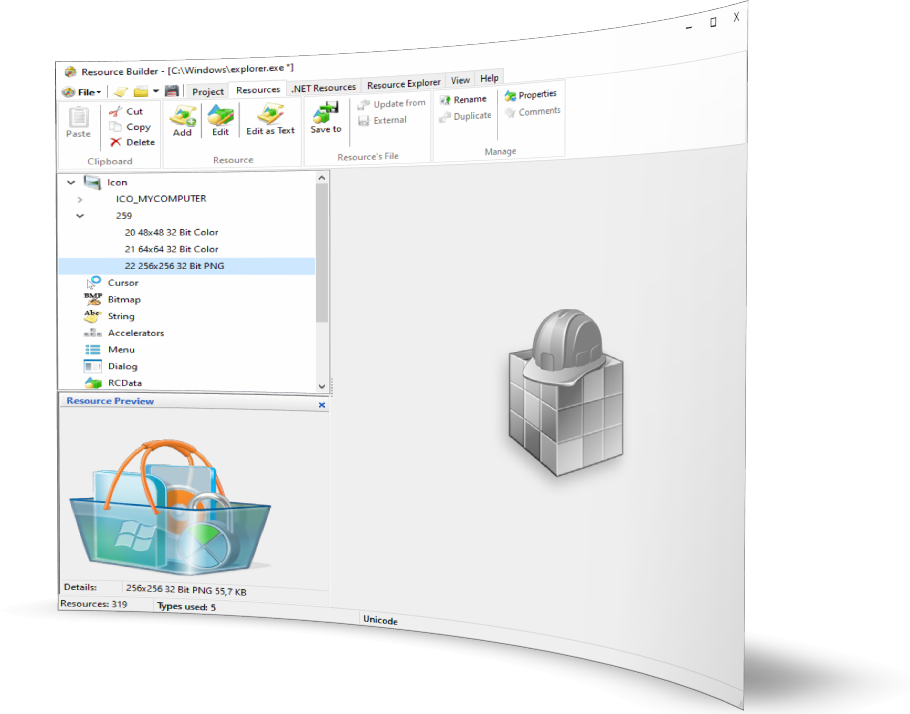
Центральный принцип интерфейса — дерево ресурсов с группировкой по типам. В нативном проекте пользователь видит группы Icon, Cursor, Bitmap, String, Accelerators, Menu, Dialog, RCDATA и другие категории; внутри размещаются записи с именами или числовыми идентификаторами. В .NET-проекте строки входят в группу String, изображения распределены по Bitmap, Icon и Cursor, а другие типы могут образовывать группы по полным именам CLR, например System.Int32. Такая модель помогает отделить один класс данных от другого и обнаружить отсутствующий ресурс по его типу или идентификатору.
Ниже дерева предусмотрен предварительный просмотр Resource Preview. Для выбранного графического объекта он помогает распознать содержимое, не открывая полноценный редактор; для текстовых и структурных ресурсов важны имя, тип и представление значения. Строка состояния дополняет просмотр сведениями о размере изображения, формате пикселей или объёме данных. В больших файлах это полезнее просмотра ресурсов по очереди: неизвестная нумерация не мешает определить содержимое визуально.
Меню, лента и привычные операции
Команды распределены между File, Project, Resources, .NET Resources, Resource Explorer и другими областями интерфейса; в отдельных режимах используется классическое меню. Для основных действий предусмотрены открытие файла, импорт, сравнение, создание ресурса, редактирование, извлечение и сохранение. Имена элементов в отдельных руководствах отличаются по расположению между лентой и обычным меню, но выполняемые операции относятся к одному проекту и одному набору ресурсов.
Важная особенность интерфейса — возможность держать изменения в текущем проекте до сохранения. Например, сравнение ресурсов учитывает состояние проекта в памяти, в том числе ещё не записанные изменения. Поэтому визуальный результат сравнения может отличаться от сравнения двух уже сохранённых файлов на диске. Это полезно при проверке промежуточной правки, но требует дисциплины: нельзя считать открытый проект и его последнюю сохранённую копию взаимозаменяемыми.
Контекстные редакторы вместо одной универсальной формы
Редактор подбирается по типу объекта. У диалогового шаблона появляется дизайнер с полем размещения элементов управления и панелью Properties. У графики — холст, операции выделения, палитра, инструменты рисования и слои. У строки — поле значения и сведения об идентификаторе; у булевого значения .NET — флажок; у числового — проверка представления соответствующего типа. Такой подход снижает риск неправильно записать типизированное значение, но требует понимать различия между ресурсами: рисунок, диалог и строковая таблица не имеют единой схемы изменения.
Dialog Editor предназначен для визуальной компоновки стандартных элементов Windows: текстовых надписей, кнопок, переключателей, флажков и других контролов. Помимо внешнего вида существенны координаты, размеры, стиль окна, идентификатор элемента и порядок получения фокуса по Tab. Программа предоставляет свойства и средство настройки Tab Order. Изменение текста кнопки и изменение её ID — технически разные операции: первая касается интерфейса, вторая затрагивает договорённость между ресурсом и исполняемым кодом.
Resource Explorer и редактор символических идентификаторов
Resource Explorer служит для навигации по ресурсам других файлов компьютера. Он устроен близко к проводнику, содержит фильтрацию и поиск, поэтому особенно полезен при просмотре нескольких внешних библиотек, поиске графики или сверке локализованных модулей. От основного дерева проекта его отличает роль: исследование и выбор исходных данных для возможного переноса, а не только правка уже открытого набора.
Отдельная область работы — символические идентификаторы, объявленные в .rc-скриптах и заголовках .h. Их удобнее воспринимать как часть интерфейса между ресурсами и исходным кодом. Понятное имя вроде IDD_SETTINGS облегчает сопровождение по сравнению с безымянным номером, однако числовое значение остаётся важным. Неверная перенумерация способна нарушить обращения к диалогу или пункту меню даже тогда, когда ресурс визуально выглядит правильно. Для сопоставления этих значений в Resource Builder предусмотрен Defines Editor.
Какие функции объединены в Resource Builder 5
Правка нативных ресурсов без изменения исходного кода
Редактирование ресурсов в .exe и .dll позволяет корректировать текст, встроенную графику, манифест и другие поддерживаемые записи в готовом PE-файле. Программа работает и с 32-, и с 64-разрядными объектами. Это не декомпилятор бизнес-логики: обработчики кнопок, вычисления, сетевой протокол и обращения к API остаются за пределами визуальных ресурсных редакторов. Поэтому изменение наименования пункта меню не добавляет соответствующую функцию, а подмена ресурса, который программа проверяет по ID, не переписывает эту проверку.
Непосредственная модификация бинарника востребована при поддержке собственного устаревшего ПО, переносе переводов и замене графических ресурсов. Однако готовый файл является производным результатом сборки. Исправление только EXE без изменения исходного .rc приведёт к тому, что следующая обычная сборка потенциально восстановит старую версию ресурсов. Для устойчивого результата разработчику необходимо хранить исходные изменения и в цепочке сборки, а не только в выпускаемом модуле.
Графика, иконки и многослойный холст
Графические функции включают рисование, заливку, выделение, текст, эффекты, работу с прозрачностью и подготовку изображений под размеры ресурсов. Версия 5.0 добавила слои с миниатюрами, переключением видимости и перестановкой. Доступны создание, дублирование, удаление и объединение слоёв, а действия рисования и часть эффектов применяются к активному слою. Импорт PSD переносит структуру слоёв с именами, непрозрачностью и видимостью, то есть предоставляет редактируемую основу, а не только уже сплющенную картинку.
При сохранении результирующего графического ресурса слои объединяются в одно изображение. Это важный компромисс: Windows-ресурс не превращается в файл Photoshop и остаётся совместимым с обычными загрузчиками изображений, но структура рабочего холста не становится частью выходного ресурса. Для последующего редактирования стоит хранить отдельно исходный многослойный документ. Тем, кто готовит векторные материалы, полезны самостоятельные редакторы SVG-файлов: Resource Builder при импорте SVG создаёт растровые представления под требуемые размеры, а не меняет формат Windows-иконки на векторный.
Редактор иконок поддерживает многоразмерные ресурсы: разные размеры и глубины цвета представляют один значок приложения для различных контекстов отображения. В версии 5 можно импортировать SVG с отдельной растеризацией каждого размера, обрабатывать WebP и расширенный набор растровых форматов. Поддерживается отдельный вывод кадров многоразмерного значка в PNG. При переносе изображений между системами нельзя смешивать контейнер .ico, набор RT_ICON и PNG-файл: совпадение изображения на экране ещё не гарантирует одинаковую структуру ресурса.
Строки, числа и локализация
String Editor управляет текстовыми ресурсами и их идентификаторами. Для локализации важны три независимых свойства: текст строки, ID, по которому её ищет приложение, и языковая принадлежность конкретного ресурса. Символические имена ускоряют проверку, а поддержка Unicode позволяет хранить национальные символы без привязки к одному западноевропейскому набору знаков. Но редактор строк не осуществляет автоматический перевод и не проверяет языковое качество локализации; он даёт место для корректной записи подготовленного текста.
В .NET-файлах 5.0 редактирует значения String, Boolean, Byte, Int16, Int32, Int64 и ByteArray соответствующими элементами. Булев флажок защищает от ошибок при ручном написании True или False; числовые редакторы отвергают неверное значение. Более сложные типы, для которых нет визуального редактора, сохраняются как непрозрачные данные. Это не следует трактовать как возможность произвольно менять объекты любого CLR-типа. При работе с .resx сохраняются также непотревоженные служебные элементы XML, включая метаданные и ссылки на сборки.
Меню, ускорители, VERSIONINFO и манифесты
Меню и таблицы Accelerator определяют часть навигации интерфейса. Их визуальная правка полезна для смены надписей и сочетаний клавиш, но важна согласованность командных идентификаторов. VERSIONINFO содержит поля версии и описания файла; изменения здесь относятся к метаданным модуля, а не к версии программного кода. Поэтому исправленная строка о продукте не равнозначна выпуску новой версии и не гарантирует, что библиотеки совместимы между собой.
Manifest Wizard версии 5 поддерживает современные параметры Windows, в том числе per-monitor DPI awareness v2, работу с длинными путями, UTF-8 code page, Segment Heap и совместимость с Windows 11. Отдельный редактор манифеста позволяет разбирать структуру уже встроенного RT_MANIFEST. Манифест — набор деклараций, которые Windows интерпретирует при работе приложения; изменение декларации не реализует отсутствующее поведение программы и не отменяет тестирования под целевой версией ОС.
Сравнение, выборочное объединение и массовое извлечение
Compare Resources показывает, какие ресурсы добавлены, удалены или изменены по сравнению с другим файлом. В графическом окне предусмотрены параллельные представления старого и нового содержимого, фильтры и выборочное объединение. Многоразмерные иконки и курсоры отображаются как связанные группы, а не как несвязанные отдельные файлы. При объединении можно принять добавленные и изменённые записи, при этом удалённые элементы отображаются для сведения и автоматически не удаляют данные из открытого проекта.
Bulk Resource Extraction переносит вложенные ресурсы из списка файлов или папок во внешние файлы. Для иконок и курсоров формируются автономные ICO/CUR, растровые изображения выводятся в своём формате, а для прочих типов предусмотрено представление, позволяющее сохранить данные. Этот инструмент нужен для аудита, миграции и архивации ресурсов нескольких версий, но сама выгрузка не означает автоматического восстановления исходных файлов дизайна: структура слоёв, комментарии в исходном проекте и контекст использования внутри программы не появляются из извлечённого бинарного содержимого.
Компилятор, линковка и интеграция в сборку
Встроенный RC-компилятор преобразует ресурсные сценарии .rc в .res, пригодные для последующей линковки. Возможности доступны и через графический интерфейс, и через sircc64.exe. Для поддерживаемых операций консольные инструменты принимают пути к файлам, шаблоны обработки и возвращают коды завершения, поэтому результаты можно включать в сборочный сценарий и контроль регрессий. Здесь речь не о генерации исходного кода приложения, а о проверяемом преобразовании его ресурсной части.
Отдельно поддерживается создание resource-only DLL — библиотеки, содержащей ресурсы, но не обычную программную логику. Такой модуль пригоден, например, для выделения локализованных данных. Он не заменяет основную библиотеку с функциями и не даёт готового механизма выбора языка сам по себе: приложение должно знать, откуда брать нужные ресурсы. При необходимости ручного исследования PE-структур шире собственно ресурсов используются другие средства, в частности шестнадцатеричные редакторы; это отдельный класс инструментов с более высоким риском испортить бинарник.
Карта форматов и совместимости
Одинаковое слово «ресурс» встречается в нескольких несовместимых форматах, поэтому важен не просто список расширений, а направление переноса. У Resource Builder различаются исходный сценарий, скомпилированный контейнер, готовый PE-модуль и отдельные .NET-ресурсы. Система преобразования 5.0 знает эти семейства, но не обещает восстановить семантику каждого объекта при переносе из управляемого мира в нативный.
| Формат | Что содержит и что делает редактор | Какой результат переносим | Важное ограничение |
|---|---|---|---|
| .rc | Текстовый сценарий нативных ресурсов. Его можно редактировать и компилировать. | .res для линковщика, редактируемый сценарий при сохранении исходника. | Сценарий может ссылаться на внешние изображения и заголовки; их тоже нужно хранить с проектом. |
| .res | Двоичный контейнер нативных ресурсов. Подходит для открытия, редактирования, извлечения и сборки. | Подключение к нативному приложению через сборочную систему. | Не содержит полноценного исходного проекта и бизнес-логики. |
| .exe / .dll | Готовые PE-модули, из которых можно извлекать и в которых можно изменять нативные ресурсы. | Обновлённый модуль с изменёнными ресурсами. | Изменение подписанного файла делает подпись Authenticode недействительной. |
| .resx | XML-ресурсы .NET с именами и типами значений. Открываются и сохраняются в редакторе. | .resx либо .resources; через отдельное преобразование — нативный .res или .rc. | Сериализованные специальные объекты не становятся произвольно редактируемыми. |
| .resources | Двоичный файл .NET с именованными значениями. Можно редактировать как самостоятельный файл. | .resources либо .resx; поддерживается вывод в нативные форматы. | Управляемый поток внутри готовой сборки просматривается отдельно без прямой записи на месте. |
| PNG, BMP, JPEG, GIF | Источники графики для поддерживаемых визуальных ресурсов. | Изображение внутри ресурса, отдельные изображения при извлечении. | Не все графические свойства оригинала сохраняются в целевом формате. |
| ICO, CUR | Значки и курсоры с соответствующими типами ресурсов. | Самостоятельные ICO/CUR либо группы ресурсов в PE. | Размеры и глубины цвета должны соответствовать способу использования иконки приложением. |
| SVG, WebP, PSD | Расширенные источники изображений версии 5, включая растеризацию SVG и импорт слоёв PSD. | Растровая графика ресурса; для PSD — рабочие слои до сохранения результата. | Векторность SVG и структура слоёв PSD не переносятся в итоговый обычный растровый ресурс. |
Преобразование отдельного .resx или .resources в нативный .res/.rc в версии 5 действует по установленной схеме. Bitmap, Icon и Cursor становятся соответствующими нативными ресурсами, а строковые, числовые, булевы, массивные и непрозрачные значения переходят в именованные RCDATA. Их байты сохраняются, но сам RCDATA уже не становится нативной строковой таблицей Windows. Пользователь кода должен самостоятельно реализовать чтение таких данных. У обратного направления иная логика: при импорте нативного набора в открытый .NET-проект графика становится соответствующими значениями .NET, строки из STRINGTABLE превращаются в отдельные элементы, а меню, диалоги и ускорители пропускаются, поскольку прямого эквивалента для них нет.
Объект .rc, созданный специальной конвертацией из .NET, содержит внедрённые в текст шестнадцатеричные данные, а не ссылки на соседние графические файлы. Это удобно для перемещения одного самодостаточного скрипта, но увеличивает его размер по отношению к компактному бинарному .res. Для обычного исходного .rc с внешними изображениями следует сохранять структуру папок и зависимости; в противном случае RC-компилятор не найдёт файлы, на которые указывают определения ресурсов.
Редактирование PNG внутри ресурса не тождественно низкоуровневому исправлению контейнера изображения. Когда нужны анализ метаданных, нестандартных блоков и структурного устройства PNG, тему раскрывают отдельные технические редакторы PNG. Resource Builder ориентирован прежде всего на то, как конкретное изображение входит в интерфейс Windows-приложения.
Матрица сохранности результата: что останется после операции
Сохранность следует оценивать по разным уровням: байтовое содержимое самого ресурса, возможность повторного визуального редактирования и связь с проектом разработки. Успешная запись файла означает только то, что редактор получил целевой артефакт. Она не гарантирует сохранения цифровой подписи модуля, соответствия идентификаторов коду или возвращения всех свойств графического исходника.
| Операция | Что сохраняется | Что теряется либо меняется | Обратимость и проверка |
|---|---|---|---|
| Редактирование строки .resx | Типизированные значения и неизменённые элементы XML; новое значение конкретной записи. | Прежний текст изменённой записи, если нет резервной копии. | Сравнение с исходным .resx и открытие изменённого файла в .NET-проекте. |
| Сохранение .resx как .resources | Имена и значения в двоичной форме .NET. | Редактируемость XML как текста и исходное оформление XML. | Повторное преобразование создаёт читаемый .resx, но не исходную дословную разметку. |
| Конвертация .resx в нативный .res | Пиксели соответствующих изображений и данные остальных записей в RCDATA. | Исходная система CLR-типов для неграфических ресурсов не представляется напрямую. | Сопоставление набора имён и содержимого с исходником; исходный .resx хранить отдельно. |
| Редактирование иконки по слоям | Скомпонованное изображение каждого сохранённого кадра и его назначение. | Редактируемая многослойная структура в конечном ресурсе. | Сохранённый PSD или другой исходник нужен для возврата к слоям. |
| Сравнение двух файлов | Открытый проект, пока нажата только команда просмотра различий. | Ничего не изменяется от самого просмотра. | Различия можно изучать без фиксации; результат меняется после Merge и Save. |
| Выборочный Merge | Неотмеченные ресурсы текущего проекта; выбранные добавления и замены. | Предыдущее содержимое заменённых записей в рабочем проекте. | До сохранения возможен отказ от изменений; надёжный возврат — из копии исходника. |
| Извлечение ресурсов из EXE | Содержимое выгруженных ресурсов в отдельных файлах. | Связи с кодом, исходные комментарии и часть авторской структуры проекта. | Исходный EXE остаётся отдельным эталоном, а экспорт проверяется открытием файлов. |
| Изменение подписанного EXE/DLL | Изменённые ресурсы и остальная часть бинарника, не затронутая редактором. | Действительность исходной подписи Authenticode. | Нужна новая цифровая подпись после утверждённой сборки; без неё возврат только из неизменённой копии. |
Матрица особенно важна для дизайнера, получившего только EXE, и для переводчика, которому передали .resources без исходного .resx. Данные можно извлечь и изменить в разрешённых пределах, однако восстановить графический многослойный макет, исходные комментарии локализатора и структуру решения IDE из готового модуля редактор не обязан. Проверять следует не только внешний вид результата, но и то, остаётся ли он пригодным для следующего этапа разработки.
Что перестанет работать первым при изменении условий
Сборка после правки только готового модуля
Первой исчезнет сама правка, если следующая сборка снова возьмёт ресурсы из неизменённого исходника. Resource Builder способен патчить готовый файл без пересборки, но не отслеживает автоматически изменения в отдельном репозитории приложения. Поэтому правка готового EXE и правка исходного .rc относятся к разным процессам сопровождения. Контрольная точка для команды разработчиков — совпадение выпущенного бинарника с ресурсами, хранимыми в системе версий.
Доверие Windows к изменённому EXE/DLL
При изменении подписанного PE-файла первым теряется валидность прежней Authenticode-подписи. Версия 5 предупреждает об этом в графическом режиме, а консольная линковка запрещает такую операцию по умолчанию и требует специального параметра -forcesign для принудительного продолжения. Принудительное разрешение не восстанавливает подпись. Оно лишь позволяет изменить файл, после чего процедура выпуска должна предусматривать повторную подпись и отдельную проверку.
Связь идентификаторов ресурса с исполняемым кодом
Текст может оставаться читаемым, а окно — визуально правильным, но программа не найдёт кнопку или диалог после изменения ID. Работа ресурсов Windows зависит от согласованности идентификаторов, а не только от именования файлов. Особенно уязвимы командные номера в меню и таблицах ускорителей, ссылки из исходного кода и номера в STRINGTABLE. Внешняя проверка результата здесь — запуск контрольного сценария целевого приложения, а не только предпросмотр внутри редактора.
Доступность установленной версии и лицензии
Пробный режим рассчитан на 30 дней от первого запуска, поэтому для длительного проекта требуется приобретаемая лицензия. Редакция 4.x не может перейти на 5.0 через свой встроенный Update Manager: необходим полный установочный пакет новой основной версии. Отдельно следует учитывать разрядность компьютера: выпуск 5.0 рассчитан на 64-разрядную Windows. Это важнее абстрактной совместимости ресурсных форматов, поскольку неподходящая ОС не позволит запустить сам инструмент.
Стоимость, лицензирование и скрытая стоимость владения
Resource Builder распространяется как коммерческая настольная программа. Доступен 30-дневный пробный период, отсчитываемый от первого запуска. Для нового пользователя цена Personal составляет 59 долларов США, а Site License — 1499 долларов. Site License рассчитана на неограниченное число пользователей в одном офисе одного города. Эти редакции отличаются объёмом лицензирования, а не описанным здесь набором инструментов редактирования. Отдельного бессрочного бесплатного варианта с теми же правами использования у Resource Builder 5 в актуальной схеме нет.
Владельцы Resource Builder 4.x могут приобрести переход на 5.x по отдельным ценам: 29,50 доллара за Personal и 999 долларов за Site License. У более старых 3.x и предыдущих выпусков действует обычная стоимость новой лицензии. Для покупки 4.x, сделанной в течение одного месяца до выпуска 5.0, предусмотрена бесплатная миграция при обращении с данными заказа. Обновления внутри 5.x включены в лицензию; будущая смена основной версии, например на 6.x, относится к платной категории крупных обновлений с предусмотренной скидкой.
Цена лицензии — не вся стоимость рабочего процесса. При прямой правке подписанного бинарника возникают задачи резервирования эталонного EXE, повторной подписи, контроля изменений и проверки поведения программы в целевой среде. При включении sircc64.exe в сборочную систему требуется рабочая Windows-машина с установленным Resource Builder и доступом к необходимым файлам. Если в команде несколько разработчиков, нужно сопоставлять число персональных лицензий и условия Site License. Эти расходы зависят от процесса организации и не должны выдаваться за обязательные дополнительные тарифы самой программы.
Отдельный риск — воспринимать пробный выпуск как бесплатную рабочую среду на неопределённый срок. Наличие установочного ZIP и EXE не меняет лицензионного режима. Обновления 4.x также не следует считать бесплатным правом на 5.x; в случае длительной поддержки важно планировать миграцию заранее. Стоимость внешних графических редакторов, сервисов перевода или средств подписи в стоимость Resource Builder не включена.
Требования, производительность, приватность и технические риски
Подтверждённое системное ограничение Resource Builder 5 — 64-разрядная Windows. Программа предназначена для настольной работы с файлами. Объём оперативной памяти, минимальную версию конкретного выпуска Windows и аппаратные требования к видеоподсистеме нельзя надёжно вывести из размера установщика, поэтому в практическом выборе исходить следует из официального требования к разрядности и особенностей своих ресурсов, а не из неподтверждённых оценок быстродействия.
Производительность зависит от структуры задачи: небольшая таблица строк и многокадровая иконка с графикой в слоях требуют различного объёма обработки. При пакетном извлечении множества файлов существенны число ресурсов и операции записи на диск. Консольный инструмент возвращает код завершения, но это не показатель производительности; без измерений на одинаковом оборудовании нельзя обещать определённое время компиляции или скорость обработки. Отдельно нужно учитывать размер текстового .rc, когда бинарные данные встроены в него в виде шестнадцатеричных последовательностей.
Основные подтверждённые процессы происходят над локальными файлами Windows. Для редактирования ресурсов не требуется переносить содержимое проекта в браузерный графический редактор или отправлять документы на серверный конвертер. Однако это не является доказательством полного отсутствия служебных сетевых обращений у установленного приложения. На уровне организационной безопасности важнее контролировать установочный источник, доступ к папкам и передачу лицензии, чем делать выводы о сетевой активности без самостоятельной проверки среды.
Работа с чужим бинарником затрагивает и правовые ограничения. Техническая способность заменить значок или строку не означает наличия разрешения на модификацию и распространение чужой программы. Подписанные и системные модули особенно чувствительны: неудачная модификация может нарушить доверие к файлу, установку обновлений или запуск зависимого приложения. Безопасный рабочий объект — отдельная копия собственного приложения либо файл, изменение которого разрешено владельцем.
У Resource Builder нет заявленной функции автоматического аудита кода на уязвимости, анализа поведения исполняемого файла или проверки его происхождения. Наличие Resource Explorer означает просмотр структуры ресурсов, а не оценку безопасности всего PE. Для задач, где требуется исследование произвольных байтов файла, уместнее отдельный обзор WinHex; смешивать редактор ресурсов с полноценным бинарным анализатором не следует.
Как пользоваться программой — советы гика
Описанные действия относятся к Resource Builder 5.0 и его подтверждённым функциям. Названия элементов приведены в английской форме, встречающейся в интерфейсе и документации. Примеры предполагают работу с собственными файлами или материалами, на изменение которых есть разрешение. Для экспериментов с EXE/DLL необходимо сохранять оригинальный модуль вне рабочей папки; для .rc важны также зависимые изображения и заголовки.
Открыть файл и выяснить, какие ресурсы он содержит
Цель. Определить тип данных и структуру проекта до изменения. Подготовка. Нужен .rc, .res, .resx, .resources либо разрешённый к анализу EXE/DLL и отдельная копия исходного файла.
- Запустите Resource Builder и откройте File > Open.
- В диалоге выбора укажите нужный файл. Для .NET предусмотрены варианты фильтра ResX Scripts (*.resx), .RESOURCES Files и общий All supported files.
- Разверните дерево ресурсов слева: для нативного файла найдите группы Icon, Dialog, String и другие; для .NET ознакомьтесь с группировкой по типам.
- Выделите конкретный объект и посмотрите Resource Preview, сведения в строке состояния, размер или тип значения.
- Не изменяя данные, зафиксируйте состав интересующих ресурсов и исходное имя файла в рабочей документации проекта.
Проверка. Дерево содержит ожидаемые группы, выбранный объект показывает подходящий предпросмотр. Типичная ошибка. Пытаться открыть внутренний управляемый поток .NET как обычный редактируемый ресурс EXE. Для просмотра таких потоков предназначена команда File > .NET Resources, но эта область допускает лишь просмотр и извлечение. Безопасный откат. Закройте проект без сохранения; исходный файл должен остаться побайтно неизменённым.
Изменить строку или типизированное значение
Цель. Исправить текст сообщения, число или булево значение без нарушения имени ресурса. Подготовка. Известны запись и её потребитель в программе, имеется копия оригинала.
- Откройте отдельный .resx/.resources либо нативный ресурсный файл через File > Open.
- В дереве найдите String или соответствующую группу типа. Для .NET дважды щёлкните по строке либо выделите её и нажмите Enter: откроется редактор значения.
- Исправьте только требуемое значение. Для Boolean используйте флажок, а для Byte/Int16/Int32/Int64 — типизированное поле, не заменяя число произвольным текстом.
- Если требуется изменить именно имя записи, используйте F2 либо Rename в контекстном меню. Не переименовывайте объект, имя которого уже ожидает код приложения.
- Сохраните файл через File > Save; для отдельной копии воспользуйтесь File > Save As.
Параметры. Для строк важны Unicode, языковая принадлежность и неизменность ID; для чисел — разрядность и допустимый диапазон типа. Проверка. Откройте сохранённый ресурс вновь и сравните имя, тип и значение с заданием. Ошибка. Замена ID или имени вместо текста приводит к отсутствующей записи при чтении из приложения. Откат. Верните исходное имя и содержимое из копии; для спорного изменения полезнее сохранить новый вариант под другим именем.
Отредактировать диалоговое окно без потери привязки команд
Цель. Изменить расположение элементов или подписи в нативном Dialog. Подготовка. Открыт ресурсный проект, известен исходный шаблон диалога и его ID.
- Выберите в дереве группу Dialog и нужный шаблон, затем откройте его для редактирования.
- На поле Dialog Editor выберите контрол; для новых элементов используйте панель стандартных Windows controls с кнопками, надписями и флажками.
- В области Properties измените нужные свойства, например Caption, размер, координаты и видимые стили. Не меняйте идентификаторы, связанные с обработчиками кода, без изменения соответствующего проекта.
- После добавления новых элементов оцените порядок перемещения фокуса по клавише Tab в собранном приложении.
- Сохраните ресурсный проект и повторно откройте изменённый Dialog для визуальной проверки.
Параметры. Контролы должны помещаться в границы диалога и не перекрывать друг друга; порядок Tab следует маршруту заполнения формы. Проверка. В предпросмотре видны новые подписи и правильная последовательность фокуса. Ошибка. Удалённый или перенумерованный ID делает обработчик команды недостижимым. Откат. Восстановите шаблон из исходной копии и повторите только визуальные изменения.
Заменить иконку, импортировать графику и работать со слоями
Цель. Обновить визуальный ресурс приложения с учётом его размеров и прозрачности. Подготовка. Исходная иконка, набор изображений либо PSD/SVG доступны отдельно от редактируемого EXE или .res.
- Откройте целевой проект и выделите запись в группе Icon, Cursor или Bitmap.
- Для полной замены используйте Update from File, выбрав поддерживаемый PNG, ICO, CUR, SVG, WebP или другой исходник. Для ручной обработки откройте визуальный Image Editor.
- При импорте PSD воспользуйтесь Layers: проверьте миниатюры, видимость, непрозрачность и порядок слоёв. При необходимости примените New, Duplicate, Merge Down или Merge Visible.
- Для значка с несколькими размерами проконтролируйте кадры каждого необходимого размера. SVG импортируется с растеризацией под соответствующие размеры, а не простым масштабированием одного маленького растра.
- Сохраните ресурс и, если предстоят дальнейшие правки, оставьте исходный PSD/SVG отдельным файлом.
Параметры. Значимы глубина цвета, прозрачность, набор размеров и выбранный активный слой. Проверка. Значок корректно читается в Resource Preview в маленьком и большом представлении. Ошибка. Ожидание того, что слои PSD останутся внутри .ico или PE: при сохранении графического ресурса они объединяются. Откат. Снова импортируйте сохранённый оригинал, не пытайтесь восстанавливать потерянные слои из конечного растра.
Проверить меню, ускорители и символические идентификаторы
Цель. Изменить надписи меню или таблицу горячих клавиш, не нарушив соответствие командам приложения. Подготовка. Известны используемые идентификаторы из .rc и связанного файла .h.
- Откройте группы Menu и Accelerators в дереве и выберите требуемую запись.
- Откройте соответствующий визуальный редактор через команду Edit для выбранного ресурса.
- Измените только текст пункта, расположение либо сочетание клавиш, предусмотренное проектным заданием.
- При сомнениях в числовом значении используйте Defines Editor, чтобы сопоставить символическое имя, числовой ID и определения из заголовка .h.
- Сохраните изменения в ресурсном файле и передайте его в контролируемую сборку приложения.
Параметры. Идентификатор команды важнее видимой строки; одинаковое сочетание клавиш для разных действий создаёт конфликт использования. Проверка. После сборки соответствующий пункт меню вызывает предусмотренное действие, а ускоритель не перехватывает чужую команду. Ошибка. Произвольное переименование или смена номера пункта без правки кода. Откат. Восстановите старый ID из копии ресурсного скрипта и проверьте определение в .h.
Изменить VERSIONINFO и манифест приложения
Цель. Исправить описательные поля ресурса версии или параметры манифеста. Подготовка. Есть утверждённые сведения о выпуске и перечень необходимых деклараций Windows.
- В открытом проекте выберите VERSIONINFO и откройте редактор свойств ресурса.
- Исправьте только согласованные значения версии, описания и других доступных полей, не изображая изменение текста как обновление самой программы.
- Для ресурса RT_MANIFEST используйте редактор манифеста; для формирования новой конфигурации доступен Manifest Wizard.
- Сопоставьте параметры DPI awareness, requested execution level, поддерживаемых версий Windows и других деклараций с поведением приложения, которое действительно реализовано.
- Сохраните файл, затем передайте полученный модуль на проверку соответствующей системе сборки или тестирования.
Параметры. Неправильные декларации о DPI, привилегиях и совместимости способны изменить поведение Windows. Проверка. После пересборки приложение запускается в поддерживаемых условиях и не предъявляет некорректные требования к повышению привилегий. Ошибка. Добавление декларации только ради получения желаемого поведения, которого код не реализует. Откат. Восстановите исходный манифест и метаданные версии из резервного экземпляра проекта.
Конвертировать отдельные ресурсы .NET и учитывать потери типов
Цель. Перевести .resx в .resources или получить нативный ресурс для другого проекта. Подготовка. Есть рабочая копия исходного .NET-файла и известен требуемый целевой формат.
- Для преобразования между двумя .NET-форматами откройте .resx или .resources командой File > Open.
- Выберите File > Save As и укажите противоположный формат. Проверьте, что имена и типы элементов остались согласованными.
- Для нативного результата используйте sircc64.exe с аргументами -conv App.resx App.res либо -conv App.resx App.rc. Встроенный в .rc шестнадцатеричный вывод будет самодостаточным.
- Если требуется перенести записи в уже открытый нативный проект, используйте File > Import или File > Merge и выберите .resx/.resources.
- Повторно откройте результат, сравните изображения и сохранность остальных значений в RCDATA.
Параметры. Формат файла назначения задаёт способ преобразования. Для массовой конвертации по шаблону *.resx действует только направление между .resx и .resources; преобразование в нативный .res/.rc выполняется по одному файлу. Проверка. Утилита завершилась без ошибки, а созданный файл успешно читается целевой системой. Ошибка. Попытка выбрать нативный .rc/.res в File > Save As открытого .NET-файла: этот путь для них не предназначен. Откат. Используйте исходный .resx без изменения и исправьте направление конвертации.
Сравнить ресурсы выпусков и выборочно принять изменения
Цель. Найти потерянные, добавленные и заменённые ресурсы и перенести только подтверждённые изменения. Подготовка. Доступны два сравнимых файла одной семьи и резервная копия открытого проекта.
- Откройте файл, который будет основным проектом, затем выберите File > Compare…; в интерфейсе ленты используется также Project > Import > Compare….
- Укажите второй файл, с которым нужно сравнить ресурсы. Для нативного проекта подходят .rc/.res/.exe/.dll, для .NET — другой .resx/.resources.
- Просмотрите категории Added, Changed и Removed, используя фильтры и поиск. Для выбранной разницы сравните старый и новый предпросмотры.
- Отметьте только записи Added или Changed, которые требуется перенести; нажмите Merge.
- Сохраните текущий проект через File > Save либо File > Save As и повторите сравнение с эталоном.
Параметры. Removed в этом интерфейсе информационный статус, поэтому Merge не удаляет ресурсы. Сравниваются и ещё не сохранённые изменения открытого проекта. Проверка. Повторное сравнение больше не показывает принятые разницы в ожидаемом направлении. Ошибка. Считать каждый Changed в STRINGTABLE изменением текста: разные компиляторы способны иначе оформить пустой хвост блока. Откат. Отмените перенос, открыв первоначальную копию; для диагностики содержимого строк используйте консольный параметр -parsestringtable.
Извлечь много ресурсов из списка файлов
Цель. Получить отдельные графические, текстовые и двоичные объекты для аудита или миграции. Подготовка. Подготовьте отдельную выходную папку и набор принадлежащих проекту EXE, DLL либо других поддерживаемых файлов.
- В Resource Builder выберите инструмент Extract Resources from Files….
- Укажите список файлов или папок, которые нужно просканировать; инструмент поддерживает и шаблоны имён.
- Выберите каталог вывода и типы извлекаемых ресурсов, не смешивая их с оригинальными исходниками.
- Для сценарной операции используйте команду sircc64.exe -unpack -types ALL -o artifacts\resources build\App.exe, заменив пример путей на реальные.
- Осмотрите полученную структуру и отдельно откройте ICO/CUR, изображения и файлы остальных типов.
Параметры. ALL обозначает все типы при консольном извлечении; выходная папка не должна подменять оригинал приложения. Проверка. Количество и содержимое выгруженных ресурсов соответствуют набору в исходном файле, а автономные значки открываются как ICO/CUR. Ошибка. Рассматривать выгрузку как восстановление исходного PSD или полного .rc с авторскими комментариями. Откат. Удалите только созданный каталог экспорта, не затрагивая исходные PE-модули.
Скомпилировать RC и получить ресурсный модуль
Цель. Получить бинарный .res из подготовленного .rc либо отдельную библиотеку ресурсов. Подготовка. Нужен корректный RC-скрипт с доступными файлами, на которые он ссылается.
- Откройте нативный .rc в Resource Builder и убедитесь, что дерево ресурсов не содержит ошибок разбора.
- Для консольной компиляции выполните sircc64.exe -c App.rc App.res; имя App замените именем своего проекта.
- Проверьте результат открытия App.res и корректность изображений, строк, меню и диалогов.
- Для отдельной библиотеки ресурсов используйте доступную в меню Project область Compiling & Linking с командой Resource-Only-DLL и задайте имя выходного DLL.
- Включите созданный .res либо DLL в согласованный процесс сборки или загрузки ресурсов приложения.
Параметры. Компилятор должен видеть внешние файлы и определения, указанные в сценарии; resource-only DLL содержит ресурсы, а не реализации функций. Проверка. Скомпилированный файл вновь открывается в редакторе, и контрольное приложение находит требуемые идентификаторы. Ошибка. Недоступная папка с изображениями или несовпадение #define между .rc и .h. Откат. Верните исходную папку проекта и прежний набор заголовков, после чего повторно создайте выходной файл под новым именем.
Сохранить изменённый EXE/DLL с учётом цифровой подписи
Цель. Выпустить разрешённое изменение нативного ресурса без потери эталонной сборки. Подготовка. Исходный модуль скопирован и не используется запущенным приложением; известен порядок его тестирования и подписи.
- Откройте рабочую копию EXE или DLL через File > Open.
- Выполните нужную правку нативного ресурса и проверьте её в Resource Preview либо соответствующем визуальном редакторе.
- Сохраните результат отдельным именем, не переписывая единственную копию готового модуля.
- При предупреждении об Authenticode не считайте его формальностью: изменение подписанного файла нарушает действительность прежней подписи. В консольных сценариях параметр -forcesign снимает защитный запрет, но не восстанавливает доверие.
- Выполните контрольный запуск разрешённого приложения и организуйте повторную подпись через принятую в команде процедуру выпуска.
Параметры. Изменяемый ресурс, идентификатор, исходная подпись и расположение выходного модуля должны быть зафиксированы. Проверка. Файл загружается как PE, интерфейс работает, а новая подпись после процедуры выпуска проходит штатную проверку. Ошибка. Попытка распространить модифицированный подписанный бинарник как будто его прежняя подпись осталась действующей. Откат. Верните неизменённый подписанный оригинал, а изменённую копию исключите из выпуска до устранения проблемы.
Сквозной сценарий: от исходного RC до проверки выпуска
Цель. Выполнить воспроизводимое исправление строки нативного проекта с контролем результата. Подготовка. Есть свой App.rc с зависимыми файлами и его сохранённый эталон App-original.rc; ожидаемый результат — новый App.res без потери других ресурсов.
- Откройте App.rc через File > Open, найдите целевой строковый ресурс в дереве и запишите исходные ID и значение.
- Исправьте только текст строки, оставив имя, номер и языковую принадлежность неизменными. Сохраните изменённый сценарий как App-edited.rc.
- Скомпилируйте его в App-edited.res командой sircc64.exe -c App-edited.rc App-edited.res.
- Сопоставьте эталон и новый файл через File > Compare… либо командой sircc64.exe -diff App-original.rc App-edited.res -parsestringtable. Убедитесь, что изменения ограничены ожидаемой строкой и не исчезли другие ресурсы.
- Откройте полученный .res отдельно, проверьте отображение текста и передайте его в контролируемую сборку. После неё проверьте соответствующее сообщение в приложении.
Параметры. Проверка -parsestringtable нужна, чтобы отличить реальное изменение отдельной строки от различия байтового оформления блока; проверка отсутствия ресурсов дополнительно выполняется параметром -failmissing. Проверка. Новый .res читается, сравнение показывает ожидаемое изменение, код получает строку по прежнему идентификатору. Ошибка. Изменение ID, которое визуально не видно при редактировании текста, но мешает приложению найти ресурс. Откат. Возврат к App-original.rc и исходному .res не требует исправления готового бинарника и сохраняет воспроизводимость сборки.
Плюсы Resource Builder
- Один рабочий процесс объединяет визуальные редакторы, просмотр ресурсов, RC-компиляцию и изменение нативных данных в готовых EXE/DLL.
- Версия 5.0 работает с отдельными .resx и .resources без необходимости открывать решение Visual Studio и редактирует значения по их типам.
- Сравнение ресурсов умеет показывать изменения между выпусками, фильтровать записи и принимать выборочные изменения без автоматического удаления отсутствующих ресурсов.
- Многослойный редактор и импорт PSD дают больше контроля над подготовкой иконок и растровой графики до её сохранения как ресурса.
- Поддержка SVG, WebP и других источников изображений упрощает перенос графики в многоразмерные иконки и нативные файлы ресурсов.
- Консольная утилита предоставляет компиляцию, извлечение, преобразование и проверку пропавших ресурсов с кодами завершения для сборочных сценариев.
- Предупреждения о подписи Authenticode уменьшают вероятность незаметно изменить подписанный бинарник при автоматической линковке.
Минусы и ограничения
- Resource Builder 5 предназначен только для 64-разрядной Windows, несмотря на возможность редактировать ресурсы 32-разрядных EXE/DLL.
- Коммерческая лицензия и 30-дневный пробный период не подходят для бессрочного бесплатного использования.
- Управляемые .NET-ресурсы внутри уже скомпилированной сборки доступны в отдельном режиме только для просмотра и извлечения, а не для редактирования на месте.
- При переносе .NET в нативный формат большинство неграфических значений становится RCDATA; автоматического сохранения их смысловой типизации Win32 нет.
- Слои графического редактора объединяются при записи конечного ресурса, поэтому исходный многослойный документ приходится хранить отдельно.
- Изменение подписанного PE-модуля нарушает прежнюю цифровую подпись и требует отдельного безопасного процесса выпуска.
- Скачок с 4.x на 5.x не выполняется обычным встроенным обновлением и подпадает под правила крупного обновления лицензии.
Кому подойдёт
Разработчикам нативных Windows-приложений на C/C++ или Delphi, когда требуется поддерживать ресурсные сценарии, значки, таблицы команд и локализованные DLL независимо от основного редактора кода. При наличии процессов сборки Resource Builder полезен и как проверяющий инструмент: его CLI обнаруживает исчезнувшие ресурсы и отдельные пропавшие строки, не заставляя проводить ручной просмотр каждого выпуска.
Специалистам по сопровождению собственных устаревших программ, где бинарник доступен, но исправление всех исходников затруднено. Здесь основной выигрыш — возможность осмотреть, извлечь и скорректировать нативные элементы интерфейса, не затрагивая машинные инструкции. Переводчикам и разработчикам .NET пригодятся средства изменения отдельных .resx/.resources и сохранения нетронутых типов. Дизайнерам интерфейса ресурсный редактор удобен при подготовке конкретных системных графических объектов, когда известны требуемые размеры и формат поставки.
Кому не подойдёт
Тем, кому нужен редактор видео, изображений общего назначения, конструктор сайтов или универсальная среда программирования. Даже наличие графического холста не превращает Resource Builder в замену полномасштабному дизайнерскому приложению: итоговый ресурс ориентирован на использование Windows-кодом. Он также не подойдёт для поиска уязвимостей в произвольном EXE и анализа алгоритмов, потому что основной объект его работы — ресурсная часть файла.
Пользователям macOS, Linux и 32-разрядной Windows как основного рабочего компьютера версия 5 не предоставляет заявленного нативного варианта. Командам, которым требуется редактировать управляемые ресурсы непосредственно внутри готовой .NET-сборки без обратной сборки приложения, её режим File > .NET Resources тоже не решит задачу. Наконец, для разовой замены одного значка стоимость лицензии может оказаться несоразмерной задаче по сравнению с бесплатным узкоспециализированным инструментом.
Сравнение с другими аналогами
Альтернативы разумно оценивать по одной задаче — работе с ресурсами Windows — а не по тому, насколько велик каталог остальных функций. Ниже сопоставлены три реально существующих инструмента с разными подходами: бесплатный редактор готовых модулей и RC, комплексная IDE и платный редактор ресурсов PE.
| Инструмент | Основная задача | Платформа и порог освоения | Форматы | Автоматизация | Оплата | Ограничение | Подходящий сценарий |
|---|---|---|---|---|---|---|---|
| Resource Hacker | Просмотр, изменение и компиляция ресурсов. | Windows; средний порог, требуется понимание структуры PE и RC. | .exe, .dll, .res, .mui, .rc и другие Windows-ресурсы. | Командная строка для компиляции и извлечения. | Freeware, бесплатно. | Не является специализированным визуальным редактором отдельных .NET .resx/.resources с многослойным PSD-процессом версии Resource Builder 5. | Бесплатная локальная работа с нативными ресурсами и небольшими задачами автоматизации. |
| Visual Studio Community | Разработка и сборка приложений вместе с их ресурсами. | Windows; высокий порог из-за устройства проектов, компилятора и IDE. | Нативные .rc, ресурсы C++-проекта, графика, а также ресурсы .NET-проектов. | Встроенные сборочные средства и инструменты разработчика. | Бесплатно для индивидуальных разработчиков и ряда разрешённых организационных сценариев. | Условия использования Community зависят от организации; для простой правки ресурсов нужна более крупная среда разработки. | Проект уже находится в Visual Studio и должен полностью собираться, отлаживаться и тестироваться. |
| Resource Tuner | Просмотр и изменение ресурсов готовых PE-модулей. | Windows, включая 32- и 64-разрядные варианты; низкий или средний порог для визуальных замен. | .exe, .dll, .mun, .res и другие типы ресурсов Windows. | Отдельный Resource Tuner Console предлагается как другой продукт. | Personal для домашнего использования — 49,95 доллара; Business — 89,95 доллара; пробный период 30 дней. | Графический редактор не включает автоматически лицензию отдельной консольной утилиты; 30-дневный пробный режим ограничен по сроку. | Подмена ресурсов и локализация готовых EXE/DLL без комплексной работы с .NET-конвертацией. |
Resource Hacker выигрывает там, где финансовый порог важнее наличия слоя PSD, специализированных .NET-редакторов и расширенного сравнения. При этом наличие команды компиляции у бесплатного конкурента нельзя путать с полным совпадением инструментов: проверка ресурсов двух выпусков, выборочное объединение изменений и нюансы конвертации .NET образуют отдельную рабочую задачу Resource Builder 5.
Visual Studio Community выгоднее для разработки приложения целиком. Редакторы диалогов, иконок, меню и строк встроены в работу с решением и связаны с исходным кодом. Выделенный Resource Builder востребован тогда, когда нужен отдельный ресурсный инструмент без открытия всего решения, когда сравниваются сторонние сборки или когда .resx передаётся специалисту, который не занимается кодом. Бесплатность Community имеет лицензионные ограничения для части организаций, поэтому сравнивать только нулевую цену без условий использования некорректно.
Resource Tuner ближе к Resource Builder в задаче визуальной коррекции PE-файлов и обладает инструментами извлечения, поиска и изменения ресурсов. Его сильная сторона — фокус на готовом бинарнике; отдельный платный консольный продукт ориентирован на автоматизацию. Для команды, которой одновременно нужны редактирование .NET, многоформатный графический исходник и встроенная ресурсная проверка CI, различия оказываются существеннее небольшой разницы базовых цен. Для одиночного обслуживания старого EXE удобство конкретного рабочего процесса важнее числа функций в спецификации.
Типичные проблемы и диагностика
1. Установщик не запускается на старом компьютере
Симптом: актуальный установочный пакет не работает на 32-разрядной Windows. Причина: Resource Builder 5.0 имеет системное требование Windows 64bit. Диагностика: сравнение разрядности установленной ОС с требованием текущего пакета, а не с разрядностью редактируемого EXE. Исправление: использование поддерживаемого 64-разрядного рабочего компьютера. Проверка: версия 5 запускается и открывает тестовый ресурс, включая ресурсы 32-разрядного приложения.
2. Файл .resx не виден в окне выбора
Симптом: файл существует на диске, но отсутствует в списке. Причина: установлен фильтр другого формата либо используется интерфейс прежнего поколения, не рассчитанный на новые возможности 5.0. Диагностика: проверка версии Resource Builder и фильтра All supported files, ResX Scripts (*.resx) или .RESOURCES Files. Исправление: соответствующий фильтр и актуальная версия. Проверка: содержимое отображается в дереве с правильной группировкой по типам.
3. Встроенный .NET-ресурс виден, но недоступен для записи
Симптом: после открытия управляемой .NET-сборки не удаётся непосредственно заменить внутренний поток .resources. Причина: File > .NET Resources — режим просмотра и извлечения, а не встроенный редактор управляемого потока. Диагностика: отличие отдельного .resx/.resources на диске от ресурса внутри EXE/DLL. Исправление: редактирование извлечённого самостоятельного файла с последующей пересборкой приложения его штатными средствами. Проверка: новый ресурс оказывается доступен через код обновлённой сборки.
4. После конвертации .NET строка стала RCDATA
Симптом: в нативном файле вместо ожидаемой STRINGTABLE появилась запись RCDATA. Причина: при .NET-to-native преобразовании неграфические CLR-типы сохраняются как именованные бинарные ресурсы. Диагностика: сравнение исходного типа с таблицей соответствий форматов. Исправление: адаптация приложения к чтению RCDATA либо подготовка нативной STRINGTABLE отдельно в исходном проекте. Проверка: программа получает данные в том представлении, которое ожидает её код.
5. Один из кадров иконки отображается неверно
Симптом: крупный значок выглядит нормально, а маленький — размытым, обрезанным или неверно прозрачным. Причина: многоразмерная иконка содержит отдельные кадры, которые могут отличаться размером, глубиной цвета и альфа-каналом. Диагностика: просмотр всех размеров одной группы Icon и исходных кадров. Исправление: замена некорректного кадра из подходящего источника или повторная растеризация SVG под каждый размер. Проверка: предпросмотр маленьких и больших значков после повторного открытия ресурса.
6. После сохранения изображения пропали редактируемые слои
Симптом: повторное открытие конечного ресурса показывает одно изображение вместо структуры PSD. Причина: слои являются рабочей функцией Image Editor и сплющиваются в обычном ресурсном изображении. Диагностика: сопоставление исходного PSD и итогового PNG/ICON внутри проекта. Исправление: продолжение сложной правки в сохранённом многослойном оригинале. Проверка: итоговый ресурс соответствует визуальному макету, а PSD остаётся пригодным для нового редактирования.
7. Диалог открывается, но кнопка не выполняет команду
Симптом: элемент есть на форме, однако целевое действие не вызывается. Причина: идентификатор контрола или команды изменён без соответствующего изменения связанного кода. Диагностика: сверка числового ID и символического имени через .h и Defines Editor. Исправление: восстановление согласованного идентификатора либо корректная правка исходного приложения. Проверка: функциональный сценарий с нажатием контролa в собранной программе, а не один предпросмотр формы.
8. Сравнение показывает изменение строк без видимой разницы
Симптом: STRINGTABLE помечен Changed, но текст одинаковый. Причина: различие двоичного оформления незаполненного хвостового элемента блока из 16 строк между компиляторами. Диагностика: сравнение отдельных строк параметром -parsestringtable. Исправление: оценка смысловых изменений на уровне строк вместо механического принятия каждой байтовой разницы. Проверка: все ожидаемые строки присутствуют, -failonmissingstring не сигнализирует потерю.
9. Командная проверка сборки возвращает ошибку
Симптом: sircc64.exe -diff завершает CI ненулевым кодом. Причина: отсутствующий или повреждённый входной файл, либо срабатывание -failmissing или -failonmissingstring при действительно пропавшем ресурсе. Диагностика: просмотр текстового отчёта, идентификаторов и параметров запуска, а не одной цифры кода завершения. Исправление: исправление пути, восстановление утраченного ресурса или согласованное изменение эталона при намеренном удалении. Проверка: новый отчёт подтверждает требуемую полноту, а сборочный шаг заканчивается кодом 0.
10. Изменённый EXE перестал проходить проверку подписи
Симптом: после сохранения нативного ресурса прежняя Authenticode-подпись больше не считается действительной. Причина: подписанные байты PE-файла были изменены. Диагностика: сопоставление исходного подписанного экземпляра и нового файла, контроль состояния подписи обоих. Исправление: восстановление оригинала либо организация новой доверенной подписи после завершения изменений. Проверка: итоговая сборка проходит принятую проверку подписи; применение -forcesign само по себе не считается исправлением.
11. Файл .rc перестал компилироваться после переноса проекта
Симптом: компилятор не может получить изображения или определения, которые видны в тексте сценария. Причина: классический .rc способен ссылаться на соседние файлы и заголовки, отсутствующие в новом расположении. Диагностика: проверка путей, зависимостей и имён в определениях. Исправление: восстановление полного комплекта исходников и правильной структуры каталогов. Проверка: новый .res создаётся и содержит ожидаемые типы ресурсов.
12. Переход с 4.x на 5.x не появляется в менеджере обновлений
Симптом: Resource Builder 4.x не предлагает основной выпуск 5.0 как обычное обновление. Причина: механизм Update Manager 4.x не выполняет этот крупный переход. Диагностика: сопоставление номера установленной версии, лицензионного статуса и типа установочного пакета. Исправление: использование полного установщика 5.x с учётом права на платное или бесплатное обновление. Проверка: запускается версия 5.0.0.1, а открытие ранее сохранённого проекта не приводит к потере данных.
FAQ: вопросы, возникающие при выборе Resource Builder
Редактор заменяет Visual Studio для сборки полноценного приложения?
Нет. Он собирает ресурсные данные и работает с ними, но не компилирует произвольный C#, C++ или Delphi-код приложения. Даже когда ресурс записан непосредственно в EXE, исполняемая логика не становится редактируемым проектом. Это инструмент другого уровня сборочного процесса.
Почему в одной .NET-сборке встречаются сразу два вида ресурсов?
Сам PE-файл содержит нативные записи Windows, например RT_ICON, RT_VERSION и RT_MANIFEST. При этом .NET-приложение может включать управляемые потоки .resources, которые читает ResourceManager. Для них применяются отдельные схемы именования и сериализации. Resource Builder 5 обслуживает обе области, но режимы записи у них разные.
Станут ли данные RCDATA обычными строками после преобразования .resx?
Нет. Сохранение байтов в RCDATA обеспечивает перенос значения без автоматического придания ему типа RT_STRING. Разработчику нативного приложения нужно решить, как интерпретировать этот блок. Если код ожидает настоящий STRINGTABLE, его создают как нативный ресурс по правилам проекта.
Можно ли полагаться только на визуальный предварительный просмотр?
Для проверки графического вида — в ограниченных пределах. Preview не доказывает, что код приложения обращается к правильным идентификаторам, все диалоги доступны при переводе и нет проблем с цифровой подписью. Корректность ресурса и корректность работающего приложения являются разными уровнями контроля.
Что означает, когда два ресурсных файла не совпадают побайтно, но выглядят одинаково?
Различия могут относиться к структуре бинарного представления, а не к видимым строкам или пикселям. Для STRINGTABLE предусмотрен анализ отдельных строк. Сходное внешнее отображение не даёт гарантии побайтной идентичности и наоборот: важны тип, идентификатор, язык и фактическое значение.
Какая модель лучше для локализации — отдельная resource-only DLL или патч основного EXE?
Это архитектурный выбор приложения. Отдельная библиотека ресурсов подходит для схемы, где приложение заранее умеет загружать локализованные данные из дополнительного модуля. Патч основного EXE изменяет готовый артефакт и требует особенно строгого контроля подписи и обновлений. Сам Resource Builder предоставляет оба технических варианта, но не реализует логику переключения языков за приложение.
Можно ли использовать программу для изучения неизвестного EXE, не запуская его?
Resource Builder предназначен для просмотра структуры ресурсов EXE/DLL и не требует запускать исследуемое приложение ради чтения значков или строк. Это не означает, что инструмент проводит анализ вредоносного поведения. Для неизвестных файлов разумно использовать изолированную рабочую среду и не открывать сам EXE на выполнение ради проверки интерфейса.
Для чего хранить одновременно .rc и .res, если содержимое похоже?
.rc — редактируемое описание для разработки, .res — готовый бинарный результат компиляции. При сопровождении исходника можно увидеть структурную правку и воспроизвести сборку; двоичный ресурс удобнее передавать линковщику. Хранение обоих в системе версий оправдано правилами конкретного проекта, но исходный текст и его зависимости дают больше возможностей для сопровождения.
Достаточно ли 30-дневного режима для длительного проекта с автоматизацией?
Пробный доступ предназначен для ограниченного периода оценки. Если планируется постоянный запуск sircc64.exe в сборочной системе, лицензию нужно рассматривать как часть инфраструктуры разработки. Поскольку отдельной бессрочной бесплатной редакции версии 5 не предусмотрено, временный пробный режим не заменяет решение о долгосрочном лицензировании.
Вывод: когда Resource Builder действительно нужен
Resource Builder 5.0 стоит рассматривать как специализированное рабочее место для ресурсов Windows и отдельных ресурсов .NET. Он оправдан, когда команда регулярно меняет диалоги, иконки, строки и манифесты, обслуживает собственные готовые PE-модули или контролирует разницу ресурсов между сборками. В таких сценариях ценность дают не только визуальные редакторы, но и возможность объединять изменения выборочно, конвертировать файлы и получать машиночитаемый результат консольной проверки.
Для единственной бесплатной правки старого нативного файла достаточно оценить Resource Hacker; для непрерывной разработки приложения целиком лучше подходит среда, в которой находятся исходники и сборочная система. При поддержке подписанного ПО именно процесс повторной подписи и сохранения исходных ресурсных файлов определяет надёжность результата. Resource Builder сокращает ручную часть этих задач, но не устраняет инженерную ответственность за совместимость, лицензии и корректность готовой программы.