Resources: руководство от гика, контроль загрузки процессора, памяти, видеокарты и приложений в Linux
Resources помогает разобраться, почему компьютер с Linux внезапно начал медленно открывать окна, увеличивать обороты вентиляторов или быстрее расходовать заряд батареи. Вместо десятка терминальных утилит пользователь получает одно графическое окно с показателями процессора, оперативной памяти, видеокарт, накопителей и сетевых интерфейсов. Отдельные страницы приложений и процессов позволяют связать нагрузку на оборудование с работающим программным обеспечением и при необходимости завершить мешающую задачу.
Это системный монитор, а не оптимизатор. Resources не обещает увеличить частоту процессора, автоматически очистить оперативную память или исправить повреждённый SSD. Его задача — дать информацию для обоснованного решения. Разница особенно заметна при диагностике: высокая активность накопителя требует одного подхода, нехватка памяти — другого, а насыщение одного вычислительного потока не устраняется отключением случайных фоновых служб.
Программа рассчитана прежде всего на локальное наблюдение за компьютером во время обычной работы. Её имеет смысл оценивать не по количеству датчиков, а по тому, насколько легко сопоставить действия пользователя с изменением показателей и выяснить, какой компонент ограничивает производительность в конкретный момент.
Что представляет собой Resources
Resources (в русской локализации — «Ресурсы») — свободное приложение разработчика Jan, известного под псевдонимом nokyan. Оно написано на Rust, использует GTK 4 и libadwaita. Приложение входит в экосистему GNOME, но его назначение не связано исключительно с управлением оболочкой GNOME. Отдельный монитор можно использовать в графическом сеансе Linux с другими окружениями рабочего стола при наличии необходимых зависимостей.
Название легко перепутать с обозначением системных ресурсов в других программах. Здесь речь не о вкладке Resources в классическом GNOME System Monitor. У классического системного монитора GNOME свой проект и собственный цикл выпусков; Resources — самостоятельное приложение, а не новое название любой установленной программы с надписью «Системный монитор».
| Параметр | Характеристика |
|---|---|
| Название | Resources / Ресурсы |
| Разработчик и сопровождающий | Jan (nokyan), участники проекта |
| Тип | Локальный графический монитор системных ресурсов и менеджер процессов |
| Платформа | Linux; для пакета Flathub доступны x86_64 и AArch64 |
| Выпуск проекта на 25 ноября 2026 года | 51.0 от 12 сентября 2026 года |
| Версия в карточке Flathub на эту дату | 1.10.2, идентификатор net.nokyan.Resources |
| Пример нативной поставки | Пакет resources 51.0-2 в репозитории Extra дистрибутива Arch Linux (x86_64) |
| Лицензия | GNU GPL-3.0-or-later |
| Цена | Бесплатно, добровольные пожертвования |
| Язык | Многоязычный интерфейс, включая русский перевод |
| Интерфейс | GTK 4, libadwaita, боковая навигация, адаптивная компоновка |
| Основные ресурсы | ЦП, ОЗУ, swap, GPU, поддерживаемые NPU, диски, сеть, аккумуляторы |
| Работа с данными | Текущая системная телеметрия; не редактор файлов и не архив измерений |
| Интернет и регистрация | Аккаунт для просмотра локальных показателей не нужен; загрузка пакетов и обновлений требует доступа к соответствующему репозиторию |
Жизненный цикл проекта и различие версий
В 2026 году у Resources изменилась площадка разработки. Репозиторий nokyan/resources на GitHub переведён в архивный режим 12 мая 2026 года, а дальнейшая разработка и обсуждение перенесены в GNOME Incubator на GitLab GNOME. Архивация репозитория не означает прекращения существования программы. В сентябре появился выпуск 51.0, который присутствует и в официальном архиве исходного кода GNOME.
На момент подготовки обзора каналы распространения различаются по версиям. Flathub продолжает предлагать пакет 1.10.2 под прежним идентификатором net.nokyan.Resources, тогда как в Arch Linux доступна сборка 51.0-2. Суффикс «-2» у пакета Arch относится к ревизии упаковки, а не к отдельной платной или функционально расширенной редакции приложения. Номер установленного пакета важен при обсуждении исправлений и поиске отличий интерфейса. Нельзя считать, что любой пользователь Flathub уже получил выпуск 51.0 только потому, что тот опубликован проектом.
Для понимания нынешнего набора возможностей полезны несколько этапов развития ветки 1.x. В 1.6 появились управление приоритетом и привязкой процессов к логическим ЦП, контекстные меню в списках. В 1.7 добавлены показатели NPU Intel, графики температур и столбец подкачки, расширено множественное выделение процессов. В 1.8 улучшилось определение характеристик соединений устройств, появилась приостановка обновления списка при удержании Ctrl. В 1.9 добавлены сведения о Wi-Fi, колонка командной строки и возможность экономить энергию за счёт остановки графических обновлений невидимого окна. В 1.10 появилась поддержка AMD NPU с драйвером amdxdna, а в исправлении 1.10.2 уточнены показатели Intel NPU и энергопотребления GPU с драйвером xe.
Эти изменения важны даже для читателя, который не интересуется историей разработок. Например, сравнение показаний памяти между 1.9 и 1.10 без учёта новой методики расчёта способно создать ложное впечатление, будто программы после обновления стали потреблять больше ОЗУ. А отсутствие данных о новом ускорителе на старой сборке не доказывает поломку оборудования. В дальнейшем инструкции ориентированы на доступную стабильную сборку 1.10.2 из Flathub и общие элементы, видимые в официальной галерее GNOME; они не приписывают выпуску 51.0 отдельные нововведения без подтверждения.
Интерфейс: навигация, графики и таблицы
В широком окне Resources слева находится список разделов, справа — выбранная рабочая страница. Такое разделение полезно при расследовании зависания: пока открыт список приложений, миниатюрные диаграммы в боковой панели продолжают давать представление о загрузке оборудования. Не требуется держать отдельные окна для памяти, процессора и сети. При изменении ширины окна меняется компоновка, что соответствует подходу libadwaita к адаптивным приложениям.
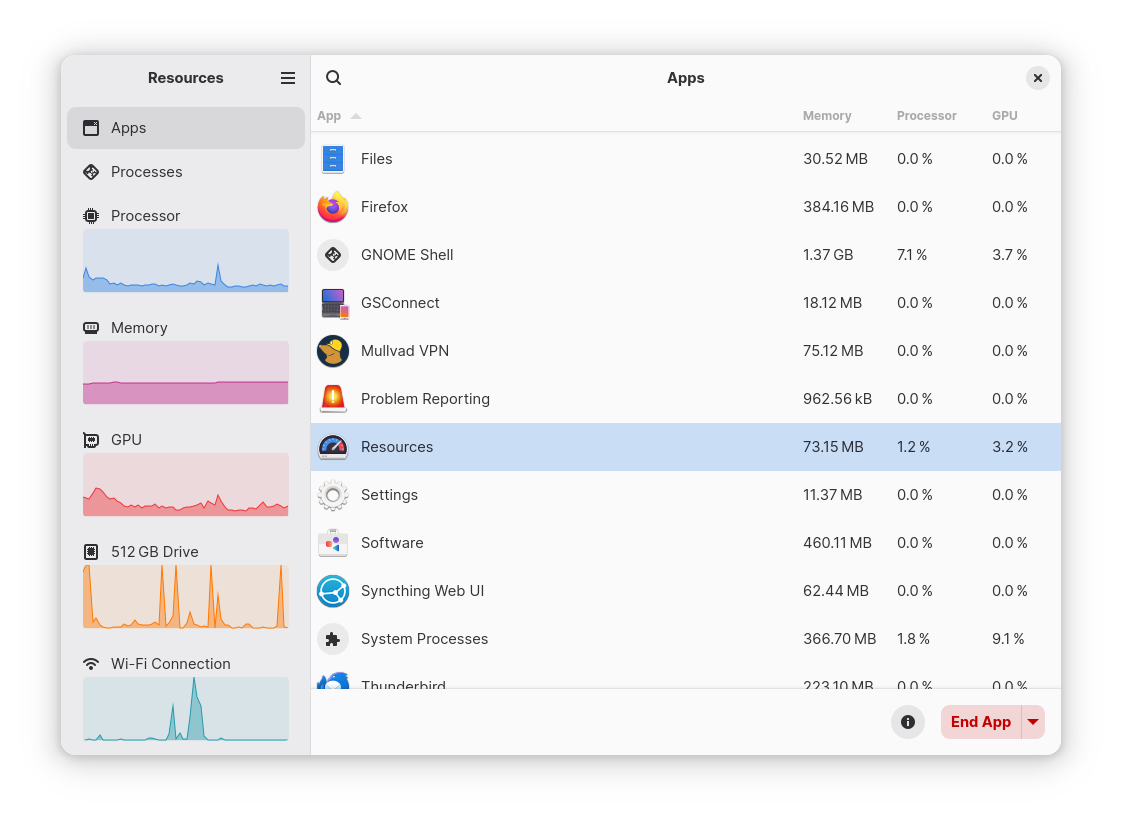
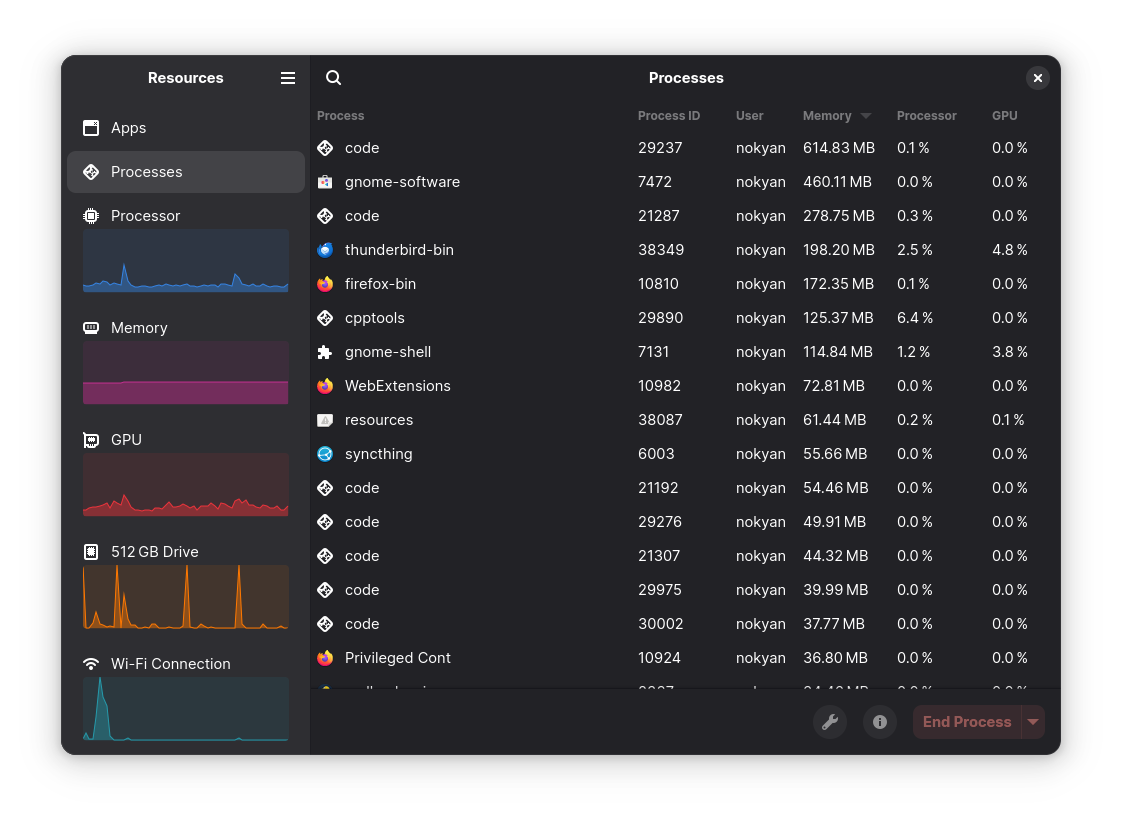
Две верхние позиции — Apps и Processes. Они различаются не оформлением, а уровнем детализации. Apps представляет нагрузку через распознаваемые приложения, благодаря чему не приходится разбираться во всех вспомогательных исполняемых файлах. Processes показывает отдельные процессы, их идентификаторы и владельцев. Браузер, например, может иметь несколько процессов с похожими именами, тогда как в первом списке интерес обычно представляет нагрузка браузера целиком.
Системные компоненты идут отдельными страницами. В боковом списке видны Processor, Memory, GPU, накопители с обозначением ёмкости, сетевые подключения, батареи. Имена конкретных устройств зависят от машины. На стационарном ПК аккумуляторная страница не является обязательной, а на ноутбуке с двумя графическими адаптерами важно различать адаптеры по модели, а не только по привычной позиции в меню.
На страницах оборудования обычно имеется блок Usage с графиками и числовыми показателями. Дополнительные сведения находятся в блоке Properties. График отвечает на вопрос о динамике, число — о текущем значении, а свойства помогают идентифицировать устройство. Такое сочетание лучше подходит для наблюдения за меняющейся нагрузкой, чем один список технических характеристик. В то же время динамические диаграммы не заменяют паспорт оборудования: из высокой скорости чтения диска невозможно узнать его ресурс записи.
Табличное представление и поиск
Списки Apps и Processes устроены как таблицы с сортируемыми колонками. Основные значения — объём используемой памяти, нагрузка ЦП и GPU. Страница процессов дополнительно содержит Process ID и User. В зависимости от настроек поздних выпусков ветки 1.x к таблицам добавляются показатели дискового чтения и записи, использования видеопамяти и отдельных видеодвижков, swap, а в таблице процессов — времени ЦП, приоритета и командной строки.
В верхней части этих страниц располагается поиск с пиктограммой лупы. При работе с большим числом фоновых задач поиск оказывается важнее длинной сортировки: он сужает область внимания до определённого приложения или имени процесса. У результатов поиска сохраняется разница между распознанным приложением и конкретным PID. Два одинаковых имени процесса не обязательно означают, что один из них лишний.
Панель внизу таблицы выделяет действия, последствия которых отличаются от обычной навигации. Кнопки End App и End Process относятся к выбранному объекту; рядом есть кнопки информации, а на странице Processes — пиктограмма гаечного ключа для управления параметрами процесса. Красное оформление действия завершения помогает визуально отделить его от чтения метрик.
Настраиваемая плотность данных
У системы мониторинга есть собственная конфигурация. В ветке 1.x схема GSettings содержит параметры частоты обновления, единиц температуры и объёма данных, количества точек на графиках, показа сетевых скоростей в битах, отображения виртуальных устройств, дополнительных сведений боковой панели. Сохраняются размеры окна, последняя просмотренная страница, сортировка и видимость столбцов.
Благодаря настройкам основная таблица не перегружена техническими деталями по умолчанию. Для повседневного контроля браузера достаточно нескольких числовых колонок. Для диагностики интенсивного дискового ввода-вывода, напротив, нужны столбцы чтения и записи. Возможность убрать второстепенные поля выгоднее постоянного горизонтального прокручивания таблицы, особенно на экране ноутбука.
Есть и компромисс: на одном снимке двух экземпляров программы не обязательно окажется одинаковый набор колонок. Скриншот с показателем видеодекодера у процесса не означает, что у каждого пользователя этот показатель будет виден без изменения конфигурации. Отсутствующая колонка, отсутствие данных внутри колонки и нулевое значение — три разных ситуации.
Функции мониторинга оборудования и приложений
Процессор: общая нагрузка и отдельные логические ЦП
Страница Processor отображает загрузку центрального процессора, а переключатель Show Usages of Logical CPUs разделяет графики по логическим ЦП. В зависимости от доступных показаний видны частоты, сведения о модели и температуре. В ветке 1.9 добавлен показатель Uptime — время работы системы после загрузки. Это помогает различать кратковременный сеанс после перезапуска и длительный период работы.
Логический ЦП соответствует вычислительному потоку, который операционная система видит как отдельный объект планирования. У процессоров с SMT два логических ЦП могут относиться к одному физическому ядру. Поэтому шестнадцать мини-графиков нельзя автоматически трактовать как наличие шестнадцати независимых физических ядер. Раздельное отображение особенно ценно при работе однопоточных приложений: они способны полностью загрузить один логический ЦП при умеренной средней загрузке всего процессора.
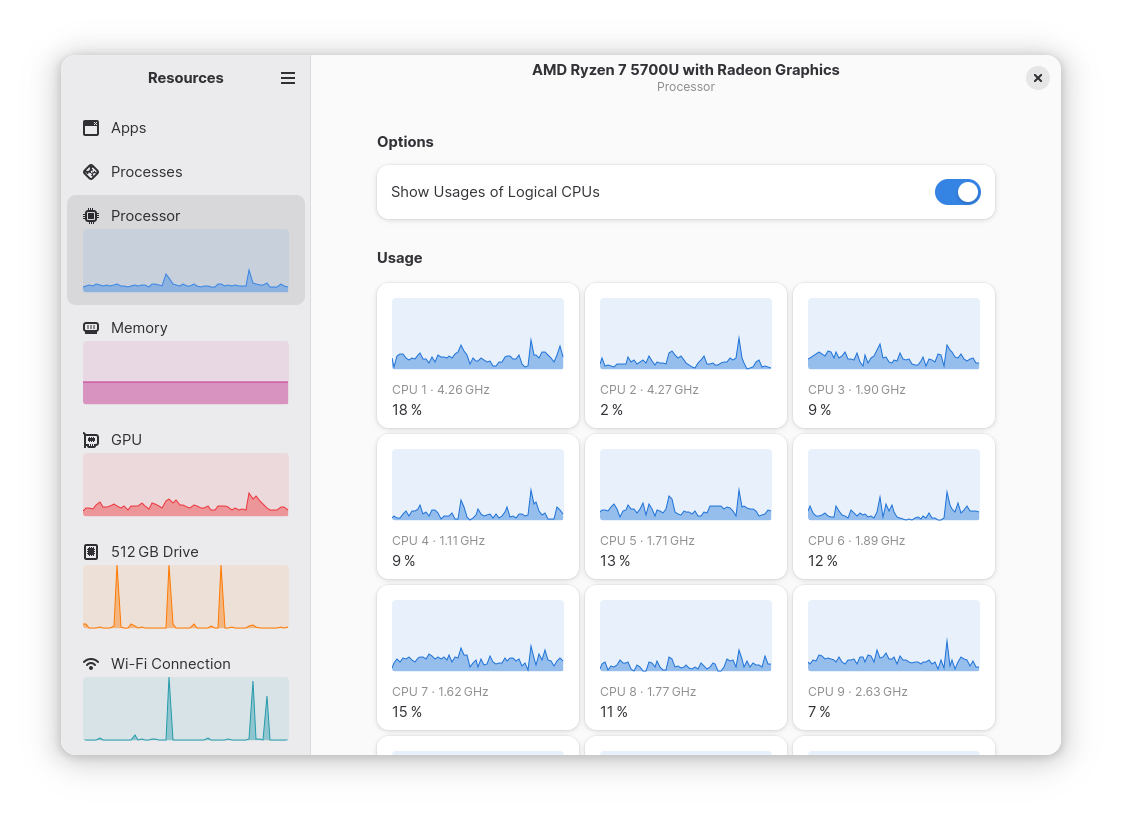
Настройка нормализации загрузки в ветке 1.x определяет, как интерпретируются проценты в списках задач: при делении на число логических ЦП один полностью занятый поток даёт только соответствующую долю общей мощности планирования. На восьми логических ЦП это примерно одна восьмая шкалы при неизменных условиях. Это условный пример расчёта, а не измерение конкретной машины. При сравнении с другой утилитой, которая считает 100% на один поток, различие шкал нужно учитывать прежде, чем объявлять один из мониторов неисправным.
Частота и загрузка также не взаимозаменяемы. Современный процессор поднимает и снижает рабочую частоту в зависимости от политики питания, температуры и характера вычислений. Высокая частота при небольшой загрузке бывает нормальной реакцией на короткий всплеск работы. Пониженная частота сама по себе не доказывает перегрев. Показание температуры полезно для проверки совместной динамики, но порог допустимого нагрева относится к конкретной модели и настройкам устройства, а не к Resources.
Память, подкачка и аппаратные сведения
На странице Memory раздельно представлены оперативная память и swap. У каждого ресурса есть свой график, а числовое представление показывает занятый объём относительно общего. Такой дизайн не смешивает физическую ОЗУ с областью подкачки. В Properties для поддерживаемого оборудования отображаются сведения о модулях, например количество занятых слотов и скорость передачи данных. Набор свойств зависит от доступности аппаратной информации.
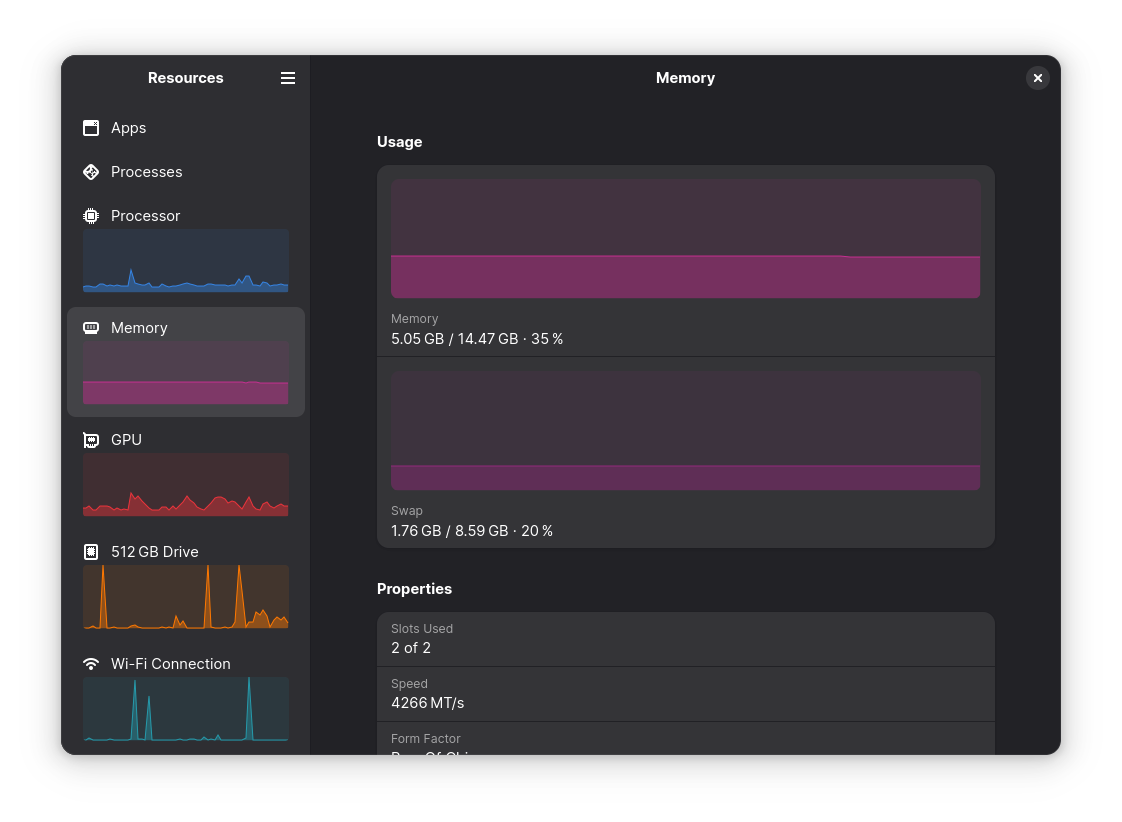
Подкачка — это механизм управления памятью, а не просто признак аварийной ситуации. Система способна оставить часть редко используемых страниц в swap даже после того, как нагрузка уменьшилась. Само по себе ненулевое значение не является основанием для отключения подкачки. Более показательно сочетание растущей занятости памяти, активного обмена с накопителем и ухудшения отзывчивости при воспроизводимой операции.
Значения в колонке Memory относятся к другой области измерения, чем диаграмма всей ОЗУ. Начиная с 1.10, для оценки памяти отдельных процессов используется VmRSS — объём резидентной памяти процесса. Часть физических страниц разделяется несколькими процессами. Простое сложение показателей строк даёт число, которое не обязано совпадать с общесистемной занятостью RAM. Кроме того, ядро использует память для собственных структур и кэшей.
Столбцы swap и суммарной памяти с подкачкой помогают рассматривать разные аспекты расхода памяти. Комбинированная величина даёт представление об объёме данных, относящихся к задаче в двух областях, но её нельзя считать количеством физической памяти, которое гарантированно освободится при завершении приложения. Она полезна при сравнении задач в рамках одной методики, а не при арифметическом подсчёте аппаратной ёмкости.
Графический процессор и аппаратное видео
GPU-страница отделяет общую активность видеокарты от работы аппаратного кодирования и декодирования видео, а также от объёма используемой видеопамяти. Там, где оборудование и драйвер раскрывают дополнительные данные, доступна расширенная телеметрия, в том числе температура и мощность. Для нескольких адаптеров имеет значение название конкретного устройства.
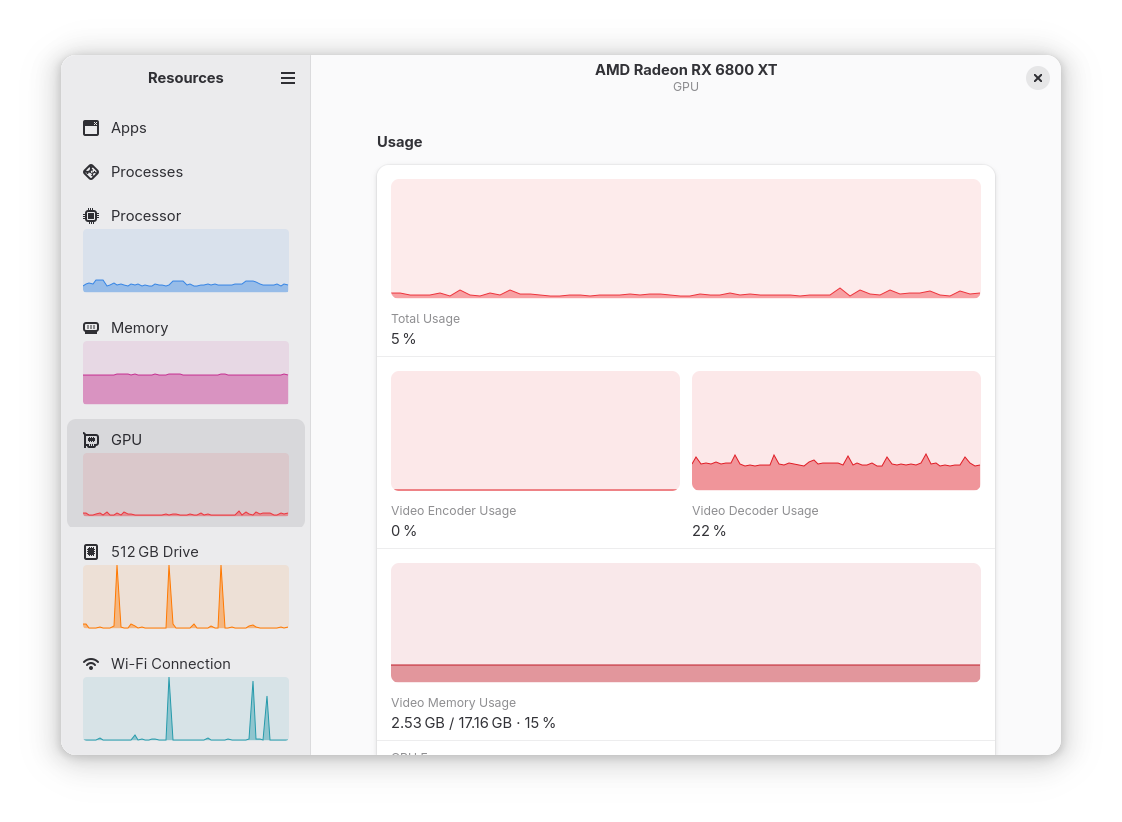
Распределение нагрузки по блокам позволяет отличать обычный вывод интерфейса от декодирования фильма. Видеопроцессор содержит специализированные блоки, способные выполнять работу независимо от основной графической части. Поэтому небольшое значение Total Usage не исключает активной работы Video Decoder Usage. Аналогично при подготовке видеоролика может быть задействован кодировщик, а не декодировщик.
Объём занятой видеопамяти не равен проценту загрузки вычислительных блоков. Редактор изображений способен хранить текстуры и буферы в VRAM, даже когда пользователь не выполняет новых операций. Игра на паузе также не обязана освобождать все ресурсы. Для интегрированных GPU связь с системной памятью отличается от дискретных видеокарт, поэтому сведения об объёме VRAM стоит интерпретировать с учётом архитектуры.
Поддержка метрик развивается вместе с драйверами. Например, 1.9 расширила работу с Intel xe, а 1.10.2 добавила измерение мощности для GPU Intel на этом драйвере. Даже внутри одного семейства оборудования полнота показаний отличается. Программа читает доступную телеметрию, но не создаёт отсутствующие датчики и не заменяет фирменное средство настройки графического адаптера.
NPU: мониторинг нейронного ускорителя
Ветка Resources 1.x умеет обнаруживать и отслеживать поддерживаемые нейронные процессоры. В 1.7 появилась поддержка Intel NPU; 1.10 расширила её на AMD с драйвером amdxdna. Для корректного определения ускорителя AMD необходимы подходящие версии ядра и микропрограммы. В 1.10.2 исправлены некорректные проценты нагрузки Intel NPU и добавлена информация о частоте его ядер.
Нейронный ускоритель в данном случае является ещё одним источником системных измерений. Resources не генерирует изображения, не анализирует содержимое документов с помощью нейросети и не распределяет задачи искусственного интеллекта между CPU, GPU и NPU. Функция предназначена для наблюдения за аппаратным блоком. Компьютер с процессором, в рекламе которого упомянут ИИ, не обязательно предоставляет все нужные данные драйверу Linux.
Накопители: скорость чтения, записи и активность
Для блочных устройств Resources выводит диаграммы Drive Activity, Read Speed и Write Speed. Скорости сопровождаются текущими значениями и зарегистрированными максимумами. Отдельная страница каждого диска помогает заметить, какой носитель задействован при копировании, установке приложений или работе программы, использующей крупные временные файлы.
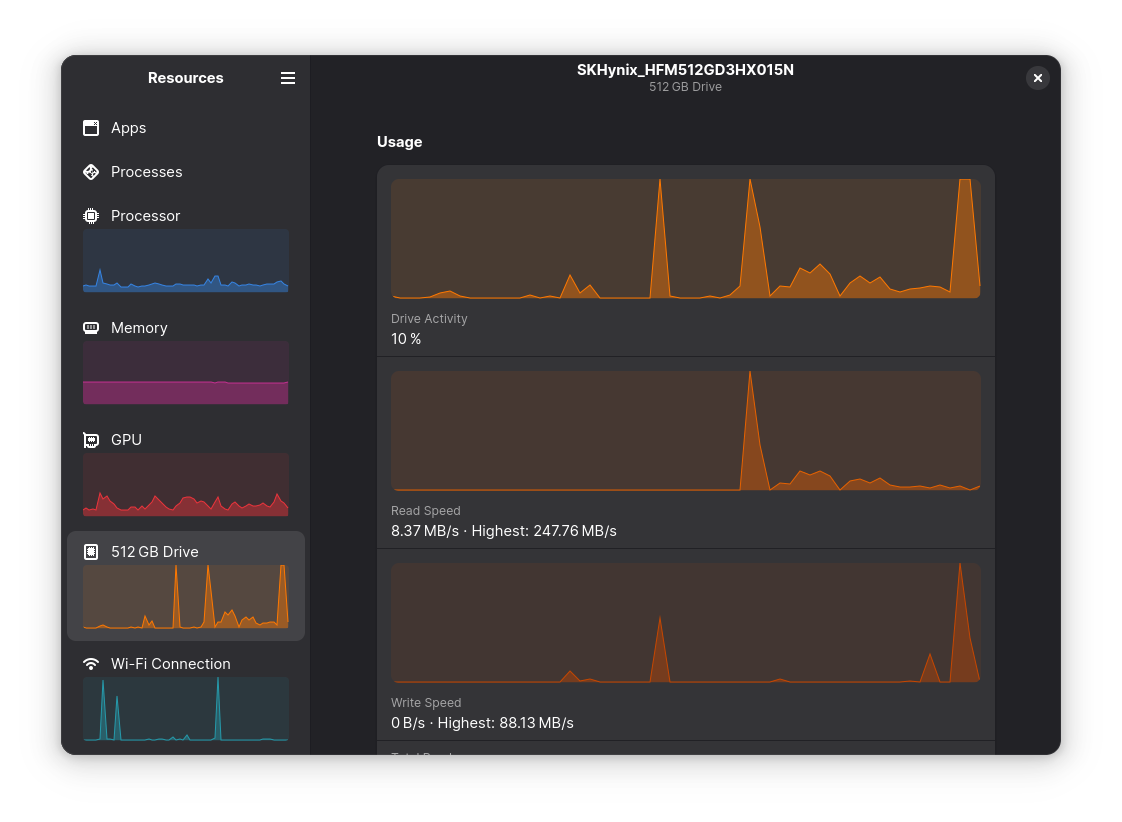
Процент активности характеризует занятость устройства, а скорость — количество передаваемых данных за единицу времени. Медленный HDD при большом числе мелких случайных операций способен быть постоянно занят даже при скромной скорости в мегабайтах в секунду. SSD, напротив, может выполнить короткую порцию последовательной записи и быстро перейти к ожиданию. Поэтому наличие графика активности помогает не сводить дисковую диагностику к одному числу пропускной способности.
Ёмкость, фигурирующая в названии устройства, не означает свободное место на файловой системе. Размер блочного устройства и заполненность смонтированного тома принадлежат к разным уровням системы хранения. Resources ориентирован на текущую нагрузку; для ответа на вопрос, какие каталоги занимают место, нужен анализатор файловой системы, а для оценки состояния носителя — утилита чтения SMART и других диагностических данных.
Виртуальные блочные устройства дополнительно усложняют трактовку. Например, физический накопитель и логический том могут представлять один путь ввода-вывода на разных уровнях. Сложение их скоростей способно привести к двойному учёту одной операции. По умолчанию в схеме настроек ветки 1.x отображение таких устройств отключено, что упрощает повседневный обзор.
Сетевые интерфейсы: направление и объём трафика
Сетевые страницы представляют входящий и исходящий трафик раздельными графиками Receiving и Sending. Кроме текущих и пиковых скоростей, доступны счётчики Total Received и Total Sent. Они относятся к наблюдаемому интерфейсу. Это существенно: трафик Ethernet, беспроводного соединения и виртуального туннеля не всегда независим.
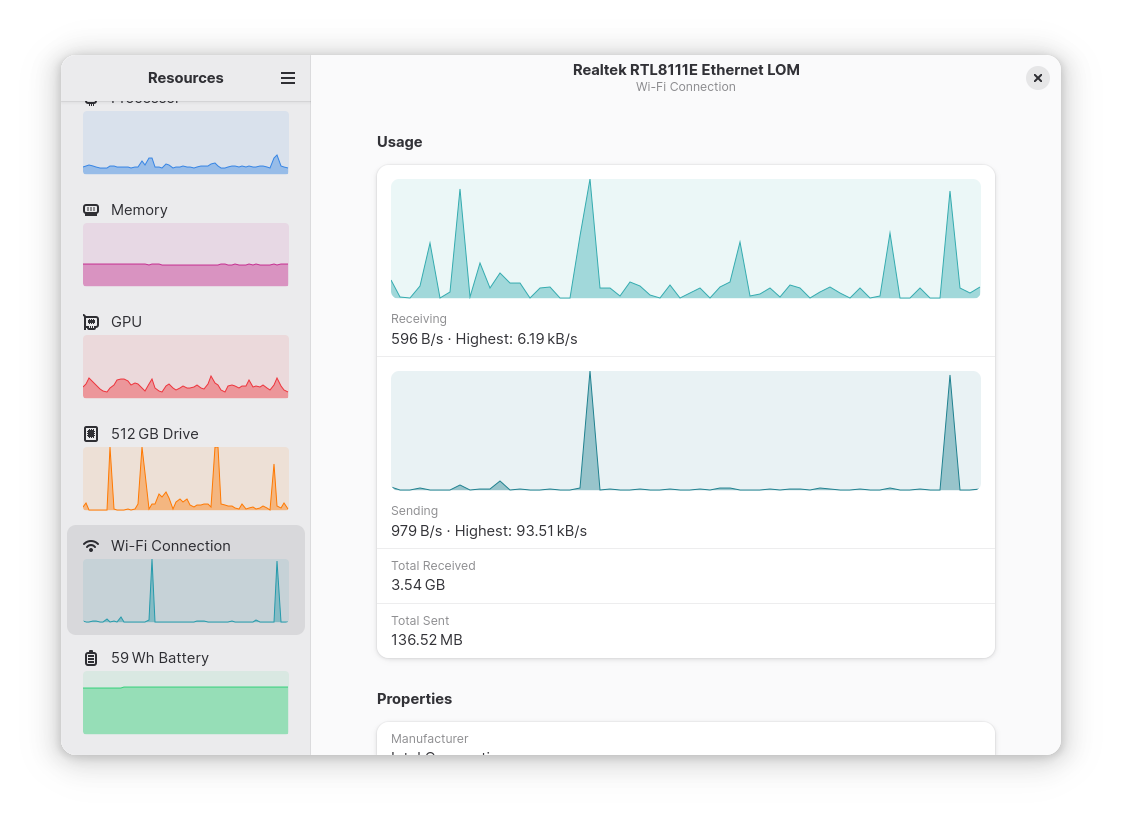
Величины в байтах и битах в секунду не следует сравнивать напрямую. Один байт состоит из восьми битов; при десятичных приставках 10 MB/s соответствуют 80 Mbit/s. Эта арифметическая связь не превращает локальное измерение в проверку скорости интернет-тарифа: график показывает фактический текущий обмен, а не максимально возможную скорость канала до сервера провайдера. Сетевой обмен с домашним NAS тоже учитывается интерфейсом и не обязательно проходит через интернет.
С версии 1.8 расширены свойства соединений устройств, а в 1.9 добавлена информация о беспроводных подключениях. Виртуальные интерфейсы, в том числе контейнерные и туннельные, не следует воспринимать как дополнительные физические сетевые карты. При диагностике VPN разница между уровнем туннеля и физическим интерфейсом позволяет учитывать служебный трафик и не считать одни и те же переданные данные дважды.
Resources не является анализатором сетевых пакетов. Графики направления и интенсивности обмена не устанавливают, какой сайт открыт, какие файлы отправлены, использовано ли шифрование или принадлежит ли удалённый узел доверенной организации. Для выяснения состава соединений и назначения трафика нужны специализированные средства сетевой диагностики.
Аккумулятор: заряд, мощность и состояние
На ноутбуках с доступной телеметрией батареи выводятся Battery Charge и Power Usage. В блоке Properties представлены Battery Health, Design Capacity и Charge Cycles там, где эти данные доступны. В отличие от простого значка аккумулятора, такой экран связывает оставшийся процент заряда с состоянием батареи и текущим обменом энергией.
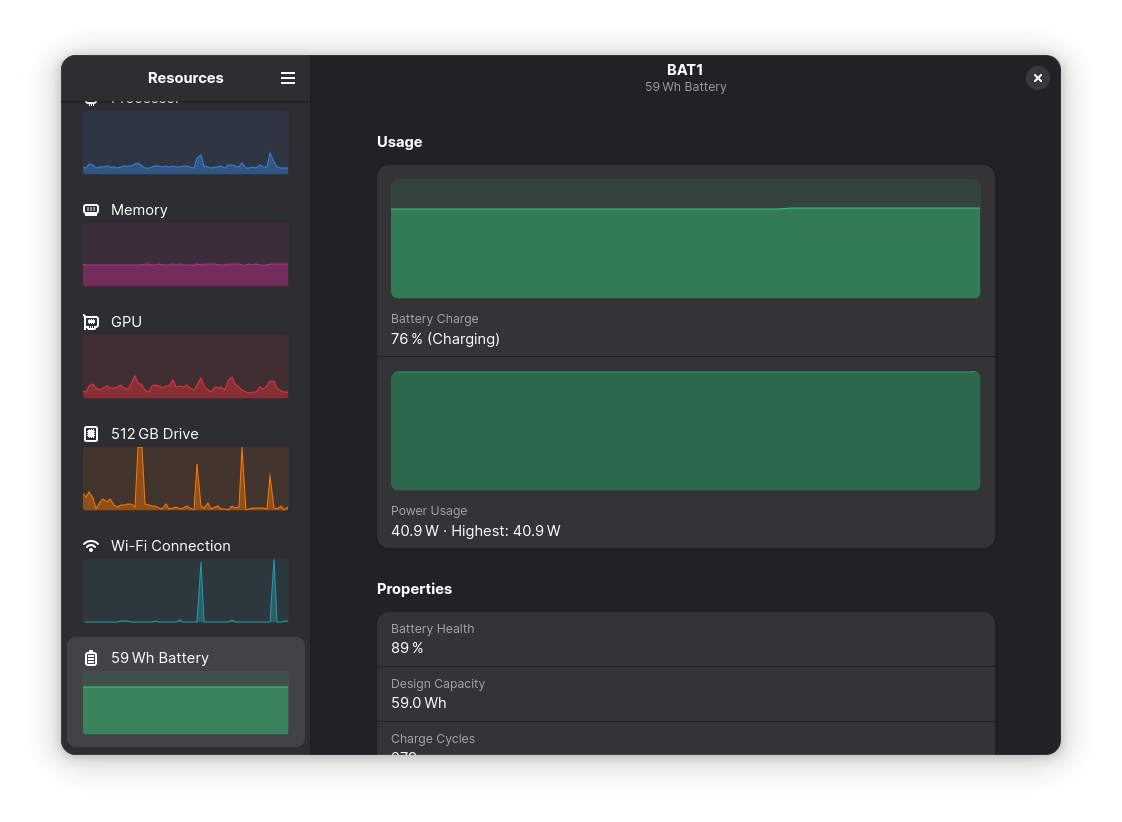
Заряд и здоровье батареи обозначают разные свойства. Первый отражает, насколько батарея заряжена сейчас, второй — степень сохранения её ёмкости относительно проектной характеристики. Полностью заряженный, но изношенный аккумулятор продолжит показывать высокий текущий заряд, хотя доступный запас энергии уже меньше, чем у нового устройства. Число циклов тоже требует контекста эксплуатации и не является самостоятельным прогнозом оставшегося срока службы.
Показатель в ваттах описывает мощность, в ватт-часах — запас энергии. При подключённом блоке питания мощность на батарее относится к процессу зарядки или разрядки, а не обязательно к потреблению всей машины из розетки. Измерение Battery Charge и Power Usage полезно для наблюдения за изменением нагрузки на автономном питании, но программа не является измерителем мощности розетки, редактором порогов зарядки или средством ремонта контроллера питания.
Управление приложениями, процессами и их планированием
Resources предоставляет действия завершения работающих приложений и отдельных процессов. На уровне приложения удобно работать с распознанной пользовательской программой, а на уровне процессов — уточнять конкретную задачу. Различие важно в многопроцессных программах: закрытие всего браузера затрагивает больше работы, чем воздействие на один вспомогательный процесс. При этом вмешательство даже в отдельный дочерний процесс может нарушить работу родительского приложения.
С версии 1.6 доступно окно изменения приоритета и CPU affinity — привязки процесса к набору логических ЦП. Приоритет влияет на конкуренцию задач за вычислительное время, тогда как affinity ограничивает набор логических ЦП, на которых планировщик вправе выполнять задачу. Эти функции не равны разгону: они не изменяют аппаратные частоты и не создают дополнительные ядра.
На Linux значение nice служит одним из параметров обычного планирования процессов. Чем больше значение nice, тем меньший относительный приоритет получает обычная вычислительная задача при конкуренции за CPU. Поднять приоритет произвольно без нужных прав нельзя. Кроме того, фактическое распределение времени зависит от политики планирования, групп процессов и ограничений среды исполнения. Поэтому вмешательство в приоритет полезно как ограниченный эксперимент над известной задачей, а не универсальное лечение медленного компьютера.
Установка, требования, стоимость и приватность
Resources распространяется по свободной лицензии GPL версии 3 или более поздней. За скачивание пакета из Flathub не нужно платить; нет необходимости активировать пробную версию, покупать дополнительные датчики или оформлять подписку на мониторинг. Добровольная поддержка проекта отделена от доступа к программе. Установочная сборка 1.10.2 имеет размер загрузки около 5 МиБ по карточке магазина, но это не полный размер первой установки Flatpak: на машине без подходящего рантайма потребуется загрузить ещё и общие библиотеки.
Для версии из Flathub важны поддержка Flatpak в дистрибутиве, графический сеанс и доступ к репозиторию при установке. Манифест сборки 1.10.2 использует GNOME Platform 50. Это версия среды исполнения Flatpak, а не требование установить рабочий стол GNOME 50. Рантайм поставляется отдельно от системных библиотек, поэтому числовое обозначение локальной версии GNOME и номер рантайма не обязаны совпадать.
У нативной поставки другой принцип. Например, пакет Arch Linux 51.0-2 зависит от системных GTK 4, libadwaita, GLib, dconf, polkit и других библиотек. Его собственный установленный размер составляет около 9,1 МБ без учёта зависимостей. Подставлять это значение в оценку затрат места для Flatpak неправильно. Пакеты разных каналов нельзя сравнить по одному размеру скачивания: часть компонентов уже присутствует в системе или используется несколькими программами одновременно.
Для самостоятельной сборки архивная документация ветки 1.x предусматривает Meson и инструменты Rust, GLib/GIO не ниже 2.66, GTK 4 не ниже 4.12 и libadwaita не ниже 1.8. Эти версии относятся к описанной ветке исходного кода и не являются универсальными минимальными требованиями выпуска 51.0. Пользователю готового пакета не нужно вручную устанавливать компилятор или SDK. Точные минимальные значения объёма RAM и модели CPU не приведены: оценивать работу следует с учётом среды исполнения и реального набора процессов.
В документации ветки 1.x отдельно отмечены systemd, необходимый для распознавания приложений через контрольные группы, и polkit, участвующий в выполнении действий с повышенными правами. Это зависимости от устройства и конфигурации ОС, а не сетевых серверов. На системах с нестандартной организацией процессов или без подходящей инфраструктуры часть возможностей отличается от обычного рабочего стола Linux.
Влияние самого монитора на измерение
Resources, как и любое выполняющееся приложение, использует процессор и память для сбора данных, обновления таблиц и рисования диаграмм. Чем больше наблюдаемых процессов, устройств и отображаемых полей, тем больше работы требуется для подготовки интерфейса. Применять к любой конфигурации фиксированный процент нагрузки самого Resources или точный объём его RAM без сопоставимых измерений нельзя. В релизе 1.10 снижена процессорная нагрузка вспомогательного процесса сбора статистики; это изменение реализации, а не обещание постоянного нулевого потребления ресурсов.
Частота обновления влияет на разрешение наблюдений по времени. При редком опросе кратковременный всплеск усредняется или визуально теряется между соседними измерениями. При частом опросе лучше заметны переходные процессы, но возрастает число операций мониторинга. Для ноутбука в дороге важен баланс между наблюдением и автономностью; для воспроизведения короткого сбоя важнее сопоставимые по времени показания. Число точек определяет ширину видимой истории в отсчётах, а не само по себе длительность в минутах.
Разрешения Flatpak и защита локальных сведений
Системный монитор не может выполнять всю работу только с данными внутри собственной песочницы. В опубликованном манифесте пакета net.nokyan.Resources есть доступ к файловой системе хоста на чтение, чтение каталогов установленных приложений и Snap, доступ к графическому устройству, взаимодействие с сервисом org.freedesktop.Flatpak, поддержка Wayland и резервного X11, а также сетевое разрешение. В карточке Flathub пакет отмечен категорией Medium Risk. Она характеризует предоставляемые разрешения, а не факт обнаружения вредоносной активности.
Сетевой доступ добавлен в ветке 1.9 для получения сведений о Wi-Fi. Эта возможность не равнозначна облачной отправке показателей: в описании выпуска прямо разграничены доступ к локальному сетевому интерфейсу и подключение к интернету самой программы. Вместе с тем наличие сетевого разрешения технически шире потребности отрисовать график, поэтому у организаций с жёсткими требованиями к изоляции есть основание оценивать манифест перед установкой. Открытая лицензия допускает аудит кода, но сама по себе не доказывает отсутствие ошибок или уязвимостей.
Даже при локальной обработке диагностические сведения не всегда подходят для свободного распространения. Список процессов содержит имена учётных записей, а командные строки способны включать пути к рабочим файлам, адреса внутренних систем или переданные программам аргументы. При публикации снимка экрана эти сведения переходят в обычное изображение. Модель процессора и оборудования, имена сетевых интерфейсов и PID также относятся к контексту рабочей машины. Риск возникает прежде всего при передаче этих данных третьим лицам, а не при их просмотре владельцем компьютера.
Что перестанет работать первым при изменении среды
Для Resources существеннее совместимость с локальной ОС, чем доступность внешнего аккаунта. При эксплуатации на нестандартной системе полезно понимать, какая именно часть функциональности зависит от изменившегося компонента.
| Изменение | Какая возможность затронута | Что остаётся полезным |
|---|---|---|
| Отсутствие подключения к интернету | Получение новой сборки и её зависимостей из сетевого репозитория | Мониторинг установленной программы по локальным источникам данных |
| Запрет сетевого доступа пакету Flatpak | Получение дополнительных сведений о беспроводном соединении | Остальные локальные показатели, доступные без сетевого разрешения |
| Изменение GPU, ядра или драйвера | Идентификация ускорителя, частоты, загрузка отдельных блоков, температура или мощность | Наблюдение за поддерживаемыми CPU, памятью и другими устройствами |
| Отсутствие полных сведений о cgroups | Объединение процессов в приложения | Просмотр отдельных доступных процессов и аппаратных графиков |
| Ограничение полномочий пользователя или отсутствие polkit | Управление чужими процессами и другие операции с повышенными правами | Пассивное наблюдение в пределах разрешённой телеметрии |
| Отсутствие физической батареи | Аккумуляторный экран | Контроль остальных компонентов |
Исключение недоступного показателя из интерфейса предпочтительнее фиктивного измерения. При выборе монитора для конкретного ПК важно проверять не просто наличие в описании слова GPU или NPU, а нужный вид метрики. Например, сведения о модели ускорителя недостаточны для задачи оценки энергопотребления: требуется именно доступный датчик мощности.
Как пользоваться программой — советы гика
Ниже — воспроизводимые операции для стабильной ветки 1.10.2, доступной из Flathub. Английские названия элементов приведены для ориентира по интерфейсу и официальным скриншотам. При русской локализации видны их переводы. Сценарии рассчитаны на обычный графический сеанс Linux с собственными пользовательскими процессами, без изменения системных служб. Конкретные показания заранее не заданы: результат зависит от оборудования и выполняемых действий.
Установка и настройка представления данных
Цель: получить рабочий монитор из известного источника и привести показания к единицам, удобным для сравнения. Подготовьте графический сеанс, работающий Flatpak с подключённым репозиторием Flathub и доступ в сеть. Для нативной поставки Arch используется системный пакетный менеджер; смешивать команды установки двух форматов в одном сценарии не нужно.
- Для Flatpak выполните в терминале flatpak install flathub net.nokyan.Resources. Прочитайте сведения о пакете и зависимостях перед подтверждением установки. Альтернатива — поиск Resources в GNOME Software или Discover с выбором источника Flathub.
- На Arch Linux с актуальной системой вместо установки Flatpak можно использовать команду sudo pacman -S resources. Это отдельный способ получения пакета из Extra.
- Запустите установленное приложение через меню рабочего стола. Для пакета Flathub подходит команда flatpak run net.nokyan.Resources; для нативного пакета — resources.
- Откройте главное меню с тремя горизонтальными линиями и пункт About Resources. Запишите версию. Для сопоставления с описанными здесь параметрами важно, чтобы это была ветка 1.10.x.
- В главном меню откройте Preferences. Для исходного наблюдения сохраните обычную частоту обновления (Normal); обратите внимание на настройки единиц температуры и приставок объёма, числа отсчётов графика и нормализации ЦП. Подбирайте только нужные колонки таблиц. Для оценки дисковой работы добавьте скорость чтения и записи, для памяти — swap или комбинированный показатель.
- Вернитесь к основному окну и сравните видимые колонки и обозначения единиц со своим выбором. Убедитесь, что боковая панель содержит страницы обнаруженного оборудования.
Контроль: графики должны обновляться, а при переключении разделов справа должны появляться сведения об соответствующем ресурсе. Не требуйте наличия батареи на стационарном ПК или отдельного NPU без соответствующего устройства. Типичная ошибка — установка похожего системного монитора вместо Resources. Безопасный откат конфигурации — возврат изменённых параметров через Preferences к записанным исходным значениям; для удаления ненужной установки используйте тот же пакетный менеджер, которым она была создана.
Определение самого тяжёлого приложения через Apps
Цель: найти пользовательскую программу, которая занимает значительный объём памяти или расходует процессорное время, не вникая сразу в её внутренние процессы. Подготовьте несколько знакомых запущенных приложений; для учебного наблюдения достаточно файлового менеджера и браузера с несекретной страницей.
- Откройте Apps. Найдите колонки App, Memory, Processor и GPU.
- Нажмите заголовок Memory и выберите направление сортировки, при котором большие значения находятся сверху. Для оценки нагрузки на ЦП аналогично используйте Processor.
- Сравните несколько обновлений списка, а не только первую строку в конкретный момент. Для уточнения названия откройте поиск кнопкой с лупой и введите часть имени нужной программы.
- Выделите приложение и воспользуйтесь кнопкой с символом информации в нижней части страницы для просмотра доступных подробностей. Не нажимайте End App на этом этапе.
Контроль и ошибки: таблица должна отражать приложения текущего сеанса; краткий всплеск после запуска не равен продолжительной нагрузке. Не считайте строку с большим объёмом памяти автоматически кандидатом на завершение: крупный открытый документ объясняет расход ресурсов без неисправности. Откат не требует восстановления системного состояния — очистите поисковое поле и измените сортировку обратно. Исходные файлы при таком просмотре не затрагиваются.
Идентификация фонового процесса по PID и владельцу
Цель: различить похожие строки, в том числе несколько процессов одной программы. Для подготовки запустите обычное тестовое приложение без несохранённых данных. В настройках списка оставьте видимыми Process ID и User; при необходимости добавьте колонку командной строки.
- Перейдите в Processes и проверьте колонки Process, Process ID, User, Memory, Processor.
- Нажмите лупу и введите имя известного процесса. В версии 1.10 поддерживается поиск нескольких имён через символ вертикальной черты, например firefox|thunderbird для двух известных задач. Оба приложения не обязаны быть установлены для работы самого поиска.
- Найдите нужную строку по сочетанию имени, PID и пользователя. При быстром изменении порядка удерживайте Ctrl: обновление представления списка в ветке 1.x приостанавливается на время удержания.
- Выделите строку, посмотрите доступные подробности с помощью кнопки информации и сопоставьте их с приложением, которое открыли намеренно. Отпустите Ctrl, чтобы увидеть дальнейшее изменение данных.
Контроль: после очистки поля снова появляются подходящие процессы всей видимой системы. Ошибка состоит в отождествлении PID с постоянным идентификатором приложения: после перезапуска PID меняется и впоследствии может использоваться другой задачей. Перед вмешательством нужна свежая идентификация. Откат просмотра — снять выделение и очистить фильтр.
Безопасное завершение зависшего приложения или задачи
Цель: освободить ресурсы, занятые известной неотвечающей программой. Для освоения используйте второстепенное приложение, в котором нет открытых несохранённых материалов. На рабочей машине штатное закрытие средствами самого приложения предпочтительнее внешнего завершения.
- Определите уровень вмешательства. В Apps воздействие относится к приложению, в Processes — к конкретному процессу. Проверьте имя, а для отдельного процесса также владельца и PID.
- Убедитесь, что приложение не сохраняет документ, не обновляет базы данных и не выполняет важную передачу файлов. Если оно реагирует, закройте его обычным способом, не прибегая к принудительному управлению.
- Для известной неотвечающей программы выберите строку в Apps и нажмите End App. Для одиночной тестовой задачи в Processes предусмотрена кнопка End Process. Прочитайте диалог подтверждения и подтвердите действие только при совпадении объекта.
- Дождитесь следующего обновления. Проверьте исчезновение строки или изменение состояния целевой задачи, затем оцените связанные графики. Снижение нагрузки — ожидаемый эффект только тогда, когда завершённая задача действительно её создавала.
Ошибка и откат: завершение системного процесса, службы хранения данных или чужой задачи может вызвать потерю работы. Не экспериментируйте с ними и не применяйте массовое выделение для освобождения памяти. Для описанной проверки достаточно обычного завершения выбранного приложения или процесса. Отменить отправленное завершение нельзя: известное приложение можно запустить заново и открыть сохранённые материалы, но несохранённое состояние зависит от механизмов восстановления самого приложения.
Изменение приоритета и привязки к CPU
Цель: исследовать конкуренцию известной фоновой вычислительной задачи с интерактивной работой. Подготовьте собственный некритичный процесс с предсказуемым назначением, сохраните его данные и не используйте процессы оболочки, аудиосервера или системного управления питанием. Действия с повышенными правами могут потребовать авторизации.
- В Processes выделите нужный процесс. Проверьте имя и Process ID, затем откройте диалог настройки процесса кнопкой с гаечным ключом в нижней панели.
- Зафиксируйте исходный приоритет и набор разрешённых логических ЦП. Это параметры, которые потребуется вернуть при неудачном эксперименте.
- Для ограничения конкуренции фоновой обычной задачи за CPU выберите более низкий относительный приоритет (при числовом представлении nice — большее значение). Не изменяйте одновременно привязку и приоритет, иначе трудно определить причину результата.
- Подтвердите изменение в диалоге и сопоставьте поведение интерактивной программы с нагрузкой на логические ЦП. Если интересует именно CPU affinity, отдельным экспериментом измените набор разрешённых логических ЦП, сохранив хотя бы один доступный поток.
- Снова откройте окно параметров того же процесса и проверьте принятые настройки. При завершении задачи не переносите изменения на новый процесс с другим PID автоматически.
Ошибка и откат: повышение приоритета не ускоряет задачу, упирающуюся в диск или сеть. Слишком узкая affinity способна замедлить многопоточную программу. Верните исходное значение nice и первоначальный набор ЦП. Учитывайте, что возврат к более высокому приоритету может потребовать дополнительных полномочий, даже если снижение выполнялось без них. При отсутствии разрешения безопаснее остановить только собственную тестовую программу штатным способом и запустить её вновь, не изменяя права всего монитора.
Проверка неравномерной загрузки процессора
Цель: выяснить, распределена ли вычислительная работа по всем потокам. Для подготовки подойдёт уже выполняемая безопасная задача, например обработка копии фотографии или сборка небольшого собственного проекта. Не используйте искусственную максимальную нагрузку на перегревающейся системе.
- Выберите Processor и посмотрите общую диаграмму загрузки.
- В блоке Options включите Show Usages of Logical CPUs. Сравните графики отдельных потоков во время одной и той же операции.
- Обратите внимание на частоты, доступные для каждого логического ЦП, и на длительность интервала наблюдения. Отметьте, есть ли один устойчиво загруженный поток на фоне остальных.
- Завершите учебную операцию штатным способом и сравните картину с состоянием ожидания.
Контроль: исчезновение нагрузки после окончания работы помогает связать её с задачей, но перемещение активности между потоками нормально для планировщика. Ошибка — требовать неизменного номера загруженного CPU при каждом повторе. Для отката представления отключите Show Usages of Logical CPUs; настройки работы самого процессора этот переключатель не изменяет.
Оценка давления на RAM и swap
Цель: понять, связаны ли замедления с ростом объёма используемой памяти. Подготовьте сохранённый проект или несколько обычных документов, открытие которых не угрожает работе других пользователей. Не заполняйте память специально до отказа.
- Перейдите на Memory и зафиксируйте начальные показания графиков Memory и Swap, включая единицы и полный доступный объём.
- Откройте свой рабочий материал в соответствующей программе и дождитесь окончания загрузки. Сопоставьте изменения обеих диаграмм.
- Посмотрите Properties для доступных характеристик модулей памяти; не путайте скорость в MT/s с объёмом RAM.
- Закройте только открытый для проверки материал штатным способом. Подождите несколько обновлений, не прекращая работу системных служб.
Проверка: падение занятости памяти после закрытия — один из признаков освобождения ресурсов, но кэш и swap не обязаны немедленно обнуляться. Постоянный рост при повторении однотипной операции заслуживает дальнейшей диагностики. Безопасный откат — закрытие тестовых документов; отключать swap или очищать кэш ядра для получения красивого графика не требуется.
Наблюдение за GPU и видеодвижками
Цель: оценить, участвует ли поддерживаемый графический адаптер в обработке видео. Подготовьте локальный видеоролик без конфиденциальных данных и установленный видеопроигрыватель. Локальный источник исключает влияние нестабильного интернета на сам процесс воспроизведения.
- Откройте страницу GPU и определите модель в заголовке. На системе с несколькими адаптерами выберите тот, который интересует.
- Запомните исходные значения Total Usage, Video Decoder Usage и Video Memory Usage, когда проигрыватель не занят воспроизведением.
- Запустите один и тот же ролик на некоторое время и наблюдайте за изменением диаграмм. При интересе к кодированию используйте известный экспорт из видеоредактора и ориентируйтесь на Video Encoder Usage.
- Остановите воспроизведение или дождитесь окончания экспорта. Сравните показания с первоначальными и уточните, сохраняется ли выделенная видеопамять после остановки операции.
Ошибка и откат: ненулевой график декодера подтверждает зарегистрированную активность этого блока, но не определяет используемый кодек или владельца каждого аппаратного обращения. Нулевой график нельзя считать окончательным доказательством программного декодирования при неполной телеметрии. Верните проигрыватель в состояние остановки и не меняйте драйверы только ради показаний монитора.
Отслеживание поддерживаемого NPU
Цель: определить, предоставляет ли Linux показания аппаратного нейронного ускорителя. Подготовьте машину с известным NPU и совместимой системой. Установка моделей ИИ только для этой проверки не требуется.
- Изучите список устройств в боковой панели. На поддерживаемой конфигурации откройте страницу обнаруженного NPU.
- Отметьте модель ускорителя и доступные показатели его загрузки. Для Intel в 1.10.2 доступно и наблюдение частоты ядер NPU.
- Если у вас уже установлена программа, использующая этот ускоритель, сравните показатели до и во время её обычной задачи. По окончании задачи проверьте изменение нагрузки.
Контроль: на AMD необходимо учитывать совместимость ядра и микропрограммы с amdxdna; на Intel — полноту доступных показаний. Отсутствие страницы на машине без поддерживаемого NPU не является ошибкой. Не устанавливайте случайные драйверы и не меняйте прошивку только для появления графика. Пассивное наблюдение обратимо простым выходом из страницы; Resources не меняет распределение операций ИИ.
Контроль дискового ввода-вывода при копировании
Цель: различить чтение и запись на выбранном физическом накопителе. Подготовьте копию неважного файла, известные исходный и целевой каталоги и достаточный свободный объём. Для демонстрации удобен файл, копирование которого длится дольше одного цикла обновления монитора.
- Выберите страницу накопителя по его модели и размеру, не только по порядку в боковом списке.
- До копирования посмотрите Drive Activity, Read Speed и Write Speed. Отметьте исходный фон.
- В файловом менеджере выполните обычное копирование, а не перемещение единственной копии. Наблюдайте за графиками источника и назначения, если они расположены на разных физических устройствах.
- После окончания копирования проверьте размер и открываемость полученного файла. Дайте системе завершить отложенную запись и сравните текущие скорости с максимумами Highest.
Ошибка и откат: повторное чтение из системного кэша не обязано давать такой же пик физического чтения. Завершение диалога копирования не всегда совпадает по времени с завершением фоновой записи. После проверки удалите только созданную учебную копию, убедившись, что исходный файл сохранился. Не отключайте накопитель во время передачи данных и не используйте график вместо штатного безопасного извлечения.
Раздельная оценка принимаемого и отправляемого трафика
Цель: сопоставить сетевую активность с известной передачей данных. Подготовьте соединение, которому доверяете, и небольшую допустимую передачу, например получение файла из своего сетевого хранилища. Учитывайте ограничения мобильного трафика.
- В боковой панели выберите фактически используемый интерфейс — Wi-Fi, Ethernet или другой обнаруженный адаптер.
- Сравните значения Receiving, Sending, Total Received и Total Sent до начала операции. Запишите единицы.
- Запустите подготовленную передачу и наблюдайте за двумя графиками. При скачивании основная нагрузка обычно приходится на приём, но служебные пакеты требуют и отправки данных.
- После завершения передачи вычислите разницу счётчиков на том же интерфейсе. Не складывайте показания VPN и физического подключения, не понимая, какие данные проходят через оба.
Контроль: объём обмена не обязан совпадать с размером файла из-за служебного трафика, работы других программ и сетевых протоколов. Если необходимо сравнение со скоростью в тарифе, используйте одну систему единиц; в Preferences ветки 1.x предусмотрен выбор отображения сетевых скоростей в битах или байтах. Откат — завершить передачу и восстановить прежний режим отображения, не сбрасывая настройки маршрутизатора.
Наблюдение за расходом энергии ноутбука
Цель: сравнить поведение батареи при двух обычных режимах работы. Подготовьте ноутбук с исправной батареей и достаточным зарядом; не проводите эксперимент на пределе разряда. Желательно сохранить одинаковую яркость экрана и фоновые условия.
- Выберите батарею в боковой панели, ориентируясь на её обозначение и ёмкость.
- В Usage посмотрите Battery Charge и Power Usage. Убедитесь, что сравниваемые измерения относятся к одному состоянию питания — например, разрядке при отключённом адаптере.
- Оцените мощность при обычном бездействии и во время заранее выбранной работы, например воспроизведения видео. Смотрите на несколько обновлений, поскольку один отсчёт зависит от текущего состояния всей машины.
- Откройте блок Properties и отделите сведения Battery Health, Design Capacity и Charge Cycles от текущего процента заряда.
Ошибка и откат: сравнивать мощность зарядки с расходом на батарее без учёта состояния некорректно. Не рассчитывайте точное время автономной работы по одному краткому пику. После наблюдения вернитесь к нормальному режиму питания и подключите зарядное устройство при необходимости. Программа не изменяет химию аккумулятора и не требует сбрасывать контроллер.
Сквозной сценарий: от запуска до сохранения диагностического наблюдения
В качестве повседневной задачи возьмём проверку браузера, который начинает ощутимо замедлять рабочий стол при открытии тяжёлой локальной страницы или документа. Цель — получить сравнимые снимки состояния до и после воспроизведения проблемы, а не искусственно вызвать максимальную загрузку компьютера.
- Запустите установленный Resources, приготовьте отдельную папку для диагностических материалов и откройте только нужные программы. Запишите версию монитора, ОС и время начала наблюдения в текстовом файле.
- В состоянии ожидания зафиксируйте значения Processor и Memory с помощью системного средства снимков экрана. В GNOME для вызова инструмента снимка используется Print Screen. Сохраните первый снимок отдельно от последующих, чтобы не перезаписать исходную картину.
- Воспроизведите замедление ровно одним выбранным действием. По боковым мини-графикам определите, какой ресурс заметно изменился. Когда выделяется CPU или RAM, рассмотрите Apps и Processes; при активности диска или GPU используйте соответствующую аппаратную страницу.
- Сохраните снимок экрана с относящимися к проблеме метриками. В текстовой заметке укажите название приложения, измеренные единицы, характер операции и то, какое время наблюдалась нагрузка. Перед сохранением для передачи третьим лицам скройте личные имена и чувствительные аргументы командных строк.
- После штатного закрытия тестового документа или приложения сделайте контрольный снимок. Сопоставьте три состояния: исходное, во время операции и после её завершения.
- Откройте сохранённые изображения и заметку обычным просмотрщиком и текстовым редактором. Проверьте читаемость подписей и единиц измерения. Закройте Resources, убедившись, что диагностические материалы действительно сохранены в выбранной папке.
Результат сценария — набор читаемых снимков и текстовое описание условий, а не экспортированный Resources отчёт. Никакого импорта проекта и команды Save Project здесь нет. Такой способ позволяет передать специалисту конкретные свидетельства даже после перезагрузки. При неудаче повторяйте только безопасное действие с теми же условиями; не заменяйте наблюдения вымышленными числами и не закрывайте важные процессы для достижения желаемой формы графика.
Матрица сохранности результата
В Resources главным результатом является диагностический вывод, а не документ в собственном формате программы. Сведения о загрузке меняются в реальном времени; параметры представления сохраняются локально. Это два разных класса данных. GSettings предназначен для конфигурации приложения, а не для долговременного хранения истории всех измерений. Для анализа спустя несколько дней нужен самостоятельный артефакт, например снимок экрана или запись наблюдений, сделанные внешними средствами.
| Действие | Что остаётся | Что не сохраняется или меняется | Переносимость и обратимость |
|---|---|---|---|
| Просмотр графиков | Текущие данные в окне | Старые отсчёты уходят из видимой истории | Просмотр не изменяет оборудование |
| Изменение конфигурации интерфейса | Выбранные единицы, видимость колонок, параметры отображения | Не возникает файл проекта с историей работы | Настройки можно вернуть через интерфейс; совместимость конфигураций разных поколений не гарантирована |
| Снимок средствами ОС | Статическое изображение окна | Числа не становятся полноценным набором рядов для анализа | Изображение открывается обычными просмотрщиками |
| Ручная запись наблюдения | Дата, условия, версия, выбранные значения | Нет всех промежуточных отсчётов | Текстовый файл читается независимо от Resources |
| Изменение приоритета и affinity | Текущие параметры живого процесса | Не создаётся постоянная политика запуска приложения | Возврат значений ограничен полномочиями и временем жизни процесса |
| Завершение процесса | Данные, которые приложение уже успело записать | Состояние процесса в RAM и часть несохранённой работы | Обратного запуска с восстановлением произвольного состояния нет |
Встроенный импорт рабочих документов и экспорт проекта в CSV, JSON или PDF не относятся к подтверждённым возможностям Resources. Эти форматы полезны для анализа временных рядов, но системный монитор ориентирован на интерактивное наблюдение. Для регулярного сбора машинно-читаемых показателей, автоматических пороговых оповещений и долгосрочного сравнения нескольких компьютеров разумнее использовать специальный сборщик статистики. Наличие вспомогательного процесса и диагностических логов в Resources не превращает его в готовый сервер метрик.
Плюсы и минусы
Плюсы
- Разделение Apps и Processes позволяет начинать диагностику с понятного пользователю приложения, а затем уточнять отдельные PID.
- Единая боковая навигация объединяет системные и аппаратные измерения, включая GPU, диски, сеть и батареи, с наглядными мини-графиками.
- Раздельные показатели видеодвижков и видеопамяти дают больше информации о характере графической работы, чем один процент активности GPU.
- Графики логических ЦП помогают обнаруживать однопоточные ограничения, скрытые средним значением нагрузки.
- Приоритет и CPU affinity доступны в графическом интерфейсе без необходимости постоянно обращаться к терминальным инструментам планирования.
- Настраиваемые колонки, единицы измерения и частота обновления позволяют адаптировать представление под конкретную диагностику.
- Свободная лицензия, отсутствие обязательной оплаты и локальная работа делают программу доступной для индивидуального использования.
Минусы
- Различие выпусков 51.0 и 1.10.2 в каналах установки затрудняет сопоставление настроек и инструкций без проверки версии.
- Телеметрия GPU, NPU, батарей и аппаратной конфигурации зависит от ядра, драйверов и доступности конкретных датчиков.
- Широкий набор разрешений Flatpak для чтения системных данных требует более внимательной оценки безопасности, чем у приложения, которому достаточно одного открываемого файла.
- Для долговременной истории и машинно-читаемой выгрузки метрик требуется другое средство; графики рассчитаны на оперативную диагностику.
- Возможность завершения задач и изменения параметров процессов требует аккуратности: графическое оформление не устраняет последствия неверного выбора.
- Полнота группировки приложений зависит от инфраструктуры системы и распознавания контрольных групп.
Кому подойдёт
Домашнему пользователю Linux, которому нужен аналог диспетчера задач с отдельными аппаратными страницами. Он получает ответ на типичный вопрос о том, какое приложение заняло память или загрузило процессор, без запоминания команд терминала. Для такой задачи Resources способен стать регулярно используемой утилитой, а не средством, которое требуется открывать только после аварии.
Владельцу ноутбука, наблюдающему за автономностью и работающему с графическими программами. Связь между графиками GPU, CPU и батареи помогает оценивать условия, при которых растёт потребление энергии, без обещаний автоматически улучшить ресурс аккумулятора. Особенно полезно различать режимы работы от сети и батареи.
Разработчику или специалисту поддержки, которому нужно быстро локализовать проблему на рабочем месте Linux. PID, владелец, нагрузка по отдельным логическим ЦП, текущий дисковый ввод-вывод и командная строка дают исходную информацию для дальнейшего исследования другими инструментами. Resources уместен как первая точка диагностики, когда ещё не ясно, какая подсистема требует углублённого исследования.
Кому не подойдёт
Администратору парка серверов, которому нужны круглосуточный сбор метрик, централизованный архив, автоматические оповещения и сопоставление десятков узлов. Интерактивная локальная программа не заменяет такую инфраструктуру. Для машины без графического сеанса естественнее текстовые средства и отдельный сборщик телеметрии.
Пользователю Windows или macOS, который рассчитывает получить нативную утилиту для своей ОС. Подтверждённые поставки Resources ориентированы на Linux. Даже запуск Linux в виртуальной машине не даёт монитору гостевой системы прямого доступа ко всей телеметрии физического хоста.
Специалисту по ремонту оборудования, которому требуется полный аппаратный отчёт, анализ ошибок SMART, тестирование модулей RAM или настройка кривой вентиляторов. Resources помогает заметить симптом, но для подтверждения причины и изменения параметров оборудования предназначены другие утилиты. То же относится к сетевому администратору, которому нужно изучать пакеты, а не только скорость обмена.
Сравнение с другими аналогами
Для системных мониторов критерий качества отличается от редактора документов: форматы важны в контексте способа получения и передачи измерений, а автоматизация — в контексте управления процессами и возможности включения инструмента в техническую среду. Ниже сравниваются программы, которые решают близкую задачу, но предлагают разные способы представления. Порог освоения и рекомендуемые сценарии — редакционная оценка, основанная на типе интерфейса, а не результаты теста производительности.
| Программа | Задача и платформа | Порог освоения | Данные и форматы | Автоматизация и управление | Оплата | Ограничения и сценарий |
|---|---|---|---|---|---|---|
| Resources | Графический монитор оборудования и приложений Linux | Низкий для наблюдения, средний для вмешательства в процессы | Динамические таблицы и графики; внешний снимок или запись для фиксации | Оперативное обновление, действия над задачами и настройка приоритета и affinity | Бесплатно, GPL-3.0-or-later | Не предназначен для централизованного архива; повседневная диагностика Linux с GPU и батареей |
| GNOME System Monitor | Графический просмотр процессов, системных ресурсов и файловых систем в Linux | Низкий, особенно в GNOME | Таблицы процессов, графики CPU, RAM и сети, сведения о файловых системах | Завершение, изменение состояния и приоритета процессов | Бесплатно, GPL | Главная цель — классический диспетчер процессов и базовые графики; подходит для проверки загруженности и файловых систем |
| Mission Center | Графический монитор устройств, процессов и служб Linux | Низкий или средний из-за дополнительных разделов управления | Графики аппаратной телеметрии, таблицы приложений, процессов и служб | Сигналы процессам; запуск, остановка и перезапуск служб, просмотр их состояния | Бесплатно, GPL-3.0-or-later | Управление службами требует понимания последствий и прав; полезен для более подробной диагностики рабочего стола |
| htop | Интерактивный просмотр процессов в терминале Linux, macOS и поддерживаемых Unix-подобных ОС | Средний для новичка, низкий для опытного пользователя терминала | Текстовое интерактивное представление статистики | Интерактивное управление задачами в консоли; не GUI-редактор отчётов | Бесплатный свободный инструмент | Требует знакомства с терминалом; особенно уместен в SSH-сеансе или без полноценного рабочего стола |
| btop | Терминальный монитор CPU, памяти, накопителей, сети и процессов для Linux, macOS и ряда BSD | Средний: необходимо освоить раскладку терминального интерфейса | Текстовые графики и конфигурация программы; не формат проекта Resources | Настраиваемое интерактивное наблюдение и работа с процессами | Бесплатно, Apache-2.0 | Полнота аппаратных метрик зависит от платформы и сборки; подходит для плотной сводки в терминале |
Классический GNOME System Monitor имеет смысл сохранять даже при наличии Resources. Он предоставляет привычное представление процессов и отдельную страницу файловых систем, тогда как Resources делает больший акцент на индивидуальных устройствах и графиках. Они могут дополнять друг друга: объём свободного места и интенсивность чтения относятся к разным вопросам. Сравнение не сводится к замене старого монитора новым.
Mission Center ближе всего к Resources по внешней форме, но уделяет больше внимания управлению службами и расширенным данным об устройствах. Такой подход выгоден, когда задача поддержки связана именно со службой ОС и требуется видеть её состояние. Для пользователя, которому важен компактный обзор приложения и аппаратной нагрузки, эта дополнительная глубина не всегда необходима.
htop и btop дают другой рабочий контекст. В текстовом удалённом сеансе отсутствие графического рабочего стола не мешает работе с консольным монитором. htop ориентирован на список задач, btop — на компактное сочетание нескольких групп динамических показателей. Их не следует считать системами долговременного хранения статистики только на основании того, что они запускаются из терминала. Для сравнения с Resources полезнее определиться, нужен ли графический интерфейс на локальной машине или диагностика в консольном сеансе.
Типичные проблемы Resources и их диагностика
Ниже перечислены реальные классы проблем, связанные с пакетами, разрешениями, особенностями измерения и ранее исправленными ошибками. Упоминание исправления в старом выпуске не означает, что ошибка обязательно воспроизводится в текущей сборке. Диагностика начинается с определения версии и условий, а не с переустановки всей системы.
1. Установлен Resources 1.10.2 вместо 51.0
Симптом: номер в About Resources не совпадает с последним выпуском в каталоге GNOME. Причина: различные версии в каналах поставки. Диагностика: сопоставление идентификатора пакета и источника установки с версией в магазине или репозитории. Исправление: использование обновлений своего канала; для Arch 51.0 присутствует в Extra, а не в прежнем пакете Flathub. Проверка: совпадение версии приложения с выбранной поставкой. Удаление рабочей версии ради номера без необходимости не даёт преимущества.
2. Flatpak не находит приложение при установке
Симптом: пакет net.nokyan.Resources отсутствует в списке доступных приложений или установка из Flathub не начинается. Причина: для этого способа необходим подключённый Flathub, совместимая архитектура и доступ к репозиторию. Диагностика: проверка наличия Flathub среди настроенных удалённых репозиториев Flatpak, например через flatpak remotes, и архитектуры системы. Исправление: подключение официального источника по правилам своего дистрибутива либо выбор совместимой нативной поставки. Проверка: пакет отображается с ожидаемым идентификатором; после установки открывается основное окно.
3. Apps показывает неполный перечень программ
Симптом: работающая программа не представлена отдельной строкой приложения. Причина: распознавание приложений зависит от cgroups и способа их запуска; для Flatpak на NixOS ранее отмечались проблемы отображения приложений и процессов. Диагностика: сравнение с Processes и с обычным приложением из меню, установление формата пакета. Исправление: использование актуальной сборки; на NixOS нативная упаковка служит предусмотренным обходным вариантом. Проверка: известная работающая задача находится хотя бы на уровне доступного процесса, а группировка соответствует среде запуска.
4. Память одного приложения резко выросла после обновления
Симптом: значения Memory в списках выше, чем в предыдущей версии, при похожем наборе задач. Причина: в 1.10 изменилась методика оценки памяти процессов, а 1.10.1 исправила ошибку преобразования единиц. Диагностика: проверка версий, одинаковых единиц и воспроизводимой нагрузки. Исправление: обновление ранней 1.10 до исправленной сборки своего канала и установление новой базы сравнения после смены методики. Проверка: значения при повторении одинаковой задачи сопоставляются в одной версии, а суммарная RAM оценивается по собственной диаграмме системы.
5. Значения GPU NVIDIA остаются на нуле
Симптом: при воспроизведении видео или другой известной работе графического адаптера значения GPU и видеоблоков не реагируют. Причина: в старой ветке 1.7.0 была ошибка отображения NVIDIA; полнота статистики также зависит от доступности данных драйвера. Диагностика: проверка выбранного адаптера и номера программы, сравнение с фирменной утилитой или другим доступным монитором. Исправление: использование сборки не старее исправления 1.7.1, проверка совместимости установленного драйвера штатными средствами дистрибутива. Проверка: ненулевая активность на фактически используемом адаптере во время известной операции; отсутствие данных не заменяется произвольным числом.
6. Не обнаружен NPU AMD или показатели Intel не соответствуют нагрузке
Симптом: на компьютере с известным нейронным ускорителем нет соответствующей страницы либо видны неправдоподобные проценты. Причина: поддержка AMD появилась в 1.10 и требует совместимого amdxdna, ядра и firmware; исправление для показателей Intel входит в 1.10.2. Диагностика: проверка аппаратной модели, версии программы и наличия ускорителя в системе. Исправление: штатное обновление совместимых компонентов ОС и использование актуального пакета без подмены драйверов неизвестными файлами. Проверка: идентификация ускорителя и реакция доступных показателей на поддерживаемую им задачу.
7. Нет сведений о Wi-Fi или виртуальном интерфейсе
Симптом: отображается скорость, но нет дополнительных свойств беспроводного подключения, либо не виден контейнерный интерфейс. Причина: для свойств Wi-Fi в ветке 1.9 и новее используется сетевое разрешение Flatpak, а виртуальные интерфейсы в конфигурации 1.x скрываются по умолчанию. Диагностика: просмотр действующих разрешений пакета, определение физического или виртуального типа интерфейса. Исправление: согласование сетевого доступа с локальной политикой безопасности либо включение отображения виртуальных интерфейсов в Preferences. Проверка: нужная страница и доступные свойства видны, а физический и виртуальный трафик не смешиваются.
8. Сетевые скорости отличаются от другой программы
Симптом: одна утилита показывает гораздо большее число при той же передаче. Причина: различные единицы, интерфейсы и интервалы измерения; в ранней 1.10 также исправлялась ошибка расчёта скорости в зависимости от настроек. Диагностика: проверка B/s и bit/s, префиксов единиц и версии. Исправление: сравнение одной и той же передачи в одинаковых единицах и обновление ранней 1.10 до исправленного пакета. Проверка: порядок величин согласуется после преобразования единиц, кратковременные пики оцениваются отдельно.
9. Не удаётся завершить процесс или изменить приоритет
Симптом: операция не применяется или требуется дополнительная авторизация. Причина: права владельца процесса, политика polkit и ограничения Linux на изменение параметров планирования. Диагностика: проверка User и PID, наличие системы авторизации в графическом сеансе, различение снижения и повышения приоритета. Исправление: использование только разрешённых действий; настройка polkit администратором в соответствии с политикой системы. Запуск всего графического приложения от root ради одной операции не является безопасным обходом. Проверка: параметры собственной тестовой задачи или её состояние меняются без расширения полномочий остальных программ.
10. После сна графики или таблицы не обновляются
Симптом: после пробуждения значения застыли. Причина: в старой ветке до 1.6 исправлялось зависание после сна; обновление списков также приостанавливается при удержании Ctrl. Диагностика: исключение приостановленного представления, сравнение показаний после обычного перезапуска только Resources. Исправление: обновление устаревшей сборки; при сохранении проблемы — регистрация условий воспроизведения для сопровождения проекта. Проверка: графики реагируют на обычную нагрузку после очередного пробуждения. Перезапуск всей системы не требуется только для того, чтобы очистить график монитора.
11. Не получается сохранить таблицу в CSV или открыть старые графики
Симптом: в программе нет подходящей команды экспорта, а после закрытия окна прежнее наблюдение недоступно. Причина: продукт ориентирован на текущие измерения, а параметры GSettings описывают интерфейс, не историю телеметрии. Диагностика: разделение задачи разовой фиксации экрана и долговременного сбора чисел. Исправление: применение внешнего средства записи для нужного вида результата, без поиска несуществующего платного модуля. Проверка: сохранённый материал открывается независимо от состояния Resources, а требуемая история чисел действительно присутствует в выбранном средстве сбора.
FAQ
Видит ли Resources программы, установленные, но не запущенные?
Список предназначен для работающих приложений и процессов. Он не заменяет каталог установленных пакетов: наличие программы на диске не означает, что она сейчас использует процессор или оперативную память. Для инвентаризации установленного ПО нужен соответствующий менеджер пакетов.
Удаляется ли программа с диска при завершении приложения?
Нет. Управление процессами относится к выполняющемуся коду, а не к установленным файлам. Обычное завершение не удаляет сам пакет, его ярлык и конфигурацию. Однако состояние открытого документа может быть потеряно, поэтому сохранность установленных файлов не следует путать с сохранностью результатов текущей работы.
Можно ли узнать время запуска программы по числу в столбце Process ID?
PID идентифицирует задачу в операционной системе, а не кодирует дату и время её создания. Linux повторно использует освободившиеся идентификаторы. Больший номер не доказывает, что процесс моложе соседнего, а совпадение PID на двух снимках, сделанных после перезагрузки, не гарантирует, что речь идёт об одной задаче.
Почему скорость модулей памяти обозначается в MT/s?
MT/s — миллионы передач данных в секунду. MHz обозначает миллионы циклов в секунду. Для DDR-памяти передачи происходят по обоим фронтам тактового сигнала, поэтому эффективная скорость передач отличается от частоты соответствующего тактового сигнала. При сопоставлении характеристики в разделе Memory с паспортом модуля важно сравнивать именно одинаковые физические величины, а не просто близкие числа.
Может ли другая программа запустить завершённый процесс заново?
Да. Супервизор, родительское приложение или механизм управления службами способен создать новый процесс. Повторное появление задачи не означает, что Resources отменил завершение. Управление политикой перезапуска находится на стороне соответствующего сервиса.
Означает ли одинаковая загрузка двух видеокарт одинаковую производительность?
Нет. Процент характеризует занятость ресурсов конкретного адаптера, а не абсолютную скорость вычислений. У встроенной и дискретной графики отличаются архитектура, частоты, пропускная способность памяти и производительность отдельных блоков. Два значения по 80% не свидетельствуют о равенстве времени рендеринга или числа кадров в секунду.
Можно ли использовать данные Resources как доказательство вредоносности процесса?
Нет. Высокая загрузка, сетевой обмен и необычное имя лишь дают повод для дальнейшего расследования. Легитимные обновления, индексаторы и вычислительные задачи тоже потребляют ресурсы. Для установления происхождения программы требуются проверка исполняемого файла, доверенных источников и отдельные средства анализа безопасности.
Можно ли выяснить, какой локальный порт занимает приложение, по сетевому графику?
Нет. Графики Receiving и Sending описывают обмен через сетевой интерфейс, а не таблицу сокетов. Для поиска занятого порта нужны сведения о локальных сетевых конечных точках и связанных с ними процессах. Одной диаграммы скорости недостаточно даже для различения двух приложений, одновременно передающих данные через одну сетевую карту.
Итог: в каких случаях выбирать Resources
Resources имеет смысл устанавливать в первую очередь для повседневной диагностики графического рабочего стола Linux. Он хорошо решает задачи первичной локализации: помогает различать приложения и процессы, связывать зависание с отдельным типом нагрузки, наблюдать за вычислительными и видеоблоками, а также за питанием ноутбука. Главное преимущество здесь — единое представление данных, которое сокращает необходимость переключаться между специализированными утилитами на начальном этапе.
Для сложного случая, когда нужна точная аппаратная причина, следует рассматривать Resources как отправную точку дальнейшего расследования. Набор доступных показателей определяется устройством, а завершение задач не отменяет ограничения ОС и риск потери несохранённой работы. Для управления службами, удалённых терминальных сеансов, записи истории на протяжении недель или проверки физического здоровья накопителей предпочтительны инструменты соответствующего класса.
В 2026 году важно выбирать не только название программы, но и источник пакета. Resources развивается после переноса в GNOME Incubator, и различие между веткой Flathub и выпуском 51.0 заслуживает учёта при выборе инструкции и оценке исправлений. Благодаря свободной модели распространения выбор можно делать по поддержке нужных устройств и характеру диагностики, а не по доступности платной лицензии.


