ResourceSpace: гайд от гика, как устроен открытый DAM для медиатеки и совместной работы
ResourceSpace решает задачу, с которой обычная папка на сервере справляется плохо: хранит изображения, видеоролики, аудиозаписи и документы вместе с описанием, правами доступа, версиями и историей использования. Для редакции, музейного архива или маркетинговой команды важно не просто отыскать исходный файл, но и понять, разрешено ли публиковать его, какая версия утверждена, кто загрузил материал и какой размер можно передать подрядчику. ResourceSpace объединяет эти сведения в одну веб-систему. При этом самостоятельная установка бесплатна, а готовое облачное размещение и сопровождение предлагаются отдельно. Разбираем продукт как систему Digital Asset Management (DAM), а не как графический редактор или облачный диск.
Что такое ResourceSpace и чем он отличается от файлового хранилища
ResourceSpace — действующая система управления цифровыми активами с открытым исходным кодом, развиваемая компанией Montala Limited. Продукт работает через веб-интерфейс: сервер отвечает за файловое хранилище, базу метаданных, превью, права пользователей и обработку материалов, а сотрудники используют браузер. Это программная платформа, которую организация разворачивает на своей инфраструктуре либо получает как размещённый сервис. Она не является установленным на компьютер редактором фотографий с отдельным форматом проекта.
Система использует понятие resource — отдельного цифрового объекта. Объект включает исходный файл, описательные поля, варианты файлов, эскизы, изображения предпросмотра и связанные сведения. Все ресурсы находятся в общей логической структуре, а тематические подборки создаются посредством коллекций. Это принципиально отличается от папок: одна фотография может входить сразу в несколько подборок без обязательного дублирования исходника. Рабочая навигация строится вокруг метаданных, типов ресурсов, состояний проверки и прав просмотра.
| Параметр | Характеристика |
|---|---|
| Название и разработчик | ResourceSpace; Montala Limited |
| Класс продукта | Веб-ориентированная DAM-система: цифровой архив, каталог, контроль доступа, выдача файлов |
| Актуальная основная версия | 11.0, выпуск 29 июня 2026 года |
| Способы получения | Самостоятельное размещение исходного кода или Docker; бесплатный облачный вариант до 10 ГБ; платное размещение с поддержкой |
| Клиентские устройства | Современный браузер на компьютере, смартфоне или планшете; мобильная адаптивная веб-версия |
| Язык интерфейса | Русский доступен наряду с английским и другими языками; выбор языка на экране входа или в пользовательских настройках |
| Серверная платформа | PHP, MySQL-совместимая база, веб-сервер и внешние обработчики медиаконтента; поддерживается развёртывание через Docker |
| Исходные материалы | Изображения, документы, аудио, видео и другие типы файлов для хранения; полнота просмотра и обработки зависит от формата и серверных компонентов |
| Организация архива | Метаданные, типы ресурсов, коллекции, поиск, публичные подборки, состояния проверки |
| Выдача результатов | Оригиналы, разрешённые производные размеры, подборки в ZIP/TAR, метаданные CSV, PDF-контакт-листы |
| Расширение возможностей | Плагины, API, настройки полей, интеграции; отдельные ИИ-функции требуют включения и технической настройки |
Версия 11.0 изменила навигацию: строка поиска перенесена в верхнюю часть страницы, обновлены панель коллекций, домашний экран и карточки результатов. Поэтому скриншоты ранних выпусков, которые встречаются в документации, иллюстрируют функции, но не всегда повторяют оформление текущей темы. Особенно заметно различие между старой правой панелью поиска и новым полем в шапке.
ResourceSpace ориентирован на коллективное использование общих материалов. Для одного человека, который сортирует личную фотобиблиотеку по годам, проще Mylio Photos или настольный каталогизатор. Для организации, которой нужны разграниченные разрешения на скачивание, согласование публикации, передача партнёрам и история операций, модель DAM предоставляет иной уровень контроля. Её стоимость выражается не только в лицензии, но и в проектировании структуры метаданных и поддержании актуальности архива.
Развёртывание, статус и модель оплаты
Самостоятельная установка и бесплатное облако
Исходный код ResourceSpace распространяется бесплатно, без лицензионного платежа за каждого пользователя. Применяется BSD-подобная открытая лицензия ResourceSpace: при распространении производного кода нужно сохранять уведомления об авторских правах, а использование товарного знака в названии собственных производных продуктов ограничено. Самостоятельный сервер можно подготовить на поддерживаемой веб-инфраструктуре или использовать Docker. В этом варианте команда сама обеспечивает хранение файлов, работу базы, обновления, доступ извне и защиту. Бесплатность программного кода не означает бесплатность дисков, резервного копирования или труда системного администратора.
Отдельно доступна бесплатная облачная система с объёмом хранения до 10 ГБ. Это небольшой рабочий архив или пилотный проект, но не замена файловому серверу для тяжёлого исходного видео. Объём относится к размещаемым данным и не является характеристикой размера одного загружаемого файла. Для регулярной медиатеки с большими RAW, видео и промежуточными материалами ёмкость приходится планировать отдельно.
У бесплатного облака есть дополнительные условия: 10 ГБ в месяц составляют суммарную квоту загрузок и скачиваний, а её превышение допускает прекращение услуги по правилам добросовестного использования. Техническая поддержка в бесплатный пакет не входит. Система подлежит отключению после более чем 12 месяцев отсутствия входов, если в ней были загруженные ресурсы; для пустого экземпляра срок составляет шесть месяцев, а для экземпляра без входов и загрузок — 30 дней. Для бесплатного хостинга не предусмотрена гарантия непрерывной работы и ответственности за потерю данных. Эти условия относятся именно к облаку Montala, а не к бесплатному исходному коду на собственном сервере. В отношении персональных данных по договору бесплатного хостинга организация остаётся контролёром данных, а Montala выступает обработчиком; права на загруженный контент остаются у владельца.
Что приобретается в облачных пакетах
Платные предложения относятся к размещению и обслуживанию, а не к приобретению закрытой лицензии на сам движок. В перечне присутствуют Team Cloud, Business Cloud, Enterprise Cloud и Platinum Cloud. Пакеты различаются масштабом сопровождаемой установки, количеством обслуживаемых пользователей, обучением администраторов, приоритетом поддержки и инфраструктурными условиями. На странице пакетов для Team Cloud обозначены 25 пользователей, для Business Cloud — 100; эти числа характеризуют условия облачных пакетов, а не жёсткий лимит бесплатного собственного сервера.
Обслуживаемые системы включают настройки, обновления, резервное копирование и техническую помощь. Для платного размещения предусмотрены ИИ-инструменты, SSO и средства массового поступления файлов через SFTP в зависимости от выбранного пакета. Отдельный тариф не нужно воспринимать как гарантированную доступность всех интеграций сразу: подключение конкретной функции остаётся частью конфигурации системы. Условия обслуживания и объём хранилища — практические параметры договора, тогда как сам веб-интерфейс и концепция ресурсов остаются общими для продукта.
Прейскурант допускает выбор валюты и периода оплаты, однако итоговая стоимость поддержки и комплектация зависят от выбранной услуги. Поэтому сравнивать собственную установку с облаком по одной цифре некорректно: для первого варианта учитывается своя инфраструктура и работа инженера, для второго — оплачиваемое размещение и сопровождение. Бесплатный тариф нельзя приравнивать к бессрочному пробному доступу ко всем коммерческим услугам.
Техническая среда и совместимость
Для самостоятельного размещения ResourceSpace 11 предусмотрены PHP 8.2–8.5, MySQL 8.0+ либо MariaDB 10.4+, веб-сервер (в документации рекомендован Apache 2.4+) и требуемые расширения PHP. При установке через Docker поддерживаемость определяется совместимостью контейнерной среды и выбранного образа. Установка на Windows или macOS в данном контексте означает запуск серверной системы, а не отдельную программу с локальным окном и офлайн-каталогом.
ImageMagick формирует изображения предпросмотра; FFmpeg нужен для обработки и превью аудио/видео; Ghostscript используется с PDF, ExifTool — с файловыми метаданными, Inkscape помогает с векторными форматами. Для отдельных офисных документов применяется дополнительная интеграция с LibreOffice. Отсутствие соответствующего обработчика не всегда мешает сохранить исходник, но ограничивает возможность просмотра и формирования производных файлов. Поэтому при закупке сервера нельзя считать список расширений файла достаточным описанием совместимости.
Русский язык присутствует в списке поддерживаемых переводов наряду с английским и другими языками. Список выбирается при входе или через Preferences в профиле; настройка применяется к учётной записи, не изменяя язык описаний загруженных файлов. Для работы через браузер необходим доступ к серверу — через локальную сеть или интернет при удалённом размещении. Мобильный режим изменяет компоновку страниц под экран телефона или планшета, но не превращает ResourceSpace в независимую офлайн-программу. Административные операции, массовая обработка и конфигурирование серверных компонентов требуют стабильного соединения и соответствующих прав. Универсальных измерений скорости для любого размера архива у продукта нет: скорость зависит от базы, дисковой подсистемы, количества одновременных пользователей, настроек очередей и производительности обработчиков.
Интерфейс: из каких областей состоит рабочее пространство
Dash, верхняя навигация и поиск
Стартовая область Dash предназначена для перехода к заметным подборкам и внутренним материалам команды. Администратор управляет её содержанием через изображения слайд-шоу и плитки, связанные с коллекциями или сохранёнными поисками. В ResourceSpace 11 слайд-шоу вынесено в отдельный баннер, а плитки располагаются ниже. Такой экран особенно полезен при большом количестве сотрудников с разными задачами: человеку не требуется знать внутренние обозначения каждого раздела, чтобы открыть утверждённую подборку для отдела.
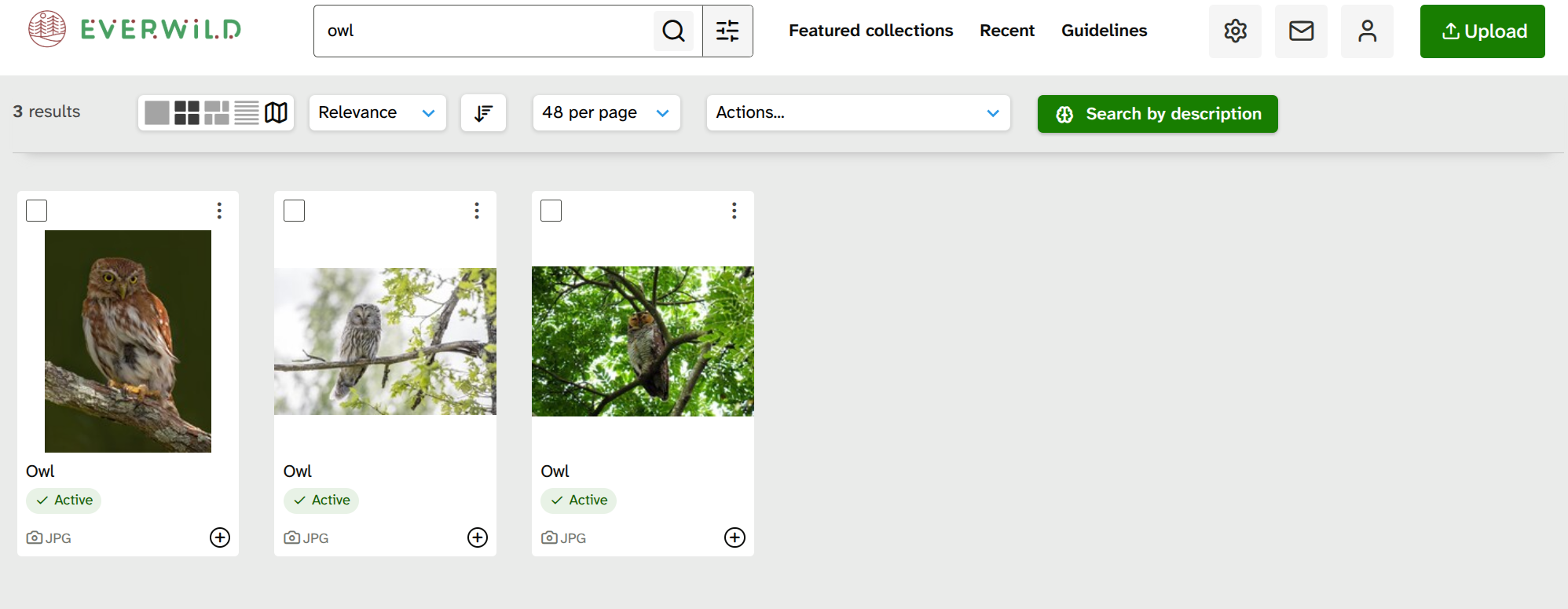
Навигационная шапка содержит поиск и ссылки на области, доступные данному пользователю. Набор элементов различается по правам и настройкам: у загружающего сотрудника может быть Upload, у автора с отправкой на согласование — Contributions, а у получателя только просмотр. Сама строка поиска в версии 11 находится сверху; для дополнительных условий используется кнопка фильтров рядом с ней. Это важная деталь для тех, кто работает по старой инструкции с поисковой панелью справа.
Карточка результата и детальный просмотр
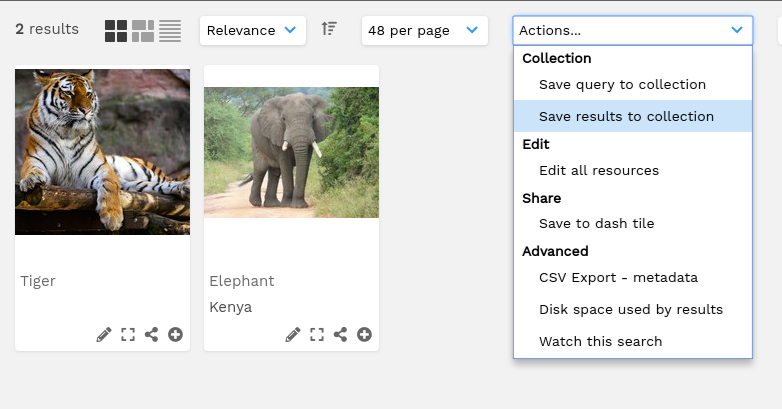
Результаты представлены миниатюрами или списком. Карточка показывает доступный предварительный просмотр, название, техническую принадлежность к типу ресурсов и элементы для отбора в коллекцию. Часть операций вынесена в дополнительное меню, поэтому отсутствие отдельного значка на миниатюре не означает отсутствие функции. Количество доступных действий определяется разрешениями: редактор получает больше возможностей, чем внешний посетитель публичной библиотеки.
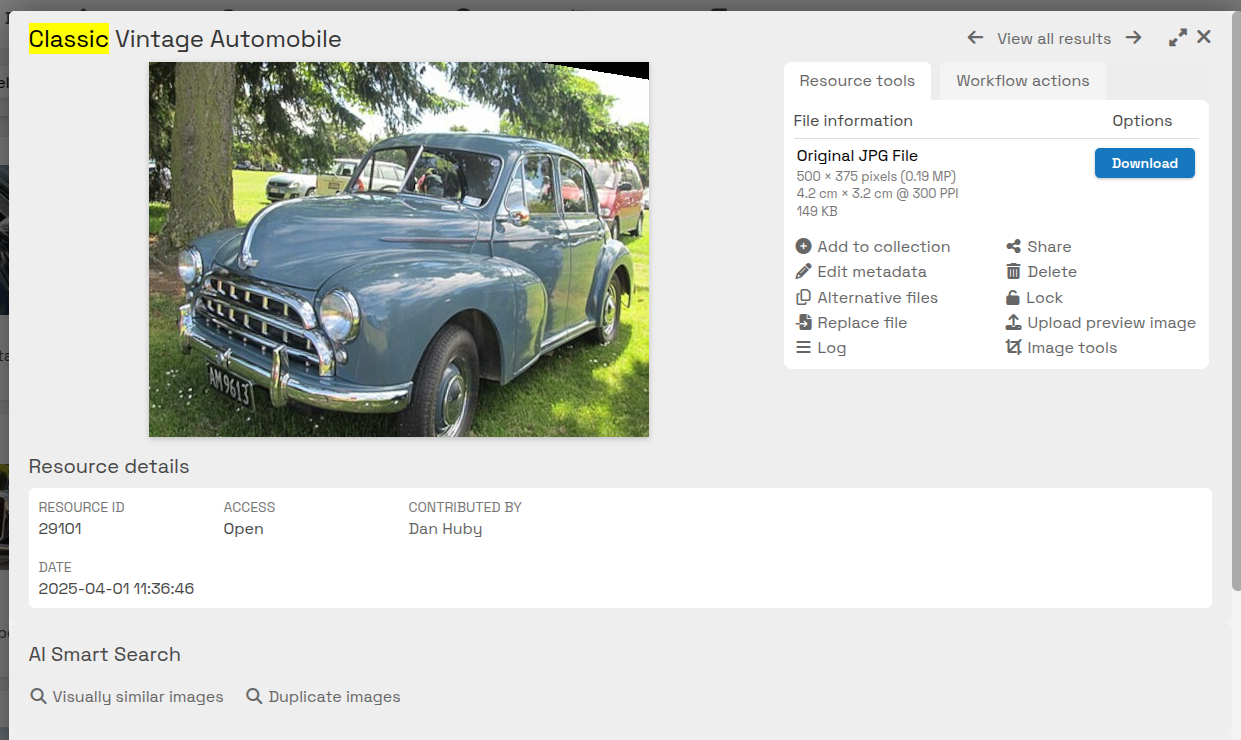
Подробная страница ресурса связывает объект с исходным файлом, доступными производными вариантами и метаданными. Отсюда видны разрешённые размеры скачивания, сведения об авторе загрузки, статус доступа, связанные материалы и инструменты редактирования или обмена. Показатель оригинального файла не следует путать с экранным превью. Для печати может потребоваться оригинал, а для встраивания в презентацию достаточно созданного сервером уменьшенного варианта — при условии, что он разрешён политикой доступа.
Метаданные как основной рабочий инструмент
У описания ресурса нет единственного неизменного набора полей. Организация настраивает схему под задачи: название, автор, вид контента, тематика, дата, место, кампания, статус разрешения, сроки использования и дополнительные служебные признаки. Поле может быть текстовым, датой или выбором из заданного списка. При разных типах ресурсов набор полей тоже различается: видеоролику и макету печатной продукции требуются неодинаковые характеристики.
Именно поля превращают набор файлов в пригодную для поиска библиотеку. Для музейного объекта «место создания» и «экспозиция» — разные сведения; для маркетинга «бренд», «кампания» и «рынок распространения» также нельзя подменить одним длинным тегом. Такая дисциплина повышает точность фильтров, но требует согласованной схемы описания. Неподготовленный архив с непоследовательными метками не станет автоматически хорошо организованным после загрузки в DAM.
Collections, Featured Collections и панель отбора
Обычная коллекция представляет рабочую подборку материалов. Её можно использовать для задачи одного сотрудника: отобрать иллюстрации к выпуску, подготовить пачку исходников на передачу дизайнеру или временно собрать ресурсы для массовой правки. Публичные и Featured Collections служат другим целям: открывают доступ к подборкам аудитории либо выделяют тематические разделы каталога. Коллекция — не дополнительная физическая копия каждого включённого файла.
В версии 11 панель выбранной коллекции сворачивается и раскрывается через кнопку внизу экрана. Это освобождает пространство на небольшой ширине браузера. В выдаче можно выбрать отдельные карточки и применить действие ко всей группе. Отсюда возникает важное различие: удаление элемента из коллекции меняет состав подборки, а удаление самого ресурса затрагивает объект архива. Кнопка Delete all resources не эквивалентна Remove all resources.
Панели пользователя и администратора
Личный раздел пользователя хранит настройки интерфейса и подписки на поиски; административная область управляет людьми, группами, полями, процессами обработки, безопасностью и плагинами. В системе доступны журналы операций над ресурсами: администратор может отслеживать создание, скачивание и редактирование, а также изменения значений метаданных. Обычный автор загружает файлы и уточняет описания; администратор определяет, кто их видит, изменяет и отправляет внешним получателям.
Для коллектива такая граница принципиальна. От сотрудника можно требовать качественно заполнить обязательные поля, но не давать ему возможности перенастроить общую схему архива или удалить чужую группу пользователей. Поле, закрытое для редактирования отдельной роли, не является ошибкой интерфейса. Поэтому назначение ролей лучше определить до массового ввода данных, когда исправление разрешений уже затрагивает большой архив.
Основные функции и результаты их использования
Загрузка файлов и извлечение встроенных сведений
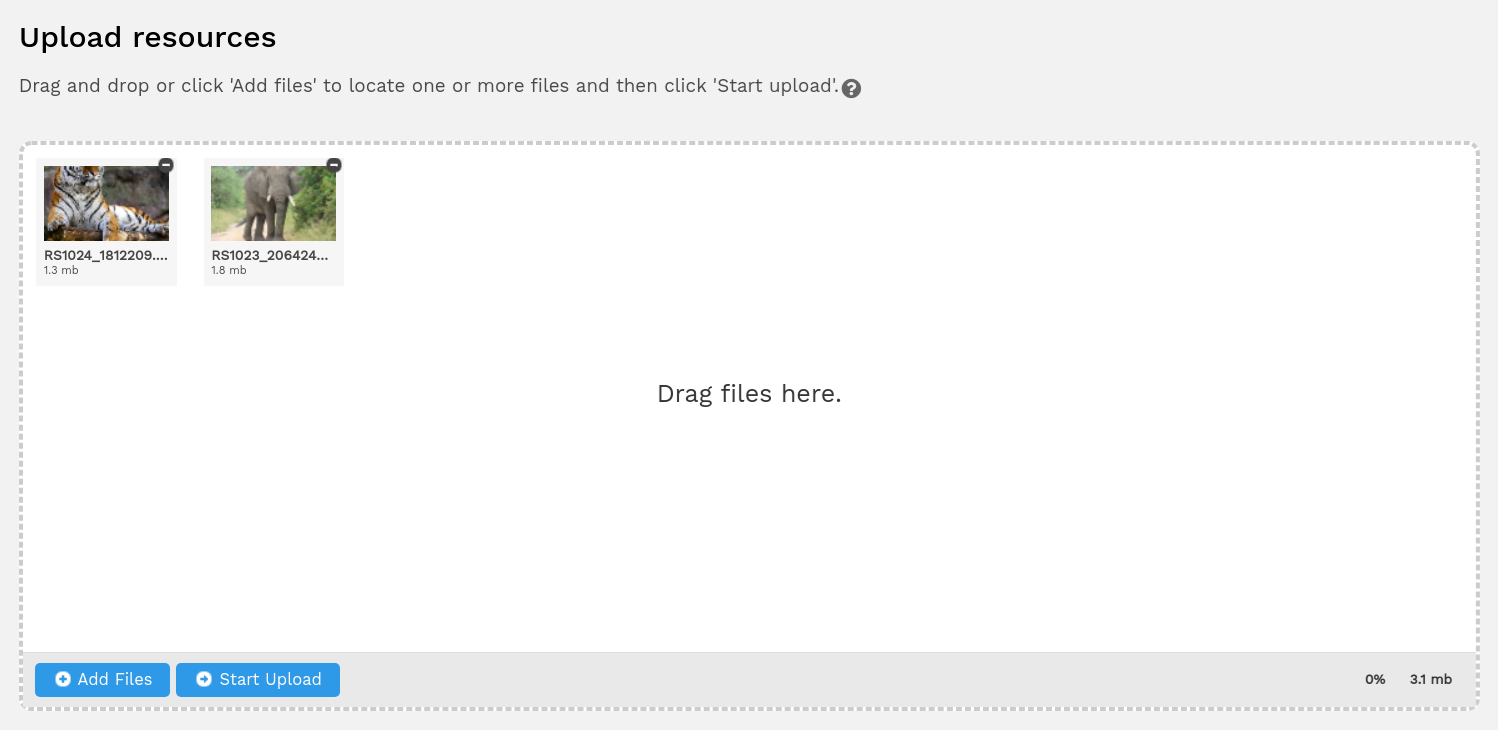
Загрузка реализована в браузере через очередь Uppy: файлы добавляются выбором с диска или перетаскиванием, а ход операции виден по каждой позиции. Поддерживаются два порядка работы — сначала метаданные, потом передача файлов либо сначала файлы с последующим описанием. Для сотрудника это не просто вопрос привычки. При серии похожих снимков общие поля экономят ввод; при разнородной партии лучше видеть вложения и заполнять описание по отдельности.
ExifTool может извлекать данные, встроенные в исходные файлы. Это помогает перенести технические сведения, но не заменяет редакционные описания и права на публикацию. Когда импортированные поля неожиданно перезаписывают введённое вручную значение, причину следует искать в настройках извлечения и отображения метаданных, а не в содержимом картинки. Для обслуживаемых организаций предусмотрено поступление файлов через SFTP-папку с последующим автоматизированным импортом.
Поиск по полям, по идентификатору и расширенным условиям
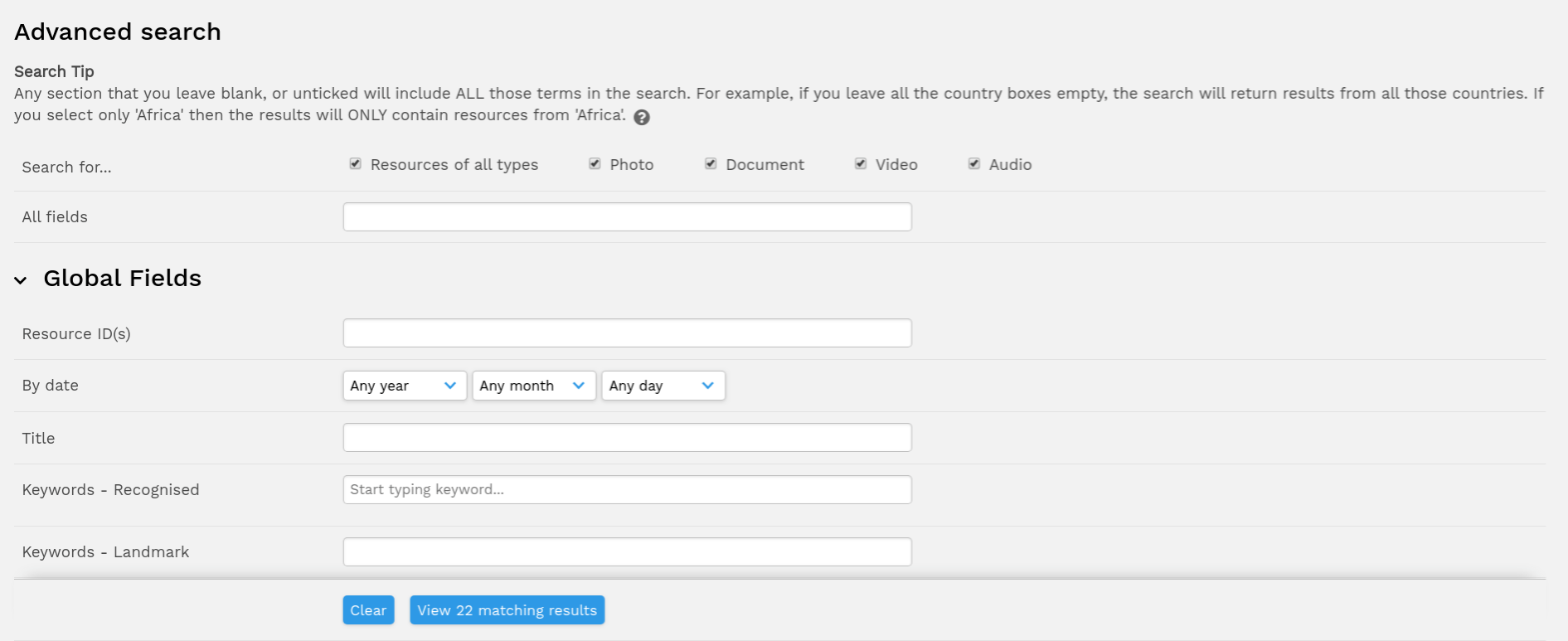
Простой поиск обращается к индексируемым полям, типам ресурсов и датам. Поиск по уникальному Resource ID нужен, когда объект уже упоминается в переписке или внутренней системе. Расширенная форма показывает больше полей, включая выбор нескольких значений, специализированные характеристики медиа и возможные состояния рабочего процесса. Поэтому задача «найти все изображения выставки, разрешённые для сайта и относящиеся к определённому периоду» решается иначе, чем обычный ввод слов из имени файла.
Сохранённые или отслеживаемые поиски позволяют замечать появление подходящих материалов после последующих загрузок. Однако результат всегда ограничен видимыми пользователю ресурсами и заполненными метаданными. Разные группы вправе получать разные ответы по одинаковому набору условий. При отрицательном результате необходимо отличать отсутствие объекта от отсутствия доступа или неверно заполненного поля.
Коллекции и массовое редактирование
Сбор ресурсов в коллекцию позволяет подготовить общую операцию без физического объединения файлов. Например, описание «осенняя кампания» можно добавить ко всей группе, а готовые иллюстрации отправить по одному внешнему приглашению. Массовая правка допускает операции замены, добавления либо поиска и замены текста — в зависимости от типа поля. Это полезно при унификации старых описаний, но опасно для неоднородных наборов: команда Replace all text/option(s) заменяет прежнее содержимое.
Коллекции поддерживают не только ручной набор. Результаты поиска можно добавить к текущей подборке целиком, а набор поисковых условий — сохранить как связанную с ними выборку. Статическая подборка фиксирует отобранные объекты; подборка, основанная на поиске, определяется условиями и изменяющимися данными. Из-за этого при передаче проекта важно понимать, что именно планируется сохранить: список идентификаторов или правило отбора.
Права, согласование и внешняя передача
Встроенная модель доступа позволяет задавать группы пользователей, статусы ресурса и разрешения на его просмотр, изменение и скачивание. Загруженный материал может оставаться в состоянии ожидания проверки, прежде чем попадёт к аудитории. Для изображения с непроверенным согласием модели, истёкшей лицензией или неопубликованным рекламным макетом эта функция важнее скорости выдачи превью.
Вместо отправки тяжёлых вложений ResourceSpace создаёт ссылку на отдельный объект или коллекцию. Внешнему получателю можно назначить разрешения, срок действия и пароль; открытая ссылка может позволять скачивание, а ограниченная — только просмотр. Наличие URL само по себе не гарантирует постоянного доступа: по истечении срока или при смене прав он прекращается. Обратная сторона такого контроля — зависимость внешнего обмена от доступности сервера ResourceSpace.
Выдача оригиналов, преобразованных размеров и архивов
На странице ресурса хранятся исходный файл и сформированные производные варианты, например экранный размер фотографии. Для нескольких объектов поддерживается массовая выгрузка ZIP или TAR; в доступных настройках могут присутствовать размер изображения, оригинал в качестве запасного варианта, добавление альтернативных файлов и сопутствующий CSV с метаданными. Встроенные в файлы метаданные при экспорте обрабатываются отдельной опцией, поэтому они не тождественны столбцам отдельного CSV.
Файлы, создаваемые ResourceSpace, служат прежде всего для распространения и просмотра. Система не заменяет Photoshop, InDesign, видеомонтаж и аудиоредактор: исходный PSD или ролик остаётся исходником, а производный JPEG или видеофайл — версией для выдачи. Для работы с изображениями предусмотрен плагин Image Tools, однако его операции по кадрированию и повороту не равны многослойному редактированию. Родственные материалы и альтернативные файлы можно хранить рядом с ресурсом, не превращая ресурс в произвольную папку.
ИИ-поиск, распознавание и интеграции
ИИ здесь не одна обязательная кнопка, установленная в каждой библиотеке. Плагин CLIP AI Smart Search выполняет поиск изображений по естественному описанию, по загруженному образцу и по визуальному сходству. Для него требуется работающая отдельная Python-служба с индексом признаков. Плагин AI Faces предназначен для обнаружения и распознавания лиц, а дополнения на базе Whisper и Tesseract — для транскрипции аудио/видео и распознавания текста на изображениях. Ресурсоёмкие механизмы надо включать и обслуживать отдельно.
В версии 11.0 добавлена поддержка Ollama для существующего GPT-плагина; это не означает автоматического запуска локальной модели после установки DAM. Платные облачные пакеты включают ряд ИИ-инструментов, тогда как самостоятельный сервер требует настройки вычислительной среды и оценки политики обработки данных. API расширяет интеграции с другими системами; способы вызова, доступ и полномочия определяются серверной конфигурацией. Использование API не превращает Media-файлы в формат проекта ResourceSpace.
Карта форматов и совместимости: что именно сохраняется
Фраза «поддерживает все форматы» относится прежде всего к возможности хранить исходный файл. Уметь сохранить объект, получить из него миниатюру, прочитать метаданные и выдать конвертированную версию — четыре разные технические возможности. ResourceSpace использует внешние программы обработки, поэтому доступный результат определяется комбинацией расширения файла, его фактического содержимого, установленного обработчика и настроек конкретного сервера.
| Группа данных | Импорт и хранение | Просмотр и экспорт | Переносимость и риск потерь |
|---|---|---|---|
| JPEG, PNG и другие растровые изображения | Исходник хранится как ресурс; встроенные сведения извлекаются при настроенном ExifTool | Превью и разрешённые размеры средствами ImageMagick, скачивание оригинала | Уменьшенный файл не сохраняет все пиксели оригинала; метаданные отдельного CSV не становятся частью пикселей |
| TIFF, RAW и специальные изображения | Допускаются к хранению; разбор содержимого зависит от компонентов | Превью и преобразования зависят от установленного набора декодеров | Производная растровая версия не заменяет исходные данные камеры и не сохраняет всю их редактируемость |
| SVG и другие векторные материалы | Оригинал хранится без превращения в рисунок при самом факте загрузки | Превью обеспечивают инструменты, включая Inkscape в составе среды обработки | Растровый превью-файл теряет векторную редактируемость; исходник нужно скачивать отдельно |
| Видео и аудио | Файлы хранятся как отдельные ресурсы с описанием и доступом | Предпросмотр и преобразование с участием FFmpeg; оригинал скачивается при разрешении | Новый кодек или размер создаёт производную копию, не видеопроект с дорожками монтажа |
| PDF и офисные документы | Хранение документа с метаданными; возможен предпросмотр при наличии обработчиков | PDF — при Ghostscript; предпросмотр ряда офисных форматов требует соответствующей интеграции | Страница-превью не предназначена для восстановления исходной структуры DOCX или макета |
| Метаданные ресурсов | Поля хранятся в базе DAM и связаны с идентификаторами объектов | CSV по результатам поиска или коллекции; состав колонок регулируется разрешениями и параметрами экспорта | CSV переносит значения, но не гарантирует перенос правил поиска, прав, настроек форм и связей с пользователями |
| Коллекции и служебные объекты | Списки и связи управляются внутри базы ResourceSpace | Материалы подборки могут выгружаться ZIP/TAR, превью — в контакт-лист PDF | Обычный ZIP не воспроизводит автоматически коллекцию или модель прав на другом сервере |
Для изображений, которые будут дорабатываться вручную, полезно различать инструменты архивирования и программы сортировки фотографий: вторые прежде всего организуют персональный набор снимков, а DAM добавляет выдачу выбранных ресурсов другим ролям и договорённости о правах. Для роликов у ResourceSpace аналогичная граница с корпоративными видеоархивами, которые могут быть ориентированы на потоковое воспроизведение, тогда как DAM объединяет много разных медиатипов.
Заявления о поддержке «любого» формата нельзя переносить на автоматическую конвертацию: сохранённый нестандартный файл может остаться без миниатюры. В таком случае он не потерян; он по-прежнему доступен на скачивание при наличии разрешения. Для дальнейшей работы пригодность проверяется открытием именно экспортированного оригинала в целевом редакторе, а не наличием эскиза в карточке.
Матрица сохранности результата
Перед массовыми изменениями важно различать уровень исходного файла, уровень записи ResourceSpace и уровень выдаваемых копий. Первое отвечает за точное содержимое, второе — за каталогизацию и связанные данные, третье — за материалы, передаваемые пользователю. Потери чаще возникают при переносе между уровнями, когда сотрудники принимают превью за исходник, CSV за полный архив или коллекцию за физическую папку.
| Действие | Что остаётся | Что не переносится само | Обратимость и контроль |
|---|---|---|---|
| Скачать оригинал | Основное содержимое файла | Права ResourceSpace, записи журнала и состав рабочих коллекций | Возврат в медиатеку требует отдельной записи; проверяются имя, размер, открываемость |
| Скачать уменьшенную копию изображения | Визуальный сюжет в выбранном размере | Полное разрешение и часть исходных свойств | Увеличение файла не возвращает исходные пиксели; хранится оригинал |
| Выгрузить CSV метаданных | Выбранные доступные поля в табличном виде | Само бинарное содержимое ресурсов и конфигурация интерфейса | CSV редактируем; перед повторным импортом сверяются ID и кодировка |
| Скачать коллекцию как ZIP/TAR | Файлы, вошедшие в выбранную выдачу; при настройке — CSV | Серверная логика подборки, роли, срок действия ссылок | Архив распаковывается; его состав проверяется по списку файлов |
| Убрать материал из коллекции | Сам ресурс, исходник и другие коллекции | Связь с одной конкретной подборкой | Можно вернуть ресурс в коллекцию при сохранении доступа |
| Изменить общие метаданные | Файл и запись ресурса | Прежнее значение в действующем поле | Журнал помогает установить изменение; массовую замену желательно предварить копией CSV |
| Удалить ресурс | Внешние ранее скачанные копии, если они существуют | Активная запись, связи и доступ к файлу в архиве | Не использовать как способ очистить коллекцию; восстановление зависит от резервных копий |
При переносе DAM на другую платформу такая матрица помогает составить отдельный перечень сущностей: бинарные исходники, таблицы полей, идентификаторы, связи коллекций, разрешения, пользователи, история операций и автоматизации. Универсального файлового пакета, который без настройки восстановит все эти элементы в конкурирующей системе, нет. Если у организации есть соглашения о сроках хранения и доступе к персональным изображениям, их нужно документировать отдельно от ZIP с фотографиями.
Что перестанет работать первым при сбоях инфраструктуры
Недоступность сервера или сети
В отличие от локального просмотрщика картинок ResourceSpace предоставляет интерфейс с сервера. При потере сетевого соединения исчезает возможность искать каталог, открывать метаданные, редактировать записи и создавать новые ссылки на ресурсы. Ранее скачанные оригиналы остаются на устройстве получателя, а внешние ссылки, ведущие на недоступный сервер, работать не будут. Поэтому локальная работа с отдельным файлом и доступность корпоративной DAM — разные виды непрерывности бизнеса.
Сбой базы метаданных, хранилища или обработчиков
Каталог зависит одновременно от базы и от файлового хранилища. Сохранность одного без другого недостаточна для полного восстановления коллекции: файлы могут остаться на диске, но потерять описания и логические связи, либо записи в базе перестанут открывать отсутствующие бинарные данные. Если недоступен только обработчик изображений, нарушение проявляется прежде всего на превью и производных размерах; исходники при этом не обязательно повреждены.
Отдельные очереди и задания помогают выполнять тяжёлое преобразование после передачи файла на сервер. Но задержка очереди способна оставить загруженный ресурс без готового предпросмотра. Это отличается от ошибки браузера при отправке файла. Политика эксплуатации должна учитывать свободное место для исходников и производных версий, контроль завершения фоновых заданий, состояние резервных копий и своевременную установку исправлений безопасности.
Отключение плагина или внешней ИИ-службы
Основной поиск по метаданным и дополнительные функции CLIP — не одно и то же. При остановке Python-сервиса CLIP поиск по сходству перестанет выполнять свою работу, но сама библиотека ресурсов не обязана стать недоступной. Аналогично отсутствие OCR или транскрипции лишает систему автоматически созданного текста, а не права хранить файл. Перед внедрением автоматизации полезно определить, какая деятельность критична, и не делать единственный путь к материалам зависимым от одного плагина.
Конфиденциальность обработки зависит от выбранного способа развёртывания. Облачная услуга хранит данные у поставщика, а самостоятельная установка — в инфраструктуре её владельца. Локальная ИИ-модель и внешняя интеграция имеют разные пути передачи информации; подключая последние, администратор обязан понимать объём передаваемых данных. Само наличие в меню ИИ-инструмента не является доказательством, что весь архив передаётся третьему лицу, равно как не доказывает, что данные никогда не покидают организацию.
Скрытая стоимость владения
Стоимость схемы метаданных и роли администратора
У ResourceSpace нет платежа за исходный код, но входной проект предполагает описание категорий, обязательных полей, прав доступа и процесса согласования. Недостаточно импортировать тысячи файлов и назвать результат готовой корпоративной медиатекой: без однородного заполнения полей поиск по «клиент», «лицензия» или «территория использования» вернёт неполную выборку. Разработка согласованного справочника значений и обучение сотрудника занимают время независимо от выбора собственного сервера или готового облака.
Для нескольких подразделений потребуются ответственные за качество архива. Это не обязательно отдельный штатный DAM-менеджер: редактор может вести метки, юрист — статусы прав, ИТ-специалист — серверные изменения. Но отсутствие распределённых обязанностей приводит к тому, что один и тот же файл описан несовместимыми способами, а просроченные материалы продолжают появляться в поиске. Исправление накопленных разночтений дороже своевременного контроля новых загрузок.
Ёмкость, резервирование и производные файлы
Собственный сервер хранит не только оригиналы, но и превью, дополнительные варианты, базу данных и журналы. При медиатеке с тяжёлым видео издержки определяются объёмом, пропускной способностью сети и задачами FFmpeg, а не числом кнопок интерфейса. Резервные копии должны охватывать как бинарные данные, так и соответствующую базу; копия одних миниатюр не пригодна для восстановления исходников. Облако переносит операционную ответственность на поставщика, но делает зависимость от оплаченного объёма более явной.
При выборе хранилища учитывают не только сегодняшние размеры файлов, но и темп пополнения, срок хранения, потребность в другом регионе и требования к восстановлению. Точный объём затрат без данных о числе ресурсов, размерах оригиналов, частоте выдачи и режиме резервного копирования рассчитать нельзя. Поэтому корректное сравнение решений выполняется по полному сценарию хранения и распределения файлов, а не по обещанию «бесплатной программы».
Интеграции и выход из системы
Для крупных организаций дополнительные затраты возникают при подключении CMS, корпоративной авторизации, серверов ИИ и импорта старых каталогов. Штатный API упрощает интеграцию, но не проектирует автоматически соответствие между полями двух продуктов. В системах управления документами часто главным объектом является документ со своим процессом согласования; ResourceSpace ориентирован на медиаресурс, к которому можно приложить описание, разрешения и варианты использования. Это различие важно при миграции: документы и медиа в новой системе могут потребовать разных схем.
Поставщик облачной услуги допускает выгрузку материалов вместе с CSV метаданных и получение копии всей системы в рамках обслуживания. Но внешнему продукту всё равно нужны сопоставление полей, проверка кодировки, перенос связей и тестирование разрешений. Миграция не сводится к сохранению папки с одинаково названными JPEG. Стоимость выхода состоит из подготовки данных, перенастройки процессов и повторной проверки прав на опубликованный контент — даже тогда, когда лицензионного штрафа за отказ нет.
Как пользоваться программой — советы гика
Операции ниже относятся к веб-интерфейсу ResourceSpace 11 и его базовым рабочим разделам. Конкретные поля, доступные пункты и язык подписей определяются конфигурацией и ролью пользователя. В инструкциях используются названия элементов из англоязычного интерфейса. В случаях, где требуется дополнение, это обозначено отдельно: установка основного продукта ещё не включает такую функцию автоматически.
Подготовка рабочего пространства и проверка доступа
Цель: понять, какие операции разрешены учётной записи, до передачи в архив рабочих файлов. Подготовка: нужен адрес развёрнутого экземпляра ResourceSpace и действующая учётная запись, предоставленная организацией. При собственном размещении администратор предварительно подготавливает сервер и базу данных; обычному редактору на компьютер ничего устанавливать не нужно.
- Откройте адрес ResourceSpace в браузере и авторизуйтесь.
- На экране Dash найдите навигацию, поиск в верхней части страницы и область коллекций внизу.
- Откройте значок профиля → Preferences. При необходимости выберите Russian в параметре языка; язык также доступен на странице входа. После изменения перевода названия остальных кнопок могут отображаться по-русски; для сопоставления с англоязычными подписями этого обзора оставьте English. Сверьте остальные личные настройки без изменения общесистемных параметров.
- Проверьте, присутствует ли Upload либо Contributions. Если доступно Contributions, откройте этот раздел и посмотрите пункт Upload resources.
- В административной учётной записи проверьте, что группа редакторов видит только предназначенные ей разделы; не меняйте права действующих пользователей ради пробной загрузки.
Проверка: собственный профиль открывается, поиск доступен, а кнопка загрузки соответствует назначенной роли. Типичная ошибка: пользователь принимает отсутствие Upload за неисправность приложения; на деле его группа не имеет разрешения на добавление ресурсов. Безопасный откат: закройте настройки без сохранения и передайте администратору название группы и нужную операцию. Не расширяйте права до администратора ради одной передачи файла.
Загрузка новой партии с предварительным заполнением метаданных
Цель: разместить группу материалов, для которых совпадают описание кампании и статус доступа. Подготовка: соберите несколько тестовых изображений, согласуйте их название, тип и права, убедитесь, что файлы не содержат конфиденциальных данных, которые нельзя отправлять на этот сервер. Выберите режим загрузки, при котором описание вводится до передачи файлов.
- Нажмите Upload либо Contributions → Upload resources согласно своей роли.
- В меню Resource type укажите соответствующий тип, например Photo, чтобы отобразились нужные поля.
- Заполните обязательные поля, отмеченные звёздочкой. Значения общих полей задайте только для действительно однотипной группы.
- В Upload options выберите существующую коллекцию или создайте новую; определите необходимость импорта встроенных сведений через ExifTool.
- Нажмите Next, после чего добавьте файлы перетаскиванием или кнопкой Add Files.
- Нажмите Start Upload и дождитесь завершения очереди, ориентируясь на индикаторы каждого ресурса.
Проверка: новая запись находится поиском, в ней присутствует оригинал, тип и заданное описание. Ошибка: один и тот же набор метаданных присвоен снимкам из разных проектов; поисковая выдача становится неверной. Откат: исправьте ошибочные поля в каждом затронутом ресурсе или в строго ограниченной коллекции, не удаляя файлы. Если загрузка остановилась, в очереди предусмотрен повтор передачи неуспешного элемента.
Сначала файлы, затем отдельное описание каждого
Цель: загрузить разнотипные материалы и описать их после просмотра извлечённых данных. Подготовка: в предпочтениях пользователя должен быть выбран режим, при котором метаданные уточняются после загрузки. Для партии с документами, изображениями и роликами заранее определите тип каждого ресурса и необходимые поля.
- Откройте Upload в режиме «upload then edit».
- Установите предусмотренные конфигурацией параметры извлечения встроенных данных и связи между ресурсами.
- Выберите коллекцию либо значение Do not add to collection.
- Добавьте материалы через Add Files и запустите Start Upload.
- После завершения изучите описания отдельных записей, заполните обязательные поля и сохраните текущий объект через Save and next.
- Продолжайте до последнего объекта; не оставляйте обязательные поля пустыми ради ускорения.
Проверка: каждый ресурс получает своё содержательное название и доступен из ожидаемого раздела. Ошибка: пользователь открывает одновременно несколько вкладок загрузки, вследствие чего настройки общей формы смешиваются. Откат: завершите работу в одной вкладке, проверьте свежие записи по идентификатору и исправьте метаданные до вывода ресурсов из состояния проверки.
Изменение карточки ресурса, прав и связанных сведений
Цель: исправить описание без повторной передачи исходного файла. Подготовка: откройте запись с правом редактирования и сохраните исходное значение существенных полей в контрольной таблице, если планируется содержательное изменение. Это особенно важно для даты окончания разрешения или авторства.
- Найдите нужную карточку через поиск или коллекцию и откройте её.
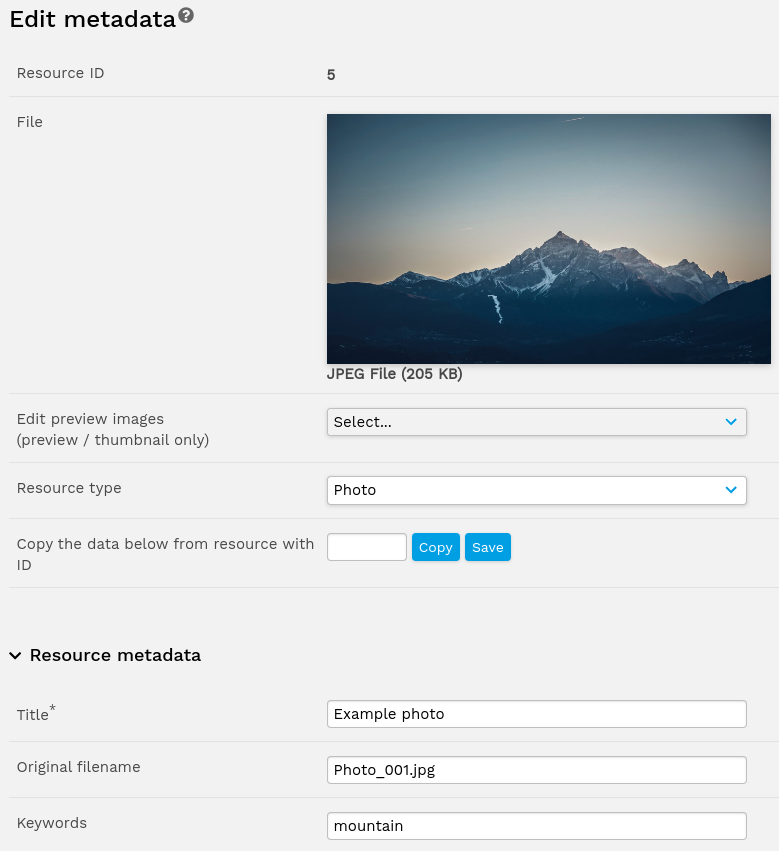
- В разделе инструментов ресурса выберите Edit metadata.
- Проверьте Resource type, затем измените нужные поля, например Title или Keywords, не затрагивая не относящиеся к правке сведения.
- При наличии полномочий настройте относящийся к записи статус и уровень доступа в соответствующей части формы.
- Сохраните изменения и вернитесь к карточке для сравнения отображаемых значений.
Проверка: текст выводится в карточке и находится в поиске по обновлённому значению. Ошибка: поле недоступно для ввода или при сохранении появляется требование заполнить другую обязательную строку; это связано с правилами роли либо схемой метаданных. Откат: восстановите записанное старое значение, сверив его с журналом и контрольной таблицей, или обратитесь к администратору, не отключая обязательность поля для всей системы.
Точный поиск по нескольким условиям
Цель: получить только разрешённые фотографии конкретной тематики и периода. Подготовка: заранее определите отличительные признаки нужного набора — тип ресурса, дату и значение описательного поля. Не смешивайте критерии, которые в вашей схеме записываются в разных полях.
- В строке поиска в шапке ResourceSpace 11 введите содержательное слово или идентификатор ресурса.
- При необходимости раскройте панель фильтров рядом с поисковой строкой.
- Перейдите к Advanced search и выберите нужный тип, дату и поля метаданных.
- Запустите просмотр результатов и оцените совпадения по миниатюрам и описаниям.
- Для повторяющейся задачи в меню Actions используйте Watch this search, когда уведомления нужны и разрешены ролью.
Проверка: несколько найденных карточек соответствуют одновременно всем выбранным критериям. Ошибка: старые фильтры остались применёнными, поэтому подходящий материал не отображается. Откат: очистите форму поиска, повторите его с одним проверенным условием и постепенно уточните результат. Не добавляйте пользователю доступ к закрытому ресурсу только ради устранения пустой выдачи.
Создание коллекции и добавление выбранных ресурсов
Цель: собрать изображения для одного проекта без физического копирования оригиналов. Подготовка: определите название проекта и убедитесь, что текущая коллекция в нижней панели — именно та, в которую планируется добавление. Одновременное редактирование чужой публичной подборки не требуется.
- В области коллекций создайте рабочую коллекцию средствами управления коллекциями либо выберите уже существующую в Current collection.
- Вернитесь к поисковой выдаче и добавьте отдельные объекты значком Add to collection на карточках.
- Когда нужен полный набор из текущей выдачи, раскройте Actions и выберите Save results to collection.
- Откройте получившуюся коллекцию через её панель и сопоставьте количество элементов с ожидаемым.
- Оцените, должна ли подборка быть только внутренней, прежде чем предоставлять к ней внешний доступ.
Проверка: внутри выбранной коллекции появились нужные объекты; их оригиналы остались в общей медиатеке. Ошибка: добавление выполнено в старую активную коллекцию из панели. Откат: удалите ошибочно добавленные позиции именно из этой коллекции через Remove from collection, затем повторите выбор нужной. Не используйте Delete resource — он действует на исходную запись.
Массовое изменение одинакового поля у нескольких ресурсов
Цель: проставить общую категорию выбранной партии без потери индивидуальных описаний. Подготовка: создайте узкую коллекцию и предварительно выгрузите CSV с текущими значениями; убедитесь, что одинаковое значение действительно подходит всем её элементам.
- Откройте целевую коллекцию и её меню Actions.
- Выберите Edit all resources для перехода к пакетной форме.
- Отметьте только нужное поле и доступный для его типа режим изменения; для дополнения существующего текста не используйте без необходимости Replace all text/option(s).
- Введите новый текст или элемент справочника и подтвердите сохранение.
- Откройте несколько ресурсов с разными исходными описаниями и сравните поле до и после операции.
Проверка: целевая категория появилась у всей выбранной группы, а названия и прочие поля сохранились. Ошибка: выбрана операция полного замещения вместо добавления, поэтому старые значения потеряны. Откат: используйте сохранённый CSV и журнал для восстановления конкретных значений; не применяйте ещё одну слепую массовую замену к расширенному набору.
Передача ресурса на согласование и изменение статуса доступа
Цель: не допустить появления неподтверждённой фотографии в общей выдаче. Подготовка: согласуйте с администратором этапы workflow, правила проверки прав и назначенную группу ответственных. У пользователя должна быть возможность редактировать соответствующий ресурс и переводить его в разрешённое состояние.
- После добавления объекта откройте его карточку и проверьте заполненность обязательных метаданных.
- Перейдите к инструментам редактирования статуса и доступа либо к доступным вашей роли Workflow actions.
- Оставьте материал в предусмотренном состоянии проверки, пока не подтверждены разрешения на публикацию и правильность описания.
- После одобрения уполномоченный сотрудник изменяет состояние на разрешённое для нужной аудитории.
- Проверьте видимость карточки от имени пользовательской группы с ограниченными правами, а не только в кабинете администратора.
Проверка: ресурс доступен утверждённой роли и отсутствует в выдаче тех, кому он запрещён. Ошибка: перевод не выполняется из-за незаполненного обязательного поля или отсутствия разрешения. Откат: сохраните ресурс в предыдущем закрытом состоянии и направьте замечание проверяющему; не снимайте ограничения со всей категории ради одной записи.
Безопасная внешняя ссылка на ресурс или коллекцию
Цель: передать готовый пакет подрядчику без пересылки исходников по электронной почте. Подготовка: проверьте, что в коллекцию не попали запрещённые или ещё не утверждённые объекты, а срок использования достаточно ограничен.
- Откройте конкретный ресурс или нужную коллекцию и выберите Share.
- Для адресной передачи используйте Email и укажите пользователей либо внешние адреса, если это разрешено системой.
- Для передачи самостоятельной ссылки выберите Generate URL, указав внутренний или внешний тип.
- Для внешней ссылки установите уровень доступа, дату окончания и пароль там, где эти параметры доступны; для просмотра без скачивания выберите ограниченный режим.
- Скопируйте готовую ссылку и передайте пароль другим каналом; проверьте открытие в сеансе без авторизации, если это внешняя ссылка.
Проверка: получатель видит только разрешённый объект или подборку, а возможность скачивания соответствует установленным правам. Ошибка: сделана открытая ссылка без срока на материалы с ограниченным распространением. Откат: отмените или измените внешнюю публикацию в управлении ссылками, затем выдайте новую с минимально необходимыми полномочиями. Простое удаление письма у отправителя не отзывает доступ.
Скачивание исходника и коллективная выдача в ZIP или TAR
Цель: передать оригиналы для дальнейшего редактирования либо компактную подборку на согласование. Подготовка: уточните потребность получателя: полный исходник, уменьшенное изображение или файлы разных типов в одном архиве. Проверьте правила их использования и доступный объём диска.
- На детальной странице ресурса найдите список доступных размеров и нажмите Download напротив нужного варианта.
- Для группы объектов предварительно выделите их в выдаче либо откройте коллекцию.
- Выберите Actions → Download, укажите формат архива ZIP или TAR.
- При необходимости настройте вариант размера и использование оригинала при отсутствии производной копии.
- Для передачи описаний отметьте включение CSV метаданных и при необходимости альтернативных файлов, если такие пункты доступны.
- После формирования файла распакуйте архив и откройте случайно выбранные изображения, видео или документы.
Проверка: скачаны именно запрошенные варианты, количество ресурсов соответствует составу подборки, а файлы читаются целевыми приложениями. Ошибка: вместо полноразмерного файла скачано экранное превью; качество для печати недостаточно. Откат: исходник сохраняется в ResourceSpace, поэтому повторите выдачу с оригинальным размером. Не пытайтесь повысить разрешение уменьшенной копии вместо повторного скачивания.
PDF-контакт-лист для визуального согласования подборки
Цель: выдать коллегам печатный обзор коллекции без рассылки всех больших оригиналов. Подготовка: заранее отберите в коллекцию только файлы, которые можно показывать проверяющему, и проверьте, что эскизы сформированы. Контакт-лист полезен для выбора кадров, а не для изучения качества пикселей в масштабе 100%.
- Откройте нужную коллекцию в панели коллекций и убедитесь, что её состав окончательно согласован для просмотра.
- В выпадающем меню Actions коллекции выберите Contact Sheet.
- На странице параметров задайте размер страницы, ориентацию, число колонок и количество миниатюр на странице.
- Сверьте превью макета: названия не должны быть обрезаны, а количество карточек — расходиться с отобранной партией.
- Нажмите Create и выберите Download либо печать готового PDF.
Проверка: PDF открывается как самостоятельный документ, в нём видны все нужные миниатюры и подписи. Типичная ошибка: контакт-лист оказывается нечитаемым из-за слишком большого числа изображений на листе. Безопасный откат: вернитесь на страницу параметров и создайте новый PDF с меньшим числом колонок; исходную коллекцию и её файлы менять не требуется.
Экспорт метаданных в CSV и подготовка к переносу архива
Цель: получить таблицу описаний и сопоставить записи с файлами при миграции или аудите. Подготовка: убедитесь, что набор охватывает нужные ресурсы, а у учётной записи есть право читать необходимые поля. Для сохранения исходных файлов предусмотрите отдельную выгрузку ресурсов.
- Откройте поисковую выдачу либо коллекцию с целевыми объектами.
- Выберите Actions → CSV Export — metadata.
- Оцените параметры состава колонок, включая Include data from all accessible fields и вариант включения полей с персональными данными, если они доступны.
- Сохраните CSV; откройте его в табличной программе с корректной кодировкой и сопоставьте количество строк с набором ресурсов.
- При переносе отдельно выгрузите бинарные файлы и сохраните таблицу соответствия идентификаторов объектов и исходных имён файлов.
Проверка: значения полей отображаются без испорченных символов, таблица содержит идентификаторы, и можно связать строки с экспортированными файлами. Ошибка: CSV отсутствуют нужные поля или в нём видны только доступные текущему пользователю данные. Откат: не изменяйте исходный архив; обратитесь к администратору для настройки включаемых полей и повторите экспорт. CSV сам по себе не является полным резервным образом системы.
Прикрепление альтернативного файла к ресурсу
Цель: хранить дополнительный вариант ролика, разрешение на съёмку либо титры рядом с основным объектом и единым описанием. Подготовка: подготовьте файл, убедитесь, что он относится именно к этой записи, а роль разрешает добавлять альтернативные вложения. Такой материал не нужно выдавать за новую независимую запись медиатеки.
- Найдите и откройте исходный ресурс по его Resource ID или названию.
- В меню Resource tools выберите Alternative Files.
- Нажмите Upload Alternative Files, перетащите дополнительные файлы в область загрузки и запустите передачу.
- После загрузки откройте Edit у нового вложения, задайте понятное название и описание, отличающее его от оригинала.
- Вернитесь к основной карточке и проверьте, что вложение доступно как альтернатива, а основная запись не была заменена.
Проверка: основной ресурс и его дополнительный файл отображаются вместе, у каждого понятное назначение. Ошибка: вместо согласия на публикацию приложен другой неутверждённый исходник, получатели рискуют выбрать неверную версию. Откат: удалите ошибочное альтернативное вложение соответствующей операцией, не применяя Delete к основному ресурсу; затем прикрепите верный файл и повторно проверьте названия.
Изменение изображения через Image Tools
Цель: получить адаптированный вариант изображения, не заменяя редактором исходный многослойный проект. Подготовка: администратор должен включить плагин Image Tools; у пользователя нужны права на обработку ресурса. Для существенной правки безопаснее сохранить оригинальный файл отдельно, поскольку поведение доступных действий зависит от настроек.
- Откройте изображение в ResourceSpace и перейдите к Image tools из раздела инструментов ресурса.
- Выберите доступную операцию, например кадрирование или поворот.
- Задайте нужную область либо направление операции и просмотрите результат.
- Выберите Download для получения готового файла или Save as alternative file, чтобы прикрепить вариант к тому же ресурсу; для альтернативного файла задайте название и описание. Не выбирайте Transform original, если замена исходника не согласована.
- Сравните разрешение результата, обрезанные края и возможность последующего использования файла.
Проверка: полученная копия соответствует кадрированию и открывается в назначенном приложении. Ошибка: пользователь ожидает редактирования слоёв или кривых исходного PSD, которые DAM не предоставляет. Откат: вернитесь к сохранённому оригиналу и выполняйте сложную творческую обработку в специализированном редакторе. Не исправляйте критичное кадрирование дополнительным масштабированием маленького превью.
Поиск похожих изображений через CLIP AI Smart Search
Цель: найти визуально близкие материалы, даже когда в метаданных не совпадают слова. Подготовка: проверьте наличие включённого плагина и доступность отдельного сервиса CLIP. Задача не выполняется одним стандартным поиском по названию, а требует предварительной индексации изображений.
- В интерфейсе поиска откройте AI Smart Search, если соответствующий элемент добавлен администратором.
- Введите описание изображения естественным языком, например «sunset above coastal cliffs».
- Для поиска по образцу выберите изображение с компьютера вместо текстового описания.
- Для уже найденного ресурса используйте Visually Similar Images либо Duplicate images в области AI Smart Search карточки.
- Сравните результаты вручную: визуальное сходство не доказывает идентичность исходного файла или наличие прав на использование.
Проверка: выдача формируется по содержанию изображений, а не только по совпадению тегов. Ошибка: раздела нет или поиск не возвращает ожидаемого набора из-за неподключённой службы или отсутствующей индексации. Откат: используйте обычный поиск по метаданным; сообщите администратору о состоянии службы, не загружая конфиденциальный образец в сторонний сервис ради обхода ограничений.
Сквозной сценарий: от нового снимка до контролируемой передачи
Цель: организовать воспроизводимый цикл для небольшой редакционной задачи — один исходный JPG, карточка с описанием, подборка для публикации и архив выдачи. Подготовка: возьмите изображение, для которого уже есть разрешение на распространение, и запишите его исходное имя. Подготовьте два контрольных признака: название материала и его принадлежность к проекту.
- Войдите в рабочий экземпляр ResourceSpace с редакторскими правами.
- Создайте отдельную коллекцию для редакционной задачи; убедитесь, что она активна.
- Передайте один JPG через Upload и заполните обязательные метаданные без включения неотносящихся к нему общих тегов.
- Убедитесь, что запись создана, а оригинальное имя отражено в карточке.
- Найдите снимок по названию и дополнительно проверьте его по Resource ID.
- Проверьте статус использования и сохраните материал в рабочей коллекции до одобрения.
- После разрешения на распространение сформируйте внешнюю ссылку с заданным сроком действия.
- Подготовьте ZIP с файлом и сопровождающим CSV для внутреннего хранения результата выдачи.
- Проверьте доступность ссылки в отдельной сессии, содержимое ZIP, читаемость JPG и связку между CSV и карточкой.
Результат: у редакции остаётся оригинал и проверяемая запись о нём, подрядчик получает только разрешённый материал, а выданный комплект можно сопоставить с идентификатором ресурса. Типичная ошибка: на публичную передачу уходит вся коллекция вместо выбранной версии снимка. Безопасный откат: отзовите ошибочную внешнюю ссылку, уточните состав подборки, проверьте права и сформируйте ограниченный доступ заново; исходный файл удалять не требуется.
Плюсы и минусы ResourceSpace
Плюсы
- Открытый исходный код и самостоятельное размещение. Владелец системы может контролировать сервер и не платить лицензионный взнос за каждого нового пользователя.
- Карточка ресурса объединяет разные типы данных. Оригинал, доступные производные файлы, альтернативные вложения и метаданные не расползаются по не связанным папкам.
- Коллекции не требуют копирования оригиналов. Одна запись включается в несколько проектов, а удаление из подборки не обязано удалять сам файл.
- Настраиваемые поля и поиск. Можно различать автора, проект, период, статус и другие признаки, которые имеют смысл именно в данной организации.
- Группы доступа и жизненный цикл материалов. Ограниченный просмотр, состояние согласования, управляемые внешние ссылки и срок их действия сокращают риск несанкционированной выдачи.
- Варианты выдачи. Поддерживаются оригиналы, подготовленные размеры, выгрузка ZIP/TAR, таблица CSV с метаданными и контакт-листы PDF.
- Расширяемость. Доступны API, плагины для распознавания и поиска, а также взаимодействие с другими корпоративными системами.
- Браузерный доступ с телефонов и планшетов. Адаптивное оформление даёт возможность просматривать медиатеку без обязательной установки отдельного десктопного клиента.
Минусы
- Сложность сопровождения собственного сервера. Нужны совместимые версии PHP и базы, настройка прав, обновления, контроль хранилища и внешних обработчиков.
- Качество поиска зависит от дисциплины описания. Ошибочные и пустые поля не исправляются самим фактом помещения файла в DAM.
- Связанность с сервером. Без сетевого доступа к развёрнутой системе нельзя пользоваться каталогом и управлять внешними ссылками.
- Проверка форматов не сводится к возможности хранения. Для необычного видео, RAW или документа миниатюра и конвертация могут зависеть от дополнительных библиотек.
- Ограничение бесплатного облачного хранилища. 10 ГБ недостаточно для многих медиатек с тяжёлыми исходниками.
- Расширенная автоматизация требует настройки. Поиск CLIP, транскрипция, OCR и внешние интеграции не должны приниматься за автоматически включённые функции каждого экземпляра.
- Нет полного взаимозаменяемого экспорта в один клик. ZIP и CSV не содержат всю модель ролей, истории и серверных настроек для другой DAM-платформы.
- Не заменяет творческие редакторы. Для монтажа, редактирования макетов и многослойной графики всё равно нужны профильные инструменты.
Кому подойдёт и кому не подойдёт
Кому подойдёт
Маркетинговым и дизайнерским отделам: при регулярной передаче фирменных материалов, совместном подборе изображений для кампаний и необходимости отличать утверждённую версию от черновика. Основная ценность — не редактирование макета, а единая запись, права распространения и выдача нужного исходника.
Музеям, образовательным организациям и медиаредакциям: когда к цифровому объекту относятся авторство, дата, место, разрешения и тематические категории. Единые поля помогают группировать материалы не только по имени и расположению на диске, а по смысловым признакам. Публичные подборки отделяются от служебных записей.
Командам с собственным ИТ-администратором: при важности контроля за физическим размещением и интеграции с другими системами. Открытый код и API позволяют строить инфраструктурные связи, но требуют инженерной поддержки. По сравнению с обычными каталогизаторами файлов, здесь управление ролями и внешней выдачей — часть самой платформы.
Кому не подойдёт
Человеку, которому нужно разово обработать несколько фотографий: выделенный DAM будет сложнее локального редактора или просмотрщика, потому что сначала надо организовать среду и правила описания. Для домашней библиотеки без служебных ролей логичнее приложение, ориентированное на альбомы и личный поиск, например LibrePhotos.
Пользователям без серверной компетенции и бюджета на поддержку: бесплатный код не решает задачи обновления PHP, резервирования базы, диагностики очередей и восстановления. Если организация не готова назначить ответственного администратора, собственное развёртывание увеличивает риск потери доступности и неуправляемого накопления файлов.
Монтажным и производственным студиям, которым требуется редактировать содержимое прямо в архиве: ResourceSpace управляет хранением и распространением, но не предоставляет монтажную временную шкалу, многослойную структуру изображений и редактор звуковых дорожек. Он дополняет профильное ПО, а не заменяет его.
Сравнение с другими аналогами
Для выбора альтернативы полезно сравнивать одинаковые параметры: назначение, способ доступа, сложность внедрения, поддерживаемые исходники, автоматизацию, способ оплаты и ограничения. Ниже представлены не победители рейтинга, а три разных пути решения той же организационной задачи — от фотоархива до корпоративной платформы для управления контентом.
Piwigo — преимущественно фотоархив с альбомами
Задача: хранение, поиск и публикация изображений в галереях, включая совместную работу с коллекциями. Платформа: браузерная библиотека, размещаемая на своём сервере или в облаке Piwigo.
Порог освоения: для небольшой фотоколлекции ниже, поскольку исходная модель основана на альбомах и понятных настройках просмотра; расширенное управление пользователями тоже требует подготовки. Форматы: прежде всего изображения; облачные пакеты для команд также предусматривают видео, документы и другие типы, но поддержка отличается по условиям.
Автоматизация: массовый импорт, плагины, метаданные и дополнительные функции в зависимости от редакции и размещения. Модель оплаты: бесплатная самостоятельная установка; платное облако с публичными тарифами и объёмами хранения.
Ограничение: альбомная модель и состав платных облачных возможностей не равнозначны специализированной схеме процессов DAM с несколькими статусами согласования. Подходящий сценарий: фотоархив творческого коллектива, которому важнее галереи и публикация подборок, чем сложная система метаданных и прав использования каждого медиаобъекта.
Pimcore DAM — часть комплексной платформы данных и контента
Задача: управление изображениями, видео, документами и другими цифровыми активами вместе с продуктовой информацией и публикацией по каналам. Платформа: серверная веб-платформа, интегрируемая с PIM, MDM, DXP и коммерческими системами.
Порог освоения: выше при комплексном внедрении: нужно проектировать не только медиатеку, но и связи с товарными данными, моделями данных и каналами доставки. Форматы: различные медиа, для которых предусмотрены обработка, конвертация и выдача оптимизированных вариантов.
Автоматизация: бизнес-процессы, API, обработка контента и интеграционные сценарии; возможности отдельных редакций и модулей следует оценивать по нужной архитектуре. Модель оплаты: платформенная модель с открытым ядром и коммерческими вариантами для организаций.
Ограничение: избыточная сложность и стоимость внедрения, если требуется только каталог редакционных изображений. Подходящий сценарий: розничный бизнес, где медиа необходимо связать с карточками товаров и централизованно распространять в несколько систем.
Bynder — коммерческая облачная DAM для бренд-контента
Задача: централизованное управление бренд-материалами, согласование, распространение и повторное использование контента. Платформа: обслуживаемый веб-сервис с интеграциями для творческих и маркетинговых команд.
Порог освоения: не требует самостоятельного обслуживания серверного стека, но корпоративная структура метаданных и процессов всё равно проектируется отдельно. Форматы: брендовые изображения, видео, документы и производные медиаварианты, обрабатываемые инструментами DAM.
Автоматизация: AI-поиск, управление метаданными, рабочие процессы и дополнительные модули; состав функций определяется соглашением о конкретном пакете. Модель оплаты: коммерческая подписка с индивидуальной конфигурацией и предложением по стоимости.
Ограничение: отсутствует бесплатная самостоятельная установка продукта в виде открытого движка, а бюджет зависит от комплектации услуги. Подходящий сценарий: компания, для которой важнее готовое обслуживаемое корпоративное решение, чем контроль над собственным кодом и серверной средой.
ResourceSpace занимает промежуточную нишу: это более специализированный медиакаталог, чем универсальное управление корпоративными данными, и одновременно более настраиваемый архив с ролями и выдачей, чем простая галерея. При высоких требованиях к автономному размещению преимущество получает открытая модель. При нежелании обслуживать инфраструктуру сравнивать следует именно платные пакеты хостинга и поддержки, а не цену исходного кода.
Типичные проблемы и способы диагностики
1. Не видно кнопки Upload
Симптом: пользователь может искать и просматривать файлы, но не видит отправку в архив. Причина: роль допускает только чтение либо загрузка организована через Contributions. Диагностика: сопоставляются группа сотрудника, заголовок интерфейса и разрешения на создание ресурсов. Исправление: администратор назначает минимально достаточное право или объясняет предусмотренный маршрут Contributions. Проверка: после повторного входа появился доступ к загрузке без лишних административных операций.
2. Пользователь не может открыть систему через браузер
Симптом: не загружается форма входа либо попытка входа не приводит на Dash. Причина: неполадки соединения с сервером, учётной записи или настроенного способа аутентификации. Диагностика: проверяются доступность того же адреса с другой разрешённой рабочей станции и статус соответствующей учётной записи. Исправление: сетевую проблему устраняет администратор сервера, проблему прав — ответственный за пользователей. Проверка: после корректной авторизации доступны собственные коллекции и предусмотренные ролью инструменты.
3. Загрузка большого файла обрывается
Симптом: индикатор передачи останавливается или ресурс не завершается. Причина: нестабильная сеть, нехватка места, ограничения веб-сервера или несогласованные лимиты PHP. Диагностика: различаются отказ соединения, сообщение загрузчика и нехватка места на стороне сервера; проверяются параметры загрузки и журналы ошибок. Исправление: восстанавливается соединение либо приводятся в соответствие настройки допустимого размера и объём хранилища. Проверка: повторная передача завершается, исходник открывается из созданной записи и имеет ожидаемый размер.
4. Новый ресурс существует, но не имеет превью
Симптом: оригинал сохранён, однако миниатюра отсутствует или не формируется. Причина: нужный обработчик формата не установлен, файл не декодируется либо очередь заданий ещё не закончила работу. Диагностика: уточняются фактический тип файла, наличие ImageMagick, FFmpeg, Ghostscript и состояние фоновой обработки по соответствующей категории. Исправление: восстанавливается нужный компонент либо повторяется корректное формирование превью административным инструментом. Проверка: миниатюра появляется, а оригинал остаётся без изменений.
5. Технические поля заполнились неожиданными значениями
Симптом: название, дата или другие сведения после импорта отличаются от вручную введённых. Причина: правила извлечения встроенных метаданных ExifTool и отображения полей. Диагностика: сравниваются встроенные данные исходника, настройки извлечения и значения полей в карточке. Исправление: меняются правила конкретного импорта либо корректируются значения в нужных записях. Проверка: контрольная загрузка отражает согласованную схему, а изменения не затрагивают чужие объекты.
6. Поиск не находит материал, который виден администратору
Симптом: сотрудник вводит правильное название, но выдача пуста. Причина: активные дополнительные фильтры, закрытый статус объекта, группа доступа или несовпадение индексируемого поля. Диагностика: администратор сравнивает Resource ID, текущую роль, состояние записи и условия поиска. Исправление: очищаются лишние фильтры либо исправляются метаданные и разрешения по утверждённому процессу. Проверка: объект появляется только у пользователей, имеющих законный доступ, без открытия архива всем сотрудникам.
7. Массовая правка стёрла индивидуальные теги
Симптом: после Edit all resources исчезли прежние значения общего поля. Причина: выбран режим полного замещения, а не дополнения. Диагностика: устанавливаются идентификаторы изменённой коллекции, конкретное поле и применённый тип операции. Исправление: восстанавливаются значения из предыдущего CSV, журнала или резервных данных под контролем ответственного редактора. Проверка: выборочно сравниваются записи с исходными значениями и фиксируется согласованная форма тегов.
8. Внешняя ссылка открывается не так, как ожидалось
Симптом: подрядчик видит отказ, не может скачать файл либо получает слишком широкий доступ. Причина: срок действия, пароль, внешний тип ссылки или выбранный уровень разрешений. Диагностика: проверяются параметры конкретной публикации и фактическая возможность просмотра из неавторизованной сессии. Исправление: ссылка перевыпускается с подходящими ограничениями; старая слишком открытая публикация отзывается. Проверка: доступна только нужная коллекция, скачивание допускается лишь при разрешении и окончание срока действительно блокирует доступ.
9. ZIP не содержит обещанный CSV или дополнительные вложения
Симптом: получателю переданы файлы, но нет табличного описания или альтернативных файлов. Причина: параметры массовой выдачи не включали эти компоненты; для TAR сопровождение метаданными CSV имеет отдельное ограничение. Диагностика: сравниваются тип архива, флажок включения CSV и выбор альтернативных файлов. Исправление: формируется ZIP с нужными опциями либо CSV скачивается отдельно. Проверка: в распакованном наборе обнаружены правильные файлы и таблица метаданных с ожидаемыми идентификаторами.
10. Файл открывается в ResourceSpace, но не редактируется как проект
Симптом: из архива скачан уменьшенный растр вместо исходного документа для редактора. Причина: выбран производный размер, который служит для предпросмотра, или получателю запрещено скачивание оригинала. Диагностика: проверяются формат, размеры и доступные опции Download на странице ресурса. Исправление: владелец прав выдаёт соответствующий исходник, не пытаясь восстановить редактируемые слои из миниатюры. Проверка: полученный файл открывается в целевой программе с ожидаемой структурой и разрешением.
11. ИИ-поиск отсутствует или не выводит похожие изображения
Симптом: нет AI Smart Search либо поиск по образцу не возвращает близкие фотографии. Причина: CLIP-плагин не включён, отдельная служба недоступна или для файлов ещё не сформирован индекс. Диагностика: сопоставляются список включённых дополнений, состояние Python-службы и результаты обычного поиска по метаданным. Исправление: администратор восстанавливает зависимые компоненты и процесс индексации. Проверка: повторный поиск выводит визуально сходные карточки без изменения содержимого оригиналов.
Частые вопросы о ResourceSpace
Может ли запись в DAM служить юридическим доказательством разрешения на публикацию?
Метаданные помогают хранить сведения о лицензии, согласии и сроках использования. Они не превращают неверно заполненное поле в действительное право на распространение. Для спорных материалов важна привязка исходного документа о правах, корректное ограничение видимости и установленный в организации процесс проверки. ResourceSpace помогает соблюдать его технически, но не заменяет юридическую экспертизу.
Разрешено ли дать доступ человеку, которого нет в списке пользователей?
Да, внешняя публикация ресурса или коллекции использует специальную ссылку; постоянная учётная запись для получателя не обязательна. Уровень доступа, пароль и срок действия задаёт отправитель в пределах разрешений своей роли. Такой механизм особенно полезен для временной работы с фотографом, дизайнером или издательством, которому не нужен постоянный вход в корпоративный архив.
Чем альтернативный файл отличается от новой версии ресурса?
Альтернативный файл используется для сопутствующего варианта содержимого — например, дополнительного изображения или другой связанной с объектом файла. Версионность направлена на учёт замены и развития основного ресурса. Сотруднику важно применять принятую в организации модель: приложенный документ о согласии не следует по ошибке считать новым оригиналом фотографии, а исправленную утверждённую версию — независимой неподписанной копией.
Можно ли установить срок окончания использования самого ресурса?
Для этого применяются метаданные срока действия и механизмы действий по датам. При настроенной процедуре система может уведомлять ответственных и переносить истёкшие материалы в архивное состояние. Такая настройка отличается от срока внешней ссылки: один контролирует актуальность объекта в медиатеке, другой — доступ конкретного получателя к уже предоставленному материалу.
Сохраняется ли информация о пользователе, скачавшем файл?
В системе ведутся журналы действий, включая скачивания и изменение ресурсов. Доступ к журналу и детализация просмотра регулируются правами, а хранение этих сведений должно соответствовать внутренней политике организации. Это полезно при разборе ошибочной публикации: можно установить связь между ресурсом и действиями в системе, но невозможно автоматически отозвать копию, которую адресат уже сохранил вне архива.
Как понять, подходит ли ResourceSpace для медиафайлов необычного формата?
Решение зависит от требуемого действия. Для простого хранения достаточно корректной передачи исходника; для предпросмотра должен существовать совместимый декодер, а для выдачи преобразованной копии — поддержка соответствующей цепочки обработки. Нестандартный формат стоит оценивать отдельно по загрузке, эскизу, извлечению метаданных и скачиванию без изменения содержимого. Такое разделение точнее общего перечня расширений.
Переносит ли экспорт CSV сведения о разрешениях и структуре пользователей?
CSV содержит доступные поля метаданных, выбранные при экспорте. Настройки ролей, процедуры согласования, состав пользователей и устройство интерфейса не следует считать частью этой таблицы. При миграции они потребуют отдельного документирования, а затем настройки и проверки на новой стороне. Даже полная таблица описаний не представляет собой работающую копию DAM.
Гарантирует ли платный хостинг отсутствие любых простоев?
Платное размещение включает техническое обслуживание, мониторинг и резервные механизмы, но его следует оценивать по договорным условиям и требованиям организации к доступности. Удалённые пользователи всё равно зависят от сетевого соединения, а внешние получатели — от работоспособности сервиса. Для материалов, которые нельзя задерживать перед публикацией, нужен заранее согласованный резервный способ выдачи.
Можно ли полностью защитить распространённую фотографию отменой ссылки?
Отмена внешней ссылки прекращает дальнейшую выдачу через этот адрес ResourceSpace. Уже скачанный файл остаётся у адресата, и DAM не контролирует его копии вне своей инфраструктуры. Поэтому выбор роли, режима скачивания и срока предоставления должен предшествовать публикации. Особо чувствительные материалы лучше ограничивать просмотром там, где это соответствует рабочей задаче.
Итог: в каких случаях оправдан выбор ResourceSpace
ResourceSpace стоит рассматривать, когда сложность работы с медиаконтентом определяется не количеством гигабайт, а числом участников, вариантами использования и необходимостью сохранять контекст каждого файла. Для редакции это связь опубликованного изображения с авторством и разрешениями. Для музея — систематическое описание коллекции и разграничение публичных и рабочих объектов. Для маркетингового отдела — распространение утверждённых ресурсов без постоянного копирования по папкам.
Самостоятельная установка обоснованна при наличии команды, способной обслуживать веб-платформу и управлять её безопасностью; готовый облачный пакет снижает операционную нагрузку, но заменяет её регулярными затратами на услугу. Когда задача ограничена личной фотосортировкой, локальной обработкой или одноразовой передачей нескольких файлов, специализированная DAM-система добавит больше инфраструктуры, чем пользы. Решающий критерий — потребность в структурированных метаданных, контроле доступа и повторяемой выдаче, а не сам факт наличия фото- и видеоматериалов.



