RevPDF: инструкция от гика, редактирования, OCR, сравнения и защиты PDF
RevPDF — настольный и мобильный редактор PDF от разработчика Pawandeep Singh. Его задача — изменять уже существующий текст и изображения, объединять и разделять страницы, распознавать сканы, заполнять формы, скрывать конфиденциальные сведения и преобразовывать документы без передачи содержимого в облачный редактор. Версия 5.0 добавила визуальное редактирование с переносом абзацев, сравнение двух PDF, повторяемые операции Flows и новые варианты экспорта. Рассмотрим, где эта комбинация действительно полезна, чем отличается от обычного просмотрщика и какие ограничения важны до обработки рабочего документа.
Что такое RevPDF и какое приложение рассматривается
Под названием RevPDF здесь понимается продукт RevPDF Editor с официальным доменом revpdf.com и мобильными карточками RevPDF: PDF Editor & Reader от Pawandeep Singh. Это не браузерный сайт RevPDF.ai, не одноимённый Python-пакет для анализа ревизий PDF и не приложение для чтения EPUB из другого репозитория. Совпадающее слово в названии не означает совместимости, общего разработчика или одинаковой обработки файлов.
В октябре 2026 года основное поколение программы — RevPDF 5.0. Действуют версии для Windows, macOS, Linux, Android, iPhone и iPad. Настольные выпуски предоставляют весь набор функций бесплатно; мобильные распространяются бесплатно с дополнительной разовой покупкой Premium. Подписка и аккаунт RevPDF для работы с документами не требуются. Это редактор локальных файлов: общее пространство командного облачного редактирования не входит в его рабочую модель.
| Параметр | Подтверждённые сведения |
| Полное имя | RevPDF; в мобильных магазинах — RevPDF: PDF Editor & Reader |
| Разработчик | Pawandeep Singh; независимый проект |
| Тип | Локальный просмотрщик, редактор и набор инструментов для PDF |
| Текущее поколение | RevPDF 5.0, август 2026 года |
| ОС для компьютеров | Windows 10 и новее, macOS 11 и новее, Linux с glibc 2.35+ и GTK 3 |
| Мобильные ОС | Android 5.0+, iOS/iPadOS 16.0+ в текущей карточке App Store |
| Основной вход | PDF; также изображения при создании PDF |
| Основные результаты | PDF, поиск по распознанному PDF, PDF/A-2a, Word, Excel, JPEG и PNG |
| Обработка | На устройстве, без автоматической отправки PDF на серверы RevPDF |
| Автоматизация | Flows и пакетные действия над группами файлов |
| Оплата | Бесплатно на компьютерах; на мобильных устройствах разовая опция Premium за $9.99 |
| Регистрация | Не требуется |
| Исходный код | Приложение закрытое; общедоступный репозиторий содержит выпускные сборки |
В отличие от конвертера, который выполняет одну операцию и закрывает результат, RevPDF объединяет редактор содержимого, инструменты подготовки документа и просмотр на единой рабочей поверхности. Поэтому выбор программы зависит прежде всего от структуры исходного PDF: наборный текст, скан, заполненная форма и документ с электронной подписью требуют разных способов обращения.
Для каких документов предназначен редактор
Первый класс задач — коррекция готового PDF без поиска его исходного DOCX. Когда в памятке меняется телефон, в коммерческом предложении исправляют формулировку или в многостраничном документе заменяют термин, важна возможность работать с существующим текстовым объектом. RevPDF 5.0 поддерживает WYSIWYG-редактирование и перенос текста внутри абзаца. Но формат PDF задуман как фиксированное представление страниц, поэтому длинная новая фраза способна изменить компоновку соседних блоков. Возможность переноса не равна полной восстановимости исходной вёрстки.
Второй класс — обработка уже собранных страниц: удалить ненужные листы, переставить разделы, объединить приложения к договору или выделить отдельный фрагмент. Такие операции не требуют переписывать текст и полезны после сканирования или получения материалов от нескольких участников. В RevPDF есть как деление файла по страницам или диапазонам, так и отдельный инструмент разрезания одной страницы по вертикали либо горизонтали.
Третий класс — поток документов, для которого важны OCR, защита информации и повторяемость. Например, архив бумажных актов необходимо сделать доступным для поиска; одинаковые пакеты требуется уменьшать перед пересылкой; в копиях документов перед передачей следует удалить персональные сведения. RevPDF предлагает локальное распознавание, редактирование и постоянное удаление отмеченных областей, а Flows предназначены для сборки поддерживаемых операций в повторяемую цепочку. При работе с конфиденциальной информацией сам факт локальной обработки полезен, но не отменяет проверки итогового PDF и защиты устройства.
Интерфейс: как организовано рабочее пространство
Главная страница, файлы и отдельные инструменты
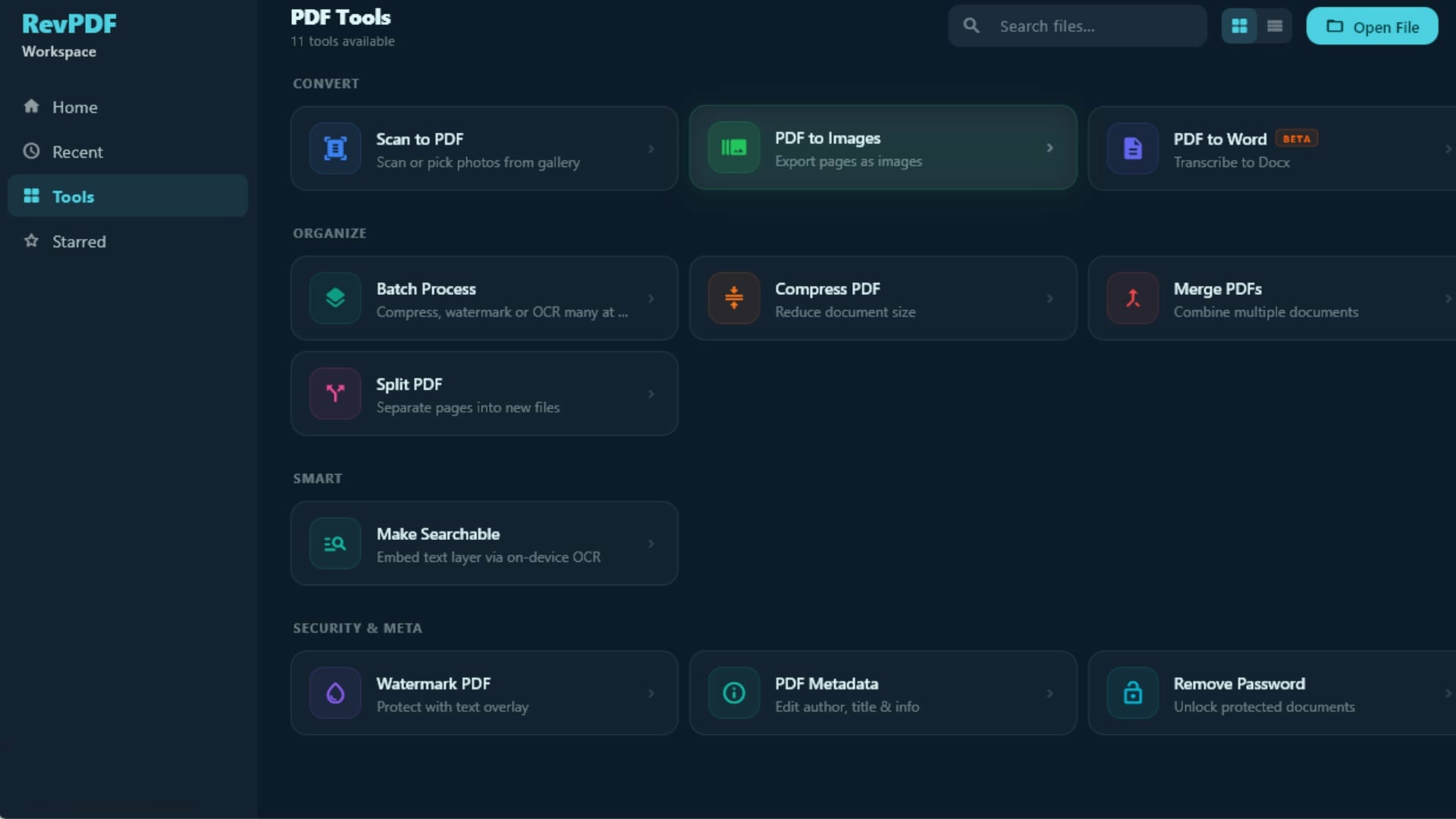
Домашний экран актуальной настольной версии разделён на боковую навигацию Home, Recent, Tools и Starred и область быстрых действий. На верхней панели предусмотрены поиск среди недавних файлов и кнопка Open File. Карточки Edit PDF, Scan / Create, Compress, Split PDF и Merge PDFs ведут к самым частым сценариям. Панель Recent Files показывает недавно открытые документы; список Recent ограничен восемью путями и существует локально, а не в персональном аккаунте.
Раздел Tools нужен для операций, не сводящихся к чтению или исправлению одной фразы: преобразования, распознавания, работы со страницами, метаданными и защитой. Это разделение объясняет, почему в приложении могут использоваться разные входы для одной задачи: редактирование уже открытого файла доступно из режима Edit PDF, а отдельную служебную операцию удобно начинать с Tools. Состав карточек и расположение панелей у смартфона и компьютера не идентичны — мобильная версия подстраивается под вертикальный экран.
Редактор страницы и режим просмотра
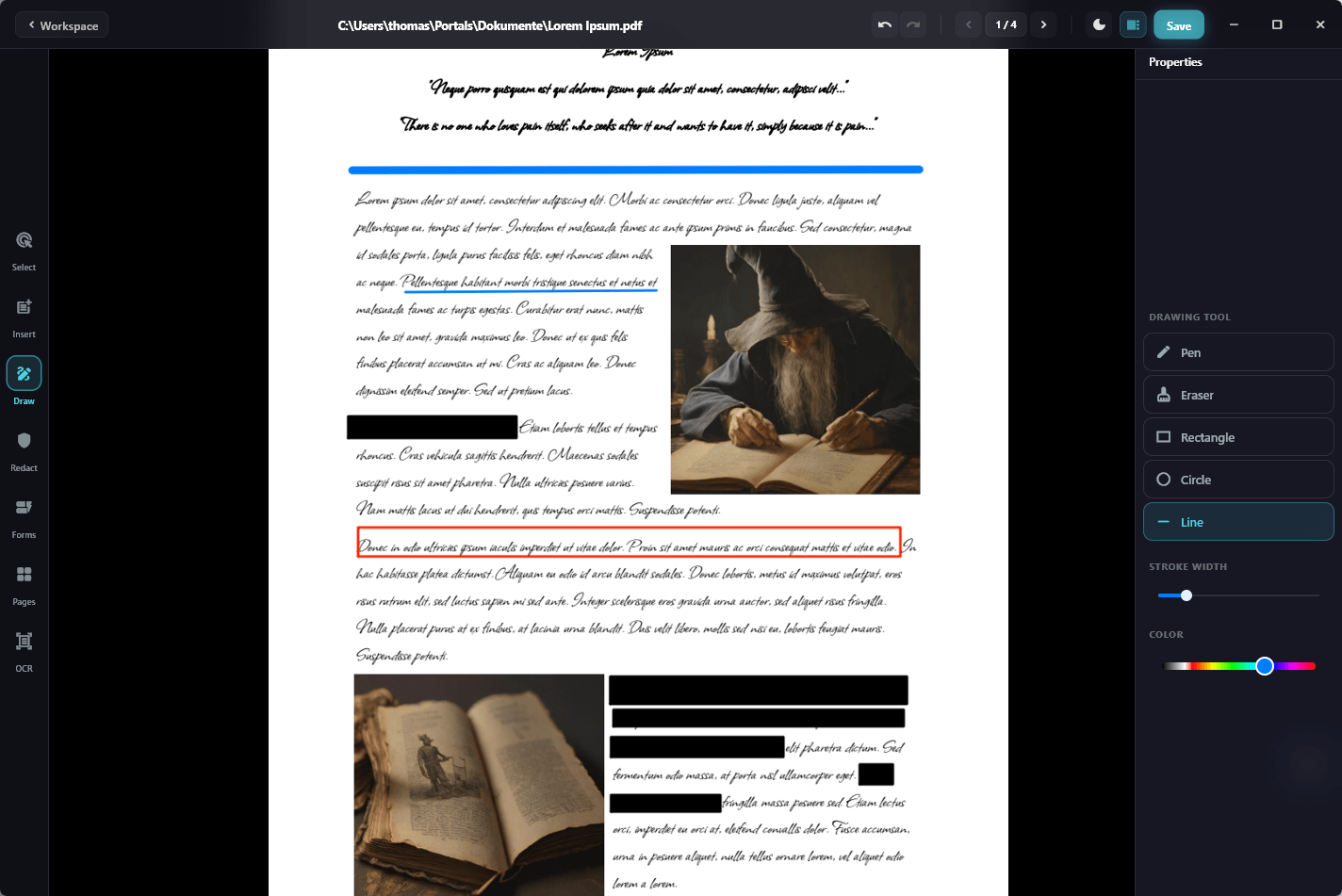
Просмотрщик поддерживает несколько открытых PDF во вкладках. Пользователь может оставаться на прежнем документе и переключаться к следующему, не теряя контекст сравнений или справок. При входе в Edit PDF работа переносится к содержимому страницы: редактируются текстовые фрагменты и изображения, добавляются графические пометки, ссылки и закладки. В таком режиме важна разница между уже существующим объектом и новой аннотацией поверх страницы — они сохраняются с различной степенью редактируемости.
Редактирование WYSIWYG отличается от простого добавления текстовой рамки. RevPDF меняет существующий текст, обрабатывает переносы внутри абзаца и учитывает расположение элементов. При сложных шрифтах или изначально отсканированной странице ожидаемая правка не всегда эквивалентна редактированию документа в Word: сначала нужно понять, присутствует ли на странице настоящий текстовый слой.
Мобильная навигация и сканирование
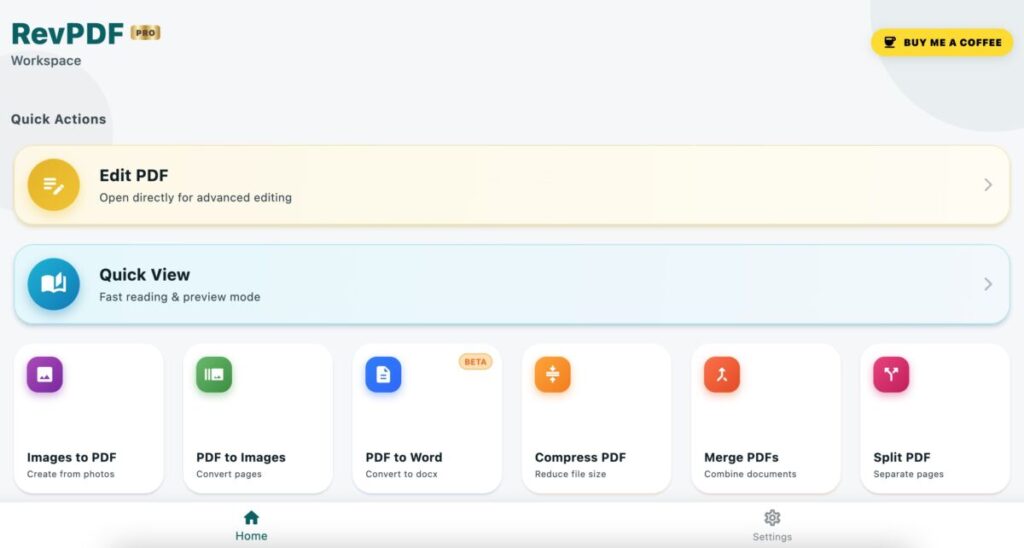
На телефоне акцент смещён на Scan Document, View PDF и Edit PDF; внизу находятся Home, Tools и Settings. Сканирование использует камеру, выделение границ листа и коррекцию перспективы. На Android RevPDF обращается к компоненту сканирования Google Play services и при недоступности этого компонента может применить локальный запасной механизм. Это не означает отправку фотографии на сервер: полученные страницы передаются приложению как локальные файлы.
При чтении на небольшом экране критичны масштаб, прокрутка и доступ к инструментам без перекрытия документа. RevPDF 5.0 включает темы оформления и более широкий набор языков интерфейса. Текстовые названия функций ниже даны по англоязычным элементам, встречающимся в официальных материалах и интерфейсе, чтобы их было проще сопоставить с командой на устройстве.
Редактирование и проверка содержимого PDF
Текст и изображение — два разных типа объектов
Текстовая правка в RevPDF изменяет видимый текст внутри PDF, а не создаёт копию страницы в графическом файле. Для небольших исправлений это избавляет от экспорта в офисный редактор и повторного превращения документа в PDF. Поиск и замена полезны там, где термин встречается много раз: задача состоит не только в нахождении совпадений, но и в сохранении ширины строк, межсловных интервалов и корректного набора символов после замены.
Работа с изображениями включает изменение, замену и перемещение изображений, уже включённых в PDF. При этом качество исходной картинки ограничивает итог: замена скана высокого качества миниатюрой не восстанавливает его разрешение при печати, а масштабирование изображения внутри страницы не превращает его в векторную графику. Содержание PDF смешанного типа следует оценивать по двум слоям — правильности текста и визуальной целостности фотографий, печатей и диаграмм.
Комментарии, выделения, рисунки и навигация
Аннотации — инструмент обсуждения и корректуры. RevPDF поддерживает подсветку и подчёркивание текста, зачёркивание, комментарии, рисование от руки и геометрические фигуры. Вместе с ними существуют закладки и ссылки, облегчающие ориентацию в большом документе. Отличие от изменения основного текста принципиально: комментарий представляет позицию рецензента, а не новую редакцию пункта договора.
В длинных материалах ссылки и закладки дают карту содержимого; в договоре заметки позволяют передать вопросы автору без переписывания оригинала. Подписанные инициалы и повторно используемые подписи сохраняются локально в данных приложения, поэтому они могут оставаться на устройстве после завершения работы над конкретным PDF. При отправке файла отдельно нужно учитывать метаданные автора аннотаций.
Сравнение версий и автоматизация Flows
Инструмент PDF Compare добавлен в пятом поколении и принимает два PDF для сопоставления изменений. Он полезен при проверке исправленных макетов и уточнений в многостраничном пакете, когда визуального просмотра двух окон недостаточно. Сравнение не заменяет юридическую проверку смысла формулировок: совпадение структуры страниц не гарантирует одинаковых обязательств, а изменение одной цифры может быть важнее перенесённого блока текста.
Flows — другой инструмент, предназначенный не для поиска различий, а для повторения цепочки совместимых операций над следующими файлами. Это особенно заметно при однотипных пакетах: например, подготовка копий с одинаковым водяным знаком и последующим уменьшением размера. Flows работает с PDF локально; он не является облачным процессом согласования, не создаёт общий архив и не синхронизирует документы между сотрудниками.
Страницы, формы, подписи и защита
Состав документа и оформление
RevPDF объединяет страницы нескольких документов, разделяет PDF на части, переставляет, поворачивает и удаляет листы. Добавление колонтитулов и номеров страниц помогает собрать единый пакет из материалов с разным происхождением. Водяной знак может быть текстовым или графическим: для черновика это надпись Draft, для внутреннего распространения — Confidential, для брендированных файлов — изображение компании. Важна проверка выбранных страниц: повторяющаяся метка не должна перекрывать подпись, QR-код или критический текст.
Инструмент Metadata Editor позволяет править название, автора, тему, служебные слова и даты документа. Этот слой PDF не всегда виден на самой странице, зато отображается в свойствах файла. Исправление строки автора не стирает содержимое предыдущих сохранений само по себе, а визуальное закрытие фамилии чёрным прямоугольником не заменяет корректной операции Redaction.
Формы и электронная подпись
Редактор умеет создавать поля ввода разных типов: текстовые, флажки, выпадающие списки и переключатели. Доступно обнаружение полей и заполнение существующих PDF-форм. Это два различных сценария: автор формирует интерактивный шаблон, получатель вносит ответы в уже подготовленные поля. Для внешних получателей следует сохранять возможность повторного открытия заполненной формы, поскольку часть PDF-просмотрщиков отображает поля и их значения по-разному.
Электронная подпись в RevPDF — графическое подтверждение, которое можно нарисовать, набрать текстом или импортировать и сохранять для повторного применения. Такая отметка удобна для повседневного согласования, но не тождественна криптографически проверяемой подписи на сертификате. В вопросах законной силы документа необходимо отдельно учитывать требования адресата и правила применимого документооборота.
Постоянное удаление чувствительных данных
Redaction предназначен для необратимого удаления выбранного текста или изображения, а Auto Redaction помогает находить повторяющиеся совпадения. Это более строгая операция, чем рисование чёрного прямоугольника: правильно выполненное скрытие удаляет извлекаемое содержимое, а не только делает его невидимым на экране. До отправки необходимо убедиться, что замаскированная информация отсутствует при поиске и копировании текста в сохранённом результате.
Обычный отзыв или архивный документ может содержать личные номера, даты рождения, адреса и имена. При закрытии такой информации важны не только видимые строки, но и повторения на других страницах, изображения, поля формы и служебные свойства. Локальная обработка снижает риск случайной передачи исходного файла на сторонний сервер, однако доступ к незашифрованной копии на компьютере остаётся отдельным вопросом безопасности.
Карта форматов и совместимости
Для PDF-редактора важно отделять входной контейнер от конечного результата. Одно и то же действие может дать редактируемый текст, визуально похожую страницу либо удобную для хранения архивную копию — это не взаимозаменяемые результаты. RevPDF 5.0 объединяет форматы отображения, преобразования и архивации, но ни один экспорт из сложного PDF не гарантирует точного восстановления исходного офисного файла.
| Направление | Назначение и характер результата |
| PDF → PDF | Исправленный, объединённый, разрезанный, размеченный, уменьшенный либо заполненный документ; сохранность редактирования зависит от выбранной операции. |
| Скан или PDF с изображениями → PDF с OCR | Исходное изображение страницы и добавленный текстовый слой для выделения и поиска; точность распознавания требует проверки. |
| PDF → Word | Редактируемый офисный документ; сложная многоколоночная вёрстка, нестандартные шрифты и таблицы требуют дополнительной вычитки. |
| PDF → Excel | Табличное представление данных из PDF для последующей обработки; числовые ячейки, объединения и заголовки необходимо сверять с оригиналом. |
| PDF → PDF/A-2a | Архивный вариант PDF; пригодность к конкретным правилам хранения требует проверки соответствия формату. |
| PDF → JPEG или PNG | Растровое представление страниц; информация о редактируемых текстовых объектах не сохраняется как отдельный текстовый слой изображения. |
| JPEG или PNG → PDF | Документ из изображений; появление распознаваемого текста зависит от отдельной OCR-операции. |
| PDF → отдельные изображения | Извлечение графических элементов без восстановления всей структуры исходной публикации. |
При конвертации изображений возникает неизбежный компромисс. JPEG использует сжатие с потерями и подходит преимущественно для фотографических фрагментов; PNG сохраняет изображение без потерь при повторном сохранении в этом формате, но для сложных страниц часто требует больше места. Формат PDF/A-2a решает другую задачу — сохранить пригодный к долгосрочному открытию документ, а не получить новые редактируемые абзацы. Для массового извлечения цифр из отчётов формат Excel полезнее; для сверки юридического макета нужен исходный PDF.
Ограниченный текстовый слой в скане объясняет, почему обычные программы для распознавания текста OCR решают иную задачу, чем редактор текста внутри PDF. Сначала появляется машинно распознанный текст, затем его можно искать или переносить в другие форматы. Хороший результат OCR не превращает оригинальную фотографию страницы в аккуратно свёрстанный исходник.
Платформы и способ распространения
Windows и различие двух установщиков
В Windows доступна редакция через Microsoft Store для процессоров x64 и ARM64, а также отдельный установщик EXE. Минимальная версия системы — Windows 10. Магазинный выпуск подписан и получает обновления автоматически; прямой инсталлятор не подписан, поэтому SmartScreen может показывать предупреждение. Для корпоративной среды различие существенно: один вариант опирается на проверку и доставку магазина, другой удобен для автономной установки, но требует отдельной проверки происхождения и целостности загрузки.
У разработчика опубликованы контрольные суммы SHA-256 для выпускных файлов в репозитории релизов. Это позволяет сопоставить полученный установщик с опубликованным артефактом. Проверка контрольной суммы подтверждает совпадение файла, но сама по себе не устанавливает юридическую подлинность издателя и не заменяет проверки политики безопасности рабочего места.
macOS и Linux
Для macOS предлагается DMG, рассчитанный на компьютеры с Intel и Apple Silicon; минимальная система — macOS 11 Big Sur. Кроме прямой загрузки есть распространение через Homebrew Cask под именем revpdf-editor. На Linux приложение распространяется как AppImage для x86_64 и ARM64, а требования включают glibc версии 2.35 или новее и GTK 3. Это не универсальная поддержка всех старых дистрибутивов: наличие подходящей архитектуры не компенсирует отсутствие нужных системных библиотек.
Пакет AppImage не требует обычной установки в системный каталог, но использует компоненты целевой операционной системы. Для рабочего компьютера с ограниченными правами это может облегчить размещение, однако не решает несовместимость со старым системным окружением. На macOS сравнение с редакторами, встроенными в систему, имеет смысл прежде всего ради изменения существующего текста и работы с группами документов, а не ради открытия и печати одного PDF.
Android, iPhone и iPad
На Android заявлена поддержка устройств от Android 5.0 (API 21). В текущей карточке приложения для iPhone и iPad минимальное требование — iOS либо iPadOS 16.0. У этих версий общий набор направлений обработки PDF, но мобильный пользователь сталкивается с отдельной системой покупок и рекламой. Подтверждение Premium обслуживают Google Play или App Store, а не аккаунт RevPDF.
Разработка интерфейса учитывает различия между сенсорным и настольным управлением: на телефоне присутствует сканирование камерой, а на компьютере удобнее использовать вкладки, список файлов и панель инструментов. Нельзя автоматически переносить расположение каждого элемента с Android на iPadOS или ожидать совпадения панелей с Windows. Для сравнения возможностей важнее конкретная функция и результат её работы, чем одинаковое название иконки.
Приватность, безопасность и сетевые зависимости
Какие операции выполняются локально
Редактирование, OCR, сравнение, объединение, деление, сжатие, конвертация, создание сканов и удаление фрагментов выполняются на устройстве. RevPDF не загружает автоматически открытые документы и распознанный текст на собственные серверы. Тем не менее приложение не является программой, которая никогда не соединяется с интернетом: для отдельных ресурсов используются GitHub, Google и сервисы магазинов приложений. Эта разница важна для организаций, запрещающих любой исходящий трафик, а не только передачу рабочих PDF.
Существуют локальные данные приложения, не входящие в конечный файл: временные копии восстановления несохранённой работы на компьютере, кеш OCR, миниатюры страниц, недавно использованные пути, сохранённые подписи, шрифты и языковые модели. Текстовый OCR-кеш ограничен механизмом удаления старых записей после превышения 500 файлов; кеш миниатюр ограничен 50 файлами или 20 МБ. Записи Recent — до восьми. Отправка клиенту только итогового PDF не удаляет эти остаточные данные с рабочего устройства.
Когда программа выходит в сеть
Проверка обновлений использует GitHub Releases API и выполняется автоматически после запуска с временным ограничением повторных проверок. Для совместимости текста RevPDF сначала ищет шрифты в собственном кеше; некоторые распространённые шрифты могут загружаться в фоне при открытии PDF, а для отдельных редких начертаний предусмотрено подтверждение. Поэтому работа офлайн с документом после первого запуска не эквивалентна наличию всех нужных шрифтов на устройстве.
На Windows и Linux локальный OCR использует Tesseract. Когда отсутствует английская модель eng.traineddata, программа предлагает её загрузку из репозитория на GitHub; после получения файла распознавание работает без сети. На macOS и iOS применяется Apple Vision, на Android — Google ML Kit. Мобильный сканер Android связан с Google Play services и может отдельно загружать свои компоненты. Сам PDF при этом не отправляется разработчику для обработки.
Мобильные версии включают Google AdMob. SDK рекламы инициализируется при запуске, в том числе до окончательной проверки Premium, а рекламные показы могут использовать IP-адрес, идентификаторы устройства и диагностические данные. После распознавания Premium программа не инициирует показы рекламы, но факт инициализации рекламного SDK остаётся. Это важная деталь для пользователей, которым недостаточно обещания «файл обрабатывается локально»: сетевые метаданные и содержимое PDF — разные категории информации.
Что остаётся ответственностью владельца документа
RevPDF не обещает дополнительного шифрования каждого локального файла или кеша. За доступ к рабочим папкам, резервное копирование, защиту диска и права других пользователей отвечает операционная система и владелец устройства. При пересылке через почту, облачный диск или сторонний файловый менеджер содержимое попадает выбранному получателю или сервису — это уже не локальный процесс. В настольной версии имя учётной записи ОС может попасть в поле автора новой аннотации и затем стать видимым в свойствах PDF.
Особенно внимательно нужно обращаться с Redaction. Наличие чёрного прямоугольника само по себе не доказывает удаление: нарисованная поверх исходного текста фигура оставляет содержимое внутри PDF. Надёжное удаление проверяют по содержимому сохранённого PDF: чувствительные слова не находятся поиском, не копируются из соответствующей области и не остаются видимыми в другой программе просмотра. Это контроль результата, а не показатель эффективности сервиса по рекламному описанию.
Стоимость и скрытая стоимость владения
Бесплатный настольный выпуск
В Windows, macOS и Linux RevPDF 5.0 бесплатен со всеми настольными инструментами. Разработчик отдельно фиксирует отсутствие аккаунта, подписки и водяного знака. Это не краткосрочная демонстрационная лицензия, которую приходится продлевать ради сохранения файла. Среди реальных расходов остаются рабочее место, время проверки конвертации, хранение копий и обслуживание собственных документов; они не относятся к плате разработчику RevPDF.
Платёж на телефоне
Для Android и iOS доступна бесплатная загрузка и дополнительная разовая покупка Premium за $9.99 через соответствующий магазин приложений. Это указанная долларовая цена продукта, а фактическое отображение суммы и валюта покупки зависят от региона магазина. Установленная модель не предусматривает ежемесячной платы RevPDF. Покупка связана с аккаунтом App Store или Google Play, а статус Premium хранится локально и периодически сверяется с магазином.
В мобильном бесплатном использовании существует рекламная составляющая: Google AdMob может показывать баннеры и объявления после отдельных действий, пока Premium не подтверждён. Premium отключает обращение за рекламными показами после установления статуса, но не предотвращает раннюю инициализацию SDK. Поэтому оценка покупки зависит не только от частоты работы с PDF, но и от отношения к рекламным подключениям на телефоне.
Что стоит учитывать вне ценника
Владение приложением включает цену ошибок переноса. После преобразования сложного PDF в Word следует проверять табличные границы, переносы, нумерацию и картинки; после экспорта в Excel — значения и структуру ячеек; после сжатия — читаемость мелкого текста. Время на эту проверку одинаково важно при бесплатном редакторе и при коммерческом пакете. Отдельная статья о программах для уменьшения размера PDF помогает сопоставить разные подходы к компрессии, но не отменяет оценки результата на собственных документах.
Цена отказа от RevPDF невелика там, где уже сохранены обычные PDF и их офисные исходники; она выше при большом количестве нестандартных аннотаций, графических подписей и цепочек Flows. Сам PDF переносим между программами, но сохранённые внутри приложения пресеты и повторяемые сценарии не становятся автоматически конфигурацией другого редактора. План хранения поэтому должен включать финальный PDF, редактируемый исходник и описание используемой цепочки, если она критична для отдела.
Что перестанет работать первым при недоступности сети или сервиса
Отсутствие интернета не выключает локальное открытие PDF и основные редакторские операции. Более тонкие зависимости касаются первого использования ресурсов, не сохранённых на устройстве. В первую очередь внимание требуется OCR на Windows/Linux без модели Tesseract, недостающим шрифтам и сканеру Android, чей компонент может первоначально загружаться через Play services. Это не отказ сервера RevPDF от обработки файла — собственный документ по-прежнему обрабатывается локально.
Далее идут функции сопровождения: автоматическая проверка обновлений перестаёт получать данные о новых сборках, а мобильная покупка или восстановление Premium может потребовать связи с магазином. Уже сохранённые на диске файлы не зависят от работы сайта загрузки программы. В то же время документ, который пользователь отправляет в стороннее облако, подчиняется правилам доступности и хранения этого сервиса, даже если сам RevPDF оставался полностью офлайновым.
Ещё одна граница проходит через операционную систему. AppImage требует определённого поколения библиотек; обновление дистрибутива или запуск на слишком старой версии Linux может оказаться важнее сетевого состояния. Прямой установщик Windows без подписи способен вызвать предупреждение SmartScreen при установке. Поэтому надёжный сценарий для критичных PDF предполагает совместимую платформу, локальную папку с исходниками, уже подготовленные необходимые компоненты и независимый просмотрщик для проверки конечного файла.
Как пользоваться программой — советы гика
Ниже приведён рабочий маршрут для RevPDF 5.0. Названия Edit PDF, Open File, Tools, OCR, Embed text layer, Make Searchable, Apply и Save соответствуют описанным командам; для отдельных дополнительных операций используется название инструмента из интерфейса. Размещение пунктов может отличаться на компьютере и телефоне. Все действия с потенциальной потерей данных лучше выполнять на копии PDF: необратимое удаление страницы, сжатие и Redaction не являются равноценными операции отмены изменения текста.
Открытие PDF, просмотр и переход между документами
Цель и подготовка. Найти нужный документ, проверить его структуру и сохранить возможность вернуться к исходной версии. Подойдёт обычный PDF, хранящийся локально; желательно заранее знать количество страниц и наличие пароля.
- Запустите RevPDF и на экране Home воспользуйтесь кнопкой Open File; укажите PDF на устройстве.
- Для просмотра используйте экран документа. Если нужна именно правка, откройте режим Edit PDF, доступный среди быстрых действий.
- Для других документов вернитесь к списку Recent либо откройте следующий PDF. В настольном просмотрщике документы могут отображаться во вкладках.
- Убедитесь, что число страниц, порядок разделов и видимые изображения совпадают с исходным файлом; до правки сохраните отдельную копию.
Контроль, ошибка и откат. Видны все ожидаемые страницы, и документ открывается без требования загрузить его в веб-сервис. Если файл запрашивает пароль, он не становится доступным от смены режима просмотра. При неверном выборе просто закройте текущий документ и откройте правильную локальную копию; незавершённую правку не сохраняйте поверх оригинала.
Правка существующего текста и перенос абзацев
Цель и подготовка. Исправить опечатку или короткий фрагмент, не пересоздавая документ целиком. Исходная страница должна содержать текстовые объекты; для изображения страницы предварительно потребуется OCR.
- Откройте исходный PDF через Open File и перейдите в Edit PDF.
- Выделите нужный текстовый фрагмент в режиме редактирования содержимого и внесите исправление.
- Просмотрите строки вокруг изменения: WYSIWYG-перенос абзаца влияет на распределение текста, особенно при увеличении объёма.
- Используйте Save для фиксации результата в отдельной копии PDF и заново откройте файл для чтения.
Контроль, ошибка и откат. Новая формулировка должна выделяться как текст, а нижние строки и соседние рисунки — оставаться на предусмотренных местах. Типичная ошибка — попытка редактировать скан как текст, когда выбран целый рисунок страницы. В этом случае прекратите изменение, вернитесь к исходному PDF и сначала выполните распознавание; не заменяйте растровую страницу случайным текстовым блоком.
Поиск и замена повторяющегося текста
Цель и подготовка. Обновить повторяющееся название, дату или короткий термин в наборном PDF. До массовой операции следует оценить, сколько совпадений ожидается и не входит ли искомое сочетание в другие слова.
- Откройте PDF и войдите в Edit PDF.
- Выберите инструмент Find and replace для поиска текста и замены повторений.
- Укажите исходную строку и новую формулировку; сначала оцените обнаруженные совпадения и их контекст.
- Примените замену в требуемых местах, сохраните копию и повторным поиском убедитесь, что нежелательных старых вхождений не осталось.
Контроль, ошибка и откат. Критерий успеха — не только отсутствие старого термина, но и отсутствие повреждённых переносов и случайных замен внутри других слов. Если замена нарушила вёрстку нескольких страниц, вернитесь к сохранённой исходной копии и исправьте проблемные случаи по отдельности. Массовую замену нельзя считать безопасной по одному совпадению на первой странице.
Изменение изображений внутри PDF
Цель и подготовка. Заменить схему, поправить иллюстрацию или переставить встроенную картинку. Для замены нужен корректный графический исходник; его разрешение должно соответствовать целевому размеру на странице.
- Откройте документ через Edit PDF и перейдите к нужной странице.
- Выберите графический объект средствами редактирования содержимого, затем используйте доступное действие изменения, замены или перемещения изображения.
- Оцените размеры, ориентацию и соседство с текстом после изменения, не выходя из просмотра страницы.
- Сохраните новую копию PDF и проверьте картинку в обычном просмотрщике при масштабе чтения и увеличении.
Контроль, ошибка и откат. Отсутствуют обрезанные подписи, пустые участки и непропорционально растянутые изображения. Распространённая ошибка — считать объект, оказавшийся составной страницей-сканом, отдельной фотографией. При нарушении исходной композиции отмените изменение до сохранения либо восстановите страницу из резервной копии.
Аннотации, графические пометки, ссылки и закладки
Цель и подготовка. Передать замечания по договору или добавить навигацию в большой документ, не переписывая его основной текст. Подготовьте список мест с ошибками и предполагаемых точек перехода.
- Откройте PDF в Edit PDF и найдите нужную страницу.
- Выберите подходящую аннотацию: выделение, подчёркивание, зачёркивание, комментарий либо рисование линий и фигур.
- Для перемещения по документу примените функции Links and bookmarks, связывающие разделы и целевые страницы.
- Сохраните копию и проверьте, что комментарии, отметки и переходы доступны при повторном открытии файла.
Контроль, ошибка и откат. Получатель должен отличать текст документа от замечания рецензента. Ошибка — написать окончательную исправленную фразу только в комментарии, оставив неверный текст в основной странице. Восстановление — убрать ошибочную аннотацию или вернуться к ранее сохранённому файлу; сам основной текст исправляется отдельным инструментом.
Создание полей и заполнение PDF-форм
Цель и подготовка. Сформировать электронную анкету либо заполнить выданный бланк. Для новой формы заранее решите, какие ответы должны вводиться свободным текстом, а какие выбирать из фиксированного списка.
- Откройте PDF и перейдите к инструментам формы — Form builder для авторского шаблона либо Form filling для готового бланка.
- В шаблоне разместите необходимые поля типа text field, checkbox, dropdown или radio group. При готовом бланке используйте обнаруженные заполняемые поля.
- Введите тестовые значения или ответы, просмотрите отображение длинного текста и состояние переключателей.
- Сохраните PDF и откройте его повторно: значения должны сохраниться, а нужные поля — оставаться доступными для заполнения.
Контроль, ошибка и откат. Проверяются все типы полей и их значения, особенно поля с несколькими вариантами ответа. Ошибка — рисовать статическую подпись рядом с полем вместо заполнения интерактивного элемента. Если шаблон не подходит, откройте исходный бланк и создайте корректное поле заново; тестовую копию не передавайте как итоговый шаблон.
Вставка и повторное использование электронной подписи
Цель и подготовка. Поставить визуальную подпись на согласованном документе, сохранив возможность отдельной проверки файла адресатом. Требуется полномочие подписывать документ и понимание того, принимает ли адресат такой вид подтверждения.
- Откройте PDF для редактирования и выберите средство Electronic signing.
- Подготовьте подпись одним из подтверждённых способов: нарисуйте, наберите текстом либо импортируйте изображение.
- Разместите отметку в соответствующем месте документа; при необходимости сохраните подпись для будущих файлов.
- Сохраните PDF и снова откройте его, чтобы убедиться в видимости подписи и отсутствии перекрытия основного текста.
Контроль, ошибка и откат. Видимая отметка должна находиться на правильной странице и не выходить за рамки поля. Ошибка — трактовать изображение подписи как сертификатную цифровую подпись с проверяемым удостоверением личности. При ошибочном расположении вернитесь к копии до подписания и вставьте отметку корректно; для юридически значимого документооборота используйте предусмотренный адресатом тип подписи.
Безопасная редакция чувствительных сведений через Redaction
Цель и подготовка. Удалить персональные или коммерческие данные из копии документа, которую предстоит передать стороннему получателю. Подготовьте перечень всех чувствительных фрагментов, включая изображения и возможные повторения.
- Откройте копию PDF в Edit PDF и выберите Redaction.
- Отметьте текст либо изображение, которое требуется удалить; для повторяющихся значений используйте Auto Redaction.
- Примените постоянное удаление выбранных областей и сохраните результат как отдельный PDF.
- Проверьте файл повторным открытием, поиском запрещённых слов, копированием текста вокруг удалённой области и просмотром в другой программе.
Контроль, ошибка и откат. После корректного удаления извлечь скрытые строки из итогового PDF не удаётся. Главная ошибка — подменить Redaction обычной чёрной фигурой и сохранить извлекаемый текст под ней. Безопасный откат — вернуть неизменённый оригинал из независимой копии; восстановить специально удалённые сведения из уже обезличенного результата нельзя.
Объединение нескольких PDF
Цель и подготовка. Собрать единый пакет из нескольких готовых документов. Для проверки зафиксируйте ожидаемый порядок файлов и число страниц каждого исходника.
- На Home выберите Merge PDFs либо одноимённый инструмент в Tools.
- Добавьте необходимые PDF-файлы и сформируйте нужную последовательность частей.
- Выполните объединение и сохраните результат под новым именем, отличным от исходных файлов.
- Сверьте суммарное количество страниц и начало каждого объединённого раздела.
Контроль, ошибка и откат. Каждый исходный фрагмент должен присутствовать ровно один раз, а порядок приложений — соответствовать содержанию пакета. Частая ошибка — собрать файлы в порядке выбора, не совпадающем с рабочей нумерацией. Исправление без риска: снова объединить исходные PDF в правильном порядке; не пытайтесь править структуру единственного оставшегося итогового экземпляра.
Разделение PDF и перестановка страниц
Цель и подготовка. Извлечь часть документа либо привести страницы в нужный порядок. Перед операцией следует отметить диапазоны по фактической нумерации страниц в файле, а не по номерам, напечатанным в колонтитулах.
- Используйте Split PDF на главной странице или в Tools и укажите исходный документ.
- Выберите деление по странице или диапазону; для разрезания одной большой страницы воспользуйтесь вариантом разделения по вертикали или горизонтали в нужной позиции.
- При необходимости примените Page organisation: перестановку, поворот или удаление страниц.
- Сохраните результат отдельными файлами и проверьте начало, конец и ориентацию каждого раздела.
Контроль, ошибка и откат. В части должен находиться ожидаемый диапазон, без пропущенных или продублированных листов. Ошибка часто связана с расхождением визуальной и физической нумерации. При неверном разрезе пересоздайте выходные файлы из неизменённого исходника; удаление страниц не следует исправлять за счёт изменения единственного оригинала.
Создание PDF из сканов на телефоне
Цель и подготовка. Перенести бумажный документ в PDF с сохранением геометрии листа. Потребуются камера, ровная поверхность и освещение, при котором читается мелкий текст.
- На мобильном экране Home откройте Scan Document или Scan / Create.
- Снимите нужные страницы камерой; инструмент сканирования определяет границы и исправляет перспективу.
- Оцените обрезку полей, угол наклона и читаемость текста каждой страницы до формирования PDF.
- Сохраните собранный документ в PDF. Для поиска по словам отдельно проведите OCR, если скан ещё не содержит текстового слоя.
Контроль, ошибка и откат. В готовом PDF нет отрезанных подписей, размытых дат или неверно повернутых страниц. Типичная ошибка — считать красивое изображение автоматически распознанным документом. При дефектах переснимите отдельные листы из оригинала; плохой кадр не исправляется простым увеличением масштаба в просмотрщике.
OCR: превращение скана в PDF с поиском текста
Цель и подготовка. Сделать изображение отсканированного документа доступным для поиска и выделения. Подойдёт файл, в котором обычный поиск пока не находит напечатанные слова.
- Откройте PDF и выберите Edit PDF, затем пункт OCR на панели редактора.
- Выберите Embed text layer для добавления невидимого текстового слоя к отсканированным страницам.
- Альтернативный путь с начального экрана: Tools → Make Searchable, затем выбор PDF и команда Apply.
- После обработки используйте Save и убедитесь, что поиск находит несколько заранее известных слов на разных страницах.
Контроль, ошибка и откат. Выделение текста должно совпадать с изображением строк, а фамилии, цифры и названия — читаться корректно. На Windows и Linux первая работа с OCR может потребовать согласия на загрузку модели Tesseract. При ошибках распознавания вернитесь к исходному скану, исправьте качество изображений и получите новый OCR-слой: распознанный текст нельзя принимать за гарантированно точную копию оригинала.
Преобразование PDF в Word или Excel
Цель и подготовка. Получить материалы для последующего редактирования или анализа: документ Word для текстовой правки, табличный файл Excel для расчётов. Для сложного отчёта заранее определите, какие страницы и таблицы особенно важно сверить.
- На Home или в Tools выберите инструмент PDF to Word либо PDF to Excel.
- Укажите исходный PDF; если он состоит из сканов, перед преобразованием оцените необходимость распознавания.
- Запустите преобразование и сохраните полученный офисный файл в отдельную папку от оригинала.
- Откройте результат в совместимом редакторе и проверьте заголовки, таблицы, даты, рисунки и границы ячеек.
Контроль, ошибка и откат. В Word важна редактируемость текста и сохранение смыслового порядка, в Excel — значение каждой важной ячейки, а не внешнее сходство таблицы. Ошибка — принять визуально похожий экспорт за исходный файл без сверки чисел. При потере структуры оставьте PDF первоисточником и исправьте проблемные участки в целевом редакторе; выходной файл всегда можно получить заново.
Конвертация страниц в изображения и обратно
Цель и подготовка. Получить растровые иллюстрации для согласования или собрать PDF из изображений. До выбора формата решите, нужен ли редактируемый текст в результате или достаточно видимого изображения страницы.
- В разделе Tools выберите преобразование PDF to Images либо создание Images to PDF.
- Для экспорта PDF определите, нужен JPEG или PNG; для обратной операции подберите исходные изображения и их порядок.
- Выполните преобразование и сохраните результат отдельно от исходных файлов.
- Проверьте разрешение, ориентацию, порядок страниц и наличие всех графических элементов.
Контроль, ошибка и откат. Экспортированная картинка должна быть пригодна для своей цели: публикации, просмотра или печати. Ошибка — ожидать выделяемые текстовые объекты внутри JPEG. При неверных настройках качества повторите экспорт из оригинального PDF; при сборке в PDF из картинок скорректируйте исходные файлы, а не несколько раз перекодируйте с потерями один и тот же JPEG.
Сжатие, водяные знаки, колонтитулы и свойства PDF
Цель и подготовка. Подготовить копию к передаче с заданным размером, пометкой статуса и корректными свойствами. Нужны ограничения адресата по объёму и перечень страниц, на которых должно быть оформление.
- Откройте Compress с Home либо соответствующий инструмент в Tools; укажите исходный PDF и доступные параметры качества.
- Для маркировки используйте Watermarks, а для повторяющихся надписей и нумерации — Headers and footers.
- В Metadata editor отредактируйте название, автора, тему и другие доступные свойства документа.
- Сохраните итоговую копию; проверьте её размер, читаемость мелкого текста, положение маркировки и свойства файла.
Контроль, ошибка и откат. Уменьшение размера не должно уничтожать тонкие линии, таблицы и машиночитаемые коды. Ошибка — применять сильное сжатие к единственной копии с изображениями высокого разрешения. При ухудшении качества вернитесь к несжатому PDF и выберите более щадящие настройки; неверные колонтитулы проще исправлять в исходной немаркированной копии.
Проверка двух редакций через PDF Compare
Цель и подготовка. Сопоставить старый и новый варианты одного PDF перед утверждением. Для сравнения нужны два отдельно сохранённых файла с понятными именами и желательно сопоставимой структурой страниц.
- Откройте раздел Tools и инструмент PDF Compare.
- Выберите исходную и новую PDF-версии документа в соответствующих полях сравнения.
- Запустите проверку различий и просмотрите выявленные изменения, уделяя внимание числам, датам, именам и положениям.
- Зафиксируйте необходимые редакторские замечания в рабочем экземпляре и сохраните исправленный PDF независимо от исходной версии.
Контроль, ошибка и откат. В списке замеченных различий должны быть ожидаемые правки, а значимые новые изменения не должны оставаться без объяснения. Типичная ошибка — сравнить два несвязанных файла и принять множество отличий за дефект программы. При ошибке выбора закройте сравнение, вернитесь к сохранённой паре документов и выберите правильные версии; исходники не изменяются самим фактом просмотра различий.
Сборка повторяемой цепочки через Flows
Цель и подготовка. Сократить ручное повторение однотипных действий над серией PDF. Подготовьте небольшую тестовую группу документов и чётко определите последовательность действий, например маркировку и сжатие.
- В Tools откройте Flows — инструмент автоматизации операций над PDF.
- Соберите последовательность поддерживаемых действий в порядке, соответствующем требуемому результату; сохраните схему для повторного запуска.
- Примените её сначала к копиям небольшой партии PDF, не заменяя оригиналы.
- Проверьте каждый полученный документ и лишь после этого повторите цепочку на следующей группе.
Контроль, ошибка и откат. В результате должны быть выполнены все необходимые операции, а не только последняя в цепочке. Типичная ошибка — построить последовательность, где раннее сильное сжатие ухудшает качество следующего шага. Отмена для пакетного процесса — удалить ошибочные выходные файлы и выполнить скорректированный Flow из исходной папки; массовое перезаписывание оригиналов не следует использовать как тест.
Сохранение архивной копии PDF/A-2a и проверка переносимости
Цель и подготовка. Подготовить архивный вариант документа для длительного хранения. Перед началом необходимо понимать, что PDF/A решает задачу архивирования, а не создания нового офисного исходника.
- Откройте Tools и выберите функцию преобразования PDF/A.
- Укажите документ, для которого требуется архивная версия PDF/A-2a.
- Выполните преобразование и сохраните новую копию рядом с описанием её назначения.
- Откройте полученный PDF/A-2a в другом просмотрщике и сверьте все страницы, изображения, текст и встроенные переходы.
Контроль, ошибка и откат. Корректный внешний вид и открываемость — необходимый, но не исчерпывающий контроль соответствия архивному стандарту. Ошибка — считать любую сохранённую PDF-копию документом PDF/A без проверки выбранного профиля. При неправильном выходном файле восстановите исходный PDF и повторите специализированную конвертацию; для регламентного архива полезна независимая проверка профиля.
Извлечение исходных изображений из PDF
Цель и подготовка. Получить включённые в документ фотографии или иллюстрации отдельно, а не переводить всю страницу в изображение. Это полезно, когда требуется сохранить отдельный графический объект без окружающего текста.
- Откройте Tools и выберите средство Extract images, предназначенное для извлечения графических объектов.
- Укажите PDF с нужными иллюстрациями и выполните извлечение в отдельную папку.
- Просмотрите полученные файлы, сопоставив их с иллюстрациями исходных страниц.
- Сохраните оригинальный PDF отдельно от папки с изображениями: извлечение не заменяет редактируемый документ.
Контроль, ошибка и откат. Результат должен содержать нужные рисунки без лишнего текста страницы. Типичная ошибка — перепутать Extract images с PDF to Images и получить скриншоты целых страниц. Откат не требует изменения оригинала: удалите неподходящие выгрузки и снова примените правильный инструмент к исходному PDF.
Сведение элементов PDF через Flatten
Цель и подготовка. Зафиксировать результат редактирования и разметки для дальнейшего отображения, когда получателю не требуется править отдельные элементы. Перед этим следует сохранить полностью редактируемый рабочий экземпляр.
- Откройте финализируемую копию PDF и перейдите в Tools.
- Выберите функцию Flatten PDF для сведения поддерживаемых элементов документа.
- Сохраните результат под новым именем, сохранив ранее подготовленную рабочую версию.
- Откройте итог в другом просмотрщике и проверьте отображение аннотаций, форм и изображений.
Контроль, ошибка и откат. Видимое содержание должно совпадать с исходной рабочей версией. Ошибка — считать Flatten способом гарантированного удаления конфиденциального текста: для этого есть отдельный Redaction. Если требуется вернуть редактируемость, используйте сохранённую до сведения копию, а не пытайтесь восстановить исходные объекты из финализированного PDF.
Удаление известного пароля доступа к PDF
Цель и подготовка. Снять ограничение с документа, доступ к которому уже разрешён владельцем. Подготовьте правильный пароль и исходную защищённую копию; данный инструмент не предназначен для обхода неизвестной защиты.
- Откройте PDF, к которому у вас есть законный доступ, введя требуемый пароль в предусмотренном системой режиме.
- В Tools воспользуйтесь Remove Password для снятия защиты с доступного документа.
- Сохраните разблокированную версию отдельно от защищённого оригинала.
- Повторно откройте итоговый PDF и убедитесь, что он доступен согласно требуемому рабочему сценарию.
Контроль, ошибка и откат. Новый файл открывается уполномоченным получателем без прежнего ограничения, при этом страницы не должны меняться. Ошибка — оставлять копию без пароля в общей папке без контроля доступа. При неверно выбранной области распространения удалите созданный незащищённый экземпляр из этой папки и вернитесь к исходному защищённому файлу.
Сквозной сценарий: скан договора, поиск, пометки и передача копии
Цель и подготовка. Получить из сканированного договора пригодный для чтения и согласования PDF, сохранить оригинал и подготовить безопасную выдаваемую копию. Исходный файл условно называется contract-scan.pdf; пример показывает воспроизводимую последовательность, а не результат проведённого теста.
- Сохраните нетронутый contract-scan.pdf отдельно и откройте его через Home → Open File. Просмотрите наличие всех страниц.
- На экране Tools выберите Make Searchable, укажите файл и нажмите Apply; сохраните отдельную версию с текстовым слоем.
- Повторно откройте распознанный PDF и убедитесь, что поиск находит три заранее известные фразы, включая одну с последней страницы.
- Перейдите в Edit PDF, добавьте комментарий к спорному пункту и проверьте, что он не меняет текст обязательства.
- Когда для отправки требуется обезличенная копия, примените Redaction к согласованному списку данных, затем сохраните отдельный PDF для адресата.
- Откройте выдаваемый результат в независимом просмотрщике, проверьте страницы, комментарии, поиск и отсутствие удалённых данных при копировании текста.
Контроль, ошибка и откат. На диске должны остаться исходный скан, рабочая распознанная копия и окончательный вариант для передачи. Если OCR неверно распознал реквизиты, их сверяют с изображением, а не молча заменяют предположенными цифрами. Если Redaction затронул лишнее, не исправляйте уже обезличенную копию наугад — снова создайте её из защищённого исходника. Финальная версия передаётся только после проверки содержания.
Чек-лист перед экспортом, сохранением или публикацией
После любой операции в редакторе полезен короткий заключительный контроль. Он особенно важен, когда PDF преобразуется из рабочего файла в документ для внешнего адресата: ошибки в невидимом текстовом слое, неправильная страница или лишние метаданные могут остаться незаметными при обычном просмотре.
- Проверить количество, порядок и ориентацию страниц и соответствие реальной нумерации.
- Проверить исправленные даты, числовые значения, названия и переносы строк в нескольких разных местах.
- Убедиться, что изображения, QR-коды, схемы и мелкие подписи читаются при реальном масштабе.
- Для OCR оценить распознанные реквизиты, а не полагаться только на наличие текстового слоя.
- Для Redaction убедиться, что удалённые данные не ищутся и не копируются из готового PDF.
- Для форм убедиться, что все обязательные поля сохраняют внесённые значения.
- Для маркировки проверить охват выбранных страниц и отсутствие перекрытия важных элементов.
- Для конвертации в Word или Excel сверить структуру, переносы, значения и формат чисел.
- Для публикации проверить свойства PDF и автора аннотаций, а также открыть файл вне RevPDF.
- Для сохранности оставить исходник, рабочую копию и финальный файл с различимыми именами.
Ошибка и безопасный откат. Если любой пункт не проходит контроль, не редактируйте файл, уже предназначенный для отправки: вернитесь к предыдущей сохранённой копии, исправьте конкретную операцию и заново получите выдаваемый PDF. Такой подход предотвращает накопление повреждений от многократной конвертации, сильного сжатия и необратимого удаления элементов.
Матрица сохранности результата
Слово «сохранить» не означает одинаковую обратимость всех операций. В RevPDF можно получить новый PDF после изменения текста, печатную копию с завершёнными полями либо необратимо обезличенную версию. Для пользователя существенно, какой уровень исходной информации останется доступным после операции и сможет ли другой редактор продолжить работу.
| Операция | Что остаётся и что меняется | Обратимость и перенос |
| Редактирование текста | Сохраняется PDF с исправленным содержимым; прежняя фраза заменена. | Отдельная исходная копия нужна для сравнения; итоговый PDF открывается другим просмотрщиком. |
| Аннотации и закладки | Базовая страница остаётся, поверх неё добавлены комментарии и элементы навигации. | Часть аннотаций доступна для дальнейшей правки, но отображение и метаданные нужно проверить в другом ПО. |
| Сканирование с OCR | Сохраняется видимое изображение и добавляется распознанный текстовый слой. | Оригинал скана сохраняйте отдельно: ошибки OCR могут перейти в поиск и последующую конвертацию. |
| Объединение или разделение | Содержание страниц переносится в новый набор PDF; меняются границы файлов и порядок. | Пересобрать исходную структуру легче из исходников, чем по частям готового пакета. |
| Redaction | Выбранные чувствительные сведения удаляются из результирующего PDF. | Преднамеренно необратимое действие; вернуть данные можно только из защищённого оригинала. |
| Сжатие | PDF остаётся PDF, но ресурсы страниц могут стать меньше или пройти повторное кодирование. | Восстановить утраченное качество из сжатой копии нельзя; нужна исходная несжатая версия. |
| Экспорт Word или Excel | Появляется другой тип документа со структурой, восстановленной из PDF. | Позволяет продолжить работу в офисном ПО, но не гарантирует исходной вёрстки и формул. |
| Экспорт PNG/JPEG | Появляется изображение страницы с видимым содержимым. | Текст и аннотации становятся частью рисунка, а не отдельными редактируемыми объектами. |
| PDF/A-2a | Получается архивный PDF с правилами долгосрочного представления. | Не предназначен для восстановления исходного авторского макета; соответствие профилю проверяется отдельно. |
Матрица полезна при раздаче ролей в документообороте. Редактору нужна изменяемая рабочая копия, рецензенту — PDF с пометками, получателю — согласованная версия, а архиву — стабильный итог. Необратимая редакция персональных сведений допустима только в копии для соответствующего адресата; она не должна уничтожать экземпляр, который организация обязана хранить в полном составе.
Плюсы и минусы RevPDF
Плюсы
- На Windows, macOS и Linux доступны все настольные функции без оплаты, учётной записи, подписки и водяного знака.
- Существующий PDF-текст можно изменять напрямую с переносом абзацев, не начиная работу с конвертации в Word.
- В одном приложении совмещены OCR, исправление страниц, аннотации, формы, подписи, удаление конфиденциальной информации и конвертация.
- Варианты для Linux включают x86_64 и ARM64; для macOS доступны архитектуры Intel и Apple Silicon.
- PDF Compare отделяет проверку изменений от основной правки, а Flows позволяет повторять совместимые операции над группой файлов.
- Основные операции выполняются локально; RevPDF не требует пересылки документов на серверы разработчика для редактирования или распознавания.
- Файлы сохраняются в стандартном формате PDF, а для обмена предусмотрены Word, Excel, изображения и архивный PDF/A-2a.
Минусы
- Мобильные сборки используют рекламный SDK AdMob; он инициализируется даже до определения Premium, что отличается от полностью автономного сетевого поведения.
- Бесплатность настольного выпуска не превращает PDF в исходный документ: сложную вёрстку, шрифты и таблицы после правки или конвертации требуется контролировать.
- На Windows и Linux для первого OCR может потребоваться получение модели, а для корректного отображения некоторых шрифтов — загрузка дополнительных файлов.
- Прямой Windows-установщик не имеет цифровой подписи; для установки в строгой корпоративной среде предпочтительнее подписанный выпуск из Microsoft Store.
- В RevPDF отсутствует собственная облачная синхронизация рабочих PDF; командная передача и совместное редактирование требуют внешней инфраструктуры.
- Linux AppImage требует glibc 2.35+ и GTK 3, поэтому не подходит для части старых дистрибутивов без обновления окружения.
- Сохранённые подписи, кеш распознавания и данные восстановления остаются локально; отдельной команды очистки всех этих категорий за один раз нет.
Кому подойдёт RevPDF
Программа подходит специалистам, которым регулярно приходится получать готовые PDF без редактируемого исходника: администраторам, сотрудникам офиса, менеджерам, преподавателям, студентам и небольшим командам с локальным хранением. Особенно полезна комбинация коррекции отдельной фразы, оформления замечаний, подготовки формы и разрезания либо объединения страниц. Это последовательность задач вокруг одного документа, для которой не нужно постоянно переключаться между просмотрщиком, конвертером и онлайн-сервисом.
Для пользователя Linux значимо наличие не только просмотра и аннотаций, но и прямой правки текста, OCR, сравнения документов и Flows. На macOS RevPDF полезен, когда стандартных средств просмотра недостаточно для содержательных изменений или служебного экспорта. На мобильном устройстве его логично рассматривать для сканирования, подписи, исправления срочной ошибки и передачи обработанного PDF, учитывая модель Premium и рекламные подключения.
Дополнительная ценность появляется при работе с закрытой документацией, которую не следует загружать в сторонний облачный конвертер. Но локальность RevPDF — только один уровень защиты: нужно сохранять контролируемую папку с исходниками, проверять удаление чувствительных данных, учитывать метаданные автора и регламент хранения. Для отдельных случаев чтения без изменения файла хватит и более простого просмотрщика Okular, который выполняет другую роль в работе с PDF.
Кому не подойдёт RevPDF
Организациям, которым требуется одновременное редактирование одного документа в браузере несколькими людьми с централизованными правами, аудитом и автоматической серверной маршрутизацией, RevPDF не заменит платформу коллективной работы. Flows автоматизирует локальные действия над файлами, но не управляет согласованием сотрудников, назначением задач и репозиторием общих документов.
Для издательских макетов с оригинальными шрифтами, разворотами, графическими слоями и сложной допечатной подготовкой лучше сохранять исходник в программе верстки. RevPDF умеет изменять PDF, но не восстанавливает все авторские структуры формата, из которого он был экспортирован. Так же он не заменяет специальную систему сертифицированной цифровой подписи: нарисованное изображение подписи не является криптографическим доказательством личности и целостности.
Тем, кто ожидает гарантированно одинаковой работы интерфейса на iPhone и Windows, важно учитывать разные входы в инструменты и зависимости от магазинов приложений. Пользователям старых Linux-систем нужно сверять системные библиотеки до выбора программы. Для полностью запретных сетевых контуров требуется отдельно учесть проверку обновлений, подгрузку шрифтов и моделей, а также рекламные механизмы на мобильных платформах; формулы «PDF остаётся локально» для таких требований недостаточно.
Сравнение с другими аналогами
RevPDF удобно сравнивать не по общему числу кнопок, а по одной задаче: работа с настоящим PDF-текстом, локальность, форматы вывода, автоматизация и стоимость права сохранять результат без ограничений. Ниже сопоставлены четыре продукта с разной архитектурой. Порог освоения дан как редакционная оценка количества режимов и настроек, а не как результат хронометража пользователей.
PDF24 Creator — бесплатная настольная мастерская PDF для Windows
Задача: создание, объединение, OCR, сжатие и пакетная обработка PDF; платформа: Windows 10/11; порог освоения: невысокий для отдельных операций, выше при использовании всего набора утилит. Форматы: PDF, PDF/A, PDF/X, изображения и преобразования других типов файлов. Автоматизация: пакетные инструменты, профили и работа через файловые операции.
Оплата: весь PDF24 Creator бесплатен, в том числе для коммерческой работы, без ограничений. Ограничения: нет настольного выпуска для Linux и macOS; отдельный онлайн-сервис PDF24 не следует смешивать с локальным Creator. Сценарий: массовая подготовка офисных PDF на Windows, особенно когда нужен виртуальный PDF-принтер. RevPDF предпочтителен при важности кроссплатформенной правки текста, Compare и Flows внутри одного редактора.
PDFgear — бесплатное редактирование и расширенная конвертация
Задача: исправлять текст, OCR, конвертировать, объединять и обсуждать PDF; платформы: Windows, macOS, Android и iOS; порог освоения: средний из-за совмещения редактора, пакетных средств и AI Copilot. Форматы: PDF, Word, Excel, изображения, текстовые и другие документные варианты. Автоматизация: пакетные преобразования, сжатие, OCR и отдельные операции AI Copilot.
Оплата: настольное приложение распространяется бесплатно. Ограничения: Linux-версия не указана; функции AI связаны с отдельной интернет-зависимостью, которую нужно отличать от локальной правки PDF. Сценарий: пользователь хочет не только редактировать, но и быстро извлекать или пересказывать содержание с помощником. RevPDF лучше соответствует задаче, где нужны локальные PDF-операции без встроенного AI-сервиса.
ONLYOFFICE PDF Editor — PDF внутри офисного пакета
Задача: исправление и комментирование PDF рядом с текстовыми документами, таблицами, презентациями и формами; платформы: Windows, macOS и Linux в составе бесплатных Desktop Editors, а также облачные варианты экосистемы; порог освоения: средний, особенно при освоении разных режимов редактора. Форматы: PDF, DOCX и основные офисные документы. Автоматизация: для PDF предусмотрены функции редактирования и конвертации; дополнительные интеграции и совместная работа относятся к более широкой платформе ONLYOFFICE.
Оплата: Desktop Editors бесплатны; облачные и серверные редакции имеют собственные модели распространения. Ограничения: совместная работа требует подходящего серверного пространства, а расширенное распознавание в PDF Editor может требовать отдельной настройки AI-плагина. Сценарий: постоянно чередовать Word-подобные документы и PDF в одной среде. Подробнее устройство редактора разобрано в обзоре ONLYOFFICE PDF Editor; для узко PDF-ориентированных локальных действий RevPDF выглядит компактнее по рабочему процессу.
PDF-XChange Editor — точная настройка на Windows
Задача: просмотр, аннотации, OCR, изменение содержимого и профессиональное управление PDF; платформа: Windows 10 и новее; порог освоения: выше среднего благодаря множеству панелей и параметров. Форматы: PDF и функции импорта, экспорта, создания и печати PDF. Автоматизация: инструменты обработки страниц и другие операции редактора; набор возможностей зависит от используемой лицензии.
Оплата: более 70% функций работают без лицензии, для остальных нужна платная лицензия, иначе при сохранении появляются оценочные водяные знаки. Ограничения: приложение ориентировано на Windows, редакция Plus отдельно расширяет работу с заполняемыми формами. Сценарий: опытный пользователь хочет подробно управлять PDF на Windows и готов разбираться с границами бесплатной лицензии. RevPDF проще выбрать, когда требуется бесплатный доступ ко всем настольным средствам на разных ОС без водяного знака.
При выборе аналога стоит уточнять не только название программы, но и конкретную редакцию. Например, браузерный конвертер и установленная офлайновая версия могут иметь разные требования к конфиденциальности; а бесплатное редактирование комментариев ещё не гарантирует свободное изменение исходного текста. Для обзора более широкого класса пригодится подборка редакторов PDF, но оценивать итоговый выбор следует по собственному типовому файлу.
Типичные проблемы RevPDF: симптомы, диагностика и исправление
Большинство ошибок при работе с PDF связано не с единым сообщением «не работает», а с конкретным звеном: установкой, ресурсами OCR, структурой входного файла, параметрами экспорта или передачей результата. Для диагностики полезно сохранять исходный PDF и точное описание операции. Ниже приведены проверяемые причины, вытекающие из требований и функций RevPDF; это не перечень якобы воспроизведённых сбоев.
1. Windows показывает предупреждение SmartScreen при установке
Симптом: запуск скачанного EXE останавливается предупреждением Windows. Возможная причина: прямой установщик RevPDF не подписан; для Microsoft Store распространяется подписанный выпуск. Диагностика: определить, какой вариант получен, и сверить SHA-256 файла с опубликованной контрольной суммой релиза. Исправление: для обычного рабочего места предпочесть магазинную сборку; прямой установщик допускать только после проверки происхождения и политики безопасности организации. Проверка: приложение запускается из штатного списка установленных программ, а файл установки соответствует опубликованному выпуску.
2. AppImage не запускается на Linux
Симптом: приложение не открывается или завершается из-за системной библиотеки. Возможная причина: Linux-сборка требует glibc 2.35 или новее, GTK 3 и архитектуру x86_64 либо ARM64. Диагностика: сопоставить архитектуру файла и ОС, версию glibc, наличие GTK 3 и исполняемые права для AppImage. Исправление: использовать соответствующую сборку на совместимой системе и предоставить файлу право запуска. Проверка: появляется Home, работает открытие локального PDF и переход в Tools без ошибок загрузчика.
3. Программа недоступна на старом Mac или iPhone
Симптом: установка недоступна либо запуск не завершается открытием интерфейса. Возможная причина: настольный RevPDF требует macOS 11+, а версия из App Store — iOS/iPadOS 16.0+. Диагностика: сравнить реальную версию операционной системы с требованием именно нужного пакета и убедиться, что выбран соответствующий выпуск для Mac, а не мобильная карточка. Исправление: работать на поддерживаемой версии системы или использовать другой подходящий редактор. Проверка: приложение устанавливается штатно и открывает тестовый PDF.
4. OCR не начинает распознавание без интернета
Симптом: при первом OCR запрашивается дополнительный ресурс или распознавание не начинается в полностью изолированной среде. Возможная причина: Windows и Linux используют Tesseract, для которого при отсутствии английской модели нужна предварительная загрузка eng.traineddata. Диагностика: проверить, было ли показано окно согласия на загрузку языковой модели и доступна ли модель локально. Исправление: подготовить ресурс в разрешённом администратором контуре, затем повторить локальное распознавание. Проверка: текст распознаётся при отключённой сети и находится поиском; для специализированных пакетных процессов можно также рассмотреть OCRmyPDF.
5. При исправлении абзаца изменился шрифт или перенос строк
Симптом: новый текст имеет другое начертание, а строки на странице сместились. Возможная причина: PDF хранит фиксированную композицию; RevPDF использует собственный кеш шрифтов и при необходимости загружает совместимые семейства. Диагностика: сравнить проблемный фрагмент с соседними строками, установить, не отсутствовал ли совместимый шрифт в момент правки, проверить длину замены. Исправление: использовать совместимое начертание, сократить изменённый фрагмент или вернуть исходную компоновку из копии. Проверка: страница читается при обычном масштабе и после повторного открытия; подробнее различия таких инструментов рассматривает раздел редакторов текста в PDF.
6. Текст скана не выделяется и поиск ничего не находит
Симптом: документ выглядит как обычный договор, но выделяется только целая картинка страницы. Возможная причина: PDF содержит изображение, а не символы текста. Диагностика: попытка найти заведомо присутствующее слово не даёт совпадений, область копирования не выделяет отдельные строки. Исправление: применить Make Searchable или OCR с Embed text layer к качественному скану. Проверка: несколько слов на разных страницах находятся поиском и копируются без грубых ошибок.
7. После объединения обнаружены лишние страницы или неверный порядок
Симптом: в итоговом PDF приложения стоят не там, где нужно, либо один лист повторяется. Возможная причина: порядок поданных файлов или диапазоны разделения не соответствовали требуемой последовательности. Диагностика: сопоставить сумму страниц исходников с итоговым количеством и определить первое место расхождения. Исправление: исправить состав и последовательность на исходной группе, затем заново выполнить Merge PDFs или Split PDF. Проверка: границы разделов, повороты и сквозная нумерация отвечают документному плану.
8. После сжатия плохо читаются сканы и мелкие схемы
Симптом: файл занимает меньше места, но изображения стали нечёткими. Возможная причина: уменьшение размера затронуло ресурсы изображений; повторное кодирование с потерями не возвращает исходную детализацию. Диагностика: сравнить одни и те же маленькие буквы, линию подписи и код на исходном и сжатом файле при одинаковом увеличении. Исправление: снизить агрессивность компрессии и заново создать файл из несжатого оригинала. Проверка: размер соответствует требованиям пересылки, но все критичные элементы остаются различимыми.
9. При переносе PDF в Excel таблица потеряла структуру
Симптом: числа размещены не в тех столбцах, часть заголовков стала обычным текстом. Возможная причина: PDF хранит расположение объектов на странице, а не полноценную структуру исходной электронной таблицы. Диагностика: сверить проблемные строки, объединённые ячейки, числа с разными разделителями и многострочные заголовки. Исправление: скорректировать таблицу в целевом редакторе, сохранив PDF как источник сверки; при скане предварительно проверить OCR. Проверка: контрольные суммы и значения отдельных ячеек совпадают с оригиналом.
10. Сканирование на Android не открывается с первого раза
Симптом: экран камеры недоступен либо система предлагает получить компоненты сканера. Возможная причина: RevPDF использует Google Play services document scanner, который может загружать дополнительные модули; при его недоступности предусмотрен локальный запасной механизм. Диагностика: определить доступность Play services, камеры и разрешений в системе. Исправление: обеспечить корректную работу разрешённого компонента либо использовать доступный локальный способ захвата. Проверка: документ сканируется, границы страницы видны, а PDF сохраняется на устройстве.
11. Premium куплен, но на телефоне продолжается показ рекламы
Симптом: мобильная сборка ведёт себя как версия без Premium. Возможная причина: статус разовой покупки хранится локально и синхронизируется через App Store либо Google Play; сведения о покупке могут быть ещё не подтверждены приложением. Диагностика: проверить, что используется тот же аккаунт магазина, которому принадлежит покупка, и завершено ли подтверждение. Исправление: воспользоваться предусмотренным магазином восстановлением покупки и разрешённым подключением для сверки статуса. Проверка: Premium распознан, рекламные показы прекращаются; при этом инициализация AdMob SDK на запуске остаётся особенностью приложения.
12. Чёрная область осталась, но скрытый текст извлекается
Симптом: получатель может найти или скопировать сведения из визуально закрытого прямоугольника. Возможная причина: на страницу нанесена обычная фигура либо аннотация, а не выполнена операция постоянного удаления. Диагностика: поиск исходного фрагмента и копирование текста в независимом просмотрщике показывают, остался ли текстовый объект. Исправление: пересоздать выдаваемый PDF из сохранённого оригинала с применением Redaction, проверить все повторения. Проверка: чувствительное содержимое не находится и не копируется, а видимое оформление документа не разрушено.
Частые вопросы о RevPDF
Заменяет ли Starred резервную копию документа?
Нет. Starred — часть локальной навигации по ранее выбранным файлам. Записи о недавних и отмеченных документах содержат пути и помогают снова открыть файл, но не создают независимого архивного экземпляра. При удалении или повреждении исходного PDF сохранённая отметка не восстанавливает его содержимое.
Можно ли получить из PDF настоящую таблицу с исходными формулами Excel?
RevPDF экспортирует PDF в табличный формат для обработки данных, но сам PDF обычно не содержит вычислительные формулы исходной книги. Нельзя считать результатом автоматического восстановления формул файл, в котором правильно перенесены только видимые значения. Расчётную модель требуется проверять и при необходимости создавать в редакторе таблиц.
Как читать оценку уверенности после распознавания?
В инструменте распознавания описан показатель confidence. Значения от 95% характеризуют высокую уверенность OCR, 70–94% — хороший результат, 50–69% — средний, а ниже 50% — слабый. Это показатель алгоритма, а не юридическая гарантия точности каждого слова. Особой вычитки требуют номера, суммы, фамилии, короткие аббревиатуры и тонкие знаки пунктуации.
Может ли RevPDF разблокировать чужой защищённый PDF?
В наборе инструментов присутствует удаление пароля с документов, к которым пользователь имеет разрешённый доступ. Это не означает возможность обойти неизвестный пароль или защиту чужого документа. В деловой работе изменение ограничений доступа следует согласовать с владельцем файла, а исходную защищённую копию сохранить отдельно.
Подойдёт ли PDF/A-2a как замена исходному договору?
Архивная PDF/A-копия предназначена для долгосрочного представления файла, а не для восстановления истории юридического согласования, офисного проекта или доказательства подлинности подписи. В архиве могут потребоваться и исходный документ, и его утверждённая версия, и документы, подтверждающие происхождение. Сам факт получения PDF/A-2a не заменяет требования внутреннего регламента.
Что происходит с локальными данными приложения после удаления?
Удаление приложения либо очистка его данных способны убрать внутренний кеш OCR, сохранённые подписи, миниатюры, настройки и копии восстановления. При этом PDF, сохранённые пользователем в отдельной папке или внешнем облаке, живут по правилам соответствующего хранилища. Для конфиденциального проекта требуется учитывать обе категории: внутренние данные редактора и собственно документы.
Что произойдёт при изменении PDF, уже подписанного цифровым сертификатом?
Криптографическая подпись обычно связана с конкретным состоянием байтов документа. Изменение текста, порядка страниц или вложенных объектов после заверения способно нарушить проверку исходной подписи. Поэтому документы с сертификатной подписью нужно согласовывать и изменять в порядке, принятом отправителем и получателем, а не обращаться с ними как с обычным черновиком.
Есть ли в RevPDF система плагинов и редактор 3D-PDF?
В опубликованном техническом описании RevPDF отсутствуют плагины и поддержка 3D-PDF; акцент сделан на обычные документы, формы, изображения, OCR и обработку страниц. Для отраслевых моделей внутри PDF, специальных расширений и сложных рабочих процессов с внешними модулями требуется другое специализированное программное обеспечение.
Вывод: когда выбрать RevPDF
RevPDF 5.0 целесообразен для локальной работы с обычными PDF, если задача сочетает содержательную правку, оформление замечаний, сканы, изменение состава страниц и преобразование файлов. Бесплатный настольный выпуск особенно привлекателен на нескольких операционных системах: нет платы за доступ к Compare, Flows и стандартным средствам обработки, а документ не нужно отправлять на сервер редактора.
Для мобильной работы важнее оценить удобство сканирования и подписания вместе с особенностями рекламы и разовой покупки Premium. Для регламентного архива, документов с высокой ценой ошибки или обезличенных копий решающее значение имеют оригиналы, проверка OCR, контроль извлекаемого текста после Redaction и независимое открытие результата. Если необходима коллективная облачная среда, сложная допечатная вёрстка либо удостоверенная цифровая подпись, выбирают инструмент другой специализации. Главное достоинство RevPDF — объединение локальных PDF-операций, а не обещание одинаково безошибочно восстановить любой исходный документ.



